
Файл с расширением .h261 обычно содержит видеопоток, сжатый по стандарту H.261. Главная практическая сложность здесь не в самом расширении, а в возрасте и устройстве формата: H.261 появился задолго до MP4 и современных медиаконтейнеров, поэтому привычный двойной щелчок или простое переименование файла часто не дают результата. Для нормальной работы нужно сначала определить, действительно ли перед нами raw-поток H.261, затем выбрать задачу: только воспроизвести видео, внести монтажные правки или перекодировать запись в более совместимый формат.
Ниже разобраны рабочие способы для Windows, macOS, iPhone/iPad, Android и Linux. Первым практическим вариантом для Windows используется ВидеоМАСТЕР: программа принимает H261 как входное видео, позволяет выполнить базовый монтаж и вывести результат в современный формат. Для диагностики, точного контроля кодека и операций без лишнего перекодирования отдельно показан FFmpeg. Онлайн-конвертеры не используются как основной метод: для legacy-видео важны предсказуемое декодирование, контроль итогового кодека и возможность проверить результат до удаления исходника. Для ценного архива локальная обработка дополнительно исключает передачу записи стороннему сервису.
Перед любым преобразованием сохраните исходный .h261 отдельно. Это особенно важно для старых записей видеоконференций, архивных систем и выгрузок из специализированного оборудования: повторное сжатие не восстанавливает детали, уже потерянные исходным кодеком, а принудительное ретаймирование или неверно созданные контейнерные timestamps могут изменить длительность и темп результата.
Что такое H.261 и почему .h261 — не то же самое, что MP4
H.261 — видеокодек семейства ITU-T, созданный для аудиовизуальных служб с каналами, организованными кратно 64 кбит/с. Действующая рекомендация H.261 датирована мартом 1993 года; более ранние редакции были заменены. Исторически стандарт тесно связан с видеоконференциями и ISDN, поэтому современные пользователи чаще встречают его в старых архивах, выгрузках специализированных систем и при разборе наследуемых медиаданных, а не в обычной съёмке с телефона.
Кодек описывает способ сжатия видеокадров. Контейнер описывает, как один или несколько потоков — видео, звук, субтитры и служебные данные — упакованы в файл. MP4, MOV, AVI и MKV относятся к контейнерам; H.261, H.264 и H.265 относятся к видеокодекам. Поэтому фразы «файл H261» и «формат MP4» описывают разные уровни структуры.
Расширение .h261 обычно указывает на raw elementary stream — последовательность сжатых видеоданных без полноценной контейнерной оболочки. Такой файл не содержит таблицу длительности, дорожек и контейнерных timestamps, характерных для MP4, MOV или MKV. При этом сам H.261 не лишён временной информации: заголовок каждого переданного изображения содержит 5-битное поле Temporal Reference, которое ведёт счёт по модулю 32 относительно естественной частоты 30000/1001, то есть примерно 29,97 Гц, и учитывает непереданные изображения. Поэтому отсутствие контейнерной временной шкалы нельзя приравнивать к полному отсутствию сведений о порядке и относительном времени кадров.
Raw-файл .h261 несёт видеопоток. Звуковой дорожки внутри такого elementary stream нет. Однако H.261-видео может находиться внутри контейнера рядом с отдельной аудиодорожкой. Поэтому утверждение «H.261 не бывает со звуком» неточно: звук не является частью самого видеокодека, но может сопровождать его в AVI, MOV, MKV или другом контейнере.
Для H.261 характерны два основных размера кадра: QCIF 176×144 и CIF 352×288. Макроблок состоит из области яркости 16×16 пикселей и соответствующих компонент цветности; кодирование использует блочное преобразование, квантование и межкадровое предсказание. Эти детали полезны не ради теории: если старый файл имеет именно 176×144 или 352×288, это косвенно согласуется с типичными H.261-параметрами, а современный энкодер H.261 может отклонить произвольное разрешение вроде 640×480.
Расширение встречается и в сокращённом варианте .261. Само имя файла не является доказательством кодека: расширение можно переименовать вручную, а некоторые старые системы присваивали нестандартные суффиксы. Поэтому для неизвестного архива лучше не строить дальнейшие действия только по названию.
Почему переименование .h261 в .mp4 не работает
Переименование меняет только текст после точки в имени файла. Оно не добавляет MP4-контейнер, не пересобирает заголовки, не меняет видеокодек и не создаёт временную шкалу. Плеер, который ориентируется на содержимое, продолжит видеть исходный H.261-поток; приложение, которое ориентируется на расширение, может вообще отказаться открывать такой псевдо-MP4.
Есть два настоящих пути. Первый — remux: H.261-поток копируется без декодирования в контейнер, который способен его принять. Второй — перекодирование: H.261 декодируется в кадры и затем кодируется, например, в H.264 внутри MP4. FFmpeg копирует H.261-поток без повторного кодирования в AVI, MOV и MKV; попытка -c:v copy в MP4 завершается ошибкой о неподдерживаемом кодеке в контейнере. Поэтому H261 → MP4 в этой инструкции выполняется с перекодированием.
Что проверить до открытия и редактирования H261
Проверка до монтажа экономит время и защищает исходник. Один и тот же симптом «не открывается» может означать неподдерживаемый кодек, повреждение, неверное расширение, ошибку определения raw-потока или некорректную временную шкалу после remux. Действуйте от безопасных проверок к преобразованию.
- Сделайте копию исходного файла. Работайте с дубликатом, особенно если запись получена с устаревшего оборудования или существует в единственном экземпляре.
- Проверьте размер. Файл размером 0 байт или несколько байт не содержит полноценного видеопотока. Если есть контрольная копия на другом носителе, сравните размеры.
- Посмотрите настоящее расширение. В проводнике и файловом менеджере включите отображение расширений. Не заменяйте
.h261на.mp4в качестве «конвертации». - Определите содержимое. Для технической проверки используйте
ffprobe. Если он видитcodec_name=h261и разумное разрешение, можно переходить к декодированию или монтажу. - Не назначайте frame rate произвольно. У raw-потока нет контейнерных timestamps, но H.261 содержит Temporal Reference с естественной шкалой 30000/1001 Гц. Если система записи отдельно хранила время сеанса, звук или служебные метки, сохраните эти данные вместе с видео. Не подставляйте 10, 15, 25 fps только ради того, чтобы команда отработала.
- Определите цель. Для просмотра достаточно плеера. Для обрезки и визуальной коррекции удобнее GUI-редактор. Для архивного remux, массовой обработки и диагностики нужен FFmpeg.
Быстрая техническая проверка через ffprobe
Если расширение действительно .h261, базовая команда выглядит так:
ffprobe -v error -f h261 -show_entries stream=codec_name,width,height,pix_fmt -of default=noprint_wrappers=1 input.h261Для корректного файла ожидается строка codec_name=h261, а также разрешение и формат пикселей, которые декодер смог определить. Отсутствие длительности у raw-потока само по себе не доказывает повреждение: контейнерной временной шкалы в таком файле нет.
Что не нужно делать первым
- не правьте бинарный поток HEX-редактором в надежде «обрезать кадры» — структура сжатого видео зависит от последовательности кодированных блоков и межкадровых ссылок;
- не меняйте системный реестр ради одного файла, пока приложение нормально открывает H261 через команду
File → Openили кнопку импорта; - не удаляйте исходник после первого успешного экспорта: сначала проверьте длительность, разрешение и начало/конец ролика;
- не принимайте рекламную страницу онлайн-конвертера за доказательство реальной поддержки именно вашего raw-потока H.261.
Сравнение проверенных способов
| Программа | Платформа | Роль | Работа с H261 | Главное ограничение |
|---|---|---|---|---|
| ВидеоМАСТЕР | Windows | Редактирование и конвертация | H261 есть во входных расширениях; доступны обрезка, кадрирование, поворот, эффекты, текст и экспорт в современные форматы | В этой инструкции не используется для обратного вывода именно в H261 |
| Freemake Video Converter | Windows | Конвертация и базовые правки | H261 присутствует среди входных форматов; доступны обрезка, поворот и выбор распространённого выходного контейнера | Для сложного монтажа удобнее полноценный редактор |
| Bitberry File Opener | Windows | Открытие и просмотр | Открывает .H261 как Raw H.261 Video File и воспроизводит его во встроенном плеере | Не заменяет монтажный редактор |
| Cisdem Video Converter Lite | macOS | Конвертация и базовое редактирование | Принимает Raw Video H261; доступны Trim, Crop, Rotate, Effects и другие инструменты | Интерфейс и набор функций ориентированы прежде всего на конвертацию |
| Evervideo | iPhone, iPad | Воспроизведение | Воспроизводит H261 и импортирует видео из Files | Это плеер, а не H261-конвертер |
| VLC media player | Android | Воспроизведение | Декодирует H.261; Android-приложение включает программное декодирование | Для монтажа и смены кодека нужен другой инструмент |
| FFmpeg | Linux, Windows, macOS | Диагностика, remux, перекодирование | Читает и пишет raw H.261, декодирует и кодирует H.261, выполняет анализ, remux и transcode | Нужно различать временную информацию кодека и timestamps контейнера |
Эти инструменты решают разные задачи, поэтому сравнивать их только по числу функций некорректно. Bitberry File Opener и VLC media player нужны прежде всего для воспроизведения. ВидеоМАСТЕР и Cisdem дают GUI-правки и экспорт. FFmpeg полезен там, где надо увидеть реальный кодек, задать параметры raw-потока вручную или сохранить H.261 без лишнего поколения сжатия.
Windows: как открыть, отредактировать и конвертировать H261
Для Windows основной маршрут строится так: сначала ВидеоМАСТЕР как самый полный GUI-способ, затем Freemake Video Converter как альтернативный конвертер, после него Bitberry File Opener для ситуации, когда монтаж не нужен и требуется только быстро проверить содержимое. Такой порядок не смешивает просмотрщик с редактором и не заставляет устанавливать несколько программ для одной и той же задачи.
ВидеоМАСТЕР : основной способ для редактирования и конвертации
ВидеоМАСТЕР принимает H261 как входное расширение и одновременно предоставляет инструменты обрезки, кадрирования, поворота, улучшения изображения, изменения скорости, добавления текста и эффектов. Это делает его удобным для типичного сценария «старый .h261 нужно привести в порядок и сохранить в современном формате» без командной строки.
Шаг 1. Импортируйте исходный H261
Запустите программу и нажмите «Добавить видео или аудио». Выберите рабочую копию файла .h261. Если декодирование прошло успешно, ролик появится в списке проектов и станет доступен для предпросмотра. Не переходите к эффектам, пока не убедитесь, что открываются начало, середина и конец записи.

На этом этапе проверьте три вещи: изображение не перевёрнуто, движение выглядит естественно, а ролик доходит до конца. Если видео заметно ускорено или замедлено, не исправляйте это инструментом Speed вслепую. Сначала откройте исходный raw H.261 через FFmpeg без принудительного -r и сравните темп с GUI-импортом. Если исходник декодируется нормально, а проблема появляется только после промежуточного контейнера, заново создайте промежуточный файл перекодированием, чтобы получить согласованную временную шкалу.
Шаг 2. Обрежьте лишние фрагменты
Откройте инструмент обрезки из блока редактирования. В окне обрезки доступны маркеры начала и конца, а кнопки управления называются «Сохранить обрезку», «Обрезать сейчас» и «Отмена». Для архивной записи безопаснее сначала сохранить границы в проекте и проверить предпросмотр, а уже затем выполнять окончательную операцию.

Не пытайтесь обрезать raw H.261 на уровне байтов. В монтажном редакторе границы задаются по декодированным кадрам, поэтому программа сама учитывает структуру сжатого потока. Это принципиально отличается от удаления произвольного диапазона в HEX-редакторе, где легко разрушить последовательность блоков и сделать оставшуюся часть недекодируемой.
Шаг 3. Выполните визуальные правки
В редакторе используются вкладки «Эффекты», «Кадрирование», «Текст», «Улучшения», «Поворот» и «Скорость». После изменения параметра нажмите «Применить». Для старого H.261 разумно избегать агрессивной резкости и сильного увеличения: исходное CIF/QCIF-разрешение невелико, поэтому обработка не создаст отсутствующие детали.
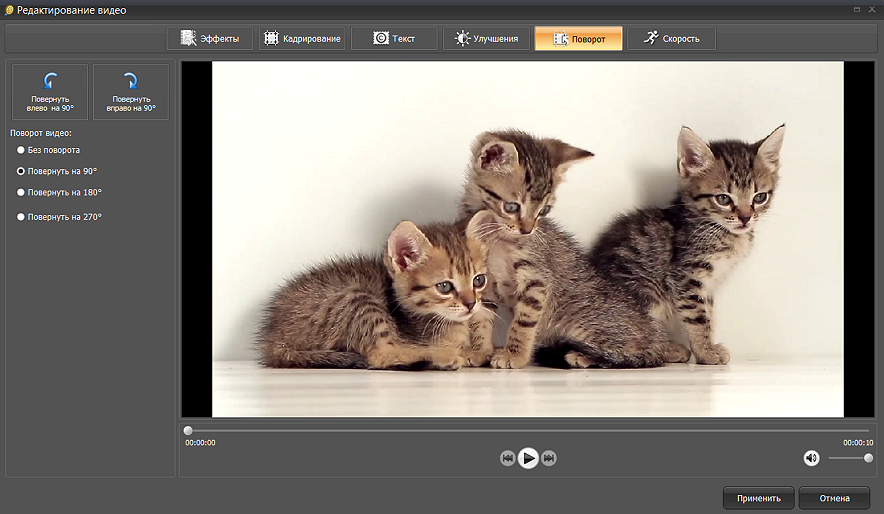
Кадрирование полезно, если по краям остались технические поля или лишняя область. Поворот исправляет неверную ориентацию без ручной перекомпоновки кадра. Текст подходит для дат, подписей и пояснений в архивном материале. Изменение скорости применяйте только как монтажный эффект; оно не является способом исправить неправильно интерпретированную частоту кадров raw-файла.
Шаг 4. Выберите формат результата
В нижнем блоке профилей используются вкладки «Форматы», «Устройства» и «Сайты». Для универсального просмотра выбирайте профиль MP4 с современным видеокодеком. Если файл нужен для дальнейшего монтажа в другом редакторе, ориентируйтесь не только на расширение, но и на кодек, который принимает следующий этап рабочего процесса.
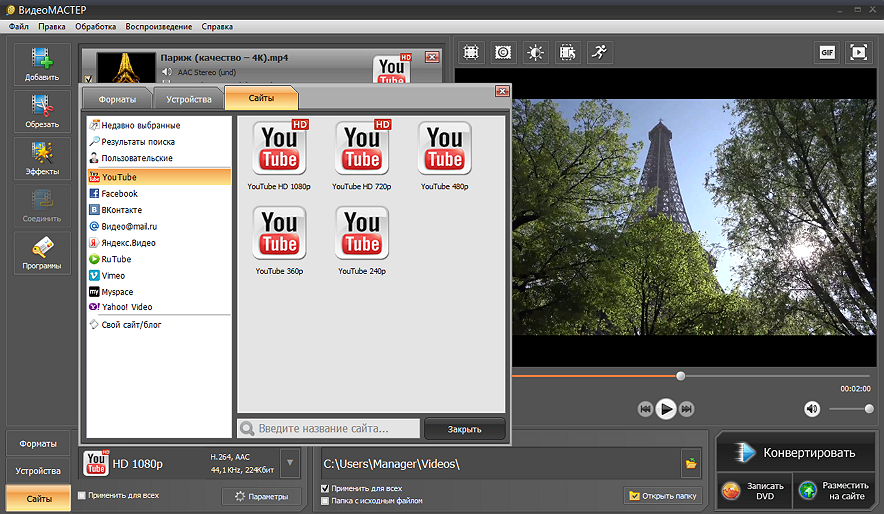
Нажмите «Конвертировать» и дождитесь окончания обработки. Не удаляйте исходный H261. Сразу после экспорта откройте новый файл и проверьте начало, несколько точек в середине, конец, разрешение и длительность. Для технического контроля можно дополнительно выполнить ffprobe для итогового MP4.
Когда этот способ подходит
- нужно не только открыть H261, но и вырезать лишние части;
- требуется кадрирование, поворот, текст или визуальная коррекция;
- результат нужно передать в обычном MP4, а командная строка нежелательна;
- исходник находится в Windows и его удобно обработать локально без загрузки на веб-сервис.
Плюсы основного Windows-способа
- H261 принимается как входное видео;
- монтаж и конвертация находятся в одной программе;
- есть обрезка, кадрирование, поворот, текст, улучшения и изменение скорости;
- можно проверить визуальный результат до финального экспорта.
Ограничения основного Windows-способа
- для технической диагностики raw-потока и точного контроля timestamps ВидеоМАСТЕР менее удобен, чем FFmpeg;
- при сохранении в современный кодек выполняется перекодирование, поэтому это не способ бит-в-бит сохранить H.261;
- в статье не используется обратный экспорт в H261: задача маршрута — привести старый поток к более совместимому формату.
Как проверить результат
Сравните длительность с ожидаемой, проверьте непрерывность движения и отсутствие пропущенного конца. Если после GUI-конвертации темп отличается от прямого декодирования исходного H.261, вернитесь к оригиналу и сформируйте промежуточный FFV1/MKV через FFmpeg без принудительной смены frame rate. Так монтажная программа получит контейнерную временную шкалу, построенную на декодированном потоке.
Freemake Video Converter : альтернативная конвертация с базовым редактором
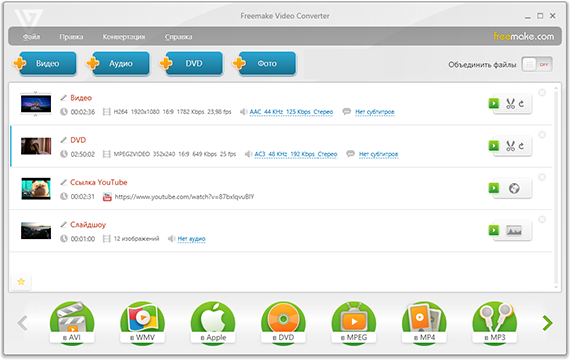
Freemake Video Converter напрямую перечисляет H261 среди входных видеоформатов. Его сильная сторона — простой маршрут от импорта к MP4/AVI/MKV и встроенные базовые действия: обрезка, поворот, удаление чёрных полос и объединение. Он подходит, когда глубокая коррекция не нужна, а главная задача — быстро получить более распространённый файл.
Шаг 1. Добавьте файл
Перетащите .h261 в окно программы или добавьте его через кнопку для видео. После импорта файл появляется в списке задач. Убедитесь, что длительность и предпросмотр выглядят правдоподобно до выбора выходного профиля.
Шаг 2. При необходимости выполните простые правки
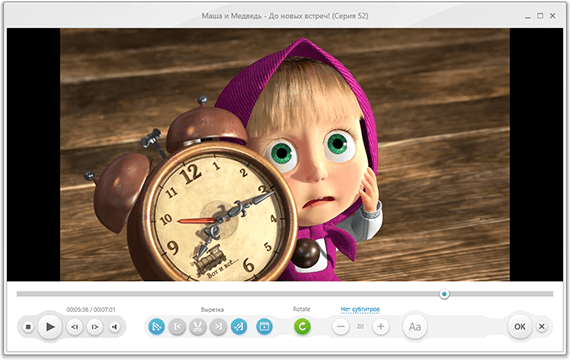
Откройте встроенный редактор из карточки импортированного ролика. В нём доступны просмотр, обрезка и поворот. Это хороший вариант для удаления заставки или технического хвоста, но для сложной многодорожечной сборки и детальной цветокоррекции нужен другой класс программы.
Шаг 3. Выберите выход
Для совместимого результата выберите MP4 либо другой нужный контейнер из нижней панели. Не воспринимайте выбор «MP4» как простую замену расширения: программа декодирует H.261 и формирует новый файл с подходящим видеопотоком. Для профиля можно изменить параметры кодирования, но завышение разрешения не вернёт деталей исходного CIF/QCIF.
Шаг 4. Запустите обработку и проверьте файл
После выбора профиля запустите конвертацию. По окончании откройте результат в обычном плеере и сравните длительность с исходной системой или метаданными, если они известны. При сомнении проверьте новый файл через ffprobe; для MP4 ожидается уже не h261, а выбранный современный видеокодек.
Плюсы конвертера
- прямая поддержка H261 как входа;
- простая последовательность импорт → базовая правка → выбор формата → конвертация;
- подходит для MP4, AVI, MKV и других распространённых направлений;
- есть встроенный предпросмотр.
Ограничения конвертера
- набор монтажных операций уже, чем у ВидеоМАСТЕР;
- для remux без перекодирования и технического анализа raw-потока удобнее FFmpeg;
- сам факт успешного импорта не гарантирует правильную временную шкалу после конвертации — итог нужно воспроизвести до конца и сравнить с исходником.
Bitberry File Opener: когда нужно только открыть и посмотреть H261
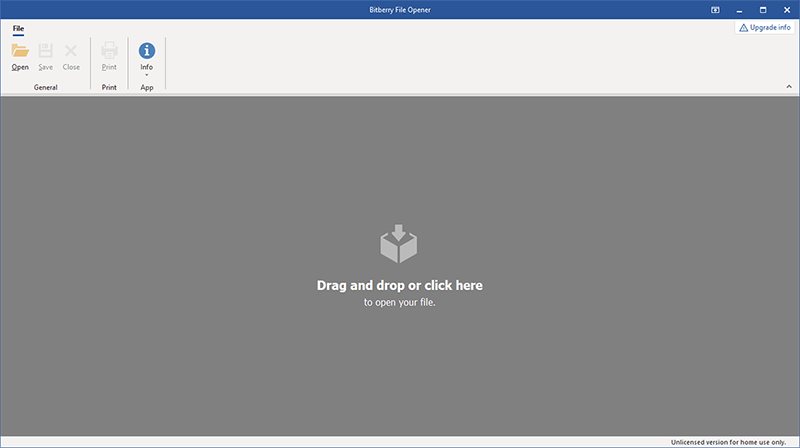
Bitberry File Opener полезен как диагностический просмотрщик для Windows. Программа открывает .H261 как Raw H.261 Video File, использует встроенный видеоплеер и не требует системного codec pack для поддерживаемых форматов.
Шаг 1. Откройте файл через меню
Запустите программу, откройте меню File и выберите Open. Укажите файл .h261. Второй вариант — перетащить файл на окно приложения. После назначения ассоциации поддерживается и открытие двойным щелчком, но менять системную ассоциацию необязательно ради разовой проверки.
Шаг 2. Проверьте воспроизведение
Если встроенный плеер показывает видео, поток как минимум декодируется. Посмотрите начало, середину и конец. При неверном темпе не меняйте ассоциацию файлов и не переименовывайте расширение: сравните воспроизведение с прямым декодированием raw H.261 через FFmpeg. Расхождение только в плеере указывает на его обработку временной шкалы, а повторение того же дефекта при прямом декодировании требует проверки Temporal Reference и целостности потока.
Что можно и нельзя делать
Этот путь удобен для ответа на вопрос «что внутри файла?», но не заменяет видеоредактор. Для обрезки, кадрирования и вывода в MP4 переходите к ВидеоМАСТЕР или Freemake Video Converter. Для технической диагностики и remux используйте FFmpeg.
Плюсы для просмотра
- явная поддержка Raw H.261 Video File;
- простые способы открытия: File → Open и drag-and-drop;
- встроенный плеер позволяет проверить содержимое без отдельного codec pack.
Ограничения просмотрщика
- не является полноценным H261-видеоредактором;
- не решает задачу подготовки современного MP4 сам по себе;
- не даёт такого контроля над параметрами raw-потока, как командная строка.
macOS: Cisdem Video Converter Lite
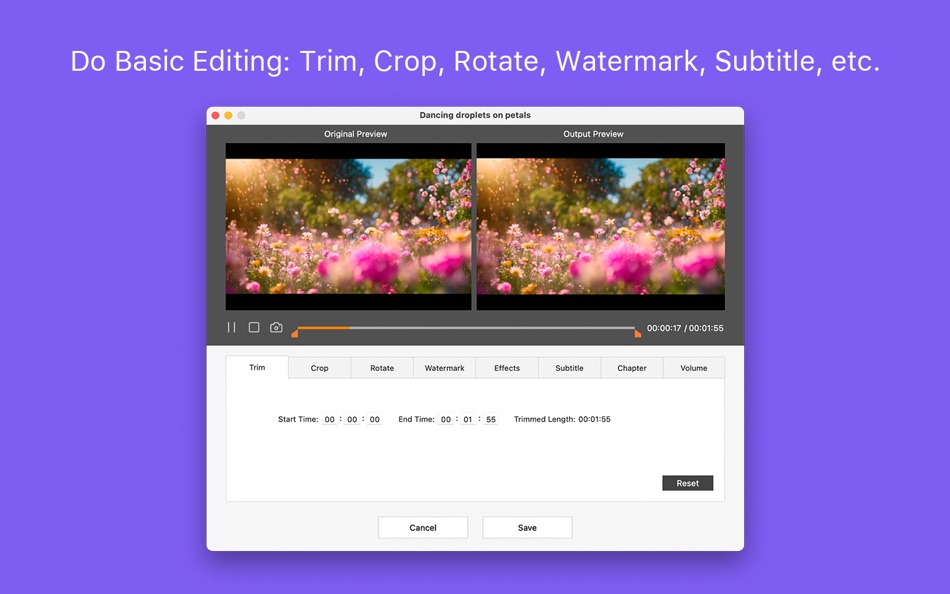
Для macOS подходит Cisdem Video Converter Lite. Приложение принимает Raw Video (H261, H263, H264). Кроме конвертации, в интерфейсе есть Trim, Crop, Rotate, Watermark, Effects, Subtitle, Chapter и Volume, поэтому старую запись можно подготовить до экспорта, не переходя в отдельный редактор.
Шаг 1. Добавьте H261 в очередь
Импортируйте рабочую копию .h261 в основное окно. В списке задач для каждого файла доступны параметры выходного профиля. Перед пакетной обработкой откройте предпросмотр хотя бы одного клипа — это позволяет вовремя заметить проблему с декодированием или неверной скоростью воспроизведения.

Шаг 2. Откройте редактор
В окне редактирования доступны вкладки Trim, Crop, Rotate, Watermark, Effects, Subtitle, Chapter и Volume. Сохранение правок выполняется кнопкой Save; рядом есть Reset и Cancel. Для H261 наиболее практичны Trim, Crop и Rotate: они исправляют границы и ориентацию до перекодирования.
Не увеличивайте разрешение только потому, что новый контейнер допускает Full HD или 4K. Масштабирование CIF 352×288 до большого кадра увеличивает число пикселей, но не возвращает исходную детализацию. Для архивного материала полезнее сохранить правильное соотношение сторон и не применять лишнюю резкость.
Шаг 3. Настройте выход
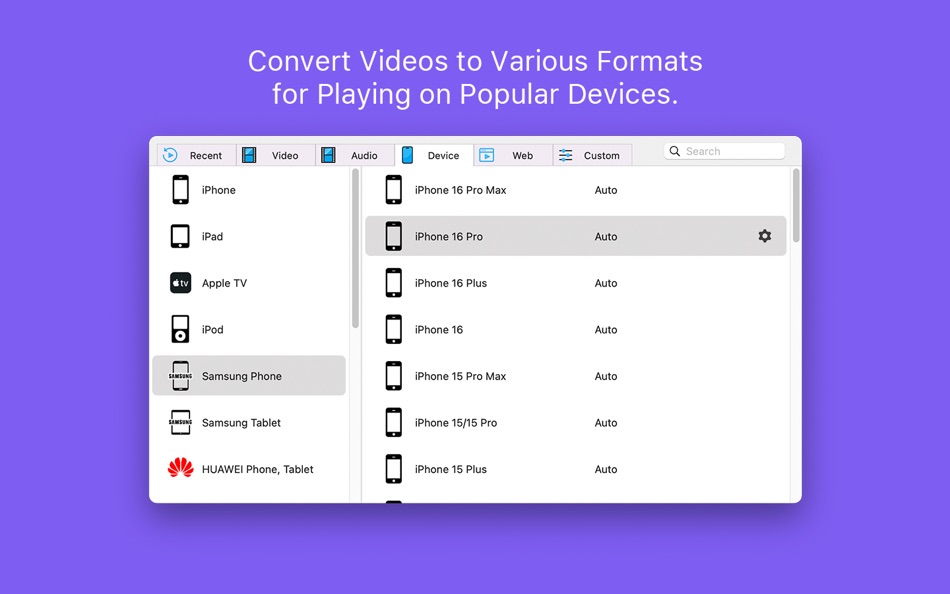
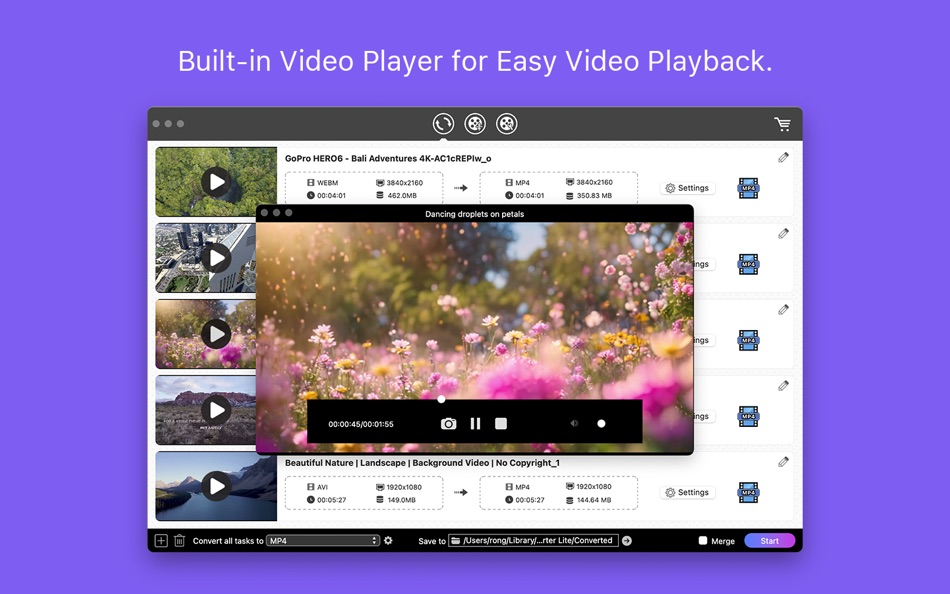
В основном окне используются элементы Convert all tasks to и Save to. Выберите MP4/MOV/MKV/AVI в зависимости от дальнейшей задачи и укажите папку назначения. Если в очереди несколько файлов, не включайте Merge автоматически: объединение требуется только когда клипы действительно должны стать одним роликом.
Шаг 4. Проверьте параметры и запустите задачу
Если нужны детальные параметры, используйте Settings у задания. После выбора папки и профиля нажмите Start. Для старого H.261 приоритет — корректно декодировать все кадры и получить ожидаемую длительность; максимальный битрейт и большое разрешение сами по себе не улучшают исходную запись.
Шаг 5. Просмотрите результат
Откройте итоговый файл во встроенном плеере или системном видеопроигрывателе. Проверьте первый и последний кадр, длительность, ориентацию и отсутствие резких скачков темпа. Если движение после импорта отличается от прямого декодирования raw H.261, сначала сформируйте через FFmpeg промежуточный FFV1/MKV с контейнерной временной шкалой, а не пытайтесь компенсировать расхождение параметром Speed.
Плюсы на macOS
- программа принимает raw-видео H261;
- есть не только конвертация, но и базовый редактор;
- доступны распространённые выходы MP4, MKV, AVI и MOV;
- очередь задач удобна для нескольких архивных роликов.
Ограничения на macOS
- для точного анализа elementary stream всё равно полезен FFmpeg;
- при переходе в современный видеокодек выполняется перекодирование;
- пакетная очередь повышает риск применить неправильный профиль сразу ко всем файлам, поэтому первый ролик стоит проверить отдельно.
iPhone и iPad: как открыть H261 в Evervideo
Evervideo — мобильный плеер для iPhone и iPad. Evervideo поддерживает h261 и импортирует видео напрямую из Files, Photos и медиабиблиотеки. Для этой статьи Evervideo используется именно как способ воспроизведения H261, а не как инструмент перекодирования исходного потока.
Шаг 1. Поместите копию файла в Files
Скопируйте рабочий .h261 в доступную папку приложения Files. На мобильном устройстве особенно важно не перезаписывать единственный архивный файл: при проблеме с декодированием проще вернуться к оригиналу на компьютере и сначала конвертировать его в MP4.
Шаг 2. Откройте раздел Files в Evervideo
В файловом интерфейсе Evervideo доступны команды для открытия файлов и папок, а также подключения каталога. Выберите локальный H261 и запустите воспроизведение. Если приложение не показывает изображение у конкретного файла, не переименовывайте его в MOV или MP4 — это не изменит кодек.
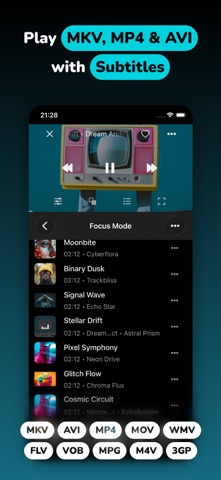
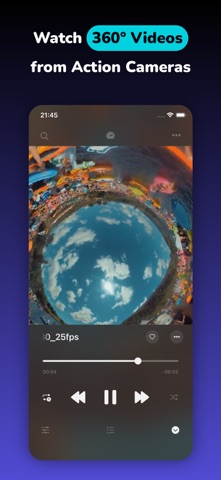
Шаг 3. Проверьте воспроизведение, а не только факт импорта
Убедитесь, что ролик доходит до конца, картинка движется с ожидаемым темпом, а приложение не показывает только первый кадр. Raw H.261 не содержит контейнерной длительности, хотя сам кодек передаёт относительное время изображений через Temporal Reference. Для ценной записи сравните мобильное воспроизведение с прямым декодированием того же исходника на компьютере и с известной продолжительностью сеанса, если она сохранилась отдельно.
Когда лучше сначала конвертировать на компьютере
Если H261 нужен для регулярного просмотра, передачи в мессенджере, публикации или монтажа, мобильный плеер — промежуточное решение. Сконвертируйте исходник в MP4/H.264 на компьютере, проверьте итог, а затем копируйте уже совместимый файл на iPhone или iPad. Это уменьшает зависимость от редкого legacy-кодека.
Плюсы мобильного просмотра на iPhone и iPad
- Evervideo воспроизводит H261;
- файл можно импортировать из Files;
- подходит для проверки и просмотра без предварительной смены расширения;
- мобильный сценарий не требует загрузки записи в веб-конвертер.
Ограничения мобильного просмотра на iPhone и iPad
- это не специализированный H261-видеоредактор;
- для MP4-экспорта и технической диагностики удобнее настольные инструменты;
- raw-файл не содержит контейнерной шкалы длительности, поэтому итоговую временную корректность лучше проверять после настольного преобразования.
Android: воспроизведение H261 через VLC media player
VLC media player перечисляет H.261 среди поддерживаемых видеокодеков, а Android-версия является полноценным портом плеера с медиатекой, программным и аппаратным декодированием. Для редкого legacy-кодека важнее программный декодер: аппаратный видеоблок телефона может не поддерживать H.261, но это не означает, что файл обязательно непригоден к воспроизведению.
Шаг 1. Скопируйте файл на устройство
Поместите рабочую копию .h261 в папку, доступную медиаплееру. Если происхождение файла неизвестно, предварительно проверьте его на компьютере и убедитесь, что это действительно видео H.261, а не произвольно переименованный бинарный файл.
Шаг 2. Найдите H261 в медиатеке или через файловый доступ
Откройте файл в VLC media player. Если расширение не попало в привычную видеокатегорию Android, используйте файловый просмотр, а не переименование. Плеер ориентируется на поддерживаемые демультиплексоры и декодеры; изменение суффикса имени не добавляет контейнер.

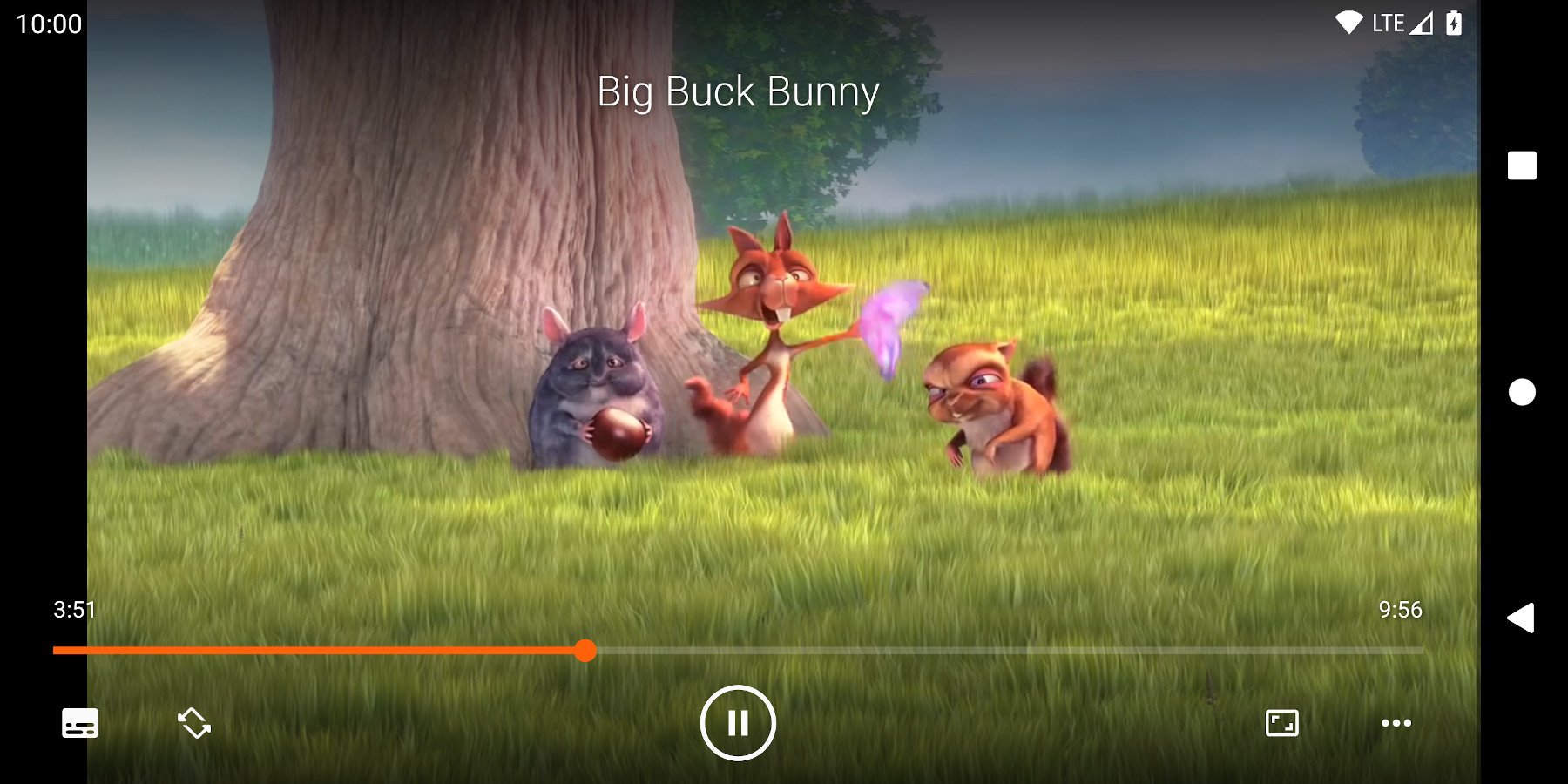
Шаг 3. Проверьте декодирование
Посмотрите начало, середину и конец ролика. Если вместо видео появляется чёрный кадр, сильные рывки или воспроизведение обрывается, не переименовывайте файл и не меняйте его содержимое на телефоне. Проверьте тот же оригинал через FFmpeg на компьютере. Если там поток декодируется полностью, подготовьте MP4/H.264 и перенесите готовый результат на Android; если ошибка повторяется в той же позиции, сначала разберите целостность исходного файла.
Плюсы Android-способа
- VLC media player декодирует H.261;
- Android-приложение работает с локальными файлами и медиатекой;
- есть программное декодирование, важное для старых кодеков;
- не требуется отдельный codec pack.
Ограничения Android-способа
- плеер не заменяет монтажный редактор;
- редкий raw-поток может отображаться в медиатеке не так удобно, как MP4;
- для анализа временной шкалы и подготовки современного файла лучше использовать FFmpeg или настольный конвертер.
Linux и точная работа с H261 через FFmpeg
FFmpeg — наиболее предсказуемый инструмент для технического разбора H.261. Он содержит raw H.261 demuxer/muxer, декодер и энкодер, поэтому позволяет проверить содержимое файла, извлечь кадр, перекодировать поток, сохранить его без повторного кодирования в подходящий контейнер и построить промежуточный lossless-файл для монтажа.
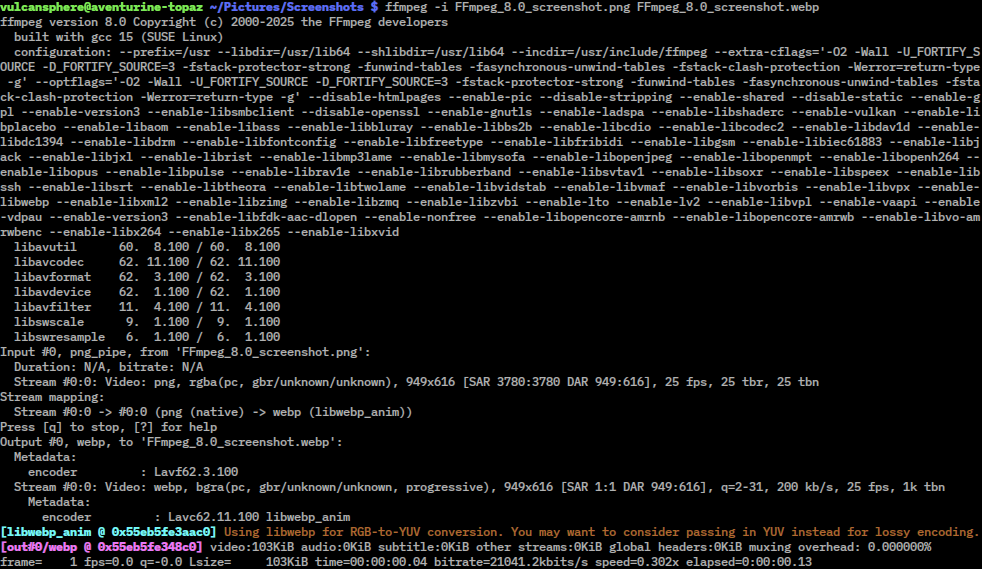
Сначала определите кодек и параметры потока
Для raw-файла явно задайте demuxer h261. Это особенно полезно, если расширение необычное или автоматическое определение не срабатывает:
ffprobe -v error -f h261 -show_entries stream=codec_name,width,height,pix_fmt,r_frame_rate,avg_frame_rate -show_entries format=duration -of default=noprint_wrappers=1 input.h261Для корректного CIF-потока ожидаются codec_name=h261, размеры 352×288 и pix_fmt=yuv420p. Декодер H.261 использует естественную частоту 30000/1001, то есть примерно 29,97 Гц. При этом поле duration у raw-файла может оставаться неопределённым: длительность как свойство контейнера в elementary stream не записана. Значения r_frame_rate и avg_frame_rate нужно читать вместе с этой оговоркой, а не использовать как повод принудительно менять темп видео.
Как получить MP4/H.264
Для обычного преобразования не форсируйте входную частоту через -r. Декодируйте H.261 с его временной информацией и выполните один H.264-экспорт:
ffmpeg -f h261 -i input.h261 -c:v libx264 -pix_fmt yuv420p output.mp4-c:v libx264 выполняет повторное кодирование видео в H.264, а -pix_fmt yuv420p задаёт широко совместимый формат пикселей. После этого MP4 проще открыть на телефоне и в современных редакторах, но видеобитстрим уже отличается от исходного H.261. Принудительный -r 15, -r 25 или другое произвольное значение здесь не нужно: такое изменение создаёт новую временную интерпретацию и способно изменить длительность или плавность движения.
Почему H261 нельзя просто скопировать в MP4
Команда ffmpeg -f h261 -i input.h261 -c:v copy output.mp4 не создаёт рабочий MP4: muxer отклоняет H.261 с сообщением codec not currently supported in container. Для MP4 нужен совместимый видеокодек, поэтому практический маршрут — декодировать H.261 и перекодировать видео, например в H.264.
Здесь «сохранить бит-в-бит» и «получить максимально совместимый MP4» — разные задачи. Для сохранения исходного видеобитстрима главным архивным файлом остаётся оригинальный .h261. Remux в другой контейнер нужен только тогда, когда конкретному инструменту требуется контейнерная оболочка; он не заменяет оригинал и не делает H.261 современным кодеком.
Как сохранить H.261 без повторного кодирования
Если программе удобнее работать с контейнером, можно сделать техническую remux-копию без нового сжатия. Для AVI:
ffmpeg -f h261 -i input.h261 -c:v copy output.aviВидеокодек внутри AVI остаётся h261. FFmpeg также может записать stream copy в MKV и MOV, но успешное создание контейнера не гарантирует воспроизведение в стороннем ПО; при MOV возможны предупреждения о совместимости codec tag. Поэтому оригинальный .h261 храните отдельно, а remux-копию обязательно откройте именно в той программе, ради которой она создавалась. Для передачи другим пользователям предпочтительнее MP4/H.264.
Как извлечь кадр для быстрой проверки
Если нужно понять, декодируется ли начало видео, сохраните первый кадр без принудительного retiming:
ffmpeg -f h261 -i input.h261 -frames:v 1 frame.pngЕсли PNG появился и выглядит осмысленно, начало потока декодируется. Для полной проверки этого недостаточно: отдельно декодируйте весь файл или хотя бы просмотрите начало, середину и конец, потому что повреждение может находиться после первого кадра.
Промежуточный файл для монтажа без нового lossy-поколения
Если редактор не принимает raw H261, а дополнительное потерьное сжатие до финального экспорта нежелательно, декодируйте поток в FFV1 внутри MKV:
ffmpeg -f h261 -i input.h261 -c:v ffv1 edit-master.mkvFFV1 сохраняет декодированные кадры без нового потерьного кодирования. Он не восстанавливает информацию, уже утраченную H.261, и файл получается намного крупнее. Зато монтаж выполняется по контейнерной временной шкале, а после него можно сделать один финальный H.264-экспорт вместо цепочки из нескольких lossy-преобразований.
Как понимать временную шкалу raw H.261
У raw .h261 нет контейнерных timestamps и поля общей длительности, но в заголовке изображения есть Temporal Reference. Это 5-битный счётчик по модулю 32, который увеличивается с учётом непереданных изображений на естественной шкале примерно 29,97 Гц. Поэтому H.261-поток не следует автоматически считать «видео с неизвестным fps», которому надо вручную назначить 10, 15 или 25 кадров/с.
Отдельные данные о времени всё же могут понадобиться для абсолютного времени сеанса, синхронизации с внешней аудиодорожкой или восстановления повреждённой записи. Если такие сведения хранились рядом — в журнале сеанса, метаданных контейнерной копии или базе системы записи — сохраняйте их вместе с видео. Если прямое декодирование raw H.261 и уже созданный remux показывают разный темп, ориентируйтесь на raw-поток и пересоздайте контейнер; не компенсируйте ошибку монтажным эффектом Speed.
Плюсы командного метода
- виден реальный кодек, разрешение и формат пикселей;
- можно выбирать между перекодированием и stream copy;
- подходит для автоматизации большого архива;
- доступны H261 → MP4/H.264, технический remux, извлечение кадра и создание FFV1-промежуточного файла.
Ограничения командного метода
- нужно различать временную информацию H.261 и timestamps контейнера;
- remux-копия не гарантирует совместимость конкретного плеера или редактора;
- командная строка менее удобна для визуальной обрезки и эффектов, чем GUI-редактор.
Как редактировать H261 без лишней потери качества
Редактирование сжатого legacy-видео лучше строить вокруг количества поколений перекодирования. H.261 уже является потерьным кодеком; каждый новый lossy-экспорт может дополнительно ухудшать блоковые границы, мелкие детали и текст. Поэтому важно не просто выбрать «высокое качество», а минимизировать число ненужных повторных кодирований.
Сценарий 1. Нужна только проверка
Не конвертируйте файл вообще. Откройте его в Bitberry File Opener на Windows, в Evervideo на iPhone/iPad или в VLC media player на Android. Если достаточно убедиться, что запись целая, новый файл не нужен.
Сценарий 2. Нужна простая обрезка и MP4
Импортируйте H261 в ВидеоМАСТЕР или Cisdem, задайте границы, выполните только необходимые визуальные изменения и экспортируйте один раз в H.264/MP4. Не делайте промежуточный MP4, затем второй MP4 после монтажа, если редактор способен открыть исходник напрямую.
Сценарий 3. Редактор не принимает raw H261
Сначала через FFmpeg получите FFV1/MKV без принудительного retiming. Смонтируйте этот lossless-промежуточный файл, затем выполните один финальный H.264-экспорт. Цена этого подхода — большой размер промежуточного материала, зато нет дополнительного потерьного поколения между H.261 и финалом.
Сценарий 4. Нужно сохранить оригинальный H.261-поток
Не перекодируйте его. Храните исходный .h261 и при необходимости делайте отдельную remux-копию в AVI или MKV через -c:v copy. Сам видеокодек при этом остаётся H.261, поэтому совместимость не становится автоматически современной. MOV используйте только после проверки целевой программы: FFmpeg создаёт такую оболочку, но при записи H.261 способен вывести предупреждение о том, что файл окажется невоспроизводимым в части программ.
Почему HEX-редактор здесь не является видеоредактором
В H.261 кадр разбит на группы блоков и макроблоки, а межкадровое предсказание связывает часть текущего изображения с предыдущими кадрами. Удаление произвольного диапазона байтов не эквивалентно удалению секунд видео: оно может разорвать заголовки, кодовые слова или данные макроблока. HEX-просмотр полезен исследователю формата, но не является штатным способом обрезать или улучшить ролик.
Что означает «без потери» в разных задачах
| Операция | Перекодирование видео | Что происходит с качеством |
|---|---|---|
| Открыть и посмотреть | Нет | Исходный файл не меняется |
Remux H261 в AVI/MKV с -c:v copy | Нет | Видеопоток копируется без нового поколения сжатия, но совместимость контейнерной копии нужно проверить |
| H261 → FFV1/MKV | Есть декодирование и lossless-кодирование | Новые потери не добавляются, но уже потерянное H.261 не восстанавливается |
| H261 → H.264/MP4 | Да | Добавляется новое lossy-поколение; его можно сделать визуально аккуратным, но не бит-в-бит идентичным |
Во что конвертировать H261
Выход выбирают по следующему этапу, а не по модности расширения. Для обмена и обычного просмотра приоритет — совместимость. Для монтажа — формат, который уверенно принимает редактор. Для архивного хранения — сохранность исходного потока и возможность повторной обработки в будущем.
| Задача | Рекомендуемый результат | Почему | Ограничение |
|---|---|---|---|
| Отправить обычному пользователю | MP4 + H.264 | Широкая совместимость с современными плеерами и устройствами | Нужно перекодирование H.261 |
| Оставить исходный видеопоток без нового сжатия | Оригинальный .h261 + при необходимости проверенная AVI/MKV remux-копия | Поток сохраняется без нового lossy-поколения | Получатель всё равно должен уметь декодировать H.261 |
| Подготовить к монтажу | FFV1/MKV или формат, который нативно принимает редактор | Можно избежать промежуточного lossy-сжатия | FFV1 занимает значительно больше места |
| Просмотреть на телефоне | MP4 + H.264 после проверки исходника | Меньше зависимость от legacy-декодеров | После конвертации нужно проверить темп и длительность результата |
H261 → MP4
Это основной путь, когда запись должна стать обычным современным видео. В ВидеоМАСТЕР или Freemake Video Converter достаточно импортировать исходник, выбрать MP4 и запустить конвертацию. В FFmpeg задаётся современный видеокодек, например H.264. Stream copy H.261 непосредственно в MP4 не работает, поэтому «мгновенный MP4 без перекодирования» для такого потока не является рабочим маршрутом.
H261 → AVI
AVI может использоваться и как контейнер для исходного H.261-потока без перекодирования. Это полезно для технической совместимости с частью старого ПО, но не превращает H.261 в современный кодек. Если цель — открыть файл на случайном телефоне или телевизоре, H.264/MP4 обычно практичнее.
H261 → MKV или MOV: только после проверки совместимости
FFmpeg может поместить H.261 в MKV или MOV с -c:v copy, сохранив видеобитстрим. Это технический remux, а не повышение совместимости кодека. Для MOV возможны предупреждения, что выбранный video codec tag сделает файл невоспроизводимым в части ПО; MKV также требует H.261-декодера на стороне получателя. Поэтому для архива храните исходный .h261, а MKV/MOV рассматривайте только как дополнительную рабочую оболочку после проверки целевой программы.
Когда не стоит увеличивать разрешение
Увеличение CIF 352×288 до 1920×1080 не делает архивную запись Full HD по детализации. Интерполяция создаёт новые пиксели на основе старых, а следы исходного сжатия могут стать заметнее. Если конкретная платформа требует большего кадра, масштабируйте только по технической необходимости и сохраняйте правильное соотношение сторон.
Почему H261 не открывается: диагностика по симптомам
Неудачное открытие не означает автоматически повреждение. Сначала определите, на каком уровне возникла проблема: файл, кодек, контейнер, временные параметры или конкретная программа.
Программа сообщает «неизвестный формат»
Попробуйте ffprobe -f h261. Если поток определяется как H.261, текущая программа просто не имеет подходящего декодера или не распознаёт raw-обёртку. Используйте один из проверенных H261-инструментов, а не устанавливайте случайный codec pack.
Файл открывается, но изображение идёт слишком быстро или медленно
Сначала сравните проблемный файл с прямым декодированием raw H.261 через FFmpeg без принудительного -r. Если raw воспроизводится с нормальным темпом, а ускорение появляется только после remux или GUI-экспорта, ошибка находится в созданной временной шкале промежуточного файла. Если известная продолжительность сеанса не совпадает даже при прямом декодировании, сохраните исходник и сопутствующие временные данные системы записи; не компенсируйте расхождение эффектом Speed.
Видны артефакты или изображение обрывается
Сравните размер файла с контрольной копией и попробуйте декодировать весь поток в FFmpeg. Повторяющаяся ошибка декодирования в одной и той же позиции, особенно вместе с отличием размера от контрольной копии, является признаком повреждения этого участка. Для единственного ценного архива не перезаписывайте файл «исправленной» версией; сохраняйте оригинал и отдельно — максимально декодируемый результат.
Расширение .h261, но ffprobe не видит H.261
Это означает, что имя файла недостаточно для идентификации. Возможные причины нужно разделить технической проверкой: внутри находится контейнер, другой бинарный формат либо повреждённый фрагмент, который уже не распознаётся как H.261. Не используйте инструкции H261 вслепую. Если файл получен от человека или оборудования, выясните происхождение и программу, которая его создала.
Плеер показывает видео, а редактор не импортирует
Плеер и редактор используют разные цепочки демультиплексирования и декодирования. Практичный обходной путь — через FFmpeg сформировать FFV1/MKV без принудительного retiming, затем импортировать этот промежуточный файл. Если lossless-промежуточный материал слишком велик, можно использовать один H.264-master с достаточно высоким качеством, понимая, что это уже новое поколение сжатия.
Файл не появляется в мобильной медиатеке
Редкое расширение может не индексироваться так же, как MP4. Открывайте его через файловый раздел приложения. На iPhone/iPad используйте импорт из Files в Evervideo; на Android — файловый доступ в VLC media player. Переименование в .mp4 проблему структуры не исправляет.
Файл пришёл из старой системы видеоконференций
Сохраните не только сам поток, но и любые сопутствующие файлы: журналы, описания сессии, отдельный звук, информацию о канале и времени. Raw H.261 содержит видеоданные без собственной аудиодорожки; в системах, где звук и время сеанса записывались отдельно, конвертация одного .h261 не восстановит отсутствующие дорожки и внешнюю синхронизацию.
Файл очень маленький
Короткий H.261-фрагмент бывает корректным, но размер в несколько байт или пустой файл не образуют полноценную запись. Не пытайтесь «чинить» это выбором другого плеера. Сначала ищите полную копию на исходном носителе или повторно экспортируйте данные из системы, создавшей файл.
Как проверить результат после конвертации
Факт появления нового MP4 ещё не означает, что задача решена. Для raw-потока особенно важна временная корректность. Используйте короткий чек-лист и только после него удаляйте временные файлы.
- Воспроизведите начало. Первый полезный кадр не должен быть случайно срезан монтажом.
- Перейдите в середину. Проверьте, что декодирование не прекращается после нескольких секунд.
- Посмотрите конец. Обрыв в одном месте часто указывает на повреждение или неверную границу обрезки.
- Сравните длительность. Если известна реальная продолжительность события, итог должен ей соответствовать. Большое расхождение — повод проверить Temporal Reference, пропуски кадров и timestamps, созданные при remux или перекодировании.
- Проверьте разрешение. Для исходного CIF ожидайте 352×288 до осознанного масштабирования; для QCIF — 176×144.
- Проверьте кодек и контейнер. MP4 для совместимого результата должен содержать выбранный современный кодек, а AVI/MKV после
-c:v copy— по-прежнему H.261. - Сохраните оригинал. Итоговый MP4 удобен для использования, но raw H.261 остаётся первичным архивным файлом.
Команда проверки итогового MP4
ffprobe -v error -show_entries format=format_name,duration -show_entries stream=codec_name,width,height,r_frame_rate -of default=noprint_wrappers=1 output.mp4Для MP4/H.264 вы должны увидеть контейнер MP4-семейства, кодек h264, ожидаемые размеры и правдоподобную длительность. Для remux-файла проверка покажет h261, потому что видеобитстрим не перекодировался.
Как выбрать способ под конкретную задачу
| Сценарий | Первый выбор | Почему | Что сделать дальше |
|---|---|---|---|
| Windows, нужен монтаж и MP4 | ВидеоМАСТЕР | H261-вход плюс обрезка, кадрирование, поворот и другие правки | Проверить итоговый MP4 и сохранить исходник |
| Windows, нужна в основном конвертация | Freemake Video Converter | Простой H261 → распространённый формат с базовыми правками | Проверить длительность и кодек |
| Windows, нужно только посмотреть | Bitberry File Opener | Открывает Raw H.261 Video File во встроенном плеере | При необходимости перейти к конвертации |
| macOS, нужен GUI | Cisdem Video Converter Lite | Принимает Raw Video H261 и содержит базовый редактор | Выбрать MP4/MOV/MKV/AVI и проверить результат |
| iPhone/iPad, разовый просмотр | Evervideo | Воспроизводит H261 и импортирует видео из Files | Для постоянного использования подготовить MP4 на компьютере |
| Android, разовый просмотр | VLC media player | Декодирует H.261 и открывает локальные видео | При проблемах сделать MP4/H.264 на компьютере |
| Linux, автоматизация или диагностика | FFmpeg | Прямой контроль demux, codec, временной шкалы, remux и transcode | Сохранить команду и параметры для всего архива |
Для разовой домашней задачи нет смысла строить сложную цепочку из нескольких приложений. Для большого архива, напротив, сначала проверьте несколько файлов вручную, определите стабильные параметры, а затем автоматизируйте FFmpeg с журналированием ошибок. Не форсируйте один произвольный frame rate для всех файлов: сохраняйте временную информацию H.261 и отдельно учитывайте служебные данные разных систем записи.
Практические сценарии работы с архивом H261
Один файл, нужно отправить коллеге
На Windows откройте его в ВидеоМАСТЕР, удалите лишние технические фрагменты, выберите MP4 и выполните один экспорт. На macOS тот же сценарий закрывает Cisdem Video Converter Lite. Перед передачей воспроизведите готовый MP4 на обычном системном плеере — так вы проверите именно совместимость результата, а не способность специализированного H261-декодера читать оригинал.
Десятки старых записей с одинакового оборудования
Возьмите три-пять файлов разной длительности, определите кодек и размеры через ffprobe, декодируйте их без принудительного -r и сделайте пробную пакетную конвертацию FFmpeg. Сравните длительности и темп с журналом сеанса или другими сохранёнными данными системы. Только после этого масштабируйте процесс на весь каталог. Такой подход снижает риск быстро получить сотни технически «успешных», но неправильно синхронизированных MP4.
Нужно сохранить архив в исходном качестве и сделать удобные копии
Храните два уровня: неизменённый исходный .h261 и рабочую копию MP4/H.264. Если нужна контейнерная оболочка без изменения видеобитстрима, дополнительно создайте AVI или MKV через stream copy и проверьте её в целевой программе. Не заменяйте оригинал remux-копией: сохранение первичных данных упрощает будущую повторную обработку другими декодерами.
Нужно смонтировать несколько H261-файлов
Если ВидеоМАСТЕР принимает все исходники напрямую и темп каждого воспроизводится корректно, монтируйте без промежуточного lossy-экспорта. Если часть файлов не импортируется или после импорта временная шкала расходится с прямым декодированием, сначала преобразуйте каждый поток в FFV1/MKV через FFmpeg без принудительного retiming, затем объединяйте их в монтажном проекте. Это делает таймлайн предсказуемым и избегает лишнего H.264-поколения до финала.
Нужно только понять, что находится в старом файле
На Windows используйте Bitberry File Opener, на iPhone/iPad — Evervideo, на Android — VLC media player. Если файл ценен и приложение ведёт себя нестабильно, не экспериментируйте с переименованием и перезаписью. Скопируйте его на компьютер и сначала извлеките один кадр через FFmpeg.
Ограничения H.261, которые важны при восстановлении и конвертации
H.261 создавался для условий, заметно отличающихся от современной доставки видео. Низкие разрешения CIF/QCIF и сильная зависимость от битрейта означают, что исходник может выглядеть мягко, блоково и бедно по мелким деталям даже при абсолютно правильном декодировании. Это не обязательно дефект конвертера.
Современная обработка может уменьшить заметность некоторых артефактов, скорректировать яркость, обрезать поля или изменить ориентацию, но не способна достоверно восстановить текстуры и лица, которые кодек уже отбросил. Поэтому итоговый MP4 оценивайте по корректности движения, целостности кадров и сохранению доступной информации, а не по ожиданию «HD из старого H.261».
Вторая особенность — временная информация. Контейнер вроде MP4 хранит таблицы timestamps, общую длительность и структуру дорожек; raw H.261 этого уровня не имеет. Вместо контейнерных timestamps кодек использует 5-битный Temporal Reference на естественной шкале около 29,97 Гц. Этого достаточно для относительного порядка и темпа переданных изображений, но не для абсолютного времени сеанса или синхронизации с отдельно сохранённым звуком. Поэтому журналы сеанса и другие сопутствующие данные старой системы следует хранить рядом с видеопотоком.
Третье ограничение — совместимость современных контейнеров. FFmpeg декодирует H.261, но его MP4 muxer не принимает этот видеокодек при -c:v copy. Поэтому «программа декодирует H261» и «H261 можно бит-в-бит поместить в любой контейнер» — разные утверждения. Remux-копии в AVI/MKV/MOV также требуют проверки в конкретном целевом ПО.
Частые ошибки при работе с H261
- Считать H261 контейнером. Из-за этого пользователь ищет «другой H261-кодек внутри H261» вместо понимания raw elementary stream.
- Менять расширение на MP4. Имя меняется, структура — нет.
- Форсировать случайный frame rate. H.261 уже несёт Temporal Reference; произвольный
-rсоздаёт новую временную интерпретацию и способен изменить длительность или плавность движения. - Делать несколько lossy-конвертаций подряд. Каждый этап H.264/JPEG-подобного сжатия может добавить артефакты.
- Увеличивать разрешение без цели. Большой кадр не возвращает детализацию CIF/QCIF.
- Считать успешный импорт доказательством целостности. Повреждение может проявиться только в середине или конце.
- Удалять оригинал сразу после MP4. В дальнейшем может понадобиться другой декодер, повторная обработка временной шкалы или remux без перекодирования.
- Использовать веб-конвертер только потому, что у него есть страница «H261 converter». До передачи ценного архива нужно убедиться, что сервис реально принимает этот тип потока и условия загрузки подходят по конфиденциальности.
- Пытаться монтировать HEX-правками. Сжатый битовый поток не является последовательностью независимых готовых кадров.
Вопросы и ответы
H.261 и H.264 — одно и то же?
Нет. Это разные поколения стандартов видеосжатия. Современный H.264 значительно распространённее и лучше подходит для MP4 и мобильных устройств. Наличие буквы H и похожего номера не означает взаимозаменяемость файлов.
Может ли файл .h261 содержать звук?
Raw .h261 — видеопоток, поэтому собственной аудиодорожки в нём нет. Если H.261 упакован в мультимедийный контейнер, рядом может находиться отдельный аудиопоток. При работе с архивом не потеряйте сопровождающий звук, если система хранила его отдельным файлом.
Можно ли открыть H261 обычным двойным щелчком?
Да, если в системе назначено приложение, которое поддерживает этот формат. Bitberry File Opener позволяет связать поддерживаемый тип с собой. Но для разовой проверки безопаснее сначала использовать File → Open или drag-and-drop, не меняя ассоциацию всей системы.
Можно ли конвертировать H261 в MP4 без потери качества?
Бит-в-бит скопировать H.261 в MP4 через FFmpeg нельзя: MP4-контейнер отвергает этот видеокодек при -c:v copy. Для совместимого MP4 выполняется перекодирование, например в H.264. Если принципиально сохранить исходный видеопоток, оставьте оригинальный .h261; дополнительную AVI/MKV remux-копию используйте только после проверки в целевой программе.
Зачем нужен ffprobe, если файл уже открывается?
ffprobe показывает, какой кодек реально обнаружен, какое разрешение и формат пикселей видит декодер. Это помогает отличить настоящий H.261 от файла с ошибочным расширением и проверить, не сменился ли кодек после конвертации.
Почему после конвертации изменилась длительность?
Причина часто находится не в самом кодеке, а в timestamps, созданных при remux или перекодировании, либо в повреждении Temporal Reference. Сравните результат с прямым декодированием исходного .h261 через FFmpeg без принудительного -r. Если raw-поток идёт с правильным темпом, пересоздайте промежуточный или финальный контейнер; если расхождение сохраняется, сверяйте продолжительность с данными системы записи.
Нужно ли устанавливать codec pack?
Для перечисленных способов отдельный набор системных кодеков не требуется: Bitberry использует встроенный проигрыватель, VLC media player содержит собственные декодеры, а FFmpeg обрабатывает H.261 сам. Установка случайного codec pack не исправляет повреждение потока или ошибочные timestamps.
Можно ли редактировать H261 прямо на телефоне?
Мобильный маршрут в этой статье рассчитан на воспроизведение: Evervideo на iPhone/iPad и VLC media player на Android. Для монтажа и преобразования legacy-потока практичнее сначала подготовить MP4/H.264 на компьютере, где можно проверить кодек, длительность и качество до переноса на телефон.
Почему H261 внутри AVI открывается, а .h261 — нет?
AVI даёт приложению контейнерную структуру и служебную информацию, тогда как raw .h261 представляет собой elementary stream. Один и тот же видеокодек может поддерживаться после demux из AVI, но не распознаваться автоматикой при открытии «сырого» файла. Явное указание -f h261 в FFmpeg решает именно проблему определения входного формата.
Что означает video/H261?
video/H261 — зарегистрированный media type для передачи H.261 в контексте RTP. Это не означает, что любой локальный .h261 является обычным веб-видеофайлом. RTP-упаковка и локальный raw elementary stream — разные способы доставки одного видеокодека.
Стоит ли хранить только MP4 после успешной конвертации?
Для повседневного использования MP4 удобнее, но для архива оставьте исходный H.261. Повторная обработка оригинала позволяет в будущем выбрать другой кодек, иначе построить контейнерную временную шкалу или применить более подходящий декодер без промежуточного поколения сжатия.
Как понять, что файл повреждён, а не просто не поддерживается?
Проверьте его хотя бы двумя независимыми путями: через ffprobe/декодирование FFmpeg и через один специализированный H261-плеер. Если декодирование стабильно обрывается в одной позиции и размер файла отличается от контрольной копии, это серьёзный признак повреждения. Если один плеер отказывается, а другой читает весь поток, проблема скорее в совместимости первого приложения.
Итог: какой маршрут использовать
В Windows, когда нужно не только открыть, но и привести запись в порядок, начинайте с ВидеоМАСТЕР: импортируйте H261, проверьте воспроизведение, выполните необходимые монтажные операции и один раз экспортируйте в MP4. Если задача сводится к конвертации с минимальным числом настроек, подойдёт Freemake Video Converter. Для простого просмотра без монтажа достаточно Bitberry File Opener.
На macOS удобен Cisdem Video Converter Lite: программа принимает Raw Video H261 и содержит базовый редактор. На iPhone/iPad Evervideo подходит для воспроизведения, на Android ту же роль выполняет VLC media player. Для постоянного мобильного использования лучше заранее подготовить MP4/H.264 на компьютере.
Если важны диагностика, пакетная обработка, сохранение исходного битстрима или контроль временных параметров, используйте FFmpeg. Именно командный маршрут позволяет осознанно выбрать между remux без нового сжатия, lossless-промежуточным FFV1 и финальным H.264/MP4. В любом сценарии исходный .h261 сохраняйте отдельно до завершения проверки результата.
 *EXE — расширение исполняемого файла. Сайт является партнером проекта