
ВидеоМАСТЕР — настольная программа для преобразования видео и аудио, подготовки роликов для разных устройств, сжатия файлов и выполнения базовой обработки. В одном рабочем окне объединены конвертация, пакетная обработка, обрезка, соединение фрагментов, кадрирование, поворот изображения, стабилизация, добавление текста, работа со звуком, создание GIF-анимаций и запись DVD.
Программа рассчитана на задачи, для которых не требуется полноценный многодорожечный видеомонтаж. Она подходит для преобразования фильма в MP4, подготовки клипа для смартфона, уменьшения размера записи перед отправкой, удаления лишних сцен, извлечения аудиодорожки, добавления фоновой музыки и исправления ролика, снятого в неправильной ориентации.
ВидеоМАСТЕР работает локально на компьютере. Файлы не нужно загружать в браузерный сервис, ждать передачи исходника на сервер и скачивать результат обратно. Такой подход удобен при обработке длинных записей, домашних видеоархивов, материалов с камеры и роликов, которые нежелательно передавать сторонним площадкам.
Что представляет собой ВидеоМАСТЕР
Основная задача программы — изменить формат видео и подготовить файл для конкретного сценария использования. Пользователь добавляет один ролик, несколько файлов или папку, выбирает формат либо профиль устройства, при необходимости корректирует параметры и запускает обработку кнопкой «Конвертировать».
ВидеоМАСТЕР поддерживает более 100 форматов. Общее количество форматов и профилей для устройств превышает 500. В каталоге есть готовые варианты для смартфонов, планшетов, медиаплееров, игровых приставок и интернет-площадок. Для ручной настройки доступны разрешение, битрейт, размер кадра, частота кадров, кодек и параметры звуковой дорожки.
Программа не ограничивается перекодированием. Перед сохранением ролик можно привести в порядок: удалить лишние фрагменты, соединить несколько записей, повернуть изображение, убрать чёрные полосы, стабилизировать дрожащий видеоряд, добавить надпись, наложить логотип или заменить звук.
Краткая карточка программы
| Параметр | Значение |
|---|---|
| Назначение | Конвертация и базовая обработка видео |
| Платформа | Windows |
| Язык интерфейса | Русский |
| Форматы | Более 100 форматов видео и аудио |
| Форматы и профили устройств | Более 500 вариантов |
| Пакетная обработка | Есть |
| Работа с DVD | Импорт, создание сборника, интерактивное меню, запись диска, ISO-образ |
| Редактирование | Обрезка, соединение, кадрирование, поворот, эффекты, улучшения, стабилизация, изменение скорости |
| Работа со звуком | Извлечение, удаление, замена, фоновая музыка, запись с микрофона |
| Дополнительные инструменты | GIF-анимации, стоп-кадры, субтитры, текст, графика, логотипы |
Для каких задач подходит программа
ВидеоМАСТЕР закрывает несколько распространённых сценариев:
изменение формата фильма или клипа для воспроизведения на телевизоре;
конвертация видео в MP4 для отправки или публикации;
уменьшение размера тяжёлого файла;
подготовка нескольких записей с камеры за один запуск;
сохранение аудиодорожки из видео в MP3, WAV или FLAC;
удаление ненужного звука;
добавление фоновой музыки и голосового комментария;
вырезание заставки, паузы или лишнего эпизода;
соединение коротких роликов в один файл;
поворот вертикально снятого видео;
кадрирование изображения и удаление чёрных полос;
добавление подписи, логотипа или субтитров;
сохранение стоп-кадра;
создание GIF из выбранного эпизода;
формирование DVD-сборника с меню.
Когда требуется другая программа
ВидеоМАСТЕР не заменяет полноценный видеоредактор. Для сложного проекта с несколькими дорожками, переходами между большим количеством сцен, многослойной графикой, детальной обработкой звука и продвинутой цветокоррекцией лучше использовать отдельный редактор.
Для таких задач подойдут Shotcut, Avidemux или более специализированные программы. ВидеоМАСТЕР удобнее в другом сценарии: когда нужно быстро преобразовать файл и выполнить несколько понятных операций без освоения сложной монтажной среды.
Интерфейс и логика работы
Рабочее окно построено вокруг списка добавленных файлов и встроенного проигрывателя. Слева находятся инструменты для добавления и обработки материалов, справа — окно предварительного просмотра. В нижней части выбирается формат, устройство или интернет-площадка, указывается папка сохранения и запускается конвертация.

Скриншот показывает главное окно программы с раскрытым меню «Файл». В нём доступны команды:
«Добавить видео или аудио»;
«Добавить папку»;
«Скачать видео с сайтов»;
«Добавить DVD диск»;
«Добавить DVD из папки»;
«Открыть проект»;
«Сохранить проект»;
«Конвертировать видео»;
«Конвертировать и выключить ПК»;
«Записать DVD»;
«Разместить на сайте»;
«Создать GIF-анимацию»;
«Соединение видео без конвертации».
Такой набор команд позволяет начать работу с одиночным файлом, коллекцией роликов, DVD-диском или ранее сохранённым проектом. Команда выключения компьютера после обработки удобна при конвертации длинного видео: программа завершает задачу и автоматически выключает ПК.
Список файлов
После добавления ролик появляется в центральной части окна. Для каждого элемента отображаются основные сведения: название, формат, разрешение, размер и параметры звуковой дорожки. Пользователь видит, какие материалы уже добавлены, может удалить лишние записи, изменить порядок и применить общие настройки ко всем элементам.
Пакетная конвертация особенно полезна при обработке однотипных файлов. Например, можно загрузить папку с записями камеры, выбрать единый профиль MP4 и преобразовать весь набор без повторной настройки каждого ролика.
Встроенный проигрыватель
Проигрыватель расположен справа. Он используется не только для просмотра исходного файла. Через него удобно проверять результат поворота, кадрирования, эффектов, текста и работы со звуком. При создании GIF проигрыватель помогает выбрать подходящий эпизод, а при сохранении стоп-кадра — остановить видео на нужном моменте.
Форматы, устройства и сайты
В нижней части окна расположены три раздела:
«Форматы»;
«Устройства»;
«Сайты».
Раздел «Форматы» подходит для выбора конкретного типа файла. «Устройства» содержит готовые профили для смартфонов, планшетов, плееров и другой техники. «Сайты» используется для подготовки ролика под интернет-площадки.
Ручная настройка открывается кнопкой «Параметры». Она нужна при точном контроле результата: пользователь задаёт кодек, размер кадра, частоту кадров и битрейт самостоятельно.
Поддерживаемые форматы
ВидеоМАСТЕР работает с распространёнными форматами видео и аудио. Для типовых задач достаточно готового профиля, но программа также предоставляет ручные параметры.
Видео
| Группа | Примеры |
| Распространённые контейнеры | AVI, MP4, MKV, MOV, WMV |
| Форматы для DVD и дисков | MPEG, MPG, VOB |
| Форматы для мобильных устройств | 3GP, 3G2, M4V |
| Интернет-видео | FLV, WebM |
| Форматы и кодеки для отдельных сценариев | H.261, H.263, H.264 |
MP4 подходит для большинства бытовых задач: публикации, просмотра на компьютере, смартфоне и телевизоре. MKV удобен для фильмов и архивов, где важна работа с несколькими дорожками. AVI остаётся полезным для старых устройств и программ. MOV используется при работе с материалами, связанными с экосистемой Apple и отдельными камерами.
Аудио
При извлечении звука доступны следующие форматы:
| Формат | Типичный сценарий |
| MP3 | Прослушивание музыки и голосовых записей на разных устройствах |
| WAV | Сохранение несжатого звука для дальнейшей обработки |
| FLAC | Архивное хранение аудио без потерь |
| AAC | Компактное аудио для видео и мобильных устройств |
| AC3 | Звуковые дорожки для видео и DVD |
| M4A | Аудиофайлы для мобильных устройств |
| OGG | Открытый формат для музыки и публикации |
| WMA | Совместимость со старыми программами и устройствами Windows |
Для извлечения дорожки пользователь переходит во вкладку «Аудиоформаты» и выбирает подходящий вариант. Такой сценарий полезен при сохранении музыки из концертной записи, подготовке голосового комментария или создании отдельного аудиофайла из лекции.
Готовые профили устройств
ВидеоМАСТЕР содержит более 300 профилей для устройств. В каталоге есть варианты для смартфонов, планшетов, плееров и игровых приставок. Готовый профиль избавляет от ручного подбора разрешения, кодека и битрейта.
Профиль устройства нужен в трёх случаях:
телевизор или медиаплеер не воспроизводит исходный файл;
ролик занимает слишком много места на смартфоне;
видео требуется подготовить для старого устройства с ограниченной поддержкой форматов.
Готовый профиль не отменяет проверку результата. После обработки нужно открыть файл на целевом устройстве и убедиться, что изображение, звук и субтитры воспроизводятся корректно.
Профили интернет-площадок
В разделе «Сайты» собраны варианты для подготовки видео к публикации. Среди них есть профили YouTube с разным разрешением.
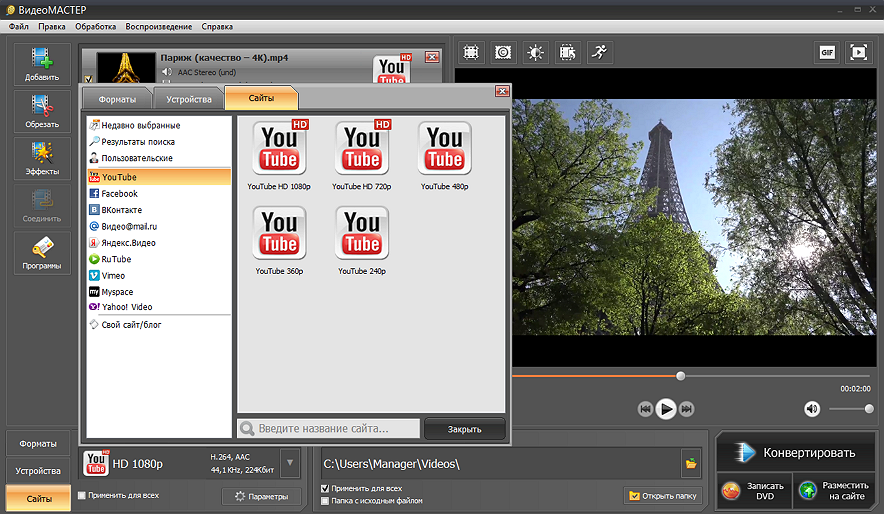
На скриншоте видны варианты YouTube HD 1080p, YouTube HD 720p, YouTube 480p, YouTube 360p и YouTube 240p. Для публикации нового ролика рационально выбирать разрешение, соответствующее качеству исходника. Уменьшение Full HD до 720p или 480p оправдано при ограниченном размере файла, но приводит к снижению детализации.
В интерфейсе также сохранены профили для интернет-площадок прошлых лет. Перед экспортом лучше выбирать современный формат MP4 и проверять требования площадки, на которой будет опубликован ролик.
Базовый порядок работы
Для большинства задач используется одна последовательность:
Нажмите «Добавить».
Выберите «Добавить видео или аудио».
Укажите нужный файл.
Выберите формат, устройство или профиль сайта.
При необходимости откройте «Параметры».
Укажите папку сохранения.
Нажмите «Конвертировать».
Откройте готовый файл и проверьте изображение, звук и длительность.
Этот порядок одинаково подходит для преобразования фильма в MP4, извлечения MP3, подготовки ролика для смартфона и пакетной обработки папки.
Конвертация видео
Как конвертировать видео в MP4
MP4 — один из самых удобных вариантов для повседневного использования. Он подходит для просмотра на компьютере, смартфоне, телевизоре и публикации в интернете.
Чтобы конвертировать видео в MP4:
Добавьте исходный файл через кнопку «Добавить».
Откройте раздел «Форматы».
Выберите MP4.
Проверьте разрешение.
Откройте «Параметры» при необходимости ручной настройки.
Укажите папку сохранения.
Нажмите «Конвертировать».
Просмотрите итоговый ролик.
Разрешение не нужно увеличивать без причины. Преобразование старого видео 720p в 1080p не добавляет детализацию, которой нет в исходнике. Увеличивается только размер файла и время обработки.
Ручные параметры
В окне параметров доступны настройки, влияющие на совместимость, размер и качество:
| Параметр | Что меняется |
| Кодек | Способ сжатия видеопотока |
| Разрешение | Количество пикселей в кадре |
| Битрейт видео | Объём данных, отведённый изображению |
| Частота кадров | Количество кадров в секунду |
| Аудиокодек | Способ сжатия звука |
| Битрейт аудио | Детализация и размер звуковой дорожки |
| Каналы звука | Моно, стерео и другие доступные варианты |
Для просмотра на телевизоре и компьютере обычно достаточно готового профиля. Ручная настройка нужна при ограничении размера файла, требованиях конкретного устройства или подготовке архива с едиными параметрами.
Пакетная обработка
Пакетная конвертация сокращает количество повторяющихся действий. Программа преобразует несколько файлов за один запуск. Это полезно при работе с серией роликов с телефона, коллекцией записей с видеорегистратора или папкой домашних видео.
Порядок действий:
Нажмите «Добавить».
Выберите добавление папки или добавьте несколько файлов.
Установите формат результата.
Активируйте применение настроек для всех файлов.
Укажите папку сохранения.
Запустите обработку.
Перед началом стоит проверить свободное место на диске. Папка с результатами может занять значительный объём, особенно при сохранении длинных записей в высоком разрешении.
Как уменьшить размер видео
Размер файла зависит от продолжительности, разрешения, частоты кадров, кодека и битрейта. Наиболее заметное уменьшение достигается за счёт снижения битрейта или разрешения. При сильном сжатии детализация ухудшается, поэтому результат нужно просматривать после каждой существенной корректировки.
Быстрый способ
Добавьте ролик.
Выберите MP4 или другой подходящий формат.
Откройте «Параметры».
Уменьшите битрейт видео.
При необходимости снизьте разрешение.
Сохраните файл.
Сравните размер исходника и результата.
Просмотрите сложные сцены: движение, мелкие детали, тёмные участки и плавные градиенты.
Для отправки через мессенджер часто достаточно снизить разрешение до 720p и выбрать умеренный битрейт. Для просмотра на большом телевизоре лучше сохранить исходное разрешение и уменьшать размер осторожнее.
Что проверять после сжатия
После обработки обратите внимание на:
резкость лица и мелких объектов;
читаемость текста в кадре;
плавность движения;
отсутствие заметных квадратных артефактов;
синхронизацию видео и звука;
итоговый размер файла;
воспроизведение на нужном устройстве.
Сжатие всегда связано с компромиссом. Чем меньше итоговый файл, тем важнее ручная проверка результата.
Обрезка и удаление лишних сцен
Обрезка нужна для удаления пустого начала, затянутого финала, неудачного дубля и лишних сцен. В ВидеоМАСТЕР для этого предусмотрено отдельное окно с временной шкалой.

В нижней части окна расположена шкала времени. Границы выбранного фрагмента задаются маркерами. Справа отображается исходная длительность и продолжительность после обрезки. Внизу находятся кнопки «Сохранить обрезку», «Обрезать сейчас» и «Отмена».
Как обрезать начало и конец
Добавьте видео.
Выделите нужный ролик.
Нажмите «Обрезать».
Передвиньте левый маркер к началу полезного фрагмента.
Передвиньте правый маркер к окончанию нужного эпизода.
Просмотрите выбранный участок.
Нажмите «Сохранить обрезку».
Запустите конвертацию.
Как удалить сцену из середины
При удалении сцены из середины ролика сначала выделяется ненужный участок. После удаления оставшиеся части соединяются. Для точного выбора лучше несколько раз просмотреть границы эпизода и оставить небольшой запас, чтобы переход не выглядел обрывистым.
При обработке интервью или лекции внимательно проверяйте звук на стыке. Удаление паузы внутри фразы создаёт заметный скачок даже при аккуратной обработке видеоряда.
Соединение нескольких роликов
ВидеоМАСТЕР объединяет несколько фрагментов в один файл. В работу можно добавить записи с разными расширениями и сохранить готовый ролик в выбранном формате.
Склейка с конвертацией
Этот вариант подходит для смешанного набора: например, один клип записан в MOV, второй — в MP4, третий — в AVI.
Добавьте все ролики.
Расположите их в нужном порядке.
Нажмите «Соединить».
Выберите формат готового файла.
Проверьте параметры.
Укажите папку сохранения.
Запустите конвертацию.
Просмотрите переходы между сценами.
Соединение без конвертации
В меню «Файл» есть команда «Соединение видео без конвертации». Она подходит для совместимых фрагментов, когда требуется сохранить исходные параметры и сократить время обработки.
При объединении материала обязательно проверяйте:
порядок сцен;
ориентацию каждого фрагмента;
соотношение сторон;
громкость;
отсутствие повторяющихся эпизодов;
плавность переходов;
совпадение частоты кадров.
Для сложного монтажа со множеством переходов и несколькими дорожками лучше использовать Movavi Video Editor или Shotcut. ВидеоМАСТЕР удобнее для простой последовательной склейки.
Кадрирование и удаление чёрных полос
Кадрирование обрезает лишние области по краям изображения. Инструмент полезен при старых записях с чёрными полосами, неудачной композиции кадра и подготовке ролика под другое соотношение сторон.
Окно редактирования содержит вкладку «Кадрирование». В ней можно выбрать готовый вариант или задать область вручную. Полезная часть изображения выделяется рамкой, а результат сразу отображается в проигрывателе.
Как убрать чёрные полосы
Добавьте ролик.
Перейдите к редактированию.
Откройте вкладку «Кадрирование».
Выделите область без чёрных полос.
Проверьте, что важные объекты не обрезаны.
Нажмите «Применить».
Сохраните ролик.
Кадрирование уменьшает полезную область изображения. При сильной обрезке части кадра исчезают, поэтому не следует растягивать результат без предварительного просмотра.
Поворот видео
Запись со смартфона нередко сохраняется в неправильной ориентации. В ВидеоМАСТЕР поворот вынесен в отдельную вкладку редактора.

На скриншоте видны вкладки «Эффекты», «Кадрирование», «Текст», «Улучшения», «Поворот» и «Скорость». Для вращения доступны варианты:
без поворота;
поворот на 90°;
поворот на 180°;
поворот на 270°.
Также предусмотрены кнопки «Повернуть влево на 90°» и «Повернуть вправо на 90°».
Как исправить ориентацию
Добавьте файл.
Откройте редактирование.
Перейдите во вкладку «Поворот».
Выберите нужный угол.
Проверьте результат в проигрывателе.
Нажмите «Применить».
Сохраните видео.
После поворота проверьте соотношение сторон. Вертикальная запись при просмотре на широком экране сохраняет пустые области по бокам. Это нормальное следствие формата кадра, а не ошибка обработки.
Эффекты, улучшения и стабилизация
ВидеоМАСТЕР содержит набор инструментов для коррекции изображения. Они находятся в редакторе и применяются перед итоговой конвертацией.
Эффекты
Во вкладке «Эффекты» доступны фильтры для стилизации:
старое кино;
размытие;
пикселизация;
шум;
гравюра;
спрей;
изменение насыщенности.
Эффекты лучше применять умеренно. Сильная стилизация подходит для заставки, короткого клипа или отдельного фрагмента, но ухудшает читаемость длинной записи.
Улучшения
Во вкладке «Улучшения» находятся параметры изображения:
яркость;
контраст;
цветовой тон;
насыщенность;
комплексное улучшение;
стабилизация изображения.
Ручная коррекция полезна при слишком тёмной записи, блеклом видеоряде и недостаточном контрасте. Каждое изменение проверяется в проигрывателе до сохранения.
Стабилизация
Стабилизация уменьшает заметную тряску при съёмке с рук. Инструмент включается через вкладку «Улучшения» и опцию «Стабилизация изображения».
Порядок действий:
Добавьте ролик.
Откройте редактор.
Перейдите в «Улучшения».
Включите стабилизацию.
Просмотрите результат.
Примените изменения.
Сохраните видео.
Стабилизация не заменяет качественную съёмку. Она помогает уменьшить дрожание, но не восстанавливает смазанные детали и не исправляет сильные рывки камеры полностью.
Текст, графика и логотип
Для добавления надписей используется вкладка «Текст». В ней можно разместить обычную подпись, заголовок, пояснение или графическое изображение.
Как добавить текст
Добавьте ролик.
Перейдите в «Эффекты».
Откройте вкладку «Текст».
Выберите добавление надписи.
Введите текст.
Настройте шрифт, размер, цвет и прозрачность.
Перетащите надпись в подходящую область кадра.
Нажмите «Применить».
Сохраните видео.
Текст не следует размещать вплотную к краю. На отдельных экранах часть изображения может обрезаться. Для нижней подписи оставьте запас по бокам и снизу.
Как наложить логотип
Логотип добавляется через последовательность «Эффекты» → «Текст» → «Добавить изображение».
Подходящий файл должен иметь компактный размер и не перекрывать важные детали. Для графики с прозрачным фоном удобно использовать PNG.
После вставки:
выберите изображение;
установите размер;
переместите его в угол;
проверьте видимость на светлых и тёмных сценах;
нажмите «Применить»;
запустите конвертацию.
Работа с субтитрами
ВидеоМАСТЕР добавляет субтитры из отдельного файла. Для этого используется верхнее меню «Обработка» и команда «Добавить субтитры из файла».
Порядок действий
Добавьте ролик.
Откройте «Обработка».
Выберите «Добавить субтитры из файла».
Укажите файл субтитров.
Нажмите «Открыть».
Выберите формат результата.
Укажите папку сохранения.
Нажмите «Конвертировать».
Проверьте отображение текста.
Для корректного результата заранее проверьте синхронизацию субтитров с видеорядом. При обрезке начала ролика временные метки могут перестать совпадать со сценами.
Работа со звуком
В программе доступны разные операции с аудиодорожкой:
извлечение звука;
удаление звука;
замена дорожки;
добавление фоновой музыки;
обрезка музыкального трека;
настройка громкости;
плавное затухание;
запись голоса с микрофона.
Как извлечь звук из видео
Добавьте исходный ролик.
Откройте раздел аудиоформатов.
Выберите MP3, WAV, FLAC или другой формат.
Укажите папку сохранения.
Запустите обработку.
Прослушайте итоговый файл.
MP3 подходит для повседневного прослушивания. WAV лучше использовать для дальнейшего редактирования. FLAC удобен для хранения музыки без потерь.
Как удалить звук
Выделите видео.
Откройте «Обработка».
Перейдите в «Работа со звуком».
Выберите «Удалить звук из видео».
Сохраните результат.
Удаление дорожки нужно при подготовке ролика к новой озвучке, создании фонового видеоряда и публикации записи, где исходный звук мешает восприятию.
Как заменить музыку
Замена выполняется через инструменты звуковой дорожки. Пользователь добавляет одну или несколько композиций, прослушивает результат и при необходимости обрезает трек.
Доступны два способа применения:
«Заменить сейчас» — немедленная замена без дополнительной конвертации;
«Сохранить изменения» — применение настроек при последующей обработке.
Перед сохранением проверьте длительность композиции. Короткий трек не должен внезапно обрываться посреди сцены. При необходимости используйте затухание.
Как записать голос с микрофона
Для озвучки используется последовательность «Обработка» → «Работа со звуком» → «Запись с микрофона».
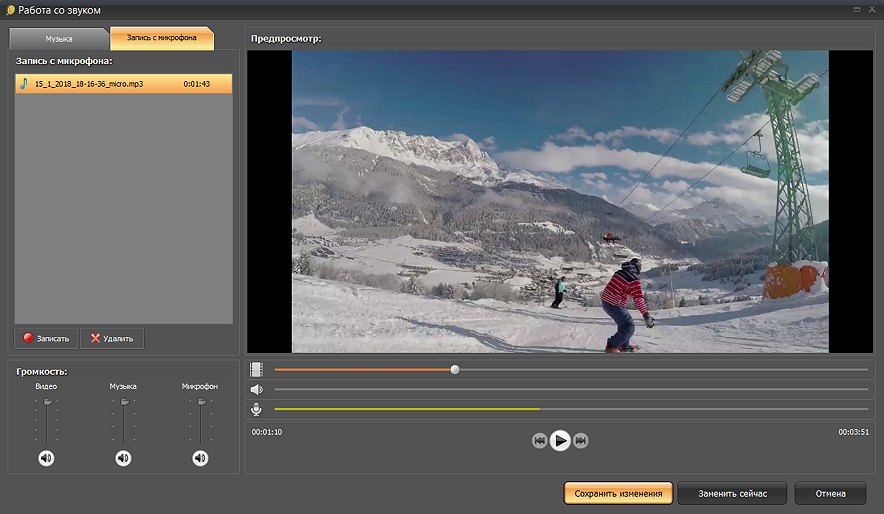
Окно содержит вкладки «Музыка» и «Запись с микрофона». В нижней части расположены отдельные регуляторы громкости для видео, музыки и микрофона.
Порядок записи:
Добавьте ролик.
Откройте инструменты работы со звуком.
Перейдите во вкладку «Запись с микрофона».
Настройте громкость исходного видео, музыки и микрофона.
Нажмите «Записать».
Начните воспроизведение и озвучьте нужный фрагмент.
Остановите запись.
Прослушайте результат.
Сохраните изменения.
Перед записью выключите уведомления, закройте окно и проверьте уровень микрофона на коротком фрагменте. Слишком тихую дорожку сложно исправить после экспорта, а перегруженный звук с хрипом не восстанавливается обычным увеличением или уменьшением громкости.
Изменение скорости
Во вкладке «Скорость» можно ускорить или замедлить ролик. Программа поддерживает готовые коэффициенты и ручной ввод параметров.
Изменение скорости подходит для:
ускорения длинного процесса;
короткого таймлапса;
замедления спортивного момента;
акцентирования отдельной сцены;
сокращения затянутого эпизода.
После изменения обязательно проверьте звуковую дорожку. Для ролика с речью сильное ускорение ухудшает разборчивость, а заметное замедление делает голос неестественным.
Создание GIF-анимации
ВидеоМАСТЕР создаёт GIF из выбранного участка ролика. Инструмент открывается несколькими способами:
через меню «Обработка» и команду «Создать GIF»;
через кнопку GIF над проигрывателем;
через выбор GIF в каталоге форматов.
Порядок действий
Добавьте видео.
Откройте окно «Создать GIF».
Выберите начало и конец эпизода.
Просмотрите фрагмент.
Нажмите «Далее».
Установите размер изображения.
При необходимости включите «Уместить видео».
Настройте частоту кадров.
Укажите количество повторов.
Сохраните анимацию.
GIF лучше делать коротким. Длинная анимация занимает много места, медленно загружается и хуже воспринимается. Для демонстрации действия обычно достаточно нескольких секунд.
Сохранение стоп-кадра
Встроенный проигрыватель позволяет сохранить отдельный кадр из видео. Доступны JPEG, GIF, BMP и PNG.
Как сделать стоп-кадр
Откройте ролик.
Запустите воспроизведение.
Остановите видео на нужном моменте.
Используйте инструмент сохранения кадра.
Выберите формат изображения.
Укажите папку.
Проверьте готовый файл.
PNG подходит для скриншота с текстом и графикой. JPEG удобен для обычного кадра с фотографии или видео. BMP занимает больше места и нужен реже.
Работа с DVD
ВидеоМАСТЕР используется для создания DVD-сборников. Программа добавляет несколько роликов, формирует меню и записывает диск либо сохраняет ISO-образ.
Как записать DVD
Добавьте файлы по одному или целой папкой.
Нажмите «Записать DVD» в правом нижнем углу.
Выберите шаблон интерактивного меню.
Настройте фон, название, страницы и миниатюры роликов.
Укажите тип DVD.
Выберите разрешение и качество.
Выберите привод или сохранение ISO-образа.
Запустите запись.
Количество файлов ограничивается вместимостью носителя. При уменьшении качества на диск помещается больше материала, но детализация изображения снижается.
DVD-сценарий остаётся полезным для домашних архивов, автомобильных проигрывателей и техники, которая не работает с современными накопителями.
Установка и первый запуск
После запуска установщика открывается стандартный мастер. Пользователь проходит несколько шагов:
читает вводную информацию;
нажимает «Далее»;
принимает условия соглашения;
выбирает компоненты;
указывает папку установки;
создаёт ярлык на рабочем столе при необходимости;
нажимает «Установить»;
запускает программу.
После первого запуска можно сразу добавить видео, выбрать формат и начать обработку. Для использования приобретённой редакции вводится лицензионный код, полученный после оформления.
Редакции программы
ВидеоМАСТЕР выпускается в трёх редакциях: «Экспресс», «Стандарт» и «Премиум». Они различаются набором инструментов.
| Возможность | Экспресс | Стандарт | Премиум |
| Поддержка 50+ форматов видео | Да | Да | Да |
| Изменение размера и качества файла | Да | Да | Да |
| Профили для мобильных устройств | Да | Да | Да |
| Извлечение и замена звука | Да | Да | Да |
| Запись DVD | Нет | Да | Да |
| Добавление титров | Нет | Да | Да |
| Кадрирование | Нет | Да | Да |
| Обрезка видео | Нет | Да | Да |
| Стабилизация изображения | Нет | Да | Да |
| Поворот видео | Нет | Нет | Да |
| Улучшение изображения | Нет | Нет | Да |
| Эффекты | Нет | Нет | Да |
| Изменение скорости | Нет | Нет | Да |
Как выбрать редакцию
«Экспресс» подходит для преобразования файлов, подготовки роликов для устройств и работы со звуком. Это вариант для пользователя, которому не нужна обработка изображения.
«Стандарт» ориентирован на домашние задачи: обрезку, кадрирование, титры, стабилизацию и запись DVD. Он подходит для подготовки семейных роликов и архивов.
«Премиум» включает полный набор инструментов. Эта редакция нужна для поворота, улучшения изображения, эффектов и изменения скорости.
Покупка оформляется один раз. Лицензия действует без ограничения по времени. Бесплатные обновления предоставляются в течение 12 месяцев. Полная редакция снимает ограничения по времени и позволяет сохранять результат без водяного знака.
Системные требования
| Компонент | Требование |
| Операционная система | Windows 11, 10, 8, 7 или XP |
| Процессор | Intel, AMD или совместимый, от 1,5 ГГц |
| Оперативная память | От 512 МБ |
| Свободное место на диске | Не менее 500 МБ |
| Интерфейс | Русский |
Минимальная конфигурация подходит для запуска программы и базовых задач. Скорость обработки длинных роликов зависит от процессора, разрешения исходника, выбранного кодека, битрейта и количества файлов в очереди.
Для регулярной работы с Full HD и длинными видео нужно заранее предусмотреть свободное место на диске. Конвертация создаёт новый файл, поэтому исходник и результат хранятся одновременно.
Сравнение с аналогами
ВидеоМАСТЕР относится к локальным конвертерам для Windows. Его прямые конкуренты решают похожие задачи, но отличаются платформами, глубиной настройки и сложностью интерфейса.
| Программа | Платформы | Основной сценарий | Базовая обработка | Пакетная работа | DVD |
| ВидеоМАСТЕР | Windows | Конвертация и домашняя обработка в одном интерфейсе | Да | Да | Да |
| HandBrake | Windows, macOS, Linux | Бесплатное перекодирование с детальными параметрами | Частично | Да | Чтение дисков |
| XMedia Recode | Windows | Бесплатная конвертация с большим числом технических настроек | Да | Да | Работа с незащищёнными дисками |
| Freemake Video Converter | Windows | Простое преобразование файлов и DVD | Да | Да | Да |
| Format Factory | Windows | Конвертация видео, аудио и изображений | Да | Да | Есть инструменты для дисков |
ВидеоМАСТЕР и HandBrake
HandBrake распространяется бесплатно и работает на Windows, macOS и Linux. Он подходит для перекодирования почти любого видео в современные кодеки, поддерживает очередь задач и содержит множество ручных параметров.
ВидеоМАСТЕР удобнее для пользователя, которому нужны русскоязычный интерфейс, DVD-сборники, озвучка с микрофона, текст, логотипы и простая обработка перед экспортом. HandBrake рациональнее для бесплатной регулярной конвертации и технического контроля кодирования.
ВидеоМАСТЕР и XMedia Recode
XMedia Recode работает в Windows и распространяется бесплатно без рекламы и скрытых платежей. Он поддерживает распространённые форматы, H.264, HEVC/H.265, SVT-AV1, MKV, MP4, WebM, AAC, AC3, FLAC, WMA и WMV. Программа также конвертирует незащищённые DVD и Blu-ray.
ВидеоМАСТЕР проще для начинающего пользователя. XMedia Recode лучше подходит для точной настройки кодека и контейнера, а также для работы с современными форматами сжатия.
ВидеоМАСТЕР и Freemake Video Converter
Freemake Video Converter работает с сотнями форматов, преобразует файлы для устройств, поддерживает субтитры и DVD. Интерфейс рассчитан на понятную последовательность действий.
Главное различие связано с моделью использования и набором встроенных инструментов. ВидеоМАСТЕР предлагает отдельные вкладки для стабилизации, улучшений, поворота, озвучки и создания GIF. При выборе между программами нужно проверить ограничения бесплатного режима и убедиться, что нужная функция доступна без дополнительных условий.
ВидеоМАСТЕР и Format Factory
Format Factory подходит для пользователя, которому нужно преобразовывать не только видео, но и аудио, изображения и другие мультимедийные файлы. Интерфейс содержит больше категорий, поэтому он удобен при работе с разными типами данных.
ВидеоМАСТЕР лучше сфокусирован на видео: обработка ролика, озвучка, поворот, стабилизация, эффекты, DVD и подготовка для интернет-площадок собраны в одной среде.
ВидеоМАСТЕР и полноценные видеоредакторы
Shotcut, Avidemux и Movavi Video Editor стоит рассматривать отдельно. Они нужны при более сложном монтаже.
ВидеоМАСТЕР выбирают для короткой цепочки действий:
добавить ролик;
выполнить базовую правку;
выбрать формат;
сохранить результат.
Видеоредактор выбирают для проекта, где требуется длительная работа с монтажной шкалой, несколькими сценами, переходами, звуком и графикой.
Отзывы пользователей и профильных изданий
Отзывы о ВидеоМАСТЕР заметно различаются в зависимости от сценария. Пользователи, которым нужен понятный конвертер с русским интерфейсом, чаще положительно оценивают готовые профили, обработку нескольких файлов и набор бытовых инструментов. Негативные комментарии обычно связаны с ограничениями пробного режима, ожиданием дополнительных функций и скоростью обработки на конкретных компьютерах.
SoftPortal
На странице SoftPortal программа получила среднюю оценку 4,57 из 5 на основании 530 голосов. В разделе отзывов собрано более 200 комментариев.
Положительные сообщения касаются конвертации, GIF-анимаций, понятного интерфейса и достаточного набора инструментов для домашней обработки.
Критические комментарии относятся к нескольким темам:
длительная обработка крупных файлов на отдельных компьютерах;
ограничения пробной редакции;
вопросы к активации приобретённой редакции;
сложности при удалении программы у отдельных пользователей;
ожидание функций, отсутствующих в выбранной редакции.
Эти сообщения описывают опыт конкретных пользователей. Скорость конвертации зависит от характеристик компьютера и параметров ролика, а доступность инструментов — от редакции.
IRecommend
На IRecommend опубликованы пользовательские обзоры с разными оценками. В положительных отзывах упоминаются простой интерфейс, большое количество форматов, готовые профили и возможность быстро обрезать или соединить ролик.
В критических материалах встречается мнение, что программа больше подходит начинающим пользователям. Для сложного монтажа авторы отзывов выбирают специализированные редакторы. Такая оценка совпадает с назначением ВидеоМАСТЕР: программа ориентирована на конвертацию и базовую обработку, а не на многодорожечный монтаж.
Vellisa
В профильной подборке Vellisa ВидеоМАСТЕР рассматривается как русскоязычный конвертер с редактором, пакетной обработкой, нарезкой, озвучкой, извлечением аудиодорожки, DVD-риппером и записью дисков с интерактивным меню.
Публикация помогает понять место программы среди конвертеров. ВидеоМАСТЕР сравнивается не с профессиональными монтажными пакетами, а с программами для изменения формата, подготовки файлов для устройств и выполнения простых правок.
Общий вывод по отзывам
Отзывы показывают понятный компромисс. ВидеоМАСТЕР удобен при домашней обработке, работе с устройствами, извлечении звука, DVD и быстром экспорте. Для глубокой ручной настройки кодирования стоит рассмотреть XMedia Recode или HandBrake. Для сложного монтажа нужен отдельный видеоредактор.
Преимущества и ограничения
Плюсы:
русскоязычный интерфейс;
понятная последовательность действий;
более 100 форматов;
более 500 форматов и профилей устройств в общем каталоге;
обработка отдельных файлов и папок;
пакетная конвертация;
профили для смартфонов, планшетов, плееров и интернет-площадок;
ручная настройка разрешения, кодека, частоты кадров и битрейта;
обрезка начала, конца и отдельных сцен;
соединение роликов;
кадрирование и удаление чёрных полос;
поворот на 90°, 180° и 270°;
эффекты, улучшение изображения и стабилизация;
добавление текста, графики, логотипов и субтитров;
извлечение, удаление и замена звука;
добавление фоновой музыки;
запись голоса с микрофона;
изменение скорости;
создание GIF;
сохранение стоп-кадров;
запись DVD с интерактивным меню;
создание ISO-образа.
Минусы:
программа выпускается только для Windows;
часть инструментов доступна только в расширенных редакциях;
программа не заменяет многодорожечный видеоредактор;
скорость обработки длинных роликов зависит от характеристик компьютера;
отдельные профили интернет-площадок относятся к старым сценариям публикации;
перед большой задачей нужно заранее проверить свободное место на диске.
Типичные ошибки
Выбор случайного профиля
Готовый профиль упрощает настройку, но не отменяет проверку результата. Перед экспортом определите, где будет воспроизводиться видео: на смартфоне, телевизоре, компьютере или интернет-площадке.
Сильное уменьшение битрейта
Низкий битрейт сокращает размер, но ухудшает изображение. Особенно заметно страдают сцены с движением, мелкими деталями и тёмными участками.
Увеличение разрешения без причины
Преобразование 720p в 1080p не восстанавливает детали исходника. Файл становится больше, а обработка занимает больше времени.
Отсутствие проверки звука
После замены дорожки или записи голоса откройте готовый ролик и проверьте громкость, синхронизацию и отсутствие резких обрывов.
Путаница между обрезкой и кадрированием
Обрезка меняет длительность ролика. Кадрирование удаляет области изображения по краям. Эти инструменты решают разные задачи.
Игнорирование свободного места
При конвертации создаётся новый файл. На диске должны одновременно помещаться исходник и результат.
Попытка заменить видеоредактор конвертером
ВидеоМАСТЕР подходит для простой склейки и базовой обработки. Проект с большим количеством сцен, переходов и дорожек лучше собирать в отдельном редакторе.
Проверка результата перед использованием
После завершения конвертации откройте файл и проверьте:
запускается ли ролик;
совпадает ли длительность;
правильно ли отображается ориентация;
не обрезаны ли важные детали;
слышен ли звук;
совпадает ли звук с изображением;
читаются ли субтитры;
не перекрывает ли логотип содержимое кадра;
нет ли заметных артефактов сжатия;
подходит ли размер файла;
воспроизводится ли видео на целевом устройстве.
Для длинного фильма не ограничивайтесь просмотром первых секунд. Проверьте начало, середину и конец.
Частые вопросы
Подходит ли ВидеоМАСТЕР для конвертации в MP4?
Да. MP4 выбирается в разделе «Форматы». При необходимости можно вручную настроить разрешение, кодек и битрейт.
Можно ли обработать несколько файлов сразу?
Да. Программа поддерживает пакетную конвертацию и добавление папки с роликами.
Получится ли уменьшить размер видео?
Да. Размер меняется через выбор формата, разрешения и битрейта. После сжатия нужно проверить качество изображения.
Можно ли обрезать лишний эпизод?
Да. Инструмент «Обрезать» позволяет выбрать полезный фрагмент на временной шкале и удалить ненужные части.
Поддерживается ли соединение роликов?
Да. Фрагменты можно соединить с конвертацией в выбранный формат. В меню также есть отдельная команда для объединения без конвертации.
Можно ли сохранить MP3 из видео?
Да. В разделе аудиоформатов выбирается MP3 или другой подходящий формат.
Получится ли убрать исходный звук?
Да. Для этого используется «Обработка» → «Работа со звуком» → «Удалить звук из видео».
Можно ли добавить музыку?
Да. Программа добавляет одну или несколько композиций, позволяет обрезать трек и настроить громкость.
Есть ли запись голоса?
Да. Голос записывается через микрофон во вкладке «Запись с микрофона».
Можно ли повернуть вертикальный ролик?
Да. Вкладка «Поворот» содержит варианты 90°, 180° и 270°.
Есть ли стабилизация?
Да. Она включается во вкладке «Улучшения».
Можно ли добавить субтитры?
Да. Субтитры добавляются из отдельного файла через меню «Обработка».
Сохраняет ли программа отдельный кадр?
Да. Стоп-кадр экспортируется в JPEG, GIF, BMP или PNG.
Можно ли сделать GIF?
Да. GIF создаётся из выбранного эпизода с настройкой размера, частоты кадров и количества повторов.
Есть ли запись DVD?
Да. ВидеоМАСТЕР создаёт DVD-сборник с интерактивным меню и сохраняет ISO-образ.
Работает ли программа на macOS и Linux?
Нет. ВидеоМАСТЕР предназначен для Windows. Для других систем подходит HandBrake.
Вывод
ВидеоМАСТЕР подходит для пользователя, которому нужен один локальный инструмент для конвертации и базовой обработки роликов. Программа преобразует отдельные файлы и папки, готовит видео для устройств, уменьшает размер, извлекает звук, добавляет музыку, записывает голос, обрезает сцены, объединяет фрагменты, исправляет ориентацию и создаёт DVD-сборники.
Для простой конвертации и работы со звуком достаточно редакции «Экспресс». Для обрезки, кадрирования, титров, стабилизации и DVD подходит «Стандарт». Для поворота, улучшений, эффектов и изменения скорости нужна «Премиум».
При бесплатной регулярной конвертации с детальными параметрами стоит сравнить программу с HandBrake и XMedia Recode. Для полноценного монтажа лучше использовать Shotcut, Avidemux или Movavi Video Editor.
Список изменений
История версий
ВидеоМАСТЕР появился в 2011 году. Основная идея программы сохранялась на протяжении развития: преобразование видео с готовыми профилями и набором дополнительных инструментов для домашней обработки.
Открытые каталоги программ фиксируют отдельные этапы линейки:
| Период | Зафиксированный выпуск | Что отражено в описаниях |
| 2011 год | Первый выпуск | Базовая концепция настольного конвертера |
| 2019 год | Выпуск 12.6 | Конвертация, профили устройств, обработка видео |
| 2021 год | Выпуск 12.7 | GIF, склейка, работа со звуком и дополнительные инструменты |
| 2022 год | Выпуск 12.8 | Конвертация, DVD, пакетная обработка, улучшения и профили сайтов |
Программа развивалась не в сторону сложного нелинейного монтажа, а в сторону единого домашнего инструмента. В интерфейсе сохранилась понятная последовательность: добавить файл, выбрать формат, при необходимости обработать ролик и запустить экспорт.


 *EXE — расширение исполняемого файла. Сайт является партнером проекта
Оставте свой отзыв о ВидеоМАСТЕР