
iLBC — речевой кодек для передачи голоса по IP-сетям, поэтому работа с ним отличается от привычного сценария с MP3 или WAV. Файл с речью может оказаться самостоятельным iLBC storage-файлом, частью RTP-потока, выгрузкой из VoIP-системы или просто файлом с похожим расширением. От этого зависит, получится ли открыть его напрямую, понадобится ли сначала декодирование и какой инструмент стоит использовать. Ниже разобран практический маршрут: сначала определить тип данных, затем преобразовать речь в обычный PCM/WAV, после этого отредактировать звук и при необходимости сохранить результат в другом формате.
Основной сценарий для Windows построен вокруг АудиоМАСТЕР: редактор обрабатывает уже декодированный WAV, позволяет выделять и удалять фрагменты, менять громкость, использовать эквалайзер и частотный фильтр, а затем сохранять результат в распространённые форматы. Исходный iLBC сначала декодируйте в WAV, а уже затем открывайте в редакторе. Для технической обработки без графического интерфейса применяется FFmpeg; для альтернативного бесплатного монтажа после преобразования — Audacity.
Что такое iLBC и почему его нельзя считать обычным аудиоформатом
Название iLBC расшифровывается как Internet Low Bit Rate Codec. Это кодек узкополосной речи для передачи голоса по IP: входной речевой сигнал имеет частоту 8000 Гц, а базовые размеры кадра составляют 20 и 30 мс. В 20-мс режиме полезная скорость равна 15,2 кбит/с, в 30-мс — 13,33 кбит/с. Штатного 16-кГц wideband-режима у iLBC нет.
В 20-мс режиме один закодированный кадр содержит 304 бита, то есть 38 байт. В 30-мс режиме — 400 бит, или 50 байт. Кодек обрабатывает блоки независимо, что помогает сохранять разборчивость речи при потерях пакетов. Именно поэтому iLBC исторически использовался в VoIP и SIP-системах, а не как универсальный формат музыкальной коллекции.
У iLBC нет смысла искать параметры, характерные для музыкального мастеринга: многоканальный звук, частоту 44,1 или 48 кГц, высокие битрейты и широкий частотный диапазон. Исходный материал уже ограничен речевым назначением. После декодирования его можно сохранить в WAV с более высокой частотой дискретизации, но это не восстановит частоты, которых не было в исходном сигнале. Повышение sample rate меняет способ представления PCM, а не возвращает утраченную информацию.
| Параметр | iLBC 20 мс | iLBC 30 мс |
|---|---|---|
| Частота исходной речи | 8000 Гц | 8000 Гц |
| Длительность базового кадра | 20 мс | 30 мс |
| Размер закодированного кадра | 38 байт | 50 байт |
| Полезная скорость | 15,2 кбит/с | 13,33 кбит/с |
| Тип сигнала | узкополосная речь | узкополосная речь |
Эти величины полезны не только как справка. Если файл без контейнера состоит из блоков фиксированной длины, кратность 38 или 50 байтам помогает при диагностике. Но этого признака недостаточно для окончательного вывода: произвольные бинарные данные тоже могут случайно иметь подходящий размер. Надёжнее опираться на заголовок storage-файла, происхождение данных и результат разбора специализированным демультиплексором.
Кодек, RTP-поток и файл .lbc/.ilbc — три разных уровня
Самая частая причина неверных советов — смешение поддержки кодека и поддержки самостоятельного файла. Приложение может уметь согласовать iLBC в SIP-звонке и декодировать RTP-пакеты, но не иметь команды «Открыть файл» для сохранённого объекта. И наоборот, FFmpeg способен работать с iLBC storage как с файловым форматом, хотя конкретная сборка может не иметь внешнего encoder-а libilbc.
В RTP передаются payload-данные, а информация о параметрах сессии согласуется протоколом сигнализации и описанием потока. Отдельный storage-файл должен дать демультиплексору способ понять режим кадра и границы блоков. В реализации iLBC storage у FFmpeg используются сигнатуры #!iLBC20 и #!iLBC30. После такого заголовка идут закодированные кадры соответствующей длины.
Расширения тоже требуют осторожности. В каталогах файлов можно встретить .ilbc, а в FFmpeg для iLBC storage используется расширение .lbc. Само имя файла не доказывает, что внутри находится именно iLBC storage. Более того, расширение .lbc может применяться и чужими программами. Поэтому безопасный порядок действий всегда начинается с идентификации содержимого, а не с переименования.
- iLBC как кодек — алгоритм сжатия и восстановления речи.
- iLBC в RTP — payload внутри сетевой медиасессии; для корректного восстановления важны параметры потока и пакетизация.
- iLBC storage — файловое представление, которое можно распознать и читать как последовательность кадров.
- Файл с расширением .ilbc — лишь имя; содержимое нужно проверять отдельно.
Сначала проверьте, что файл действительно содержит iLBC
Перед открытием сделайте копию исходника и работайте с копией. Это особенно важно для записей телефонии: повторно получить исходный RTP-дамп, выгрузку АТС или архив звонков удаётся не всегда. Не меняйте расширение оригинального файла и не сохраняйте поверх него результат конвертации.
1. Проверьте полное имя и размер
Включите отображение расширений в файловом менеджере и убедитесь, что имя заканчивается именно на .ilbc или .lbc, а не на .ilb, .ibl, .ibk, .ilc или двойное расширение вроде record.ilbc.bin. Похожие сочетания букв используются несвязанными форматами. Размер сам по себе не подтверждает тип данных: несколько килобайт недостаточно для вывода о формате, а файл нулевого размера декодировать нечего.
2. Дайте FFmpeg определить вход
Запустите анализ без перекодирования. Команда выводит сведения о распознанном контейнере и аудиопотоке. Если storage-заголовок корректен, демультиплексор определяет iLBC и параметры потока.
ffmpeg -hide_banner -i input.lbcДля отдельной утилиты ffprobe используйте:
ffprobe -hide_banner -show_format -show_streams input.lbcИщите аудиопоток iLBC, частоту 8000 Гц и один канал. Сообщение о нераспознанном формате не доказывает повреждение. Проверьте три отдельные причины: RTP-payload без storage-заголовка, нестандартную обёртку и ошибочно назначенное расширение.
3. Проверьте начало storage-файла
Для корректного iLBC storage характерен текстовый маркер #!iLBC20 либо #!iLBC30. Его можно увидеть в hex-редакторе или утилите, способной показать первые байты без изменения файла. Маркер задаёт длину кадра. Наличие #!iLBC20 означает 38 байт на кадр, #!iLBC30 — 50 байт.
Не добавляйте такой заголовок вручную наугад. Если реальные кадры имеют другой режим или данные были извлечены из RTP с пропусками, искусственная сигнатура создаст файл, который формально открывается, но воспроизводится с ошибками. Сначала нужно установить происхождение и структуру потока.
4. Не путайте «неизвестный формат» и «нет encoder-а»
Ошибки на входе и выходе относятся к разным этапам. Сообщение о невозможности определить вход означает проблему распознавания или декодирования исходника. Сообщение Unknown encoder 'ilbc' появляется, когда программа уже читает исходный материал, но в конкретной сборке нет требуемого кодировщика. Для преобразования iLBC в WAV encoder iLBC не нужен: нужен decoder iLBC и encoder PCM, который присутствует в обычных сборках.
Какой способ выбрать
| Способ | Что решает | Когда выбирать | Главное ограничение |
|---|---|---|---|
| АудиоМАСТЕР | Редактирование WAV после декодирования: обрезка, громкость, фильтры, экспорт | Нужен понятный графический монтаж в Windows | Исходный iLBC сначала декодируется в WAV |
| FFmpeg | Диагностика, декодирование iLBC storage, пакетная конвертация | Нужен точный контролируемый процесс на Windows, macOS или Linux | Работа через командную строку; encoder iLBC зависит от сборки |
| DragDropDo | Браузерная конвертация iLBC в распространённые аудиоформаты | Нужно обработать файл без установки настольного ПО | Файл передаётся веб-сервису; не все перечисленные сайтом пары одинаково полезны |
| Конспекто | Транскрибация ILBC в текст и SRT | Нужна расшифровка речи, а не новый аудиофайл | Это распознавание речи, а не аудиоредактор |
| Audacity | Редактирование декодированного WAV на Windows, macOS и Linux | Нужен бесплатный многоплатформенный редактор | Сначала лучше преобразовать iLBC в WAV |
| Zoiper / Acrobits Softphone / Groundwire | Использование iLBC как кодека VoIP-звонков | Нужно согласовать iLBC в SIP-сессии | Поддержка кодека не означает открытие самостоятельного файла |
| Asterisk / FreeSWITCH | Серверная телефония, транскодирование и работа с медиапотоками | iLBC является частью инфраструктуры SIP/АТС | Это не бытовые редакторы аудиофайлов |
АудиоМАСТЕР : основной способ отредактировать iLBC в Windows
АудиоМАСТЕР используется после декодирования исходника в WAV. Такой маршрут делает обработку предсказуемой: кодек iLBC отвечает только за исходную речевую запись, а редактор получает стандартный PCM-файл. WAV удобен как промежуточный формат, потому что повторное сохранение в несжатом PCM не добавляет ещё одного слоя потерь, как это произошло бы при промежуточном MP3.
Шаг 1. Получите рабочий WAV
Если входной файл является корректным iLBC storage, декодируйте его в монофонический WAV. Команда ниже сохраняет 16-битный PCM с частотой 8000 Гц — это естественные параметры для исходного iLBC и удобная база для дальнейшего монтажа.
ffmpeg -hide_banner -i input.lbc -c:a pcm_s16le -ar 8000 -ac 1 decoded.wavЕсли файл имеет расширение .ilbc и автоматическое определение не сработало, но вы уже подтвердили storage-сигнатуру, можно явно указать формат входа:
ffmpeg -hide_banner -f ilbc -i input.ilbc -c:a pcm_s16le -ar 8000 -ac 1 decoded.wavПосле выполнения не переходите сразу к монтажу. Прослушайте начало, середину и конец WAV. Сверьте длительность с ожидаемой длительностью звонка или сообщения. Если речь заметно ускорена, замедлена, прерывается через равные интервалы или заканчивается раньше времени, вернитесь к диагностике исходника: это признаки неверной интерпретации кадров или повреждённого потока.
Шаг 2. Откройте WAV в АудиоМАСТЕР
В стартовом окне выберите команду «Открыть файл» и укажите decoded.wav. После импорта в центральной области появляется волновая форма. Для голосовой записи она важнее красивой визуализации: по паузам и пикам удобно находить начало реплик, тишину и резкие щелчки.

Внизу интерфейса доступны кнопки воспроизведения и позиция курсора, а слева — инструменты обработки. Перед любым необратимым изменением прослушайте участок и точно поставьте границы выделения. Для речевых файлов особенно важно не срезать согласные в начале и конце фразы: короткие взрывные звуки хорошо видны как быстрые пики.
Шаг 3. Удалите лишний фрагмент в АудиоМАСТЕР
Выделите мышью ненужный участок волновой формы. Для удаления выбранного фрагмента используйте значок ножниц. Такой приём подходит для длинной тишины, случайного участка до начала разговора, повтора реплики или служебного сигнала. После удаления сразу воспроизведите место склейки: если слово начинается слишком резко, отмените действие и перенесите границу на короткую паузу.
Не пытайтесь «улучшить» iLBC-запись сильным удалением пауз. Для телефонной речи естественные промежутки помогают разбирать диалог. При подготовке доказательной, служебной или архивной копии вообще не меняйте содержание исходника: создайте отдельную монтажную версию и храните оригинал без изменений.
Шаг 4. Отрегулируйте громкость в АудиоМАСТЕР
Для слишком тихого участка выберите инструмент «Изменить громкость». В окне доступен процентный уровень и кнопки «Прослушать», «Применить» и «Отмена». Сначала прослушайте результат. Резкое усиление тихой записи поднимает не только голос, но и фоновый шум, поэтому увеличивайте уровень настолько, насколько это реально улучшает разборчивость.

Если один собеседник заметно громче другого, полезнее обрабатывать отдельные участки, а не поднимать уровень всей записи. Это уменьшает риск перегрузки громких реплик. Сравнивайте изменения при одинаковой громкости наушников или колонок, иначе субъективная оценка быстро становится неточной.
Шаг 5. Очистите речь частотным фильтром или эквалайзером в АудиоМАСТЕР
Для фонового гула и частотного дисбаланса откройте «Эффекты» → «Частотный фильтр». В том же разделе доступен «Эквалайзер». Частотный фильтр позволяет ограничивать частотный диапазон, а эквалайзер — регулировать отдельные полосы. Для iLBC не пытайтесь искусственно добавлять высокие частоты, которых исходный узкополосный кодек не передал. Цель обработки — повысить разборчивость речи и убрать мешающие компоненты, а не имитировать широкополосную студийную запись.

После каждого изменения сравнивайте обработанный участок с исходным. Если шум стал тише, но согласные потеряли отчётливость, фильтрация слишком сильная. Для речи небольшое количество остаточного шума обычно предпочтительнее агрессивной обработки, которая создаёт металлические артефакты или делает слова менее различимыми.
Шаг 6. Сохраните результат из АудиоМАСТЕР
Используйте «Файл» → «Сохранить как». В мастере сохранения доступны WAV, MP3, MP2, WMA, AAC, AC3, OGG и FLAC. Для промежуточной мастер-копии выбирайте WAV: он не добавляет потери при повторном монтаже. MP3, AAC или другой сжатый формат разумно создавать уже как конечную копию для передачи или публикации.

В окне сохранения можно задать дискретизацию, стереорежим и параметры битрейта для соответствующих форматов. Для исходной iLBC-речи нет практического выигрыша от превращения моно 8 кГц в стерео. Если конечная система принимает WAV 8 кГц mono, оставьте эти параметры. Если платформа требует иной sample rate, измените его только под конкретное требование.
Плюсы АудиоМАСТЕР
- графический монтаж с видимой волновой формой;
- понятное удаление выделенного фрагмента;
- инструменты изменения громкости, эквалайзер и частотный фильтр;
- сохранение в WAV, MP3, AAC, OGG, FLAC и другие распространённые форматы;
- русскоязычные названия инструментов и команд.
Минусы АудиоМАСТЕР
- для исходного iLBC нужен отдельный проверенный этап декодирования в WAV;
- редактор работает в Windows и не закрывает macOS/Linux-сценарий;
- сильная обработка узкополосной телефонной речи не восстанавливает информацию, утраченную при исходном кодировании.
FFmpeg : открыть, проверить и конвертировать iLBC напрямую
FFmpeg полезен там, где важнее точный контроль над форматом, чем графический интерфейс. У проекта есть демультиплексор iLBC storage и decoder iLBC. Кроме того, сборки, созданные с внешней библиотекой libilbc, могут использовать её для декодирования и кодирования. Наличие конкретной функции нужно проверять в установленной сборке, а не предполагать по названию программы.
Проверьте поддержку storage-формата
В Windows удобно фильтровать длинный список командой findstr:
ffmpeg -formats | findstr /I ilbcВ macOS и Linux используйте grep:
ffmpeg -formats | grep -i ilbcВ обозначениях FFmpeg буква D рядом с форматом означает поддержку демультиплексирования, а E — поддержку мультиплексирования. Для конкретной задачи важен реальный вывод вашей установки.
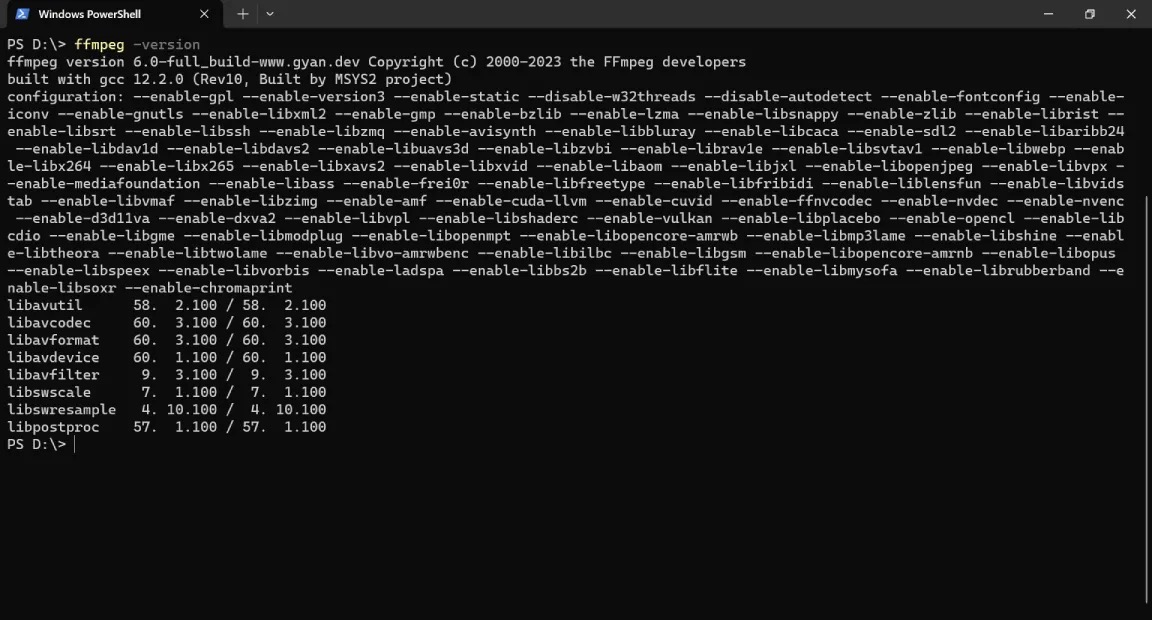
Проверьте decoder и encoder раздельно
ffmpeg -decoders | findstr /I ilbc
ffmpeg -encoders | findstr /I ilbc
На Unix-подобной системе:
ffmpeg -decoders | grep -i ilbc
ffmpeg -encoders | grep -i ilbc
Decoder нужен для чтения iLBC и получения PCM/WAV. Encoder нужен только для обратного кодирования в iLBC. Поэтому отсутствие encoder-а не мешает спасти или отредактировать уже существующую запись: декодируйте её в WAV, работайте с WAV и сохраните конечный результат в другом формате.
Конвертация iLBC в WAV
ffmpeg -hide_banner -i input.lbc -c:a pcm_s16le -ar 8000 -ac 1 output.wavЕсли storage-файл распознаётся автоматически, этого достаточно. Параметры -ar 8000 и -ac 1 фиксируют естественный для iLBC монофонический 8-кГц результат. Такой WAV можно открыть почти в любом аудиоредакторе, прослушать системным плеером или использовать как промежуточный файл в дальнейшей обработке.
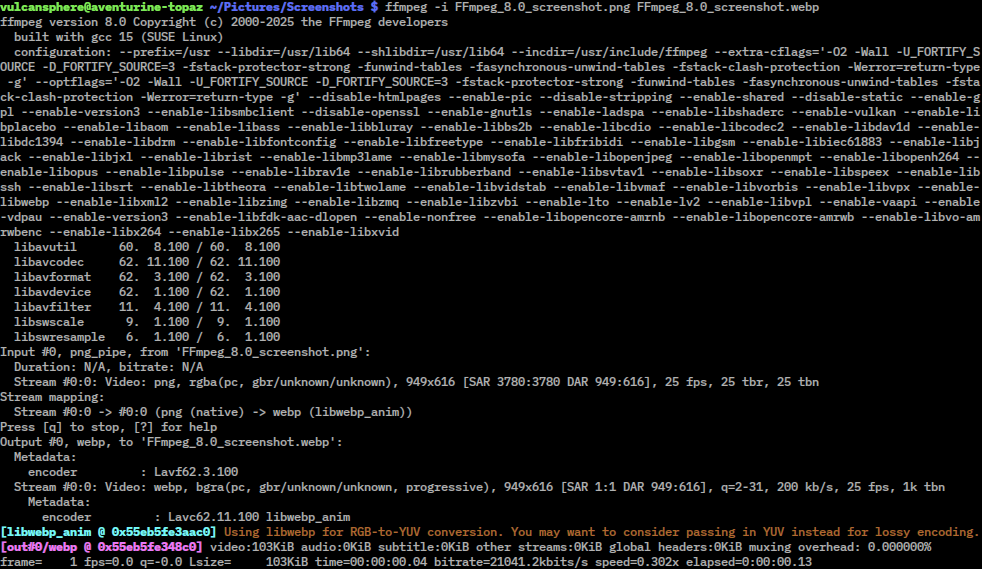
Конвертация iLBC сразу в FLAC
ffmpeg -hide_banner -i input.lbc -c:a flac -ar 8000 -ac 1 output.flacFLAC уменьшит объём по сравнению с PCM/WAV без дополнительных потерь, но для простого монтажа WAV обычно удобнее. Кодирование декодированной iLBC-речи во FLAC не делает исходник «lossless» в смысле восстановления первоначального голоса: потери уже произошли на этапе iLBC.
Конвертация iLBC в MP3 для прослушивания
ffmpeg -hide_banner -i input.lbc -c:a libmp3lame -ar 8000 -ac 1 output.mp3MP3 стоит использовать как конечную копию, когда важна совместимость, а не дальнейшее редактирование. Повторные циклы MP3 → редактирование → MP3 добавляют потери. Для рабочего проекта держите WAV или FLAC.
Пакетная обработка нескольких файлов
Если вы получили целую папку однотипных iLBC storage-файлов, сначала протестируйте один экземпляр. Только после успешной проверки запускайте пакетную обработку. В Windows PowerShell можно использовать:
Get-ChildItem *.lbc | ForEach-Object {
  ffmpeg -hide_banner -i $_.FullName -c:a pcm_s16le -ar 8000 -ac 1 ($_.BaseName + ".wav")
}
Для shell в macOS/Linux:
for f in *.lbc; do
  ffmpeg -hide_banner -i "$f" -c:a pcm_s16le -ar 8000 -ac 1 "${f%.lbc}.wav"
done
Пакетный режим особенно требователен к контролю. Не удаляйте исходники автоматически. Сначала сравните количество входных и выходных файлов, убедитесь, что ни один WAV не имеет нулевой длительности, затем выборочно прослушайте несколько записей.
Обратное кодирование в iLBC
Не все готовые сборки содержат encoder iLBC. Если команда ffmpeg -encoders его не показывает, не подставляйте имя codec-а наугад. FFmpeg может использовать библиотеку libilbc для декодирования и кодирования iLBC при сборке с --enable-libilbc, поэтому набор доступных encoder-ов зависит от конфигурации конкретного бинарного пакета.
Если обратный iLBC действительно нужен для старой АТС или совместимого клиента, сначала зафиксируйте требования системы: режим 20 или 30 мс, формат хранения или RTP, наличие заголовка и ожидаемое расширение. Нельзя считать файл пригодным для телефонии только потому, что он был создан encoder-ом iLBC: серверу может требоваться другой способ пакетизации или вообще поток RTP, а не файл.
Плюсы FFmpeg
- работает на Windows, macOS и Linux;
- подходит для диагностики и автоматизации;
- может декодировать iLBC storage в стандартный PCM/WAV;
- позволяет сохранять результат в разные аудиоформаты;
- удобен для больших серий однотипных файлов.
Минусы FFmpeg
- нет обычного графического монтажного интерфейса;
- обратное iLBC-кодирование зависит от возможностей конкретной сборки;
- сырой RTP payload без storage-структуры требует предварительного восстановления потока.
macOS: открыть и конвертировать iLBC через FFmpeg
На macOS используйте тот же проверяемый workflow, что и на других настольных системах: сначала убедитесь, что установленный FFmpeg видит iLBC storage и decoder, затем декодируйте запись в WAV. Такой порядок не зависит от конкретного графического конвертера и сразу показывает, какие компоненты доступны в установленной сборке.
ffmpeg -formats | grep -i ilbc
ffmpeg -decoders | grep -i ilbc
Если в списке форматов есть iLBC storage и доступен decoder, выполните:
ffmpeg -hide_banner -i input.lbc -c:a pcm_s16le -ar 8000 -ac 1 output.wavПосле декодирования проверьте длительность и несколько участков речи. WAV можно редактировать в Audacity или другом редакторе, который принимает PCM. Для обратного iLBC-кодирования отдельно проверьте ffmpeg -encoders | grep -i ilbc: наличие decoder-а не означает наличие encoder-а.
Linux: iLBC через пакетную сборку FFmpeg и libilbc
В Linux название пакета FFmpeg не гарантирует одинаковый набор внешних библиотек во всех дистрибутивах. Один репозиторий может поставлять decoder iLBC, но не encoder; другой — собрать пакет с libilbc. Поэтому сначала используйте команды проверки, а уже затем выбирайте сценарий.
Для чтения существующих storage-файлов достаточно распознавания формата и decoder-а. Для обратного кодирования нужна сборка, где соответствующий encoder действительно перечислен. Если задача состоит в архивировании звонков, разумнее хранить исходный iLBC и отдельно создавать WAV/FLAC для прослушивания, чем перестраивать весь медиастек только ради повторной упаковки в старый речевой codec.
В серверном окружении полезно фиксировать команды и вывод проверки в журнале миграции. Это помогает понять, почему один и тот же скрипт работает на старом сервере и перестаёт кодировать после переноса на другой дистрибутив: причина часто находится не в файлах, а в различии build configuration.
Онлайн: когда браузерный способ оправдан
Онлайн-конвертер удобен для разового не секретного файла, когда невозможно установить локальные инструменты. Но телефонные записи часто содержат персональные данные, коммерческую информацию или приватные разговоры. Перед загрузкой в веб-сервис проверьте, имеете ли вы право передавать такую запись третьей стороне. Для конфиденциального материала локальная обработка предпочтительнее.
DragDropDo
У сервиса существует отдельная страница формата ILBC. На ней среди аудиовыходов перечислены WAV, MP3, FLAC, Opus, AMR, AIFF и другие варианты. Интерфейс построен вокруг перетаскивания файла в окно и выбора операции. Для задачи iLBC разумно выбирать именно аудиовыход, а не экзотические преобразования в несвязанные форматы, которые также фигурируют в большом автоматическом перечне сайта.
- Откройте страницу операции с ILBC.
- Перетащите файл в область загрузки.
- Выберите аудиовыход, например WAV.
- Запустите преобразование.
- После получения результата скачайте файл и проверьте длительность и речь локальным плеером.
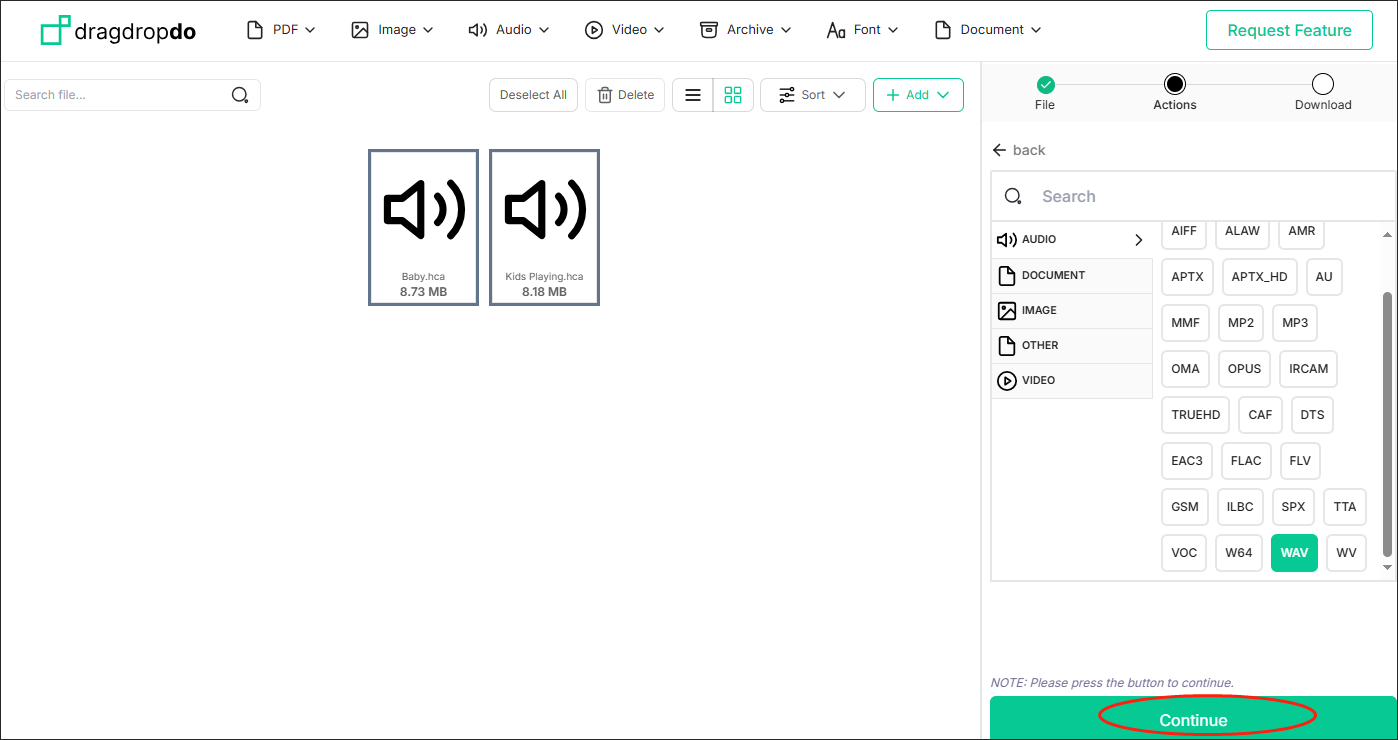
Если сервис принимает файл, но результат имеет нулевую длительность или содержит тишину, не повторяйте загрузку в десятки других форматов. Вернитесь к диагностике и заново подтвердите storage-сигнатуру: такой результат не доказывает корректность исходного iLBC storage.
Плюсы онлайн-способа
- не требуется установка локального codec-пакета;
- подходит для разовой конвертации на чужом или ограниченном компьютере;
- после получения WAV результат можно открыть в обычном редакторе.
Минусы онлайн-способа
- исходный файл покидает устройство;
- работа зависит от текущей доступности сервиса;
- автоматический список форматов не гарантирует корректность нестандартного или повреждённого потока;
- для больших архивов локальная пакетная обработка удобнее.
Конспекто: получить текст и SRT из ILBC
Если конечная цель — не новый аудиофайл, а расшифровка разговора, отдельная конвертация в MP3 не обязательна. Конспекто имеет специальную страницу «Перевод ILBC в текст онлайн» и принимает ILBC как вход. На странице указаны файлы до 8 ГБ, рекомендация использовать запись с хорошо различимой речью и предупреждение о музыке, которая ухудшает распознавание.
- Перетащите ILBC-файл в область загрузки или нажмите на неё и выберите файл.
- В поле «Язык файла» укажите язык записи.
- Оставьте основной режим «Аудио в текст (транскрипция)». Для дополнительной обработки доступны «Конспект», «Разделение на спикеров» и «Перевод на».
- Укажите email, подтвердите условия обработки данных и нажмите «Загрузить файл».
- После обработки получите текст; сервис формирует результаты в TXT, HTML и DOC, а также SRT с тайм-кодами.
Пробная обработка рассчитана на короткий фрагмент до 60 секунд. Это удобно для проверки: прежде чем отправлять длинную запись, возьмите короткий образец и оцените, корректно ли сервис распознаёт iLBC и речь конкретного качества.
Транскрибацию нельзя подменять аудиоредактированием. Полученный SRT или текст не содержит исходного звука. Если нужен и очищенный файл, и расшифровка, сначала создайте проверенный WAV, затем отдельно выполните монтаж и распознавание речи.
Audacity : бесплатное редактирование после декодирования
Audacity работает в Windows, macOS и Linux и подходит для этапа после преобразования iLBC в WAV. Импортируйте WAV через File → Import → Audio или перетащите файл в окно проекта, а готовый результат выводите через File → Export Audio. Для исходного iLBC не рассчитывайте на случайную поддержку дополнительной библиотекой импорта: сначала получите стандартный WAV.
Импорт WAV
Откройте File → Import → Audio и выберите декодированный файл. Он появится отдельной аудиодорожкой. В диалоге импорта можно фильтровать типы файлов; для нашей задачи используется обычный WAV/PCM.

После импорта не меняйте project sample rate без причины. Повышайте частоту проекта только под обязательное требование конечного формата; новых деталей речи такое преобразование не добавляет.
Монтаж
Выделяйте фрагменты на дорожке и используйте обычные операции удаления, копирования и перемещения. Для длинного разговора полезны labels: ими можно помечать важные реплики, ошибки декодирования и границы смысловых частей. Если исходная запись нужна как доказательство или журнал, делайте монтаж в отдельном проекте и не уничтожайте оригинал.
Экспорт WAV
Выберите File → Export Audio. В диалоге задаются имя, папка, формат, channels, sample rate и encoding. Для рабочей копии удобно выбрать WAV (Microsoft), Mono, требуемую частоту и Signed 16-bit PCM.

Список выходов включает WAV, MP3, Ogg Vorbis, Opus, FLAC и другие варианты в зависимости от доступных компонентов. Для последующего редактирования держите master-копию в WAV или FLAC.

Плюсы Audacity
- Windows, macOS и Linux;
- бесплатный полноценный редактор;
- точный импорт WAV и экспорт в распространённые форматы;
- удобен для длинных записей, разметки и монтажа.
Минусы Audacity
- не следует считать штатным просмотрщиком standalone iLBC;
- перед началом работы нужен декодированный WAV;
- богатый интерфейс сложнее простого бытового редактора, если требуется только быстро вырезать один фрагмент.
iPhone и Android: iLBC как codec звонка, а не файл редактора
На смартфонах важно разделять два сценария. Первый — вы хотите совершать SIP-звонки с iLBC. Второй — у вас уже есть сохранённый файл и нужно его открыть. Для первого сценария существуют реальные softphone-приложения. Для второго наличие iLBC в перечне codecs ничего не гарантирует.
iPhone: Zoiper
Zoiper поддерживает iLBC как VoIP audio codec, включая режимы iLBC20 и iLBC30. Используйте приложение, когда задача относится к SIP-аккаунту и согласованию codec-а для звонка. Не переносите эту возможность на самостоятельный файл: поддержка iLBC в медиапотоке не означает наличие команды импорта .lbc или .ilbc.
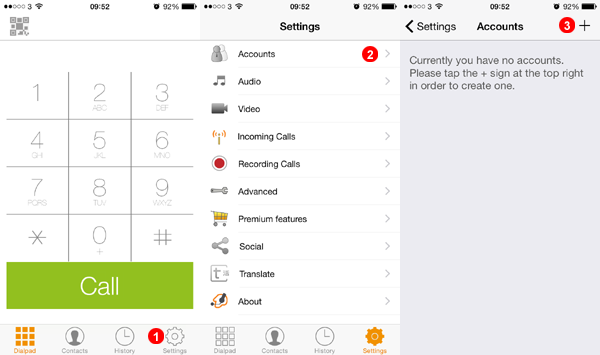
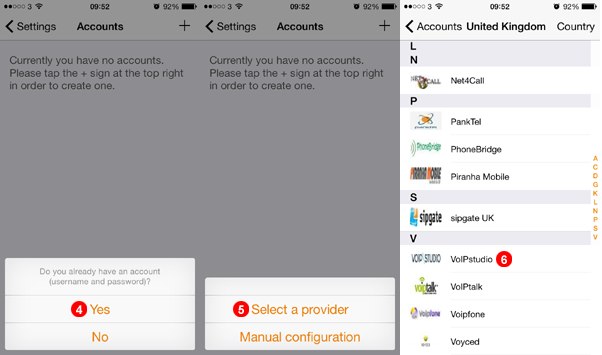
Если файл уже лежит на iPhone, преобразуйте его через браузерный конвертер, который принимает iLBC, либо перенесите на компьютер и декодируйте локально. Не используйте меню «Поделиться» в softphone как способ файлового открытия: SIP-клиент предназначен для медиапотока звонка, а не для монтажа standalone iLBC storage.
Android: Acrobits Softphone и Groundwire
Acrobits Softphone и Groundwire — SIP-клиенты. Оба поддерживают iLBC среди audio codecs наряду с G.711, G.722, Opus, G.729A, GSM и Codec 2. Groundwire добавляет расширенные функции телефонии, но в контексте этой статьи важен один факт: iLBC используется в медиапотоке звонка, а не как монтажный формат файла.
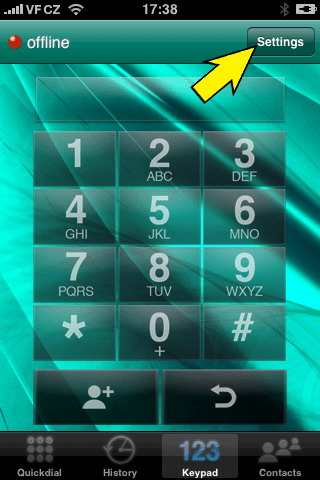
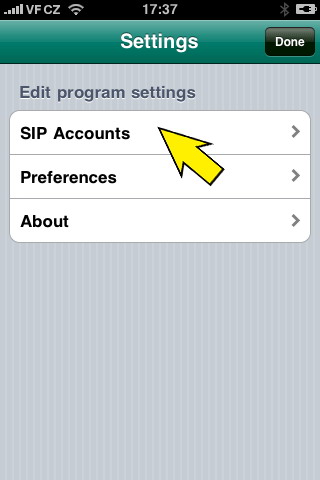
Не включайте эти приложения в цепочку «файл → редактирование → экспорт». Для мобильного монтажа сначала получите WAV и откройте его в обычном аудиоредакторе; Zoiper, Acrobits Softphone и Groundwire используйте только для SIP/VoIP-сценариев.
Asterisk, FreeSWITCH, Linphone, Jitsi и Twinkle: зачем они упоминаются рядом с iLBC
Некоторые страницы о расширении ILBC перечисляют программы телефонии так, будто это обычные «открыватели файла». Такой список требует расшифровки: часть инструментов работает с codec-ом внутри SIP/RTP и вообще не предназначена для бытового открытия файла двойным щелчком.
| Продукт | Роль iLBC | Что реально полезно | Чего не следует обещать |
|---|---|---|---|
| Asterisk | Codec-модуль в IP-АТС | Транскодирование медиапотоков при наличии соответствующих компонентов | Обычный графический редактор .ilbc |
| FreeSWITCH | mod_ilbc и native codec-файлы в серверной телефонии | Работа с медиапотоками и серверными сценариями | Бытовой файловый плеер |
| Linphone | SIP/VoIP codec; доступность зависит от конкретной сборки | SIP/VoIP-сценарии после проверки активных codecs в установленной сборке | Гарантированный импорт standalone-файла |
| Jitsi Desktop | iLBC поддерживался в Jitsi Desktop как codec SIP-звонков | Исторический SIP-клиент и codec negotiation | Актуальный универсальный способ открыть современный .lbc |
| Twinkle | SIP-клиент, который встречается в старых списках поддержки iLBC | Только специализированный VoIP-сценарий после проверки среды | Современный файловый редактор |
Asterisk
Asterisk разделяет codec modules и file format modules. Для iLBC предусмотрены codec_ilbc и format_ilbc; фактическая доступность зависит от того, собраны и загружены ли соответствующие модули. На CLI команда core show translation показывает доступные пути транскодирования. Это полезно администратору АТС, но не превращает Asterisk в обычный настольный аудиоредактор.
FreeSWITCH
FreeSWITCH использует mod_ilbc для codec-а iLBC. Модуль mod_native_file умеет работать с codec-native файлами и регистрирует IANA-имя загруженного codec-а как расширение; для iLBC это iLBC. Такой сценарий относится к серверной телефонии и конфигурации FreeSWITCH, поэтому его нельзя считать взаимозаменяемым с любым storage-файлом от стороннего приложения.
Linphone
Linphone относится к SIP/VoIP-клиентам, а не к редакторам standalone-аудиофайлов. Поддержка iLBC менялась между поколениями библиотек и сборок, поэтому для совместимости звонков проверяйте список активных codecs в установленном приложении. Для открытия самостоятельного .lbc/.ilbc Linphone в этой инструкции не используется.
Jitsi и Twinkle
Jitsi Desktop поддерживал iLBC как один из audio codecs SIP-звонков. Это относится к старому desktop-клиенту и codec negotiation, а не к современному Jitsi Meet и не к гарантированному импорту storage-файла. Twinkle также является SIP-клиентом. Для задачи «получить WAV из файла» оба варианта лишние: используйте файловый decoder.
Как редактировать iLBC без лишней потери качества
iLBC уже является сжатым речевым сигналом. Поэтому задача редактора — не «вернуть студийное качество», а не ухудшить материал ещё сильнее. Базовое правило: декодируйте в несжатый WAV один раз, выполняйте все правки внутри PCM-проекта и только в самом конце создавайте сжатую копию, если она действительно нужна.
Обрезка
Обрезка не требует менять частотный спектр. Наиболее безопасно выбирать границы по короткой тишине между словами. Если разрез проходит внутри voiced-фрагмента, на стыке может появиться щелчок. В таком случае сдвиньте границу или примените очень короткое затухание, если редактор это позволяет.
Громкость
Не нормализуйте каждую реплику до одинакового пикового уровня автоматически, если разговор естественно содержит близких и дальних собеседников. Сначала устраните явную проблему: слишком тихую дорожку или скачок уровня. Сильное усиление фонового шума часто делает речь субъективно хуже, хотя индикатор громкости выглядит «правильнее».
Шумоподавление
iLBC рассчитан на речь, и его артефакты отличаются от обычного аналогового шума. Агрессивный denoise может принять часть codec-артефактов за шум и повредить согласные. Работайте короткими этапами, каждый раз сравнивайте A/B и отдавайте приоритет разборчивости.
Эквалайзер
Эквалайзер полезен для ослабления гула или подчёркивания речевого диапазона, но не создаёт отсутствующий wideband. Увеличение высоких полос на декодированном 8-кГц сигнале в основном усиливает шум и артефакты около верхней границы доступного спектра.
Смена частоты дискретизации
Ресемплинг до 44,1 или 48 кГц бывает нужен из-за требований монтажной программы, видео-проекта или платформы. Делайте его один раз качественным resampler-ом. Не называйте это улучшением исходника: реальная речевая полоса остаётся ограниченной исходным codec-ом.
Во что конвертировать iLBC
| Формат | Для чего подходит | Что учитывать |
|---|---|---|
| WAV PCM | Монтаж, анализ, промежуточная master-копия | Больший размер, зато без дополнительного lossy-кодирования |
| FLAC | Компактное архивирование декодированного PCM | Не восстанавливает потерянное iLBC-качество, но не добавляет новых потерь |
| MP3 | Совместимое прослушивание и передача | Ещё один lossy-этап, поэтому лучше делать в конце |
| AAC/M4A | Мобильные и медиаплатформенные сценарии | Выбирать по требованиям конечного устройства или сервиса |
| Opus | Современная речевая/сетевой доставка | Это новый encoder; исходный iLBC сначала декодируется |
| iLBC | Совместимость со старой VoIP-системой, которая требует именно этот codec | Нужны encoder, правильный mode и понимание storage/RTP |
Для большинства пользователей правильный промежуточный ответ — WAV. Он проще диагностируется, открывается редакторами и сохраняет декодированную форму без нового сжатия. Если нужно сэкономить место в архиве, FLAC даёт lossless-сжатие уже полученного PCM. MP3/AAC/Opus выбирайте под конечное использование.
Что делать, если iLBC не открывается
Ошибка: формат не распознан
Проверьте сигнатуру storage-файла и происхождение данных. Если файл был извлечён из сетевого дампа, в нём может не быть заголовка. Если он получен из неизвестной программы, расширение могло быть назначено приложением условно. Не добавляйте #!iLBC20 или #!iLBC30 без уверенности в длине кадров.
Ошибка: Unknown encoder 'ilbc'
Вы пытаетесь кодировать, а установленная сборка не содержит нужного encoder-а. Для чтения исходника проверьте decoder отдельно. При конечном результате WAV, FLAC, MP3 или Opus iLBC encoder вообще не нужен.
Файл открывается, но слышен ускоренный или замедленный голос
Такое поведение указывает на неверные временные параметры или ошибочную интерпретацию данных. Не исправляйте проблему эффектом «изменить темп»: сначала убедитесь, что демультиплексор читает правильный режим кадра и частоту 8000 Гц. Иначе вы маскируете техническую ошибку монтажом.
Слышны регулярные провалы
Провалы могут быть следствием потерь в исходном RTP, повреждения storage-файла или неправильной сборки данных из пакетов. Сравните проблемные места с исходным сетевым дампом, если он доступен. Повторная конвертация в другой формат не восстановит отсутствующие кадры.
Вместо речи получается шум
Вероятнее всего, вход распознан неверно или данные не являются iLBC storage. Проверьте заголовок и не используйте импорт как Raw PCM: iLBC — сжатый codec, его байты нельзя интерпретировать как готовые 16-bit samples.
Файл слишком короткий после конвертации
Сравните число прочитанных кадров и ожидаемую длительность. При 20 мс каждый корректно декодированный frame добавляет 0,02 секунды, при 30 мс — 0,03 секунды. Если декодер остановился на повреждённом участке, журнал FFmpeg обычно показывает ошибку раньше конца файла.
Редактор не видит .ilbc
Это нормальная ситуация для универсального аудиоредактора. Не переименовывайте файл в .wav. Сначала декодируйте codec в настоящий WAV, затем импортируйте результат. WAV — это не название, а контейнер с определённой структурой и PCM-данными.
Почему переименование .ilbc в .wav не является конвертацией
Расширение помогает операционной системе выбрать программу, но не меняет внутренние байты. Если переименовать call.ilbc в call.wav, внутри останутся закодированные iLBC-кадры. WAV-плеер ожидает RIFF/WAVE-заголовок и структуру WAV, поэтому либо откажется открывать файл, либо покажет ошибку.
Правильная конвертация включает декодирование iLBC в PCM и запись PCM в WAV-контейнер. Только после этого новый файл становится настоящим WAV. Аналогично, iLBC → MP3 требует декодера iLBC и encoder-а MP3; простая смена суффикса не запускает ни один из этих алгоритмов.
Как проверить результат после конвертации
- Сверьте длительность. Она должна соответствовать ожидаемой длине записи. Небольшие расхождения возможны из-за границ кадров, но не минуты на часовом разговоре.
- Проверьте начало. Первые слова не должны быть обрезаны или заменены шумом.
- Проверьте середину. Выберите место далеко от начала, чтобы обнаружить проблемы, которые появились после повреждённого блока.
- Проверьте конец. Убедитесь, что декодер дошёл до последней реплики.
- Посмотрите параметры. Для базового WAV ожидаем 8000 Гц, mono, PCM, если специально не выполнялся resampling.
- Сравните размер. WAV будет намного больше iLBC — это нормально, потому что PCM несжатый.
- Сохраните исходник. Не удаляйте iLBC до завершения всех проверок и резервного копирования.
Параметры выходного WAV можно проверить через FFmpeg:
ffprobe -hide_banner -show_streams output.wavВ блоке аудиопотока смотрите codec PCM, sample rate и channels. Если монтажный редактор экспортировал 44,1 кГц stereo, это не обязательно ошибка, но такой результат уже отличается от минимального 8-кГц mono-представления исходной речи.
Практические сценарии
Нужно просто прослушать один файл в Windows
Сначала проверьте вход через FFmpeg, затем преобразуйте его в WAV. Откройте WAV системным плеером. АудиоМАСТЕР нужен только если запись требуется править.
Нужно убрать тишину и выровнять громкость
iLBC → WAV через FFmpeg, затем АудиоМАСТЕР: «Открыть файл», выделение ненужного участка, ножницы, «Изменить громкость», контрольное прослушивание и «Файл» → «Сохранить как».
Нужно обработать сотни записей АТС
Используйте пакетный сценарий FFmpeg. Сначала проверьте один файл, затем автоматизируйте iLBC → WAV или FLAC. Для выборочного ручного монтажа открывайте только нужные WAV в АудиоМАСТЕР или Audacity.
Нужно получить расшифровку звонка
Если файл принимает Конспекто, загрузите ILBC напрямую и получите текст/SRT. Для конфиденциальной записи предпочтительнее сначала локально декодировать материал и использовать допустимый по вашей политике способ распознавания.
Нужно использовать iLBC в SIP-звонке
Выбирайте softphone или серверную систему, где codec реально доступен: Zoiper, Acrobits Softphone/Groundwire, Asterisk, FreeSWITCH. Здесь не требуется файловое открытие; важны codec negotiation, SIP/SDP и совместимость второй стороны.
Нужно вернуть отредактированный звук в старую АТС
Сначала выясните, принимает ли АТС storage-файл, native codec-файл или RTP. Затем проверьте наличие iLBC encoder-а. Не создавайте файл «на глаз» только по расширению. При отсутствии ясной спецификации экспортируйте тестовый короткий фрагмент и проверьте его в изолированной тестовой конфигурации АТС, не заменяя рабочие записи.
Файл извлечён из PCAP
Это особый случай. В PCAP находятся сетевые пакеты, а не готовый storage-файл. Нужно определить RTP-сессию, payload type, mode и последовательность пакетов, затем восстановить медиаданные. Простое сохранение payload-байтов под расширением .lbc может не дать корректный storage из-за отсутствия заголовка и потерь пакетов.
Диагностика по происхождению файла
Файл выгружен из IP-АТС
Уточните формат выгрузки в настройках или справке конкретной АТС/рекордера. Одни системы сохраняют разговоры уже в WAV, другие используют native codec data для экономии места. Если экспорт назван iLBC, проверьте наличие storage-заголовка и соответствие расширения содержимому. Не применяйте правила WebRTC/RTP к серверной записи автоматически.
Файл прислал разработчик мобильного приложения
Уточните, является ли это encoded frame dump, RTP payload или самостоятельный файл. Для frame dump могут быть известны mode и порядок кадров, но отсутствовать storage header. Эти данные проще корректно упаковать, если разработчик сообщает точную структуру.
Файл найден в каталоге старой программы
Не ориентируйтесь на расширение. Скопируйте файл, посмотрите первые байты, проверьте строки и попробуйте безопасный анализ. Старое приложение могло использовать .lbc для собственных данных, никак не связанных с Internet Low Bit Rate Codec.
Файл создан скриптом FFmpeg
Это наиболее предсказуемый вариант: если скрипт использовал iLBC muxer и завершился без ошибок, storage-структура должна соответствовать ожидаемой реализации. Всё равно сохраните журнал команды и проверьте заголовок, особенно если файл переносился между системами.
Как не испортить архив телефонных записей
- Храните исходные iLBC-файлы отдельно от производных WAV/MP3.
- Не используйте одинаковые имена для оригинала и результата в одной папке.
- Добавляйте к имени производной копии понятный суффикс:
_decoded,_edited,_transcript. - Для массовой конвертации сохраняйте журнал ошибок и список файлов, которые не удалось обработать.
- Не удаляйте исходник после первого успешного прослушивания: проверьте длительность и несколько участков.
- При работе с персональными данными не отправляйте архив в случайные онлайн-сервисы.
- Не повышайте sample rate ради «качества», если это не требуется конечной системой.
- Не выполняйте повторное lossy-кодирование между этапами монтажа.
Сравнение подходов по контролю, скорости и приватности
| Критерий | АудиоМАСТЕР | FFmpeg | Онлайн-конвертер | Audacity |
|---|---|---|---|---|
| Прямой технический контроль iLBC | Нет, используется после WAV | Высокий | Низкий/средний | Нет, используется после WAV |
| Графический монтаж | Да | Нет | Обычно нет | Да |
| Пакетная обработка | Ограниченно удобна | Очень удобна | Зависит от сервиса | Не главный сценарий |
| Приватность локальной обработки | Да | Да | Нет, файл загружается | Да |
| Порог входа | Низкий | Средний/высокий | Низкий | Средний |
| Windows | Да | Да | Через браузер | Да |
| macOS | Нет | Да | Через браузер | Да |
| Linux | Нет | Да | Через браузер | Да |
Частые вопросы
Файлы .ilbc и .lbc — одно и то же?
Не обязательно. Оба расширения могут встречаться рядом с iLBC, но расширение не определяет содержимое. Для iLBC storage у FFmpeg используется .lbc, а каталоги расширений и некоторые веб-сервисы называют .ilbc. Проверяйте сигнатуру и структуру.
Почему плеер не открывает файл, хотя поддерживает iLBC?
Поддержка codec-а может относиться к RTP-потоку или внутреннему медиадвижку. Плееру дополнительно нужен способ разобрать конкретный файловый контейнер/storage. Если он его не знает, codec сам по себе не помогает.
Можно ли открыть iLBC в браузере?
Браузерный онлайн-сервис может принять iLBC на серверную конвертацию, но это не означает нативное воспроизведение codec-а самим браузером. Файл загружается сервису, обрабатывается и возвращается в другом формате.
Можно ли сделать iLBC «качественнее»?
Можно улучшить субъективную разборчивость: скорректировать громкость, убрать часть гула, аккуратно применить эквалайзер. Нельзя восстановить исходный широкополосный сигнал, которого не осталось после узкополосного кодирования.
Почему после сохранения в WAV файл стал намного больше?
iLBC хранит речь в сильно сжатом виде. PCM WAV записывает каждый sample без такого сжатия, поэтому размер возрастает многократно. Для архива декодированного материала можно использовать FLAC.
Какой режим выбрать: 20 или 30 мс?
При чтении существующего корректного storage-файла режим определяется его заголовком. При создании нового iLBC нужно следовать требованиям целевой системы. Не меняйте mode только ради меньшего файла, если принимающая сторона ожидает конкретную пакетизацию.
Что лучше для редактирования: WAV или MP3?
WAV. MP3 добавляет ещё один lossy-этап и не даёт преимуществ в процессе монтажа, кроме меньшего размера. Сделайте MP3 только из окончательной версии, если он нужен.
Нужен ли libilbc для декодирования?
Это зависит от конкретной сборки FFmpeg. В FFmpeg есть собственный iLBC decoder, а сборка с libilbc добавляет отдельную реализацию через внешнюю библиотеку. Проверяйте фактический список decoder-ов командой ffmpeg -decoders; для обычного декодирования корректного storage-файла достаточно любого работающего iLBC decoder-а.
Можно ли восстановить повреждённый iLBC?
Если повреждены отдельные кадры, часть речи может оставаться разборчивой благодаря независимой обработке блоков и механизмам concealment в коммуникационных системах. Но отсутствующие байты нельзя полностью восстановить. Для восстановления приоритетнее исходный RTP-дамп, резервная копия или повторная выгрузка записи, чем попытка реконструировать недостающие данные из уже повреждённого файла.
Стоит ли конвертировать iLBC в Opus?
Для современной доставки речи Opus часто удобнее, но это транскодирование: iLBC сначала декодируется, затем Opus кодирует уже ограниченный исходный сигнал. Выбирайте Opus ради совместимости и эффективности конечного канала, а не ради восстановления качества.
Можно ли редактировать RTP-payload как файл?
Нет в обычном смысле. RTP несёт последовательность пакетов с временными метками и номерами, а payload без контекста не является готовой монтажной дорожкой. Сначала восстановите непрерывный аудиопоток.
Контрольный чек-лист перед началом работы
- Расширение отображается полностью и не перепутано с ILB/IBL/IBK.
- Сделана резервная копия исходника.
- Понятно происхождение файла: storage, RTP, экспорт АТС или неизвестный объект.
- Проверены первые байты и, при необходимости, маркер
#!iLBC20/#!iLBC30. - Инструмент действительно видит decoder iLBC.
- Для обратного кодирования отдельно проверен encoder.
- Для монтажа создан WAV, а не просто переименована копия.
- После конвертации сверены длительность, начало, середина и конец записи.
- Для конфиденциального разговора выбран локальный способ обработки.
- Оригинал хранится отдельно от монтажной версии.
Расширенная диагностика: 18 симптомов и что они означают
FFmpeg пишет Invalid data found when processing input
Вход не распознан как поддерживаемый storage. Проверьте сигнатуру, реальное расширение и происхождение. Если это payload из RTP, сначала восстановите файловую структуру; принудительный -f ilbc используйте только после подтверждения, что данные действительно являются iLBC storage.
FFmpeg определяет iLBC, но output.wav содержит ноль секунд
Проверьте размер входа и журнал. Заголовок мог присутствовать, но после него нет полных кадров. Для 20-мс режима требуется последовательность блоков по 38 байт, для 30-мс — по 50 байт.
Длительность примерно в полтора раза неправильная
Подозревайте неверный mode 20/30 мс или нестандартную упаковку. Не исправляйте скорость эффектом. Сначала добейтесь правильного декодирования структуры.
После нескольких секунд появляется сильный цифровой шум
Возможны повреждённые кадры, вставленные служебные данные или потеря синхронизации при ручном объединении payload. Сравните позицию ошибки с исходным RTP-дампом или первоначальной выгрузкой, если они сохранились.
Команда decode работает, encode — нет
Это нормальный вариант комплектации. Decoder и encoder — разные компоненты. Сохраняйте результат в WAV/FLAC или используйте сборку с проверенным iLBC encoder-ом только если обратный codec обязателен.
Файл открывается в одном сервере, но не в FFmpeg
Сервер может хранить codec-native данные в собственной обёртке или добавлять метаданные. Узнайте формат экспорта конкретной системы; не считайте два файла эквивалентными только по расширению.
В WAV слышна речь только одного участника
Проблема могла появиться до iLBC: АТС могла записывать направления раздельно, сохранять только один media leg или использовать два файла. Проверьте схему записи звонка и наличие второго потока.
Волновая форма выглядит почти плоской
Для тихой телефонной записи сначала прослушайте материал и оцените peak level. Увеличивайте громкость небольшими шагами и сравнивайте разборчивость до и после обработки, чтобы не усилить шум и codec-артефакты.
После шумоподавления речь стала металлической
Снизьте интенсивность обработки или отмените её. Узкополосный signal уже имеет ограниченный спектр; aggressive denoise легко повреждает информативные компоненты речи.
После экспорта MP3 слова стали менее разборчивыми
Вернитесь к WAV master и выберите более щадящие параметры конечного encoder-а. Не редактируйте MP3 повторно. Для архива используйте WAV или FLAC.
Сервис транскрибации пропускает слова
Проверьте сначала аудио: слышна ли речь человеку, нет ли музыки и сильного шума. Для Конспекто лучше использовать хорошо различимую речь; распознавание не исправляет повреждённый codec-поток.
Файл имеет .ilbc, но первые байты похожи на ZIP/RIFF/другую сигнатуру
Содержимое важнее расширения. Определите настоящий формат и используйте соответствующий инструмент. Не заставляйте iLBC-demuxer читать чужой контейнер.
После переименования в .wav Windows показывает новый значок, но файл не играет
Изменилась только файловая ассоциация. Внутри по-прежнему iLBC. Выполните настоящее декодирование.
В RTP есть iLBC, но сохранённый payload не открывается
Добавление payload-байтов подряд не всегда создаёт storage-файл. Нужны порядок пакетов, mode, обработка потерь и корректный header. Работайте от параметров SDP/сессии.
В конце WAV появляется короткий обрыв
Проверьте, целиком ли записан последний encoded frame. Неполный хвост файла не образует полноценный кадр; такой хвост нельзя интерпретировать как полный iLBC frame.
Плеер показывает 8 кГц mono — это ошибка?
Нет. Это естественные параметры iLBC-речи. Повышать их только ради красивых цифр не нужно.
В архиве тысячи файлов с разными расширениями .lbc и .ilbc
Сначала классифицируйте выборку по сигнатуре и результату ffprobe. Не запускайте один пакетный скрипт на всей папке, пока не убедитесь, что все объекты одного типа.
Нужно сохранить юридически значимую запись
Не редактируйте единственную копию. Храните оригинал, фиксируйте контрольные суммы и создавайте отдельную копию для прослушивания. Любые монтажные изменения должны быть отделены от исходного файла.
Подробный рабочий процесс для разных задач
Разовая запись на домашнем компьютере
Оптимальная последовательность: определить файл через FFmpeg, получить WAV 8000 Гц mono, прослушать его, затем открыть в АудиоМАСТЕР. Удалите только действительно лишние участки, при необходимости скорректируйте громкость и сохраните master в WAV. Отдельно создайте MP3/AAC для передачи. Такой процесс проще, чем пытаться заставить универсальный редактор принимать iLBC напрямую.
Регулярная обработка записей колл-центра
Здесь важна автоматизация и воспроизводимость. Используйте FFmpeg для batch decode, сохраняйте журнал stdout/stderr, маркируйте неуспешные файлы и формируйте отдельную очередь на ручную проверку. Не открывайте каждый iLBC в GUI. АудиоМАСТЕР или Audacity нужны только для тех записей, где оператору требуется ручная вырезка, чистка или подготовка фрагмента.
Архивирование
Храните два уровня: оригинальный iLBC как первичный артефакт и FLAC/WAV как удобную копию для прослушивания и поиска. В метаданных каталога фиксируйте исходное имя, дату, mode, длительность и статус проверки. Это упрощает миграцию на новые системы и позволяет повторить декодирование позже другим decoder-ом.
Подготовка записи для видеомонтажа
Большинство видеоредакторов ожидают 44,1 или 48 кГц. Сначала правильно декодируйте iLBC в 8-кГц PCM, затем один раз выполните resampling до частоты проекта. Не повышайте sample rate дважды разными программами. Храните исходный 8-кГц WAV рядом, чтобы при необходимости повторить преобразование.
Подготовка фрагмента для мессенджера
После монтажа сохраните master в WAV и сделайте отдельную compressed-копию в формате, который принимает мессенджер. Не используйте исходный iLBC только из-за маленького размера: современное приложение может не знать storage-формат, даже если его voice engine когда-то поддерживал codec.
Расшифровка интервью
Если запись уже разборчива, можно отправить ILBC в сервис, который явно его принимает. Если есть сомнения в структуре или сервис отклоняет файл, локально сделайте WAV и уже его используйте для транскрибации. Это также позволяет заранее обрезать пустое начало и убедиться, что вся речь присутствует.
Миграция старой телефонии
При переходе со старой АТС не стоит транскодировать архив вслепую. Сначала определите, какие записи реально iLBC, какие уже WAV/GSM/другие codecs, и какие метаданные хранятся отдельно. Создайте тестовую выборку, измерьте длительность и качество, затем масштабируйте процесс. Оригиналы не удаляйте до завершения проверки миграции.
Итог
Для обычного пользователя самый надёжный путь выглядит так: подтвердить iLBC storage, декодировать запись в WAV через FFmpeg, затем редактировать WAV в АудиоМАСТЕР. Это разделяет технически сложную часть codec-а и привычный монтаж, не заставляет редактор «угадывать» неизвестный файл и оставляет оригинал нетронутым. Для macOS/Linux после декодирования можно использовать Audacity; для разовой неконфиденциальной задачи — проверенный веб-конвертер; для расшифровки — Конспекто.
Если iLBC встречается внутри SIP/VoIP, выбирайте инструменты по другой логике: Zoiper, Acrobits Softphone/Groundwire, Asterisk и FreeSWITCH работают с codec negotiation и медиапотоком. Не переносите их поддержку iLBC на самостоятельные файлы. При любой непонятной ошибке возвращайтесь к структуре данных: расширение, storage-заголовок, mode 20/30 мс, длина кадров и наличие decoder-а дают больше информации, чем перебор случайных программ.
 *EXE — расширение исполняемого файла. Сайт является партнером проекта