
Файл с расширением .pam нельзя без проверки считать обычной фотографией: то же расширение встречается у посторонних форматов, а аббревиатура PAM также используется в Linux-аутентификации и системах управления привилегированным доступом. В этой инструкции речь идет именно о Portable Arbitrary Map — растровом формате семейства Netpbm. Для него разберем надежную идентификацию по заголовку P7, открытие и преобразование на разных платформах, редактирование через промежуточный PNG или TIFF, сохранение прозрачности, диагностику поврежденных файлов и проверку результата после конвертации.
Главная практическая особенность PAM состоит в том, что это не массовый формат обмена фотографиями. Он удобен как техническое представление пиксельных данных: в одном контейнере можно хранить разные наборы каналов, включая RGB с альфа-каналом. Поэтому безопасный рабочий процесс обычно строится так: сначала выяснить, что файл действительно относится к Netpbm PAM, затем выбрать инструмент, который реально читает PAM, преобразовать изображение в подходящий рабочий формат, выполнить правки и только при необходимости вернуть результат в PAM. Простое переименование расширения в .png или .jpg конвертацией не является.
Что такое PAM и чем он отличается от PNM, PBM, PGM и PPM
PAM расшифровывается как Portable Arbitrary Map. Формат разработан в рамках Netpbm как более общий контейнер для двумерных массивов значений. В визуальном изображении эти значения представляют компоненты пикселя: например, красный, зеленый, синий и прозрачность. Однако базовая спецификация не ограничивает смысл каналов только цветом: DEPTH задает число компонентов в каждом элементе, а TUPLTYPE сообщает их принятую интерпретацию.
PNM — не четвертый конкретный формат наряду с PAM. Название Portable Any Map используется как общее обозначение трех старших форматов Netpbm: PBM, PGM и PPM. PBM предназначен для двухцветных битовых изображений, PGM — для градаций серого, PPM — для RGB. PAM является отдельным, более общим форматом и может описывать эквивалентные изображения, но также допускает дополнительные каналы, прежде всего альфа-канал.
| Обозначение | Назначение | Типичные данные | Прозрачность |
|---|---|---|---|
| PBM | Монохромная карта | Два состояния пикселя | Нет |
| PGM | Карта серого | Один канал яркости | Нет в базовом формате |
| PPM | Цветная карта | RGB | Нет |
| PNM | Общее название PBM/PGM/PPM | Зависит от подформата | Зависит от подформата, стандартный PPM ее не хранит |
| PAM | Произвольная карта | Гибкая глубина кортежа, в том числе RGB_ALPHA и GRAYSCALE_ALPHA | Да, когда в структуре есть альфа-канал |
PAM не использует встроенное сжатие уровня PNG или JPEG. Это делает структуру простой и удобной для программной обработки, но файл может быть заметно крупнее изображения того же размера в сжатом формате. Именно поэтому PAM часто разумно оставить форматом обмена между техническими утилитами, а для хранения, публикации и редактирования использовать PNG или TIFF.
Как проверить, что перед вами именно Portable Arbitrary Map
Расширение .pam само по себе недостаточно. Такой суффикс встречается у Property Appraisal Manager Project и других данных, не относящихся к Netpbm. Кроме того, слово PAM без точки перед ним часто означает Pluggable Authentication Modules в Linux или Privileged Access Management в информационной безопасности. Эти сущности не имеют отношения к растровому Portable Arbitrary Map.
У корректного Netpbm PAM заголовок начинается с magic number P7. Затем идут текстовые строки с параметрами, после строки ENDHDR начинается бинарный растр. Минимальная визуальная проверка выглядит так:
P7
WIDTH 227
HEIGHT 149
DEPTH 4
MAXVAL 255
TUPLTYPE RGB_ALPHA
ENDHDR
WIDTH и HEIGHT определяют ширину и высоту, DEPTH — количество значений в одном пикселе, MAXVAL — максимальное значение каждого sample, TUPLTYPE — смысл каналов. Строка TUPLTYPE формально необязательна на уровне базового контейнера, но для изображения она существенно упрощает интерпретацию. Значение MAXVAL в спецификации не превышает 65535.
После ENDHDR находятся не строки с числами, а бинарные данные пикселей: человекочитаемой остается только шапка. Текстовый редактор годится для просмотра полей заголовка, но ручное изменение байтов после ENDHDR смещает или повреждает растр.
Есть дополнительная тонкость: последовательность может содержать более одного PAM-изображения без разделителей между ними — после растра первого изображения сразу начинается заголовок следующего. Поэтому программа, рассчитанная только на один кадр, способна показать первый образ и проигнорировать остальные. Для проверки последовательностей удобнее специализированные утилиты Netpbm с режимом чтения всех изображений.
Каким способом открыть и редактировать PAM
Ниже варианты расположены по практической роли, а не по популярности. Первый сценарий использует выбранный редактор ФотоМАСТЕР: прямой PAM-процесс для него не используется, поэтому исходный файл сначала преобразуется в PNG или TIFF инструментом с чтением PAM. Такой маршрут отделяет техническую декодировку редкого формата от обычного визуального редактирования.
| Способ | Роль | PAM на вход | PAM на выход | Главный сценарий | Ключевое ограничение |
|---|---|---|---|---|---|
| ФотоМАСТЕР | Редактирование промежуточного изображения | В этом процессе не используется | В этом процессе не используется | Обычный RGB PAM → PNG/TIFF → визуальные правки | Нужна предварительная конвертация; для сохранения alpha используйте редактор с явной поддержкой прозрачности |
| GraphicsMagick | Локальное чтение, преобразование и пакетная обработка | Да | Да | Прямое PAM ↔ PNG/TIFF/JPEG через командную строку | Нет привычного фоторедакторского интерфейса |
| FFmpeg | Локальное декодирование/кодирование | Да | Да | Быстрая конвертация одного файла или последовательности | Редактирование ограничено фильтрами командной строки |
| Netpbm | Диагностика формата и техническая обработка | Да | Да | Проверка структуры, каналов и конвертация внутри семейства Netpbm | Ориентирован на CLI |
| GIMP | Графический редактор и экспорт в PAM | В основном процессе сначала используется PNG/TIFF | Да, через PNM Export | Редактирование PNG/TIFF и создание PAM через экспорт | Для неизвестного PAM сначала выполняется техническая конвертация |
| AnyConv | Онлайн-конвертация | Да | Есть направления в PAM | Разовая задача без установки ПО | Файл отправляется на сервер |
| Convertio | Онлайн-конвертация | Да | Да | Большой выбор форматов и пакетная загрузка | Обработка выполняется на сервере |
| Omnifile | Просмотр и клиентская обработка | Да | В этой инструкции не используется | Посмотреть PAM без передачи файла на сервер | Не заменяет полноценный растровый редактор |
| Jumpshare | Онлайн-просмотр и совместный доступ | Да | Не основной сценарий | Открыть PAM в браузере и поделиться просмотром | Файл загружается на сервер |
| Docs Viewer | Android-просмотрщик | Да, PAM входит в список Portable Anymap | Экспорт PAM не используется | Быстро открыть файл на телефоне | Для просмотра требуется интернет |
| Fileso | iPhone/iPad-просмотрщик и файловый менеджер | Да, PAM поддерживается для просмотра | Экспорт PAM не используется | Проверить изображение и организовать файлы на iOS | PAM-конвертация не входит в описанный мобильный процесс |
Windows: основной сценарий редактирования RGB PAM через ФотоМАСТЕР
ФотоМАСТЕР используется здесь как редактор после преобразования PAM в распространенный растровый формат. Программа сохраняет JPEG, PNG, BMP и TIFF, а ее интерфейс разделен на вкладки «Улучшения», «Инструменты», «Ретушь», «Эффекты» и «Текст и рамки». Этот сценарий предназначен прежде всего для обычного RGB-изображения и случаев, когда прозрачность не требуется. Если исходный PAM содержит RGB_ALPHA или GRAYSCALE_ALPHA и альфа-канал нужно сохранить, после PAM → PNG редактируйте файл в GIMP либо ограничьтесь преобразованием через GraphicsMagick/FFmpeg. TIFF выбирайте как рабочий контейнер, когда нужен формат без перехода к JPEG-потерям и используемый редактор поддерживает требуемые свойства файла; TIFF сам по себе может храниться как без сжатия, так и со сжатием.

Шаг 1. Преобразуйте PAM в PNG
Для локального процесса используйте GraphicsMagick. Команда читает PAM напрямую и записывает PNG:
gm convert input.pam output.pngЕсли PAM содержит альфа-канал, для технического преобразования выбирайте PNG, а не JPEG: PNG хранит прозрачность и использует сжатие без потерь. Но сохранение alpha на следующем этапе зависит уже от редактора. Для сценария с ФотоМАСТЕРом используйте его прежде всего для непрозрачной RGB-фотографии; если прозрачность критична, переходите к GIMP. Для набора файлов можно выполнять команду в цикле оболочки; перед массовым запуском сначала проверьте один образец.
Без установки программы PAM можно преобразовать в PNG через AnyConv или Convertio. В таком случае исходник покидает устройство, поэтому этот путь не подходит для конфиденциальных изображений, пока политика обработки конкретного сервиса не устраивает владельца данных.
Шаг 2. Откройте PNG в ФотоМАСТЕР
- Запустите редактор.
- В стартовом окне нажмите «Открыть фото» и выберите полученный
output.png. - Убедитесь, что фотография отображается полностью и ориентация корректна. При необходимости настройте масштаб кнопками «+» и «-» или переключитесь на 1:1.
Не пытайтесь заставить редактор открыть исходный .pam через диалог «Все файлы». Наличие файла в окне выбора не означает поддержки декодера. Сначала должен существовать корректный PNG/TIFF, созданный инструментом, который действительно читает PAM.
Шаг 3. Выполните базовую коррекцию
На вкладке «Улучшения» доступны настройки тона, цвета и резкости. Для автоматической стартовой коррекции используется команда «Автоматическое улучшение»; силу результата регулирует ползунок «Автокоррекция». Кнопка с шестеренкой показывает, какие автоматические коррекции применены, и позволяет отключить ненужные компоненты.
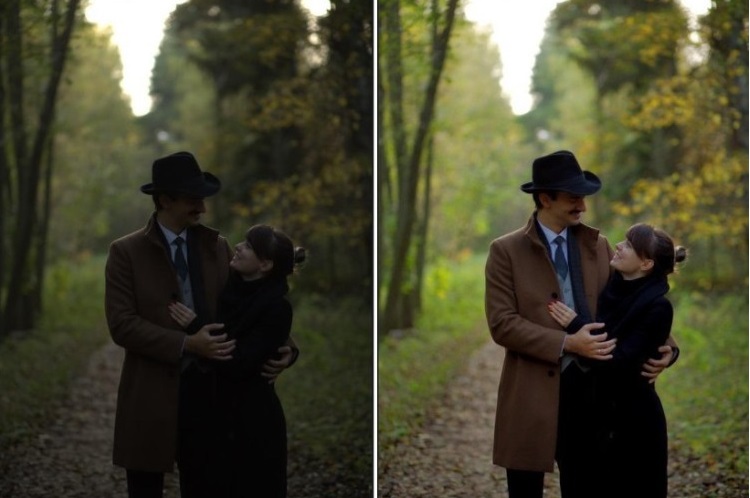
Автокоррекция полезна как исходная точка, но после нее нужно визуально проверить светлые области и тени. Для технических изображений, где важна точная передача числовых значений каналов, художественную коррекцию применять не следует: она меняет пиксели и делает файл непригодным как «сырой» массив данных.
Шаг 4. Кадрируйте или исправьте геометрию
Во вкладке «Инструменты» используйте «Кадрирование», если требуется изменить рамку изображения, и «Геометрия» — для коррекции перспективы или искажений. Эти операции меняют размеры или расположение пикселей, поэтому перед обратным экспортом в PAM сравните итоговые WIDTH и HEIGHT с исходником: если downstream-процесс ожидает фиксированное разрешение, любое кадрирование станет несовместимым.
Шаг 5. Точечно обработайте изображение
Во вкладке «Ретушь» доступны инструменты локальной обработки. Для обычной фотографии это дает возможность удалить дефекты или ненужные детали. Для масок, карт глубины, научных и служебных PAM такие инструменты использовать нельзя без понимания структуры данных: визуально «красивый» результат может потерять семантические значения каналов.
Шаг 6. Проверьте изображение до сохранения
Для сравнения воспользуйтесь «Посмотреть исходное» или режимом «До/после». Отменить изменения можно кнопками отмены/повтора, а полностью вернуться к исходному состоянию — «Сбросить». Этот контроль особенно полезен после сильной коррекции контраста и цвета: преобразование из PAM не должно незаметно превратиться в художественную обработку, если задача состояла только в смене формата.
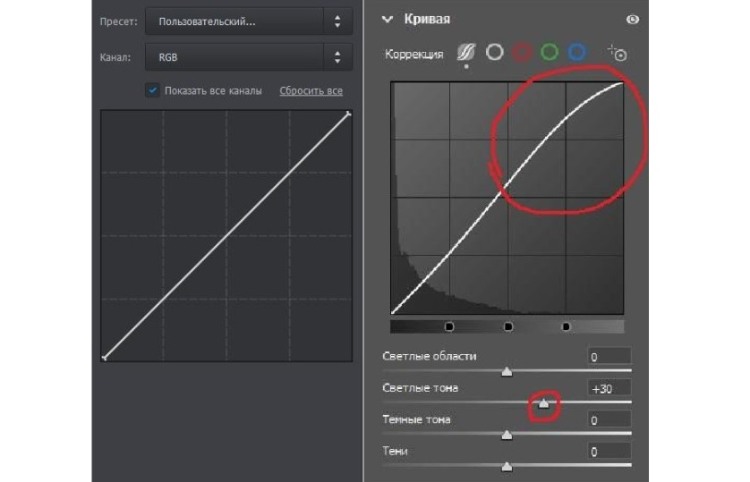
Шаг 7. Сохраните результат
Для дальнейшей технической обработки сохраняйте PNG или TIFF. JPEG выбирайте только когда прозрачность не нужна и допустимо сжатие с потерями. Если конечная система снова требует PAM, не переименовывайте файл: после сохранения результата выполните обратную конвертацию PAM-кодером, который действительно записывает этот формат, например GraphicsMagick или FFmpeg. Для файла с alpha перед обратной конвертацией дополнительно проверьте, что редактор не свел прозрачность к фону.
Плюсы ФотоМАСТЕРа в этом сценарии:
- визуальная обработка обычной фотографии после технической конвертации;
- вкладки «Улучшения», «Инструменты» и «Ретушь», а также режим «До/после» позволяют последовательно выполнить и проверить правки;
- PNG и TIFF можно использовать как рабочие форматы без обязательного перехода к JPEG;
- режим «Пакетная обработка» применяет одинаковые настройки к серии поддерживаемых изображений после предварительной конвертации PAM.
Ограничения ФотоМАСТЕРа в этом сценарии:
- исходный PAM сначала нужно преобразовать PAM-декодером в PNG или TIFF;
- этот маршрут не используется как гарантированный способ сохранения альфа-канала: для RGBA/GRAYSCALE_ALPHA выбирайте редактор с явной работой с прозрачностью;
- редактор рассчитан на визуальные фотографии, а не на произвольные многоканальные научные данные PAM;
- при сохранении в JPEG прозрачность исчезает, а пиксельные данные дополнительно меняются из-за сжатия с потерями.
Windows: прямое открытие и конвертация через GraphicsMagick
GraphicsMagick — основной локальный вариант, когда нужно именно читать и записывать PAM без промежуточного веб-сервиса. Формат PAM доступен в режиме RW; реализация поддерживает bilevel, grayscale, RGB, CMYK и alpha channel.
Проверьте, что сборка видит PAM
gm convert -list formatВ длинном списке найдите строку PAM и убедитесь, что установленная сборка показывает формат для чтения и записи. Эта команда проверяет реальную конфигурацию программы на текущем компьютере, а не только ассоциацию расширения.
Преобразуйте PAM в PNG
gm convert input.pam output.pngПосле выполнения откройте PNG любым обычным просмотрщиком и сравните изображение с ожидаемым результатом. При наличии прозрачности осмотрите границы объектов на шахматном или контрастном фоне: полностью белый или черный фон может скрыть факт потери alpha.
Преобразуйте PAM в TIFF
gm convert input.pam output.tiffTIFF полезен как промежуточный формат для редакторов и издательских процессов. Он обычно дает больший файл, зато не заставляет переходить на JPEG-компрессию и поддерживает более сложные варианты данных, чем обычный JPEG.
Преобразуйте PAM в JPEG
gm convert input.pam output.jpgЭту команду используйте только для конечной копии, когда альфа-канал не нужен. Если PAM содержит RGB_ALPHA или GRAYSCALE_ALPHA, заранее задайте желаемый фон и проверьте результат; JPEG не хранит прозрачность.
Создайте PAM из PNG
gm convert edited.png result.pamПосле обратного преобразования проверьте заголовок и тип tuple. Если downstream-инструмент ожидает конкретный DEPTH или TUPLTYPE, одного факта успешного создания файла недостаточно: нужно подтвердить, что каналов столько же, сколько требуется.
Плюсы GraphicsMagick:
- PAM доступен для чтения и записи;
- локальная обработка без загрузки исходника на сервер;
- удобна для пакетных сценариев и автоматизации;
- подходит для быстрой смены формата без открытия полноценного редактора.
Ограничения GraphicsMagick:
- командная строка требует аккуратно работать с путями и именами файлов;
- ошибка в выбранном формате назначения может привести к потере alpha или снижению глубины;
- для художественной ретуши удобнее сначала перейти в PNG/TIFF и работать в визуальном редакторе.
macOS: как открыть PAM через FFmpeg и подготовить файл для редактора
FFmpeg содержит отдельные PAM decoder и PAM encoder. Это делает его подходящим для кроссплатформенного преобразования без зависимости от поддержки расширения системным Preview. Команды одинаковы по смыслу на macOS, Windows и Linux. Параметр -frames:v 1 в примерах ниже сохраняет только первое изображение; если исходный PAM содержит последовательность, сначала определите число изображений и обрабатывайте их как последовательность, а не как одиночный кадр.
PAM в PNG
ffmpeg -i input.pam -frames:v 1 output.pngПосле запуска FFmpeg декодирует первый кадр в PNG. PNG удобен как рабочая копия, поскольку не добавляет JPEG-потери и способен сохранить прозрачность. Если pamfile -allimages показывает несколько изображений внутри одного PAM, не применяйте однокадровую команду как способ сохранения всей последовательности: такой файл нужно обрабатывать отдельным процессом с учетом всех изображений.
PAM в TIFF
ffmpeg -i input.pam -frames:v 1 output.tiffTIFF выбирайте для дальнейшей профессиональной обработки или когда важно избежать потерь. Размер файла будет больше, зато вы не вводите необратимую компрессию на раннем этапе.
PNG обратно в PAM
ffmpeg -i edited.png -frames:v 1 result.pamКоманда полезна, когда PAM нужен как финальный технический формат. После кодирования откройте начало файла текстовым просмотром или проверьте его Netpbm-утилитой: должны присутствовать P7, корректные размеры и согласованный tuple type.
Плюсы FFmpeg:
- есть PAM decoder и PAM encoder;
- одинаковая логика работы на разных настольных ОС;
- удобно включать в скрипты и автоматические процессы.
Ограничения FFmpeg:
- это не фоторедактор с кистями и слоями;
- для визуальных правок после преобразования нужен отдельный редактор;
- при работе с нестандартным многоканальным PAM требуется отдельно проверять соответствие канальной структуры выходному формату.
macOS и другие платформы: экспорт PAM через GIMP
GIMP экспортирует PNM, PBM, PGM, PPM и PAM; вариант PAM позволяет сохранить прозрачность. Для неизвестного исходного PAM в этом процессе сначала создается PNG/TIFF через GraphicsMagick или FFmpeg, затем выполняются визуальные правки и экспорт обратно в PAM. Это исключает зависимость первого этапа от непроверенного прямого импорта редкого подтипа.
Как экспортировать отредактированное изображение в PAM
- Откройте в GIMP PNG или TIFF, полученный из PAM.
- Выполните нужные правки.
- Выберите экспорт и задайте имя файла с расширением
.pam. - В диалоге PNM Export установите Raw. PAM хранит raster в бинарном виде; режим ASCII относится к текстовым представлениям других Portable Anymap-вариантов и не нужен для стандартного PAM.
- Нажмите «Export» и после сохранения отдельно проверьте созданный файл.
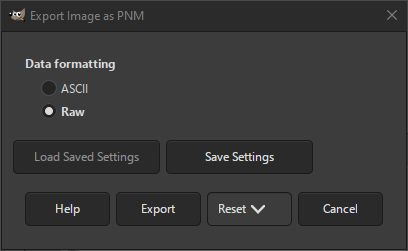
Преимущество этого маршрута в том, что визуальное редактирование выполняется в полноценном редакторе, а финальный PAM создается штатным экспортом. Недостаток — дополнительный этап преобразования для исходных файлов, которые не удается надежно импортировать напрямую.
Плюсы GIMP:
- графический интерфейс и полноценные средства редактирования;
- есть экспорт в PAM;
- PAM выбран именно когда требуется прозрачность в семействе Netpbm.
Ограничения GIMP:
- прямой импорт PAM не используется как гарантированный путь;
- произвольные многоканальные данные нельзя считать обычным RGB/RGBA-изображением без проверки смысла каналов;
- после экспорта необходимо проверить tuple type и размеры.
Linux: диагностика и обработка PAM средствами Netpbm
Для Linux наиболее естественный технический набор — Netpbm, потому что PAM является его собственным форматом. Здесь можно не гадать по расширению, а прочитать параметры заголовка штатной утилитой pamfile. Это полезнее, чем сразу запускать фоторедактор: сначала становится понятно, сколько изображений находится в файле, какой размер, глубина и максимальное значение sample.
Посмотрите описание файла
pamfile input.pamПо умолчанию pamfile читает заголовок и сообщает тип Netpbm, размер и другие характеристики. Для машинной обработки есть режим -machine, который выводит формат, подформат, ширину, высоту, глубину, maxval и tuple type в удобной последовательности.
pamfile -machine input.pamЕсли файл содержит последовательность из нескольких изображений, используйте чтение всех изображений. Это решает типичную проблему, когда первый кадр выглядит корректно, а оставшаяся часть файла ошибочно считается мусором.
pamfile -allimages input.pamЧто проверять в выводе
- Format должен соответствовать PAM, если задача действительно про Portable Arbitrary Map.
- Width/Height должны совпадать с ожидаемым разрешением.
- Depth показывает число каналов; для обычного RGB типично три, для RGB с прозрачностью — четыре.
- Maxval определяет диапазон sample; перед переводом в 8-битный формат убедитесь, что не теряете нужную точность.
- Tuple type помогает отличить RGB, RGB_ALPHA, GRAYSCALE и GRAYSCALE_ALPHA от произвольных пользовательских данных.
Когда использовать pamtopnm
Если PAM представляет визуальный подтип, эквивалентный старым Netpbm-форматам, его можно привести к PBM/PGM/PPM и дальше использовать классический конвейер Netpbm. Но такой переход не универсален: PAM специально создан для структур, которые не помещаются в ограничения PNM. Например, альфа-канал нельзя без потери смысла представить в обычном PPM. Поэтому перед pamtopnm сначала смотрите TUPLTYPE.
Почему текстовый редактор подходит только для заголовка
Строки до ENDHDR можно прочитать как ASCII-текст. После них начинается бинарный растр, размер которого определяется шириной, высотой, глубиной и числом байтов на sample. Ручное добавление строки или лишнего байта после ENDHDR смещает данные и делает изображение некорректным. Если нужно исправить только ошибочное поле заголовка, сначала сохраните копию и убедитесь, что новое значение действительно соответствует фактическому объему растра.
Почему ImageMagick не стоит использовать как основной PAM-просмотрщик

ImageMagick предоставляет PAM в режиме W: формат доступен для записи, но не используется здесь как декодер исходного PAM. Для чтения выбирайте GraphicsMagick, FFmpeg или Netpbm.
Если ImageMagick уже установлен, его фактическую конфигурацию можно проверить списком форматов. Основной процесс чтения при этом остается прежним: GraphicsMagick, FFmpeg или Netpbm. ImageMagick здесь нужен только в сценарии записи PAM.
Почему рекомендации открыть PAM в Adobe Photoshop , XnView или IrfanView требуют осторожности
Portable Arbitrary Map не указан отдельным входным форматом Adobe Photoshop. Поэтому назначение Photoshop приложением по умолчанию не решает задачу открытия PAM. Рабочий маршрут — сначала PAM → PNG/TIFF, затем обычное редактирование полученного изображения.
Для XnView и IrfanView в этой инструкции не строится прямой PAM-процесс. Если программа уже установлена, сначала проверьте ее фактический список поддерживаемых форматов. При отсутствии PAM используйте Netpbm, GraphicsMagick или FFmpeg, а не ассоциацию расширения.
Практическое правило: для редкого формата сначала проверяйте поддержку PAM в конкретной установленной программе. Ассоциация расширения и возможность выбрать приложение через «Открыть с помощью» не добавляют декодер, которого в программе нет.
Онлайн: AnyConv для быстрой конвертации PAM
AnyConv подходит для разовой задачи, когда нужно получить PNG/JPEG без установки командных утилит. PAM присутствует в каталоге image converters. Максимальный размер загружаемого файла составляет 100 МБ, лимит — до 60 файлов в час. Входные и временные данные удаляются после конвертации, а выходные файлы хранятся один час. Для конфиденциального материала локальный инструмент исключает передачу исходника внешнему сервису.
Как преобразовать PAM
- Откройте страницу PAM-конвертера или общий image converter.
- Нажмите «Choose Files» / «Выбрать файлы» и добавьте
.pam. - После распознавания входного файла выберите PNG, если нужно сохранить прозрачность, либо JPEG для непрозрачной копии.
- Запустите преобразование.
- Скачайте результат и обязательно откройте его отдельно — успешное завершение веб-задачи еще не проверяет корректность цветов, размеров и alpha.
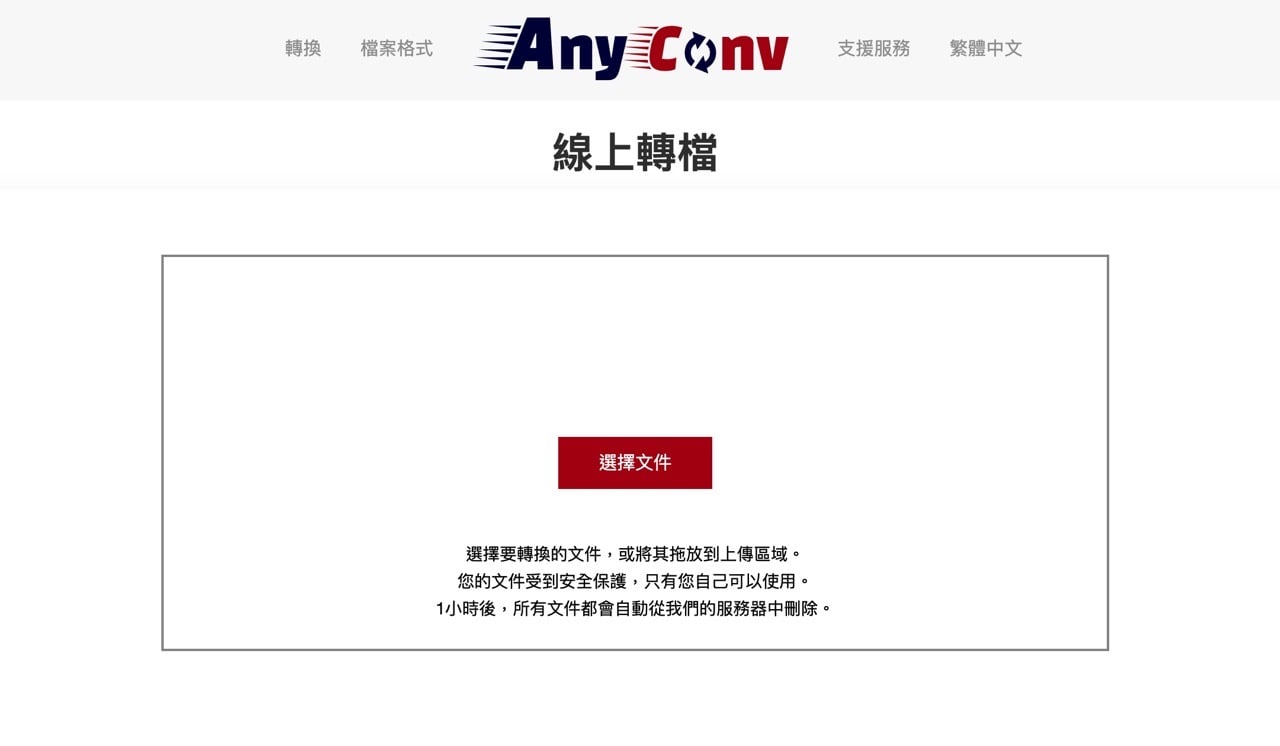
После загрузки сервис показывает строку файла и список выходных форматов. Для PAM с прозрачностью выбирайте PNG. JPEG используйте только после осознанного удаления или сведения прозрачности к выбранному фону.
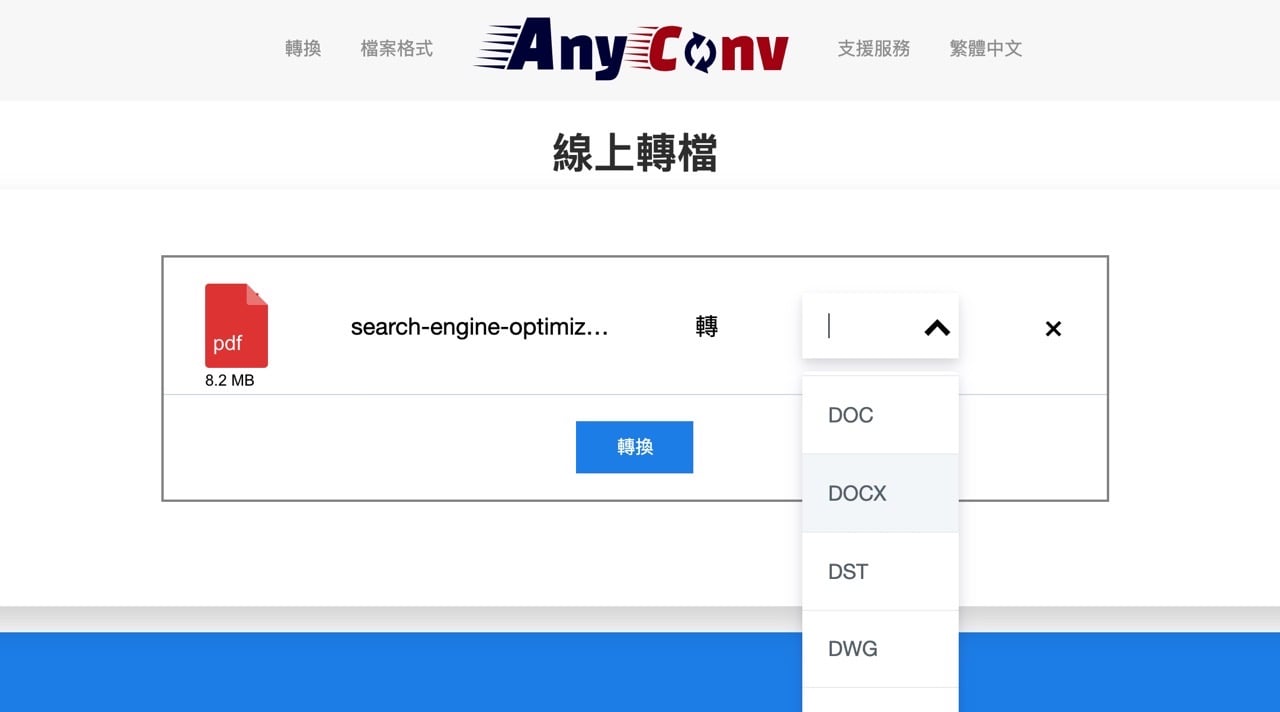
При пакетной загрузке сначала проверьте один образец. Если первая конвертация изменила ориентацию, прозрачность или размер, массовая обработка размножит ошибку на всю коллекцию.
Плюсы AnyConv:
- не требуется установка программ;
- сервис принимает PAM для конвертации изображений;
- можно работать с телефона и настольного браузера;
- поддерживается пакетная загрузка в рамках лимитов сервиса.
Ограничения AnyConv:
- файл передается на сервер;
- есть лимит размера и частоты операций;
- нет контроля уровня Netpbm над
DEPTH,MAXVALи tuple type; - не подходит как редактор изображения.
Онлайн: Convertio для PAM → PNG, JPG, BMP, GIF и других форматов
Convertio имеет отдельный PAM Converter: доступны 104+ формата назначения и 284 направления конвертации, а несколько PAM можно загрузить одной группой. Обработка выполняется на удаленных серверах. Загруженные изображения удаляются после завершения конвертации, результаты — в течение 24 часов.
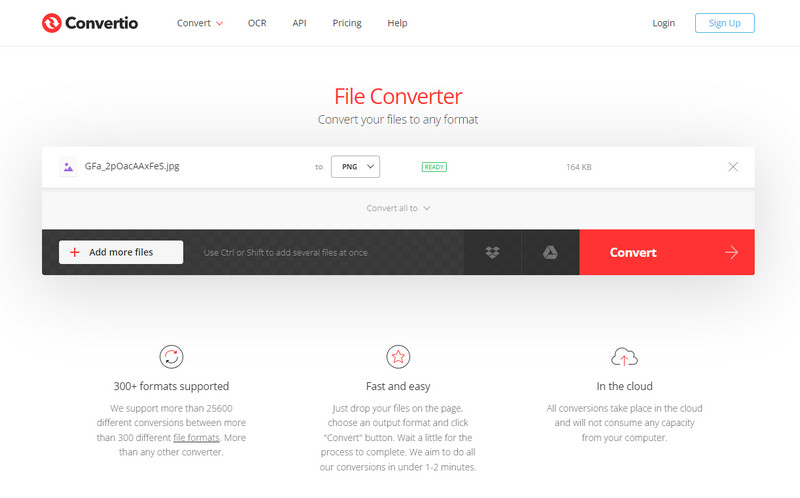
Как конвертировать PAM через Convertio
- Добавьте PAM с компьютера, Google Drive, Dropbox или по прямому URL файла.
- В поле выходного формата выберите PNG для перехода без JPEG-потерь и с поддержкой прозрачности либо другой формат по задаче.
- Проверьте, что рядом с исходным файлом действительно указан PAM.
- Запустите конвертацию и дождитесь завершения.
- Скачайте результат, затем сравните размеры и прозрачность с исходником.
Поскольку Convertio обрабатывает файл на удаленном сервере, для рабочих материалов с ограниченным доступом локальный GraphicsMagick или FFmpeg дает прямой контроль над местом хранения исходника и результата.
Плюсы Convertio:
- отдельная страница PAM и большой набор выходных форматов;
- поддерживается загрузка группы файлов;
- можно создавать PAM из других форматов через обратные направления.
Ограничения Convertio:
- обработка серверная;
- часть параметров PAM выбирается автоматически;
- для точного технического pipeline CLI-инструменты дают больше контроля.
Онлайн: Omnifile для просмотра PAM без серверной загрузки
Omnifile обрабатывает выбранный файл в памяти браузера без отправки изображения на сервер. Для задачи «быстро посмотреть, что находится в PAM» это принципиальное отличие от серверных конвертеров: исходный файл остается на устройстве.
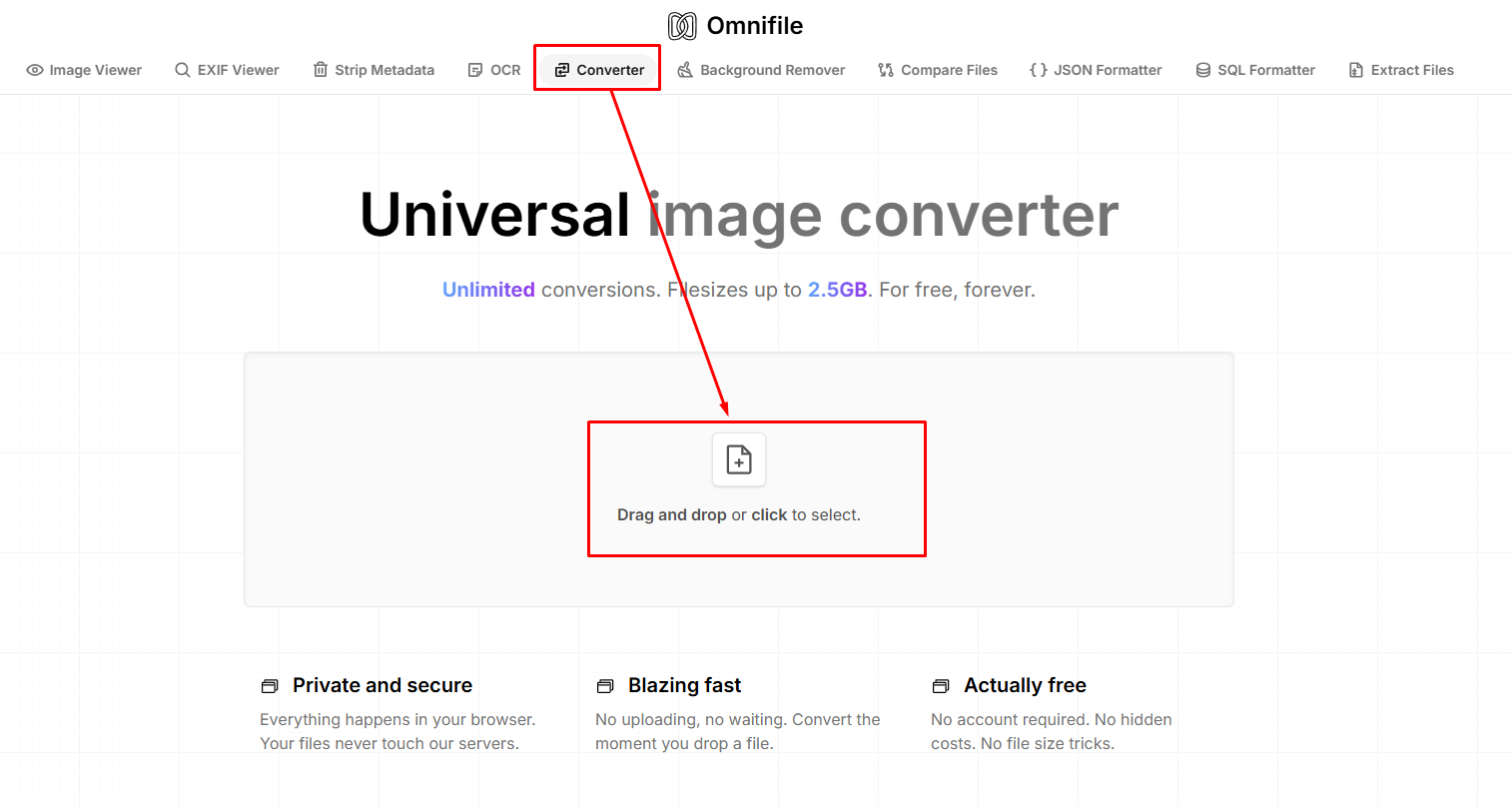
Как использовать
- Откройте PAM Viewer.
- Перетащите файл в область выбора или нажмите на нее.
- Дождитесь декодирования в браузере.
- Сравните отображение с ожидаемым изображением и проверьте прозрачные области.
Omnifile полезен прежде всего как браузерный PAM-viewer. При самостоятельной диагностике не трактуйте PAM как полностью текстовый файл: до ENDHDR расположен текстовый заголовок, а после него начинается бинарный raster. Для структуры и каналов используйте поля PAM и Netpbm-инструменты, а не содержимое, которое случайно отображает текстовый просмотрщик.
Плюсы Omnifile:
- файл остается в браузере и не отправляется на сервер;
- не нужна установка;
- подходит для быстрой визуальной проверки PAM.
Ограничения Omnifile:
- не заменяет полноценный фоторедактор;
- не дает контроля уровня
pamfileнадDEPTH,MAXVALиTUPLTYPE; - для пакетного технического процесса удобнее локальные CLI-инструменты.
Онлайн: Jumpshare PAM Viewer для просмотра и передачи ссылки
Jumpshare имеет отдельный PAM Viewer. На странице можно выбрать PAM или перетащить файл, дождаться обработки и открыть изображение в браузере. В отличие от Omnifile, файл загружается на сервер. Сервис дополнительно ориентирован на совместный просмотр: получатель может открыть результат по ссылке, а в аккаунтных режимах доступны комментарии и дополнительные ограничения доступа.

Форма PAM Viewer принимает файл размером до 100 МБ. Без аккаунта PAM хранится на сервере 24 часа, после чего удаляется. Для файлов, которые нельзя передавать стороннему сервису, используйте локальный декодер или клиентский просмотр в Omnifile.
Как открыть PAM через Jumpshare Viewer
- Нажмите «Choose PAM» или перетащите файл.
- Дождитесь статуса завершенной загрузки.
- Откройте просмотр и проверьте изображение.
- Если нужно только конвертировать PAM в PNG, используйте специализированный конвертер: Jumpshare в этой статье рассматривается прежде всего как viewer и средство совместного доступа.
Плюсы Jumpshare:
- отдельный PAM Viewer;
- просмотр работает в современном браузере;
- удобен, когда результат нужно показать другому человеку без установки приложения.
Ограничения Jumpshare:
- файл отправляется на сервер;
- это не средство точного контроля структуры PAM;
- не следует использовать публичный или совместный доступ для конфиденциального содержимого без настройки прав.
Android: как открыть PAM в Docs Viewer
Docs Viewer для Android открывает Portable Anymap-файлы .PBM, .PGM, .PPM, .PAM и .PNM. Для просмотра приложению требуется подключение к интернету, поэтому его нельзя считать полностью локальным PAM-viewer.
Как открыть PAM в Docs Viewer на Android
- Откройте Docs Viewer.
- Выберите PAM через системный файловый диалог Android.
- Дождитесь обработки файла через подключение к интернету.
- Убедитесь, что изображение отображается целиком; при необходимости проверьте ориентацию и масштаб.
- Если файл не открывается, не меняйте расширение. Проверьте его заголовок на компьютере или через Netpbm-инструмент.
Docs Viewer нужен именно для просмотра. Полноценное редактирование PAM лучше выполнять на компьютере после преобразования в PNG/TIFF. Если задача состоит в быстрой проверке файла в дороге, приложение решает ее без необходимости искать случайный «PAM opener» в магазине.
Плюсы Docs Viewer:
- PAM прямо указан в перечне поддерживаемых Portable Anymap;
- используется системный выбор файла Android;
- подходит для быстрой проверки изображения.
Ограничения Docs Viewer:
- для работы требуется интернет;
- это viewer, а не специализированный PAM-редактор;
- обратный экспорт в PAM в этом мобильном процессе не используется.
iPhone и iPad: просмотр PAM в Fileso
Fileso открывает PAM в режиме File Viewing наряду с обычными изображениями, HDR, AVIF и WEBP. Встроенный Image Conversion работает с TIFF, GIF, WEBP, PNG, JPG и BMP; PAM в этом процессе используется для просмотра, а не как отдельное направление конвертации. Fileso здесь выступает как PAM-viewer и файловый менеджер.
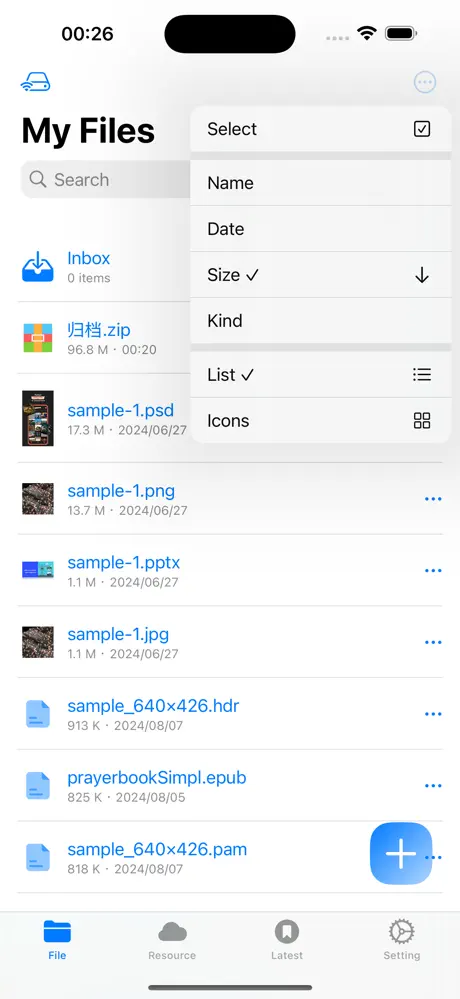
Как открыть PAM в Fileso на iPhone и iPad
- Импортируйте
.pamчерез Files или подключенную папку в рабочем пространстве Fileso. - Найдите файл в списке; на скриншоте интерфейса ниже виден
sample_640×426.pam. - Нажмите на PAM и откройте предварительный просмотр.
- Если нужно редактировать изображение, сначала получите PNG на компьютере или через PAM-конвертер из основных способов. Мобильный Image Conversion в этой инструкции не используется для PAM.
Плюсы Fileso:
- PAM входит в поддерживаемые форматы просмотра;
- работает на iPhone и iPad;
- совмещает файловый менеджер и preview редких форматов.
Ограничения Fileso:
- прямой PAM → PNG не используется как отдельный мобильный маршрут;
- для сложной обработки лучше использовать настольный редактор;
- приложение не предназначено для анализа
DEPTH,MAXVALи tuple type.
Как конвертировать PAM в PNG без потери прозрачности
PNG — основной промежуточный формат для визуального PAM с alpha. Он использует сжатие без потерь и поддерживает прозрачность, поэтому лучше JPEG подходит для последующего редактирования. Но «без потери прозрачности» не означает автоматическое сохранение любого произвольного канала: если PAM имеет пользовательский TUPLTYPE и данные не являются RGBA, обычный PNG не обязан представлять их без преобразования.
Локально через GraphicsMagick
gm convert input.pam output.pngЛокально через FFmpeg
ffmpeg -i input.pam -frames:v 1 output.pngОнлайн
В AnyConv или Convertio выберите PNG как выход. После загрузки результата проверьте края полупрозрачных объектов на контрастном фоне. Если вместо прозрачности появился белый, черный или цветной фон, alpha был сведен при обработке и результат нельзя считать эквивалентным исходнику.
Контроль после конвертации
- ширина и высота совпадают с исходными
WIDTH/HEIGHT; - полностью прозрачные области остались прозрачными;
- полупрозрачные края не получили ореол;
- цвета визуально совпадают;
- при техническом использовании не потеряна повышенная точность sample из PAM с
MAXVALвыше 255.
Как конвертировать PAM в JPG и не получить неожиданный фон
JPEG не поддерживает альфа-канал. Поэтому PAM с RGB_ALPHA или GRAYSCALE_ALPHA нельзя преобразовать в JPG с сохранением прозрачности: перед кодированием прозрачные участки должны быть сведены на фон. Если фон не выбран осознанно, конвертер применит свое поведение, и результат может отличаться от ожидаемого.
Когда JPEG уместен
- изображение полностью непрозрачное;
- файл нужен для публикации как обычная фотография;
- малый размер важнее побитовой идентичности;
- дальнейшее многократное редактирование не планируется.
Когда JPEG не подходит
- есть прозрачность;
- это маска, карта данных или технический растр;
- нужны повторные правки без накопления потерь;
- важны точные значения каждого пикселя.
Для локальной конвертации используйте GraphicsMagick или FFmpeg. После получения JPEG увеличьте изображение до 100% и посмотрите на мелкий текст, контрастные края и градиенты. Артефакты блоков и ореолы являются следствием lossy-компрессии, а не дефектом исходного PAM.

В GIMP диалог JPEG содержит параметр Quality. Поскольку JPEG использует сжатие с потерями, повторные циклы JPEG → редактирование → JPEG увеличивают деградацию; рабочую копию лучше держать в PNG/TIFF, а JPEG создавать один раз в конце.
Как создать PAM из PNG, TIFF или JPG
Обратная конвертация нужна, когда готовое изображение должно вернуться в Netpbm-процесс, тестовый набор, генератор текстур или программу, ожидающую PAM. Выбирать способ следует по требуемому контролю.
GraphicsMagick

gm convert source.png result.pamПосле создания выполните pamfile result.pam. Для PNG с альфа-каналом ожидайте структуру, способную представить прозрачность. Если исходник непрозрачный, лишний alpha не нужен.
FFmpeg

ffmpeg -i source.png -frames:v 1 result.pamЭтот путь удобен в скрипте, где FFmpeg уже используется для других медиаопераций. Проверка результата остается той же: magic number, размеры, depth, maxval и tuple type.
GIMP

После редактирования используйте Export As и имя с расширением .pam. В диалоге Netpbm/PAM выберите Raw. Это визуально понятный вариант, когда файл создается вручную, а не пакетно.
Convertio
Convertio выполняет обратные преобразования, в том числе JPG → PAM и TIFF → PAM. Этот способ удобен без установки программ, но не дает того же контроля над заголовком, что Netpbm. После скачивания все равно проверьте созданный PAM локальной диагностикой, если файл предназначен для автоматического pipeline.
Как читать заголовок PAM вручную
Заголовок — главное преимущество PAM при диагностике: он читаем человеком и содержит именованные поля. Однако порядок работы должен быть аккуратным.
| Поле | Что означает | Что проверить |
|---|---|---|
P7 | Magic number PAM | Стоит в первой строке; не путать с другим форматом P7 thumbnail |
WIDTH | Количество столбцов | Положительное значение и соответствие ожидаемой ширине |
HEIGHT | Количество строк | Положительное значение и соответствие ожидаемой высоте |
DEPTH | Число samples в tuple | Согласуется с типом данных, например RGB обычно 3, RGB_ALPHA — 4 |
MAXVAL | Максимальное значение sample | От 1 до 65535 |
TUPLTYPE | Смысл tuple | Может отсутствовать или быть пользовательским; не нужно насильно трактовать как RGB |
ENDHDR | Конец заголовка | После него сразу начинается бинарный raster |
Комментарии начинаются с #. Строки заголовка разбираются по токенам. Нельзя ориентироваться на размер файла как на признак правильности: PAM без сжатия может быть крупным, а наличие нескольких изображений делает расчет по одному кадру неполным.
Как оценить ожидаемый объем растра
Для одного изображения базовая оценка строится из WIDTH × HEIGHT × DEPTH × bytes_per_sample. Число байтов на sample зависит от MAXVAL: при значениях до 255 достаточно одного байта, при большем диапазоне используются два байта. К полученному растру добавляется сравнительно небольшой текстовый заголовок. Это не универсальный инструмент ремонта, но хороший способ заметить очевидно обрезанный файл.
Если рассчитанный минимум значительно больше фактического остатка файла после ENDHDR, данные неполны. Если остаток больше, сначала проверьте, нет ли второго PAM-изображения следом.
Типичные tuple types и что они означают при конвертации
| TUPLTYPE | Смысл | Безопасный рабочий формат | Что нельзя делать бездумно |
|---|---|---|---|
BLACKANDWHITE | Двухуровневое изображение | PNG, PBM | Превращать в JPEG, если важна строгая бинарность пикселей |
GRAYSCALE | Один канал серого | PNG, TIFF, PGM | Добавлять цветовую обработку без необходимости |
RGB | Три цветовых канала | PNG, TIFF; JPEG для конечной фотографии | Использовать JPEG как промежуточный формат многократного редактирования |
BLACKANDWHITE_ALPHA | Бинарное изображение с прозрачностью | PNG | Переходить в PBM/JPEG без осознанной потери alpha |
GRAYSCALE_ALPHA | Серый плюс alpha | PNG, TIFF | Сводить прозрачность автоматически |
RGB_ALPHA | RGB плюс alpha | PNG, TIFF | Конвертировать в JPEG до завершения редактирования |
| Пользовательский | Произвольный смысл samples | Зависит от приложения | Считать изображение обычной фотографией только потому, что viewer показывает картинку |
Именно пользовательские tuple types объясняют, почему PAM нельзя сводить к «еще одному формату картинки». Файл может быть техническим массивом, где каналы имеют смысл маски, измерения или промежуточных данных. Фоторедактор при импорте способен привести такую структуру к RGB и тем самым уничтожить семантику.
Почему PAM не открывается: диагностика по симптомам
| Симптом | Проверяемая причина | Что делать |
|---|---|---|
| Windows спрашивает, чем открыть файл | Нет ассоциации расширения либо приложение не зарегистрировано для PAM | Не назначайте случайный редактор «навсегда»; сначала проверьте P7, затем откройте через подтвержденный декодер |
| Программа сообщает «неизвестный формат» | Она не читает PAM или файл не является Netpbm PAM | Проверьте список форматов приложения и заголовок файла |
| Изображение открывается только частично | Файл обрезан или содержит несколько изображений | Запустите pamfile -allimages и сравните ожидаемый размер растра |
| Цвета искажены | Неверно интерпретированы каналы или диапазон sample | Сверьте DEPTH, MAXVAL и TUPLTYPE |
| Пропала прозрачность | Выходной формат не хранит alpha или конвертер свел фон | Повторите переход в PNG/TIFF и проверьте alpha |
| После ручной правки файл перестал открываться | Сдвинут бинарный растр или поля заголовка не соответствуют данным | Вернитесь к резервной копии; не редактируйте raster в текстовом режиме |
Файл начинается не с P7 | Перед вами другой формат с расширением PAM | Не применяйте Netpbm-команды вслепую; выясните происхождение файла |
| Конвертер принимает PAM, но результат пустой | Нестандартный tuple type или неподдерживаемая глубина | Диагностируйте через Netpbm и используйте инструмент с явной поддержкой нужной структуры |
Распространенная ошибка — искать «кодек PAM» и устанавливать первую найденную программу. Для Netpbm PAM дополнительный системный кодек обычно не нужен: нужна программа, которая умеет декодировать именно этот формат. Если заголовок не соответствует Netpbm, установка графического просмотрщика проблему не решит.
Как проверить результат после конвертации
Конвертация считается завершенной не в момент появления кнопки Download, а после отдельной проверки результата. Для редкого формата эта стадия обязательна, потому что разные инструменты могут по-разному трактовать alpha, глубину и последовательности изображений.
- Сверьте размеры. Ширина и высота результата должны совпасть с
WIDTHиHEIGHT, если вы не выполняли кадрирование или масштабирование. - Проверьте прозрачность. Откройте PNG на темном и светлом фоне. Полупрозрачный край не должен превращаться в белую кайму.
- Сравните цвета. Для обычного RGB выполните визуальное сравнение рядом с исходным отображением. Резкая смена оттенков указывает на преобразование цветового пространства или неправильную трактовку каналов.
- Проверьте число файлов/кадров. Если исходный PAM содержит последовательность, убедитесь, что конвертер не сохранил только первый образ.
- Для обратного PAM запустите
pamfile. Проверяйте format, width, height, depth, maxval и tuple type. - Сохраните исходник. Не удаляйте оригинальный PAM, пока downstream-процесс не подтвердил, что новый файл подходит.
Минимальный контрольный набор команд
pamfile -machine input.pam

gm convert input.pam check.png

gm convert check.png roundtrip.pam

pamfile -machine roundtrip.pam
Такой round-trip не доказывает побитовую идентичность, но показывает, какие параметры пережили переход PAM → PNG → PAM. Для технических данных с нестандартным tuple type этого теста недостаточно: нужно сравнивать смысл каналов на уровне приложения, которое создало исходник.
Как выбрать выходной формат после PAM
| Задача | Формат | Почему | Ограничение |
|---|---|---|---|
| Редактировать обычное RGB/RGBA-изображение | PNG | Сжатие без потерь, alpha | Не сохраняет произвольную семантику нестандартных PAM-каналов |
| Профессиональная обработка и обмен между редакторами | TIFF | Гибкий растровый контейнер, без необходимости JPEG-потерь | Большой размер |
| Опубликовать непрозрачную фотографию | JPEG | Высокая совместимость и малый размер | Lossy и нет alpha |
| Остаться в Netpbm для RGB без alpha | PPM | Простой классический формат семейства | Нет прозрачности |
| Сохранить исходную универсальность Netpbm | PAM | Поддерживает произвольную глубину tuple | Низкая бытовая совместимость и отсутствие компактного сжатия |
Для большинства пользователей, которым PAM достался как редкий файл изображения, практический выбор — PNG. TIFF стоит использовать при сложном редактировании, а JPEG — только как финальную копию. Сохранять результат снова в PAM нужно не «на всякий случай», а когда этого требует конкретная программа или pipeline.
Когда онлайн-конвертер безопаснее заменить локальной программой
Веб-сервис сокращает количество действий, но меняет модель обработки данных. AnyConv, Convertio и Jumpshare отправляют файл на удаленную инфраструктуру. Omnifile обрабатывает PAM в памяти браузера без серверной загрузки. Это различие важнее внешнего вида интерфейса.
- Личная фотография без чувствительной информации: серверный конвертер допустим, если устраивают его условия.
- Рабочий макет, внутренний документ, медицинское или иное чувствительное изображение: выбирайте локальные инструменты и не отправляйте файл стороннему сервису без оснований и разрешения.
- Большая серия: CLI обычно удобнее — не нужно вручную загружать и скачивать каждый файл.
- Один файл на чужом компьютере: браузерный инструмент быстрее, но после работы удалите локальные скачанные копии из общедоступной папки.
- Нестандартный PAM: сначала Netpbm/GraphicsMagick, потому что веб-интерфейс редко показывает depth, maxval и tuple type.
Пакетная обработка: как не размножить ошибку на сотни файлов
AnyConv и Convertio поддерживают пакетную загрузку, а CLI-инструменты позволяют автоматизировать серию локально. Пакетную обработку запускайте только после проверки одного репрезентативного файла. У серии PAM могут отличаться DEPTH, MAXVAL и tuple type, поэтому один шаблон преобразования для RGB и RGB_ALPHA способен дать разный результат.
Безопасная последовательность
- Выберите один файл каждого типа из серии: непрозрачный RGB, файл с alpha, grayscale и нестандартный PAM.
- Запустите одиночную конвертацию в целевой формат.
- Проверьте размер, прозрачность и каналы.
- Только после этого применяйте команду к группе.
- Сохраняйте результаты в отдельную папку, не перезаписывая исходники.
- После пакетного запуска выборочно проверьте первый, средний и последний файл, а также файлы необычного размера.
Если цель — дальнейшая одинаковая визуальная обработка, можно сначала пакетно превратить PAM в PNG, затем использовать пакетный режим ФотоМАСТЕРа для поддерживаемых изображений. Но цветокоррекция или фильтры должны применяться только к визуальным фотографиям, а не к маскам и научным данным.
Сценарии выбора: что использовать в конкретной ситуации
| Сценарий | Рекомендуемый путь | Причина |
|---|---|---|
| Нужно отредактировать PAM-фотографию в Windows | ФотоМАСТЕР после PAM → PNG через GraphicsMagick | Разделение технической конвертации и визуального редактирования |
| Нужен надежный локальный PAM → PNG | GraphicsMagick | PAM доступен для чтения и записи |
| FFmpeg уже входит в рабочий pipeline | FFmpeg | Есть PAM decoder и encoder |
| Нужно понять, что лежит внутри PAM | Netpbm pamfile | Показывает размер, depth, maxval и tuple type |
| Нужно вручную создать PAM после редактирования | GIMP Export As .pam | Есть графический диалог экспорта PAM |
| Один файл, ничего устанавливать нельзя | AnyConv или Convertio | Оба принимают PAM для онлайн-конвертации |
| Файл нельзя отправлять на сервер | GraphicsMagick/FFmpeg/Netpbm либо Omnifile для браузерного просмотра | Локальная или client-side обработка |
| Нужно открыть PAM на Android | Docs Viewer | PAM явно включен в Portable Anymap |
| Нужно открыть PAM на iPhone/iPad | Fileso | PAM прямо указан для просмотра |
| Нужно поделиться просмотром через браузер | Jumpshare PAM Viewer | Viewer и совместный доступ |
Частые ошибки при работе с PAM
- Переименовать
.pamв.png. Расширение не меняет кодирование. Переименование не меняет структуру данных: файл не становится PNG и не должен использоваться как корректный PNG. - Открыть файл любым фоторедактором и назначить его приложением по умолчанию. Если редактор не декодирует PAM, ассоциация только сделает двойной клик более неудобным.
- Верить любому списку «Programs that open PAM» без проверки форматов. Photoshop не используется здесь как прямой PAM-reader, а ImageMagick в этом процессе применяется только для записи PAM. Для открытия выбирайте инструмент с PAM input.
- Конвертировать RGBA в JPEG до редактирования. Альфа-канал исчезнет, а края могут получить нежелательный фон.
- Считать любой DEPTH 4 обычным RGBA. Значение каналов задается tuple type/приложением; пользовательский тип может означать другие данные.
- Редактировать бинарный raster в текстовом редакторе. Любое смещение байтов ломает разбор изображения.
- Удалять исходный PAM сразу после успешной конвертации. Ошибка может обнаружиться только на следующем этапе pipeline.
- Проверять только первый кадр. PAM допускает последовательность изображений в одном файле.
- Запускать пакетную конвертацию без образца. Разные типы PAM внутри одной папки могут требовать разных правил.
Ответы на вопросы о формате PAM
Можно ли открыть PAM стандартным приложением Windows «Фотографии»?
Если двойной клик в Windows не открывает PAM, не меняйте расширение и не назначайте случайный фоторедактор приложением по умолчанию. Сначала преобразуйте PAM в PNG инструментом с явным чтением PAM. Ассоциация файла не добавляет приложению отсутствующий декодер.
Можно ли открыть PAM в Adobe Photoshop ?
Portable Arbitrary Map не указан отдельным входным форматом Adobe Photoshop. Рабочий путь: PAM → PNG/TIFF через PAM-декодер, затем открыть полученный файл в редакторе.
Можно ли открыть PAM в GIMP ?
GIMP экспортирует PAM. Для неизвестного исходного файла в этом процессе сначала выполняется конвертация через GraphicsMagick, FFmpeg или Netpbm, затем редактирование и при необходимости обратный экспорт.
Почему ImageMagick не выбран первым?
ImageMagick используется здесь для записи PAM, а не для чтения исходного файла. Для открытия выбирайте GraphicsMagick, FFmpeg или Netpbm.
PAM и PNM — одно и то же?
Нет. PNM — собирательное название PBM, PGM и PPM. PAM — отдельный четвертый формат Netpbm, более общий и способный описывать структуры с alpha и произвольной глубиной.
Можно ли хранить прозрачность?
Да. Для визуальных данных используются tuple types с alpha, например RGB_ALPHA и GRAYSCALE_ALPHA. При конвертации в JPEG эта информация исчезает.
Почему файл PAM такой большой?
PAM ориентирован на простое представление samples и не использует компактное сжатие уровня PNG/JPEG. Объем растет примерно пропорционально ширине, высоте, числу каналов и байтам на sample.
Можно ли править заголовок вручную?
Текстовые поля до ENDHDR технически читаемы и редактируемы, но любое изменение должно точно соответствовать реальному растру. Изменить WIDTH «для исправления размера» без перестройки пиксельных данных нельзя.
Как понять, что файл поврежден?
Проверьте P7, обязательные поля, допустимый MAXVAL и объем данных после ENDHDR. Утилита pamfile дает более надежную диагностику, чем визуальный просмотр.
Может ли один PAM содержать несколько изображений?
Да. Спецификация допускает последовательность PAM-изображений без внешнего разделителя. Используйте режим чтения всех изображений и учитывайте это при конвертации.
Какой формат лучше выбрать после PAM?
Для обычной фотографии с прозрачностью — PNG; для сложного рабочего обмена — TIFF; для финальной непрозрачной публикации — JPEG; для Netpbm-процесса — PAM или подходящий PBM/PGM/PPM в зависимости от структуры.
Можно ли работать с PAM на телефоне?
Да. На Android Docs Viewer открывает PAM среди Portable Anymap, а Fileso на iPhone/iPad поддерживает просмотр PAM. Для сложной конвертации и проверки структуры настольные инструменты остаются удобнее.
Итог: какой способ выбрать
Для обычного пользователя задача с PAM чаще всего сводится не к поиску «редактора PAM», а к правильному разделению этапов. Сначала подтвердите Portable Arbitrary Map по P7 и полям заголовка. Затем преобразуйте визуальный PAM в PNG или TIFF инструментом, который действительно читает формат. Обычную непрозрачную RGB-фотографию после этого можно редактировать в ФотоМАСТЕРе. Если нужно сохранить альфа-канал, используйте редактор с явной работой с прозрачностью, например GIMP. Обратно в PAM возвращайте только при наличии технического требования.
Для локальной конвертации наиболее прямой путь дает GraphicsMagick; если в системе уже используется мультимедийный CLI, подходит FFmpeg. Для Linux-диагностики удобнее Netpbm и pamfile. GIMP полезен как визуальный редактор с экспортом PAM. Для разовой веб-задачи выбирайте AnyConv или Convertio, а при нежелательности серверной загрузки — локальные средства либо Omnifile для просмотра в браузере. На Android PAM открывает Docs Viewer, на iPhone/iPad — Fileso.
Главное ограничение формата — не редкость расширения сама по себе, а его универсальность: PAM способен содержать больше, чем обычное RGB-изображение. Поэтому перед любым преобразованием смотрите DEPTH, MAXVAL и TUPLTYPE. Такой контроль предотвращает три наиболее неприятные ошибки: потерю прозрачности, ошибочную трактовку каналов и превращение технических данных в обычную картинку.
 *EXE — расширение исполняемого файла. Сайт является партнером проекта