
Adobe Photoshop — настольный, веб- и мобильный редактор изображений для работы с фотографиями, растровой графикой, макетами, коллажами, рекламными материалами и визуальным контентом для печати и цифровых площадок. Программа объединяет ручные инструменты ретуши, работу со слоями, масками, смарт-объектами, корректирующими слоями, выделениями, текстом, экспортом в разные форматы и генеративные функции на базе Adobe Firefly. В одном проекте можно исправить экспозицию, удалить лишний объект, заменить фон, собрать баннер, подготовить изображение для сайта, сохранить редактируемый PSD и экспортировать готовый JPEG или PNG. Генеративные функции Photoshop позволяют добавлять, расширять и удалять содержимое изображения, а результат затем дорабатывается обычными инструментами редактора.
Photoshop относится к тем программам, где важна не одна отдельная функция, а связка инструментов. Ретушёр работает с Healing Brush Tool, Clone Stamp Tool, Remove Tool, Curves и масками. Дизайнер собирает композицию из слоёв, текстовых блоков, фигур и смарт-объектов. Фотограф использует Camera Raw Filter, корректирующие слои, цветовые профили и экспорт. SMM-специалист готовит квадратные, вертикальные и горизонтальные варианты одного изображения, а затем выгружает их через Export As или Quick Export as PNG. Для простого кадрирования Photoshop избыточен, но для проектов, где нужны точные правки и редактируемая структура, программа остаётся одним из главных рабочих инструментов.
Краткая карточка программы
| Параметр | Описание |
|---|---|
| Название | Adobe Photoshop |
| Тип | редактор изображений, фоторедактор, инструмент для ретуши, фотомонтажа и графического дизайна |
| Разработчик | Adobe |
| Основные платформы | Windows, macOS, web, iPad, iPhone, Android |
| Основной формат проекта | PSD |
| Формат для крупных документов | PSB |
| Основные рабочие сценарии | ретушь фотографий, цветокоррекция, удаление объектов, замена фона, работа со слоями, подготовка графики для сайта, печати и соцсетей |
| Генеративные функции | Generative Fill, Generative Expand, Generate Image, Remove Tool с режимами обработки |
| Базовые панели | Tools panel, Options bar, Document window, Layers, Properties, Adjustments, History, Channels, Paths |
| Связанные продукты | Creative Cloud, Adobe Firefly, Photoshop on the web, Photoshop mobile |
Photoshop открывает и сохраняет рабочие документы в собственных форматах, поддерживает распространённые графические форматы и даёт разные способы вывода результата: сохранение через Save As, создание копии, экспорт для веба, экспорт слоёв и пакетную обработку через Image Processor. Документ можно оставить редактируемым с сохранением слоёв, масок, альфа-каналов и дополнительных данных, а итоговую версию подготовить отдельно для публикации или печати.
Интерфейс Adobe Photoshop
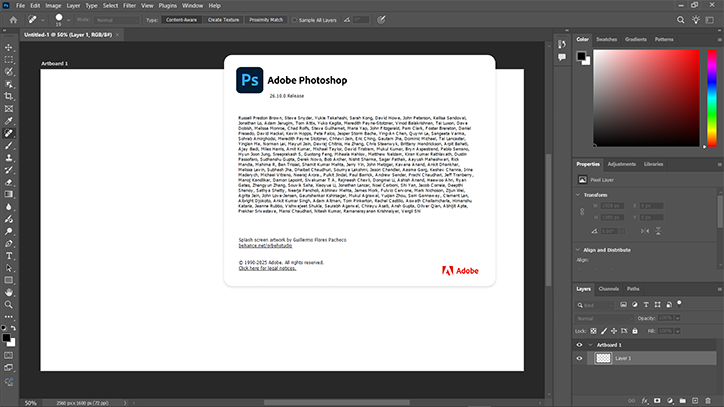
Рабочая область Photoshop построена вокруг изображения. В центре находится Document window — окно документа с холстом. Слева расположена Tools panel: здесь выбираются Move Tool, Marquee, Lasso, Object Selection Tool, Crop Tool, Brush Tool, Clone Stamp Tool, Healing Brush Tool, Remove Tool, Type Tool, Pen Tool, Shape Tool, Hand Tool и Zoom Tool. Сверху меняется Options bar: её содержимое зависит от активного инструмента. Справа обычно находятся панели Layers, Properties, Adjustments, Libraries, Channels, Paths и History. В верхней части доступна Application bar, а через меню Window включаются и отключаются дополнительные панели. Рабочая область Photoshop включает Application bar, Panels, Tools panel, Document window, Options bar и Notifications.
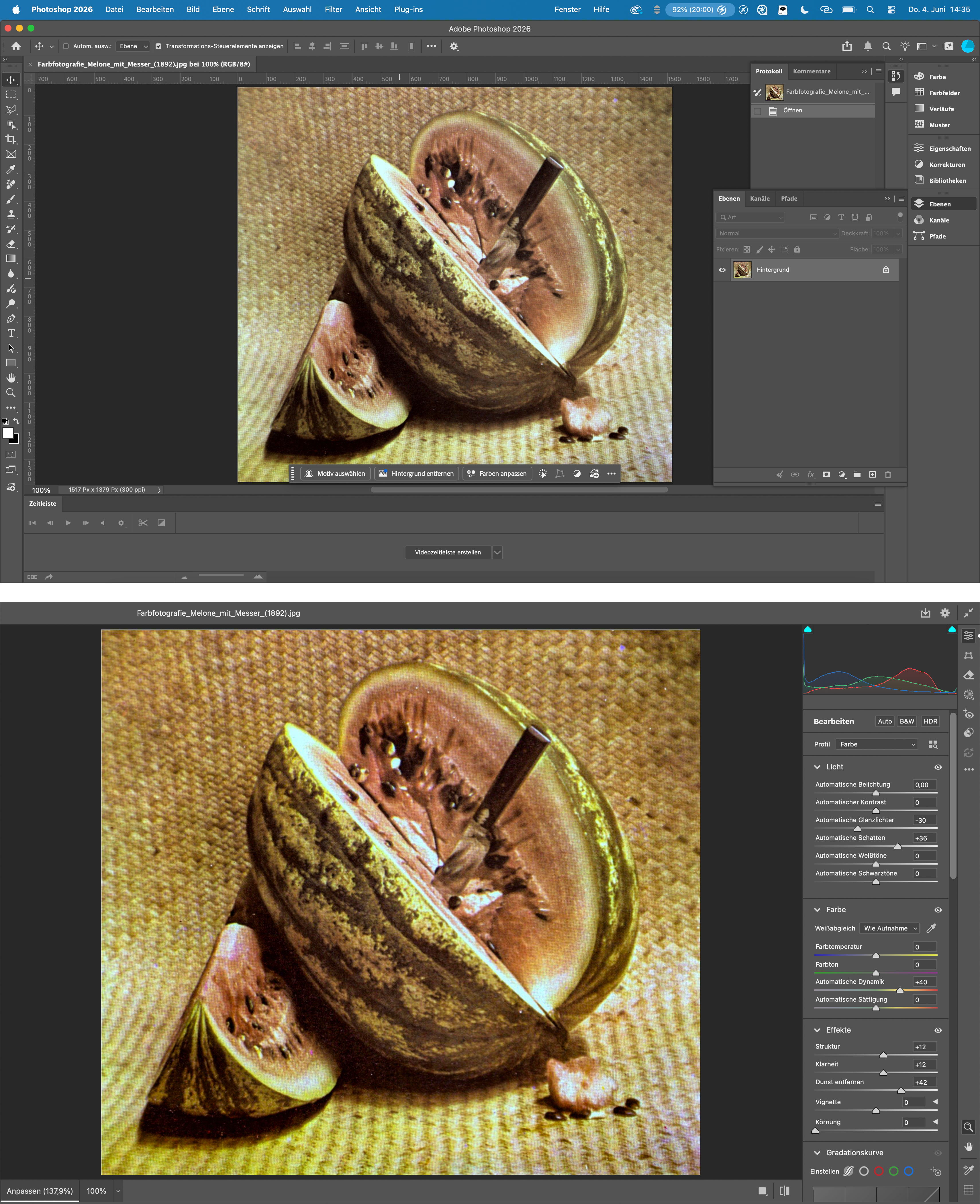
Верхнее меню используется не как декоративная панель, а как основной маршрут к крупным операциям. Через File открывают, сохраняют и экспортируют документы. Через Edit выполняют отмену, трансформации, заливку и настройки. Image отвечает за размер изображения, режимы, коррекции и параметры холста. Layer содержит операции со слоями, масками, смарт-объектами и группами. Type управляет текстом. Select используется для выделений, уточнения края и работы с масками. Filter открывает фильтры, Camera Raw Filter, размытия, резкость и другие эффекты. View помогает включать линейки, направляющие, сетку и масштаб. Window управляет панелями и рабочими пространствами.
Для начинающего пользователя интерфейс выглядит перегруженным, потому что Photoshop показывает сразу несколько уровней управления: инструмент, его параметры, активный слой, свойства выделения, историю действий и дополнительные панели. Логика становится понятнее, когда рабочий процесс строится от изображения: сначала открывается файл, затем создаётся копия слоя, дальше выбирается инструмент, после этого правка фиксируется в отдельном слое, маске или смарт-объекте. В Photoshop важно смотреть не только на холст, но и на Layers panel: именно там видно, какие изменения остаются редактируемыми, какие слои скрыты, где применена маска и какой объект выбран.
Рабочие пространства
Photoshop поддерживает рабочие пространства под разные задачи. Через Window > Workspace можно переключиться на Essentials, Photography, Painting, Graphic and Web, Motion или другое сохранённое расположение панелей. Если пользователь случайно закрыл Tools panel или сместил панели, рабочую область можно вернуть к стандартному виду через Window > Workspace > Essentials (Default) или Reset Essentials; этот способ применяется для восстановления пропавших инструментов.
Для ретуши удобнее держать рядом Layers, Properties, Adjustments, History и Histogram. Для дизайна важны Character, Paragraph, Properties, Libraries, Swatches и Align. Для подготовки серии изображений пригодятся Actions и Batch-процессы. Photoshop не заставляет работать в одном фиксированном интерфейсе: панели можно закреплять, отстыковывать, сворачивать в иконки и группировать.
Contextual Task Bar
Contextual Task Bar — небольшая контекстная панель, которая появляется рядом с активным объектом, выделением или текущей задачей. Она сокращает путь к частым действиям: после выделения объекта предлагает варианты работы с выделением, при использовании Generative Fill показывает поле для текстового описания и кнопку генерации, при работе с изображением может выводить быстрые действия. В Generative Fill выбор функции выполняется через Contextual Task Bar, а выбор AI-модели — через model picker.
Контекстная панель особенно полезна в задачах, где раньше приходилось переходить между несколькими пунктами меню. Например, пользователь выделяет область Lasso Tool или Selection Brush, нажимает Generative Fill в Contextual Task Bar, вводит описание нужного изменения или оставляет поле пустым для удаления объекта, затем выбирает вариант результата. После этого изменение остаётся отдельным генеративным слоем, поэтому его можно отключить, скрыть, маскировать или заменить.
Основные инструменты редактирования
Photoshop не сводится к одной кнопке улучшения фотографии. Его сила — в сочетании инструментов, каждый из которых решает отдельный этап.
| Инструмент | Где находится | Для чего используется |
|---|---|---|
| Move Tool | Tools panel | перемещение слоёв, объектов и выделений |
| Crop Tool | Tools panel | кадрирование, выравнивание горизонта, изменение композиции |
| Brush Tool | Tools panel | рисование, работа по маскам, локальные правки |
| Clone Stamp Tool | Tools panel | ручное копирование пикселей с одного участка на другой |
| Healing Brush Tool | Tools panel | ретушь дефектов с учётом текстуры и окружения |
| Remove Tool | Tools panel | удаление объектов, людей, проводов и отвлекающих деталей |
| Object Selection Tool | Tools panel | выделение объектов на изображении |
| Quick Selection Tool | Tools panel | быстрое выделение области кистью с определением краёв |
| Magic Wand Tool | Tools panel | выделение областей по цвету |
| Lasso Tool | Tools panel | свободное выделение вручную |
| Pen Tool | Tools panel | точные контуры, кривые, обтравка сложных форм |
| Type Tool | Tools panel | добавление и редактирование текста |
| Shape Tool | Tools panel | векторные фигуры, кнопки, плашки, элементы макета |
| Gradient Tool | Tools panel | градиентные заливки и переходы |
Crop Tool нужен не только для обрезки лишнего пространства. Через него выравнивают горизонт, меняют соотношение сторон под публикацию, расширяют холст и готовят изображение под конкретный формат. Move Tool используется постоянно: им переносят логотипы, текстовые блоки, вырезанные объекты и элементы коллажа. Brush Tool важен не только для рисования, но и для масок: белый цвет проявляет часть слоя, чёрный скрывает, серые оттенки создают полупрозрачность.
Clone Stamp Tool копирует пиксели буквально, поэтому хорошо подходит для повторяемой фактуры: стены, ткани, травы, фона без сложных деталей. Healing Brush Tool и Spot Healing Brush Tool больше ориентированы на ретушь: они сохраняют фактуру, но подстраивают тон и цвет под окружение. Remove Tool решает похожую задачу быстрее: пользователь проводит кистью по объекту или обводит область, а Photoshop заполняет освободившееся место с учётом сцены. Для Remove Tool в Options bar доступны режимы обработки: Auto, Generative AI is on и Generative AI is off; при генеративном режиме можно использовать Cloud или Device, а локальная обработка работает после загрузки on-device model.
Работа со слоями, масками и смарт-объектами
Layers panel — центральная часть Photoshop. Каждый слой можно перемещать, скрывать, переименовывать, группировать, блокировать, маскировать, менять по прозрачности и режиму наложения. В сложном PSD может быть десятки или сотни слоёв: фон, ретушь, цветокоррекция, текст, логотип, тени, корректировки для отдельных зон, смарт-объекты и экспортные группы.
Слои позволяют разделить проект на редактируемые части. Например, при подготовке обложки можно оставить фотографию отдельно, текст отдельно, цветовые эффекты отдельно, логотип отдельно. Если меняется надпись, не нужно заново собирать изображение. Если фон слишком яркий, достаточно снизить Opacity у корректирующего слоя или изменить его маску.
Маски слоя
Layer Mask скрывает или проявляет части слоя без удаления пикселей. В Layers panel у слоя появляется миниатюра маски. Когда активна маска, Brush Tool работает не по изображению, а по видимости слоя. Чёрная кисть скрывает, белая возвращает, серая создаёт частичную прозрачность. Маски применяются для точечных цветовых и тональных корректировок: пользователь добавляет корректирующий слой и рисует по его маске, чтобы изменение затрагивало только нужные области.
В ретуши маски помогают не портить исходник. Вместо стирания фона Eraser Tool лучше применить Layer Mask: край можно доработать позже, скрытый фрагмент можно вернуть, а объект не теряет исходные пиксели. При замене неба, вырезании товара или создании коллажа это принципиально: маска даёт контроль, а Eraser Tool делает необратимую правку на активном слое.
Корректирующие слои
Adjustment Layer меняет цвет, яркость, контраст, насыщенность или тональную кривую без прямого изменения пикселей исходного изображения. В Layers panel пользователь нажимает Create new fill or adjustment layer, выбирает Curves, Levels, Hue/Saturation, Color Balance, Black & White, Selective Color или другой вариант, а параметры настраивает в Properties panel. Photoshop создаёт отдельный слой коррекции, который можно отключить, удалить, ослабить через Opacity или ограничить маской.
Для фотографии это безопасный способ обработки. Например, Curves поднимает светлые области и затемняет тени; Hue/Saturation уменьшает насыщенность отдельного цвета; Color Balance сдвигает оттенки в тенях, средних тонах и светах; Selective Color помогает точечно работать с красными, жёлтыми, зелёными, голубыми, синими, пурпурными, белыми, нейтральными и чёрными диапазонами. Корректирующие слои можно расположить над всеми слоями или прикрепить к одному слою через Clipping Mask.
Смарт-объекты
Smart Object сохраняет исходное содержимое слоя и позволяет применять трансформации, фильтры и маски более гибко. Смарт-объекты содержат данные растровых или векторных изображений и сохраняют исходные характеристики. Связанные копии можно обновлять одновременно, маски можно применять к самому Smart Object, а низкокачественный временный файл можно заменить финальным изображением.
В реальном проекте смарт-объект нужен, когда изображение масштабируют, поворачивают, вставляют в мокап, применяют фильтр или используют один элемент в нескольких местах. Например, дизайнер размещает логотип на упаковке как Smart Object: если логотип меняется, достаточно открыть смарт-объект, заменить содержимое и сохранить. Все копии в макете обновляются вместе.
Ретушь фотографий
Ретушь в Photoshop строится вокруг точного контроля. В портрете исправляют временные дефекты кожи, убирают пыль, корректируют тон лица, смягчают резкие переходы, дорабатывают фон и убирают отвлекающие детали. В предметной фотографии удаляют царапины, пыль, лишние отражения, складки ткани, пятна на фоне и мелкие дефекты упаковки. В интерьерной съёмке выравнивают вертикали, убирают провода, следы на стенах, мелкий мусор и нежелательные предметы.
Базовый безопасный порядок ретуши:
Открыть изображение через File > Open.
Создать копию слоя через Layer > Duplicate Layer или Ctrl+J.
Выполнять чистку на отдельном пустом слое, включая Sample All Layers для подходящих инструментов.
Использовать Healing Brush Tool и Clone Stamp Tool для точечных дефектов.
Применять Remove Tool для объектов, занимающих заметную область.
Цвет и тон корректировать Adjustment Layers.
Проверять результат на 100% масштабе и в уменьшенном виде.
Сохранять PSD с редактируемыми слоями и отдельно экспортировать итоговый файл.
Remove Tool ускоряет работу с объектами, которые раньше приходилось закрывать клонированием. Инструмент выбирается в Tools panel, размер кисти задаётся в Options bar, после чего пользователь проводит вокруг объекта или по нему. Для тонких объектов вроде проводов удобнее вести кисть по всей длине детали, для человека на фоне — делать область немного шире контура, чтобы Photoshop получил запас окружающих пикселей.
Цветокоррекция и тональная обработка
Цветокоррекция в Photoshop делится на техническую и творческую. Техническая правит экспозицию, контраст, баланс белого, пересветы, провалы в тенях и паразитные оттенки. Творческая задаёт визуальный стиль: холодные тени, тёплые света, приглушённые цвета, кинематографичный контраст, мягкие пастельные переходы или графичный рекламный вид.
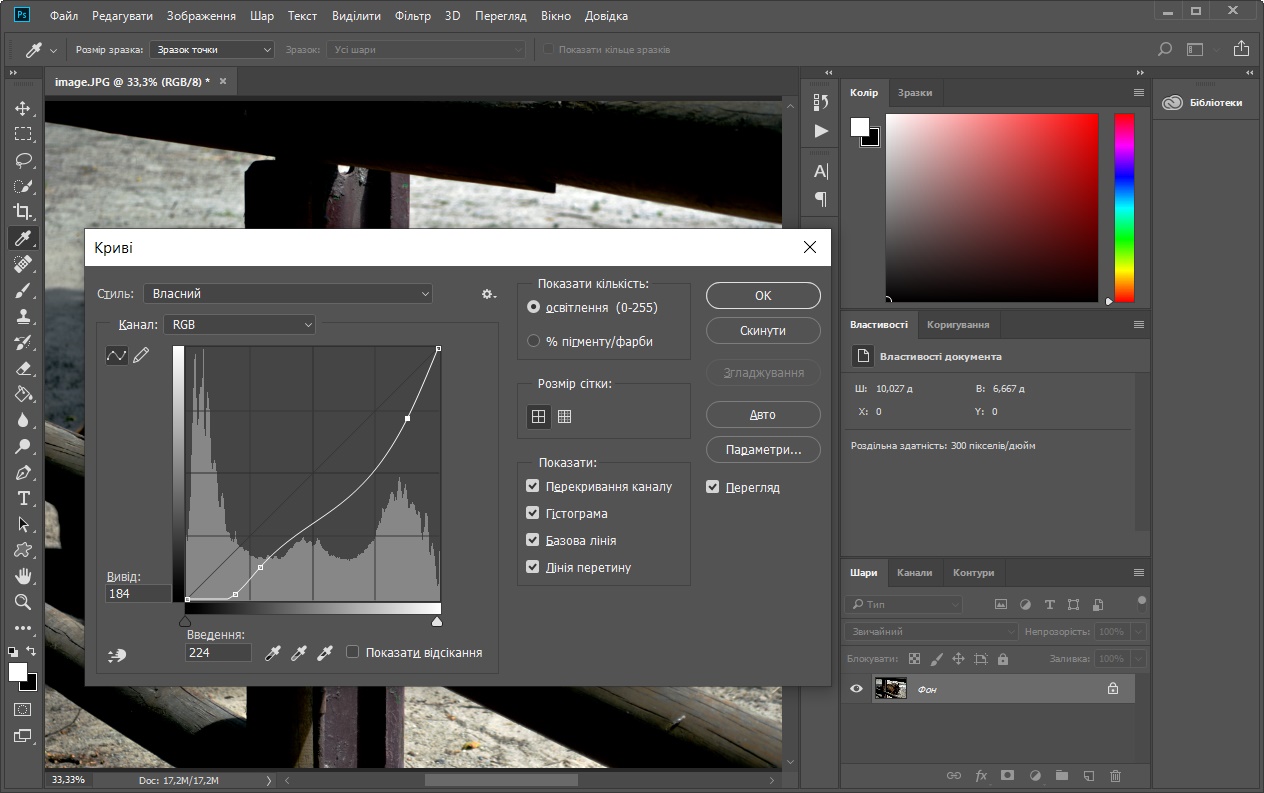
Основные инструменты цветокоррекции находятся в Image > Adjustments и в панели Adjustments, но для редактируемого процесса лучше использовать корректирующие слои. Curves управляет тональной кривой, Levels задаёт точки чёрного, белого и средние тона, Hue/Saturation меняет оттенок и насыщенность, Vibrance аккуратнее работает с насыщенностью, Color Balance распределяет цвет по теням, средним тонам и светам, Selective Color даёт точечную работу по цветовым диапазонам. Camera Raw Filter открывается через Filter > Camera Raw Filter и подходит для комплексной обработки фотографии: свет, цвет, фактура, резкость, шум, оптика, локальные маски.
| Задача | Подходящий инструмент | Практический результат |
|---|---|---|
| Сделать фото контрастнее | Curves или Levels | тени становятся глубже, светлые области выразительнее |
| Убрать общий цветовой сдвиг | Color Balance или Camera Raw Filter | кожа, белые поверхности и нейтральные зоны выглядят естественнее |
| Приглушить слишком яркий цвет | Hue/Saturation | отдельный цвет не выбивается из композиции |
| Сделать изображение мягче | Curves, Vibrance, Camera Raw Filter | снижается жёсткость контраста и насыщенности |
| Подготовить чёрно-белую версию | Black & White | пользователь управляет вкладом отдельных цветов в серую шкалу |
| Локально затемнить фон | Adjustment Layer + Layer Mask | объект становится заметнее без изменения всего кадра |
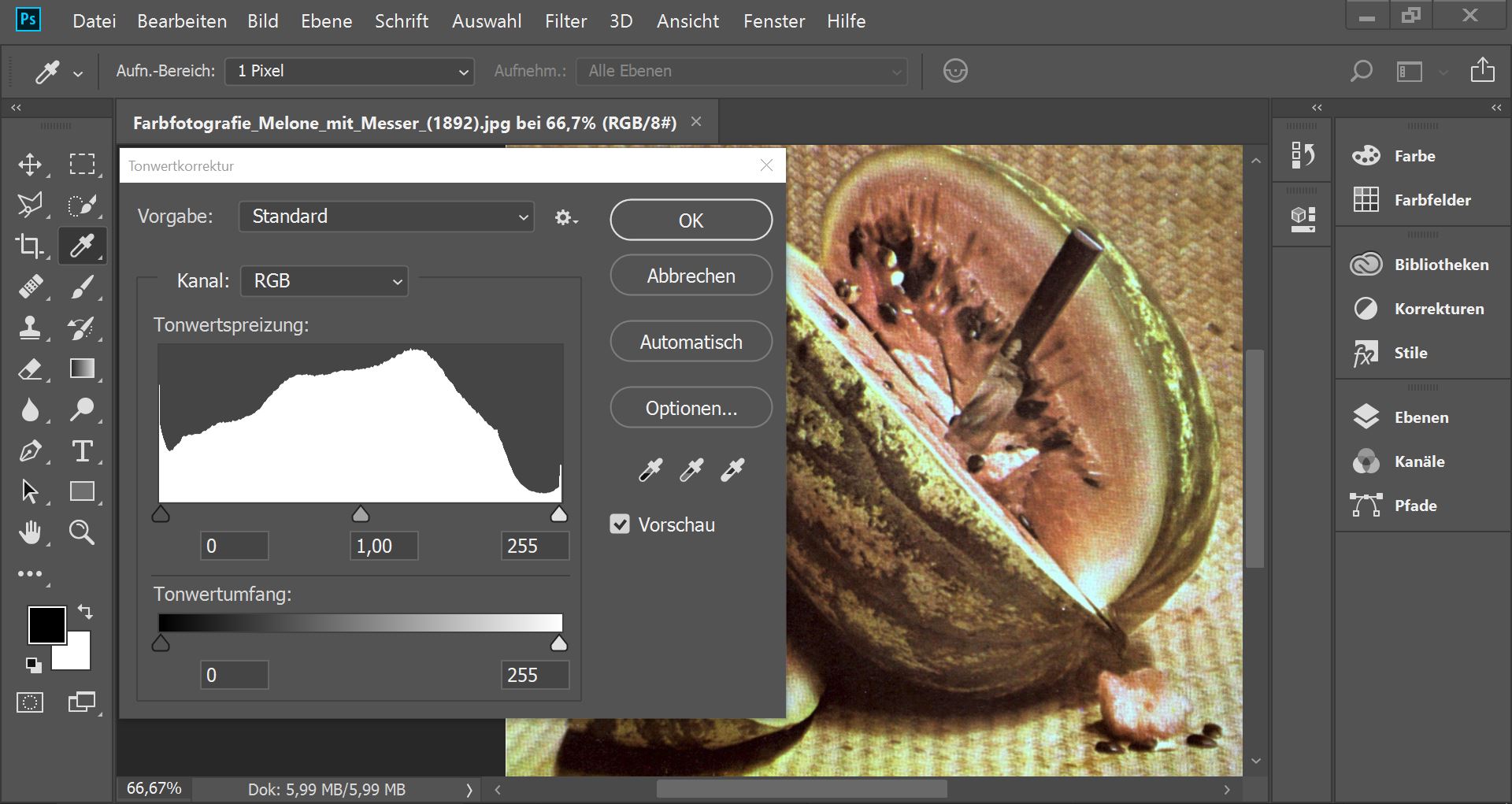
Curves особенно важен, потому что одной кривой можно управлять яркостью и цветом. В RGB-канале меняется общий контраст. В отдельных каналах Red, Green и Blue исправляются цветовые смещения. Например, избыток синевы в тенях корректируют через Blue channel, а слишком красную кожу — через Red channel или Selective Color. Для аккуратной обработки Curves лучше наносить как Adjustment Layer: тогда можно ослабить эффект, ограничить его маской или изменить форму кривой после сохранения PSD.
Выделения и маскирование
Выделение в Photoshop изолирует часть изображения: объект, фон, одежду, небо, кожу, товар, текстуру или область будущей генерации. После выделения можно создать маску, удалить фон, применить коррекцию только к выбранной зоне, скопировать объект на новый слой или использовать Generative Fill.
Photoshop предлагает разные типы выделений:
Marquee Tool — прямоугольные и эллиптические выделения;
Lasso Tool — ручное свободное выделение;
Polygonal Lasso Tool — выделение прямыми сегментами;
Magnetic Lasso Tool — выделение с привязкой к краям;
Object Selection Tool — выделение объекта;
Quick Selection Tool — выделение кистью с определением границ;
Magic Wand Tool — выделение по цвету;
Select Subject — автоматическое определение главного объекта;
Select and Mask — уточнение края, волос, полупрозрачных зон и маски.
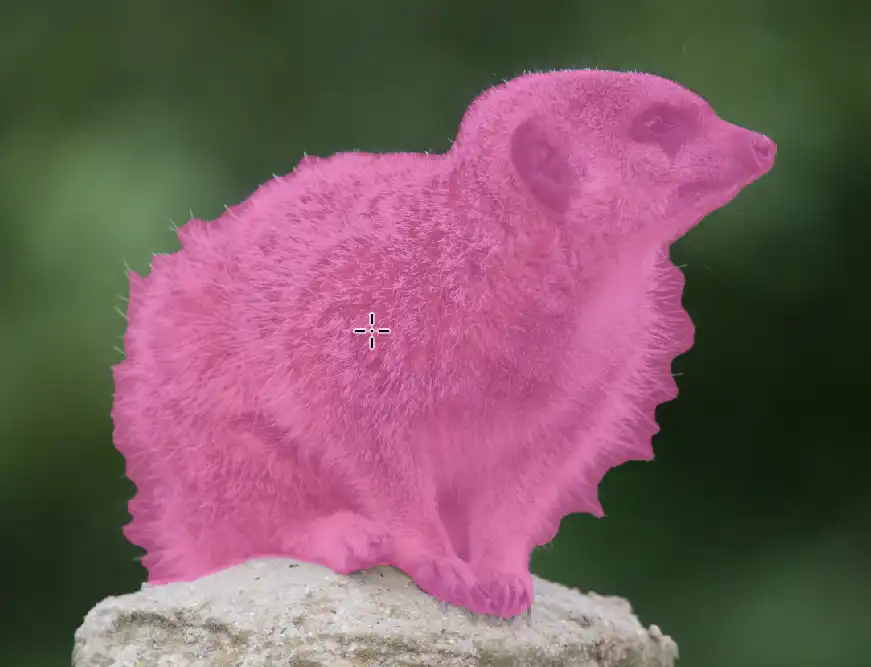
В Photoshop доступны Select Subject, Quick Selection Tool, Magic Wand Tool, Refine Hair, Select People и другие операции для изоляции объектов. На iPad доступны Lasso, Object Select, Quick selection, Marquee rectangle, Marquee ellipse и Magic wand; Quick Selection расширяет выделение и автоматически следует краям объекта.
Как отделить объект от фона
Откройте изображение.
Выберите Object Selection Tool или выполните Select > Subject.
Нажмите Select and Mask.
Включите режим просмотра, на котором хорошо виден край: Overlay, On White или On Black.
Для волос и сложных краёв используйте Refine Edge Brush Tool.
Настройте Smooth, Feather, Contrast и Shift Edge без чрезмерного сглаживания.
В Output To выберите Layer Mask.
Проверьте маску на светлом и тёмном фоне.
Доработайте край Brush Tool по маске.
Для предметной фотографии с простым фоном часто достаточно Select Subject и Layer Mask. Для волос, шерсти, прозрачной ткани, стекла и дыма нужна ручная доработка: автоматическое выделение даёт основу, но край проверяется вблизи. При подготовке товара для маркетплейса лучше смотреть результат на контрастном фоне, потому что остатки старого фона видны именно там.
Generative Fill, Generative Expand и AI-функции
Generative Fill меняет содержимое выделенной области по текстовому описанию или заполняет её без описания, когда нужно удалить объект. Процесс устроен как редактируемая операция: пользователь выделяет область, выбирает Generative Fill в Contextual Task Bar, выбирает модель в model picker и получает варианты результата. Generative Fill выполняет неразрушающее изменение изображения через текстовые описания.
Generative Expand применяется при расширении холста. Пользователь увеличивает границы изображения Crop Tool, а Photoshop достраивает пустые области. Это полезно, когда фотография нужна под другой формат: горизонтальный баннер из вертикального кадра, квадратная публикация из прямоугольного изображения, обложка с дополнительным пространством под текст. После генерации результат остаётся редактируемым, поэтому его можно маскировать, заменить или доработать вручную.
Generate Image создаёт изображение по описанию внутри экосистемы Photoshop. В Photoshop предусмотрен выбор AI-моделей для Generate Image, а в Generative Fill доступны модели Adobe Firefly и партнёрские модели для разных стилей и результатов. Важная особенность Photoshop — AI-результат не обязан быть финальным. Его можно использовать как заготовку, а затем править слоями, масками, кистями, цветом, текстом и фильтрами.
Где генеративные функции помогают
удалить человека или предмет с фона;
достроить края изображения после кадрирования;
заменить пустой фон на более подходящую сцену;
добавить недостающий элемент в композицию;
создать несколько вариантов одного фрагмента;
подготовить черновую идею для баннера;
быстро проверить композиционный вариант перед ручной доработкой.
Где требуется ручная проверка
Генеративные функции ускоряют черновую работу, но не отменяют редакторскую проверку. На портретах нужно смотреть пальцы, глаза, зубы, волосы, тени и фактуру кожи. На предметных фото проверяются логотипы, геометрия упаковки, читаемость текста, отражения и совпадение перспективы. На коммерческих макетах важно контролировать права на исходные изображения, корректность бренд-элементов и итоговое качество на нужном размере.
Работа с текстом, графикой и макетами
Photoshop часто воспринимают как фоторедактор, но программа давно используется для графического дизайна. Type Tool создаёт редактируемые текстовые слои, Character panel управляет шрифтом, кеглем, интерлиньяжем, трекингом, цветом и начертанием, Paragraph panel отвечает за выравнивание и абзацные параметры. Shape Tool создаёт прямоугольники, эллипсы, линии, произвольные фигуры и плашки, которые остаются масштабируемыми.
Для макетов важны направляющие и сетки. Через View включаются Rulers, Guides, Smart Guides и Grid. Направляющие помогают выровнять текст, логотип, кнопки, края баннера и безопасные поля. В рекламном макете можно создать группы: Background, Photo, Retouch, Text, Logo, Effects, Export. Такой порядок упрощает правки: если нужно заменить фото, текстовая и графическая части остаются на месте.
Photoshop не заменяет Adobe InDesign для многостраничной вёрстки и Adobe Illustrator для сложной векторной графики, но удобен для одиночных макетов: обложек, постеров, баннеров, превью для видео, карточек товаров, рекламных креативов, коллажей и изображений для социальных сетей. Для векторной иллюстрации полезнее отдельный редактор вроде Inkscape, а для рисования и концепт-арта многие выбирают Krita. Photoshop сильнее в ретуши, фотомонтаже, масках, смешанной графике и обработке растрового изображения.
Поддерживаемые форматы и экспорт
Photoshop работает с большим количеством графических форматов. Для редактируемого проекта используется PSD: он сохраняет слои, маски, текст, корректирующие слои, альфа-каналы и другие данные документа. Для очень крупных файлов используется PSB. Для публикации и передачи итогового результата чаще применяются JPEG, PNG, TIFF, PDF и WebP в зависимости от задачи. Photoshop различает сохранение редактируемых документов и подготовку файлов для веба или печати.
| Формат | Когда использовать | Что учитывать |
|---|---|---|
| PSD | рабочий исходник Photoshop | сохраняет структуру проекта, но не подходит как финальный файл для всех площадок |
| PSB | очень крупные документы | нужен для больших макетов и изображений, где PSD ограничен размером |
| JPEG | фото для сайта, соцсетей, отправки клиенту | не сохраняет прозрачность, использует сжатие с потерями |
| PNG | графика с прозрачностью, интерфейсные элементы, логотипы | обычно весит больше JPEG на фотографиях |
| TIFF | печать, архив, профессиональный обмен | поддерживает высокое качество и рабочие параметры |
| передача макетов и материалов для печати | важно проверять настройки сохранения | |
| WebP | веб-графика | полезен для уменьшения веса файлов на сайте |
| GIF | простая анимация и ограниченная палитра | не подходит для качественных фотографий |
Через File > Save As пользователь сохраняет документ с новым именем, форматом или расположением; в диалоге можно сохранять Notes, Alpha Channels, Spot Colors и Layers. Для веб-задач чаще используется File > Export > Export As: там настраиваются формат, размер, масштаб, качество и прозрачность. Для быстрой выгрузки отдельных изображений подходит Quick Export as PNG, а для обработки серии файлов — File > Scripts > Image Processor, который выполняет пакетное преобразование, изменение размера и сохранение нескольких изображений.
Photoshop на разных платформах
Photoshop существует не только как настольная программа. Desktop-версия остаётся основной для сложной ретуши, больших PSD, печатных макетов, многоступенчатых композиций, точных масок, работы с экшенами, плагинами и профессиональными настройками цвета. Web-версия удобна для быстрых правок и продолжения работы с облачными документами. Мобильные версии рассчитаны на обработку и создание контента на смартфоне или планшете.
Photoshop on the web открывает облачные документы в браузере, предоставляет инструменты и панели для композитинга и ретуши, а также сохраняет документы как Cloud document по умолчанию. Для веб-версии предусмотрены форматы импорта PSD, PSDC, PNG, JPEG, TIFF, HEIC, PSB, RAW и WebP, а для экспорта — PSD, PNG, JPEG, TIFF и WebP.
Версия для iPhone получила связь с Photoshop on the web: файлы синхронизируются и сохраняются между iPhone и вебом, а среди расширенных возможностей доступны Camera RAW filter, shapes, layer effects, Quick Actions и генеративные функции. Android-версия Photoshop появилась как мобильный опыт с уроками внутри приложения и работой со слоями, выделениями и генеративными инструментами, включая Generative Fill.
| Сценарий | Desktop | Web | Mobile |
|---|---|---|---|
| Сложная ретушь | основной вариант | ограниченно | для быстрых правок |
| Большие PSD | основной вариант | зависит от документа и браузера | неудобно для крупных проектов |
| Быстрая замена фона | удобно | удобно | удобно для мобильного контента |
| Работа с масками | максимальный контроль | доступна часть сценариев | зависит от мобильного интерфейса |
| Пакетная обработка | удобнее всего | не основной сценарий | не основной сценарий |
| Подготовка макетов | удобно для одиночных макетов | удобно для простых правок | удобно для черновиков |
| Совместная работа с облачными файлами | поддерживается через Creative Cloud | сильная сторона | полезно для продолжения работы |
Системные требования
Photoshop требователен к процессору, оперативной памяти, видеокарте и диску, потому что работает с большими изображениями, слоями, масками, смарт-объектами, Camera Raw Filter и генеративными функциями. Для комфортной работы важен не только запуск программы, но и запас ресурсов под scratch disks, историю действий, временные файлы и открытые документы.
| Компонент | Windows на Intel / AMD | Windows on ARM | macOS |
|---|---|---|---|
| Процессор | многоядерный Intel, AMD или WinARM | ARM Processor | многоядерный Intel или Apple Silicon |
| Операционная система | Windows 10 v22H2 и Windows 11 в поддерживаемых редакциях для указанной ветки требований | Windows 10 ARM device с Windows 10 64-bit version 20H2 или later | macOS v26, v15.x, v14.x |
| RAM минимум | 8 GB | 8 GB | 8 GB |
| RAM рекомендуется | 16 GB or more | 16 GB or more | 16 GB or more |
| Графика | GPU with DirectX 12 support, feature level 12_0 or later | 4 GB GPU memory | Metal-compatible GPU |
| Видеопамять | 1.5 GB минимум; 4 GB для 4K-дисплеев и выше в рекомендациях | 4 GB GPU memory | 1.5 GB минимум, 2 GB рекомендуется |
| Разрешение монитора | 1280 × 800 при 100% scaling или 1920 × 1080 при 150% scaling | как для Intel / AMD | 1280 × 800 минимум, 1920 × 1080 рекомендуется |
| Диск | 10 GB для установки, больше свободного места для работы | как для Intel / AMD | 10 GB для установки, рекомендуется 100 GB свободного места |
| Интернет | нужен для активации, проверки подписки и онлайн-сервисов | нужен | нужен |
Эти требования важны для понимания реальной производительности. 8 GB RAM достаточно для базовых задач, но многослойный PSD, крупные RAW-файлы, Generative Fill, Camera Raw Filter и несколько открытых документов быстрее упираются в память. 16 GB RAM — более практичный минимум для регулярной работы. Быстрый SSD влияет на открытие файлов, сохранение и scratch disks. Графический процессор важен для плавности интерфейса, некоторых фильтров, масштабирования, поворота холста и функций, завязанных на GPU.
Плюсы и минусы Adobe Photoshop
Плюсы:
слои, маски, корректирующие слои и смарт-объекты позволяют строить редактируемый проект без уничтожения исходника;
Photoshop подходит для ретуши, фотомонтажа, цветокоррекции, дизайна, подготовки графики для сайта и печати;
Tools panel объединяет ручные инструменты ретуши, выделения, кисти, текст и фигуры;
Generative Fill, Generative Expand и Remove Tool ускоряют удаление и добавление объектов;
Camera Raw Filter даёт фотографу отдельный блок для работы со светом, цветом, фактурой, резкостью и оптикой;
PSD и PSB сохраняют структуру сложного проекта;
Export As, Quick Export as PNG и Image Processor покрывают разные сценарии вывода файлов;
Photoshop связан с Creative Cloud, веб-версией и мобильными приложениями;
большое количество обучающих материалов, пресетов, экшенов и профессиональных рабочих процессов вокруг программы.
Минусы:
программа сложна для новичка из-за количества панелей, инструментов, режимов и настроек;
подписочная модель подходит не всем пользователям;
для комфортной работы с большими PSD, RAW, генеративными функциями и несколькими документами нужен производительный компьютер;
простые задачи вроде обрезки, уменьшения размера или лёгкой цветокоррекции быстрее выполняются в более простых редакторах;
часть AI-сценариев зависит от онлайн-сервисов, модели обработки и доступности функций в конкретной среде;
при неаккуратной работе легко испортить изображение чрезмерной ретушью, неправильной маской или разрушительным редактированием одного слоя;
печатная подготовка требует понимания разрешения, цветовых профилей, форматов и требований типографии.
Сравнение с аналогами
Photoshop сравнивают не с абстрактными редакторами, а с конкретными программами. Важно разделять задачи: ретушь, RAW-проявка, рисование, веб-дизайн, простая обработка, работа без установки и бюджет. Для одних пользователей достаточно GIMP или Paint.NET, другим нужен Lightroom-процесс, третьим — связка Photoshop с Illustrator, Capture One или другими профессиональными инструментами.
| Программа | Сильная сторона | Где уступает Photoshop | Кому подходит |
|---|---|---|---|
| Adobe Photoshop | ретушь, слои, маски, фотомонтаж, AI-функции, PSD | сложность и подписка | фотографам, ретушёрам, дизайнерам, SMM, рекламным специалистам |
| Affinity Photo | профессиональная обработка без классической подписки | меньше интеграции с Creative Cloud и экосистемой Adobe | пользователям, которым нужен сильный редактор с упором на локальную работу |
| GIMP | бесплатный редактор с открытым исходным кодом | другой интерфейс, слабее экосистема PSD-процессов и AI-инструменты | тем, кому нужен бесплатный растровый редактор |
| Krita | рисование, кисти, цифровая живопись | не так универсальна для коммерческой ретуши и фотомонтажа | художникам, иллюстраторам, концепт-артистам |
| Corel PaintShop Pro | фотообработка и графика для Windows | меньше используется в профессиональных PSD-процессах | домашним пользователям и тем, кто работает на Windows |
| Capture One Pro | RAW-проявка, цвет, tethering | не заменяет Photoshop в сложном фотомонтаже и ретуши слоями | студийным фотографам и тем, кто много работает с RAW |
| Luminar Neo | быстрые AI-правки и эффекты | меньше ручного контроля над сложными слоями и макетами | новичкам и фотографам, которым нужен быстрый результат |
| Canva | шаблоны, соцсети, командная работа в браузере | не заменяет профессиональную ретушь и PSD-структуру | маркетологам, SMM и малому бизнесу |
| Photopea | работа в браузере, PSD-подобный интерфейс | зависит от браузера и не даёт полного набора Photoshop | для быстрых правок без установки |
Affinity Photo, Capture One Pro, Luminar Neo, ON1 Photo RAW, Photoshop Elements и GIMP закрывают разные варианты для пользователей, которым не подходит подписка, сложность или конкретный рабочий процесс Adobe. При этом Photoshop остаётся ориентиром для сложного слоями редактирования, а альтернативы выбираются по сценарию: бюджет, RAW-проявка, автоматизация, простота или бесплатность.
Photoshop и GIMP
GIMP закрывает базовую и среднюю обработку: слои, маски, кисти, выделения, фильтры, плагины. Его выбирают за бесплатность и открытость. Photoshop сильнее в профессиональной совместимости PSD, интеграции с Adobe, генеративных функциях, отраслевых привычках и количестве готовых обучающих процессов. GIMP уместен для пользователя, которому нужна обработка изображений без подписки, но при коммерческой работе с PSD-макетами Photoshop обычно удобнее.
Photoshop и Krita
Krita удобна для художников: кисти, рисование, комиксы, концепт-арт, планшетный ввод. Photoshop тоже подходит для рисования, но его основа шире: ретушь, фото, графика, макеты, цветокоррекция и подготовка к публикации. Если основная задача — цифровая живопись, Krita может быть рациональнее. Если нужно одновременно ретушировать фото, собирать баннеры, работать с текстом, масками и экспортом, Photoshop универсальнее.
Photoshop и Lightroom
Adobe Photoshop Lightroom ориентирован на каталог, RAW-проявку, массовую обработку и управление фотосъёмками. Photoshop — на точечное редактирование одного изображения или сложной композиции. Для фотографа связка выглядит так: Lightroom помогает отобрать, проявить и синхронно обработать серию; Photoshop используется для финальной ретуши, удаления сложных объектов, работы со слоями и подготовки сложного кадра.
Photoshop и Canva
Canva удобна для шаблонов, соцсетей, презентационной графики и командных материалов в браузере. Photoshop нужен там, где макет зависит от точных масок, ручной ретуши, PSD, цветокоррекции, работы с пикселями и сложной композицией. Для малого бизнеса Canva быстрее, если нужно сделать постер из шаблона. Для рекламного креатива с обработанной фотографией, заменой фона, тенями и точной подгонкой Photoshop даёт больше контроля.
Инструкция: базовая обработка фотографии в Photoshop
Базовая обработка в Photoshop должна сохранять возможность отката. Правильный подход — не менять исходник напрямую, а создавать отдельные слои и корректировки.
Шаг 1. Откройте изображение
Используйте File > Open и выберите файл. После открытия посмотрите размер через Image > Image Size, масштаб просмотра в нижней части окна и цветовой режим через Image > Mode. Для обычной обработки фото чаще используется RGB Color, а для печатных задач параметры согласуются с требованиями типографии.
Шаг 2. Создайте копию слоя
В Layers panel выделите Background и нажмите Ctrl+J или выполните Layer > Duplicate Layer. Копия нужна, чтобы исходный слой оставался нетронутым. Переименуйте слой, например Retouch или Base cleanup. Это упростит работу, когда в документе появятся корректировки и маски.
Шаг 3. Исправьте кадрирование
Выберите Crop Tool. В Options bar задайте соотношение сторон, если изображение готовится под конкретный формат. Для сайта можно оставить свободное кадрирование, для обложки — указать нужное соотношение. При выравнивании горизонта используйте функцию Straighten внутри Crop Tool.
Шаг 4. Настройте свет и контраст
Создайте корректирующий слой Curves или Levels через Layers panel. В Curves слегка поднимите светлую часть кривой и опустите тени, если изображению нужен контраст. Не делайте S-кривую слишком агрессивной: пересветы и провалы в тенях быстро портят фотографию.
Шаг 5. Уберите мелкие дефекты
Создайте пустой слой над копией изображения и назовите его Cleanup. Выберите Healing Brush Tool или Spot Healing Brush Tool. Включите Sample All Layers, если правка должна учитывать нижние слои. Для одиночных пятен и пыли используйте небольшую кисть. Для повторяемой фактуры применяйте Clone Stamp Tool, выбирая источник с Alt.
Шаг 6. Удалите отвлекающие объекты
Выберите Remove Tool, настройте кисть в Options bar немного шире объекта и проведите по лишней детали. Если объект крупный, делайте правку частями: сначала основной контур, затем тени и следы. Для сложных краёв используйте Clone Stamp Tool и Healing Brush Tool после автоматического удаления.
Шаг 7. Настройте цвет
Добавьте Vibrance или Hue/Saturation как корректирующий слой. Vibrance полезен для умеренного усиления цвета, Hue/Saturation — для конкретных цветовых диапазонов. Если кожа стала слишком красной или фон слишком зелёный, используйте Selective Color или Color Balance.
Шаг 8. Сохраните исходник и экспортируйте результат
Сначала сохраните PSD, чтобы оставить слои и маски. Затем используйте File > Export > Export As для итогового файла. Для фотографии обычно подходит JPEG с контролем качества и размера. Для изображения с прозрачностью используйте PNG или WebP, если площадка принимает этот формат.
Инструкция: как удалить объект с фотографии
Удаление объекта в Photoshop можно сделать несколькими способами. Remove Tool подходит для быстрого удаления, Generative Fill — для сложных фрагментов, Clone Stamp Tool — для ручной доработки, Healing Brush Tool — для выравнивания текстуры.
Через Remove Tool
Откройте фотографию через File > Open.
Создайте копию слоя.
Выберите Remove Tool в Tools panel.
В Options bar задайте размер кисти немного шире удаляемого объекта.
Обведите объект или закрасьте его.
В Mode выберите Auto, Generative AI is on или Generative AI is off.
Проверьте результат на 100% масштабе.
Доработайте повторы текстуры Clone Stamp Tool.
Сохраните PSD и экспортируйте итоговую копию.
Remove Tool умеет работать с генеративной обработкой и без неё. В режиме Auto Photoshop сам выбирает подходящий метод. В режиме Generative AI is on можно использовать cloud или device-обработку, а в режиме Generative AI is off правка выполняется без генеративной AI-обработки.
Через Generative Fill
Выберите Lasso Tool, Object Selection Tool или Selection Brush.
Выделите объект вместе с небольшим запасом фона.
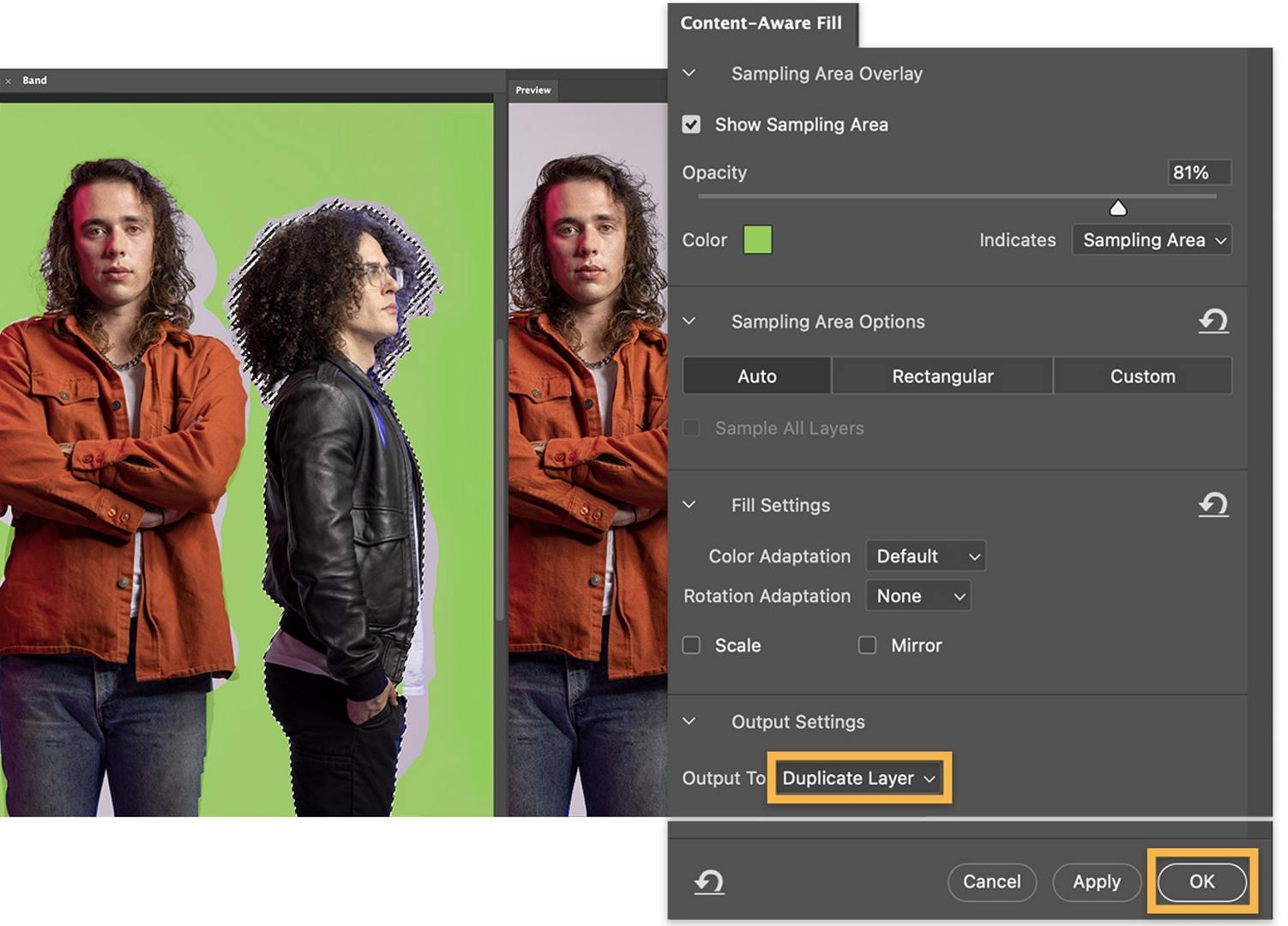
Нажмите Generative Fill в Contextual Task Bar.
Оставьте поле описания пустым для удаления или опишите нужный вариант замены.
Получите несколько вариантов.
Выберите лучший результат в Properties panel.
При необходимости уточните маску генеративного слоя.
Generative Fill полезен, когда объект перекрывает сложный фон: архитектуру, интерьер, одежду, растения, тени. Но результат нужно проверять: AI может создать лишние детали, изменить перспективу или нарушить фактуру. В таких случаях правильнее не генерировать всё заново, а доработать отдельные фрагменты вручную.
Инструкция: как заменить фон
Замена фона требует хорошего выделения объекта и аккуратной цветовой подгонки. Ошибка новичка — просто вырезать объект и поставить его на новый фон без теней, света и цветовой связи. Такой монтаж выглядит плоским.
Порядок работы
Откройте изображение с объектом.
Выберите Select > Subject или Object Selection Tool.
Перейдите в Select and Mask.
Уточните волосы, шерсть или мелкие края Refine Edge Brush Tool.
В Output To выберите Layer Mask.
Добавьте новый фон ниже слоя с объектом.
Проверьте край маски на светлом и тёмном фоне.
Создайте Curves или Color Balance как Clipping Mask к объекту.
Подгоните яркость, контраст и цвет объекта под фон.

Добавьте тень на отдельном слое, если объект должен стоять на поверхности.
Сохраните PSD и экспортируйте финальный файл.
Remove Background находится в Quick Actions panel: нужно нажать плюс в Quick Actions и найти Remove Background. Инструмент использует Select Subject, создаёт выделение, формирует layer mask и удаляет оставшийся фоновый слой. Лучше всего он работает на изображениях с высоким контрастом между объектом и фоном: портретах, товарах и статичных объектах.
После автоматического удаления фона важно открыть маску. Для этого в Layers panel выделите миниатюру маски и пройдитесь Brush Tool по проблемным участкам. Белым цветом возвращайте потерянные края, чёрным скрывайте остатки фона. Если край слишком жёсткий, используйте Select and Mask и аккуратно настройте Feather или Shift Edge.
Инструкция: как подготовить изображение для сайта
Порядок подготовки
Откройте изображение.
Выполните Image > Image Size.
Укажите нужную ширину в пикселях.
Проверьте Resample, если размер действительно нужно изменить.
После уменьшения добавьте умеренную резкость, если изображение стало мягким.
Выберите File > Export > Export As.
Для фотографии выберите JPEG или WebP.
Для логотипа, иконки или изображения с прозрачностью выберите PNG или WebP.
Настройте качество и проверьте предварительный размер файла.
Сохраните отдельную экспортную копию, не перезаписывая PSD.
Для сайта не нужно оставлять огромный файл, снятый на камеру, если он отображается в блоке шириной 800–1200 пикселей. Лишний размер увеличивает вес страницы. Но слишком сильное сжатие портит градиенты, кожу, текст и мелкие детали. При экспорте нужно смотреть не только на цифру веса, но и на изображение: артефакты JPEG особенно заметны вокруг текста, резких контуров и однотонных областей.
Инструкция: как сделать неразрушающую ретушь портрета
Откройте портрет.
Создайте копию Background.
Добавьте пустой слой Cleanup.
Для Healing Brush Tool включите Sample All Layers.
Удаляйте только временные дефекты: пыль, прыщи, случайные пятна, выбившиеся волоски.
Не размывайте кожу глобально.
Для тона используйте Curves как Adjustment Layer.
Ограничьте коррекцию маской, чтобы не менять фон и одежду.
Для глаз, губ и волос создавайте отдельные корректирующие слои.
Сравнивайте результат с исходником, включая и выключая группы слоёв.
Главный принцип портретной ретуши в Photoshop — сохранить фактуру. Чрезмерное размытие делает кожу пластиковой, а слишком сильная резкость подчёркивает поры и шум. Хороший PSD после ретуши должен быть понятным: слой Cleanup, группа Tone, группа Color, отдельные маски для локальных зон. Тогда правки можно ослабить или изменить без повторной работы.
Инструкция: как собрать рекламный баннер
Создайте новый документ через File > New.
Укажите размер в пикселях под площадку публикации.
Разместите фон через File > Place Embedded.
Преобразуйте изображение в Smart Object, если планируется масштабирование.
Добавьте главный объект на отдельном слое.
Используйте Layer Mask для мягкой интеграции объекта.
Создайте текст Type Tool.
Настройте шрифт в Character panel.
Добавьте плашки Shape Tool.
Сгруппируйте слои: Background, Product, Text, Logo, Effects.

Проверьте читаемость в уменьшенном масштабе.
Экспортируйте JPEG, PNG или WebP через Export As.
Photoshop хорошо подходит для баннеров, где фото требует ретуши до вёрстки. Например, нужно очистить фон, вырезать товар, добавить тень, усилить контраст, разместить текст и экспортировать несколько размеров. Для серии типовых баннеров полезно сохранять PSD-шаблон со смарт-объектами: фото заменяется, а текстовая и композиционная структура остаётся.
Отзывы пользователей и профильных журналов
Профильные издания обычно оценивают Photoshop как профессиональный стандарт для глубокой обработки изображений, но отдельно отмечают сложность освоения и подписочную модель. В подборках редакторов фотографий Photoshop выделяют как сильный универсальный инструмент, при этом типичные ограничения связаны с обучением и стоимостью доступа. В материалах об альтернативах часто подчёркивается, что пользователи ищут замену Photoshop из-за подписки, отсутствия бессрочной лицензии и различий в рабочих сценариях.
Усреднённое мнение пользователей в сервисах отзывов повторяет те же тезисы. Пользователи хвалят мощные инструменты, гибкость и точный контроль, но называют сложную кривую обучения проблемой для новичков. В пользовательских комментариях среди плюсов выделяют набор инструментов, среди минусов — цену и сложность для начинающих. В отзывах часто упоминаются ретушь, клонирование, добавление и удаление объектов, подготовка цифровых материалов, а среди ограничений — сложность, изменения привычных рабочих процессов и дорогая ежемесячная оплата для отдельных пользователей.
Что чаще хвалят
точную работу со слоями и масками;
профессиональные инструменты ретуши;
качество цветокоррекции;
совместимость PSD в профессиональной среде;
большое количество обучающих материалов;
генеративные функции для удаления и добавления объектов;
гибкость экспорта для веба и печати.
Что чаще критикуют
сложность интерфейса для новичков;
подписочную модель;
высокие требования к компьютеру при больших проектах;
избыточность для простых задач;
необходимость постоянно следить за слоями, масками и настройками;
зависимость части функций от Creative Cloud и онлайн-компонентов.
Для кого Photoshop подходит
Photoshop оправдан, когда задача требует контроля. Фотографу он нужен для финальной ретуши кадра после RAW-проявки. Ретушёру — для кожи, волос, одежды, предметов, сложных фонов и локальных корректировок. Дизайнеру — для баннеров, коллажей, постеров, рекламных креативов и подготовки изображений. SMM-специалисту — для обработки визуалов, адаптации форматов и замены фонов. Веб-редактору — для подготовки изображений к публикации, обрезки, уменьшения веса и сохранения прозрачности.
| Пользователь | Почему Photoshop подходит | Когда лучше выбрать другое решение |
|---|---|---|
| Фотограф | ретушь, Camera Raw Filter, маски, цвет | для массовой каталогизации удобнее Lightroom |
| Ретушёр | Healing Brush, Clone Stamp, Remove Tool, слои | простые автоматические правки быстрее делать в лёгком редакторе |
| Дизайнер | PSD, текст, фигуры, смарт-объекты, коллажи | для векторной иллюстрации лучше Illustrator или Inkscape |
| Иллюстратор | кисти, слои, планшет, эффекты | для чистого рисования Krita может быть удобнее |
| SMM | баннеры, обложки, адаптация форматов | для шаблонных постов проще Canva |
| Новичок | можно освоить базовые операции и расти дальше | для разовой задачи программа сложна |
| Пользователь слабого ПК | возможно работать с небольшими файлами | крупные PSD и AI-функции требуют ресурсов |
| Бизнес | единый стандарт для команды и подрядчиков | при шаблонной графике можно обойтись браузерными сервисами |
Частые ошибки при работе в Photoshop
Работа в одном слое
Новички часто редактируют Background напрямую: стирают фон, применяют коррекции, ретушируют кожу и сохраняют поверх исходника. После этого исправить ошибку сложно. Правильный подход — копии слоёв, корректирующие слои, маски и Smart Objects.
Сохранение только в JPEG
JPEG не сохраняет слои и маски. Если после ретуши сохранить только JPEG, редактируемая структура потеряется. PSD нужен как рабочий исходник, а JPEG, PNG или WebP — как финальный экспорт.
Чрезмерная ретушь
Слишком сильное размытие кожи, неестественно белые глаза, пластиковые лица, повторяющаяся текстура после Clone Stamp Tool и чрезмерная насыщенность быстро выдают неаккуратную обработку. Результат нужно проверять на 100% и в уменьшенном масштабе.
Неправильный размер изображения
Файл для сайта не должен быть огромным без причины, а изображение для печати нельзя готовить только по экранному виду. Нужно проверять Image Size, размеры в пикселях, Resolution и требования площадки.
Игнорирование масок
Eraser Tool часто кажется проще, но он удаляет пиксели. Layer Mask безопаснее: скрытые участки можно восстановить, край можно уточнить, прозрачность можно менять.
Плохая организация слоёв
Без названий и групп PSD быстро превращается в хаос: Layer 1 copy, Layer 2, Curves 1, Curves 2, Shape 7. В рабочем файле лучше давать понятные имена: Skin cleanup, Background blur, Product shadow, Main title, Color grade.
Экспорт без проверки
После Export As нужно открыть итоговый файл и проверить резкость, цвет, прозрачность, вес и читаемость текста. Особенно это важно для баннеров, карточек товаров и изображений с мелкой типографикой.
Практические сценарии использования
Ретушь портрета
Photoshop позволяет отделить техническую чистку от цветовой обработки. На одном слое убираются временные дефекты, на другом корректируется тон, отдельные маски применяются к коже, волосам, глазам и фону. Такой файл можно передать клиенту или вернуться к нему позже.
Предметная фотография
Для карточки товара Photoshop используется для очистки фона, удаления пыли, выравнивания цвета, усиления объёма, добавления тени и экспорта в нужном размере. Remove Background и Select Subject ускоряют отделение объекта, но края упаковки, стекла и металла требуют ручной проверки.
Фотомонтаж
Фотомонтаж строится на слоях, масках, смарт-объектах, цветовой подгонке и тенях. Вырезанный объект должен совпадать с фоном по перспективе, освещению, резкости, зерну и цвету. Harmonize и генеративные функции помогают быстрее подогнать объект, но финальная оценка остаётся визуальной.
Графика для сайта
Редактор подготавливает изображения для статей, карточек программ, баннеров и инструкций. Через Image Size задаётся размер, через Export As выбирается формат, а через маски и Crop Tool кадр адаптируется под блок сайта.
Социальные сети
Для соцсетей Photoshop удобен при создании нескольких форматов одного изображения. Один PSD может содержать группы под квадратный пост, вертикальную историю, горизонтальную обложку и рекламный баннер. Smart Objects помогают заменить фото сразу в нескольких макетах.
Как выбрать рабочий процесс в Photoshop
Для регулярной работы важно заранее выбрать подход к файлам. Хаотичная обработка в одном слое быстро приводит к проблемам, особенно если результат нужно менять.
| Задача | Лучший рабочий подход |
|---|---|
| Быстрая чистка фото | копия слоя + Remove Tool + Healing Brush |
| Портретная ретушь | пустой слой Cleanup + корректирующие слои + маски |
| Замена фона | Select Subject + Select and Mask + Layer Mask + цветовая подгонка |
| Баннер | группы слоёв + Smart Objects + текстовые слои + Export As |
| Серия изображений | шаблон PSD + Image Processor или Actions |
| Подготовка для сайта | Image Size + Export As + проверка веса и качества |
| Сложный коллаж | Smart Objects + маски + Curves + тени + финальная цветокоррекция |
Когда лучше выбрать альтернативу
Photoshop не нужен для каждой графической задачи. Для просмотра и сортировки изображений удобнее программы вроде XnView MP, FastStone Image Viewer или Lightroom-процесс. Для простого уменьшения размера, переименования и конвертации файлов подойдут более лёгкие утилиты. Для бесплатной обработки можно рассмотреть GIMP. Для цифрового рисования без акцента на ретушь подходит Krita. Для векторной графики и логотипов лучше использовать Inkscape. Для шаблонных постов, презентационной графики и быстрых макетов в браузере проще Canva или Fotor, а на freeEXE есть страница Fotor.
Photoshop стоит выбирать, когда результат зависит от редактируемого PSD, точной маски, ручной ретуши, слоёв, неразрушающего процесса, сложной композиции или требований профессиональной передачи файла. Если задача разовая и сводится к обрезке, изменению размера или простому фильтру, лёгкая альтернатива будет рациональнее.
Итоговые рекомендации
Adobe Photoshop подходит для работы, где изображение нужно не просто улучшить, а разобрать на управляемые части: слои, маски, корректировки, смарт-объекты, текст, фигуры и экспортные версии. Для фотографа программа полезна как инструмент финальной ретуши после отбора и RAW-проявки. Для дизайнера — как редактор рекламных креативов, коллажей, обложек и растровых макетов. Для ретушёра — как среда точечной работы с кожей, фоном, фактурой и сложными объектами. Для бизнеса — как стандартный формат обмена PSD с подрядчиками и командой.
Для новичка разумнее начинать с базовой схемы: копия слоя, корректирующий слой, маска, экспортная копия. После этого осваивать Select and Mask, Remove Tool, Smart Objects, Camera Raw Filter, Curves и Generative Fill. Для регулярной работы важнее не количество эффектов, а порядок в файле: понятные названия слоёв, группы, неразрушающие правки и сохранённый PSD.
Photoshop не является самым простым вариантом для быстрой обработки, но остаётся одним из самых гибких инструментов, когда требуется точный контроль над изображением, профессиональная ретушь фотографий, сложный фотомонтаж, подготовка графики для публикации и редактируемый результат, к которому можно вернуться после финального экспорта.
Список изменений
Ранний этап: Display, ImagePro и Photoshop 1.0:
- Первоначальная идея была технической: отобразить изображения в градациях серого на монохромном экране. Затем программа получила функции обработки изображений и стала интересна для профессионального применения. Название ImagePro было занято, после чего закрепилось имя Photoshop. Первый коммерческий релиз был выпущен для Macintosh. На раннем этапе Photoshop стал доступнее дорогих специализированных систем цифровой ретуши и быстро занял место в рабочем процессе дизайнеров, фотографов и издателей.
1990-е: цвет, Windows, слои и профессиональная ретушь:
- Важный скачок произошёл с поддержкой Windows и появлением слоёв. Photoshop 2.5 стал первой версией для Microsoft Windows, а Photoshop 3.0 принёс Layers — функцию, которая изменила логику редактирования: изображение перестало быть плоской поверхностью, а проект стал собираться из независимых элементов. В дальнейшем появились более развитые трансформации, действия, эффекты слоёв, улучшенная работа с текстом и инструменты для подготовки графики.
2000-е: Creative Suite, Camera Raw и Smart Objects:
- Период Creative Suite расширил роль Photoshop в профессиональном производстве. Camera Raw добавил удобный маршрут для обработки RAW-файлов, Smart Objects усилили неразрушающий процесс, а интеграция с другими продуктами Adobe сделала Photoshop частью единого набора для дизайна, фото, печати и веба. В этот период программа закрепилась как стандарт для ретуши, фотомонтажа, рекламной графики и подготовки изображений для полиграфии.
2010-е: Creative Cloud и ускорение рабочих процессов:
- Переход к Creative Cloud изменил модель распространения и обновления. Photoshop стал развиваться через регулярные улучшения, облачную синхронизацию, библиотеки, обновляемые инструменты выделения, улучшенные алгоритмы Content-Aware и более тесную связь с Lightroom, Illustrator и другими приложениями Adobe. Для пользователей это означало более частые изменения интерфейса и функций, а также зависимость от подписки.
2020-е: Neural Filters, web, mobile и Generative Fill:
- В 2020-е Photoshop активно развивает AI-инструменты. Neural Filters дают быстрые интеллектуальные правки, Generative Fill и Generative Expand добавляют изменение изображения через выделения и текстовое описание, Photoshop on the web переносит часть функций в браузер, а мобильные версии расширяют работу со слоями и генеративными возможностями. Adobe Firefly стал частью процесса добавления, удаления и расширения содержимого в Photoshop.


 *EXE — расширение исполняемого файла. Сайт является партнером проекта
Оставте свой отзыв о Adobe Photoshop