
Файл с расширением .mlp в аудиоколлекции чаще всего содержит поток Meridian Lossless Packing — сжатый без потерь PCM-звук, который встречается в материалах DVD-Audio и в извлечённых из них дорожках. Главная сложность не в самом воспроизведении, а в выборе правильной операции: для прослушивания достаточно совместимого декодера, для монтажа MLP обычно сначала переводят в WAV или FLAC, а при работе с многоканальным материалом необходимо сохранить исходные частоту дискретизации, разрядность и число каналов. Ниже разобраны проверенные способы для Windows, macOS, Linux, iPhone/iPad и Android, отдельный сценарий DVD-Audio, контроль результата после конвертации и случаи, когда похожее расширение вообще не относится к Meridian Lossless Packing.
Что такое MLP (Meridian Lossless Packing)
Meridian Lossless Packing — алгоритм сжатия цифрового аудио без потерь. Его принципиальное отличие от MP3, AAC и других lossy-кодеков состоит в том, что корректное декодирование восстанавливает исходные PCM-данные без удаления части информации. Поэтому преобразование исправного MLP в несжатый PCM WAV не ухудшает звук само по себе, пока не меняются разрядность, частота дискретизации, число каналов и не применяется дополнительная обработка.
MLP тесно связан с DVD-Audio. На диске поток может находиться не как отдельный файл с понятным пользователю расширением .mlp, а внутри структуры AUDIO_TS и объектов AOB. Поэтому две задачи, которые внешне выглядят одинаково, требуют разных инструментов. Standalone-файл .mlp можно передать декодеру напрямую. Для диска или ISO-образа сначала нужен инструмент, умеющий прочитать структуру DVD-Audio и выбрать конкретную звуковую дорожку.
Технология MLP стала основой для дальнейших решений семейства Dolby TrueHD, однако MLP и TrueHD не следует считать взаимозаменяемыми расширениями файлов. Совместимый проигрыватель может поддерживать оба кодека, но переименование .mlp в .thd ничего не перекодирует и не меняет структуру аудиопотока.
| Свойство | Что означает для пользователя |
|---|---|
| Сжатие без потерь | После корректного декодирования можно получить PCM-аудио без потерь от самого процесса декодирования. |
| Декодирование в PCM | При конвертации в WAV важно выбрать PCM-разрядность, соответствующую исходному потоку, а не снижать её автоматически. |
| Многоканальность | Файл может содержать больше двух каналов; принудительный Stereo превращает конвертацию в downmix. |
| Связь с DVD-Audio | MLP нередко приходится извлекать из структуры диска, а не просто открывать как обычный файл. |
| Не универсальный современный обменный формат | Для дальнейшего монтажа и хранения чаще удобнее WAV или FLAC, которые поддерживаются большим числом редакторов. |
Как убедиться, что перед вами именно аудиофайл MLP
Одно расширение не гарантирует один тип содержимого. Обозначение MLP встречается у Meridian Lossless Packing, проектов MeshLab, языковых пакетов, плейлистов и других данных; кроме того, .MLP легко перепутать с похожими .MPL и .MPLS. До установки кодеков и конвертеров нужно определить, с чем именно вы работаете.
| Обозначение | Что это | Как отличить |
|---|---|---|
| .MLP, Meridian Lossless Packing | Lossless-аудиопоток | Аудиодекодер распознаёт codec_name как mlp; файл имеет длительность, sample rate и число каналов. |
| .MPL | В разных программах может быть плейлистом или служебным файлом | Это другое расширение. Инструкции для .MPL нельзя переносить на .MLP. |
| .MPLS | Blu-ray playlist | Файл описывает последовательность клипов Blu-ray и не является MLP-аудиодорожкой. |
| MeshLab .MLP | Файл проекта для 3D-данных | Не содержит Meridian-аудио; попытка открыть его аудиоконвертером не даст корректной дорожки. |
| MLP в машинном обучении | Multilayer Perceptron | Это название архитектуры нейросети, а не формат файла. |
| MLP в продуктовой разработке | Minimum Lovable Product | Термин управления продуктом, не связанный с аудио. |
Самая надёжная быстрая проверка на компьютере — прочитать технические свойства через FFmpeg/ffprobe. Команда ниже не конвертирует и не изменяет файл, а только выводит сведения о первом аудиопотоке:
ffprobe -v error -select_streams a:0 -show_entries stream=codec_name,sample_rate,channels,channel_layout,bits_per_raw_sample -of default=nw=1 input.mlpДля настоящего Meridian Lossless Packing поле codec_name должно определяться как mlp. Одновременно запишите sample_rate, channels, channel_layout и bits_per_raw_sample. Эти параметры пригодятся при выборе WAV/FLAC и при проверке, не превратилась ли многоканальная дорожка в стерео.
Если инструмент сообщает, что файл не распознан как MLP, не стоит сразу переименовывать расширение. Сначала проверьте происхождение файла: это может быть проект другого приложения, повреждённая копия, часть дисковой структуры без корректного извлечения или просто файл с ошибочным расширением.
Что проверить перед открытием, монтажом и конвертацией
Перед первой операцией сделайте копию исходного .mlp и не работайте единственным экземпляром. Lossless-декодирование обратимо в смысле аудиоданных, но монтаж, нормализация, эквализация, изменение скорости, downmix и повторное кодирование уже меняют результат. Исходник нужен как контрольная точка.
- Определите, где находится поток. Отдельный .mlp можно передать совместимому декодеру напрямую. Для DVD-Audio, AUDIO_TS или ISO нужен extractor, который читает структуру диска.
- Запишите число каналов. Для 5.1 или другой многоканальной дорожки параметр Stereo в конвертере означает потерю раздельных каналов за счёт сведения.
- Запишите частоту дискретизации. При отсутствии требования к конечной системе выбирайте Same as input, As Source, Automatic или эквивалентный режим сохранения исходной частоты.
- Запишите разрядность. Перевод 24-bit PCM в 16-bit — уже изменение данных. Если снижение необходимо для целевого устройства, делайте его осознанно и создавайте отдельную производную копию, не заменяя мастер.
- Определите конечную задачу. Для монтажа удобен WAV, для lossless-хранения — FLAC, для совместимости с ограниченными устройствами может потребоваться MP3/AAC, но это уже сжатие с потерями.
- Не включайте обработку при технической конвертации. Normalize, DSP, Equalizer, Resampler и другие эффекты должны быть выключены, если задача — получить нейтральную lossless-копию.
Отдельно учитывайте многоканальный монтаж. АудиоМАСТЕР подходит для дальнейшей обработки подготовленной аудиодорожки, но подтверждённого режима сохранения исходной многоканальной схемы MLP 5.1/7.1 у него нет. Поэтому основной сценарий через АудиоМАСТЕР рассчитан прежде всего на редактирование WAV/FLAC, когда стерео соответствует задаче. Если требуется сохранить исходные 5.1/7.1 каналы без сведения, декодирование и техническое преобразование лучше завершить в dBpoweramp Music Converter, XRECODE3, DVD Audio Extractor или FFmpeg и контролировать каналы отдельно.
Как открыть, отредактировать и конвертировать MLP в Windows
Для Windows есть три разных класса решений: декодер/конвертер для подготовки MLP, редактор для работы с уже декодированным звуком и проигрыватель для быстрого контроля. Не стоит требовать от одного приложения всех трёх ролей. Первый рабочий сценарий специально разделяет этапы: dBpoweramp Music Converter читает MLP и создаёт WAV/FLAC, после чего АудиоМАСТЕР используется как редактор.
АудиоМАСТЕР + dBpoweramp Music Converter : основной способ для редактирования
АудиоМАСТЕР используется первым практическим способом, потому что задача включает редактирование, а не только воспроизведение. Редактор работает с MP3, FLAC, OGG, WAV и AC3, но подтверждённого прямого импорта .mlp у него нет. Поэтому рабочая цепочка выглядит так: MLP → dBpoweramp Music Converter → WAV или FLAC → АудиоМАСТЕР → монтаж и экспорт.
Шаг 1. Зафиксируйте параметры исходного MLP
До конвертации посмотрите частоту, число каналов и разрядность через ffprobe или другой технический анализатор. Если исходник многоканальный, заранее решите, нужен ли вам полноценный многоканальный результат или стереоверсия для обычного монтажа. Это решение нельзя откладывать до конца: случайный Stereo-downmix уже невозможно «отменить» в готовом двухканальном WAV.
Шаг 2. Передайте MLP в dBpoweramp Music Converter
В Проводнике Windows выделите исходный .mlp, откройте контекстное меню и выберите dBpoweramp → Convert To. dBpoweramp Music Converter принимает Meridian Lossless Packing с расширением .mlp как входной lossless-кодек, поэтому файл можно декодировать без промежуточного проигрывания или переименования.

Шаг 3. Выберите WAV или FLAC
В окне Music Converter выберите в поле Encoding формат Wave или FLAC. WAV удобнее как максимально прозрачный рабочий промежуточный файл: внутри будет PCM, который понимают аудиоредакторы. FLAC занимает меньше места и также остаётся lossless, но конкретный редактор должен поддерживать его импорт без дополнительных преобразований. АудиоМАСТЕР поддерживает и WAV, и FLAC.

Если задача — техническое декодирование без изменения звука, не добавляйте DSP Effects. Не включайте ресэмплинг, нормализацию и изменение каналов без конкретной причины. После выбора папки результата нажмите Convert и дождитесь завершения.

Шаг 4. Откройте результат в АудиоМАСТЕР
Запустите АудиоМАСТЕР и нажмите Открыть файл. Выберите полученный WAV или FLAC. В рабочей области появится волновая форма. На этом этапе уже можно делать монтаж: выделять участок, удалять или обрезать фрагмент, менять громкость, использовать эквализацию и другие инструменты обработки.

Шаг 5. Выполните только нужную обработку
Для частотной коррекции откройте Эффекты → Частотный фильтр. Для тонального баланса используйте Эквалайзер. Если нужно удалить начало или конец записи, выделите ненужный участок на волновой форме и примените инструмент обрезки/удаления. Не применяйте нормализацию и эффекты «на всякий случай»: после них файл уже не будет побитово соответствовать исходному декодированному PCM.

Шаг 6. Сохраните отредактированную дорожку
Откройте Файл → Сохранить как. Для дальнейшего монтажа или мастер-копии выбирайте WAV/FLAC. MP3, AAC и другие lossy-форматы используйте только для отдельной копии, когда важнее размер и совместимость. В окне сохранения проверьте sample rate и режим каналов: выбор параметров, отличных от исходных, означает дополнительное преобразование.

Плюсы:
- MLP декодируется отдельным инструментом, который явно заявляет поддержку этого кодека, поэтому редактору не приписывается несуществующий прямой импорт.
- После декодирования доступен обычный визуальный монтаж WAV/FLAC: обрезка, работа с громкостью и частотная коррекция.
- Можно хранить оригинальный MLP отдельно, а редактировать производную lossless-копию.
Минусы:
- Нужны две программы и промежуточный файл.
- Для строгого сохранения многоканальной схемы 5.1 этот сценарий требует дополнительного контроля: не следует считать АудиоМАСТЕР подтверждённым многоканальным MLP-редактором.
- После применения эффектов результат уже не является побитовой копией исходного PCM, даже если сохранён в lossless-формате.
VLC media player : быстро воспроизвести MLP без конвертации
Когда требуется только проверить, что дорожка читается и звучит, VLC media player проще полноценного конвертера. Плеер декодирует MLP/TrueHD и подходит для первичного прослушивания, но не заменяет waveform-редактор.
- Запустите VLC media player.
- Откройте Media → Open File или нажмите Ctrl+O.
- Выберите .mlp и запустите воспроизведение.
- Для технической проверки откройте Tools → Codec Information и посмотрите сведения о потоке.

Плюсы:
- MLP можно воспроизвести без предварительного создания WAV.
- Подходит для быстрой проверки файла перед длительной конвертацией.
- Через Codec Information можно посмотреть сведения о воспроизводимом потоке.
Минусы:
- VLC media player не является специализированным waveform-редактором MLP.
- Обычное воспроизведение не доказывает, что будущий конвертер сохранит каналы и разрядность; это проверяется отдельно.
XRECODE3: MLP в WAV/FLAC с контролем каналов и параметров
XRECODE3 распознаёт mlp как входной аудиокодек и полезен там, где важны явные настройки результата. В окне Output Audio Settings отдельно задаются Channels, Sample Rate и Sample Format, поэтому downmix или изменение частоты можно контролировать до запуска конвертации.
- Добавьте .mlp в список заданий XRECODE3 перетаскиванием или через добавление файлов.
- Выберите WAV либо FLAC как выходной формат.
- Откройте Output Settings.
- В блоке Channels оставьте Automatic, если необходимо сохранить схему входного сигнала, либо выбирайте Mono/Stereo/Custom только для осознанного преобразования.
- Sample Rate оставьте в автоматическом режиме, если не требуется конкретная частота.
- Sample Format не снижайте до 16 bit, если исходник определён как 24-bit и цель — lossless-мастер.
- Параметр Dither имеет смысл при переходе с большей разрядности на меньшую; при сохранении разрядности его не нужно включать только ради конвертации.
- Запустите обработку и затем сравните свойства входа и выхода.

Плюсы:
- Настройки качества видны до запуска, поэтому проще не допустить случайный downmix или снижение разрядности.
- Подходит для пакетной обработки и технической конвертации.
- XRECODE3 подходит для сценариев MLP→FLAC/WAV и позволяет задать параметры выхода до запуска.
Минусы:
- Количество параметров выше, чем у простого проигрывателя.
- Неверное ручное значение Sample Rate, Channels или Sample Format способно изменить сигнал, хотя выходной контейнер будет lossless.
File Viewer Plus: открыть MLP и отправить его в пакетную конвертацию
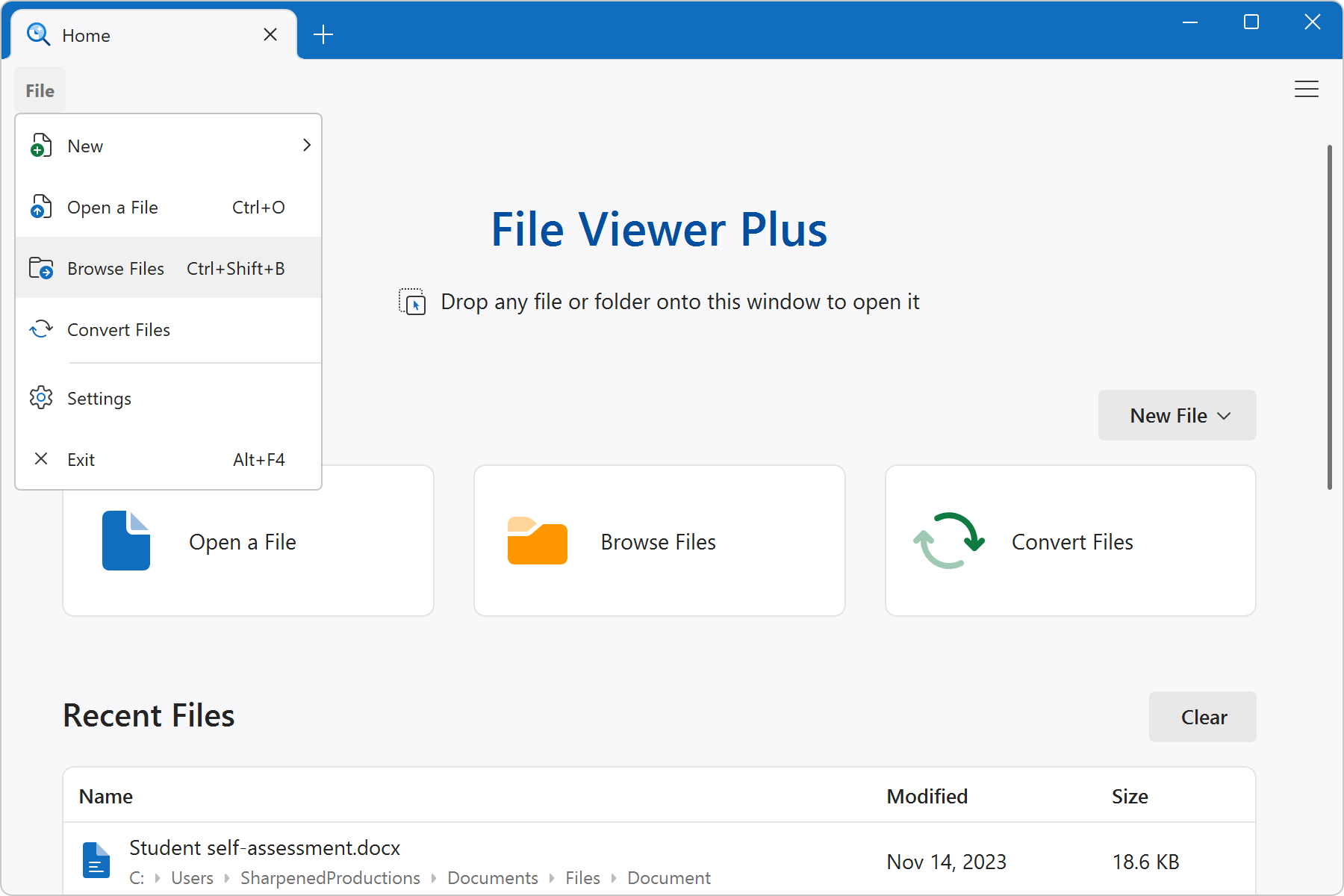
File Viewer Plus стоит рассматривать не как аудиоредактор, а как универсальный просмотрщик и конвертер. Для .mlp доступны открытие/просмотр и пакетная обработка, но полноценное редактирование аудиодорожки и обычное сохранение .mlp не относятся к его рабочему сценарию. Поэтому наличие MLP среди поддерживаемых файлов не означает waveform-монтаж.
- На стартовом экране выберите Open a File для одного файла или Browse Files для просмотра каталога.
- Откройте MLP и убедитесь, что приложение распознало аудиофайл.
- Если задача — массовое преобразование, используйте пункт Convert Files и пакетный режим.
- Для редактирования звука после конвертации передайте WAV/FLAC в профильный редактор.
Плюсы:
- .mlp можно открыть и проверить в универсальном просмотрщике.
- Есть отдельный пакетный сценарий, полезный для коллекции файлов.
Минусы:
- Для .mlp не следует рассчитывать на полноценные Edit и Save как в аудиоредакторе.
- Для точного аудиомонтажа всё равно нужен другой инструмент.
DVD Audio Extractor: когда MLP находится внутри DVD-Audio
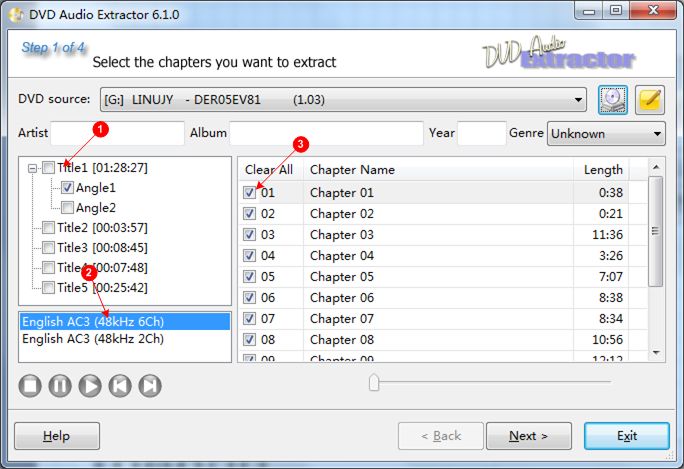
Если исходник — не отдельный .mlp, а DVD-Audio, папка диска или поддерживаемый образ, обычный файловый конвертер не даёт удобного выбора title, chapter и аудиопотока. DVD Audio Extractor предназначен именно для извлечения звука из структуры диска и умеет декодировать MLP. Выход можно сохранить как Wave/FLAC либо, в соответствующих режимах, демультиплексировать исходный поток.
Шаг 1. Выберите title, главы и аудиодорожку
После чтения диска программа показывает titles и chapters. Активируйте нужный title, затем выберите конкретный audio stream. Если диск содержит несколько вариантов — например, разные языки или channel layouts — выбор на этом этапе определяет, что именно будет извлечено. Нажмите Next.
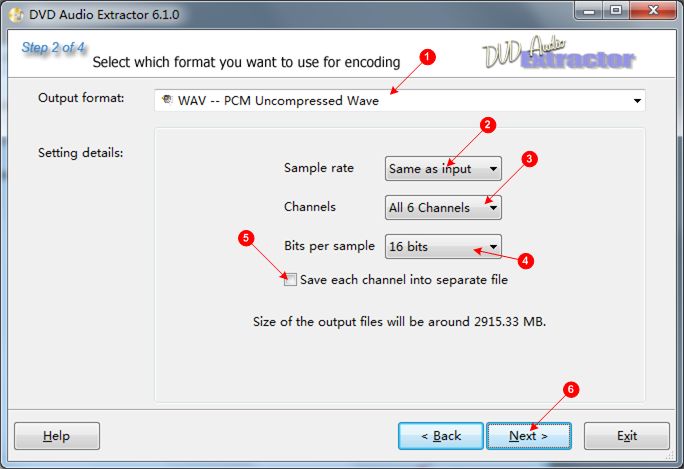
Шаг 2. Задайте WAV без лишнего ресэмплинга
Выберите WAV — PCM Uncompressed Wave. Для Sample rate используйте Same as input, если цель — не менять частоту. В Channels можно оставить все каналы, если необходимо сохранить многоканальный материал. Не ориентируйтесь на старую рекомендацию «16 bits по умолчанию» как на универсальную: если MLP содержит 24-bit исходник и нужна точная рабочая копия, снижение до 16 bit изменит данные. Bit depth должен соответствовать вашей задаче и исходным параметрам.
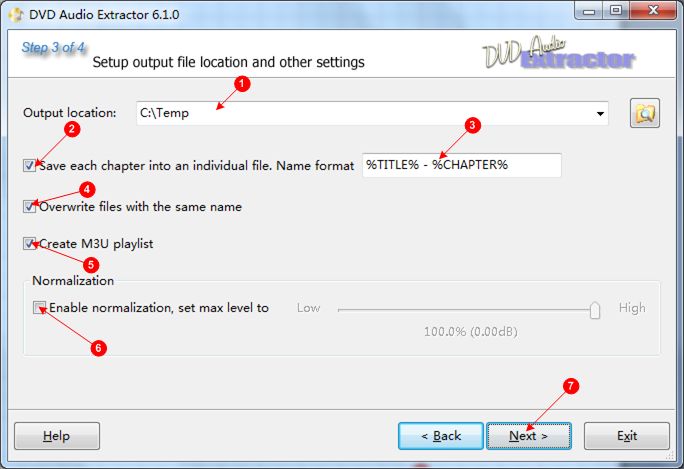
Шаг 3. Выберите структуру выходных файлов
Укажите Output location. Опция Save each chapter into an individual file полезна, если главы диска должны стать отдельными треками. Enable normalization не включайте при техническом извлечении: нормализация меняет уровень сигнала и делает результат отличным от нейтрально декодированного PCM. Затем нажмите Next.
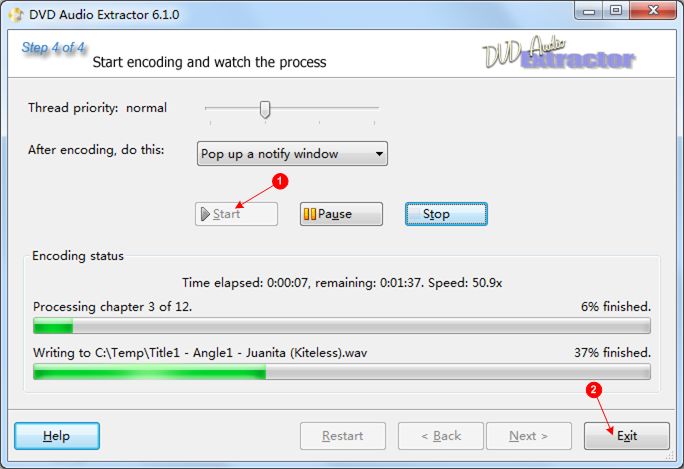
Шаг 4. Запустите извлечение
Нажмите Start и дождитесь завершения. После обработки проверьте количество созданных файлов, длительность, sample rate и channels. Если ожидалась дорожка 5.1, а анализатор показывает 2 channels, значит на одном из этапов был выбран другой stream или выполнен downmix.
Плюсы:
- Решает именно дисковую задачу: выбор title, chapter и audio stream.
- Позволяет сохранить WAV/FLAC и контролировать sample rate/channels до старта.
- Отдельное сохранение глав упрощает разбор альбома DVD-Audio на треки.
Минусы:
- Избыточен для одиночного standalone .mlp.
- Неверный выбор битности, каналов или нормализации способен изменить результат даже при экспорте в WAV.
Другие программы для MLP: где есть ограничения
Не каждое приложение для аудио подходит для Meridian Lossless Packing. Для редкого кодека важны три отдельные возможности: прямое чтение .mlp, понятный lossless-выход и контроль каналов. Поэтому программы ниже разделены по фактической роли; вариант без подтверждённого прямого MLP-декодирования не используется как основной способ только из-за универсального названия или большого числа поддерживаемых форматов.
| Программа | Что можно делать | Статус для MLP | Когда использовать |
|---|---|---|---|
| АудиоМАСТЕР | Обрезать, обрабатывать и сохранять подготовленный WAV/FLAC | Прямой импорт .mlp не подтверждён | После lossless-декодирования, когда нужен визуальный монтаж. |
| dBpoweramp Music Converter | Декодировать .mlp и конвертировать в WAV/FLAC | .mlp принимается как Meridian Lossless Packing | Основной подготовительный этап перед редактированием. |
| VLC media player | Воспроизводить MLP/TrueHD и показывать сведения о потоке | MLP декодируется напрямую | Быстрое прослушивание и первичная проверка файла. |
| XRECODE3 | Конвертировать MLP в WAV/FLAC, управлять Channels, Sample Rate и Sample Format | MLP распознаётся как входной codec | Когда нужен графический конвертер с явными параметрами выхода. |
| File Viewer Plus | Открывать и воспроизводить MLP, выполнять конвертацию и пакетные операции | Подходит для просмотра/воспроизведения .mlp | Для проверки файла и простого преобразования; не как waveform-редактор. |
| DVD Audio Extractor | Выбирать title, chapter и audio stream на DVD-Audio, сохранять WAV/FLAC | Профильный дисковый сценарий | Когда MLP находится внутри DVD-Audio, AUDIO_TS или образа диска. |
| Bigasoft Audio Converter | Аудиоконвертация | Прямая поддержка standalone .mlp не используется как подтверждённая | Только после проверки конкретного файла на копии; не основной путь. |
| WonderFox HD Video Converter Factory Pro | Мультимедийная конвертация | Для standalone MLP не используется как основной подтверждённый декодер | Выбирать только при уже известной совместимости конкретного MLP. |
| Bitberry File Opener | Открытие файлов и воспроизведение | Не используется как основной подтверждённый MLP-путь | Для MLP практичнее начать с VLC или специализированного конвертера. |
| PowerDVD | Воспроизведение дискового мультимедиа | Прямое чтение standalone .mlp не используется как установленный рабочий сценарий | Уместен прежде всего в дисковом контексте, а не как универсальный MLP-конвертер. |
| Media Player Classic - Home Cinema | Воспроизведение мультимедиа | Не основной подтверждённый путь для standalone .mlp | Выбирать только после успешной проверки конкретного файла. |
| Windows Media Player | Системное воспроизведение аудио | Прямая поддержка standalone MLP не подтверждена для этого процесса | Не использовать вместо MLP-декодера. |
| Any Audio Converter | Конвертация распространённых аудиоформатов | MLP не используется здесь как подтверждённый вход | Не выбирать только по слову Audio Converter в названии. |
| Any Video Converter | Мультимедийная конвертация | MLP не используется здесь как подтверждённый вход | Не выбирать только по заявлению о большом числе форматов. |
| PotPlayer | Воспроизведение мультимедиа | Не основной MLP-путь | Для быстрой проверки MLP предпочтительнее VLC с явной поддержкой кодека. |
| foobar2000 | Сравнение уже декодированного аудио через Bit-compare | Не заявляется как самостоятельный MLP-декодер без дополнительного компонента | Для контроля результатов двух lossless-цепочек. |
| Xvid4PSP | Мультимедийное преобразование | Не основной путь для MLP | Нет причины ставить его выше специализированных способов с явным MLP-входом. |
| DVDAExplorer | Работа со структурой DVD-Audio | Нишевый инструмент | Для дискового извлечения удобнее последовательный workflow DVD Audio Extractor. |
| eac3to | Командная обработка аудиопотоков | Нишевый CLI-инструмент | Для воспроизводимого CLI-процесса проще использовать FFmpeg/ffprobe. |
| A-Player | Воспроизведение | Прямая поддержка MLP не подтверждена | Не основной вариант. |
| Ace Player | Воспроизведение | Прямая поддержка MLP не подтверждена | Не основной вариант. |
| MPlayer | Воспроизведение мультимедиа | Не используется как подтверждённый MLP-путь | Не подменять другими продуктами с похожими названиями. |
| FileViewPro | Универсальное открытие файлов | Не используется как подтверждённый MLP-декодер | Для технической задачи нужны явные сведения о кодеке и параметрах выхода. |
Как работать с MLP на macOS
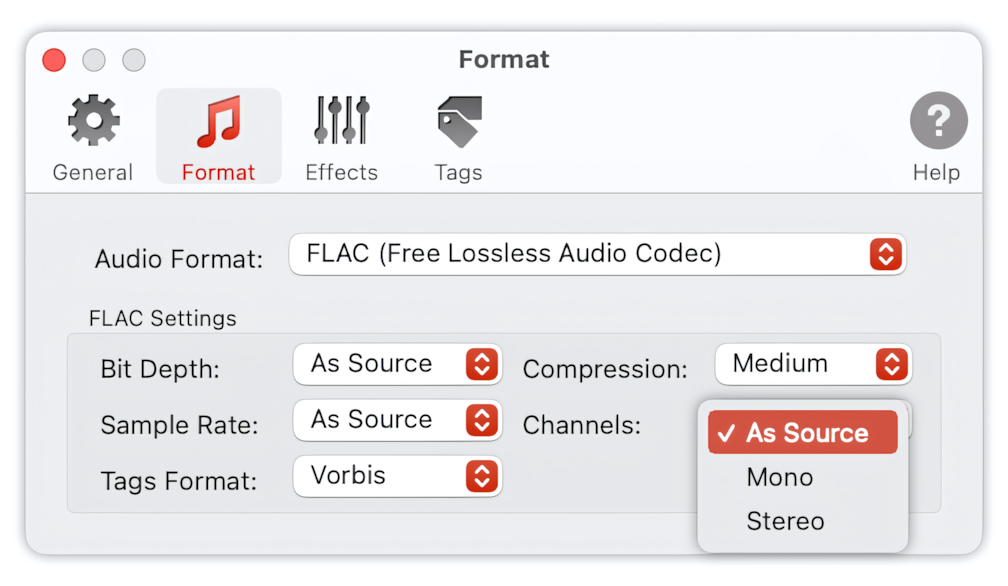
На Mac не нужно искать отдельный «MLP-редактор», если конечная цель — поправить звук. Надёжнее разделить задачу так же, как в Windows: сначала получить обычный lossless-файл с сохранением параметров, затем передать его редактору. To Audio Converter от Amvidia распознаёт .mlp как raw MLP и может сохранять результат в WAV или FLAC.
Amvidia To Audio Converter: MLP в WAV или FLAC без ручного downmix
- Добавьте .mlp в окно приложения. Для нескольких файлов можно собрать очередь и обработать их одной серией.
- Выберите FLAC или WAV в качестве результата. Для долгосрочного lossless-хранения удобнее FLAC, для передачи в редактор без вопросов к контейнеру — WAV.
- Откройте настройки выбранного формата.
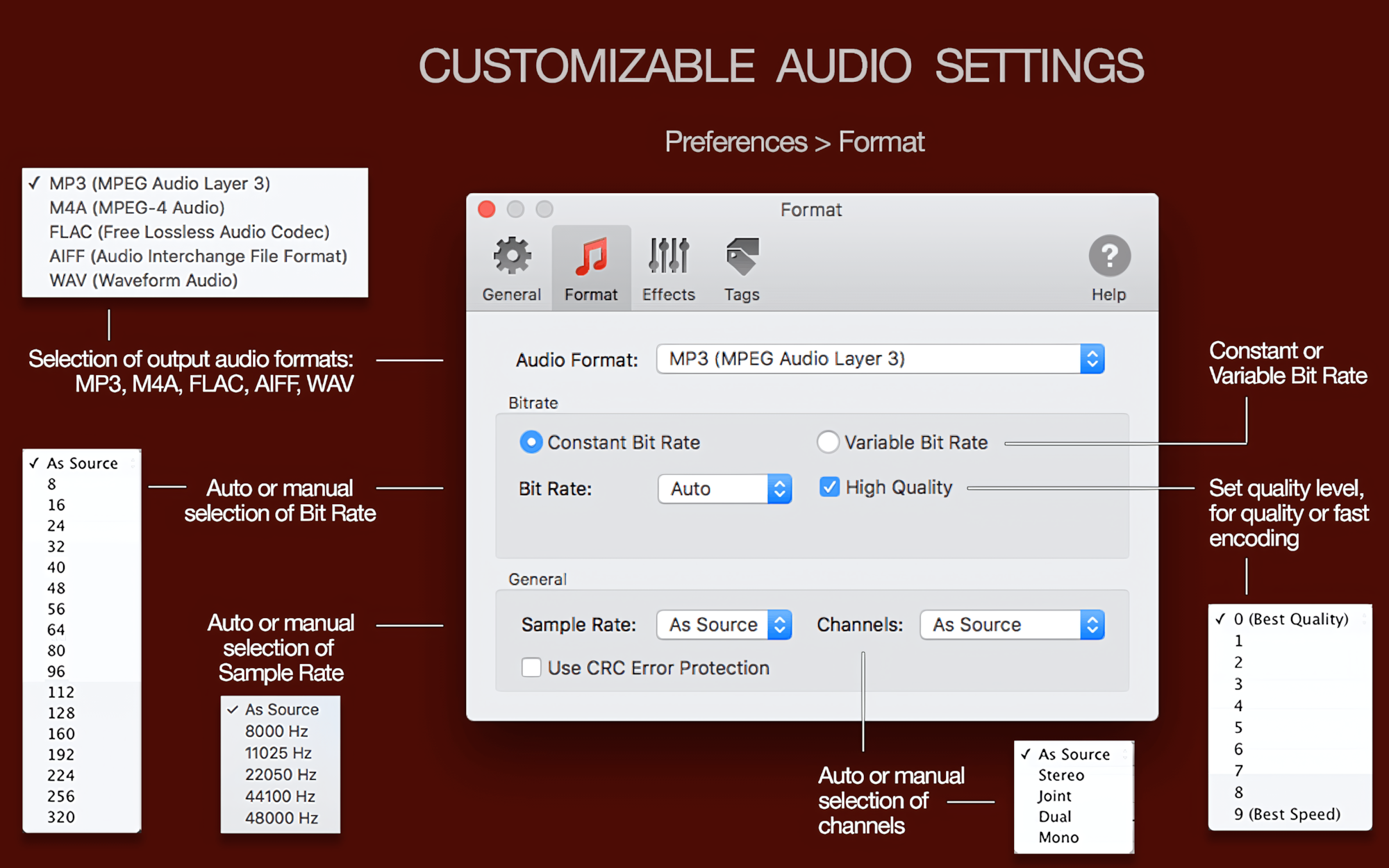
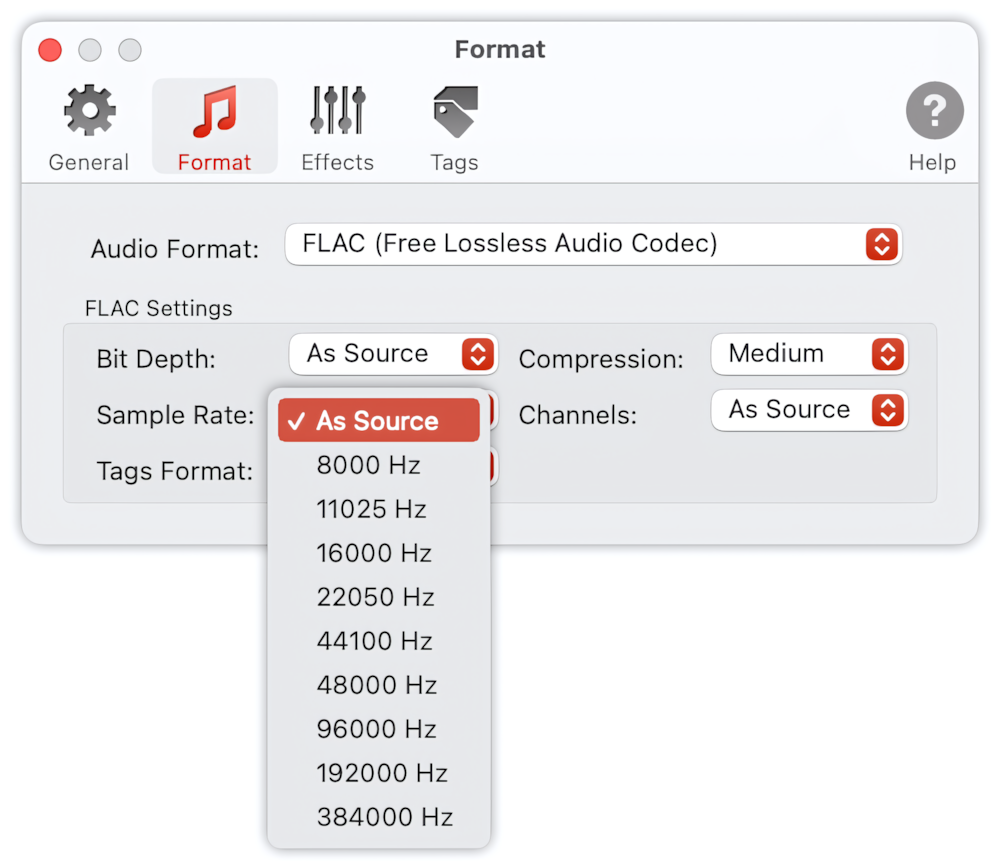
- В Sample Rate оставьте As Source, если не требуется конкретная частота для совместимости с другим устройством.
- В Channels используйте As Source, когда необходимо сохранить число каналов. Выбор Mono или Stereo означает сведение.
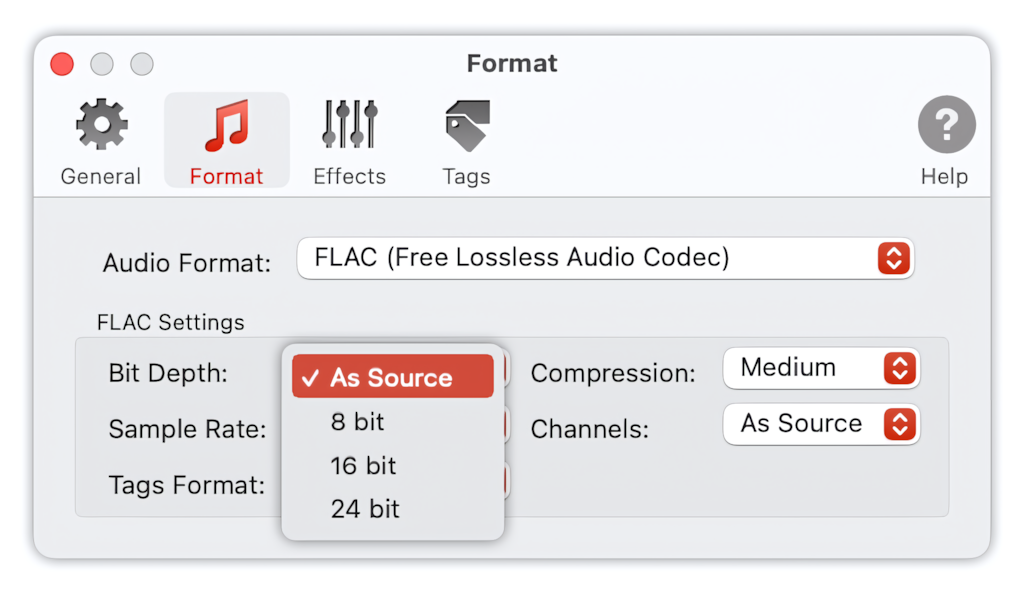
- Для FLAC в Bit Depth оставьте As Source, если цель — не снижать исходную разрядность.
- Запустите преобразование и после завершения сравните параметры результата с исходным MLP.
Плюсы:
- Приложение принимает raw MLP с расширением .mlp.
- Режимы As Source позволяют не задавать произвольные sample rate, channels и bit depth.
- Подходит для пакетной обработки коллекции файлов.
Минусы:
- Это конвертер, а не многодорожечный редактор.
- Ручной выбор Stereo или более низкой битности меняет результат, поэтому настройки нельзя выбирать по принципу «меньше файл — лучше».
dBpoweramp Music Converter также работает на macOS, но его процесс уже подробно разобран в Windows-разделе и не дублируется второй карточкой. Логика та же: MLP декодируется в WAV/FLAC, параметры проверяются, а дальнейший монтаж выполняется в редакторе, который подходит под требуемое число каналов.
Можно ли конвертировать MLP онлайн
Для MLP браузерный конвертер — менее предсказуемый путь, чем для MP3 или WAV. Convert.Guru распознаёт обозначение MLP и предлагает выходы вроде WAV/FLAC, однако наличие формы конвертации само по себе не доказывает корректную обработку конкретного Meridian MLP и сохранение его параметров. Поэтому сервис не включён в пошаговые рабочие способы: для основной инструкции используются локальные инструменты с подтверждённым MLP-декодированием и контролем результата.
Наличие кнопки Upload и большого списка выходных форматов ещё не гарантирует корректное MLP-декодирование. Сервис должен распознать Meridian Lossless Packing как аудио, не спутать его с MeshLab .mlp и сохранить требуемые многоканальные параметры. Без такой проверки браузерный способ нельзя считать равноценной заменой локальному декодеру.
Когда браузерный сервис имеет смысл
- Файл не содержит приватный или коммерчески чувствительный материал.
- Сервис после загрузки явно показывает, что вход определён как аудио MLP, а не как 3D-проект или неизвестный бинарный файл.
- Можно выбрать WAV/FLAC и увидеть свойства результата до скачивания либо проверить их локально после скачивания.
- Сервис не заставляет переходить на MP3/AAC, если цель — сохранить качество.
Как проверить онлайн-конвертацию, если всё же используете её
- Не удаляйте исходный .mlp.
- После скачивания результата запустите ffprobe для выходного файла.
- Сравните sample rate, channels и channel_layout с исходником.
- Если выбрали WAV/FLAC, убедитесь, что не произошло неожиданного сведения в stereo.
- Прослушайте начало, середину и конец, чтобы исключить обрыв дорожки.
Если нельзя проверить хотя бы эти параметры, локальный dBpoweramp Music Converter, XRECODE3, Amvidia To Audio Converter или FFmpeg надёжнее: они дают контроль над тем, что именно происходит с аудиопотоком.
Как открыть MLP на iPhone и iPad
На iOS задача обычно сводится к воспроизведению, а не к полноценному редактированию MLP. Для мобильного способа важно не выдавать любой универсальный видеоплеер за совместимый с редким кодеком. WMDPlayer прямо поддерживает аудиофайлы .mlp, поэтому подходит для локального прослушивания на iPhone и iPad.
WMDPlayer: прямое воспроизведение MLP на iPhone/iPad
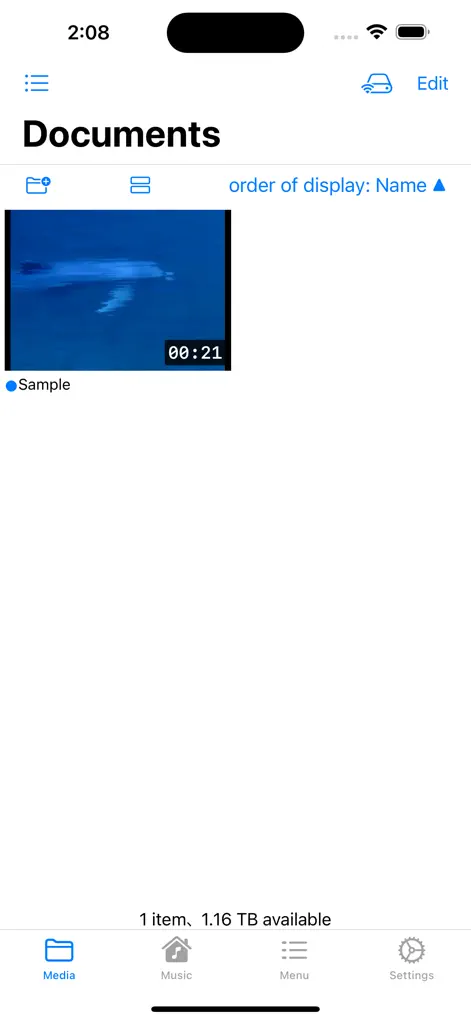
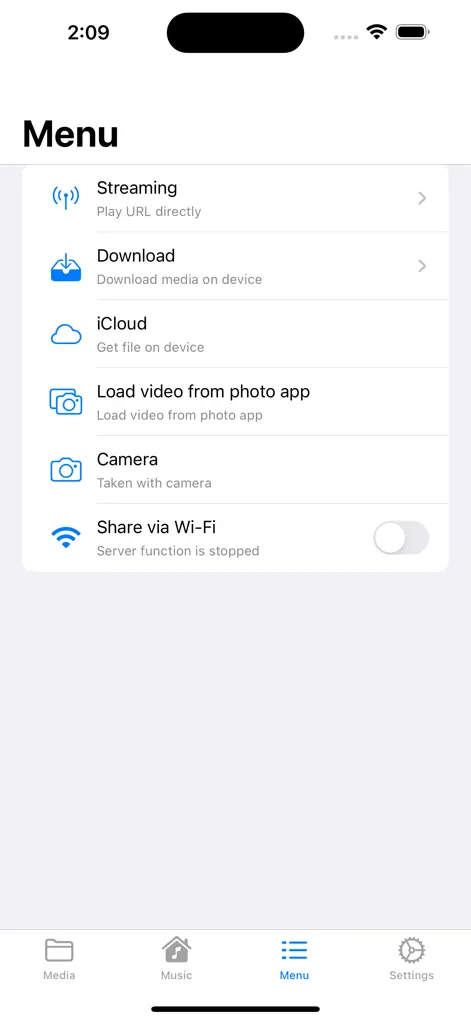
WMDPlayer содержит собственную медиатеку с папками, умеет принимать файлы через Finder по USB, через браузерную передачу по Wi‑Fi, из iCloud, SMB и UPnP. Для локального MLP удобнее сначала поместить файл в библиотеку приложения одним из этих штатных способов, а затем открыть его как обычный аудиотрек.
- Передайте .mlp в библиотеку WMDPlayer через Finder/USB, iCloud или файловый доступ, который уже используете на устройстве.
- Откройте медиатеку приложения и найдите добавленный файл.
- Запустите воспроизведение и проверьте, что отображается длительность и звук идёт без пропусков.
- Если требуется только прослушивание, не конвертируйте файл заранее в MP3: MLP указан в списке поддерживаемых аудиоформатов приложения.
- Если материал нужно редактировать, перенесите его на компьютер и выполните lossless-декодирование в WAV/FLAC. Мобильный плеер не заменяет полноценный монтажный workflow.
Плюсы:
- MLP прямо перечислен в поддерживаемых audio formats.
- Есть несколько способов локальной передачи, поэтому файл не обязан проходить через публичный онлайн-конвертер.
- Подходит для проверки дорожки непосредственно на iPhone/iPad.
Минусы:
- Основная роль — медиаплеер; это не специализированный MLP-аудиоредактор.
- Мобильное воспроизведение не заменяет техническую проверку многоканальности и bit depth на компьютере.
Как открыть MLP на Android
На Android MLP удобнее рассматривать как формат для локального воспроизведения, а не для точного монтажа. Для этой задачи подходят приложения, где MLP действительно входит в список поддерживаемых форматов. Важно различать обычный KMPlayer и отдельную редакцию KMPlayer Plus: у них разные списки кодеков, поэтому сведения об одной редакции нельзя автоматически переносить на другую.
KMPlayer : воспроизведение MLP на Android
Обычный KMPlayer для Android включает mlp в перечень поддерживаемых видео- и аудиоформатов. Поэтому standalone-файл можно проверить локально без предварительного MP3-конвертирования.
- Скопируйте .mlp в локальное хранилище смартфона или планшета.
- Откройте KMPlayer и перейдите к локальным файлам устройства.
- Найдите .mlp и откройте его как аудиофайл.
- Проверьте длительность и воспроизведите несколько участков: начало, середину и конец.
- Если нужна обработка, не сохраняйте поверх оригинала. Перенесите MLP на компьютер, декодируйте в WAV/FLAC и редактируйте lossless-копию.

Плюсы:
- MLP входит в перечень поддерживаемых форматов обычного KMPlayer.
- Файл воспроизводится локально без загрузки на веб-сервис.
- Подходит для быстрой мобильной проверки standalone .mlp.
Минусы:
- Это плеер, а не редактор многоканального MLP.
- Мобильное воспроизведение не гарантирует сохранение исходной схемы 5.1/7.1 на встроенных динамиках или обычных наушниках.
HiFi Player: локальный MLP с Hi-Fi-функциями
HiFi Player поддерживает MLP наряду с THD, AC3, EAC3, DTS и форматами DSD/DSF/DFF. Приложение рассчитано на локальное Hi‑Fi-аудио и подходит, когда на Android нужно воспроизвести MLP либо передать звук на совместимый внешний USB DAC.
- Скопируйте .mlp в локальное хранилище Android-устройства.
- Откройте файловый раздел HiFi Player и перейдите к папке с аудио.
- Выберите .mlp и запустите воспроизведение.
- Если используется внешний USB DAC, выберите требуемый путь вывода и проверьте совместимость оборудования с частотой и разрядностью материала.
- Для редактирования подготовьте WAV/FLAC на компьютере: мобильный плеер не заменяет waveform-монтаж и контроль channel layout.
Плюсы:
- MLP поддерживается как один из Hi‑Fi-аудиоформатов.
- Файл воспроизводится локально, без обязательной загрузки в облако.
- Есть сценарий работы с внешним USB DAC для совместимого оборудования.
Минусы:
- Мобильный интерфейс не заменяет настольные инструменты проверки channel layout и конвертации.
- Поддержка кодека приложением не гарантирует, что конкретный смартфон и подключённое устройство выведут все исходные каналы в исходной конфигурации.
Почему KMPlayer Plus нельзя подменять обычным KMPlayer
У обычного KMPlayer и KMPlayer Plus различается заявленная поддержка кодеков. Обычный KMPlayer включает mlp в поддерживаемые форматы, а KMPlayer Plus отдельно относит FourCC mlp к неподдерживаемым в своей схеме кодеков. Поэтому при установке или проверке уже имеющегося приложения нужно смотреть точное название редакции: успешное воспроизведение в обычном KMPlayer не является доказательством работы того же файла в KMPlayer Plus.
MLP в Linux
Для Linux наиболее контролируемый способ — FFmpeg. Он подходит и для одиночной команды, и для автоматизации нескольких файлов. В дополнение можно использовать AIMP 6: MLP читается через InputFFmpeg с ограничением streaming mode only, поэтому AIMP лучше рассматривать как путь воспроизведения, а не как замену техническому конвертеру.
FFmpeg : проверить, декодировать и конвертировать MLP

Команды ниже строятся вокруг одного принципа: сначала определить свойства MLP, затем выбрать lossless-выход и только после этого запускать конвертацию. Такой порядок защищает от ситуации, когда 24-bit/5.1 исходник незаметно превращается в 16-bit stereo.
Проверка входного потока
ffprobe -v error -select_streams a:0 -show_entries stream=codec_name,sample_rate,channels,channel_layout,bits_per_raw_sample -of default=nw=1 input.mlpСохраните полученные значения. Для MLP ожидается codec_name=mlp. Если bits_per_raw_sample=24, при выводе в WAV логично использовать 24-bit PCM, а не автоматически выбирать 16-bit.
MLP в FLAC
ffmpeg -i input.mlp -map 0:a:0 -c:a flac output.flacЗдесь MLP декодируется и заново кодируется lossless-кодеком FLAC. Это не -c copy: поток MLP нельзя просто скопировать внутрь FLAC-контейнера и назвать конвертацией. FLAC хранит уже декодированный звук в своём lossless-представлении.
MLP в WAV для 24-bit исходника
ffmpeg -i input.mlp -map 0:a:0 -c:a pcm_s24le output.wavЭта команда подходит, когда предварительная проверка показала 24-bit исходник. Для 16-bit или 32-bit материала выбирайте соответствующий PCM sample format; не используйте pcm_s24le как универсальный шаблон вслепую. В команде нет -ac 2 и -ar 48000, поэтому FFmpeg не получает явного приказа сводить каналы в stereo или менять частоту.
Как проверить выход
ffprobe -v error -select_streams a:0 -show_entries stream=codec_name,sample_rate,channels,channel_layout,bits_per_raw_sample -of default=nw=1 output.flacСравните sample_rate, channels и channel_layout. Для WAV также проверьте PCM bit depth. Для строгого контроля можно декодировать исходное и преобразованное lossless-аудио в одинаковый raw PCM и сравнить SHA-256: совпадение хешей при одинаковой интерпретации PCM означает совпадение последовательности байтов. Такая проверка полезнее сравнения размера WAV и FLAC, потому что разные lossless-представления закономерно занимают разный объём.
Плюсы:
- Можно отдельно увидеть codec, sample rate, channels и bit depth до преобразования.
- Команды легко автоматизировать для набора файлов.
- FLAC и PCM WAV создаются без необходимости открывать графический интерфейс.
Минусы:
- Командная строка требует внимательности к sample format.
- Ошибочные параметры
-ac,-arили неподходящий PCM codec могут изменить исходный сигнал. - Кодирование обратно в MLP имеет отдельные ограничения и не равно полноценному DVD-Audio authoring.
AIMP : воспроизведение MLP в Linux с конкретным ограничением
AIMP 6 в Linux поддерживает MLP через модуль InputFFmpeg с ограничением streaming mode only. Поэтому AIMP подходит как дополнительный вариант воспроизведения, когда конкретный файл читается через этот входной модуль, но для конвертации, анализа каналов и создания контрольного WAV/FLAC FFmpeg остаётся более прозрачным инструментом.

Плюсы:
- Графический интерфейс удобнее CLI для обычного прослушивания.
- MLP читается через входной модуль InputFFmpeg.
Минусы:
- Для MLP обозначено ограничение streaming mode only.
- Не следует переносить эту поддержку на старые сборки AIMP или считать её универсальным редактором MLP.
Как правильно редактировать MLP
MLP — кодек хранения, а не монтажный проект. Поэтому «редактировать MLP» на практике означает декодировать его в формат, который понимает аудиоредактор, изменить PCM-аудио и сохранить новый файл. Попытка искать кнопку Cut прямо в редком lossless-потоке часто приводит либо к перекодированию внутри программы, либо к ограниченному контейнерному обрезанию без нормального waveform-интерфейса.
Рабочая схема для обычной стереодорожки
- Сделайте контрольную копию .mlp.
- Прочитайте параметры исходника.
- Получите WAV/FLAC через dBpoweramp Music Converter, XRECODE3, Amvidia To Audio Converter или FFmpeg.
- Снова проверьте sample rate и channels.
- Откройте полученный файл в АудиоМАСТЕР.
- Выполните монтаж: удалите лишний фрагмент, скорректируйте громкость или частотный баланс только там, где это нужно.
- Сохраните мастер-копию в WAV/FLAC.
- При необходимости отдельно создайте MP3/AAC для телефона, сайта или отправки.
Обрезка без лишнего изменения качества
Если нужно удалить паузу или неудачный фрагмент, сначала работайте с lossless-декодированным WAV/FLAC. В АудиоМАСТЕР выделите участок на волновой форме и примените инструмент удаления/обрезки. После монтажа сохраните в lossless-формате. Сам факт монтажа изменит последовательность PCM-сэмплов, но дополнительной lossy-деградации не будет, пока результат не кодируется в MP3/AAC.
Эквализация и фильтры
Частотный фильтр и Эквалайзер полезны для реальной коррекции, но их нельзя считать «без потерь» в смысле идентичности исходному сигналу: это намеренная DSP-обработка. Сохранять результат можно в FLAC/WAV без дальнейшей кодековой потери, но звук уже изменён самим эффектом. Поэтому для реставрации или сравнения всегда храните необработанную декодированную копию рядом.
Громкость и нормализация
Нормализация меняет амплитуду аудиосэмплов. Если задача — просто извлечь MLP с DVD-Audio или перевести его в FLAC, нормализацию нужно оставить выключенной. Если задача — подготовить финальную пользовательскую копию с заданным уровнем, изменение выполняйте отдельным этапом после сохранения нейтрального мастера.
Многоканальный материал
Для 5.1/7.1 нельзя автоматически применять тот же workflow, что для stereo. Прежде чем открывать файл в редакторе, убедитесь, что редактор действительно поддерживает необходимое число каналов и сохранит channel layout. Если такой поддержки нет, оставьте техническую многоканальную копию в FLAC/WAV и создайте отдельный stereo-downmix только для той задачи, где он нужен. Downmix — производная версия, а не замена исходника.
В какой формат конвертировать MLP
| Формат | Потери | Для монтажа | Размер | Когда выбирать |
|---|---|---|---|---|
| WAV (PCM) | Нет, если параметры не снижены | Очень удобен | Крупный | Промежуточный мастер, монтаж, диагностика. |
| FLAC | Нет | Поддерживается многими редакторами | Меньше WAV | Lossless-хранение коллекции и обмен между совместимыми приложениями. |
| ALAC | Нет | Зависит от редактора | Сжатый lossless | Экосистема Apple и приложения, где ALAC удобнее FLAC. |
| MP3 | Да | Не подходит как мастер | Заметно меньше | Копия для максимальной бытовой совместимости. |
| AAC/M4A | Обычно да для AAC | Не мастер для дальнейшего монтажа | Небольшой | Мобильная/веб-копия при известной совместимости устройства. |
WAV: лучший промежуточный формат для редактирования
WAV с PCM хранит декодированный сигнал без дополнительного lossless-кодирования и обычно проще всего открывается редакторами. Минус — размер. Для многоканальной Hi-Res-дорожки объём может быть значительным, поэтому WAV удобен как рабочий файл, но не всегда как единственный формат долгосрочного хранения.
FLAC: компактное lossless-хранение
FLAC уменьшает размер по сравнению с несжатым PCM, не удаляя аудиоданные. Для MLP→FLAC происходит декодирование MLP и новое lossless-сжатие результата. Это не «копирование контейнера», но при сохранении исходных параметров оно не должно вносить lossy-деградацию. FLAC особенно удобен, если коллекция состоит из большого числа извлечённых дорожек.
ALAC: когда важна Apple-совместимость
ALAC также lossless, поэтому может использоваться как конечный формат для приложений и устройств Apple. Однако нет причины сначала переводить MLP в FLAC, а потом FLAC в ALAC: если используемый конвертер умеет декодировать MLP и сразу кодировать ALAC, лишний промежуточный этап не нужен. Для последующего монтажа WAV обычно проще.
MP3 и AAC: только отдельная пользовательская копия
MP3/AAC уменьшают объём за счёт необратимого кодирования. Если после MLP сразу создать MP3, а затем редактировать и снова сохранить MP3, появится повторная lossy-компрессия. Более чистая схема: MLP → WAV/FLAC → монтаж → WAV/FLAC master → один финальный MP3/AAC.
Как не потерять качество и многоканальный звук
Фраза «конвертировать без потери качества» имеет конкретный технический смысл. Недостаточно выбрать расширение FLAC: необходимо не изменить сигнал до этапа lossless-кодирования. Четыре параметра требуют отдельного контроля.
Частота дискретизации
Если исходник имеет 96 kHz, выбор 48 kHz включает ресэмплинг. Это может быть оправдано совместимостью с конкретным устройством, но не является нейтральным декодированием. В DVD Audio Extractor для этого есть Same as input, в Amvidia — As Source, в XRECODE3 — Automatic/отсутствие принудительного ограничения. В FFmpeg просто не задавайте -ar, когда частоту менять не нужно.
Разрядность
24-bit→16-bit уменьшает точность PCM. Если такая конвертация нужна, она должна быть отдельным осознанным экспортом. Dither применяют именно при снижении разрядности для управления характером квантования; это не настройка, которую следует включать при обычном MLP→FLAC без изменения sample format.
Число каналов и channel layout
5.1→2.0 — это downmix. Даже если оба файла FLAC, они содержат разные по структуре аудиоданные. В конвертере оставляйте Channels As Source/Automatic/Don't change и проверяйте результат ffprobe. Параметр -ac 2 в FFmpeg добавляйте только когда stereo действительно нужен.
Дополнительный DSP
Normalize, Equalizer, ReplayGain с применением к audio, динамический компрессор, изменение темпа, фильтры и ресэмплер меняют данные. При техническом переносе MLP в другой lossless-формат они должны быть выключены. Метаданные и переименование файла на аудиосигнал не влияют, а DSP — влияет.
| Операция | Сохраняет исходный PCM | Комментарий |
|---|---|---|
| MLP → WAV с исходной частотой/каналами/битностью | Да при корректном декодере | Подходит для контрольного мастера. |
| MLP → FLAC без DSP | Да при корректной цепочке | Lossless-декодирование + lossless-кодирование. |
| 96 kHz → 48 kHz | Нет | Ресэмплинг. |
| 24 bit → 16 bit | Нет | Снижение разрядности. |
| 5.1 → Stereo | Нет | Downmix каналов. |
| MLP → MP3/AAC | Нет | Lossy-кодирование. |
| Нормализация/эквалайзер | Нет | Намеренная обработка PCM. |
Как проверить результат конвертации
Контроль нужен не только при подозрении на ошибку. Для редкого кодека правильнее считать конвертацию завершённой после проверки параметров, а не после появления файла в папке.
1. Сравните технические параметры
Запустите ffprobe для исходного MLP и выходного WAV/FLAC. Сопоставьте sample_rate, channels и channel_layout. Для PCM/WAV дополнительно проверьте bit depth. Если исходник 6-channel, а результат 2-channel, это не «другой способ хранения», а изменённая схема каналов.
2. Сравните длительность
Сильное отличие продолжительности указывает на неправильный выбор главы/потока, обрыв декодирования или ошибку при извлечении. Для DVD-Audio учитывайте, что пользователь мог специально выбрать только часть chapters, поэтому сравнивать нужно с выбранным участком, а не со всем диском.
3. Прослушайте несколько участков
Проверьте начало, фрагмент в середине и конец. Ищите щелчки, пропуски, неожиданную тишину, неправильную скорость и исчезновение отдельных каналов. Один успешно воспроизведённый первый фрагмент не гарантирует, что весь файл декодировался без ошибок.
4. Используйте Calculate Audio CRC в dBpoweramp Music Converter
dBpoweramp содержит utility codec Calculate Audio CRC, предназначенный для сравнения аудиосодержимого. Это полезно, когда нужно проверить, совпадает ли декодированное аудио у разных lossless-представлений. Сравнивать следует аудиоданные, а не размеры файлов: WAV и FLAC почти всегда имеют разный размер, хотя содержат один и тот же сигнал.
5. Используйте Bit-compare в foobar2000 только в подходящей цепочке

Компонент Bit-compare в foobar2000 полезен для сравнения уже декодированных результатов и информативнее простого сопоставления размеров файлов. При этом наличие Bit-compare не делает foobar2000 самостоятельным универсальным MLP-декодером: задача сравнения аудиоданных и задача чтения исходного кодека — разные.
6. Для критичной проверки сравните raw PCM
Самый строгий локальный способ — декодировать сравниваемые lossless-файлы в одинаковый raw PCM и посчитать хеш. Совпадающий SHA-256 при одинаковой интерпретации PCM означает, что последовательность байтов одинакова. Такой метод особенно полезен при проверке, отличается ли MLP→WAV, выполненный двумя декодерами, по аудиоданным.
Как создать MLP: отдельная задача, не продолжение обычного экспорта
Обратное кодирование WAV/PCM в MLP встречается гораздо реже, чем декодирование и связано прежде всего с DVD-Audio authoring. FFmpeg содержит MLP encoder, помеченный как experimental. Поэтому создание .mlp нельзя описывать как обычный «Save As» с гарантией совместимости со всеми DVD-Audio authoring-системами.
FFmpeg : экспериментальное кодирование MLP
ffmpeg -i input.wav -c:a mlp -strict -2 output.mlpПеред запуском исходный WAV должен иметь понятные sample rate, bit depth и channel layout. После кодирования обязательно проверьте output.mlp через ffprobe и выполните обратное декодирование в PCM для сравнения. MLP encoder в FFmpeg помечен как experimental, поэтому для его включения используется -strict -2. Перед кодированием проверьте наличие encoder командой ffmpeg -encoders, а после — обязательно выполните обратное декодирование и контроль параметров.
SurCode MLP Encoder и Batch MLP Encoder
SurCode MLP Encoder применялся в MLP/DVD-Audio workflows, а Batch MLP Encoder 3 автоматизировал пакетное кодирование с участием SurCode и eac3to. Это legacy-инструменты для существующих процессов авторинга, а не универсальная рекомендация для новой коллекции. Перед их использованием нужно отдельно проверить совместимость конкретного authoring-процесса и доступность требуемых компонентов.
Почему MLP-файл ещё не является готовым DVD-Audio
DVD-Audio — это структура диска с titles, groups, navigation и контейнерами, а не папка произвольных .mlp. Даже корректно закодированный MLP-поток требует authoring для включения в дисковую структуру. Поэтому команды кодирования достаточно для создания тестового MLP, но недостаточно для обещания «готового DVD-Audio».
Почему MLP не открывается или конвертируется неправильно
| Симптом | Вероятная проверяемая причина | Что сделать |
|---|---|---|
| Программа говорит Unknown file | Файл не Meridian MLP или декодер отсутствует | Проверьте codec_name через ffprobe; не переименовывайте расширение наугад. |
| Открывается как 3D-проект | Это MeshLab .mlp | Не используйте аудиоконвертер; определите приложение, создавшее файл. |
| Найден .MPL/.MPLS вместо .MLP | Похожее, но другое расширение | Используйте инструкцию для плейлиста/структуры Blu-ray, а не Meridian MLP. |
| После конвертации стало 2 канала | Выбран Stereo или -ac 2 | Повторите конвертацию с As Source/Automatic/All channels. |
| 96 kHz превратились в 48 kHz | Включён resample/Max Sample Rate | Используйте Same as input/As Source и уберите -ar. |
| 24 bit превратились в 16 bit | Выбран 16-bit output | Создайте повторный WAV/FLAC с исходной разрядностью. |
| Файл играет в VLC media player, но не открывается в редакторе | Проигрыватель имеет MLP decoder, редактор — нет | Сначала декодируйте в WAV/FLAC через dBpoweramp Music Converter, XRECODE3 или FFmpeg. |
| Из DVD извлечён не тот язык/микс | На шаге выбора выбран другой audio stream | Вернитесь к выбору title/audio stream в DVD Audio Extractor. |
| FLAC заметно меньше WAV | Это нормальный результат lossless-сжатия | Сравнивайте свойства и аудиоданные, а не размер файла. |
| MP3 звучит не идентично мастеру | MP3 — lossy | Храните WAV/FLAC master, MP3 создавайте как отдельную копию. |
Ошибка: редактировать единственный экземпляр
Даже lossless-редактор не защитит от случайного удаления фрагмента или экспорта с неверными параметрами. Оригинальный .mlp должен оставаться неизменным. Работайте с производной копией.
Ошибка: выбирать Stereo автоматически
Интерфейс многих конвертеров показывает Stereo как привычный вариант, но для MLP из DVD-Audio это может означать потерю раздельных surround-каналов. Сначала смотрите исходное число каналов и только затем решайте, нужен ли downmix.
Ошибка: считать FLAC гарантией отсутствия изменений
FLAC сам по себе lossless, но до него можно применить resampling, downmix, normalizing или снижение bit depth. Проверять нужно всю цепочку, а не одно расширение результата.
Ошибка: верить списку «1000 форматов» без MLP
Для редкого кодека выбирайте приложения, которые действительно читают MLP/.mlp, либо проверяйте работу на копии файла до массовой обработки. dBpoweramp Music Converter, VLC media player, File Viewer Plus, Amvidia To Audio Converter, HiFi Player и FFmpeg имеют конкретную роль в цепочке: декодирование, воспроизведение, просмотр или техническая конвертация.
Какой способ выбрать
| Сценарий | Первый выбор | Почему |
|---|---|---|
| Windows: нужно отредактировать обычную дорожку | АудиоМАСТЕР после dBpoweramp Music Converter | MLP декодирует подтверждённый конвертер, монтаж выполняется в профильном редакторе. |
| Windows/macOS: только MLP→WAV/FLAC | dBpoweramp Music Converter | .mlp прямо присутствует среди lossless codecs. |
| Быстро прослушать файл | VLC media player | MLP / TrueHD прямо перечислены в поддерживаемых кодеках. |
| Нужны видимые настройки каналов/частоты | XRECODE3 | Output Settings отдельно управляет Channels, Sample Rate и Sample Format. |
| MLP находится внутри DVD-Audio | DVD Audio Extractor | Можно выбрать title, chapter, audio stream и сохранить WAV/FLAC. |
| macOS: простой пакетный lossless-конвертер | Amvidia To Audio Converter | Raw MLP указан как input, есть As Source для ключевых параметров. |
| Linux/автоматизация | FFmpeg | Даёт отдельные команды анализа, lossless-декодирования и проверки. |
| Linux: графическое прослушивание | AIMP | MLP поддерживается InputFFmpeg с указанным ограничением streaming mode only. |
| iPhone/iPad | WMDPlayer | mlp прямо назван в списке поддерживаемых audio formats. |
| Android | HiFi Player | MLP прямо указан среди профессиональных/Hi‑Fi форматов. |
| Проверить файл, но не редактировать | File Viewer Plus | Таблица форматов подтверждает View и Batch для .mlp. |
Если цена ошибки высока — например, вы сохраняете редкий DVD-Audio релиз для долгосрочного хранения или многоканальный мастер — выбирайте не самый короткий workflow, а тот, где можно проверить source properties и результат. Для этой задачи FFmpeg/ffprobe, dBpoweramp Music Converter, XRECODE3 и DVD Audio Extractor дают больше контроля, чем случайный онлайн-конвертер.
Практические сценарии от исходника до результата
Сценарий 1. Один MLP нужно обрезать и сохранить без lossy-кодирования
- ffprobe: определить sample rate, channels и bit depth.
- Convert To → Wave/FLAC без DSP.
- Открыть файл → выделить лишний участок → обрезать.
- Файл → Сохранить как → WAV/FLAC.
- ffprobe для результата; проверить, что не изменились параметры, которые должны были сохраниться.
Сценарий 2. Коллекция MLP должна стать FLAC для хранения
- Проверить несколько файлов из разных групп: stereo/multichannel, разные sample rate и bit depth.
- В XRECODE3 или Amvidia To Audio Converter выбрать FLAC и режимы Automatic/As Source.
- Запустить batch.
- Автоматически пройтись ffprobe по нескольким выходам и сравнить channels/sample_rate.
- Оригинальные MLP не удалять до завершения проверки всей коллекции.
Сценарий 3. Нужно извлечь альбом из DVD-Audio
- DVD Audio Extractor: выбрать нужный title и audio stream.
- Отметить chapters.
- Выбрать WAV или FLAC, Same as input, сохранить нужное число каналов.
- При необходимости включить Save each chapter into an individual file.
- Не включать normalization для нейтрального извлечения.
- После Start проверить количество треков и свойства нескольких файлов.
Сценарий 4. Нужна копия для телефона, но мастер должен остаться lossless
- MLP→FLAC или WAV.
- При необходимости выполнить монтаж master-файла.
- Сохранить мастер отдельно.
- Из мастера один раз создать AAC/MP3 с нужными параметрами.
- Не использовать мобильную lossy-копию как основу для последующего lossless-перекодирования.
Сценарий 5. Нужно только проверить, не повреждён ли файл
- Открыть в VLC media player и проверить воспроизведение начала/середины/конца.
- Получить параметры ffprobe.
- Декодировать в FLAC/WAV через FFmpeg.
- Убедиться, что команда завершилась без ошибки и длительность результата соответствует ожиданию.
FAQ: вопросы, которые остаются после выбора программы
Можно ли просто переименовать .mlp в .wav или .flac?
Нет. Расширение меняет только имя файла. WAV и FLAC имеют другую структуру и другие способы представления аудио. Нужен декодер MLP и корректное создание нового WAV/FLAC.
Почему MLP открывается в проигрывателе, но не в аудиоредакторе?
Потому что наличие decoder в проигрывателе и список import codecs редактора — независимые вещи. VLC media player умеет декодировать MLP, а АудиоМАСТЕР не заявляет .mlp среди поддерживаемых входов. Решение — сначала получить WAV/FLAC.
MLP→FLAC ухудшает звук?
Само lossless-декодирование MLP с последующим lossless-кодированием FLAC не должно удалять аудиоданные. Изменения появляются, если одновременно снизить sample rate/bit depth, выполнить downmix, применить DSP или использовать повреждённый/ошибочно декодируемый исходник.
Что лучше для монтажа: WAV или FLAC?
WAV проще как PCM-промежуточный файл и поддерживается практически любым аудиоредактором. FLAC экономит место и остаётся lossless. Если редактор уверенно принимает FLAC и объём важен, можно работать с FLAC; при сложной совместимости используйте WAV.
Почему WAV после MLP намного больше?
MLP сжимает PCM без потерь, а обычный PCM WAV хранит несжатые сэмплы. Больший размер не означает более высокое качество: при совпадающих аудиоданных различается способ хранения.
Можно ли получить MP3 сразу из MLP?
Технически совместимый конвертер может декодировать MLP и закодировать MP3, но MP3 будет lossy. Если материал ещё предстоит редактировать или сохранять без потерь для долгосрочного хранения, сначала создайте WAV/FLAC master, а MP3 делайте в конце как производную копию.
Как сохранить 5.1?
Не выбирайте Stereo/Mono и не добавляйте -ac 2. Используйте As Source, Automatic, Don't change или All channels — в зависимости от приложения. После конвертации обязательно проверьте channels и channel_layout через ffprobe.
Нужно ли выставлять 192 kHz, чтобы получить максимальное качество?
Нет. Повышение sample rate выше исходного не восстанавливает отсутствующую информацию и создаёт лишний ресэмплинг. Для нейтрального переноса сохраняйте исходную частоту.
Нужно ли включать Dither при MLP→FLAC?
Не нужно, если разрядность не снижается. Dither относится к преобразованию с большей битности на меньшую. При сохранении source bit depth он не является обязательной частью lossless-конвертации.
Можно ли удалить MLP после получения FLAC?
Для обычной бытовой коллекции решение зависит от ваших правил хранения, но для редкого исходника разумно сохранить оригинал как первичный файл. FLAC удобнее для ежедневного использования, а MLP остаётся точкой происхождения, особенно если он извлечён из DVD-Audio.
Почему онлайн-сервис не включён как равноправный способ?
Потому что наличие веб-формы и подписи MLP не было достаточно для подтверждения полного цикла: загрузка реального Meridian MLP, корректное определение, конвертация, скачивание и техническая проверка результата. Для инструкции, где важна фактическая воспроизводимость, этого недостаточно.
Чем MLP отличается от Dolby TrueHD?
Dolby TrueHD основан на технологиях семейства MLP, но это не повод считать файлы MLP и TrueHD одним и тем же расширением. Программа может группировать поддержку кодеков вместе, как VLC media player, однако переименование не превращает один поток в другой.
Зачем нужен ffprobe, если файл и так играет?
Playback отвечает только на вопрос «декодируется ли дорожка». ffprobe даёт числа, которые нужны для контроля: sample rate, channels, channel layout и bit depth. Без них невозможно доказать, что после конвертации 5.1 не стало stereo или 24-bit не превратилось в 16-bit.
Что делать, если MLP находится в ISO DVD-Audio?
Используйте инструмент, который понимает структуру диска, а не только расширение .mlp. DVD Audio Extractor позволяет выбрать title, audio stream и chapters, после чего сохранить нужные дорожки в WAV/FLAC. DVDAExplorer и другие нишевые инструменты полезны для специализированного анализа структуры, но обычный пользовательский workflow проще строить вокруг последовательного extractor-процесса.
Можно ли редактировать MLP без промежуточного файла?
Некоторые профессиональные цепочки могут декодировать поток внутри приложения прозрачно, но для подтверждённых программ этой инструкции надёжный процесс редактирования строится через WAV/FLAC. Это делает параметры и результат видимыми и не требует приписывать редактору прямой MLP-import.
Итог: безопасная схема работы с MLP
Для обычной задачи MLP не нужно «лечить» переименованием или случайными codec packs. Сначала подтвердите, что это Meridian Lossless Packing, и запишите параметры потока. Для Windows с последующим монтажом используйте dBpoweramp Music Converter для MLP→WAV/FLAC, затем АудиоМАСТЕР для редактирования. Для простого playback достаточно VLC media player; для контролируемой пакетной конвертации полезен XRECODE3; для DVD-Audio — DVD Audio Extractor; на macOS прямой raw MLP принимает Amvidia To Audio Converter; в Linux наиболее прозрачный технический путь даёт FFmpeg. На iPhone/iPad MLP прямо заявляет WMDPlayer, а на Android — HiFi Player.
Главный критерий качества результата — не расширение, а сохранённые свойства аудио. После lossless-конвертации сопоставьте sample rate, bit depth, channels и channel layout, а для важного мастер-файла дополнительно сравните декодированное аудиосодержимое. WAV/FLAC мастер храните отдельно от MP3/AAC и от обработанных версий. Такой процесс одновременно сохраняет исходник, даёт редактируемую копию и позволяет доказать, где именно звук остался без изменений, а где был намеренно обработан.
 *EXE — расширение исполняемого файла. Сайт является партнером проекта