
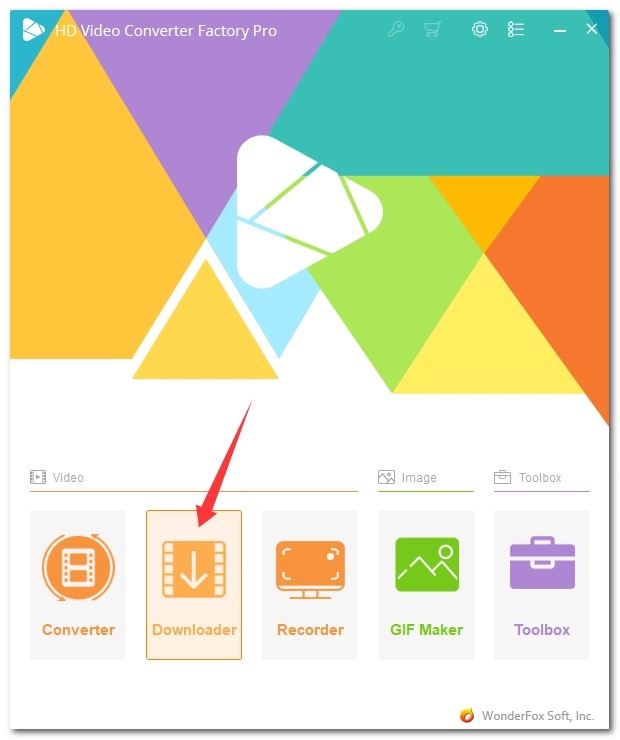
WonderFox HD Video Converter Factory Pro — программа для Windows, в которой объединены конвертация видео и аудио, сжатие файлов, базовое редактирование, загрузка онлайн-видео, запись экрана, создание GIF-анимации и дополнительные инструменты для работы с субтитрами, рингтонами, split-screen и фото-видео. Основной сценарий работы строится вокруг модулей Converter, Downloader, Recorder, GIF Maker и Toolbox: пользователь открывает нужный раздел, добавляет исходный материал, выбирает формат или задачу, настраивает параметры и запускает обработку.
Программа рассчитана не на профессиональный нелинейный монтаж, а на прикладные задачи: перевести MKV в MP4, извлечь MP3 из ролика, уменьшить размер большого файла, подготовить видео для смартфона или телевизора, записать экран с системным звуком, добавить субтитры, сделать короткую GIF-анимацию или быстро обрезать лишний фрагмент. Для полноценного монтажа с многодорожечной временной шкалой логичнее смотреть в сторону редакторов вроде Shotcut или VSDC Free Video Editor, а WonderFox HD Video Converter Factory Pro закрывает именно повседневную обработку медиафайлов.
Видеоконвертер для Windows работает с популярными контейнерами, кодеками и профилями устройств. Входные видеоформаты включают AVI, MP4, H.265, VP9, H.264, MPG, MPEG, VOB, MOV, FLV, MKV, MTS, M2TS, TS, TP, TRP, MOD, TOD, DV, WMV, ASF, 3GP, RM, RMVB, OGV, VRO и другие. Для аудио поддерживаются MP3, M4A, AC3, AAC, WMA, WAV, OGG, APE, MKA, AU, AIFF, FLAC, M4B, M4R, MP2, MPA и другие форматы. На выходе доступны HD AVI, HD MP4, HD MPG, HD WMV, HD MKV, HD MOV, HD TS, HD MTS, HD TRP, AVCHD, 4K MKV, 4K MP4, HEVC, AVI, MP4, H.265, VP9, H.264, AV1, MPEG, VOB, MOV, M4V, FLV, MKV, WEBM, WAV, FLAC, ALAC, MP3, AC3, EAC3, AAC, WMA, OGG, DTS, AIFF, M4A, M4B.
Назначение программы и круг задач
WonderFox HD Video Converter Factory Pro удобно рассматривать как рабочую программу для тех случаев, когда видео нужно не смонтировать с нуля, а привести к нужному виду. В одном интерфейсе доступны операции, которые часто приходится выполнять перед отправкой файла, переносом на устройство, публикацией, архивированием или воспроизведением на технике с ограниченной поддержкой кодеков.
Программа особенно полезна в таких сценариях:
конвертация MP4, MKV, MOV, AVI, MTS, WebM, WMV и других файлов в совместимый формат;
конвертация видео в MP3, WAV, FLAC, AAC, AC3 или другой аудиоформат;
пакетная конвертация видео для обработки нескольких файлов за одну операцию;
сжатие видео за счет выбора более эффективного кодека, изменения bitrate, разрешения или удаления лишних фрагментов;
подготовка роликов для iPhone, iPad, Samsung Galaxy, Google Pixel, Android TV, Apple TV, Xbox, PlayStation, телевизоров и проекторов;
загрузка видео с YouTube, Vimeo, Facebook, X/Twitter, Instagram, Dailymotion, Twitch, SoundCloud, Yandex и других поддерживаемых сайтов;
запись экрана в режимах Custom, Full-screen, Game и Audio-only;
обрезка, кадрирование, поворот, склейка, добавление водяного знака, эффектов, аудиодорожек и субтитров;
создание GIF из видео или набора изображений;
извлечение субтитров ASS, SSA, SRT, TXT через Toolbox.
Сильная сторона программы — не отдельная уникальная функция, а связка нескольких инструментов в одном рабочем окне. Для пользователя это означает меньше переключений между разными приложениями: один файл можно сначала обрезать, затем сжать, потом сохранить в MP4 или извлечь из него аудиодорожку. Для задач, где нужен только проигрыватель, достаточно VLC media player или Media Player Classic HC; для перекодирования и подготовки файла WonderFox HD Video Converter Factory Pro дает больше прикладных настроек.
Интерфейс и логика работы
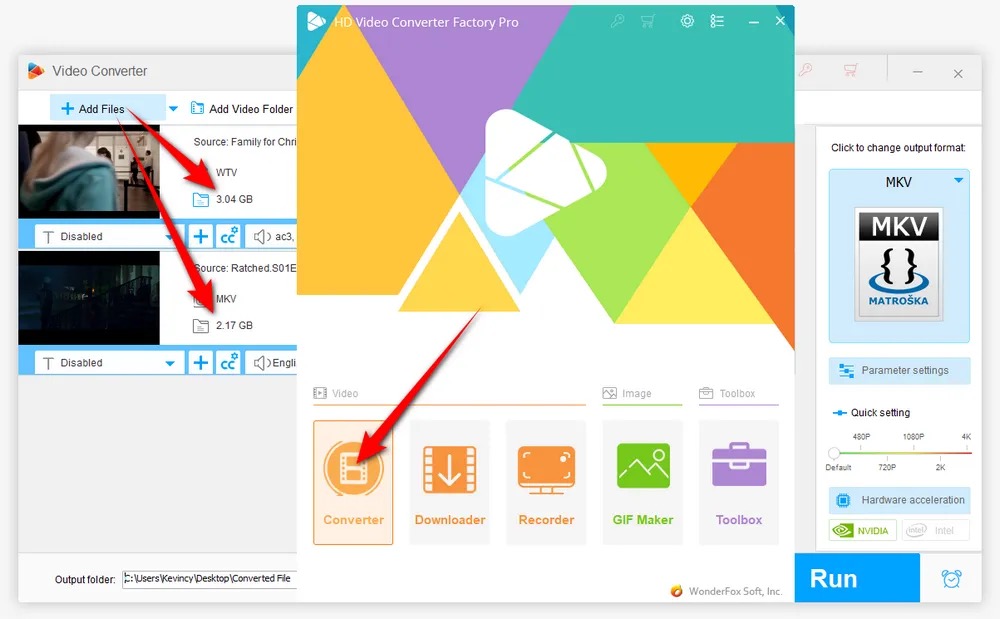
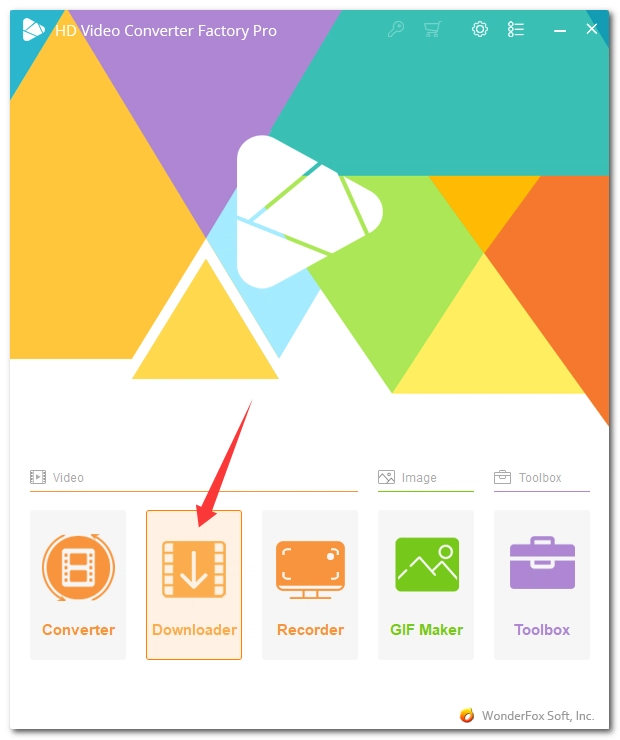
Интерфейс WonderFox HD Video Converter Factory Pro построен модульно. На стартовом экране пользователь выбирает направление работы: Converter, Downloader, Recorder, GIF Maker или Toolbox. Это снижает путаницу: конвертация, загрузка, запись экрана и дополнительные инструменты не смешаны в одной длинной панели.
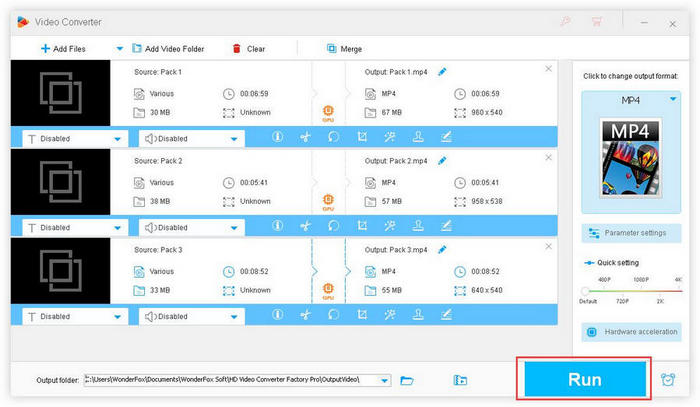
Раздел Converter отвечает за изменение формата, кодека, разрешения, битрейта и других параметров. В нем используются кнопки Add Files и Add Video Folder, область списка файлов, блок Output Format справа, Parameter settings для точной настройки и Run для запуска. Такой порядок подходит для обычной конвертации: сначала добавляется материал, затем выбирается итоговый формат, потом уточняются параметры и запускается обработка.
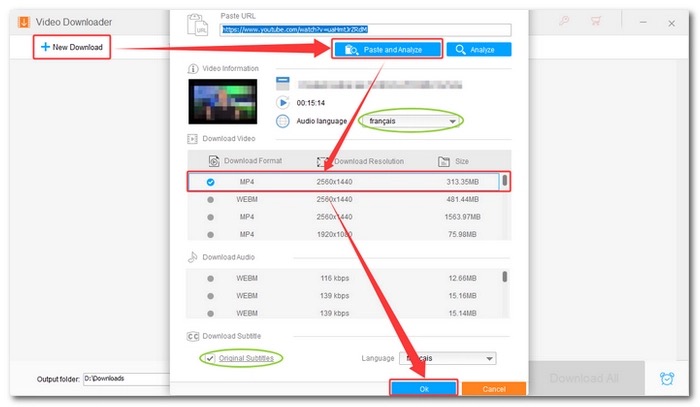
Downloader выделен отдельно, потому что его логика отличается от обычной работы с локальными файлами. В нем пользователь создает задачу через New Download, вставляет адрес ролика через Paste and Analyze, выбирает доступный вариант загрузки и запускает Download All. Для нескольких ссылок применяется очередь задач.
Recorder — модуль записи экрана. В нем выбирается область захвата, полноэкранный режим, игровой режим или запись только звука. Эта часть программы нужна для записи уроков, демонстраций, встреч, потокового аудио, игрового процесса и других действий на экране. Доступны сохранение в MP4, AVI, MOV, MKV, MP3, WAV, AAC, AC3, захват системного звука и микрофона.
GIF Maker разделен на Video to GIF и Photos to GIF. Первый вариант делает GIF из видеоролика, второй — собирает анимацию из изображений PNG, JPG, JPEG, TIFF, BMP. В настройках GIF меняются resolution, frame rate и quality.
Toolbox содержит дополнительные функции: Subtitle Extractor, Ringtone Studio, Split-screen Video Maker и Photo to Video Maker. Этот раздел не заменяет отдельные редакторы, но закрывает короткие операции, которые часто нужны после конвертации или перед публикацией файла.
Конвертация видео и аудио
Конвертация — центральная функция HD Video Converter Factory Pro. Программа принимает большинство распространенных пользовательских форматов и сохраняет результат в контейнеры и кодеки, подходящие для ПК, телевизоров, смартфонов, планшетов, игровых приставок, медиаплееров и веб-публикации.
Входные форматы
Входной список охватывает как стандартные форматы, так и файлы с камер, старых устройств и онлайн-платформ. AVI, MP4, MOV, MKV, WMV, FLV, MPEG, VOB и WebM закрывают повседневные задачи. MTS, M2TS, TS, TP, TRP, MOD, TOD и AVCHD важны для пользователей, которые работают с видеокамерами, ТВ-записями и архивами. Поддержка H.264, H.265, VP9 и AV1 позволяет импортировать современные файлы, включая ролики с высокой степенью сжатия.
Аудиоформаты также не ограничиваются MP3 и WAV. Программа работает с AAC, AC3, WMA, OGG, APE, MKA, AU, AIFF, FLAC, M4B, M4R, MP2 и MPA. Для обычного пользователя это полезно при извлечении звука из лекций, интервью, музыкальных клипов, вебинаров, видеоуроков и записей экрана.
Выходные форматы
Выходные профили делятся на несколько групп. Для видео доступны HD AVI, HD MP4, HD MPG, HD WMV, HD MKV, HD MOV, HD TS, HD MTS, HD TRP, AVCHD, 4K MKV, 4K MP4, HEVC, AVI, MP4, H.265, VP9, H.264, AV1, MPEG, VOB, MOV, M4V, FLV, MKV, WEBM и другие. Для аудио используются WAV, FLAC, ALAC, MP3, AC3, EAC3, AAC, WMA, MKA, OGG, AU, DTS, AIFF, M4A, M4B.
На практике это позволяет выполнять разные типы задач:
MKV в MP4 — для совместимости с телевизорами, смартфонами и простыми медиаплеерами;
MOV в MP4 — для роликов с камер и iPhone, когда файл нужно открыть на Windows-устройстве или загрузить на платформу;
AVI в MP4 — для старых архивов и роликов, которые плохо воспроизводятся на современных устройствах;

MP4 в MP3 — для извлечения аудио из видеолекции, клипа или записи экрана;
H.264 в H.265 — для уменьшения размера при сохранении высокой детализации;
видео в WAV или FLAC — для дальнейшей обработки звука в аудиоредакторе вроде Audacity.
Профили устройств
Профили устройств помогают не выбирать контейнер, кодек и параметры вручную. В программе есть группы Apple, Samsung, Microsoft, Google, Amazon, Sony, LG, Lenovo, TV, DVD/VCD и Web Video. Среди профилей указаны iPhone, iPad, Apple TV, Samsung Galaxy, Galaxy Tab, Samsung TV, Xbox, Surface, Pixel, Chromecast, Android Phone/Tablet/TV/Auto, Fire TV, PlayStation, Sony Xperia, LG OLED TV, Panasonic, Sharp, Hisense, TCL, BenQ, проекторы, HTML5 MP4/WebM/OGV, YouTube, Vimeo, Facebook и другие варианты.
Профиль устройства удобен, когда важнее совместимость, чем ручной контроль. Например, для телевизора можно выбрать категорию TV и подходящий бренд, для смартфона — Apple, Samsung или Google, для веб-публикации — Web Video. Ручной выбор формата лучше подходит для пользователя, который заранее знает, какой контейнер, кодек, bitrate, frame rate и sample rate нужны для конкретного проекта.
Как конвертировать видео в WonderFox HD Video Converter Factory Pro
Рабочий процесс в Converter состоит из нескольких этапов. В интерфейсе сначала открывается модуль Converter, затем добавляется файл, выбирается Output Format, при необходимости настраиваются параметры и запускается Run.
Шаг 1. Открыть Converter и добавить файл
В стартовом окне выбирается Converter. Для добавления одного или нескольких файлов используется Add Files. Для загрузки папки с роликами — Add Video Folder. Также доступно перетаскивание файлов в рабочую область. Такой способ удобен, когда нужно быстро обработать несколько роликов без ручного добавления каждого файла через системное окно выбора.
После добавления видео отображается в списке заданий. В этом списке пользователь видит исходные файлы и может перейти к редактированию, выбору формата или изменению параметров. Для одиночной конвертации достаточно одного файла; для пакетной обработки можно добавить сразу несколько роликов.
Шаг 2. Выбрать Output Format
Блок Output Format расположен справа. Через него выбирается итоговый формат, контейнер, аудиопрофиль или профиль устройства. Например, для универсального воспроизведения на ПК, смартфоне и телевизоре часто выбирают MP4; для сохранения качества и нескольких дорожек может подойти MKV; для извлечения звука — MP3, WAV, FLAC или AAC.
Output Format важен не только для расширения файла. Он определяет, какие кодеки и параметры будут использоваться при сохранении. MP4 может содержать разные видеокодеки, включая H.264, H.265 и AV1, поэтому для совместимости со старыми устройствами безопаснее выбирать H.264, а для более эффективного сжатия — H.265 или AV1, когда устройство поддерживает такие файлы.
Шаг 3. Открыть Parameter settings
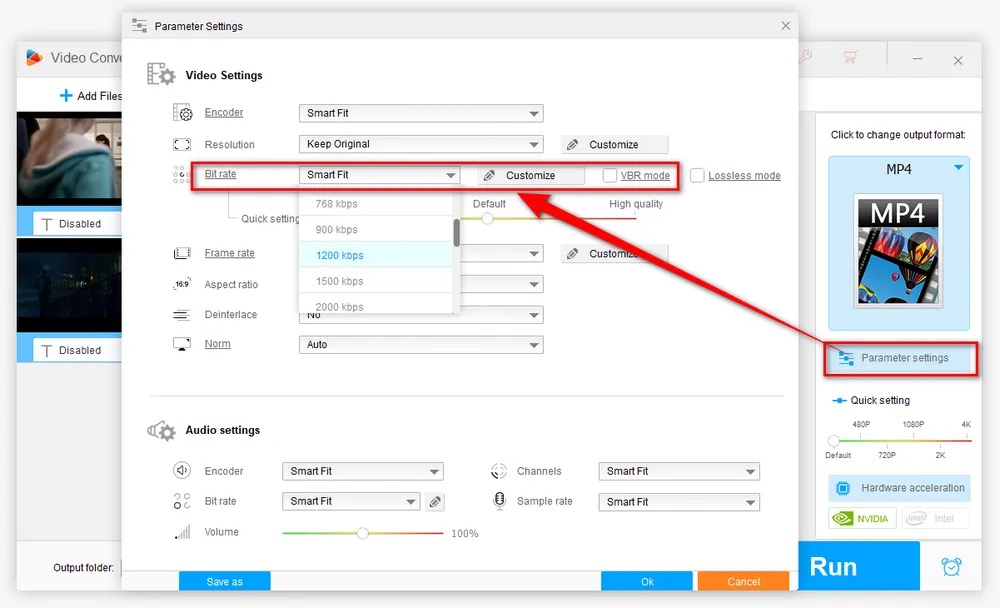
Parameter settings используется для ручной настройки. В этом окне меняются resolution, frame rate, bitrate, aspect ratio, encoder и аудиопараметры. Для сжатия видео чаще всего корректируют bitrate и разрешение. Для исправления проблем воспроизведения меняют кодек. Для подготовки под конкретный экран выбирают нужное разрешение.
Важная особенность программы — Smart Fit. Этот режим автоматически подбирает выходные параметры на основе исходного файла и выбранного формата. Smart Fit удобен, когда пользователь не хочет вручную подбирать bitrate, sample rate и frame rate, но хочет получить файл в выбранном контейнере.
Шаг 4. Выбрать папку сохранения
Перед запуском обработки в нижней части окна выбирается Output folder. В интерфейсе используется стрелка вниз внизу окна. После выбора папки программа сохраняет туда итоговый файл. Это особенно важно при пакетной обработке: лучше заранее указать отдельную папку, чтобы не смешивать исходники и результаты.
Шаг 5. Нажать Run
Кнопка Run запускает конвертацию. Она находится в нижней правой части окна Converter. После запуска программа выполняет обработку по выбранным настройкам. Для нескольких файлов задания идут очередью или обрабатываются в рамках доступного пакетного режима.
Пакетная конвертация
Пакетная конвертация видео нужна, когда приходится обрабатывать серию файлов: архив с камеры, набор роликов для телефона, несколько лекций, папку с клипами, записи экрана или разные видеофрагменты перед переносом на телевизор. В WonderFox HD Video Converter Factory Pro для этого используются Add Files и Add Video Folder, после чего выбирается общий выходной формат и запускается Run.
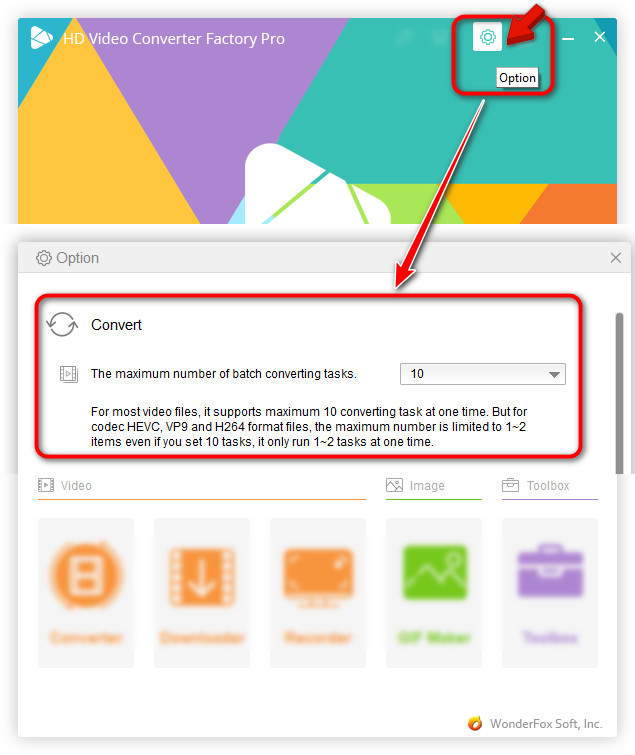
Программа поддерживает одновременную обработку до 10 видео. Для H.264 действует ограничение до 2 видео одновременно, для H.265 и AV1 — по одному видео за раз. Эти ограничения связаны со сложностью кодирования и стабильностью обработки.
Пакетный режим лучше использовать для однотипных задач. Например, вся папка с роликами переводится в MP4 H.264, все записи экрана сжимаются до 1080p, все видеоуроки преобразуются в формат для планшета, все клипы сохраняются в аудио. Если исходники сильно отличаются по разрешению, частоте кадров и назначению, ручная настройка для каждого файла дает более предсказуемый результат.
Для пакетной обработки стоит заранее продумать три параметра:
| Параметр | Как влияет на результат |
|---|---|
| Output Format | Определяет контейнер, кодек и совместимость с устройствами |
| Resolution | Влияет на размер файла и детализацию |
| Bitrate | Чем выше значение, тем больше размер и выше запас качества |
| Encoder | Определяет тип сжатия: H.264, H.265, AV1, VP9 и другие |
| Output folder | Позволяет отделить готовые файлы от исходников |
Пакетная конвертация не отменяет проверки результата. После обработки нескольких файлов стоит открыть хотя бы один ролик из начала, середины и конца списка: проверить изображение, звук, синхронизацию, субтитры и корректность выбранного формата.
Сжатие видео и настройка качества
Сжатие видео в WonderFox HD Video Converter Factory Pro выполняется несколькими способами: выбором более эффективного кодека, уменьшением разрешения, снижением bitrate, изменением frame rate, обрезкой лишних участков и применением Smart Fit. Программа работает как с обычными роликами, так и с HD, 2K, 4K, 8K и 12K-видео.
При сжатии важно понимать, что размер файла зависит не только от расширения. Два файла MP4 могут иметь разный размер при одинаковой длительности, потому что внутри используются разные кодеки, битрейт, частота кадров и аудиопараметры. Поэтому простое изменение MOV на MP4 не всегда заметно уменьшает файл. Для реального уменьшения размера нужно менять параметры кодирования.
Основные способы уменьшить размер
Смена кодека. H.265 и AV1 дают более эффективное сжатие по сравнению со старыми схемами кодирования, но требуют поддержки на устройстве воспроизведения. H.264 остается более универсальным вариантом для телевизоров, смартфонов и плееров.
Снижение разрешения. Перевод 4K в 1080p резко уменьшает объем данных. Для просмотра на смартфоне или ноутбуке 1080p часто достаточно, а для большого телевизора 4K сохраняет больше деталей.
Настройка bitrate. Bitrate напрямую влияет на размер файла. Слишком низкое значение приводит к блокам, потере деталей и смазыванию движения. Слишком высокое значение увеличивает файл без заметной пользы на небольшом экране.
Обрезка лишних фрагментов. Trim/Split удаляет ненужные участки без необходимости пересматривать весь ролик. Для длинных записей экрана, вебинаров и лекций это один из самых практичных способов уменьшить файл.
Smart Fit. Автоматический подбор параметров удобен для пользователей, которые не хотят вручную подбирать технические значения. Он особенно полезен при конвертации в профиль устройства или в стандартный MP4.

Когда выбирать разные варианты сжатия
| Сценарий | Что выбрать |
|---|---|
| Видео нужно отправить в мессенджер | MP4, H.264, уменьшенное разрешение, умеренный bitrate |
| Нужно сохранить качество 4K | MP4 или MKV, H.265, аккуратная настройка bitrate |
| Файл нужен для старого телевизора | MP4 H.264 или AVI, без редких кодеков |
| Нужно хранить архив на диске | H.265 или AV1, проверка совместимости перед массовой обработкой |
| Нужно оставить только нужный эпизод | Trim/Split перед конвертацией |
| Видео идет на сайт | Web Video, MP4/WebM, контроль размера и разрешения |
WonderFox HD Video Converter Factory Pro также поддерживает работу с bitrate, frame rate, sample rate и другими параметрами, что позволяет использовать программу не только как простой конвертер MP4, но и как инструмент для подготовки файла под конкретное устройство или платформу.
Работа с HD, 4K, 8K и 12K-видео
WonderFox HD Video Converter Factory Pro поддерживает конвертацию SD, HD, FHD, 2K, 4K, 8K и 12K. В программе есть сценарии повышения разрешения, понижения разрешения и перевода файлов в форматы, удобные для просмотра на конкретных устройствах.
На практике это дает несколько направлений работы. Старое SD-видео можно перевести в более высокое разрешение для удобного просмотра на современном экране. 4K-файл можно уменьшить до 1080p, чтобы он занимал меньше места и легче воспроизводился на слабом ноутбуке. 8K или 12K-ролики можно перекодировать в более совместимый формат, если исходный файл не открывается в обычном плеере.
Здесь важно не смешивать техническое повышение разрешения и восстановление исходной детализации. Программа может пересчитать изображение в более высокое разрешение и применить Picture Enhancement Tech PET-1, sharpening, усиление контраста и детализации, но качество исходного материала остается определяющим. Чем чище исходник, тем лучше результат после обработки.
Для хранения и передачи тяжелых 4K-файлов логично сочетать H.265 или AV1 с разумным bitrate. Для максимальной совместимости с бытовыми устройствами лучше выбирать H.264, даже если итоговый файл будет больше. Для публикации в интернете следует учитывать требования конкретной площадки: контейнер, кодек, разрешение, частоту кадров и максимальный размер.
GPU acceleration, Lightning Mode и Hyper Engine
WonderFox HD Video Converter Factory Pro поддерживает аппаратное ускорение NVIDIA NVENC, CUDA, Intel QSV, Multi-CPU и Hyper-Threading. Ускорение применяется для AV1, HEVC/H.265 и H.264 encoding, снижает нагрузку на CPU и ускоряет обработку при наличии совместимого оборудования.
GPU acceleration особенно полезен при конвертации больших файлов, пакетной обработке и работе с 4K/8K-видео. Центральный процессор меньше загружается кодированием, а видеокарта берет на себя часть операций. Это не отменяет влияния исходника, выбранного кодека и параметров: один и тот же ролик будет обрабатываться по-разному при H.264, H.265 и AV1.
Lightning Mode связан с WonderFox 2nd Generation Rapid Video Encoding Technology GRVE-2. В описании программы он отвечает за ускоренную конвертацию. Hyper Engine добавлен как режим, ориентированный на стабильность и более быструю обработку; для него есть ограничение: effects и watermark не поддерживаются в этом режиме.
Для пользователя это означает простое правило: когда нужна скорость и обычная конвертация, стоит использовать ускорение и быстрые режимы. Когда требуется добавить эффект, водяной знак или другой элемент редактирования, нужно учитывать совместимость выбранного режима с этими операциями.
Базовое редактирование видео
Встроенный редактор WonderFox HD Video Converter Factory Pro закрывает типовые операции перед конвертацией. Это не монтажная программа с дорожками, таймлайном, цветокоррекцией профессионального уровня и сложной работой со сценами. Инструменты рассчитаны на быстрые правки: убрать лишнее, изменить кадр, повернуть ролик, склеить фрагменты, добавить субтитры или простой визуальный эффект.
Trim/Split: обрезка и разделение
Trim/Split используется для удаления лишних частей и нарезки файла на несколько клипов. Это полезно для записей экрана, длинных лекций, видео с камеры, вебинаров, игровых фрагментов и роликов, где нужен только один эпизод.
Рабочий сценарий простой: файл добавляется в Converter, открывается инструмент обрезки, выбирается начало и конец нужного участка, затем результат отправляется на конвертацию. Обрезка перед сжатием помогает уменьшить итоговый размер без снижения качества: удаленные минуты больше не кодируются и не занимают место.
Crop: кадрирование и удаление черных полос
Crop помогает убрать черные полосы, лишние края, неудачную область кадра или подготовить ролик под другой формат просмотра. Например, вертикальный ролик можно привести к более удобному соотношению сторон, а запись с ненужной областью интерфейса — обрезать по рабочей зоне.
Кадрирование меняет композицию и иногда требует дальнейшей настройки разрешения. Если обрезать значительную часть изображения, итоговое видео может стать менее четким при растягивании на полный экран. Поэтому после Crop стоит проверить preview и итоговый файл.
Merge: склейка видео и аудио
Merge объединяет видео или аудиофайлы в один файл. Инструмент подходит для соединения нескольких фрагментов записи, коротких клипов, частей урока или аудиотреков. Для Join videos without re-encoding требуется совпадение параметров файлов.
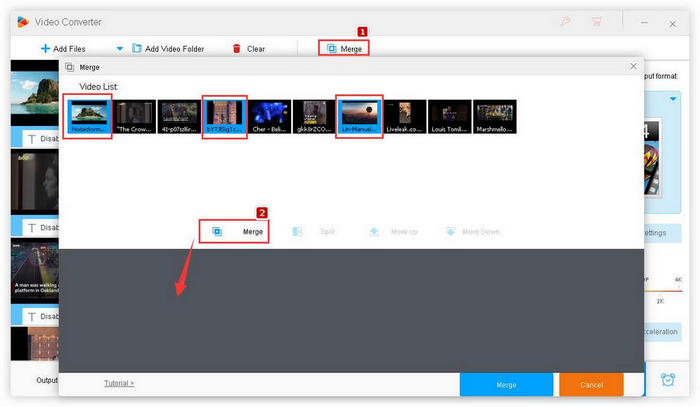
Склейка без перекодирования полезна, когда нужно сохранить качество и не тратить время на повторное кодирование. Если параметры отличаются, программа выполняет обработку с выбранными настройками. В таком случае лучше заранее выбрать единый Output Format, чтобы итоговый файл корректно воспроизводился.
Rotate и Flip: поворот и отражение
Rotate исправляет ориентацию видео. Доступны поворот на 90 и 180 градусов, а также отражение через Flip. Эта функция нужна для роликов со смартфона, камер наблюдения, экшн-камер и записей, где ориентация определилась неправильно.
После поворота стоит проверить соотношение сторон. Вертикальный файл после поворота может требовать другого разрешения или кадрирования. Если ролик готовится для смартфона, лучше выбирать профиль устройства или формат, который сохраняет вертикальное отображение.
Effects и Filter
В WonderFox HD Video Converter Factory Pro есть эффекты и фильтры, включая Old Film, Mosaic, White Balance, Holiday и Vintage. Они применяются как быстрые визуальные обработки. Эти эффекты подходят для простого стилистического изменения ролика, но не заменяют ручную цветокоррекцию в монтажных редакторах.
Фильтры стоит применять точечно. Для архивного семейного ролика Old Film может быть уместен, для технического видео лучше оставить нейтральное изображение, для демонстрации интерфейса любые декоративные эффекты ухудшают читаемость.
Watermark
Watermark добавляет изображение, текст, логотип или символ поверх видео. Функция полезна для обучающих роликов, демонстраций, коротких материалов для публикации, когда нужно обозначить авторство или источник.
Водяной знак нужно размещать так, чтобы он не закрывал важные элементы кадра: лица, субтитры, интерфейс, нижние панели, показатели времени или игровые элементы. Для деловых видео лучше использовать небольшой логотип в углу, а не крупную надпись по центру.
Субтитры и аудиодорожки
Программа добавляет soft subtitles в MKV, MP4 и MOV, умеет встраивать hard subtitles в видео и удалять субтитры из файла, когда такая операция поддерживается структурой исходника. Также поддерживается добавление аудиодорожек.
Soft subtitles остаются отдельной дорожкой: их можно включать и выключать в плеере. Hard subtitles встраиваются в изображение и становятся частью видеоряда. Для архивного файла удобнее soft subtitles, для публикации на устройстве без поддержки субтитров — hard subtitles.
Загрузка онлайн-видео через Downloader
Downloader в WonderFox HD Video Converter Factory Pro работает с YouTube, Vimeo, Facebook, X/Twitter, Instagram, Dailymotion, Itemfix, Twitch, SoundCloud, Yandex и другими поддерживаемыми сайтами. Программа загружает видео и музыку, поддерживает очереди до 5 файлов одновременно и предлагает варианты качества, включая 360p, 480p, 720p, 1080p, 2K, 4K, 8K и 12K при наличии таких потоков у исходного ролика.
Downloader подходит для сохранения доступных роликов, учебных материалов, собственных публикаций, открытых видео, звуковых дорожек и материалов без технической или правовой защиты. Программа не предназначена для обхода защиты, платного доступа, логина, premium subscription, live streaming и других ограничений. Для коммерческого использования защищенного контента применять загрузчик нельзя.
Как загрузить видео
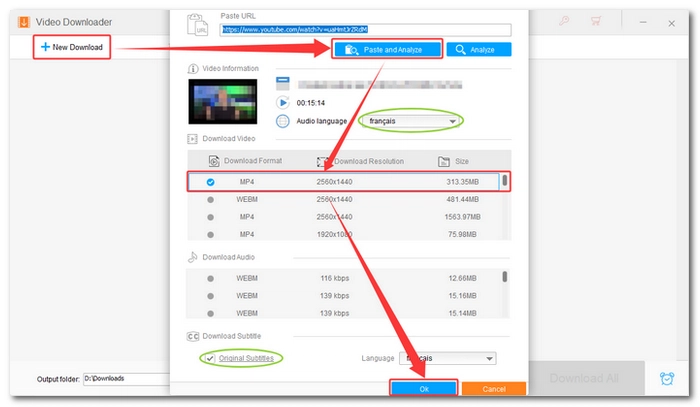
В стартовом окне выбирается Downloader. Затем создается новая задача через New Download. В поле Paste URL вставляется адрес ролика, после чего нажимается Paste and Analyze. Программа анализирует ссылку и показывает доступные варианты: формат, разрешение, размер, аудиодорожки и субтитры, если они доступны для выбранного видео. После выбора варианта нажимается OK, а затем Download All.
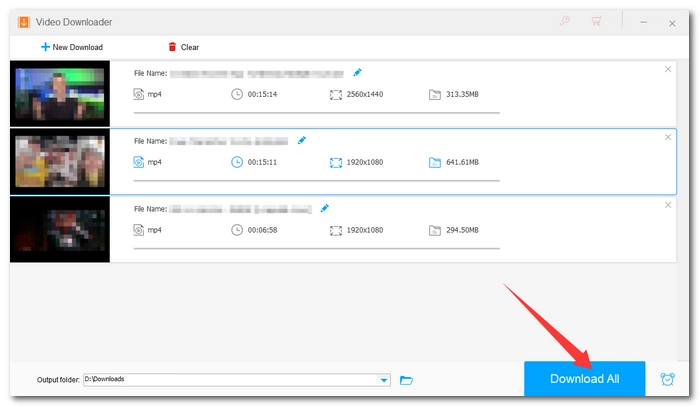
В Downloader важно выбирать качество осознанно. 4K, 8K и 12K дают более крупный файл и требуют больше места на диске. 720p или 1080p подходят для большинства обучающих материалов и просмотра на ноутбуке. При загрузке музыки и речи часто достаточно аудиоформата, чтобы не хранить лишний видеоряд.
После загрузки файл можно сразу отправить в Converter и сохранить в нужном формате: MP4 для телевизора, MP3 для аудиопрослушивания, H.264 для старого устройства, H.265 для экономии места или профиль смартфона для переноса на мобильное устройство.
Запись экрана
Recorder превращает WonderFox HD Video Converter Factory Pro в инструмент для захвата изображения и звука с компьютера. Доступны четыре режима: Custom, Full-screen, Game и Audio-only. Программа сохраняет видео в MP4, AVI, MOV, MKV, а аудио — в MP3, WAV, AAC и AC3. Запись может включать системный звук, микрофон или оба источника одновременно.
Custom
Custom используется для записи выбранной области экрана. Это удобно для уроков, где нужно показать только окно программы, браузер, презентацию или часть рабочего стола. Такой режим уменьшает размер файла и исключает лишние элементы рабочего пространства.
Full-screen
Full-screen записывает весь экран. Режим подходит для демонстрации полного рабочего процесса, вебинара, презентации или действий, где окна часто переключаются. При записи всего экрана особенно важны разрешение и частота кадров: чем больше экран и выше FPS, тем тяжелее итоговый файл.
Game
Game mode предназначен для записи игрового процесса и поддерживает запись gameplay at 60fps. Этот режим нужен там, где движение быстрое, а плавность важнее минимального размера. Для дальнейшей публикации игрового видео обычно выбирают MP4 и проверяют синхронизацию звука после записи.
Audio-only
Audio-only записывает звук без видеоряда. Можно записывать системный звук, микрофон или оба источника. Это полезно для сохранения лекции, комментария, голосовой заметки, подкастового фрагмента или аудио из демонстрации. Для дальнейшей обработки можно сохранить WAV, для компактного хранения — MP3 или AAC.
Recorder удобен для разовых записей и коротких обучающих материалов. Для сложных трансляций, сцен, overlays, нескольких источников и стриминга лучше подходит OBS Studio. WonderFox HD Video Converter Factory Pro выигрывает в простоте: пользователь открывает Recorder, выбирает режим, источник звука и формат сохранения.
GIF Maker
GIF Maker состоит из двух направлений: Video to GIF и Photos to GIF. Video to GIF создает анимацию из видеофайлов MP4, MKV, AVI, WMV, MOV, MPG, 3GP, FLV, WebM и других. Photos to GIF собирает анимацию из изображений PNG, JPG, JPEG, TIFF, BMP. В настройках меняются resolution, frame rate и quality.
GIF из видео подходит для коротких демонстраций, инструкций, фрагментов интерфейса, реакции, небольшого цикла движения или визуального примера. Перед созданием GIF лучше обрезать исходный ролик до нужного фрагмента: длинная GIF-анимация быстро становится тяжелой и неудобной для загрузки.
Photos to GIF нужен для простой анимации из картинок: последовательность кадров, пошаговая демонстрация, смена слайдов, простая визуальная инструкция. Для аккуратного результата изображения должны иметь одинаковый размер и сходную композицию.
Toolbox: дополнительные инструменты
Toolbox в WonderFox HD Video Converter Factory Pro закрывает задачи, которые не относятся напрямую к конвертации, но часто появляются при работе с медиафайлами.
Subtitle Extractor извлекает субтитры ASS, SSA, SRT и TXT из видео. Это полезно для архивирования субтитров, перевода, редактирования текста или переноса субтитров в другой файл.
Ringtone Studio используется для создания рингтонов. Сценарий понятен: пользователь берет аудио или фрагмент видео, выделяет нужный участок и сохраняет его как короткий звуковой файл.
Split-screen Video Maker размещает 2 или 3 видео на одном экране. Такой режим нужен для сравнений, реакций, одновременного показа двух процессов, демонстрации до/после или параллельного воспроизведения нескольких ракурсов.
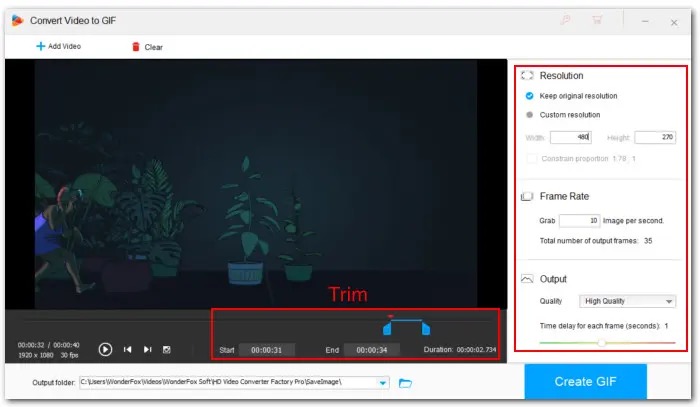
Photo to Video Maker создает видео из изображений. Это простой способ собрать слайд-шоу, визуальный ролик из фотографий или короткую демонстрацию последовательности кадров.
Toolbox не делает программу заменой специализированным редакторам, но добавляет полезные короткие операции. Для пользователя, которому нужно быстро извлечь SRT, создать рингтон или собрать split-screen, отдельная установка другой программы не требуется.
Ограничения бесплатного и незарегистрированного режима
Незарегистрированный режим ограничивает конвертацию 5 минутами на файл. В сравнении возможностей также указаны ограничения на загрузки, записи HD и водяной знак для GIF в неполном режиме. Для знакомства с интерфейсом, коротких файлов и проверки качества пробного результата этого достаточно, но для регулярной обработки длинных роликов нужен полный доступ.
Практическое значение ограничения простое: пробный режим позволяет понять, как устроены Converter, Downloader, Recorder, GIF Maker и Toolbox, но не подходит для полной обработки длинного фильма, вебинара, большой записи экрана или серии роликов.
Также есть ограничения по защищенному контенту. WonderFox HD Video Converter Factory Pro не предназначен для конвертации, загрузки или записи copy-protected media files. Downloader не обрабатывает видео, которые требуют покупки, логина, премиум-доступа, относятся к live streaming или имеют другие ограничения.
Системные требования
WonderFox HD Video Converter Factory Pro работает в Windows. Для установки и использования нужны процессор Intel или AMD, видеокарта семейства NVIDIA GeForce, Intel HD Graphics или AMD Radeon, экран с разрешением 1200 × 768 или выше, не менее 1 GB RAM и 300 MB свободного места для установки.
| Компонент | Требование |
|---|---|
| Операционная система | Microsoft Windows 11, 10, 8.1, 8, 7 и ниже |
| Процессор | Intel или AMD, 1.5 GHz или выше |
| Графика | NVIDIA GeForce, Intel HD Graphics, AMD Radeon |
| Экран | 1200 × 768 или выше |
| Оперативная память | 1 GB или выше |
| Место на диске | 300 MB для установки |
Для простого преобразования небольших файлов требований достаточно с запасом. Для 4K, 8K, H.265, AV1 и пакетной обработки важнее реальная производительность процессора, видеокарты, скорость диска и объем оперативной памяти. Аппаратное ускорение NVIDIA NVENC, CUDA и Intel QSV снижает нагрузку на CPU и ускоряет кодирование при совместимом оборудовании.
Сравнение с аналогами
WonderFox HD Video Converter Factory Pro конкурирует не с одним типом программ, а сразу с несколькими категориями: бесплатные конвертеры, коммерческие видеоконвертеры, программы для ручного кодирования и универсальные утилиты для обработки медиа. Поэтому сравнивать его нужно по задачам, а не только по количеству форматов.
Внутри freeexe по смежным направлениям можно посмотреть HandBrake, Any Video Converter, Freemake Video Converter, XMedia Recode, Format Factory, WinX HD Video Converter Deluxe, а для монтажа — Shotcut и VSDC Free Video Editor.
| Критерий | WonderFox HD Video Converter Factory Pro | HandBrake | Any Video Converter Free | WinX HD Video Converter Deluxe / Winxvideo AI | Freemake Video Converter | XMedia Recode |
|---|---|---|---|---|---|---|
| Основная задача | Конвертация, сжатие, загрузка, запись, базовое редактирование | Перекодирование видео | Бесплатная конвертация, сжатие и обработка | Конвертация, сжатие, запись, загрузка, редактирование, AI-функции в новой линейке | Конвертация популярных форматов | Конвертация и ручная настройка параметров |
| Платформа | Windows | Windows, macOS, Linux | Windows и Mac | Windows | Windows | Windows |
| Контейнеры на выходе | Много форматов и профилей устройств | MP4, MKV, WebM | MP4, MP3, MOV, MKV, AVI, WebM и другие | Видео, аудио и изображения в рамках Winxvideo AI | 500+ форматов | Большой набор форматов |
| Аппаратное ускорение | NVIDIA NVENC, CUDA, Intel QSV | AMD VCE, Intel QSV, NVIDIA NVENC | GPU acceleration до 130X | GPU acceleration | Кодеки включены, заявлены H.264, H.265, AV1 | Зависит от настроек и версии |
| Загрузка онлайн-видео | Да, через Downloader | Нет | Есть в составе линейки Any Video Converter | Да | Есть связанные функции в продуктовой линейке | Нет |
| Запись экрана | Да | Нет | Не основная задача бесплатного конвертера | Да в Winxvideo AI | Нет в базовом сценарии | Нет |
| Базовый монтаж | Trim, split, merge, crop, rotate, filters, subtitles, watermark | Фильтры и параметры кодирования | Есть инструменты обработки | Есть редактирование | Простые операции | Cutting, rotating, scaling, subtitles |
| Сильная сторона | Много задач в одном интерфейсе Windows | Контроль кодирования и бесплатность | Бесплатность и отсутствие watermark/лимитов в заявленном Free Converter | Развитие в сторону AI и GPU-функций | Простота и 500+ форматов | Гибкая ручная настройка |
| Ограничение | Коммерческая Pro-модель и ограничения пробного режима | Нет Downloader и Recorder | Набор функций зависит от продукта линейки | Ребрендинг в Winxvideo AI меняет позиционирование | Freemium-модель | Интерфейс более технический |
HandBrake подходит тем, кому нужен бесплатный инструмент для перекодирования с понятной логикой пресетов и контролем кодеков. Он выводит файлы в MP4, MKV и WebM, поддерживает AV1, H.265, H.264, MPEG-4, MPEG-2, VP8, VP9, AAC, MP3, FLAC, AC3, E-AC3, Opus, Vorbis и аппаратное кодирование. При этом HandBrake не является загрузчиком онлайн-видео и не записывает экран.
Any Video Converter Free интересен тем, что заявляет бесплатную конвертацию без hidden fees, watermarks, file size limits и daily usage limits, поддерживает MP4, MP3, MOV, MKV, AVI, WebM, пакетную обработку и GPU acceleration. Он подходит для пользователя, которому нужна бесплатная конвертация на Windows или Mac, но набор задач отличается от связки Converter, Downloader, Recorder, GIF Maker и Toolbox в WonderFox.
WinX HD Video Converter Deluxe официально переименован в Winxvideo AI. Новая линейка делает акцент на AI enhancement, конвертации, сжатии, записи, загрузке и редактировании с GPU acceleration. Это близкий конкурент по назначению, но с другим позиционированием: Winxvideo AI развивает AI-улучшение видео, аудио и изображений, а WonderFox HD Video Converter Factory Pro делает упор на конвертацию, загрузку, запись, GIF и Toolbox в одном Windows-приложении.
Freemake Video Converter заявляет поддержку 500+ форматов, включая MP4, AVI, MKV, WMV, MP3, DVD, 3GP, SWF, FLV, HD, MOV, RM, QT, DivX, Xvid, TS, MTS, Fraps, а также H.264, H.265, MPEG4, AAC и AV1. Это более простой по подаче продукт для массовых задач, но при выборе нужно учитывать freemium-модель и ограничения конкретной версии.
XMedia Recode остается хорошим вариантом для пользователей, которым нужна бесплатная Windows-программа с ручной настройкой. Она поддерживает базовое редактирование, cutting, rotating, scaling, volume adjustment, sampling rate, добавление и извлечение субтитров SRT, ASS и SSA. По сравнению с WonderFox HD Video Converter Factory Pro XMedia Recode больше похож на технический конвертер для точной настройки, а не на приложение с Downloader, Recorder и GIF Maker.
Отзывы пользователей и профильных изданий
Оценки профильных изданий сходятся в нескольких пунктах: программа воспринимается как простой видеоконвертер с хорошей скоростью, большим набором форматов, пресетами для устройств и полезными дополнительными функциями. В медиаблоке WonderFox приведены мнения Rick Broida, Madalina Boboc, Mark Wycislik-Wilson, Florian Papenfuß и Mike Williams: отмечаются скорость HD-конвертации, пресеты для iPad, iPhone, Android, TV, быстрые задания конвертации, легкость для системных ресурсов, базовое редактирование, оптимизация, объединение клипов и загрузка видео с YouTube.
Softpedia-подобные оценки выделяют скорость выполнения задач, качество результата и невысокую нагрузку на систему. Обзоры независимых сайтов чаще описывают WonderFox HD Video Converter Factory Pro как программу для пользователей, которым нужна не только конвертация, но и загрузчик, рекордер экрана, GIF Maker, простое редактирование и поддержка аппаратного ускорения. Dealarious в своем разборе выделяет wide format support, streaming media download, 4K, HEVC, H.265, hardware accelerated conversions и bulk convert videos.
В пользовательских отзывах чаще всего положительно оцениваются простота интерфейса, понятная логика Converter, поддержка множества форматов, наличие Downloader и Recorder. Пользовательский рейтинг 4.5 присутствует на продуктовых страницах и в карточках продукта. В комментариях и обзорах также встречается акцент на том, что программа удобна для регулярных домашних задач: конвертировать видео, сохранить звук, подготовить файл для устройства, скачать доступный ролик, сделать GIF или записать экран.
Критика обычно относится к коммерческой модели, ограничениям незарегистрированного режима, зависимости Downloader от изменений видеосайтов и тому, что встроенный редактор остается базовым. Это нормальный профиль для программы такого класса: она закрывает много прикладных задач, но не заменяет профессиональный видеоредактор, отдельный стриминговый софт и бесплатные технические конвертеры для тонкой настройки.
Плюсы и минусы
Плюсы:
программа объединяет Converter, Downloader, Recorder, GIF Maker и Toolbox;
поддерживаются популярные видеоформаты, аудиоформаты, HD/4K-профили и профили устройств;
доступны современные кодеки AV1, H.265, H.264, VP9;
есть конвертация видео в MP3, WAV, FLAC, AAC и другие аудиоформаты;
поддерживается пакетная обработка до 10 видео для обычных задач;
есть Smart Fit для автоматического подбора параметров;
поддерживается GPU acceleration через NVIDIA NVENC, CUDA и Intel QSV;
встроены Trim/Split, Crop, Merge, Rotate, Flip, Watermark, Effects, Subtitle;
Downloader работает с 1000+ сайтами и поддерживает очереди до 5 файлов;
Recorder записывает экран, игру, область экрана или только звук;
GIF Maker создает анимацию из видео и изображений;
Toolbox извлекает субтитры, создает рингтоны, split-screen и видео из фото.
Минусы:
программа ориентирована на Windows;
Pro-версия коммерческая;
незарегистрированный режим ограничивает конвертацию 5 минутами на файл;
Downloader не работает с live streaming, платным доступом, логином, premium subscription и ограниченным контентом;
встроенный редактор не заменяет монтажные программы с временной шкалой;
для H.264, H.265 и AV1 действуют отдельные ограничения параллельной обработки;
аппаратное ускорение зависит от совместимой видеокарты и выбранного кодека;
для максимальной совместимости нужно вручную учитывать кодек, контейнер и устройство воспроизведения.
Для каких задач WonderFox HD Video Converter Factory Pro подходит лучше всего
WonderFox HD Video Converter Factory Pro хорошо подходит для домашних и полупрофессиональных задач, где важна скорость получения готового файла, а не сложный монтаж. Программа особенно полезна пользователям, которые часто сталкиваются с несовместимостью форматов: видео не открывается на телевизоре, смартфон не воспроизводит MKV, ролик с камеры слишком тяжелый, запись экрана нужно отправить в MP4, из видеолекции требуется получить MP3.
Для работы с архивами программа удобна за счет Add Video Folder, пакетного режима и профилей форматов. Можно обработать папку с видеозаписями, перевести старые AVI в MP4, уменьшить размер больших MOV или подготовить файлы для хранения на внешнем диске.
Для авторов обучающих материалов полезны Recorder, Trim/Split, Watermark, Subtitle и GIF Maker. Один рабочий процесс может выглядеть так: записать экран в Recorder, обрезать начало и конец через Trim/Split, добавить watermark, сохранить в MP4, а короткий фрагмент превратить в GIF для инструкции.
Для владельцев смартфонов и телевизоров удобны профили устройств. Вместо ручного выбора H.264, resolution и audio codec можно выбрать нужную категорию: Apple, Samsung, Google, Sony, LG, TV или Web Video. Это снижает риск получить файл, который не воспроизводится на целевом устройстве.
Для экономии места важны H.265, AV1, Smart Fit, bitrate, resolution и обрезка лишнего. Сжатие видео без потери качества в абсолютном смысле зависит от исходника и метода, но программа дает несколько практических способов уменьшить размер: более эффективный codec, удаление ненужных фрагментов, оптимизация параметров и понижение разрешения.

Кому стоит выбрать альтернативу
HandBrake лучше подходит тем, кто хочет бесплатный инструмент для перекодирования и готов разбираться с пресетами, кодеками, контейнерами и параметрами. Он не содержит Downloader и Recorder, зато хорошо подходит для ручной настройки MP4, MKV и WebM.
XMedia Recode стоит выбрать пользователю, которому нужен бесплатный технический конвертер для Windows с большим количеством параметров, субтитрами и базовым редактированием. Его интерфейс менее ориентирован на быстрые бытовые сценарии, но дает хороший контроль.
Any Video Converter Free интересен тем, кто ищет бесплатную конвертацию без watermark, file size limits и daily usage limits в рамках заявленного Free Converter. Для пользователя, которому нужен именно набор Converter + Downloader + Recorder + GIF Maker + Toolbox в одном Windows-приложении, WonderFox остается более близким по назначению вариантом.
Winxvideo AI подходит тем, кому нужны функции конвертации, сжатия, записи, загрузки и AI-улучшения видео, аудио и изображений. Это другой тип развития продукта: больше акцента на AI-enhancement, тогда как WonderFox HD Video Converter Factory Pro фокусируется на практической обработке, форматах, загрузке, записи и дополнительных медиаинструментах.
Freemake Video Converter подойдет для простых задач конвертации популярных форматов. При выборе важно учитывать условия конкретной версии и ограничения freemium-модели.
Для полноценного монтажа лучше выбирать не конвертер, а редактор: Shotcut, VSDC Free Video Editor, Avidemux или другую программу, где есть монтажная логика, таймлайн, дорожки и расширенная работа со сценами.
Практические советы по работе
Перед конвертацией лучше определить конечную задачу. Файл для телевизора, смартфона, архива, публикации и аудиоизвлечения требует разных настроек. Один и тот же исходный ролик может быть сохранен в MP4 H.264 для совместимости, в H.265 для экономии места, в MP3 для прослушивания или в WebM для веб-сценария.
Для старых устройств безопаснее выбирать MP4 H.264. Для современных устройств и хранения больших архивов можно использовать H.265. AV1 лучше применять там, где есть уверенность в поддержке воспроизведения. Для максимальной переносимости не стоит выбирать редкий формат без проверки на целевом устройстве.
При сжатии не нужно сразу резко снижать все параметры. Лучше изменить один-два главных параметра: кодек и bitrate, либо разрешение и bitrate. После первой обработки стоит открыть результат и проверить движение, детализацию, звук, субтитры и длительность. Если качество слишком низкое, bitrate нужно повысить или выбрать менее агрессивное сжатие.
Для пакетной конвертации сначала стоит обработать один тестовый файл. Это позволяет проверить правильность Output Format, Parameter settings и Output folder. После успешной проверки можно запускать всю папку.
Для записи экрана лучше заранее выбрать область. Custom снижает размер файла и скрывает лишние окна. Full-screen нужен для полной демонстрации. Game стоит использовать для динамичного игрового процесса. Audio-only подходит для записи звука без лишнего видеоряда.
Для Downloader нужно учитывать ограничения контента. Если видео требует входа, покупки, подписки, относится к live streaming или защищено, загрузка не выполняется. Для открытых материалов очередь Download All удобна, но для больших файлов нужно заранее проверить место на диске.
Частые вопросы
Можно ли конвертировать MKV в MP4?
Да. MKV входит в список входных форматов, а MP4 доступен как выходной формат. Для совместимости с большинством устройств лучше выбирать MP4 с H.264, для экономии места — H.265 или AV1 при поддержке целевого устройства.
Можно ли извлечь MP3 из видео?
Да. Программа поддерживает входные видеофайлы и выходные аудиоформаты, включая MP3. Такой сценарий подходит для лекций, интервью, музыкальных видео и записей экрана.
Есть ли пакетная обработка?
Да. Пакетный режим конвертирует до 10 видео одновременно. Для H.264 поддерживается до 2 видео одновременно, для H.265 и AV1 — по одному.
Можно ли записывать экран?
Да. Recorder поддерживает Custom, Full-screen, Game и Audio-only, а также запись системного звука и микрофона. Видео сохраняется в MP4, AVI, MOV, MKV, аудио — в MP3, WAV, AAC, AC3.
Есть ли водяной знак при записи экрана?
Для полнофункциональной записи экрана в описании программы указаны no watermark и no time limit. Ограничения незарегистрированного режима затрагивают другие возможности, включая GIF и длительность конвертации.
Можно ли скачать видео с YouTube?
Downloader работает с YouTube и другими поддерживаемыми сайтами. Для загрузки используется New Download, Paste and Analyze, выбор формата и Download All. Видео с покупкой, логином, премиум-доступом, live streaming и другими ограничениями не загружается.
Поддерживаются ли AV1 и H.265?
Да. AV1 и H.265 присутствуют среди поддерживаемых выходных форматов и кодеков. GPU acceleration применяется к AV1, HEVC/H.265 и H.264 encoding при совместимом оборудовании.
Подходит ли программа для 4K и 8K?
Да. Программа работает с HD, 2K, 4K, 8K и 12K-сценариями, а также поддерживает 4K MP4, 4K MKV и HEVC. Для тяжелых файлов важны производительность компьютера, видеокарта, выбранный кодек и настройки bitrate.
Заменяет ли WonderFox полноценный видеоредактор?
Нет. Встроенные инструменты подходят для Trim/Split, Crop, Merge, Rotate, Flip, Watermark, эффектов и субтитров. Для монтажа с таймлайном, дорожками, сложной цветокоррекцией, переходами и проектной структурой лучше использовать отдельный видеоредактор.
Итог
WonderFox HD Video Converter Factory Pro подходит пользователям Windows, которым нужен один рабочий инструмент для конвертации, сжатия, записи экрана, загрузки доступного онлайн-видео, создания GIF и базовой обработки роликов. Программа особенно полезна для задач с форматами: MKV в MP4, MOV в MP4, MP4 в MP3, сжатие 4K-видео, подготовка файлов для смартфона, телевизора, приставки или веб-публикации.
Для новичка главная ценность программы — понятная последовательность действий: Converter, Add Files, Output Format, Parameter settings, Run. Для опытного пользователя важны кодеки AV1, H.265, H.264, VP9, GPU acceleration, Smart Fit, bitrate, frame rate, subtitles и batch mode. Для регулярной домашней обработки полезны Downloader, Recorder, GIF Maker и Toolbox.
Для полностью бесплатной ручной конвертации лучше подходят HandBrake или XMedia Recode. Для профессионального монтажа нужны Shotcut, VSDC, Avidemux или другой видеоредактор. Для записи сложных сцен и стриминга удобнее OBS Studio. WonderFox HD Video Converter Factory Pro занимает другое место: это практичная Windows-программа для подготовки, преобразования и быстрой обработки медиафайлов без перехода между несколькими отдельными утилитами.
Список изменений
История версий и развитие программы:
- История WonderFox HD Video Converter Factory Pro показывает, как программа развивалась от обычного HD-конвертера к приложению с несколькими мультимедийными модулями. Первая официальная версия HD Video Converter Factory Pro вышла в 2009 году. В раннем описании истории отмечается, что старые редакции поддерживали меньше выходных форматов, а последующие крупные обновления расширяли список форматов, добавляли улучшение качества, редактирование, объединение видео и загрузку онлайн-видео.
- Один из заметных этапов — переход от базовой конвертации к расширенному набору функций. В истории программы появились Online Video Downloader, улучшенные инструменты clipping, cropping, special effects, merging videos, поддержка SD to HD и enhanced video quality. Это изменило назначение приложения: программа перестала быть только конвертером и стала решать больше задач вокруг подготовки медиафайла.
- Дальнейшее развитие связано с поддержкой современных кодеков, ускорением и стабильностью. В ветке 28.x появились исправления, связанные с AV1 encoding acceleration, совместимостью Lightning Mode и GPU acceleration, Hyper Engine, обработкой файлов с несколькими видеодорожками, hard subtitles, embedded soft subtitles, Deinterlace, Out of Memory и крупными файлами.
- Отдельная линия изменений относится к Downloader. В обновлениях исправлялась загрузка отдельных YouTube URL, Dailymotion, Pinterest without audio, YouTube videos with embedded subtitles, URL parsing failure, поддержка YouTube Family и YouTube Kids, стабильность и скорость download component. Это важный блок истории, потому что загрузчики зависят от изменений на стороне видеоплощадок и требуют регулярной адаптации.
- Также заметна работа над стабильностью интерфейса и обработкой тяжелых задач. В журнале изменений указаны исправления preview для видео 2K и выше, японских имен файлов при включенном acceleration, ошибок при добавлении audio track к видео без звука, неверной оценки размера файла при изменении разрешения и сохранении bitrate, проблем fast merging H264 и merging to 5K H264.
- Эта история важна для пользователя не как список номеров, а как показатель направления развития: WonderFox HD Video Converter Factory Pro постоянно дополнялся вокруг реальных задач — новые кодеки, ускорение, загрузка онлайн-видео, стабильность пакетной обработки, субтитры, большие файлы и удобство интерфейса.


 *EXE — расширение исполняемого файла. Сайт является партнером проекта
Оставте свой отзыв о WonderFox HD Video Converter Factory Pro