
Корректный файл с расширением .g722 содержит широкополосное речевое аудио, закодированное по ITU-T G.722. Raw-поток не несёт контейнерных метаданных, поэтому для монтажа его сначала удобно декодировать в PCM WAV, для быстрого прослушивания — открыть программой с прямой поддержкой G.722, а для телефонной системы — при необходимости подготовить из WAV новый поток G.722. Ниже разобраны способы для Windows, macOS, Linux и браузера, особенности RTP-записей и контроль параметров после преобразования.
Что такое G.722 и чем он отличается от обычного аудиофайла
G.722 — стандарт широкополосного речевого кодирования ITU-T. Он рассчитан на полосу звуковых частот примерно от 50 до 7000 Гц и использует субполосную ADPCM-компрессию. Стандарт определяет режимы 64, 56 и 48 кбит/с. Для пользователя это означает, что запись предназначена прежде всего для речи и телекоммуникаций, а не для хранения музыкального мастера.
Расширение .g722 используется для сырого потока кодека, а не для контейнера вроде WAV. Контейнер хранит служебные поля — кодек, число каналов, частоту, длительность и другие параметры; raw G.722 этих контейнерных метаданных не содержит. Поэтому при декодировании формат входных байтов нередко задают явно.
| Параметр | Что важно знать | Практическое следствие |
|---|---|---|
| Тип данных | Широкополосное речевое аудио, raw G.722 | Для сырого потока формат входа задают явно, если приложение не распознаёт его по расширению |
| Полоса речи | Около 50–7000 Гц | Повышение частоты WAV до 44,1/48 кГц не вернёт частоты, которых нет в исходной записи |
| Частота аудиосигнала | 16 кГц | Для промежуточного WAV логично сохранять 16000 Гц, если нет отдельной причины ресемплировать |
| Стандартные режимы | 64, 56 и 48 кбит/с | Нельзя автоматически считать любой файл .g722 64-кбитным |
| Каналы | Raw G.722 — моно | Экспорт в стерео не добавляет нового канального содержания к исходной голосовой записи |
| Сжатие | С потерями | Повторное G.722 → WAV → G.722 добавляет ещё один цикл кодирования, поэтому монтаж лучше выполнять в PCM |
Для 64-кбитного raw-потока полезна грубая проверка размера: 64 кбит/с — это 8 кбайт данных в секунду без учёта сетевых заголовков. Минутная запись такого потока занимает около 480 кбайт. Этот расчёт нельзя применять к RTP-дампу целиком: в нём есть RTP, UDP/IP и другие служебные данные.
G.722, G.722.1 и G.722.2 — разные стандарты
Похожие названия регулярно приводят к ошибочным советам. Базовый G.722, G.722.1 и G.722.2 нельзя считать вариантами одного файлового формата, которые открываются одинаковыми настройками. G.722.1 — отдельный широкополосный речевой кодек, а G.722.2 известен как AMR-WB. Декодер для одного стандарта не становится декодером для остальных только из-за общего префикса в названии.
| Название | Как трактовать | Что нельзя делать |
|---|---|---|
| G.722 | Стандарт с режимами 48/56/64 кбит/с на основе sub-band ADPCM | Не подменять его описанием AMR-WB |
| G.722.1 | Отдельный кодек с другой схемой кодирования | Не использовать параметры и декодер G.722 как гарантированно совместимые |
| G.722.2 | AMR-WB, самостоятельный стандарт | Не переименовывать файл в .g722 в расчёте на совместимость |
Ещё две частые ошибки не связаны со звуком вообще. G-code — команды для станков и 3D-принтеров, а расширение .G может использоваться другими программами как собственный тип данных. Советы про NC Viewer, STL, G-code-симуляторы, GPT/MBR или автомобильные коды 722.x к аудио G.722 отношения не имеют.
Как определить, что перед вами действительно G.722
Проверка нужна до редактирования. Неверно распознанный raw-поток часто выдаёт шум, неверную длительность или ошибку декодера. Само расширение помогает, но не является доказательством содержимого: файл можно переименовать вручную, а некоторые телефонные системы экспортируют полезную нагрузку без привычного расширения.
- Сохраните исходник отдельно. Все эксперименты с переименованием и конвертацией выполняйте на копии. Для выгрузок телефонной системы и RTP это сохраняет возможность повторно извлечь payload с другими параметрами.
- Проверьте контекст появления файла. Экспорт звонка, IP-телефонии, конференции или PBX логично связывать с G.722. Файл, полученный из CAD/CAM, 3D-принтера или раздела дисков, требует другой трактовки.
- Попросите декодер явно считать вход G.722. Для raw-потока это надёжнее, чем надеяться на автоопределение.
- После декодирования проверьте длительность и речь. Нормальная речь без двукратного замедления, ускорения и сильного цифрового шума — важный контроль.
Для технической проверки удобно использовать FFmpeg. Команда ниже не изменяет файл, а выводит параметры потока:
ffprobe -v error -f g722 -show_entries stream=codec_name,sample_rate,channels,bit_rate,duration -of default=noprint_wrappers=1 input.g722Для типичного 64-кбитного G.722 ожидаются признаки adpcm_g722, частота 16000 Гц и один канал. Если ffprobe без параметра -f g722 не распознаёт raw-файл, это само по себе не доказывает повреждение: у необёрнутого потока мало метаданных для автоматической идентификации.
Как открыть, редактировать и конвертировать G.722 в Windows
Для Windows есть два принципиально разных подхода. Первый — декодировать G.722 в обычный WAV и редактировать его в аудиоредакторе. Второй — открыть поток напрямую в специализированной программе. Первый вариант удобнее, когда нужен монтаж, фильтры и понятный мастер сохранения; второй сокращает число промежуточных операций.
АудиоМАСТЕР + FFmpeg : основной способ для редактирования
АудиоМАСТЕР принимает WAV, MP3, WMA, OGG, FLAC, M4R и другие распространённые аудиофайлы. Raw .g722 в его поддерживаемых форматах отсутствует, поэтому рабочая схема состоит из двух частей: FFmpeg декодирует специализированный поток в PCM WAV, а АудиоМАСТЕР выполняет монтаж и экспорт.
Шаг 1. Преобразуйте G.722 в PCM WAV
Поместите копию исходного файла в рабочую папку. В терминале или командной строке выполните:
ffmpeg -f g722 -i input.g722 -ar 16000 -ac 1 -c:a pcm_s16le decoded.wavКлюч -f g722 явно задаёт формат сырого входа. -ar 16000 сохраняет частоту, соответствующую G.722, -ac 1 задаёт один канал, а pcm_s16le создаёт несжатый 16-битный PCM. Такой WAV подходит для обычного монтажного процесса и не добавляет ещё один слой lossy-сжатия во время правок.
Если исходник действительно является корректным G.722, команда создаст decoded.wav. Перед редактированием полезно проверить его:
ffprobe -v error -show_entries stream=codec_name,sample_rate,channels,duration -of default=noprint_wrappers=1 decoded.wavВ выходе должен быть PCM-кодек, частота 16000 Гц и один канал. Длительность должна соответствовать звонку или исходной записи.
Шаг 2. Добавьте WAV в АудиоМАСТЕР
Откройте decoded.wav в редакторе. В главном окне дорожка отображается как волновая форма; сверху расположены меню «Файл», «Правка», «Монтаж», «Эффекты», «Генератор», «Настройки», «Анализ» и «Справка». Для задачи G.722 важнее всего монтаж дорожки и сохранение, а не декоративные эффекты.

Сначала прослушайте начало, середину и конец. Если речь стала в два раза медленнее или её высота заметно ниже ожидаемой, не начинайте монтаж: сначала проверьте извлечение RTP, временную шкалу и параметры декодирования. Сам редактор не исправляет неверно интерпретированный поток.
Шаг 3. Обрежьте ненужный фрагмент
Выделите мышью участок волновой формы, который требуется удалить, и нажмите кнопку с изображением ножниц. Это действие подходит, например, для удаления тишины в начале, служебного сигнала или лишней части записи. Перед удалением увеличьте масштаб, если граница должна проходить между словами, а не внутри слога.

Не применяйте шумоподавление или изменение громкости автоматически ко всей записи только потому, что исходник — телефонный. Сначала определите конкретный дефект. Такая обработка меняет спектр или уровень сигнала и нужна только там, где исправляет реально слышимую проблему.
Шаг 4. Сохраните промежуточный или конечный результат
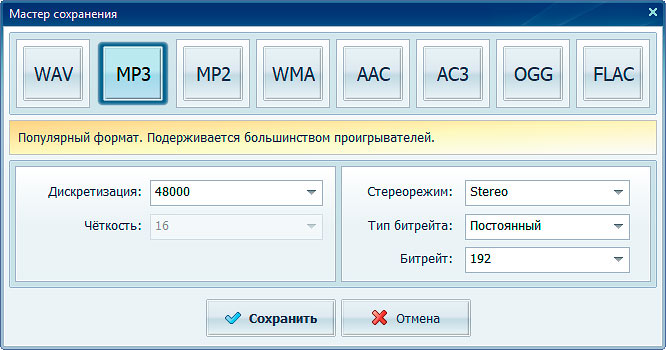
Нажмите кнопку с изображением дискеты. Откроется «Мастер сохранения». Для дальнейшей технической обработки выбирайте WAV; для обычного прослушивания и отправки пользователю — MP3, если именно этот формат требуется конечному устройству.
В режиме WAV доступны «Дискретизация», «Чёткость» и «Каналы». Если задача — сохранить технически простой эквивалент исходной речи для последующего возврата в G.722, установите 16000 Гц, 16 бит и Mono. Стерео не добавит информации к исходному моно-потоку.
Для MP3 «Мастер сохранения» позволяет выбрать тип битрейта и битрейт. Не повышайте параметры ради «восстановления качества»: MP3 не может вернуть частоты, которых не было в исходном G.722. Высокий битрейт лишь уменьшит дополнительную потерю при новом кодировании.
Шаг 5. При необходимости верните WAV в G.722
Если отредактированная запись нужна телефонной системе именно как raw G.722, сначала сохраните мастер в WAV, затем выполните:
ffmpeg -i edited.wav -ar 16000 -ac 1 -c:a adpcm_g722 -f g722 edited.g722Такой путь подходит для стандартного 64-кбитного потока. Не пытайтесь задавать 48 или 56 кбит/с только параметром -b:a: у стандартного кодировщика adpcm_g722 это не является надёжным способом выбора соответствующего G.722-режима. Для явной работы с 48/56/64 кбит/с удобнее Awave Studio, где эти варианты представлены отдельными форматами.
Плюсы способа с АудиоМАСТЕР и FFmpeg
- после декодирования работа идёт с обычным PCM WAV, поэтому монтаж не зависит от того, умеет ли редактор читать raw G.722;
- можно точно вырезать фрагменты по волновой форме, прослушивать результат и сохранять в WAV, MP3, AAC, OGG, FLAC и другие поддерживаемые форматы;
- промежуточный PCM исключает повторное G.722-сжатие после каждой правки;
- схема подходит не только для одного файла: декодирование можно автоматизировать, а редактирование выполнять только там, где оно действительно нужно.
Минусы способа с АудиоМАСТЕР и FFmpeg
- это не прямое открытие
.g722в АудиоМАСТЕР: нужен предварительный этап через FFmpeg; - для обратной выдачи в G.722 требуется отдельное кодирование после сохранения WAV;
- ошибка в исходном RTP-экспорте не исправляется аудиоредактором — сначала нужно правильно получить или декодировать поток.
Как проверить результат
После сохранения воспроизведите файл целиком или как минимум начало, несколько участков из середины и конец. Затем проверьте параметры через ffprobe. Для WAV важны 16000 Гц и один канал, если вы сознательно не меняли эти параметры. Для конечного G.722 убедитесь, что декодер снова распознаёт adpcm_g722, а длительность совпадает с отредактированным WAV.
Awave Studio: прямое чтение и запись G.722
Awave Studio — аудиоконвертер и редактор для Windows с прямой поддержкой G.722. Программа читает и записывает G722, G722-6, G722-7 и G722-8. В отличие от редакторов без G.722-декодера, для самого открытия файла ей не требуется промежуточный WAV.

Соответствие расширений режимам такое: .G722-6 — 48 кбит/с, .G722-7 — 56 кбит/с, .G722-8 — 64 кбит/с. Обычный .G722 трактуется как 8 бит на кодовое слово, то есть 64 кбит/с. Это важно, потому что у raw-формата нет стандартного самодостаточного заголовка, из которого программа могла бы безошибочно извлечь режим.
Как открыть файл
- Создайте копию исходника, если его режим неизвестен.
- Откройте файл через команду File → Open.
- Для стандартного 64-кбитного потока с расширением
.g722выберите обычный G722-профиль. - Если в параметрах PBX, сигнализации или профиля записи указан поток 48 или 56 кбит/с, используйте соответствующий вариант G722-6 или G722-7. Не угадывайте режим по тому, «как звучит» запись.
- Прослушайте файл и сравните длительность с ожидаемой. Цифровой шум, неверный темп или бессмысленная длительность — повод вернуться к параметрам входа.
У raw G.722 встречается ещё одна техническая неопределённость — порядок битового потока. Данные могут храниться в little-endian или big-endian представлении. Поэтому один и тот же набор байтов нельзя без контекста считать полностью описанным только расширением файла.
Как редактировать waveform
Откройте Wave Editor. В нём доступны волновая форма, команды изменения уровня, resample, normalize и другие операции обработки. Для речевой записи сначала выполняйте монтаж, а затем только необходимые корректирующие операции: такой порядок уменьшает число перерасчётов ненужных фрагментов.
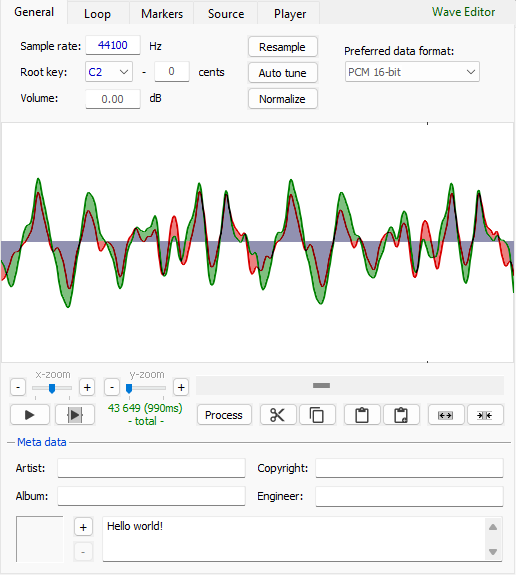
Если после редактирования файл должен вернуться в телефонную систему, сохраните именно тот G.722-режим, который ожидает устройство. Перевод 48-кбитного потока в 64 кбит/с не «повысит исходное качество» — это будет новый режим кодирования, а совместимость зависит от принимающей стороны.
Пакетная конвертация
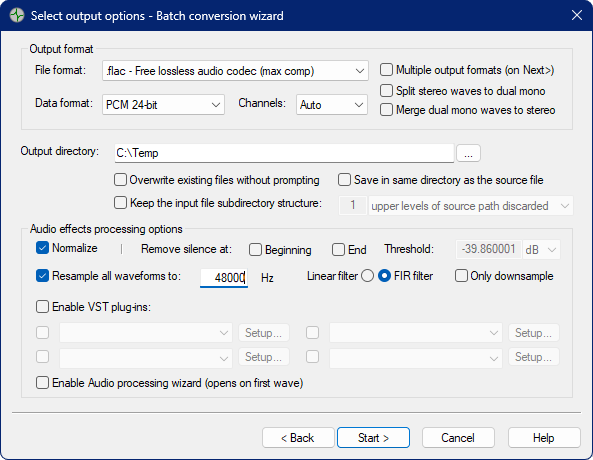
Для серии файлов используйте инструмент Batch Conversion. Мастер последовательно предлагает выбрать тип операции, добавить входные файлы и задать выходные параметры.
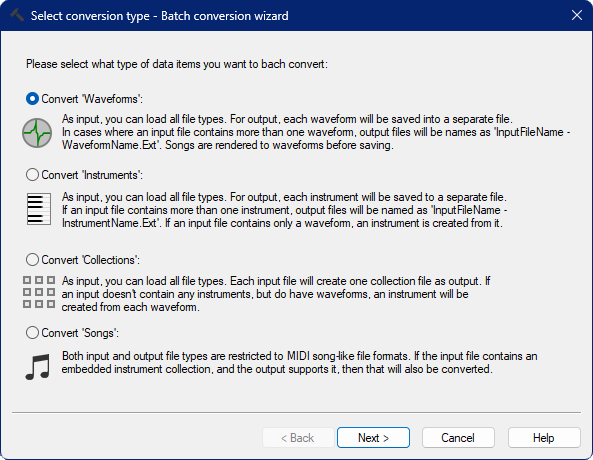
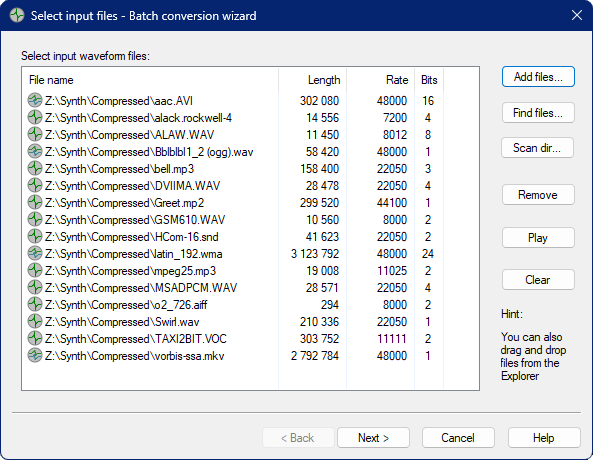
На экране выходных настроек присутствуют поля File format, Data format, Channels, Output directory, а также опции нормализации, удаления тишины и ресемплинга. Для технической миграции архива не включайте Normalize или Remove silence автоматически: это уже изменение содержания, а не простой перевод формата.
Плюсы Awave Studio
- нативное чтение и запись G722, G722-6, G722-7 и G722-8;
- явное разделение 48, 56 и 64 кбит/с уменьшает риск подмены режима;
- есть Wave Editor и отдельный мастер пакетной конвертации;
- подходит для сценария, где G.722 — постоянный рабочий формат, а не разовая входная запись.
Минусы Awave Studio
- программа предназначена для Windows;
- для 48/56-кбитных вариантов и нестандартного порядка битов параметры потока нужно знать до декодирования, поскольку raw-файл не хранит контейнерные метаданные;
- пробный режим имеет ограничения на сохранение, поэтому для серии файлов его нельзя считать неограниченным бесплатным решением.
Когда выбирать Awave Studio
Этот способ рационален, если приходится регулярно принимать и выдавать G.722, особенно в разных режимах. Для единичного файла, который после открытия будет долго редактироваться как обычное аудио, связка PCM WAV + редактор зачастую прозрачнее: все дальнейшие этапы происходят в стандартном формате.
File Viewer Plus: открыть, прослушать и конвертировать без командной строки
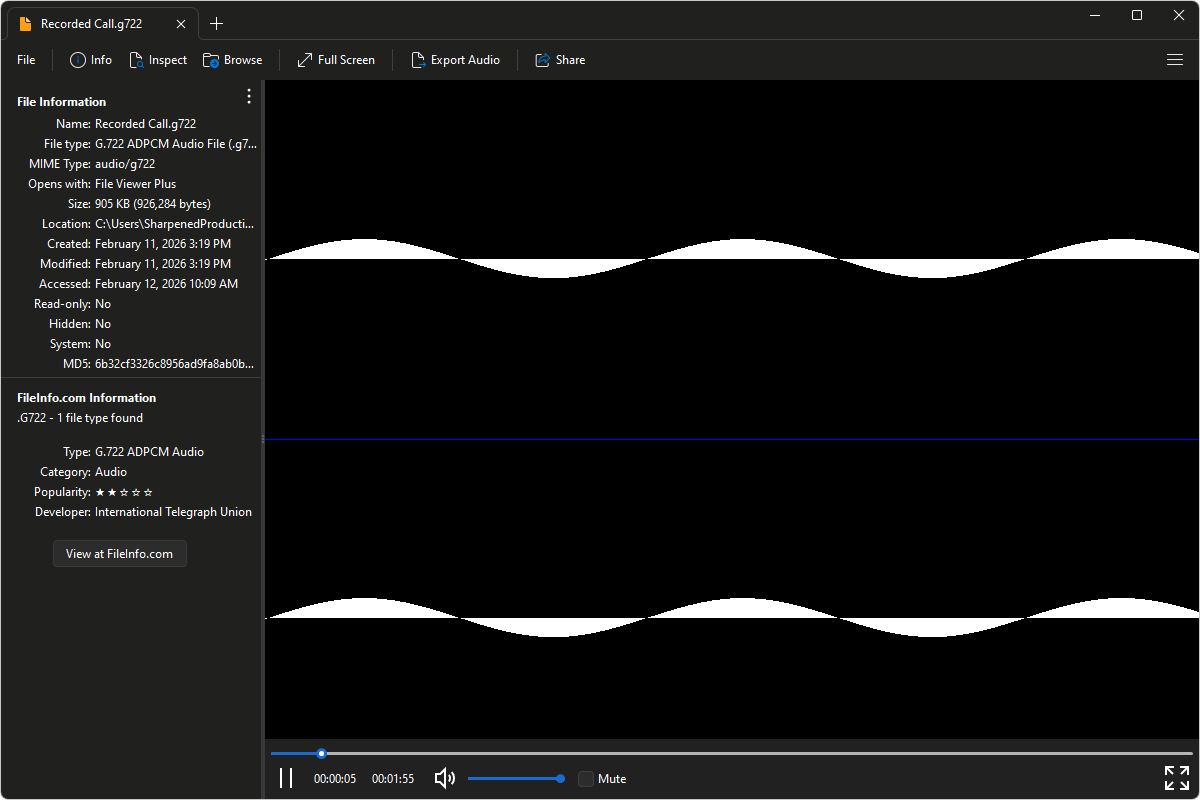
File Viewer Plus для Windows открывает G.722 ADPCM: программа загружает .g722, показывает waveform, воспроизводит запись и экспортирует звук в M4A или MP3. Редактирование G.722 и сохранение обратно в этот формат для него недоступны, поэтому инструмент рационально использовать как просмотрщик и конвертер, а не монтажный редактор.
Как работать
- На стартовом экране используйте Open a File и выберите файл
.g722. - После открытия проверьте waveform и воспроизведите несколько участков. Это позволяет заметить очевидную ошибку режима до экспорта.
- Для преобразования нажмите Export Audio.
- Выберите M4A или MP3. Для G.722 доступны M4A AAC 128–256 кбит/с и MP3 64–256 кбит/с.
- Сохраните результат и сравните длительность с исходной записью.
Для нескольких файлов доступна Batch Convert. Пакетный режим полезен, когда задача — привести архив звонков к формату, который открывается обычными медиаплеерами. Но перед обработкой всей папки сначала конвертируйте один типичный файл: если его длительность или темп неверны, массовый запуск только размножит ошибку.
Плюсы File Viewer Plus
- отдельная поддержка именно G.722, а не косвенная ассоциация расширения;
- прослушивание и waveform до конвертации;
- понятная кнопка Export Audio и пакетное преобразование;
- не требует командной строки.
Минусы File Viewer Plus
- Windows-only;
- для G.722 нет полноценного редактирования и обратного сохранения в тот же формат;
- экспорт G.722 → WAV здесь не предусмотрен: для PCM WAV используйте FFmpeg или Awave Studio.
Total Commander + mthumbs: вспомогательный просмотр, а не редактор
mthumbs.wlx работает в Total Commander как Lister/QuickView-модуль для предварительного просмотра медиафайлов; G722 присутствует в перечне поддерживаемых форматов плагина. Этот вариант нельзя ставить в один ряд с Awave Studio или FFmpeg: его задача — быстрый просмотр содержимого в файловом менеджере, а не монтаж и надёжное транскодирование.
В настройках Total Commander для WLX-плагинов используется путь Configuration → Plugins → Configure; для миниатюр — Configuration → Thumbnails с опцией получения данных от Lister plugins; для внутреннего просмотрщика — настройки Edit/View → Configure internal viewer… → Multimedia. Даже при такой настройке факт наличия G722 в длинном списке supporter-форматов не заменяет проверку конкретного файла.
Плюсы Total Commander с mthumbs
- удобен для первичной сортировки большой папки прямо в файловом менеджере;
- не заставляет сначала создавать отдельный WAV только ради предварительного просмотра.
Минусы Total Commander с mthumbs
- это не аудиоредактор;
- не следует использовать как основной конвертер;
- длинный перечень поддерживаемых расширений не заменяет проверку конкретного G.722-файла;
- для надёжной проверки G.722 лучше открыть тот же файл в специализированном декодере.
FFmpeg для macOS и Linux: прямое декодирование и конвертация
На macOS и Linux наиболее воспроизводимый способ — командная строка FFmpeg. Команды одинаковы по смыслу на обеих системах; меняются только путь к файлу и оболочка. Программа содержит демультиплексор raw G.722, декодер adpcm_g722 и кодировщик этого формата.
G.722 → WAV
ffmpeg -f g722 -i input.g722 -ar 16000 -ac 1 -c:a pcm_s16le output.wavЭто основной вариант для дальнейшего редактирования. WAV сохраняет декодированные PCM-сэмплы без дополнительного lossy-кодека. Увеличивать частоту до 44100 или 48000 Гц только ради цифры не требуется: такой ресемплинг не расширит исходную полосу G.722.
G.722 → MP3
ffmpeg -f g722 -i input.g722 -ar 16000 -ac 1 -c:a libmp3lame -b:a 128k output.mp3MP3 удобен как конечный пользовательский файл, когда его требуется открыть на обычном устройстве. Но это ещё одно сжатие с потерями. Если запись предстоит редактировать, хранить как мастер или анализировать, сначала делайте WAV, а MP3 создавайте после завершения работы.
WAV → G.722
ffmpeg -i input.wav -ar 16000 -ac 1 -c:a adpcm_g722 -f g722 output.g722Эта команда приводит вход к 16 кГц и mono, затем кодирует в G.722. Если принимающая система требует именно 48 или 56 кбит/с, заранее сверяйте её требования и используйте инструмент, который позволяет явно выбрать нужный режим. Одного значения -b:a 48k или -b:a 56k недостаточно считать доказанным переключателем режима G.722.
Как работать с путями, содержащими пробелы
Заключайте путь в кавычки. Например:
ffmpeg -f g722 -i "/Users/user/Call Records/call 01.g722" -ar 16000 -ac 1 -c:a pcm_s16le "/Users/user/Call Records/call 01.wav"Если оболочка отвечает, что файл не найден, сначала проверьте путь и текущую папку. Ошибка пути не связана с кодеком и не требует менять параметры G.722.
Пакетная конвертация в macOS/Linux
Для папки с файлами можно использовать цикл оболочки:
for f in ./*.g722; do
  ffmpeg -y -f g722 -i "$f" -ar 16000 -ac 1 -c:a pcm_s16le "${f%.g722}.wav"
done
Параметр -y разрешает перезапись существующих выходов. Если в папке уже есть важные WAV с теми же именами, уберите -y или используйте отдельный каталог назначения.
Пакетная конвертация в Windows PowerShell
Get-ChildItem -Filter *.g722 | ForEach-Object {
  ffmpeg -y -f g722 -i $_.FullName -ar 16000 -ac 1 -c:a pcm_s16le ($_.BaseName + ".wav")
}
Перед запуском на сотнях записей обработайте один файл вручную. Проверка одного репрезентативного образца быстрее, чем поиск причины после массового преобразования неправильного режима или неверно извлечённого RTP payload.
Плюсы FFmpeg для пакетной и локальной конвертации
- одинаковая логика команд на Windows, macOS и Linux;
- явное указание raw-формата через
-f g722; - удобная автоматизация и
ffprobeдля контроля; - можно получить WAV, MP3 и другие форматы без промежуточного GUI.
Минусы FFmpeg при работе с raw G.722
- командная строка чувствительна к путям, кавычкам и ошибкам в именах файлов;
- кодировщик не следует считать универсальным переключателем всех 48/56/64-кбитных режимов через обычный
-b:a; - при неправильно извлечённом RTP-потоке корректная команда всё равно получит некорректный звук.
Как конвертировать G.722 онлайн
Браузерный сервис полезен для разовой операции, когда не нужен монтаж и нет желания использовать командную строку. Для конфиденциальных записей телефонных разговоров сначала оцените допустимость передачи файла стороннему сервису по правилам вашей организации. Не делайте вывод о приватности только по рекламной фразе на странице: способ фактической обработки должен быть понятен из условий сервиса.
Live-Convert: G.722 → WAV или MP3
У Live-Convert есть отдельные страницы преобразования G722 в WAV и G722 в MP3. Интерфейс описывает три основных действия: Upload, затем Process с выбором выходного формата и запуском преобразования, после чего Download.
- В блоке Upload выберите локальный
.g722или перетащите его в область загрузки. - Для редактирования выберите WAV. Для обычного прослушивания и отправки — MP3, если он подходит конечному сценарию.
- Запустите Convert/Process и дождитесь готового файла.
- После получения результата обязательно проверьте длительность и скорость речи. Онлайн-конвертер получает уже подготовленный файл и не знает, как именно payload был извлечён из RTP.
Плюсы Live-Convert
- не требуется локальная командная строка;
- есть отдельные направления G722 → WAV и G722 → MP3;
- подходит для единичного неконфиденциального файла.
Минусы Live-Convert
- зависимость от браузера и сетевого соединения;
- не предназначен для детального редактирования;
- для чувствительных записей необходимо отдельно оценивать условия обработки и хранения данных;
- результат всё равно нужно проверять, особенно если исходник получен из RTP.
innovaphone Audio Converter: WAV/MP3/FLAC/OGG → G.722
Этот веб-инструмент решает обратную задачу: из обычного аудиофайла подготавливает телефонные форматы, включая G.722. Он подходит, в частности, для музыки ожидания и персональных приветствий совместимой IP-телефонии. На вход принимаются WAV, MP3, FLAC и OGG; максимальный размер загружаемого файла — 15 МБ; результат формируется в ZIP.
- Подготовьте исходный WAV, MP3, FLAC или OGG.
- В поле Audio file выберите файл.
- Нажмите Convert.
- Получите ZIP и извлеките требуемый вариант G.722.
- Перед загрузкой в PBX проверьте длительность и начало/конец приветствия.
Не используйте этот сервис как доказанный способ G.722 → WAV: его текущая форма описана в направлении обычные аудиоформаты → набор телефонных форматов. Для обратного преобразования подходят FFmpeg, Awave Studio или отдельный G722→WAV-сервис.
Плюсы innovaphone Audio Converter
- G.722 входит в набор целевых ITU-форматов;
- не нужно вручную собирать команду кодировщика;
- одна операция формирует несколько выбранных телефонных вариантов в ZIP.
Минусы innovaphone Audio Converter
- ограничение входного файла 15 МБ;
- это средство подготовки телефонного аудио, а не waveform-редактор;
- не заменяет декодер при задаче открыть уже существующий raw G.722.
Как правильно редактировать звук, полученный из G.722
Главный принцип — отделить декодирование от редактирования. G.722 нужен для компактной передачи речи. PCM WAV удобнее как рабочий монтажный формат: он хранит уже декодированные сэмплы и не заставляет повторно сжимать звук после каждой промежуточной операции.
Сохраняйте рабочий мастер в PCM
Практическая цепочка для файла, который требуется обрезать, почистить и затем вернуть в телефонную систему:
- G.722 → PCM WAV;
- все монтажные операции с WAV;
- контрольное прослушивание WAV;
- создание конечной пользовательской копии MP3/M4A при необходимости;
- однократное финальное кодирование WAV → G.722 для PBX.
Не создавайте G.722 после каждого промежуточного шага. Кодек с потерями, поэтому лишний цикл декодирования и повторного кодирования не является нейтральным сохранением.
Не повышайте частоту ради «качества»
Исходный G.722 формирует широкополосную речь до примерно 7 кГц. Пересчёт WAV с 16 до 48 кГц создаст больше числовых сэмплов, но не восстановит отсутствующий спектр. Если редактор требует более высокую частоту для конкретного эффекта, это техническая необходимость обработки, а не улучшение исходной записи.
Не делайте стерео из моно без задачи
Дублирование одного речевого канала в Left/Right увеличивает объём PCM и не добавляет отдельной информации. Стерео оправдано, если вы сознательно объединяете два разных направления разговора в отдельные каналы или создаёте монтаж с музыкой. Для простого raw G.722 достаточно mono.
Обрезка и нормализация — разные операции
Обрезка меняет временные границы и удаляет ненужные части. Нормализация меняет уровень. Не включайте Normalize в пакетном конвертере только потому, что такая галочка доступна. Для архивных звонков важнее сначала сохранить исходную динамику и проверить, действительно ли уровень мешает разборчивости.
Шумоподавление применяйте после диагностики
Кодековые артефакты, пакетные потери и реальный фоновый шум имеют разную природу. Аудиофильтр не исправляет потерянные RTP-пакеты и не восстанавливает неверные timestamps. Если на записи слышны провалы или перестановки фрагментов, сначала анализируйте транспортный поток.
Готовые схемы конвертации для разных задач
| Задача | Рабочая схема | Почему так |
|---|---|---|
| Нужно отредактировать звонок | G.722 → WAV → АудиоМАСТЕР | Редактирование идёт в несжатом PCM |
| Нужно только прослушать | File Viewer Plus или Awave Studio | Оба умеют открыть G.722 напрямую |
| Нужен WAV для другой программы | FFmpeg → PCM WAV | Прямое локальное декодирование без MP3-слоя |
| Нужен MP3 | FFmpeg или File Viewer Plus | Получается совместимый пользовательский файл |
| Нужен G.722 из WAV | FFmpeg, Awave Studio или innovaphone Audio Converter | Инструменты заявляют G.722 как выход |
| Требуется 48/56/64 кбит/с с явным выбором | Awave Studio | Есть отдельные G722-6/G722-7/G722-8 |
| Нужно обработать сотни файлов | FFmpeg script или Awave Batch Conversion | Не требуется открывать каждый файл вручную |
| Файл получен из захвата RTP | Wireshark → проверка потока → audio/payload export | Сначала нужно учесть транспорт и timestamps |
Отдельный случай: G.722 из RTP и Wireshark
RTP — не файловый контейнер G.722. В сетевом захвате каждый пакет содержит заголовок RTP и payload, а порядок, timestamps, потери и джиттер влияют на восстановление разговора. Простое объединение UDP-пакетов вместе с транспортными заголовками не создаёт корректный .g722: для raw-файла нужен только payload выбранного RTP-потока в правильном порядке.
У G.722 есть историческая RTP-особенность: реальная частота аудиосигнала — 16000 Гц, но RTP clock rate для этого payload задаётся как 8000 Гц. Это закреплено для совместимости. Именно поэтому в диагностике нельзя делать вывод «кодек 8 кГц» только по RTP clock.
Как найти RTP-поток
В Wireshark откройте Telephony → RTP → RTP Streams. Окно показывает источники, адреса назначения, порты, SSRC, длительность, payload, число пакетов, потери и статистику jitter. Выберите нужное направление разговора.

Кнопка Play Streams открывает RTP Player. Для диагностики это предпочтительнее ручной склейки payload: плеер учитывает поток как последовательность RTP-пакетов.
Что смотреть в RTP Player
RTP Player показывает waveform и таблицу потоков. Среди полей есть SR — sample rate используемого кодека, PR — decoded play rate, Payloads, время и количество пакетов. Внизу доступны Playback Timing, Jitter Buffer и Output Audio Rate.
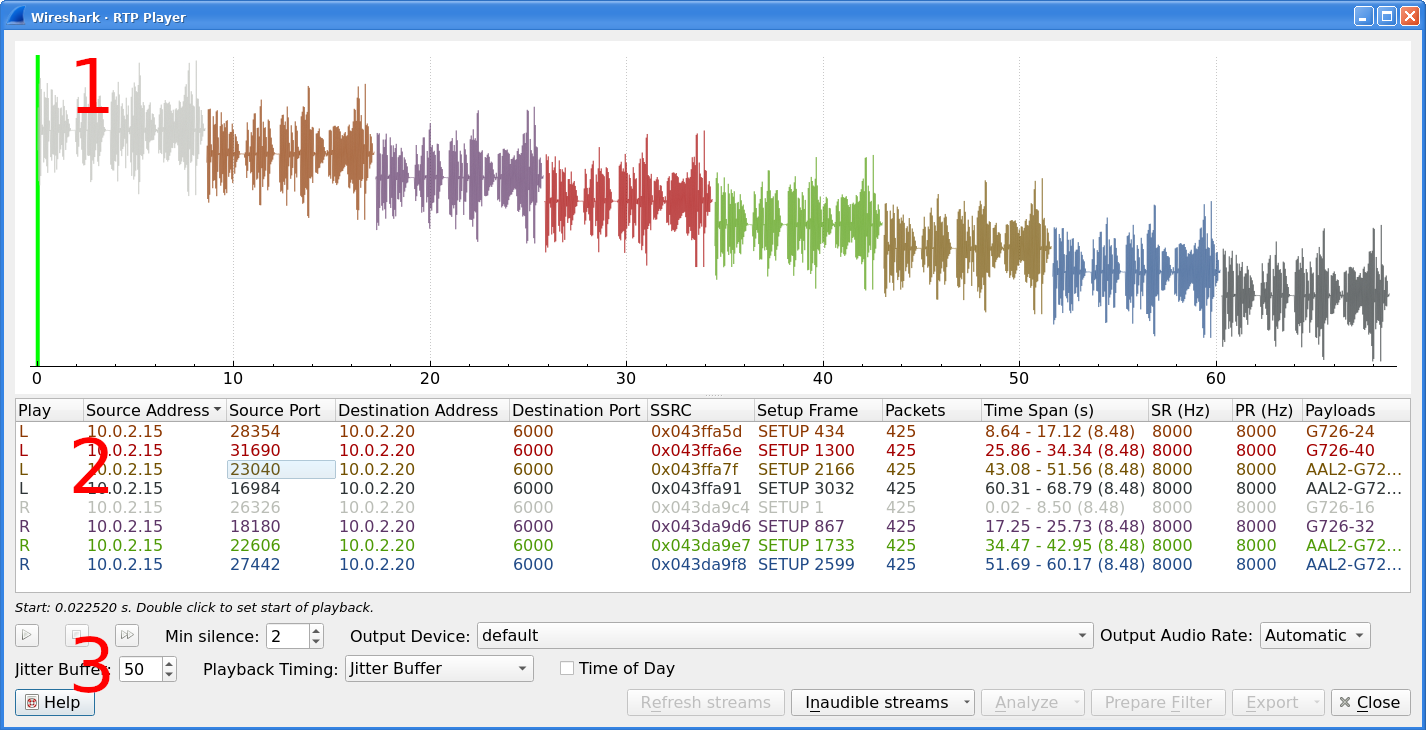
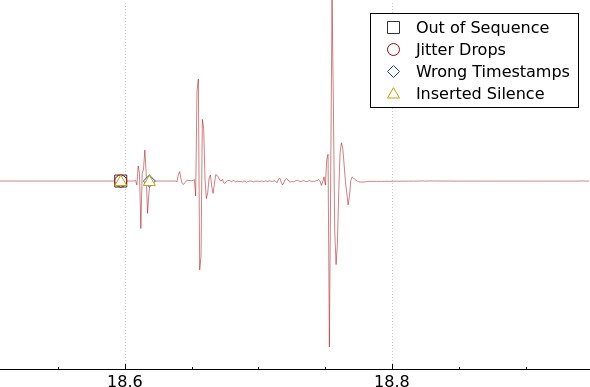
Если в waveform есть метки ошибок, различайте их типы. Wireshark отмечает Out of Sequence, Jitter Drops, Wrong Timestamps и Inserted Silence. Это транспортные проблемы, а не доказательство того, что сам G.722-декодер неверен.
Как экспортировать звук или payload
В современных выпусках Wireshark экспорт аудио и payload находится в RTP Player, а не в старом окне RTP Stream Analysis. Через Export можно получить декодированное аудио в AU/WAV или сохранить raw payload для одного выбранного потока.
Для одного потока опция Payload сохраняет только payload без информации о кодеке. Поэтому такой файл нельзя считать самодокументированным: при дальнейшем открытии декодеру надо явно сообщить, что это G.722, если именно этот кодек действительно использовался в RTP.
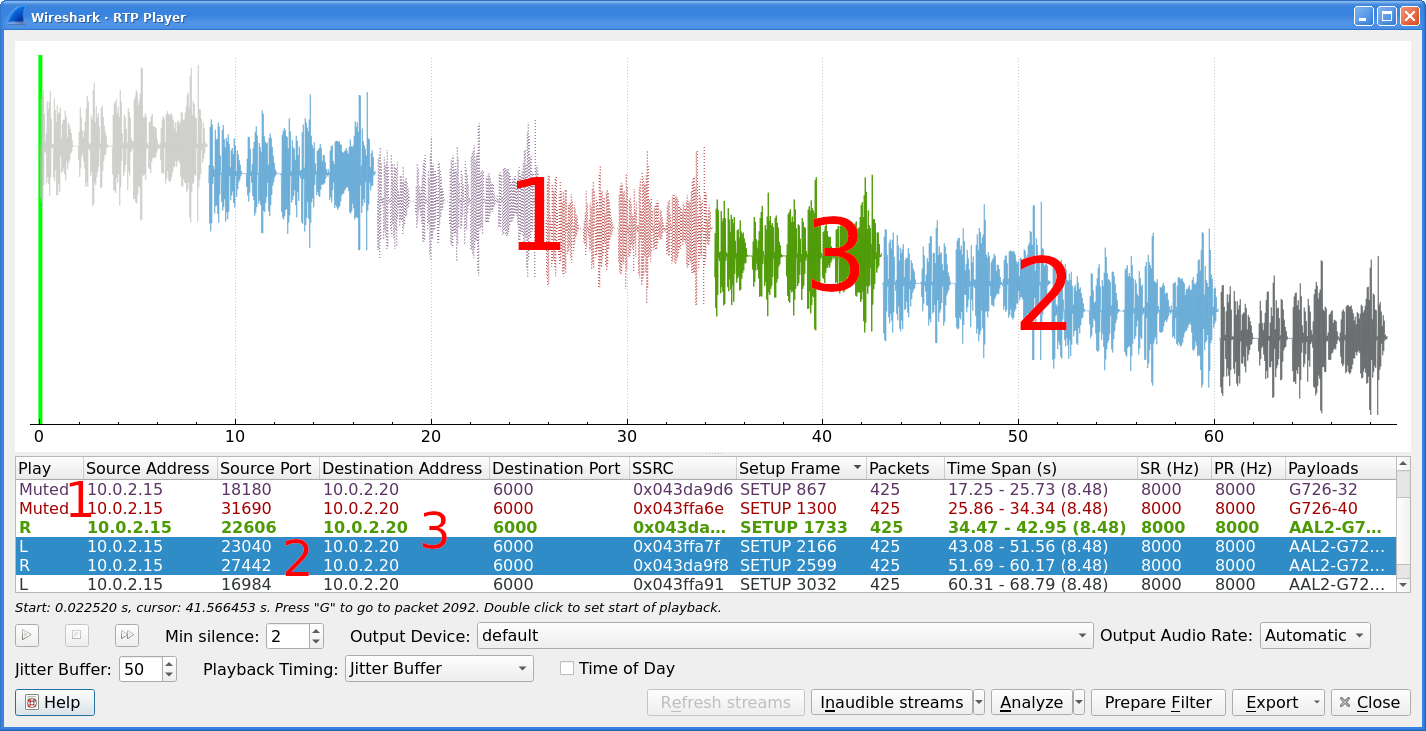
При экспорте нескольких выбранных потоков decoded audio формируется многоканальный файл: один RTP stream соответствует одному выходному каналу. Если нужен монофайл одного направления, выбирайте один stream. Для двустороннего звонка заранее решите, нужны ли раздельные каналы для сторон или единая смешанная запись.
Почему запись иногда играет вдвое медленнее
Классическая причина — смешение двух величин: 16 кГц для самого G.722-аудио и 8 кГц RTP clock. Если raw payload после извлечения ошибочно интерпретировать как 8-кГц PCM/аудиопоток, временная шкала окажется неверной. Для raw G.722 в декодере указывайте сам формат G.722; не превращайте RTP clock 8000 в аргумент, что конечный PCM должен обязательно быть 8000 Гц.
Диагностический порядок:
- проверьте payload type и сигнализацию звонка;
- убедитесь, что выбран один нужный RTP stream;
- посмотрите потери, Wrong Timestamps и Out of Sequence;
- сначала попробуйте воспроизведение в RTP Player;
- экспортируйте decoded WAV и сравните длительность;
- только если нужен raw payload, экспортируйте Payload и декодируйте его как G.722;
- не подменяйте частоту аудиосигнала значением RTP clock.
Что не считать рабочим способом для G.722
Для редкого raw-аудиоформата важно отличать реальное декодирование от простого совпадения расширения, ассоциации Windows или конвертации совершенно другого типа данных. Для G.722 критичны три типовые ошибки.
PDF-конвертер не становится G.722-конвертером
Программы для PDF могут экспортировать страницы, текст и изображения, но это не подтверждает преобразование документа в телефонный аудиокодек. Перечень обычных PDF-редакторов под заголовком «PDF to G.722 converters» смешивает несопоставимые типы данных. В практический набор такие варианты не входят.
Ассоциация расширения не доказывает поддержку
Файловая ассоциация Windows связывает расширение с приложением, но сама по себе не доказывает наличие G.722-декодера. Рабочий способ должен действительно открывать и декодировать G.722, а не только получать файл после двойного щелчка.
Audacity : сначала декодируйте raw G.722 в WAV

Audacity удобно использовать уже после декодирования G.722 в PCM WAV. Не рассчитывайте на одно лишь расширение .g722 как на гарантию прямого импорта: сначала преобразуйте поток через FFmpeg, проверьте длительность и частоту, а затем открывайте WAV в редакторе.
Частые ошибки и способы исправления
| Симптом | Наиболее полезная проверка | Что делать |
|---|---|---|
| Invalid data found when processing input | Явно ли указан raw-формат | Добавить -f g722 перед -i; затем проверить, действительно ли файл G.722 |
| Файл играет слишком медленно | RTP clock против реальной sample rate | Не трактовать clock 8000 как частоту декодированного G.722; проверить экспорт RTP |
| Слышен цифровой шум | Режим 48/56/64, порядок байтов, тип payload | Сверить параметры с PBX/оборудованием; не угадывать расширение |
| Программа не видит .g722 | Поддерживает ли она raw G.722 напрямую | Декодировать в WAV через FFmpeg или открыть Awave Studio/File Viewer Plus |
| После «переименования» в .wav ничего не работает | Была ли реальная декомпрессия | Переименование не конвертирует данные; выполнить G.722 → PCM WAV |
| MP3 стал большим, но не звучит лучше | Исходная полоса G.722 и повторное сжатие | Не повышать битрейт ради несуществующего спектра; мастер хранить в WAV |
| После batch-конвертации у всех файлов плохой темп | Проверялся ли один образец до пакетного запуска | Остановить пакетную обработку, определить режим исходников, затем повторить |
| Нужен 56 кбит/с, а получается 64 | Чем выбирается режим кодировщика | Использовать инструмент с явным G722-7 вместо надежды на -b:a |
| RTP-экспорт короче ожидаемого | Потери, silence skipping, Playback Timing | Проверить RTP Player, lost packets, jitter drops и выбранный режим экспорта |
| В архиве два направления разговора | Выбран один или несколько RTP streams | Экспортировать направления отдельно либо осознанно создавать многоканальный WAV |
Ошибка: неправильное место параметра -f g722
В команде FFmpeg опции относятся к соответствующему входу или выходу. Для сырого входного G.722 пишите -f g722 до -i input.g722. Параметр формата, поставленный после входа в позиции выходной опции, уже относится к создаваемому файлу и не помогает распознать исходный поток.
Ошибка: любой файл с окончанием .g722 считается 64-кбитным
Awave Studio различает G722-6, G722-7 и G722-8; обычное расширение G722 соответствует 64-кбитному варианту. Если оборудование использует 48 или 56 кбит/с, одного имени файла недостаточно. Проверьте параметры в конфигурации PBX, профиле записи или SDP/сигнализации.
Ошибка: нормализовать и удалить тишину во всём архиве
Batch Conversion в Awave Studio предлагает Normalize и Remove silence, но эти опции меняют данные. Для архивной или доказательной записи не включайте автоматическое удаление пауз, когда требуется сохранить исходную временную структуру разговора. Сначала определите цель — техническая конвертация или монтаж для публикации.
Ошибка: конвертировать в MP3 до монтажа
Если сначала сделать MP3, затем отредактировать и снова сохранить MP3, добавится ещё один цикл lossy-сжатия. Для редактирования лучше G.722 → WAV, а MP3 создавать один раз после завершения монтажа.
Как проверить результат после конвертации
Проверка должна отвечать на два разных вопроса: технически ли файл соответствует нужному формату и сохранился ли смысл записи. Одна только возможность открыть файл не решает вторую задачу.
1. Проверьте кодек, частоту и каналы
Для WAV:
ffprobe -v error -show_entries stream=codec_name,sample_rate,channels,duration -of default=noprint_wrappers=1 output.wavДля raw G.722:
ffprobe -v error -f g722 -show_entries stream=codec_name,sample_rate,channels,bit_rate,duration -of default=noprint_wrappers=1 output.g722При 64-кбитном mono G.722 ожидайте adpcm_g722, 16000 Гц, один канал и битрейт около 64000 бит/с.
2. Сравните длительность
После простой конвертации без обрезки длительность должна остаться практически той же. Двукратное расхождение — сильный сигнал ошибки интерпретации частоты или RTP-времени. Небольшие различия на границах могут появляться из-за кадрирования, тишины или особенностей контейнера, но они не должны превращать минутный разговор в двухминутный.
3. Прослушайте контрольные точки
- первые 5–10 секунд — чтобы выявить неправильный старт, заголовок или шум;
- участок из середины — чтобы обнаружить дрейф, потери и сбой синхронизации;
- конец — чтобы убедиться, что batch/экспорт не оборвал запись;
- место с известной фразой — для субъективной проверки скорости и разборчивости.
4. Для RTP посмотрите транспортные ошибки
Если исходник сетевой, сравните звук с показателями Wireshark: lost packets, jitter, Wrong Timestamps и Out of Sequence. Нельзя обвинять конвертер в провале звука, если пакет уже отсутствовал в захвате.
5. Проверьте конечное устройство
Файл, который корректно декодируется на компьютере, ещё должен соответствовать требованиям PBX, IVR или другого оборудования. Особенно это относится к режиму 48/56/64 кбит/с, mono и способу упаковки. Для таких систем делайте короткий тестовый файл, прежде чем конвертировать всю библиотеку приветствий.
Как оценить raw G.722 по размеру и ожидаемой длительности
Размер файла даёт дополнительную проверку, когда метаданных нет. Для 64-кбитного G.722 кодированный поток содержит 64 000 бит в секунду, то есть примерно 8 000 байт в секунду. Файл размером около 800 кбайт без служебных заголовков соответствует примерно 100 секундам аудио. Для режимов 56 и 48 кбит/с ориентиры составляют примерно 7 000 и 6 000 байт в секунду.
| Режим | Байт в секунду | Примерный размер за минуту raw-аудио |
|---|---|---|
| 64 кбит/с | 8 000 | около 480 000 байт |
| 56 кбит/с | 7 000 | около 420 000 байт |
| 48 кбит/с | 6 000 | около 360 000 байт |
Этот расчёт применим к непрерывному raw-потоку без RTP/UDP/IP-заголовков, контейнера и дополнительных данных. Если размер резко не совпадает с известной длительностью звонка, не запускайте пакетную обработку: сначала проверьте, не содержит ли файл сетевые заголовки, несколько направлений разговора, другой режим G.722 или вообще другой формат.
Размер не заменяет декодирование, но помогает обнаружить ошибку до монтажа. Если минутный файл занимает несколько мегабайт, проверьте, не является ли он WAV, pcap или контейнером с метаданными. Если размер заметно меньше расчётного для известной длительности, проверьте целостность payload и фактический кодек.
Сравнение программ и способов
| Инструмент | ОС | Открывает raw G.722 | Редактирование | G.722 → WAV | G.722 → MP3/M4A | WAV → G.722 | Пакетная работа |
|---|---|---|---|---|---|---|---|
| АудиоМАСТЕР + FFmpeg | Windows | Через предварительное декодирование | Да, полноформатный waveform-монтаж WAV | Да, через FFmpeg | Да | Да, через FFmpeg | Декодирование можно автоматизировать |
| Awave Studio | Windows | Да | Да, Wave Editor | Да | Через поддерживаемые выходные аудиоформаты | Да, включая G722-6/7/8 | Да, Batch Conversion |
| File Viewer Plus | Windows | Да | Нет для G.722 | Нет | Да: MP3/M4A | Нет | Да |
| FFmpeg | Windows, macOS, Linux | Да | Командная обработка, не waveform GUI | Да | Да | Да, стандартный кодировщик | Да, скриптами |
| Live-Convert | Браузер | Загрузка G722 | Нет | Да, отдельное направление | Да, MP3 | Не этот сценарий | Не основное назначение |
| innovaphone Audio Converter | Браузер | Нет: G.722 используется как выход | Нет | Нет | Нет | Да из WAV/MP3/FLAC/OGG | Выход формируется комплектом в ZIP |
| Total Commander + mthumbs | Windows | Только вспомогательный preview по списку плагина | Нет | Нет | Нет | Нет | Полезен для навигации, не конвертации |
| Wireshark | Windows, macOS, Linux | Работает с G.722 внутри RTP | Нет | Экспорт decoded audio из RTP | Нет как основной аудиоконвертер | Нет | Анализирует сетевые потоки |
Эта таблица сравнивает не «кто лучше вообще», а этапы одной задачи. АудиоМАСТЕР сильнее на ручном монтаже после декодирования; Awave Studio — на прямом чтении/записи G.722 и явном выборе 48/56/64 кбит/с; FFmpeg — на автоматизации; File Viewer Plus — на простом открытии и экспорте; Wireshark нужен, когда исходный материал ещё находится внутри RTP.
Что выбрать для конкретного сценария
Нужно отредактировать один G.722 на Windows
Используйте FFmpeg для G.722 → PCM WAV, затем АудиоМАСТЕР для обрезки и сохранения. Этот путь разделяет техническое декодирование и творческий монтаж и не требует заставлять редактор распознавать редкий raw-формат.
Нужно регулярно открывать G.722 без промежуточного WAV
Awave Studio удобнее, потому что поддерживает G722 на чтение и запись и отдельно различает G722-6, G722-7 и G722-8. Это особенно полезно при работе с оборудованием, где режим известен заранее.
Нужно только послушать файл и сделать MP3
File Viewer Plus открывает G.722 напрямую, показывает waveform и даёт Export Audio. Для такого сценария полноценный аудиоредактор избыточен.
Нужно обработать каталог на macOS или Linux
Используйте FFmpeg и shell-цикл. Сначала обработайте один файл, проверьте параметры, затем запускайте пакет. Такая последовательность защищает от массовой конвертации неправильного режима.
Нужно подготовить приветствие для IP-телефонии
Сначала смонтируйте и утвердите обычный WAV. После этого создайте конечный G.722. Для innovaphone PBX существует специализированный Audio Converter; для локальной автоматизации подходит FFmpeg; для явного 48/56/64-кбитного режима — Awave Studio.
Нужно разобрать запись из pcap
Не начинайте с переименования payload в .g722. В Wireshark сначала найдите RTP Streams, проиграйте нужный stream в RTP Player, посмотрите ошибки и только затем экспортируйте decoded audio или raw Payload.
Нужна разовая работа без установки программ
Для неконфиденциального файла можно использовать G722→WAV/MP3 в браузере. После преобразования проверьте длительность и темп. Если запись содержит персональные или служебные разговоры, локальный декодер даёт больше контроля над тем, куда передаются данные.
Практические критерии выбора инструмента
| Критерий | Что проверять | К какому варианту ведёт |
|---|---|---|
| Нужен прямой import .g722 | Есть ли G.722 среди поддерживаемых входных форматов | Awave Studio, File Viewer Plus, FFmpeg |
| Нужен монтаж waveform | Обрезка, выделение, сохранение рабочего PCM | АудиоМАСТЕР после WAV или Awave Studio |
| Нужны 48/56/64 кбит/с | Есть ли явный выбор режима | Awave Studio |
| Сотни файлов | Batch/CLI, стабильные имена, журнал ошибок | FFmpeg или Awave Batch Conversion |
| Исходник из сети | RTP stream, packet loss, timestamps | Wireshark до аудиоконвертера |
| Не нужен редактор | Достаточно playback и MP3/M4A | File Viewer Plus |
| Только браузер | Допустима ли загрузка файла на сторонний сервис | Live-Convert либо специализированный PBX-конвертер |
| Нужна обратная загрузка в PBX | Точный режим, mono, формат ожидания оборудования | Awave Studio, FFmpeg, innovaphone Audio Converter |
Дополнительные сценарии, которые стоит учитывать
Архив звонков с разными параметрами
Не задавайте один профиль всему архиву, если файлы получены от разных систем или в разные годы. Сначала сгруппируйте записи по источнику, размеру, расширению и известным настройкам PBX. Для каждой группы проверьте образец. Только после этого автоматизируйте.
Файл без расширения
Если известно, что это raw G.722, расширение менять не требуется. В FFmpeg тип входа задаётся явно:
ffmpeg -f g722 -i payload.bin -ar 16000 -ac 1 -c:a pcm_s16le call.wavКлючевой момент — доказать, что payload.bin действительно содержит непрерывную полезную нагрузку G.722 без RTP-заголовков и посторонних байтов.
Файл внутри AIFF-C, AU или WAV
G.722 — кодек, а не обязанность хранить данные только в файле .g722. Некоторые контейнеры могут нести кодированное аудио вместе с метаданными. В таком случае не используйте -f g722 бездумно: сначала дайте демультиплексору прочитать контейнер и выяснить внутренний codec. Raw-режим нужен именно для необёрнутого потока.
Передача результата другому человеку
Если получателю не нужна телефония, не заставляйте его искать G.722-декодер. Подготовьте MP3/M4A для прослушивания либо WAV для монтажа. Raw G.722 имеет смысл передавать как рабочий объект только тогда, когда другая сторона точно знает параметры системы.
Архивное хранение
Сохраняйте исходный G.722 вместе с копией WAV и текстовой заметкой об источнике: откуда файл получен, какой режим использовался, был ли он извлечён из RTP. Такие метаданные ценнее переименования файла, потому что raw-поток сам не содержит всей этой информации.
Ответы на частые вопросы
Можно ли открыть G.722 двойным щелчком в Windows?
Только если установленная программа зарегистрировала расширение и действительно умеет его декодировать. Ассоциация сама по себе ничего не гарантирует. Если файл не открывается, используйте File Viewer Plus, Awave Studio или декодируйте его через FFmpeg в WAV.
Можно ли просто переименовать .g722 в .wav?
Нет. WAV — контейнер со структурой и заголовком, а raw G.722 — кодированный поток. Переименование меняет только имя. Нужна реальная декомпрессия G.722 → PCM WAV.
Почему в RTP у G.722 встречается 8000, если аудио 16000 Гц?
Для RTP у G.722 исторически закреплён clock rate 8000, хотя фактическая частота аудиосигнала 16000 Гц. Это особенность RTP-профиля для совместимости. Нельзя подменять одной величиной другую.
Что лучше для редактирования — WAV или MP3?
WAV. PCM не добавляет ещё одно lossy-сжатие и сохраняет удобный для монтажа сигнал. MP3 лучше создавать после завершения редактирования как конечную копию.
Почему файл G.722 после конвертации не стал «CD-качеством»?
Потому что конвертация меняет представление данных, а не исходный спектр. G.722 рассчитан на широкополосную речь до примерно 7 кГц. Сохранение в WAV 48 кГц не создаёт отсутствующие высокие частоты.
Как получить именно 48 или 56 кбит/с?
Используйте инструмент с явным выбором режима. Awave Studio различает G722-6 (48 кбит/с), G722-7 (56 кбит/с) и G722-8 (64 кбит/с). Не считайте обычный -b:a в FFmpeg доказанным переключателем этих вариантов.
Нужно ли делать стерео?
Для raw G.722 — нет. Исходный поток моно. Стерео имеет смысл только при намеренном разведении разных источников или сторон разговора по отдельным каналам.
Можно ли считать любой экспорт RTP готовым .g722?
Нет. Wireshark предлагает разные виды RTP-экспорта: RTPDump, decoded audio и raw Payload. Как кодированный G.722-поток используют только raw payload выбранного G.722 stream после проверки порядка пакетов и параметров. RTP-заголовки в G.722-аудиофайл включать нельзя.
Почему онлайн-конвертер не стоит использовать для любого звонка?
При работе с записями разговоров учитывайте персональные и служебные данные. Локальные Awave Studio или FFmpeg выполняют конвертацию без загрузки исходного аудио на сторонний конвертер, поэтому передача файла остаётся под контролем пользователя.
Что делать, если разные программы дают разную длительность?
Вернитесь к исходнику и определите, raw это файл или RTP-derived payload. Проверьте режим G.722, sample rate, наличие потерянных пакетов и способ экспорта. Длительность — один из лучших индикаторов того, что поток интерпретирован неверно.
Итоговый выбор
Для ручного монтажа на Windows наиболее прозрачна схема FFmpeg → WAV → АудиоМАСТЕР: специализированный декодер отвечает за raw G.722, а редактор — за обрезку, обработку и экспорт. Если G.722 нужен постоянно и требуется прямое чтение/запись с явными режимами 48, 56 и 64 кбит/с, рациональнее Awave Studio. Для простого просмотра и MP3/M4A подходит File Viewer Plus; для macOS, Linux и автоматизации — FFmpeg.
Если файл появился из сетевого захвата, сначала работайте с RTP в Wireshark. Разница между 16-кГц аудиосигналом G.722 и RTP clock 8000, потерянные пакеты и неверные timestamps способны испортить результат ещё до этапа аудиоконвертации. После любой операции контролируйте codec, sample rate, channels и длительность, а затем слушайте несколько точек записи. Такой порядок отделяет реальную проблему формата от ошибки экспорта и не заставляет повторно кодировать звук наугад.
 *EXE — расширение исполняемого файла. Сайт является партнером проекта