
EVRC встречается в старых голосовых записях, материалах CDMA/CDMA2000 и мультимедийных контейнерах 3G2 или QCP. Главная сложность в том, что одно слово EVRC обозначает прежде всего речевой кодек, а расширение файла рядом с ним может быть разным. Стандартизованное файловое представление EVRC из RFC 3558 использует расширение .evc, контейнер QCP способен хранить EVRC-аудио, а 3G2 допускает EVRC как одну из звуковых дорожек. При этом в старых Windows-системах встречается отдельная ассоциация суффикса .evrc с медиаплеерами. Поэтому надежная инструкция начинается не с переименования файла и не с установки случайного «EVRC opener», а с определения реального контейнера и кодека. После декодирования речевую запись удобнее редактировать как WAV/PCM, а затем сохранять в WAV, FLAC или MP3 в зависимости от задачи.
Что такое EVRC и почему расширение файла легко определить неправильно
EVRC расшифровывается как Enhanced Variable Rate Codec. Это речевой кодек, разработанный для мобильной связи CDMA. Базовая спецификация обрабатывает речь, оцифрованную с частотой 8000 Гц и разрядностью 16 бит, кадрами по 20 мс. Кодек использует несколько скоростей для разных кадров: полную, половинную и восьмую скорость, поэтому поток получается переменным. Для старых телефонных записей это было важнее, чем высокая музыкальная точность: задача EVRC — передать разборчивую речь при ограниченной полосе и небольшом размере данных.
Сжатие EVRC является потерным. Если голос уже был закодирован в EVRC, последующий экспорт в WAV не возвращает спектральные детали, удаленные кодеком. WAV нужен по другой причине: декодированный PCM проще открыть в современном аудиоредакторе, обрезать, соединить, нормализовать и сохранить без еще одного обязательного сжатия. То же относится к FLAC: он может без потерь хранить уже декодированный PCM, но не восстанавливает исходную несжатую запись, которой в EVRC-файле уже нет.
EVRC, .EVC, .EVRC, QCP и 3G2 — не одно и то же
| Обозначение | Что это | Что проверять | Практический подход |
|---|---|---|---|
| EVRC | Речевой кодек | Какой контейнер несет аудиопоток | Нужен декодер EVRC и распознаваемый контейнер или storage-format |
.evc | Расширение storage-format из RFC 3558 | Сигнатуру #!EVRC в начале файла | Использовать инструмент, который понимает именно EVRC storage-format; наличие одного декодера еще не означает наличие raw-demuxer |
.evrc | Legacy-расширение, встречающееся в старых файловых ассоциациях | Фактическое содержимое, происхождение файла и заголовок | Не считать его автоматически эквивалентом стандартизованного .evc |
.qcp | Qualcomm PureVoice/Voice container | Какой кодек объявлен внутри QCP | Для EVRC в QCP подходит декодер, умеющий прочитать QCP и затем EVRC |
.3g2 | Мультимедийный контейнер 3GPP2 | Какой аудиокодек находится в дорожке | EVRC-дорожку можно извлечь и декодировать в WAV при наличии поддержки кодека |
.evr | Отдельное похожее расширение, встречающееся в старом ПО | Не перепутан ли суффикс | Не переносить инструкции для EVR на EVRC без проверки |
Самая полезная проверка для стандартизованного .evc — начало файла. RFC 3558 задает семь ASCII-символов и перевод строки: #!EVRC. Если такой сигнатуры нет, одно расширение .evc или .evrc не доказывает тип содержимого. Для QCP и 3G2 ориентироваться нужно на контейнер и метаданные дорожек.
Почему переименование .EVRC в .WAV или .MP3 не является конвертацией
Расширение — это часть имени файла, а кодек и структура контейнера находятся внутри. Переименование voice.evrc в voice.wav не создает RIFF/WAVE-заголовок и не декодирует EVRC-кадры. В лучшем случае программа откажется открывать получившийся псевдо-WAV; в худшем пользователь решит, что запись повреждена, хотя изменилось только имя. Правильная цепочка выглядит так: определить формат → декодировать EVRC → получить PCM/WAV → редактировать → при необходимости кодировать в конечный формат.
Что выяснить до выбора программы
- Откуда получен файл. Запись со старого CDMA-телефона, выгрузка из системы связи, QCP, 3G2 и неизвестный файл с суффиксом
.evrcтребуют разных действий. - Есть ли исходное расширение. Не меняйте его до диагностики и сохраните копию оригинала.
- Определяется ли контейнер. Для QCP и 3G2 это можно проверить медиапробником до декодирования.
- Что требуется в результате. Для монтажа лучше промежуточный WAV; для компактной раздачи — MP3; для хранения декодированного материала без дополнительного потерного сжатия — WAV или FLAC.
- Нужно ли сохранить видео. В 3G2 может быть и видеодорожка. Если задача — только речь, можно извлечь звук; если нужен ролик целиком, не удаляйте исходный контейнер после аудиоэкспорта.
Как проверить первые байты файла, не меняя его содержимое
Для стандартизованного EVRC storage-format полезна проверка заголовка. ASCII-строка #!EVRC\n в шестнадцатеричном виде начинается последовательностью 23 21 45 56 52 43 0A. Такая проверка не декодирует звук, но помогает отделить стандартный .evc от файла, который просто получил похожее расширение.
В PowerShell можно посмотреть начало файла без изменения данных:
Format-Hex -Path .\voice.evc | Select-Object -First 1В macOS или Linux ту же задачу можно выполнить стандартной утилитой od:
od -An -tx1 -N16 voice.evcИщите первые семь байтов 23 21 45 56 52 43 0a. Если они совпадают, это сильный признак storage-format RFC 3558. Если не совпадают, не исправляйте заголовок вручную: сначала выясните, не является ли файл QCP, 3G2 или vendor-specific контейнером.
Почему одного hex-заголовка тоже недостаточно для полного вывода
Сигнатура подтверждает тип начала файла, но не гарантирует целостность всех последующих кадров. После нее все равно нужна попытка декодирования и проверка длительности. И наоборот, отсутствие этой сигнатуры у QCP или 3G2 нормально: эти контейнеры имеют собственную структуру, а EVRC находится внутри как кодированная аудиодорожка.
АудиоМАСТЕР : основной способ для Windows после декодирования EVRC в WAV
АудиоМАСТЕР выбран первым практическим способом, потому что это аудиоредактор: после преобразования EVRC в обычный PCM/WAV в нем можно выполнить действия, ради которых пользователю обычно и требуется «редактировать EVRC» — обрезать запись, удалить фрагменты, соединить части, изменить громкость и сохранить готовый звук. Прямой импорт raw .evrc или .evc в редактор не подтвержден, поэтому такой возможности ему не приписываем. Сначала нужен корректно декодированный WAV.
Шаг 1. Сохраните оригинал и подготовьте WAV
Сделайте отдельную копию исходного файла и не меняйте ее расширение. Если запись находится в QCP или 3G2, сначала определите кодек дорожки. Для технической проверки ниже разобран FFmpeg; для 3G2 есть также браузерные маршруты 3G2→WAV через CloudConvert и Convertio. После успешного декодирования должен получиться обычный WAV, который воспроизводится независимо от исходного EVRC-контейнера.
Этот промежуточный этап важен еще и для контроля ошибок. Если декодирование не проходит, проблема находится до аудиоредактора: неверно определен контейнер, файл поврежден, внутри не EVRC или используемый инструмент не умеет прочитать конкретное файловое представление.
Шаг 2. Откройте декодированный WAV
Запустите АудиоМАСТЕР и нажмите «Открыть файл» в стартовом окне. В системном диалоге укажите WAV, который получился после декодирования. Такой порядок лучше двойного щелчка в Проводнике: пользователь явно выбирает рабочую копию, а исходный EVRC остается нетронутым.

После нажатия кнопки появляется системный выбор файла. Проверьте имя и папку: открывать нужно декодированный .wav, а не просто переименованный .evrc.

Шаг 3. Проверьте, что запись декодировалась полностью
В основном окне должна появиться волновая форма. Перед монтажом прослушайте начало, середину и последние секунды. Обратите внимание на длительность: она должна соответствовать ожидаемой продолжительности телефонной записи. Если волна заканчивается заметно раньше, содержит длинный участок абсолютной тишины или воспроизводится только часть речи, вернитесь к этапу декодирования. Редактор не исправит отсутствующие кадры, которые не были извлечены из контейнера.

Шаг 4. Удалите ненужный фрагмент
Для обычной речевой записи удобнее работать от крупных правок к мелким. Сначала выделите мышью явно ненужный участок: длинную паузу, сигнал до начала разговора или фрагмент после окончания речи. После выделения используйте команду удаления или обрезки для выбранного диапазона. Не применяйте обработку ко всей записи, пока не убедитесь, что границы выделения стоят правильно.
Если нужно сохранить только центральный фрагмент разговора, сначала создайте рабочую копию проекта или исходного WAV. Это позволяет сравнить результат с декодированным оригиналом и вернуть случайно отрезанную реплику без повторного извлечения EVRC.

Шаг 5. Корректируйте громкость и тембр только после грубой обрезки
EVRC создавался для речи при низкой полосе, поэтому сильное усиление высоких частот не возвращает отсутствующие детали и может подчеркнуть кодековые артефакты. Если запись тихая, сначала выровняйте общую громкость, затем при необходимости используйте эквалайзер умеренно. Шумоподавление имеет смысл только для реально слышимого постоянного шума; слишком агрессивная обработка телефонной речи делает согласные менее разборчивыми.

Шаг 6. Сохраните мастер-копию в WAV
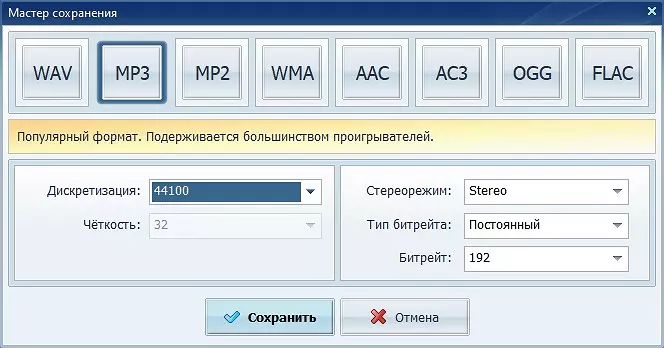
Откройте меню «Файл» и выберите «Сохранить как». Для промежуточной или архивной версии после монтажа используйте WAV: он не добавляет еще одно потерное кодирование. В окне сохранения АудиоМАСТЕР доступны также MP3, MP2, WMA, AAC, AC3, OGG и FLAC. Если запись предстоит редактировать еще раз, удобнее оставить WAV или FLAC; MP3 лучше делать отдельной копией для отправки или публикации.
Шаг 7. Сравните готовый файл с декодированным исходником
После сохранения закройте редактор и откройте результат как обычный аудиофайл. Прослушайте точки монтажных склеек и последние секунды, проверьте длительность и отсутствие обрыва речи. Храните три уровня отдельно: исходный EVRC/QCP/3G2, первый декодированный WAV и отредактированный результат. Такая схема позволяет понять, на каком этапе появилась ошибка.
Плюсы АудиоМАСТЕР
- полноценная работа с волновой формой после декодирования EVRC;
- можно обрезать, соединять и обрабатывать речевые фрагменты, а не только перекодировать файл;
- есть экспорт в WAV и распространенные сжатые аудиоформаты;
- интерфейс подходит для задачи, где пользователь не хочет выполнять весь монтаж командами.
Минусы АудиоМАСТЕР
- прямой импорт raw
.evrcи.evcне подтвержден — необходим промежуточный WAV; - редактор не определяет за пользователя, является ли неизвестный файл QCP, 3G2 или стандартизованным EVRC storage-файлом;
- обработка не способна восстановить информацию, уже потерянную при первоначальном кодировании EVRC.
Windows, macOS и Linux: FFmpeg для проверки QCP или 3G2 и получения WAV
FFmpeg полезен в EVRC-задаче не как обычный проигрыватель, а как технический декодер и диагностический инструмент. FFmpeg содержит декодер evrc, а QCP demuxer распознает EVRC и назначает дорожке идентификатор AV_CODEC_ID_EVRC. Это дает рабочий маршрут для EVRC внутри QCP. Для 3G2 сначала используйте ffprobe: если он распознает контейнер и показывает EVRC в аудиодорожке, ту же дорожку можно декодировать в WAV.
Сначала посмотрите, что находится внутри
Не начинайте с перекодирования. Сначала выполните медиапробу:
ffprobe -hide_banner input.qcpДля 3G2:
ffprobe -hide_banner input.3g2В выводе ищите аудиопоток и его codec name. Если контейнер определен как QCP и поток — EVRC, можно переходить к WAV. Для 3G2 учитывайте, что внутри может находиться не только EVRC: спецификация контейнера допускает и другие аудиокодеки. Поэтому наличие расширения .3g2 само по себе не является доказательством EVRC.

В выводе ffprobe строки Stream показывают тип и параметры дорожек. На иллюстрации видна общая структура отчета; в EVRC-сценарии ориентируйтесь на аудиопоток и значение кодека, а не на расширение имени файла.
Декодирование EVRC из QCP в WAV
ffmpeg -i input.qcp -c:a pcm_s16le output.wavКоманда читает QCP, декодирует обнаруженный аудиопоток и записывает несжатый PCM 16-bit little-endian в WAV. Она не «повышает качество» — только переводит уже имеющуюся речь в редактируемое представление.
Извлечение звука из 3G2
Если ffprobe показывает нужную звуковую дорожку, для создания WAV без видеопотока используется:
ffmpeg -i input.3g2 -vn -c:a pcm_s16le output.wavКлюч -vn исключает видео из результата. Частоту дискретизации лучше не задавать вслепую: по умолчанию декодер сообщает параметры исходного аудио. Базовый EVRC связан с 8 кГц, но при неизвестном происхождении файла сначала смотрите фактические параметры потока, а уже затем решайте, нужно ли ресемплирование.
Почему здесь нет команды для любого файла .EVRC
Наличие декодера EVRC и наличие demuxer для произвольного raw-файла — разные вещи. В FFmpeg есть декодер EVRC и разбор EVRC внутри QCP, но отдельный универсальный raw-demuxer для всякого файла с суффиксом .evrc не подтвержден. Поэтому команда вида ffmpeg -i unknown.evrc output.wav не выдается как гарантированный способ. Если файл имеет стандартизованную сигнатуру #!EVRC, нужен инструмент, понимающий именно storage-format RFC 3558, либо корректная упаковка данных в поддерживаемый контейнер с учетом структуры кадров.
Как понять причину ошибки
| Ситуация | Что означает | Что делать |
|---|---|---|
ffprobe показывает QCP и EVRC | Контейнер и кодек распознаны | Декодировать в WAV и проверить длительность |
| Показывается 3G2, но аудиокодек другой | Файл относится к 3G2, но не к EVRC-сценарию | Не называть его EVRC; работать с фактическим кодеком |
| Файл не определяется | Суффикс не соответствует содержимому, файл поврежден или это raw storage-format без подходящего demuxer | Проверить сигнатуру, происхождение и резервную копию |
| Контейнер читается, звук обрывается | Возможна поврежденная или неполная дорожка | Сравнить размер, длительность и попробовать исходную копию |
Плюсы FFmpeg
- подтвержденный EVRC decoder и распознавание EVRC внутри QCP;
ffprobeпозволяет отделить проблему контейнера от проблемы кодека до конвертации;- WAV можно получить без дополнительного потерного кодирования;
- подходит для повторяемой и пакетной обработки, когда параметры файлов уже известны.
Минусы FFmpeg
- командная строка требует точного понимания контейнера;
- декодер EVRC не означает автоматическую поддержку любого файла с расширением
.evrc; - ошибочный выбор входного формата нельзя компенсировать переименованием файла.
Android: проверка и воспроизведение EVRC-контента через VLC Media Player
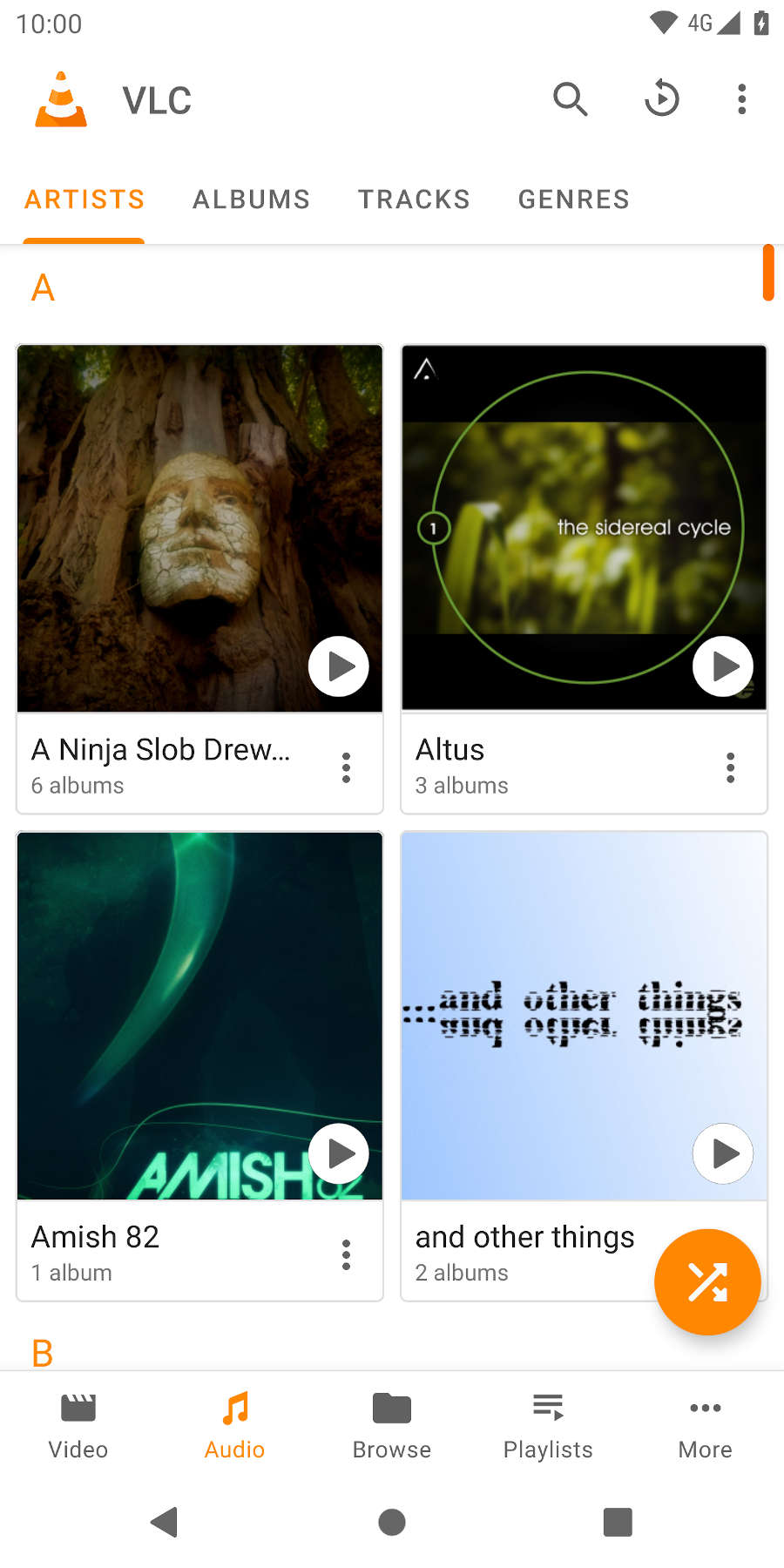
Для Android разумно рассматривать VLC Media Player как проигрыватель для уже распознаваемого медиафайла. Android-сборка включает декодирование Enhanced Variable Rate Codec. Это подтверждает поддержку самого кодека, но не гарантирует открытие произвольного raw-файла с суффиксом .evrc и не доказывает поддержку каждого контейнера, в котором может встретиться EVRC. Если файл появляется в медиатеке или открывается через просмотр папок, VLC подходит для проверки воспроизведения; если не появляется, тип файла лучше определить на компьютере.
Как действовать на телефоне
- Скопируйте исходный QCP или 3G2 на устройство, не меняя расширение.
- Откройте медиатеку в VLC Media Player и найдите файл. Если он не индексируется, используйте просмотр папок приложения.
- Запустите воспроизведение и проверьте начало, середину и конец записи.
- Если контейнер не открывается, не переименовывайте его в MP3. Сначала определите тип на компьютере через медиапробу.
- Для монтажа перенесите запись в WAV и продолжайте работу в полноценном аудиоредакторе. Мобильный проигрыватель здесь выполняет задачу проверки и прослушивания, а не точной реставрации речи.
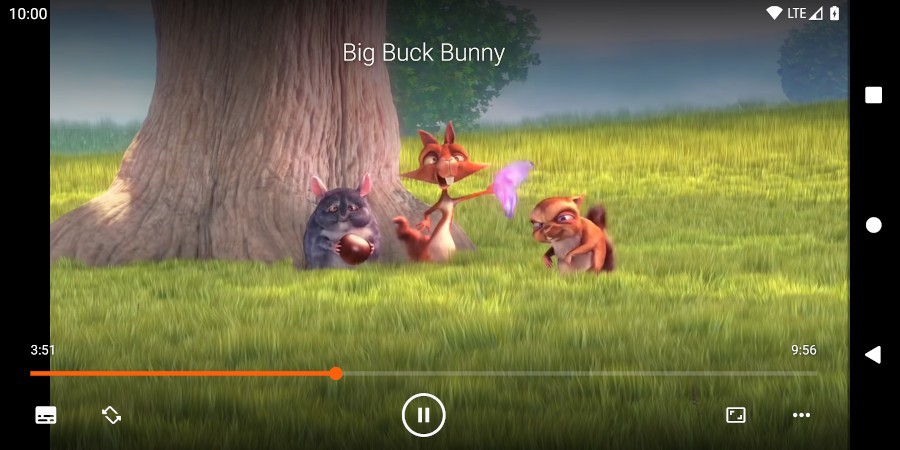
Проверяйте не только факт запуска. Телефонный файл может открыться как контейнер, но иметь поврежденную звуковую дорожку. Если индикатор длительности выглядит правдоподобно, а последние реплики воспроизводятся, это полезный признак целостности перед дальнейшей конвертацией.
Плюсы VLC Media Player на Android
- Android-сборка включает декодирование EVRC;
- подходит для быстрой проверки записи без предварительного монтажа;
- работает как медиатека, поэтому удобно прослушать несколько уже распознаваемых файлов.
Минусы VLC Media Player на Android
- codec-level поддержка не гарантирует распознавание неизвестного raw
.evrc; - это не основной инструмент для точного редактирования речевой дорожки;
- при проблеме контейнера мобильный интерфейс дает меньше диагностической информации, чем
ffprobe.
iPhone и iPad: HD Video Player - media player для проверки EVRC-аудио
HD Video Player - media player перечисляет EVRC среди поддерживаемых музыкальных кодеков и умеет передавать файлы на устройство по Wi‑Fi через браузер. Это дает мобильный вариант для проверки воспроизведения на iPhone или iPad, но поддержка кодека не гарантирует открытие любого файла с расширением .evrc: приложение еще должно распознать его файловое представление или контейнер.
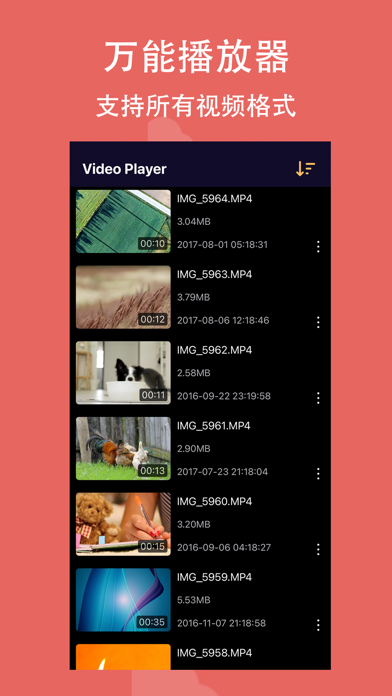
После импорта копия файла должна появиться в библиотеке приложения. Если записи нет в списке и она не открывается штатным способом импорта, не меняйте ее расширение ради появления в медиатеке.
Как использовать этот способ безопасно для исходника
- Оставьте исходное имя и расширение файла без изменений.
- Передайте копию на устройство через предусмотренный приложением Wi‑Fi transfer или другой штатный способ импорта файлов.
- Попробуйте открыть запись и прослушайте ее полностью.
- Если приложение не распознает raw
.evrc, не считайте файл поврежденным: причиной может быть неподдерживаемое файловое представление при поддерживаемом самом кодеке. - Если нужен монтаж, декодируйте файл на компьютере в WAV и редактируйте уже PCM-версию.
При успешном открытии проверьте шкалу времени и последние секунды воспроизведения: сам факт появления экрана плеера еще не доказывает, что дорожка декодирована полностью.
Этот вариант особенно полезен, когда требуется быстро проверить старую запись на мобильном устройстве. Для регулярной обработки коллекции, анализа контейнера или пакетного экспорта настольный workflow остается лучше: мобильная карточка приложения не дает сведений о raw EVRC storage-format и не заменяет техническую диагностику.
Плюсы HD Video Player - media player
- EVRC указан в списке поддерживаемых музыкальных кодеков приложения;
- есть файловый перенос по Wi‑Fi, поэтому запись не требуется предварительно переименовывать;
- подходит для прослушивания и быстрой проверки на iPhone/iPad.
Минусы HD Video Player - media player
- в списке форматов не отделена поддержка кодека от поддержки конкретного raw-расширения
.evrc; - приложение ориентировано на воспроизведение, а не на глубокий монтаж телефонной речи;
- для диагностики неизвестного контейнера все равно нужен компьютерный инструмент.
Онлайн-конвертация: только для подтвержденного 3G2, а не для любого .EVRC
Веб-сервисы удобны, когда EVRC находится внутри 3G2. CloudConvert и Convertio принимают 3G2 и позволяют получить WAV, а сам контейнер 3G2 может нести EVRC-аудио. Этот сценарий не означает, что те же сервисы принимают raw .evrc или стандартизованный .evc. Если у вас файл с таким суффиксом, сначала установите его реальную структуру.
CloudConvert: 3G2 → WAV
На странице преобразования используется кнопка Select File. Загрузите исходный .3g2, убедитесь, что целевой формат — WAV, запустите conversion и сохраните результат после завершения. Для задачи последующего монтажа WAV предпочтительнее MP3, потому что он не добавляет к уже потерному EVRC еще один этап потерного кодирования.
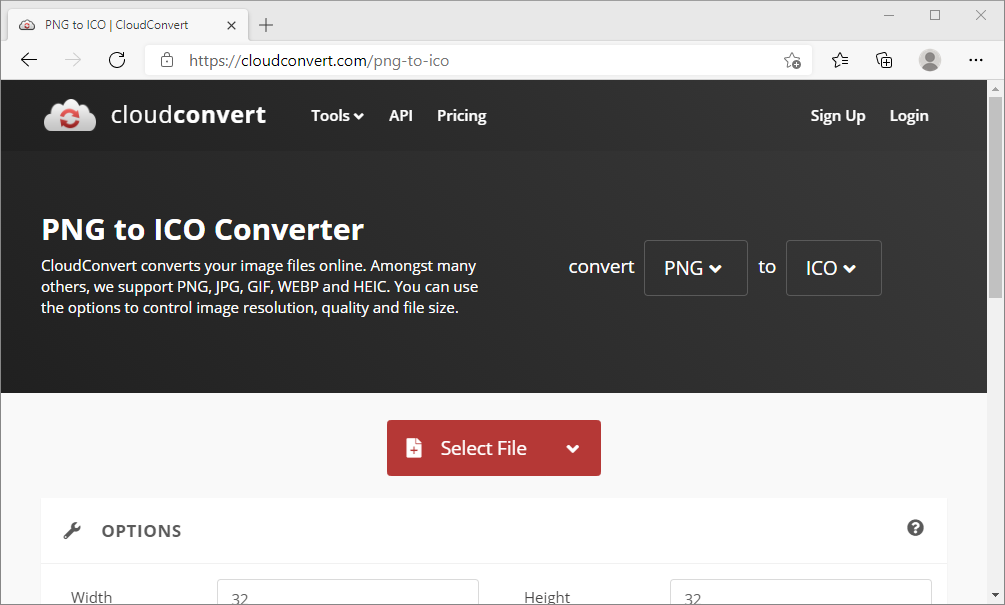
Иллюстрация показывает общий интерфейс сервиса на другой паре форматов; текущая страница 3G2→WAV использует ту же кнопку Select File. Поэтому изображение помогает найти элемент интерфейса, но не подменяет проверку формата: входом для нашего сценария должен быть именно 3G2.
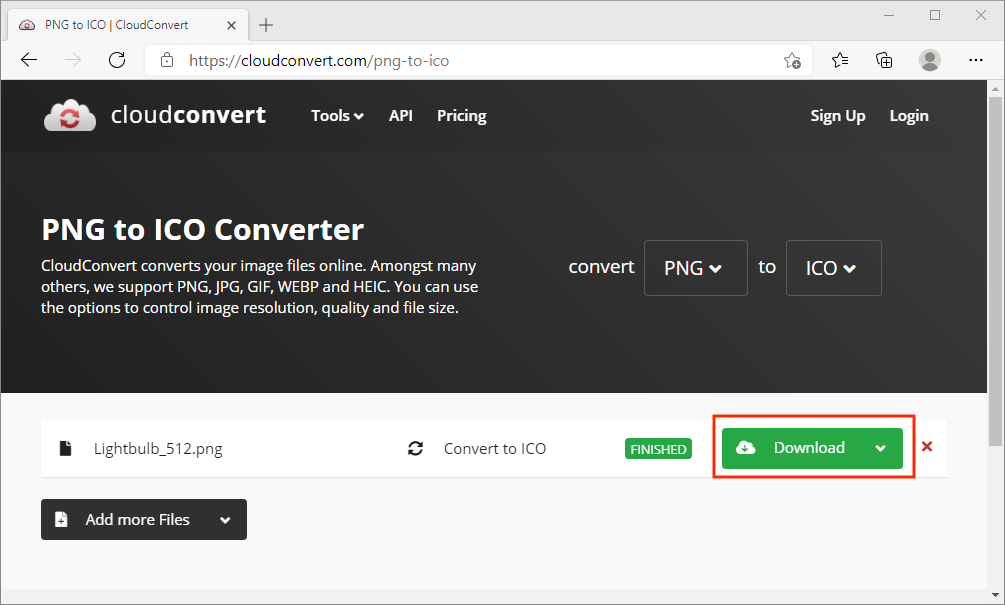
После завершения скачайте WAV и сразу откройте его локально. Не удаляйте исходный 3G2 до проверки длительности и последних секунд записи.
Плюсы CloudConvert
- есть отдельная операция 3G2→WAV;
- 3G2 может хранить EVRC-аудио;
- для разовой задачи не требуется локальный командный workflow.
Минусы CloudConvert
- это подтверждение для 3G2, а не для raw
.evrc; - файл передается на сервер сервиса, что может быть неприемлемо для конфиденциальной записи;
- веб-конвертер дает меньше информации о кодеке дорожки, чем локальный медиапробник.
Convertio: 3G2 → WAV с настройками PCM
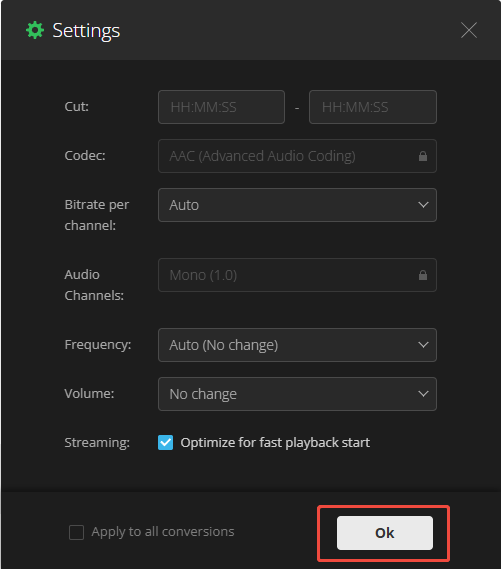
В Convertio операция называется 3G2 to WAV Converter. Нажмите Choose Files, выберите .3g2, оставьте WAV целевым форматом и при необходимости раскройте Advanced. Для WAV доступен PCM_S16LE (Uncompressed); число каналов и частоту можно оставить Auto (No change).
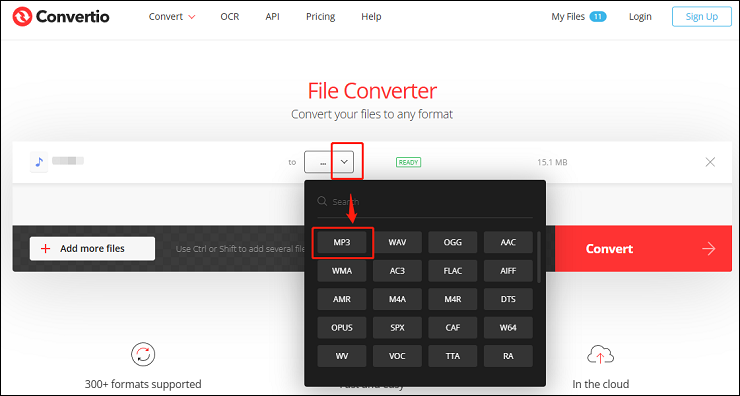
Иллюстрация относится к другой аудиоконвертации и нужна только для ориентира по селектору формата. В нашем случае вход — 3G2, выход — WAV. В настройках 3G2→WAV доступны параметры Codec, Audio Channels и Frequency.
Если вы уже установили, что в 3G2 находится базовый EVRC с частотой 8000 Гц, в списке Convertio действительно есть 8000 Hz. Однако без такой проверки не форсируйте значение: Auto (No change) безопаснее, потому что 3G2 способен содержать и другой аудиокодек.
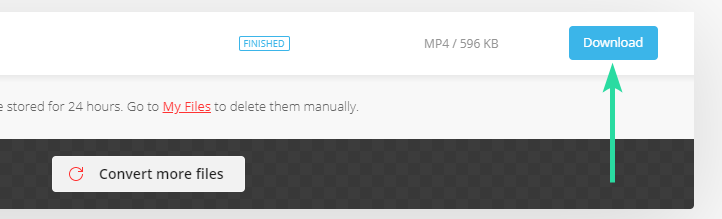
После конвертации используйте кнопку загрузки готового WAV. Затем проверьте его локально: длительность, начало, конец и отсутствие обрывов важнее самого сообщения об успешной обработке.
Плюсы Convertio
- есть отдельная операция 3G2→WAV;
- можно выбрать несжатый PCM_S16LE;
- доступны Auto и конкретные значения частоты, включая 8000 Гц.
Минусы Convertio
- raw
.evrcэтим маршрутом не подтвержден; - неверное ручное изменение частоты создаст лишнее ресемплирование;
- как и при любом облачном способе, запись загружается на внешний сервер.
Legacy-способы: RealPlayer и QuickTime
Старые компьютеры могли связывать .evrc с медиаплеерами, установленными в конкретной системе. Такая ассоциация объясняет, почему файл открывается на одном legacy-компьютере и не открывается на другом, но не определяет внутреннюю структуру файла. Для нового процесса сначала устанавливают контейнер и кодек, а старый проигрыватель используют только там, где совместимость уже подтверждена конкретной коллекцией.
RealPlayer : полезен как legacy-контекст
RealPlayer 16 работал с 3G2, QCP и Qualcomm Enhanced Variable Rate, обозначавшимся EVRC/EVR. В старых Windows-системах расширение .evrc также связывалось с компонентами RealPlayer и RealTimes. Это относится к legacy-экосистеме и не дает основания обещать прямой raw EVRC import в современных сборках.
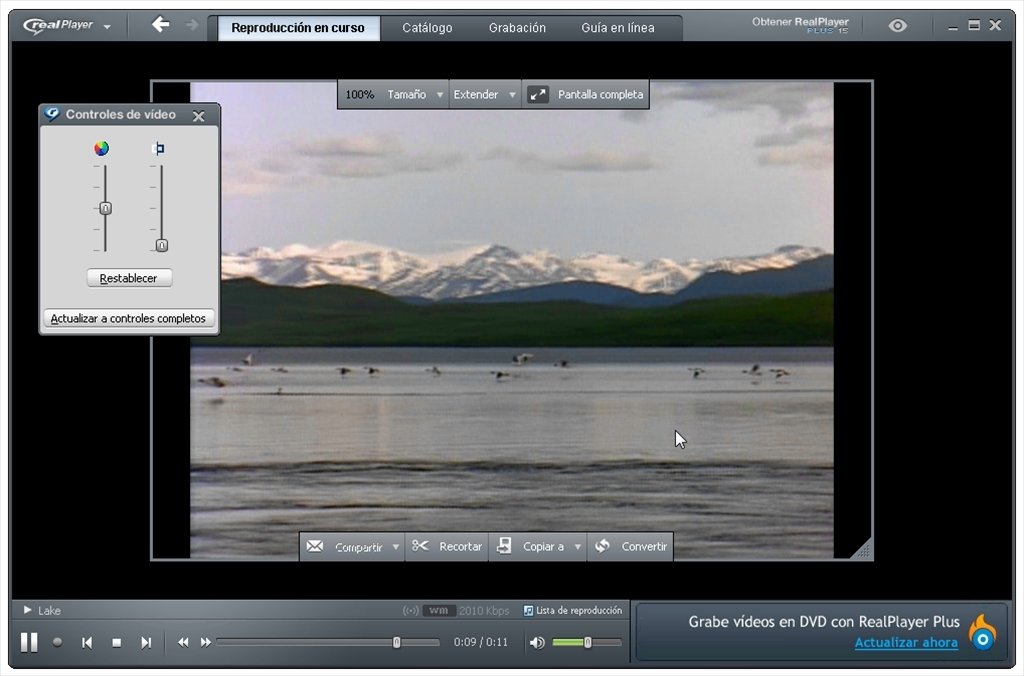
Для современных сборок прямой raw EVRC import не подтвержден. Если старая рабочая станция уже открывает конкретные .evrc через RealPlayer, не меняйте это окружение до экспорта и проверки коллекции. Для новой системы сначала определите контейнер и используйте декодер, который явно распознает его.
Плюсы RealPlayer
- старые версии работали с EVRC/EVR, QCP и 3G2;
- объясняет старые Windows-ассоциации
.evrc; - может быть полезен при восстановлении старого рабочего окружения.
Минусы RealPlayer
- старое подтверждение нельзя автоматически переносить на текущий продукт;
- поддержка контейнера QCP или 3G2 не равна гарантии для произвольного raw
.evrc; - для воспроизводимого современного процесса лучше сначала идентифицировать файл техническим инструментом.
QuickTime : почему этот способ считается legacy
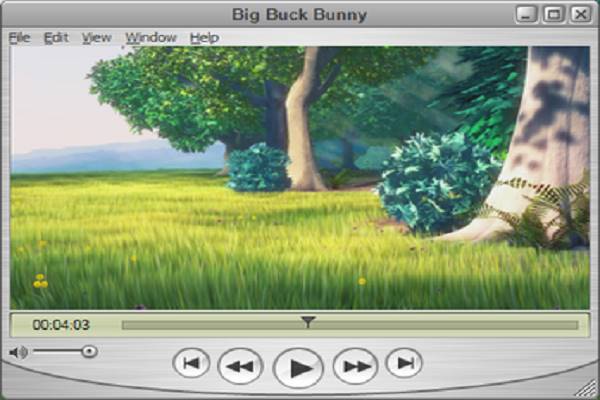
QuickTime 7 for Windows встречался в старых файловых ассоциациях .evrc, но эта Windows-ветка больше не поддерживается. Поэтому на современной Windows-системе не стоит строить основной процесс вокруг QuickTime 7. Если конкретный старый компьютер уже воспроизводит коллекцию, его можно использовать для получения обычной рабочей копии, сохранив исходные файлы без изменений.
На macOS имя QuickTime продолжает обозначать актуальное системное медиаприложение, однако из этого не следует подтвержденная поддержка raw EVRC storage-format. Для статьи важно разделять бренд плеера и конкретную поддержку кодека/контейнера. Если файл старый и есть рабочий компьютер, где он уже открывается старым QuickTime, сначала экспортируйте или декодируйте материал в более обычный формат и сохраните исходник. На новой системе предпочтительнее начать с QCP/3G2/сигнатуры и медиапробы.
Плюсы QuickTime
- может сохранить работоспособный путь на уже настроенной старой системе;
- может быть уместен при работе с сохраненной legacy-системой, где совместимость уже проверена на конкретных файлах.
Минусы QuickTime
- Windows-ветка QuickTime 7 не поддерживается;
- современная принадлежность к бренду не доказывает работу с raw EVRC;
- плохой выбор для построения нового повторяемого процесса конвертации.
Для разработчиков: evrcc как реализация кодека, а не готовый проигрыватель
Репозиторий maolin-cdzl/evrcc содержит исходные файлы реализации EVRC, C/C++-код, CMake-материалы, SWIG-обвязка и файлы, связанные со сборкой для Android. Это принципиально другой тип инструмента: не программа с кнопкой «Открыть», а исходный код для интеграции декодирования в собственное приложение.
Такой способ оправдан, когда нужно встроить поддержку EVRC в специализированный конвейер, работать с массивом известных кадров или исследовать legacy-формат. Для разовой записи он избыточен. Пользователь без задачи разработки выиграет больше от маршрута контейнер → WAV → редактор.
Что проверять перед использованием исходников
- какую разновидность EVRC реализует конкретная ветка кода;
- какой формат входных кадров ожидается;
- как обрабатывается заголовок storage-файла и присутствует ли parser контейнера;
- какие параметры PCM дает декодер;
- как проект собирается на целевой платформе;
- совпадает ли лицензирование библиотеки с требованиями проекта.
Главное ограничение очевидно: наличие codec source не делает библиотеку универсальным opener для QCP, 3G2 и всех файлов с суффиксом .evrc. Контейнерный слой и собственно декодер надо рассматривать отдельно.
Как редактировать EVRC правильно: от сжатых кадров к рабочему WAV
Термин «редактировать EVRC» часто создает ложное ожидание, будто редкий речевой поток нужно открыть непосредственно на таймлайне. Для большинства бытовых задач это не требуется. Надежный workflow состоит из пяти этапов: сохранить оригинал, определить контейнер, декодировать речь в PCM, выполнить монтаж в WAV и только после проверки сделать конечный экспорт.
1. Оставьте исходник неизменным
Никогда не работайте с единственной копией файла. Это особенно важно для legacy-записей: повторно получить их с исходного телефона или системы связи часто невозможно. Исходный .evc, .evrc, .qcp или .3g2 должен оставаться эталоном для повторного декодирования.
2. Декодируйте один раз до PCM
Если цель — монтаж, промежуточный WAV устраняет зависимость от редкого кодека в каждом последующем редакторе. Не делайте EVRC→MP3→редактор→MP3, если можно получить WAV напрямую: первый MP3 добавит новое потерное кодирование еще до обработки.
3. Сначала режьте, потом улучшайте
Удаление лишних пауз и частей разговора меняет длительность, но не требует сложной обработки спектра. Выполните эти операции до эквализации и шумоподавления. Так меньше риск многократно пересчитать звук и проще сравнивать результат с декодированным оригиналом.
4. Не пытайтесь превратить телефонный кодек в студийную запись
Базовый EVRC рассчитан на узкополосную речь. Повышение частоты дискретизации до 44,1 или 48 кГц увеличит количество PCM-отсчетов, но не создаст частоты, которые отсутствовали в исходном кодеке. Для дальнейшего монтажа высокую частоту можно использовать только как требование общего проекта, а не как «улучшение качества».
5. Экспортируйте разные копии под разные цели
- WAV — мастер после декодирования и монтажа;
- FLAC — более компактное без потерь хранение декодированного PCM, если выбранный редактор и дальнейшие системы поддерживают его;
- MP3 — отдельная копия для совместимого воспроизведения и передачи, где малый размер важнее повторного монтажа.
Обрезка и склейка
Для речевого материала режьте по паузам и контролируйте начало согласных. Если выделение начинается слишком поздно, легко отрезать первую атаку слова; если слишком рано — сохранить щелчок или остаток предыдущего звука. После каждой крупной склейки прослушайте несколько секунд до и после стыка. Для разных собеседников или отдельных вызовов лучше держать исходные фрагменты на отдельных копиях, пока финальная последовательность не утверждена.
Работа с громкостью
Если запись просто тихая, сначала оцените, не является ли она тихой только из-за уровня воспроизведения. Повышение gain усиливает одновременно речь и шум. Для нескольких звонков полезнее привести субъективный уровень громкости к близкому значению после обрезки, чем усиливать каждый файл до максимального пика. Не допускайте цифрового клиппинга: если пики упираются в предел и слышно искажение, вернитесь к предыдущему шагу.
Шумоподавление
Постоянный низкий фон, шипение и артефакты кодека требуют разных инструментов. Профильное шумоподавление помогает, когда имеется участок чистого фонового шума. Кодековые металлические призвуки и пропавшие частоты нельзя удалить без последствий для речи. После обработки сравнивайте согласные, окончания слов и тихие реплики — именно они первыми становятся неразборчивыми при чрезмерном подавлении.
Можно ли после редактирования снова сохранить именно EVRC
Для большинства задач обратное кодирование не требуется: после извлечения старой телефонной записи пользователю важнее получить WAV или совместимый MP3. FFmpeg декодирует EVRC, но отдельного EVRC encoder в используемом наборе возможностей нет. Поэтому в этой инструкции нет выдуманной команды WAV→EVRC.
Если конечная система действительно требует EVRC, сначала нужно выяснить не только codec, но и точный профиль, framing и контейнер, который принимает целевое устройство или телеком-система. EVRC в QCP, стандартный .evc и vendor-specific .evrc — не взаимозаменяемые файлы только потому, что используют родственный речевой codec. Для архивирования и передачи человеку обратное EVRC-кодирование обычно лишь добавляет сложность и риск несовместимости.
Когда обратный экспорт особенно опасно делать вслепую
- файл должен вернуться в старый телефон или специализированную систему, где проверяется не только codec, но и контейнер;
- неизвестно, какой вариант EVRC использовался исходно;
- пользователь пытается создать
.evrcпростым переименованием WAV; - после монтажа изменились длительность и структура кадров, а принимающая система ожидает конкретное framing;
- нет тестового файла, на котором можно проверить импорт до обработки всей коллекции.
В какой формат конвертировать EVRC
| Цель | Формат | Почему | Что учитывать |
|---|---|---|---|
| Редактирование | WAV/PCM | Прямой доступ редактора к несжатым отсчетам, без дополнительного lossy-кодирования | Файл будет значительно крупнее EVRC |
| Долговременное хранение декодированной версии | WAV или FLAC | Не добавляет нового потерного этапа | Это архив уже декодированного сигнала, а не восстановление качества до EVRC |
| Отправка и универсальное прослушивание | MP3 | Широкая совместимость и малый размер | MP3 добавляет еще одно потерное кодирование |
| Дальнейший видеомонтаж | WAV | Удобно импортировать как звуковую дорожку | Проверить синхронизацию с исходным 3G2, если видео сохраняется отдельно |
Почему WAV — не «улучшенная версия» EVRC
После EVRC→WAV данные декодируются в PCM. Размер увеличивается, потому что каждый отсчет записывается без того же речевого сжатия, но информационная ценность не превышает исходный EVRC-поток. Это похоже на распаковку сжатого изображения в большой bitmap: редактировать удобнее, однако детали, отброшенные предыдущим кодированием, не появляются заново.
Когда MP3 имеет смысл
MP3 нужен, если получатель не должен работать с исходным кодеком и важна совместимость. Делайте его после финального монтажа. Если сначала создать MP3, затем редактировать и снова сохранить в MP3, получится два последовательных потерных этапа после EVRC. Для телефонной речи это может дополнительно ухудшить согласные и фоновые детали.
Нужно ли принудительно ставить 8000 Гц
Для базового EVRC 8000 Гц — естественная частота исходной речи по спецификации. Но решение о параметрах выхода должно опираться на фактически определенный поток. Если контейнер 3G2 содержит другой кодек или более широкополосную разновидность, принудительное 8 кГц ухудшит результат. Поэтому сначала смотрите метаданные, а при отсутствии специальной причины оставляйте частоту без изменения.
Почему EVRC не открывается: диагностика по симптомам
Расширение .EVRC есть, а ни одна программа не распознает файл
Наиболее вероятная рабочая гипотеза здесь — не «все плееры сломаны», а неверно определенное файловое представление. Сравните происхождение записи, размер, первые байты и наличие сигнатуры storage-format. Если это стандартизованный .evc, в начале ожидается #!EVRC. Если файл пришел со старого ПО, суффикс .evrc мог быть vendor-association, не совпадающей с RFC storage-format.
Файл называется .EVR, но инструкция найдена для .EVRC
Не объединяйте эти расширения. В старых файловых ассоциациях встречаются отдельные страницы для EVR и EVRC, причем набор рекомендуемых программ отличается. Одно пропущенное C меняет исходную задачу. Сначала восстановите исходное имя файла и приложение, которое его создало.
QCP открывается, но звук отсутствует
QCP — контейнер, а не синоним EVRC. Он может содержать разные речевые кодеки. Выполните медиапробу и посмотрите фактический codec id. Если поток EVRC распознан, но декодирование не дает звука, проверьте длительность и целостность контейнера. Если кодек другой, используйте соответствующий декодер вместо попыток принудительно объявить EVRC.
3G2 открывается как видео, но аудио не слышно
Сначала проверьте наличие аудиодорожки. 3G2 способен хранить EVRC, но это только один из допустимых вариантов. Если аудиодорожка EVRC, программа должна уметь декодировать именно его. Если контейнер воспроизводит картинку, а звук молчит, совместимость с 3G2 как контейнером уже есть, но совместимость со звуковым кодеком может отсутствовать.
После конвертации WAV длится меньше исходной записи
Не переходите к монтажу. Сравните длительность контейнера и WAV, проверьте последние реплики и журнал декодера. Обрыв может означать поврежденные кадры или неполное чтение контейнера. Повторите операцию на исходной копии, а не на файле, который уже переименовывался или редактировался.
После конвертации запись стала «глухой»
Это не обязательно ошибка WAV. Базовый EVRC изначально предназначен для узкополосной речи. Если исходный поток уже звучит как телефон, декодирование не расширит полосу. Сравнивайте с воспроизведением исходника на рабочем legacy-устройстве, если оно доступно. Не оценивайте качество только по числу 44,1/48 кГц в свойствах нового файла.
Онлайн-сервис не принимает .EVRC
Проверенные в этой инструкции веб-маршруты относятся к 3G2→WAV. Отказ raw .evrc не означает, что сервис «не поддерживает EVRC вообще»: он может обрабатывать кодек только через известный контейнер. Не пытайтесь обмануть форму загрузки переименованием в .3g2 — структура внутри от этого не меняется.
Файл воспроизводится на старом компьютере, но не на новом
Это типичный legacy-сценарий. На старой системе могла сохраниться файловая ассоциация, устаревший codec component или конкретная версия плеера. Используйте рабочий компьютер как эталон для воспроизведения и, если возможно, экспортируйте запись в WAV. Не удаляйте старую среду до проверки всех файлов коллекции.
Файл маленький и содержит только несколько секунд речи
Для речевого кодека небольшой размер сам по себе не является признаком повреждения. Важнее сопоставить продолжительность с ожидаемой записью, проверить контейнер и декодировать до конца. Размер WAV после декодирования будет намного больше — это нормально для PCM.
Windows предлагает открыть .EVRC случайной программой
Системная ассоциация расширения показывает только выбранное приложение, а не структуру файла. Не используйте список «Открыть с помощью» как средство определения типа. Сначала выясните контейнер, затем назначайте программу только если она действительно работает с этой разновидностью файла.
Как проверить результат после декодирования и редактирования
Сообщение «conversion complete» не является достаточной проверкой. Для редких речевых форматов контроль результата нужно сделать частью процесса, особенно если исходник существует в единственном экземпляре.
Проверка 1. Длительность
Сравните продолжительность исходного контейнера, первого WAV и финального файла. Монтаж может закономерно уменьшить длительность, но декодированный WAV до редактирования должен содержать весь ожидаемый разговор. Если исходный 3G2 длится две минуты, а WAV — двадцать секунд, сначала выясните причину.
Проверка 2. Начало и конец
Откройте первые и последние 5–10 секунд. Ошибки чтения контейнера часто заметны именно в конце: декодер может остановиться на поврежденном участке. Для важных архивных записей дополнительно прослушайте несколько точек в середине.
Проверка 3. Параметры потока
У декодированного WAV должен быть обычный PCM-аудиопоток, если именно его вы выбирали. Проверьте codec name, число каналов и частоту. Не повышайте оценку качества только из-за большого числа в поле sample rate: параметр контейнера не создает отсутствующие частоты.
Проверка 4. Монтажные стыки
Прослушайте каждый крупный переход в наушниках или на привычной акустике. Щелчок, потерянный слог или резкое изменение фона заметнее в непрерывной речи. Если соединялись записи, полученные в разных условиях, выровняйте громкость после того, как структура разговора окончательно собрана.
Проверка 5. Отдельное хранение трех файлов
- Original — неизмененный EVRC/QCP/3G2;
- Decoded — первый WAV без монтажа;
- Edited — обработанная мастер-копия.
Такая схема проще любого журнала: если в Edited обнаружилась проблема, можно сравнить ее с Decoded. Если дефект уже есть в Decoded, повторите декодирование из Original другим подтвержденным способом.
Как выбрать способ для конкретной задачи
| Способ | Платформа | Какой EVRC-сценарий | Что делает | Главное ограничение |
|---|---|---|---|---|
| АудиоМАСТЕР | Windows | Уже декодированный EVRC в WAV | Монтаж, обработка, экспорт | Прямой raw EVRC import не подтвержден |
| FFmpeg | Настольные ОС | EVRC в QCP; EVRC-дорожка в распознаваемом 3G2 | Диагностика, декодирование в PCM/WAV | Не обещается универсальный raw .evrc demuxing |
| CloudConvert | Браузер | 3G2, который может содержать EVRC | 3G2→WAV | Raw .evrc не подтвержден |
| Convertio | Браузер | 3G2 с аудиодорожкой | 3G2→WAV, настройки PCM и частоты | Нужно не менять параметры вслепую |
| VLC Media Player | Android | Распознаваемый контейнер с EVRC | Проверка и воспроизведение | Codec support не равна гарантии для любого raw .evrc |
| HD Video Player - media player | iPhone/iPad | EVRC указан в списке музыкальных кодеков | Мобильное воспроизведение | Raw extension acceptance отдельно не подтвержден |
| RealPlayer | Legacy desktop | Старые EVRC/EVR/QCP/3G2 workflows | Воспроизведение в сохраненной старой среде | Историческую совместимость нельзя автоматически переносить на новый продукт |
| QuickTime | Legacy | Старые Windows-ассоциации .evrc | Воспроизведение в уже настроенной старой среде | Windows-ветка 7 больше не поддерживается |
| evrcc | Разработка | Интеграция codec implementation | Исходный код для специализированного решения | Нет готового пользовательского GUI и универсального container parser |
Для одного 3G2-файла
Если расширение и происхождение подтверждают 3G2, а запись не содержит чувствительных данных, самый короткий путь — CloudConvert или Convertio до WAV. После получения WAV редактируйте его в АудиоМАСТЕР. Если важно понять codec id, не загружать запись на сервер или обработать много файлов, используйте FFmpeg.
Для QCP
Сначала проверьте codec через FFmpeg. При EVRC внутри QCP декодируйте в WAV командой с pcm_s16le. Затем открывайте WAV в АудиоМАСТЕР. Такой путь отделяет контейнерную диагностику от монтажа.
Для неизвестного .EVRC
Не выбирайте программу по расширению. Проверьте начало файла и происхождение. Если есть сигнатура #!EVRC, перед вами storage-format из стандарта; если сигнатуры нет, ищите контейнер или vendor-format. Старые ассоциации с RealPlayer или QuickTime полезны только как историческая подсказка.
Для Android
Если файл уже распознается медиатекой или открывается через просмотр папок, попробуйте воспроизвести его в VLC Media Player. При отказе не перекодируйте неизвестный файл на телефоне вслепую: перенесите его на компьютер и определите контейнер.
Для iPhone/iPad
HD Video Player - media player перечисляет EVRC среди поддерживаемых музыкальных кодеков и подходит для теста мобильного воспроизведения. Для редактирования все равно удобнее получить WAV и продолжить на настольной системе.
Практические сценарии, которые часто пропускают короткие справочники
Архив старого мобильного телефона
Не начинайте с массовой конвертации. Сначала выберите 2–3 файла разной длительности и установите их реальный тип. Если все имеют одинаковый контейнер и одинаково декодируются, только тогда применяйте тот же pipeline к остальным. Храните оригинальные имена: дата, номер записи или последовательность файлов могут быть единственным способом восстановить порядок разговоров.
EVRC-аудио внутри видеоролика 3G2
Если нужен только голос, извлеките аудиодорожку в WAV. Если требуется сохранить и видео, не заменяйте исходный 3G2 аудиофайлом: WAV — отдельная копия. При дальнейшем видеомонтаже используйте исходное видео и обработанный звук, сверяя продолжительность, чтобы не получить рассинхронизацию.
Нужно только расшифровать речь
Сначала получите максимально чистый WAV без дополнительного MP3-сжатия. Обрежьте только явно лишние участки и умеренно выровняйте громкость. Сильные фильтры перед распознаванием речи могут ухудшить согласные. Если автоматическая транскрипция ошибается, сравните с первым декодированным WAV: проблема может быть в исходном качестве EVRC, а не в сервисе распознавания.
Нужно отправить запись человеку без специального ПО
Сохраните мастер в WAV, а отправочную копию — в MP3. Так вы не теряете рабочий материал и одновременно получаете совместимый компактный файл. Указывать получателю EVRC уже не требуется: он получает обычный MP3.
Нужно сохранить доказуемое происхождение файла
Не перезаписывайте исходник и не меняйте его имя. Создавайте производные файлы с понятными суффиксами, например original, decoded, edited. Для задач, где важна доказательность происхождения, любые изменения должны выполняться на копии; сама статья не заменяет требования конкретной экспертизы или организации к цепочке хранения данных.
Нужно обработать десятки одинаковых QCP
Сначала вручную подтвердите 2–3 файла через медиапробу. Если codec id и параметры одинаковы, используйте повторяемую команду декодирования в отдельную выходную папку. После пакетной операции автоматически проверить каждый голос на слух невозможно, поэтому хотя бы сравните количество файлов, наличие ненулевого WAV и длительность выборки из начала, середины и конца списка.
Типичные ошибки при работе с EVRC
- Считать EVRC обычным расширением. Это прежде всего codec; файловое представление может быть EVC, QCP или 3G2.
- Приравнивать .evrc к .evc. RFC storage-format использует
.evc, а старые файловые ассоциации используют.evrc. - Менять суффикс вместо декодирования. Переименование не создает WAV и не преобразует кадры.
- Сразу редактировать единственный оригинал. Сначала делается неизменяемая копия.
- Отправлять в MP3 до монтажа. Это добавляет новый lossy-этап раньше времени.
- Принудительно ставить 44,1 или 48 кГц ради «качества». Апсемплирование не возвращает полосу исходного сигнала.
- Принудительно ставить 8 кГц любому 3G2. Контейнер способен содержать не только базовый EVRC.
- Определять тип по одному списку расширений. Старое сопоставление расширения с плеером не заменяет проверку codec/container.
- Считать успешную загрузку онлайн доказательством полного результата. Всегда проверяйте длительность и конец WAV.
- Смешивать EVR и EVRC. Похожее имя не означает одинаковый формат.
Частые вопросы
EVRC и EVC — одно и то же?
Нет. EVRC — название речевого кодека. .evc — расширение стандартизованного storage-format для этого кодека в RFC 3558. Встречающееся .evrc — отдельное legacy/vendor-расширение, и его содержимое надо проверять.
Почему QuickTime встречается в старых EVRC-системах?
Старые Windows-системы могли связывать .evrc с QuickTime 7. Эта Windows-ветка больше не поддерживается. Для новой системы надежнее сначала определить контейнер и кодек, а затем декодировать запись инструментом, который распознает именно это файловое представление.
Можно ли открыть EVRC в обычном аудиоредакторе?
После декодирования в WAV — да, и это основной практический путь. Прямой raw EVRC import зависит от конкретного продукта и файлового представления. В этой статье такой импорт не приписывается редактору без подтверждения.
Можно ли конвертировать EVRC онлайн?
Подтвержденный веб-сценарий есть для 3G2→WAV, причем 3G2 способен содержать EVRC-аудио. Универсальный raw .evrc upload не подтвержден. Сначала определите контейнер.
Что лучше после EVRC — WAV или MP3?
Для редактирования и мастер-копии — WAV. Для небольшой совместимой копии — MP3 после завершения монтажа. WAV не восстанавливает уже потерянные EVRC-данные, но не добавляет новый lossy-этап.
Почему WAV после конвертации намного больше исходника?
EVRC сильно сжимает речь, а обычный WAV с PCM хранит несжатые отсчеты. Больший размер ожидаем и не означает, что качество стало выше.
Что делать, если ffprobe не понимает .evrc?
Не заставляйте инструмент принимать файл другим расширением. Проверьте сигнатуру #!EVRC, происхождение и возможный контейнер. Поддержка декодера EVRC не равна наличию demuxer для любого raw-файла.
Может ли QCP содержать не EVRC?
Да. QCP используется для нескольких речевых кодеков. Поэтому сначала смотрите codec id внутри контейнера.
Может ли 3G2 содержать не EVRC?
Да. EVRC — только один из допустимых вариантов аудио в 3G2. Именно поэтому настройки конвертера нельзя выбирать по одному расширению контейнера.
Есть ли смысл сохранять FLAC после EVRC?
Да, если нужен сжатый без потерь архив уже декодированного PCM и все последующие программы поддерживают FLAC. Но FLAC не возвращает качество, утраченное до него в EVRC.
Почему после шумоподавления речь стала хуже?
У EVRC ограниченная речевая полоса, а кодековые артефакты могут быть похожи на шум. Агрессивный фильтр начинает удалять элементы согласных вместе с фоном. Сравните обработку с первым WAV и уменьшите интенсивность эффекта.
Нужно ли хранить исходный 3G2 после получения WAV?
Да, если запись представляет ценность. В 3G2 может быть видео, метаданные и исходная звуковая дорожка. WAV — производная копия, удобная для аудиомонтажа, но не замена контейнера как исходника.
Что выбрать в конкретной ситуации
Если у вас Windows и задача — именно монтаж речи, сначала получите корректный WAV, затем используйте АудиоМАСТЕР: такой маршрут разделяет редкий codec/container и обычную работу со звуковой волной. Для QCP с подтвержденным EVRC или для технической проверки 3G2 наиболее контролируемый путь дает FFmpeg: он показывает codec id и позволяет сохранить PCM без дополнительного lossy-сжатия.
Для одного 3G2 без конфиденциальных данных CloudConvert и Convertio сокращают число действий: оба имеют отдельную операцию 3G2→WAV. На Android VLC Media Player подходит для проверки распознаваемого контейнера и включает декодирование EVRC. На iPhone/iPad HD Video Player - media player перечисляет EVRC среди музыкальных кодеков, но его следует воспринимать как способ воспроизведения, а не как замену диагностике и монтажу.
Старые RealPlayer и QuickTime нужны прежде всего для понимания старых файловых ассоциаций. Если конкретный legacy-компьютер уже открывает коллекцию, используйте его для экспорта в обычный формат, но новый процесс лучше строить вокруг определения контейнера и WAV. Для неизвестного файла с суффиксом .evrc не существует честной универсальной команды до тех пор, пока не установлено, что находится внутри. Именно эта проверка отделяет реальное восстановление старой записи от случайного перебора программ.
 *EXE — расширение исполняемого файла. Сайт является партнером проекта