

QuickTime Player — медиаплеер Apple для воспроизведения видео и аудио, записи экрана, записи с камеры, записи звука и базовой правки роликов на Mac. В macOS программа работает как системный инструмент: пользователь открывает файл, смотрит ролик, обрезает лишний фрагмент, разделяет видео на клипы, поворачивает изображение, удаляет звук или экспортирует копию без установки отдельного видеоредактора. QuickTime Player не заменяет монтажную программу с дорожками, эффектами, титрами и цветокоррекцией, но закрывает короткие операции, которые часто нужны сразу после записи или просмотра файла.
В обзоре важно разделять две ветки. QuickTime Player на Mac — встроенное приложение macOS, связанное с современными системными инструментами записи и просмотра. QuickTime 7 для Windows — старая ветка, которая больше не поддерживается Apple; пакет QuickTime 7.7.9 рассчитан на Windows Vista и Windows 7, а новые версии Windows уже включают поддержку основных медиаформатов, ради которых раньше устанавливали QuickTime, включая H.264 и AAC.
На сайте freeexe QuickTime относится к разделу медиаплееров: рядом с ним логично сравнивать VLC Media Player, PotPlayer, KMPlayer, Windows Media Player, IINA и монтажные приложения вроде iMovie. Внутри этой группы QuickTime Player выделяется не количеством настроек, а тесной связью с macOS: он открывает медиафайлы, запускает Screen Recording через меню File, сохраняет результат на Mac и даёт быстрые команды для простых правок.
Что представляет собой QuickTime Player
QuickTime Player — пользовательское приложение поверх мультимедийных технологий Apple. В обычной работе оно выглядит как минималистичное окно воспроизведения: основное место занимает видео, а панель управления появляется поверх изображения при наведении указателя. Для аудиофайлов элементы управления остаются видимыми постоянно. В этой панели доступны запуск и пауза, перемотка назад и вперёд, регулировка громкости, переход к нужной точке по ползунку, AirPlay, Picture-in-Picture, меню дополнительных действий и изменение скорости воспроизведения.
Главная особенность программы — она не ограничивается просмотром файлов. Через File > New Screen Recording запускается запись экрана, через File > New Movie Recording — запись видео с камеры Mac или подключённого iPhone, iPad или iPod touch, через File > New Audio Recording — запись звука с выбранного микрофона. После записи файл открывается в QuickTime Player, где его можно сохранить, обрезать или разделить на клипы.
Для простого монтажа QuickTime Player использует меню Edit и View. В Edit находятся Trim, Split Clip, Add Clip to End, Insert Clip After Selection, Remove Audio, Remove Video, команды поворота и отражения. В View находится Show Clips — режим, в котором ролик отображается как последовательность фрагментов. Такой подход удобен для коротких операций: убрать начало записи экрана, вырезать концовку, повернуть вертикально снятый ролик, удалить звук перед отправкой файла или собрать несколько клипов в один файл.
Краткая карточка программы
| Параметр | Значение |
|---|---|
| Название | QuickTime Player |
| Разработчик | Apple |
| Основная среда использования | macOS |
| Устаревшая ветка | QuickTime 7 |
| Windows-ветка | QuickTime 7.7.9 для Windows Vista и Windows 7 |
| Основные задачи | воспроизведение видео и аудио, запись экрана, запись видео, запись аудио, обрезка, разделение клипов, поворот, экспорт |
| Тип программы | медиаплеер с базовыми инструментами записи и правки |
| Формат экспорта видео в QuickTime Player на Mac | QuickTime movie .mov с H.264 или HEVC |
| Экспорт только аудио | MPEG-4 audio file с AAC audio track |
| Важное ограничение | QuickTime Player не экспортирует видео как MP4 |
| Статус QuickTime 7 for Windows | поддержка прекращена |
Эта карточка хорошо показывает назначение программы. QuickTime Player на Mac подходит для повседневных операций с медиафайлом: открыть, посмотреть, записать экран, подрезать, сохранить копию. QuickTime 7 для Windows — отдельный исторический продукт, который нельзя рассматривать как современный выбор для Windows-компьютера, потому что ветка лишилась поддержки и не получает исправлений безопасности.
Для каких задач подходит QuickTime Player
QuickTime Player используют там, где не нужен полноценный видеоредактор. Программа закрывает действия, которые выполняются непосредственно вокруг одного файла: открыть ролик, проверить содержимое, убрать лишние секунды, сохранить вариант для отправки, записать экран или сделать аудиозаметку. Для сложного проекта с дорожками, переходами, титрами, цветовой правкой и многослойным звуком выбирают iMovie, Final Cut Pro, DaVinci Resolve или другой редактор, но для короткой операции QuickTime Player часто быстрее, потому что не требует создания проекта.
Типовые задачи QuickTime Player:
открыть видео или аудио двойным щелчком в Finder;
открыть файл через File > Open File и вернуться к недавнему файлу через File > Open Recent;
посмотреть ролик с изменением скорости, перемоткой, Picture-in-Picture и режимом Loop;
записать весь экран или выбранную область через File > New Screen Recording;
записать видео с камеры через File > New Movie Recording;
записать голос через File > New Audio Recording;
обрезать начало или конец через Edit > Trim;
разделить ролик в точке курсора через View > Show Clips и Edit > Split Clip;
переставить фрагменты перетаскиванием после разделения;
добавить другой ролик в конец, начало или после выбранного клипа;
повернуть клип влево или вправо, отразить горизонтально или вертикально;
удалить аудиодорожку через Edit > Remove Audio;
оставить только звук через Edit > Remove Video;
экспортировать копию через File > Export As.
Для пользователя Mac QuickTime Player особенно удобен в трёх ситуациях. Первая — быстрый просмотр файла без настройки библиотек и списков воспроизведения. Вторая — запись экрана для инструкции, демонстрации ошибки или короткого объяснения. Третья — подготовка простого ролика перед отправкой: убрать паузу в начале, оставить нужный фрагмент, сохранить копию и поделиться файлом через стандартное меню Share.
Интерфейс QuickTime Player
Интерфейс QuickTime Player построен вокруг одного окна. Когда открыт видеоролик, программа не перегружает экран панелями, библиотеками, вкладками и монтажной шкалой. При наведении указателя появляется компактная панель воспроизведения: Rewind, Play/Pause, Fast-Forward, External Playback Menu, Picture-in-Picture Playback, More Controls, ползунок времени и индикатор оставшегося времени. Такой вариант подходит для просмотра: элементы управления появляются только тогда, когда пользователь взаимодействует с роликом.

Рабочие команды находятся в верхнем меню macOS. В File запускаются открытие файла, недавние файлы, новые записи, экспорт и сохранение. В Edit находятся операции правки: Trim, Split Clip, Copy, Paste, Add Clip to End, Insert Clip After Selection, Remove Audio, Remove Video и команды поворота. В View включают Show Clips, Loop, Float on Top, настройки отображения времени и действия с размером окна. Такой интерфейс не требует отдельного режима проекта: пользователь открывает файл, выполняет команду и сохраняет результат.
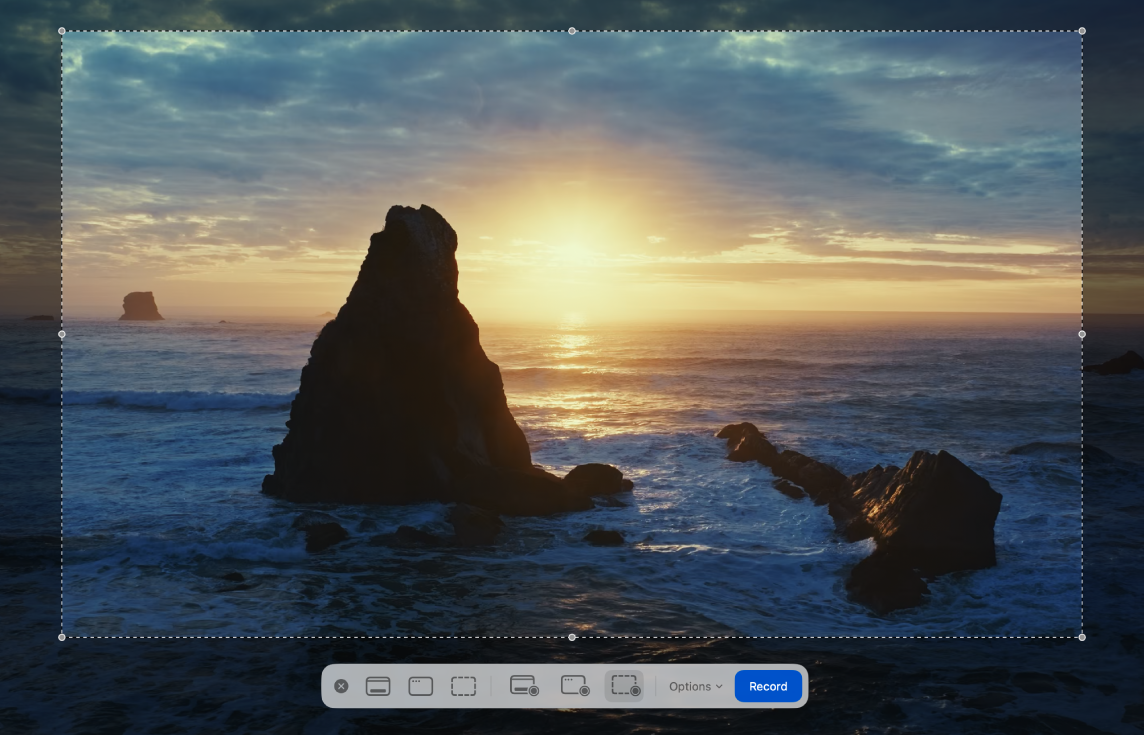
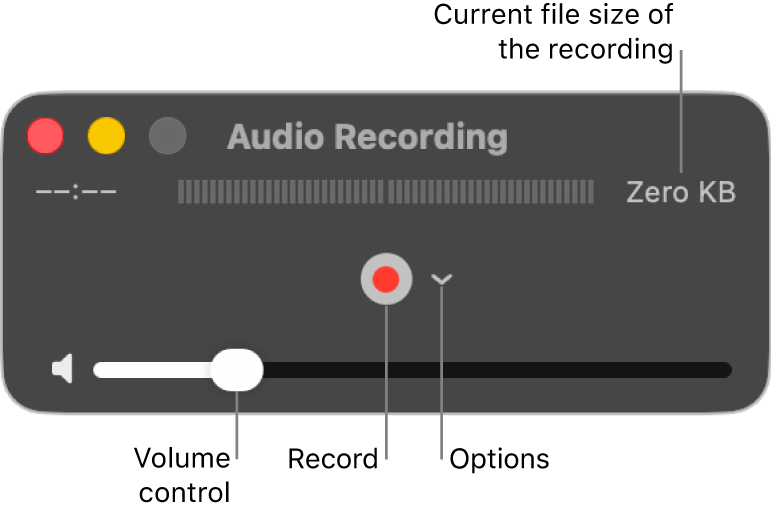
Отдельная логика используется при записи. Для записи экрана QuickTime Player открывает системный инструмент Screenshot, где отображается панель с вариантами захвата, меню Options и кнопкой Record. Для записи видео и аудио появляется небольшое окно с круглой кнопкой записи, регулятором громкости и раскрывающимся меню выбора устройства и качества.
Воспроизведение видео и аудио
QuickTime Player открывает видео и аудио несколькими способами. Самый прямой — двойной щелчок по файлу в Finder. Второй способ — File > Open File, выбор файла и кнопка Open. Для недавних материалов используется File > Open Recent. Если файл лежит в iCloud Drive, его можно открыть из боковой панели Finder двойным щелчком, после чего воспроизведение идёт в QuickTime Player.
Во время просмотра панель управления позволяет запускать и останавливать ролик, перематывать его, переходить к нужному моменту по ползунку и менять скорость. Обычные ускорения при нажатии Rewind или Fast Forward включают 2x, 5x, 10x, 30x и 60x. Для более точной подстройки скорости используется Option-click по кнопкам перемотки: диапазон меняется небольшими шагами от 1.1x до 2x. Через More Controls можно выбрать Playback Speed до запуска воспроизведения.
Picture-in-Picture превращает ролик в плавающее окно, которое остаётся поверх других задач. Пользователь открывает видео, наводит указатель на изображение и нажимает Picture-in-Picture Playback. Окно можно перетащить в другой угол экрана или изменить его размер за край. Для похожего сценария есть View > Float on Top: эта команда удерживает окно QuickTime Player поверх остальных окон, пока рядом с пунктом стоит отметка.
Для повторного просмотра короткого фрагмента используется View > Loop. После включения Loop видео или аудио воспроизводится до конца и запускается снова с начала. Эта команда полезна при проверке короткой анимации, музыкального фрагмента, учебного ролика или повторяющегося демонстрационного видео. Отключается режим тем же пунктом View > Loop.
В QuickTime Player есть навигация по времени, кадрам и таймкоду. Через View > Time Display пользователь меняет отображение времени в панели управления. Для материалов с таймкодом доступен переход через View > Time Display > Go To Timecode, а для точной навигации по кадрам — View > Time Display > Go To Frame. Эта часть делает QuickTime Player полезным не только для просмотра, но и для проверки фрагмента перед монтажом или отправкой.
Работа с файлами и открытие медиа
Открытие локального файла
Базовая схема работы начинается с файла в Finder. Пользователь дважды щёлкает по видео или аудио, и файл открывается в QuickTime Player, если система связывает этот формат с программой. Альтернативный путь — запустить QuickTime Player, выбрать File > Open File, найти файл в диалоге и нажать Open. При таком способе проще выбрать материал из другой папки, внешнего диска или iCloud Drive.
Открытие через File > Open File удобно, когда пользователь уже находится в QuickTime Player. Например, после записи экрана нужно сравнить новый ролик со старым: файл открывается из меню, а затем отображается в отдельном окне. QuickTime Player не превращает просмотр в медиатеку; каждое открытое видео работает как самостоятельное окно.
Недавние файлы
File > Open Recent помогает быстро вернуться к ролику, который уже открывался. Это полезно при повторной проверке результата после экспорта, при сравнении нескольких вариантов и при работе с записью экрана, которую нужно сначала обрезать, затем снова открыть и проверить. В отличие от медиаплееров с библиотеками, QuickTime Player не заставляет добавлять файл в коллекцию: недавний список решает задачу возврата без лишних действий.
Открытие адреса
В списке горячих клавиш QuickTime Player есть действие Open location using a URL с сочетанием Command-L. Это отдельный сценарий для открытия медиалокации по адресу. В повседневном обзоре программы важнее помнить, что основная работа QuickTime Player всё равно строится вокруг локальных файлов, записей экрана и роликов, созданных на Mac или устройствах Apple.
Запись экрана в QuickTime Player
QuickTime Player запускает запись экрана через File > New Screen Recording. После выбора этого пункта открывается системный интерфейс Screenshot: внизу экрана появляется панель с вариантами записи, меню Options и кнопкой Record. На ней выбирают запись всего экрана или выделенной области. Через Options настраивают место сохранения записи, включение указателя или кликов и другие параметры записи.
Порядок действий при записи экрана:
Открыть QuickTime Player.
Выбрать File > New Screen Recording.
В панели Screenshot выбрать запись всего экрана или выбранной области.
Открыть Options и задать параметры сохранения и отображения указателя.
Нажать Record.
Завершить запись кнопкой Stop Recording в строке меню.
Открыть полученный ролик в QuickTime Player и сохранить его на Mac.
Этот сценарий подходит для коротких инструкций, демонстрации ошибки, записи действий в программе, объяснения настройки или фиксации результата. Если нужно записать несколько источников, наложить веб-камеру, добавить сцены, микшер звука и трансляцию, лучше использовать OBS Studio. QuickTime Player рассчитан на прямую запись экрана без сложной подготовки.
Что важно перед записью
Перед нажатием Record нужно решить три вопроса: записывать весь экран или область, где сохранить файл, нужно ли показывать клики и указатель. Для учебной записи чаще выбирают область, чтобы в кадр не попадали лишние окна. Для демонстрации системной ошибки удобнее весь экран: зритель видит меню, уведомления и реакцию программы. Если запись отправляется в поддержку, полезно включить визуализацию кликов, потому что по ролику проще понять последовательность действий.
После завершения запись открывается в QuickTime Player. Обычно сразу выполняют Edit > Trim, чтобы убрать секунды до начала демонстрации и паузу после остановки. Эта связка — New Screen Recording плюс Trim — один из самых практичных сценариев QuickTime Player.
Запись видео с камеры
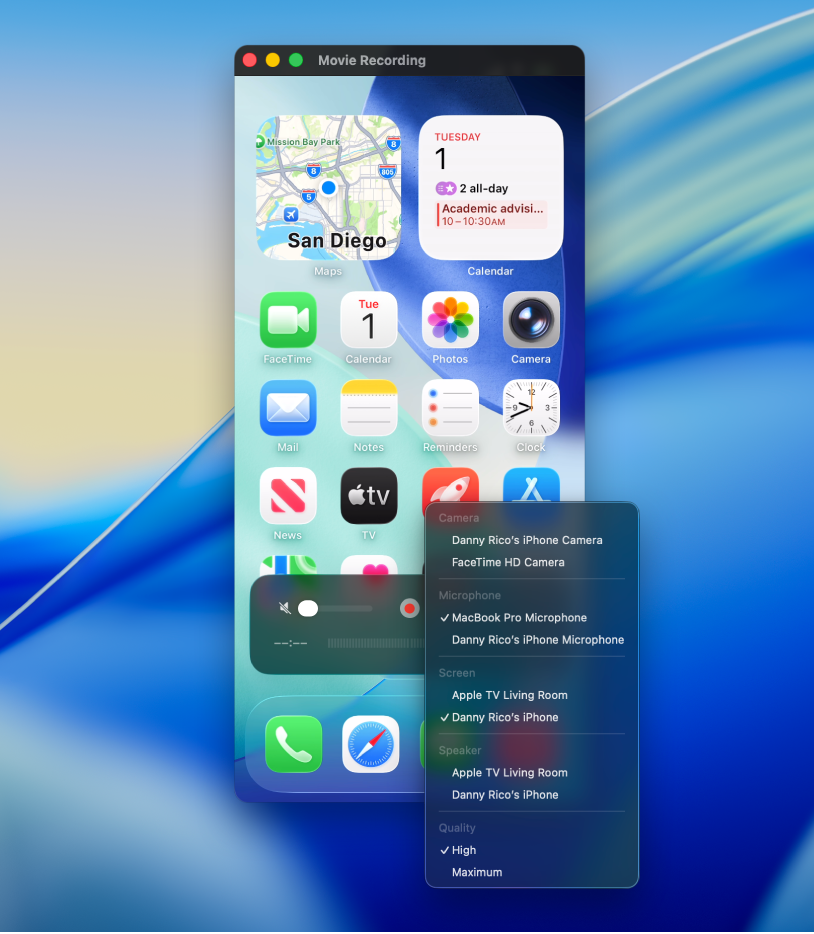
Запись видео запускается через File > New Movie Recording. QuickTime Player использует встроенную камеру Mac или подключённые устройства Apple. При записи появляются элементы управления, которые позволяют начать запись, контролировать громкость и выбрать параметры. В раскрывающемся меню доступны Camera, Microphone и Quality. Если на Mac подключено несколько камер или микрофонов, пользователь выбирает нужное устройство перед стартом.
Для встроенной камеры Mac доступен выбор качества. High использует H.264 video и 44100 Hz AAC audio. Maximum использует Apple ProRes 422 video и Linear PCM audio; такой вариант создаёт файлы большего размера. Для подключённого iPhone, iPad или iPod touch QuickTime Player позволяет выбрать устройство как источник камеры, выбрать микрофон, экран, динамик и качество. В режиме High используется H.264 video и 44100 Hz AAC audio, а в Maximum — H.264 video и Linear PCM audio.
Запись с камеры подходит для короткого видеообращения, фиксации реакции, записи комментария к демонстрации, проверки встроенной камеры или захвата экрана iPhone на Mac. Для начала выбирают File > New Movie Recording, раскрывают меню выбора устройства, указывают камеру и микрофон, нажимают кнопку записи, затем останавливают запись и сохраняют файл через File > Save.
Запись звука
Запись звука выполняется через File > New Audio Recording. В окне Audio Recording находится кнопка записи, индикатор уровня, регулятор громкости и меню выбора параметров. В меню выбирают Microphone, если доступно несколько микрофонов, и Quality. Вариант High записывает 44100 Hz AAC audio, а Maximum — 44100 Hz, uncompressed Linear PCM 24-bit AIFF-C audio.
Сценарий записи аудио простой:
Открыть QuickTime Player.
Выбрать File > New Audio Recording.
Через раскрывающееся меню выбрать микрофон.
Выбрать качество записи.
Отрегулировать громкость прослушивания.
Нажать кнопку записи.
Повторно нажать кнопку для остановки.
Сохранить результат через File > Save.
После записи аудиофайл можно обрезать, разделить на клипы, переставить фрагменты или добавить другой аудиоклип. Это удобно для голосовых заметок, диктовки короткого комментария, записи фрагмента лекции с микрофона или подготовки звукового сопровождения перед переносом в другой редактор.
Обрезка видео через Edit > Trim
Обрезка — одна из самых востребованных функций QuickTime Player. Она удаляет лишние части в начале и конце ролика или клипа. Пользователь открывает видео, выбирает Edit > Trim, после чего внизу появляется trimming bar с жёлтыми маркерами. Область за пределами жёлтых маркеров удаляется, а оставшийся фрагмент сохраняется после нажатия Trim.
https://freeexe.net/sites/default/files/remote-images/b1/b19dc659fedcb20..." />
Порядок обрезки:
Открыть ролик в QuickTime Player.
Выбрать Edit > Trim.
Перетащить левый жёлтый маркер к началу нужного фрагмента.
Перетащить правый жёлтый маркер к концу нужного фрагмента.
Нажать Trim.
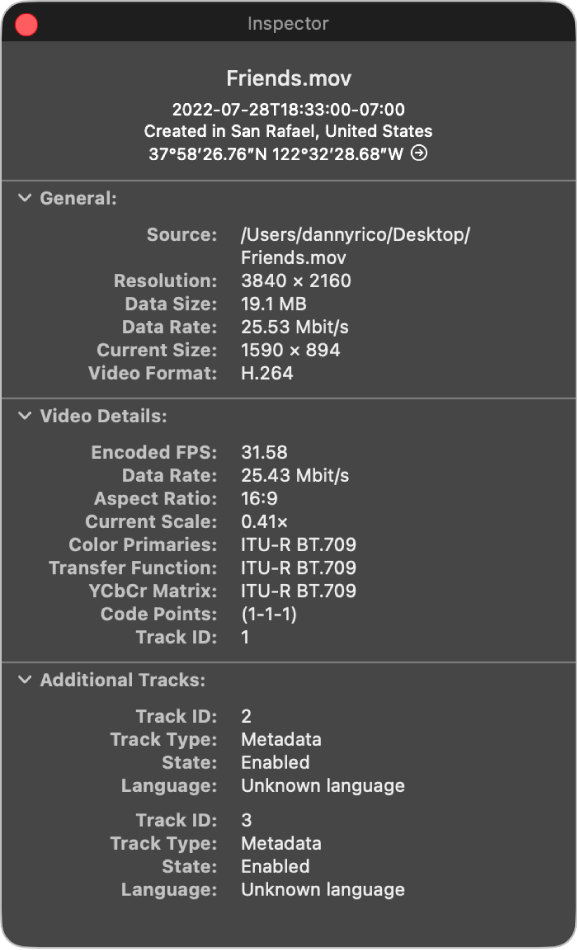
Сохранить файл через File > Save или экспортировать копию через File > Export As.
Для точной правки можно нажать и удерживать маркер: QuickTime Player показывает отдельные кадры клипа, что помогает поставить границу не на случайном месте, а на нужном моменте. Такой способ полезен при обрезке записи экрана, где важно не потерять первый клик, начало объяснения или момент появления ошибки.
Обрезка в QuickTime Player особенно удобна после записи экрана. В начале ролика обычно есть несколько секунд подготовки, а в конце — движение к кнопке Stop Recording. Edit > Trim удаляет эти технические фрагменты без переноса файла в монтажную программу. Для учебных роликов, коротких демонстраций и отправки записи в поддержку этого достаточно.
Разделение фильма на клипы
QuickTime Player разделяет видео на любое количество клипов. Сначала пользователь открывает ролик, выбирает View > Show Clips, затем ставит playhead — красную вертикальную линию — в точку разделения и выбирает Edit > Split Clip. Ролик делится на два клипа; операцию повторяют столько раз, сколько нужно. После завершения нажимают Done и сохраняют изменения через File > Save.
Разделение полезно, когда нужно удалить середину ролика, переставить фрагменты или сохранить только отдельный участок. Например, в записи экрана есть три действия: открытие программы, демонстрация ошибки и повторная попытка. Через Split Clip запись делят на части, лишние фрагменты удаляют, нужные оставляют и сохраняют новый ролик. QuickTime Player не показывает многодорожечную монтажную шкалу, но для линейной правки одного видео этого достаточно.
Для точного перемещения playhead используются стрелки. Левая и правая стрелка двигают позицию небольшими шагами, а Option вместе со стрелками помогает перейти к началу или концу клипа. Это снижает риск разделить ролик на произвольном кадре.
Перестановка фрагментов
После разделения клипы можно переставлять. Команда View > Show Clips показывает фрагменты внизу окна. Пользователь перетаскивает клипы в нужном порядке, затем нажимает Done. Если в ролике только один клип, переставлять нечего: сначала нужно выполнить Edit > Split Clip.
Перестановка подходит для простых роликов без сложного монтажа. Например, запись демонстрации начинается с результата, затем идёт объяснение, а в конце — исходная настройка. Через Show Clips можно разделить ролик и поменять порядок так, чтобы сначала шла настройка, затем действие, затем результат. Для полноценного урока с титрами, вставками, музыкой и несколькими дорожками нужен видеоредактор, но простая перестановка в QuickTime Player выполняется быстрее.
Добавление ролика или клипа
QuickTime Player умеет добавлять целый ролик или отдельный клип в другой ролик. Для добавления целого видео пользователь открывает основной фильм, выбирает View > Show Clips, затем использует Edit > Add Clip to End, Edit > Add Clip to Beginning с удержанием Option или Edit > Insert Clip After Selection. После выбора файла нажимают Choose media, а в конце — Done.
Добавление отдельного клипа выполняется через Copy и Paste. В исходном ролике открывают View > Show Clips, выбирают клип, выполняют Edit > Copy, затем открывают целевой ролик, включают View > Show Clips и выбирают Edit > Paste. Вставленный клип появляется в начале фильма, после чего его можно перетащить в нужное место.
Эта функция полезна для простых склеек: добавить заставку в конец, присоединить вторую часть записи экрана, объединить два коротких ролика с камеры или перенести один удачный фрагмент в другой файл. QuickTime Player не даёт сложных переходов между клипами, но линейное соединение выполняет без отдельного проекта.
Поворот, отражение и исправление ориентации
Для исправления ориентации используется View > Show Clips. Пользователь выбирает клип, затем в меню Edit выполняет поворот влево или вправо либо отражение по горизонтали или вертикали. Выбранный клип выделяется жёлтой рамкой, а после завершения нажимают Done.
Эти команды нужны, когда видео снято с неправильной ориентацией, файл получен с телефона, запись перевёрнута или нужно быстро подготовить материал перед отправкой. QuickTime Player не предлагает цветовую правку, стабилизацию или коррекцию перспективы, но простая ориентация исправляется прямо в окне просмотра.
Удаление звука или видео
QuickTime Player позволяет убрать звук из ролика через Edit > Remove Audio. После этой команды файл остаётся видео без аудиодорожки. Обратная операция — Edit > Remove Video — оставляет только звук.
Удаление звука полезно перед отправкой записи экрана, если в ней случайно попал голос, системные уведомления или фоновый шум. Удаление видео нужно, когда из ролика требуется получить только аудио: комментарий, голосовую заметку, фрагмент лекции или звуковую дорожку. Для детальной обработки звука лучше использовать аудиоредактор, но быстрый перевод ролика в аудиофайл выполняется в QuickTime Player без отдельной программы.
Экспорт и сохранение результата
Экспорт выполняется через File > Export As. QuickTime Player предлагает варианты, соответствующие исходному ролику и доступным размерам: 4K, 1080p, 720p, 480p и Audio Only. Разрешения выше разрешения исходного фильма недоступны. После выбора варианта пользователь вводит имя файла, выбирает место сохранения и нажимает Save. Ход экспорта отображается через Window > Show Export Progress.
При экспорте видео QuickTime Player сохраняет копию как QuickTime movie .mov. Для 4K и 1080p используется H.264 или HEVC; для 720p и 480p — H.264. В варианте Audio Only создаётся MPEG-4 audio file с AAC audio track. Отдельное ограничение важно для тех, кто ожидает MP4: QuickTime Player не экспортирует фильмы как MP4 videos.
Для 4K и 1080p есть выбор через Format pop-up menu. Smaller File Size экспортирует фильм в HEVC, а Greater Compatibility — в H.264. Первый вариант нужен, когда важен меньший размер файла, второй — когда файл должен легче открываться на большем числе устройств и программ. Для материалов с альфа-каналом доступен Preserve Transparency при экспорте в HEVC через File > Export As > 1080p и Use HEVC; чекбокс появляется только у фильмов с альфа-каналом, например ProRes 4444.
Если в Export menu нет доступных вариантов, причина связана с защитой записи от распространения. Для обычных пользовательских файлов, записей экрана, роликов с камеры и собственных материалов экспорт работает как способ создать копию с нужным разрешением или только аудио.
Share и передача результата
Через File > Share QuickTime Player создаёт вариант фильма, оптимизированный под выбранный способ отправки. Тот же путь доступен через More Controls > Share в панели воспроизведения. Если ролик хранится в iCloud Drive, используется Share File для передачи другим пользователям iCloud.
Share удобен, когда файл уже готов и его не нужно отдельно конвертировать. Например, пользователь обрезал запись экрана, проверил начало и конец, затем отправляет ролик через системное меню. Для публикации на видеоплатформе, подготовки нескольких размеров или пакетной обработки лучше использовать отдельный редактор или конвертер, потому что QuickTime Player ориентирован на единичную операцию с открытым файлом.
Форматы и кодеки
В QuickTime Player важно различать приложение, контейнер и кодеки. Приложение — это QuickTime Player. Контейнер QuickTime movie — файл .mov, в который программа экспортирует фильмы. Кодеки — способы сжатия видео и аудио, например H.264, HEVC и AAC. При экспорте QuickTime Player создаёт .mov с H.264 или HEVC, а при Audio Only — MPEG-4 audio file с AAC audio track.
Контейнер QuickTime имеет историческое значение для цифрового видео. QuickTime File Format описывает объектно-ориентированный формат для хранения и обмена цифровыми медиа между устройствами, приложениями и операционными системами. ISO Base Media File Format напрямую основан на контейнере Apple QuickTime; первый MP4 file format был создан на основе спецификации QuickTime, опубликованной в 2001 году.
Для пользователя это означает простую вещь: QuickTime Player особенно естественно работает с материалами из экосистемы Apple и с распространёнными вариантами MOV. Если файл не открывается или требуется MKV, сложные субтитры, нестандартная звуковая дорожка или тонкая настройка вывода, стоит использовать VLC Media Player, IINA или другой универсальный плеер. VLC воспроизводит большинство мультимедийных файлов, DVD, Audio CD, VCD и сетевые протоколы, а IINA построен на mpv и ориентирован на воспроизведение почти любых файлов на macOS.
QuickTime Player и QuickTime 7: в чём разница
QuickTime Player на Mac — современное приложение, включённое в macOS. Оно сосредоточено на просмотре, записи, базовой правке и экспорте. В справке Apple отдельно выделяются редактирование фильма, запись экрана Mac и захват экрана iPhone, iPad или iPod touch.
QuickTime 7 — старая ветка, связанная с прежними медиаформатами и QuickTime 7 Pro. QuickTime Player 7 для Mac поддерживает QTVR, interactive QuickTime movies и MIDI files, принимает регистрационные коды QuickTime 7 Pro, но предоставляется для compatibility with legacy media workflows на macOS Sierra 10.12 и более ранних системах. Эта ветка не совместима с версиями macOS после macOS Mojave.
Практическая разница такая:
| Сценарий | QuickTime Player на Mac | QuickTime 7 |
|---|---|---|
| Повседневный просмотр на Mac | Основной вариант | Историческая ветка |
| Запись экрана | File > New Screen Recording | Не основной сценарий для новых систем |
| Простая обрезка | Edit > Trim | Использовался в старых рабочих процессах |
| Старые форматы QTVR, interactive QuickTime movies, MIDI | Не главный сценарий | Поддерживает |
| QuickTime 7 Pro registration codes | Не относится к современной ветке | Принимает |
| Использование после macOS Mojave | Современная ветка macOS | Не совместим |
QuickTime 7 часто вспоминают из-за старых рабочих процессов: старые проекты, архивные ролики, форматы интерактивных фильмов, медиаматериалы, созданные в эпоху QuickTime Pro. Но для обычного пользователя Mac повседневная программа — QuickTime Player, а не QuickTime 7.
QuickTime для Windows
QuickTime 7.7.9 для Windows относится к старой Windows-ветке QuickTime. Пакет рассчитан на Windows Vista или Windows 7, компьютер с процессором Intel или AMD не ниже 1 GHz и минимум 512 MB RAM. Размер файла — 41.9 MB.
Для Windows-версии важнее не список возможностей, а её статус. QuickTime 7 for Windows больше не поддерживается Apple. Новые версии Windows с 2009 года включают поддержку основных медиаформатов, для которых раньше нужен был QuickTime 7, включая H.264 и AAC. Современные Windows-браузеры поддерживают видео без QuickTime browser plug-in. Если QuickTime 7 больше не нужен на PC, его следует удалить.
QuickTime web browser plug-in в QuickTime 7.7.9 больше не устанавливается по умолчанию и удаляется, если на компьютере была предыдущая версия QuickTime. При необходимости legacy plug-in можно добавить через custom setup option в установщике, но это относится к старым рабочим процессам, а не к обычному просмотру видео в современных браузерах.
Для современных Windows-сценариев логичнее использовать VLC Media Player, PotPlayer, KMPlayer или встроенные средства Windows. VLC покрывает большинство файлов и потоковых протоколов, PotPlayer делает упор на разные форматы субтитров и управление кодеками, а Windows Media Player / Media Player закрывает базовый просмотр без установки старой QuickTime-ветки.
Безопасность Windows-версии
Windows-ветка QuickTime стала проблемной не из-за интерфейса, а из-за прекращения поддержки. Apple прямо отделяет QuickTime 7 for Windows от современного QuickTime Player на Mac и указывает, что Windows-версия больше не поддерживается. Для программ, которые не получают исправлений безопасности, риск растёт со временем: обнаруженные проблемы остаются без обновлений.
Профильные технологические издания и ИТ-службы в 2016 году рассматривали QuickTime for Windows как программное обеспечение, которое нужно удалить с Windows-компьютеров. Wired писал о прекращении обновлений и двух известных уязвимостях, The Register подчёркивал отсутствие исправлений, а университетские службы безопасности Berkeley и Texas Tech относили QuickTime for Windows к неподдерживаемому ПО, которое следует удалить.
Для Mac этот вывод не переносится напрямую. Предупреждения касаются QuickTime for Windows. QuickTime Player на Mac остаётся частью macOS и использует системные механизмы Apple. Поэтому в статье QuickTime Player рассматривается как полезный инструмент Mac, а QuickTime 7 для Windows — как устаревшая ветка с ограниченной областью применения.
Системные требования
QuickTime Player на Mac
QuickTime Player версии 10 включён в macOS. Для пользователя Mac это означает, что отдельные системные требования обычно определяются не отдельным установщиком QuickTime Player, а самой версией macOS и возможностями компьютера. Приложение открывается из Applications, Launchpad, Spotlight или через файл, связанный с QuickTime Player.
Практические требования зависят от операции:
| Операция | Что влияет на работу |
|---|---|
| Воспроизведение видео | кодек, разрешение, производительность Mac, подключённый дисплей |
| Запись экрана | свободное место на диске, выбранная область записи, длительность записи |
| Запись камеры | камера, микрофон, выбранное качество |
| Экспорт 4K или 1080p | разрешение исходника, кодек H.264 или HEVC, производительность Mac |
| Maximum Quality при записи | большой размер файла и нагрузка на хранилище |
Для коротких записей экрана и обычных роликов QuickTime Player работает как встроенная программа. При больших ProRes-файлах, длинной записи экрана или экспорте 4K значение имеет не только приложение, но и место на накопителе, скорость диска и аппаратное декодирование.
QuickTime Player 7 для Mac
QuickTime Player 7 для Mac рассчитан на macOS Sierra 10.12 и более ранние системы. Размер установочного файла — 10.65 MB. Ветка поддерживает старые медиаформаты вроде QTVR, interactive QuickTime movies и MIDI files, а также принимает QuickTime 7 Pro registration codes. После macOS Mojave эта ветка не совместима.
| Параметр | QuickTime Player 7 для Mac |
|---|---|
| ОС | macOS Sierra 10.12 и более ранние |
| Размер файла | 10.65 MB |
| Назначение | совместимость со старыми рабочими процессами |
| Старые форматы | QTVR, interactive QuickTime movies, MIDI files |
| QuickTime 7 Pro | принимает регистрационные коды |
| Ограничение | не совместим с macOS после Mojave |
QuickTime 7.7.9 для Windows
| Параметр | QuickTime 7.7.9 for Windows |
|---|---|
| ОС | Windows Vista или Windows 7 |
| Процессор | Intel или AMD 1 GHz и выше |
| Оперативная память | минимум 512 MB RAM |
| Размер файла | 41.9 MB |
| Поддержка | прекращена |
| Основное ограничение | при установке на другие версии Windows полная функциональность не гарантируется |
QuickTime 7.7.9 for Windows содержит security updates для QuickTime 7, но сама ветка больше не поддерживается. В описании Windows-пакета отдельно подчёркнуто, что QuickTime 7 предназначен для Windows Vista или Windows 7, а на других версиях Windows он не обеспечивает полной функциональности.
Основные возможности QuickTime Player
| Возможность | Где находится | Практический сценарий |
|---|---|---|
| Открыть файл | File > Open File | просмотр ролика или аудио |
| Открыть недавний файл | File > Open Recent | повторная проверка результата |
| Записать экран | File > New Screen Recording | инструкция, демонстрация, ошибка |
| Записать видео | File > New Movie Recording | камера Mac, iPhone, iPad, iPod touch |
| Записать звук | File > New Audio Recording | голосовая заметка, комментарий |
| Обрезать ролик | Edit > Trim | удалить начало и конец |
| Разделить на клипы | View > Show Clips, Edit > Split Clip | удалить середину, переставить фрагменты |
| Переставить клипы | View > Show Clips | изменить порядок частей |
| Добавить ролик | Edit > Add Clip to End / Insert Clip After Selection | соединить два видео |
| Повернуть или отразить | View > Show Clips, Edit | исправить ориентацию |
| Удалить звук | Edit > Remove Audio | отправить видео без звука |
| Оставить только звук | Edit > Remove Video | получить аудиофайл из ролика |
| Экспортировать копию | File > Export As | сохранить .mov в нужном разрешении |
| Поделиться | File > Share | передать готовый файл |
Эта таблица показывает границу программы. QuickTime Player даёт точечные функции вокруг одного файла, но не превращается в монтажную среду. Он не предназначен для проектов с несколькими дорожками, сложным звуковым микшированием, титрами, переходами и цветовой обработкой. Его сильная сторона — короткий путь от открытия файла к сохранённому результату.
Плюсы и минусы QuickTime Player
Плюсы:
встроен в macOS и открывает медиафайлы без отдельной настройки;
поддерживает быстрый просмотр видео и аудио через компактную панель управления;
запускает запись экрана через File > New Screen Recording;
записывает видео с камеры Mac и подключённых устройств Apple через File > New Movie Recording;
записывает аудио через File > New Audio Recording;
обрезает начало и конец ролика через Edit > Trim;
разделяет фильм на клипы через View > Show Clips и Edit > Split Clip;
переставляет клипы перетаскиванием после разделения;
добавляет ролики и отдельные клипы в другой фильм;
поворачивает и отражает выбранный клип;
удаляет аудио или видео из файла;
экспортирует копию в .mov с H.264 или HEVC;
позволяет сохранить только аудио как MPEG-4 audio file с AAC audio track;
поддерживает Picture-in-Picture, Loop, Float on Top и изменение скорости воспроизведения.
Минусы:
не экспортирует фильмы как MP4 videos;
не является полноценной монтажной программой;
не подходит для сложных проектов с дорожками, титрами, переходами и детальной звуковой обработкой;
для многих нестандартных форматов удобнее VLC Media Player, IINA или PotPlayer;
QuickTime 7 for Windows больше не поддерживается Apple;
Windows-ветка рассчитана на Windows Vista и Windows 7, а на других версиях Windows не обеспечивает полной функциональности;
QuickTime Player 7 для Mac относится к legacy media workflows и не совместим с macOS после Mojave.
Сравнение с аналогами
| Программа | Основной сценарий | Сильная сторона | Ограничение |
|---|---|---|---|
| QuickTime Player | просмотр, запись экрана, запись камеры, обрезка и экспорт на Mac | встроенность в macOS и быстрые операции с одним файлом | не экспортирует MP4 и не заменяет видеоредактор |
| VLC Media Player | воспроизведение разных файлов, дисков и потоков | воспроизводит большинство мультимедийных файлов, DVD, Audio CD, VCD и streaming protocols | интерфейс и логика менее системные для macOS |
| IINA | современный просмотр видео на macOS | построен на mpv, ориентирован на почти любые файлы и онлайн-потоки | не является инструментом записи экрана QuickTime-типа |
| PotPlayer | детальная настройка просмотра на Windows | поддерживает разные форматы субтитров и OpenCodec | не является встроенным инструментом macOS |
| Windows Media Player / Media Player | базовый просмотр в Windows | встроенность в Windows-среду | не закрывает сценарии QuickTime Player на Mac |
| iMovie | монтаж на устройствах Apple | создание фильмов, трейлеров, редактирование до 4K, работа между iPhone, iPad и Mac | избыточен для простой обрезки одного ролика |
| OBS Studio | запись экрана, сцены, трансляции | подходит для сложной записи и стриминга | требует настройки сцен, источников и звука |
VLC Media Player — главный вариант, когда задача упирается в совместимость форматов. Он работает как кроссплатформенный проигрыватель и фреймворк, который воспроизводит большинство мультимедийных файлов, диски и различные streaming protocols. QuickTime Player выбирают не вместо VLC для редкого формата, а для встроенного Mac-сценария: записать экран, обрезать, сохранить, открыть MOV.
IINA ближе к QuickTime Player по платформе, потому что ориентирован на macOS. Но его фокус другой: это современный видеоплеер на базе mpv, рассчитанный на широкий охват медиафайлов и онлайн-потоков. Если нужен именно просмотр видео с расширенными настройками, IINA часто удобнее. Если нужна запись экрана через системный инструмент и быстрая обрезка записи, QuickTime Player остаётся прямым вариантом.
PotPlayer относится к Windows-плеерам с большим числом настроек. Его сильная сторона — субтитры, управление кодеками и параметры воспроизведения. QuickTime Player не конкурирует с ним на Windows, потому что QuickTime for Windows относится к старой ветке. Для Windows-компьютера практичнее выбрать PotPlayer, VLC или другой современный проигрыватель.
iMovie решает другую задачу. Он нужен, когда ролик превращается в проект: несколько видео, переходы, титры, структура, ролики до 4K, начало редактирования на iPhone или iPad и завершение на Mac. QuickTime Player удобнее для одиночного действия: убрать лишний фрагмент, сохранить копию или записать экран.
OBS Studio стоит рядом только в разделе записи экрана. QuickTime Player быстро записывает экран через Screenshot; OBS Studio подходит для сцен, нескольких источников, веб-камеры поверх экрана, микширования звука и трансляций. Если нужно записать одну демонстрацию, QuickTime Player проще. Если запись превращается в регулярное производство контента, OBS Studio даёт больше контроля.
Отзывы пользователей и профильных изданий
Профильные издания оценивают QuickTime Player по-разному в зависимости от платформы и периода. Macworld рассматривал QuickTime Player X как встроенный Mac-инструмент для воспроизведения, записи и редактирования; при этом редактирование описывалось как ограниченное, но не отсутствующее. Такая оценка хорошо совпадает с реальным назначением программы: QuickTime Player годится для коротких правок, но не заменяет монтажный редактор.
Wired в обзоре Snow Leopard отмечал новые возможности QuickTime X, включая audio and video recording и screencasting, но критиковал визуальное оформление интерфейса. Это показывает переходный момент: QuickTime Player стал проще и ближе к системной утилите, но часть пользователей старого QuickTime Pro воспринимала новый подход как сокращение возможностей.
Техническая пресса по Windows-версии была намного жёстче. Wired, Engadget, The Register, Computerworld и другие публикации 2016 года писали о прекращении поддержки QuickTime for Windows и необходимости удалить программу с Windows-компьютеров. Причина — не качество воспроизведения, а отсутствие будущих исправлений безопасности.
В пользовательских оценках повторяются два разных отношения к программе. На Mac QuickTime Player ценят за быстрый Trim, запись экрана и отсутствие лишней настройки. В обсуждениях и на сайтах с отзывами пользователи часто воспринимают QuickTime как простой инструмент для быстрых операций, но указывают на слабость Windows-ветки и необходимость других программ для обычного воспроизведения на Windows. VideoHelp содержит отзывы, где QuickTime 7.7.9 называется полезным в прошлом и используемым ради codec support, но не как основной современный плеер. AlternativeTo выводит VLC, MPC-HC, MPV, PotPlayer и SMPlayer среди популярных замен QuickTime Player.
Итоговая оценка получается устойчивой. Для Mac QuickTime Player — полезная встроенная программа для просмотра, записи и простой правки. Для Windows QuickTime 7 — устаревший продукт, который не стоит выбирать как повседневный медиаплеер. Для сложного воспроизведения, нестандартных форматов и субтитров лучше подходят VLC, IINA или PotPlayer; для монтажа — iMovie или другой видеоредактор.
Типичные ошибки при работе с QuickTime Player
Использовать QuickTime Player как монтажный редактор
QuickTime Player умеет обрезать, делить, переставлять и добавлять клипы, но он не создан для проекта с дорожками, переходами, титрами, цветовой правкой, шумоподавлением и монтажной историей. Ошибка возникает, когда пользователь пытается собрать сложный ролик в окне Show Clips. Для одной линейной последовательности QuickTime Player справляется; для проекта из множества фрагментов нужен iMovie, Final Cut Pro, DaVinci Resolve или другой редактор.
Ожидать MP4 на экспорте
В Export As QuickTime Player создаёт QuickTime movie .mov с H.264 или HEVC. Он не экспортирует фильмы как MP4 videos. Поэтому пользователь, которому нужен именно .mp4, должен заранее учитывать последующую конвертацию или выбрать программу, которая экспортирует MP4 напрямую.
Устанавливать QuickTime 7 на Windows без рабочей причины
QuickTime 7 for Windows больше не поддерживается Apple, а новые Windows-системы уже включают поддержку основных медиаформатов, которые раньше обеспечивал QuickTime 7. Для обычного просмотра видео на Windows установка QuickTime 7 не нужна.
Путать QuickTime Player, QuickTime 7, MOV и MP4
QuickTime Player — приложение. QuickTime 7 — старая ветка. MOV — контейнер QuickTime movie. MP4 — родственный, но отдельный контейнер, исторически связанный с QuickTime File Format. Ошибка в терминах приводит к неправильным ожиданиям: пользователь ищет MP4-экспорт в QuickTime Player или ставит QuickTime 7 на Windows ради MOV-файла, хотя файл может открываться современными плеерами.

Не сохранять копию перед правкой
QuickTime Player выполняет правку быстро, поэтому легко перезаписать результат без отдельной копии. Для важного файла лучше сначала создать дубликат или экспортировать копию. Это особенно важно при работе с единственной записью интервью, демонстрации ошибки, лекции или рабочего созвона.
Практические инструкции
Как открыть видео в QuickTime Player
Найдите файл в Finder.
Дважды щёлкните по ролику.
Если файл не открылся в QuickTime Player, откройте QuickTime Player вручную.
Выберите File > Open File.
Укажите файл и нажмите Open.
Наведите указатель на видео, чтобы показать панель управления.
Используйте Play/Pause, Rewind, Fast-Forward и ползунок времени.
Для повторного открытия используйте File > Open Recent. Если нужно открыть видео в небольшом окне поверх других задач, включите Picture-in-Picture Playback или View > Float on Top.
Как обрезать ролик
Откройте ролик.
Выберите Edit > Trim.
Перетащите жёлтые маркеры так, чтобы внутри остался нужный фрагмент.
Удерживайте маркер для более точного просмотра отдельных кадров.
Нажмите Trim.
Сохраните результат через File > Save или создайте копию через File > Export As.
Эта инструкция подходит для записи экрана, ролика с камеры, короткого видео с телефона и файла, у которого нужно убрать только начало и конец.
Как удалить фрагмент из середины
Откройте ролик.
Выберите View > Show Clips.
Поставьте красную вертикальную линию перед лишним фрагментом.
Выберите Edit > Split Clip.
Поставьте playhead после лишнего фрагмента.
Снова выберите Edit > Split Clip.
Выделите ненужный клип.
Удалите его.
Нажмите Done.
Сохраните файл.
Здесь QuickTime Player работает как простой линейный редактор: лишняя часть превращается в отдельный клип и удаляется из последовательности.
Как переставить части ролика
Разделите ролик на клипы через View > Show Clips и Edit > Split Clip.
В режиме Show Clips перетащите клипы в нужном порядке.
Нажмите Done.
Сохраните изменения.
Если в ролике один клип, перестановка невозможна: сначала нужно разделить файл.
Как добавить второй ролик в конец
Откройте основной ролик.
Выберите View > Show Clips.
Выберите Edit > Add Clip to End.
Укажите второй ролик.
Нажмите Choose media.
Проверьте порядок клипов.
Нажмите Done.

Сохраните или экспортируйте результат.
Для вставки в начало используется Option и Edit > Add Clip to Beginning. Для вставки после выбранного фрагмента — Edit > Insert Clip After Selection.
Как повернуть видео
Откройте ролик.
Выберите View > Show Clips.
Выделите нужный клип.
В меню Edit выберите поворот влево, поворот вправо, горизонтальное отражение или вертикальное отражение.
Нажмите Done.
Сохраните файл.
Команда работает с выбранным клипом, поэтому для нескольких частей нужно проверить, что выделен правильный фрагмент.
Как записать экран
Откройте QuickTime Player.
Выберите File > New Screen Recording.
В появившейся панели Screenshot выберите весь экран или область.
Откройте Options и задайте место сохранения и параметры указателя.
Нажмите Record.
Остановите запись кнопкой Stop Recording в строке меню.
Обрежьте начало и конец через Edit > Trim.
Сохраните результат.
Этот путь подходит для короткой демонстрации. Для регулярной записи уроков с несколькими источниками лучше использовать OBS Studio.
Как записать видео с камеры
Откройте QuickTime Player.
Выберите File > New Movie Recording.
Откройте меню выбора устройства.
Выберите Camera, Microphone и Quality.
Нажмите кнопку записи.
Повторно нажмите кнопку для остановки.
Сохраните запись через File > Save.
Для встроенной камеры Mac можно выбрать High или Maximum. High использует H.264 video и 44100 Hz AAC audio, Maximum — Apple ProRes 422 video и Linear PCM audio.
Как записать звук
Откройте QuickTime Player.
Выберите File > New Audio Recording.
Через меню выбора устройства укажите Microphone.
Выберите Quality.
Нажмите кнопку записи.
Остановите запись.
Сохраните аудиофайл через File > Save.
High создаёт 44100 Hz AAC audio, Maximum — 44100 Hz uncompressed Linear PCM 24-bit AIFF-C audio.
Как удалить звук из видео
Откройте ролик.
Выберите Edit > Remove Audio.
Проверьте воспроизведение.
Сохраните результат.
После команды файл остаётся video-only. Для обратного сценария выбирают Edit > Remove Video, и файл становится audio-only.

Как экспортировать результат
Откройте готовый ролик.
Выберите File > Export As.
Выберите 4K, 1080p, 720p, 480p или Audio Only.
Для 4K и 1080p при необходимости выберите Format: Smaller File Size или Greater Compatibility.
Введите имя файла.
Выберите папку.
Нажмите Save.
При долгом экспорте откройте Window > Show Export Progress.
Если нужен .mp4, QuickTime Player не закрывает эту операцию напрямую: он экспортирует QuickTime movie .mov.
Как удалить QuickTime 7 из Windows
QuickTime 7 for Windows больше не поддерживается Apple. Для удаления используется стандартный механизм Windows для удаления программ. В старых инструкциях Apple путь строился через Control Panel и список установленных программ; ИТ-издания и службы безопасности также описывали удаление через Programs and Features.
Практический порядок:
Открыть список установленных программ Windows.
Найти QuickTime.
Выбрать удаление.
Завершить работу мастера удаления.
Перезагрузить компьютер, если Windows попросит это сделать.
Проверить, что QuickTime исчез из списка программ.
Перед удалением на старой рабочей станции нужно проверить, не зависит ли от QuickTime устаревшее профессиональное ПО. Некоторые старые видеоредакторы, CAD-, аудио- и презентационные системы раньше использовали компоненты QuickTime. Для обычного домашнего просмотра эта зависимость не нужна, но в производственной среде её проверяют до удаления.
Кому подходит QuickTime Player
QuickTime Player подходит пользователям Mac, которым нужно быстро открыть и проверить видео. Если файл создан на iPhone, записан через macOS или экспортирован в MOV, программа часто становится первым окном просмотра. Панель управления не закрывает экран лишними кнопками, а базовые команды доступны через меню.
Для тех, кто делает короткие инструкции, QuickTime Player удобен связкой File > New Screen Recording и Edit > Trim. Запись экрана запускается без настройки сцен, а обрезка удаляет лишние секунды. Это хороший вариант для объяснения коллеге, фиксации ошибки в программе, записи шага настройки или создания короткого материала для поддержки.
Для голосовых заметок подходит File > New Audio Recording. Пользователь выбирает микрофон, качество, записывает звук и сохраняет файл. После этого аудиозапись можно обрезать или разделить на фрагменты.
Для владельцев старых медиаархивов QuickTime 7 имеет смысл только в ограниченном контексте legacy media workflows. Он поддерживает QTVR, interactive QuickTime movies и MIDI files, но не подходит как основной инструмент на новых системах.
Когда лучше выбрать другую программу
Для максимальной совместимости с форматами выбирают VLC Media Player. Он воспроизводит большинство мультимедийных файлов, DVD, Audio CD, VCD и разные streaming protocols. Если QuickTime Player не открывает файл или не работает с нужными субтитрами, VLC закрывает более широкий круг задач.
Для просмотра на macOS с современным интерфейсом выбирают IINA. Он построен на mpv, поддерживает почти любые локальные медиафайлы и онлайн-потоки, а также лучше подходит пользователям, которым нужен именно плеер с расширенными настройками просмотра.
Для Windows-сценариев выбирают PotPlayer, VLC или встроенный Windows Media Player / Media Player. PotPlayer поддерживает разные форматы субтитров, DVD и Blu-ray subtitles, ASS/SSA animation и OpenCodec. QuickTime 7 for Windows не стоит использовать как обычный современный плеер.
Для монтажа выбирают iMovie или более сложный редактор. iMovie создаёт фильмы и трейлеры, поддерживает редактирование до 4K и позволяет начать монтаж на iPhone или iPad, а завершить на Mac. QuickTime Player годится для обрезки и склейки, но не для полноценного монтажа.
Для записи обучающих видео, стримов и многослойных сцен выбирают OBS Studio. QuickTime Player записывает экран просто, но не даёт сцен, источников, фильтров, наложений и трансляций.
Частые вопросы
QuickTime Player бесплатный?
QuickTime Player входит в macOS. Отдельная старая ветка QuickTime Player 7 для Mac предоставляется для совместимости со старыми рабочими процессами, но она не является современной заменой встроенному QuickTime Player.
Есть ли QuickTime Player на Windows?
Для Windows существовала ветка QuickTime 7.7.9. Она рассчитана на Windows Vista и Windows 7 и больше не поддерживается Apple. Для современных Windows-сценариев выбирают VLC, PotPlayer, KMPlayer или встроенные средства Windows.
Нужно ли устанавливать QuickTime 7 на Windows 10 или Windows 11?
Для обычного просмотра видео — нет. QuickTime 7 for Windows больше не поддерживается Apple, а новые Windows-системы уже поддерживают основные медиаформаты, ради которых раньше устанавливали QuickTime 7, включая H.264 и AAC.
Как записать экран через QuickTime Player?
Откройте QuickTime Player, выберите File > New Screen Recording, в панели Screenshot выберите весь экран или область, настройте Options и нажмите Record. Для остановки используйте Stop Recording в строке меню.
Можно ли обрезать видео в QuickTime Player?
Да. Откройте ролик, выберите Edit > Trim, переместите жёлтые маркеры и нажмите Trim. Для точной обрезки удерживайте маркер, чтобы видеть отдельные кадры.
Можно ли удалить звук из видео?
Да. Откройте ролик и выберите Edit > Remove Audio. После этого файл остаётся video-only. Для извлечения звука выбирают Edit > Remove Video, и файл становится audio-only.
Можно ли соединить два ролика?
Да. Откройте основной ролик, выберите View > Show Clips, затем Edit > Add Clip to End или Insert Clip After Selection, выберите второй файл и нажмите Choose media. После проверки порядка клипов нажмите Done.
Экспортирует ли QuickTime Player MP4?
Нет. QuickTime Player экспортирует фильмы как QuickTime movie .mov с H.264 или HEVC. В режиме Audio Only создаётся MPEG-4 audio file с AAC audio track.
Чем QuickTime Player отличается от VLC?
QuickTime Player — встроенный инструмент macOS для просмотра, записи экрана, записи камеры, записи аудио и простой правки. VLC — кроссплатформенный медиаплеер, который воспроизводит большинство мультимедийных файлов, диски и сетевые протоколы. Для записи экрана и быстрой обрезки на Mac удобнее QuickTime Player; для широкой совместимости форматов — VLC.
Подходит ли QuickTime Player для монтажа?
Для простой правки — да: Trim, Split Clip, Rearrange, Add Clip, Remove Audio, Remove Video, Rotate и Flip. Для монтажа с несколькими дорожками, титрами, переходами, эффектами и цветовой обработкой нужен iMovie, Final Cut Pro, DaVinci Resolve или другой видеоредактор.
Что делать, если файл не открывается?
Сначала проверьте, открывается ли файл через File > Open File. Если QuickTime Player не воспроизводит материал, используйте VLC Media Player, IINA или PotPlayer. Для редких контейнеров, нестандартных субтитров и сложных кодеков специализированный плеер подходит лучше.
Где находится QuickTime Player на Mac?
QuickTime Player находится среди приложений macOS. Его можно открыть из Applications, Launchpad, Spotlight или запуском файла, который связан с QuickTime Player.
Вывод
QuickTime Player на Mac — практичная программа для просмотра, записи и быстрой правки медиафайлов. Её сильные сценарии — открыть ролик, записать экран, записать видео с камеры, записать звук, обрезать лишнее, разделить материал на клипы, повернуть фрагмент, удалить звук и экспортировать копию. Программа особенно полезна, когда задача касается одного файла и не требует полноценного монтажного проекта.
Для Mac QuickTime Player остаётся удобным системным инструментом. Для Windows QuickTime 7 не подходит как повседневный выбор: ветка больше не поддерживается Apple, а современные Windows-системы и браузеры закрывают основные медиаформаты без QuickTime 7. Для широкой совместимости с форматами лучше выбрать VLC или IINA на Mac, PotPlayer или VLC на Windows; для монтажа — iMovie или другой редактор; для сложной записи экрана — OBS Studio.
Список изменений
1991: появление QuickTime как мультимедийной архитектуры:
- QuickTime появился в 1991 году как архитектура Apple для time-based data: видео, звука и других динамических медиа. QuickTime 1.0 стал архитектурой, позволяющей Macintosh работать с time-based data и добавлять динамические медиа вроде видео и звука в приложения.
- На раннем этапе QuickTime был не просто проигрывателем. Это была платформа для разработчиков, которые хотели встроить воспроизведение фильмов и создание новых медиа в свои программы. Пользовательская программа QuickTime Player стала видимой частью этой технологии: именно через неё обычный пользователь открывал и смотрел файлы.
1990-е: QuickTime как основа цифрового видео на Mac:
- В 1990-е QuickTime стал важной частью мультимедийной среды Apple. Он связывал проигрывание, кодеки, контейнер .mov, интерактивные медиа и веб-сценарии. Для пользователя это выражалось в простом действии: видео можно было открыть на компьютере и посмотреть в отдельном окне без специализированной платы захвата или внешнего проигрывателя.
- QuickTime File Format повлиял на развитие MP4. ISO Base Media File Format напрямую основан на контейнере Apple QuickTime, а первый MP4 file format был создан на базе спецификации QuickTime. Это исторически объясняет, почему MOV и MP4 близки по устройству, хотя в QuickTime Player пользователь видит не техническую структуру контейнера, а обычный файл с видео.
QuickTime 7 и QuickTime Pro:
- QuickTime 7 закрепил старую модель QuickTime как среды воспроизведения, конвертации и дополнительных Pro-функций. QuickTime Player 7 принимает QuickTime 7 Pro registration codes, которые открывали Pro-функции. Эта ветка особенно важна для старых рабочих процессов, архивных материалов и форматов вроде QTVR, interactive QuickTime movies и MIDI.
- Для многих пользователей QuickTime 7 Pro был утилитой для быстрых операций с медиафайлом: открыть, посмотреть, сохранить в другом виде, обрезать, подготовить материал. После перехода на новые версии macOS часть старых возможностей ушла в историю, а QuickTime Player на Mac сосредоточился на более простой модели: воспроизведение, запись, базовая правка и экспорт.
2009: QuickTime X и новая роль QuickTime Player:
- В эпоху Snow Leopard появился QuickTime X — новая ветка QuickTime Player. Профильные обзоры того периода отмечали появление аудио- и видеозаписи, записи экрана, обрезки и передачи видео. Wired в обзоре Snow Leopard отдельно выделял audio and video recording и screencasting в QuickTime X, но критиковал визуальное решение интерфейса.
- С этого периода QuickTime Player стал восприниматься не как профессиональная Pro-утилита, а как встроенный инструмент Mac для быстрых действий: посмотреть, записать, обрезать, поделиться. Именно эта роль сохранилась в современной macOS.
QuickTime 7 для Windows и завершение поддержки:
- Windows-ветка дошла до QuickTime 7.7.9. Эта версия рассчитана на Windows Vista и Windows 7, содержит security updates для QuickTime 7, но QuickTime 7 for Windows больше не поддерживается Apple.
- После прекращения поддержки профильные ИТ-издания и службы безопасности стали рассматривать QuickTime for Windows как устаревший компонент. В практическом выборе это изменило статус программы: для Mac QuickTime Player остался встроенным инструментом, а для Windows QuickTime перестал быть разумным медиаплеером для повседневного просмотра.


 *EXE — расширение исполняемого файла. Сайт является партнером проекта
Оставте свой отзыв о QuickTime