
MPEG-4 ALS относится к lossless-аудиокодированию семейства MPEG-4 Audio. Практическая сложность этого формата не в самом принципе сжатия, а в том, что обозначение ALS легко перепутать с другими сущностями: контейнером MP4, видеокодеками MPEG-4 и файлами проектов Ableton Live с расширением .als. Поэтому рабочая последовательность всегда начинается с идентификации потока, а уже затем переходит к декодированию, редактированию и сохранению. Для Windows основной сценарий в этой инструкции построен вокруг АудиоМАСТЕР: исходный MPEG-4 ALS сначала декодируется через FFmpeg в PCM/WAV, после чего звук можно редактировать в графическом интерфейсе и сохранять в подходящий lossless-формат.
Что такое MPEG-4 ALS и чем он отличается от обычного MP4
MPEG-4 ALS расшифровывается как MPEG-4 Audio Lossless Coding. Это алгоритм сжатия цифрового аудио без потери исходной информации. В lossless-кодировании после корректного декодирования восстанавливается тот же цифровой аудиосигнал, который был передан кодеру, в пределах поддерживаемого представления PCM. Это принципиально отличается от MP3, AAC и других lossy-кодеков, где часть информации необратимо отбрасывается ради меньшего размера.
ALS входит в MPEG-4 Audio, то есть относится к звуку, а не к видеопотоку MPEG-4 Visual. Кодек работает с PCM-аудио и охватывает целочисленные представления с разрядностью от 8 до 32 бит, 32-битное IEEE floating-point представление, произвольные частоты дискретизации и многоканальные записи. Такой диапазон параметров важен для архивного и профессионального аудио: перед декодированием нужно определить не только название кодека, но и фактическую разрядность, частоту дискретизации и число каналов.
Сам кодек не обязывает хранить поток только в файле с расширением .als. Reference software для MPEG-4 ALS умеет работать с raw ALS-потоками и с контейнером MP4. Поэтому файл с расширением .mp4 способен содержать аудиопоток MPEG-4 ALS. Обратное утверждение неверно: наличие .mp4 не означает, что внутри находится ALS. В MP4 могут находиться AAC, ALAC, MPEG-4 Visual, AVC/H.264, HEVC и другие потоки.
Для пользователя это означает простое правило: название файла и расширение дают только предварительную подсказку. Надёжный ответ дают сведения о кодеке, которые считывает медианализатор. В этой инструкции для диагностики используется FFmpeg и входящий в его состав ffprobe.
Почему lossless не означает «любой экспорт без потери»
Сам MPEG-4 ALS является lossless-кодеком, но дальнейшая обработка способна изменить данные. Если декодировать 24-битный источник в 16-битный WAV, разрядность уменьшится. Если указать другую частоту дискретизации, произойдёт ресемплинг. Если многоканальную запись свести в стерео, изменится канализация. Если после редактирования сохранить результат в MP3 или AAC, появится необратимое сжатие с потерями. Поэтому сохранение качества зависит не только от входного кодека, но и от параметров каждого следующего этапа.
Для неизменённого исходника задача формулируется как сохранение цифровых сэмплов. Для редактируемой записи абсолютное совпадение с исходником уже невозможно, потому что сама обрезка, склейка, изменение громкости или фильтрация меняют поток. В таком случае нужно сохранить без дополнительных потерь те части сигнала, которые не были намеренно изменены, и не ухудшать разрядность, частоту дискретизации и число каналов без причины.
MPEG-4 ALS, MP4, MPEG-4 Visual и Ableton .als — разные сущности
| Обозначение | Что это | Какие данные содержит | Что важно при открытии |
|---|---|---|---|
| MPEG-4 ALS | Lossless-аудиокодек семейства MPEG-4 Audio | Сжатый без потерь аудиосигнал | Нужно определить кодек потока; он может находиться в MP4 или raw ALS |
| MP4 | Мультимедийный контейнер | Аудио, видео и другие потоки | Расширение .mp4 не сообщает, какой именно аудиокодек находится внутри |
| MPEG-4 Visual | Видеокодек | Видео | Поддержка MPEG-4 Visual ничего не говорит о наличии MPEG-4 ALS decoder |
| Ableton Live Set .als | Файл проекта Ableton Live | Структура проекта DAW, ссылки и параметры сессии | Совпадает расширение .als, но это не MPEG-4 Audio Lossless Coding |
Особенно опасно автоматическое сопоставление по расширению .als. Ableton Live использует это расширение для Live Set. Надпись «ALS converter» без расшифровки MPEG-4 Audio Lossless Coding не доказывает, что инструмент работает с аудиокодеком: обозначение ALS может относиться к проекту Ableton или к другой сущности. Поэтому сначала определяйте codec/container, а уже затем выбирайте программу.
Поддержка «MPEG», «MPEG-4» или «MP4» в видеоконвертере не доказывает наличие MPEG-4 ALS decoder. Это разные уровни мультимедийной системы: семейство стандартов, контейнер и конкретный аудиокодек.
Как определить, что файл действительно содержит MPEG-4 ALS
Перед открытием в редакторе определите содержимое файла. Это особенно важно для .mp4 и .als: оба расширения неоднозначны. Для проверки удобен ffprobe из комплекта FFmpeg. Он читает структуру контейнера и выводит параметры потоков без перекодирования.
Шаг 1. Получите сведения о потоках через ffprobe
Откройте терминал или командную строку в папке с файлом и выполните:
ffprobe -hide_banner -show_streams -show_format "input.mp4"Для файла с другим именем замените input.mp4 на фактическое имя. Если внутри находится MPEG-4 ALS, в сведениях об аудиопотоке важна строка codec_name. Для ALS ffprobe идентифицирует кодек как mp4als. Дополнительно выпишите sample_rate, channels, channel_layout и sample_fmt, если эти поля присутствуют.
Чтобы сократить вывод до параметров первого аудиопотока, используйте:
ffprobe -v error -select_streams a:0 -show_entries stream=codec_name,codec_long_name,sample_fmt,bits_per_sample,bits_per_raw_sample,sample_rate,channels,channel_layout -of default=noprint_wrappers=1 "input.mp4"Команда ничего не изменяет в исходном файле. Она только выводит сведения, необходимые для следующего решения.
Для выбора PCM-разрядности смотрите не только на sample_fmt, но и на bits_per_sample и bits_per_raw_sample. sample_fmt описывает представление сэмплов на стороне декодера и само по себе не всегда равно исходной разрядности файла. Для целочисленного ALS с неизвестной точной разрядностью не переходите автоматически в 16-bit PCM: промежуточный pcm_s32le не обрежет 24- или 32-битную целочисленную точность, хотя увеличит размер файла. Floating-point ALS обрабатывайте отдельно и не переводите в FLAC автоматически, поскольку FLAC не хранит floating-point PCM.
Шаг 2. Интерпретируйте результат
codec_name=mp4als— поток распознан как MPEG-4 Audio Lossless Coding; можно переходить к декодированию.codec_name=aac,alac,mp3или другое значение — перед вами другой аудиокодек, даже если контейнер имеет расширение .mp4.- Если ffprobe сообщает, что формат не распознан, не переименовывайте файл наугад. Сначала проверьте, не является ли .als проектом Ableton Live или файлом другого типа.
- Если файл содержит несколько аудиопотоков, используйте
-select_streams a:0,a:1и так далее, чтобы проверить каждый отдельно.
Шаг 3. Зафиксируйте параметры до конвертации
Сохраните или запишите как минимум частоту дискретизации и число каналов. Для high-resolution записи также важно представление сэмпла. Эти значения понадобятся при проверке результата. Не задавайте -ar и -ac в FFmpeg без необходимости: такие параметры принудительно меняют частоту дискретизации и число каналов.
Если исходник многоканальный, весь рабочий маршрут должен сохранять нужную канализацию. Не сводите такую запись в stereo только ради удобства графического монтажа. В этой статье АудиоМАСТЕР, Audacity и ocenaudio используются для редактирования декодированного PCM, а для сложного многоканального архива основой остаются контролируемое декодирование, явная маршрутизация каналов и проверка параметров до и после операции.
Сравнение рабочих сценариев
| Способ | Платформа | Что делает с MPEG-4 ALS | Редактирование | Основное ограничение |
|---|---|---|---|---|
| АудиоМАСТЕР + FFmpeg | Windows | FFmpeg декодирует ALS в PCM/WAV, затем файл открывается в редакторе | Да, в графическом интерфейсе | Рабочий маршрут использует обязательный промежуточный WAV; исходный ALS редактору напрямую не передаётся |
| Audacity + FFmpeg | macOS | FFmpeg готовит WAV; Audacity импортирует декодированный звук | Да | При экспорте нужно вручную контролировать sample rate, каналы и encoding |
| ocenaudio + FFmpeg | Linux | FFmpeg декодирует ALS, ocenaudio работает с полученным аудио | Да | ALS сначала переводится в WAV; редактор работает уже с декодированным PCM |
| VLC media player после подготовки WAV/FLAC | iPhone | Исходный ALS декодируется на компьютере, на телефон передаётся WAV или FLAC | Нет, основной сценарий — воспроизведение | Это мобильный этап после конвертации, а не прямое открытие ALS |
| mpv-android после подготовки WAV/FLAC | Android | Исходный ALS декодируется на компьютере, на телефон передаётся WAV или FLAC | Нет, основной сценарий — воспроизведение | Это мобильный этап после конвертации, а не прямое открытие ALS |
| FFmpeg | Windows, macOS, Linux | Декодирует MPEG-4 ALS | Нет графического монтажа | ALS encoder в FFmpeg отсутствует |
Для пользователя Windows первый сценарий наиболее практичен, если требуется именно ручное редактирование: FFmpeg решает задачу совместимости, а АудиоМАСТЕР — задачу монтажа. Для автоматизации, пакетной обработки и контроля параметров удобнее оставить весь этап декодирования в FFmpeg. Для архива без редактирования часто достаточно получить WAV или FLAC и проверить его через ffprobe.
Windows: как редактировать MPEG-4 ALS через АудиоМАСТЕР
АудиоМАСТЕР — аудиоредактор для Windows, который работает с распространёнными аудиоформатами, включая WAV и FLAC. В ALS-workflow редактор получает не исходный кодированный поток, а уже декодированный PCM/WAV. Поэтому маршрут состоит из двух независимых этапов: сначала lossless-декодирование через FFmpeg, затем монтаж декодированного WAV.
Шаг 1. Проверьте исходный поток
Сначала выполните сокращённую команду ffprobe:
ffprobe -v error -select_streams a:0 -show_entries stream=codec_name,sample_fmt,bits_per_sample,bits_per_raw_sample,sample_rate,channels,channel_layout -of default=noprint_wrappers=1 "input.mp4"Не переходите к монтажу, пока codec_name не указывает на mp4als. Если исходный файл имеет расширение .als, это особенно важно: совпадающее расширение используется Ableton Live Set.
Шаг 2. Декодируйте ALS в PCM/WAV
Для обычного 16-битного PCM используйте:
ffmpeg -i "input.mp4" -map 0:a:0 -c:a pcm_s16le "decoded.wav"Для 24-битного PCM:
ffmpeg -i "input.mp4" -map 0:a:0 -c:a pcm_s24le "decoded.wav"Для 32-битного целочисленного PCM:
ffmpeg -i "input.mp4" -map 0:a:0 -c:a pcm_s32le "decoded.wav"Разрядность не следует выбирать на глаз. Сначала изучите исходные параметры через ffprobe. Не добавляйте -ar и -ac, если задача не требует изменения частоты или количества каналов: без этих опций вы не задаёте принудительный ресемплинг или downmix. После декодирования всё равно сравните sample_rate, channels и channel_layout с исходными значениями.
При ошибке ALS decoder не меняйте расширение и не отправляйте файл в случайный MPEG-/MP4-конвертер. Сначала сохраните полный текст ошибки и проверьте, какой поток распознал ffprobe. Для ALS-профиля, который установленный decoder не обрабатывает, используйте reference decoder MPEG-4 ALS и затем заново сверяйте параметры полученного PCM.
Шаг 3. Откройте декодированный WAV в АудиоМАСТЕР
Запустите редактор и откройте decoded.wav. После загрузки в главном окне появится волновая форма. В верхнем меню доступны разделы «Файл», «Правка», «Монтаж», «Эффекты», «Генератор», «Настройка», «Анализ» и «Справка».

До первой правки сопоставьте длительность и число каналов с данными ffprobe. Для многоканального исходника не продолжайте монтаж в проекте, который сводит дорожки в stereo или не даёт контролировать маршрутизацию каналов: такая операция изменит структуру записи ещё до содержательной правки.
Шаг 4. Выполните монтаж в АудиоМАСТЕР
Для удаления фрагмента выделите его на волновой форме и используйте инструмент удаления/вырезания. Для соединения частей и других операций переходите к разделу «Монтаж». Эффекты применяйте только тогда, когда изменение сигнала входит в задачу: любой эффект делает результат отличным от исходного на уровне цифровых сэмплов.
Порядок работы удобнее строить так: сначала грубая обрезка, затем точная работа с границами, после этого нормализация или другие эффекты. Такой порядок не является свойством ALS; он уменьшает число лишних операций над материалом и упрощает контроль результата.
Если требуется обработка голоса, в программе есть отдельный диалог изменения голоса с параметрами эффекта. Это пример того, что после декодирования ALS превращается в обычный редактируемый PCM-поток: дальнейшая работа ничем принципиально не отличается от редактирования WAV.

Шаг 5. Сохраните результат в lossless-формате
Нажмите кнопку с изображением дискеты. Откроется мастер сохранения. В нём доступны WAV и FLAC наряду с lossy-форматами. Для промежуточного мастер-файла выбирайте WAV. Для хранения подходит FLAC, когда параметры экспорта соответствуют исходной записи, сигнал целочисленный и число каналов укладывается в ограничения FLAC.

В мастере видны параметры «Дискретизация», «Чёткость», «Стереорежим» и другие настройки выбранного формата. Для lossless-сохранения не снижайте частоту дискретизации относительно рабочего материала. Если исходный ALS был 96 кГц, экспорт 44,1 кГц уже означает ресемплинг. Аналогично нельзя автоматически выбирать меньшую разрядность только потому, что она стоит по умолчанию.
Если результат предназначен для дальнейшей профессиональной обработки, WAV проще контролировать: параметры PCM видны через ffprobe, а промежуточный файл не добавляет нового уровня сжатия. FLAC тоже является lossless, но перед использованием убедитесь, что выбранная разрядность и канализация корректно представимы в целевом файле.
Шаг 6. Проверьте экспорт через ffprobe
После сохранения выполните:
ffprobe -v error -select_streams a:0 -show_entries stream=codec_name,sample_fmt,bits_per_sample,bits_per_raw_sample,sample_rate,channels,channel_layout -show_entries format=duration -of default=noprint_wrappers=1 "result.wav"Сопоставьте sample rate и channels с рабочим WAV до монтажа. Длительность после обрезки закономерно изменится. Если вы не меняли частоту дискретизации и число каналов, эти параметры должны остаться прежними.
Плюсы связки АудиоМАСТЕР и FFmpeg

- основная работа после декодирования выполняется в графическом интерфейсе с волновой формой;
- есть отдельные инструменты монтажа и эффектов, поэтому не нужно строить сложную цепочку фильтров FFmpeg;
- мастер сохранения позволяет выбрать WAV или FLAC и контролировать параметры экспорта;
- подход разделяет техническую совместимость ALS и творческое редактирование, что упрощает диагностику ошибок.
Минусы связки АудиоМАСТЕР и FFmpeg
- рабочий маршрут требует предварительного декодирования ALS в WAV через FFmpeg;
- для нестандартного многоканального ALS нельзя автоматически считать обычный стереоредактор подходящим инструментом;
- после применения эффектов или монтажа результат уже не может быть побитно идентичен исходному звуку, хотя экспорт остаётся lossless относительно отредактированного сигнала.
macOS: обработка декодированного ALS в Audacity
На macOS удобно разделить задачу так же, как в Windows: FFmpeg отвечает за распознавание и декодирование MPEG-4 ALS, а Audacity — за монтаж PCM-аудио. Такой подход важен ещё и потому, что поддержка контейнера MP4 сама по себе не равна поддержке ALS. Даже когда редактор импортирует некоторые MP4/M4A-файлы, это не доказывает, что он нативно декодирует MPEG-4 Audio Lossless Coding.
Шаг 1. Декодируйте ALS в WAV
Сначала получите параметры:
ffprobe -v error -select_streams a:0 -show_entries stream=codec_name,sample_fmt,bits_per_sample,bits_per_raw_sample,sample_rate,channels,channel_layout -of default=noprint_wrappers=1 "input.mp4"После подтверждения codec_name=mp4als создайте WAV с подходящей PCM-разрядностью. Для 24-битного источника:
ffmpeg -i "input.mp4" -map 0:a:0 -c:a pcm_s24le "decoded.wav"Если исходник 16-битный или 32-битный целочисленный, используйте соответственно pcm_s16le или pcm_s32le. Не задавайте новую частоту дискретизации и число каналов без необходимости.
Шаг 2. Импортируйте WAV в Audacity
В Audacity откройте File → Import → Audio и выберите decoded.wav. После импорта дорожка появляется в проекте с частотой дискретизации самого файла; перед экспортом отдельно проверьте проектную частоту и параметры сохранения.
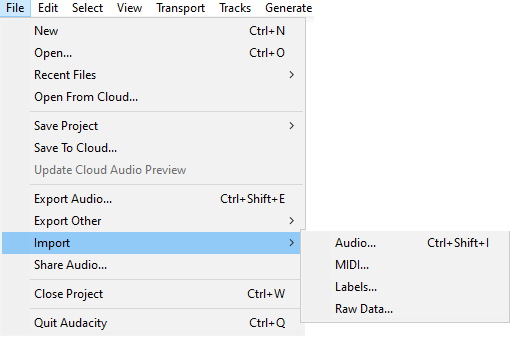
Audacity импортирует файл с исходной частотой дискретизации дорожки. При этом внутренняя точность редактирования не обязательно совпадает с исходной целочисленной разрядностью: редактор обычно работает с 32-bit float для обработки. Это не является проблемой само по себе. Критическое место — финальный экспорт: именно там нужно выбрать параметры, которые соответствуют задаче.
Шаг 3. Проверьте частоту проекта до экспорта
В Audacity возможна работа с дорожками разных sample rate. При сведении и экспорте значение частоты проекта влияет на итоговый файл. Если ALS был декодирован, например, в 48 кГц, а проект настроен на 44,1 кГц, экспорт приведёт к ресемплингу. Поэтому перед сохранением сравните рабочую частоту проекта с sample_rate, который был получен через ffprobe.
Это один из распространённых источников незаметной потери исходных параметров: пользователь выбирает WAV и считает, что lossless-контейнер автоматически гарантирует неизменность. WAV действительно способен хранить несжатый PCM, но если перед записью программа пересчитала частоту, цифровые данные уже изменились.
Шаг 4. Выполните монтаж в Audacity
В Audacity можно выделять участки, удалять фрагменты, перемещать клипы и применять обработку. Для архивной задачи, где важнее сохранить исходный характер записи, используйте только те операции, которые нужны по заданию. Нормализация, шумоподавление, изменение темпа и другие эффекты меняют сигнал; после них нельзя ожидать совпадения контрольной суммы декодированных сэмплов с исходником.
Если цель — только вырезать ненужное начало и конец, не добавляйте дополнительные эффекты. Если нужно сохранить весь исходный материал и одновременно создать отредактированную копию, храните первоначальный декодированный WAV отдельно.
Шаг 5. Экспортируйте результат
Откройте File → Export Audio. В диалоге экспорта задаются имя файла, папка, формат, sample rate, число каналов и encoding. Для промежуточного несжатого файла выберите WAV.


Не оставляйте параметры без проверки. Для WAV особенно важны:
- Sample Rate — должен соответствовать исходному, если ресемплинг не входит в задачу;
- Channels — не переводите стерео в mono и не сводите многоканальный файл в меньшее число каналов случайно;
- Encoding — выбирайте разрядность PCM, которая соответствует требуемому результату. Экспорт в Signed 16-bit PCM уменьшит точность 24-битного материала;
- Range — убедитесь, что экспортируется весь проект или именно выделенная часть, которую нужно сохранить.
Audacity поддерживает многоканальный экспорт через Advanced Mixing Options. Это полезно для ALS-файлов с числом каналов больше двух, но применять такую схему следует только после проверки маршрутизации каждого канала. Простое нажатие Export без настройки способно свести дорожки в mono или stereo в зависимости от конфигурации проекта.
Шаг 6. Проверьте файл после экспорта
ffprobe -v error -select_streams a:0 -show_entries stream=codec_name,sample_fmt,bits_per_sample,bits_per_raw_sample,sample_rate,channels,channel_layout -show_entries format=duration -of default=noprint_wrappers=1 "edited.wav"Сравните sample rate и число каналов с декодированным WAV. Если правки ограничивались обрезкой, длительность изменится, но частота и канализация не должны меняться без вашего решения.
Плюсы Audacity в этом сценарии
- редактор импортирует PCM WAV и предоставляет отдельный диалог экспорта с параметрами формата;
- можно контролировать sample rate, encoding и многоканальное сведение;
- внутренняя обработка с повышенной точностью удобна для редактирования high-resolution материала;
- подходит для macOS в связке с отдельным ALS-декодированием через FFmpeg.
Минусы Audacity в этом сценарии
- для надёжного ALS-workflow всё равно требуется отдельный этап декодирования;
- неверная частота проекта или encoding при экспорте изменят параметры даже при сохранении в WAV;
- многоканальные проекты требуют ручного контроля маршрутизации.
Linux: редактирование декодированного ALS в ocenaudio
ocenaudio — кроссплатформенный аудиоредактор с версиями для Windows, macOS и Linux. Здесь он используется именно в Linux-разделе, чтобы не дублировать одну программу на нескольких платформах. Редактор показывает волновую форму, предоставляет спектральное представление и рассчитан на работу с крупными аудиофайлами. В ALS-workflow сначала создаётся WAV через FFmpeg, а уже затем этот PCM-файл открывается в ocenaudio.
Шаг 1. Подготовьте WAV через FFmpeg
Проверьте поток через ffprobe, затем декодируйте его с нужной PCM-разрядностью. Для распространённого 24-битного материала:
ffmpeg -i "input.mp4" -map 0:a:0 -c:a pcm_s24le "decoded.wav"В Linux особенно удобно сохранить вместе с WAV текстовый отчёт о параметрах исходника:
ffprobe -v error -select_streams a:0 -show_entries stream=codec_name,sample_fmt,bits_per_sample,bits_per_raw_sample,sample_rate,channels,channel_layout -of default=noprint_wrappers=1 "input.mp4" > source-audio.txtФайл source-audio.txt пригодится для проверки после редактирования.
Шаг 2. Откройте декодированный файл и оцените форму сигнала
Откройте decoded.wav в ocenaudio. Основное окно отображает временную волновую форму, а спектральный режим позволяет анализировать частотное содержимое. Спектрограмма полезна не как доказательство lossless-эквивалентности, а как визуальный контроль: можно увидеть резкие обрывы, нештатные высокочастотные артефакты и границы фрагментов.
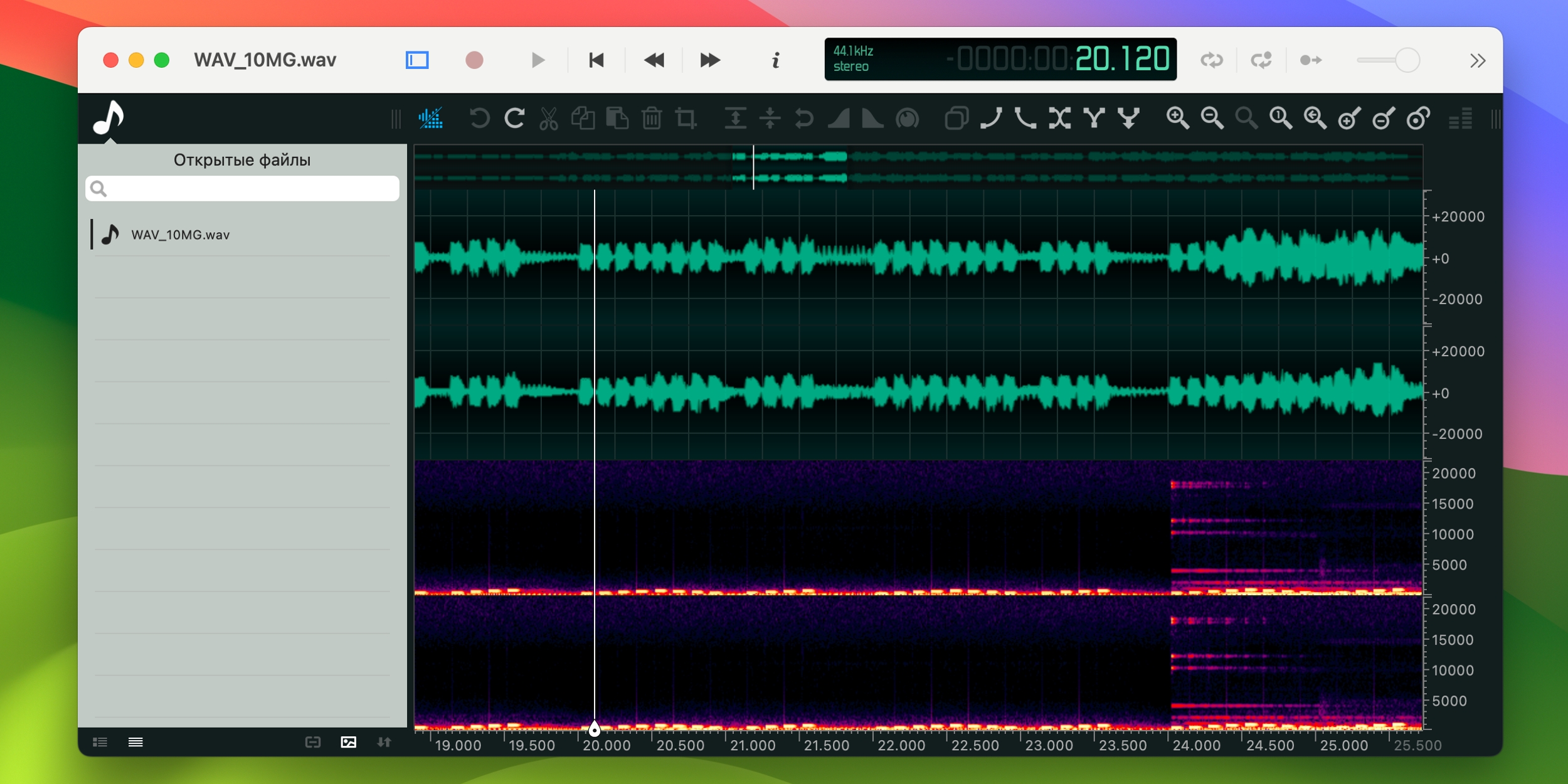
Для точной проверки формата не полагайтесь на картинку. Спектрограмма не сообщает, сохранилась ли исходная разрядность, и не заменяет ffprobe. Её роль — помочь при ручном редактировании и анализе содержимого.
Шаг 3. Редактируйте только нужные участки
Возможности ocenaudio включают обычные операции copy, cut и paste, а также обработку эффектами. Для больших записей редактор использует управление памятью, благодаря которому файл не требуется целиком держать в оперативной памяти. Это удобно для длительных архивных ALS-записей после декодирования в объёмный WAV.
Сохраняйте исходный decoded.wav как отдельную контрольную копию. Редактируемый вариант лучше записывать под новым именем, чтобы можно было сравнить длительность, каналы и частоту с исходным декодированным потоком.
Шаг 4. Сохраните и перепроверьте параметры
Для контроля качества предпочтителен WAV или другой lossless-формат с подходящими параметрами. После сохранения выполните ffprobe для нового файла и сравните данные с source-audio.txt. Если редактор изменил частоту или число каналов, а это не входило в задачу, вернитесь к настройкам экспорта и исправьте их.
Плюсы ocenaudio в этом сценарии
- есть Linux-версия и графическое редактирование волновой формы;
- полноценная спектрограмма помогает анализировать содержимое и границы монтажа;
- редактор рассчитан на работу с длительными файлами без необходимости держать весь материал в памяти;
- подходит как второй этап после контролируемого декодирования FFmpeg.
Минусы ocenaudio в этом сценарии
- перед редактированием нужен отдельный этап ALS → WAV;
- спектральный вид не заменяет техническую проверку sample rate, разрядности и каналов;
- для архивной работы нужно отдельно хранить контрольный декодированный WAV.
iPhone: как воспроизвести конвертированный ALS в VLC media player
На iPhone используйте уже подготовленный WAV или FLAC, а исходный ALS оставьте на компьютере. VLC media player для iOS работает с локальной медиатекой и поддерживает несколько способов передачи файлов. Такой маршрут не зависит от прямого ALS-decoder в мобильном приложении: декодирование выполняется заранее через FFmpeg.
Шаг 1. Преобразуйте ALS в WAV или FLAC на компьютере
Для максимальной прозрачности используйте WAV. Пример для 24-битного ALS:
ffmpeg -i "input.mp4" -map 0:a:0 -c:a pcm_s24le "for-iphone.wav"Если объём WAV неудобен, после успешного декодирования можно создать FLAC:
ffmpeg -i "input.mp4" -map 0:a:0 -c:a flac "for-iphone.flac"Перед передачей проверьте sample rate и число каналов. FLAC остаётся lossless для поддерживаемого PCM-аудио, но это уже другой кодек и другой контейнер, поэтому параметры следует контролировать отдельно.
Шаг 2. Передайте подготовленный файл в VLC
VLC для iOS поддерживает медиатеку и передачу файлов через системные и сетевые способы, включая iCloud Drive, Wi-Fi sharing и файловые серверы. Выберите тот путь, который уже используется на устройстве, и добавьте подготовленный WAV или FLAC в медиатеку.
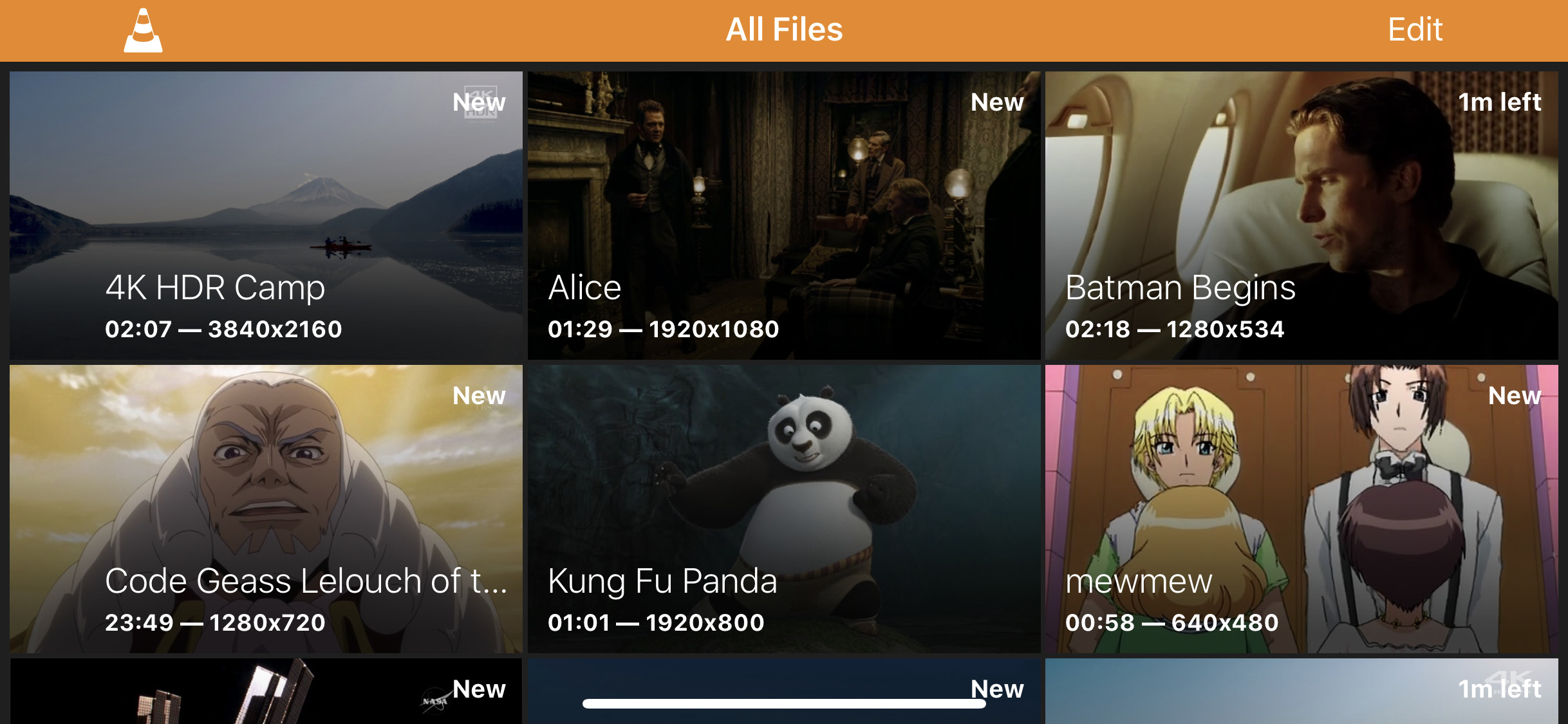
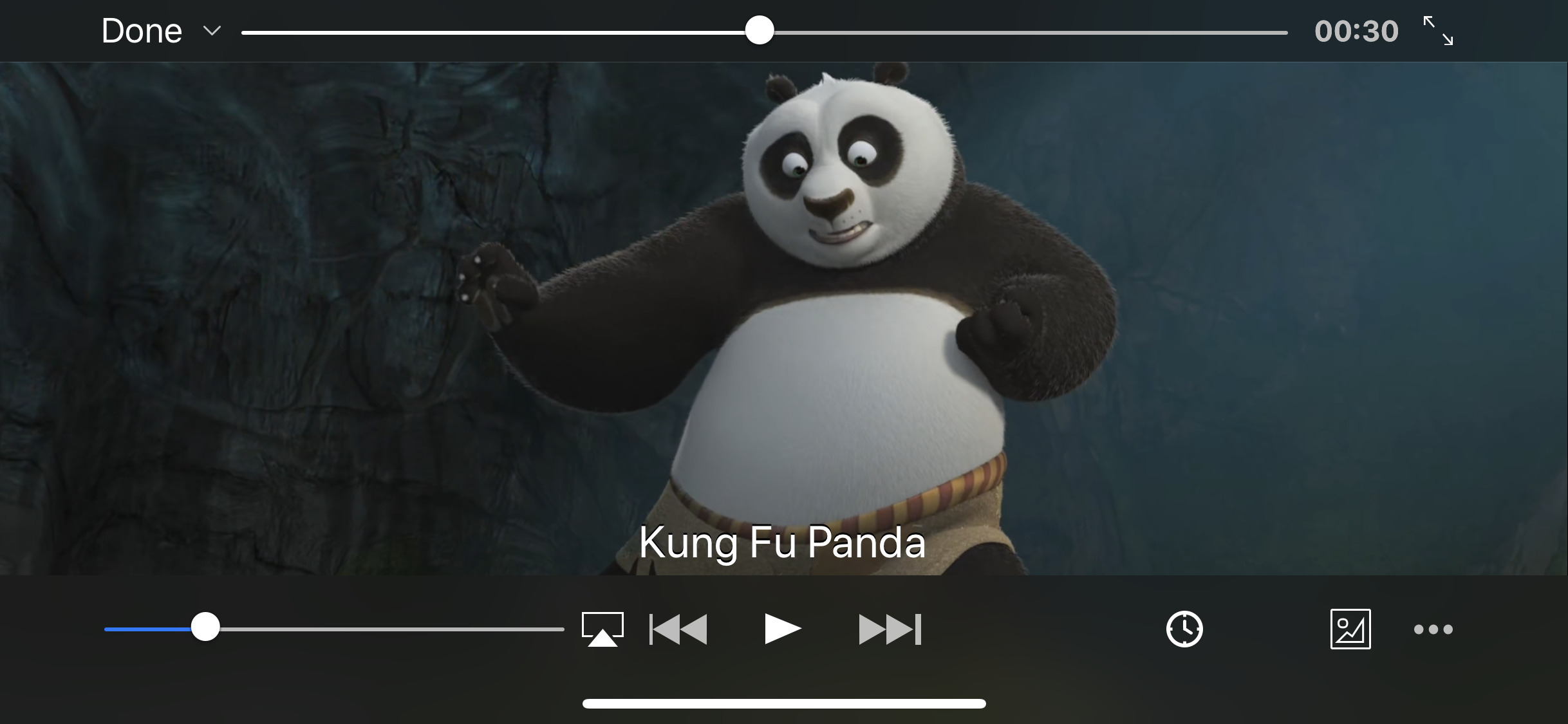
На телефоне задача сводится к воспроизведению уже совместимого файла. Для редактирования lossless-архива лучше вернуться к настольному редактору, где можно контролировать параметры экспорта и сравнивать их через ffprobe.
Плюсы мобильного сценария с VLC media player
- готовый WAV или FLAC можно воспроизводить на мобильном устройстве без необходимости подбирать малоизвестный ALS-конвертер;
- VLC имеет собственную медиатеку и несколько способов передачи файлов;
- исходный ALS остаётся нетронутым на компьютере как архивная копия.
Минусы мобильного сценария с VLC media player
- для надёжного сценария требуется предварительная конвертация на компьютере;
- этот способ предназначен для воспроизведения, а не для точного монтажа;
- способ не предназначен для прямого открытия ALS: на телефон передаётся уже подготовленный WAV или FLAC.
Android: подготовленный WAV или FLAC в mpv-android
Для Android применяется тот же принцип, но без дублирования VLC: исходный ALS сначала декодируется на компьютере, а подготовленный WAV или FLAC открывается в mpv-android. Мобильный этап здесь отвечает только за воспроизведение результата; редактирование и техническая проверка остаются на компьютере.
Шаг 1. Подготовьте файл
Используйте WAV для максимально очевидного PCM-представления или FLAC для меньшего размера. Команда FLAC:
ffmpeg -i "input.mp4" -map 0:a:0 -c:a flac "for-android.flac"Не добавляйте -ar, -ac и фильтры. После создания проверьте:
ffprobe -v error -select_streams a:0 -show_entries stream=codec_name,sample_fmt,bits_per_sample,bits_per_raw_sample,sample_rate,channels,channel_layout -of default=noprint_wrappers=1 "for-android.flac"Шаг 2. Перенесите файл и откройте его в mpv-android
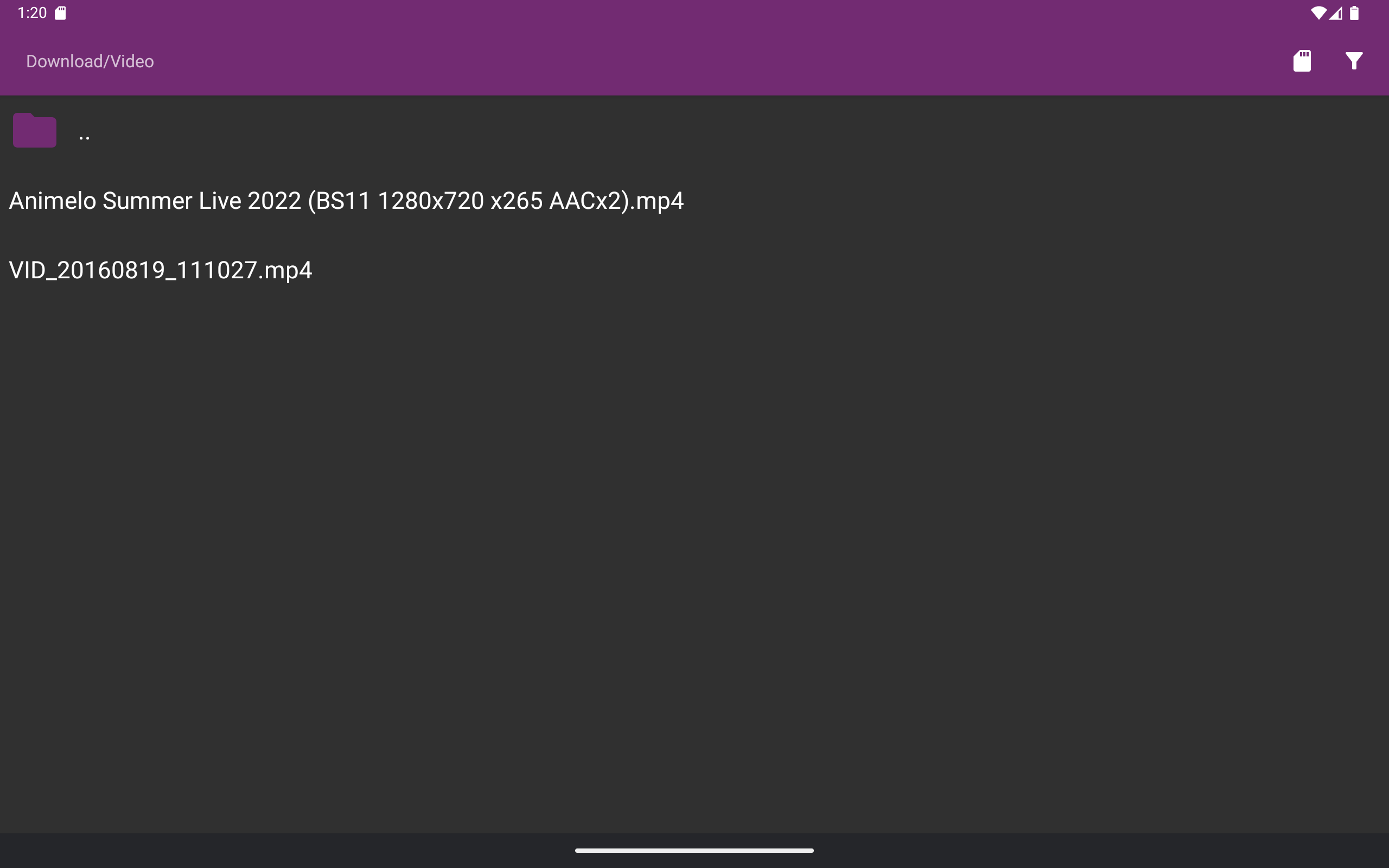
Поместите подготовленный файл в доступное приложению хранилище и выберите его в файловом браузере проигрывателя. Для прослушивания этого достаточно; редактирование выполняйте на компьютере.
Плюсы мобильного сценария с mpv-android
- мобильный этап не зависит от сомнительной совместимости расширения .als;
- FLAC уменьшает размер по сравнению с несжатым WAV без перехода к lossy-кодеку;
- исходный ALS и настольная контрольная копия остаются отдельно.
Минусы мобильного сценария с mpv-android
- требуется предварительная подготовка на компьютере;
- mpv-android используется как проигрыватель, а не как полноценный редактор;
- способ не предназначен для прямого ALS playback: приложение получает уже подготовленный WAV или FLAC.
Как конвертировать MPEG-4 ALS в WAV без лишнего изменения параметров
WAV — самый прозрачный промежуточный формат для редактирования ALS, потому что в нём можно хранить несжатый PCM и легко проверить его параметры. Но команда должна учитывать разрядность исходных данных. Универсальная запись ffmpeg -i input output.wav удобна для быстрой проверки, однако при архивной работе лучше явно задать нужный PCM codec после анализа исходника.
16-битный целочисленный PCM
ffmpeg -i "input.mp4" -map 0:a:0 -c:a pcm_s16le "output-16.wav"pcm_s16le означает signed 16-bit little-endian PCM. Такой вариант соответствует стандартному 16-битному аудиоматериалу. Он не подходит как универсальный выход для 24- или 32-битного исходника, потому что уменьшение разрядности необратимо.
24-битный целочисленный PCM
ffmpeg -i "input.mp4" -map 0:a:0 -c:a pcm_s24le "output-24.wav"24-bit PCM часто используется в профессиональных записях. Если исходный ALS был создан из такого WAV, этот вариант сохраняет требуемую целочисленную точность декодированного сигнала. После записи проверьте sample_fmt, sample rate и channels через ffprobe.
32-битный целочисленный PCM
ffmpeg -i "input.mp4" -map 0:a:0 -c:a pcm_s32le "output-32.wav"Этот режим нужен только для исходника, который действительно требует 32-битного целочисленного представления. Увеличение 16-битного сигнала до 32 bit не создаёт новую информацию и только увеличивает файл. Разрядность следует выбирать по данным исходного потока и происхождению записи, а не по принципу «чем больше, тем лучше».
Почему не нужно без причины указывать -ar и -ac
Параметр -ar задаёт частоту дискретизации выходного аудио, а -ac — число каналов. Если в команде написать:
ffmpeg -i "input.mp4" -ar 44100 -ac 2 "output.wav"то 96-кГц многоканальный источник будет принудительно преобразован в 44,1 кГц stereo. Такая команда технически создаст WAV, но не выполнит задачу сохранения исходных параметров. Для lossless-архива правильнее не указывать эти опции, пока изменение sample rate или channel layout не является осознанной целью.
Что делать с floating-point и необычными ALS-потоками
MPEG-4 ALS допускает 32-bit IEEE floating-point аудио. Для такого исходника не выбирайте FLAC как автоматический промежуточный формат: FLAC хранит целочисленный linear PCM, но не floating-point PCM. Сначала используйте WAV с подходящим floating-point PCM-представлением и проверяйте результат. Если ALS decoder возвращает ошибку на конкретном профиле, не меняйте расширение и не пропускайте поток через случайный конвертер; используйте reference decoder MPEG-4 ALS и заново сверяйте параметры PCM.
Как оценить размер WAV заранее
Несжатый WAV может быть заметно больше ALS. Приблизительный объём PCM без учёта небольшого заголовка рассчитывается так:
размер = sample_rate × channels × bits_per_sample / 8 × duration_secondsНапример, увеличение разрядности, числа каналов или sample rate линейно увеличивает объём. Поэтому для длительного архива WAV удобен как рабочий мастер, а для хранения можно рассмотреть FLAC после успешного декодирования и проверки.
Как преобразовать MPEG-4 ALS в FLAC
FLAC, как и MPEG-4 ALS, относится к lossless-аудиокодированию, но это другой кодек с другой экосистемой программ. Для пользователя главное преимущество перехода в FLAC — более широкая совместимость с современными проигрывателями и редакторами при сохранении lossless-принципа для поддерживаемого PCM-сигнала.
Если FFmpeg успешно декодирует исходный ALS, можно сразу кодировать результат в FLAC:
ffmpeg -i "input.mp4" -map 0:a:0 -c:a flac "output.flac"Эта команда не задаёт новую частоту дискретизации и число каналов. Тем не менее после преобразования параметры нужно проверить, потому что «lossless» относится к способу кодирования аудиосэмплов, а не гарантирует автоматическое сохранение любых контейнерных metadata и служебной структуры исходного файла.
Ограничения FLAC для ALS-архива
FLAC предназначен для целочисленного linear PCM: он поддерживает разрядность до 32 бит и до восьми каналов, но не хранит floating-point PCM. Поэтому 5.1-запись укладывается в возможности FLAC, а floating-point ALS или поток с числом каналов больше восьми нельзя переводить в FLAC как универсальный lossless-мастер. Для таких исходников используйте WAV с подходящим PCM-представлением и проверяйте канализацию после декодирования.
Когда выбирать WAV
- файл нужен как промежуточный мастер для ручного редактирования;
- нужно максимально просто контролировать PCM-разрядность;
- редактор или другая программа лучше работает с несжатым PCM;
- свободное место важнее совместимости с компактным lossless-хранением.
Когда выбирать FLAC
- файл предназначен в первую очередь для хранения и воспроизведения;
- нужен меньший объём без перехода к MP3/AAC;
- целевое ПО корректно открывает FLAC с нужной разрядностью и канализацией;
- после конвертации отдельно проверены sample rate, channels и представление данных.
Почему FLAC не «лучше ALS» вообще
У этих кодеков разные задачи и совместимость. MPEG-4 ALS является частью MPEG-4 Audio и рассчитан в том числе на профессиональные и многоканальные сценарии. FLAC распространён шире в обычной пользовательской экосистеме, но его технические границы нужно учитывать: он хранит integer linear PCM с разрядностью до 32 бит, не хранит floating-point PCM и ограничен восемью каналами. Поэтому 5.1 помещается во FLAC, а floating-point ALS или запись с числом каналов больше восьми лучше декодировать в подходящий WAV и не загонять в FLAC принудительно. Исходный ALS при архивной задаче храните отдельно.
Можно ли конвертировать WAV или FLAC обратно в MPEG-4 ALS
FFmpeg декодирует MPEG-4 ALS, но ALS encoder в нём отсутствует. Поэтому команда вида ffmpeg -i input.wav -c:a als output.mp4 не является рабочим способом и в эту инструкцию не включается.
Декодирование и кодирование нужно рассматривать раздельно: наличие ALS decoder не создаёт обратную функцию автоматически. Для получения нового ALS-файла используйте реализацию, у которой есть отдельный MPEG-4 ALS encoder.
Reference software MPEG-4 ALS
Для обратного кодирования существует reference software MPEG-4 ALS. Оно принимает PCM-источники и создаёт ALS-поток, включая вариант в MP4-контейнере. Этот инструмент относится к эталонной реализации стандарта, а не к массовому современному аудиоредактору; использовать его имеет смысл там, где целевой системе нужен именно ALS, а WAV или FLAC не подходят.
По этой причине reference software разумно рассматривать для совместимости со старым ALS-workflow, архивом или системой, которая требует именно ALS. Если конечная задача — просто хранить lossless-аудио или продолжать монтаж, сохранение в WAV/FLAC обычно проще в обслуживании и не требует возвращать файл в редкий кодек.
Что проверить перед обратным кодированием
- Убедитесь, что исходный WAV имеет требуемые sample rate, channels и bit depth.
- Храните исходный ALS отдельно, если он существует: новая перекодировка не должна заменять архивный мастер.
- После кодирования обязательно выполните обратное декодирование нового ALS в PCM.
- Сравните обратно декодированный PCM с исходным PCM по параметрам и, для неизменённого сигнала, по контрольной сумме одинакового PCM-представления.
- Если задача требует сохранения metadata и структуры файла, проверяйте не только звук, но и заголовки, теги и дополнительные данные отдельно.
Такой цикл «PCM → ALS → PCM → проверка» даёт содержательный контроль. Простое успешное создание файла .als не доказывает, что он соответствует исходным требованиям.
Устаревшие способы: Winamp , MPEG-4 ALS Decoder plugin и foobar2000
Legacy-способы важны при восстановлении старой системы, но их не следует ставить на один уровень с декодированием через FFmpeg. Они привязаны к старым плагинам, внешним executable и прежним версиям проигрывателей.
Winamp и MPEG-4 ALS Decoder plugin
Для Winamp существовал MPEG-4 ALS Decoder plugin 1.00. Его установка сводилась к распаковке in_mp4als.dll в каталог Winamp\Plugins. Плагин относится к 2007 году и рассчитан на старые версии Winamp.
Этот способ нельзя считать основной современной рекомендацией. Плагин создавался для другой эпохи Windows и старого plugin API. Использовать его имеет смысл только в уже существующей legacy-среде, где совместимость подтверждена. Для нового компьютера проще сначала извлечь PCM через FFmpeg и работать с WAV.
foobar2000 и внешнее reference software
Reference executable для Windows использовался во внешних цепочках с foobar2000 и Exact Audio Copy. Такой workflow зависит от внешнего кодера/декодера и его параметров, поэтому не равен нативной поддержке ALS самим проигрывателем. Для нового проекта этот способ относится к legacy-цепочкам, а не к первому варианту открытия файла.
Если у пользователя сохранилась старая автоматизированная цепочка, её нужно проверять целиком: конкретный executable, параметры командной строки, тип контейнера, bit depth и итоговое восстановление. Переносить команду из старой конфигурации в новую без такой проверки нельзя.
Когда legacy-способ всё ещё оправдан
- нужно воспроизвести старый архив в той же программной среде, в которой он создавался;
- организация использует ALS как часть закреплённого workflow и уже имеет проверенный reference encoder/decoder;
- нужно восстановить исходную процедуру для воспроизводимости исторического проекта;
- современный decoder не поддерживает особенность конкретного ALS-потока, а reference software обрабатывает её корректно.
Во всех остальных сценариях промежуточный WAV или FLAC снижает зависимость от устаревших плагинов и облегчает последующее редактирование.
Почему обычный MPEG- или MP4-конвертер не является доказательством поддержки ALS
Видеоконвертеры часто перечисляют MPEG, MPEG-4 и MP4 рядом, потому что работают с распространёнными видеокодеками и контейнерами. MPEG-4 ALS находится на другом уровне: это конкретный Audio Object Type и отдельный lossless decoder. Поэтому наличие пункта «MP4» в списке форматов ничего не говорит о том, декодируется ли ALS-аудиопоток внутри такого контейнера.
Например, HandBrake, Freemake Video Converter, Convertio, Video Converter и многочисленные MPEG→MP4 сервисы решают типичные видео-задачи. Их полезность для видео не переносится автоматически на MPEG-4 ALS. Рабочим ALS-способом считается программа, которая действительно распознаёт mp4als, декодирует аудиопоток и позволяет проверить параметры результата.
VLC media player в этой инструкции используется на iPhone только для уже подготовленного WAV/FLAC. Такой маршрут отделяет мобильное воспроизведение от ALS-декодирования: редкий кодек обрабатывается на компьютере, а телефон получает распространённый lossless-файл.
Три проверки перед включением любой программы в ALS-workflow
- Идентичность формата. Программа должна работать именно с MPEG-4 Audio Lossless Coding, а не только с MPEG-4 Visual, контейнером MP4 или Ableton .als.
- Роль программы. Нужно понимать, что она делает: декодирует ALS, редактирует уже декодированный PCM, воспроизводит подготовленный файл или только меняет контейнер.
- Контроль результата. После операции должны быть доступны данные о sample rate, channels и аудиокодеке. Без этого невозможно доказать, что преобразование выполнено так, как требовалось.
Типичные ошибки при работе с MPEG-4 ALS
Ошибка 1. Открывать любой .als как аудиофайл
Расширение .als широко связано с Ableton Live Set. Если такой файл является проектом, аудиодекодер не должен его «конвертировать». Сначала определите тип файла и происхождение. Для MPEG-4 ALS важен фактический codec/container, а не только расширение.
Ошибка 2. Считать любой MP4 файлом ALS
MP4 — контейнер. Проверяйте codec_name. Значения AAC, ALAC и другие кодеки означают другой workflow. Инструкция ALS в таком случае не нужна.
Ошибка 3. Использовать MPEG-4 Visual конвертер
MPEG-4 Visual относится к видео. Программа, которая успешно преобразует MPEG-4 video в H.264, не обязана декодировать MPEG-4 ALS. Совпадение слов MPEG-4 не означает совместимость кодеков.
Ошибка 4. Менять расширение вместо декодирования
Переименование audio.als в audio.wav не преобразует поток. WAV и ALS имеют разную внутреннюю структуру. Нужен decoder, который прочитает ALS и сформирует PCM.
Ошибка 5. Сразу сохранять в MP3 или AAC
Такой экспорт превращает lossless-архив в lossy-копию. Для монтажного мастера используйте WAV, а для компактного lossless-хранения — FLAC. MP3/AAC создавайте только как отдельные копии для распространения, когда потеря данных допустима по задаче.
Ошибка 6. Декодировать 24-bit в 16-bit без необходимости
Разрядность уменьшается необратимо. Сначала определите параметры исходника и выберите соответствующий PCM codec. Увеличивать разрядность тоже бессмысленно как способ «улучшить качество»: дополнительные пустые биты не восстанавливают отсутствующую информацию.
Ошибка 7. Принудительно задавать 44,1 кГц
Частота 44,1 кГц распространена в музыке, но ALS способен содержать другие sample rate, включая 48, 96 и 192 кГц. Параметр -ar 44100 создаёт ресемплинг. Если он не нужен, не задавайте его.
Ошибка 8. Сводить многоканальный ALS в stereo
ALS поддерживает многоканальность. Команда -ac 2 или экспорт редактора в stereo уничтожает исходную канализацию. Для 5.1 и более сложной структуры сначала убедитесь, что весь workflow поддерживает нужные каналы.
Ошибка 9. Ожидать ALS encoder от текущего FFmpeg
FFmpeg содержит MPEG-4 ALS decoder, но ALS encoder в нём отсутствует. Для обратного ALS-кодирования требуется другое средство с отдельной функцией MPEG-4 ALS encoding.
Ошибка 10. Проверять качество только на слух
Прослушивание помогает найти щелчок, обрыв или явное искажение, но не показывает незаметное изменение sample rate, bit depth или каналов. Технический контроль через ffprobe обязателен для архивной и профессиональной задачи.
Ошибка 11. Перезаписывать единственный исходник
Не сохраняйте результат поверх оригинального ALS. Редкий формат и старый архив могут потребоваться позднее, когда появится другой decoder или нужно будет восстановить исходную структуру. Храните оригинал, декодированный мастер и отредактированную версию отдельно.
Ошибка 12. Путать lossless-кодирование и сохранение metadata
Lossless гарантирует свойство аудиоданных в рамках кодека, но теги, служебные блоки, обложки, cuesheet и другие container metadata требуют отдельного контроля. Конвертация ALS в WAV или FLAC способна сохранить звук без потерь и при этом изменить набор метаданных. Если metadata имеют ценность, экспортируйте или документируйте их отдельно.
Как проверить результат после декодирования и конвертации
Контроль результата должен быть отдельным этапом, а не коротким взглядом на размер файла. Для MPEG-4 ALS важны две разные проверки: технические параметры контейнера и фактическая последовательность декодированных сэмплов. Первая нужна всегда, вторая особенно полезна, когда аудио не редактировалось и задача состоит только в смене кодека или контейнера.
Сравните codec, sample rate и channels
До преобразования сохраните параметры ALS:
ffprobe -v error -select_streams a:0 -show_entries stream=codec_name,sample_fmt,bits_per_sample,bits_per_raw_sample,sample_rate,channels,channel_layout -show_entries format=duration -of default=noprint_wrappers=1 "input.mp4" > before.txtПосле создания WAV:
ffprobe -v error -select_streams a:0 -show_entries stream=codec_name,sample_fmt,bits_per_sample,bits_per_raw_sample,sample_rate,channels,channel_layout -show_entries format=duration -of default=noprint_wrappers=1 "output.wav" > after.txtВ before.txt codec будет mp4als, а в WAV — PCM codec, выбранный в команде. Sample rate и число каналов при простом декодировании должны соответствовать исходнику. Длительность должна совпадать с учётом точности представления времени контейнером.
Проверьте декодированные сэмплы через MD5
Для операции без монтажа можно сравнить MD5 не файлов целиком, а одинаково представленного декодированного PCM. Это важно: MD5 самого input.mp4 никогда не совпадёт с MD5 WAV, потому что контейнеры и байтовая структура различаются.
Для 24-битного представления сначала вычислите контрольную сумму декодированного ALS:
ffmpeg -i "input.mp4" -map 0:a:0 -c:a pcm_s24le -f md5 -Затем тем же способом обработайте созданный WAV:
ffmpeg -i "output.wav" -map 0:a:0 -c:a pcm_s24le -f md5 -Одинаковое значение MD5 показывает, что после декодирования обоих файлов в одно и то же PCM-представление последовательность аудиосэмплов совпала. Эта проверка не сравнивает metadata, имя файла, контейнерные блоки и обложки.
После редактирования MD5 закономерно изменится. Тогда проверяйте не совпадение суммы, а параметры, границы монтажа, отсутствие случайного ресемплинга и сохранность каналов.
Проверьте начало и конец после обрезки
При монтаже важно убедиться, что редактор не удалил соседний полезный фрагмент. Сравните временные метки монтажа с исходной волновой формой. Если удалялось только вступление, длительность результата должна уменьшиться на соответствующий интервал. Для нескольких вырезанных участков полезно сохранить список временных границ рядом с мастер-файлом.
Проверьте отсутствие случайного lossy-кодека
После экспорта в lossless-формат выполните:
ffprobe -v error -select_streams a:0 -show_entries stream=codec_name,codec_long_name -of default=noprint_wrappers=1 "result.flac"Для FLAC ожидается codec flac; для WAV — соответствующий PCM codec. Если результат неожиданно показывает MP3, AAC или другой lossy-кодек, вернитесь к настройкам сохранения.
Проверьте каналы отдельно
Число каналов особенно важно для 5.1 и других многоканальных записей. Сравните channels и channel_layout до и после. Даже если channels=6 сохранилось, неправильная перестановка каналов остаётся отдельным риском. Для материала с критичной канализацией используйте программу, которая явно отображает и маршрутизирует каждый канал, и не сводите дорожки автоматически.
Как выбрать способ под конкретную задачу
| Задача | Предпочтительный маршрут | Что контролировать |
|---|---|---|
| Редактирование на Windows | FFmpeg → WAV → АудиоМАСТЕР | PCM-разрядность, sample rate, каналы, параметры мастера сохранения |
| Редактирование на macOS | FFmpeg → WAV → Audacity | частоту проекта, Encoding, Channels, Advanced Mixing Options |
| Редактирование на Linux | FFmpeg → WAV → ocenaudio | параметры до/после и сохранение контрольного WAV |
| Только декодирование архива | FFmpeg → WAV | bit depth, sample rate, channels и MD5 декодированных PCM-сэмплов |
| Компактная lossless-копия | FFmpeg → FLAC | параметры аудио и metadata, которые нужны отдельно |
| Прослушивание на iPhone | FFmpeg → WAV/FLAC → VLC media player | совместимый выходной файл; исходный ALS хранить отдельно |
| Прослушивание на Android | FFmpeg → WAV/FLAC → mpv-android | параметры FLAC/WAV после подготовки |
| Вернуть звук именно в ALS | reference MPEG-4 ALS encoder | поддерживаемый профиль, PCM-параметры, обратное декодирование и проверка |
Для разовой задачи
Если нужно один раз извлечь звук из ALS и больше к формату не возвращаться, не создавайте сложную цепочку из плагинов и конвертеров. Определите codec через ffprobe, декодируйте в WAV и сохраните оригинал. Редактор понадобится только при реальной необходимости изменить запись.
Для регулярной обработки
При большом числе файлов используйте командный FFmpeg как единый декодер и заранее фиксируйте правило выбора PCM-разрядности. Не применяйте одну 16-битную команду к смешанному архиву. Сначала соберите параметры каждого файла через ffprobe, затем разделите задания по типу исходного PCM.
Для высококачественного архивного материала
Храните три уровня данных: неизменённый ALS-оригинал, контрольный декодированный WAV и рабочую копию. Оригинал нужен для повторной обработки в будущем; WAV удобен для проверки декодирования; рабочая версия содержит монтаж и эффекты. Такая схема отделяет сохранность архива от творческих изменений.
Для многоканальной записи
Не используйте редактор только потому, что он открывает WAV. Для многоканальной записи нужна явная маршрутизация требуемого числа каналов. При сохранении проверяйте не только channels, но и соответствие каналов исходной схеме. Если задача состоит лишь в хранении, не сводите многоканальный материал в графическом редакторе без необходимости.
Для слабого компьютера или нехватки места
WAV занимает больше дискового пространства, но не требует ресурсоёмкого декодирования при каждом открытии. Для длительного архива после проверки можно хранить рабочую lossless-копию во FLAC. При этом не удаляйте исходный ALS только ради экономии места, если файл имеет архивную ценность.
Практические сценарии
Сценарий 1. Получен неизвестный файл audio.als
Не открывайте его первым попавшимся «ALS converter». Сначала определите происхождение. Если файл пришёл вместе с проектом Ableton Live, это Live Set. Если это медиаархив, проверьте содержимое ffprobe. Для raw ALS распознавание зависит от структуры файла и поддержки demuxer; для MP4-контейнера с ALS ffprobe покажет аудиокодек mp4als.
После подтверждения аудиокодека создайте WAV нужной разрядности. Если задача — только прослушивание, дальше достаточно совместимого проигрывателя WAV/FLAC. Если нужен монтаж на Windows, откройте WAV в АудиоМАСТЕР.
Сценарий 2. Получен .mp4 без видео, который не играет в обычном приложении
MP4 может содержать редкий аудиокодек. Выполните ffprobe и найдите codec_name. Если это mp4als, причина несовместимости понятна: приложению не хватает ALS decoder. Декодирование через FFmpeg в WAV решает проблему без необходимости перекодировать звук в MP3.
Сценарий 3. Нужно вырезать паузу, сохранив high-resolution параметры
Сначала выпишите sample rate, channels и разрядность. Декодируйте ALS в соответствующий WAV. Выполните обрезку в АудиоМАСТЕР или Audacity. При экспорте выберите ту же частоту и не уменьшайте разрядность. После сохранения сравните параметры через ffprobe. Контрольная сумма с исходником здесь не должна совпасть из-за удаления части аудио.
Сценарий 4. Нужно перевести архив ALS в более распространённый lossless-формат
Сохраните ALS как оригинал и создайте FLAC-копии. Для каждого файла сначала проверьте decoder и параметры, затем выполните -c:a flac. После конвертации сопоставьте sample rate и channels. Для критичных записей дополнительно создайте WAV и сравните MD5 одинаково декодированного PCM между ALS и WAV/FLAC.
Сценарий 5. Нужно отправить запись на телефон
Не заставляйте получателя искать ALS decoder. Создайте FLAC для компактного lossless-файла или WAV для максимальной простоты. На iPhone подготовленный файл открывается через VLC media player, на Android — через mpv-android. Архивный ALS остаётся на компьютере.
Сценарий 6. Современный FFmpeg сообщает ошибку на ALS
Не переходите к случайному видеоконвертеру. Сначала подтвердите, что файл не повреждён и действительно относится к MPEG-4 ALS. Затем определите, не использован ли специальный режим, который выходит за фактически поддерживаемый decoder. Для такого случая предназначено reference software MPEG-4 ALS. Если и reference decoder не читает файл, следующая задача — уже диагностика целостности, а не выбор другого контейнера.
Частые вопросы о MPEG-4 ALS
Обязательно ли MPEG-4 ALS имеет расширение .als?
Нет. ALS-поток может находиться в MP4-контейнере. Поэтому встречается .mp4 с аудиокодеком mp4als. Расширение .als также неоднозначно из-за Ableton Live Set.
Можно ли открыть MPEG-4 ALS двойным щелчком в Windows?
Это зависит от зарегистрированного decoder и приложения. Надёжный универсальный путь в статье — сначала определить поток ffprobe и декодировать его через FFmpeg. После этого WAV открывается в обычных аудиоредакторах, включая АудиоМАСТЕР.
Можно ли редактировать ALS напрямую в АудиоМАСТЕР ?
В этом workflow исходный ALS сначала декодируется через FFmpeg в WAV, а затем WAV редактируется в АудиоМАСТЕР.
Что выбрать для редактирования — WAV или FLAC?
WAV удобнее как прозрачный PCM-мастер и проще для контроля разрядности. FLAC уменьшает размер без lossy-сжатия и удобен для хранения целочисленного PCM в пределах его ограничений. Для floating-point аудио и для числа каналов больше восьми выбирайте подходящий WAV вместо FLAC.
FLAC ухудшит звук после ALS?
Корректное преобразование декодированного PCM во FLAC является lossless для поддерживаемого сигнала. Но изменение sample rate, bit depth или каналов — отдельные операции, которые нужно контролировать. Кроме того, metadata исходного контейнера не обязаны переноситься автоматически.
Почему нельзя просто выбрать «максимальную разрядность»?
Повышение разрядности не создаёт дополнительной информации. 16-битный исходник, записанный в 32-bit PCM без обработки, занимает больше места, но не становится детальнее. А понижение 24/32 bit до 16 bit уже удаляет информацию. Поэтому выходная точность выбирается по исходнику и дальнейшей задаче.
Что будет, если выбрать 44,1 кГц вместо 96 кГц?
Произойдёт ресемплинг: количество сэмплов во времени изменится. Это уже не прямое восстановление исходного PCM. Если уменьшение sample rate не является целью, сохраняйте исходное значение.
Почему ALS не открывается, хотя программа поддерживает MP4?
MP4 — контейнер, а ALS — кодек. Программа может понимать структуру MP4, но не иметь decoder для конкретного аудиопотока. Это обычная причина ситуации, когда один MP4 открывается, а другой — нет.
Подходит ли HandBrake для ALS?

Поддержка MPEG/MP4-видео в HandBrake не означает поддержку MPEG-4 ALS. В этой инструкции ALS декодируется через FFmpeg, где доступен decoder MPEG-4 Audio Lossless Coding.
Можно ли обратно создать ALS через FFmpeg ?
Нет. FFmpeg декодирует MPEG-4 ALS, но не содержит ALS encoder. Для обязательного ALS output требуется reference MPEG-4 ALS encoder или другая реализация, которая действительно выполняет MPEG-4 ALS encoding.
Можно ли удалить исходный ALS после преобразования?
Для обычной временной задачи решение зависит от политики хранения, но для архива исходник лучше сохранить. Он остаётся первичным закодированным объектом и позволяет повторить декодирование другим инструментом или восстановить особенности контейнера и metadata.
Как понять, что после конвертации нет дополнительной потери?
Для неизменённого аудио сравните одинаково декодированные PCM-сэмплы через MD5. Для отредактированного материала сравнивайте sample rate, channels, разрядность, длительность и фактические границы монтажа. Само прослушивание не заменяет эти проверки.
Что делать с 5.1 ALS?
Не сводите файл в stereo автоматически. Декодируйте с сохранением каналов, проверьте channels и channel_layout, а для редактирования используйте workflow, где маршрутизация каждого канала задана явно и контролируется.
Итог: какой маршрут использовать
Для Windows практичный путь начинается с FFmpeg и продолжается в АудиоМАСТЕР: определить mp4als, декодировать ALS в WAV с подходящей PCM-разрядностью, отредактировать звук и сохранить lossless-результат с теми параметрами, которые нужны проекту. На macOS ту же роль графического редактора выполняет Audacity, на Linux — ocenaudio.
Если редактирование не требуется, дополнительный редактор только усложняет workflow. Декодируйте в WAV или конвертируйте в FLAC, проверьте sample rate, channels и при необходимости MD5 декодированных PCM-сэмплов. Для телефона подготовьте совместимую lossless-копию заранее: iPhone — VLC media player, Android — mpv-android.
Главное ограничение современного пути — отсутствие MPEG-4 ALS encoder в FFmpeg. Если требуется именно обратный ALS output, нужен reference encoder и отдельная проверка «кодирование → декодирование → сравнение». Во всех остальных случаях WAV проще для редактирования, а FLAC — для совместимого хранения целочисленного PCM в пределах восьми каналов; исходный ALS стоит хранить отдельно как оригинал.
 *EXE — расширение исполняемого файла. Сайт является партнером проекта