
ASCOM Platform — системная программная платформа для Windows, которая связывает астрономические приложения с телескопами, камерами, фокусёрами, куполами, колёсами фильтров, метеодатчиками и другой обсерваторной техникой через единые ASCOM-интерфейсы. Она нужна не как программа для съёмки или обработки кадров, а как общий слой совместимости: клиентское приложение выбирает зарегистрированный драйвер, обращается к стандартным свойствам и командам, а конкретный драйвер переводит их в протокол устройства. Версия 7.1.3, также обозначаемая как ASCOM Platform 7.1 Update 3, ориентирована на Windows 10 начиная со сборки 1809 и Windows 11 и объединяет в одной установке основные компоненты среды, Diagnostics, Chooser, Profile Explorer, Device Hub, JustAHub, ASCOM Remote, Omni-Simulators и средства для разработчиков.
Что именно представляет собой ASCOM Platform
Точное различие между ASCOM Platform, стандартом ASCOM и драйверами критично для понимания продукта. ASCOM — это семейство интерфейсных спецификаций для астрономического оборудования. ASCOM Platform — реализация среды выполнения и набора Windows-компонентов, необходимых многим классическим COM-драйверам и приложениям. Драйвер конкретного телескопа, камеры или фокусёра обычно поставляет производитель оборудования или отдельный разработчик; установка Platform сама по себе не добавляет поддержку каждого физического устройства. Поэтому отсутствие модели в списке Chooser после установки ASCOM Platform чаще означает, что нужный драйвер устройства ещё не установлен или зарегистрирован.
В классической локальной схеме Windows клиентское приложение обращается к ASCOM COM-драйверу. Для сетевой схемы используется ASCOM Alpaca — HTTP-ориентированное представление тех же предметных интерфейсов. Platform 7 умеет соединять эти миры: Chooser обнаруживает Alpaca-устройства и создаёт Dynamic Client, который для Windows-приложения выглядит как привычный ASCOM-драйвер, хотя команды передаются по сети. Это не отменяет различие между транспортом и моделью устройства: Telescope, Camera, Dome, Focuser и другие типы имеют собственные наборы свойств и методов, а Platform обеспечивает общую инфраструктуру вокруг них.
ASCOM Platform не является планетарием, секвенсором астрофотографии, редактором FITS или программой постобработки. Она не подменяет приложение, в котором пользователь строит последовательность экспозиций, выполняет наведение или обрабатывает изображения. Её роль ближе к системному посреднику: зарегистрировать драйверы, предоставить стандартный выбор устройства, хранить профиль конфигурации, дать общие утилиты, облегчить совместное использование оборудования и обеспечить мосты для локальных и сетевых подключений.
В версии 7 архитектура получила заметное обновление, но принцип обратной совместимости сохранился. Интерфейсные определения были переписаны в платформенно-нейтральной форме, а Windows Platform продолжила поддерживать существующие COM-клиенты и драйверы. Одновременно в среду вошли ASCOM Remote и Omni-Simulators, а для старых in-process DLL-драйверов появился JustAHub. Это особенно важно в системах, где современное 64-разрядное приложение должно обращаться к старому 32-разрядному драйверу, который нельзя загрузить непосредственно в 64-разрядный процесс.
Для кого предназначена платформа
Основная аудитория ASCOM Platform — пользователи Windows-астрономии, у которых клиентское ПО и оборудование должны работать через стандартизованный слой управления. Типичный пример — астрофотографическая установка с монтировкой, основной камерой, гидирующей камерой, электронным фокусёром и колёсом фильтров. Приложение управления выбирает отдельный драйвер каждого устройства через общий механизм и получает одинаковую программную модель независимо от производителя оборудования.
Вторая группа — владельцы стационарных и удалённых обсерваторий. Для них важны Device Hub, взаимодействие телескопа и купола, ASCOM Remote и Alpaca. Device Hub может выступать посредником между несколькими клиентами и одним физическим устройством, а в ветке 7.1 были расширены сценарии синхронизации купола, включая более сложную геометрию установки и хранение смещений нескольких телескопов на одной монтировке.
Третья группа — пользователи старого, но работоспособного оборудования. Астрономическая периферия часто живёт значительно дольше обычного потребительского ПО, поэтому встречаются драйверы, написанные много лет назад как 32-разрядные DLL. Platform 7 включает JustAHub специально для хостинга таких in-process драйверов вне процесса современного 64-разрядного клиента. В 7.1 32-разрядная версия JustAHub получила поддержку всех типов ASCOM-устройств, а также появилась 64-разрядная версия для 64-разрядных in-process DLL.
Четвёртая группа — разработчики драйверов и клиентских приложений. Начиная с Platform 7 компоненты для разработки включены в основной установщик и больше не требуют отдельного пакета Platform Developer Components. В интерфейсах появились DeviceState и асинхронные операции подключения и отключения; документация и шаблоны драйверов были обновлены под новую ветку. Для тестирования доступны Omni-Simulators, а их конфигурацией в 7.1 можно управлять программно через специальный JSON API.
Платформа менее уместна как самостоятельная установка на компьютере, где ни одно приложение и ни один драйвер не используют ASCOM. Она также не превращает неподдерживаемое устройство в совместимое: для локального COM-сценария нужен соответствующий драйвер, а для сетевого Alpaca-сценария — Alpaca-реализация на стороне устройства или сервера. Перед установкой полезно определить, какой именно компонент цепочки требует ASCOM: программа-клиент, драйвер производителя, Device Hub, Remote Server или Dynamic Client для Alpaca.
Распространение, лицензирование и состав пакета
ASCOM Platform распространяется как устанавливаемый Windows-бинарник и как открытый исходный код. Сама Platform, в отличие от сторонних драйверов и приложений, принадлежащих их авторам, лицензируется ASCOM Initiative по Creative Commons Attribution-ShareAlike 3.0. Это относится к платформе как проекту; лицензия конкретного драйвера камеры, монтировки или внешнего клиентского приложения определяется его разработчиком отдельно.
Актуальный стабильный выпуск имеет номер 7.1.3 и обозначение Update 3. Публичный установщик называется ASCOMPlatform713.4851.exe. Размер опубликованного файла — 141 668 224 байта, то есть 135 MiB; в десятичных мегабайтах это примерно 141,7 MB. Контрольная сумма SHA-256 для этого установщика — 307b8e32699bc75f12bcaa52f79ea2edcd245ee40066f0271ae47ace8411fea0. Эти параметры позволяют отличить финальный Update 3 от предрелизных сборок и от снятого Update 2.
Platform 7 стала более самодостаточной по сравнению с предыдущими поколениями. В основной пакет вошли ASCOM Remote и Omni-Simulators, которые раньше требовали отдельной установки, а инструменты разработчика теперь также находятся в общем установщике. Это уменьшает число отдельных пакетов, но не отменяет установку драйверов конкретных устройств. После чистой установки Platform пользователь получает инфраструктуру и симуляторы; аппаратный драйвер производителя остаётся отдельным элементом.
Установщик работает и как средство обновления: он может установить Platform на новый компьютер или обновить более раннюю версию. При переходе на Platform 7 важно учитывать границу совместимости операционных систем: Windows 7, Windows 8, Windows 8.1 и ранние сборки Windows 10 до 1803 включительно не относятся к поддерживаемой среде Platform 7. Для них предусмотрена ветка 6.6 SP2; для Windows XP исторической поддерживаемой веткой остаётся 6.4 SP1.
Как устроена цепочка «приложение — Platform — драйвер — устройство»
ASCOM Platform полезно рассматривать не как монолитное окно, а как набор согласованных компонентов. На верхнем уровне находится клиент: например, программа съёмки или управления телескопом. Она знает, что ей нужен объект типа Telescope, Camera, Focuser или другого стандартизованного класса. Вместо прямого программирования под конкретный USB-протокол она получает объект драйвера, реализующий нужный ASCOM-интерфейс.
Для локального COM-драйвера регистрация содержит идентификатор драйвера и человекочитаемое имя. Chooser перечисляет зарегистрированные реализации выбранного типа. Пользователь выбирает нужную строку, открывает Properties для настройки и подтверждает выбор. Клиенту возвращается DriverID, после чего приложение создаёт соединение и начинает вызывать стандартные свойства и методы. Благодаря этому один клиент может работать с разными производителями без отдельного интерфейсного кода для каждой модели.
У сетевого Alpaca-устройства физический драйвер или сервер может работать на другом компьютере или встроенном контроллере. Dynamic Client обнаруживает его по Alpaca и создаёт локальное представление для Windows-клиента. После регистрации такого динамического драйвера его не требуется заново обнаруживать при каждом запуске: он сохраняется в системной конфигурации и появляется в Chooser как доступное устройство соответствующего класса.
Хранилище профилей содержит регистрацию драйверов и параметры, которые компоненты ASCOM записывают через Profile API. Оно имеет иерархическую структуру. Profile Explorer позволяет просматривать и редактировать дерево, но это административный инструмент, а не обычная форма настройки каждого устройства. Непосредственное редактирование корневых значений специально защищено: режим Root Edit включается отдельной командой, потому что ошибочное изменение системной записи способно нарушить работу Platform или драйвера.
Слой диагностики отделён от конкретного клиентского приложения. Diagnostics запускает набор проверок установки, перечисляет доступные COM-порты, управляет частью глобальных параметров и создаёт диагностический журнал. Поэтому проблема «камера не подключается в программе съёмки» может быть разделена на несколько уровней: исправна ли Platform, зарегистрирован ли драйвер, доступен ли последовательный порт, отвечает ли устройство, корректны ли настройки клиента. Такая декомпозиция значительно полезнее переустановки всей астрономической системы наугад.
Интерфейс и основные инструменты ASCOM Platform
У ASCOM Platform нет одного главного рабочего окна, которое постоянно остаётся перед пользователем. Интерфейс распределён между специализированными утилитами. В Platform 7 меню Start было упрощено: приложения ASCOM вынесены на более прямой уровень, а типичные административные действия выполняются через Diagnostics, Chooser, Profile Explorer, Omni-Simulators, Device Hub, JustAHub и ASCOM Remote. Для конечного пользователя это означает, что нужное окно выбирается по задаче, а не по принципу «открыть Platform и затем найти модуль внутри».
ASCOM Diagnostics
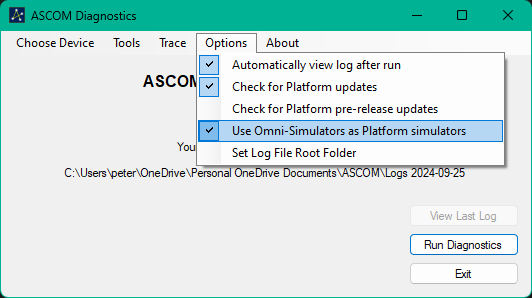
Diagnostics — основной инструмент проверки целостности среды. Его главная команда Run Diagnostics выполняет широкий набор тестов Platform и создаёт отчёт. Кнопка View Last Log открывает последний журнал. В меню Options доступны параметры автоматического просмотра журнала после проверки, проверки обновлений, использования Omni-Simulators как стандартных симуляторов и выбора корневой папки журналов. В ветке 7.1 Update 3 здесь также появился параметр Use TraceLogger mutex synchronisation, позволяющий при необходимости вернуть прежний механизм синхронизации TraceLogger.

Diagnostics особенно полезен после установки или обновления. Если сам тест Platform завершается без ошибок, но конкретное приложение не видит оборудование, поиск причины можно сузить до регистрации драйвера, его настроек, подключения устройства или взаимодействия клиента с драйвером. Если Diagnostics фиксирует системную ошибку, исправлять сначала следует базовую среду и только после этого возвращаться к прикладной программе.
Chooser
Chooser — стандартный диалог выбора ASCOM-драйвера. Тип устройства задаёт клиент: например, Telescope или CoverCalibrator. В раскрывающемся списке отображаются зарегистрированные драйверы выбранного класса, кнопка Properties открывает форму настройки выбранной реализации, а OK возвращает выбранный DriverID вызывающему приложению. Для Alpaca предусмотрен путь создания нового динамического драйвера через NEW ALPACA DEVICE и обнаружение сетевого устройства.

Наличие устройства в Chooser определяется регистрацией драйвера, а не тем, что Windows распознала аппаратное устройство. Например, установка нативного USB-драйвера камеры может быть достаточна для фирменной программы, но недостаточна для ASCOM-клиента. Для появления камеры в ASCOM Chooser требуется ASCOM-драйвер камеры или сетевой Alpaca-мост, зарегистрированный как Dynamic Client.
Profile Explorer
Profile Explorer показывает иерархию ASCOM Profile. Слева расположено дерево категорий и DriverID, справа — пары Value/Data для выбранной ветви. Контекстные операции позволяют добавлять, удалять и переименовывать элементы; для типовых действий также задействованы Ins, Del и F2. Корневая область защищена от случайной правки, а режим её редактирования включается через Options > Enable Root Edit. После включения индикатор меняет состояние, подчёркивая, что пользователь работает с системной частью профиля.

Profile Explorer следует применять прежде всего для диагностики и осознанной административной правки. Обычные параметры устройства лучше задавать через Properties или SetupDialog самого драйвера: так сохраняется логика, которую заложил его разработчик. Ручное удаление CLSID, ProgID или системных записей ради «очистки» может сделать зарегистрированный драйвер недоступным для Chooser и привести к ошибкам нескольких приложений одновременно.
Omni-Simulators
Omni-Simulators — единое приложение симуляторов для всех основных типов ASCOM-устройств. Оно предоставляет и COM-, и Alpaca-представление, поэтому подходит для проверки клиентских программ, сетевого обнаружения и сценариев автоматизации без физического оборудования. В Platform 7 Omni-Simulators стали стандартными симуляторами Platform. При запуске веб-интерфейс открывается локально, по умолчанию на адресе http://localhost:32323; консоль может оставаться скрытой или свёрнутой.

На главной странице доступны симуляторы Camera, CoverCalibrator, Dome, FilterWheel, Focuser, ObservingConditions, Rotator, SafetyMonitor, Switch и Telescope. Отсюда можно управлять состоянием симуляции и регистрацией COM-драйверов. Ссылка Driver Setup ведёт к параметрам сервера: адресу, порту, сетевому доступу, обнаружению, уровню журналирования, Swagger и дополнительным сетевым опциям.

У каждого симулятора есть собственные параметры, позволяющие воспроизводить разные возможности устройства. Это полезно разработчику, который должен проверить реакцию клиента на состояние механизма, недоступную функцию или изменение диапазона параметров. В 7.1 добавлен JSON API конфигурации Omni-Simulators; интерактивное описание доступно через Swagger из браузерного интерфейса. Этот API относится именно к симуляторам и не следует воспринимать как универсальный способ конфигурирования всех сторонних ASCOM-драйверов.
Device Hub
Device Hub — посредник для Telescope, Dome и Focuser, рассчитанный на совместное использование устройств несколькими клиентами и на координацию телескопа с куполом. В отличие от простого хаба, он имеет собственный интерфейс с ручными элементами управления и Activity Log. В Platform 7 журнал активности может записываться на диск и начинает собирать события сразу при запуске Hub, а не только после открытия страницы журнала. Для ограничения роста памяти сохраняется примерно наиболее свежий набор записей, а не бесконечная история.
В ветке 7.1 изменена логика синхронизации купола. Новый алгоритм поддерживает L-образную и более сложную геометрию монтировки, а также позволяет сохранять оптические смещения до пяти телескопов. При выборе другого телескопа расчёт положения щели купола может переключаться без разрыва соединения с монтировкой и куполом. Дополнительно появились меры против мгновенной смены направления вращения купола: между окончанием одного перемещения и началом противоположного можно задать минимальный интервал.
Device Hub не требуется каждой домашней установке. Если одно приложение напрямую управляет одним драйвером и ему не нужно делить соединение с другими клиентами, дополнительный посредник может быть избыточен. Он становится оправданным, когда несколько приложений должны читать состояние одной монтировки, когда купол должен следовать за направлением телескопа или когда нужен отдельный слой журналирования и ручного контроля.
JustAHub
JustAHub решает другую задачу: совместимость in-process DLL-драйверов с процессами другой разрядности. 32-разрядную DLL нельзя загрузить напрямую в 64-разрядный процесс, поэтому старый драйвер может быть исправен, но невидим или непригоден для современного клиента. JustAHub размещает такой драйвер в подходящем отдельном процессе и отдаёт клиенту совместимый внешний интерфейс. В 7.1 32-разрядная версия поддерживает все ASCOM-типы, а 64-разрядная версия добавлена для обратного сценария с 64-разрядными DLL.
JustAHub намеренно проще Device Hub: он не предназначен для ручного управления телескопом или сложной логики координации купола. Его практическая ценность — сохранить доступ к старому драйверу без переписывания самого драйвера. Если устройство имеет современный out-of-process драйвер подходящей архитектуры, дополнительный хост обычно не нужен.
ASCOM Remote
ASCOM Remote Server публикует установленные на Windows-компьютере ASCOM-драйверы как Alpaca-устройства для сетевых клиентов. Базовая настройка начинается с команды Setup: пользователь выбирает тип устройства и конкретный установленный драйвер. Для первоначальной проверки разумно использовать симулятор, чтобы отделить сетевую конфигурацию от аппаратных факторов.

При первом запуске Remote Server ограничен localhost 127.0.0.1, то есть недоступен другим компьютерам. Для публикации в локальную сеть пользователь выбирает сетевой адрес компьютера на вкладке Server Configuration; при первом использовании адреса или его изменении Windows запрашивает административное разрешение для сетевого доступа. Такое поведение полезно с точки зрения безопасности: сетевой доступ не появляется автоматически только из-за установки Platform.
Установка ASCOM Platform 7.1.3
Перед запуском установщика нужно проверить три обязательных условия: Windows 10 build 1809 или более новая Windows, наличие .NET Framework 3.5 и .NET Framework 4.8 Runtime. На Windows 10 и Windows 11 установщик способен инициировать включение .NET 3.5. Если компонент уже присутствует, этот этап пропускается. .NET 4.8 остаётся отдельным обязательным условием Platform 7.
- Проверьте версию Windows. Platform 7 не рассчитана на Windows 7, 8, 8.1 и Windows 10 1507–1803. На таких системах переход к 7.x не является способом исправить старую конфигурацию; для них предусмотрена Platform 6.6 SP2.
- Закройте астрономические приложения и хабы. Пока клиент или драйвер удерживает COM-компоненты, обновление системных библиотек и регистрации усложняется. Установка должна выполняться вне активной сессии наблюдений.
- Запустите ASCOMPlatform713.4851.exe. Финальный файл Update 3 имеет размер 141 668 224 байта. При проверке целостности используйте SHA-256 307b8e32699bc75f12bcaa52f79ea2edcd245ee40066f0271ae47ace8411fea0.
- Разрешите установщику активировать обязательные компоненты Windows, когда это требуется. Для .NET 3.5 на Windows 10/11 используется системный механизм Windows Features. Если активация требует перезагрузки, завершите её до повторного запуска диагностики.
- Не смешивайте Platform и драйвер устройства. После успешной установки Platform установите актуальный ASCOM-драйвер каждой конкретной камеры, монтировки, фокусёра или другого устройства, если он не был установлен ранее.
- Запустите ASCOM Diagnostics. Выполните Run Diagnostics и убедитесь, что базовая среда проходит тесты. Сохраните журнал, если обнаружена ошибка.
- Проверьте Chooser. Откройте выбор устройства из вашего астрономического приложения или тестовой утилиты и убедитесь, что требуемый драйвер присутствует в списке соответствующего DeviceType.
- Настройте драйвер через Properties. Выберите порт, сетевой адрес или другие параметры, которые реально предоставляет драйвер устройства. Эти поля определяются драйвером, а не ASCOM Platform, поэтому универсального набора настроек для всех производителей нет.
При обновлении со старой Platform не нужно предварительно удалять среду только ради перехода на новую версию: текущий установщик предназначен и для обновления. Исключение — отдельная диагностируемая проблема установки, при которой журнал или рекомендации конкретного релиза требуют иного действия. Platform 7 также имеет опцию очистки установочного кеша для устранения ошибок типа File Missing, добавленную при переработке установщика.
Отдельный нюанс связан с Platform 7.1 Update 2. Его установщик был снят после сообщений о серьёзной нестабильности. Поэтому файл с номером 7.1.2 не следует сохранять в качестве «предпочтительной предыдущей стабильной версии». Update 3 является кумулятивным релизом, включает исправления Update 2 и устраняет проблему синхронизации TraceLogger, которая могла приводить к отказам клиентов и драйверов.
Первый запуск и проверка базовой конфигурации
Первый полезный запуск после установки — не клиент астрофотографии, а Diagnostics. Это создаёт базовую точку: среда либо проходит собственный тест, либо выдаёт ошибки до подключения внешнего оборудования. В Diagnostics также отображается полное имя версии Windows, что помогает обнаружить ситуацию, когда пользователь считает систему одной редакцией, а фактическая сборка не соответствует требованиям Platform.
После успешной диагностики удобно проверить симулятор. В Options можно убедиться, что включена команда Use Omni-Simulators as Platform simulators. Затем в клиенте выбирается, например, Telescope Simulator или другое симулируемое устройство. Если приложение подключается к симулятору, обменивается свойствами и корректно отключается, базовая цепочка клиент — Chooser — Platform — драйвер работает. Следующим этапом подключается реальный драйвер, и тогда аппаратная часть проверяется отдельно.
Если клиент не показывает ни один ASCOM-драйвер, нужно сначала убедиться, что он действительно работает в режиме ASCOM, а не использует собственный SDK. Многие программы предлагают несколько способов подключения к одной и той же камере: нативный драйвер производителя, DirectShow, ASCOM Camera и другие варианты. Наличие устройства в нативном режиме ничего не говорит о регистрации ASCOM-драйвера.
Для последовательных устройств полезна команда Diagnostics Tools, показывающая доступные COM-порты. Platform также имеет глобальные параметры последовательного порта, включая возможность принудительно включать или исключать порты и управлять RTS/CTS/DTR через профиль, но менять такие параметры следует только при подтверждённой необходимости. Неверная глобальная настройка способна повлиять сразу на несколько драйверов, использующих общий компонент Serial.
Базовый рабочий процесс подключения реального оборудования
Типовой рабочий процесс начинается не с ручного редактирования реестра и не с Profile Explorer, а с установки правильного драйвера и выбора его в клиенте. Для монтировки последовательность выглядит следующим образом; для камеры, фокусёра или колеса фильтров меняется тип устройства и параметры самого драйвера, но логика остаётся той же.
- Установите ASCOM Platform и проверьте Diagnostics. Это подтверждает работоспособность системных компонентов до добавления аппаратных переменных.
- Установите драйвер конкретной модели. Используйте именно ASCOM-драйвер, соответствующий устройству. Отдельный USB-драйвер Windows или фирменная программа управления не обязательно регистрируют ASCOM-интерфейс.
- Подключите и включите оборудование. Windows должна видеть требуемый USB-, COM- или сетевой интерфейс. Для последовательного устройства зафиксируйте назначенный COM-порт.
- В клиентской программе выберите ASCOM как способ подключения. Команда может называться по-разному в зависимости от клиента; после неё вызывается стандартный Chooser нужного DeviceType.
- В Chooser выберите зарегистрированный драйвер. Список должен содержать именно драйвер вашего устройства или нужный хаб. Не выбирайте Simulator только потому, что он присутствует по умолчанию.
- Откройте Properties. Настройте параметры, которые предоставляет драйвер: COM-порт, адрес, скорость или другие специфические поля. Platform не унифицирует внутреннюю форму SetupDialog сторонних драйверов.
- Подтвердите выбор кнопкой OK и выполните Connect в клиенте. При успешном подключении клиент получает стандартные свойства устройства.
- Проверьте безопасные операции чтения. Для монтировки это может быть состояние Connected и текущие координаты, для фокусёра — положение, для колеса — номер позиции, для датчика условий — доступные измерения. Не начинайте диагностику с механического движения.
- Проверьте одну управляемую функцию. Выберите действие с понятным результатом и наблюдайте одновременно за клиентом и оборудованием. Если функция недоступна, убедитесь, что драйвер корректно сообщает соответствующую CanXXX-возможность.
- При сбое разделите уровни. Сначала повторите проверку с симулятором, затем проверьте регистрацию драйвера, порт или сеть, после чего изучите TraceLogger/Activity Log и только затем меняйте профиль.
Проверяемый результат базовой настройки — не просто отсутствие сообщения об ошибке, а стабильная повторяемость: драйвер присутствует в Chooser после перезапуска, Properties сохраняет конфигурацию, клиент подключается, читает состояние и корректно разрывает соединение. Если после перезапуска драйвер исчезает, это уже проблема регистрации или установки; если остаётся, но Connect не проходит, искать нужно в соединении с устройством или в самом драйвере.
Подключение Alpaca-устройства через Chooser
Alpaca позволяет ASCOM-интерфейсам работать через сеть, а Platform предоставляет Dynamic Clients для Windows-приложений, ожидающих локальный ASCOM-драйвер. С точки зрения пользователя важен механизм регистрации: обнаруженное сетевое устройство превращается в локально выбираемый драйвер, поэтому клиенту не требуется собственная нативная поддержка Alpaca.
- Откройте Chooser для нужного типа устройства из клиентской программы.
- Выберите пункт NEW ALPACA DEVICE.
- Запустите обнаружение и выберите Alpaca-устройство требуемого типа.
- Подтвердите создание Dynamic Client. Windows может запросить административное разрешение, поскольку Platform регистрирует новый локальный драйвер.
- После завершения вернитесь в Chooser: созданный динамический драйвер становится доступен как зарегистрированный выбор.
- Откройте Properties при необходимости задать адрес, номер устройства, аутентификацию или тайм-ауты.
- Выполните Connect в клиенте и проверьте читаемые свойства до управляющих операций.
Стандартный порт обнаружения Alpaca — 32227. Dynamic Clients поддерживают IPv4 и IPv6, а также HTTP Basic Authentication. Если для сетевого устройства вводятся имя пользователя и пароль, значения сохраняются в Profile в зашифрованном виде. Для соединения также предусмотрены разные тайм-ауты: на установление начального подключения, на быстрые команды и на длительные операции вроде наведения телескопа.
В Platform 7 время отказа при обращении к недоступному Alpaca-устройству было сокращено примерно до четырёх секунд для ряда типичных обращений по сравнению с более длительными задержками Platform 6. В 7.1 Update 2 Dynamic Clients перестали использовать HTTP 100-Continue при отправке данных, убрав лишний сетевой обмен перед фактической командой. Эти изменения не увеличивают пропускную способность физического устройства, но уменьшают задержки инфраструктурного уровня в соответствующих сценариях.
Профили, XML и конфигурационные данные
ASCOM Profile — системное хранилище регистрации и параметров драйверов. Его API умеет читать и записывать отдельные значения, перечислять зарегистрированные типы устройств и DriverID, регистрировать и удалять драйверы, а также получать или устанавливать профиль устройства целиком. Для полного обмена профилем предусмотрены GetProfileXML и SetProfileXML: первый возвращает данные устройства как XML-строку, второй восстанавливает профиль из XML-кодирования.
Это не означает, что Profile Explorer является универсальным графическим импортёром XML-файлов. Методы GetProfileXML/SetProfileXML относятся к программному интерфейсу ASCOM.Utilities.Profile. Пользовательская утилита Profile Explorer предназначена прежде всего для просмотра и ручной правки дерева. Если разработчик или сервисная программа экспортирует XML-профиль через API, его формат относится к конфигурации драйвера, а не к астрономическим данным наблюдений.
Особенность Profile в том, что изменения могут затрагивать все приложения, использующие один DriverID. Это принципиально отличается от настройки одной сессии в клиентской программе. Поэтому резервирование и перенос профиля уместны при миграции конфигурации или сервисной диагностике, а экспериментальные значения лучше сначала проверять на симуляторе или копии профиля.
Форматы данных, импорт, экспорт и интеграции
ASCOM Platform не обрабатывает FITS, XISF, TIFF, RAW или SER как пользовательские рабочие документы. Сохранение кадров, дебайеризация, калибровка, стэкинг и экспорт изображений относятся к клиентским приложениям и драйверам камер, а не к Platform. Поэтому список «поддерживаемых форматов» здесь нужно трактовать как интерфейсные и конфигурационные представления, а не как медиакодеки.
| Представление | Где используется | Практическое значение |
|---|---|---|
| ASCOM COM | Локальные Windows-клиенты и драйверы | Классический механизм совместимости приложений с зарегистрированными ASCOM-драйверами. |
| ASCOM Alpaca HTTP API | Сетевые устройства, Dynamic Clients, ASCOM Remote | Позволяет передавать стандартные команды устройства по IP-сети и связывать Windows-клиенты с удалёнными реализациями. |
| XML-профиль | GetProfileXML / SetProfileXML | Полное программное чтение и восстановление конфигурации конкретного DriverID. |
| JSON API Omni-Simulators | Platform 7.1, программная конфигурация симуляторов | Автоматизация тестовых состояний и параметров симуляторов; описание доступно через Swagger. |
| Текстовые журналы TraceLogger | Диагностика Platform и совместимых драйверов/приложений | Фиксация последовательности событий и ошибок; глобальная папка журналов настраивается в Diagnostics. |
Интеграция с астрономическим ПО определяется тем, поддерживает ли конкретное приложение ASCOM COM или Alpaca. Для Windows-клиента классический путь — открыть Chooser и выбрать DriverID. Для кроссплатформенного клиента — обратиться к Alpaca-серверу по сети. ASCOM Remote может превратить локальный COM-драйвер на Windows-компьютере в сетевое Alpaca-устройство, а Dynamic Client делает обратный мост: публикуемое по Alpaca устройство становится доступно классическому Windows ASCOM-клиенту.
ASCOM Remote: локальная и сетевая схема
ASCOM Remote полезен, когда физическое оборудование подключено к одному Windows-компьютеру, а управлять им нужно с другого устройства по сети. Remote Server загружает выбранный локальный драйвер и публикует его как Alpaca endpoint. Клиент на другом компьютере обращается уже не к COM-объекту локально, а к сетевому интерфейсу соответствующего типа устройства.
Базовая конфигурация начинается с выбора устройства в Setup. После установки Remote Server первоначально привязан только к localhost 127.0.0.1. В таком состоянии запросы доступны лишь с того же компьютера. Для работы по локальной сети нужно открыть Server Configuration и выбрать сетевой адрес хоста. Изменение адреса требует административного разрешения Windows, чтобы сервер получил право принимать соединения через сетевой стек.
Этот порядок полезен при диагностике. Сначала можно подключить Simulator и проверить Remote на localhost. Затем включить сетевой адрес и проверить доступ со второго компьютера. Только после этого стоит менять симулятор на реальный драйвер. Если сразу соединить сетевой доступ, реальную монтировку и несколько клиентов, ошибка может одновременно зависеть от firewall, адреса, DriverID и аппаратного соединения.
Сетевой ASCOM не равен удалённому рабочему столу. В Remote по сети передаются команды и ответы стандартного интерфейса устройства, а графическое приложение остаётся на клиентском компьютере. Это позволяет строить разделённые системы: маломощный Windows-хост находится рядом с телескопом и держит USB/COM-драйверы, а управляющее ПО работает на другом компьютере. При этом пропускная способность и задержка сети становятся частью общей надёжности установки.
Omni-Simulators как стенд без физического оборудования
Симуляторы особенно ценны потому, что Platform объединяет в одном приложении все основные типы устройств. Вместо поиска отдельного Telescope Simulator, Camera Simulator или Focuser Simulator можно включить нужные роли в Omni-Simulators и проверить клиента на едином наборе виртуальных устройств. Это помогает отличить дефект клиентской логики от проблемы конкретного аппаратного драйвера.
На стартовой странице Omni-Simulators видны состояние сервера и элементы управления симуляторами. Веб-интерфейс разделён по типам устройств. Например, для CoverCalibrator доступны параметры максимальной яркости, времени стабилизации, состояния калибратора и крышки. Такие поля позволяют воспроизвести не только «устройство подключено», но и различные рабочие состояния, чтобы увидеть, как клиент реагирует на смену статуса.
В Driver Setup доступны сетевые и сервисные параметры: startup port по умолчанию 32323, использование discovery, видимость UI и консоли, localhost communication, уровень журнала, Swagger, а также сетевые опции. Параметры COM- и Alpaca-представлений одного симулятора используют общую конфигурацию устройства. Это удобно для сравнения: один и тот же виртуальный Telescope можно вызвать классическим локальным клиентом и сетевым Alpaca-клиентом.
В 7.1 появился программный JSON API Omni-Simulators. Его задача — автоматизировать тестовые конфигурации. Разработчик может менять параметры симуляторов без ручного клика по каждой форме, а Swagger показывает доступные endpoints и интерактивные запросы. API помечен как специализированный для Omni-Simulators, поэтому сценарии автоматизации следует привязывать к конкретной версии Platform, а не считать его стабильным общим интерфейсом всех ASCOM-драйверов.
Device Hub: несколько клиентов, купол и ручное управление
Device Hub нужен в конфигурациях, где простой выбор одного драйвера уже недостаточен. Он может предоставить нескольким приложениям общий доступ к Telescope, Dome и Focuser, вести Activity Log и дать оператору отдельные элементы управления. Для купола Device Hub вычисляет положение щели относительно геометрии телескопа, поэтому параметры установки имеют непосредственное механическое значение.
Platform 7 изменила способ получения оперативных значений: вместо возврата старых кэшированных данных Device Hub стал опрашивать downstream-устройство непосредственно при запросе важных свойств клиента. Предыдущий кэш мог отставать от реального устройства до нескольких секунд. Для наведения и синхронизации это принципиально, потому что устаревшие координаты телескопа способны дать неправильное решение о положении купола.
В 7.1 добавлен новый алгоритм синхронизации купола и поддержка более сложных типов монтировок. Конфигурация может хранить смещения до пяти телескопов, установленных в разных позициях, и переключать используемый набор без переподключения монтировки и купола. На практике это делает Device Hub инструментом не только домашнего «разделения порта», но и постоянных систем с несколькими оптическими трубами.
Activity Log помогает анализировать взаимодействие клиентов с Hub. В Platform 7 журнал начинает собирать активность сразу после запуска приложения, может сохраняться на диск и имеет ограничение на объём оперативной истории. Если один клиент даёт неожиданную команду или несколько приложений конкурируют за состояние устройства, этот слой журналирования показывает последовательность запросов ближе к аппаратному драйверу.
JustAHub и старые DLL-драйверы
Проблема разрядности возникает только для in-process DLL: библиотека должна загружаться внутрь процесса клиента, а архитектура процесса и DLL должна совпадать. Поэтому 64-разрядное приложение не способно напрямую загрузить 32-разрядный in-process драйвер, даже если сам драйвер полностью соответствует интерфейсу ASCOM. JustAHub переносит загрузку DLL в отдельный процесс подходящей разрядности и предоставляет клиенту внешнее соединение.
В Platform 7.0 JustAHub появился сначала для ограниченного набора устройств, а в 7.1 32-разрядная версия была расширена на все ASCOM-типы, включая SafetyMonitor, CoverCalibrator, Focuser, ObservingConditions, Rotator и Switch. Параллельно добавлена 64-разрядная версия для хостинга 64-разрядных in-process DLL. Это важно для смешанных установок, где одно старое устройство сохраняет только исторический драйвер, а остальная система уже перешла на 64-разрядные приложения.
Использовать JustAHub как универсальную «прослойку на всякий случай» не требуется. Если драйвер уже out-of-process, имеет правильную архитектуру или поставщик выпускает современную версию, дополнительный процесс не добавляет функциональности. JustAHub нужен именно как адаптер несовместимой разрядности и как способ сохранить доступ к работоспособной DLL без изменения клиентского приложения.
Производительность и стабильность
Для ASCOM Platform производительность означает прежде всего накладные расходы на коммуникацию, отзывчивость интерфейсов и своевременность состояния, а не скорость обработки изображений. Platform не выполняет стэкинг кадров и не кодирует видео, поэтому сравнивать её по времени экспорта бессмысленно. Существенны задержки вызовов драйвера, сетевые round-trip, частота опроса и надёжность журналирования.
Platform 7 добавила DeviceState — единичный вызов для получения полного оперативного состояния устройства вместо серии отдельных запросов. Одновременно интерфейсы получили асинхронные Connect и Disconnect и уточнения для длительных операций. Цель такой архитектуры — не блокировать пользовательский интерфейс клиента на время долгой аппаратной команды и позволить независимым операциям выполняться без искусственной последовательной задержки.
Dynamic Clients в Platform 7 быстрее возвращают ошибку при недоступном Alpaca-устройстве: типичное ожидание было сокращено примерно до четырёх секунд вместо более длинной задержки Platform 6. В 7.1 Update 2 удалён HTTP 100-Continue для отправки команд, поэтому перед фактическим запросом больше не требуется лишний сетевой обмен. Для удалённой установки это уменьшает служебную задержку, хотя реальное время команды по-прежнему зависит от устройства и сети.
Установку 7.1 ускорили отключением NGEN-оптимизации по умолчанию. Опцию можно вернуть через интерфейс установщика для старых малопроизводительных ПК. Это изменение относится ко времени установки и механизму подготовки .NET-компонентов, а не к гарантированному ускорению каждого ASCOM-драйвера после запуска.
Update 3 был выпущен именно после проблемы стабильности Update 2. В 7.1.2 TraceLogger мог выдавать ProfilePersistenceException с тайм-аутом ожидания mutex, что приводило к отказам клиентов и драйверов. В 7.1.3 синхронизация журналирования упрощена: локальный lock стал стандартным механизмом, журналирование стало надёжнее и быстрее, а прежний mutex можно включить отдельной опцией Diagnostics, если это требуется для совместимости конкретной среды.
Эта история показывает важный принцип эксплуатации: номер релиза сам по себе не гарантирует, что промежуточная сборка предпочтительнее предыдущей. Для Platform 7.1.2 бинарник был снят; текущей точкой обновления является 7.1.3. В рабочей обсерватории обновление лучше выполнять вне наблюдательной ночи, после чего прогонять Diagnostics и тестовый сеанс с симулятором или безопасным устройством до возврата к автоматическому сценарию.
Системные требования
| Компонент | Требование для ASCOM Platform 7.1.3 | Что проверить перед установкой |
|---|---|---|
| Операционная система | Windows 10 build 1809 или новее; Windows 11 входит в поддерживаемый диапазон | Номер сборки Windows; ранние Windows 10 1507–1803 не подходят для Platform 7. |
| .NET Framework 3.5 | Обязателен | На Windows 10/11 установщик может предложить активацию системного компонента. |
| .NET Framework 4.8 Runtime | Обязателен | Компонент должен быть установлен до полноценной работы Platform. |
| 32/64-разрядная среда | Platform тестировалась на 32-разрядной Windows 10 и 64-разрядных Windows 10/11 | Для старых in-process DLL учитывайте разрядность; при необходимости используйте JustAHub. |
| Размер установщика | 141 668 224 байта — 135 MiB, около 141,7 MB | Размер относится к загружаемому EXE, а не к полному установленному объёму системы. |
| Сеть | Не обязательна для локального COM-сценария; нужна для Alpaca, Remote и проверки обновлений | Для сетевых устройств проверьте адрес, discovery и правила Windows Firewall. |
| CPU, RAM, GPU | Отдельные числовые минимумы для Platform 7.1.3 не заданы в prerequisites | Не переносите требования тяжёлого клиента астрофотографии на Platform: ресурсы всей системы определяются также клиентом и драйверами. |
Главная граница совместимости — Windows build и две версии .NET Framework. Наличие современного процессора или большого объёма памяти не компенсирует неподдерживаемую ОС. И наоборот, Platform сама по себе не задаёт требования уровня обработки изображений: если на том же компьютере работает секвенсор, plate solving и съёмка высокоскоростной камеры, запас CPU, RAM и диска нужно рассчитывать по этим приложениям.
Для Windows 7, Windows 8 и Windows 8.1 предназначена Platform 6.6 SP2, а не Platform 7. Ветку 6.6 SP2 также используют на ранних Windows 10, которые не достигли сборки 1809. Для Windows XP указана историческая Platform 6.4 SP1. Перенос конфигурации на современную Platform требует сначала обновить операционную систему, а не принудительно запускать новый установщик на неподдерживаемой версии.
Практические сценарии использования
Домашняя астрофотографическая установка на одном Windows-компьютере
В простом варианте ASCOM Platform находится между приложением съёмки и драйверами монтировки, фокусёра и колеса фильтров. Для каждого класса клиент вызывает Chooser, пользователь выбирает драйвер и сохраняет его Setup-параметры. Remote, Device Hub и JustAHub здесь могут вообще не использоваться. Главный критерий корректности — каждое устройство независимо подключается и возвращает состояние, а после перезапуска приложения выбор DriverID сохраняется.
Если основная камера имеет нативный высокопроизводительный SDK, а монтировка управляется через ASCOM, смешанная схема нормальна. Platform не требует, чтобы каждое устройство в программе было подключено одним способом. Важнее не путать списки: камера, видимая нативно, может отсутствовать в ASCOM Chooser до установки отдельного ASCOM-драйвера.
Одновременная работа планетария и программы съёмки с одной монтировкой
Когда два клиента должны читать и изменять состояние одного Telescope, Device Hub может стать общей точкой подключения. Оба приложения выбирают Hub, а Hub соединяется с реальным драйвером. Такая схема централизует Activity Log и позволяет видеть, какой слой передаёт команды downstream-устройству. Она полезнее прямого параллельного открытия драйвера, если сам драйвер не рассчитан на несколько независимых клиентов.
Проверка результата включает не только одновременное Connected, но и согласованность координат, Slewing и Tracking после команды одного из клиентов. Если один клиент меняет состояние, второй должен получать актуальные значения через Hub. Platform 7 уменьшила риск устаревших данных, заставив Device Hub запрашивать оперативные свойства у нижележащего устройства при клиентском обращении.
Купольная обсерватория с несколькими оптическими трубами
В 7.1 Device Hub умеет хранить геометрические смещения до пяти телескопов. Оператор задаёт конфигурацию монтировки и купола, выбирает активную оптическую трубу, а алгоритм slaving вычисляет положение щели. Такой сценарий требует аккуратной калибровки: неверный радиус купола, осевые смещения или выбор трубы создают систематическую ошибку даже при полностью исправной связи.
Проверять настройку следует серией безопасных положений в разных азимутах и высотах, наблюдая, что щель остаётся согласованной с линией визирования. Механический сценарий лучше сначала воспроизвести с симуляторами, а на реальном куполе использовать умеренные тестовые перемещения. В 7.1.1 добавлена задержка против резкой смены направления вращения, что уменьшает вероятность немедленного реверса при последовательных командах.
Старое устройство с 32-разрядным DLL-драйвером и современный 64-разрядный клиент
Признак такого сценария — драйвер существует и исторически работает в 32-разрядных программах, но современный 64-разрядный клиент не может загрузить его напрямую. Вместо поиска «64-bit режима» в самом старом DLL используется JustAHub 32-bit. Он хостит DLL в отдельном процессе и предоставляет клиенту совместимое соединение.
После настройки нужно проверить, что клиент выбирает именно представление JustAHub, а не исходный in-process DriverID. Затем выполняются чтение состояния и одна безопасная команда. Если аппаратный драйвер нестабилен сам по себе, JustAHub не исправит его внутреннюю логику; он решает разрядностную границу процесса.
Удалённый компьютер у телескопа и клиент в помещении
На хосте возле оборудования устанавливаются Platform и локальные драйверы, затем ASCOM Remote публикует нужные устройства по Alpaca. Первоначальную конфигурацию выполняют на localhost, после чего сервер переводят на сетевой адрес. Клиент обнаруживает устройства через Alpaca или создаёт Dynamic Client, в зависимости от используемого приложения.
Для устойчивой работы важны постоянный IP или стабильное имя хоста, предсказуемые правила firewall и понятный способ восстановления после перезагрузки. Если связь пропала, сначала проверяется доступность Remote Server, затем конкретный Alpaca endpoint и только потом физический USB/COM-драйвер. Такая последовательность не смешивает сетевую и аппаратную диагностику.
Разработка клиента или драйвера без оборудования
Omni-Simulators позволяют создать воспроизводимый стенд. Разработчик включает нужные типы, задаёт свойства виртуальных устройств и проверяет клиент через COM и Alpaca. JSON API 7.1 даёт возможность автоматически выставлять конфигурацию перед тестом, а Swagger показывает endpoints. Diagnostics и TraceLogger дополняют этот цикл системным журналом.
Проверка должна включать не только «happy path», но и недоступные возможности. ASCOM-интерфейсы используют семейство CanXXX и специализированные исключения, поэтому клиент обязан различать функцию, которую устройство не поддерживает, и фактический сбой связи. Симулятор позволяет воспроизвести эти случаи без риска для механики обсерватории.
Ограничения и границы применимости
Первое ограничение Platform 7 — Windows. Сама экосистема ASCOM теперь содержит платформенно-нейтральные спецификации и Alpaca, но устанавливаемая ASCOM Platform остаётся Windows-продуктом с зависимостью от .NET Framework 3.5 и 4.8. Для Linux или macOS как основной локальный драйверный стек чаще рассматриваются другие фреймворки; взаимодействие с ASCOM там строится через Alpaca или мосты.
Второе ограничение — зависимость от качества стороннего драйвера. Стандарт определяет интерфейс, но не может гарантировать, что конкретный производитель правильно реализовал все методы и состояния. Драйвер может иметь собственные ошибки, устаревшие зависимости или ограниченную поддержку новых ОС. Успешный Run Diagnostics подтверждает Platform, но не сертифицирует любой сторонний драйвер.
Третье ограничение — Platform не заменяет vendor SDK там, где приложению нужна специфическая функция, отсутствующая в стандартном интерфейсе, или экстремальный поток данных. Академические работы по программному управлению обсерваториями отдельно отмечают, что универсальные интерфейсы удобны для совместимости, но для высокоскоростных камер и богатого набора специфических настроек прямой SDK иногда обеспечивает возможности, которые трудно выразить универсальным слоем. Это не дефект конкретно ASCOM Platform, а компромисс стандартизации.
Четвёртое ограничение — сложность общей конфигурации растёт с количеством посредников. Цепочка клиент → Dynamic Client → сеть → Remote → Device Hub → физический драйвер допустима, но каждый слой добавляет собственный журнал, тайм-аут и настройки. Если дополнительных функций не требуется, более короткий путь проще диагностировать.
Пятое ограничение — ручная правка Profile имеет системный эффект. Profile Explorer предоставляет глубокий доступ, но не является инструментом «оптимизации» реестра. Некорректное изменение регистрации может убрать драйвер из Chooser или нарушить работу нескольких приложений. Режим Root Edit специально отделён от обычной работы.
Шестое ограничение связано с обновлениями. ASCOM Initiative стремится сохранять обратную совместимость, однако 7.1.2 показала, что промежуточный релиз может иметь серьёзную регрессию. Для автоматизированной обсерватории разумно хранить рабочую конфигурацию, обновляться вне критической сессии и повторять Diagnostics и тест соединений после каждого изменения Platform или драйверов.
Плюсы и минусы
Плюсы
- Единая программная модель для телескопов, камер, фокусёров, куполов, колёс фильтров, датчиков и других классов оборудования уменьшает зависимость клиентского приложения от конкретного производителя.
- Platform 7 объединяет в основном установщике Diagnostics, Chooser, Profile Explorer, ASCOM Remote, Omni-Simulators, JustAHub и компоненты для разработчиков.
- Alpaca Dynamic Clients позволяют классическим Windows-приложениям работать с сетевыми Alpaca-устройствами через привычный Chooser.
- ASCOM Remote публикует локальные COM-драйверы как сетевые Alpaca endpoints и при первом запуске ограничен localhost, пока пользователь явно не включает сетевой адрес.
- Omni-Simulators предоставляют все основные типы виртуальных устройств в одном приложении и позволяют тестировать COM и Alpaca без физической техники.
- JustAHub сохраняет совместимость со старыми in-process DLL при несовпадении разрядности клиента и драйвера.
- Device Hub объединяет нескольких клиентов, ведёт Activity Log и поддерживает сложную синхронизацию Telescope/Dome, включая несколько оптических труб.
- Diagnostics даёт воспроизводимую проверку установки и журналы, что помогает отделить системную ошибку Platform от сбоя стороннего драйвера.
- Проект имеет открытый исходный код, а сама Platform лицензируется ASCOM Initiative по CC BY-SA 3.0.
Минусы
- Platform 7 требует Windows 10 build 1809 или новее и не предназначена для Windows 7/8/8.1; старые обсерваторные ПК приходится оставлять на ветке 6.6 SP2 или обновлять ОС.
- Обязательны одновременно .NET Framework 3.5 и .NET Framework 4.8 Runtime; проблемы активации .NET 3.5 могут остановить установку до исправления компонента Windows.
- Установка Platform не включает все аппаратные драйверы: пользователь отдельно подбирает ASCOM-драйвер конкретного устройства.
- Качество работы всей цепочки ограничено сторонним драйвером; стандартный интерфейс не устраняет ошибки реализации производителя.
- Множество инструментов и мостов усложняет диагностику сложной сети, если использовать Device Hub, Remote и Dynamic Clients без реальной необходимости.
- Profile Explorer позволяет менять критические записи, поэтому ошибочная ручная правка способна нарушить регистрацию драйверов.
- История 7.1.2 показывает риск регрессии даже в кумулятивном обновлении; промежуточный установщик пришлось снять после сообщений о серьёзной нестабильности.
Частые ошибки и способы проверки результата
Ошибки ASCOM удобнее разбирать по слою, на котором они возникают. Сообщение в клиентской программе не всегда означает дефект самой Platform: источник может находиться в Windows-компоненте, регистрации драйвера, сетевом адресе, физическом порту или конкретной реализации производителя. Следующая таблица связывает типичный симптом с проверяемым действием.
| Симптом | Наиболее полезная проверка | Действие | Признак исправления |
|---|---|---|---|
| Установка Platform 7 не начинается на старом Windows | Проверить build Windows | Для Windows 7/8/8.1 и Windows 10 до 1809 использовать поддерживаемую ветку 6.6 SP2 либо обновить ОС | Установщик проходит проверку операционной системы без сообщения о неподдерживаемой версии |
| Установщик требует .NET 3.5 | Открыть Windows Features и состояние .NET Framework 3.5 | Разрешить установщику активировать компонент или включить его системным средством Windows; при требуемой перезагрузке выполнить её | Повторный запуск установщика проходит этап prerequisites |
| Камера работает в фирменной программе или SharpCap, но отсутствует в ASCOM Chooser | Проверить, установлен ли именно ASCOM-драйвер камеры | Установить пакет ASCOM-драйвера производителя; нативный SDK-драйвер сам по себе не обязан регистрироваться в ASCOM | DriverID камеры появляется в Chooser соответствующего DeviceType |
| Драйвер есть в Chooser, но Connect завершается ошибкой | Открыть Properties и проверить порт/адрес; затем журнал драйвера и Diagnostics | Исправить COM-порт или сетевую конфигурацию, убедиться, что устройство включено и не занято другой программой | Connected становится true и безопасные свойства читаются повторно |
| Старый 32-bit DLL-драйвер не работает в 64-bit клиенте | Установить, что драйвер действительно in-process и 32-разрядный | Хостить его через JustAHub 32-bit вместо прямой загрузки DLL в процесс клиента | 64-разрядный клиент подключается к представлению Hub и получает свойства устройства |
| После обновления 7.1.2 несколько приложений начали выдавать TraceLogger mutex timeout | Проверить фактическую версию Platform | Обновить до 7.1.3; не восстанавливать снятый установщик 7.1.2 как рабочую конечную версию | Diagnostics и клиенты работают без ProfilePersistenceException на TraceLogger mutex |
| Alpaca-устройство не обнаруживается | Проверить, что сервер доступен, discovery включён, сеть не изолирует UDP discovery и используется корректный device type | Исправить сетевой доступ; при известном адресе проверить Dynamic Client напрямую через настройки | Устройство выбирается в Alpaca manager и после регистрации появляется в Chooser |
| ASCOM Remote виден только на том же компьютере | Проверить адрес привязки сервера | В Server Configuration выбрать сетевой адрес вместо localhost и подтвердить сетевое разрешение Windows | Другой компьютер в разрешённой сети получает доступ к Alpaca endpoint |
| Device Hub показывает неверную связь Telescope/Dome | Проверить геометрию купола, активный телескоп и смещения | Исправить параметры slaving и протестировать несколько безопасных положений | Щель купола согласованно следует за выбранной оптической осью |
| После ручной правки Profile драйвер исчез из списка | Сопоставить DriverID, регистрацию и системные значения | Восстановить корректную регистрацию переустановкой драйвера или из известной рабочей конфигурации; не удалять корневые записи вслепую | Chooser снова перечисляет драйвер и Properties открывается без ошибки |
| Клиент зависает при недоступном сетевом устройстве | Сравнить поведение на Simulator и реальном Dynamic Client | Проверить IP, порт, firewall и тайм-ауты; убедиться, что используется актуальная 7.x ветка | Недоступность возвращается как контролируемая ошибка, а доступное устройство подключается без длительного подвисания UI |
| Неясно, ломается Platform или сторонний драйвер | Run Diagnostics и аналогичная операция с Omni-Simulator | Сначала добиться чистого системного теста и работы симулятора, затем повторить с реальным DriverID | Источник ошибки локализован на системном или аппаратном уровне |
Что делать, когда DriverID отсутствует
Отсутствие строки в Chooser — это проблема до этапа подключения. Проверять скорость COM-порта или механическое состояние монтировки в этот момент преждевременно: клиент ещё не получил объект драйвера. Сначала нужно убедиться, что установлен ASCOM-пакет производителя и что его установщик завершил регистрацию. Практическое обсуждение перехода пользователя с INDI на Windows в 2025 году хорошо иллюстрирует эту путаницу: камера была видна через нативный драйвер SharpCap, но не появлялась как ASCOM-камера до установки отдельного ASCOM-пакета.
Если драйвер установлен, но не зарегистрирован, переустановка именно драйвера обычно логичнее, чем откат всей Platform. ASCOM Chooser не предназначен для самостоятельного «создания» регистрации обычного COM-драйвера производителя: корректный установщик драйвера должен зарегистрировать себя. Dynamic Client для Alpaca — отдельный случай, потому что его локальная регистрация действительно создаётся через механизм Platform.
Что делать при ошибке COM-порта
Последовательные монтировки, фокусёры и другие контроллеры часто зависят от номера COM-порта. Windows может назначить другой номер после смены USB-разъёма или замены USB-UART адаптера. В Diagnostics доступна проверка доступных COM Ports, а конкретный драйвер обычно хранит выбранный порт в Profile. Сначала сопоставьте фактический порт Windows и значение Properties драйвера, затем проверяйте скорость и управляющие линии.
Platform имеет дополнительные настройки Serial, позволяющие принудительно включать или исключать порты и управлять RTS/CTS/DTR. Это не универсальный рецепт устранения соединения: неправильная глобальная настройка способна ухудшить работу других драйверов. Такие параметры нужны тогда, когда документация драйвера или измерение связи показывает конкретную проблему с аппаратным handshaking.
Что делать при проблеме после обновления
Сначала зафиксируйте версии Platform, драйвера и клиентского приложения. Затем Run Diagnostics и сохраните журнал. Если ошибка воспроизводится с Omni-Simulator, аппаратный драйвер можно исключить из цепочки. Если симулятор работает, а реальный DriverID нет, следует проверять совместимость и регистрацию стороннего драйвера. В ноябре 2025 года на Cloudy Nights описывался конкретный случай проблем ScopeDome после обновления Platform 7.1; обсуждение свелось именно к раздельной проверке Platform, аппаратных драйверов и Conform, а не к выводу, что вся ветка 7.1 несовместима с куполами.
Для 7.1.2 ситуация другая: сам установщик был удалён из релиза после сообщений о серьёзной нестабильности. Здесь корректное действие — перейти на более поздний исправляющий релиз. Для 7.1.3 этот известный TraceLogger-дефект закрыт, поэтому откат на 7.1.2 не имеет диагностического смысла.
Безопасность и приватность
Локальный COM-сценарий ASCOM Platform не требует отправки конфигурации оборудования в облачный сервис. DriverID, значения Profile и журналы TraceLogger находятся на Windows-компьютере, хотя конкретный сторонний драйвер или клиент может иметь собственную сетевую функциональность. Поэтому оценивать приватность нужно по всей цепочке, а не приписывать поведение клиента самой Platform.
Platform 7 позволяет изменить глобальную папку журналов через Diagnostics Tools / Set Log File Location. В логи могут попадать названия драйверов, порты, адреса, команды и диагностические детали, которые полезны техподдержке. Перед публикацией журнала в открытом форуме стоит просмотреть его содержимое и удалить чувствительные данные конкретной сети или оборудования. Сам TraceLogger не является системой анонимизации.
ASCOM Remote при первом запуске ограничивается localhost, поэтому внешний сетевой клиент не может подключиться, пока оператор не выберет сетевой адрес. Это разумная базовая модель: публикация оборудования в сеть является отдельным административным действием. После включения сетевого адреса применяются обычные правила защиты локальной сети — ограничение ненужного доступа firewall, предсказуемая сегментация и отсутствие прямой публикации управляющего сервера в недоверенную сеть.
Dynamic Clients поддерживают HTTP Basic Authentication. Введённые имя пользователя и пароль сохраняются в Profile в зашифрованном виде. При этом Basic Authentication следует сочетать с защищённым транспортом там, где сеть не считается доверенной: сама схема Basic кодирует учетные данные для HTTP-аутентификации, но конфиденциальность трафика обеспечивает TLS. В старших версиях ASCOM предусмотрена работа с SSL-сертификатами, а документация для production-сценариев рекомендует сертификаты от доверенного корневого центра вместо пользовательских self-signed сертификатов.
Omni-Simulators имеют отдельные сетевые настройки. В их Driver Setup можно управлять remote access, discovery, localhost communication, basic authentication и SSL. Поскольку симуляторы не управляют реальным телескопом, риск ниже, но открытый сервис всё равно не нужно без причины публиковать за пределы тестовой сети. Swagger и программный JSON API тоже следует оставлять доступными только там, где они нужны разработке.
Profile Explorer — локальный административный риск другого типа. Возможность редактировать корневые значения включается явно через Enable Root Edit, потому что ошибочная запись способна нарушить регистрацию компонентов. Перед глубокой правкой нужно иметь способ восстановить драйверы и профиль. Для обычной настройки порта или адреса безопаснее использовать Properties конкретного драйвера, где разработчик ограничивает допустимые значения.
Физическая безопасность оборудования не сводится к информационной. Через стандартные интерфейсы клиент может отдавать команды на движение монтировки, купола, фокусёра и крышки калибратора. Диагностику новой конфигурации следует начинать с чтения состояния и симуляторов, а механические команды выполнять при визуальном контроле установки, чтобы кабели, ограничители и люди не находились на траектории движущихся частей.
Отзывы пользователей и профильных изданий
Что обсуждают пользователи
Пользовательские обсуждения ASCOM Platform обычно сосредоточены не на «красивом интерфейсе», а на совместимости конкретной цепочки оборудования. В теме Cloudy Nights от марта 2025 года пользователь, пришедший с INDI/KStars, установил Platform 7.0.2 и ожидал увидеть в ASCOM те же камеры, которые SharpCap открывал через нативные драйверы. Разбор показал важное практическое различие: наличие нативного ZWO-драйвера не означало наличия ASCOM Camera Driver; после установки отдельного ASCOM-пакета устройство должно регистрироваться для Chooser.
Такие сообщения нельзя превращать в вывод «ASCOM не видит камеры». Они показывают типичную ошибку модели: Windows-драйвер, vendor SDK и ASCOM-драйвер — разные уровни. Та же установка может одновременно использовать нативное подключение одной камеры и ASCOM для монтировки или фокусёра. Для новичка это повышает порог входа, зато после корректной регистрации клиент получает стандартный интерфейс.
В январе 2026 года в Cloudy Nights обсуждалась неудачная установка Platform 7.1 из-за .NET Framework 3.5 на Windows 11. Само сообщение пользователя не доказывает несовместимость .NET 3.5 с Windows 11: текущая Platform 7 прямо требует этот компонент и установщик умеет активировать его в Windows 10/11. Практический вывод из обсуждения — состояние Windows Features действительно может стать блокером обновления, и его надо проверять отдельно от ASCOM-драйверов.
Есть и аппаратно-специфические случаи. В ноябре 2025 года пользователь ScopeDome сообщил о проблеме выбора Telescope после обновления ASCOM. Обсуждение рекомендовало разделить Platform, драйвер купола и драйвер телескопа, а при необходимости тестировать сторонний драйвер отдельным инструментом Conform. Это полезный пример того, почему единичный отзыв о несовместимости конкретного vendor-драйвера нельзя переносить на все устройства соответствующего класса.
Во время RC1 Platform 7 летом 2024 года в Cloudy Nights задавали вопрос, стоит ли ставить release candidate на рабочую систему. Представитель ASCOM Initiative ответил, что при сомнении разумно подождать, если новые возможности не нужны. Для постоянной обсерватории это здравый эксплуатационный подход и без привязки к конкретному форуму: предрелиз полезен для тестирования совместимости, но не обязан заменять стабильную рабочую среду перед наблюдательной сессией.
Что показывают профильные и академические материалы
Профессиональные материалы реже оценивают ASCOM Platform как обычное настольное приложение по шкале интерфейса и цены. Чаще её рассматривают как инфраструктурный стандарт. В статье Frontiers in Astronomy and Space Sciences о CHES robotic observation software kit ASCOM/ASCOM Alpaca названы среди универсальных платформ с широкой совместимостью, которые дают единый API для разных классов оборудования. Авторы отдельно отмечают компромисс универсального слоя: высокоскоростным CMOS-камерам с большим потоком данных и богатыми специфическими настройками иногда выгоднее прямой SDK.
Другая работа Frontiers о сети BOOTES описывает перевод обсерваторий на ASCOM-based систему управления на Windows-хостах. Для монографического обзора Platform это важнее условной «оценки 9/10»: стандарт используется не только в любительской астрофотографии, но и как слой коммуникации в реальной сети роботизированных телескопов. При этом архитектура конкретной обсерватории остаётся надстройкой над ASCOM, а не частью Platform.
Специализированный ресурс Astro What? ведёт карточку ASCOM Platform и обновил её до версии 7.1.3 в феврале 2026 года, отдельно воспроизведя требования и исправление Update 3. Полезность такой карточки — подтверждение того, что в профильном сообществе отслеживается именно ветка 7.1.3; её нельзя использовать как независимый тест производительности, потому что публикация по сути пересказывает релиз и предоставляет альтернативную точку загрузки.
Итог по отзывам неоднороден, но хорошо объясним. Пользователи ценят широкую Windows-совместимость приложений и оборудования, а проблемы чаще возникают на границах: неправильный пакет драйвера, старый DLL, .NET, сетевой мост или конкретная vendor-реализация. Профильные технические материалы воспринимают ASCOM прежде всего как стандартизованный слой, а не как самостоятельную программу наблюдения. Поэтому оценивать Platform полезнее по совместимости цепочки и диагностируемости, а не по количеству кнопок в одном окне.
Сравнение с аналогами
Наиболее близкие альтернативные стеки — INDI и INDIGO. Это не приложения постобработки и не секвенсоры, а системы стандартизации и управления астрономическими устройствами. Сравнение корректно вести по архитектуре, платформам, сетевой модели и экосистеме клиентов. ASCOM Platform остаётся главным предметом; INDI и INDIGO здесь нужны только для понимания, когда Windows-ориентированная архитектура ASCOM является преимуществом, а когда важнее иной стек.
| Критерий | ASCOM Platform 7.1.3 | INDI | INDIGO |
|---|---|---|---|
| Основная модель | Windows Platform с классическим COM и сетевым ASCOM Alpaca | Открытый protocol/framework с client-server архитектурой | Открытый распределённый framework на software bus с драйверами, агентами и клиентами |
| Локальная ОС основного стека | Windows 10 build 1809+ и Windows 11 | Основная нативная среда Linux/macOS; Windows доступен через WSL для INDI framework | Server рассчитан на Linux и macOS; Windows имеет Control Panel и Ain client, а сервер INDIGO 3 для Windows ещё не объявлен готовым |
| Сеть | Alpaca HTTP, Dynamic Clients, ASCOM Remote | Сетевая прозрачность заложена в client-server архитектуре | Распределённая software-bus архитектура, discovery и удалённые серверы |
| Windows-экосистема старых драйверов | Сильная сторона: большая база COM-драйверов, JustAHub для несовпадения разрядности DLL | Не использует Windows COM как основную модель | Имеет Alpaca agent/bridge для взаимодействия с ASCOM-клиентами, но это другой драйверный стек |
| Симуляторы и диагностика | Omni-Simulators, Diagnostics, Profile Explorer, Device Hub, Connection Testers | Набор INDI-драйверов и серверных инструментов; диагностика строится в рамках INDI-сервера и клиентов | Control Panel, server, agents и совместимые приложения; конфигурация распределённой системы выполняется через свойства INDIGO |
| Подход к кроссплатформенности | Windows Platform остаётся локальной средой; платформенная независимость достигается стандартом Alpaca и отдельными библиотеками | Cross-platform framework с Linux/macOS и Windows через WSL | Мультиплатформенная архитектура; конкретный набор server/client компонентов зависит от ОС |
| Когда рациональнее | Windows-астрономия, существующие ASCOM-драйверы, N.I.N.A./SharpCap-подобные клиенты, смешение COM и Alpaca, старое оборудование | Linux-ориентированная или сетево-распределённая установка, уже построенная вокруг INDI | Система, где важны software-bus, агенты, Linux/macOS сервер и INDIGO-совместимые клиенты |
INDI определяет Instrument-Neutral Distributed Interface как открытый протокол и framework для телескопов, камер, фокусёров и другой техники. Его документация подчёркивает client-server модель и сетевую прозрачность. Поэтому пользователь Linux-мини-компьютера у телескопа может построить полностью нативную INDI-схему без Windows Platform.
INDIGO использует другой архитектурный подход: drivers, agents и clients соединяются с software bus, который может находиться в одном процессе или распределяться между машинами. Текущая документация INDIGO описывает сервер для Linux и macOS, Control Panel для нескольких платформ и Windows-клиенты; INDIGO также имеет Alpaca agent для взаимодействия с ASCOM/Alpaca. Это делает системы совместимыми на уровне мостов, но не превращает один framework в другой.
Для пользователя, у которого уже есть Windows-клиенты и vendor ASCOM-драйверы, миграция на INDI или INDIGO только ради «современности» обычно создаёт больше изменений, чем пользы. Если же вся вычислительная схема строится вокруг Raspberry Pi/Linux и кроссплатформенных клиентов, INDI или INDIGO могут быть естественнее. Выбор определяется существующим драйверным стеком и операционной системой, а не абстрактным рейтингом.
Расширенная диагностика по слоям
Уровень 1: Windows и prerequisites
До анализа ASCOM-профиля должны корректно работать поддерживаемая Windows и .NET. Ошибку активации .NET 3.5 нужно решать средствами Windows, потому что драйвер телескопа не способен компенсировать отсутствующий framework. После исправления prerequisites установщик должен завершиться и Platform появиться в списке приложений как ASCOM Platform 7.
Уровень 2: Platform
Запустите Run Diagnostics. Если тест выдаёт ошибку, сохраните полный журнал и не меняйте несколько сторонних драйверов одновременно. Для установки 7.1.3 также полезно убедиться, что версия действительно Update 3, особенно если компьютер обновлялся в период существования 7.1.2.
Уровень 3: регистрация драйвера
Откройте Chooser соответствующего DeviceType. Присутствие записи подтверждает, что Platform видит регистрацию. Отсутствие записи локализует проблему до Connect. Для обычного стороннего COM-драйвера исправляется его установка/регистрация; для Alpaca используется создание Dynamic Client.
Уровень 4: SetupDialog и транспорт
Через Properties проверьте COM-порт или сетевой адрес. На этом уровне клиент ещё не должен выполнять сложную логику наблюдений. Если драйвер имеет собственную кнопку Test, используйте её; затем выполните подключение из простого клиента или Connection Tester.
Уровень 5: стандартные свойства
После Connect прочитайте состояние и несколько неразрушающих свойств. Важно отличать NotImplemented или CanXXX=false от транспортной ошибки. Устройство имеет право не поддерживать опциональную функцию, но обязано корректно сообщать это по интерфейсу.
Уровень 6: клиентское приложение
Если DriverID подключается в тестовом инструменте и Simulator работает, но конкретная программа выдаёт ошибку, проблема уже связана с интеграцией клиента, его настройками или используемой версией интерфейса. Сравнение журналов клиента и TraceLogger помогает установить, какой вызов предшествует отказу.
FAQ по ASCOM Platform
Нужно ли устанавливать ASCOM Platform, если камера уже работает в Windows?
Только наличие камеры в Windows не отвечает на этот вопрос. Если клиент использует нативный SDK производителя, Platform для этой камеры может не требоваться. Если клиент подключается через ASCOM Camera, нужен зарегистрированный ASCOM-драйвер и среда, которую он использует. На одном компьютере допустимы оба способа одновременно.
ASCOM Platform содержит драйверы всех телескопов и камер?
Нет. Platform содержит инфраструктуру, общие компоненты и симуляторы. Драйвер конкретного физического устройства обычно устанавливается отдельно. Поэтому после чистой установки в Chooser будут системные компоненты и симуляторы, но не обязательно ваша модель оборудования.
Какая версия ASCOM Platform актуальна?
Текущий стабильный релиз — 7.1.3, ASCOM Platform 7.1 Update 3, build 4851. Его установщик называется ASCOMPlatform713.4851.exe. В релизах он помечен как Latest.
Можно ли ставить 7.1.2?
Установщик 7.1 Update 2 был снят после сообщений о серьёзной нестабильности. Update 3 является более поздним кумулятивным релизом и исправляет известную проблему TraceLogger mutex timeout. Для новой установки использовать снятый 7.1.2 вместо 7.1.3 нецелесообразно.
Поддерживает ли Platform 7 Windows 7?
Нет. Platform 7 требует Windows 10 build 1809 или новее. Для Windows 7, 8, 8.1 и более ранних Windows 10 предназначена ветка Platform 6.6 SP2.
Почему Platform 7 требует сразу .NET 3.5 и .NET 4.8?
Оба компонента входят в prerequisites текущей ветки. Установщик на Windows 10/11 может инициировать активацию .NET Framework 3.5. Отсутствие одного из требуемых framework нужно исправить до диагностики драйверов.
Что такое ASCOM Chooser?
Это общий диалог выбора драйвера заданного типа устройства. Он показывает зарегистрированные DriverID, позволяет открыть Properties и возвращает выбранный драйвер клиентскому приложению. Благодаря Chooser приложения не обязаны создавать отдельный интерфейс выбора для каждого производителя.
Почему драйвер есть в Profile Explorer, но не в списке нужного устройства?
Регистрация привязана к DeviceType. Драйвер должен быть зарегистрирован как Camera, Telescope, Focuser или другой правильный тип. Ручное перенесение записей между ветками Profile не исправляет ошибочную установку драйвера; безопаснее восстановить регистрацию штатным установщиком драйвера.
Что такое Dynamic Client?
Это локальный Windows-драйвер-мост, который обращается к удалённому Alpaca-устройству. Он создаётся через Alpaca workflow в Chooser, регистрируется в системе и затем появляется для классического Windows-клиента как обычный выбираемый ASCOM-драйвер.
Нужно ли обнаруживать Alpaca-устройство при каждом запуске?
Нет. После создания Dynamic Client его регистрация сохраняется в системе. Повторное discovery требуется при создании новой записи или изменении конфигурации, а не перед каждой сессией клиента.
Для чего нужен ASCOM Remote?
Remote Server публикует локально установленные Windows ASCOM-драйверы как Alpaca-устройства по сети. Это позволяет оставить USB/COM оборудование у одного компьютера и управлять стандартными устройствами с другого клиента.
ASCOM Remote сразу доступен всей локальной сети?
Нет. При первом запуске он привязан к localhost 127.0.0.1. Чтобы другие компьютеры увидели сервер, оператор выбирает сетевой адрес в Server Configuration и подтверждает системное разрешение Windows.
Для чего нужен Device Hub?
Он предоставляет общий слой для Telescope, Dome и Focuser, умеет обслуживать несколько клиентов, вести журнал активности и выполнять логику синхронизации купола. В простом сценарии с одним приложением и одним драйвером он не обязателен.
Чем JustAHub отличается от Device Hub?
JustAHub в первую очередь решает проблему загрузки in-process DLL другой разрядности. Device Hub, напротив, имеет рабочий интерфейс, журнал и предметную логику Telescope/Dome/Focuser. Использовать их как взаимозаменяемые продукты не следует.
Можно ли подключить старый 32-разрядный драйвер к 64-разрядной программе?
Если это in-process DLL и проблема именно в несовпадении архитектур, для такого случая предназначен JustAHub 32-bit. Он загружает старую DLL в подходящем процессе и предоставляет соединение 64-разрядному клиенту.
Что проверяет Diagnostics?
Diagnostics выполняет широкий набор тестов компонентов Platform и создаёт журнал. Это первая проверка после установки или обновления. Утилита также содержит системные команды, связанные с логами, симуляторами, COM-портами и обновлениями.
Можно ли поменять папку журналов?
Да. Начиная с Platform 7 глобальную папку журналов компонентов, использующих TraceLogger, можно изменить в Diagnostics через Tools / Set Log File Location. Драйверы с собственной системой логирования могут продолжать писать файлы в место, выбранное их разработчиком.
Зачем нужны Omni-Simulators, если есть реальное оборудование?
Они отделяют программную проблему от аппаратной. Если клиент корректно работает с симулятором того же DeviceType, базовые ASCOM-вызовы и Platform функционируют. После этого можно сосредоточиться на vendor-драйвере, порте или сети.
Какие устройства умеют симулировать Omni-Simulators?
Единое приложение содержит симуляторы Camera, CoverCalibrator, Dome, FilterWheel, Focuser, ObservingConditions, Rotator, SafetyMonitor, Switch и Telescope. Они доступны через COM и Alpaca на общей конфигурации.
ASCOM Platform умеет открывать FITS?
Не как пользовательский редактор или просмотрщик. Platform управляет интерфейсами устройств и инфраструктурой. FITS-файлы создаёт и обрабатывает клиентское ПО или библиотека, которая отвечает за изображения. Для самой Platform важнее COM, Alpaca, XML-профили, JSON API симуляторов и журналы.
Можно ли перенести настройки драйвера через XML?
ASCOM Utilities Profile имеет методы GetProfileXML и SetProfileXML для чтения и установки полного профиля DriverID в XML-кодировании. Это программный API; Profile Explorer не следует воспринимать как обычный файловый импортёр для произвольного XML.
Поддерживается ли Basic Authentication для Alpaca?
Dynamic Clients поддерживают HTTP Basic Authentication. Имя пользователя и пароль, введённые в настройках, сохраняются в Profile в зашифрованном виде. Для недоверенной сети аутентификацию нужно рассматривать вместе с защищённым транспортом.
Почему после обновления приложение стало работать хуже, хотя Diagnostics проходит?
Diagnostics проверяет Platform, но не гарантирует совместимость конкретной версии стороннего драйвера и клиента. Сравните работу через Simulator, затем тестовый Connection Tester и реальный DriverID. Если сбой остаётся только у одного драйвера, его версия и реализация становятся основным направлением проверки.
Нужно ли обновлять Platform сразу после появления каждого релиза?
Автоматического правила «сразу обновить рабочую обсерваторию» нет. Platform имеет проверку наличия обновлений, но критическую систему разумно обновлять вне наблюдательной сессии, изучив изменения, затем повторить Diagnostics и функциональный тест. История снятого 7.1.2 показывает практическую ценность такого подхода.
Можно ли отключить уведомления об обновлениях?
Platform 7 выполняет периодическую проверку доступности новой версии, а параметры update checks находятся в Options Diagnostics. Там можно управлять проверкой обычных и предрелизных обновлений.
Подходит ли ASCOM Platform для Linux-компьютера у телескопа?
Сама Windows Platform на Linux не устанавливается. Для кроссплатформенной схемы можно использовать Alpaca-устройство или другой стек вроде INDI/INDIGO и взаимодействовать через сетевые мосты. Если основная задача — локальные Linux-драйверы, выбор обычно начинается не с Windows Platform.
Что считать успешной настройкой ASCOM Platform?
Успех подтверждается несколькими независимыми признаками: Diagnostics проходит базовую проверку; нужный DriverID находится в Chooser; Properties открывается и сохраняет параметры; Connect стабильно устанавливается; безопасные свойства читаются; Disconnect завершается корректно; после перезапуска драйвер остаётся зарегистрированным. Для сетевой схемы добавляется повторяемая доступность Alpaca endpoint.
Итог: когда ASCOM Platform действительно нужна
ASCOM Platform 7.1.3 нужна прежде всего тогда, когда Windows-приложения должны работать с ASCOM-драйверами астрономического оборудования или когда требуется связать классическую COM-экосистему с Alpaca. Для обычной домашней установки достаточно Platform, драйверов устройств, Chooser и Diagnostics. Device Hub стоит добавлять при нескольких клиентах или куполе, JustAHub — при несовпадении разрядности старой DLL и клиента, ASCOM Remote — для публикации локальных драйверов по сети, а Omni-Simulators — для безопасной проверки и разработки.
Для нового Windows 10/11 компьютера актуальной стабильной точкой является 7.1.3 Update 3, а не снятый 7.1.2. Перед установкой должны быть доступны .NET Framework 3.5 и 4.8 Runtime. На старых Windows 7/8/8.1 переходить на Platform 7 не следует: там сохраняется ветка 6.6 SP2. После любой установки или обновления полезнее всего сначала выполнить Run Diagnostics и тест с симулятором, а уже затем подключать реальную механику.
Главный критерий выбора Platform — существующая экосистема оборудования и клиентов. Если рабочая система построена на Windows и vendor ASCOM-драйверах, Platform обеспечивает стандартизованный и хорошо диагностируемый слой между приложениями и устройствами. Если основной сервер работает на Linux или macOS и драйверы уже принадлежат INDI/INDIGO, другой стек может быть естественнее, а ASCOM подключается через Alpaca там, где нужна совместимость. Такой сценарный выбор точнее любого универсального рейтинга.
Список изменений
История версий:
- ASCOM Platform развивается кумулятивными релизами: очередной стабильный выпуск включает исправления предыдущих обновлений. Для текущей ветки особенно важна последовательность 7.1.0 → 7.1.1 → 7.1.2 → 7.1.3, потому что установщик Update 2 был снят после сообщений о серьёзной нестабильности, а Update 3 выпущен как исправляющий релиз. Список релизов помечает v7.1.3 как Latest; отдельного более нового публичного стабильного установщика после него не опубликовано.
- Текущий номер в установленной системе отображается как ASCOM Platform 7 в списке приложений Windows, а детальная сборка компонентов 7.1.3 содержит build 4851. Номер коммита релиза v7.1.3 — c5da65c. Более поздняя активность исходного репозитория сама по себе не является новой бинарной версией: для карточки программы версия меняется только при наличии отдельного опубликованного релиза и соответствующего установочного asset.


 *EXE — расширение исполняемого файла. Сайт является партнером проекта
Оставте свой отзыв о ASCOM Platform