
Cartes du Ciel, также известная как SkyChart, — настольная астрономическая программа для построения карт неба, подготовки наблюдений и наведения телескопа. Она рассчитана прежде всего на любителей астрономии, которым нужна не фотореалистичная имитация ночного неба, а настраиваемая рабочая карта: с выбранными звёздными и дипскай-каталогами, координатной сеткой, объектами Солнечной системы, полями зрения, списком целей и подключением монтировки. Программа работает в Windows, macOS и Linux, распространяется по GNU GPL и позволяет расширять локальную базу каталогов, подключать данные VizieR через Virtual Observatory, обмениваться координатами и FITS-изображениями по SAMP и использовать ASCOM, INDI или Alpaca для телескопного оборудования.
Что именно представляет собой Cartes du Ciel
У программы два устойчивых названия: французское Cartes du Ciel и английское SkyChart. Это один проект Patrick Chevalley, а не две разные программы. Название Cartes du Ciel встречается в интерфейсе и справочных материалах, тогда как имя SkyChart используется в репозитории, пакетах и на страницах загрузки. Исполняемые файлы и пакеты имеют имя skychart, поэтому различие в названиях не означает различие в функциональности или происхождении.
Основная задача Cartes du Ciel — сформировать карту конкретного участка неба на выбранный момент времени и для выбранного места наблюдения. На неё можно выводить звёзды, туманности, галактики, скопления, планеты, кометы и астероиды, менять проекцию и координатную систему, ограничивать объекты по звёздной величине, накладывать сетки и контуры, задавать поля зрения окуляров или камеры. Такой подход полезен при подготовке визуальной сессии, поиске слабых объектов, составлении маршрута по целям, выборе кадрирования для съёмки и проверке того, где окажется объект относительно горизонта и поля телескопа.
Cartes du Ciel не является системой захвата астрономических изображений и не выполняет полноценную автоматизированную съёмочную последовательность. Мозаичный инструмент помогает разметить кадры, а телескопные функции позволяют подключить и навести монтировку, но экспозиции, автофокусировку, автогидирование и последовательности кадров выполняют специализированные приложения. Это важное разграничение: карта неба и планировщик здесь являются центральным рабочим инструментом, а управление внешним оборудованием служит связующим слоем.
Программа свободно распространяется по GNU GPL. Исходный код проекта открыт, а готовые сборки доступны для основных настольных систем. Карты и распечатки, сформированные программой, допускается использовать в некоммерческих и коммерческих материалах; при этом каталоги, изображения и иные внешние наборы данных могут иметь собственные условия, поэтому при публикации данных конкретного каталога нужно учитывать его лицензию и правила цитирования.
Интерфейс и организация рабочего окна
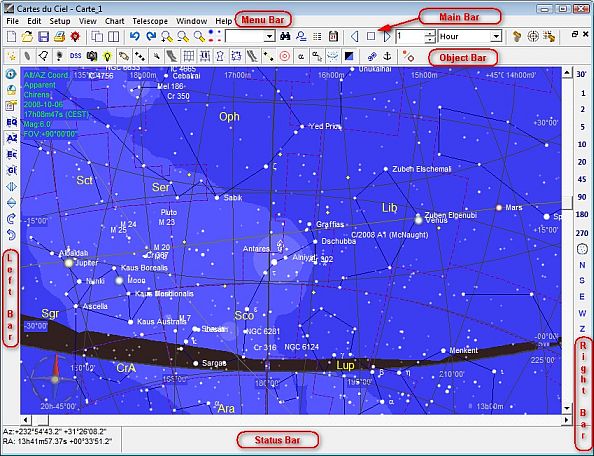
Рабочее окно Cartes du Ciel построено вокруг карты. Верхнюю часть занимают Menu Bar, Main Bar и Object Bar, по краям располагаются Left Bar и Right Bar, а снизу — Status Bar. Отдельно может быть показан Left Tool box. Такое устройство позволяет держать на экране команды навигации, отображения объектов и настройки карты, не закрывая саму область неба дополнительными диалогами.
Главное меню включает File, Edit, Setup, View, Chart, Telescope, Window, Update и Help. Раздел File отвечает за новые и сохранённые карты, открытие, печать и сохранение изображения. В Setup сосредоточены параметры наблюдательной площадки, даты и времени, каталоги, отображение, координаты, Солнечная система и системные интеграции. View управляет дополнительными окнами и панелями, а Chart — тем, какие типы объектов и слои присутствуют на карте. Telescope содержит настройки соединения, синхронизацию, наведение и слежение.
Main Bar содержит быстрые команды New, Open, Save и Print, а также действия навигации и изменения плотности объектов. Команды More Stars и Less Stars изменяют предел отображения звёзд шагом 0,5 звёздной величины; аналогичная логика применяется к объектам глубокого неба. Это быстрее, чем каждый раз открывать фильтры каталога, когда при переходе к меньшему полю зрения нужно временно показать более слабые объекты.
Поле поиска принимает как каталожные обозначения, так и имена объектов. Для типичной цели можно ввести M42 или Betelgeuse, после чего карта переходит к найденному объекту. Для более сложного поиска предусмотрена команда Edit → Advanced Search. Такой поиск полезен, когда один и тот же объект имеет несколько обозначений, а пользователь хочет выбрать запись из конкретного каталога или уточнить тип объекта.
На боковых панелях доступны операции изменения масштаба и ориентации, переключения координатной системы, зеркального отражения и вращения. Вращение выполняется шагами ±15°, отдельная команда разворачивает карту на 180°, а сброс возвращает стандартную ориентацию. Горизонтальное и вертикальное отражение удобно при подготовке карт под телескоп или диагональное зеркало, где реальная ориентация поля отличается от обычного вида атласа.
В версии 4.2 панели были переработаны: появились две горизонтальные панели, а набор команд можно лучше подстроить под конкретный сценарий. Иконки также обновлялись, поэтому старые руководства могут визуально отличаться от современных сборок, хотя названия основных меню и логика работы остаются узнаваемыми.
Строка состояния и сведения об объекте
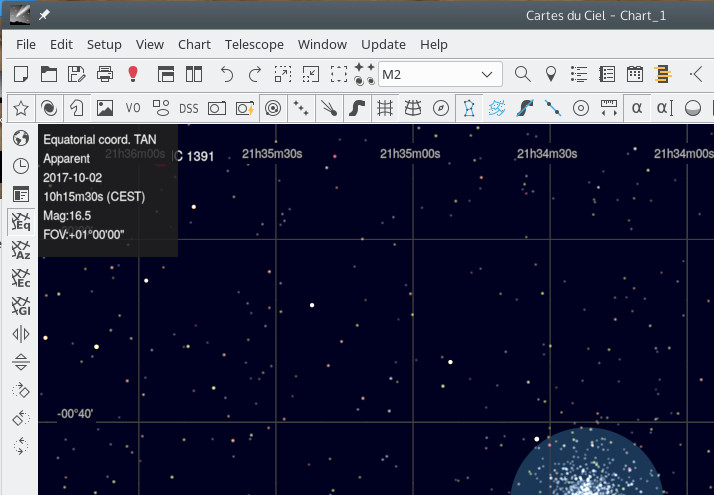
Status Bar показывает параметры текущей карты и помогает контролировать, что пользователь работает с нужным масштабом и координатами. Для подробного разбора объекта используется контекстное меню и команда About. Она выводит сведения о выбранном объекте; рядом доступен поиск соседних объектов. Это полезно при работе в плотном поле, где на одном участке может быть несколько каталогизированных целей.
Отдельное окно Object List формирует перечень объектов, фактически отображённых на текущей карте. Список можно сортировать, в том числе по прямому восхождению, печатать и сохранять в CSV. В результате карта становится не только визуальным атласом, но и источником структурированного списка целей в выбранном поле.
Несколько карт одновременно
Cartes du Ciel поддерживает несколько окон карт. Команда Window → Link All chart синхронизирует их по центру, оставляя независимыми масштаб, проекцию и ориентацию. Это позволяет, например, держать широкое обзорное поле и одновременно увеличенный участок вокруг цели. Команда Lock on фиксирует привязку к объекту или текущему положению, что удобно при слежении за телескопом или сравнении разных представлений одного участка.
Установка и первый запуск
Для Windows доступны отдельные 32- и 64-разрядные сборки. В актуальной beta-ветке 4.3-5050 приоритетной для обычного современного ПК является 64-разрядная сборка skychart-4.3-5050-windows-x64.exe размером 49,1 MB. Помимо установщика доступен ZIP-вариант. При переходе со старой 32-разрядной установки на 64-разрядную сначала удаляют x86-версию и не держат обе архитектуры одновременно.
Windows-установщик запускается обычным способом и предлагает каталог установки; типичный путь — C:\Program Files\Ciel. После завершения программу можно открыть из меню Start или через созданный ярлык. SkyChart не следует запускать с правами администратора. Для обновления существующей установки новую версию ставят в тот же каталог, сохраняя пользовательские данные и настройки в их обычных пользовательских расположениях.
Для macOS публикуются отдельные сборки x86_64 для Intel и arm64 для Apple Silicon. В текущей beta-папке обе архитектуры представлены отдельно, поэтому выбор пакета должен соответствовать процессору Mac. Для Linux доступны DEB, RPM, распаковываемые пакеты и сборки для нескольких архитектур; часть beta-пакетов существует в вариантах Qt5 и Qt6. Linux-сборки используют библиотеку libpasastro, а Qt6-варианты требуют соответствующей Qt6 Pascal-библиотеки. Qt6-вариант может лучше работать в средах Wayland.
Стабильная ветка 4.2.1 по-прежнему представлена как отдельная загрузка для Windows, macOS, Linux и FreeBSD. Она была опубликована 24 ноября 2019 года. Beta-сборки 4.3 — более поздние снимки разработки; они предназначены в том числе для первоначальной установки или обновления вместо стабильной версии. При выборе между ветками практический компромисс прост: 4.2.1 имеет зафиксированную стабильную историю, а 4.3 содержит поздние изменения и собирается чаще.
Портативный режим
Начиная с ветки 3.8 документирован портативный вариант установки. Он предназначен для запуска с переносного носителя и сохраняет конфигурацию рядом с программой, а не в обычном пользовательском профиле системы. Такой режим полезен для наблюдательного ноутбука или набора утилит на съёмном диске, когда важно перенести конфигурацию между компьютерами. В Windows используются распаковываемые ZIP-пакеты; в Linux аналогичный сценарий строится на tar-пакете.
Что настроить сразу после установки
Первое действие — задать наблюдательную площадку через Setup → Observatory. Координаты места определяют горизонт, местное видимое положение объектов, расчёт восходов и заходов, топоцентрические положения тел Солнечной системы и корректность планирования по высоте. После этого проверяют системное время и открывают Setup → Date/Time, если карта должна строиться не на текущий момент.
Второй шаг — проверить язык интерфейса. Обычно он выбирается автоматически по локали операционной системы; изменить его можно через Setup → General → Language. Третий шаг — выбрать базовую плотность звёзд и дипскай-объектов, чтобы карта оставалась читаемой на широком поле. Только после этого имеет смысл подключать дополнительные каталоги и оборудование.
При первой проверке полезно найти яркий объект, например планету или объект каталога Messier, открыть About и сравнить положение с ожидаемой областью неба. Затем стоит переключить дату на заведомо другую и убедиться, что планеты и горизонт изменяются. Такая проверка сразу выявляет ошибки площадки, часового пояса или времени, которые иначе могут проявиться уже у телескопа.
Базовый рабочий процесс: от площадки до готовой карты
- Задайте место. Откройте Setup → Observatory и выберите или внесите координаты наблюдательной площадки.
- Установите время. Для текущего неба оставьте системное время; для будущей сессии задайте дату и время через Setup → Date/Time.
- Найдите цель. Введите имя или каталожное обозначение в строке поиска. Для неоднозначных случаев используйте Edit → Advanced Search.
- Выберите масштаб. Уменьшайте поле зрения до уровня, на котором видны нужные окрестности, и при необходимости увеличьте предел слабых звёзд или дипскай-объектов.
- Настройте ориентацию. Выберите экваториальные или альтернативные координаты, проекцию и, если карта готовится под окуляр, нужное зеркальное отражение и поворот.
- Добавьте служебные слои. Включите сетку, подписи, контуры, поля зрения искателя, окуляра или камеры.
- Проверьте видимость. Сопоставьте положение цели с горизонтом, временем и местными условиями карты. Для списка целей используйте Observing List и фильтрацию видимых объектов.
- При необходимости подключите телескоп. Настройте ASCOM, INDI или Alpaca, соединитесь с монтировкой, проверьте координатную эпоху и только после этого используйте Slew или Sync.
- Сохраните результат. Карту можно сохранить как конфигурацию, вывести в PNG либо распечатать; Object List сохраняется в CSV.
Этот порядок отделяет расчётные параметры карты от визуального оформления. Если сначала добиться правильного места, времени, координат и каталога, а уже потом менять цвета и подписи, существенно проще понять причину расхождения при поиске объекта.
Координатные системы и проекции
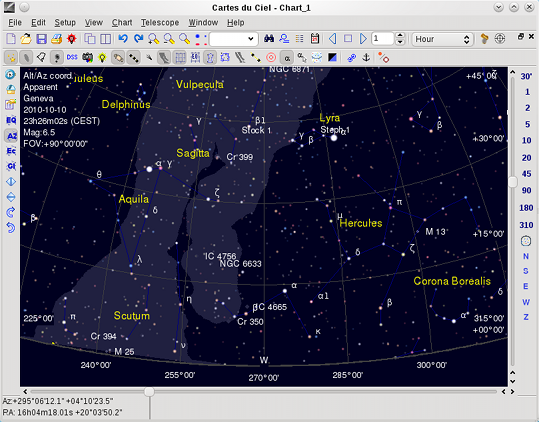
Cartes du Ciel поддерживает экваториальные, горизонтальные Alt-Az, эклиптические и галактические координаты. Выбор системы влияет не только на подписи осей, но и на способ интерпретации карты. Экваториальная система удобна для каталожных координат и большинства задач наведения, Alt-Az — для визуального представления высоты и азимута в конкретный момент, эклиптическая — для объектов Солнечной системы, а галактическая — для изучения структуры Млечного Пути.
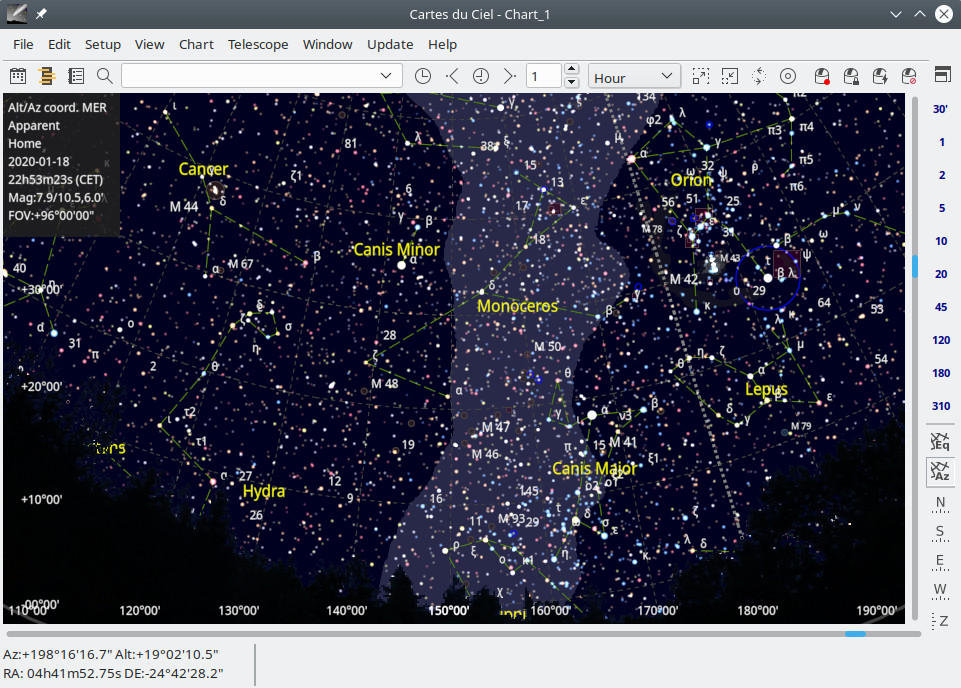
Параметры карты находятся в Setup → Chart, Coordinates. Здесь задаются система координат, проекция и фильтры объектов. Для разных масштабов проект использует несколько проекций. TAN — гномоническая проекция, удобная для сравнительно небольших полей и использующаяся по умолчанию при поле до 90°. ARC — азимутальная эквидистантная, сохраняющая угловое расстояние от центра и позволяющая строить очень широкое поле. SIN — наклонная ортографическая, CAR — прямоугольная. Для больших обзоров также доступны MER и Hammer-Aitoff.
Проекция имеет практическое значение при измерениях и подготовке печатных карт. Нельзя ожидать, что геометрия одинаково сохранится на всём небе при любой проекции. Для небольшого кадра вокруг объекта TAN обычно соответствует привычному виду плоской астрономической карты, а для обзора Млечного Пути или всего неба разумнее использовать проекцию, рассчитанную на широкий угол.
Ориентация под оптику
Карта может быть отражена по горизонтали или вертикали и повернута. Это позволяет привести изображение к тому, что наблюдатель видит через конкретную оптическую схему. Для визуальной работы полезно сначала центрировать яркую звезду, затем настроить отражение и вращение так, чтобы направления в окуляре совпадали с направлениями на экране. После этого звёздные цепочки и геометрические фигуры становятся значительно полезнее для star hopping.
Каталоги звёзд и объектов глубокого неба
Каталоги — одна из ключевых частей Cartes du Ciel. В Setup → Catalog находятся вкладки CdC Stars, CdC Deep Sky, Catalog, VO Catalog, User defined, Other и Obsolete. Здесь пользователь включает локальные наборы, задаёт пути, подключает дополнительные каталоги и контролирует, какие данные участвуют в построении карты. Если путь к локальному каталогу недоступен, он обозначается как проблемный, что помогает отличить отсутствие данных от обычного фильтра по звёздной величине.
Базовая установка включает основные каталожные данные, достаточные для начала работы. Дополнительно проект распространяет крупные звёздные каталоги. Для UCAC4 доступны пакеты разных размеров, а Gaia EDR3 разбита по диапазонам звёздных величин: приблизительно 1,1 GB для звёзд ярче 15-й величины, 7,7 GB для диапазона 15–18 и 39 GB для 18–21. Поэтому подключение максимально глубокого Gaia имеет смысл не на каждом компьютере и не для каждого телескопа.
Выбор каталога следует связывать с реальным масштабом карты. На широком поле миллионы слабых звёзд не помогают ориентироваться и увеличивают время перерисовки. При подготовке узкого кадра слабого объекта, наоборот, более глубокий каталог даёт опорные звёзды и облегчает сравнение с изображением камеры. Cartes du Ciel позволяет одновременно держать несколько каталогов, однако перекрытие наборов на одном и том же диапазоне поля и звёздной величины увеличивает объём обработки без обязательной пользы.
Для объектов глубокого неба доступны дополнительные наборы, включающие каталоги Barnard, Sharpless 2, GCM, GPN, LBN, OCL и HyperLEDA. Отдельно распространяются изображения объектов. Они не заменяют каталожные координаты, а дают визуальный фон для части объектов, поэтому перед наблюдениями полезно различать символ каталога и растровое изображение.
Как подключить локальный каталог без лишней нагрузки
- Установите или распакуйте каталог в постоянный каталог диска, а не во временную папку.
- Откройте Setup → Catalog и выберите соответствующую вкладку.
- Укажите путь к данным и включите каталог.
- Перейдите к небольшому полю, где заведомо должны быть объекты этого набора.
- Увеличьте предел звёздной величины только до уровня, необходимого для проверки.
- Если карта стала заметно медленнее, отключите перекрывающий каталог или сузьте диапазон его использования.
Проверять каталог лучше на известном объекте или участке, а не по общему впечатлению от плотности звёзд. Отсутствие ожидаемой записи может быть вызвано фильтром, диапазоном поля, неверным путём или тем, что другой каталог отображает похожий объект под иным обозначением.
Virtual Observatory, VizieR и пользовательские данные
Вкладка VO Catalog подключает каталоги VizieR. В каталожном сервисе доступно более девяти тысяч наборов, поэтому Cartes du Ciel не пытается поставлять их все локально. Пользователь выполняет поиск нужного каталога через интернет, загружает данные для работы, после чего сохранённый каталог можно использовать локально. Для каждого VO-каталога создаются файлы описания и конфигурации в пользовательской области настроек.
При работе с крупным VO-каталогом важно ограничивать поле и число строк. В параметрах есть Max rows; при медленной перерисовке этот предел уменьшают. Практический способ — сначала установить поле порядка одного градуса или меньше, затем загрузить данные только для текущего участка. Так карта остаётся управляемой даже при работе с очень объёмными профессиональными наборами.
Пользовательские объекты можно вводить в отдельный каталог, если известны координаты и необходимые атрибуты. Это подходит для собственных целей, временных объектов или небольших списков, которые не оправдывают создание полноценного внешнего каталога. Для более системной подготовки каталогов предусмотрен CatGen: он преобразует исходные таблицы в формат, который программа может быстро использовать локально. Заголовочный файл такого каталога имеет расширение .hdr.
При импорте собственной таблицы наиболее важна проверка системы координат и единиц. Ошибка между часами прямого восхождения и градусами или путаница эпохи координат приводит к корректно отрисованной, но фактически неверной позиции. До массового импорта стоит проверить несколько строк на объектах с известным положением.
Солнечная система: планеты, кометы и астероиды
Объекты Солнечной системы рассчитываются для выбранного момента и наблюдательной площадки. В Setup → Solar system настраивается способ расчёта, а в Chart → Show Objects можно включать и отключать планеты, кометы и астероиды. Для планет доступно отображение видимого диска; предусмотрены параметры внешнего вида, показ земной тени и дополнительные детали, связанные с конкретными телами.
Для высокоточных планетных эфемерид Cartes du Ciel умеет использовать файлы JPL DE. Поддержка DE431 расширила доступный интервал вычислений далеко за обычный современный период наблюдений — приблизительно от 13 000 года до н. э. до 17 000 года н. э. Для повседневного планирования такая глубина не требуется, но сама возможность полезна при исторических и учебных расчётах.
Кометы
Элементы орбит комет можно обновлять из данных Minor Planet Center. В Setup → Solar system предусмотрена загрузка MPC-файла и обслуживание локальной базы. После обновления элементы сохраняются в датированном файле COMET-yyyy-mm-dd.DAT. Для свежей кометы важно обновлять элементы перед наблюдением: её орбита уточняется по новым измерениям, и старая локальная запись может давать менее полезное положение, чем свежий набор.
После обновления откройте карту на дату наблюдения, найдите комету по обозначению и проверьте, что она присутствует в списке объектов текущего поля. Для быстрой движущейся цели полезно построить несколько временных положений или воспользоваться инструментами траектории, а затем сопоставить их с полем искателя. Такой подход даёт не одиночную точку, а ожидаемое направление движения.
Астероиды и околоземные объекты
Астероидные элементы также загружаются из MPC и требуют подготовки локальной базы. Для большого набора астероидов предусмотрена отдельная процедура подготовки, а NEO выделены в отдельный сценарий работы. В отличие от статического звёздного каталога, здесь качество результата зависит от актуальности орбитальных элементов и выбранного времени.
При проверке слабого астероида полезно не ограничиваться подписью на карте. Сначала убедитесь, что дата и время заданы правильно, затем увеличьте масштаб, включите достаточное число слабых звёзд и сравните положение астероида в несколько соседних моментов. Если точка движения не соответствует ожидаемому направлению, первым делом следует проверить элементы и время, а не менять визуальные настройки.
Календарь и временная симуляция
Cartes du Ciel содержит Calendar, Solar System Information и Time Simulation. Календарь помогает просматривать астрономические события по выбранному периоду, а симуляция времени последовательно меняет карту. Для оценки движения Луны, планет или кометы можно запустить изменение времени и следить за положением объекта относительно звёзд и горизонта. Слишком крупный временной шаг удобен для суточного обзора, а для быстрого объекта лучше выбирать меньший шаг, чтобы не пропускать изменение положения.
Управление телескопом
Cartes du Ciel может работать как карта для подключённой монтировки. В Windows поддерживается ASCOM, в Linux и macOS — INDI; Alpaca обеспечивает сетевой вариант взаимодействия и доступен на всех поддерживаемых платформах. Выбор драйверной системы выполняется в Setup → System → Telescope. После этого настройки конкретного оборудования открываются через Telescope и соответствующую панель управления.
В Windows с ASCOM сначала выбирают ASCOM в системных настройках, затем открывают Telescope Control Panel, выбирают драйвер монтировки и его параметры. В INDI программа получает список устройств с INDI-сервера. Для Alpaca соединение строится через сеть. Во всех случаях Cartes du Ciel получает координаты монтировки и отображает её положение на карте; после успешного подключения индикатор состояния меняет состояние, а карту можно центрировать по текущему направлению телескопа.
Меню Telescope содержит команды Settings, Coordinates, Control panel, INDI, Slew, Sync и Track telescope. Slew отправляет монтировке координаты выбранной цели, Sync синхронизирует модель координат монтировки с фактической точкой, а Track telescope удерживает карту на текущем направлении телескопа. Наличие этих команд не отменяет необходимости корректно настроить драйвер и саму монтировку.
Координатная эпоха и синхронизация
Координатная система программы и драйвера должна быть согласована. Оборудование может использовать J2000 или координаты текущей эпохи. Если одна сторона трактует значения иначе, команда Slew приведёт телескоп не туда, куда показывает карта. Перед первым наведением лучше выбрать яркую звезду, сравнить координаты в программе и панели драйвера и лишь затем переходить к слабым объектам.
Sync следует применять осмысленно. Команда изменяет соответствие между координатами модели монтировки и фактическим направлением. Поэтому сначала нужно физически удостовериться, что телескоп действительно наведен на выбранную звезду. Синхронизация по ошибочно идентифицированному объекту ухудшает последующие наведения.
ASCOM, INDI и Alpaca: различия в применении
| Интерфейс | Где используется | Роль в Cartes du Ciel | Что проверить |
|---|---|---|---|
| ASCOM | Windows | Подключение через установленный ASCOM-драйвер монтировки | Правильный драйвер, COM/сетевые параметры, координатная эпоха |
| INDI | Linux и macOS | Работа через INDI-сервер и список доступных устройств | Адрес сервера, драйвер устройства, состояние соединения |
| Alpaca | Windows, macOS, Linux | Сетевое взаимодействие с совместимым оборудованием или ASCOM-средой | Сетевой адрес, доступность сервиса и правильность выбранного устройства |
В ветке 4.2 появилась прямая поддержка Alpaca и команды Park/Unpark для ASCOM. Одновременно старые встроенные варианты прямого управления LX200 и Encoder были удалены из основного интерфейса в пользу стандартных драйверных слоёв. Практический смысл такого перехода — меньше аппаратно-специфической логики внутри самой карты и больше ответственности у ASCOM/INDI/Alpaca-драйвера.
Безопасное первое наведение
- Убедитесь, что монтировка физически инициализирована и знает своё положение.
- Проверьте наблюдательную площадку и время в Cartes du Ciel и в системе управления монтировкой.
- Подключитесь и убедитесь, что полученные координаты выглядят правдоподобно.
- Выберите яркую безопасную цель с большим запасом по высоте и без риска столкновения трубы с треногой или пирсом.
- Выполните Slew и визуально проконтролируйте движение.
- После подтверждения положения при необходимости выполните Sync.
- Только затем используйте наведение на слабые объекты и режим Track telescope.
Cartes du Ciel отправляет координатные команды, но не контролирует геометрию конкретной установки. Ограничения по горизонту, меридиану, кабелям и механическим упорам должны быть корректно настроены в монтировке и драйвере.
Наблюдательные списки и планирование сессии
Observing List превращает карту в рабочий план наблюдений. Цели можно добавлять из контекстного меню, затем фильтровать список по видимости и сортировать. Команды Next и Previous переходят между объектами, а Tour последовательно перемещает карту по списку и при подключённой монтировке может использоваться как основа для обхода целей.
Список наблюдений хранится в простом файловом формате, поэтому его удобно переносить и сохранять вместе с заметками сессии. Сам файл не является журналом наблюдений с полноценной базой записей; его задача — перечень объектов для работы. Если требуется детальный лог с зарисовками, оценками условий и результатами, его разумно вести отдельно.
Как собрать список на вечер
- Установите площадку и дату начала наблюдений.
- Найдите первую цель и добавьте её в Observing List.
- Повторите для остальных объектов, не меняя площадку.
- В списке включите фильтр видимости, чтобы убрать объекты, не подходящие для выбранного времени.
- Отсортируйте цели в удобном порядке и просмотрите их через Next/Previous.
- Для каждой цели проверьте поле зрения и наличие ярких ориентиров.
- Сохраните список отдельным файлом до выезда.
Фильтр видимости не заменяет оценку реального горизонта. Если участок закрывает дом, дерево или склон, это нужно отразить в локальном горизонте. В версии 4.2 локальный горизонт был расширен, в том числе расчётом восхода и захода относительно пользовательского профиля, поэтому для постоянной площадки имеет смысл настроить его заранее.
Поля зрения, камера и мозаика
Finder circle и Finder rectangle задаются в параметрах отображения. Круги подходят для окуляров и искателей, прямоугольники — для сенсоров камер. Можно задать несколько размеров и использовать их как постоянные шаблоны. Если камера даёт прямоугольное поле, ориентацию рамки нужно связать с реальным поворотом камеры, а не только с ориентацией карты.
Инструмент Mosaic предназначен для разметки нескольких кадров вокруг большой цели. Он вызывается через View или контекстное меню. Пользователь задаёт центр, поворот, имя и выбирает прямоугольник поля зрения, после чего программа рисует набор рамок. Это позволяет оценить число панелей и их взаимное расположение до начала съёмки.
Cartes du Ciel не выполняет саму последовательность мозаичной съёмки. Координаты и рамки служат планом; программа захвата должна получить центр каждой панели и выполнить наведение, plate solving, фокусировку и экспозиции. Такое разделение особенно важно при сравнении с комплексными астрофотографическими пакетами, где планировщик и захват объединены в одной среде.
Проверка мозаики перед съёмкой
Сначала задайте точные размеры прямоугольника камеры и ориентацию. Затем центрируйте объект, откройте Mosaic, выберите нужное перекрытие панелей и визуально проверьте, что крайние кадры покрывают объект и фон вокруг него. После этого сохраните карту или координаты панелей для программы захвата. Если камера была повернута физически, мозаичную схему нужно пересчитать.
FITS, SAMP и взаимодействие с астрономическими приложениями
Cartes du Ciel умеет накладывать FITS-изображения с WCS-координатами на карту. Команды сервера включают загрузку фонового FITS, а внутри программы изображения можно использовать для сравнения съёмочного кадра с каталожным полем. Библиотека libpasastro и связанный WCS-код обеспечивают астрономические преобразования, необходимые для такого размещения.
Ключевое условие — корректный WCS в FITS. Если файл не содержит решения координат или содержит неверное решение, программа не сможет надежно совместить изображение с небом. Поэтому после plate solving полезно проверить совпадение нескольких ярких звёзд и только затем использовать наложение для оценки кадрирования.
SAMP, Simple Application Messaging Protocol, позволяет Cartes du Ciel обмениваться данными с совместимыми астрономическими программами. Настройки находятся в Setup → System, а команды SAMP доступны также через View. Можно принимать координаты, таблицы, FITS и VO-данные, а также отправлять координаты, таблицы и изображения другим участникам SAMP-сессии.
Программа не включает собственный SAMP hub. Для полноценного обмена нужен внешний hub, который может предоставляться, например, другим VO-приложением. Это важно при диагностике: отсутствие обмена не означает, что формат данных неверен; сначала нужно проверить, что SAMP-хаб действительно запущен и обе программы к нему подключились.
Типичный сценарий Cartes du Ciel + Aladin или TOPCAT
- Запустите SAMP hub в совместимом приложении.
- Включите SAMP в Cartes du Ciel.
- Выберите объект или положение на карте.
- Отправьте координаты в другую программу для просмотра изображения или таблицы.
- При получении FITS или таблицы подтвердите импорт, если в настройках включено подтверждение входящих данных.
- После завершения сеанса закройте SAMP и проверьте, нужно ли сохранить полученные локальные данные.
В настройках предусмотрено удаление временных SAMP-данных при закрытии сеанса; это поведение можно изменить, если полученные каталоги нужны для автономной работы. Для длительной работы с одним набором лучше сохранять его осознанно, а не полагаться на временный кэш.
Отображение карты, цвета и ночной режим
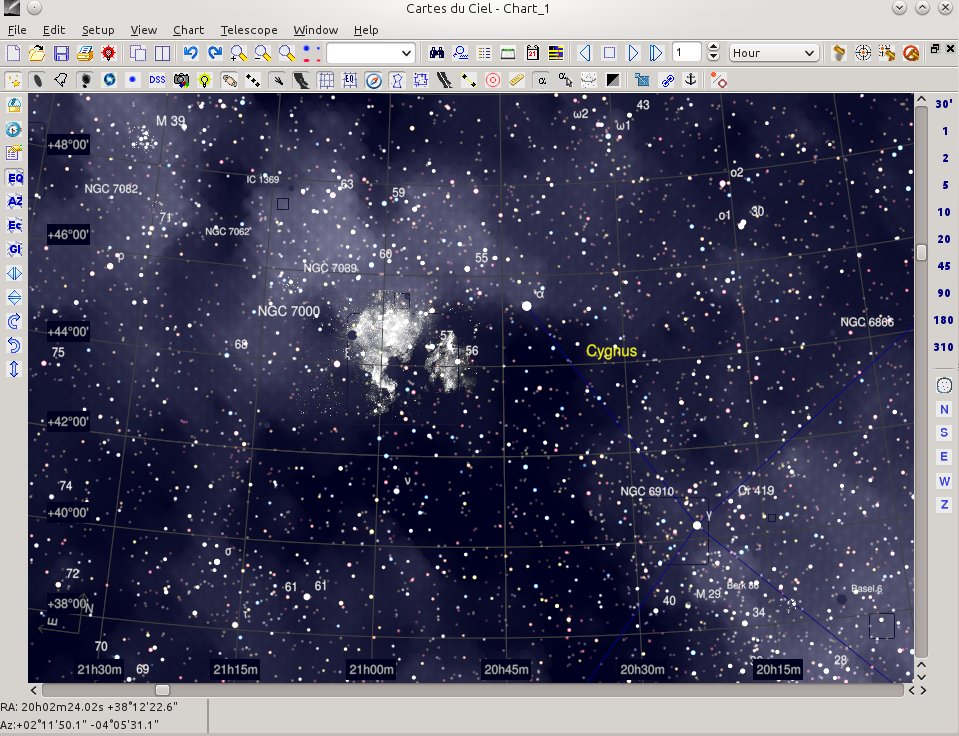
Setup → Display разделён на вкладки Display, Color, Deep-sky colour, Sky colour, Lines, Labels, Fonts, Finder circle и Finder rectangle. Здесь регулируются не только цвета, но и способ рисования звёзд, сетки, подписи и поля зрения. Поэтому интерфейс можно настроить и под экран ноутбука в темноте, и под контрастную печатную карту.
Звёзды могут отображаться в режимах Line, Photographic и Parametric. Parametric позволяет настраивать размер дисков относительно звёздной величины. При слишком плотной карте разумно сначала снизить предел слабых звёзд, а не уменьшать их символы до неразличимого размера. Читаемость карты зависит от баланса количества объектов и визуального масштаба.
Night Vision переводит интерфейс и карту в красную гамму на тёмном фоне, уменьшая яркие белые элементы. Режим включается через View → Night Vision. Это не меняет расчёты и каталоги, а только визуальную схему; после возвращения к обычной работе его можно отключить без перестройки карты.
На слабом компьютере anti-aliasing можно отключить. Сглаживание улучшает вид линий и текста, но требует дополнительной отрисовки. На современной системе оно обычно не является узким местом, однако при огромном каталоге, многочисленных подписях и фоновых изображениях суммарная нагрузка может стать заметной.
Tool Box, сценарии и автоматизация
В Cartes du Ciel есть Tool Box и встроенная поддержка сценариев. Набор инструментов может содержать скрипты, которые взаимодействуют с картой и её командами. В ветке 4.0 инструменты и сценарии получили отдельное развитие, а редактор позволяет работать с кодом и отладкой внутри программы.
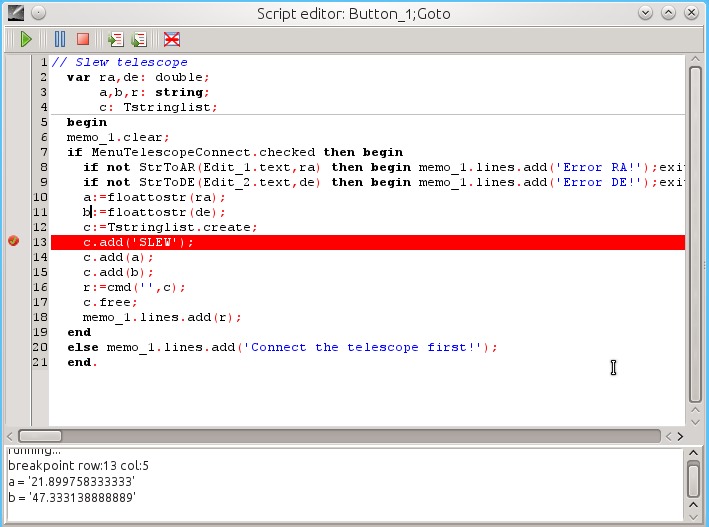
Сценарии полезны для повторяемых действий, но их следует рассматривать как программируемое расширение, а не как обязательную часть базовой работы. Если карта используется только для поиска объектов и телескопного наведения, Tool Box можно оставить в стандартном состоянии. При автоматизации имеет смысл сначала выполнить операцию вручную, убедиться в ожидаемом результате и лишь затем переносить последовательность в сценарий.
Встроенный TCP/IP server
Cartes du Ciel умеет принимать команды через TCP/IP. Сервер включается в Setup → System. По умолчанию интерфейс привязывается к 127.0.0.1, то есть доступен только на том же компьютере. Для удалённого управления можно указать сетевой интерфейс или 0.0.0.0 и порт, после чего внешнее приложение сможет отправлять поддерживаемые команды.
Локальная привязка 127.0.0.1 является предпочтительной, когда удалённый доступ не нужен. Открытие сервера на всех интерфейсах расширяет поверхность доступа в локальной сети, поэтому такой режим следует использовать только в доверенной сети и при понимании того, какое приложение подключается к порту. Сам по себе сервер предназначен для автоматизации карты, а не для безопасного публичного интернет-доступа.
Командный интерфейс позволяет управлять положением карты и отображаемыми объектами, добавлять графические элементы, работать с мозаичными рамками и загружать FITS-фон. Это делает Cartes du Ciel удобным компонентом связки из нескольких приложений: одна программа рассчитывает или получает координаты, а SkyChart показывает результат на карте.
Форматы, импорт, экспорт и обмен данными
Cartes du Ciel работает сразу с несколькими типами данных, и важно различать их назначение. Сохранённая карта хранит параметры представления, PNG фиксирует внешний вид для публикации или заметок, CSV используется для табличного списка объектов, FITS — для астрономического изображения и координатной привязки, а каталожные файлы обеспечивают локальную базу объектов. Нельзя считать эти форматы взаимозаменяемыми: PNG не сохраняет каталожную структуру, а CSV не воспроизводит внешний вид карты.
| Данные | Команда или механизм | Практическое применение | Что сохраняется |
|---|---|---|---|
| Карта Cartes du Ciel | File → Save / Open | Возврат к подготовленной конфигурации поля | Параметры карты и представления |
| PNG | File → Save image | Изображение для заметок, документа или обмена | Текущий визуальный вид карты |
| Печать | File → Print | Бумажная наблюдательная карта | Отрисованная карта через выбранный способ печати |
| CSV | Object List → Save | Табличная обработка списка объектов | Строки объектов текущей карты |
| FITS/WCS | Изображения и SAMP/сервер | Совмещение астрономического кадра с небесными координатами | Научное изображение и его координатная привязка |
| VO Catalog | Setup → Catalog → VO Catalog | Подключение выбранных каталогов VizieR | Загруженные каталожные записи и конфигурация |
| User defined / CatGen | Catalog | Собственные цели и локальные таблицы | Пользовательский каталог |
| SAMP | Setup → System / View | Обмен координатами, таблицами и FITS с другими приложениями | Сообщения и полученные данные между участниками сеанса |
Печать и растровый экспорт
Через File → Print карта выводится на печать. В параметрах печати предусмотрены варианты PostScript и bitmap. Выбор зависит от используемой системы печати и требуемого результата. Перед печатью стоит переключить цвета на схему, читаемую на бумаге, убрать лишние панели и проверить подписи: экранный ночной режим с красными оттенками не предназначен для экономичной печати.
File → Save image сохраняет карту в PNG. Это наиболее простой способ приложить план поля к наблюдательным заметкам. Для точного повторения карты в дальнейшем лучше дополнительно сохранить саму конфигурацию, потому что PNG фиксирует только картинку и не позволяет интерактивно менять масштаб, дату, каталог или координатную систему.
Object List и CSV
Object List полезен, когда карта нужна как фильтр для каталога. Сначала пользователь задаёт поле и пороги отображения, затем открывает список фактически присутствующих объектов и сохраняет его в CSV. Полученную таблицу можно анализировать во внешней программе. Чтобы CSV соответствовал поставленной задаче, до его сохранения нужно проверить включённые каталоги: иначе в списке окажутся либо пропущенные, либо дублирующие записи из перекрывающихся наборов.
Производительность и работа с большими каталогами
Производительность Cartes du Ciel сильнее всего зависит от количества объектов, которые программа должна выбрать и нарисовать для текущего поля. Крупный локальный Gaia, несколько перекрывающихся звёздных каталогов, VO-таблица с большим Max rows, изображения и множество подписей создают нагрузку одновременно. Поэтому ускорение достигается прежде всего ограничением ненужных данных, а не только снижением графического качества.
При широком поле не требуется показывать звёзды 20–21-й величины. Их символы сольются, а каталог всё равно придётся просматривать. Для такого масштаба разумно уменьшить предел звёзд. При переходе к узкому полю предел можно увеличить. Кнопки More Stars и Less Stars существуют именно для быстрого изменения этого баланса без полной перенастройки каталога.
Вторая мера — не держать несколько каталогов, покрывающих один и тот же диапазон, если они не нужны для сравнения. Например, при использовании глубокого Gaia дополнительный глубокий локальный звёздный каталог может не давать визуальной пользы на обычной карте. Его можно включать только для тех полей или задач, где нужны конкретные идентификаторы.
Третья мера — ограничить VO Catalog. Внешний VizieR-набор не нужно загружать целиком. Установите небольшое поле и разумный Max rows. Если текущий каталог нужен только вокруг одной галактики, выбор области на десятки градусов увеличит объём без практической пользы.
Четвёртая мера — контролировать графические слои. Антиалиасинг, большое число подписей, контуры Млечного Пути и фоновые изображения улучшают карту, но увеличивают время отрисовки. На слабом наблюдательном компьютере можно оставить только те элементы, которые помогают идентифицировать цель. В старых версиях также оптимизировалась работа с разрешением изображений, что показывает, что графический слой учитывался разработчиком как отдельный источник нагрузки.
Диагностика медленной перерисовки
- Сохраните текущую карту, чтобы можно было вернуть настройки.
- Отключите VO-каталоги и проверьте скорость.
- Оставьте один основной звёздный каталог и один дипскай-набор.
- Снизьте предел слабых звёзд на несколько величин.
- Отключите фоновые изображения и лишние подписи.
- Если проблема исчезла, возвращайте слои по одному и определите источник нагрузки.
- Для VO-каталога уменьшите Max rows и поле загрузки.
- На старой системе попробуйте отключить anti-aliasing.
Такой способ лучше полной переустановки, потому что большинство проблем скорости связаны с конфигурацией данных. Переустановка не изменит размер Gaia или число строк VizieR, если после неё восстановить те же настройки.
Системные требования
Cartes du Ciel выпускается для Windows, macOS и Linux. Текущая beta-ветка 4.3-5050 содержит отдельные пакеты Windows x64 и x86, macOS x86_64 и arm64, а также несколько Linux-пакетов для x86_64 и ARM. Стабильная 4.2.1 дополнительно опубликована для FreeBSD. Поддерживаемая архитектура и формат пакета должны совпадать с системой; универсального одного бинарника для всех платформ нет.
| Платформа | Подтверждённая поставка | Требования и замечания | Практический выбор |
|---|---|---|---|
| Windows | x64 EXE/ZIP, x86 EXE/ZIP | Текущий установщик не запускается на системах до Windows Vista; для современных ПК рекомендована x64-сборка | Использовать x64 EXE, если Windows и процессор 64-разрядные |
| macOS | x86_64 и arm64 | Отдельные пакеты для Intel и Apple Silicon | Выбирать пакет строго по архитектуре Mac |
| Linux | DEB, RPM, распаковываемые пакеты, x86_64/ARM, варианты Qt | Требуется libpasastro; Qt6-варианты требуют Qt6 Pascal-библиотеку | Использовать пакет своего дистрибутива и архитектуры |
| FreeBSD | Стабильная ветка 4.2.1 | Присутствует в стабильных загрузках | Ориентироваться на стабильный пакет проекта |
Для выпусков Windows, которые Microsoft уже не поддерживает, работа текущей beta-сборки не гарантируется. Это не то же самое, что формальный запрет установки на каждой старой системе: минимальный технический порог установщика указан как Windows Vista, но практическая поддержка ориентирована на актуальные Windows. Запуск от имени администратора не требуется и не рекомендуется.
Для Linux beta-папка содержит варианты Qt5 и Qt6. При ручной установке Qt6-зависимостей в описании названы современные базовые системы уровня Ubuntu 22.04, Fedora 36 и Debian Bookworm. Это относится к совместимости библиотек конкретной beta-поставки, а не означает, что все остальные Linux-сборки имеют идентичный минимальный выпуск.
Объём диска зависит главным образом от каталогов. Сам Windows x64 установщик 4.3-5050 занимает 49,1 MB, но Gaia EDR3 может потребовать от примерно 1,1 GB до 39 GB в зависимости от диапазона звёздной величины. Поэтому для полной глубокопольной базы нужно планировать место на десятки гигабайт. Базовая установка существенно компактнее.
Отдельных строгих требований по объёму оперативной памяти или модели видеокарты проект для обычной настольной установки не публикует в форме современного минимального паспорта. Поэтому при оценке компьютера полезнее смотреть на фактический объём выбранных каталогов, число одновременно отображаемых объектов и графические слои. Уменьшение каталожной нагрузки является документированным способом ускорения на слабой машине.
Безопасность, приватность и сетевые функции
Основная карта и локальные каталоги работают на компьютере пользователя. Для обычного просмотра уже установленных данных постоянное соединение с интернетом не является обязательной частью рабочего процесса. Сеть требуется, когда пользователь загружает обновления, каталоги VizieR, элементы комет и астероидов или подключается к удалённым сервисам и оборудованию.
SAMP обменивается астрономическими данными между локальными или сетевыми приложениями. Входящие таблицы и FITS могут требовать подтверждения в зависимости от настроек. Если полученные данные не должны оставаться на диске, можно использовать удаление временных SAMP-файлов после сеанса. Если они нужны позже без сети, настройку хранения следует выбрать осознанно.
TCP/IP server по умолчанию слушает 127.0.0.1, то есть не принимает внешние подключения. Изменение привязки на 0.0.0.0 делает порт доступным через сетевые интерфейсы компьютера. На наблюдательном ПК, подключённом к общей или недоверенной сети, открывать сервер без необходимости не следует. Cartes du Ciel — не средство аутентифицированного удалённого администрирования и не должна выставляться напрямую в интернет как публичный сервис.
Подключение монтировки через Alpaca или удалённый INDI также использует сеть. Помимо приватности это вопрос физической безопасности: сетевой клиент способен отправить команду наведения. Поэтому доступ к управляющей сети телескопа должен быть ограничен доверенными устройствами, а перед Slew нужно контролировать положение оборудования.
Каталоги VizieR и данные MPC поступают из внешних источников, но после загрузки могут использоваться локально. Если наблюдательный компьютер специально изолирован от интернета, данные можно подготовить заранее на другом этапе и перенести как локальные файлы там, где формат и условия распространения это допускают.
Частые ошибки и способы проверки результата
Цель находится не там, где ожидалось
Сначала проверяются Observatory, дата, время и система координат. Для неподвижной звезды ошибка площадки меньше заметна, чем для горизонта или Луны, поэтому хороший тест — сравнить яркую планету либо объект у горизонта. Если проблема возникает только при подключённой монтировке, дополнительно проверьте J2000 или текущую эпоху в драйвере.
На карте не видно слабых звёзд
Проверьте предел звёздной величины и активные каталоги. Команда More Stars увеличивает предел на 0,5 величины. Если требуемые звёзды слабее возможностей установленного каталога, простое увеличение порога не создаст данных: нужно подключить более глубокий каталог. Если каталог установлен, но путь к нему неверен, сначала исправьте путь.
После установки большого каталога карта стала медленной
Ограничьте звёздную величину и диапазон применения каталога, отключите перекрывающиеся наборы, снизьте Max rows для VO и временно уберите фоновые изображения. Если производительность восстанавливается, возвращайте компоненты по одному. Это позволяет найти конкретный источник, а не удалять все данные.
VizieR-каталог не загружается или перегружает карту
Для поиска и загрузки VO требуется интернет. После обнаружения каталога сузьте поле и уменьшите Max rows. Загрузку для небольшой области проще проверить и быстрее повторить. После загрузки убедитесь, что каталог включён и его условия отображения соответствуют текущему масштабу.
FITS не совпадает со звёздной картой
Проверьте наличие и качество WCS. Увеличьте поле с несколькими яркими звёздами и сравните их взаимное положение. Если весь кадр сдвинут или повёрнут относительно каталога, сначала пересчитайте plate solving во внешнем приложении. Изменение каталожных фильтров не исправляет неверную координатную привязку изображения.
SAMP не передаёт данные
Убедитесь, что запущен SAMP hub. Затем проверьте, что Cartes du Ciel и второе приложение подключены к нему. После этого отправьте простую координату, а уже затем таблицу или FITS. Такой порядок отделяет проблему соединения от проблемы конкретного типа данных.
Телескоп подключён, но Slew ведёт в неправильное место
Проверьте время, площадку, выбранный объект, координатную эпоху и конфигурацию драйвера. Сравните координаты яркой звезды в Cartes du Ciel и панели монтировки. Не выполняйте Sync до идентификации реального поля. Если координаты отличаются систематически, исправляйте настройку системы координат, а не компенсируйте ошибку серией случайных синхронизаций.
После Sync наведения стали хуже
Это обычно означает, что синхронизация была выполнена не по той звезде или при неверных координатах. Верните модель монтировки в известное состояние средствами её драйвера или контроллера, повторите выравнивание и синхронизируйте только на уверенно идентифицированной цели.
Комета или астероид расходится с ожидаемым положением
Обновите орбитальные элементы MPC, затем проверьте дату и время. Для движущейся цели старые элементы важнее, чем внешний вид карты. Сравните несколько соседних временных точек, чтобы увидеть траекторию и исключить случайную ошибку идентификации.
Карта выглядит слишком перегруженной
Снизьте предел слабых объектов, уберите ненужные подписи и слои, оставьте один основной каталог для текущей задачи. Для визуального наблюдения полезнее несколько узнаваемых ориентиров, чем максимальное количество подписей. При переходе к узкому полю элементы можно вернуть.
Распечатка плохо читается
Отключите Night Vision, выберите контрастные цвета для светлого фона, уменьшите число подписей и проверьте масштаб печати. Если нужен файл, сначала сохраните PNG и визуально проконтролируйте, что рамки, сетка и подписи не перекрывают цель.
Как проверять точность карты перед наблюдением
Надёжная проверка не сводится к одному числу координат. Сначала выберите известный яркий объект и проверьте его положение на текущую дату. Затем сравните несколько соседних звёзд с узнаваемой геометрией. Если используется локальный горизонт, убедитесь, что стороны света и профиль препятствий совпадают с реальной площадкой. После этого можно переходить к слабой цели.
Для телескопа добавляется второй уровень проверки: положение курсора монтировки должно соответствовать реальному полю. После Slew на яркую звезду карта, драйвер и изображение/окуляр должны согласоваться. Для камеры с plate solving наиболее строгая проверка — наложение WCS-решённого FITS и совпадение звёзд по всему кадру, а не только в центре.
Для временных объектов проверяется ещё и актуальность данных. Планеты вычисляются по эфемеридам, а кометы и астероиды зависят от орбитальных элементов. Свежий MPC-набор и правильное UTC/местное время важнее визуальной косметики. Если цель быстро движется, положение следует проверять на фактический момент наблюдения.
Практические сценарии использования
Подготовка визуального наблюдения без телескопного управления
Для ручного телескопа Cartes du Ciel работает как цифровой атлас. Задайте площадку и время, выберите объект, установите поле примерно равным полю искателя и включите зеркальное отражение, соответствующее оптике. Затем найдите цепочку ярких звёзд от легко узнаваемого ориентира к цели. Уменьшайте поле поэтапно, добавляя слабые звёзды только тогда, когда они реально видны в используемом искателе или окуляре.
Перед выходом можно сохранить несколько PNG с разными масштабами или распечатать карты. На широком листе оставьте созвездие и яркие ориентиры, на среднем — путь star hopping, на узком — ближайшие звёзды вокруг цели. Такой набор полезнее одного перегруженного изображения с предельной глубиной каталога.
Работа с GoTo-монтировкой
После настройки ASCOM, INDI или Alpaca карта становится интерактивным интерфейсом наведения. В начале сессии подключитесь, проверьте координаты на яркой звезде и только затем используйте Slew для объектов Observing List. Режим Track telescope удерживает карту на текущем направлении, поэтому оператор видит, какие каталогизированные объекты находятся рядом с полем.
При ошибке наведения не компенсируйте её изменением карты. Сначала установите, на каком уровне возникло расхождение: наблюдательная площадка, время, координатная эпоха, модель монтировки или Sync. Такая последовательность отделяет астрономический расчёт от механической модели.
Планирование астрофотографического кадра
Создайте Finder rectangle с угловыми размерами сенсора и телескопа. Центрируйте объект, поверните рамку в предполагаемую ориентацию камеры и оцените запас вокруг цели. Для крупной туманности или галактического комплекса откройте Mosaic и разложите несколько рамок. После этого перенесите координаты панелей в программу захвата, где выполняются plate solving и съёмка.
Если есть тестовый FITS с WCS, наложите его на карту и проверьте реальное поле. Это точнее, чем рассчитывать ориентацию только по номинальному углу камеры. Любое физическое вращение камеры после планирования требует повторной проверки рамки.
Поиск объектов в собственном FITS
После plate solving загрузите изображение с WCS и совместите его с каталогами Cartes du Ciel. Затем включите нужный дипскай- или VO-каталог и используйте Object List для текущего поля. Так можно понять, какие каталогизированные объекты попали в кадр, даже если они не были основной целью. Для научной идентификации следует учитывать точность и происхождение конкретного каталога, а визуальное совпадение использовать как проверку, а не как замену измерениям.
Работа с VizieR по узкой научной задаче
Установите небольшое поле вокруг цели, найдите нужный VizieR-каталог через VO Catalog и ограничьте число строк. После загрузки включите его поверх базового звёздного поля. Если записи слишком плотные, уменьшите Max rows или поле. Такой сценарий позволяет использовать Cartes du Ciel как визуальный фронтенд к специализированной таблице, не превращая локальную установку в хранилище всех каталогов VizieR.
План наблюдений на несколько часов
Соберите Observing List, установите начало сессии и проверьте локальный горизонт. Просмотрите список в последовательности времени и высоты. Для каждого объекта сохраните рабочее поле. Во время наблюдения переключайтесь Next/Previous; при GoTo-системе проверяйте безопасное положение перед Slew. Если условия изменились, фильтр списка позволяет сосредоточиться на целях, остающихся доступными.
Наблюдение кометы
Перед сессией обновите MPC-элементы комет. Найдите объект по обозначению, установите точное время и постройте достаточно узкое поле с глубокими звёздами. Сравните положения на нескольких моментах, чтобы понять направление движения. На месте используйте ближайшие звёзды как контроль: комета должна находиться относительно них там, где её показывает свежая эфемерида.
Учебная демонстрация координат и проекций
Один и тот же участок можно открыть в нескольких связанных окнах через Window → Link All chart и назначить каждому разные проекции или координатные системы. Центр останется синхронизированным, а поле и ориентация могут различаться. Это наглядно показывает, что координаты и проекция являются разными слоями представления одной небесной сферы.
Ограничения Cartes du Ciel
Программа строит астрономическую карту, а не фотореалистичный планетарий. Атмосферные эффекты и художественное представление горизонта не являются её центральной задачей. Пользователю, который хочет показать новичку визуально правдоподобный вид ночного неба с ландшафтом и атмосферой, специализированный планетарий может оказаться понятнее.
Интерфейс функционально насыщен и содержит много отдельных диалогов Setup. Для пользователя, которому нужен только поиск созвездия, количество каталожных и технических параметров может быть избыточным. Особенно заметен порог освоения при добавлении внешних каталогов, настройке драйверов телескопа, SAMP и собственных данных.
Автоматизированный захват изображений не входит в задачу программы. Mosaic размечает панели, поля зрения показывают кадр, а Telescope выполняет координатные команды, но полный цикл автофокусировки, автогидирования и серии экспозиций выполняется в другой программе. Для астрофотографа это означает необходимость интеграции нескольких приложений.
Глубокие каталоги требуют дискового пространства и разумной фильтрации. Полный слабый диапазон Gaia EDR3 занимает десятки гигабайт. Его подключение не делает любую карту автоматически полезнее: на широком поле количество объектов может ухудшить читаемость и скорость.
Точность временных объектов зависит от актуальности орбитальных данных. Если кометные или астероидные элементы давно не обновлялись, карта может быть менее пригодна для поиска быстро уточняемой цели. Пользователь должен обслуживать такие данные отдельно от самой программы.
Сетевой TCP/IP server не предназначен как защищённый публичный сервис. Для удалённого управления он требует осознанной сетевой конфигурации. Аналогично, физическая безопасность телескопа не может быть обеспечена одной картой: ограничения движения и защита оборудования должны быть настроены на уровне монтировки и драйвера.
Плюсы и минусы
Плюсы
- свободная лицензия GNU GPL и открытый исходный код без привязки к одному поставщику настольной системы;
- сборки для Windows, macOS и Linux, включая x86_64, Apple Silicon и несколько Linux-архитектур;
- карта рассчитана на практическое наблюдение: координатные сетки, проекции, поля зрения, зеркальное отражение, локальный горизонт и списки целей;
- гибкая каталожная система с локальными наборами, крупными каталогами Gaia/UCAC и подключением VizieR через Virtual Observatory;
- поддержка комет и астероидов с обновлением орбитальных элементов MPC и использование JPL-эфемерид;
- управление телескопом через ASCOM, INDI и Alpaca, включая Slew, Sync и слежение за положением монтировки;
- мозаичные рамки и настраиваемые Finder rectangle/circle помогают планировать кадр камеры, окуляр и искатель;
- поддержка FITS/WCS и SAMP позволяет встраивать карту в рабочий процесс с другими астрономическими приложениями;
- Object List можно сохранять в CSV, а визуальную карту — в PNG или выводить на печать;
- несколько связанных карт позволяют одновременно сравнивать масштабы, проекции и ориентации одного участка;
- встроенный Tool Box, сценарии и TCP/IP-команды дают возможности автоматизации;
- базовую карту можно использовать с локальными каталогами без постоянного сетевого соединения.
Минусы
- интерфейс содержит много технических настроек и требует больше первоначальной конфигурации, чем простой визуальный планетарий;
- полный астрофотографический цикл захвата не встроен: планирование мозаики и наведение нужно сочетать с отдельной программой камеры;
- крупные каталоги Gaia занимают значительный объём диска и при неудачной фильтрации замедляют перерисовку;
- актуальность положений комет и астероидов требует самостоятельного обновления элементов;
- для SAMP нужен внешний hub, а для телескопного управления — корректно установленный и настроенный драйвер или сервер;
- при одновременном включении перекрывающихся каталогов карта может становиться перегруженной и сложнее для интерпретации;
- сетевая автоматизация через открытый TCP/IP-интерфейс требует отдельного внимания к доступу в локальной сети;
- название Cartes du Ciel сосуществует с SkyChart и именем skychart в пакетах, что может сбивать пользователя при поиске файлов и справки.
Отзывы пользователей и профильных изданий
Отзывы пользователей
На SourceForge у проекта накоплено 45 пользовательских обзоров со средней оценкой 4,6 из 5: 40 пятизвёздочных, одна четырёхзвёздочная, одна двухзвёздочная и три однозвёздочных оценки. Отдельные показатели ease, features, design и support указаны на уровне 4 из 5. Эти числа отражают отзывы на странице проекта, а не лабораторное измерение качества и не гарантируют одинаковый опыт на каждой системе.
В положительных отзывах повторяются несколько тем: возможность строить карты с кометами и астероидами, поддержка VO/SAMP и телескопных интерфейсов, точность координат и достаточная простота базового использования после настройки. Пользовательский отзыв 2020 года отдельно описывает программу как доступную начинающему при сохранении развитых астрономических функций.
Негативные отзывы на той же площадке встречаются реже и относятся в том числе к интерфейсным сбоям и неудобствам старых выпусков. Такие сообщения полезно читать с датой и версией: проект развивался много лет, поэтому замечание к старой сборке нельзя автоматически переносить на 4.3-5050.
Профильные обзоры
Softpedia оценила Cartes du Ciel в 4,5 из 5. В обзоре интерфейс назван визуально старомодным, но при этом понятным и детально настраиваемым. В июле 2026 года карточка Softpedia одновременно показывала стабильную 4.2.1 и beta 4.3-5049; после этого проект выпустил ещё более поздний snapshot 4.3-5050.
BBC Sky at Night рассматривает Cartes du Ciel как инструмент, ориентированный на астрономические карты, в отличие от более фотореалистичного подхода Stellarium. В обзоре выделяются точные карты, объекты Солнечной системы, настройки проекций, управление телескопом через ASCOM/INDI и использование Gaia EDR3. Это хорошо описывает реальную специализацию программы: пользователь получает атлас и планировщик с каталогами, а не виртуальное окно с упором на атмосферную визуализацию.
В обзоре Blake Nancarrow для Journal of the Royal Astronomical Society of Canada, посвящённом версии 4.2 в 2020 году, положительно оценены качество карт, дополнительные каталоги, наблюдательные списки, SAMP, ASCOM и INDI. Одновременно автор отметил шероховатости интерфейса: необычные формулировки, неодинаковые диалоги, сложность настройки дополнительных каталогов и отдельные предупреждения приложения. Он также обращал внимание на необходимость критично относиться к происхождению и актуальности некоторых старых каталожных наборов. Эти замечания относятся к 4.2 и важны именно как зафиксированный опыт того выпуска, а не как доказательство того, что каждая проблема воспроизводится в текущей beta.
Сочетание пользовательских и профессиональных оценок даёт достаточно устойчивую картину: сильная сторона Cartes du Ciel — глубина астрономических данных и настройка карты, а основной порог — освоение конфигурации. Это соответствует архитектуре самой программы: большой набор каталогов, драйверов и проекций неизбежно требует больше решений от пользователя, чем приложение с одним визуальным режимом.
Сравнение с аналогами
Cartes du Ciel разумно сравнивать не с любым астрономическим приложением, а с настольными планетариями и картографическими программами, которые решают близкую задачу. Два показательных аналога — Stellarium и KStars. Они действительно пересекаются по отображению неба и телескопным функциям, но делают разные акценты.
| Критерий | Cartes du Ciel | Stellarium | KStars |
|---|---|---|---|
| Главный акцент | Настраиваемые астрономические карты, каталоги, планирование наблюдений | Фотореалистичная визуализация неба и планетарий | Планетарий плюс развитая наблюдательная и астрофотографическая экосистема KDE |
| Каталоги | Локальные каталоги, Gaia/UCAC, VizieR через VO, собственные каталоги | Большой встроенный звёздный набор и дополнительные каталоги | До 100 миллионов звёзд, глубокие объекты и пользовательские каталоги |
| Визуальный стиль | Картографический, ориентирован на печать, сетки и символы | Реалистичный Млечный Путь, атмосфера, рассвет/сумерки, 3D-сцены | Классический настольный планетарий с научно-наблюдательными инструментами |
| Телескоп | ASCOM, INDI, Alpaca; Slew, Sync, Track | Плагин Telescope Control для GoTo/PushTo и совместимых протоколов | INDI и тесная интеграция с оборудованием |
| Астрофотография | Поля камеры, Mosaic и FITS/WCS; захват выполняет другая программа | Планирование и телескопные возможности, но не полный универсальный захватный комплекс | Ekos включает полярное выравнивание, фокусировку, автогидирование и захват |
| Печать и рабочие карты | Один из центральных сценариев: Print, PNG, гибкие проекции и фильтры | Возможна визуализация и экспорт, но основной опыт ориентирован на экранный планетарий | Поддерживает качественные настраиваемые карты и печать |
| Подход к данным | Пользователь явно управляет каталогами, полями и порогами | Больше данных доступно в готовом визуальном окружении | Сочетает планетарий, каталоги, FITS Viewer и оборудование |
Cartes du Ciel и Stellarium
Stellarium удобнее, когда главная задача — увидеть небо так, как оно выглядит глазами: с атмосферой, Млечным Путём, ландшафтом, рассветом и сумерками. Его базовая поставка содержит около 600 тысяч звёзд, а дополнительные каталоги расширяют число до сотен миллионов. Для публичной демонстрации, первого знакомства с созвездиями и визуального планирования такой подход часто проще.
Cartes du Ciel лучше раскрывается, когда пользователь строит рабочую карту под конкретный каталог, проекцию и поле зрения. VizieR, CatGen, Object List, печать, несколько связанных карт и детальная фильтрация каталога делают его ближе к традиционному электронному атласу. Поэтому различие не в том, что одна программа «точнее» вообще, а в способе организации работы.
Cartes du Ciel и KStars
KStars заметно шире в части комплексной астрофотографии. Подсистема Ekos охватывает полярное выравнивание, фокусировку, автогидирование и захват, а INDI управляет монтировками, фокусёрами, фильтр-колёсами и камерами. В Cartes du Ciel такой полный цикл намеренно не является центральным модулем: карта передаёт координаты и помогает спланировать поле, а съёмка выполняется внешним приложением.
Для пользователя, который строит модульную связку из отдельной карты, отдельной программы захвата и своих каталогов, Cartes du Ciel остаётся логичным вариантом. Для Linux-астрофотографа, который хочет держать управление оборудованием и последовательность съёмки в одной среде, KStars с Ekos предлагает более интегрированный процесс.
Когда выбор аналога практичнее
Stellarium логичнее для обучения созвездиям, публичных показов и визуального ориентирования по реалистичному небу. KStars логичнее, когда требуется единая среда INDI/Ekos для полноценной съёмочной последовательности. Cartes du Ciel сильнее в сценариях, где в центре находятся печатная или экранная астрономическая карта, подключаемые каталоги, VizieR, пользовательские данные и гибкое соединение карты с другими инструментами.
FAQ по Cartes du Ciel
Cartes du Ciel и SkyChart — это одна программа?
Да. Cartes du Ciel — историческое французское название, SkyChart — английское имя того же проекта. Репозиторий и бинарные пакеты используют имя skychart, а интерфейс и справочные материалы продолжают употреблять оба названия. При поиске дистрибутива ориентироваться нужно на проект Patrick Chevalley и имя SkyChart/Cartes du Ciel, а не на буквальное совпадение имени исполняемого файла.
Какая версия считается актуальной?
На 24 августа 2026 года подтверждён самый свежий публичный snapshot 4.3-5050 beta. Отдельно существует стабильная 4.2.1 от 24 ноября 2019 года. Это две ветки распространения: 4.2.1 остаётся стабильным выпуском, а 4.3-5050 — более новая beta-сборка на основе текущего кода. Называть 4.3-5050 стабильной версией неправильно.
Нужен ли интернет для построения карты?
Для работы с уже установленными локальными каталогами интернет не является постоянным требованием. Соединение требуется при загрузке VO/VizieR-каталогов, обновлении данных, получении свежих элементов комет и астероидов и использовании сетевых интеграций. Поэтому наблюдательный ноутбук можно подготовить заранее и затем использовать с локальными данными автономно.
Можно ли использовать Cartes du Ciel только как планетарий без телескопа?
Да. Телескопное соединение является дополнительной функцией. Без оборудования доступны карты, поиск, каталоги, координатные системы, проекции, Солнечная система, наблюдательные списки, локальный горизонт, печать, PNG, Object List, VO-каталоги и другие картографические инструменты.
Можно ли подключить телескоп в Windows?
Да. Основной стандартный вариант в Windows — ASCOM. Также поддерживается Alpaca как сетевой интерфейс. После выбора системы в Setup → System → Telescope нужно настроить конкретный драйвер, подключиться и проверить координатную эпоху. Команды Telescope → Slew, Sync и Track telescope используются уже после успешного соединения.
Что использовать в Linux для телескопа?
Для Linux документирован INDI, а Alpaca доступен как сетевой вариант. Cartes du Ciel получает устройства от INDI-сервера и использует их для координатного управления. Полный захват изображений при этом остаётся задачей отдельного приложения: наличие INDI в карте не превращает её в полноценную систему съёмочных последовательностей.
Поддерживает ли Cartes du Ciel Gaia?
Да. Для локальной работы доступны крупные пакеты Gaia EDR3 с разной глубиной: примерно 1,1 GB для яркой части до 15-й звёздной величины, около 7,7 GB для 15–18 и около 39 GB для 18–21. Выбирать максимальный пакет стоит только тогда, когда наблюдательная или съёмочная задача действительно требует столь слабых звёзд.
Почему после установки Gaia карта может стать медленнее?
Глубокий каталог содержит огромное число звёзд. Если вывести их на широком поле и одновременно включить перекрывающиеся каталоги, программа выполняет больше выборок и отрисовки. Решение — уменьшить предел слабых звёзд, ограничить диапазон каталога, убрать дублирующие наборы и показывать глубокие данные только на малом поле.
Можно ли загружать каталоги VizieR?
Да. Это делается через Setup → Catalog → VO Catalog. Для поиска и начальной загрузки нужен интернет. После сохранения каталога его можно использовать локально. Для больших наборов следует контролировать поле и Max rows, иначе карта может получить больше записей, чем нужно для текущей задачи.
Можно ли создать собственный каталог?
Да. Небольшие пользовательские объекты можно добавлять через User defined, а для более крупных таблиц предусмотрен CatGen. Перед созданием каталога нужно точно определить систему координат, формат прямого восхождения и склонения и поля исходной таблицы. Несколько контрольных объектов следует проверить на карте до массового использования.
Открывает ли Cartes du Ciel FITS?
Программа работает с астрономическими FITS-изображениями и может размещать их на карте при наличии корректной WCS-привязки. Для точного совмещения изображение должно быть plate-solved. Проверка выполняется по нескольким звёздам по всему кадру: совпадение только центральной точки недостаточно, чтобы убедиться в правильной ориентации и масштабе.
Что такое SAMP в Cartes du Ciel?
SAMP — механизм обмена координатами, таблицами и FITS между совместимыми астрономическими программами. Cartes du Ciel может отправлять и получать такие данные, но не содержит собственного SAMP hub. Поэтому для сеанса нужен хаб, запущенный другим совместимым приложением или отдельным компонентом.
Можно ли подготовить мозаику для астрофотографии?
Да. Инструмент Mosaic раскладывает прямоугольные поля камеры вокруг выбранного центра и учитывает их ориентацию. Он предназначен для планирования. Съёмочная программа должна отдельно выполнить наведение, plate solving, фокусировку и экспозиции по панелям. После физического поворота камеры рамки мозаики следует пересчитать.
Есть ли ночной режим?
Да. View → Night Vision переводит интерфейс в красные оттенки на тёмном фоне. Режим предназначен для работы рядом с телескопом и не меняет астрономические данные. Для печати или обычной дневной работы его лучше выключить и использовать контрастную цветовую схему.
Можно ли распечатать карту?
Да. File → Print выводит текущую карту через настройки печати, где предусмотрены варианты PostScript и bitmap. Перед печатью нужно проверить количество подписей, цвета и поле. Для предварительного контроля ту же область можно сохранить через File → Save image в PNG.
Можно ли сохранить список объектов с карты?
Да. Object List показывает объекты, отображённые в текущем поле, и может сохранять список в CSV. Перед экспортом важно проверить активные каталоги и фильтры: CSV отражает выбранный состав карты, поэтому лишний перекрывающий каталог или слишком строгий предел величины напрямую меняет результат.
Нужно ли запускать программу от имени администратора в Windows?
Нет. SkyChart не следует запускать как administrator. Обычная установка и повседневная работа выполняются с пользовательскими правами. Такой режим также корректнее для хранения настроек в пользовательском профиле и взаимодействия с обычными настольными приложениями.
Что выбрать: стабильную 4.2.1 или beta 4.3-5050?
Для системы, где приоритетом является зафиксированный стабильный выпуск, логична 4.2.1. Для пользователя, которому нужна самая свежая опубликованная сборка ветки разработки и который готов учитывать статус beta, доступна 4.3-5050. Проект разрешает snapshot-сборки для первоначальной установки и обновления, но сам статус beta следует сохранять при оценке риска.
Как убедиться, что Windows x64 установщик 4.3-5050 не повреждён?
Для файла опубликована контрольная сумма SHA-256 ffabf7e427c9100450d63fd6ea66e0e4b40328aec760a5e5b3c8d3cf57c5a6f3. После загрузки вычислите SHA-256 локального файла штатным системным инструментом или доверенной утилитой и сравните всю строку. Полное совпадение подтверждает целостность относительно опубликованного бинарника.
Подходит ли Cartes du Ciel для начинающего?
Базовый сценарий — установить площадку, найти объект и изменить масштаб — доступен без настройки сложных интеграций. Порог повышается, когда пользователь подключает Gaia, VizieR, собственные каталоги, SAMP или телескоп. Поэтому новичку разумно осваивать функции слоями: сначала карта и поиск, затем наблюдательный список и поля зрения, после этого каталоги и оборудование.
Когда Cartes du Ciel особенно уместна?
Программа особенно уместна, когда нужен электронный звёздный атлас с точной настройкой каталога, проекции, поля зрения и печати; когда наблюдатель ведёт список целей; когда требуется связать карту с ASCOM/INDI/Alpaca; либо когда в рабочем процессе используются VizieR, FITS/WCS и SAMP. Для одной только эффектной визуализации неба её техническая глубина может быть избыточной.
Итог
Cartes du Ciel остаётся специализированной картографической программой для наблюдателя, который хочет сам контролировать данные и представление неба. Её сильная сторона не в едином автоматическом режиме, а в возможности собрать карту под конкретную задачу: выбрать каталог и глубину, проекцию и координаты, локальный горизонт, поле окуляра или камеры, список целей и способ связи с телескопом. Для визуальных наблюдений этого достаточно, чтобы заменить бумажный атлас интерактивной картой; для астрофотографии программа становится планировщиком и связующим компонентом рядом с отдельным приложением захвата.
При первой установке разумно начать с базовых каталогов и стабильной структуры карты, проверить Observatory и Date/Time, освоить поиск, Object List и Observing List, а затем добавлять Gaia, VizieR, FITS и телескопные драйверы только по реальной необходимости. Такой порядок сохраняет производительность и делает диагностику понятной. Пользователю, которому нужен реалистичный визуальный планетарий, ближе Stellarium; для полностью интегрированного INDI/Ekos-цикла съёмки шире KStars. Если же главный инструмент — настраиваемая астрономическая карта с открытыми каталогами и межпрограммным обменом, Cartes du Ciel соответствует этой задаче напрямую.
Список изменений
История версий:
- Развитие Cartes du Ciel идёт двумя заметными линиями: редкие стабильные выпуски и значительно более частые snapshot-сборки ветки 4.3. Стабильная 4.2.1 датируется 24 ноября 2019 года, тогда как beta-каталог продолжает обновляться в 2026 году. Поэтому номер 4.2.1 нельзя трактовать как дату прекращения разработки: текущие бинарные снимки имеют более высокий номер 4.3-xxxx и публикуются отдельно.
- Для snapshot 4.3-5050 опубликован SHA-256 Windows x64 установщика: ffabf7e427c9100450d63fd6ea66e0e4b40328aec760a5e5b3c8d3cf57c5a6f3. Хэш позволяет проверить, что загруженный файл совпадает с опубликованным бинарником. При этом beta-каталог описывает сборки как снимки на основе Git и не обещает уровень стабильности официального стабильного выпуска.
- Между номерами 5047, 5049 и 5050 не следует придумывать отдельные пользовательские функции без записи changelog. Публично подтверждается сам факт последовательных сборок и их даты. Функциональные изменения, которые можно уверенно привязать к версии, лучше брать из полноценных заметок выпусков 4.0, 4.2 и 4.2.1, где опубликован перечень нововведений и исправлений.


 *EXE — расширение исполняемого файла. Сайт является партнером проекта
Оставте свой отзыв о Cartes du Ciel