
SharpCap — настольная программа для Windows, которая объединяет управление астрономическими камерами, захват одиночных кадров и видеопоследовательностей, электронно-ассистированное наблюдение с Live Stacking, инструменты полярного выравнивания и фокусировки, а также автоматизацию съёмочных серий. Она рассчитана прежде всего на астрофотографов и наблюдателей EAA: через одно рабочее окно можно подключить совместимую камеру, настроить экспозицию и усиление, проверить гистограмму, записать планетный ролик, сложить кадры глубокого неба в реальном времени или выполнить последовательность длительных экспозиций. Актуальная стабильная ветка 4.1 сохраняет поддержку Windows 7 SP1, 8.1, 10 и 11, а параллельно развивается 64-разрядная ветка 4.2 Beta для Windows 10 и новее.
Что представляет собой SharpCap
SharpCap относится не к универсальным фоторедакторам, а к программам захвата и управления астрономическим оборудованием. Центральный объект работы — поток кадров с камеры. Пользователь видит изображение в реальном времени, меняет доступные для конкретной модели параметры и решает, что делать с потоком дальше: сохранить отдельный снимок, записать серию, вывести гистограмму, запустить фокусировочный инструмент, включить Deep Sky Live Stacking или перейти к специализированному помощнику.
Автором SharpCap является Robin Glover. Дистрибуция и коммерческое лицензирование выполняются через AstroSharp Limited; установщик подписывается издателем ASTROSHARP LIMITED. Это различие полезно при проверке подлинности: название продукта остаётся SharpCap, автор программы — Robin Glover, а имя компании встречается в подписи установщика и в операциях с лицензиями.
Стабильный выпуск 4.1.14310.0 датирован 10 июля 2026 года. Для него существуют 64- и 32-разрядные сборки. 64-разрядная рекомендуется для большинства современных компьютеров, прежде всего при больших матрицах, Live Stacking и длительных сессиях, где дополнительное адресное пространство памяти уменьшает вероятность упора в лимиты 32-разрядного процесса. 32-разрядная сборка сохраняет практическое значение для 32-разрядной Windows и для отдельных старых драйверов, которые не имеют нормальной 64-разрядной реализации.
SharpCap охватывает несколько классов астрофотографии в одной программе. Для Луны, Солнца и планет важны короткая выдержка, высокая частота кадров, ROI и запись потоковых форматов. Для глубокого неба программа переключается к длительным экспозициям, высокобитным данным, калибровочным кадрам, Live Stacking и последовательностям. Для настройки монтировки и оптики предусмотрены Polar Alignment, инструменты оценки фокуса, гистограмма, Sensor Analysis и, в Pro-режиме, Smart Histogram и автоматические процедуры.
Для кого предназначена программа
Первый типичный пользователь SharpCap — владелец планетной или универсальной астрокамеры, которому нужно быстро вывести объект в кадр и записать материал без промежуточных приложений. В этом сценарии ценятся прямой доступ к Exposure, Gain, Colour Space и другим параметрам камеры, контроль частоты кадров, выбор SER или AVI, снимки Snapshot и возможность ограничивать считываемую область матрицы, когда конкретная камера поддерживает ROI.
Вторая аудитория — наблюдатели EAA. Deep Sky Live Stacking принимает последовательные кадры, находит звёзды, совмещает и поворачивает кадры для компенсации смещения поля, накапливает сигнал и позволяет растянуть изображение гистограммой прямо во время наблюдения. Благодаря этому цель можно оценивать по мере накопления материала, не ожидая отдельного постпроцессинга. При этом исходные кадры при соответствующей настройке сохраняются отдельно, поэтому сеанс EAA не обязан быть тупиковой веткой: данные можно обработать позже в специализированном приложении.
Третья группа — астрофотографы, которым нужен инструмент подготовки съёмочной установки. SharpCap умеет работать с экваториальной монтировкой через ASCOM, подключать фокусеры, фильтровальные колёса и другое совместимое оборудование, выполнять Polar Alignment и использовать plate solving в тех сценариях, где это предусмотрено. Такой набор полезен даже тогда, когда окончательная научная или художественная обработка выполняется в другой программе.
Четвёртый сценарий — автоматизированная съёмка. Deep Sky Sequence Planner и Advanced Sequence Editor в Pro-функциональности позволяют описывать цепочку действий: подготовить камеру, охладить её, перейти к цели, выполнить фокусировку, менять фильтры, снимать серии и выполнить завершающие действия. SharpCap не ограничивается одной кнопкой Start Capture: при наличии соответствующего оборудования она может быть центром компактного съёмочного комплекса.
При этом программу не следует выбирать как замену полноценному редактору готовых астрофотографий. Она не построена вокруг слоёв, масок, нелинейной художественной обработки и каталогизации больших архивов. Её сильная область — момент получения данных, оперативный контроль качества и автоматизация оборудования. Эта граница помогает правильно сравнивать SharpCap с приложениями вроде N.I.N.A. или FireCapture, а не с редакторами изображений общего назначения.
Модель распространения и лицензирование
У SharpCap одна устанавливаемая программа: отдельного дистрибутива SharpCap Pro нет. После обычной установки доступны бесплатные функции, а Pro-возможности открываются вводом лицензии. Такой подход упрощает совместимость проектов и настроек: переход между бесплатным и Pro-режимом не требует переустанавливать другую редакцию.
Обычная годовая лицензия SharpCap Pro стоит 14 фунтов стерлингов. Она действует 12 месяцев и на этот период включает доступ к Pro-возможностям и обновлениям. После окончания срока программа не перестаёт запускаться: недоступными становятся Pro-функции, тогда как бесплатная часть продолжает работать. Текущая схема также предусматривает постоянную лицензию, но приобрести её напрямую без предыдущей годовой лицензии нельзя: сначала оформляется годовой SharpCap Pro, после чего доступно обновление до lifetime-лицензии.
К Pro относятся функции, которые выходят за рамки базового захвата: направляющая стадия Polar Alignment, Smart Histogram, Deep Sky Sequence Planner, Advanced Sequence Editor, Solar/Lunar Mosaic Tool, автоматическая фокусировка с совместимым фокусером, расширенные варианты Live Stacking и Planetary Live Stacking, а также ряд операций с калибровкой и оборудованием. Бесплатная версия при этом остаётся работоспособным инструментом для подключения поддерживаемых камер, настройки изображения и обычного захвата.
Большинство Pro-функций можно открыть в оценочном режиме. Для большинства таких функций при использовании реальной камеры сохранение изображений и видео блокируется до перезапуска программы. У автоматических последовательностей действует отдельное ограничение: тестовая deep-sky последовательность может сохранять данные, но останавливается максимум через пять минут, а для видеозахвата действует лимит по числу кадров. Для Polar Alignment без лицензии доступна оценка ошибки, но завершающая интерактивная помощь по корректировке монтировки относится к Pro. Поэтому пробный режим полезен для изучения интерфейса и алгоритма, но не должен приниматься за полноценную бесплатную съёмочную лицензию.
Персональная лицензия допускает использование на компьютерах владельца и на одном дополнительном компьютере, который ему не принадлежит, если он является его основным пользователем. Для коммерческих, образовательных и государственных установок действуют отдельные правила лицензирования на компьютеры. Это важно для обсерваторий и учебных кабинетов: персональный код лицензии не следует автоматически распространять на несколько рабочих мест только потому, что оборудование используется одним проектом.
Установка и первый запуск
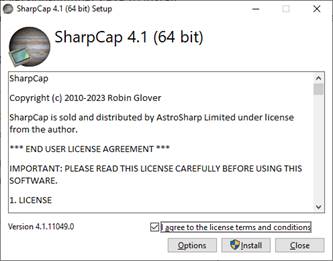
Подготовку удобнее начинать не с SharpCap, а с драйвера камеры. Для камер, которым требуется фирменный драйвер, сначала устанавливается актуальный пакет производителя, затем Windows перезапускается, камера подключается к компьютеру, и только после этого устанавливается SharpCap. Такой порядок уменьшает число ситуаций, когда программа уже запущена, но Windows ещё не зарегистрировала нужный драйвер или интерфейс устройства.
Для стабильной ветки 4.1 основной выбор — 64-разрядная сборка. Она рассчитана на 64-разрядную Windows и особенно уместна при 8 ГБ оперативной памяти и больше. 32-разрядная сборка нужна для 32-разрядной системы либо для редкой конфигурации с несовместимым старым ASCOM-драйвером. Если проблема касается именно 32-разрядного ASCOM-компонента, сначала имеет смысл проверить работу через ASCOM Device Hub: этот промежуточный слой часто позволяет сохранить 64-разрядную SharpCap.
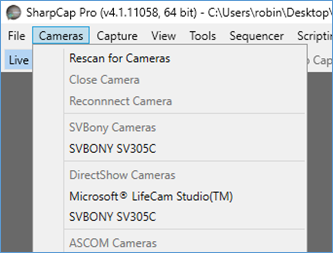
После запуска камера выбирается через меню Cameras. Одно физическое устройство иногда появляется в нескольких секциях: например, как камера с нативной поддержкой, как DirectShow-устройство или как ASCOM Camera. При наличии прямого нативного варианта предпочтителен именно он: такие интеграции обычно дают доступ к большему числу специфичных параметров камеры и не требуют лишнего промежуточного слоя.
Сразу после подключения полезно проверить три вещи. Во-первых, в центральной области должно появиться живое изображение либо осмысленный тёмный кадр, который реагирует на изменение Exposure. Во-вторых, справа должен заполниться Camera Control Panel; состав групп зависит от конкретной камеры. В-третьих, строка состояния внизу должна показывать изменение счётчиков кадров и частоты. Если изображение не обновляется, дальнейшая настройка Live Stacking или фокусировки преждевременна: сначала восстанавливают стабильный поток с камеры.
SharpCap по умолчанию создаёт каталоги захвата в папке SharpCap Captures на рабочем столе, организуя данные по датам. Вместе с результатами захвата может сохраняться текстовый файл с параметрами съёмки; это включено по умолчанию. Такой файл полезен для воспроизводимости: по нему проще восстановить Exposure, Gain, режим цвета и другие параметры, чем пытаться вспоминать настройки после ночной сессии.
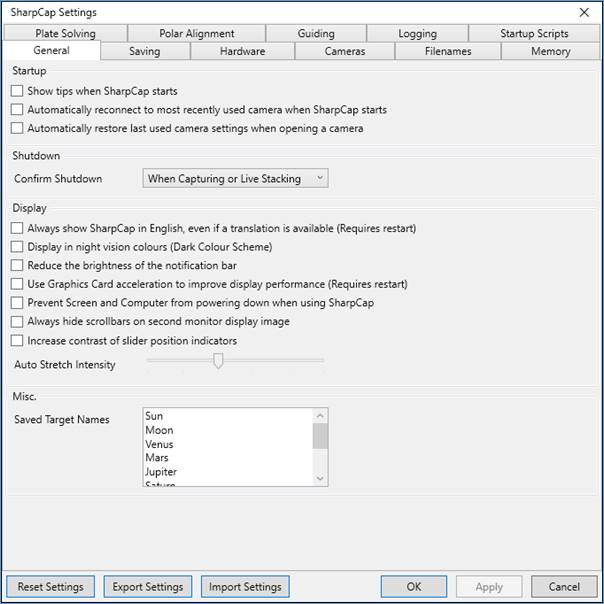
При первом запуске также имеет смысл открыть общие настройки и проверить пути сохранения, предпочтительные форматы, шаблон имени файла, параметры памяти и оборудование. Менять всё сразу не требуется: важнее зафиксировать предсказуемое место записи и убедиться, что на выбранном диске достаточно свободного пространства для ожидаемого потока данных.
Интерфейс SharpCap
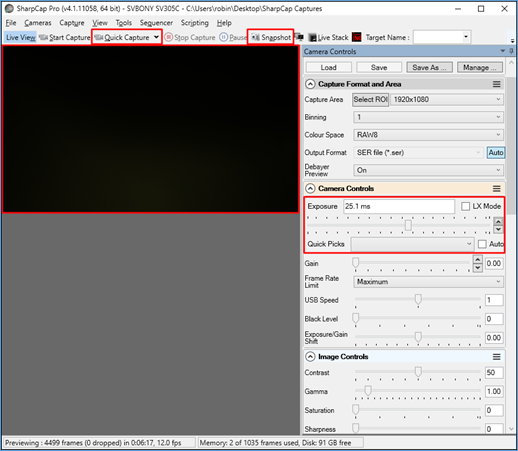
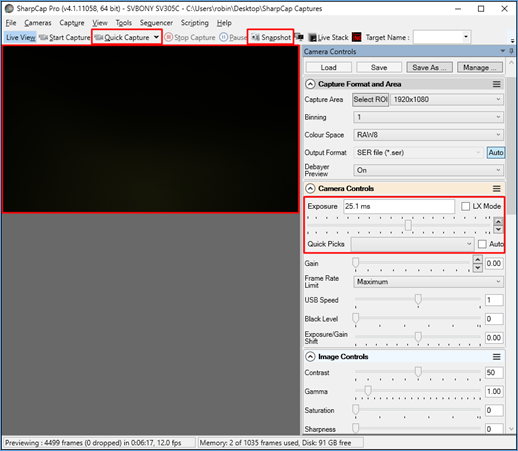
Главное окно построено вокруг изображения с камеры. Верхнюю часть занимает строка меню, ниже находится Tool Bar, справа — Camera Control Panel, под изображением располагается Work Area, а в самом низу — Status Bar. Такая компоновка отражает рабочую логику программы: изображение остаётся в центре, настройки камеры доступны постоянно, а специализированные инструменты открываются в рабочей области и не требуют покидать основной экран.
В строке меню используются разделы File, Cameras, Capture, View, Tools, Sequencer, Scripting и Help. Через Cameras выбирается источник изображения; Capture отвечает за операции записи; Tools объединяет измерительные и вспомогательные функции; Sequencer и Scripting открывают автоматизацию. Help содержит, среди прочего, пункт управления лицензией SharpCap Pro.
Панель Tool Bar содержит наиболее частые команды. В ней есть Live View, Start Capture, Quick Capture, Stop Capture, Pause, Snapshot и Framing Shot. Рядом расположены инструменты Two Monitor Mode, Live Stack, Deep Sky Image Annotation, выбор имени цели и типа кадра, Preview Effects (FX), Selection Area, сетки и ретикулы, Zoom, Image Histogram, Calculate Focus Score и Toggle Hardware. Набор элементов делает центральную панель одновременно пультом захвата и быстрым доступом к контролю качества.
Camera Control Panel не имеет единого фиксированного набора полей для всех устройств. Exposure и Gain встречаются у многих астрокамер, но остальные группы определяются драйвером и возможностями модели: охлаждение, биннинг, ROI, USB-параметры, цветовой режим и другие настройки появляются только тогда, когда камера их предоставляет. Группы можно упорядочивать; поэтому два пользователя с разными камерами могут видеть заметно различающийся правый столбец, хотя это одна и та же версия SharpCap.
Work Area используется для крупных инструментальных панелей. Здесь открываются Histogram, Live Stack, Polar Align и Focus Score. Панели можно отделять от основного окна, что полезно при двух мониторах: изображение оставляют на одном дисплее, а гистограмму или Live Stack выводят на другой. Режим Two Monitor Mode дополнительно рассчитан на такой способ организации рабочего места.
Status Bar показывает сведения, которые напрямую связаны с надёжностью захвата: число полученных и потерянных кадров, длительность, частоту кадров, состояние памяти и свободное место на диске. Для охлаждаемых камер и оборудования с дополнительной телеметрией там появляются дополнительные показатели. Эта строка важнее декоративного индикатора: рост числа dropped frames или быстрое уменьшение свободного места даёт раннее предупреждение о том, что текущий режим записи нельзя оставлять без внимания.
После окончания захвата под Tool Bar появляется Notification Bar. Цвет сообщения помогает различить успешное завершение, предупреждение и ошибку; из панели можно перейти к сохранённому файлу или каталогу. Ночная работа поддерживается отдельной цветовой схемой: клавиша F12 переключает Night Vision Colours, уменьшая количество ярких белых элементов интерфейса.
Базовый рабочий процесс: от подключения камеры до проверки файла
Универсальный сеанс в SharpCap удобно строить как последовательность контрольных точек. Они одинаково полезны для короткого планетного ролика и для глубокого неба, хотя конкретные выдержки, режимы цвета и формат результата различаются.
- Подключить оборудование. Камера должна быть видна Windows и открываться через Cameras. Дополнительные устройства — монтировка, фокусер, фильтровальное колесо — подключаются только после того, как основной поток с камеры стабилен.
- Выбрать режим камеры. Устанавливаются разрешение, Colour Space, биннинг или ROI, если эти параметры доступны. Для планет обычно стремятся уменьшить объём считываемых данных, для глубокого неба чаще используют полный или большой кадр.
- Настроить Exposure и Gain. Изображение должно содержать полезный сигнал без заметного клиппинга светлых областей. Для этой проверки используется Image Histogram, а не только субъективная яркость на мониторе.
- Добиться фокуса. В зависимости от объекта используются увеличение изображения, Focus Score, FWHM-оценка, Bahtinov-помощник или автоматический фокус с совместимым фокусером. Захват серии до фокусировки создаёт большой объём технически исправных, но бесполезных данных.
- Проверить кадрирование. Для глубокого неба здесь могут применяться аннотация поля, подключённая монтировка и plate solving; для планет и Луны — визуальное центрирование и ретикул.
- Установить Frame Type. Для основной съёмки выбирается Light; при создании калибровочных кадров применяются соответствующие типы Dark, Flat, Bias или Dark Flat, когда они нужны выбранному процессу.
- Выбрать формат. Для высокой частоты кадров обычно удобен SER или AVI, для одиночных и длительных высокобитных кадров — FITS или TIFF. Формат должен соответствовать задаче и поддерживаться последующей программой обработки.
- Выполнить короткую пробу. Несколько секунд видео либо один Snapshot позволяют проверить путь записи, имя файла, реальную частоту кадров и отсутствие ошибок до длинной сессии.
- Запустить основной захват. Используется Start Capture, Quick Capture, Live Stack или последовательность — в зависимости от цели.
- Проверить результат. После остановки нужно убедиться, что Notification Bar сообщает об успешном сохранении, файл появился в ожидаемом каталоге, размер правдоподобен, а Status Bar не показывал значительного числа потерянных кадров.
Эта последовательность защищает от наиболее дорогих ошибок ночной съёмки. Программа способна автоматизировать много действий, но она не исправляет неверно выбранный цветовой режим, отсутствующий фокус или переполненный диск после завершения многогигабайтной записи. Контроль до основной серии занимает меньше времени, чем повторный сеанс.
Подключение камер и другого оборудования
SharpCap поддерживает три основных пути получения изображения. Первый — нативные интеграции с астрономическими камерами. В документации ветки 4.1 перечисляются семейства Altair, AstCamPan, AstroAsis, Atik, Basler, Celestron, Imaging Source, Moravian, Player One, Point Grey, QHY, SVBony, StarlightXpress и ZWO. Список меняется по мере обновления SDK производителей; именно поэтому в журнале выпусков регулярно встречаются строки об обновлении Altair, QHY, Player One, SVBony и ZWO SDK.
Второй путь — DirectShow/WDM. Он предназначен для веб-камер и USB frame grabber, которые публикуют стандартный видеопоток Windows. Такой режим расширяет совместимость, но набор доступных управляющих параметров определяется драйвером. DirectShow-камера не превращается в полноценную астрокамеру только благодаря SharpCap: температурный контроль, высокобитный RAW и специальные аппаратные режимы появляются лишь при поддержке самим устройством и драйвером.
Третий путь — ASCOM Camera, включая удалённое управление через ASCOM Alpaca. ASCOM особенно полезен как общий слой совместимости между приложением и астрономическим оборудованием. При этом для камеры, которая одновременно доступна через нативный драйвер SharpCap и ASCOM, прямое подключение обычно является более функциональным вариантом. ASCOM остаётся главным механизмом для монтировок, фокусеров, фильтровальных колёс, ротаторов и других компонентов установки.
Кнопка Toggle Hardware позволяет быстро подключать и отключать настроенное ASCOM-оборудование. В ветке 4.1 также поддерживаются ASCOM Switch и Rotator. Это делает возможной единую конфигурацию, где камера управляется нативно, а монтировка, фокусер, колесо фильтров и вспомогательное оборудование работают через ASCOM.
Для гидирования Live Stacking и автоматизированные сценарии умеют взаимодействовать с PHD2 и MGEN3. SharpCap может отслеживать состояние гидирования, координировать dithering и продолжать стек после требуемой паузы на стабилизацию. При определённых конфигурациях dithering выполняется и через подключённую ASCOM-монтировку без отдельного приложения гидирования. В любом случае движение монтировки и сохранение кадра должны быть согласованы: запись во время незавершённого dither ухудшает форму звёзд.
Захват изображения и реальные команды записи
Live View оставляет камеру в режиме непрерывного предпросмотра. Snapshot сохраняет отдельный кадр в выбранном still-формате. Start Capture начинает управляемую запись серии, а Quick Capture запускает сокращённый сценарий с текущими настройками. Stop Capture корректно завершает запись, а Pause временно приостанавливает её там, где этот режим доступен.
В настройках сохранения задаются Preferred Video Format и Preferred Still Format. Для видео доступны SER, AVI, ADV и WMV; для одиночных изображений — PNG, FITS, JPG и TIFF. По умолчанию предпочтительным видеоформатом является SER, а для одиночных кадров — PNG. Автоматический выбор формата может использовать видео для коротких экспозиций и отдельные изображения для длительных, но перед важной сессией разумнее осознанно проверить фактический результат, чем полагаться на прежнюю конфигурацию.
Шаблоны имён файлов поддерживают переменные, что позволяет включать в имя цель, дату, время и другие параметры. Для серий это не косметика: согласованная схема имён упрощает разделение Light, Dark и Flat, поиск нужного фильтра и сопоставление исходных файлов с текстовыми записями настроек.
Цветовой режим имеет прямое влияние на скорость и объём данных. Для планетной съёмки руководство рекомендует 8-битные режимы RAW8 или MONO8, потому что они уменьшают поток данных и помогают достичь высокой частоты кадров. Для задач, где важен динамический диапазон, применяются RAW12–16 или MONO12–16, если камера их поддерживает. Высокая разрядность не является бесплатным улучшением: она увеличивает объём передачи и записи и может снизить кадровую частоту.
Форматы захвата и их практическая роль
| Формат | Тип | Практическое применение в SharpCap | Что учитывать |
|---|---|---|---|
| SER | Видео/последовательность кадров | Планетная, лунная и солнечная съёмка; сохранение необработанных кадров с метаданными и временными метками | Хорошо подходит для последующего стекинга; итоговый файл быстро растёт при больших матрицах и высокой частоте |
| AVI | Видео | Совместимость с программами, ожидающими классический AVI-поток | Нужно контролировать выбранный кодек и разрядность, чтобы не повредить исходные данные ненужным сжатием |
| ADV | Астрономический видеоформат | Сценарии, где важны временные данные и последовательность кадров | Поддержка в последующей программе должна быть проверена заранее |
| WMV | Видео | Запись совместимого Windows-видео | Потеря качества нежелательна для научной и серьёзной астрофотографической обработки |
| FITS | Одиночные изображения/стеки | Высокобитные кадры глубокого неба, калибровочные данные и 16/32-битные результаты Live Stacking | Предпочтителен для сохранения числовой информации; внешний просмотрщик должен понимать FITS |
| TIFF | Одиночные изображения | Высокобитный обмен с графическими и астрономическими приложениями | Файлы крупнее JPEG; параметры сжатия задаются в настройках |
| PNG | Одиночные изображения | Snapshot и визуальный экспорт Live Stacking, включая сохранение с экранными корректировками | В Live Stacking глубина зависит от выбранного варианта сохранения и исходных данных |
| JPG | Одиночные изображения | Компактный визуальный результат, когда не нужен необратимо точный исходник | Сжатие с потерями делает его плохим выбором для дальнейшей точной калибровки |
SharpCap также работает с несколькими цветовыми представлениями, включая RGB24/RGB32, MONO8/MONO16, RAW8/RAW16 и видеорежимы семейства YUV/MJPEG, когда их предоставляет камера. Этот список нельзя трактовать как гарантию для любого устройства: конкретный пункт появляется только при поддержке драйвера. Практическая проверка проста — после подключения нужный Colour Space должен присутствовать в Camera Control Panel и стабильно выдавать кадры.
Deep Sky Live Stacking
Live Stack — одна из центральных функций SharpCap для EAA и оперативной съёмки глубокого неба. После запуска программа анализирует поступающие кадры, обнаруживает звёзды, выравнивает новые изображения относительно опорного и добавляет их к накопленному стеку. Для геометрического совмещения кадра требуется обнаружить как минимум три пригодные звезды. Если звёзд меньше, кадр не может быть нормально выровнен, поэтому сообщение об ошибке alignment обычно следует решать через экспозицию, фокус, поле зрения и чувствительность детектора звёзд, а не многократным перезапуском стека.
Стекинг не предназначен для механического увеличения яркости каждого добавленного кадра. Его ключевой выигрыш — рост отношения сигнал/шум при накоплении данных. Слабая туманность или галактика становится заметнее потому, что случайный шум усредняется, а согласованный астрономический сигнал накапливается. Отдельная гистограмма Live Stacking затем растягивает накопленные значения для удобного отображения на экране.
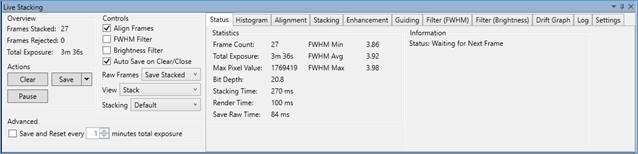
В панели Live Stack пользователь видит состояние стека, число принятых и отклонённых кадров, суммарное время экспозиции и вклад отдельных фильтров качества. Вклад нового кадра можно ограничивать по FWHM и Brightness: кадры с ухудшившейся резкостью или аномальной яркостью не обязаны попадать в итоговый стек. Это особенно полезно при кратковременном ухудшении seeing, порывах ветра, облаках или вибрации установки.
Для комбинирования доступны разные методы. Обычный стек подходит для большинства EAA-сессий. Sigma Clipping предназначен для подавления выбросов, которые не повторяются от кадра к кадру, и помогает уменьшать следы спутников и отдельные яркие артефакты при достаточном числе кадров. Maximum Value используется для задач, где интерес представляет кратковременный яркий след, например метеор. Метод выбирают по типу сигнала: один и тот же алгоритм не оптимален одновременно для слабой туманности и для поиска короткого яркого события.
Важная часть Live Stacking — предварительная калибровка. В зависимости от редакции и лицензии SharpCap умеет применять dark subtraction, flat correction и background subtraction до добавления кадра в стек. Dark уменьшает вклад постоянного теплового сигнала и горячих пикселей, flat корректирует виньетирование и пылевые тени, а background subtraction помогает выровнять фон. Калибровочные данные должны соответствовать режиму камеры: некорректный master dark или flat способен ухудшить результат сильнее, чем отсутствие калибровки.
Live Stacking не заставляет отказываться от исходников. Режим сохранения raw frames позволяет записывать отдельные кадры параллельно с накоплением. В дальнейшем их можно заново калибровать и складывать в другом приложении. Для пользователя это даёт два результата одной сессии: оперативное изображение для наблюдения и набор первичных данных для более контролируемой обработки.
Сам накопленный стек сохраняется несколькими способами. Save as 16 Bit Stack создаёт 16-битный FITS, Save as Raw (32-bit) Stack — 32-битный FITS с большим запасом числовых значений, Save with Adjustments сохраняет PNG с применёнными визуальными настройками, а Save Exactly as Seen фиксирует вид, отображаемый на экране. Выбор зависит от следующего шага: для дальнейшей обработки предпочтительнее числовой FITS, для быстрой публикации или протокола наблюдения — визуальный PNG.
Гистограмма стека отделена от параметров самой камеры. Это принципиально: растяжение изображения для экрана не равно изменению Exposure или Gain. Если звёзды насыщены уже в исходном кадре, последующее перемещение ползунков растяжения не восстановит потерянные значения. Поэтому сначала настраивают корректную экспозицию камеры, затем используют display stretch для просмотра накопленного диапазона.
При подключённом PHD2 или MGEN3 SharpCap может учитывать состояние гидирования и dithering. После смещения между экспозициями нужно дать монтировке стабилизироваться, иначе вытянутые звёзды попадут под фильтры качества или испортят стек. Автоматизация уменьшает ручные операции, но критерий результата остаётся визуальным и статистическим: звёзды должны сохранять форму, а процент отклонённых кадров не должен резко расти без объяснимой причины.
Гистограмма и контроль экспозиции
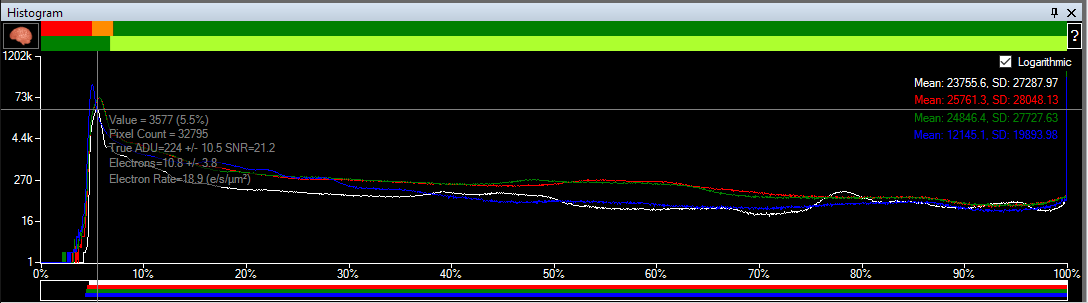
Image Histogram показывает распределение яркости пикселей и статистику каналов. Горизонтальная шкала нормирована от 0 до 100% максимального значения, поэтому один интерфейс подходит для 8-, 12-, 14- и 16-битных режимов. Для 8-битных данных физический диапазон составляет 0–255, для 12-битных — 0–4095, для 14-битных — 0–16383, для 16-битных — 0–65535, но пользователь в основном ориентируется на нормированную шкалу и форму распределения.
Переключение Linear/Logarithmic меняет только способ отображения вертикальной оси. Линейная шкала удобна для относительно равномерных ярких объектов — крупного диска Луны или Солнца. Логарифмическая помогает увидеть небольшие популяции пикселей, которые теряются рядом с огромным пиком тёмного фона, поэтому она информативна для глубокого неба. Это не фильтр изображения и не коррекция данных, а способ рассмотреть распределение.
Для Луны, Солнца и планет типичная цель — короткая выдержка, высокая частота кадров и отсутствие клиппинга. Руководство SharpCap для таких объектов рекомендует начинать с RAW8 или MONO8, сокращать область считывания для планеты, если камера поддерживает ROI, и подбирать Exposure/Gain так, чтобы наиболее яркие полезные детали не достигали насыщения. При 30 мс теоретический верхний предел частоты уже около 30 кадров/с без учёта передачи и обработки; дальнейшее сокращение выдержки имеет смысл только пока реальная частота действительно растёт.
Для flat-кадров логика обратная планетной гонке за fps. Нужна высокая разрядность, низкий шум и гистограмма без насыщения. Нельзя допускать упора канала в 100%, потому что clipped flat теряет информацию для нормальной коррекции. Слишком низкие значения также нежелательны: относительный вклад шума в слабом сигнале возрастает. Проверять flat следует по всем цветовым каналам, а не только по среднему уровню.
Sensor Analysis и Smart Histogram
Sensor Analysis измеряет реальные характеристики камеры: связь ADU с электронами, read noise, full well capacity и dynamic range для доступных значений усиления и режимов. Полученные данные сохраняются в профиле сенсора и затем используются другими функциями SharpCap. Такой подход полезнее универсальной таблицы из интернета, потому что расчёт привязан к конкретной камере, драйверу и выбранному режиму считывания.
Измерение требует стабильных условий и серии кадров с разными уровнями освещения. Для корректного результата нельзя менять оптическую схему или режим камеры в середине процедуры. После завершения таблица характеристик используется внутри программы; Pro-лицензия также даёт расширенные возможности работы с результатами. DirectShow-источники для Sensor Analysis не подходят, поскольку стандартный видеодрайвер не предоставляет необходимый уровень контроля и воспроизводимости.
Smart Histogram использует измеренные характеристики сенсора и оценку яркости неба, чтобы рассчитать комбинацию Exposure и Gain под поставленную задачу. В окне задаются ограничения минимальной и максимальной выдержки, допустимый вклад read noise и общее время стека. После измерения фона инструмент показывает рекомендуемые параметры и график компромиссов.

Smart Histogram относится к SharpCap Pro. Его рекомендацию следует воспринимать как рассчитанную отправную точку, а не как замену контролю исходного кадра. Если монтировка не удерживает звёзды при предложенной выдержке, выбранная экспозиция непрактична независимо от расчёта шума. Аналогично насыщение ярких звёзд, переполнение full well или внешняя засветка требуют корректировки. Итог проверяют по форме звёзд, гистограмме и статистике принятых кадров.
Планетная, лунная и солнечная съёмка
Для ярких объектов SharpCap работает как высокоскоростной захватчик: короткие выдержки позволяют «заморозить» часть атмосферной турбулентности и записать большое число кадров, из которых последующее программное обеспечение выбирает и складывает наиболее резкие. Главные параметры здесь — Exposure, Gain, ROI, Colour Space, фактическая кадровая частота и пропускная способность диска.
При планетной съёмке ROI уменьшает число считываемых пикселей и способен заметно увеличить fps, если камера поддерживает аппаратное или драйверное ограничение области. Планету держат внутри ROI с запасом на дрейф. Слишком тесный прямоугольник повышает риск потерять объект после коррекции монтировки; слишком большой снижает преимущество уменьшенного потока.
В качестве формата для первичных данных предпочтителен SER, когда последующая программа его поддерживает. Он хорошо соответствует последовательности астрономических кадров и не требует использовать видеокодек с потерями. AVI остаётся полезным ради совместимости. JPG и WMV не стоит выбирать как основной научно-технический исходник для планет, если цель — сохранить максимальную информацию сенсора.
SharpCap 4.1 включает Planetary Live Stacking в Pro-наборе. Функция совмещает и накапливает планетные, лунные или солнечные кадры прямо во время наблюдения, использует стабилизацию и методы повышения резкости. Для сложных объектов важна правильная настройка области отслеживания: алгоритм должен удерживать реальную структуру диска, а не шум или случайный контрастный край.
Поздние сборки 4.1 развивали Planetary Live Stacking. В январе 2026 года добавлено раздельное переменное sharpening для цветовых каналов; эта операция рассчитана прежде всего на планеты. Для высокодетальных лунных и солнечных кадров чрезмерное повышение резкости увеличивает вычислительную нагрузку и способно усилить артефакты, поэтому нулевое или умеренное значение часто технологически оправданнее.
Для мозаик Луны и Солнца в Pro доступен Solar/Lunar Mosaic Tool. Он работает с подключённой GOTO-монтировкой и живым изображением камеры, рассчитывает положения панелей и помогает последовательно покрыть большой диск. Перед началом мозаики нужно проверить, что камера находится в Live Mode, монтировка подключена, пиксели не имеют асимметричного биннинга и Live Stacking не активен. Ошибка на этом этапе приводит не к «неправильной картинке», а к геометрически несогласованному набору панелей.
Polar Alignment
Polar Alignment предназначен для экваториальной монтировки. Алгоритм использует звёздное поле камеры около небесного полюса, решает положение первого кадра, затем просит повернуть ось прямого восхождения примерно на 90 градусов и анализирует второе положение. По двум решениям вычисляется направление оси RA относительно истинного полюса.
Для стабильной ветки 4.1 рекомендуемое поле зрения находится примерно в диапазоне 0,6–2,5 градуса. Камера должна видеть не менее примерно 15 звёзд, а ось монтировки на старте должна быть в пределах около 5 градусов от полюса. Это реальные рабочие ограничения метода: слишком узкое поле, сильная расфокусировка, облака или грубая ошибка начального наведения мешают plate solving.
Процедура состоит из трёх логических стадий. Сначала SharpCap решает исходное поле и оценивает его пригодность. Затем монтировку физически поворачивают по RA без изменения Alt/Az. После решения второго поля программа рассчитывает полярную ошибку. С Pro-лицензией последняя стадия показывает интерактивную коррекцию: пользователь вращает механические регулировки высоты и азимута монтировки, пока ошибка не уменьшится до требуемого уровня.
Без Pro доступно измерение полярной ошибки, но интерактивная завершающая корректировка относится к платной функциональности. Поэтому наличие пункта Polar Alignment в меню само по себе не означает, что вся процедура бесплатна. Это один из наиболее заметных примеров разделения Free и Pro.
Проверка после выравнивания важнее красивого финального индикатора. Нужно вернуть монтировку в рабочее положение, выполнить короткое наведение и убедиться, что гидирование или длительная экспозиция ведут себя ожидаемо. Если после регулировки резко изменилось механическое положение штатива или ослаблена фиксация, результат предыдущего вычисления перестаёт описывать фактическую установку.
Фокусировка и контроль резкости
SharpCap предлагает несколько уровней помощи — от визуального увеличения до измерения качества звёзд. Кнопка Calculate Focus Score открывает оценочный инструмент в Work Area. Для звёздных полей используются метрики размера и формы звёзд, включая FWHM; для маски Бахтинова предусмотрен специализированный помощник. Цель любого метода одна: получить воспроизводимое числовое или геометрическое подтверждение фокуса вместо оценки «на глаз» по яркости звезды.
При ручной фокусировке нужно менять положение небольшими шагами и каждый раз ждать обновления нескольких кадров. Seeing заставляет оценку прыгать даже при неподвижном фокусере, поэтому решение по одному кадру ненадёжно. Правильный минимум находится по серии значений вокруг предполагаемой точки, а не по случайному единичному пику.
С совместимым ASCOM-фокусером SharpCap Pro поддерживает автоматические фокусировочные сканы и автоматическую перефокусировку. В ходе скана программа перемещает фокусер по диапазону положений, измеряет метрику и строит зависимость для определения оптимальной точки. В сборке 4.1.14236.0 от 16 марта 2026 года улучшалось определение наилучшей аппроксимации фокусной кривой, что показывает продолжающуюся доработку именно автоматического сценария.
Автофокус не исправляет механическую проблему. Люфт редуктора, проскальзывание фокусера, нестабильная направляющая или слишком слабые звёзды дают плохую кривую независимо от алгоритма. После автоматического результата следует открыть живое изображение и убедиться, что звёзды стали меньше и симметричнее, а повторный короткий скан возвращает близкое значение позиции.
Последовательности и автоматизация съёмки
Для длительных серий SharpCap использует несколько уровней автоматизации. Deep Sky Sequence Planner ориентирован на типичный сеанс глубокого неба и собирает план из понятных этапов. Advanced Sequence Editor даёт более детальный контроль логики. Для объектов Солнечной системы существует отдельный Solar System Sequence Planner. Эти инструменты входят в Pro-функциональность и работают поверх подключённой камеры и доступного астрономического оборудования.
Deep Sky Sequence Planner позволяет описать подготовку камеры и оборудования, цель, фильтры, фокусировку и серии кадров. План может включать охлаждение камеры, наведение монтировки, plate solving и центрирование, запуск или контроль гидирования, dithering, смену фильтра, съёмку Light, Dark, Flat и других кадров, а затем завершение сессии. План сохраняется в файл с расширением .ssp, поэтому его можно подготовить заранее и повторно использовать после проверки.
Существенное ограничение планировщика связано с режимом камеры. Deep Sky Sequence Planner рассчитан на камеры, которые поддерживают Still Camera Mode. Он недоступен для ряда источников, работающих только как непрерывный видеопоток, включая DirectShow-веб-камеры и некоторые семейства устройств. Это означает, что наличие камеры в меню Cameras ещё не гарантирует возможность включить её в длительную автоматическую DSO-последовательность.
В планировщике полезен Test Run: он позволяет пройти логику последовательности без ожидания полноценной ночной сессии. Отдельные шаги также можно тестировать. Такой подход особенно важен после изменения ASCOM-драйвера, фильтровального колеса или схемы имён файлов. Ошибка автоматизации, обнаруженная днём на тестовом прогоне, не отнимает ночное окно съёмки.
В 2026 году ветка 4.1 продолжала получать изменения в Sequencer. В версии 4.1.14155.0 появились шаги ожидания точной даты и времени UTC; 4.1.14176.0 улучшила ожидание между шагами, чтобы удобнее было переходить через полночь. В 4.1.14211.0 добавлена защита от plate solve/sync, если вычисленное смещение превышает 5 градусов. Эти изменения показывают, что автоматизация рассматривается не как статический дополнительный модуль, а как активно поддерживаемая часть продукта.
Встроенный раздел Scripting использует IronPython и относится к Pro-функциональности. Скрипт может обращаться к объектной модели SharpCap и выполнять действия, которые неудобно повторять вручную. Сценарии полезны для нестандартных последовательностей, но требуют аккуратного тестирования: скрипт способен менять состояние оборудования, поэтому его сначала запускают на безопасной конфигурации и проверяют логику короткими шагами.
Plate solving, наведение и аннотация неба
Plate solving связывает реальный кадр камеры с небесными координатами. SharpCap умеет использовать внешние решатели для общего неба, в том числе ASTAP, AstroTortilla и решения на базе astrometry.net, если они установлены и настроены. После успешного решения программа получает центр кадра, масштаб и ориентацию, что позволяет синхронизировать монтировку и точнее центрировать цель.
Deep Sky Image Annotation накладывает на текущий кадр сведения об объектах поля. Инструмент полезен при EAA и поиске слабых целей: на экране можно соотнести реально видимые звёзды и туманности с каталогом, не выводя изображение в отдельную программу. Аннотация не заменяет plate solving; для корректной геометрической привязки программе всё равно нужна информация о положении и масштабе поля.
В Polar Alignment используется собственный специализированный plate solving около небесного полюса. В стабильной 4.1 его ограничения по полю зрения строже, чем у общего решателя. В ветке 4.2 Beta тестируется новый SharpSolve и возможность работы с более узким полем при наличии высокоразрешающих индексов, но эту возможность нельзя переносить на стабильную 4.1 как уже выпущенную функцию.
При автоматическом центрировании лучший контроль — повторное решение после движения монтировки. Одного успешного slew недостаточно: механические погрешности и люфт могут оставить цель вне требуемого центра. Последовательность «решить поле → скорректировать положение → решить снова» даёт измеримый результат и уменьшает зависимость от точности исходной модели монтировки.
Интеграции SharpCap
| Интеграция | Роль | Что получает SharpCap | Практическая проверка |
|---|---|---|---|
| Нативные SDK камер | Прямое управление астрокамерами | Поток кадров и специфичные настройки модели | Камера появляется в верхней, нативной части Cameras и стабильно меняет параметры |
| DirectShow/WDM | Веб-камеры и frame grabber | Стандартный видеопоток Windows | Устройство выдаёт Live View; доступные свойства соответствуют драйверу |
| ASCOM Camera | Унифицированное управление камерой | Команды через ASCOM-драйвер | Камера подключается без ошибок; для нативно поддерживаемой модели сравнивается доступный набор функций |
| ASCOM Alpaca | Сетевое управление совместимым оборудованием | Удалённые ASCOM-устройства | Устройство определяется и отвечает на команды по сети без задержек, мешающих съёмке |
| ASCOM Mount | Наведение, синхронизация, dithering | Координаты и управление монтировкой | После GOTO повторный plate solve подтверждает положение |
| ASCOM Focuser | Моторизованный фокус | Позиция фокусера и команды перемещения | Малые шаги дают ожидаемое изменение Focus Score, позиция воспроизводится |
| Filter Wheel | Смена фильтров | Выбранная позиция фильтра | Физический фильтр соответствует имени в последовательности |
| ASCOM Rotator | Управление углом камеры | Положение ротатора | Plate solve подтверждает ожидаемую ориентацию поля |
| PHD2 | Гидирование и dithering | Состояние гидирования и координация пауз | После dither экспозиция возобновляется только после стабилизации |
| MGEN3 | Внешнее гидирование | Состояние и взаимодействие с гидом | Live Stack не принимает кадры в момент незавершённого смещения |
| Внешние plate solver | Определение координат кадра | RA/Dec, масштаб и ориентация | Повторное решение близкого кадра возвращает согласованные координаты |
Наличие стандарта не отменяет зависимости от драйвера. SharpCap может корректно реализовать ASCOM-клиент, но конкретный драйвер камеры или фокусера остаётся отдельным программным компонентом. Поэтому при сбоях полезно разделять уровни: проверить устройство в фирменной утилите, затем ASCOM-драйвер, затем SharpCap. Такой порядок быстрее выявляет источник проблемы, чем одновременная переустановка всех программ.
Импорт, экспорт и работа с файлами
Основной поток SharpCap приходит не из библиотечного каталога, а с камеры. Тем не менее программа имеет виртуальные и тестовые источники. Folder Monitor Camera относится к Pro-функциональности: он подхватывает изображения из каталога и использует их как входной поток для ряда функций, включая обработку ранее полученных кадров. Встроенные Testing Cameras предназначены для изучения возможностей без ясного неба; большинство Pro-функций на тестовых камерах можно запускать без лицензии.
Формат экспорта зависит от того, сохраняется ли исходный кадр, видео, Live Stack или визуально растянутое изображение. Для первичных deep-sky данных FITS сохраняет высокую разрядность и астрономические метаданные. Для стека доступны 16- и 32-битные FITS. Для визуальной фиксации экранного результата применяются PNG. Видео планетной серии обычно записывается в SER или AVI.
В настройках SharpCap есть опция сохранения capture settings рядом с результатом. Она создаёт текстовое описание параметров съёмки и особенно полезна при сравнении нескольких серий с разным Gain или Exposure. В FITS часть сведений может быть записана в заголовок файла. Пользовательские данные об объекте, телескопе и наблюдателе следует вводить осознанно: такие поля становятся частью файла и могут сохраниться при передаче исходника другому человеку.
Для Live Stacking важна разница между raw frames и итоговым стеком. Raw frames — отдельные кадры до визуальной растяжки стека. 32-битный raw stack — накопленный числовой результат. Save Exactly as Seen — уже визуальный снимок текущего отображения. Эти файлы нельзя считать взаимозаменяемыми: только исходники позволяют полностью повторить калибровку и стекинг с другими параметрами.
Системные требования
Стабильная SharpCap 4.1 работает в Microsoft Windows 7 с Service Pack 1, Windows 8.1, Windows 10 и Windows 11. Для старой Windows 8, Windows 7 без SP1 и Windows Vista предназначалась ветка 3.0; Windows XP больше не поддерживается. Актуальную программу следует устанавливать на поддерживаемую систему, а не выбирать старую ветку только ради привычного интерфейса.
Ветка 4.1 выпускается в 32- и 64-разрядных вариантах. 64-разрядная сборка рекомендуется для 64-разрядной Windows, особенно при 8 ГБ RAM и более. 32-разрядная сборка предназначена для 32-разрядной Windows или систем с очень небольшим объёмом памяти; она также остаётся запасным вариантом для редких старых драйверов, не работающих в 64-разрядном процессе.
Жёсткого единого минимального процессора для всех камер нет: нагрузка определяется разрешением, частотой кадров, форматом и включённой обработкой. В качестве нижней практической иллюстрации документация приводит старую конфигурацию с Core 2 Duo 1,86 ГГц и 4 ГБ RAM, способную обслуживать 640×480-веб-камеру около 30 fps. Этот пример не является рекомендацией для современных 10–20-мегапиксельных астрокамер.
Для камер с разрешением порядка 10 МП и выше ориентир значительно выше: процессор уровня Intel Core i5 или эквивалент, минимум 8 ГБ памяти, предпочтительно 16 ГБ и более, 64-разрядная Windows и накопитель от 500 ГБ. SSD предпочтительнее HDD, поскольку при высокой частоте кадров запись становится ограничена скоростью диска. Быстрый процессор также сокращает задержки Live Stacking, гистограммы и предварительной обработки.
USB 3 имеет теоретическую пропускную способность до 5 Гбит/с против 480 Мбит/с у USB 2. Для больших матриц и короткой выдержки эта разница существенна: интерфейс USB 2 способен стать узким местом раньше, чем сама камера или процессор. При длинных экспозициях глубокого неба, где новый кадр приходит раз в десятки секунд, требования к шине значительно мягче.
Для работы с монтировкой, фокусером, фильтровальным колесом и другими устройствами нужны их драйверы и, для ASCOM-сценариев, совместимая ASCOM Platform. Plate solving общего неба требует установленного и настроенного решателя, если выбран внешний solver. PHD2 или MGEN3 нужны только для соответствующего варианта гидирования; SharpCap не требует их для обычного подключения камеры.
| Компонент | Базовый ориентир | Для тяжёлых сценариев | Почему это важно |
|---|---|---|---|
| ОС | Windows 7 SP1/8.1/10/11 для 4.1 | Windows 10/11 64-bit для перехода на 4.2 Beta | Совместимость приложения и драйверов |
| Архитектура | 32-bit при необходимости | 64-bit | Доступная память и работа с большими кадрами |
| RAM | 4 ГБ для лёгких старых камер | 8 ГБ минимум, предпочтительно 16 ГБ и больше | Буферы, Live Stacking, крупные матрицы |
| Процессор | Зависит от камеры | Core i5 или эквивалент и выше | Дебайеризация, анализ звёзд, стек, UI |
| Диск | Достаточный объём под сессию | SSD, 500 ГБ и более | Высокоскоростная запись SER/AVI и запас места |
| USB | USB 2 для умеренного потока | USB 3 для больших матриц и высокого fps | Снижает риск потери кадров из-за шины |
| GPU | Специальная видеокарта не обязательна | Аппаратное ускорение отображения при стабильном драйвере | Может разгружать отображение, но при проблемном драйвере его отключают |
Отдельные требования SharpCap 4.2 Beta
Предварительная ветка 4.2 отличается от стабильной 4.1 системными требованиями. Она выпускается только в 64-разрядном варианте, требует Windows 10 или новее и процессор с поддержкой SSE4.2. Очень старые 64-разрядные процессоры без SSE4.2 не подходят. Бета устанавливается рядом с 4.1, поэтому тестирование новой ветки не требует удалять стабильный выпуск.
Бета-сборки имеют встроенный срок действия, обычно ограниченный несколькими неделями или месяцами, и по определению проходят меньше тестирования. Для рабочей обсерватории логично сохранять 4.1 как стабильную среду, а 4.2 использовать отдельно для проверки новых функций и совместимости конкретного оборудования.
Производительность и управление ресурсами
Производительность SharpCap определяется всей цепочкой «сенсор → USB → драйвер → оперативная память → обработка → диск». Высокий fps в окне камеры ещё не гарантирует, что серия записывается без потерь. Главный контроль — счётчик dropped frames в Status Bar. Если он растёт во время записи, нужно уменьшить поток данных или устранить узкое место.
Первый способ снизить поток в планетной съёмке — ROI. Второй — перейти с высокобитного режима на RAW8/MONO8, когда динамический диапазон 12–16 бит не нужен. Третий — проверить USB-подключение: камера USB 3 должна быть подключена к подходящему порту и кабелю. Четвёртый — писать на SSD с достаточным свободным местом. Эти меры воздействуют на разные части тракта и потому эффективнее случайного изменения одного параметра.
Для глубокого неба узким местом чаще становится обработка больших кадров и память, а не мгновенная скорость записи. Live Stacking хранит накопленные данные и выполняет выравнивание, фильтрацию и растяжение. 64-разрядная сборка получает здесь явное преимущество. В версии 4.1.14136.0 отдельно снижалась вероятность зависания интерфейса во время сохранения Live Stack, что подтверждает важность операций ввода-вывода в длительных сессиях.
В настройках есть управление памятью и дополнительная диагностика при её нехватке. В феврале 2026 года сборка 4.1.14155.0 усилила диагностическую запись в ситуациях low memory. Если программа становится медленной после длительного стека, следует смотреть не только на загрузку CPU, но и на доступную память, размер кадров, число буферов и свободное место.
Аппаратное ускорение отображения можно отключить, если драйвер GPU вызывает зависания или графические артефакты. Это не означает, что SharpCap требует дискретную видеокарту: ускорение относится прежде всего к отображению. Для расчётной части важны процессор, память и скорость потока данных.
Производительность автоматизированной deep-sky сессии оценивается иначе, чем fps. Здесь важнее задержка между экспозициями, длительность plate solve, время записи большого FITS, скорость смены фильтра, стабилизация после dither и фокусировочный цикл. Оптимизация должна уменьшать именно эти паузы, не ухудшая надёжность. Слишком короткая задержка после движения монтировки экономит секунды, но увеличивает число кадров с вытянутыми звёздами.
Практические сценарии работы
Съёмка Юпитера, Сатурна или Марса
Для яркой планеты задача SharpCap — получить максимально длинную серию резких кадров без насыщения и без потерь по тракту записи. После подключения камеры выбирают RAW8 или MONO8, если цвет и модель камеры допускают такой режим, затем уменьшают ROI вокруг планеты. Exposure сокращают до значения, при котором реальная частота кадров растёт, а Gain поднимают только настолько, насколько требуется для полезной яркости. Гистограмма должна оставлять запас до правого края: насыщенные участки диска не восстановятся при стекинге.
Перед длинной записью полезно сделать короткий SER и проверить его в выбранной программе последующего стекинга. В SharpCap одновременно контролируют fps и dropped frames. Если при включении записи fps заметно падает по сравнению с Live View, ограничителем стал диск или обработка. Уменьшение ROI и переход на быстрый SSD обычно эффективнее повышения Gain, потому что Gain не уменьшает объём передаваемых пикселей.
При цветной камере баланс белого влияет на вид Live View, но не должен маскировать клиппинг отдельных каналов. Гистограмма позволяет увидеть, достигает ли красный, зелёный или синий канал насыщения раньше остальных. Для планетной серии важнее сохранить данные, чем получить идеально выглядящий цвет прямо в окне захвата.
Лунная съёмка
Луна крупнее типичной планеты и быстро заполняет большую часть матрицы. Здесь ROI используют не всегда: полный кадр может быть необходим для участка поверхности или мозаики. Выдержка остаётся короткой, но гистограмма выглядит иначе, потому что тёмный фон занимает меньшую долю кадра. Проверять экспозицию следует по самым светлым участкам лунной поверхности, а не по среднему значению кадра.
Для мозаики Pro-инструмент Solar/Lunar Mosaic Tool помогает разбить диск на перекрывающиеся панели при подключённой GOTO-монтировке. Перед стартом нужно проверить ориентацию камеры и отсутствие асимметричного биннинга. Перекрытие панелей важно для последующей склейки, поэтому изменение ROI или поворот камеры в середине мозаики ломают геометрию серии.
Солнечная съёмка
При работе с Солнцем SharpCap решает программную часть задачи — экспозицию, кадрирование, запись и мозаики. Оптическая безопасность не обеспечивается программой: для наблюдения Солнца требуется специализированное безопасное солнечное оборудование и соблюдение инструкций его производителя. В интерфейсе нужно особенно внимательно следить за гистограммой, потому что яркие области диска легко достигают насыщения.
Для H-alpha допускается высокобитный MONO12–16, когда задача требует одновременно сохранить детали диска и более слабые протуберанцы. Цена такого режима — больший поток данных и меньший fps. Выбор между 8 и 12–16 битами определяется не названием объекта, а требуемым динамическим диапазоном и пропускной способностью конкретной камеры.
EAA-наблюдение туманности или галактики
В EAA сначала настраивают одиночный кадр так, чтобы в нём уверенно определялись звёзды. Затем запускают Live Stack и проверяют, что счётчик accepted frames растёт. Если кадры отклоняются из-за alignment, увеличивают сигнал звёзд, улучшают фокус или корректируют параметры детектора; если причиной становится FWHM, проверяют seeing, фокус и механическую стабильность.
После устойчивого совмещения настраивают растяжение стека. При наличии Pro можно подключить dark/flat/background correction и фильтры качества. Сырые кадры сохраняют, когда планируется последующая обработка. В конце сессии разумно сохранить и числовой 16- или 32-битный FITS, и вариант изображения с визуальными корректировками: первый пригоден для дальнейшей работы, второй фиксирует то, что было видно во время наблюдения.
Deep-sky съёмка с монтировкой, фокусером и фильтровальным колесом
В автоматизированной конфигурации SharpCap сначала подключает и проверяет каждое устройство отдельно. Камера должна стабильно снимать, монтировка — выполнять GOTO, фокусер — воспроизводимо менять позицию, колесо — попадать в нужный фильтр. Только после этого собирают Deep Sky Sequence Planner. Такой порядок локализует ошибки: если сложная последовательность остановилась, известно, что базовые драйверы были проверены по одному.
План задаёт цель, серии по фильтрам, фокусировочные события, dithering и завершающие действия. До ночной сессии выполняют Test Run и тест отдельных шагов. После первого настоящего кадра проверяют координаты через plate solve, форму звёзд и имя файла. Автоматизация считается настроенной не тогда, когда последовательность стартует, а когда первый полный цикл «наведение — фокус — экспозиция — сохранение — переход к следующему шагу» проходит без ручного вмешательства.
Полярное выравнивание компактной установки
Для Polar Alignment нужен вид небесного полюса и поле зрения, соответствующее ограничениям стабильной 4.1. Перед запуском следует получить резкие звёзды на обычном Live View. Затем выполняется первое решение, поворот оси RA и второе решение. При Pro-лицензии завершающая стадия ведёт пользователя по корректировке Alt/Az. После затяжки механических фиксаторов измерение лучше повторить: некоторые монтировки немного смещаются при фиксации.
Проверка новой камеры
Новая камера сначала тестируется без Live Stacking и сложных последовательностей. Нужно пройти доступные Colour Space, несколько значений Exposure и Gain, проверить полный кадр и ROI, если он поддерживается, затем сделать Snapshot и короткий SER. После этого оценивают dropped frames и только затем добавляют охлаждение, ASCOM-оборудование, калибровку и автоматизацию. Такой поэтапный ввод исключает ситуацию, когда причина сбоя скрыта среди пяти одновременно включённых функций.
Типичные ошибки и способы проверки результата
| Симптом | Что проверить | Корректирующее действие | Как убедиться, что исправлено |
|---|---|---|---|
| Камера не появляется в Cameras | Драйвер производителя, питание, USB, наличие устройства в Windows | Установить корректный драйвер, перезапустить Windows, переподключить камеру | Камера появляется в меню и выдаёт меняющийся Live View |
| Одна камера показана несколько раз | Нативная, DirectShow и ASCOM записи | Выбрать нативный вариант выше в списке, если он доступен | В Camera Control Panel доступны ожидаемые фирменные параметры |
| Растёт dropped frames | fps, ROI, Colour Space, USB-порт, скорость диска, загрузка CPU | Сократить поток: ROI, 8-bit режим, USB 3, быстрый SSD | Счётчик потерь перестаёт быстро увеличиваться во время тестовой записи |
| Live Stack не выравнивает кадры | Число обнаруженных звёзд, фокус, экспозицию, облака | Добиться минимум трёх надёжно найденных звёзд и стабильной формы | Accepted frames растёт, а изображение не раздваивается |
| Много кадров отклоняется по FWHM | Фокус, seeing, ветер, движение монтировки | Перефокусировать, дождаться стабилизации, ослабить слишком строгий фильтр после устранения причины | FWHM возвращается к обычному диапазону и процент принятых кадров растёт |
| Гистограмма упирается в 100% | Exposure и Gain, отдельные цветовые каналы | Сократить выдержку или усиление | Яркие детали уходят от правого края без потери нужного слабого сигнала |
| Polar Alignment не решает поле | Фокус, число звёзд, поле зрения, расстояние от полюса | Вернуться в диапазон около 0,6–2,5°, получить не менее примерно 15 звёзд и стартовать в пределах около 5° | Первая и вторая стадии plate solve завершаются вычислением оси |
| 64-bit SharpCap не видит старое ASCOM-устройство | Разрядность драйвера | Проверить ASCOM Device Hub; при невозможности использовать 32-bit SharpCap 4.1 | Устройство подключается и выполняет команды без ошибки драйвера |
| Пробная Pro-функция работает, но сохранить кадр нельзя | Evaluation Mode | Перезапустить SharpCap для возврата в обычный Free-режим или активировать Pro-лицензию | Обычный захват снова сохраняется без включённой пробной Pro-функции |
| После установки 4.1.14265 программа не стартует | Номер сборки | Установить 4.1.14276 или более новую 4.1 | Приложение запускается; проблемная 14265 больше не используется |
| После dither звёзды вытянуты | Время стабилизации гидирования | Увеличить settle time и убедиться, что следующий кадр начинается после стабилизации | Первые кадры после dither имеют такую же форму звёзд, как остальные |
| Автофокус возвращает разные позиции | Люфт, шаг скана, seeing, яркость звёзд | Устранить механический люфт, выбрать устойчивые параметры и повторить скан | Несколько фокусировочных кривых имеют близкий минимум |
| Plate solve уводит монтировку далеко от цели | Корректность решателя и исходного положения | Остановить автоматическое sync и перепроверить масштаб/solver; в новых 4.1 действует защита от смещения более 5° в sequencer | Повторный solve после GOTO возвращает малое и согласованное смещение |
| Диск неожиданно заполняется | Свободное место, формат, полный кадр, fps | Освободить быстрый диск, уменьшить ROI или длительность серии | Status Bar показывает достаточный запас на всю рассчитанную сессию |
В диагностике SharpCap полезно отделять проблему захвата от проблемы отображения. Например, временная графическая ошибка GPU может испортить окно, но не обязательно файл; наоборот, dropped frames могут не быть заметны на глаз в плавном Live View. Поэтому результат проверяют по нескольким независимым признакам: счётчикам, уведомлению о сохранении, размеру файла и просмотру короткого записанного фрагмента.
Не следует менять сразу несколько параметров при поиске причины. Если кадры теряются, сначала проверяют диск, затем ROI или Colour Space, затем USB. Если после каждого шага выполняется одинаковая короткая запись, влияние изменения видно. Одновременная смена кабеля, формата, усиления и драйвера лишает диагностику воспроизводимости.
Настройки, профили и воспроизводимость
SharpCap хранит множество параметров на уровне приложения и камеры. Сюда относятся пути сохранения, предпочтительные форматы, шаблоны имён, настройки оборудования и специфичные опции конкретных камер. Поздние сборки 4.1 добавили работу с несколькими settings profiles, что удобно для одного компьютера, используемого с разными установками или для разных сценариев.
Профиль не отменяет необходимость проверить реальное состояние железа. Значение Gain из сохранённой конфигурации применимо только тогда, когда камера и её режим совпадают с теми, для которых профиль создавался. После обновления драйвера или SDK названия и диапазоны некоторых параметров способны измениться. Поэтому первый кадр после загрузки профиля всё равно проверяется по гистограмме и строке состояния.
Файлы capture settings рядом с сериями дают дополнительный уровень воспроизводимости. Для серьёзной сессии полезно хранить их вместе с исходными данными, а не отделять при копировании архива. Они фиксируют технический контекст, который не всегда полностью помещается в имя файла.
Безопасность и приватность
Дистрибутив SharpCap для Windows имеет цифровую подпись. При стандартной установке издателем должен отображаться ASTROSHARP LIMITED. Для стабильной версии публикуются контрольные суммы MD5 и SHA1 и результаты проверки через VirusTotal. Для 64-разрядной 4.1.14310.0 SHA1 равен d3bc6ba9f313bba0bd2bc8c0b345a3e62a8144f8. Совпадение подписи и контрольной суммы помогает отличить исходный установщик от изменённого файла.
Загрузка 4.1 проходит через промежуточную HTML-страницу, которая запускает получение установщика через JavaScript, а не предоставляет статический публичный URL EXE. Поэтому адрес страницы загрузки не является прямой ссылкой на бинарный файл. Имя актуального 64-разрядного файла — SharpCapInstall-4.1.14310.0-64bit.exe; файл с совпадающим SHA1 имеет размер 218,15 МБ.
Основные изображения сохраняются локально на компьютере. Типовой каталог создаётся на рабочем столе в SharpCap Captures с подкаталогами по дате; путь можно изменить. Для обычного захвата не требуется загружать каждый кадр в облачный сервис. Сетевой доступ появляется в отдельных сценариях — лицензирование, удалённые Alpaca-устройства, сетевые компоненты или выбранные внешние сервисы.
В данных могут присутствовать технические метаданные. Capture settings фиксируют параметры камеры, а FITS способен содержать поля об объекте, оборудовании и наблюдении. Перед публичной передачей исходных FITS стоит просмотреть заголовок, особенно если пользователь вручную добавлял имя наблюдателя или сведения о месте. Это не недостаток формата, а нормальная особенность астрономических метаданных.
Код лицензии следует хранить как персональные данные учётной записи. Для восстановления лицензии используется адрес электронной почты, на который оформлялась покупка. Публиковать код лицензии вместе со скриншотами Help или текстовыми файлами настройки не требуется. При переносе конфигурации на другой компьютер безопаснее вводить код лицензии через штатный пункт Help → SharpCap Pro License.
Ограничения SharpCap
Первое фундаментальное ограничение — Windows. Стабильная 4.1 не имеет нативной macOS- или Linux-версии. Для пользователей, которым необходима одна и та же программа захвата на нескольких настольных ОС, это существенное различие по сравнению с FireCapture, у которого существуют пакеты для Windows, Linux и macOS в поддерживаемых конфигурациях.
Второе ограничение — зависимость от драйверов. Широкий список камер не гарантирует одинаковый набор функций для всех моделей. Нативный SDK, ASCOM и DirectShow дают разные уровни доступа. Даже внутри одной марки новая модель может требовать свежего SDK, что видно по частым обновлениям ветки 4.1 для Altair, Player One, SVBony, QHY и ZWO.
Третье — платное разделение продвинутых возможностей. Базовый захват не требует Pro, но Polar Alignment с интерактивной коррекцией, Smart Histogram, планировщики, автоматический фокус и часть продвинутого Live Stacking относятся к лицензируемому набору. Пользователь, которому нужна только запись планетных SER, может обойтись Free; полностью автоматизированная deep-sky установка быстро упирается в Pro.
Четвёртое — интерфейс содержит много параметров. Это следствие широкого аппаратного охвата, но новичку приходится понимать Exposure, Gain, Colour Space, битность, ROI, гистограмму и ограничения своей камеры. Автоматические инструменты уменьшают число ручных расчётов, однако не отменяют базовых понятий съёмки.
Пятое — SharpCap решает задачу получения и оперативной обработки, но не заменяет полный постпроцессинг. Для сложной калибровки, регистрации, многоканального объединения и художественной обработки часто нужен отдельный редактор или астрономический пакет. Сохранение FITS и raw frames специально оставляет такой путь открытым.
Шестое — высокоскоростная съёмка быстро создаёт большие файлы. Полный кадр современной камеры в RAW16 при высокой частоте может исчерпать пропускную способность USB и диска, а длинная серия — свободное место. Наличие команды Start Capture не означает, что конкретный компьютер способен записать поток без потерь.
Седьмое — некоторые автоматизированные функции имеют аппаратные предпосылки. Deep Sky Sequence Planner требует Still Camera Mode, Solar/Lunar Mosaic Tool — GOTO-монтировку и подходящий live-поток, автофокус — моторизованный фокусер, а Smart Histogram — данные Sensor Analysis. Отсутствующий компонент нельзя компенсировать настройкой интерфейса.
Преимущества и недостатки
Плюсы
- одна программа охватывает планетную, лунную, солнечную и deep-sky съёмку, а также EAA;
- Deep Sky Live Stacking встроен в основной рабочий процесс и поддерживает выравнивание, фильтрацию качества, растяжение и сохранение raw frames;
- широкая аппаратная совместимость через нативные SDK, DirectShow, ASCOM и ASCOM Alpaca;
- поддерживаются астрономические форматы SER, ADV и FITS наряду с AVI, PNG, TIFF, JPG и WMV;
- есть специализированные инструменты Polar Alignment, Focus Score, Sensor Analysis и Smart Histogram;
- Pro-версия добавляет автоматизацию через Deep Sky Sequence Planner, Advanced Sequence Editor и scripting;
- Status Bar показывает dropped frames, fps, память и свободный диск, что помогает контролировать реальную надёжность записи;
- 64- и 32-разрядные сборки стабильной 4.1 позволяют сохранить совместимость со старым оборудованием;
- сохраняемые capture settings и FITS-метаданные повышают воспроизводимость сессий;
- активная ветка 4.1 продолжает получать обновления SDK камер и исправления совместимости в 2026 году.
Минусы
- стабильная версия предназначена только для Windows;
- часть наиболее ценных средств настройки и автоматизации требует SharpCap Pro;
- набор элементов Camera Control Panel зависит от драйвера, поэтому инструкции для одной камеры нельзя механически переносить на другую;
- для большого числа функций требуется понимание астрономической съёмки, а интерфейс с множеством параметров имеет заметную кривую освоения;
- высокоскоростная запись с большой матрицы предъявляет серьёзные требования к USB, SSD и объёму свободного места;
- Deep Sky Sequence Planner недоступен для источников, не поддерживающих Still Camera Mode;
- для общего plate solving часто требуется отдельно установленный решатель;
- программа не является полноценным пакетом финального постпроцессинга и каталогизации;
- пробный Pro-режим на реальной камере ограничивает сохранение данных, поэтому он подходит для знакомства, но не для полноценной бесплатной сессии;
- ветка 4.2 пока остаётся beta и имеет более жёсткие требования: Windows 10+, 64-bit и SSE4.2.
Отзывы пользователей и профильных изданий
Профессиональный обзор AstronoMolly, опубликованный Astro Gear Today и доступный в разделе Cloudy Nights, рассматривал SharpCap 4.0 в 2021 году. В материале положительно оценивалось сочетание захвата, Polar Alignment, инструментов фокуса, plate solving, Live Stacking и планетной работы в одном приложении. Отдельно отмечалось, что ROI и USB 3 полезны для высокого планетного fps. При этом интерфейс тогда нового sequencer был назван перегруженным и недостаточно отшлифованным. Это замечание следует привязывать к 4.0: в последующих ветках sequencer неоднократно расширялся и исправлялся.
Из того же профессионального разбора видно важное позиционирование SharpCap: программа ценна именно как единая среда от настройки установки до записи и EAA, а не как финальный редактор. Автор обзора использовала отдельные приложения там, где требовался традиционный постпроцессинг, и оценивала SharpCap прежде всего по эффективности этапа получения данных.
В пользовательских обсуждениях 2024–2025 годов чаще всего повторяются две противоположные темы. Положительная — богатство EAA-функций и широкая аппаратная совместимость. Пользователи, сравнивавшие несколько EAA-сред, выделяют развитый Live Stacking, подсказки при проблемах совмещения и возможность собирать установку не только из оборудования одного производителя.
Отрицательная тема — порог освоения. Для первого вечера количество Exposure/Gain/Colour Space, hardware controls, plate solving, Live Stack и параметров фильтрации кажется большим. Это не спорит с логичной компоновкой интерфейса: панель может быть понятной структурно и при этом требовать знания самой астрофотографии. Особенно заметно это при переходе от простого EAA к полной автоматизации монтировки, фокусера, фильтров и гидирования.
В обсуждениях пользователей, которые одновременно применяют SharpCap и N.I.N.A., встречается разделение обязанностей: SharpCap выбирают для EAA, планетной работы, Polar Alignment или Bahtinov-помощника, а N.I.N.A. — для специализированной многочасовой deep-sky автоматизации. Это не универсальный рейтинг. Обе программы умеют управлять оборудованием и последовательностями; выбор определяется тем, начинается ли рабочий процесс с live-наблюдения и интерактивной камеры или с заранее составленного ночного плана.
Есть и практические отзывы о SharpCap 4.1 для Луны: пользователи отмечают, что Planetary Live Stacking позволяет загрузить SER и получить совмещённый, усиленный результат непосредственно в SharpCap, сократив число переходов между приложениями. Такой сценарий соответствует реальному набору функций 4.1, но качество итоговой обработки по-прежнему зависит от исходного seeing, фокуса и выбранных параметров, а не от факта использования одной программы.
Уровень поддержки также регулярно упоминается в положительном контексте: новые сборки 4.1 выходят часто и содержат обновления SDK камер, исправления ASCOM и конкретных моделей. Журнал 2026 года подтверждает сам факт активного обслуживания. Для пользователя обратная сторона частых обновлений — необходимость проверять конкретную установку после смены версии, особенно перед редким ясным ночным окном.
Сравнение с аналогами
SharpCap имеет смысл сравнивать не с универсальными редакторами, а с программами, которые участвуют в захвате и управлении астрономической установкой. Два близких, но не идентичных аналога — N.I.N.A. и FireCapture. N.I.N.A. ориентирована прежде всего на автоматизацию deep-sky съёмки на Windows, а FireCapture — на высокоскоростную планетную, лунную и солнечную запись. SharpCap занимает промежуточную и более широкую позицию, соединяя EAA, Солнечную систему, настройку установки и глубокое небо.
| Критерий | SharpCap | N.I.N.A. | FireCapture |
|---|---|---|---|
| Основная специализация | Захват, EAA Live Stacking, планетная/лунная/солнечная съёмка, инструменты настройки и deep-sky последовательности | Управление оборудованием и автоматизированные deep-sky сессии с последовательностями и плагинами | Высокоскоростной захват планет, Луны и Солнца |
| ОС | Windows; стабильная 4.1 поддерживает 7 SP1–11 | Windows | Есть сборки для Windows, а также Linux/macOS и отдельных ARM-сценариев в зависимости от камеры |
| Live Stacking | Одна из центральных функций, включая Deep Sky и Planetary Live Stacking | Основной акцент интерфейса — acquisition и sequencing, а не EAA-стек как центральный экран | Главный акцент — запись потока; постобработка обычно вынесена в отдельные инструменты |
| Автоматизация deep-sky | Deep Sky Sequence Planner и Advanced Sequence Editor в Pro | Advanced Sequencer является центральной частью автоматизированной DSO-работы | Есть autorun и автоматизация захвата, но не полный DSO-комплекс уровня N.I.N.A./SharpCap |
| Планетная съёмка | Сильная: ROI, SER/AVI, feature tracking, Planetary Live Stacking | Не является основной специализацией | Главная специализация; профили, фильтры, autoguide, autorun и высокоскоростной capture |
| Polar Alignment | Встроенный специализированный инструмент; финальная коррекция Pro | Поддерживает задачи наведения и plate solving в DSO-процессе; конкретный выбор полярного инструмента зависит от конфигурации | Не является центральной функцией программы |
| Оборудование | Нативные camera SDK + DirectShow + ASCOM/Alpaca; монтировки, фокусеры, колёса, ротаторы, switch | Широкое управление ASCOM-оборудованием, гидированием, погодными и обсерваторными устройствами | Камеры, телескопический интерфейс, фильтровальные колёса и планетно-ориентированные аксессуары |
| Лицензирование | Free + SharpCap Pro; годовая лицензия £14 и возможность дальнейшего lifetime-upgrade | Бесплатная open-source программа под Mozilla Public License 2.0 | Бесплатно распространяемый специализированный capture-инструмент с поддержкой проекта пожертвованиями |
| Когда выбирать | Нужны EAA, гибкая работа с камерой и несколько классов астрофотографии в одной Windows-программе | Приоритет — сложный многоцелевой deep-sky план на всю ночь и расширяемая автоматизация | Приоритет — специализированный высокоскоростной planetary/lunar/solar capture, в том числе вне Windows |
Для начинающего EAA-наблюдателя SharpCap логичнее N.I.N.A., когда главная задача — увидеть объект через Live Stacking и одновременно управлять камерой. N.I.N.A. становится привлекательнее, когда заранее определена программа ночи, несколько целей, фильтры, meridian flip, autofocus и сложная условная логика. SharpCap тоже умеет автоматизацию, но её уникальная ценность сохраняется именно в сочетании с интерактивным захватом и Live Stacking.
FireCapture рациональнее, когда всё оборудование и весь процесс подчинены планетной съёмке и не нужны deep-sky Live Stacking или автоматизированные длительные DSO-планы. SharpCap в том же планетном сценарии выигрывает широтой: после записи Юпитера пользователь может той же ночью выполнить Polar Alignment, перейти к EAA галактики или запустить deep-sky последовательность. За универсальность приходится платить большим интерфейсом и большим количеством настроек.
По лицензированию N.I.N.A. отличается принципиально: это open-source проект. SharpCap бесплатен на базовом уровне, но ряд продвинутых функций платный. FireCapture распространяется бесплатно и не требует подписки для основной планетной записи. Поэтому стоимость сравнивают не отдельно от функций: если нужен Smart Histogram, автоматический фокус и продвинутый Live Stacking, нужно учитывать Pro; для простой записи SER цена SharpCap может оставаться нулевой.
FAQ по SharpCap
SharpCap бесплатна?
Базовая программа устанавливается и работает без покупки Pro. Отдельной бесплатной и платной программы нет: это один дистрибутив, а лицензия открывает Pro-функции. К платным относятся, в частности, интерактивная корректировка Polar Alignment, Smart Histogram, автоматический фокус, планировщики и часть расширенного Live Stacking.
Какая версия SharpCap является стабильной?
Актуальная стабильная ветка — SharpCap 4.1, текущая сборка 4.1.14310.0 от 10 июля 2026 года. SharpCap 4.2.15079.0 от 24 августа 2026 года относится к Beta. Для рабочего компьютера эти номера нельзя смешивать: 4.2 содержит новые функции, но имеет статус предварительной версии и более строгие системные требования.
Нужно ли устанавливать отдельный SharpCap Pro?
Нет. SharpCap Pro не имеет отдельного установщика. Устанавливается обычная SharpCap, затем лицензия вводится через Help → SharpCap Pro License. После активации в той же программе становятся доступны лицензируемые функции.
Можно ли использовать SharpCap на Windows 7?
Стабильная SharpCap 4.1 поддерживает Windows 7 только с Service Pack 1. Она также поддерживает Windows 8.1, 10 и 11. Ветка 4.2 Beta требует Windows 10 или новее и выпускается только в 64-разрядном варианте.
Что выбрать: 32-bit или 64-bit?
На современной 64-разрядной Windows выбирают 64-bit. Она лучше подходит для больших матриц и работы с крупными объёмами памяти. 32-bit нужна для 32-разрядной Windows либо для редких старых ASCOM-драйверов, которые нельзя нормально использовать из 64-разрядного приложения. Для такой проблемы сначала проверяют ASCOM Device Hub.
Где SharpCap сохраняет снимки и видео?
По умолчанию создаётся папка SharpCap Captures на рабочем столе с подкаталогами по датам. Путь можно изменить в настройках. После захвата Notification Bar позволяет перейти к сохранённому файлу или папке. Перед длинной сессией нужно проверить свободное место на фактически выбранном диске.
Какой формат лучше для планетной записи?
SER — основной практичный выбор, когда последующая программа его поддерживает. Он рассчитан на последовательности астрономических кадров и не требует видеокодека с потерями. AVI остаётся вариантом ради совместимости. Для высокой частоты кадров обычно используют RAW8 или MONO8 и ROI, если камера их поддерживает.
Какой формат лучше для deep-sky?
Для высокобитных одиночных кадров и числовых стеков используется FITS. Live Stacking умеет сохранить 16-битный или 32-битный FITS, а также визуальный PNG. Если планируется повторная обработка, дополнительно сохраняют raw frames, потому что только они позволяют заново выполнить калибровку и стекинг.
Почему Live Stacking не начинает совмещать кадры?
Для геометрического совмещения нужно обнаружить минимум три пригодные звезды. Причину ищут в Exposure, Gain, фокусе, облаках, поле зрения и параметрах детектора звёзд. Если звёзды видны человеку, но программа их не выделяет, следует улучшить их сигнал и резкость, а не увеличивать яркость уже растянутого итогового стека.
Можно ли пользоваться Polar Alignment бесплатно?
Без Pro SharpCap способен измерить полярную ошибку. Интерактивная стадия, которая ведёт пользователя при механической корректировке Alt/Az, относится к SharpCap Pro. Для стабильной 4.1 также нужно подходящее поле зрения примерно 0,6–2,5 градуса, достаточное число звёзд и начальное положение недалеко от полюса.
Нужен ли ASCOM для любой камеры?
Нет. Многие астрокамеры имеют прямую нативную поддержку SharpCap, а веб-камеры могут работать через DirectShow. ASCOM нужен для соответствующих устройств и интеграций: камер с ASCOM-драйвером, монтировок, фокусеров, колёс, ротаторов и другого оборудования. При наличии нативного драйвера камеры обычно выбирают прямую запись в меню Cameras.
Работает ли SharpCap с PHD2?
Да. PHD2 используется для гидирования и координации dithering в поддерживаемых сценариях. SharpCap может учитывать состояние гидирования и ждать стабилизации после смещения. Такая связка особенно полезна в Live Stacking и автоматизированной deep-sky съёмке.
Можно ли автоматизировать всю ночь?
SharpCap Pro предоставляет Deep Sky Sequence Planner и Advanced Sequence Editor. Они управляют сериями кадров и совместимым оборудованием, могут включать наведение, plate solving, фокус, фильтры, dithering и завершающие действия. Конкретная камера должна поддерживать Still Camera Mode; DirectShow-веб-камера для такого планировщика не подходит.
Чем Smart Histogram отличается от обычной гистограммы?
Обычная Image Histogram показывает распределение яркости текущего изображения и помогает увидеть недодержку или насыщение. Smart Histogram использует предварительно измеренные характеристики сенсора и яркость неба, чтобы рассчитать рекомендуемые Exposure и Gain. Для него требуется Sensor Analysis, а сам инструмент относится к Pro.
Почему SharpCap может показывать одну камеру в нескольких местах?
Одно устройство способно иметь нативный драйвер, DirectShow-интерфейс и ASCOM-драйвер. Это разные пути к одной камере. При наличии прямой нативной записи выбирают её, потому что она чаще предоставляет полный набор специфичных настроек.
Нужно ли обновляться на 4.2 Beta?
Нет необходимости переносить рабочую установку на Beta ради самого номера версии. 4.2 можно установить рядом с 4.1 и отдельно проверить новые функции. Для реальной сессии используют ту ветку, совместимость которой с камерой, ASCOM-драйверами и автоматизацией уже проверена. Beta имеет встроенный срок действия и проходит меньше тестирования, чем стабильная 4.1.
Как понять, что компьютер не успевает за камерой?
Главный признак — рост dropped frames во время записи. Дополнительно сравнивают fps в Live View и при фактическом сохранении. Если потери появляются только при записи, проверяют диск; если поток ограничен постоянно — USB, ROI, Colour Space и процессор. Для больших камер предпочтителен USB 3 и SSD.
Можно ли обрабатывать уже записанные файлы в SharpCap?
Folder Monitor Camera в Pro позволяет подавать изображения из папки как виртуальный поток, а тестовая высокоскоростная камера умеет воспроизводить SER для изучения функций на записанном материале. При этом SharpCap остаётся прежде всего capture/EAA-программой, а не универсальным редактором готовых изображений.
Как проверить подлинность установщика?
В свойствах цифровой подписи издателем должен быть ASTROSHARP LIMITED. Для стабильного 64-разрядного 4.1.14310.0 опубликован SHA1 d3bc6ba9f313bba0bd2bc8c0b345a3e62a8144f8. Имя файла — SharpCapInstall-4.1.14310.0-64bit.exe. Несовпадение подписи или контрольной суммы требует отказаться от запуска файла и получить дистрибутив заново.
Как выбрать режим SharpCap под конкретную задачу
| Задача | Основной режим | Что настроить в первую очередь | Критерий успешного результата |
|---|---|---|---|
| Планета | Live View + SER/AVI capture | RAW8/MONO8, ROI, короткая Exposure, Gain | Высокий стабильный fps, нет saturation и dropped frames |
| Луна/Солнце | Видео или Planetary Live Stacking | Экспозиция по гистограмме, полный кадр или ROI, фокус | Светлые детали не clipped, структура резкая |
| EAA deep-sky | Deep Sky Live Stacking | Экспозиция, фокус, обнаружение звёзд, stretch | Accepted frames растёт, фон становится чище, звёзды остаются точечными |
| Deep-sky исходники | Still Camera Mode / Sequence Planner | FITS, калибровочные кадры, guiding, dithering, фокус | Серия сохранена без пропусков, plate solve и фокус стабильны |
| Настройка монтировки | Polar Alignment | Поле 0,6–2,5°, фокус, звёзды, положение около полюса | Повторное измерение показывает малую полярную ошибку |
| Подбор Exposure/Gain | Image Histogram / Smart Histogram | Режим сенсора, Sensor Analysis для Smart Histogram | Нет клиппинга, а параметры совместимы с ведением и целевым временем серии |
| Ночная автоматизация | Deep Sky Sequence Planner / Advanced Sequence Editor | Проверка каждого устройства и Test Run | Полный тестовый цикл проходит без ручного исправления |
Выбор режима удобно начинать с результата, который нужен на диске. Для SER планеты главное — поток без потерь. Для FITS глубокого неба — воспроизводимые одиночные кадры и калибровка. Для EAA — устойчивый стек, который улучшается по мере накопления. Для настройки монтировки — измеримое уменьшение ошибки. Такой подход не даёт превратить богатый интерфейс SharpCap в набор случайно включённых инструментов.
Итог
SharpCap наиболее сильна там, где нужно управлять процессом получения астрономического изображения в реальном времени. Для планетной камеры она даёт высокоскоростной захват, ROI, SER и инструменты контроля; для EAA — полноценный Deep Sky Live Stacking; для настройки установки — Polar Alignment, гистограмму и фокусировочные средства; для глубокого неба — Still Camera Mode, аппаратные интеграции и Pro-последовательности.
Новичку разумно начинать с Cameras, Live View, Exposure/Gain, Image Histogram и короткого тестового захвата, не подключая сразу всю автоматизацию. Пользователю EAA стоит затем освоить Live Stack и сохранение raw frames. Для автоматизированной астрофотографии следующим уровнем становятся ASCOM-оборудование, plate solving, PHD2, автофокус и Sequence Planner. Такая последовательность обучения соответствует архитектуре SharpCap и упрощает диагностику.
Стабильная 4.1.14310.0 остаётся правильной базой для производственной установки на поддерживаемой Windows. 4.2 Beta полезна для знакомства с будущими функциями, но её 64-разрядность, требование Windows 10+ и SSE4.2, встроенный срок действия и менее высокий уровень тестирования делают её отдельной тестовой веткой. При любом варианте главный критерий — не номер версии, а стабильная работа конкретной камеры, драйверов и оборудования в проверенном сценарии.
SharpCap не заменяет специализированный постпроцессинг и не снимает аппаратные ограничения камеры, монтировки и компьютера. Зато она соединяет критические этапы съёмки в одном окне и предоставляет измеримые способы контроля: гистограмму, Focus Score, статус кадров, plate solving, статистику Live Stack и журнал последовательности. Именно эти инструменты позволяют отличить успешную сессию от ситуации, когда программа лишь записывала данные без контроля их качества.
Список изменений
История версий:
- Развитие SharpCap хорошо видно по смене акцента от высокоскоростного захвата к комплексному управлению всей астрофотографической сессией. Ветка 3.2 заметно расширила Live Stacking и удобство ночной работы. В 4.0 появился Still Camera Mode и полноценная архитектура последовательностей для глубокого неба. В 4.1 к этому добавились Planetary Live Stacking, мозаики Луны и Солнца, Push-To и расширенная работа с удалённым оборудованием. Стабильная 4.1 затем не замерла: в 2025–2026 годах в неё регулярно попадали новые SDK камер, улучшения цветовой калибровки, фокусировки, стекинга и sequencer.
- Отдельно следует различать номер ветки и номер конкретной сборки. «SharpCap 4.1» обозначает поколение функций, которое живёт уже несколько лет, а 4.1.14310.0 — текущий обслуживаемый выпуск этой ветки. Поэтому старый обзор 4.1 может правильно описывать основную архитектуру, но не отражать исправления 2025–2026 годов и поддержку новых камер.
- Ситуация с 4.1.14265 особенно показательна для практики обновлений. Сборка была отозвана, потому что на части систем SharpCap не запускалась после установки. Исправление вышло как 4.1.14276. Для рабочего компьютера это аргумент не в пользу полного отказа от обновлений, а в пользу сохранения последнего проверенного установщика и выполнения короткого теста камеры после перехода на новую сборку.


 *EXE — расширение исполняемого файла. Сайт является партнером проекта
Оставте свой отзыв о SharpCap