
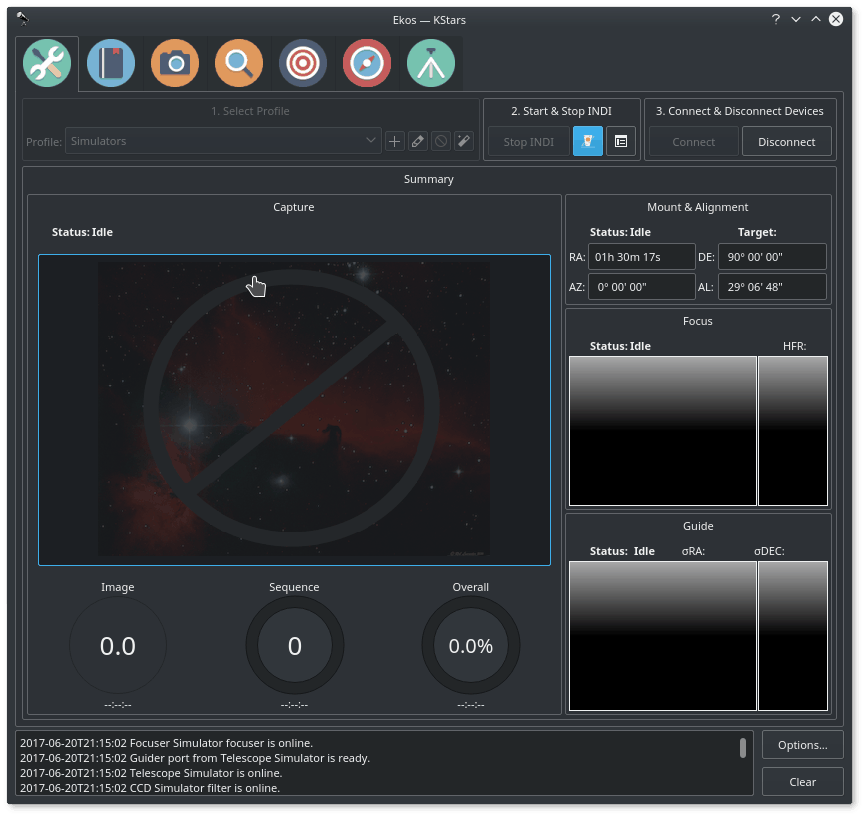
Ekos — встроенный в KStars комплекс для астрофотографии и автоматизации обсерватории. Он рассчитан прежде всего на владельцев телескопов, монтировок, астрокамер или DSLR, моторизованных фокусёров, колёс фильтров и другого оборудования, которому нужен единый рабочий цикл: подключить устройства, навестись на объект, решить кадр астрометрически, сфокусироваться, запустить ведение, снять серию кадров и проконтролировать ночную сессию. Ekos не является отдельным одноимённым приложением: пользователь получает его вместе с KStars, а управление оборудованием строится вокруг протокола INDI и модульного интерфейса внутри KStars.
Точная идентификация Ekos
Название Ekos относится именно к астрофотографическому пакету KStars. Он описывается как кроссплатформенный инструмент управления и автоматизации обсерватории с акцентом на получение астрономических изображений. В состав входят средства точного наведения по астрометрическому решению, измерения и исправления ошибки полярной установки, автоматической фокусировки, автогидирования, захвата одиночных кадров и серий, работы с фильтрами, расписания и удалённого управления оборудованием. Эта идентичность важна, потому что в повседневной речи названия KStars, INDI и Ekos часто используют рядом, хотя роли у них разные.
KStars — настольная астрономическая программа и планетарий KDE. В ней находятся карта неба, каталоги, планирование наблюдений, FITS Viewer и окно Ekos. Ekos — прикладной слой астрофотографии: он связывает действия по съёмке в последовательный процесс и предоставляет модули Capture, Focus, Align, Guide, Scheduler и Analyze. INDI — серверный протокол и драйверная инфраструктура для общения с астрономическими устройствами. Поэтому типичная связка выглядит так: KStars даёт контекст и карту неба, Ekos организует съёмочную сессию, а INDI передаёт команды устройствам и возвращает их состояния.
У Ekos нет отдельного независимого номера выпуска, который бы распространялся отдельно от KStars. Актуальная пользовательская сборка KStars имеет номер 3.8.4 и выпущена 9 августа 2026 года для Windows, Linux и macOS. Поэтому версия в карточке программы обозначена как 3.8.4 с уточнением, что это номер KStars, в составе которого поставляется Ekos. В каталоге стабильных исходных пакетов KDE при этом присутствует ветка 3.8.4.1. Она относится к отдельной упаковочной записи и не заменяет номер пользовательского выпуска 3.8.4: конечный установщик и выпуск для пользователей имеют номер 3.8.4.
Для каких задач предназначен комплекс
Основной сценарий Ekos — получение исходных астрономических данных, а не художественная постобработка. Он управляет подготовкой и выполнением съёмки: соединяет аппаратуру, задаёт оптическую конфигурацию, помогает выставить полярную ось, уточняет координаты кадра, управляет фокусировкой, ведением и сериями экспозиций. После завершения ночи полученные FITS, RAW, JPEG или другие поддерживаемые камерой данные обычно переходят в отдельный этап калибровки, интеграции и обработки. Live Stacker расширяет область применения до просмотра складываемого результата во время съёмки, но Ekos всё равно остаётся прежде всего комплексом получения и автоматизации данных.
Для начинающего астрофотографа ценность связки в том, что процедуры, которые иначе пришлось бы разносить между несколькими приложениями, доступны в одной среде. Карта KStars выбирает объект и показывает поле зрения; Align решает пробный кадр и корректирует наведение; Focus оценивает форму звёзд численно; Guide удерживает объект на сенсоре; Capture выполняет очередь экспозиций; Scheduler связывает эти операции с условиями по высоте, Луне, сумеркам и погоде. Такая плотная интеграция уменьшает ручной перенос координат и состояний между отдельными программами, но одновременно делает первоначальную настройку более технической.
Опытным пользователям Ekos интересен тем, что базовые модули не ограничиваются режимом «нажать одну кнопку». Можно хранить несколько Optical Train, задавать алгоритмы фокусировки, строить очереди кадров, использовать внутреннее или внешнее гидирование, работать с локальными и сетевыми INDI-серверами, запускать планировщик на несколько объектов и ночей, контролировать монтировку, купол, погодные устройства и вспомогательные механизмы. В версии 3.8.4 добавлены экспериментальный AI Guiding Assistant и встроенный MCP Server для ограниченного набора команд удалённого управления.
Распространение и лицензирование
Ekos распространяется не отдельным установщиком, а внутри KStars. KStars относится к свободному программному обеспечению KDE и публикуется под лицензией GPL-2.0+. Это означает, что пользователь не покупает отдельную лицензию на Capture, Focus, Guide или Scheduler и не активирует Ekos серийным номером. На Linux доступны стабильная Flatpak-сборка и пакеты дистрибутивов; для Windows и macOS публикуются 64-разрядные установщики KStars. Отдельные коммерческие продукты и готовые астрокомпьютеры могут включать KStars/Ekos в собственную экосистему, но они не меняют статус самого свободного комплекса.
Для Windows текущая сборка KStars 3.8.4 рассчитана на Windows 10 или новее. Тот же установщик содержит Ekos. Размер файла kstars-3.8.4.exe составляет 136 MB. Для macOS опубликован 64-разрядный установщик 3.8.4 с требованием macOS 10.15 или новее. На Linux стабильный Flatpak имеет идентификатор org.kde.kstars//stable, а мастер-сборка org.kde.kstars//master предназначена для тестирования свежих изменений и может быть нестабильной.
При выборе канала установки важно учитывать не только интерфейс Ekos, но и драйверную часть. INDI наиболее полно поддерживается на Linux. Ekos способен работать как графический клиент на другом компьютере и подключаться по сети к одному или нескольким удалённым INDI-серверам. Поэтому распространённая архитектура — маломощный Linux-компьютер рядом с телескопом, к которому физически подключены камера, монтировка и фокусёр, а KStars/Ekos открывается на ноутбуке или настольном компьютере и управляет удалённым INDI. Этот вариант особенно полезен, когда рабочая станция находится в помещении, а оборудование — на площадке.
Как устроен интерфейс
Окно Ekos открывается внутри KStars через меню Tools → Ekos, кнопку Ekos на основной панели или сочетание Ctrl+K. В верхней части размещаются крупные круглые значки модулей. Начальный экран Summary показывает профиль оборудования, состояние INDI, соединение устройств, краткий статус Capture, Mount & Alignment, Focus и Guide, а внизу — журнал событий. Такая компоновка даёт оператору обзор сессии, не заставляя постоянно открывать детальные страницы каждого модуля.
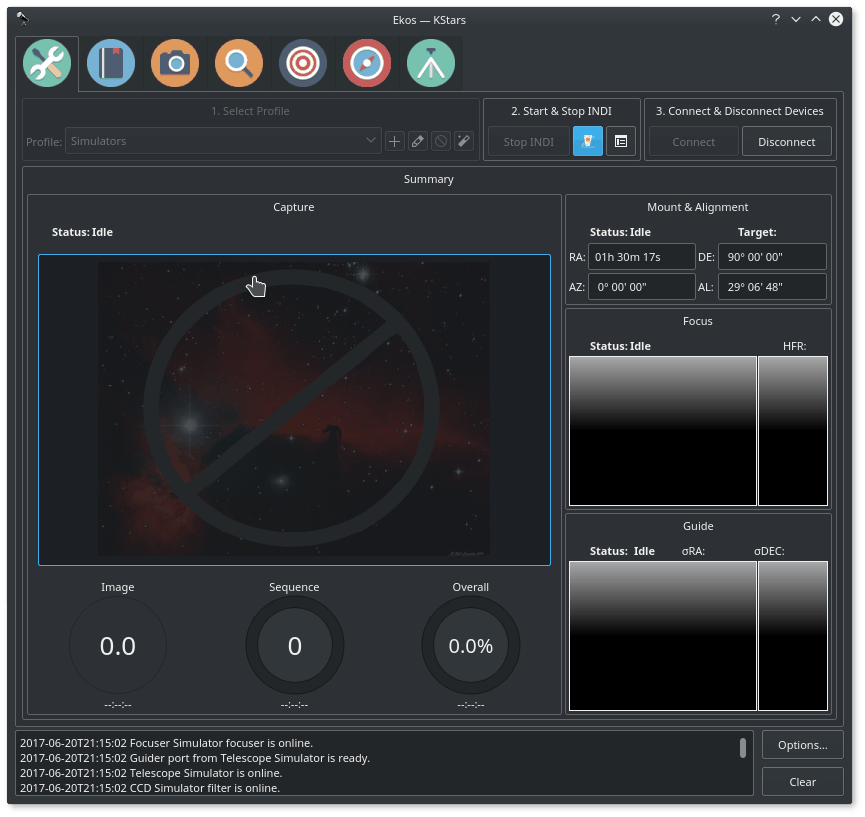
В верхней зоне Summary последовательно видны Select Profile, Start & Stop INDI и Connect & Disconnect Devices. Профиль определяет набор оборудования и способ связи с ним. После запуска INDI появляются драйверы, затем Ekos подключает устройства и начинает получать их свойства. Для тонкой настройки доступна отдельная INDI Control Panel: в ней видны параметры, которые не обязательно продублированы на страницах Ekos. Это полезно при диагностике соединения, проверке конкретного свойства драйвера, ручном управлении портом или просмотре состояния вспомогательного оборудования.
Модули не изолированы друг от друга. Capture может попросить Focus выполнить автофокус после заданного события, Scheduler запускает Align и Guide перед серией кадров, Align пользуется изображением камеры и данными монтировки, а Analyze собирает временную картину действий нескольких подсистем. Из-за такой взаимосвязи диагностика обычно начинается не с повторного нажатия кнопки, а с определения, на каком переходе остановился процесс: устройство не подключено, снимок не дошёл от камеры, решатель не нашёл поле, фокусёр не достиг позиции, гидирование не установилось или Scheduler не допускает запуск из-за ограничений.
Установка и первый запуск
Windows
На Windows устанавливается KStars 3.8.4, после чего Ekos уже доступен в составе программы. Платформа требует 64-разрядную Windows 10 или более новую версию. Перед первым ночным выездом разумно открыть KStars, настроить географическое положение, затем запустить Ekos через Tools → Ekos и создать профиль оборудования. Для аппаратуры, драйверы которой работают через удалённый INDI-сервер, в профиле указывается сетевой узел. Такой подход позволяет оставить Windows-машину интерфейсным клиентом, а непосредственное управление USB-оборудованием перенести на Linux-компьютер рядом с телескопом.
macOS
Для macOS текущая сборка также устанавливается как KStars 3.8.4. Минимальная версия системы для опубликованного 64-разрядного установщика — macOS 10.15. Логика первого запуска совпадает: пользователь настраивает KStars, открывает Ekos, создаёт профиль и проверяет соединение устройств. Отдельное приложение Ekos в папке Applications искать не нужно, потому что его окно вызывается из KStars.
Linux
На Linux основной рекомендованный канал — стабильная Flatpak-сборка KStars. Flatpak поставляет зависимости вместе с приложением и запускает его в песочнице. Для астрофотографии это особенно важно, потому что программа должна видеть файлы, сеть и физические устройства. Пакет KStars имеет разрешения на Documents, Pictures и Videos, каталог ~/.indi, сеть, графические системы X11/Wayland и устройства, необходимые для связи с камерами и монтировками. Если используется другой способ установки — пакет дистрибутива или сборка из исходников — состав драйверов и пути к данным зависят от конкретной системы.
Flatpak занимает больше места, чем минимальный системный пакет, поскольку содержит значительную часть зависимостей. В обмен пользователь получает более одинаковое окружение на Ubuntu, Fedora, Arch, openSUSE и других дистрибутивах. Для рабочего астрокомпьютера это снижает влияние различий библиотек между дистрибутивами, но при нестандартных сценариях всё равно следует проверить доступ к USB, каталогам съёмки, удалённым узлам и внешним утилитам, которыми пользуются решатели или сценарии автоматизации.
Профиль оборудования и Optical Train
Перед съёмкой Ekos должен понимать, какие устройства образуют конкретную установку. Профиль задаёт локальный или удалённый способ работы и набор драйверов. Внутри модулей используется понятие Optical Train — оптического тракта, в котором связываются камера, телескоп, фокусёр, колесо фильтров, ротатор и другие компоненты. Настройки ряда модулей сохраняются отдельно для каждого Optical Train, поэтому одна установка может иметь, например, основной съёмочный тракт и отдельный тракт гидирования.
Практический порядок проверки профиля такой: сначала запускается INDI, затем проверяется появление ожидаемых устройств, после чего выполняется Connect. Если устройство не появилось, проблема находится на уровне профиля, драйвера или удалённого сервера, а не в Capture или Focus. Если оно появилось, но сообщает неправильные параметры, открывается INDI Control Panel. Только после стабильного соединения имеет смысл настраивать очередь кадров, автофокус и Scheduler — иначе автоматизация будет маскировать первичную проблему множеством вторичных ошибок.
Сетевая модель INDI даёт Ekos важное преимущество для стационарной и полевой обсерватории: графическая часть и драйверный сервер не обязаны работать на одном компьютере. На телескопе можно разместить компактный Linux-хост, а тяжёлую карту неба и управление открыть на другом устройстве. При этом сеть становится частью измерительной цепочки: потеря соединения, смена адреса, медленная передача больших кадров и неправильная маршрутизация способны прервать сессию, поэтому Ethernet обычно предсказуемее слабого Wi-Fi на удалённой площадке.
Базовый рабочий процесс: от подключения до серии кадров
- Запустить KStars и открыть Ekos через Tools → Ekos, панель инструментов или Ctrl+K.
- Выбрать подготовленный профиль, запустить INDI и подключить устройства. Проверить, что камера, монтировка и остальные компоненты отвечают.
- Выбрать нужный Optical Train. Убедиться, что фокусное расстояние, камера и связанные устройства соответствуют реальной конфигурации.
- На карте KStars выбрать цель и выполнить первоначальное наведение монтировки.
- Открыть Align, выполнить Capture & Solve и использовать Slew to Target, чтобы уточнить центр кадра по астрометрическому решению.
- При необходимости выполнить Polar Alignment Assistant и механически скорректировать азимут и высоту полярной оси.
- В Focus запустить предварительные кадры через Start Framing, подобрать экспозицию и затем выполнить Auto Focus.
- В Guide откалибровать гидирование и убедиться, что график и RMS не показывают срыв слежения.
- В Capture сформировать Sequence Queue: выбрать тип кадров, экспозицию, фильтр, число повторов, задержку, биннинг, каталог и шаблон имени.
- Сделать короткий пробный запуск и проверить реальный записанный файл: фокус, центрирование, ориентацию, имя, каталог, фильтр, температуру камеры и метаданные.
- Для длительной или многообъектной сессии передать последовательность Scheduler и задать условия старта, ограничения и завершения.
- Во время ночи контролировать не только журнал, но и Analyze: там видно, когда происходили Flip, Guide, Align, Focus и Capture и как менялись диагностические показатели.
Эта последовательность важна тем, что каждый этап проверяет предыдущий. Успешный тестовый кадр ещё не доказывает, что Scheduler сможет пережить смену стороны меридиана или погодное предупреждение; успешный plate solve не доказывает, что автофокус настроен; соединённая камера не доказывает правильность каталога сохранения. Чем раньше проводится проверка отдельного узла, тем меньше вероятность, что ошибка проявится через несколько часов в полностью автоматической сессии.
Capture: управление камерой и очередью экспозиций
Capture — основной модуль получения изображений. В актуальном интерфейсе слева находятся выбранный Train, блок Camera & Filter Wheel, Capture Settings и File Settings, справа — Sequence Queue, инструменты и индикатор Progress. Пользователь задаёт Exposure, Filter, Count, Delay, формат, тип кадра, Gain или ISO, Frame, Binning и дополнительные свойства камеры. Для астрокамер доступны Light, Dark, Bias и Flat; в новых выпусках обрабатывается и Video frame type. Поддержка конкретных значений усиления, биннинга и температурных команд зависит от драйвера и самой камеры.
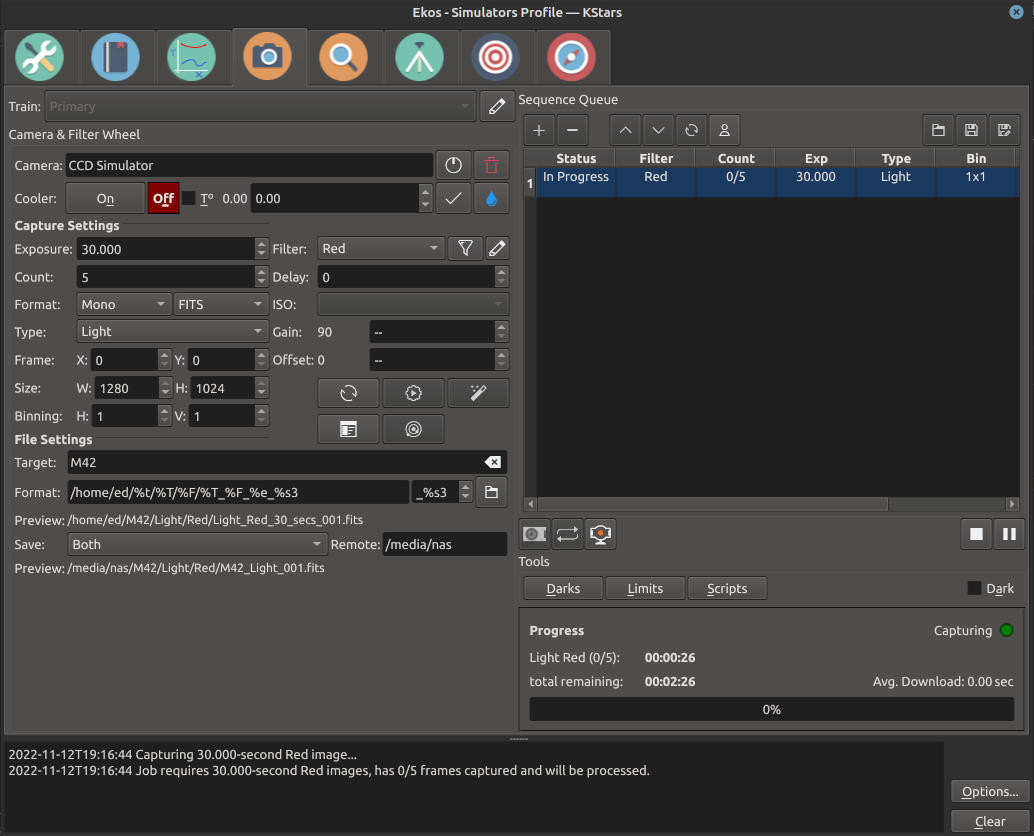
В Sequence Queue каждая строка представляет отдельное задание. Например, можно создать 30 кадров L по 180 секунд, затем 20 кадров R по 240 секунд и ещё одну строку для G. Очередь выполняется сверху вниз, состояние задания меняется от ожидания к выполнению и завершению. Задания можно сохранять в файлы Ekos Sequence Queue с расширением .esq и затем повторно использовать в Capture или Scheduler. Это удобнее, чем каждый вечер заново вводить параметры, но файл .esq следует считать частью конфигурации установки: он связан с именами фильтров, параметрами камеры и логикой сохранения.
File Settings задаёт не только каталог, но и схему имён. Ekos поддерживает шаблоны, в которые подставляются имя файла, дата и время, тип кадра, экспозиция, фильтр, цель и номер последовательности. В документации используются обозначения %f или %filename, %D или %Datetime, %T или %Type, %e или %exposure, %F или %Filter, %t или %target и последовательный счётчик %s/%sequence с выбранной разрядностью. Счётчик должен завершать схему имени, чтобы программа могла корректно различать кадры серии и отслеживать прогресс.
Режим сохранения позволяет разделить место, где кадр формируется, и место, куда он загружается. При локальном сохранении на удалённом INDI-хосте важно заранее проверить Remote directory. При клиентском варианте файл приходит на машину с KStars. Комбинированный режим полезен, когда нужна копия рядом с телескопом и копия на рабочей станции. Такая гибкость особенно важна для больших FITS: перед ночной сессией стоит сделать несколько реальных экспозиций и убедиться, что скорость сети успевает передавать кадр до следующего задания.
Для DSLR и камер, которые отдают собственные форматы, Capture может использовать Native — RAW или JPEG — в дополнение к FITS-сценарию. Для CCD/CMOS рабочим форматом является FITS. Видео может записываться в SER. Наличие конкретного RAW-формата определяется камерой и драйвером, поэтому Ekos не следует рассматривать как универсальный конвертер RAW: его задача — получить данные от устройства и сохранить их в поддерживаемом режиме.
В Custom Properties можно добавлять свойства драйвера к отдельному заданию очереди. Это даёт способ менять аппаратные параметры между сериями, не превращая всю ночь в ручное переключение INDI Control Panel. При этом сложную очередь следует сначала испытать на коротких экспозициях. Проверка нужна потому, что драйвер может не принимать свойство в выбранном состоянии, а некоторые параметры становятся доступны только после соединения конкретной камеры.
Focus: автоматическая фокусировка и контроль качества
Focus оценивает резкость не субъективно, а через измеримые показатели звёзд. Основная рекомендуемая метрика — HFR, Half-Flux-Radius: радиус, внутри которого находится половина суммарного потока звезды. По мере приближения к фокусу HFR уменьшается и достигает минимума. Дополнительно доступны HFR Adj, FWHM, число обнаруженных звёзд и Fourier Power. Для большинства установок разумная исходная точка — HFR с автоматическим выбором нескольких звёзд, а к альтернативным метрикам имеет смысл переходить после получения стабильной базовой кривой.
В Focus предусмотрены четыре алгоритма: Linear 1 Pass, Linear, Iterative и Polynomial. Для воспроизводимого фокусёра предпочтителен Linear 1 Pass. Он строит V-образную зависимость измерения от позиции, выполняет подгонку кривой и перемещает фокусёр в рассчитанный минимум, учитывая люфт. Linear делает два прохода и допускает больше вариативности механики. Iterative движется дискретными шагами до попадания в заданный допуск. Polynomial начинает как итерационный метод и после прохождения минимума использует квадратичную аппроксимацию.
Для поиска звёзд в Focus доступен SEP, который является рекомендуемым стандартным вариантом, а также Centroid, Gradient, Threshold и режим Bahtinov. Для Linear 1 Pass можно применять Hyperbola или Parabola с нелинейной подгонкой; Hyperbola указана как предпочтительный тип кривой, тогда как старый Quadratic больше не рекомендуется. Параметры Use Weights и Refine Curve Fit помогают уменьшать влияние менее надёжных точек и выбросов, а R² Limit даёт критерий качества соответствия кривой измерениям.
Рабочая настройка автофокуса начинается не с подбора сложных коэффициентов, а с приведения изображения в область приблизительного фокуса. Кнопка Start Framing делает повторяющиеся кадры, In и Out перемещают фокусёр, а график показывает изменение HFR. Когда звёзды распознаются устойчиво, можно запускать Auto Focus. Для нового Optical Train предусмотрен Focus Advisor, который помогает подобрать параметры. В дальнейшей работе настройки сохраняются для соответствующего тракта, поэтому изменение телескопа, редуктора, камеры или фокусёра следует сопровождать отдельной проверкой.
Full Field использует несколько звёзд по всему полю, Sub Frame — одну выбранную область. Ring Mask позволяет исключать центральную или краевую часть кадра. Mosaic Mask собирает 3×3 представление из центра, углов и краёв сенсора и применяется не только для фокуса, но и для анализа наклона сенсора, коллимации и аберраций. В 3.8.4 Aberration Inspector получил Tilt Correction Advisory: после автофокуса с mosaic mask он рассчитывает рекомендуемые поправки для трёх- и четырёхточечных наклонных площадок.
Adaptive Focus корректирует положение фокусёра между экспозициями по изменению внешнего параметра, прежде всего температуры. Для этого пользователь заранее задаёт, сколько шагов приходится на изменение температуры и в каком направлении. Ограничение Max Total Move служит защитой от неконтролируемого ухода фокусёра при неправильных показаниях датчика: при достижении предела адаптивная коррекция отключается до ручного повторного включения. Это не замена первоначальному автофокусу, а механизм поддержания рабочей точки между полными прогонами.
Align: plate solving, точное наведение и полярная установка
Align связывает снимок камеры с реальными небесными координатами. После Capture & Solve программа получает кадр, обнаруживает звёзды, запускает решатель и определяет центр по RA/DEC, масштаб и ориентацию. Далее выбранное Solver Action определяет действие: Sync синхронизирует координаты монтировки, Slew to Target выполняет коррекционное наведение к цели, Nothing оставляет решение только как измерение. Для восстановления точного кадрирования из старого изображения используется Load & Slew: FITS с достаточными данными решается, и монтировка переводится к найденным координатам.
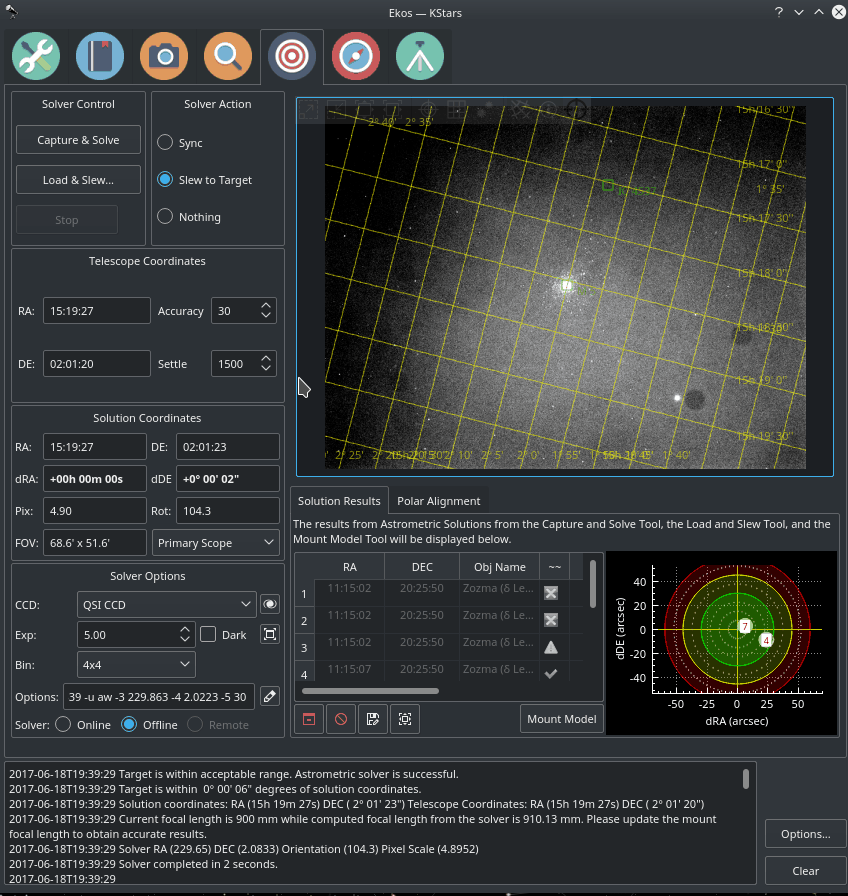
В качестве основной инфраструктуры решения используется StellarSolver, который умеет работать с локальными и сетевыми вариантами astrometry.net и поддерживает другие решатели, включая ASTAP и Watney. Офлайн-решение полезно для удалённой площадки и не требует отправлять кадр во внешний сервис. Онлайн-решатель снимает необходимость хранить локальные индексы, но зависит от сети и передаёт изображение на удалённый сервис. Для автоматической ночи более предсказуем локальный решатель с заранее установленными индексами нужного масштаба поля.
Polar Alignment Assistant измеряет ошибку оси монтировки по нескольким астрометрически решённым кадрам и перемещениям. В результате пользователь получает величину ошибки и направление механической поправки по высоте и азимуту. Поскольку исправление выполняется винтами или механизмами самой монтировки, этот этап полезно проводить рядом с телескопом, а не начинать полностью удалённую сессию до подтверждения, что полярная установка достаточно точна для выбранной длины экспозиций и схемы гидирования.
Критерий успеха Align — не сам факт сообщения «решено», а попадание в заданный допуск по координатам и требуемой ориентации. После Slew to Target Ekos способен повторять цикл снимок → решение → коррекция до достижения допуска. Для мозаики или повторной съёмки через несколько ночей дополнительно проверяют Position Angle: совпадение центра без совпадения поворота камеры даёт другое кадрирование, даже если объект находится в середине кадра.
Guide: внутреннее гидирование и внешние программы
Guide анализирует последовательность кадров гидирующей камеры и отправляет корректирующие импульсы по осям RA и DEC. Ekos имеет собственный guider и умеет работать с внешними PHD2 и lin_guider. В профиле выбирается тип гидирования, а в Optical Train — камера и оптика, с которыми оно связано. Команда Guide Via определяет канал коррекции: импульсы могут идти через монтировку или через совместимое ST4-устройство, если такая схема используется оборудованием.
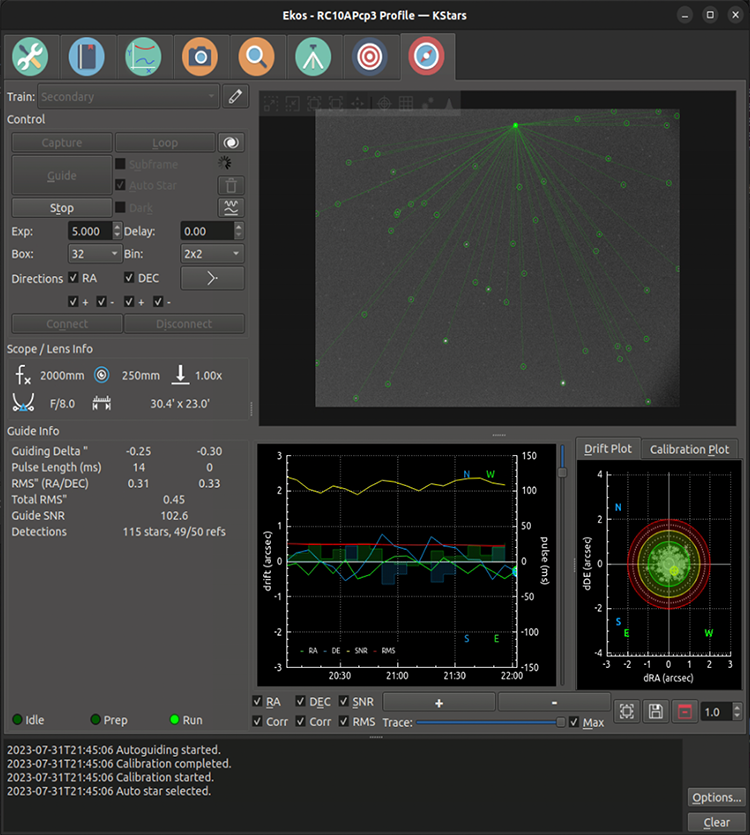
Внутренний guider предоставляет Exposure, Binning, направления коррекции, работу с dark frame, очистку калибровки и параметры области поиска. Для большинства обычных конфигураций исходным режимом служит MultiStar: алгоритм учитывает несколько звёзд и тем самым меньше зависит от случайного поведения одной опорной точки. Binning 2×2 часто подходит для гидирующей камеры, но реальное значение выбирается по масштабу изображения и уровню сигнала; увеличение биннинга не должно лишать систему информации, необходимой для точного определения смещения.
Калибровка нужна, чтобы связать движение звезды по сенсору с направлением и силой импульсов монтировки. При неизменном положении гидирующей камеры относительно осей её не следует без причины сбрасывать при каждом наведении. Калибровку выполняют в благоприятной части неба — ближе к небесному экватору и меридиану, а не у полюса. Повторная калибровка требуется после изменения ориентации камеры относительно монтировки или другой существенной перестройки гидирующего тракта.
Полезная проверка перед длинной серией состоит из двух частей. Сначала убедиться, что Calibration Plot имеет разумную геометрию и процедура не закончилась ошибкой. Затем дать системе несколько минут вести звезду и посмотреть на RMS по RA/DEC, общую ошибку, частоту крупных выбросов и устойчивость SNR. Единственного универсального допустимого RMS для всех телескопов нет: он оценивается вместе с масштабом основной камеры и формой звёзд на реальных экспозициях. Цель — не минимальное число само по себе, а круглые звёзды и отсутствие систематического дрейфа.
Версия 3.8.4 продолжила работу над потоковым гидированием: исправлены калибровочные сбои на быстрых и гармонических монтировках, синхронизация тёмного гидирования и предиктивной коррекции, восстановление биннинга из настроек Optical Train и ряд ошибок обработки импульсов. Добавлена опция Assume DEC orthogonal to RA для ситуаций, когда люфт или периодическая ошибка портят измерение угла DEC и требуется вычислить его как ортогональный оси RA.
AI Guiding Assistant в 3.8.4
AI Guiding Assistant появился в Ekos 3.8.4 как экспериментальная надстройка над существующим пропорциональным контроллером. Он строит модель поведения конкретной монтировки после процедуры системной идентификации и поддерживает профили для червячных, harmonic drive и direct drive механизмов. Предсказательная коррекция работает как feed-forward слой: когда уверенность модели недостаточна, управление возвращается к классическому контроллеру. Обработка выполняется локально на устройстве, облако и GPU для неё не требуются.
Экспериментальный статус принципиален. Эту функцию не стоит включать в первую ночь как обязательный элемент базовой настройки. Сначала полезно добиться стабильной калибровки и гидирования обычным режимом, сохранить диагностические данные и понять характер периодической ошибки. После этого AI-помощник можно оценивать как дополнительный слой, сравнивая длительные серии по тем же метрикам и по форме звёзд, а не по кратковременному красивому участку графика.
Scheduler: автоматизация ночной сессии
Scheduler соединяет отдельные модули Ekos в управляемую по условиям программу наблюдения. В центре находится таблица jobs. Для каждого задания указываются Target, координаты, Sequence, Profile, набор начальных Steps, условия старта, ограничения и условия завершения. Scheduler сам решает, когда задание допускается к запуску, вызывает нужные операции Ekos, отслеживает их состояние и при необходимости планирует следующий объект.
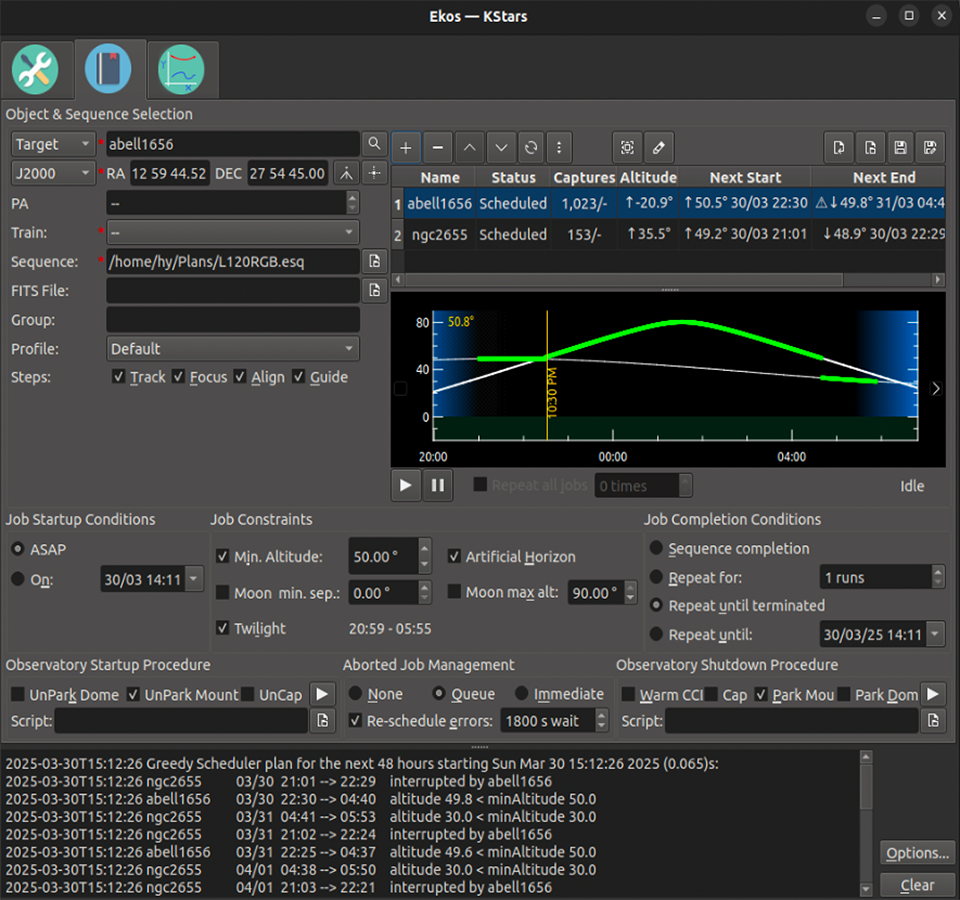
В Steps можно включить Track, Focus, Align и Guide. Типичная автоматическая цепочка выглядит так: монтировка переводится к цели; выполняется фокусировка; Align решает кадр, синхронизирует координаты и доводит наведение; при необходимости после изменения поля выполняется дополнительная фокусировка; Guide калибруется и начинает ведение; Capture загружает .esq и выполняет серию. Scheduler следит также за переходом через меридиан и за повторными фокусировками, инициированными другими модулями.
Условия старта позволяют начать ASAP, около кульминации либо в заданное время. Ограничения включают минимальную высоту цели, положение относительно Луны, сумерки, искусственный горизонт и погоду. Условия завершения позволяют закончить после выполнения последовательности, повторить её заданное число раз, продолжать до принудительного завершения или остановиться в конкретный момент. Именно сочетание этих параметров превращает Scheduler из простого таймера в диспетчер наблюдений.
В текущем Scheduler используется Greedy Scheduling. Таблица задаёт приоритет: верхние строки важнее нижних. Планировщик регулярно пересчитывает, какое задание сейчас можно выполнять с учётом ограничений, и способен прерывать менее приоритетную работу ради более приоритетной, когда последняя становится допустимой. На графике показывается ожидаемая высота целей и предполагаемые интервалы выполнения. Старый Classic scheduling algorithm из текущего интерфейса удалён.
Список заданий Scheduler сохраняется в .esl. Само содержание съёмки хранится в .esq, которое создаётся Capture. Это разделение удобно: .esl отвечает за цели, приоритеты и условия, а .esq — за экспозиции, фильтры, усиление, каталоги и другие параметры кадров. При редактировании работающей автоматизации нужно учитывать синхронизацию: Capture Sequence Editor позволяет менять или создавать .esq во время работы Scheduler, но не рекомендуется перезаписывать файл .esq, который в данный момент использует активное задание. Надёжнее сохранить новый вариант под другим именем и переключить job на него.
Опция Remember job progress проверяет уже существующие на диске кадры и продолжает незавершённую работу вместо повторного снятия выполненной части. Это полезно для многонoчных проектов. Она требует, чтобы нужные файлы были доступны тому компьютеру, на котором работает Ekos. Если изображения сохраняются только на удалённой машине и Scheduler не видит их, он не может корректно оценить завершённый объём. Кроме того, Repeat all jobs несовместим с Remember job progress, поэтому режим повторения выбирают осознанно.
Погода и безопасное завершение
Для автоматической обсерватории Scheduler умеет учитывать INDI weather driver и отдельный INDI Safety Monitor. Погодное состояние сводится к Ok, Warning и Alert. При Warning съёмка может быть приостановлена до улучшения условий. Alert инициирует защитный soft shutdown: активное задание прерывается как ABORTED, выполняется очередь Pre-Shutdown для парковки и закрытия оборудования, но Ekos и INDI остаются запущенными, чтобы быстрее восстановить работу после нормализации погоды.
Grace Period задаёт время ожидания после soft shutdown. Значение 0 означает не нулевую защиту, а бессрочное ожидание улучшения погоды: оборудование остаётся защищённым, соединения Ekos/INDI сохраняются, а Scheduler продолжает наблюдать состояние и возобновляет задания после возвращения Ok. Для полностью автоматической площадки отдельный Safety Monitor особенно важен, потому что он может проверить безопасность ещё до запуска основного профиля оборудования.
Автоматизация не отменяет аппаратные защиты. Состояние купола, крыши, монтировки и питания должно оставаться безопасным даже при зависшем приложении, потере сети или отказе компьютера. Ekos способен инициировать парковку и закрытие через INDI, но программная команда не является заменой концевым выключателям, физическим ограничениям, корректной схеме питания и контроллеру, который не допустит механического столкновения при ошибочном состоянии.
Analyze: разбор уже прошедшей сессии
Analyze не управляет монтировкой или камерой. Он собирает историю работы и помогает понять, что происходило во время сессии. В верхней части находится Timeline, ниже — Statistics и Details. На временной шкале отображаются Job, Mount, Flip, Guide, Align, Focus и Capture. По ней хорошо видно, сколько времени занимала съёмка, где происходили перефокусировки, когда начался meridian flip и в какой момент гидирование ушло из нормального состояния.

В Statistics можно вывести HFR, количество звёзд, SNR, RMS гидирования и другие доступные показатели. Details показывает данные выбранного события и связанные графики. Двойной щелчок по захваченному кадру способен открыть его в FITS Viewer, если файл доступен. Это связывает событие в журнале с конкретным изображением: например, резкий рост HFR можно сопоставить с кадром после изменения температуры или с моментом, когда гидирование восстановилось после паузы.
История сохраняется в файлы .analyze в специальном каталоге рядом с журналами. Можно открыть текущую или предыдущую сессию. Если кадры после ночи перемещены на другой накопитель, Analyze поддерживает сопоставление альтернативного каталога, чтобы связи с изображениями не потерялись. Для долгосрочной диагностики полезно хранить не только итоговые FITS, но и .analyze, журналы Ekos и конфигурационные файлы: они дают контекст, которого нет в одиночном кадре.
Форматы файлов, импорт, экспорт и интеграции
| Тип данных | Формат или механизм | Где используется | Практический смысл |
|---|---|---|---|
| Астрономические изображения | FITS | Capture, FITS Viewer, Align, Focus, Guide | Основной научно-технический формат для CCD/CMOS; хранит изображение и метаданные, пригоден для plate solving и дальнейшей обработки. |
| Сжатые FITS | .fits.gz | FITS Viewer | Начиная с развития ветки 3.8.x просмотрщик поддерживает загрузку gzip-сжатых FITS. |
| Астрономические изображения | XISF и .xisf.gz | FITS Viewer и Live Stacker | Поддержка XISF развивалась в 3.8.1–3.8.3; используется в том числе для live stacking и загрузки сжатых файлов. |
| Нативные данные фотокамеры | RAW/JPEG через Native | Capture для DSLR | Позволяет сохранять собственный формат камеры, когда это предоставляет драйвер. |
| Видео | SER | Capture | Запись потока камеры для планетной и другой высококадровой съёмки, если устройство и драйвер дают видеопоток. |
| Очередь экспозиций | .esq | Capture, Scheduler | Сохраняет строки Sequence Queue с экспозициями, фильтрами и параметрами записи. |
| План Scheduler | .esl | Scheduler | Хранит список jobs, приоритеты, цели, ограничения и связанные последовательности. |
| Диагностика | .analyze | Analyze | Сохраняет временную историю модулей и измерений для разбора сессии. |
Ekos интегрируется с KStars SkyMap и Observation Planner, поэтому координаты цели и визуальное поле зрения не требуют отдельного ручного переноса в другое приложение. Для устройств используется INDI. Для гидирования можно оставить внутренний guider или подключить PHD2/lin_guider. Для астрометрии применяются StellarSolver, astrometry.net, ASTAP и Watney в поддерживаемых конфигурациях. Через D-Bus доступны программируемые действия, а текущая ветка добавляет новые интерфейсы для управления и получения состояния.
Сетевое разделение — одна из центральных интеграционных возможностей. Ekos может работать на одном компьютере, а INDI-сервер — на другом. Это позволяет держать USB-кабели короткими и подключать всё к астрокомпьютеру на монтировке, передавая по сети только команды и данные. Но архитектура должна соответствовать объёму кадров: если основная камера создаёт большие FITS с малым интервалом, слабый Wi-Fi становится ограничением быстрее, чем при редких длинных экспозициях.
Live Stacking и оперативный контроль результата
Live Stacking вошёл в Ekos в ветке 3.7.8 как бета-функция, интегрированная с FITS Viewer. Пользователь указывает каталог, а новые FITS автоматически добавляются в текущий стек. Механизм не требует, чтобы кадры были получены конкретной очередью Capture или Scheduler: он следит за поступлением файлов. Это делает его полезным для публичных наблюдений и проверки того, как растёт сигнал по мере накопления экспозиций.
В 3.8.0 Live Stacker получил объединение монохромных каналов в RGB и LRGB. В 3.8.1 были улучшены debayering, удаление горячих и холодных пикселей и поддержка XISF. В 3.8.3 добавлены данные Alt/Az для совместимых телескопов и удаление градиента в постобработке стека. Таким образом, функция заметно выросла за несколько выпусков, но она не превращает Ekos в полный редактор астрофотографии: калибровка, сложная интеграция и финальная нелинейная обработка по-прежнему могут выполняться в специализированных программах.
Live Stacking полезно использовать как инструмент контроля сессии. Если накопленный стек быстро показывает неправильное кадрирование, сильный градиент, промах фокуса или вытянутые звёзды, проблему можно исправить до того, как она затронет десятки кадров. Однако красивое изображение в live stack не заменяет проверку отдельных исходников: дефект, усреднённый стеком, может быть плохо заметен, но потом осложнить калибровку и интеграцию.
Продвинутые функции и автоматизация
Meridian Flip
Ekos способен автоматически обрабатывать meridian flip для экваториальной монтировки. После перехода на другую сторону он координирует повторное выравнивание, гидирование и при необходимости фокусировку, чтобы Capture продолжил серию. Именно переход между модулями делает этот этап требовательным к стабильности: недостаточно, чтобы монтировка физически перевернулась, — нужно подтвердить центрирование, ориентацию, состояние guider и готовность камеры. В 3.8.x исправлялись тайм-ауты операций Capture, обработка ротатора и восстановление фильтра после flip.
Mosaic Planner
В Scheduler есть Mosaic Planner. Он берёт центральную цель и параметры оборудования, строит сетку панелей на SkyMap, учитывает размеры сенсора, фокусное расстояние, процент перекрытия и Position Angle, а затем создаёт несколько jobs. Сетка может быть ориентирована так, чтобы минимизировать лишние перемещения монтировки. Для каждой панели Scheduler затем выполняет обычную цепочку Track → Focus → Align → Guide → Capture в соответствии с выбранной периодичностью повторного Align и Focus.
Перекрытие панелей — не декоративная настройка. Малое перекрытие уменьшает число экспозиций, но оставляет меньше запаса для геометрических искажений и последующей сборки. Большое облегчает сшивку и повышает число кадров на общих областях, но увеличивает время проекта. Ekos решает задачу получения панелей; окончательная геометрическая сборка большой мозаики выполняется на этапе обработки в другом ПО.
Mount Modeler
В 3.8.3 Mount Modeler получил фильтрацию искусственного горизонта и равномерное распределение точек. Режим Uniform Distribution использует последовательность Halton в Alt/Az и исключает точки ниже минимальной высоты и экстремальные склонения. Созданные точки сортируются в порядок ближайшего соседа, чтобы сократить путь монтировки. Это особенно полезно для построения модели на стационарной установке, где препятствия реального горизонта должны учитываться автоматически.
MCP Server в 3.8.4
В 3.8.4 внутри Ekos появился встроенный MCP Server. Транспорт использует JSON-RPC 2.0 поверх HTTP, авторизация — bearer token, дополнительно предусмотрен read-only token. В первом выпуске доступен ограниченный набор инструментов: семейство команд монтировки, поиск объектов в каталоге, операции фокусёра, сведения о последнем изображении и миниатюра. В настройках можно увидеть Available tools и отключить отдельные инструменты или целые семейства.
Эта подсистема не должна восприниматься как полностью завершённый дистанционный API всего Ekos: релиз 3.8.4 прямо ограничивает охват и относит дальнейшее расширение к последующим выпускам. Для действующей обсерватории перед включением сетевого управления нужно определить, какие команды действительно требуются, оставить ненужные инструменты отключёнными и использовать токены доступа. Read-only токен уместен для клиентов, которым нужно только наблюдать состояние и получать информацию без права перемещать монтировку.
Производительность и требования к ресурсам
Для Ekos не задан единый минимальный класс процессора и универсальный объём ОЗУ для всех сценариев. Программа работает на настольных ПК, ноутбуках и компактных компьютерах; фактическая нагрузка зависит от размера кадров, частоты экспозиций, локального plate solving, live stacking, числа устройств и размера плана Scheduler. Поэтому оценивать производительность полезнее по конкретной конфигурации, чем по абстрактному минимуму.
Наиболее тяжёлые операции — обработка больших изображений, обнаружение звёзд, астрометрическое решение, live stacking и массовые операции Scheduler. Короткие 16-битные кадры большой CMOS-камеры создают больше нагрузки на память, дисковую систему и сеть, чем редкие длинные экспозиции небольшого сенсора. Если решатель работает локально, его индексные файлы требуют отдельного места на диске. Если кадры уходят по сети, пропускная способность и задержка становятся частью производительности системы.
Релиз 3.8.4 содержит конкретные оптимизации для крупных планов. До исправления Scheduler с 80 jobs на Raspberry Pi мог тратить 9–10 минут на повторное чтение .esq с SD-карты за цикл оценки. После добавления кэша содержимое .esq больше не перечитывается с диска без необходимости. Загрузка .esl со 100 jobs в зафиксированном тестовом сценарии также была ускорена примерно с 40 секунд до одной-двух секунд. Эти числа относятся к конкретным исправленным сценариям и не являются общей гарантией скорости на любой системе.
На Linux Flatpak немного крупнее нативного пакета, потому что включает зависимости. Зато одинаковая среда уменьшает вероятность несовместимости библиотек. Для слабого астрокомпьютера разумно отключать ненужные визуальные операции, хранить индексы и временные данные на быстром накопителе, не запускать одновременно тяжёлую постобработку и сначала проверить, успевает ли система обработать кадр до следующей экспозиции. При автоматической съёмке стабильный темп важнее кратковременной максимальной скорости.
Системные требования
| Компонент | Подтверждённое требование или условие | Комментарий |
|---|---|---|
| Windows | 64-разрядная Windows 10 или новее | Текущий KStars 3.8.4 публикуется как 64-bit installer; Ekos входит в состав. |
| macOS | 64-разрядная macOS 10.15+ | Требование относится к текущему установщику KStars 3.8.4. |
| Linux | Современный дистрибутив с KStars; универсальная сборка — Flatpak | Стабильный пакет org.kde.kstars//stable работает на основных дистрибутивах; есть nightly/master для тестирования. |
| Камера | CCD/CMOS или DSLR для съёмочной работы | Без камеры можно знакомиться с KStars и симуляторами, но основной назначенный сценарий Ekos — получение изображений. |
| Focus | INDI-совместимый относительный или абсолютный фокусёр для моторной фокусировки | Модуль допускает ручной режим, но автоматическое перемещение требует управляемого фокусёра. |
| Guide | Гидирующая камера и монтировка/канал корректирующих импульсов | Поддерживаются внутренний guider, PHD2 и lin_guider; конкретный путь импульсов зависит от конфигурации. |
| Align | Камера и монтировка, поддерживающая Slew & Sync | Для полностью автоматического доведения к цели нужны команды движения и синхронизации. |
| Offline plate solving | Локальный решатель и соответствующие индексные/каталожные данные | Для классического локального astrometry.net требуется версия 0.67 или новее; современные KStars также используют StellarSolver и другие решатели. |
| Диск и сеть | Зависят от камеры и режима | Нужно место для FITS, индексов, журналов и стека; при удалённом INDI сеть должна успевать передавать выбранный объём данных. |
Есть важное различие между возможностью запустить интерфейс Ekos и возможностью напрямую управлять всеми устройствами на той же ОС. INDI наиболее полно поддерживается на Linux. Сам Ekos работает на Windows, macOS и Linux и может подключаться к удалённому INDI-серверу. Поэтому для оборудования, драйвер которого отсутствует на клиентской системе, нормальной архитектурой является отдельный Linux-хост у телескопа и удалённый Ekos. Перед покупкой или переносом компьютера следует проверять именно драйвер конкретной модели камеры, монтировки, фокусёра и колеса фильтров, а не только наличие KStars для нужной ОС.
Типовые ошибки и способы проверки результата
Ekos видит профиль, но устройство не подключается
Сначала разделите уровни. Профиль лишь описывает конфигурацию; INDI Server должен реально запустить драйвер, а Connect — установить связь. Проверьте, появляется ли устройство в INDI Control Panel, сообщает ли драйвер ошибку порта или сети, совпадает ли адрес удалённого сервера. Если одного устройства нет уже на этом уровне, бессмысленно менять параметры Capture. После исправления связи сделайте простую ручную команду — короткий кадр, маленькое движение фокусёра или чтение координат монтировки — и только затем возвращайтесь к автоматизации.
Capture запускается, но файлы оказываются не там
Проверьте Client/Local/Both, Directory и Remote directory, а затем Preview имени. Сделайте один короткий кадр и найдите его физически на диске. При Remember job progress особенно важно, чтобы Scheduler видел именно тот каталог, где лежат ранее снятые кадры. Перемещение файлов после сессии допустимо, но во время многонoчного плана оно может заставить Scheduler считать уже выполненную серию незавершённой.
Plate solve не находит решение
Проверьте, содержит ли кадр достаточно звёзд, верны ли фокус и экспозиция, не насыщено ли поле, соответствует ли заданный масштаб реальному полю зрения. Для офлайн-решателя убедитесь в наличии индексов нужного диапазона. Если есть подсказка по координатам и масштабу, решатель обычно работает быстрее, чем полностью blind solve. После успешного решения оцените не только статус, но и найденные RA/DEC, pixel scale и orientation: очевидно неправильный масштаб указывает на ошибочные сведения об оптике или сенсоре.
Auto Focus строит нестабильную кривую
Начните с механики и исходного изображения. Через Start Framing доведите систему примерно до фокуса, подберите экспозицию без сильного насыщения, убедитесь, что SEP устойчиво находит звёзды. Для воспроизводимого абсолютного фокусёра используйте Linear 1 Pass, HFR и рекомендованный Hyperbola как исходную конфигурацию. Если точки имеют большой разброс, проверьте люфт, вибрации, направление движения и звёздное поле. Увеличение сложности алгоритма не компенсирует фокусёр, который физически возвращается в разные положения при одной и той же команде.
Guide теряет звёзды или калибровка выглядит странно
Проверьте экспозицию и SNR, биннинг, область кадра и отсутствие насыщения. Не калибруйтесь у полюса без необходимости. Если камера была повернута, старая калибровка может стать непригодной. После успешной калибровки дайте guider поработать несколько минут, затем оцените RMS и реальный длинный кадр основной камеры. Если график выглядит приемлемо, а звёзды всё равно вытянуты, проблема может быть в дифференциальной гибкости, механике монтировки или масштабе изображения, а не в самом алгоритме Guide.
Scheduler ничего не запускает
Проверьте статус job и ограничения. Цель может находиться ниже Min. Altitude, попадать под Artificial Horizon, нарушать условие Twilight или Moon, ждать заданного времени либо считаться уже завершённой из-за Remember job progress. Смотрите прогнозируемые Next Start/Next End и журнал Scheduler. Для диагностики создайте один job без лишних ограничений с короткой .esq и убедитесь, что цепочка Track → Align → Guide → Capture проходит. Затем возвращайте условия по одному.
Сессия прервалась после meridian flip
Нужно определить модуль, на котором остановилось восстановление: движение монтировки, Align, фильтр, Focus, Guide или Capture. Analyze помогает увидеть порядок событий. Проверьте, был ли получен астрометрический результат после переворота, вернулся ли guider в Run и продолжилась ли очередь Capture. В 3.8.x исправлялся ряд проблем именно вокруг тайм-аутов, ротатора и фильтров после flip, поэтому для автоматической установки имеет смысл использовать текущую стабильную сборку, а не давно не обновляемую ветку.
Безопасность и приватность
Большая часть обычного процесса Ekos может выполняться локально: устройство управляется через локальный или собственный удалённый INDI, кадры пишутся на выбранный диск, plate solving работает офлайн. При выборе Online solver изображение передаётся внешнему астрометрическому сервису, поэтому для конфиденциальной или изолированной установки предпочтителен локальный решатель. Само астрономическое изображение обычно не содержит бытовых персональных данных, но FITS может хранить координаты, время, параметры оборудования и другие метаданные, которые оператор не всегда хочет публиковать вместе с исходником.
Удалённый INDI означает открытие сетевого канала к реальному оборудованию. Доступ к такому узлу следует ограничивать доверенной сетью, VPN или другой контролируемой архитектурой, а не выставлять порт управления напрямую в интернет. Это особенно важно для монтировки, купола и вспомогательных устройств: ошибочная команда способна привести к механическому конфликту. Ekos предоставляет программное управление, но сеть и права доступа остаются ответственностью владельца инфраструктуры.
MCP Server в 3.8.4 использует bearer token и поддерживает отдельный read-only token. Это позволяет разделить клиентов, которым разрешены действия, и клиентов только для просмотра. Список Available tools можно ограничить. Для рабочей обсерватории разумная схема — включать только необходимый набор, хранить токены как секреты, менять их при утечке и не предоставлять внешнему клиенту команды движения монтировки, если задача сводится к чтению состояния или последнего кадра.
На Linux Flatpak использует песочницу, но для астрономической работы ему нужны достаточно широкие разрешения: доступ к пользовательским каталогам, сети и устройствам. Это не ошибка упаковки, а следствие назначения программы. Пользователю всё равно стоит отделять каталоги съёмки от лишних данных и не давать внешним сценариям больше прав, чем им требуется.
Практические сценарии использования
Портативная установка с мини-компьютером у монтировки
Камеры и монтировка подключаются короткими USB-кабелями к Linux-хосту рядом с телескопом. На нём работают INDI и при необходимости KStars/Ekos. Управление из помещения идёт по Ethernet или стабильному Wi-Fi. Такая схема уменьшает количество длинных USB-линий и даёт возможность управлять оборудованием с другого компьютера. Перед первым выездом следует проверить автозапуск, адрес узла, сохранение кадров, удалённый доступ и поведение после кратковременной потери сети.
Стационарная обсерватория без постоянного присутствия
Здесь центральным становится Scheduler: профили устройств, .esq, ограничения, weather driver, Safety Monitor, парковка, купол и восстановление после Alert. Необходимо отдельно испытать каждый аварийный путь днём: закрытие, парковку, возврат после безопасной погоды и поведение при недоступном устройстве. Только после этого многочасовой автоматический job можно считать рабочим. В таких системах журнал и Analyze важны не меньше самого изображения, потому что показывают, почему процесс принял конкретное решение.
Повторная съёмка одной цели несколькими ночами
Align помогает восстановить кадрирование через Load & Slew или обычный solve-to-target, Capture сохраняет повторяемую .esq, а Scheduler с Remember job progress отслеживает уже полученные кадры. Важно не менять схему имён и каталог таким образом, чтобы ранее снятые изображения перестали распознаваться. Для камеры с ротатором нужно также контролировать Position Angle, иначе центр совпадёт, но ориентация поля изменится.
Монохромная камера с колесом фильтров
В Capture создаются отдельные строки для L/R/G/B или узкополосных фильтров. Focus может хранить параметры по Optical Train и использовать настройки фильтров, а Scheduler повторяет последовательность в заданных условиях. Для быстрого визуального контроля Live Stacker умеет собирать RGB/LRGB из соответствующих каталогов. Перед ночным запуском полезно вручную прокрутить все фильтры и проверить, что их имена в INDI, Capture и .esq совпадают.
Мозаика большого объекта
Mosaic Planner строит панели по реальному FOV и выбранному перекрытию, затем создаёт jobs. Это снижает риск ручной ошибки в координатах панелей. На практике сложность перемещается в планирование времени: каждая панель требует достаточного числа кадров, повторного центрирования и иногда отдельной фокусировки. Для проекта на несколько ночей важно сохранить одинаковый Optical Train и не менять поворот камеры без пересчёта сетки.
Публичное наблюдение или быстрая оценка накопления сигнала
Live Stacking позволяет показывать растущий стек в FITS Viewer без ожидания окончания всей ночи. Это удобно для демонстраций и для оперативной оценки результата. При этом исходные кадры следует сохранять отдельно и не принимать решение о качестве только по обработанному стеку: отдельный FITS остаётся основным материалом для проверки фокуса, ведения, насыщения и последующей полноценной обработки.
Ограничения Ekos, которые важно учитывать до автоматизации
Ekos объединяет получение кадров, управление устройствами, наведение, фокусировку, гидирование и планирование, но не заменяет весь цикл астрофотографической обработки. Калибровка, регистрация и оперативное сложение доступны в Live Stacker, однако глубокая финальная обработка — сложное удаление градиента, нелинейное растяжение, локальная коррекция цвета, деконволюция и подготовка изображения к публикации — остаётся отдельным этапом. Поэтому рабочий процесс разумно разделять: Ekos отвечает прежде всего за управляемое получение качественных исходников и контроль ночной сессии, а окончательный мастер-файл обрабатывается специализированными средствами после съёмки.
Главная техническая зависимость — не только операционная система KStars, но и драйверный слой оборудования. На Linux INDI имеет наиболее полный набор драйверов и является естественной средой для прямого подключения устройств. Windows- и macOS-клиент Ekos способен работать с удалённым INDI-сервером, поэтому отсутствие локального драйвера не обязательно делает установку непригодной, но меняет архитектуру: появляется второй компьютер, сеть и ещё одна точка диагностики. Совместимость нужно оценивать по каждой конкретной камере, монтировке, колесу фильтров, фокусёру, ротатору и погодному устройству.
Большое число параметров — одновременно достоинство и источник ошибок. Optical Train связывает геометрию оптики с камерами и устройствами; Capture хранит параметры серии; Focus — собственные метрики, маски и механику; Align — решатель и допуски; Guide — калибровку и контроллер; Scheduler — условия и очередность. Ошибка в одном слое может проявиться значительно позже. Например, неверное фокусное расстояние способно ухудшить подсказки для plate solving, несовпадающее имя фильтра — остановить очередь после смены фильтра, а недоступный каталог — нарушить подсчёт уже снятых кадров.
Надёжность автоматической ночи нельзя оценить по единственному успешному Preview. Перед запуском без присмотра требуется отдельно пройти подключение, короткую экспозицию, автофокус, solve-to-target, калибровку гидирования, meridian flip, парковку и сценарий небезопасной погоды. Для стационарной установки желательно повторить этот цикл после обновления KStars, INDI или драйвера критичного устройства. Версия 3.8.4 содержит множество исправлений тайм-аутов, ротатора, Capture, Guide и Scheduler, что само по себе показывает: сложная автоматизация состоит из большого числа состояний и переходов, которые необходимо проверять на реальном комплекте.
Сетевой режим добавляет зависимость от Ethernet или Wi-Fi. При удалённом INDI короткая потеря связи может совпасть с экспозицией, перемещением монтировки или сменой фильтра. Для домашней портативной установки это чаще означает испорченный кадр или паузу; для купола и тяжёлой монтировки последствия серьёзнее, поэтому сеть должна проектироваться как часть обсерватории. Желательно, чтобы защитные действия и Safety Monitor не зависели от единственного пользовательского ноутбука, который может уйти в сон или потерять беспроводное соединение.
Online astrometry удобно использовать для быстрого старта, но оно зависит от внешней сети и передаёт кадр стороннему сервису. Offline solving устраняет эту зависимость, однако требует локального решателя и подходящих индексных данных. Ошибка здесь типична: пользователь устанавливает сам решатель, но не те индексы для своего поля зрения. Симптом — нормальный кадр со звёздами, который последовательно не решается. Исправление начинается с вычисления реального масштаба поля и установки данных, соответствующих этому масштабу.
Экспериментальные функции следует отделять от базовой надёжности. AI Guiding Assistant в 3.8.4 прямо имеет экспериментальный статус. MCP Server в этой же версии предоставляет лишь ограниченный набор команд, а не полное покрытие всех функций Ekos. Эти возможности интересны для новых схем управления, но их не стоит делать обязательной частью первой рабочей конфигурации. Сначала нужно добиться повторяемой работы классического guider, Capture, Align и Scheduler; затем добавлять экспериментальный слой и сравнивать результат.
Плюсы и минусы Ekos
Плюсы
- Ekos входит в KStars и использует общую карту неба, каталог объектов и сведения о положении целей; для планирования, выбора объекта и управления съёмкой не требуется отдельное приложение-планетарий.
- Модули Capture, Focus, Align, Guide, Scheduler и Analyze покрывают полный операционный цикл от подключения оборудования до разбора журнала ночной сессии.
- INDI позволяет строить распределённую архитектуру: интерфейс Ekos и сервер устройств могут работать на разных компьютерах, что удобно для мини-компьютера у телескопа.
- Встроенный Align поддерживает plate solving, повторное центрирование, Load & Slew, работу с Position Angle и Polar Alignment Assistant.
- Capture сохраняет повторяемые последовательности .esq, умеет работать с Light, Dark, Bias, Flat и Video, управляет фильтрами, каталогами, счётчиками файлов и параметрами кадров.
- Focus предлагает несколько метрик и алгоритмов, Focus Advisor, Aberration Inspector, маски и Adaptive Focus; это позволяет адаптировать автофокус к разным механическим схемам.
- Внутренний guider не требует отдельной программы, при этом Ekos оставляет возможность использовать PHD2 или lin_guider.
- Scheduler учитывает высоту цели, сумерки, Луну, искусственный горизонт, погоду, приоритеты и условия завершения; для стационарной обсерватории доступны Safety Monitor и автоматизированные процедуры запуска и остановки.
- Analyze связывает по времени действия Scheduler, монтировки, Focus, Guide, Align и Capture, что заметно упрощает поиск причины сбоя после ночной работы.
- KStars и Ekos распространяются как свободное ПО с открытым исходным кодом по GPL-2.0+; для Windows, macOS и Linux доступны поддерживаемые варианты KStars.
Минусы
- Функциональная плотность создаёт заметный порог настройки: профиль оборудования, Optical Train и параметры каждого модуля должны быть согласованы между собой.
- Полнота прямой поддержки устройств различается по платформам; наиболее полный INDI-стек находится на Linux, а Windows- и macOS-сценариям иногда требуется удалённый Linux-сервер.
- Ekos не является полноценной заменой специализированной постобработке; его сильная сторона — получение и оперативный контроль исходников, а не весь художественный этап обработки.
- Автоматическая работа зависит от качества драйверов, сети и механики оборудования. Ошибка не всегда локализуется в самом Ekos, поэтому диагностика требует понимать слои KStars, INDI и конкретного устройства.
- Некоторые новые возможности 3.8.4 остаются экспериментальными или неполными: AI Guiding Assistant ещё не относится к базовому стабильному контуру, а MCP Server пока предоставляет ограниченное подмножество команд.
- Для локального plate solving необходимо заранее подготовить решатель и данные подходящего масштаба; без этого Align может не дать решение даже при исправной камере.
- Большие CMOS-кадры, частая съёмка, live stacking и крупные планы Scheduler способны заметно нагружать слабый мини-компьютер, сеть и накопитель.
Как подготовить Ekos к первой полностью автоматической ночи
Самая полезная стратегия — превращать сложную систему в набор проверяемых состояний. Не следует начинать с многообъектного .esl и сразу уходить от телескопа. Сначала создаётся минимальная конфигурация с одной целью и короткой серией, затем к ней последовательно добавляются фокусировка, Align, Guide, meridian flip и погодная логика. Такой порядок позволяет точно определить, на каком переходе появляется ошибка.
- Зафиксируйте состав оборудования. Запишите точные модели монтировки, основной и гидирующей камер, фокусёра, колеса фильтров, ротатора и вспомогательных устройств. Для удалённого режима отдельно укажите, какие драйверы запускаются на INDI-сервере.
- Создайте профиль Ekos. Выберите локальный или удалённый режим, добавьте нужные драйверы и сохраните профиль с понятным именем. После Start Ekos убедитесь, что все ожидаемые устройства появляются и переходят в подключённое состояние.
- Проверьте INDI Control Panel. До модулей автоматизации убедитесь, что камера отдаёт параметры, монтировка сообщает координаты, фокусёр двигается, фильтры переключаются. Ошибку этого уровня сначала исправляют в драйвере или соединении.
- Настройте Optical Train. Свяжите основную камеру с телескопом, монтировкой, колесом фильтров и фокусёром; для гидирования создайте или выберите соответствующий train. Проверьте фокусное расстояние и размер сенсора, потому что эти параметры используются для геометрии и астрометрии.
- Сделайте короткий кадр в Capture. Выберите Light, небольшую экспозицию и один Count. Проверьте, что файл действительно появился в ожидаемом каталоге, имя соответствует Preview и кадр читается.
- Настройте Focus. Через Start Framing получите пригодное звёздное поле, выберите исходную метрику и алгоритм. Для абсолютного фокусёра разумной отправной точкой служат HFR, SEP, Linear 1 Pass и Hyperbola. Выполните несколько автофокусов и сравните конечную меру и положение.
- Проверьте Align. Получите решение одного кадра, убедитесь, что масштаб и ориентация правдоподобны, затем выполните Slew to Target. Повторный solve должен показать, что ошибка центрирования уменьшилась до установленного допуска.
- Выполните калибровку Guide. Используйте подходящую область неба и дайте guider поработать несколько минут после калибровки. Оцените график, RMS и главное — форму звёзд на основной камере.
- Соберите короткую .esq. Достаточно нескольких Light-кадров. Если используется колесо фильтров, сначала протестируйте смену хотя бы двух фильтров. Для многонoчной съёмки сразу задайте стабильную схему каталогов и имён.
- Создайте один job Scheduler. Укажите одну цель, профиль и проверенную .esq. Добавьте только реально проверенные Steps. Сначала лучше не усложнять условия Луной, погодой и множеством временных окон.
- Запустите job под наблюдением. Проследите, как Scheduler последовательно вызывает Track, Focus, Align, Guide и Capture. После завершения откройте Analyze и сопоставьте события с фактически созданными файлами.
- Проверьте meridian flip отдельно. Не ждите случайного совпадения во время первой автономной ночи. Подготовьте тест так, чтобы монтировка прошла через допустимую точку flip, и убедитесь, что после движения восстанавливаются Align, Guide и Capture.
- Протестируйте завершение. Проверьте парковку монтировки, закрытие купола или крыши, остановку охлаждения и прочие действия, которые входят в вашу Task Queue. Ошибка shutdown опаснее потерянного отдельного кадра.
- Смоделируйте небезопасную погоду. Для установки с weather driver или Safety Monitor проверьте реакцию на Warning и Alert, soft shutdown и возврат к работе после Ok. Защитная логика должна быть проверена до реального дождя или сильного ветра.
- Только после этого увеличивайте план. Добавляйте несколько целей, Repeat, Remember job progress, мозаики и более сложные ограничения. Каждое новое условие должно иметь понятный способ проверки в Analyze и на диске.
Успешная автоматизация подтверждается не отсутствием красных сообщений в интерфейсе, а воспроизводимым результатом. После теста должны существовать кадры ожидаемого количества и типа, координаты и ориентация должны соответствовать цели, Focus не должен систематически уходить в край диапазона, Guide должен сохранять пригодную форму звёзд, а Scheduler — завершить или безопасно прервать работу в соответствии с заданными условиями.
Контроль качества кадров во время съёмки
Ekos даёт несколько независимых способов понять, что ночная серия остаётся пригодной. Нельзя опираться только на визуально приятный Preview: небольшая потеря фокуса, медленный дрейф, ошибка Position Angle или некорректный каталог способны оставаться незаметными несколько кадров. Контроль лучше разделять на геометрию поля, фокус, ведение, статистику изображения и целостность очереди.
Геометрия поля
После первого Align сохраните найденные координаты и ориентацию как базовый ориентир. При повторной ночи Load & Slew либо обычное центрирование должно вернуть поле в нужный допуск. Для ротатора дополнительно важен Position Angle. Если центр совпадает, но угол отличается, последующая регистрация кадров потребует большего обрезания, а для мозаики может измениться перекрытие панелей.
Фокус
Focus показывает меру звёзд и строит кривую по сериям положений фокусёра. После успешной процедуры итоговое значение должно быть воспроизводимым, а найденное положение — находиться внутри разумной рабочей области, а не постоянно упираться в ограничение. Систематический сдвиг при смене направления указывает на механику или компенсацию люфта. Скачки при неизменной температуре и фильтре требуют проверить seeing, облака, насыщение звёзд и устойчивость детектора.
Гидирование
RMS имеет смысл только вместе с масштабом изображения и реальными звёздами на основных экспозициях. Если график показывает небольшую ошибку, но звёзды вытянуты в одном направлении, проверяют гибкость механики, дифференциальный прогиб, экспозицию guider и связь с монтировкой. И наоборот, отдельный короткий выброс на графике не обязательно портит длинную серию, если основная камера не экспонировала в этот момент или кадр остаётся пригодным.
Состояние Capture
У очереди проверяют не только текущий номер, но и реальное число файлов. После смены фильтра, meridian flip или восстановления после погоды полезно убедиться, что Capture вернулся к нужной строке .esq и не изменил тип кадра. В 3.8.4 исправлялись, в частности, отображение фильтра выбранного job и выбор удалённого каталога для Video, поэтому при переходе между режимами следует использовать Preview имени и короткий тестовый кадр.
Analyze как итоговая проверка
Если ночью произошёл сбой, Analyze позволяет ответить на последовательный набор вопросов: какой Scheduler job был активен; где находилась монтировка; происходил ли flip; когда закончился последний Focus; был ли Align успешным; запустился ли Guide; сколько кадров завершил Capture. Этот порядок эффективнее случайного изменения десятков настроек. Найденный временной участок затем сопоставляют с логом INDI и конкретным файлом на диске.
Отзывы пользователей и профильных изданий
Пользовательские впечатления
В содержательных обсуждениях астрофотографов повторяется одна сильная сторона Ekos: интеграция с KStars воспринимается как удобная, когда планирование и управление оборудованием нужно держать в одной среде. Пользователь Cloudy Nights в октябре 2025 года отдельно отмечал понятный для него интерфейс Ekos, встроенную карту неба и невысокую ресурсную нагрузку Linux-системы. В том же сообщении он описывал и обратную сторону — случаи нестабильности и аварийных завершений. Такое сочетание полезнее односторонней оценки: интеграция действительно сокращает число отдельных программ, но сложная аппаратная цепочка требует аккуратной проверки версии и драйверов.
В публикации пользователя AstroBin от марта 2025 года положительно оценены Polar Alignment, удалённое управление и работа guider, а Focus назван модулем, который потребовал заметно больше настройки. Это согласуется с устройством самого Ekos: Polar Alignment Assistant ведёт по определённой процедуре решения кадров, тогда как автофокус зависит одновременно от механики фокусёра, метода обнаружения звёзд, метрики, кривой, шага, люфта и качества исходного поля. Поэтому отзывы о Focus особенно сильно зависят от конкретного оборудования.
Другие обсуждения Cloudy Nights 2024–2025 годов показывают, что переход между Ekos и N.I.N.A. редко сводится к одной функции. Одни пользователи предпочитают связку KStars/Ekos из-за карты неба и единого интерфейса, другие выбирают N.I.N.A. из-за своей Windows-среды и привычной логики последовательностей. Встречаются жалобы на Wi-Fi, драйверы и общую сложность удалённого комплекта. Такие сообщения нельзя превращать в универсальный рейтинг надёжности: часть проблем относится к сети, мини-компьютеру или драйверу, а не к одному модулю Ekos.
Профильные материалы
Профильные астрофотографические материалы описывают Ekos как комплекс, где управление монтировкой и камерой связано с фокусировкой, гидированием, астрометрией и последовательностями. В практическом материале Teleskop-Spezialisten ещё в 2017 году подчёркивались одновременно широкое покрытие этапов и большое число меню и параметров. Интерфейс с тех пор значительно развился, поэтому старые снимки и конкретные названия нельзя переносить на текущую ветку буквально, но наблюдение о высокой плотности настроек остаётся объяснимым самим составом современных модулей.
Профессиональные каталоги настольного ПО чаще оценивают KStars целиком, а не Ekos отдельно. Например, Softpedia ведёт актуальную карточку KStars 3.8.4 и подтверждает Windows 10/11 64-bit, имя установщика и размер около 136 MB. Для оценки удобства Ekos такая карточка недостаточна: она полезна для проверки текущего дистрибутива, но не заменяет профильные отзывы людей, которые реально строят последовательности Capture, Focus, Align и Guide.
Из отзывов следует практический вывод без превращения их в голосование. Ekos особенно логичен для пользователя, которому важна единая среда KStars + INDI и который готов настраивать оборудование по слоям. Тем, кто ожидает минимального числа технических параметров, потребуется больше времени на освоение. Надёжность конкретной установки определяется не репутацией в обсуждении, а повторяемым тестом собственного профиля, драйверов и аварийных сценариев.
Сравнение с аналогами
Ближайшие по назначению альтернативы — N.I.N.A. и CCDciel. Сравнивать их полезно по одинаковым критериям: операционная система, слой драйверов, планирование, plate solving, гидирование и характер интеграции. Здесь Ekos остаётся основным предметом: таблица нужна только для понимания, в каких условиях его архитектура даёт преимущества, а когда другой подход проще.
| Критерий | Ekos | N.I.N.A. | CCDciel |
|---|---|---|---|
| Основная среда | Входит в KStars; Windows, macOS и Linux | Windows 10 и новее | Кроссплатформенная программа для астрономической съёмки |
| Устройства | INDI; возможен удалённый INDI-сервер | Windows-экосистема оборудования и поддерживаемые интеграции N.I.N.A. | INDI и ASCOM |
| Карта неба | Нативно интегрирована через KStars | Съёмочная среда отделена от полноценного KStars-планетария; доступна собственная экосистема инструментов и подключений | Ориентирована на получение изображений; обычно используется вместе с отдельными астрономическими средствами планирования |
| Последовательности | Capture .esq + Scheduler .esl, условия и Greedy Scheduler | Advanced Sequencer предназначен для сложной автоматизации и расширяется плагинами | Поддерживает автоматические и безлюдные последовательности |
| Plate solving | StellarSolver и совместимые решатели, Align и Polar Alignment | Поддерживает интеграции plate solving внутри рабочего процесса | Поддерживает astrometry.net |
| Гидирование | Собственный guider, PHD2 и lin_guider | Интегрируется с поддерживаемыми средствами гидирования | Предусматривает управление процессом съёмки и внешними компонентами в общей сессии |
| Расширяемость | D-Bus, INDI, в 3.8.4 — ограниченный MCP Server | Развитая система плагинов | Открытый проект с интеграцией INDI/ASCOM |
| Типичный сильный сценарий | Linux/INDI, удалённый мини-компьютер, единая карта KStars и автоматизация обсерватории | Windows-ориентированная астрофотографическая станция, особенно когда важен Advanced Sequencer и плагины | Пользователь, которому нужна сравнительно самостоятельная съёмочная программа с INDI/ASCOM без обязательной привязки к KStars |
Ekos и N.I.N.A.
N.I.N.A. — свободная Windows-программа для астрофотографии с управлением оборудованием, plate solving и Advanced Sequencer. Её практическое отличие от Ekos начинается с платформы и архитектуры. Ekos естественно работает в мире KStars/INDI и может держать интерфейс на одном компьютере, а устройства — на удалённом Linux-хосте. N.I.N.A. ориентирована на Windows и строит экосистему автоматизации вокруг собственного приложения и плагинов.
При выборе между ними полезно смотреть не на длину списка функций, а на уже имеющееся оборудование. Если все устройства стабильно работают через INDI и планирование ведётся в KStars, переход на Ekos сохраняет единую модель неба и драйверов. Если основная машина — Windows, все драйверы и вспомогательные инструменты уже отлажены там, а сложные последовательности построены вокруг Advanced Sequencer, миграция ради одной функции может добавить больше рисков, чем пользы.
Ekos и CCDciel
CCDciel также предназначен для управления астрофотографической съёмкой и поддерживает INDI и ASCOM, камеры, фокусёры, колёса фильтров, ротаторы и монтировки. Его можно рассматривать как более самостоятельный съёмочный центр. Ekos отличается тесной интеграцией с KStars: выбор объекта, карта неба, геометрия, Scheduler и модули управления находятся в одной среде.
Для пользователя, который уже применяет Cartes du Ciel/CCDciel и ценит разделение планетария и съёмочного приложения, нет необходимости менять архитектуру только из-за наличия Ekos. Для новой Linux/INDI-системы KStars + Ekos удобен тем, что основной набор функций поставляется вместе и использует общую инфраструктуру. Решение снова зависит от драйверов и привычной схемы автоматизации, а не от абстрактного количества кнопок.
FAQ по Ekos
Ekos — отдельная программа или часть KStars?
Ekos входит в KStars. Пользователь устанавливает KStars и запускает Ekos из Tools, кнопкой на панели или сочетанием Ctrl+K. Поэтому номер актуального пользовательского выпуска Ekos привязан к KStars; на 27 августа 2026 года текущая версия — 3.8.4.
Можно ли установить Ekos на Windows?
Да. KStars 3.8.4 имеет 64-разрядный установщик для Windows 10 и новее. Сам интерфейс Ekos работает в этой системе. При этом наиболее полный набор драйверов INDI находится на Linux, поэтому часть аппаратных конфигураций удобнее подключать через отдельный удалённый Linux-сервер.
Нужен ли интернет для съёмки?
Нет, базовый процесс способен работать локально. INDI может находиться на том же компьютере или в локальной сети, а plate solving — выполняться офлайн. Интернет потребуется при использовании внешнего online solver, удалённых сетевых сервисов или других функций, которые пользователь сознательно подключил.
Какие файлы сохраняет Capture?
Для астрономических камер основным форматом служит FITS; для DSLR доступны нативные RAW/JPEG в зависимости от драйвера и настроек. Последовательность Capture сохраняется как .esq, а список заданий Scheduler — как .esl. Video-режим поддерживает SER. Analyze использует собственный журнал с расширением .analyze.
Можно ли управлять Ekos с мини-компьютера у телескопа?
Да. Типичная схема — INDI Server на компактном Linux-компьютере рядом с оборудованием и Ekos на том же или другом компьютере. Удалённый вариант уменьшает длину USB-кабелей, но требует устойчивой сети и заранее проверенного поведения при её потере.
Есть ли в Ekos встроенное гидирование?
Да. Guide содержит собственный guider, включая MultiStar и другие режимы. Одновременно Ekos поддерживает внешние PHD2 и lin_guider. Выбор зависит от текущей установки и требований к интеграции.
Нужно ли калибровать guider после каждого перехода к новой цели?
Нет. При неизменной ориентации гидирующей камеры калибровку можно сохранять и использовать повторно. Повторная процедура нужна после изменения механической ориентации или когда существующая калибровка стала недостоверной. Благоприятная область для новой калибровки находится ближе к небесному экватору и меридиану.
Какой алгоритм автофокуса выбрать первым?
Для абсолютного воспроизводимого фокусёра практичной исходной конфигурацией служат Linear 1 Pass, метрика HFR, детектор SEP и аппроксимация Hyperbola. Затем параметры шага, люфта и допусков подстраивают по реальной V-кривой и повторяемости результата. Для относительного или временного фокусёра возможности отличаются из-за отсутствия надёжной абсолютной координаты.
Что делать, если Align не решает кадр?
Сначала проверить сам кадр: фокус, число звёзд, насыщение и реальный масштаб. Затем проверить настройки решателя и наличие локальных индексных данных нужного масштаба. Подсказки по координатам и FOV ускоряют решение по сравнению с полностью blind solve. После успеха нужно оценить найденные координаты, pixel scale и orientation, а не только сообщение о завершении.
Может ли Ekos сам вернуть цель в центр после meridian flip?
Да, автоматическая цепочка может выполнить flip, повторный Align, восстановить Guide и продолжить Capture. Именно этот переход необходимо отдельно испытать на конкретной монтировке, ротаторе и фильтрах, потому что он связывает несколько модулей и устройств.
Для чего нужен Remember job progress?
Опция помогает многонoчным проектам: Scheduler учитывает уже существующие кадры и продолжает недостающую часть последовательности. Она работает корректно, когда ранее снятые файлы остаются доступными по ожидаемым путям. Перемещение или переименование серии между ночами способно нарушить подсчёт прогресса.
Что произойдёт при плохой погоде?
Scheduler умеет учитывать weather driver и Safety Monitor. Warning может приостановить работу, Alert — инициировать soft shutdown с защитными действиями. Grace Period управляет ожиданием восстановления; значение 0 означает бессрочное ожидание безопасного состояния при сохранённых соединениях Ekos/INDI.
Заменяет ли Safety Monitor физическую автоматику крыши и датчики?
Нет. Он передаёт Scheduler состояние безопасности и позволяет встроить его в программную логику. Сами датчики, привод крыши или купола, концевые выключатели и аппаратные взаимоблокировки должны быть исправны независимо от интерфейса Ekos.
Что такое Live Stacker и можно ли считать его финальной обработкой?
Live Stacker предназначен для оперативного сложения и контроля серии во время получения данных. Современные версии поддерживают калибровку, выравнивание и различные режимы сложения, включая цветовые схемы. Это полезный контроль качества, но не полный заменитель специализированной глубокой постобработки.
Что нового в AI Guiding Assistant?
В 3.8.4 появился экспериментальный помощник, который после системной идентификации строит небольшую модель конкретной монтировки и добавляет feed-forward коррекцию к классическому контроллеру. Он работает локально, не требует GPU и при низкой уверенности возвращается к обычному контроллеру. Экспериментальный статус означает, что его следует оценивать на уже стабильно работающей системе.
Для чего нужен MCP Server?
MCP Server 3.8.4 даёт внешним клиентам ограниченный программный доступ к Ekos по JSON-RPC 2.0 через HTTP. Используются bearer token и отдельный read-only token; Available tools позволяет включать и отключать семейства команд. В первом выпуске доступны операции монтировки, фокусёра, поиска каталожных объектов и получения информации о последнем изображении, но это ещё не полный API всех модулей.
Где смотреть причину ночного сбоя?
Начинать удобнее с Analyze: найти точный момент остановки и увидеть состояние Scheduler, Mount, Flip, Focus, Guide, Align и Capture. Затем этот интервал сопоставляется с логом и файлом на диске. Такой порядок позволяет отличить ошибку устройства от неудачного solve, потери гидирования или решения Scheduler остановить job из-за ограничения.
Когда Ekos подходит лучше всего
Ekos особенно уместен в конфигурации, где KStars уже используется как карта неба, оборудование поддерживается INDI, а получение кадров должно быть связано с фокусировкой, plate solving, гидированием и Scheduler. На Linux эта архитектура наиболее прямая. На Windows и macOS Ekos также остаётся полноценным клиентом KStars, а удалённый Linux-хост позволяет вынести драйверы к телескопу.
Для одиночной камеры без монтировки часть возможностей останется невостребованной, но Capture всё равно может применяться для управляемых серий. Для переносной астрофотографической установки важнее всего профили, Optical Train, Focus, Align и Guide. Для стационарной обсерватории ценность смещается к Scheduler, Task Queue, Safety Monitor, погодной логике, Analyze и проверенному восстановлению после meridian flip.
Критерий готовности Ekos к реальной ночи — не количество включённых функций. Надёжная конфигурация начинается с простого профиля, корректного драйвера и одного успешного кадра, затем проходит через воспроизводимый Focus, точный Align, устойчивый Guide и только после этого становится автоматическим Scheduler job. Новые функции 3.8.4 расширяют этот контур, но базовая последовательность проверки остаётся той же: каждое действие должно иметь наблюдаемый результат, а каждый аварийный путь — безопасный исход.
Список изменений
История версий:
- Ekos развивается вместе с KStars, поэтому номер версии в пользовательском дистрибутиве совпадает с веткой KStars, в которую входят модули Ekos. На 27 августа 2026 года актуальный пользовательский выпуск — KStars 3.8.4 от 9 августа 2026 года. В каталоге исходных стабильных пакетов KDE также присутствует ветка 3.8.4.1; это отдельная упаковочная/исходная запись и её не следует подменять номером текущего пользовательского выпуска 3.8.4.
- Эволюция ветки 3.8.x показывает два направления. Первое — повышение автономности: Task Queue, Safety Monitor, weather recovery, Scheduler и более устойчивые переходы после meridian flip. Второе — расширение контроля качества непосредственно во время ночи: Live Stacker, Focus/Aberration Inspector, потоковое Guide и новые методы анализа. Версия 3.8.4 добавила третий вектор — программный удалённый доступ через MCP Server и экспериментальную предиктивную надстройку для guider.


 *EXE — расширение исполняемого файла. Сайт является партнером проекта
Оставте свой отзыв о Ekos