
Astro Photography Tool, обычно сокращаемая до APT, — настольная Windows-программа для управления астрофотосъёмкой: она связывает камеру, монтировку, фокусёр, колесо фильтров, ротатор, гидирование и вспомогательные датчики в единый рабочий процесс. Программа рассчитана прежде всего на владельцев Canon EOS, Nikon и специализированных CCD/CMOS-камер, которым нужно не только нажать спуск, а запланировать серию экспозиций, сфокусироваться, точно навестись на объект, выполнить plate solving, провести dithering, пережить меридианный переворот и сохранить серию кадров с воспроизводимыми параметрами. Текущая стабильная версия — 4.80 от 4 июня 2026 года; ветка 4.81 распространяется отдельно как Preview и не подменяет стабильный релиз.
Что представляет собой Astro Photography Tool
APT относится к программам захвата и автоматизации, а не к редакторам готовых астрофотографий. Её основная задача — контролировать процесс получения исходных кадров. В одном приложении сосредоточены управление экспозицией, серии кадров, LiveView и предпросмотр, фокусировочные средства, управление монтировкой и периферией, plate solving, автоматическое центрирование, расписание сессии, контроль меридианного переворота, гидирование, dithering, работа с flat-панелями, мониторинг условий и перенос файлов. Глубокая постобработка — калибровка стека, нелинейное растяжение, цветовая обработка, удаление градиентов как полноценный процесс — остаётся задачей отдельного ПО.
Внутри APT есть два основных режима камеры. DSLR-режим обслуживает Canon EOS и Nikon и учитывает характерные для фотокамер параметры вроде ISO, Bulb-экспозиций, качества сохраняемого изображения и, для совместимых объективов, диафрагмы. CCD/CMOS-режим предназначен для астрокамер и предоставляет соответствующие поля экспозиции, binning, gain, охлаждения и формата сохранения. Остальные части интерфейса — Gear, Tools, PointCraft, DataCraft и служебные панели — работают вокруг выбранного режима съёмочной камеры.
Продукт нельзя смешивать с мобильным приложением APT Darkness Clock и нельзя трактовать как общий термин для «инструмента астрофотографии». Astro Photography Tool — конкретное Windows-приложение с собственными Plan Editor, PointCraft, SessionCraft, DataCraft, Object Browser, Focus Aid и другими именованными модулями. Продукт принадлежит Distinct Solutions Ltd.; Incanus Ltd. используется как торговая марка Distinct Solutions Ltd. и также присутствует в копирайте проекта.
Кому подходит APT и где проходит граница её задач
Наиболее прямой сценарий — ноутбук или компактный Windows-компьютер у телескопа, к которому подключены камера и монтировка. В простом варианте APT заменяет интервальный спуск: пользователь создаёт imaging plan с выдержкой, количеством кадров и паузами, после чего программа выполняет его сама. По мере усложнения установки к тому же плану добавляются фильтры, фокусёр, PHD2, автоматическое центрирование через GoTo++, расписание SessionCraft и условия меридианного переворота.
Для DSLR-владельца ценность программы в том, что камера перестаёт быть отдельным устройством с ручным меню. Параметры серий, LiveView, предварительный просмотр и служебные данные становятся частью единого сеанса. Для пользователя охлаждаемой CMOS-камеры важнее нативные подключения либо ASCOM/INDIGO/INDI, управление gain и binning, FITS/XISF, охлаждение, фильтры, plate solving и автоматизированная цепочка действий.
APT применима и в более сложных установках: она поддерживает несколько экземпляров для многокамерной работы, интегрируется с guiding-программами и планетариями, взаимодействует с ASCOM-устройствами, умеет использовать внешние plate solver'ы и исполнять внутренние команды в планах. При этом она не пытается заменить драйверы оборудования или специализированный solver. Для части функций требуются отдельные компоненты — например, ASCOM Platform, драйвер конкретной камеры, PHD2 или ASTAP с каталогом звёзд.
Новичку имеет смысл начинать не со всей автоматизации сразу. Проверяемая последовательность — добиться устойчивого подключения камеры, сделать одиночный кадр, затем короткий imaging plan, после этого подключить монтировку и plate solving, и только потом добавлять guiding, autofocus и SessionCraft. Такой порядок отделяет ошибку драйвера или неверный тип камеры от ошибок в более длинной автоматической цепочке.
Распространение, демо-режим и лицензирование
Astro Photography Tool распространяется как Windows-программа. Текущая демо-версия 4.80 имеет размер 116.4 MB и не ограничена по времени. Она содержит почти все возможности полной редакции, поэтому пригодность конкретной камеры, драйвера и монтировки можно проверить без покупки и без обратного отсчёта пробного периода.
Полная версия стоит 18.70 EUR. Лицензия является однопользовательской, но допускает использование на нескольких компьютерах. Покупка включает один год поддержки и обновлений. После окончания этого периода сама лицензия не превращается в подписку, обязательную для запуска уже полученной версии: продление нужно для доступа к новым обновлениям и стоит 6 EUR в год.
Часть возможностей выделена именно как дополнения полной версии. Полная версия добавляет автоматическую фокусировку объективом Canon EOS по FWHM или HFD, Framing Masks, уведомления о необходимости перефокусировки по температуре и приближении точки росы при подходящем датчике, HD Video для поддерживаемых камер Digic IV и поддержку Lunatico GNS. Поэтому слово «демо» здесь не означает учебный экран с водяным знаком и коротким таймером, но и не означает полное функциональное равенство с оплаченной редакцией.
Оплата полной версии обрабатывается через PayPal: доступна оплата из учётной записи PayPal или банковской картой. После завершения платежа покупателю отправляются данные доступа к полной версии и будущим обновлениям. Для такого механизма важно хранить адрес электронной почты, использованный при оплате, поскольку он участвует в проверке доступа и продлении.
Интерфейс: из каких областей состоит главное окно
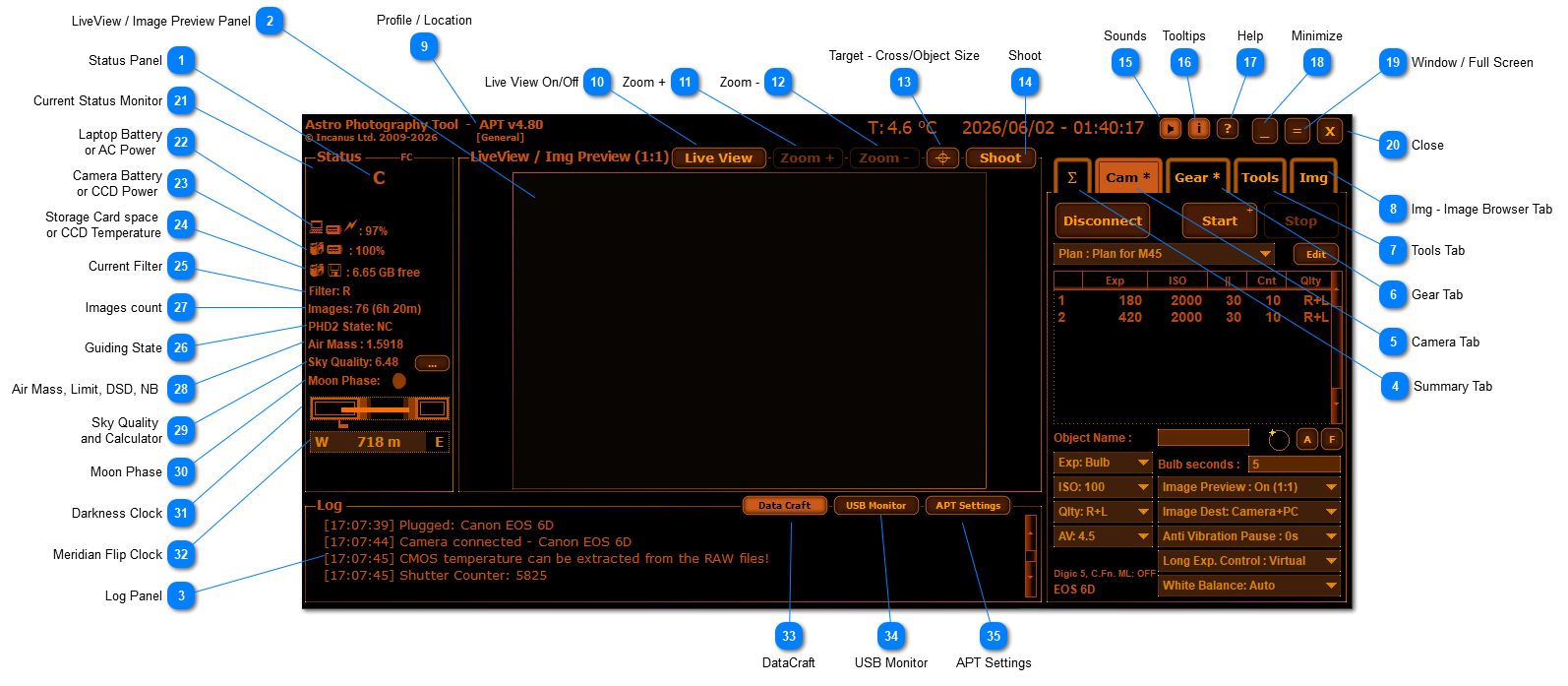
Главный экран APT не построен вокруг многостраничного мастера. Это рабочая консоль, где основные показатели и команды видны одновременно. Главный экран разделён на Status Panel, LiveView / Image Preview Panel, Log Panel и набор управляющих вкладок Summary, Camera, Gear, Tools и Image Browser. Такая компоновка объясняет высокую плотность элементов: программа рассчитана на длительный сеанс, во время которого оператор постоянно смотрит состояние камеры, guiding, оставшееся место, положение монтировки, текущий план и сообщения журнала.
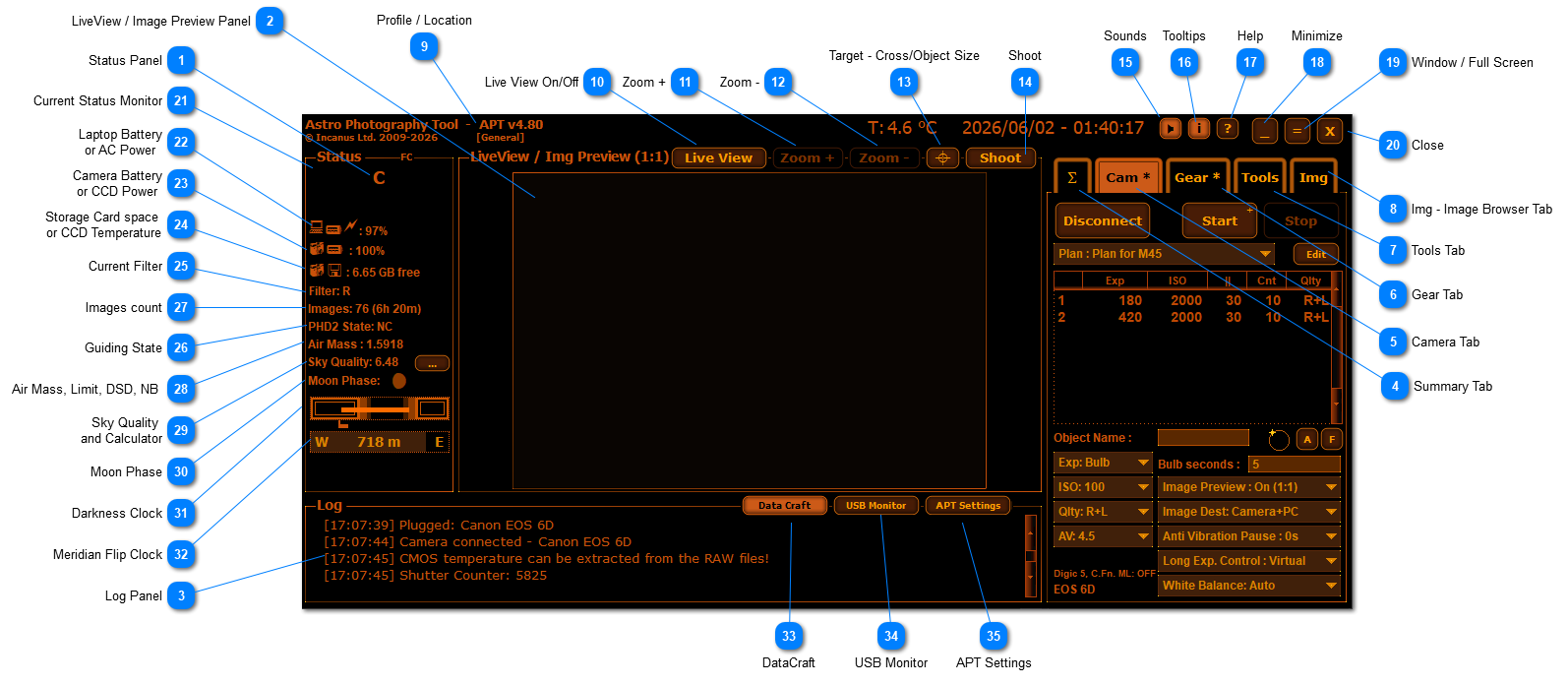
Status Panel выводит оперативное состояние установки. В актуальном экране присутствуют индикаторы подключения и режима, питание ноутбука, питание камеры или CCD, свободное место либо температура CCD, текущий фильтр, счётчик кадров, состояние guiding, air mass, лимиты, DSD/NB, оценка качества неба, фаза Луны, Darkness Clock и Meridian Flip Clock. Это не набор декоративных виджетов: по этим данным можно до старта плана увидеть, например, что камера не подключена, guiding не активен или свободное место подходит к установленному пределу.
LiveView / Image Preview Panel занимает основную площадь. В нём показывается LiveView либо загруженный/последний кадр, здесь же работают масштабирование, прицел и многие визуальные помощники. Для DSLR и CCD/CMOS вид панели и окружающих элементов немного отличается, потому что у двух классов камер разные управляющие параметры, но сама роль зоны остаётся общей — визуальный контроль текущего изображения.
Log Panel фиксирует ход сеанса. Сюда попадают сообщения о подключении, выполнении команд, съёмке, ошибках, solving и других действиях. Журнал особенно полезен при автоматизации: если серия прервалась ночью, последовательность сообщений позволяет отличить ошибку подключения камеры от неудачного solving, guiding или команды монтировки. Вместо повторного запуска «вслепую» можно сначала определить этап, на котором цепочка остановилась.
Верхняя часть содержит Sounds, Tooltips, Help, Minimize, Window / Full Screen и Close. Tooltips — важная часть интерфейса APT: при включённой подсказке наведение на кнопку, список или метку показывает краткое пояснение. Для программы с большим количеством Shift+Click и Ctrl+Click это практично, потому что некоторые дополнительные действия не вынесены в отдельные крупные кнопки.
Для всплывающих подсказок доступна русская таблица Tooltips edition 42. Её импортируют через Settings > Main командой Import Tooltips. Это перевод контекстных подсказок, а не полная локализация всех окон и команд APT; названия ключевых элементов рабочего процесса поэтому полезно узнавать в оригинальном написании.
Summary, Camera, Gear, Tools и Img
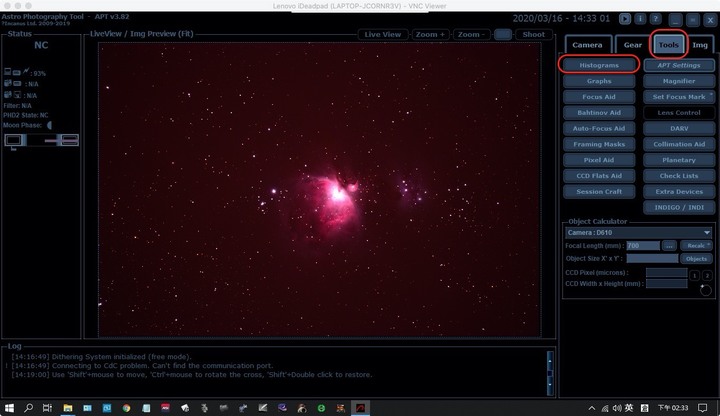
Summary собирает показатели из других частей программы, которые нужны во время активной съёмки. Camera отвечает за подключение камеры и получение кадров. В DSLR и CCD/CMOS режимах она имеет разные макеты. Gear объединяет управление телескопом, фокусёром, колесом фильтров и ротатором и даёт доступ к PointCraft. Tools открывает многочисленные вспомогательные средства и APT Settings. Img — это Image Browser для просмотра полученных и загруженных кадров.
У вкладки Camera появляется звёздочка при активном подключении. В многокамерной схеме имя может выглядеть как Camera [n], где число соответствует экземпляру APT. У Gear звёздочка показывает активное соединение хотя бы с одним из подчинённых устройств — например, монтировкой или фокусёром. Эта визуальная индикация помогает перед стартом плана проверить не только выбранные настройки, но и фактическое состояние связи.
Установка и первый запуск
Установка выполняется запуском Windows-исполняемого файла из загруженного комплекта и прохождением обычного мастера. Для версии 4.80 текущий демо-дистрибутив называется APT_UnReg4_80.exe. Сама APT после установки уже может работать с Canon EOS и во многих случаях с камерой, имеющей подходящее нативное подключение, но полноценная астрономическая установка обычно требует внешних драйверов и компонентов.
Для ASCOM-совместимой камеры, монтировки, колеса фильтров, фокусёра или ротатора устанавливаются ASCOM Platform и соответствующие драйверы устройств. Для INDIGO/INDI настраивается доступ к серверу. Нативные камеры ZWO, QHY, PlayerOne, SVBony, ToupTek и совместимых брендов требуют актуальных драйверов производителя. Для guiding и dithering дополнительно используется поддерживаемое guiding-приложение, например PHD2. Для PointCraft нужен хотя бы один plate solver и его каталоги.
На Windows 8 и новее в отдельных конфигурациях требуется включить .NET 2.0, входящий в компонент .NET Framework 3.5. Это не означает, что пользователь должен искать отдельный древний установщик .NET 2.0: речь идёт о включении совместимого компонента Windows. Если APT запускается и подключает оборудование без этой операции, добавлять компонент специально не требуется.
На первом старте программа входит в EOS-режим. Для смены типа камеры используется Shift+Click по Connect на вкладке Camera. В открывшемся Select Camera Type выбирается Canon EOS, Nikon или нужный вариант CCD/CMOS. APT запоминает выбранный способ связи, поэтому при следующих сеансах обычного Connect достаточно, пока не меняется камера или драйвер.
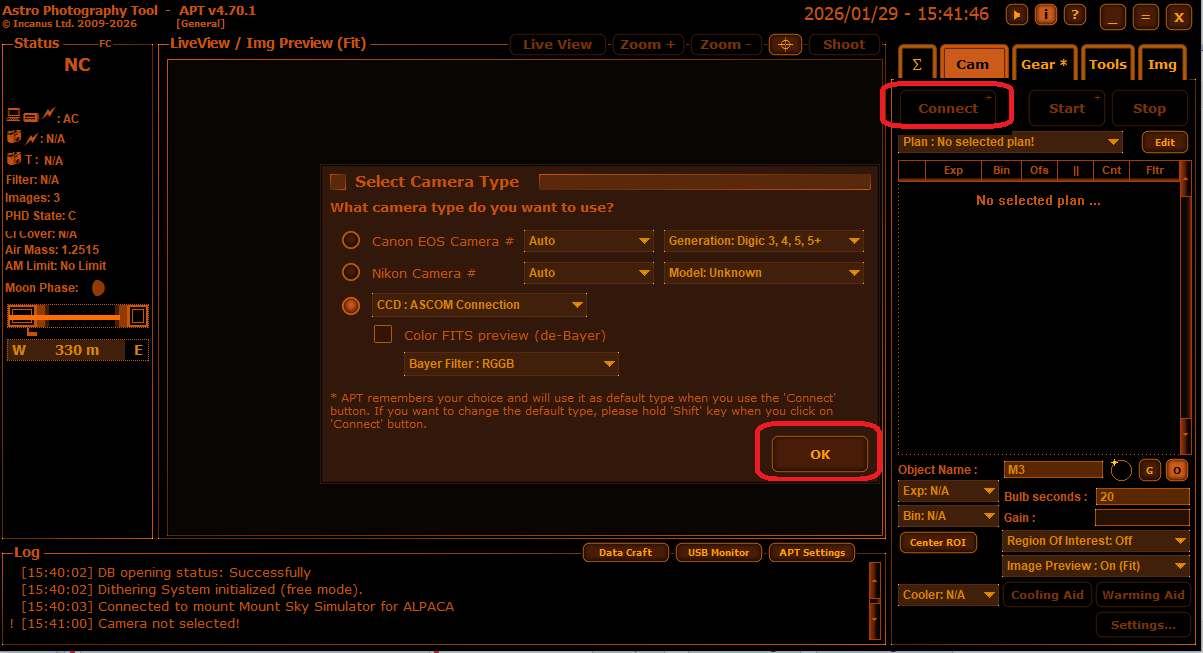
Для Nikon при первом выборе указывается модель. Для ASCOM-камеры после выбора ASCOM Camera открывается стандартный диалог драйвера. Для ZWO, QHY, PlayerOne, SVBony, ToupTek и перечисленных совместимых брендов доступны нативные варианты подключения. Если цветная астрокамера выдаёт Bayer-данные, в Select Camera Type или позднее в CCD Settings можно включить Color FITS / XISF Preview и указать матрицу Bayer; эта настройка меняет предпросмотр, а не исходные сохранённые значения пикселей.
Shift, удерживаемый во время запуска APT, блокирует автоматические подключения к камере, монтировке и другим устройствам. Это полезный диагностический режим, когда сохранённое auto-connect соединение мешает открыть программу или требуется сначала изменить драйвер. Запуск от имени администратора рассматривается как редкое средство устранения проблем подключения; если APT запущена с повышенными правами, взаимодействующие с ней PHD, планетарий и другие приложения должны использовать совместимый уровень прав.
Базовый рабочий процесс: от подключения до серии кадров
Надёжный первый сеанс лучше строить как цепочку с проверкой после каждого шага. Сначала подключается только камера и выполняется одиночный Shoot. Затем создаётся короткий imaging plan из нескольких кадров. После подтверждения, что файлы стабильно появляются в ожидаемой папке, подключается монтировка и отрабатывается одиночный GoTo. Следующим уровнем идёт plate solving и GoTo++, затем guiding/dithering, и только после этого автоматический меридианный переворот и расширенное расписание. Такой порядок не ограничивает возможности APT, а сокращает число неизвестных при диагностике.
- Выберите тип камеры. При необходимости используйте Shift+Connect и укажите Canon, Nikon, ASCOM или нативную CCD/CMOS-модель.
- Проверьте одиночный кадр. Подберите тестовую выдержку, убедитесь, что изображение приходит в LiveView / Image Preview и создаётся файл.
- Заполните параметры оптики. Для plate solving особенно важны правильные фокусное расстояние, размер пикселя и геометрия сенсора; ошибки здесь ухудшают расчёт поля зрения и могут сорвать solving.
- Создайте imaging plan. Задайте выдержку, ISO либо gain, паузу, количество кадров и, при использовании фильтров, нужный фильтр.
- Подключите Gear. Проверьте монтировку, фокусёр, колесо и ротатор по отдельности, прежде чем включать действия, зависящие от всех устройств сразу.
- Настройте PointCraft. Выберите установленный solver и его каталог, получите успешный Solve на тестовом кадре, затем проверьте GoTo++.
- Подключите guiding. Убедитесь, что guiding-приложение само стабильно калибруется и ведёт звезду, затем разрешайте APT ставить guiding на паузу и возобновлять его при других операциях.
- Только после этого включайте SessionCraft. Проверяйте расписание, меридианный переворот, refocus и действия окончания на реальном коротком тесте до длительного автономного сеанса.
Результат такой проверки прост: APT должна уметь по команде Connect получить доступ к каждому нужному устройству, одиночный кадр должен сохраняться без ожидания и ошибок, Plan — проходить до конца, Solve — выдавать координаты и ориентацию, а GoTo++ — уменьшать ошибку позиционирования до установленного порога. Если один из этих этапов нестабилен, автоматизация более высокого уровня лишь усложнит поиск причины.
Plan Editor и управление сериями экспозиций
Plan Editor — основа повторяемой съёмки. План состоит из строк, каждая из которых задаёт набор параметров серии. В DSLR-режиме видны Order, Exposure duration, ISO, Pause, Count и Quality; при соответствующих настройках добавляются Lens Aperture и Filter. В CCD/CMOS-режиме набор полей адаптирован к специализированной камере. План можно подготовить заранее, но запущенный план не редактируется: для изменения логики нужно остановить или закончить текущую последовательность и работать с неисполняемым планом.
На вкладке Camera кнопка Start запускает выбранный план. После старта она меняется на Pause; пауза наступает после завершения текущей экспозиции. Resume продолжает выполнение. Shift+Start открывает Start options: там можно повторять план заданное число раз, выполнять его бесконечно при нулевом количестве повторов и привязывать начало к локальному времени или астрономическому событию, включая Deep Sky Darkness, Astro Night и Night.
В CCD/CMOS-режиме сочетание бесконечного цикла с астрономическим событием позволяет приостанавливать новые итерации, когда условие темноты перестаёт выполняться, и возобновлять их в следующую ночь. Это специализированный сценарий, который полезен для постоянных установок и автоматизированной съёмки, но его следует отличать от простого плана на одну ночь: длительная автономная работа зависит также от безопасного состояния монтировки, питания, погоды и корректной реакции внешних драйверов.
Object Name можно использовать как часть именования и структуры хранения, поэтому осмысленное название цели помогает позже найти кадры через папки и DB Browser. Для DSLR Quality определяет сочетание RAW/JPEG, которое поддерживает конкретная камера. Для астрокамеры чаще задаются FITS/XISF, gain, binning и фильтр. В обоих режимах важен принцип: план хранит не абстрактное «снять объект», а конкретную последовательность экспозиций с параметрами.
Поддержка камер и периферии
Текущая продуктовая ветка охватывает восемь поколений Canon EOS и большой набор Nikon. Для специализированных камер есть ASCOM, INDIGO/INDI, SBIG и нативные соединения с ZWO, QHY, Altair Astro, ToupTek, RisingCam, OGMA, Lacerta, MallinCam, Omegon Pro, Orion StarShoot G, Explore Scientific, Bresser, SVBony и PlayerOne. Совместимость конкретной модели нельзя определять только по бренду: для реальной установки нужно сверять модель, доступный SDK или драйвер и тип подключения.
Через Gear APT работает с монтировками, фокусёрами, колесами фильтров, ротаторами, flat-панелями и крышками, портами и switch hub, датчиками температуры/влажности, измерителями качества неба, GPS и веб-камерами. Значительная часть этой периферии подключается через ASCOM, поэтому стабильность всего комплекса зависит не только от APT, но и от версии платформы, конкретного ASCOM-драйвера и поведения самого устройства.
В версии 4.60 появились ASCOM Observing Conditions, Dome Control и Safe Conditions непосредственно в Gear, а также нативная поддержка Bresser на базе ToupTek, Video LiveView для PlayerOne и ToupTek-подобных камер и оценка качества guiding для каждого изображения. Эти функции показывают направление развития: APT постепенно расширялась от управления камерой к контролю инфраструктуры сеанса.
Фокусировка: Focus Aid, FocusCraft, Auto-Focus Aid и Bahtinov Aid
APT предлагает несколько подходов к фокусировке, потому что оптические системы и оборудование различаются. Focus Aid оценивает форму звезды; в экосистеме программы используются FWHM, HFD и InvPower. FocusCraft собирает статистику звёзд и может использовать собственный HFD, ASTAP или InvPower в зависимости от выбранной методики. Auto-Focus Aid управляет совместимым фокусёром и строит серию измерений, чтобы найти рабочую позицию автоматически.
Bahtinov Aid предназначен для маски Бахтинова. Он анализирует дифракционный рисунок и показывает смещение центрального луча относительно оптимальной позиции. В отличие от визуальной оценки «кажется резко», пользователь получает измеряемое отклонение и может двигать фокусёр до устойчивого минимума. Такой метод особенно полезен при ручной фокусировке или как независимая проверка автоматического результата.
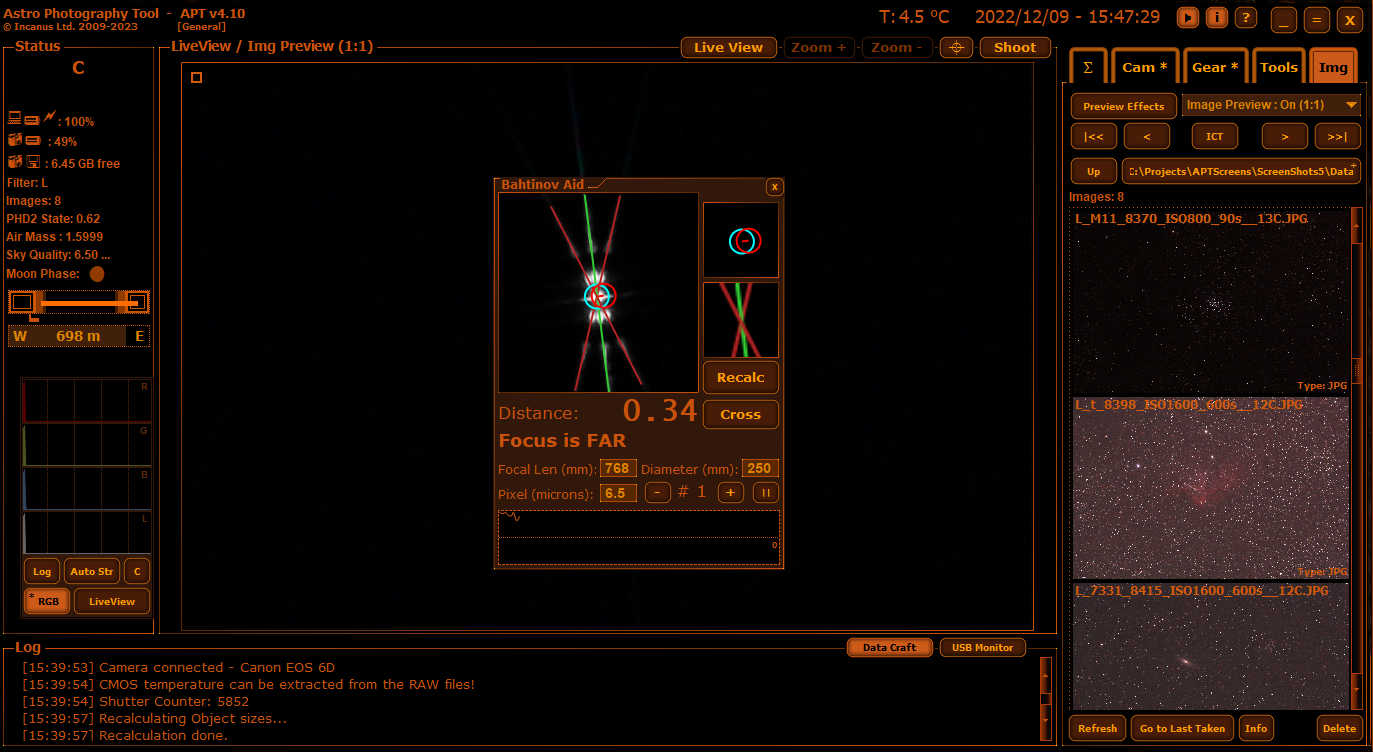
Автофокус не следует включать первым тестом нового фокусёра. Сначала проверяются направления In/Out, отсутствие механического заедания, корректность шагов и воспроизводимость позиции. Затем выбирается звёздное поле с достаточным числом подходящих звёзд и проверяется измерение FocusCraft. Только после этого имеет смысл задавать диапазон автофокуса и условия повторной фокусировки. Иначе неверный backlash, слишком короткая экспозиция или плохо видимые звёзды могут дать красивый, но невалидный график.
Полная версия также включает автоматическую фокусировку объективов Canon EOS по FWHM/HFD. Это отдельный механизм от ASCOM-фокусёра: он актуален именно для поддерживаемого электронного объектива. При использовании телескопа с моторизованным фокусёром центральными средствами остаются Gear, FocusCraft и Auto-Focus Aid.
PointCraft, plate solving и точное центрирование
PointCraft — связующий слой между изображением и координатами монтировки. Само распознавание звёзд выполняет внешняя программа: поддерживаются ASTAP, PlateSolve2, PlateSolve3 и All Sky Plate Solver. APT получает результат solver'а и использует его для Sync, определения центра и угла поля, Aim и GoTo++. Ни один из этих solver'ов не входит в установку APT, поэтому каталог звёзд и путь к выбранному приложению настраиваются отдельно.
Near solving используется, когда известны приблизительные координаты. Blind solving нужен, когда начальная позиция неизвестна. Near обычно быстрее, потому что solver ищет соответствие в ограниченном участке неба. Для современной типовой конфигурации ASTAP способен работать и как Near, и как Blind; PS2 — как Near; PS3 — как Near и Blind; ASPS основан на локальной Astrometry.net и применяется для Blind.
Первый полезный сценарий — синхронизация монтировки. Пользователь делает кадр, запускает Solve или Blind, получает решение и нажимает Sync. APT блокирует Sync слишком близко к небесным полюсам: при склонении выше +85° или ниже −85° геометрия координат делает синхронизацию рискованной. Это встроенное ограничение следует учитывать при выборе тестового участка неба.
Второй сценарий — кадрирование объекта. После успешного solving включается Aim, затем пользователь щёлкает по точке, которая должна стать центром кадра. PointCraft вычисляет её RA/Dec и подставляет в Center FOV. GoTo++ делает перемещение, получает контрольный кадр, снова решает его и оценивает ошибку. Если ошибка выше порога, цикл повторяется до достижения допуска либо заданного числа попыток.
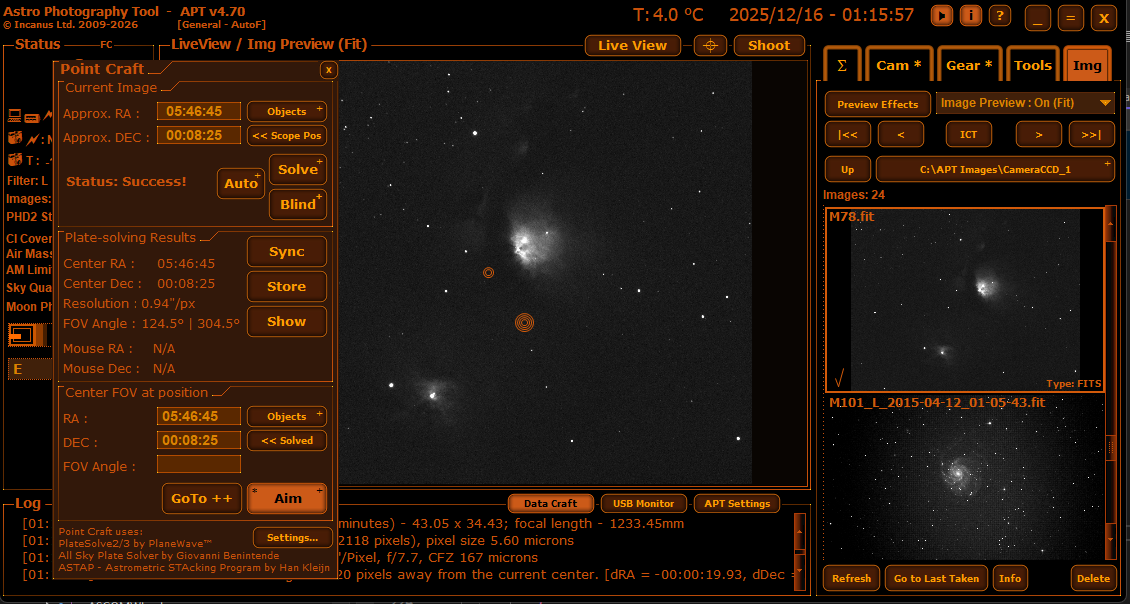
Если подключён ротатор и задан FOV Angle, GoTo++ сначала может привести камеру к требуемому углу. В версии 4.70 добавлены Target FOV Angle, Fast Rotation и Rotator Sync при Sync. Fast Rotation выбирает более близкую из эквивалентных ориентаций, включая перевёрнутую на 180°, что сокращает лишнее вращение там, где композиция допускает такую эквивалентность.
PointCraft умеет работать и со старым изображением. FITS/XISF с координатами можно открыть в Img, решить, перенести найденные координаты кнопкой Solved и использовать для GoTo++. Такой приём полезен при повторной съёмке объекта через несколько ночей: старый кадр становится геометрическим эталоном, а новая установка возвращается к нужному центру и углу.
Framing Masks и повторяемость композиции
Framing Masks — средство полной версии для повторения ориентации камеры между ночами или после меридианного переворота. Маска сохраняет ориентиры поверх изображения, чтобы пользователь мог физически или через ротатор вернуть расположение звёзд к предыдущей сессии. Это особенно полезно, когда итог собирается из данных нескольких ночей и крупное изменение угла уменьшило бы общую область после регистрации кадров.

Framing Masks и PointCraft решают соседние, но разные задачи. PointCraft отвечает за небесные координаты центра и, при наличии ротатора, за заданный угол поля. Framing Mask даёт визуальный эталон положения деталей в уже знакомом кадре. При постоянной автоматизированной установке чаще удобнее сохранять координаты и FOV Angle, а при ручном повороте DSLR маска остаётся наглядным способом вернуть композицию.
SessionCraft: автоматизация сессии и меридианный переворот
SessionCraft — уровень автоматизации над отдельным imaging plan. Он связывает начало и продолжение съёмки с целями, высотой, временем, состоянием сессии, перефокусировкой и меридианным переворотом. В ветке 4.70 добавлены Target и Cloud Control, а более ранние версии развивали SessionControl через триггеры, теги и условия выполнения.
Автоматический меридианный переворот затрагивает несколько устройств и потому является одним из наиболее требовательных сценариев. APT должна знать положение монтировки, остановить или согласовать съёмку и guiding, выполнить flip, затем снова центрировать цель и при необходимости перефокусироваться. Релиз 4.70.1 специально исправлял Automated Meridian Flip и PHD2 dithering, а 4.80 исправлял перефокусировку после flip. Эти записи changelog показывают, что перед автономной ночью механизм необходимо проверять на конкретной связке монтировки, драйвера и guiding.
Практическая проверка AMF проводится не ожиданием редкой реальной ошибки, а контролируемым тестом: подключить монтировку, убедиться, что Meridian Flip Clock получает положение, выбрать короткий тестовый план, заранее проверить GoTo++ и guiding, затем наблюдать один реальный переворот с оператором рядом. После него нужно подтвердить, что монтировка находится на правильной стороне, цель снова центрирована, guiding восстановлен и новый кадр не имеет неожиданного разворота или длинного смаза.
SessionCraft полезен и без полностью автономной установки. Планирование цели по времени или высоте позволяет не ждать вручную нужного окна, а refocus после события помогает поддерживать фокус при изменении условий. Главное ограничение остаётся тем же: автоматизация не компенсирует неверные исходные координаты, плохую механику или нестабильный драйвер; она лишь воспроизводит заданную логику.
Guiding и dithering
APT не заменяет специализированный guider, а координируется с внешними решениями. В списке интеграций присутствуют PHD2/PHD, MGen, Lin_guider, MetaGuide и AstroArt. Для типичной Windows-связки PHD2 выполняет калибровку и ведение, а APT знает, когда нужно остановить или возобновить guiding и когда дать команду на dithering между кадрами.
Dithering намеренно немного сдвигает поле между экспозициями. При последующей регистрации и интеграции это помогает бороться с фиксированным паттерном сенсора и отдельными дефектами. В APT dithering может быть частью плана, а команда #GuideControl умеет запускать и останавливать guiding для PHD2, PHD1 и MGEN2/3. После запуска guiding в плане следует оставлять время на стабилизацию, а не немедленно открывать следующий длинный кадр.
Для диагностики нужно разделять три слоя. Если PHD2 не калибруется сам по себе, проблему не следует искать в APT. Если PHD2 стабильно ведёт, но APT не устанавливает связь, проверяются интеграция, порты и права запуска. Если связь есть, но кадры начинаются до успокоения графика после dithering, проверяются пороги settling и паузы. Такой подход быстрее, чем менять одновременно настройки guider'а, плана и монтировки.
DataCraft и база изображений
DataCraft решает две задачи, которые обычно появляются после первых успешных ночей: перенос большого массива файлов и поиск нужных кадров по параметрам. Он может копировать новые изображения с съёмочного компьютера на другой компьютер, внешний накопитель или сетевой путь, сохраняя структуру папок. В режиме Real Time каждый появившийся кадр переносится в фоне; при выключенном Real Time файлы накапливаются в очереди, а перенос запускается вручную.
Очередь DataCraft сохраняется между сеансами. Это позволяет снимать в удалённом месте без постоянно подключённого компьютера для обработки, а после возвращения выполнить отложенное копирование. Опция Skip Thumbnails исключает связанные миниатюры. Destination path может указывать на локальный диск, внешний носитель или сетевой путь. Исходные кадры при очистке очереди не удаляются.
DB Browser индексирует сведения о кадрах и позволяет искать их не только по имени. Критериями могут быть объект, камера, фильтр, фокусное расстояние, выдержка и другие данные. Результат можно открыть в Image Browser либо перейти к папке через Windows Explorer и продолжить работу уже в программе обработки.
База APT использует SQLite. По умолчанию APT.db находится в Documents\APT_Data, а DataCraft предоставляет Custom Database Path для другой папки после перезапуска программы. Базу можно размещать в общей папке и использовать несколькими экземплярами APT, если пути и структура файлов настроены согласованно. Для опытного пользователя DB Browser также умеет скопировать сформированный SQL в буфер обмена через Shift+Search.
DB Tools индексирует light-кадры FITS/XISF и умеет проверять записи базы на существование файлов. Если файл уже проиндексирован, повторная индексация пропускает его. Проверка базы удаляет запись, когда соответствующий файл больше не существует. Ctrl+Search может удалить записи, подходящие под критерий, и требует двух подтверждений; отката для такого удаления нет, поэтому перед операцией разумно выполнить обычный поиск и проверить выборку.
Форматы файлов, метаданные и сохранение
Для CCD/CMOS в текущей 4.80 доступны FITS и 16-битный XISF. Переключатель Store XISF в CCD Settings определяет, будет ли APT сохранять XISF вместо FITS. Версия 4.80 одновременно добавила просмотр 16-битных XISF в Image Browser и DB Browser. Это важно не только как новый контейнер: пользователь может провести съёмку, просмотреть кадры и индексировать их в той же цепочке без предварительной конвертации в FITS.
Color FITS / XISF Preview включает debayer только для изображения на экране. Выбранная Bayer matrix используется для цветного предпросмотра, но не переписывает исходные пиксельные значения сохранённого кадра. Отдельный Store Bayer Pattern помещает выбранный паттерн в заголовок FITS/XISF, что помогает последующей программе понять структуру цветного сенсора.
Параметр Hide Location запрещает сохранять координаты места съёмки из Location Settings в заголовок FITS/XISF. Это полезно, когда файлы планируется публиковать или передавать другим людям, а точное место частной площадки раскрывать не нужно. Параметр не является глобальной анонимизацией всех метаданных: он относится именно к координатам места, которые APT могла бы записать в астрономический файл.
Версия 4.80 заменила код чтения и записи FITS в рамках подготовки 64-битной версии и ускорения сохранения/загрузки. В том же релизе исправлено значение EGAIN для камер, которые не сообщают его: вместо проблемного значения используется 1, чтобы не создавать лишние затруднения при фотометрической обработке. Это пример того, почему метаданные нельзя считать второстепенными: программное обеспечение после съёмки опирается на заголовки так же, как на массив пикселей.
DSLR-режим использует варианты качества, предоставляемые камерой. Для Canon в интерфейсе встречаются Raw, JPEG-размеры и комбинированные варианты вроде Raw + Large JPG; доступность конкретной комбинации определяется моделью. Файлы камеры APT умеет показывать в Img и использовать в рабочих операциях, а историю изменений программы сопровождают исправления, связанные с CR2/CR3 и Nikon RAW. Для съёмочной схемы лучше выбрать один стабильный формат и заранее проверить его импорт в последующее ПО.
Предпросмотр и гистограмма
Image Preview имеет режимы On (Fit), Off, On (1:1) и On (1:1) Scroll. Fit показывает весь кадр, масштабируя его в рабочую область; 1:1 отображает пиксели без уменьшения; Scroll даёт навигацию по увеличенному изображению. Двойной щелчок быстро переключает Fit и 1:1, а Shift+drag либо перетаскивание правой кнопкой используется для плавного перемещения увеличенного кадра.
Гистограмма помогает оценивать сигнал без изменения сохранённого RAW/FITS/XISF. В 4.80 для CCD добавлены режимы растяжения Calc1 и Calc2, дающие отображение, близкое по принципу к STF в PixInsight; прежние варианты сохранились как Points L и Points R. Это средство просмотра, а не финальная нелинейная обработка: его задача — показать слабый объект на экране и помочь оценить кадр во время съёмки.
При диагностике цветной камеры важно различать три вещи: реальные данные сенсора, Bayer pattern и экранное растяжение. Неверная Bayer matrix может дать странные цвета в предпросмотре, но не обязательно портит сохранённый монохромный массив CFA. Слишком агрессивный stretch может сделать фон ярким и шумным, хотя экспозиция записана корректно. Поэтому итоговый тест — открыть сохранённый исходник в независимом FITS/XISF-совместимом приложении и проверить заголовок, размеры кадра и значения экспозиции.
Object Browser, расчёт поля зрения и планирование цели
Object Browser — встроенный каталог объектов и сохранённых позиций. В расширенной базе APT доступны десятки тысяч объектов глубокого неба и сотни звёзд для выравнивания; каталог связан с PointCraft и GoTo. Выбранный объект может заполнить Object Name и координаты, а сохранённое положение после удачного кадрирования можно вернуть в последующей сессии.
Object Calculator использует параметры камеры и оптики для вычисления поля зрения, масштаба изображения и размера объекта на матрице. Именно здесь особенно опасны неверные исходные величины. Если пользователь указал неправильное фокусное расстояние, размер пикселя или геометрию сенсора, APT получает неверный FOV, а plate solver может искать решение с ошибочным масштабом. Перед первой автоматической наводкой эти параметры нужно сверить с фактической конфигурацией, включая редуктор или Барлоу.
В актуальной ветке Object Browser умеет учитывать видимость объекта и временные параметры ночи. Функции Darkness Clock и Deep Sky Darkness Calculator помогают определить интервалы, когда астрономические сумерки и Луна не мешают заданному сценарию. Это не прогноз облачности и не замена погодному сервису: расчёт основывается на времени, положении и астрономической геометрии.
Полярное выравнивание, DARV и вспомогательные средства
PAPS выполняет трёхточечное полярное выравнивание через plate solving. В отличие от метода, требующего видеть сам полюс, такой подход использует несколько решённых положений монтировки и вычисляет ошибку полярной оси. Для работы нужны корректные параметры оптики, связь с монтировкой и стабильный solver.
DARV — другой способ оценки полярного выравнивания, основанный на контролируемом дрейфе звезды при движении монтировки. APT включает этот инструмент вместе с прочими aids. Он полезен как альтернативный метод, но не отменяет механическую настройку: программный расчёт показывает направление и величину ошибки, а реальное положение полярной оси меняется регулировочными элементами монтировки.
Collimation Aid помогает оценивать симметрию изображения при коллимации, Pixel Aid — измерять значения и участки изображения, Magnifier увеличивает выбранную область, Crosshair даёт экранный прицел. Эти средства не обязаны участвовать в каждой ночи, но ценны тем, что сокращают переходы между отдельными утилитами во время настройки установки.
Интеграции с внешними программами
APT проектировалась как центр управления, но не как монолит, поэтому её сильная сторона — обмен данными с специализированными приложениями. Для plate solving поддерживаются ASTAP, PlateSolve2, PlateSolve3 и ASPS. Для guiding — PHD2/PHD, MGen, Lin_guider, MetaGuide и AstroArt. Для визуального контекста и передачи поля зрения используются Cartes du Ciel, C2A, SkytechX и Stellarium; в рабочей экосистеме также встречаются Telescopius, AstroPlanner и Deep-Sky Planner.
Интеграция с планетарием полезна после plate solving: команда Show передаёт обнаруженное поле зрения, и пользователь видит соседние объекты и границы кадра в небесной карте. Это особенно удобно с монтировкой без точного GoTo или со star tracker: solving говорит, куда фактически направлена камера, а карта помогает понять, в какую сторону корректировать композицию.
Наличие интеграции не означает, что внешняя программа устанавливается автоматически вместе с APT. ASTAP и каталоги нужно поставить отдельно; PHD2 — отдельно; планетарий — отдельно. Перед выездом разумно проверить все компоненты без интернета: solver должен иметь локальный каталог, драйвер — видеть устройство, а APT — знать путь или порт интеграции. Иначе рабочая ночь может остановиться на отсутствующем индексном файле.
Скрипты и внутренние команды
Для сценариев, которые не укладываются в простой список экспозиций, APT поддерживает Scripts and Commands. Команды могут перемещать фокусёр, монтировку и ротатор, запускать GoTo/GoTo++, переключать guiding, загружать изображение, назначать следующий план, управлять flat-панелью, парковать монтировку, менять имя объекта, выполнять solving с Sync или GoTo, а также завершать план или переводить компьютер в заданное состояние.
#GoTo++ принимает параметры экспозиции для контрольного кадра, Near/Blind для первого solving, координаты, FastCheck, имя объекта и при наличии ротатора угол поля. #SolveSync делает Near или Blind solving и синхронизирует монтировку, соблюдая ограничение по полярным областям. #SolveGoTo использует найденные координаты для движения без Sync. #GuideControl Start/Stop управляет поддерживаемым guider'ом. #RotatorPos перемещает ротатор в заданную позицию.
Команды дают большую гибкость, но одновременно снимают часть защиты, которую обеспечивает визуальная настройка. Ошибочная координата в #GoTo++ или неверная позиция фокусёра будет выполнена как часть плана. Поэтому сложный сценарий нужно сначала прогнать на коротких экспозициях и безопасных положениях монтировки, а не сразу оставлять на всю ночь.
Многокамерная работа
APT допускает одновременную работу нескольких экземпляров программы. Каждая камера получает свой экземпляр Camera [n], а дополнительные средства позволяют синхронизировать съёмку и dithering. Такой подход нужен, например, для пары телескопов на одной монтировке или для основной и дополнительной камеры, когда обе должны соблюдать общий ритм движения установки.
Многокамерная конфигурация предъявляет повышенные требования к USB и именованию файлов. Перед синхронизацией каждая камера должна быть стабильна отдельно, а папки и шаблоны имён — исключать смешение кадров. USB Monitor помогает отслеживать состояние подключений, но не исправляет физически перегруженный hub, плохой кабель или конфликт драйверов.
Если несколько экземпляров используют общую базу DataCraft, Custom Database Path можно направить в общий каталог. При этом структура изображений на съёмочном и обрабатывающем компьютерах должна быть согласована; буква диска может отличаться, но папки должны соответствовать логике, которую ожидает DB Browser.
Flat, dark, bias и калибровочные кадры
APT умеет создавать разные типы планов и содержит CCD Flats Aid для подбора параметров flat-кадров. Калибровочные серии отличаются от light не только объектом: им нужны воспроизводимые экспозиции, фильтр, gain/ISO, температура и геометрия оптического тракта. Хорошая автоматизация означает, что эти параметры фиксируются в плане и имени/метаданных, а не восстанавливаются по памяти через несколько недель.
Для flat особенно важно не менять фокус, ориентацию камеры и пылевой рисунок между light и flat без необходимости. Если используется моторизованная flat-панель, APT может управлять совместимым контроллером и яркостью через соответствующие команды. CCD Flats Aid помогает получить подходящий уровень, но критерий качества всё равно включает отсутствие клиппинга и одинаковую конфигурацию тракта.
Dark и dark-flat не требуют света, но должны соответствовать значимым режимам сенсора. Bias используется не одинаково для всех современных CMOS-сенсоров, поэтому APT не должна восприниматься как программа, которая сама выбирает правильную калибровочную стратегию для любой камеры. План лишь воспроизводит заданные экспозиции; физическая пригодность конкретного набора калибровки определяется характеристиками сенсора и последующей схемой обработки.
Производительность и нагрузка на компьютер
Для APT не опубликованы жёсткие минимумы по процессору, объёму RAM и видеокарте. Текущее аппаратное требование сформулировано проще: подходит компьютер, способный работать с Windows 7 или новее. Это соответствует роли приложения — основная нагрузка обычно связана с вводом кадров, драйверами, solver'ом и диском, а не с тяжёлой нелинейной обработкой изображений в реальном времени.
Версия 4.80 специально переработала чтение/запись FITS для более быстрого сохранения и загрузки и подготовки 64-битной версии. Также ускорен GoTo++ при использовании ASTAP и улучшено качество предпросмотра и миниатюр. Это не даёт универсального числа кадров в секунду: реальная скорость зависит от размера сенсора, USB-интерфейса, диска, драйвера и plate solver'а.
DataCraft Real Time выполняет перенос в фоне и рассчитан на работу без вмешательства в получение кадров. Но для очень больших сенсоров всё равно нужно оценивать пропускную способность: одновременно камера пишет большой FITS/XISF, DataCraft читает его и отправляет по сети, DB Browser индексирует метаданные, а solver может открыть контрольный кадр. Если система начинает задерживать загрузку, первым делом отключают необязательный фоновый перенос и проверяют локальную съёмку.
USB-проблемы часто выглядят как программные: камера долго не отдаёт кадр, устройство исчезает или соединение восстанавливается только после перезапуска. В таких случаях полезно исключить hub, проверить другой кабель и порт, убедиться в актуальности SDK/драйвера и обратить внимание на USB selective suspend. В 4.80 добавлена проверка этого параметра Windows, а SDK PlayerOne, ToupTek и ZWO обновлены.
Системные требования
| Компонент | Подтверждённое требование | Практическое пояснение |
|---|---|---|
| Операционная система | Windows 7, 8, 8.1, 10 или 11 | Поддерживаются Windows 7–11; актуальная аппаратная поддержка начинается с Windows 7. |
| Процессор | Отдельный минимальный CPU не задан | Для больших CMOS-кадров, solver'а и одновременных фоновых операций более быстрый компьютер сокращает задержки, но фиксированного порога разработчик не публикует. |
| Оперативная память | Отдельный минимум RAM не задан | Потребность растёт с размером кадра и внешними программами, запущенными параллельно. |
| Видеокарта | Отдельного требования к GPU нет | APT не относится к GPU-ориентированным редакторам; для съёмочной станции важнее стабильность драйверов камеры, USB и диска. |
| .NET | На Windows 8+ иногда требуется .NET 2.0 в составе .NET Framework 3.5 | Компонент включается средствами Windows только при необходимости. |
| ASCOM | Нужен для ASCOM-совместимой камеры и периферии | Устанавливаются ASCOM Platform и драйвер конкретного устройства. |
| Plate solving | Нужен хотя бы один внешний solver | ASTAP, PS2, PS3 или ASPS устанавливаются отдельно вместе с необходимыми каталогами. |
| Guiding | Внешняя guiding-программа при соответствующем сценарии | APT координирует PHD2/PHD, MGen и другие поддерживаемые решения, но не заменяет их собственный алгоритм ведения. |
| Свободное место | Фиксированный минимум не опубликован | Размер определяется сенсором, числом экспозиций и форматом; Status Panel показывает свободное место и помогает контролировать его во время сеанса. |
Системные требования следует рассматривать вместе с оборудованием. Компьютер может полностью удовлетворять APT, но не подходить драйверу новой камеры или не иметь нужного USB-контроллера. Перед полевой сессией полезнее сделать длинный тест из десятков кадров с реальной выдержкой и параллельным guiding, чем ориентироваться только на формальное соответствие версии Windows.
Безопасность, приватность и сохранность данных
APT работает с локальными изображениями, драйверами и оборудованием. Самые чувствительные данные в астрономических файлах — координаты места наблюдения — можно исключить из FITS/XISF через Hide Location. Если кадры публикуются, эту настройку разумно проверить на одном тестовом файле, открыв заголовок и убедившись, что координаты площадки отсутствуют.
При покупке Distinct Solutions Ltd. получает от PayPal имя и адрес электронной почты, связанные с платежом, и хранит их в защищённой базе для предоставления доступа к полной версии, продления и информирования о проекте. Лицензионная запись не передаётся другим сторонам и может быть полностью удалена после обращения её владельца. Это относится к лицензионной записи, а не к локальным астрофотографиям.
DataCraft способен отправлять файлы в сетевой путь или на другой компьютер. Если Destination path указывает на NAS, общую папку или каталог, синхронизируемый сторонним облачным клиентом, дальнейшее хранение определяется настройками этой системы. APT не превращает локальные файлы в облачные автоматически, но пользовательский путь может быть частью внешней синхронизации.
С точки зрения физической безопасности автоматические движения монтировки и ротатора нужно проверять с учётом кабелей, штатива, колонны и пределов телескопа. Центральная кнопка направления в Gear останавливает текущий slew/GoTo. До автономной работы необходимо убедиться, что парковка, home position, meridian flip и пределы самой монтировки настроены так, чтобы труба и кабели не попадали в опасную геометрию.
Типовые ошибки и последовательная диагностика
| Симптом | Что проверить сначала | Как подтвердить исправление |
|---|---|---|
| Камера не подключается | Тип камеры через Shift+Connect, питание, USB, драйвер, ASCOM Platform при ASCOM-связи | Одиночный Shoot завершается, кадр появляется и сохраняется без повторного подключения |
| APT пытается автоматически подключить проблемное устройство при старте | Запустить с удерживаемым Shift | Программа открывается без auto-connect, после чего устройство подключается вручную |
| Plate solving постоянно падает | Фокусное расстояние, размер пикселя, размеры сенсора, выбранный solver и каталог | Один и тот же тестовый кадр стабильно получает RA/Dec, масштаб и угол |
| GoTo++ не попадает в цель | Успешность Solve, координаты, порог ошибки, связь с монтировкой, tracking | После итераций ошибка становится меньше заданного допуска |
| После dithering следующий кадр начинается слишком рано | Связь с guider'ом, settling и пауза после возобновления guiding | Начало экспозиции происходит после стабилизации графика |
| Автофокус строит нестабильную кривую | Направление фокусёра, backlash, шаг, экспозицию и число звёзд | Повторный запуск возвращается в близкую позицию и уменьшает HFD/FWHM |
| Цветной FITS/XISF выглядит неправильно | Bayer matrix и Color Preview | Независимый просмотр исходника подтверждает корректный массив и заголовок |
| DataCraft не переносит кадры | Доступность Destination path, права записи, очередь, Activated и Real Time | Тестовый файл появляется в той же структуре папок назначения |
| AMF не выполняется | Подключение монтировки, Meridian Flip Clock, условия SessionCraft, guiding и GoTo++ | Контролируемый переворот завершает reposition и следующий кадр без остановки цепочки |
| Интерфейс или внешняя программа ведут себя странно при разных правах | Не запущена ли APT от администратора отдельно от PHD/планетария | Все взаимодействующие программы используют совместимый уровень прав и соединяются устойчиво |
В текущих пользовательских обсуждениях одна из частых ошибок новичка связана не с самим solver'ом, а с исходными параметрами Object Calculator: неправильные focal length, pixel size и sensor dimensions. Это хороший пример диагностического принципа APT — сначала проверять данные, на которых строится автоматическая функция, и только потом менять внешнюю программу.
Другой класс проблем относится к конкретному оборудованию. В обсуждениях 4.80 встречаются случаи длительного ожидания изображения у отдельной модели камеры, и диагностика включает кабели, hub, драйвер и саму камеру. Такой отчёт нельзя превращать в утверждение, что 4.80 «не работает» с брендом: при том же приложении другие камеры пользователя работали нормально. Для оценки совместимости важен конкретный сенсор, драйвер и режим соединения.
Ограничения Astro Photography Tool
Первое ограничение — Windows. APT не имеет нативной версии для macOS или Linux. Поддержка INDIGO/INDI относится к соединению с устройствами или сервером, а не превращает клиент APT в кроссплатформенное настольное приложение.
Второе — зависимость от внешней экосистемы. Plate solving требует отдельного solver'а и каталога; guiding — отдельного приложения или устройства; ASCOM-оборудование — платформы и драйверов. Чем больше звеньев, тем больше параметров нужно согласовать. Это даёт гибкость, но не похоже на закрытый контроллер, где камера, guiding и solver поставляются как единый образ.
Третье — высокая плотность интерфейса. Одновременно видимые Status Panel, лог, вкладки и десятки aids полезны опытному оператору, но требуют времени на освоение. Tooltips поясняют назначение элементов прямо в интерфейсе, однако пользователь, которому нужен только интервалометр для одной DSLR, может не использовать значительную часть функций.
Четвёртое — автоматизация зависит от правильной предварительной настройки. SessionCraft, GoTo++ и autofocus способны работать без постоянных ручных действий, но они не могут определить, что фокусёр механически проскальзывает или кабель натянется после flip. Перед автономной ночью каждый автоматический узел нужно проверить отдельно.
Пятое — не все возможности демо равны полной версии. Временного лимита нет, но некоторые функции, включая Framing Masks и часть автоматизации объективов/уведомлений, относятся к полной редакции. Это лучше проверить до построения рабочего процесса вокруг конкретного full-only инструмента.
Плюсы и минусы
Плюсы
- одна программа объединяет съёмку, планирование экспозиций, управление монтировкой и периферией, focusing aids, plate solving и автоматизацию;
- поддерживаются Canon EOS, Nikon, ASCOM/INDIGO/INDI и широкий набор нативных CCD/CMOS-подключений;
- демо-редакция не ограничена по времени и позволяет проверить реальное оборудование до покупки;
- PointCraft объединяет Solve, Sync, Aim и GoTo++, поэтому точное повторение кадрирования можно встроить в обычную последовательность съёмки;
- SessionCraft, guiding/dithering и команды плана позволяют перейти от ручной серии к длинной автоматизированной сессии;
- DataCraft и DB Browser решают проблему переноса и поиска накопленных FITS/XISF, а не только их получения;
- 16-битный XISF в версии 4.80 доступен для сохранения и просмотра в Image Browser/DB Browser;
- Hide Location позволяет не записывать координаты площадки в FITS/XISF;
- стоимость полной версии и продления фиксирована отдельно, причём продление нужно для новых обновлений, а не для продолжения работы уже полученной версии;
- история релизов показывает регулярные исправления стабильности и обновление SDK камер.
Минусы
- клиент работает только в Windows;
- для plate solving, guiding и значительной части оборудования нужны сторонние драйверы или отдельные приложения;
- интерфейс содержит много одновременно доступных элементов и дополнительных действий через Shift/Ctrl, поэтому требует изучения;
- часть возможностей остаётся в полной версии, несмотря на широкую функциональность бессрочного демо;
- надёжность полностью автоматической цепочки зависит от драйверов камеры, ASCOM-устройств, USB, solver'а и guider'а, то есть не контролируется одной APT;
- не опубликованы точные минимумы по CPU и RAM, поэтому производительность конкретного слабого компьютера приходится проверять реальным потоком кадров;
- переход к сложному SessionCraft без поэтапного теста может сделать диагностику труднее из-за большого числа взаимодействующих устройств.
Отзывы пользователей и профильных изданий
Профессиональные обзоры и пользовательские обсуждения сходятся в одном наблюдении: APT функционально шире простого DSLR-интервалометра, но требует настройки связки оборудования. Важно отделять этот общий вывод от отдельных субъективных предпочтений. Одному автору удобнее APT, другому N.I.N.A. или аппаратный контроллер; это не измерение скорости и не доказательство универсального превосходства.
Что отмечают профильные авторы
AstroBackyard в материале, обновлённом в октябре 2025 года, описывает APT как остающийся актуальным Windows-вариант для PC-ориентированной съёмки с управлением камерой и последовательностями. Автор Trevor Jones раньше использовал APT как основное средство захвата на ноутбуке и особенно выделял скорость освоения серий экспозиций, focusing, framing и plate solving. Его собственный текущий рабочий процесс сместился к ASIAIR, но APT остаётся альтернативой, когда нужен Windows-ноутбук и более открытая PC-связка.
Softpedia для версии 4.80 характеризует интерфейс как насыщенный и поначалу тяжёлый визуально, одновременно отмечая роль руководства и встроенных tooltips. Это наблюдение хорошо соответствует фактической архитектуре программы: на основном экране действительно одновременно присутствуют status, preview, log и множество вкладок. Поэтому «сложный вид» — не отсутствие организации, а следствие большого числа функций, доступных без перехода по длинной цепочке окон.
Типичный учебный сценарий APT идёт в той же последовательности, что и сама работа программы: камера и монтировка, imaging plan, затем PointCraft с ASTAP и guiding. Поэтому оценивать простоту только по внешнему виду окна некорректно: plate solving не даст воспроизводимого результата без корректных параметров FOV и установленного каталога, даже когда кнопки PointCraft уже освоены.
Что повторяется в пользовательских обсуждениях
В актуальной теме Cloudy Nights летом 2026 года пользователи советуют начинать с подключения камеры и монтировки, сделать несколько ручных кадров, после чего собрать простой imaging plan и только затем настраивать PointCraft. Отдельно подчёркиваются focal length, pixel size и sensor dimensions в Object Calculator: неправильные значения способны сорвать plate solving. Фокусировка называется одним из этапов, который требует больше всего индивидуальной настройки backlash и шага.
В сравнительной теме 2024 года про APT и BackyardEOS пользователи описывают APT как более насыщенную инструментами систему — с plate solving, Flats Aid, фокусировочными средствами и поддержкой специализированных астрокамер — но отмечают, что для полного использования нужно больше первоначальной конфигурации. Это полезное различие: APT может заменить больше отдельных операций, но число соединений и параметров из-за этого выше.
Форум APT показывает и обратную сторону широкой аппаратной поддержки. В августе 2026 года пользователь 4.80 сообщил о сбоях передачи flat-кадров с конкретной ToupTek OSC IMX571, тогда как возврат к 4.70.1 в его конфигурации проблему не воспроизводил; разработчик попросил приложить лог. В той же ветке другой пользователь ожидал выяснения отдельной проблемы meridian flip. Эти сообщения нельзя переносить на все камеры или все установки, но они подтверждают практическую необходимость хранить предыдущий рабочий установщик и журнал, если система используется для редких ясных ночей.
С другой стороны, в той же поддержке встречаются случаи, когда первоначально подозреваемая ошибка APT оказывалась проблемой камеры, подключения или настройки. Поэтому пользовательские отзывы полезнее читать не как голосование «работает/не работает», а как набор симптомов и диагностических путей: версия, модель камеры, тип драйвера, USB, последовательность действий и лог имеют больше значения, чем общая эмоциональная оценка.
Сравнение с аналогами
Для сравнения с Astro Photography Tool разумно брать не графические редакторы, а программы захвата и управления астрооборудованием. N.I.N.A. и SharpCap реально пересекаются с APT по камерам, монтировкам, plate solving и автоматизации, но у каждой иной центральный сценарий. Таблица ниже сравнивает их по одинаковым критериям и не объявляет одну систему универсальным победителем.
| Критерий | Astro Photography Tool | N.I.N.A. | SharpCap |
|---|---|---|---|
| Основной фокус | Захват и автоматизация DSLR/CCD/CMOS-сессии с большим набором aids, PointCraft и SessionCraft | Модульная автоматизация DSO-съёмки с Advanced Sequencer и расширяемостью через плагины | Универсальный astronomy capture, особенно сильный в live stacking, planetary/lunar/solar и инструментах анализа сенсора |
| Платформа | Windows | Windows | Windows |
| Модель распространения | Бессрочное по времени демо почти со всеми функциями; платная полная версия | Бесплатная программа с открытым исходным кодом | Есть базовые функции и платный SharpCap Pro с годовой лицензией на расширенные возможности |
| Последовательности | Plan Editor + SessionCraft + Scripts/Commands | Sequencing и Advanced Sequencer с условиями, инструкциями, триггерами и шаблонами | Sequence Editor и planners, причём развитая автоматизация относится к Pro |
| Plate solving | PointCraft использует внешние ASTAP, PS2, PS3 или ASPS; Aim и GoTo++ встроены в APT | Интеграция plate solving входит в общий workflow центрирования и Framing Assistant | Имеет собственный встроенный solver и также умеет работать с внешними решениями |
| Guiding | Координирует внешние PHD/PHD2, MGen и другие поддерживаемые guider'ы | Управляет guider'ом как частью автоматизированной сессии | ASCOM-оборудование и последовательности поддерживаются, но продукт особенно выделяется собственными capture/live-инструментами |
| Live stacking | Не является центральной задачей для DSO-постобработки; программа ориентирована на получение и управление исходными кадрами | Основной акцент — acquisition и sequencing, а не EAA live-stacking как центральный интерфейс | Одна из ключевых функций: выравнивание, derotation и наращивание стека прямо во время наблюдения |
| DSLR | Отдельный развитый DSLR-режим Canon EOS/Nikon | Поддержка камер зависит от доступных драйверов/интеграций; программа прежде всего строит общий модульный workflow | Основной список ориентирован на астрокамеры; ветка 4.2 добавляет чтение RAW через Folder Monitor Camera, но это иной подход, чем DSLR-управление APT |
| Расширяемость | Внешние приложения, ASCOM/INDIGO/INDI, встроенные команды и API | Выраженная plugin-архитектура плюс открытый исходный код | Python scripting в Pro и широкий аппаратный слой |
| Кому ближе | Пользователю, который хочет сохранить классический Windows-ноутбук, DSLR/астрокамеру и постепенно наращивать автоматизацию без смены центрального интерфейса | Пользователю, которому важны сложные условные последовательности, модульность и плагины | Пользователю, для которого критичны live stacking/EAA, высокоскоростная planetary-съёмка, sensor analysis и встроенные capture-инструменты |
С N.I.N.A. главное различие не в том, что одна программа «умеет автоматизацию», а другая нет: обе умеют. N.I.N.A. сильнее подчёркивает Advanced Sequencer и plugin framework; APT сочетает Plan Editor/SessionCraft с большим исторически накопленным набором отдельных aids и особенно явным разделением DSLR и CCD/CMOS. Пользователь DSLR, уже освоивший APT, не получает автоматического выигрыша от перехода только из-за популярности другого продукта; смысл смены появляется, когда нужны именно модель Advanced Sequencer, плагин или другая архитектура рабочего места.
С SharpCap граница ещё заметнее. SharpCap охватывает planetary, lunar, solar, deep-sky и EAA, а live stacking является центральной возможностью. В APT главная логика — получить и организовать последовательность исходников, управляя всей сессией. Для высокоскоростной планетной съёмки и live-наблюдения SharpCap может быть естественнее; для DSLR-ориентированной глубокой автоматизированной серии APT имеет прямой специализированный workflow.
Эти программы могут сосуществовать. Например, SharpCap используется для полярного выравнивания или анализа сенсора, а APT — для ночного imaging plan; либо пользователь выбирает N.I.N.A. как основной sequencer, а APT оставляет для существующей DSLR-схемы. Практический критерий — не число пунктов в меню, а то, какое приложение будет центральным координатором камеры, монтировки, guider'а и файлов.
Как выбрать режим работы внутри APT под конкретный сценарий
| Сценарий | Рациональная конфигурация APT | Что проверить до длинной сессии |
|---|---|---|
| Canon EOS на star tracker без GoTo | DSLR mode, простой imaging plan, LiveView/Focus Aid, PointCraft для определения фактического поля и Show в планетарии | Bulb при необходимости, выбранная Digic generation, правильный FOV и стабильное сохранение RAW |
| Nikon на экваториальной монтировке | Nikon mode, Plan Editor, Gear, PointCraft и guider | точная модель Nikon, способ длинной выдержки для старых камер, корректность plate solving |
| Охлаждаемая CMOS с колесом фильтров | CCD/CMOS, FITS или XISF, per-filter gain/AF exposure, wheel, FocusCraft, SessionCraft | драйвер, охлаждение, filter mapping, Bayer pattern для OSC, autofocus по каждому фильтру |
| Многонедельный проект одной цели | PointCraft Store/Aim/GoTo++, ротатор или Framing Masks, Object Name, DB Browser | совпадение центра и угла, устойчивое именование, ориентация после flip |
| Удалённая или почти автономная ночь | SessionCraft, AMF, guiding, refocus, Safe Conditions при доступном ASCOM-устройстве, DataCraft | контролируемый тест каждого события, питание, кабели, парковка, поведение при потере камеры/guider'а |
| Две камеры на одной установке | несколько экземпляров APT, Camera [n], синхронизация и multi-camera dithering | USB-пропускная способность, уникальные пути/имена, поведение общего guider'а |
| Съёмка с компьютером обработки отдельно | DataCraft Real Time или очередь, Custom Database Path, DB Browser | доступность сети, структура папок, права записи и резервное хранение исходников |
FAQ по Astro Photography Tool
Какая версия APT сейчас считается стабильной?
Стабильная версия — 4.80, выпущенная 4 июня 2026 года. 4.81 существует как Preview-ветка для предварительного использования и тестирования новых возможностей; она не должна подменять 4.80 в паспортных данных текущего стабильного релиза.
Демо APT заканчивается через несколько дней?
Нет. Демо не ограничено по времени и включает почти все функции. Полная версия добавляет отдельные возможности и даёт лицензионный доступ к соответствующим обновлениям и поддержке.
Нужен ли интернет во время каждой съёмки?
Основные capture-операции выполняются локально. Однако до сеанса нужно установить драйверы, solver и каталоги, guiding-программу и другие компоненты, если они используются. Если DataCraft направлен на сетевой путь, для такой передачи нужна доступная сеть.
Можно ли работать без ASCOM?
Да, когда камера или другое устройство имеет поддерживаемое нативное подключение и дополнительная ASCOM-периферия не используется. Но для множества монтировок, фокусёров, колес, ротаторов и камер ASCOM остаётся стандартным способом связи.
Почему plate solving не работает после установки APT?
Solver не входит в установку APT. Нужно поставить ASTAP, PS2, PS3 или ASPS, добавить требуемый каталог и указать путь в PointCraft Settings. После этого проверяются focal length, pixel size, размеры сенсора и тестовый кадр с достаточным числом звёзд.
Что предпочтительнее для PointCraft: Near или Blind?
Near быстрее при известной приблизительной позиции. Blind используют, когда начальная позиция неизвестна или синхронизация монтировки ещё не выполнена. После первого успешного Blind решение часто можно продолжать Near-итерациями.
GoTo++ — это обычный GoTo?
Нет. Обычный GoTo доверяет координатам монтировки. GoTo++ после движения делает контрольный кадр, решает его, вычисляет ошибку и при необходимости повторяет коррекцию. При подключённом ротаторе и заданном FOV Angle процедура также может контролировать ориентацию камеры.
Можно ли сохранять XISF?
Да. Версия 4.80 добавила 16-битный XISF для CCD/CMOS и его просмотр в Image Browser и DB Browser. Формат выбирается в CCD Settings через соответствующую настройку.
Меняет ли цветной Preview данные FITS/XISF?
Нет. Color FITS / XISF Preview применяет debayer к экранному изображению. Сохранённые исходные данные не переписываются этим предпросмотром; Bayer pattern можно отдельно записать в заголовок.
Можно ли скрыть координаты места наблюдения?
Да. Hide Location в CCD Settings запрещает помещать location из настроек APT в заголовок FITS/XISF. После включения полезно проверить заголовок тестового файла перед публикацией.
APT умеет сама выполнять постобработку стека?
APT ориентирована на acquisition, контроль оборудования, планирование и организацию исходников. Гистограмма и preview effects помогают оценивать кадры, но полноценная калибровка, регистрация, интеграция и финальная нелинейная обработка выполняются в специализированном ПО.
Можно ли использовать несколько камер одновременно?
Да. Для multi-camera запускаются несколько экземпляров APT, которые получают номера Camera [n]. Поддерживаются механизмы синхронизации и dithering, но каждую камеру и её путь хранения сначала нужно проверить отдельно.
Что делать, если сохранённое auto-connect мешает запуску?
Запустить APT с удерживаемой клавишей Shift. Это отключает автоматическое подключение устройств на старте и позволяет затем вручную сменить тип камеры или драйвер.
Нужно ли всегда запускать APT от имени администратора?
Нет. Такой запуск рассматривается как редкий способ устранить проблемы связи. Если он действительно нужен, взаимодействующие приложения вроде guider'а или планетария должны иметь совместимый уровень прав.
Почему после замены редуктора plate solving перестал быть стабильным?
Редуктор меняет эффективное фокусное расстояние и поле зрения. Если в Object Calculator остаётся прежнее focal length, solver получает неправильный масштаб. Обновление фактической оптической конфигурации — одна из первых проверок.
Как понять, что автоматический фокус действительно улучшил изображение?
Нужно смотреть не только на завершение процедуры, но и на измеряемый результат: HFD/FWHM или выбранную метрику до и после, форму кривой, повторяемость найденной позиции и фактический размер звёзд на последующем кадре. Резко отличающиеся результаты повторных запусков указывают на backlash, проскальзывание или недостаточный сигнал.
Можно ли найти старые кадры не по имени файла?
Да. DataCraft DB Browser ищет по метаданным, включая объект, камеру, фильтр, focal length и exposure. База может индексировать существующие light FITS/XISF и проверять, остались ли файлы на диске.
Стоит ли сразу ставить Preview 4.81?
Для стабильной рабочей установки основанием для перехода должна быть нужная функция или исправление и готовность протестировать весь собственный комплект. 4.80 остаётся стабильной веткой, а 4.81 распространяется как Preview. На редкой ясной ночи полезнее использовать уже проверенную связку, чем обновляться непосредственно перед стартом.
Практический итог
Astro Photography Tool наиболее убедительна не как «программа с большим числом кнопок», а как последовательная среда приобретения данных. В простом сеансе достаточно Camera и Plan Editor; затем к ним добавляются Gear, PointCraft и guiding; далее — autofocus, SessionCraft, DataCraft и многокамерная синхронизация. Каждый новый слой можно проверить независимо, поэтому сложная автоматизация остаётся контролируемой, если не перескакивать через базовые тесты.
Для пользователя Canon EOS или Nikon APT сохраняет прямую DSLR-логику, которой нет у многих инструментов, ориентированных прежде всего на астрокамеры. Для владельца охлаждаемой CMOS программа уже выступает полноценным координатором FITS/XISF, фильтров, gain, охлаждения, фокусёра, монтировки и plate solving. Для постоянной установки ценность смещается к SessionCraft, AMF, Safe Conditions, DataCraft и общей повторяемости.
Главное ограничение — экосистема Windows и внешних драйверов. APT способна связать их в один процесс, но не устраняет несовместимость конкретного SDK, USB-проблему или плохую механику. Поэтому критерий готовности к ночи прост: одиночный кадр проходит, план завершается, solver стабильно решает, GoTo++ центрирует, guiding восстанавливается после dithering, autofocus воспроизводим, а meridian flip уже хотя бы один раз проверен под наблюдением. После такого теста автоматизация становится инструментом, а не дополнительным источником неопределённости.
Список изменений
История версий:
- Текущая стабильная линия Astro Photography Tool — 4.80 от 4 июня 2026 года. Версия 4.80 остаётся текущим стабильным выпуском. Отдельно существует 4.81 Preview: ветка была опубликована для тестирования 19 июля 2026 года и продолжает получать обсуждение, поэтому её нельзя записывать вместо 4.80 в паспорт стабильной программы. Preview уже содержит новые функции, но её статус означает предварительный канал до следующего полноценного релиза.
- Развитие APT хорошо прослеживается по changelog: ранние версии концентрировались на DSLR-съёмке и базовых aids, затем появились ASCOM-периферия, PointCraft, широкая нативная поддержка CMOS, SessionCraft, DataCraft, XISF и инфраструктурные средства. Это не серия косметических переименований — между ветками менялась сама глубина автоматизации.
- Последняя запись стабильного changelog относится к 4.80. Ветка 4.81 развивается отдельно: помимо DB Synchronization, в её обсуждении появляются сообщения о конкретных конфигурациях 4.80 и обращения по поводу исправлений. Это нормальная причина сохранять границу между стабильным паспортом и Preview: пользователь, которому нужна воспроизводимость, остаётся на 4.80 до проверки своей аппаратной цепочки, а Preview выбирает только осознанно.
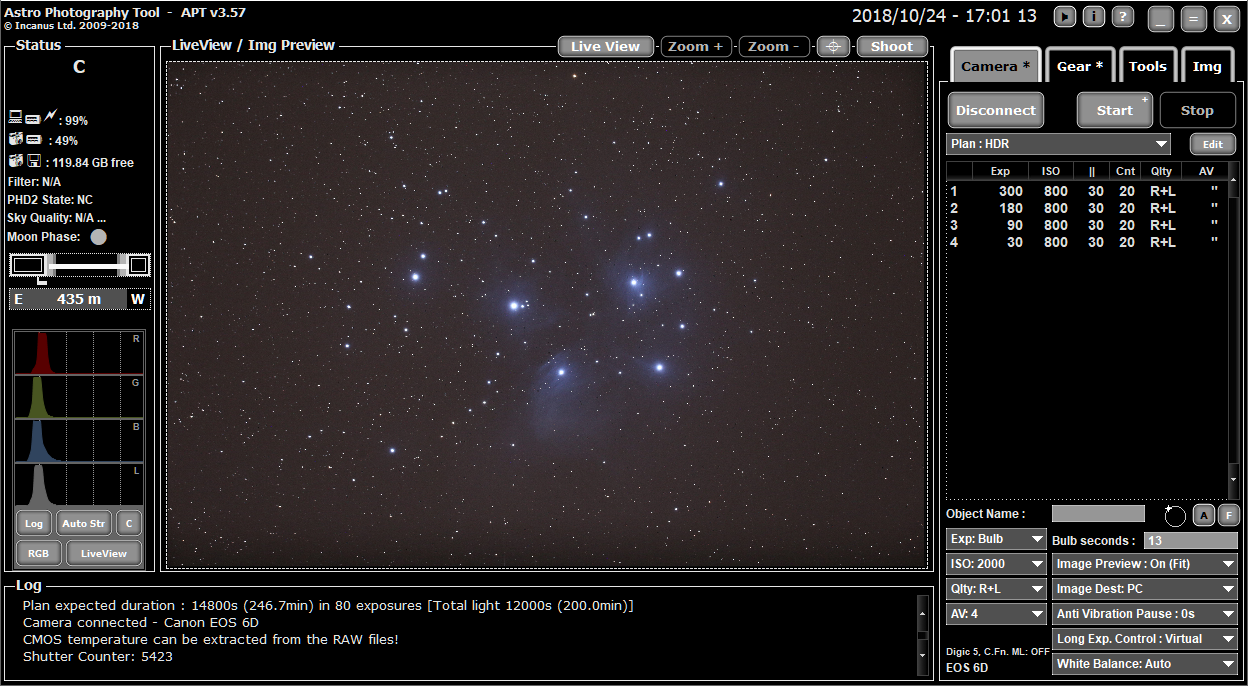
- Исторический экран 3.57 показывает, что базовая архитектура с Camera, Gear, Tools, Img, большим предпросмотром и Log Panel сохранялась годами. Современная 4.80 добавила Summary, DataCraft, новые индикаторы и множество аппаратных функций, но не отказывается от рабочего принципа «всё состояние сессии видно вокруг изображения».


 *EXE — расширение исполняемого файла. Сайт является партнером проекта
Оставте свой отзыв о Astro Photography Tool