
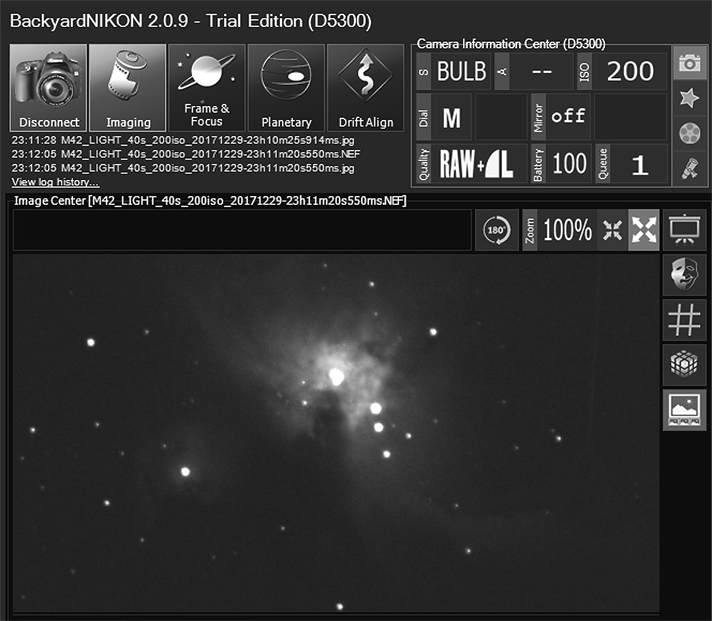
BackyardNIKON — настольная программа для Windows, которая управляет совместимыми цифровыми камерами Nikon во время астрофотосъёмки: подключает камеру по USB, запускает одиночные экспозиции и серии, помогает наводить резкость по Live View, записывает планетарные ролики из потока Live View и взаимодействует с частью астрономической периферии. Программа рассчитана прежде всего на владельцев Nikon DSLR и поддерживаемых беззеркальных Nikon, которым нужен специализированный интерфейс для съёмочной сессии, а не универсальный RAW-редактор или каталогизатор. Основной результат её работы — управляемая с компьютера последовательность кадров с заранее заданными параметрами, сохранением файлов и контролем состояния камеры.
Главное ограничение следует проверить до установки: BackyardNIKON поддерживает не всю линейку Nikon. Для каждой модели отдельно определены наличие Live View, способ управления выдержкой BULB и допустимая разрядность Windows. В актуальной таблице совместимости отсутствуют D3/D3S/D3X, D40/D40X/D50/D60/D70/D80 и вся серия D3000–D3500; для некоторых старых камер длинная выдержка требует дополнительного serial-кабеля, а Z8 работает с 64-разрядной веткой. Поэтому выбор программы начинается не с списка функций, а с точного номера камеры и способа управления её затвором.
Текущим стабильным выпуском остаётся BackyardNIKON 2.1.3, опубликованный 8 апреля 2023 года. Одновременно существует более новая предварительная линия 3.5.0: в ней появилась 64-разрядная сборка и поддержка Nikon Z8, а опубликованный RC9 датирован 5 апреля 2025 года. Стабильную 2.1.3 и 3.5.0 RC нельзя смешивать в одной карточке версии: 2.1.3 — последний стабильный релиз, а 3.5.0.RC9 — отдельная тестовая ветка, которую имеет смысл рассматривать только при необходимости её исправлений, 64-битного Nikon SDK или поддержки новых моделей.
Точная идентификация BackyardNIKON
Название BackyardNIKON относится к продукту O'Telescope Corporation для камер Nikon. Это не BackyardEOS: обе программы построены на общей платформе и имеют близкую логику интерфейса, но BackyardEOS обслуживает камеры Canon, а BackyardNIKON использует Nikon SDK и собственную матрицу поддерживаемых моделей. Совпадение названий областей, режимов и части справочных материалов между двумя программами не означает взаимозаменяемость дистрибутивов или драйверов.
BackyardNIKON также не является Nikon NX Studio, Nikon Capture NX-D или обычной программой tethering. Его рабочие режимы ориентированы на астрономическую съёмку: программируемый Capture Plan, Frame & Focus с числовыми метриками резкости, Planetary, Drift Align, dithering и ASCOM-интеграции. Обработка готовых RAW-кадров, каталогизация архива и полноценное проявление NEF не являются центральной задачей приложения.
Classic, Premium и Trial продаются под веткой 2.1. Дистрибутив при этом общий: отдельного установщика для трёх редакций нет, а набор функций определяется ключом активации. Это важное отличие от программ, где «бесплатная» и «полная» версии скачиваются отдельными файлами. Если уже установлен подходящий выпуск BackyardNIKON, смена Trial на коммерческий ключ не требует другого пакета только ради изменения редакции.
Назначение и целевая аудитория
BackyardNIKON решает задачу съёмочного контроля между Nikon и астрономическим оборудованием. Пользователь задаёт экспозиции, ISO, количество кадров, паузы и другие параметры плана, после чего программа последовательно отдаёт команды камере и получает результат. При работе с Live View изображение выводится на экран компьютера, что даёт более крупное поле для оценки звёзд и фокусировки, чем дисплей камеры. Для длительных серий это убирает необходимость каждый раз касаться корпуса камеры и позволяет наблюдать за сессией из одного окна.
Для начинающего владельца поддерживаемой DSLR программа ценна тем, что основные операции разделены по режимам, а не собраны в универсальный конструктор автоматизации. Режим Imaging отвечает за съёмочный план; Frame & Focus — за Live View и фокус; Planetary — за запись последовательности Live View; Drift Align — за помощь при дрейфовом выравнивании. Такой подход снижает количество оборудования, которое необходимо настроить на первом сеансе: камеру можно использовать самостоятельно, а PHD2, MetaGuide, ASCOM-устройства и plate solving подключать позже.
Для опытного пользователя BackyardNIKON представляет интерес как Nikon-ориентированный фронтенд с сохранением планов, dithering, ASCOM Focuser, Filter Wheel и Telescope nudge в Premium, поддержкой AstroTortilla и исправлениями для ASTAP в стабильной ветке. При этом программа не пытается заменить полноформатные автоматизационные комплексы. В сценариях с несколькими целями, сложными условиями переходов, меридианным переворотом как частью общего сценария и широким парком специализированных астрокамер обычно удобнее инструменты, изначально построенные вокруг автоматического секвенсора.
Для владельца неподдерживаемой Nikon программа не становится полезнее от наличия большого набора функций. Например, D3300 и D3500 отсутствуют в поддерживаемом списке BackyardNIKON. В таком случае нельзя переносить совместимость с соседней моделью или с другой программой на BackyardNIKON: поддержка определяется конкретным Nikon SDK и реализацией приложения.
Распространение, редакции и лицензирование
BackyardNIKON распространяется как коммерческое загружаемое приложение. Доступны Classic, Premium и Trial; Trial действует 30 дней. Для пробной редакции также создаётся ключ активации, поэтому требуется учётная запись и оформление нулевого заказа, но ввод платёжной карты для Trial не требуется. Дистрибутив не содержит отдельной «Trial-сборки»: один и тот же установленный пакет открывает функции в соответствии с ключом.
Лицензия предоставляется одному пользователю для работы на одном компьютере одновременно. Установить программу на другой компьютер разрешено, однако параллельное использование на двух компьютерах требует дополнительной лицензии. Разрешено делать архивные резервные копии установочного пакета; передавать лицензию другому лицу, распространять или перепродавать само программное обеспечение условия не разрешают.
Различие Classic и Premium связано не с качеством создаваемого RAW-файла, а с инструментами вокруг съёмки. Базовые функции Capture Plan, температурной информации камеры, dithering, EXIF-текста, Frame & Focus, Planetary, ночного интерфейса и многоязычности есть в Classic. Premium добавляет функции управления несколькими камерами, сохранение/загрузку планов, TIFF рядом с RAW, дополнительные виды гистограммы, HFD и Bahtinov-помощь, расширенный Drift Align, plate solving и ASCOM-периферию. Trial предназначен для проверки этих возможностей в течение 30 дней и по матрице функций соответствует Premium.
| Функция | Classic | Premium | Trial |
|---|---|---|---|
| Настраиваемый Capture Plan | Да | Да | Да, 30 дней |
| Настраиваемое имя файла | Да | Да | Да |
| Температура сенсора камеры | Да | Да | Да |
| Dithering с Push Here Dummy | Да | Да | Да |
| Dithering с MetaGuide | Да | Да | Да |
| Dithering через ASCOM без guiding | Да | Да | Да |
| Текстовый файл с EXIF для каждого кадра | Да | Да | Да |
| Weather Center с температурой и точкой росы | Да | Да | Да |
| Mask Framing и полноэкранный режим | Да | Да | Да |
| FWHM и Standard Deviation в Frame & Focus | Да | Да | Да |
| Planetary AVI и 5x in-camera zoom | Да | Да | Да |
| Ночной интерфейс и русский язык | Да | Да | Да |
| Одновременное управление двумя камерами | Нет | Да | Да |
| Drag & drop image viewer | Нет | Да | Да |
| Оценка качества снятого кадра | Нет | Да | Да |
| Сохранение и загрузка Capture Plan | Нет | Да | Да |
| Работа с сохранённым Capture Plan без камеры | Нет | Да | Да |
| Создание TIFF дополнительно к RAW | Нет | Да | Да |
| Histogram Screen Stretch и spot histogram | Нет | Да | Да |
| HFD и Bahtinov spikes focus feedback | Нет | Да | Да |
| Complex Reticle в Drift Align | Нет | Да | Да |
| AstroTortilla integration | Нет | Да | Да |
| ASCOM Focuser, Filter Wheel, Telescope nudge | Нет | Да | Да |
| Логирование данных Weather Center | Нет | Да | Да |
Установочный файл стабильного выпуска 2.1.3 имеет размер 80,32 МБ. Загрузка привязана к учётной записи: перед получением файла требуется создать аккаунт или войти, а установка требует ключ. Публичный прямой URL самого бинарного установщика не опубликован; файл выдаётся через раздел загрузок после входа.
Интерфейс: режимы, центры и рабочие области
Интерфейс BackyardNIKON построен вокруг крупных режимов съёмки и постоянных информационных областей. Основные режимы — Imaging, Frame & Focus, Planetary и Drift Align. В правой части Imaging располагается Capture Plan Center, а сведения о текущих параметрах камеры выводятся в Camera Information Center. Для отображения погодных данных используется Weather Center, для оценки яркости — Histogram Center. Нижние и боковые области меняются в зависимости от режима, но основной принцип остаётся одинаковым: выбранный режим определяет инструменты центральной части окна.
Camera Information Center следует читать как панель состояния, а не как место редактирования ISO или выдержки. Значения там показывают то, что сейчас активно в камере. Для съёмочной последовательности ISO и другие параметры задаются в строках Capture Plan Center; перед соответствующим кадром BackyardNIKON передаёт параметры камере, после чего Camera Information Center обновляет отображение. Это различие особенно важно при первом знакомстве: попытка «исправить» значения прямо в информационной панели ведёт к ложному впечатлению, что интерфейс заблокирован.
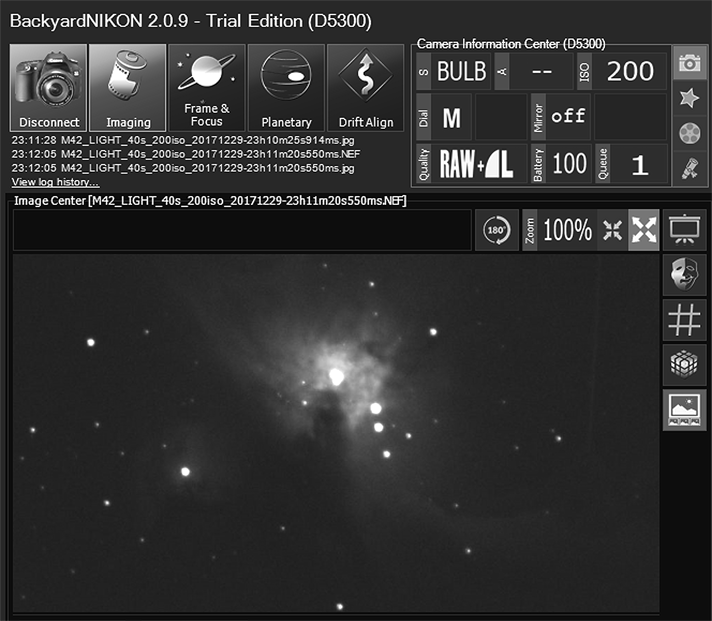
На рабочем скриншоте ветки 2.x виден характерный тёмный интерфейс с центральным просмотром кадра, строками плана и служебными панелями. Он полезен для понимания компоновки, но номер версии на конкретном снимке не следует принимать за текущий: стабильный релиз сейчас 2.1.3.
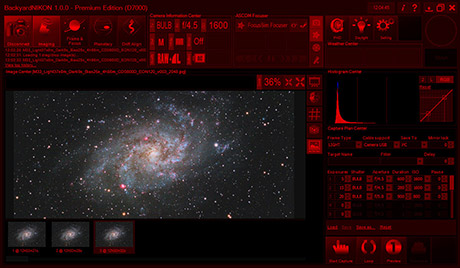
Ночной режим окрашивает интерфейс так, чтобы экран меньше мешал темновой адаптации при работе у телескопа. Наличие Night vision friendly включено в матрицу всех трёх редакций. Это интерфейсная функция, а не фильтр над полученными RAW-файлами: она меняет визуальное представление программы, не «перекрашивая» астрономические данные.
Imaging и Capture Plan Center
Imaging — основной режим для последовательной съёмки. Здесь пользователь составляет Capture Plan: отдельные строки задают параметры серий, затем команда Start Capture запускает выполнение. План может содержать несколько строк с разными экспозициями и ISO, что позволяет, например, сначала получить короткую проверочную серию, затем основной набор кадров. В Premium план можно сохранять и загружать, в том числе подготавливать его, когда камера отключена.
Режим Loop в Imaging не означает повтор одного кадра. Он повторяет весь Capture Plan: после завершения последней строки программа снова начинает с первой и продолжает до команды Abort. Эта логика полезна для повторяющихся блоков, но её нужно учитывать при расчёте общего времени: если Loop включён случайно, план не остановится после последней строки.
Frame & Focus
Frame & Focus предназначен для Live View и наведения на резкость. Для оценки доступно FWHM — Full Width Half Maximum; также отображается Standard Deviation. В Premium добавлены HFD и инструмент оценки Bahtinov spikes. Сам режим не требует моторизованного фокусёра: числовое значение можно использовать и при ручном вращении фокусировочного механизма, наблюдая, в каком направлении меняется метрика.
Live View у Nikon имеет аппаратные ограничения. Для фокусировки обычно видны только яркие звёзды, потому что кадры Live View получаются с очень короткой эффективной выдержкой. Если объект недостаточно яркий, в Frame & Focus доступен Snap Exposure: это отдельный снимок с более длинной экспозицией, который помогает проверить поле и резкость там, где постоянный Live View не даёт достаточного сигнала.
Масштаб изображения меняется колесом мыши или PageUp/PageDown, причём увеличение центрируется около положения указателя. Это работает и в Frame & Focus, поэтому небольшую звезду можно вывести крупнее без изменения оптического масштаба камеры. На некоторых Nikon изменение части параметров во время активного Live View недоступно: тогда Live View нужно поставить на паузу, изменить значение и возобновить поток.
Planetary
Planetary собирает кадры Nikon Live View в AVI. В интерфейсе предусмотрен in-camera 5x zoom, но его работа зависит от модели: для части Nikon функция недоступна, а реализация Nikon отличается от Canon и не гарантирует точное соотношение 1:1 между пикселями сенсора и кадра Live View. Исходный поток Planetary приходит через Nikon SDK как JPEG-кадры Live View; BackyardNIKON не превращает его в поток «сырых» NEF-кадров. AVI представляет собой последовательность этих кадров. Поэтому Planetary следует считать инструментом lucky imaging из Live View, а не заменой специализированной высокоскоростной астрокамеры.
Яркость Live View не всегда линейно следует выставленной длительной выдержке. На Nikon D90 изменение значения до секунд не превращает Live View в многосекундную экспозицию. Для планетарной работы это особенно важно: пользователь настраивает поток и его визуальную яркость в пределах возможностей конкретной камеры, а реальную длинную экспозицию проверяет через Imaging или Snap Exposure.
Drift Align
Drift Align — отдельный режим для дрейфового выравнивания. В Premium и Trial доступен Complex Reticle. Этот режим помогает визуально отслеживать смещение звезды в поле, но не является автоматическим датчиком положения монтировки: результат всё равно зависит от стабильного ведения, выбранной звезды и механической корректировки монтировки. Для пользователей, которым нужна полностью автоматизированная полярная процедура с решением поля и пошаговым ведением, BackyardNIKON не заменяет специализированные средства такого класса.
Settings и Advance Settings
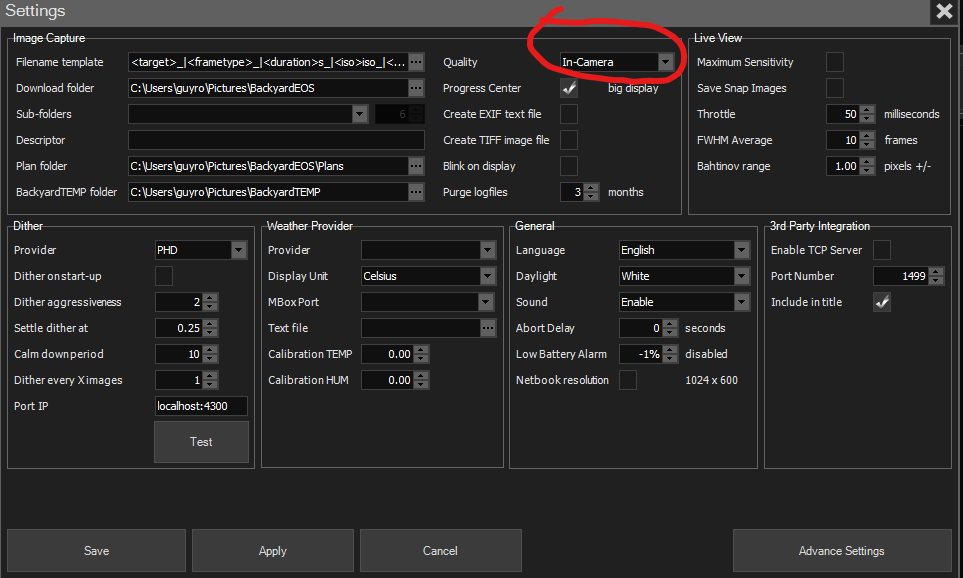
Settings содержит параметры сохранения, имя файла, Download folder, BackyardTEMP folder, настройку dithering и другие параметры окружения. Кнопка Advance Settings открывает дополнительные параметры стабильности и экспериментальные переключатели. Среди реальных полей этой области встречаются Skip READ Exif data, Skip WRITE Exif data, Processor Affinity, Ask for camera drivers, Camera Show Connection Help, Camera Force Read Properties, Camera Force Use Serial Cable, Skip Diskspace Check, BackgroundWorker Enabled, Allow 10x zoom, log4net Internal Debug и Liveview offset.

Liveview offset относится к низкоуровневой совместимости потока Nikon и не должен изменяться как обычная настройка изображения. В разборе Z7II значение 512 показывалось как модельный параметр, а для Z9 в предварительной 64-битной ветке временно применяли 1024, после чего значение было закреплено в коде. Это хороший пример того, почему параметры Advance Settings стоит менять только при конкретной диагностике модели, а не «для улучшения качества».
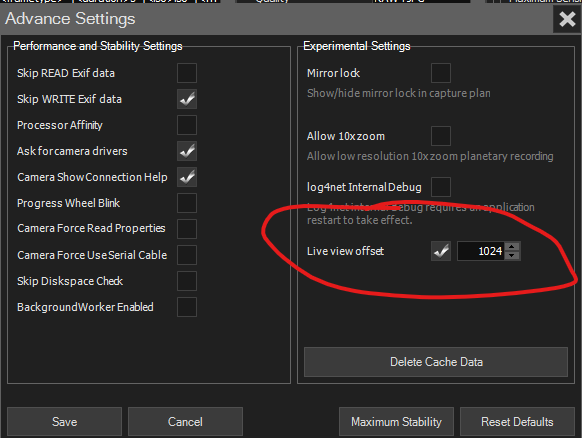
В обычном сеансе Advance Settings лучше оставить на проверенных значениях для камеры. Если проблема связана с подключением или Live View, сначала проверяются версия BackyardNIKON, точная модель, разрядность сборки, USB-соединение и совместимость Nikon SDK. Только после этого имеет смысл повторять конкретное решение из диагностики той же модели.
Установка, активация и первый запуск
Для стабильной ветки 2.1.3 используется Windows-установщик размером 80,32 МБ. Получить файл можно после входа в учётную запись в разделе загрузок. После установки приложение запрашивает ключ и идентификатор. Идентификатор чувствителен к регистру, поэтому его лучше переносить без ручного перепечатывания. Для Trial ключ создаётся после оформления бесплатной пробной редакции; отдельного пакета «trial.exe» нет.
Перед установкой нужно определить, какую ветку использовать. Для большинства камер из списка совместимости стабильная 2.1.3 остаётся нормальной отправной точкой. Для Z8 нужна 64-разрядная линия 3.5.x. В 3.5.0 RC6 впервые опубликована 64-битная BackyardNIKON для большинства поддерживаемых моделей, а RC7 и RC9 обновляли Nikon SDK и исправляли проблемы 64-битного соединения. Поскольку 3.5.x имеет статус pre-release, переход на неё ради «более нового номера» без необходимости не даёт преимущества стабильности.
Ветка 3.5.x устанавливается рядом с более ранней BackyardNIKON и может сосуществовать с ней. Ключ 2.1.x действует в 3.5.x как бесплатное обновление. Это позволяет оставить стабильную 2.1.3 для основной камеры и отдельно проверить RC на системе, где требуется новый Nikon SDK. Удаление старой версии не является условием установки 3.5.x.
После первого запуска порядок проверки стоит выстроить от простого к сложному. Сначала камера подключается напрямую к компьютеру обычным USB-кабелем, включается и выбирается через Connect. Затем проверяется, что Camera Information Center показывает модель и текущие значения. Только после успешного соединения следует настраивать BULB, ASCOM, guiding и другие внешние устройства. Такой порядок отделяет проблему Nikon SDK от проблем монтировки, хаба или дополнительного кабеля.
Ключ активации нельзя публиковать в форумах, скриншотах или логах. В правилах поддержки BackyardNIKON прямо указано, что опубликованный публично ключ деактивируется без предупреждения. При подготовке снимка экрана для обращения за помощью лицензионные строки нужно исключать из кадра.
Проверка подключения перед первой длинной серией
- Убедитесь, что модель присутствует в таблице совместимости и для неё известен тип BULB: USB или serial.
- Установите стабильную 2.1.3 либо 64-разрядную 3.5.x только тогда, когда это требуется моделью, например Z8.
- Подключите камеру к компьютеру USB-кабелем без запуска Nikon NX Tether, qDslrDashboard, N.I.N.A. или другого приложения, которое может первым занять камеру.
- Включите камеру и нажмите Connect. После успешного соединения убедитесь, что модель распознана, а Camera Information Center не остаётся пустым.
- Перейдите в Frame & Focus и проверьте появление Live View на камере, для которой Live View помечен как поддерживаемый.
- Вернитесь в Imaging и создайте короткую тестовую строку Capture Plan. Сначала используйте экспозицию, не требующую BULB, чтобы проверить базовый обмен по USB.
- После успешной короткой экспозиции протестируйте длинную выдержку. Если для модели в таблице стоит serial, настройте дополнительный shutter-кабель и используйте встроенный Cable support.
- Проверьте, что файл появился в выбранной папке Download, а история сессии не содержит ошибок камеры.
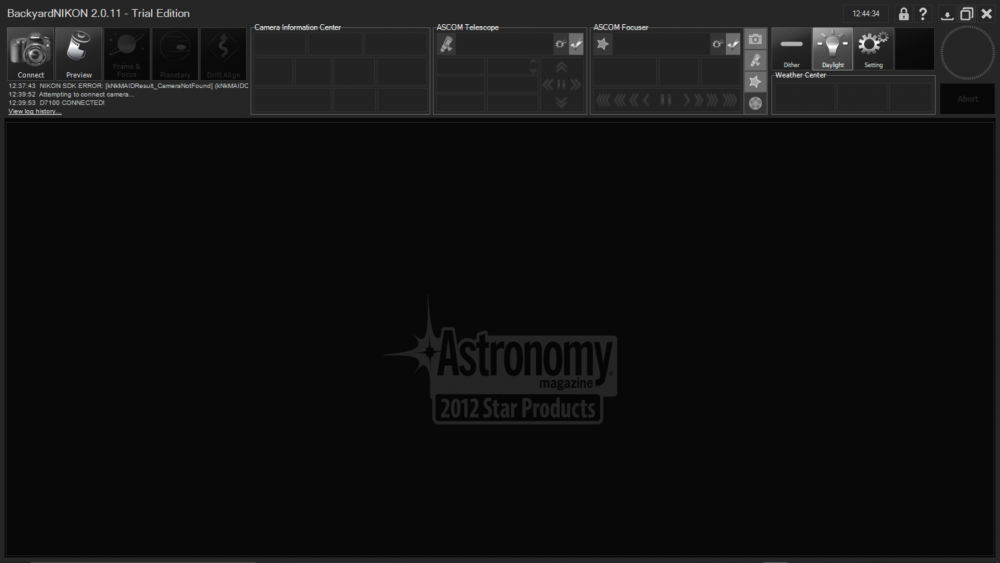
Если Camera Information Center кратко появляется и затем интерфейс не обновляется, известен случай с D7100, где обычный перезапуск компьютера восстановил состояние интерфейса. Такой единичный эпизод не следует считать универсальным исправлением любого соединения, но он показывает правильный диагностический приоритет: сначала перезапустить приложение и камеру, затем исключить конфликт USB и драйвера, и только потом переустанавливать программу.
Базовый рабочий процесс съёмки
Надёжный сеанс в BackyardNIKON проще строить как последовательность независимых проверок: соединение камеры, фокусировка, проверочный кадр, затем основной Capture Plan. Такой порядок не только снижает число ошибок, но и даёт понятную точку возврата. Если Live View работает, а Imaging не запускает длинную выдержку, проблема находится уже не в базовом USB-соединении, а в BULB-управлении или параметрах плана.
Шаг 1. Подключение камеры
Кнопка Connect находится в верхней части интерфейса. При подключении BackyardNIKON инициализирует Nikon-драйвер для выбранного поколения или модели и получает доступ к параметрам камеры. Одновременно запускать другое приложение, которое использует Nikon SDK, не следует: камера обычно не обслуживает два управляющих процесса параллельно. Если Windows видит устройство как переносной накопитель, это ещё не доказывает, что Nikon SDK может управлять затвором; проверкой служит именно успешный Connect внутри BackyardNIKON.
Для части моделей при соединении доступен выбор разных наборов Nikon-драйверов. Переключатель Ask for camera drivers в Advance Settings заставляет программу показывать выбор драйвера вместо автоматического решения. Этот параметр полезен при диагностике старых и новых SDK, но в исправно работающей конфигурации постоянный ручной выбор не нужен.
Шаг 2. Проверка состояния камеры
После Connect значения в Camera Information Center должны соответствовать состоянию камеры. Панель показывает, например, ISO, режим диска и другие активные параметры. Она не является редактором. Для Imaging параметры будущего кадра задаются в Capture Plan Center. Если на корпусе камеры установлено одно ISO, а в строке плана другое, перед экспозицией приложение передаёт значение строки и затем отображение состояния обновляется.
Для Nikon с отдельным shutter-кабелем короткие выдержки могут работать по USB, а BULB — нет. Такая картина не является противоречием: таблица совместимости прямо различает обычный USB обмен и serial-триггер длинной экспозиции. D90, D300, D300S, D5000, D5100 и D7000 относятся к моделям, для которых BULB обозначен как serial.
Шаг 3. Фокусировка в Frame & Focus
Переключение в Frame & Focus включает Live View на совместимой камере. На экране выбирается яркая звезда и увеличивается колесом мыши либо PageUp/PageDown. FWHM используется как числовая обратная связь: при движении к лучшему фокусу профиль звезды сужается. Standard Deviation даёт дополнительную оценку изображения, а Premium добавляет HFD и анализ Bahtinov spikes.
Измерение не отменяет визуальную проверку. Число может меняться из-за атмосферы, слабого сигнала или движения изображения, поэтому фокус корректируют небольшими шагами и сравнивают несколько последовательных значений. Если Live View слишком тёмный, вместо попытки выставить многосекундную «выдержку Live View» используют Snap Exposure. Он создаёт отдельный более длинный кадр, подходящий для проверки поля и резкости на слабых звёздах.
На некоторых Nikon параметры нельзя менять, пока Live View активно. В этом случае последовательность конкретная: Pause Live View, изменить ISO или другой параметр, затем возобновить Live View. Сбой при попытке менять значения в активном потоке не следует интерпретировать как отсутствие поддержки самой камеры.
Шаг 4. Проверочный кадр в Imaging
Перед длинной серией создайте одну короткую строку Capture Plan. Проверочный кадр отвечает сразу на несколько вопросов: действительно ли затвор срабатывает, куда сохраняется файл, соответствует ли имя шаблону и появляется ли миниатюра. Если Premium настроен на дополнительный TIFF, проверяется наличие и RAW, и TIFF. Если включено создание EXIF-текста, рядом с кадром появляется текстовый файл с метаданными.
После снимка полезно открыть его в Image Center и оценить гистограмму. Premium умеет Histogram Screen Stretch и spot histogram под указателем мыши. Эти инструменты нужны для визуальной оценки уже полученного кадра; они не изменяют исходный RAW. Экранное растяжение делает слабые детали видимее в просмотре, но сохранённый NEF остаётся исходным материалом камеры.
Шаг 5. Сборка Capture Plan
Capture Plan состоит из строк, каждая из которых представляет отдельный блок экспозиций. Практически удобно разделять серии по длительности и ISO, а не строить одну чрезмерно сложную строку. Например, проверочные короткие кадры размещаются отдельно от основной длинной серии. В Premium такой план можно сохранить и загрузить в следующую ночь; Classic требует заново настраивать план в рамках доступной функции.
Перед Start Capture проверьте четыре вещи: количество кадров, экспозицию, ISO и паузу между кадрами. Если включён Loop, добавьте к проверке сам факт его включения, потому что программа повторит весь план после последней строки. Кнопка Abort прекращает выполняющуюся последовательность. Для остановки не требуется закрывать BackyardNIKON или выключать камеру.
Шаг 6. Dithering при необходимости
Dithering меняет положение изображения на небольшую величину между кадрами, чтобы фиксированные дефекты сенсора не складывались в одну и ту же структуру. BackyardNIKON умеет взаимодействовать с Push Here Dummy, MetaGuide и ASCOM; в рабочем процессе с PHD2 традиционно используется интеграция guiding. Dither следует проверять отдельно от основной экспозиции: должен быть активен правильный provider, а для ASCOM-монтировки необходимо реальное подключение монтировки к BackyardNIKON.
В интерфейсе кнопка Dither имеет визуально разные состояния. В обсуждении 2024 года показаны активное состояние с волнообразным значком и неактивное с прямой линией. Это важно при настройке Dither On Startup: если dithering уже включён при старте, дополнительный щелчок по кнопке может, наоборот, выключить его.
Шаг 7. Контроль выполнения
Во время серии наблюдайте не только за изображением, но и за историей сообщений, таймерами и появлением файлов. Нормальная последовательность должна завершать каждый кадр, скачивать его и переходить к следующему. Если новый кадр долго не появляется, остановка через Abort безопаснее, чем многократные повторные команды затвору. Для диагностики BackyardNIKON ведёт собственные логи в подпапке Logs внутри BackyardTEMP.
После серии сравните фактическое число сохранённых кадров с планом. При Loop счёт должен соответствовать числу полных повторов плюс текущей части плана. Если используется дополнительный TIFF или EXIF-текст, проверьте комплектность файлов. Эта простая сверка позволяет обнаружить проблему загрузки или сохранения до того, как начнётся последующая обработка.
Ключевые функции BackyardNIKON
Программируемая серия кадров
Capture Plan — центральная функция приложения. Он превращает ручную последовательность «выставить ISO — открыть затвор — ждать — закрыть затвор — повторить» в список выполняемых строк. Это особенно полезно при длинных сериях, где ошибка в количестве кадров или экспозиции при ручном запуске заметна только через часы. BackyardNIKON выполняет план последовательно и может циклически повторять его через Loop.
В Premium план сохраняется в файл и загружается позже. Capture Plan можно загружать и сохранять при отключённой камере, поэтому расписание экспозиций готовится до подключения оборудования. Это не означает, что программа заранее проверит физическую возможность каждой выдержки для конкретной камеры: способ BULB и ограничения модели всё равно определяются аппаратной совместимостью.
Настраиваемое имя файла
BackyardNIKON формирует имя снимка по настраиваемому шаблону. На скриншотах Settings видна строка Filename template с подстановочными полями. Такая схема полезна при больших сессиях: параметры можно включить в имя и затем сортировать кадры без открытия каждого NEF. Итоговый шаблон стоит проверить на одном кадре до начала ночной серии, чтобы избежать неудобной структуры сотен файлов.
Температура сенсора и Weather Center
Программа отображает температуру сенсора камеры, когда камера предоставляет это значение. Для астрофотографии это полезно при сопоставлении световых и калибровочных кадров по температурному режиму. Weather Center отображает внешнюю температуру и точку росы при наличии совместимых данных; Premium также включает логирование окружающих погодных параметров. Эти показатели являются информацией о сеансе, а не автоматическим климат-контролем камеры.
EXIF-текст рядом с изображением
BackyardNIKON может создавать для каждого снимка отдельный .txt с EXIF-метаданными. Такая копия удобна, когда параметры нужно просмотреть вне RAW-конвертера или сопоставить с журналом сессии. В Advance Settings присутствуют переключатели чтения и записи EXIF; их изменение относится к производительности и диагностике, поэтому отключать EXIF без причины не стоит, если метаданные используются в рабочем процессе.
Dual camera control
Premium и Trial поддерживают управление двумя камерами. Это полезно для параллельной съёмки двумя Nikon, но требует учитывать физические ограничения USB, питание и лицензионный режим. Наличие функции не означает, что любая пара камер может одновременно использовать один и тот же драйвер без конфликтов; обе камеры должны по отдельности поддерживаться BackyardNIKON и стабильно соединяться с компьютером.
Image Center и миниатюры
Полученные кадры отображаются в рабочем интерфейсе и в ленте миниатюр. В Premium доступен drag & drop image viewer и отметка качества снятых изображений. В истории 2.0.10 также появилась возможность открыть расположение файла из миниатюры. Это ускоряет переход от контроля в программе к файловой системе, не превращая BackyardNIKON в полноценный каталог снимков.
Гистограмма и экранное растяжение
Базовое отображение гистограммы помогает оценить распределение яркости. Premium добавляет Histogram Screen Stretch и spot histogram. Screen Stretch изменяет отображение слабого кадра на экране, чтобы детали были различимее; spot histogram позволяет анализировать участок под курсором. Для научно или технически значимой оценки экспозиции нужно отличать экранное представление от исходных чисел RAW: растяжение просмотра не меняет файл камеры.
Фокусировка по FWHM, HFD и Bahtinov
FWHM доступен во всех редакциях и даёт числовую ширину профиля звезды. HFD — Half Flux Diameter — добавлен в Premium/Trial. В этой же редакции есть Bahtinov spikes focus feedback для работы с дифракционной маской. Эти методы дают разные представления о резкости, поэтому пользователь может выбрать тот, который лучше работает с конкретной звездой и оптикой.
Моторизованный ASCOM Focuser относится к Premium. С ним BackyardNIKON получает средства управления фокусёром, однако наличие ASCOM-контроля не следует путать с универсальным полностью автоматическим автофокусом сложных секвенсоров. Основной Frame & Focus остаётся интерактивным режимом с визуальной и числовой обратной связью.
Mask Framing
Mask Framing помогает повторять положение кадра между сессиями, накладывая ориентир поверх изображения. Это особенно полезно, когда камера снималась с телескопа, а затем устанавливается снова. Маска не выполняет plate solving и не измеряет небесные координаты; её задача — визуальное совпадение композиции.
ASCOM Focuser, Filter Wheel и Telescope nudge
Premium и Trial включают ASCOM Focuser, ASCOM Filter Wheel и управление небольшими смещениями телескопа. Эти функции расширяют BackyardNIKON за пределы камеры и позволяют собрать компактный комплект управления с одной программой. Для каждого устройства требуется установленный и рабочий ASCOM-драйвер. Если устройство не управляется через собственную ASCOM-панель, BackyardNIKON не исправит отсутствующий или неисправный драйвер.
ASCOM-dithering также зависит от реального соединения монтировки. Панели управления ASCOM-оборудованием — фокусёром, фильтровым колесом и telescope nudge — требуют Premium или Trial, тогда как матрица редакций отдельно отмечает ASCOM dithering среди функций Classic, Premium и Trial. Поэтому отдельную команду dithering нельзя смешивать с Premium-панелями оборудования.
Plate solving
Premium и Trial включают интеграцию AstroTortilla. Стабильный changelog 2.1.3 содержит отдельное исправление имени результирующего файла ASTAP, а практические материалы показывают использование ASTAP с BackyardNIKON. Plate solving нужен для определения координат и ориентации поля по звёздам, после чего монтировку можно точнее довести до цели.
В BackyardNIKON plate solving не образует такой же глубокий автоматизационный слой, как в современных секвенсорах. Пользователь должен отдельно установить решатель, его базы и правильно связать путь к приложению. Если ASTAP самостоятельно решает тот же кадр, а запуск из BackyardNIKON завершается ошибкой, диагностировать следует интеграцию и параметры вызова, а не качество исходного изображения.
Форматы, файлы и интеграции
Основной фотографический результат BackyardNIKON — файл, который камера создаёт в своём RAW-формате Nikon; для поддерживаемых DSLR и беззеркальных камер это обычно NEF. Программа не выполняет проявление RAW как Nikon NX Studio или Capture One. Она получает файл после съёмки, сохраняет его в назначенную папку и показывает изображение для контроля.
Premium может дополнительно создать TIFF рядом с RAW. Такой TIFF удобен для программ, которым нужен готовый растровый контейнер, но он не заменяет исходный NEF как первичный материал. Если последующая обработка ориентирована на RAW-калибровку, сохранять нужно прежде всего оригинал камеры.
Отдельный .txt с EXIF-данными может создаваться для каждого изображения. Это простой текстовый спутник, а не база данных проекта. Его можно архивировать вместе с кадрами, чтобы сохранить читаемые параметры съёмки независимо от программ, которые умеют извлекать EXIF из NEF.
Planetary использует AVI. Внутренние кадры этого ролика происходят из JPEG-потока Live View, который Nikon SDK отдаёт приложению. Возможность напрямую переключить Planetary на несжатый TIFF или PNG вместо JPEG-потока не предусмотрена. Поэтому при сравнении качества планетарной записи нужно учитывать, что ограничение формируется ещё на стороне Live View камеры.
В Settings отдельно задаются Download folder и BackyardTEMP folder. Временные данные проходят через BackyardTEMP, а готовые результаты перемещаются в назначенную папку Download. Для временной директории лучше использовать локальный постоянно доступный диск. Сетевой ресурс, съёмный накопитель или синхронизируемая папка создают дополнительную зависимость именно в тот момент, когда программа пишет промежуточный файл.
Логи хранятся в подпапке Logs внутри BackyardTEMP. Они нужны при ошибке соединения, зависании Live View, проблеме Nikon SDK или неочевидном поведении dithering. В журнале можно найти точную версию приложения, инициализированный драйвер, модель камеры и текст исключения. Перед публикацией журнала необходимо проверить отсутствие лицензионных данных и другой персональной информации.
| Тип данных | Назначение в BackyardNIKON | Практическое замечание |
|---|---|---|
| Nikon RAW / NEF | Основной результат фотографической экспозиции | Хранить как первичный исходник для последующей обработки |
| TIFF | Дополнительный файл в Premium/Trial | Создаётся дополнительно к RAW, а не вместо него |
| TXT | EXIF-метаданные по кадру | Удобен как читаемый журнал параметров |
| JPEG | Кадры Live View, используемые внутри планетарного потока и просмотра | Качество и размер зависят от Nikon SDK и модели |
| AVI | Результат режима Planetary | Собирается из последовательности Live View JPEG-кадров |
| Лог-файлы | Диагностика соединения, съёмки и интеграций | Располагаются в Logs внутри BackyardTEMP |
| Capture Plan | Сохранённая последовательность экспозиций в Premium/Trial | Можно подготовить и загрузить без подключённой камеры |
Интеграция с PHD2 и MetaGuide
BackyardNIKON умеет инициировать dithering через guiding-программы. Смысл интеграции — не «вести» телескоп самостоятельно, а сообщить внешней системе, что между экспозициями требуется небольшое смещение и стабилизация. При настройке важны правильный provider, состояние кнопки Dither и фактическое соединение guiding-программы с монтировкой.
Если серия идёт без ожидаемой паузы после dithering, не следует сразу менять экспозиции. Сначала проверьте состояние кнопки Dither, параметры Dither On Startup, журналы BackyardNIKON и guiding-программы, а также то, принимает ли монтировка команды. Именно журналы позволяют отделить отсутствие отправленной команды от ситуации, когда команда отправлена, но драйвер монтировки её не выполнил.
Интеграция с ASCOM
ASCOM используется для фокусёров, колёс фильтров, управления монтировкой и части сценариев dithering. BackyardNIKON не включает драйвер конкретного оборудования: ASCOM Platform и драйвер производителя устанавливаются отдельно. Устройство сначала должно корректно открываться через свой ASCOM chooser или фирменную утилиту, после чего имеет смысл подключать его в BackyardNIKON.
При работе с ASCOM полезно не смешивать диагностику камеры и периферии. Если Nikon снимает кадры, но монтировка не делает nudge, соединение камеры уже исправно и переустановка Nikon-драйвера не решит ASCOM-проблему. И наоборот, успешный ASCOM Connect не доказывает готовность Nikon к BULB.
Системные требования
BackyardNIKON работает только в Windows. Для текущих веток используются Windows 10 и Windows 11; актуальная матрица камер маркирует поддерживаемые конфигурации Windows 11 и указывает разрядность по модели. Старый Windows 7 не подходит для текущей активации: современной проверке лицензии нужен TLS, а поддержка рекомендует Windows 10 или 11.
Требования нельзя свести к одной строке «Windows 64-bit». Стабильная 2.1.3 исторически является 32-разрядной веткой и работает на совместимых системах с поддерживаемыми Nikon. В 3.5.0 RC6 появилась отдельная 64-разрядная версия; Z8 требует именно 64-bit. В апреле 2026 года в поддержке также уточнялось, что новые Nikon SDK постепенно смещают поддержку новых камер в x64, тогда как большинство прежних моделей продолжает работать в 32- и 64-разрядной 3.5.x.
Для практического выбора важнее всего строка конкретной камеры. Если рядом с BULB стоит serial, кроме USB нужен отдельный shutter-кабель. Если Live View отмечен No, Frame & Focus не получит поток даже при исправном Connect. Если модель помечена Not supported, наличие её в Windows Device Manager не меняет этот статус.
| Модель Nikon | Live View | BULB | Mirror Lock | Windows / разрядность |
|---|---|---|---|---|
| 1V3 | Да | USB | Нет | Windows 11, 32/64-bit |
| D3 / D3S / D3X | Не поддерживаются | |||
| D4 | Да | USB | Нет | Windows 11, 32/64-bit |
| D4S | Да | USB | Нет | Windows 11, 32/64-bit |
| D5 | Да | USB | Нет | Windows 11, 32/64-bit |
| D40 / D40X / D50 / D60 / D70 / D80 | Не поддерживаются | |||
| D90 | Да | Serial | Нет | Windows 11, 32/64-bit |
| D200 | Нет | Serial | Нет | Windows 11, 32-bit, режим совместимости Vista SP2 |
| D300 | Да | Serial | Нет | Windows 11, 32/64-bit |
| D300S | Да | Serial | Нет | Windows 11, 32/64-bit |
| D500 | Да | USB | Нет | Windows 11, 32-bit |
| D600 | Да | USB | Нет | Windows 11, 32/64-bit |
| D610 | Да | USB | Нет | Windows 11, 32/64-bit |
| D700 | Да | Serial | Нет | Windows 11, 32-bit |
| D750 | Да | USB | Нет | Windows 11, 32/64-bit |
| D780 | Да | USB | Нет | Windows 11, 32/64-bit |
| D800 | Да | USB | Нет | Windows 11, 32/64-bit |
| D810 | Да | USB | Нет | Windows 11, 32/64-bit |
| D810a | Да | USB | Нет | Windows 11, 32/64-bit |
| D850 | Да | USB | Нет | Windows 11, 32-bit |
| D3000 / D3100 / D3200 / D3300 / D3400 / D3500 | Не поддерживаются | |||
| D5000 | Да | Serial | Нет | Windows 11, 32/64-bit |
| D5100 | Да | Serial | Нет | Windows 11, 32/64-bit |
| D5200 | Да | USB | Нет | Windows 11, 32/64-bit |
| D5300 | Да | USB | Нет | Windows 11, 32/64-bit |
| D5500 | Да | USB | Нет | Windows 11, 32/64-bit |
| D5600 | Да | USB | Нет | Windows 11, 32/64-bit |
| D7000 | Да | Serial | Нет | Windows 11, 32/64-bit |
| D7100 | Да | USB | Нет | Windows 11, 32/64-bit |
| D7200 | Да | USB | Нет | Windows 11, 32/64-bit |
| D7500 | Да | USB | Нет | Windows 11, 32/64-bit |
| Z5 | Да | USB | Не применяется | Windows 11, 32/64-bit |
| Z6 | Да | USB | Не применяется | Windows 11, 32/64-bit |
| Z6 II | Да | USB | Не применяется | Windows 11, 32/64-bit |
| Z7 | Да | USB | Не применяется | Windows 11, 32/64-bit |
| Z7 II | Да | USB | Не применяется | Windows 11, 32/64-bit |
| Z8 | Да | USB | Не применяется | Windows 11, только 64-bit |
| Z50 | Да | USB | Не применяется | Windows 11, 32/64-bit |
В магазине продукта часть строк по-прежнему перечисляет Windows 10 и Windows 11, поэтому Windows 10 остаётся подтверждённой рабочей системой для 2.1.x и 3.5.x на совместимых камерах. Одновременно более свежая краткая матрица поддержки в настоящее время выводит W11. Для нового компьютера разумным базовым вариантом является 64-разрядная Windows 11; для существующей Windows 10 переход только ради BackyardNIKON не требуется, если используемая камера и ветка программы уже работают.
Требования к USB и питанию
В характеристиках нет строгого минимального процессора или объёма ОЗУ, но реальная стабильность зависит от потока файлов камеры. Большие RAW и Planetary создают заметную нагрузку на USB и диск. При Z8/Z9 в тестировании предварительной 64-битной ветки замена USB-C—USB-A кабеля на высокоскоростной USB-C—USB-C, подключённый напрямую к ноутбуку, позволила перейти от случайных разрывов к сериям более 50 кадров. Это конкретный пример того, что «кабель видит камеру» и «кабель стабильно передаёт большие серии» — разные уровни проверки.
Перед полевой сессией стоит отключить энергосбережение USB-портов, если оно приводит к исчезновению камеры, и обеспечить постоянное питание ноутбука. Для камеры важен заряженный аккумулятор или штатное внешнее питание. В случае внезапных отключений сначала тестируют прямой порт компьютера, затем другой качественный кабель, и только потом USB-хаб.
Дополнительный serial-кабель
Пометка serial в таблице означает, что для BULB нужен дополнительный кабель наряду с обычным USB. BackyardNIKON тестировался с Shoestring Astronomy DSUSB; в истории добавлялась поддержка SMAKN LCUS-1 HEX. Через USB программа продолжает обмениваться с камерой, а отдельный кабель отвечает за длительное открытие затвора.
Проверка такого кабеля выполняется не «по наличию COM-порта», а реальным тестовым кадром. В Capture Plan Center выбирается Cable support, затем запускается тестовая длительная экспозиция. Успех означает, что затвор сработал, таймер отсчитал время и файл вернулся в программу. Если короткие USB-кадры работают, а этот тест нет, причина локализована в цепочке BULB.
Производительность и устойчивость
BackyardNIKON не относится к программам обработки, которые часами выполняют стек или сложную деконволюцию: основная нагрузка возникает при постоянном обмене с камерой, отображении Live View, записи RAW и формировании вспомогательных файлов. Поэтому быстродействие определяется не только процессором. На длинной серии важны стабильность Nikon SDK, пропускная способность USB, скорость каталога BackyardTEMP и диска назначения, а при Planetary — ещё и темп приёма кадров Live View и записи AVI.
История изменений показывает, что производительность оптимизировалась именно в этих местах. В ветке 2.0.10 перерабатывался запуск приложения, в 2.0.11 отдельно отмечалось существенное ускорение старта, а перемещение Planetary JPG было оптимизировано для уменьшения накладных расходов. Это не означает фиксированный коэффициент ускорения: в журнале нет стандартизованного теста в секундах или кадров в секунду, поэтому корректно оценивать только направление изменений, а не приписывать версии конкретный прирост.
Для серийной астрофотографии надёжность важнее максимальной скорости одиночного кадра. После экспозиции программа должна получить файл от камеры, записать его во временный каталог, показать превью и подготовить следующую строку плана. Если на этом пути медленный сетевой ресурс, облачная папка с активной синхронизацией или нестабильный USB-хаб задерживают операцию, интервалы между кадрами становятся менее предсказуемыми. Поэтому BackyardTEMP лучше держать на постоянно доступном локальном диске, а сетевое копирование выполнять после завершения серии.
Старые компьютеры использовать можно, но исторический обзор JRASC 2015 года отдельно отмечал, что на маломощном нетбуке интерфейс временами реагировал медленно. Этот опыт нельзя переносить как характеристику нынешнего компьютера: за прошедшие годы изменились и программа, и Nikon SDK, и типичные размеры файлов. Практический вывод остаётся актуальным только на уровне методики: перед ночной сессией следует прогнать полный цикл на том же ноутбуке, с той же камерой, USB-цепочкой и каталогами, которые будут использоваться в поле.
Что проверять в нагрузочном тесте
- Подключить камеру тем же кабелем и к тому же порту, который планируется использовать на съёмке.
- Выполнить несколько обычных кадров в Imaging и убедиться, что каждый файл появляется в ожидаемом каталоге без пауз и повторных подключений.
- Запустить короткий Capture Plan из нескольких строк с теми ISO, выдержками и задержками, которые будут нужны в реальной сессии.
- Проверить Live View в Frame & Focus, затем выйти из него и снова выполнить обычный кадр: переключение режимов не должно оставлять камеру в состоянии, где экспозиция не запускается.
- При использовании Planetary записать тестовый AVI и проверить, что файл закрывается корректно и открывается в последующей программе обработки.
- Если используется Premium, отдельно проверить связь с PHD2, выбранным способом dithering, ASTAP или AstroTortilla, ASCOM-фокусером, фильтровым колесом и телескопом. Успех подключения сам по себе недостаточен: нужно выполнить хотя бы одно реальное действие каждого устройства.
- Оставить тестовую серию работать достаточно долго, чтобы проявились энергосбережение USB, перегрев хаба, разряд аккумулятора камеры или нехватка свободного места.
Такой тест не требует синтетического бенчмарка. Его критерий — непрерывная цепочка «команда экспозиции → файл → превью → следующая строка» и отсутствие переподключений. Если серия проходит стабильно, компьютер выполняет именно ту нагрузку, для которой BackyardNIKON предназначен.
Практические сценарии
Серия глубокого неба на одной Nikon
Самый прямой сценарий — одна поддерживаемая Nikon, штатив или монтировка и повторяющийся Capture Plan. Пользователь выбирает Imaging, задаёт в строках длительность, ISO и количество кадров, проверяет каталог назначения и запускает план. Для камеры с BULB по USB дополнительного затворного кабеля не требуется; для моделей, помеченных Serial, длинная выдержка требует второй линии управления. Если нужно повторять весь план, используется Loop; остановка выполняется Abort, а не закрытием окна программы.
Преимущество такого подхода перед ручным нажатием кнопок камеры состоит не в изменении качества сенсора, а в воспроизводимости серии. Параметры строк применяются последовательно, файлы сразу оказываются на компьютере, а фотограф видит текущую стадию плана. При большом числе кадров это снижает вероятность пропустить строку или забыть вернуть нужное ISO после тестовой экспозиции.
Ручная фокусировка с численной оценкой
Frame & Focus рассчитан на настройку резкости по Live View. После выбора яркой звезды можно увеличить изображение, переместить курсор к области интереса и ориентироваться на FWHM; в Premium дополнительно доступны HFD и оценка по дифракционным лучам маски Бахтинова. Сам мотор-фокусёр для этого не обязателен: объектив или фокусёр телескопа можно вращать вручную, наблюдая изменение численного показателя.
Важное ограничение — Live View строится из коротких кадров камеры. Слабая звезда, которая видна на длинной RAW-экспозиции, в Frame & Focus может исчезать. Для такого случая в режиме есть Snap Exposure: он получает более длинный отдельный кадр. Проверка фокуса должна учитывать различие между живым видеопотоком и полноценной экспозицией, а не трактовать отсутствие слабой звезды в Live View как неисправность подключения.
Старая Nikon с отдельным управлением BULB
D90, D300/D300S, D5000/D5100 и D7000 относятся к поддерживаемым моделям, для которых таблица совместимости указывает Serial для длительных выдержек. Обычный USB остаётся нужен для связи и передачи изображений, а второй кабель физически управляет затвором в BULB. Для D200 и D700 ограничения ещё строже: актуальная матрица оставляет им только 32-разрядный путь, а для D200 дополнительно указана совместимость Windows 11 через режим Vista SP2.
Такой комплект нельзя считать проверенным после одного короткого кадра. Надёжный тест включает именно длительную экспозицию через выбранный Cable support и получение файла обратно. Если короткие кадры проходят, но BULB не запускается, переустанавливать всю программу прежде всего не требуется: сначала проверяется serial-кабель, его драйвер, порт и выбранный тип кабеля.
Съёмка с dithering и дополнительным оборудованием
BackyardNIKON умеет инициировать dithering через Push Here Dummy, MetaGuide и ASCOM-вариант для сценария без обычного гидирования; матрица редакций отмечает эти варианты и в Classic. Более широкий ASCOM-контур — фокусёр, фильтровое колесо и команды перемещения телескопа — относится к Premium и Trial. Поэтому при выборе редакции важно разделять отдельную функцию dithering и полноценные панели управления оборудованием.
При использовании PHD2 или другого внешнего гидирующего компонента смысл проверки состоит в том, что после кадра происходит реальное смещение, система ждёт требуемую стабилизацию и только затем начинается следующая экспозиция. Наличие зелёного индикатора связи ещё не доказывает правильность последовательности. Нужно наблюдать минимум два перехода между кадрами и проверить журнал программы при неожиданно короткой или отсутствующей паузе.
Пластинчатое решение и повторное наведение
Premium включает интеграцию AstroTortilla, а журнал 2.1.3 отдельно содержит исправление имени результирующего файла ASTAP, что подтверждает рабочую ветку интеграции с ASTAP. Практическая задача plate solving — определить координаты кадра и помочь скорректировать наведение, а не улучшить само изображение. Если решатель не получает результат, нужно сначала проверить, решает ли он тот же сохранённый кадр самостоятельно, а затем параметры передачи из BackyardNIKON.
Это особенно полезное разделение при диагностике. В личном опыте астрофотографа Майкла Ковингтона ASTAP решал файл напрямую, но в одной сессии не сработал при вызове через BackyardNIKON. Такой пример показывает, почему ошибку интеграции следует отделять от качества исходного кадра и от работоспособности самого решателя.
Современная камера и предварительная 64-разрядная ветка
Для Z8 требуется 64-разрядная ветка; поддержка этой камеры появилась в 3.5.0 RC6. В RC7 обновлялся Nikon SDK для поддерживаемых 64-разрядных камер и исправлялись подключения, а RC9 обновил 64-разрядный SDK Z8 и исправил Live View D780. Здесь выбор версии является частью совместимости: стабильная 2.1.3 и предварительная 3.5.x не взаимозаменяемы для всех камер.
3.5.x устанавливается рядом с предыдущей BackyardNIKON, поэтому переход на неё можно проверять без удаления 2.1.x. Ключ 2.1.x действует и для 3.5.x. Это удобно для контролируемого теста новой Nikon: сохранить работоспособную стабильную установку, поставить RC отдельно, воспроизвести подключение и только после этого переносить рабочий Capture Plan.
Ограничения
BackyardNIKON имеет узкую специализацию, и именно она определяет основные границы применения. Программа предназначена для Nikon и Windows; macOS-версии нет. Она не является универсальной системой управления любыми DSLR, беззеркальными и специализированными астрокамерами. Если парк оборудования включает камеры разных производителей, спектр совместимых устройств нужно оценивать до покупки лицензии, а не после переноса всей рабочей схемы.
- Поддерживается не каждая Nikon. D3/D3S/D3X, D40/D40X/D50/D60/D70/D80 и D3000–D3500 в текущей матрице помечены как неподдерживаемые.
- Часть старых моделей требует второго кабеля для BULB. USB-связь с камерой не отменяет serial-управление длительной выдержкой для D90, D300/D300S, D5000/D5100 и D7000.
- Разрядность зависит от камеры. Некоторые модели в таблице остаются 32-bit, Z8 — только 64-bit, а большинство других поддерживаются в обоих вариантах 3.5.x.
- Стабильная ветка старше предварительной. 2.1.3 выпущена 8 апреля 2023 года, тогда как 3.5.0 RC9 датирована 5 апреля 2025 года и прямо обозначена как pre-release.
- Новый функциональный путь может требовать RC. В мае 2026 года был опубликован конкретный случай, когда Z7 II подключалась к 2.1.3 на Windows 11, но Live View завершался ошибкой параметра; в ответ рекомендовалось проверить последнюю beta/RC. Это не доказывает общую несовместимость Z7 II, но показывает зависимость отдельных сочетаний камеры, прошивки и SDK от ветки программы.
- Planetary получает поток Live View, а не несжатые полные RAW-кадры. Nikon SDK передаёт такие кадры как JPEG, а BackyardNIKON собирает их в AVI. Переключателя Planetary на TIFF или PNG нет.
- Live View не заменяет длинную экспозицию. Слабые звёзды могут не отображаться; для них нужен Snap Exposure или обычный кадр.
- Документация отстаёт от актуальных сборок. доступное отдельное руководство относится к ветке 2.0.x и опубликовано в 2020 году, поэтому интерфейс 2.1.x/3.5.x следует сверять с самой программой и журналами релизов.
- Лицензия коммерческая и активируется. Это не freeware и не полностью автономный portable-инструмент: редакция открывается программным ключом, а механизм лицензирования использует сервер валидации.
- Часть функций вынесена в Premium. HFD, фокус по лучам маски Бахтинова, AstroTortilla, ASCOM-фокусёр, фильтровое колесо, telescope nudge, расширенный Weather Center и ряд инструментов обработки интерфейса отсутствуют в Classic.
Ещё одно ограничение связано с тем, что состояние «камера перечислена как поддерживаемая» не равно гарантии для любой прошивки, USB-драйвера и сборки Windows. Nikon SDK является промежуточным слоем между приложением и камерой. Поэтому после обновления Windows, прошивки камеры или перехода с 2.1.x на 3.5.x правильная практика — заново выполнить короткий тест подключения, Live View и серийной экспозиции.
Плюсы и минусы
Плюсы
- Интерфейс организован вокруг астрофотографических операций: Imaging, Frame & Focus, Planetary и Drift Align, а не вокруг общего каталога фотографий или студийной съёмки.
- Capture Plan позволяет задать последовательность выдержек, ISO и количества кадров и затем выполнять её без ручного повторения каждой экспозиции.
- Frame & Focus даёт Live View и численную оценку фокуса по FWHM; Premium добавляет HFD и работу с дифракционными лучами маски Бахтинова.
- Поддерживается широкий, но конкретно опубликованный набор Nikon DSLR и Z-камер; для каждой модели можно заранее узнать BULB-способ и разрядность.
- Программа сохраняет данные камеры и может создавать текстовый EXIF-файл для каждого изображения, что удобно для контроля серии и последующего разбора условий съёмки.
- Есть dithering через несколько механизмов, а Premium добавляет более глубокие ASCOM-интеграции и plate solving.
- Planetary формирует AVI непосредственно из кадров Nikon Live View; на совместимых моделях доступен in-camera 5x zoom, причём его фактическое масштабирование определяется реализацией Nikon.
- Trial использует тот же установщик и даёт функции Premium на 30 дней, поэтому совместимость своей камеры и рабочего процесса можно проверить до покупки постоянной редакции.
- Предварительная 3.5.x устанавливается рядом с 2.1.x, а существующий ключ 2.1.x работает в 3.5.x, что упрощает тестирование новой 64-разрядной ветки.
Минусы
- Windows — единственная поддерживаемая настольная платформа; нативной версии для macOS нет.
- Некоторые популярные Nikon начального уровня, включая D3xxx, не поддерживаются вообще, поэтому одно лишь наличие USB-порта на камере ничего не гарантирует.
- Старым моделям для BULB может понадобиться отдельный serial-кабель, что усложняет полевой комплект и добавляет ещё один драйвер или порт для диагностики.
- Последняя стабильная 2.1.3 датирована 2023 годом, тогда как заметная часть поддержки современных 64-разрядных Nikon находится в предварительной 3.5.x.
- Файл отдельного руководства относится к 2.0.x, поэтому он не отражает полностью состояние более поздних сборок.
- Planetary ограничен JPEG-потоком Live View от Nikon SDK; для максимального планетного видеопотока специализированная астрокамера с нативным захватом может быть более подходящей.
- Некоторые интеграции, которые расширяют BackyardNIKON от управления одной камерой до части системы обсерватории, доступны только Premium или Trial.
- Активационный механизм требует аккуратно хранить ключ; публикация ключа в открытом доступе может привести к его деактивации.
Частые ошибки и способы проверки результата
Диагностика BackyardNIKON эффективнее, когда пользователь проверяет цепочку по уровням: Windows видит устройство, Nikon SDK открывает сессию, BackyardNIKON получает управление камерой, отдельный BULB-механизм работает, файл записывается и затем интеграции выполняют свои команды. Замена всего ПО при первой ошибке скрывает, на каком уровне произошёл сбой.
| Симптом | Что проверять | Как понять, что исправлено |
|---|---|---|
| Camera Not Found или камера не появляется при Connect | Поддерживается ли точная модель; выбран ли правильный Nikon-драйвер/ветка; не занята ли камера другой программой; исправен ли USB-кабель; видит ли Windows устройство без нестандартной подмены драйвера. | BackyardNIKON подключается, Camera Information Center заполняется данными, короткий тестовый кадр передаётся на компьютер. |
| Windows показывает файлы камеры, но BackyardNIKON не управляет ею | Режим массового хранения и полноценное управление Nikon SDK — разные вещи. Закрыть программы импорта фото, проверить драйвер и использовать обычный Nikon USB-путь, а не экспериментальный драйвер, установленный для другого приложения. | Срабатывают команды экспозиции и Live View, а не только открывается карта памяти. |
| Короткая выдержка работает, BULB — нет | Сверить модель с колонкой BULB. Для Serial-модели проверить второй кабель, выбранный Cable support, COM/USB-драйвер и соединение с затвором. | Тестовая длительная экспозиция реально открывает затвор на заданное время и возвращает файл. |
| Live View выдаёт ошибку Parameter is not valid | Проверить точную ветку программы, модель камеры и наличие более новой RC. Для современных Z-моделей стабильная 2.1.3 не всегда является наиболее совместимым вариантом. | Frame & Focus начинает непрерывно обновлять изображение без исключения при входе в Live View. |
| D7500 не загружает Nikon MD3 в старой 2.1.x | В конкретном случае поддержки причиной оказался отсутствующий 32-разрядный Microsoft Visual C++ runtime; для 2.1.x проверяется x86-компонент, потому что сама ветка 32-разрядная. | Модуль Nikon загружается, и камера становится доступна в диалоге Connect. |
| Поля Camera Information Center пустые или не обновились | Переподключить камеру и перезапустить программу. В опубликованном случае с D7100 проблема исчезла после перезагрузки и была связана с событием обновления интерфейса, а не с потерей функции камеры. | Поля вновь показывают состояние камеры, а управление Capture Plan продолжает работать. |
| На больших RAW возникают случайные разрывы USB | Подключить камеру напрямую, убрать хаб, заменить кабель на гарантированно высокоскоростной и проверить питание. На Z8/Z9 проблема передачи проявлялась именно на одном типе USB-цепочки. | Длинная серия проходит без повторного Connect и без пропавших файлов. |
| Изменение ISO в Camera Information Center не работает | Эта область информационная. ISO и параметры кадров задаются в Capture Plan Center, а затем применяются при выполнении строки. | Перед следующим кадром камера получает значение из активной строки плана. |
| В Frame & Focus не видно слабой звезды | Учитывать, что Live View использует короткие кадры. Увеличить яркую звезду или применить Snap Exposure для более длинной экспозиции. | Звезда появляется на Snap/обычном кадре и позволяет оценить резкость. |
| Loop ведёт себя не так, как ожидалось | В Imaging Loop повторяет весь Capture Plan. В Frame & Focus Loop вместе с Snap Image повторяет снимки до Abort. | Пользователь заранее понимает единицу повторения и может остановить цикл без закрытия приложения. |
| Dithering включён, но между кадрами нет ожидаемого поведения | Проверить выбранного провайдера, состояние соединения с гидирующей программой или ASCOM и журналы. Отдельно убедиться, что не перепутана базовая функция dithering с Premium-панелями ASCOM-оборудования. | После экспозиции выполняется смещение и установленная логика ожидания, после чего стартует следующий кадр. |
| ASTAP или AstroTortilla не решает кадр через BackyardNIKON | Сначала передать тот же файл решателю вручную. Если самостоятельное решение успешно, проверять путь к решателю, параметры вызова и обмен результатом с BackyardNIKON. | Решатель возвращает координаты через интеграцию, а не только при ручном открытии файла. |
| Активация не проходит | Проверить точность ключа и идентификатора, системную дату, доступ к сети и TLS. Для старых сборок и старых Windows важен переход на TLS 1.2, добавленный в 2.1.1. | После запуска отображается нужная редакция, и функции соответствуют Classic, Premium или Trial. |
| Файлы появляются с задержкой или временный каталог недоступен | Проверить Settings: BackyardTEMP должен указывать на постоянно доступный локальный диск; Download — на реальный каталог назначения с достаточным свободным местом. | После каждого кадра временная операция завершается и файл перемещается в конечный каталог без ошибок пути. |
Проверка после исправления
После любого изменения — драйвера, кабеля, версии программы, каталога или ключа — полезно выполнять один и тот же короткий контрольный сценарий. Он отделяет реальное исправление от случайного успешного подключения.
- Запустить BackyardNIKON и выполнить Connect.
- Убедиться, что модель и базовые параметры камеры отображаются.
- Сделать короткую экспозицию в Imaging и открыть получившийся файл.
- Войти в Frame & Focus и проверить обновление Live View.
- Для Serial-модели отдельно выполнить BULB-тест.
- Запустить Capture Plan минимум из двух кадров и убедиться, что второй начинается автоматически.
- Проверить физическое наличие обоих файлов в конечном каталоге и соответствие ISO/выдержки заданному плану.
- Только затем подключать plate solving, dithering и ASCOM-оборудование по одному компоненту за раз.
Такой порядок особенно полезен после обновления Windows или Nikon SDK: если первые шесть пунктов проходят, проблема внешней интеграции уже не относится к базовой связи BackyardNIKON с камерой.
Безопасность и приватность
BackyardNIKON работает с локальной камерой и сохраняет полученные изображения в каталоги Windows, выбранные пользователем. В обычной съёмочной цепочке RAW и другие кадры не требуется загружать в облачный редактор: передача идёт от камеры к компьютеру. Это уменьшает ненужное распространение исходных файлов, но не означает, что программа вообще никогда не обращается к сети.
Лицензирование использует сервер активации. В 2.1.1 поддержка проверки лицензии была переведена на TLS 1.2, а журнал версии добавил логирование проверки Trial. Поэтому для первоначальной активации и связанных с ней операций сетевой доступ является частью конструкции продукта. При строгой сетевой политике этот трафик нужно учитывать заранее.
Активационный ключ следует считать секретом учётной записи. В поддержке прямо предупреждается не публиковать ключ открыто: раскрытый ключ может быть деактивирован. Скриншот диалога активации перед отправкой на форум или в мессенджер нужно проверять на наличие ключа, идентификатора и других данных аккаунта.
Журналы BackyardNIKON полезны для диагностики, поскольку содержат сведения о подключении, работе Nikon SDK, plate solving, ASCOM и лицензировании. Перед публикацией полного лога разумно просмотреть пути к локальным папкам, имя пользователя Windows, серийные или лицензионные данные и другие строки, которые не нужны для описания ошибки. Для обращения в поддержку достаточно передавать диагностическую информацию, относящуюся к сбою.
Лицензионное соглашение закрепляет положение о том, что O'Telescope не должен отслеживать или собирать сведения о пользователе, его данных и использовании программы, кроме специально разрешённых случаев. Это условие договора не отменяет описанной серверной валидации лицензии и не является основанием заявлять, что приложение технически полностью лишено сетевых соединений.
С точки зрения сохранности кадров основной риск связан не с редактированием исходников, а с путями записи и состоянием накопителя. BackyardTEMP и каталог загрузки должны находиться на доступном диске с запасом места. Перед длительной серией полезно проверить свободное пространство и выполнить тестовый кадр; после сессии — убедиться, что файлы физически присутствуют в конечной папке, а не только видны в ленте миниатюр.
Отзывы пользователей и профильных изданий
Профессиональные публикации и опыт авторов
Исторический обзор Blake Nancarrow в Journal of the Royal Astronomical Society of Canada за 2015 год описывал BackyardNIKON как специализированный инструмент Nikon с основными режимами Imaging, Frame & Focus, Planetary и Drift Align. В обзоре отмечались Camera Information Center, Weather Center, полоса прогресса, лента миниатюр, Histogram Center, dithering и Settings. На использованном тогда нетбуке интерфейс временами был медленным, но сама программа в тестовом окружении характеризовалась как стабильная и надёжная по сравнению с альтернативами, которые у автора давали сбои. Это оценка конкретной конфигурации 2015 года, а не современный тест быстродействия.
Астрофотограф и автор технических книг Майкл Ковингтон в 2022 году описал первую полноценную сессию с BackyardNIKON как удобную прежде всего из-за фокусировки на компьютерном Live View с численным показателем, автоматизированных последовательностей экспозиций и немедленного получения файлов на ПК. Он отдельно отмечал использование ASTAP и dithering через PHD2. Одновременно автор зафиксировал два собственных сбоя: одна 120-секундная экспозиция получилась около 132 секунд, а ASTAP в одной ситуации не решил кадр при вызове через BackyardNIKON, хотя тот же файл решался напрямую.
Тот же опыт содержит важную границу продукта: Ковингтон оценивал BackyardNIKON положительно как средство работы с Nikon, но планировал переход к N.I.N.A. по мере расширения оборудования и потребности в дополнительных функциях. Это не делает одну программу «лучше» другой; пример показывает, что специализированный контроллер DSLR может быть удобнее на раннем этапе, а более широкая система автоматизации становится логичной при усложнении обсерватории.
Пользовательские отзывы
В обсуждениях Cloudy Nights положительные отзывы чаще связаны с прямотой процесса: подключить DSLR, настроить серию, сфокусироваться и снимать без построения большой автоматизированной схемы. Пользователи D5300 сообщали о многолетнем применении BackyardNIKON и хвалили понятный интерфейс; встречались рекомендации новичкам в DSLR-астрофотографии именно из-за простого управления камерой и доступного plate solving.
Негативные или нейтральные отзывы чаще относятся не к качеству самого RAW, а к масштабу системы. Пользователи, переходящие от DSLR к специализированной охлаждаемой астрокамере, монтировкам с развитой автоматизацией и нескольким устройствам, нередко переходят на N.I.N.A. или Sequence Generator Pro. Причина — необходимость централизовать больше оборудования и сложнее автоматизировать ночь, тогда как основная специализация BackyardNIKON остаётся управлением Nikon.
Форум поддержки также показывает, что совместимость может быть чувствительна к версии Windows, драйверу и USB-цепочке. Есть случаи успешной многолетней работы одной и той же камеры и отдельные случаи, когда после смены Windows или кабеля возникало Camera Not Found. Такая картина типична для ПО, которое зависит от vendor SDK: пользовательский отзыв о конкретной D5300, Z7 II или Z8 нельзя автоматически переносить на все экземпляры той же серии.
При оценке отзывов полезно отделять три разных вопроса: нравится ли человеку организация интерфейса, стабильно ли работает его конкретная камера и хватает ли BackyardNIKON для всей его системы. Положительный ответ на первый вопрос не гарантирует третий; отрицательный опыт с одной USB-конфигурацией не доказывает общую несовместимость модели.
Сравнение с аналогами
BackyardNIKON разумно сравнивать не с RAW-редакторами, а с программами управления астросъёмкой. Ниже сопоставлены две реально существующие альтернативы — Astro Photography Tool (APT) и N.I.N.A. Сравнение строится по одинаковым критериям и показывает различия рабочего масштаба, а не общий рейтинг.
| Критерий | BackyardNIKON | Astro Photography Tool (APT) | N.I.N.A. |
|---|---|---|---|
| Основной фокус | Управление поддерживаемыми Nikon для астрофотографии: Imaging, фокус, Planetary, Drift Align и связанные интеграции. | Широкая съёмочная среда для DSLR/беззеркальных и астрокамер с управлением дополнительным оборудованием. | Комплексная автоматизация астрофотографической системы с секвенсором, оборудованием, plate solving и плагинами. |
| Камеры Nikon | Точный опубликованный список; D3xxx и ряд старых моделей исключены; для части камер отдельный serial-BULB. | Поддерживает большинство Nikon DSLR; документация отдельно предупреждает об исключениях и о моделях, которым нужен дополнительный кабель. | Имеет нативный Nikon-драйвер и несколько вариантов BULB; конкретную модель нужно сверять с текущей документацией и драйвером. |
| Другие камеры | Не является универсальным контроллером: предмет продукта — Nikon. | Работает с Canon и многочисленными специализированными астрокамерами наряду с Nikon. | Поддерживает нативные и ASCOM/Alpaca-камеры разных производителей; рассчитана на смешанные комплекты. |
| Планирование серии | Capture Plan с параметрами кадров; в Premium можно сохранять и загружать планы даже без подключённой камеры. | Имеет планы съёмки и средства автоматизации с большим числом устройств. | Advanced Sequencer предназначен для сложных условий, целей, действий и автоматизированных ночных сценариев. |
| Фокусировка | Frame & Focus с FWHM; Premium добавляет HFD, маску Бахтинова и ASCOM-фокусёр. | Фокусировочные средства интегрированы в более широкую среду оборудования. | Поддерживает моторизованную автофокусировку и сложные последовательности фокусировки. |
| Plate solving | Premium: AstroTortilla; подтверждена интеграционная работа с ASTAP. | Plate solving — штатная часть рабочего процесса APT. | Поддерживает несколько решателей, включая ASTAP, и глубоко связывает решение с навигацией и секвенсором. |
| Dithering и гидирование | Push Here Dummy, MetaGuide, ASCOM-вариант; работа с PHD2 встречается в реальных сценариях пользователей. | Интегрируется с гидированием и устройствами в рамках общей сессии. | Интегрируется с PHD2, MetaGuide и другими провайдерами, управляя dithering из последовательности. |
| Планетный режим | Есть отдельный Planetary, который собирает Nikon Live View JPEG в AVI и использует 5x zoom камеры. | Основной акцент — общая астрофотосъёмка; это не прямой аналог специализированного Nikon Planetary по устройству интерфейса. | Основной акцент — автоматизация DSO-сессий; встроенный рабочий процесс отличается от отдельного Planetary BackyardNIKON. |
| Операционная система | Windows 10/11; разрядность зависит от камеры и ветки. | Windows; текущая версия поддерживает Windows 7–11. | Windows 10 64-bit или новее. |
| Модель освоения | Подходит, когда главным объектом управления остаётся одна Nikon и важны понятные режимы вокруг камеры. | Полезна, когда требуется поддержать больше типов камер и астрономического оборудования, сохранив плановый интерфейс. | Наиболее логична при сложной автоматизации, нескольких устройствах и необходимости строить расширенный секвенсор. |
Для владельца совместимой Nikon, который снимает сериями и вручную контролирует большую часть ночи, BackyardNIKON сохраняет преимущество узкой специализации: нужные действия собраны вокруг DSLR, а Planetary и Frame & Focus не спрятаны внутри крупной системы автоматизации. APT становится практичнее, когда одна установка должна работать с Nikon, Canon или специализированной астрокамерой. N.I.N.A. отличается прежде всего глубиной автоматизации и Advanced Sequencer, поэтому её сильная сторона проявляется при сложной обсерватории, а не в простом повторении того же интерфейса BackyardNIKON.
При выборе важно сравнивать точную камеру, а не название семейства. Например, наличие Nikon в списке поддерживаемых производителей APT или N.I.N.A. не означает автоматической поддержки любой старой модели; аналогично BackyardNIKON публикует исключения прямо по моделям. Для оборудования с serial-BULB нужно также учитывать, каким способом каждая программа управляет затвором.
FAQ по BackyardNIKON
BackyardNIKON работает только с Nikon?
Да. Это отдельный продукт O'Telescope для поддерживаемых камер Nikon. Для других производителей нужна другая программа; список совместимости BackyardNIKON нельзя распространять на Canon или специализированные астрокамеры.
BackyardNIKON работает на macOS?
Нет. Программа выпускается для Windows. Текущая рабочая база — Windows 10 и Windows 11, причём конкретная разрядность зависит от камеры и выбранной ветки.
Какая версия считается текущей стабильной?
Стабильная версия — BackyardNIKON 2.1.3 от 8 апреля 2023 года. Более новая 3.5.0 RC9 от 5 апреля 2025 года опубликована отдельно как предварительная сборка и не должна называться стабильным 3.5.0.
Зачем нужна ветка 3.5.x?
Она добавила 64-разрядный вариант для большинства поддерживаемых Nikon и поддержку Z8, которая работает только в 64-bit. В последующих RC обновлялся Nikon SDK и исправлялись 64-разрядные подключения и Live View отдельных моделей.
Можно ли оставить 2.1.3 при установке 3.5.x?
Да. 3.5.x устанавливается рядом с предыдущими версиями и может сосуществовать с ними. Ключ 2.1.x работает в 3.5.x, поэтому старую проверенную установку не требуется удалять для теста RC.
Нужен ли отдельный установщик для Classic, Premium и Trial?
Нет. Используется общий установщик, а активированный ключ включает функции соответствующей редакции. Trial действует 30 дней и предоставляет функциональность Premium на период проверки.
Trial требует банковскую карту?
Нет. Для получения 30-дневного Trial нужно оформить бесплатный заказ, чтобы сервер активации создал ключ; ввод платёжной карты для бесплатного Trial не требуется.
Можно ли одновременно использовать одну лицензию на двух компьютерах?
Лицензионное соглашение разрешает одному пользователю устанавливать программу на другой компьютер, но не использовать одну лицензию одновременно на нескольких компьютерах. Для одновременной работы нужны дополнительные лицензии.
Поддерживает ли BackyardNIKON D3500?
Нет. D3000, D3100, D3200, D3300, D3400 и D3500 в текущей таблице помечены как неподдерживаемые.
Поддерживает ли BackyardNIKON Z8?
Да, но Z8 добавлена в 3.5.0 RC6 и требует 64-разрядную ветку. В RC9 обновлён 64-разрядный Nikon Z8 SDK.
Почему D5100 подключается, но не делает длинную выдержку?
D5100 относится к моделям, для которых BULB требует отдельный serial-кабель наряду с USB. Короткие кадры по USB могут работать нормально, хотя цепочка длительной выдержки ещё не настроена.
Можно ли менять ISO в Camera Information Center?
Нет. Camera Information Center показывает текущее состояние камеры. ISO и параметры экспозиции для съёмки задаются в строках Capture Plan Center и применяются при выполнении плана.
Что делает Loop в Imaging?
Он повторяет весь Capture Plan до команды Abort. Это отличается от Frame & Focus, где Loop в сочетании с Snap Image повторяет отдельные снимки.
Почему звезда видна на RAW, но не видна в Frame & Focus?
Live View строится из коротких кадров камеры, поэтому слабые звёзды могут исчезать. Для них используется Snap Exposure или обычная более длинная экспозиция.
Какие метрики фокуса доступны?
Frame & Focus предоставляет FWHM. Premium и Trial дополнительно включают HFD и инструмент фокусировки по дифракционным лучам маски Бахтинова.
BackyardNIKON записывает планетное видео в несжатый RAW?
Нет. В Planetary кадры Live View поступают от Nikon SDK как JPEG и собираются программой в AVI. Опции переключить этот поток на TIFF или PNG в Planetary нет.
Для чего используется 5x zoom в Planetary?
Поддерживаемый камерой 5x Live View zoom увеличивает выбранную область без программного растягивания всего кадра, но Nikon реализует эту функцию по-разному на разных моделях. Поэтому точное соотношение 1:1 заранее не предполагается; доступность и результат проверяются на конкретной Nikon.
Есть ли dithering в Classic?
Матрица редакций отмечает Push Here Dummy, MetaGuide и ASCOM-dithering как доступные в Classic, Premium и Trial. При этом управление ASCOM-фокусером, фильтровым колесом и telescope nudge относится к Premium/Trial. Эти группы функций не следует смешивать.
Поддерживает ли BackyardNIKON plate solving?
Да, в Premium/Trial есть интеграция AstroTortilla; история 2.1.3 также содержит исправление обмена результатом ASTAP. При сбое полезно сначала убедиться, что тот же кадр решается выбранным решателем самостоятельно.
Где хранятся временные файлы?
Путь BackyardTEMP задаётся в Settings. Поддержка рекомендует локальный постоянно доступный каталог; журнал работы находится в подпапке Logs внутри BackyardTEMP. Конечный путь изображений задаётся отдельно как Download.
Нужно ли подключение к интернету во время каждой экспозиции?
Сама передача изображения идёт локально от камеры к компьютеру, но лицензирование использует сервер валидации. Поэтому корректно считать BackyardNIKON локальным приложением с сетевой составляющей активации, а не полностью автономной программой без сетевых операций.
Можно ли публиковать скриншот окна активации?
Только после удаления или закрытия активационного ключа и других данных аккаунта. Ключ нельзя публиковать открыто: при раскрытии он может быть деактивирован.
Что проверять перед первой ночной съёмкой?
Нужно заранее проверить точную модель камеры в таблице совместимости, способ BULB, разрядность, короткий кадр, Live View, Capture Plan из нескольких кадров, каталог BackyardTEMP и конечную папку. Если используются dithering, plate solving или ASCOM-оборудование, каждую интеграцию проверяют отдельно после успешной базовой съёмки.
Когда BackyardNIKON лучше заменить более широкой системой?
Переход имеет смысл, когда основная задача перестаёт быть управлением Nikon и появляется парк камер разных производителей, сложный автоматический секвенсор, несколько взаимозависимых устройств или специализированная астрокамера. При одной совместимой Nikon и ручном контроле значительной части сессии узкая структура BackyardNIKON остаётся более прямой.
Итог
BackyardNIKON — не универсальный пакет астрофотографии, а специализированный контроллер поддерживаемых Nikon на Windows. Его рабочая модель строится вокруг Capture Plan, Frame & Focus, Planetary и Drift Align; Premium добавляет расширенные фокусировочные, ASCOM- и plate-solving-возможности. Для владельца совместимой DSLR или Z-камеры это даёт понятную последовательность от подключения и фокуса до серии кадров без необходимости сразу строить сложную автоматизированную обсерваторию.
Перед выбором программы критичны три проверки: точная модель Nikon присутствует в таблице, её способ BULB соответствует имеющимся кабелям, а нужная разрядность поддерживается выбранной веткой. Для проверенных 32-разрядных и многих 64-разрядных моделей отправной точкой остаётся стабильная 2.1.3. Z8 и часть современных сочетаний Nikon SDK требуют 3.5.x, причём последняя опубликованная RC9 всё ещё имеет статус предварительной сборки.
Classic достаточно для базового Capture Plan, FWHM-фокусировки и нескольких вариантов dithering. Premium оправдан, когда нужны HFD, маска Бахтинова, AstroTortilla, ASCOM-фокусёр, фильтровое колесо, telescope nudge, расширенный Weather Center и другие инструменты из матрицы редакций. Trial позволяет проверить этот функциональный набор 30 дней на том же установщике без оплаты и без ввода банковской карты для бесплатного заказа.
При сложной системе с несколькими производителями камер и глубокой автоматизацией следует сравнить BackyardNIKON с APT и N.I.N.A. по реальному оборудованию. Но если центральная задача — надёжно управлять одной поддерживаемой Nikon, получать кадры прямо на компьютер, фокусироваться по Live View и выполнять воспроизводимые серии, BackyardNIKON сохраняет чётко очерченную и технически понятную роль.
Список изменений
История версий:
- История BackyardNIKON делится на стабильную ветку 2.1.x и более новую предварительную 3.5.x. Последняя стабильная публикация — 2.1.3 от 8 апреля 2023 года. 3.5.0 RC9 от 5 апреля 2025 года остаётся помеченной как pre-release, поэтому её нельзя выдавать за заменивший стабильный релиз. При этом именно 3.5.x добавила 64-разрядный исполняемый вариант и поддержку Z8.
- У отдельных старых страниц дата в названии сборки и дата публикации страницы различаются. В таблице они разделены там, где это существенно: это предотвращает ошибку, при которой 2.1.1 с номером-дата 2020-12-03 ошибочно называют релизом июня 2021 года только потому, что тогда была заново опубликована страница файла.
- 3.5.x допускает параллельную установку с ранее установленной BackyardNIKON, а ключ 2.1.x работает в новой ветке. Это позволяет держать стабильную 2.1.3 для проверенной камеры и отдельно тестировать RC на современном оборудовании. Для рабочей сессии выбирать ветку следует по фактической совместимости своей камеры, а не только по более высокому номеру версии.


 *EXE — расширение исполняемого файла. Сайт является партнером проекта
Оставте свой отзыв о BackyardNIKON