
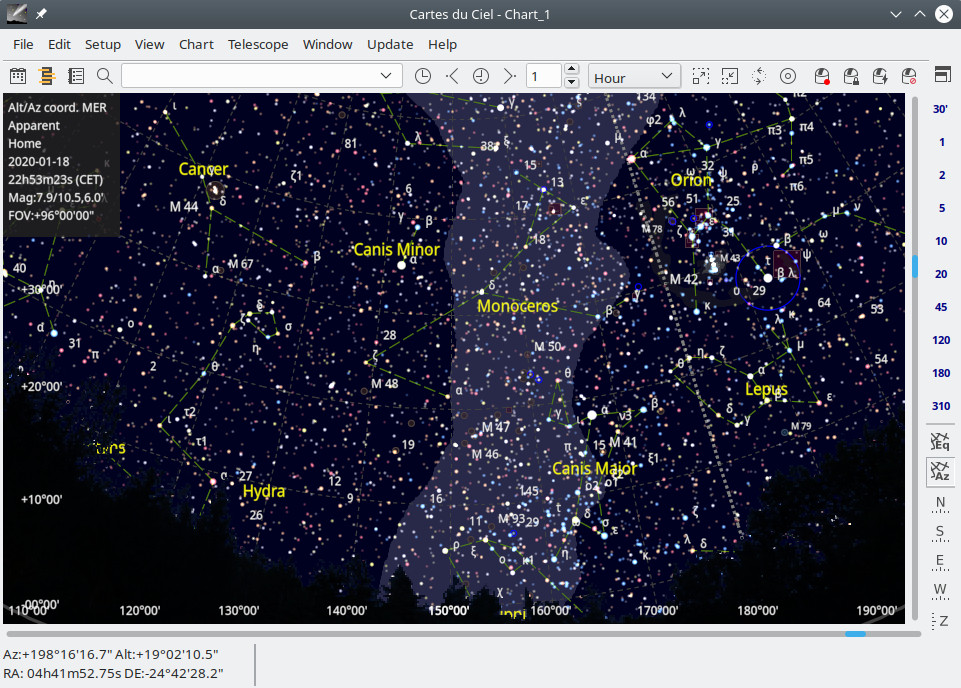
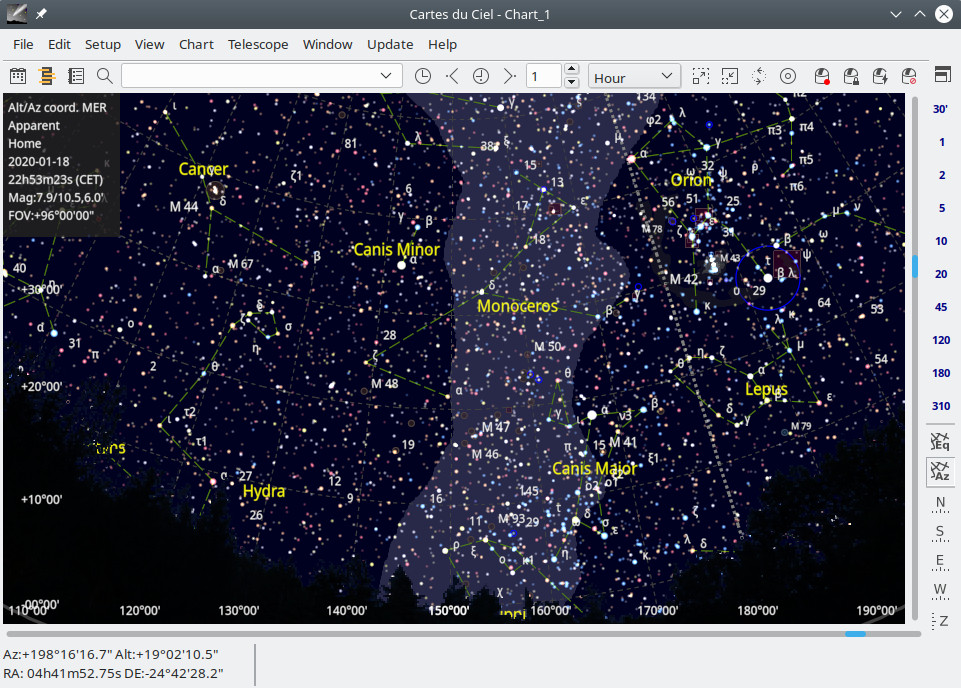
SkyChart — настольная астрономическая программа для построения подробных карт неба, подготовки наблюдений и работы с каталогами звезд, туманностей, галактик, планет, комет и астероидов. Она рассчитана прежде всего на любителей наблюдательной астрономии, владельцев телескопов, пользователей астрономических каталогов и тех, кому важна не только визуальная имитация ночного неба, но и точная настройка координат, поля зрения, проекции, подписей, горизонта и состава отображаемых объектов. Программа позволяет подготовить карту под конкретную дату, место и инструмент, найти цель, оценить ее положение относительно горизонта, сформировать наблюдательный список, вывести поля окуляров или камеры, загрузить дополнительные данные и, при совместимом оборудовании, передать телескопу команду наведения.
Что именно представляет собой SkyChart
Название SkyChart относится к тому же проекту, который во франкоязычной традиции называется Cartes du Ciel. В англоязычных материалах проекта часто используется составное обозначение SkyChart / Cartes du Ciel, а внутри отдельных окон, путей установки и старых материалов можно встретить сокращение CdC или имя каталога Ciel. Это не отдельные программы и не разные поколения продукта: речь идет об одном проекте. Для этой карточки главным названием остается SkyChart: это имя используется в англоязычном интерфейсе проекта, именах дистрибутивов и исполняемого файла skychart.
Главная задача SkyChart — строить настраиваемую астрономическую карту из каталогов и вычисляемых эфемерид. В отличие от программ, которые прежде всего стремятся показать фотореалистичное небо, SkyChart устроен как рабочий атлас: пользователь выбирает систему координат, проекцию, поле зрения, пределы звездных величин, группы объектов, подписи, линии и каталоги. На карту можно накладывать изображения FITS, отображать локальный горизонт, отмечать поле окуляра или матрицы и работать с несколькими картами одновременно. Такой подход особенно полезен при подготовке конкретного наблюдения, когда важны не декоративные эффекты, а воспроизводимая конфигурация карты.
Базовая программа распространяется свободно. Код опубликован под GNU General Public License версии 2 или более поздней, а карты и печатные материалы, созданные в программе, разрешено использовать в том числе в коммерческих публикациях. У SkyChart нет отдельной платной редакции, которая открывала бы скрытые функции базового приложения. Дополнительные каталоги и наборы изображений распространяются отдельно и могут занимать значительно больше места, чем сама программа.
Кому подходит SkyChart
SkyChart полезен визуальному наблюдателю, который заранее готовит список целей и хочет видеть их положение для своей площадки и времени. В этом сценарии важны параметры Observatory, часовой пояс, локальный горизонт, календарь, списки наблюдений и возможность переключать поле зрения от общего вида неба до масштаба искателя или окуляра.
Владелец компьютеризированной монтировки получает еще один рабочий сценарий: карта становится интерфейсом выбора цели. На Windows программа взаимодействует с оборудованием через ASCOM, на Linux и macOS — через INDI, а в ветке 4.2 появилась прямая поддержка Alpaca для связи с телескопом, подключенным к удаленному Windows-компьютеру с ASCOM. Перед наведением нужно согласовать систему координат карты и драйвера: различие J2000 и локальных координат влияет на результат Goto.
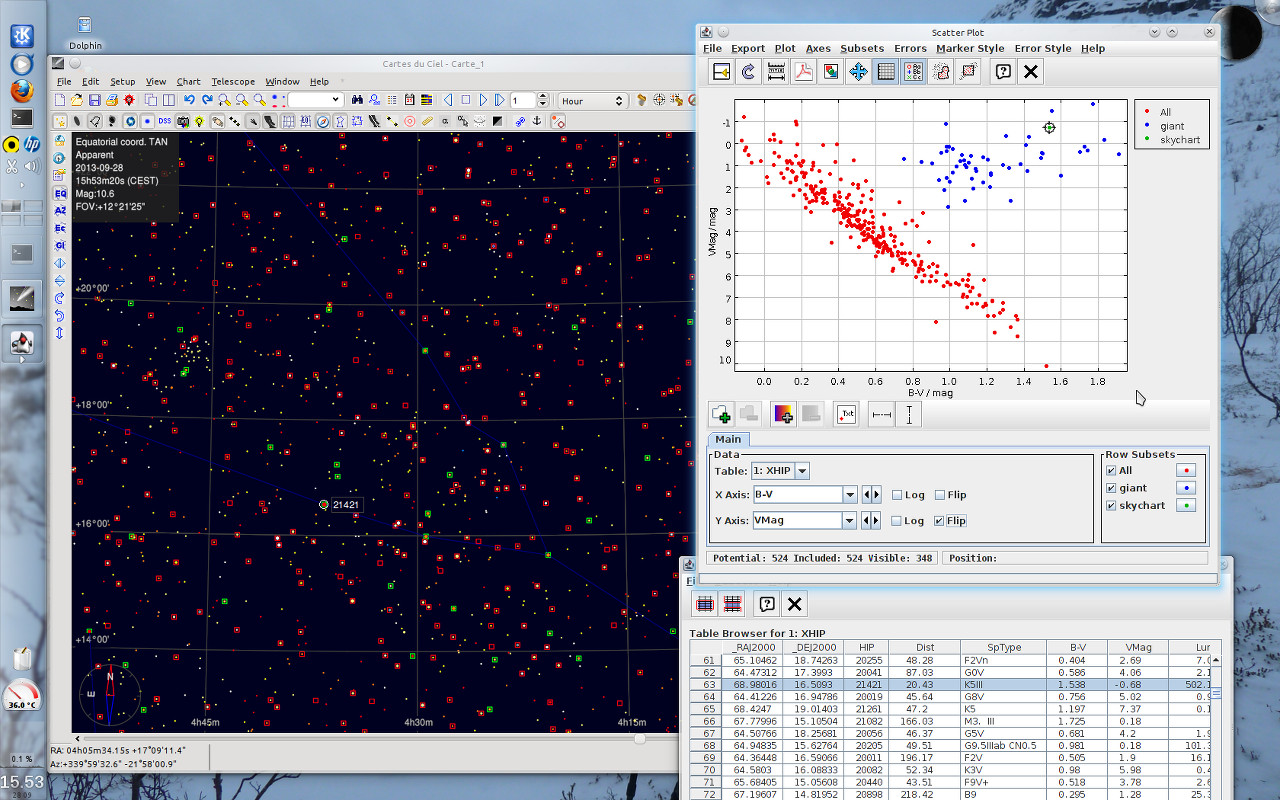
Пользователь астрономических данных может подключать каталоги SkyChart, сторонние каталоги, данные Virtual Observatory через VizieR, собственные объекты и подготовленные CatGen наборы. Для обмена с другими астрономическими приложениями предусмотрен SAMP: SkyChart может принимать и передавать координаты, таблицы VO и FITS-изображения. Это делает программу удобной центральной картой в связке с каталогизаторами и инструментами анализа данных.
Для астрофотографа SkyChart полезен как карта, средство выбора поля и инструмент подготовки мозаики, но сам по себе не заменяет специализированный комплекс захвата, фокусировки и ведения. Он умеет показывать прямоугольники камеры, создавать мозаику и управлять наведением, однако полноценный цикл съемки обычно выполняется в другом приложении. Это важное разграничение: SkyChart отвечает прежде всего за небесную карту, каталоги, планирование и координацию с оборудованием.
Интерфейс: карта, панели и основные команды
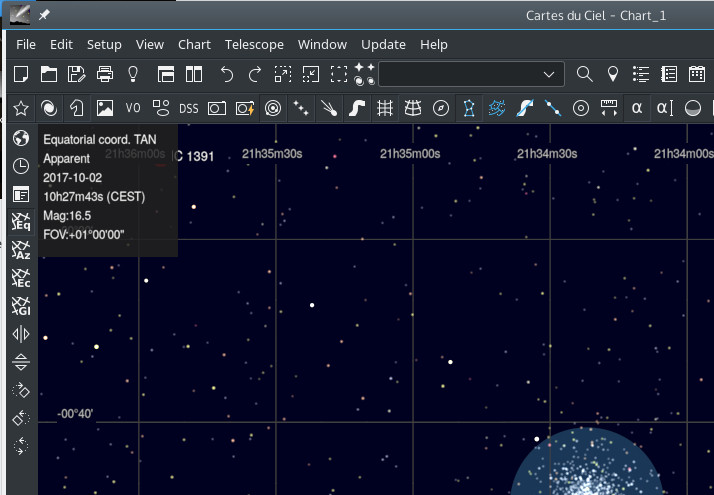
Главное окно построено вокруг карты неба. Сверху находится строка меню с разделами File, Edit, Setup, View, Chart, Telescope, Window, Update и Help. В стабильной ветке 4.2 интерфейс по умолчанию был упрощен до двух полос кнопок, а набор значков переработан с учетом темного режима и экранов с высокой плотностью пикселей. Команды на панелях не являются отдельной системой управления: большинство из них дублирует пункты меню, поэтому функцию можно осваивать по названию команды, а не запоминать пиктограмму.
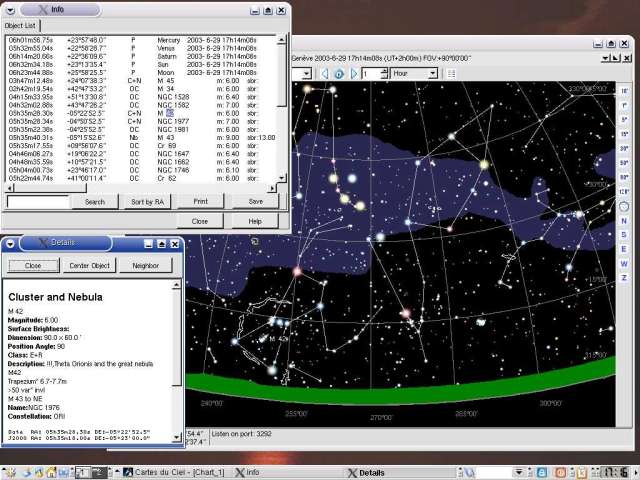
В нижней строке состояния показываются координаты указателя и сведения о выбранном объекте. В самой карте щелчок по объекту выделяет его, а контекстное меню дает доступ к подробной информации и действиям. Команда About открывает окно сведений; оттуда можно центрировать объект или получить список соседних объектов. Отдельная команда View → Object List формирует перечень объектов, которые реально попали в текущую карту. Этот список можно сортировать и сохранять в CSV, что удобно для контроля того, что именно отображается при выбранных фильтрах.
Правая часть стандартного интерфейса содержит быстрые уровни поля зрения и элементы ориентации. Масштаб можно менять через Chart → Field of Vision, команды Zoom In и Zoom Out, колесо мыши и заранее заданные значения FOV. В Setup → Chart, Coordinates → Field of Vision пользователь задает собственные диапазоны, поэтому один набор можно настроить под обзор неба, другой — под искатель, третий — под конкретный окуляр или камеру.
Левая панель используется для переключения координат, трансформаций карты и специализированных инструментов. SkyChart поддерживает экваториальную, азимутальную, галактическую и эклиптическую системы координат. Для разных диапазонов поля зрения доступны проекции ARC, TAN, SIN и CAR. TAN соответствует гномонической проекции и особенно уместна для сравнительно небольшого поля, близкого к изображению телескопа или фотографического объектива; при очень больших полях ее искажения быстро растут, поэтому для обзорных карт выбирают другую схему.
Menu Bar и Main Bar
File отвечает за создание, открытие, сохранение и печать карт, а также за наблюдательные списки и календарь. В Main Bar соответствующие кнопки позволяют создать New Chart, открыть существующую карту, сохранить ее, распечатать или вызвать Advanced Search. Наличие одновременно меню и кнопочной панели удобно при работе в темноте: часто используемые действия можно оставить на панели, а редко нужные параметры искать по названиям пунктов.
Search Group содержит строку быстрого поиска. В нее вводят обычное имя или полный каталожный идентификатор. Если объекта нет в быстром индексе или нужно сузить тип данных, используется Edit → Advanced Search. После успешного поиска объект оказывается в центре карты, но автоматически не закрепляется. Для слежения за движущимся объектом применяется отдельная команда Lock on из контекстного меню.
View, Chart и управление отображением
Раздел View управляет тем, как организовано рабочее пространство: Full Screen, Night Vision, Tool Bar, Tool Box, Scroll Bar, Position, Object List, Image List, Blinking Picture, SAMP, Solar System Information и другие панели. Night Vision переводит оформление в темные и красные оттенки, чтобы уменьшить засветку при работе возле телескопа. Ветка 4.2 также добавила оранжевый вариант ночной схемы.
Раздел Chart меняет содержимое самой карты. Здесь выбирают Field of Vision, координатную систему, линии и сетки, видимость объектов, пределы звездных величин, количество объектов глубокого неба и загрузку DSS Image. Отдельные команды позволяют отразить карту по горизонтали или вертикали и повернуть ее. Это нужно, когда пользователь хочет согласовать ориентацию экранной карты с видом через диагональ, окуляр, оптический искатель или снимок камеры.
Tool Box
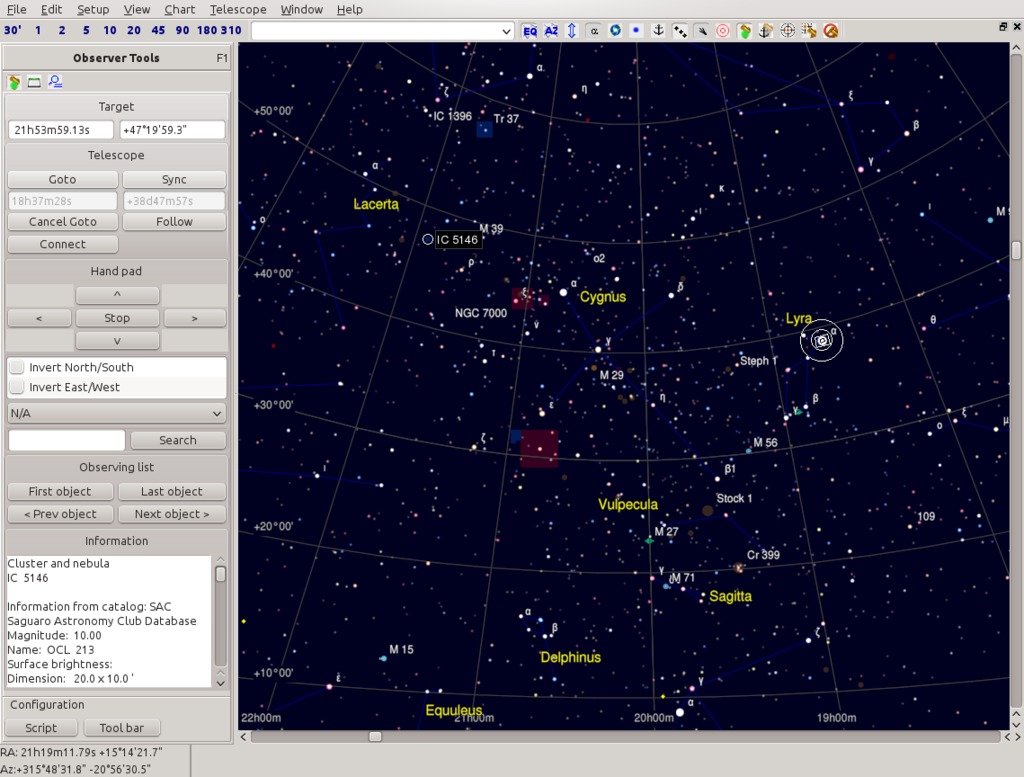
Tool Box — боковая область для специализированных задач. Программа поддерживает до восьми таких панелей, вызываемых через View → Tool box или клавиши F1–F8. В стандартной поставке есть панели наблюдателя, Солнечной системы, времени и местоположения, PHD Guiding и планисферы. Ширину панели можно изменять мышью, а на небольшом экране появляется прокрутка. Пользовательские панели можно собирать в редакторе и дополнять сценариями.

Установка и первый запуск
Стабильная версия 4.2.1 распространяется готовыми пакетами для Windows, macOS, Linux, Raspberry Pi и FreeBSD. Для Windows опубликованы 32- и 64-разрядные установщики и ZIP-варианты. Для macOS стабильный пакет 4.2.1 предназначен для x86_64. Для Linux доступны DEB, RPM и архивы, а установка требует библиотеки libpasastro. У тестовой ветки 4.3 есть отдельные сборки для Intel Mac и Apple silicon, но эти пакеты не следует путать со стабильной 4.2.1.
На Windows основной путь новой установки прост: выбрать установщик своей разрядности и запустить его в обычном пользовательском сеансе, не от имени администратора. В ветке 4.2 появился отдельный индикатор-предупреждение в заголовке окна при административном запуске. Типовой каталог установки — C:\Program Files\Ciel, а персональные настройки хранятся в профиле пользователя в AppData\Local\Skychart.
При обновлении Windows-версии новый установщик ставят поверх прежней установки в тот же каталог. При переходе с 32 на 64 бита не следует держать две параллельные копии в Program Files и Program Files (x86): сначала удаляют старую 32-разрядную установку. Причина не в лицензии, а в общей конфигурации: разные поколения программы могут читать один набор пользовательских параметров и по-разному интерпретировать добавленные настройки.
На Linux исполняемый файл обычно находится в /usr/bin/skychart, общие данные — в /usr/share/skychart, а пользовательские параметры — в скрытом каталоге ~/.skychart. В нем находятся skychart.ini, база cdc.db, локальные изображения, загруженные элементы орбит, TLE, сценарии, данные Virtual Observatory и временные файлы. Такая структура помогает отделить сам пакет от пользовательских каталогов и настроек.
Первый запуск имеет смысл начинать не с поиска объекта, а с местоположения наблюдателя. Положение планет, высота объекта, азимут, параллакс, времена восхода и захода зависят от координат и времени. Неправильный часовой пояс или оставленная по умолчанию чужая площадка дают внешне правдоподобную карту, но она не соответствует реальному небу.
Первые настройки по шагам
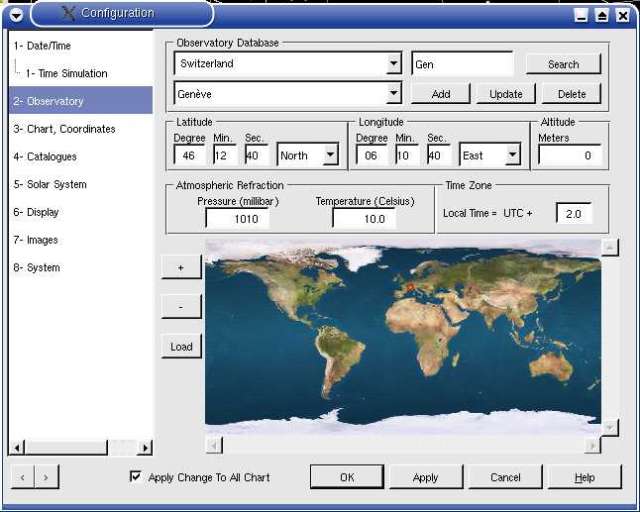
- Откройте Setup → Observatory Settings. Выберите площадку из базы или введите широту, долготу и высоту вручную. Для точной работы лучше использовать координаты места наблюдения, а не ближайшего крупного города.
- Проверьте часовой пояс. SkyChart использует его вместе с правилами перехода на летнее время для расчета UT. Ошибка здесь сдвигает положение объектов, особенно заметно для Луны, планет, спутников и объектов возле горизонта.
- Откройте Setup → Date/Time. Для текущего наблюдения оставьте системное время, а для планирования установите нужную дату и часы. Панель Time Simulation позволяет двигать время шагами без повторного открытия окна.
- В Setup → Chart, Coordinates выберите координатную систему и подходящую проекцию. Для обычного обзора можно оставить азимутальные координаты, а при сопоставлении со снимками и каталогами часто удобны экваториальные.
- Задайте поле зрения. Начните с обзорного значения, найдите объект, затем уменьшайте FOV до масштаба искателя, окуляра или камеры.
- Проверьте, какие каталоги включены в Setup → Catalog. Красная индикация пути означает, что каталог не найден и его объекты не попадут на карту.
- Сохраните удачную конфигурацию карты через File → Save as, если ее предстоит повторно использовать. Для публикации изображения применяйте File → Save Image и один из форматов PNG, JPEG или BMP.
Базовый рабочий процесс: от цели до карты наблюдения
Типовая сессия начинается с определения места и времени, после чего пользователь ищет цель и постепенно уменьшает поле зрения. Быстрый поиск на Main Bar принимает распространенное имя или каталожный идентификатор. Для объекта Messier обычно достаточно обозначения вида M13, M31 или M42; для других каталогов применяется их префикс и номер. Advanced Search удобен, когда нужно искать по группе данных или когда одинаковое имя встречается в разных наборах.
После центрирования цели следует проверить подписи и состав объектов. Chart → Show Objects включает и выключает категории, а Setup → Chart, Coordinates → Object Filter задает численные ограничения. Фильтры по звездной величине не только разгружают карту, но и помогают приблизить ее к тому, что реально доступно инструменту и условиям наблюдения. Для мелкого поля слишком высокий предел звездной величины превращает карту в плотное поле точек и снижает читаемость.
Следующий шаг — ориентация. Через Chart → Transformation карту можно зеркалить и поворачивать. Это особенно полезно визуальному наблюдателю: реальное изображение в телескопе зависит от оптической схемы, диагонали и типа искателя. Когда экран и окуляр ориентированы одинаково, переход между яркими звездами становится заметно проще.
Для проверки контекста добавляют сетки и линии. SkyChart может одновременно показывать разные координатные сетки, границы и линии созвездий, эклиптику, галактический экватор и локальный горизонт. Локальный горизонт можно задать отдельным профилем для площадки, а в 4.2 появилась возможность хранить профиль горизонта на уровне конкретной карты. Время восхода и захода объекта при наличии такого профиля может рассчитываться относительно реального горизонта площадки, а не только математической линии горизонта.
Если цель подходит, ее добавляют в Observing List. Список можно начать пустым и наполнять из контекстного меню карты либо загрузить текстовый файл, где первая строка задает название списка, а следующие строки содержат имена объектов. При первом чтении программа дополняет записи координатами из каталогов. Список сортируется по столбцам, поддерживает фильтрацию видимых объектов и режим Tour, который последовательно переводит карту к целям, а при подключенном телескопе может выполнять наведение.
Как проверить результат базовой настройки
- В строке состояния координаты выбранного объекта должны совпадать с ожидаемым объектом, а его имя — с тем каталогом, по которому выполнялся поиск.
- В блоке информации карты проверьте выбранную систему координат, дату, время и FOV. Ошибка площадки или времени обычно проявляется несоответствием высоты и азимута реальному направлению.
- Если используется локальный горизонт, сравните положение объекта относительно линии горизонта с реальной обстановкой на площадке.
- При работе с окуляром или камерой убедитесь, что размеры и поворот маркера FOV соответствуют конкретной оптической конфигурации.
- Перед Goto телескопа проверьте, что драйвер и SkyChart работают в одной системе координат, а монтировка уже выровнена и синхронизирована.
Каталоги звезд и объектов глубокого неба
Каталожная архитектура — одна из наиболее сильных сторон SkyChart. Базовая установка содержит минимальный набор данных, а дополнительные каталоги подключаются отдельно. В Setup → Catalog есть разделы CdC Stars, CdC Deep Sky, Catalog, VO Catalog, User defined objects, Other software data и Obsolete. Для каждого каталога задаются путь, активность и диапазон FOV, в котором данные следует отображать.
Если путь к каталогу неверен, соответствующая строка помечается красным. После исправления пути каталог нужно активировать в первой ячейке строки. Такой механизм позволяет хранить объемные данные на другом диске и не смешивать их с каталогом программы. Он же помогает ограничивать тяжелые каталоги малыми полями зрения, где их высокая плотность действительно нужна.
Дополнительный пакет звезд включает Tycho-2, GCVS, WDS и поисковые индексы для обозначений SAO, BD, HD и GC. UCAC4 содержит около 113 миллионов звезд до примерно 16-й величины и занимает гигабайты. Для Gaia доступны значительно более крупные наборы. Gaia DR3 доступен в более быстром формате для слабых звезд, а наборы EDR3 разделены по пределам величины: приблизительно 1,1 ГБ до 15-й величины, 7,7 ГБ для звезд 15–18 и около 39 ГБ для диапазона 18–21. Поэтому требования к диску определяются не столько самим SkyChart, сколько выбранной глубиной каталога.
Для объектов глубокого неба доступны отдельные пакеты с Barnard, Sh2, GCM, GPN, LBN, OCL и HyperLEDA. В наборе, опубликованном для формата версии 4.0, присутствуют миллионы галактик HyperLEDA. В 4.0 базовый NGC2000 был заменен OpenNGC, а данные изображений глубокого неба получили обновленные координаты.
CatGen предназначен для случаев, когда готового набора недостаточно. Инструмент преобразует текстовый ASCII-каталог с астрономическими объектами в формат, который SkyChart читает эффективно. Пользователь описывает структуру исходных столбцов, типы данных и индексы, после чего подключает созданный каталог через Setup → Catalog. Это дает возможность работать с профессиональными наборами CDS или ADC без ручного нанесения тысяч и миллионов объектов.
| Источник данных | Что дает | Практическое применение | Ограничение |
|---|---|---|---|
| Базовые каталоги SkyChart | Основные звезды и объекты для первой установки | Обзорные карты и знакомство с программой | Недостаточная глубина для узкого поля и слабых объектов |
| Tycho-2, GCVS, WDS | Звезды, переменные и двойные системы | Визуальные наблюдения и идентификация известных звезд | Устанавливаются дополнительным пакетом |
| UCAC4 | Около 113 млн звезд до примерно 16-й величины | Более плотное поле при среднем и малом FOV | Занимает несколько гигабайт |
| Gaia EDR3/DR3 | Очень глубокие звездные данные до 21-й величины в доступных наборах | Сопоставление узкого поля, астрофотография, точная идентификация | Полные наборы могут занимать десятки гигабайт |
| Virtual Observatory | Удаленные каталоги VizieR вокруг текущего поля | Специализированные научные выборки без постоянной установки полного каталога | Для загрузки данных требуется сеть |
| User defined objects | Собственные точки и объекты | Пользовательские цели, ориентиры, рабочие списки | Координаты и свойства вводятся вручную |
Солнечная система, кометы, астероиды и спутники
Положение планет вычисляется для заданных даты и времени, а кометы и астероиды требуют актуальных орбитальных элементов. В Setup → Solar System и разделе Update пользователь обновляет элементы и затем рассчитывает эфемериды, которые сохраняются в локальной базе. Это принципиально отличается от звездных каталогов: для быстро движущихся тел недостаточно один раз установить статический набор координат.
Ветка 4.2 изменила поведение обновления комет и астероидов из главного меню: старые элементы при таком обновлении удаляются. Если нужно сохранить накопленные элементы из нескольких источников, обновление выполняют через специализированные настройки Solar System, а не через упрощенную команду. Эта деталь важна для наблюдателей, которые поддерживают собственную историю или комбинируют наборы.
Calendar объединяет расчет сумерек, положений тел Солнечной системы, комет, астероидов, солнечных и лунных затмений и искусственных спутников. Для спутников программа работает с TLE-файлами; пользователь выбирает период, ограничение по яркости и файлы элементов. TLE можно загрузить средствами программы или вручную разместить в пользовательском каталоге satellites. Для некоторых источников спутниковых элементов требуется учетная запись Space-Track.
Подсистема искусственных спутников исторически использует QuickSat и Iridflar. На Windows часть компонентов запускается нативно, а на Linux и macOS для старых вспомогательных программ требуются Wine и DOSBox. Поэтому этот модуль нельзя считать полностью самодостаточным на всех платформах. Если наблюдение спутников — основная задача, эту зависимость нужно учитывать до установки.
Solar System Information предоставляет отдельное окно со сведениями по объектам Солнечной системы. В версии 4.0 оно было расширено, а для основных спутников планет добавлено отображение изображений. Для комет и астероидов подробное окно показывает часовое смещение, что помогает оценить движение объекта при планировании серии наблюдений.
Телескоп: ASCOM, INDI, Alpaca и ручная монтировка
Setup → System → Telescope определяет способ связи с монтировкой. На Windows используется ASCOM, на Linux и macOS — INDI. Дополнительно доступен режим Manual Mount, при котором SkyChart не отправляет моторные команды, а рассчитывает указания для ручного наведения экваториальной или азимутальной монтировки.
Для ASCOM сначала выбирают драйвер и его параметры, затем открывают Control Panel и нажимают Connect. Успешное соединение отображается зеленым индикатором, после чего программа показывает координаты телескопа. Telescope Menu содержит команды Slew, Sync, Track telescope и вызов панели управления. Sync current object используют для уточнения привязки по ближайшей звезде, если это поддерживается драйвером и монтировкой.
Для INDI пользователь задает адрес и порт сервера, выполняет Connect and get device list и выбирает нужный драйвер из полученного списка. Сервер может работать на том же компьютере или на отдельной системе возле телескопа. Такое разделение особенно удобно в постоянной обсерватории или при управлении небольшим компьютером на монтировке с ноутбука из помещения.
Alpaca появился в 4.2 как прямой путь к удаленному ASCOM-оборудованию. Практическая ценность в том, что SkyChart под Linux или macOS может обращаться к телескопу, который подключен к Windows-компьютеру с ASCOM, без запуска самого SkyChart на Windows. Это расширяет сетевую схему, но не отменяет необходимость правильно настроить адреса, драйвер и систему координат.
Перед любой моторной командой нужно отдельно проверить выравнивание монтировки и безопасность движения. SkyChart рассчитывает и передает координаты, но не знает, заденет ли труба штатив, крышу, кабель или другой физический объект. Для удаленной установки ограничения по горизонту и механические пределы должны быть заданы на уровне монтировки, драйвера или системы управления, а не предполагаться по виду карты.
Проверка подключения телескопа
- Сначала выполните обычное выравнивание и инициализацию монтировки ее штатным способом.
- В Setup → System → Telescope выберите ASCOM, INDI, Alpaca или Manual Mount.
- Откройте Control Panel и установите соединение. Для ASCOM индикатор должен перейти в зеленое состояние; для INDI список устройств должен быть получен с сервера.
- Сравните координаты телескопа и карты. Убедитесь, что драйвер и SkyChart используют одинаковую систему: J2000 или локальные координаты, как сообщает драйвер.
- Наведитесь на близкий и безопасный яркий объект и сравните реальное положение с маркером телескопа на карте.
- При необходимости выполните Sync на точно идентифицированной звезде.
- Только после этого используйте Slew для удаленных целей и режим Tour списка наблюдений.
FITS, DSS, изображения и моргание карты
SkyChart работает с FITS как с астрономическим изображением, которое можно разместить на карте. В Setup → Pictures есть настройки изображений объектов глубокого неба, фоновой картинки, DSS/RealSky и архива. При открытии FITS программа может переориентировать активную карту по данным изображения, а пользователь регулирует яркость, контраст и прозрачность.
Chart → Get DSS Image загружает изображение Digital Sky Survey для текущего поля. Размер получаемой области ограничен полем зрения: большие поля часто не поддерживаются DSS-сервером или завершаются по тайм-ауту; для надежной работы обычно используют поле меньше примерно двух градусов. После загрузки изображение хранится в пользовательском каталоге pictures и может использоваться без повторной загрузки.
View → Blinking Picture переключает вид между картой и загруженным изображением. Это полезно для визуального сопоставления каталожных объектов со снимком. При точной астрометрической привязке FITS и согласованной системе координат пользователь может быстро увидеть, соответствует ли выбранное поле реальной съемке и какие каталожные объекты в него попадают.
Отдельный пакет DSO pictures содержит изображения объектов глубокого неба. После установки каталог нужно просканировать через настройки Pictures, чтобы программа создала локальный индекс. Это дополнительная операция: сам факт копирования файлов не гарантирует, что SkyChart начнет их использовать, пока путь и база изображений не обновлены.
Virtual Observatory и SAMP
VO Catalog открывается через Setup → Catalog → VO Catalog → Add. Сначала выбирается зеркало VizieR, затем каталог ищется по названию, обозначению обзора, имени объекта или по данным вокруг текущего центра карты. Это позволяет не устанавливать локально все возможные научные каталоги: нужная выборка загружается для конкретного поля и сохраняется как отдельный набор.
Для очень больших обзоров программа может хранить только данные текущей области. В окне VO Catalog есть команда Reload, которая обновляет информацию для текущего поля. Для плотного VO-каталога сначала сужают FOV примерно до 1° или 30′, а уже затем загружают данные. Такой порядок снижает объем получаемых данных и делает карту управляемой.
SAMP связывает SkyChart с совместимыми астрономическими приложениями. Программа не содержит собственного SAMP hub, поэтому хаб должен предоставлять другой клиент, например TOPCAT или Aladin. Через SAMP SkyChart принимает координаты, FITS-изображения и таблицы VO, а также отправляет координаты, табличные данные и изображения.
В Setup → General → SAMP можно включить автоматическое подключение, разрешить прием определенных типов данных и выбрать, сохранять ли полученные данные после закрытия соединения. По умолчанию временные данные удаляются при завершении SAMP-сессии. Для входящих сообщений можно включить подтверждение, что полезно при работе с несколькими приложениями: карта не будет неожиданно менять центр или загружать таблицу без участия пользователя.
Поля окуляров, камер и инструмент Mosaic
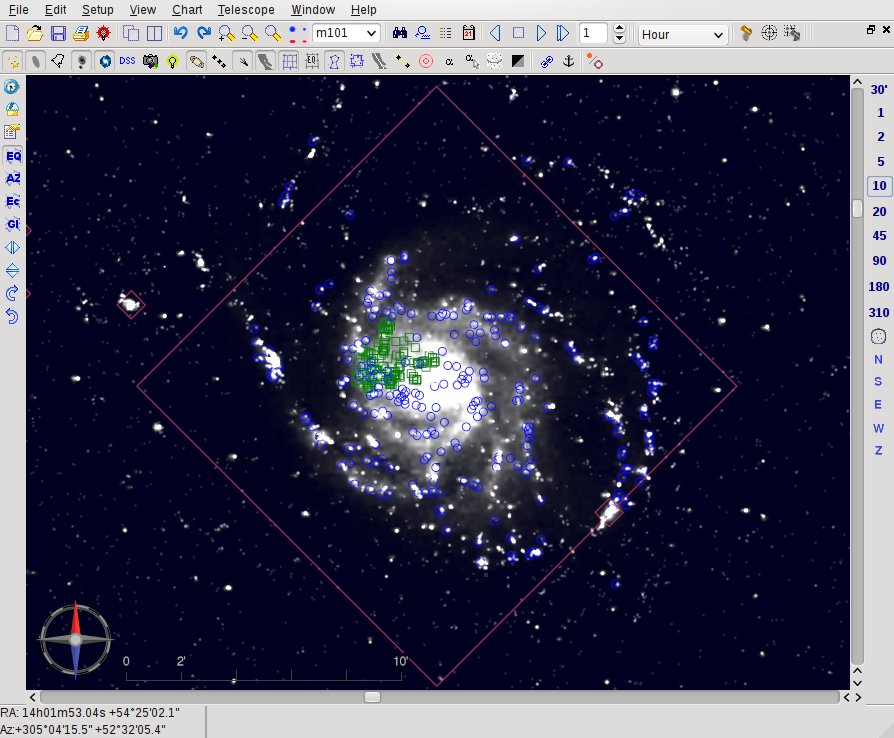
SkyChart может рисовать круговые и прямоугольные метки поля зрения. Настройки находятся в Setup → Display → Finder Circle и Finder rectangle, а отображение включается через Chart → Lines/Grid → Show Mark. Круг используют для окуляра или круглого искателя, прямоугольник — для сенсора камеры. Размеры привязаны к угловому полю, поэтому при изменении масштаба карты маркер остается физически корректным относительно неба.
Контекстное меню позволяет создать дополнительные Finder Circle, удалить последний или все круги, сохранить их положения в файл и позднее загрузить. Это полезно, когда наблюдатель вручную раскладывает маршрут переходов по полю или сравнивает несколько вариантов кадрирования.
Инструмент Mosaic появился в 4.2. Он разбивает большую область на несколько перекрывающихся полей камеры и помогает подготовить координаты кадров для внешней программы съемки. SkyChart не выполняет саму серию экспозиций, поэтому результат работы Mosaic следует воспринимать как геометрию и план кадров, а не как автоматический захват.
Файл сохраненных кругов .cdcc в версии 4.2 был расширен: первая строка теперь содержит эквинокс координат и дополнительные сведения, нужные для мозаики. Старые пользовательские файлы поэтому желательно проверять после обновления, особенно если они используются в автоматизированной цепочке.
Форматы, сохранение и обмен данными
| Формат или тип | Операция | Для чего используется |
|---|---|---|
| SkyChart chart | File → Save as / File → Open | Сохранение и повторное открытие конфигурации карты |
| PNG | File → Save Image | Изображение карты без потерь, подходит для публикации и последующей разметки |
| JPEG | File → Save Image | Компактное растровое изображение карты |
| BMP | File → Save Image или печать в bitmap | Несжатый растровый вывод и совместимость со старыми рабочими процессами |
| PostScript | Printer Setup → Postscript | Векторный печатный вывод, который затем можно преобразовать в PDF или SVG внешними средствами |
| CSV | Object List → Save | Экспорт списка объектов, реально отображенных на текущей карте |
| FITS | Pictures, DSS, SAMP | Астрономические изображения и их наложение на карту |
| TLE | Artificial satellites | Орбитальные элементы искусственных спутников |
| MPCORB и элементы комет | Solar System / Server commands | Обновление орбитальных данных малых тел |
| Текстовый Observing List | File → Observing list | Импорт списка целей по именам и хранение координат наблюдения |
| .cdcc | Finder circles / Mosaic | Положения кругов и дополнительные параметры мозаики |
При сохранении изображения важно различать Save Image и печать. Save Image создает PNG, JPEG или BMP из текущего вида. Printer Setup работает с печатным макетом, может добавлять заголовок и легенду, переключать цветной и черно-белый режим и выводить PostScript. На Windows старый рабочий процесс просмотра PostScript использует Ghostscript и GsView32; если векторный PS не нужен, проще сохранять PNG или печатать через системный драйвер.
Автоматизация, сервер и командная строка
SkyChart может работать как локальный TCP/IP-сервер. В Setup → System → Server включается Use TCP/IP Server, задаются интерфейс и порт. Значение 127.0.0.1 ограничивает соединения локальным компьютером. Для удаленного клиента указывают конкретный сетевой интерфейс или 0.0.0.0, что открывает прослушивание на всех интерфейсах и требует отдельного внимания к сетевой безопасности.
Серверные команды охватывают создание и закрытие карт, выбор активной карты, сохранение и загрузку, изменение каталога, загрузку MPCORB, получение строки координат и информации, открытие Solar System Information и завершение программы. Команды SETFOV, SEARCH, SAVEIMG и другие позволяют использовать SkyChart как генератор карт внутри другого приложения.
Командная строка дублирует значительную часть серверного интерфейса. Параметры --config и --userdir позволяют отделить конфигурацию и пользовательские данные, что используется для переносной установки. --obslist загружает наблюдательный список, --unique отправляет параметры уже запущенному экземпляру, --daemon стартует без главного окна, --saveimg сохраняет изображение, а --quit завершает процесс.
Командная строка позволяет выполнить весь цикл без интерактивного окна: запустить экземпляр, задать размер изображения, выбрать FOV и проекцию, найти объект и сохранить PNG. Это удобно для пакетного формирования карт к наблюдательному плану. Автоматизация не требует имитации кликов по интерфейсу: одинаковую последовательность можно описать параметрами и повторять для разных объектов.
Собственный редактор сценариев и Tool Box позволяет расширять рабочее место. Сценарии могут использовать внутренние команды и собирать панели под конкретную задачу. Для пользователя, который не программирует, эти возможности необязательны: весь основной цикл доступен через меню.
Производительность и объем данных
Базовый установщик SkyChart сравнительно невелик, но итоговая нагрузка определяется каталогами и изображениями. Сам 64-разрядный Windows-установщик стабильной 4.2.1 имеет размер 43,7 МБ. Дополнительные каталоги увеличивают объем от десятков мегабайт до десятков гигабайт. Поэтому перенос установки на другой компьютер требует учитывать пользовательский каталог данных, а не только папку программы.
Количество объектов на карте напрямую влияет на скорость прорисовки. Полный MPCORB с сотнями тысяч астероидов способен заметно замедлить отображение карты. Аналогично плотный звездный каталог нет смысла включать на обзорном FOV: большинство его объектов сольется в плотный фон, а время обработки возрастет. Практичная настройка — ограничивать тяжелые каталоги узкими диапазонами поля зрения.
В версии 4.0 появились отдельные performance options через File → Reset chart and options, а в 4.2 была улучшена обработка фоновых изображений: их разрешение ограничивается на больших экранах или при недостатке вычислительных ядер. Это не изменение исходного FITS-файла, а оптимизация отображения, которая уменьшает нагрузку при интерактивной работе.
Онлайновые DSS-изображения создают еще один тип задержки: серверу приходится формировать участок обзора, а размер файла растет вместе с полем. Поэтому большое поле может завершиться тайм-аутом независимо от быстродействия локального компьютера. Перед загрузкой изображения лучше уменьшить FOV до нужной области и только затем выполнять Get DSS Image.
При большом количестве подписей нагрузка может быть менее заметна, чем потеря читаемости. Display → Labels позволяет отдельно настраивать классы объектов, цвет, размер шрифта и разницу звездной величины, при которой подпись остается видимой. Ограничение подписей по величине часто дает больший практический эффект, чем попытка показывать весь каталог одновременно.
Системные требования
Для стабильной версии 4.2.1 доступны готовые сборки под Windows, macOS, Linux, Raspberry Pi и FreeBSD. Единого современного минимума по объему оперативной памяти, классу видеокарты или числу ядер не задано, поэтому такие значения нельзя считать обязательными. Практические требования определяются платформой, разрядностью пакета и объемом подключаемых каталогов.
| Параметр | Требование или состояние | Практическое следствие |
|---|---|---|
| Windows | Стабильные 32- и 64-разрядные пакеты; для beta 4.3 установщик не запускается на Windows до Vista, а работа на версиях Windows без поддержки Microsoft не гарантируется | Для современных систем выбирают x64-установщик; старые Windows не следует считать поддерживаемой средой |
| macOS | Стабильный пакет 4.2.1 — x86_64 для Intel Mac; macOS 10.6+ | Для Apple silicon в стабильной 4.2.1 отдельного ARM-пакета нет; ARM64 появился в тестовой 4.3 |
| Linux | DEB, RPM и архивы для разных архитектур; требуется libpasastro | Перед установкой нужно обеспечить зависимость, особенно при ручной установке пакета |
| Raspberry Pi | Публикуются ARM-пакеты | Программа может работать на малом компьютере возле телескопа, но тяжелые каталоги требуют достаточного диска |
| FreeBSD | Опубликован 64-разрядный пакет стабильной 4.2.1 | Доступен отдельный пакет; подключение оборудования зависит от драйверов, доступных в FreeBSD |
| Диск для программы | Windows x64 installer 4.2.1 — 43,7 МБ; другие базовые пакеты примерно того же порядка | Сама программа занимает мало места относительно каталогов |
| Диск для Gaia | EDR3: примерно 1,1 ГБ, 7,7 ГБ и 39 ГБ для трех диапазонов звездных величин | Глубокий каталог требует отдельного планирования хранения |
| Сеть | Не обязательна для локальной карты после установки данных; нужна для обновлений, VO, DSS и загрузки орбитальных элементов | Наблюдение можно готовить офлайн, если необходимые данные загружены заранее |
При работе с телескопом к этим требованиям добавляется программный стек драйверов. ASCOM используется на Windows, INDI — на Linux и macOS. Для некоторых функций искусственных спутников на Linux и macOS требуются Wine и DOSBox, поскольку соответствующие вспомогательные программы написаны для Windows и DOS.
Безопасность и приватность
SkyChart — локальное настольное приложение: карты, конфигурация, локальная база комет и астероидов, изображения и пользовательские каталоги хранятся на компьютере. Регистрация не нужна для построения карты из уже установленных данных. Сетевые обращения появляются при загрузке DSS, каталогов VO, обновлений орбитальных элементов, TLE и при использовании SAMP, Alpaca, INDI или TCP/IP-сервера.
В настройках Internet поддерживается HTTP proxy с адресом, портом, именем пользователя и паролем. Если организация использует аутентифицированный прокси, эти данные относятся к конфигурации пользователя и должны защищаться так же, как другие учетные данные. Перенос всего каталога SkyChart на общий ресурс или публикация skychart.ini без проверки нежелательны.
TCP/IP Server по умолчанию безопаснее держать на 127.0.0.1, если удаленный клиент не нужен. Переключение на 0.0.0.0 делает сервер доступным на всех сетевых интерфейсах. TCP/IP Server позволяет удаленно управлять картами и состоянием приложения. Прослушивание внешних интерфейсов следует включать только в доверенной сети и при необходимости ограничивать системным межсетевым экраном.
SAMP может менять положение карты и передавать таблицы или изображения между приложениями. Для входящих данных предусмотрен режим подтверждения. В рабочей среде его разумно оставить включенным до тех пор, пока состав подключенных SAMP-клиентов не станет предсказуемым.
Работа с монтировкой создает физический риск, которого нет при обычном просмотре карты. Программная команда Goto не контролирует кабели, крышу обсерватории, механические упоры и препятствия вокруг трубы. Перед удаленным управлением нужно обеспечить аппаратные или драйверные пределы движения и возможность немедленной остановки независимо от SkyChart.
Практические сценарии
Подготовка визуального наблюдения
Установите площадку и время, выберите Alt-Az карту и загрузите профиль местного горизонта. Сформируйте Observing List из объектов на ночь, затем отсортируйте их по удобному столбцу и проверьте времена видимости. На каждой цели уменьшайте FOV до размера искателя и окуляра. Перед выходом сохраните карту и список, а при необходимости распечатайте их в черно-белом режиме или сохраните PNG. В поле Night Vision уменьшит яркость элементов интерфейса.
Поиск слабого объекта по звездному полю
Включите более глубокий звездный каталог только для малого FOV. Найдите объект, задайте подходящую TAN-проекцию, включите координатную сетку и зеркальное преобразование, соответствующее оптике. Ограничьте подписи так, чтобы они не перекрывали слабые звезды. Сравнивайте узор ярких и слабых звезд вокруг цели, а не только положение объекта относительно созвездия.
Кадрирование астрофотографии
Создайте Finder rectangle под размер сенсора и поле оптической системы, затем поверните карту на предполагаемый угол камеры. Для протяженного объекта используйте DSS/FITS как фон. Если поле больше сенсора, откройте Mosaic и разложите кадры с перекрытием. Полученные позиции перенесите в приложение захвата или используйте связку с оборудованием для последовательного наведения.
Работа с научным каталогом
Переведите карту на небольшой FOV вокруг объекта, откройте VO Catalog и найдите подходящий набор VizieR. Загрузите данные, включите каталог на карте и при необходимости отправьте таблицу через SAMP в TOPCAT или другой совместимый клиент. После завершения решите, следует ли сохранить данные для офлайн-использования или удалить временную выборку.
Управление удаленной монтировкой
На Linux или macOS можно использовать INDI либо Alpaca к удаленному ASCOM-компьютеру. Сначала проверьте сеть и драйвер без Goto, затем сравните координаты, выполните Sync на безопасной звезде и только после этого переходите к целям. Для длительной сессии карта может оставаться на одном компьютере, а сервер оборудования — возле монтировки.
Пакетное создание карт
Для десятков целей не нужно сохранять каждый PNG вручную. Запустите SkyChart с --unique или в режиме --daemon, задайте размер, FOV, проекцию и объект параметрами командной строки, затем используйте --saveimg. Один и тот же шаблон можно повторять для списка объектов, получая карты одинакового масштаба и разрешения.
Ограничения SkyChart
Стабильная 4.2.1 выпущена в ноябре 2019 года, хотя проект продолжает развиваться в ветке 4.3 и обновлять каталоги. Это означает, что номер стабильного приложения выглядит старым на фоне современных релизных циклов. Пользователю, которому нужны Apple silicon, Wayland/Qt6 или последние изменения каталожной подсистемы, приходится смотреть на тестовую ветку, а не только на stable.
Интерфейс ориентирован на большое число настроек и профессиональные астрономические термины. Новичок может быстро найти Messier-объект, но настройка каталогов, INDI, SAMP, проекций и мозаики требует освоения дополнительных параметров и отдельных окон. Пользовательские отзывы также фиксируют противоположные впечатления: часть считает программу простой, часть жалуется на сложность конфигурации и отдельные ошибки интерфейса.
Для современной астрофотографии SkyChart не заменяет полноценный менеджер сессии. Он не является средством автоматического фокуса, гидирования, управления камерой и последовательностями экспозиций. Его роль — карта, каталоги, планирование, положение цели и взаимодействие с другими программами.
Дополнительные данные быстро увеличивают объем установки. Полная глубокая Gaia занимает десятки гигабайт, UCAC4 — несколько гигабайт, изображения DSO — еще сотни мегабайт. Устанавливать все подряд нерационально: набор данных следует подбирать по реальному масштабу наблюдений.
Некоторые старые вспомогательные подсистемы, особенно искусственные спутники, опираются на внешние программы и совместимость Wine/DOSBox вне Windows. Это отличает их от основной карты, которая является нативным приложением на поддерживаемых платформах.
Точное моделирование видимости зависит от качества исходных данных. Ошибка координат площадки, часового пояса, горизонта, элементов комет или TLE способна дать неправильный результат при полностью исправной программе. SkyChart предоставляет инструменты расчета, но не может исправить неверные входные параметры автоматически.
Плюсы и минусы
Плюсы
- Свободная лицензия GPL и отсутствие платного функционального уровня у базовой программы.
- Гибкая карта с экваториальной, азимутальной, галактической и эклиптической системами координат.
- Несколько проекций и точная настройка FOV, подписей, сеток, горизонта и фильтров объектов.
- Большой выбор локальных каталогов и возможность подключать собственные наборы через CatGen.
- Virtual Observatory через VizieR и обмен координатами, таблицами и FITS по SAMP.
- Интеграция с телескопами через ASCOM, INDI и Alpaca, а также режим ручной монтировки.
- Observing List, Tour, календарь, Finder Circle/rectangle и Mosaic ориентированы на реальное наблюдение.
- Сохранение карты, экспорт PNG/JPEG/BMP, CSV-списков и печать PostScript.
- Командная строка и TCP/IP-команды позволяют автоматизировать генерацию карт.
- Отдельные пакеты для Windows, Linux, macOS, Raspberry Pi и FreeBSD.
Минусы
- Стабильная ветка 4.2.1 значительно старше активной тестовой ветки 4.3.
- Стабильный macOS-пакет 4.2.1 рассчитан на Intel; нативный Apple silicon опубликован в beta 4.3.
- Глубокие каталоги требуют гигабайтов и десятков гигабайт дискового пространства.
- Полный набор функций телескопа и научных каталогов имеет заметный порог освоения.
- Некоторые функции искусственных спутников на Linux и macOS требуют Wine и DOSBox.
- Программа не заменяет полный комплекс астрофотографической съемки, фокусировки и гидирования.
- Открытие TCP/IP-сервера на внешнем интерфейсе требует самостоятельной сетевой защиты.
Частые ошибки и способы проверки результата
| Симптом | Причина, которую нужно проверить | Что сделать | Как убедиться, что исправлено |
|---|---|---|---|
| Объект находится не там, где ожидается | Неверная площадка, часовой пояс или время | Проверить Setup → Observatory Settings и Setup → Date/Time | Сравнить высоту и азимут яркого объекта с независимым ориентиром или реальным небом |
| Каталожные объекты исчезают при увеличении | Диапазон FOV каталога настроен неверно | Открыть Setup → Catalog и проверить min/max FOV и путь | Строка каталога активна, путь не красный, объекты появляются на нужном масштабе |
| Слишком много звезд и карта тормозит | Глубокий каталог включен на широком поле | Ограничить каталог малыми FOV и уменьшить предел звездной величины | Карта перерисовывается быстрее, а число объектов соответствует задаче |
| DSS не загружается | Слишком большое поле, недоступный сервер или сетевые настройки | Уменьшить FOV, проверить Internet/Proxy и выбрать другой источник DSS | FITS появляется в Image List и накладывается на карту |
| Телескоп подключен, но Goto ошибается | Несогласованные J2000/local coordinates или плохая синхронизация | Проверить Telescope → Coordinates system и выполнить Sync по известной звезде | Маркер телескопа совпадает с фактическим направлением после короткого безопасного Slew |
| INDI не показывает оборудование | Нет соединения с сервером или драйвер не запущен | Проверить host/port и выполнить Connect and get device list | В списке появляется нужное устройство и его координаты |
| Linux-пакет не устанавливается | Отсутствует libpasastro | Установить зависимость из пакета или репозитория, затем повторить установку SkyChart | Пакет устанавливается без ошибки зависимости и запускается /usr/bin/skychart |
| После обновления изменилась база астероидов | Использовано упрощенное обновление, удаляющее старые элементы | В дальнейшем выполнять многоисточниковое обновление через Setup → Solar System | В базе остаются требуемые наборы элементов |
| FITS расположен не на том участке | Неверная привязка или неподходящий файл | Проверить координатные данные FITS и активную систему карты | Звездные рисунки изображения и каталога совпадают |
| Ночное оформление все равно слишком яркое | Остались светлые системные окна или неподходящая тема | Включить View → Night Vision и выбрать темную тему интерфейса | Рабочая карта, подписи и основные панели отображаются в ночной цветовой схеме |
Ошибка времени: самая частая причина правдоподобной неправильной карты
Если звездное небо выглядит знакомо, но планеты, Луна или высота объектов заметно расходятся с действительностью, сначала проверяйте не каталог, а время. Для звезд на малом промежутке ошибка в час может быть неочевидна, тогда как Луна, спутники и объекты около горизонта быстро выдают несоответствие. В Observatory выбирайте правильный часовой пояс, а в Date/Time проверяйте дату, локальное время и режим автоматического обновления.
Ошибка каталога: объект найден поиском, но не виден на карте
Поисковый индекс и активное отображение каталога — не одно и то же. Объект может быть найден по идентификатору, но слой каталога окажется выключен или ограничен другим FOV. Проверьте левую ячейку строки каталога, путь, минимальное и максимальное поле зрения, а затем Object Filter. Это предпочтительнее, чем без разбора увеличивать предел звездной величины.
Ошибка телескопа: подключение есть, точности нет
Зеленый индикатор Connect подтверждает связь, но не геометрическую точность. Сначала выберите яркую звезду рядом с текущей областью, наведитесь штатными средствами, синхронизируйте монтировку и сравните координаты. Длинный переход через все небо без такой проверки может скрыть проблему в выравнивании, часовом поясе или эквиноксе.
Отзывы пользователей и профильных изданий
Пользовательские оценки
На SourceForge у проекта накоплено 45 отзывов и средняя оценка 4,6 из 5. Распределение заметно положительное: большинство оценок — пять звезд, но есть и низкие. В содержательных комментариях пользователи хвалят точность положения звездных объектов, богатство функций, работу с кометами и астероидами, Virtual Observatory, SAMP и управление ASCOM. Положительно оценивается и то, что программа остается свободной.
Критика концентрируется вокруг интерфейса и сложности настройки. В старых отзывах встречаются жалобы на ошибки UI, а обсуждения на Cloudy Nights показывают, что установка и настройка INDI на Linux способны быть неочевидными для пользователя без опыта. При этом другие участники того же сообщества применяют связку SkyChart с CCDciel и PHD2 на Windows, Linux и Raspberry Pi и считают ее рабочей для удаленной астрофотографической установки.
Обсуждение Cloudy Nights от октября 2024 года показывает, что SkyChart продолжает использоваться визуальными наблюдателями на Linux. Пользователи отмечают пользу глубоких данных и возможность собрать наблюдательный ноутбук без коммерческого ПО. Эти мнения нельзя превращать в гарантию удобства: один и тот же каталог и гибкость настроек для опытного наблюдателя являются преимуществом, а для новичка — дополнительным слоем конфигурации.
Профильные публикации
Linux Journal в обзоре 2019 года рассматривал Cartes du Ciel, то есть SkyChart, как инструмент, который можно использовать от обычного рабочего стола до обсерватории. Автор отдельно описывал выбор наблюдательной площадки при первом запуске, доступность DEB, RPM и TAR и возможность установки на Raspberry Pi. Акцент публикации был не на фотореализме, а на практическом применении карты и оборудования.
Sky & Telescope в обзорном материале о планетарном ПО называл Cartes du Ciel достойным бесплатным средством построения карт с большим числом настроек. Эта оценка хорошо совпадает с архитектурой программы: ее сильная сторона — не единый упрощенный экран, а возможность управлять каталогами, проекциями, сетками, полем и отображением.
Профессиональные и пользовательские материалы относятся к разным годам, поэтому они полезнее для оценки характера программы, чем для проверки текущей версии. Отзывы полезны для оценки удобства, порога освоения и типичных рабочих сценариев, но не определяют актуальность версии или состава дистрибутивов.
Сравнение с аналогами
SkyChart логично сравнивать не со случайными программами для астрономии, а с настольными картами неба, которые также умеют работать с телескопом и планированием. Stellarium и KStars пересекаются с ним по базовой функции, но делают разные акценты.
| Критерий | SkyChart | Stellarium | KStars |
|---|---|---|---|
| Основной акцент | Настраиваемая рабочая карта и каталоги для наблюдений | Реалистичная трехмерная визуализация неба и планетарий | Планетарий, наблюдательный план и интегрированный комплекс астрофотографии |
| Каталоги | Локальные CdC-каталоги, CatGen, VO/VizieR, пользовательские объекты | Большие встроенные и дополнительные каталоги, плагины и добавляемые объекты | Встроенные и загружаемые каталоги, пользовательские каталоги |
| Телескоп | ASCOM, INDI, Alpaca, Manual Mount | Telescope Control plug-in с Goto/Push To и сетевыми клиентами | Нативная интеграция INDI с телескопами и другими устройствами |
| Астрофотография | FOV, FITS, DSS, Mosaic и передача координат; захват выполняет внешняя программа | Окулярные и визуальные плагины, контроль телескопа; не полный менеджер съемки | Ekos объединяет выравнивание, фокус, наведение, гидирование и захват |
| Визуальная реалистичность | Карта и условные обозначения, настраиваемые под наблюдение | Сильный акцент на реалистичном небе, атмосфере, ландшафте и 3D | Графическая симуляция неба с научными и наблюдательными инструментами |
| Автоматизация | TCP/IP server, command line, сценарии, SAMP | Сценарии, HTTP Remote Control, плагины | D-Bus, INDI и Ekos |
| Кому удобнее | Наблюдателю, которому нужны точная карта, каталоги и гибкая интеграция | Пользователю, которому важнее наглядное небо и обучение ориентации | Пользователю, который хочет держать карту и полный съемочный процесс в одном комплексе |
Stellarium предпочтительнее, когда главная задача — увидеть небо максимально похожим на реальное: атмосферу, ландшафт, Млечный Путь, созвездия и 3D-сцену. SkyChart менее театрален визуально, зато его каталожная модель, диапазоны FOV, CatGen, VO и привычная логика печатного атласа удобнее для тех, кто строит рабочую карту под конкретный инструмент.
KStars сильнее там, где карта должна быть частью единого процесса астрофотографии. Ekos умеет управлять камерой, фокусером, фильтрами, гидированием и захватом через INDI. В SkyChart эти задачи намеренно вынесены в другие программы. Поэтому для Linux-астрофотографа выбор часто сводится к архитектуре: KStars/Ekos как интегрированная среда или SkyChart как отдельная карта рядом с CCDciel, PHD2 и другими специализированными компонентами.
Ни один из трех вариантов не является универсально лучшим. Для обучения и визуального представления неба преимущество у Stellarium; для цельной съемочной среды — у KStars/Ekos; для подробного картографического планирования, подключаемых каталогов, SAMP и гибкой работы с разными системами управления телескопом SkyChart сохраняет собственную нишу.
FAQ по SkyChart
SkyChart и Cartes du Ciel — это одно и то же?
Да. Это одно приложение одного проекта. SkyChart — англоязычное имя, Cartes du Ciel — французское. В путях, старых подписях и названиях файлов можно встретить оба варианта и сокращение CdC.
Какая версия считается стабильной?
Стабильная версия — 4.2.1 от 24 ноября 2019 года. Ветка 4.3 является development/beta и публикуется отдельными снимками.
Почему stable старый, если проект обновляется?
Разработка продолжается в 4.3, а каталоги обновлялись отдельно, включая Gaia EDR3 и DR3. Проект просто не присвоил этим изменениям новый номер стабильной ветки.
SkyChart работает без Интернета?
Да, если нужные каталоги, изображения и элементы уже сохранены локально. Сеть нужна для загрузки VO, DSS, обновления комет, астероидов, TLE и других удаленных данных.
Нужна ли регистрация?
Для основной карты и локальных каталогов нет. Отдельные внешние источники данных, например Space-Track для спутниковых элементов, могут требовать собственную учетную запись.
Можно ли управлять телескопом?
Да. На Windows используется ASCOM, на Linux и macOS — INDI; 4.2 добавила Alpaca. Есть также Manual Mount для ручного наведения.
Можно ли подключить телескоп к одному компьютеру, а SkyChart запустить на другом?
Да. INDI работает по сети, а Alpaca позволяет SkyChart на Linux или macOS обращаться к удаленному ASCOM-компьютеру. TCP/IP-сервер самой программы также рассчитан на внешних клиентов.
Есть ли встроенный захват кадров с камеры?
Полного цикла астрофотографического захвата нет. SkyChart предоставляет карту, поля камеры, FITS, DSS, Mosaic и наведение, а съемка выполняется специализированным приложением.
Что такое Observing List?
Это список целей наблюдения. Его можно создавать из объектов на карте или загружать из текстового файла, сортировать и проходить в режиме Tour.
Как сохранить карту как картинку?
File → Save Image сохраняет текущий вид в PNG, JPEG или BMP. Для печатного вывода используется File → Print и Printer Setup.
Можно ли получить PDF?
Прямой экспорт PDF не является основной командой Save Image. Printer Setup умеет выводить PostScript, который затем можно преобразовать в PDF внешним средством; также можно использовать системный виртуальный PDF-принтер, если он установлен в операционной системе.
Можно ли подключить Gaia?
Да. Для SkyChart опубликованы Gaia EDR3 и DR3. Наборы разбиты по глубине и могут занимать от примерно гигабайта до десятков гигабайт.
Зачем CatGen, если есть Virtual Observatory?
VO удобен для выборки данных из удаленного каталога вокруг поля. CatGen нужен, когда пользователь хочет постоянно работать с локальным текстовым каталогом и преобразовать его в оптимизированный формат SkyChart.
Что делать, если карта стала медленной?
Сначала уменьшите число активных каталогов, ограничьте их диапазоном FOV и снизьте предел звездной величины. Для астероидов не загружайте полный MPCORB без необходимости. Большие фоновые FITS и плотные подписи также увеличивают нагрузку.
Почему объект не отображается после успешного поиска?
Проверьте активность каталога, его путь, диапазон FOV и Object Filter. Поисковый индекс может найти обозначение, даже если соответствующий слой сейчас не отображается.
Как согласовать карту с видом в окуляр?
Используйте горизонтальное и вертикальное отражение, поворот карты и Finder Circle. После настройки рисунок ярких звезд на экране должен совпадать с ориентацией в оптическом тракте.
Что дает Night Vision?
Он переводит интерфейс и карту в темную схему с красными оттенками, чтобы уменьшить влияние экрана на темновую адаптацию. В 4.2 добавлен и оранжевый вариант.
Есть ли несколько карт в одном окне?
Да. File → New Chart открывает дополнительные карты, а Window позволяет их организовать. Карты можно связать, чтобы центр оставался общим при разных FOV и настройках.
Можно ли вывести список только тех объектов, которые видны сейчас?
View → Object List формирует список объектов текущей карты с учетом отображения. Его можно сортировать и сохранять как CSV.
SkyChart подходит для переменных звезд?
Программа поддерживает GCVS и содержит VarObs, Variable Stars Observer. Дополнительные каталоги позволяют расширять набор переменных и двойных звезд.
Можно ли использовать программу на Raspberry Pi?
Да. Проект публикует ARM-пакеты, а практические пользователи применяют SkyChart на Raspberry Pi в связке с другими астрономическими программами. При выборе карты данных учитывайте объем накопителя.
Почему на Linux требуется libpasastro?
Это отдельная библиотека проекта для доступа Pascal-программ к астрономическим библиотекам, в том числе работе с DSS, вычислениям планет и FITS/WCS. Linux-пакет SkyChart использует ее как зависимость.
Можно ли сделать переносную установку?
Да. Командные параметры --config и --userdir позволяют указать отдельные пути к настройкам и пользовательским данным. Это основа переносной схемы без смешивания конфигурации с профилем основной установки.
Как понять, что SAMP работает?
В View → SAMP отображается состояние соединения. После подключения к хабу можно передать координаты или таблицу и проверить, что другой клиент их получил; входящие координаты при разрешенном Receive coordinates должны переместить карту.
Безопасно ли включать TCP/IP Server на 0.0.0.0?
Это открывает прослушивание на всех сетевых интерфейсах. Используйте такой режим только в доверенной сети и ограничьте доступ средствами операционной системы или межсетевого экрана, если удаленное управление действительно нужно.
Можно ли использовать карты SkyChart в публикации?
Да. Лицензия проекта отдельно разрешает использовать созданные карты и печатные материалы в любых публикациях, в том числе коммерческих; упоминание SkyChart приветствуется, но не является обязательным условием.
Как выбрать конфигурацию SkyChart под задачу
Новичку не нужно устанавливать все каталоги сразу. Базовой карты достаточно, чтобы освоить Observatory, Date/Time, Search, FOV, Object Information и Observing List. После этого становится понятно, где не хватает глубины: визуальному наблюдателю часто достаточно Tycho-2 и каталога объектов глубокого неба, а для астрофотографии малого поля полезнее Gaia.
Опытному визуальному наблюдателю имеет смысл потратить время на профиль горизонта и наборы FOV. Реальная линия деревьев или зданий меняет последовательность целей в течение ночи сильнее, чем еще один слой слабых звезд. Finder Circle под конкретные окуляры превращает карту в рабочую схему переходов.
Для астрофотографа приоритетом будут прямоугольники сенсора, Mosaic, FITS/DSS, каталог Gaia и надежная связь с монтировкой. Если вся съемочная система уже строится на INDI и Ekos, KStars может оказаться проще как единое приложение. Если же пользователь предпочитает отдельные компоненты и хочет независимую карту рядом с CCDciel или другой программой захвата, SkyChart вписывается в такую модульную архитектуру естественно.
Для исследовательского сценария главными инструментами становятся VO Catalog, SAMP, CatGen и экспорт Object List. SkyChart не заменяет табличный анализ, зато соединяет координатный контекст карты с данными VizieR и внешними клиентами. Это особенно удобно при проверке того, какие объекты из специализированного каталога попадают в конкретное поле.
Для слабого компьютера лучше начать с базовых данных, ограничивать каталоги по FOV и не показывать лишние подписи. Масштаб диска также имеет значение: установка Gaia до 21-й величины на небольшой SSD может оказаться неоправданной, если наблюдения редко выходят за 15–16-ю величину.
Итог
SkyChart стоит рассматривать как настраиваемый астрономический атлас и связующее звено между каталогами, планом наблюдения и телескопом. Его сильная сторона проявляется, когда пользователь знает, какое поле, каталог, проекция и оборудование ему нужны: тогда карта становится точным рабочим инструментом, а не просто иллюстрацией ночного неба.
Для первого знакомства достаточно стабильной 4.2.1 и базовых каталогов. Более глубокие данные, Gaia, VO, SAMP, управление монтировкой и автоматизация следует добавлять по мере появления конкретной задачи. Тестовая 4.3 нужна тем, кому важны последние сборки и новые платформенные изменения, но она остается отдельной development-веткой.
Если главная цель — реалистично изучать созвездия и вид неба, проще начать со Stellarium. Если требуется единый комплекс астрофотографии на INDI, KStars с Ekos закрывает больше этапов внутри одной программы. SkyChart наиболее убедителен в роли подробной карты с гибкими каталогами, точным полем зрения, наблюдательными списками и открытыми интерфейсами взаимодействия.
Список изменений
История версий:
- У SkyChart две линии, которые важно не смешивать. Текущая стабильная версия остается 4.2.1 от 24 ноября 2019 года. При этом разработка продолжается в нечетной ветке 4.3, которую проект обозначает как development/beta. Поздние beta-сборки можно ставить вместо stable, но они не меняют номер стабильной версии в карточке. История ниже показывает крупные этапы и отдельно отмечает тестовую линию.
- После 4.2.1 проект продолжил обновлять данные независимо от номера стабильного приложения. Gaia EDR3 стала доступна в декабре 2020 года, а Gaia DR3 — в январе 2024 года; для DR3 используется более быстрый формат слабых звезд. Поэтому старый номер stable не означает, что каталожная экосистема остановилась в 2019 году.


 *EXE — расширение исполняемого файла. Сайт является партнером проекта
Оставте свой отзыв о SkyChart