
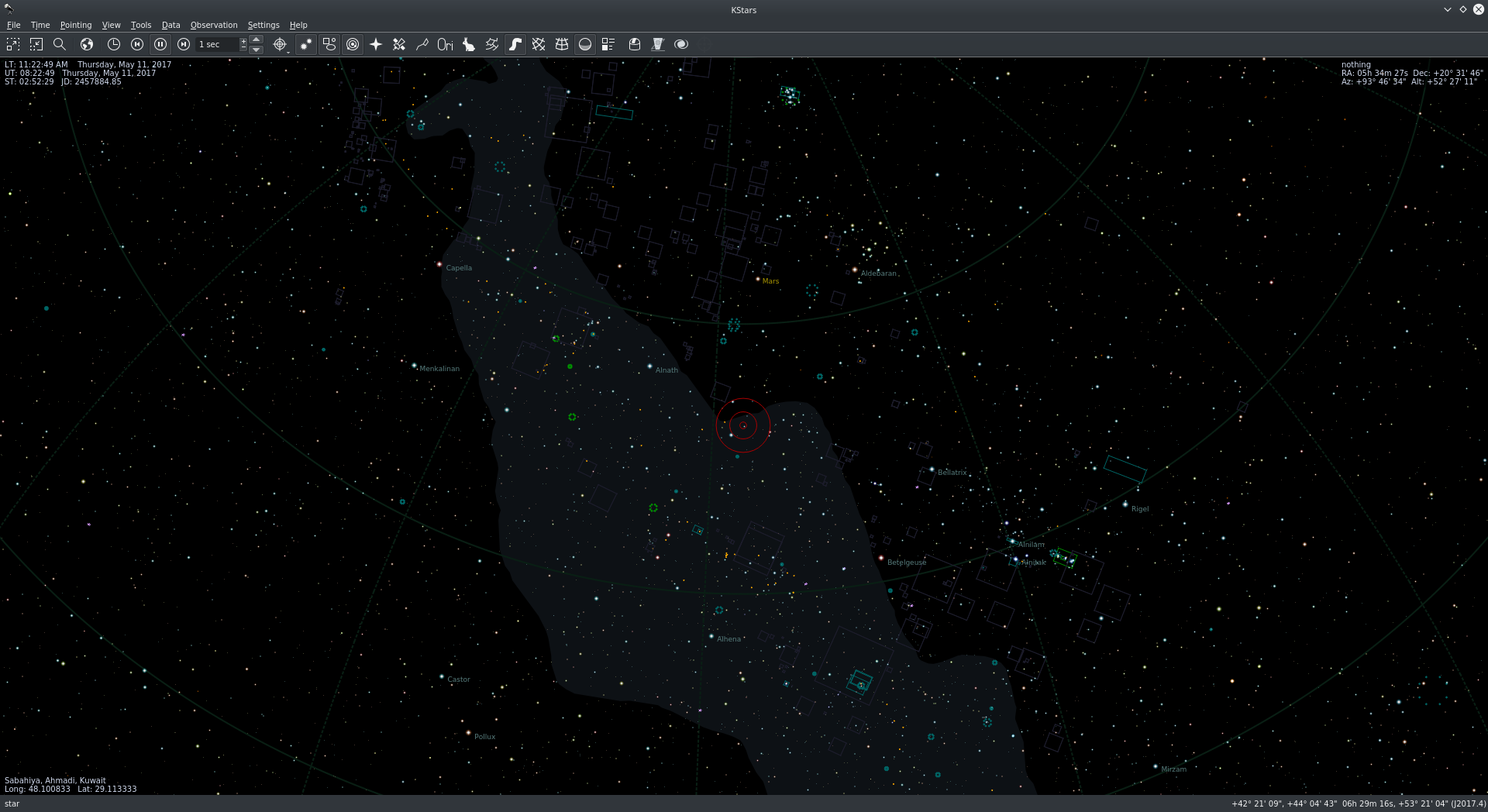
KStars — настольная астрономическая программа KDE, которая совмещает интерактивную карту неба, средства планирования наблюдений и полноценный контур управления астрофотографическим оборудованием через INDI и Ekos. Она рассчитана на несколько разных групп: начинающим и учащимся даёт моделирование неба для выбранного места и времени, наблюдателям — поиск объектов, полевые круги и планировщики, а астрофотографам — наведение монтировки, фокусировку, решение снимков по звёздному полю, гидирование, съёмочные последовательности и работу с FITS. Поэтому KStars полезно рассматривать не как красивый планетарий, а как единое рабочее место, в котором карта неба связана с каталогами, расчётными инструментами и реальным оборудованием.
Что такое KStars и где проходит граница программы
KStars выпускается KDE как свободное кроссплатформенное астрономическое приложение. В обычном режиме центральной частью остаётся карта звёздного неба: пользователь задаёт географическое положение, дату и время, после чего видит положение звёзд, созвездий, планет, Луны, Солнца, объектов глубокого неба, комет, астероидов, спутников и других поддерживаемых категорий. При подключённых дополнительных каталогах KStars способен отображать до 100 миллионов звёзд и тысячи объектов других классов. Масштаб и набор видимых слоёв регулируются, поэтому одна и та же карта работает и как обзорное учебное небо, и как точный атлас для телескопа.
Вторая крупная часть KStars — набор астрономических инструментов. В программу входят Astrocalculator, What’s up Tonight, Sky Calendar, Altitude vs. Time, Solar System Viewer, Jupiter Moons, FOV Editor, Observation Planner и другие окна, каждое из которых решает отдельную практическую задачу. Например, поиск показывает положение объекта и переводит карту к нему, Altitude vs. Time помогает оценить высоту над горизонтом в течение ночи, FOV Editor задаёт поле зрения конкретной оптической системы, а Observation Planner собирает будущие цели в список с условиями видимости и заметками.
Третья часть — Ekos, встроенная среда для автоматизации астрофотографии. Она работает поверх INDI и управляет совместимыми монтировками, камерами, фокусёрами, колёсами фильтров, ротаторами, куполами и вспомогательными устройствами. В Ekos отдельные модули отвечают за наведение и plate solving, полярное выравнивание, фокусировку, гидирование, съёмку и планирование последовательностей. Такое устройство важно для понимания KStars: карта неба и Ekos не существуют изолированно. Выбранная в планетарии цель может стать объектом наведения, а координаты и состояние оборудования возвращаются в тот же интерфейс.
Встроенный FITS Viewer завершает рабочий цикл. Он открывает астрономические изображения, показывает заголовки FITS, вычисляет статистику, применяет способы растяжения яркости, отмечает звёзды и запускает решение кадра средствами StellarSolver. Для текущей ветки также предусмотрено живое сложение серий и поддержка XISF в Live Stacker. При этом KStars не является полноценным художественным редактором или специализированным пакетом глубокой постобработки: его сильная сторона — наблюдение, съёмка, техническая проверка кадров и связь изображения с небесными координатами.
Точная идентификация, распространение и лицензия
Название программы — KStars. Проект относится к экосистеме KDE и распространяется по лицензии GPL-2.0+ — то есть на условиях GPL версии 2.0 или более поздней. Это свободное программное обеспечение с открытым исходным кодом; для обычного использования не требуется платная подписка. У проекта есть варианты для Windows, macOS и Linux, а исходный код публикуется отдельно. Текущая стабильная версия на 27 августа 2026 года — KStars 3.8.4, выпущенная 9 августа 2026 года.
Для Windows предоставляется 64-разрядный установщик KStars 3.8.4 для Windows 10 или более новой системы. Размер установочного файла составляет 136 MB. Для macOS выпущена 64-разрядная сборка с минимальной версией macOS 10.15. На Linux наиболее универсальный вариант — Flatpak; приложение также встречается в пакетных репозиториях отдельных дистрибутивов. Flatpak-сборка включает значительную часть зависимостей и потому заметно крупнее самостоятельного Windows-инсталлятора: текущая карточка Flathub показывает загрузку около 455 MiB.
Разница между пакетами существенна не только по размеру. Flatpak работает в песочнице и получает явные разрешения на устройства, сеть и некоторые пользовательские каталоги; это помогает изолировать приложение от остальной системы, но при необычной структуре файлов или оборудования может потребоваться учёт ограничений песочницы. Пакет из репозитория Linux-дистрибутива теснее связан с библиотеками самой системы и обновляется вместе с её пакетным менеджером. На Windows и macOS используется привычная модель отдельной настольной программы.
При обновлении KStars следует различать номер пользовательского релиза и технические каталоги на зеркалах. Для текущего выпуска пользовательская версия называется 3.8.4. Номер каталога исходных сборок на зеркале может содержать дополнительный компонент, но он не превращает KStars 3.8.4 в отдельную настольную версию. Для карточки программы и проверки установленной версии ориентиром остаётся номер в самой сборке и в релизе.
Установка и первый запуск
На Windows установка начинается запуском 64-разрядного инсталлятора. После завершения KStars запускается как обычное настольное приложение. Перед установкой можно сверить SHA-256 установочного файла с опубликованной контрольной суммой: для Windows рядом с загрузкой 3.8.4 предусмотрен отдельный файл контрольной суммы. Такая проверка полезна после скачивания через зеркало или нестабильное соединение, потому что подтверждает целостность полученного бинарного файла.
На macOS используется 64-разрядная сборка для macOS 10.15 и новее. На Linux путь зависит от выбранного способа распространения. При Flatpak пользователь получает сам KStars и совместимый набор библиотек в контейнерном окружении; при пакетной установке детали определяются дистрибутивом. Если на компьютере одновременно существуют разные каналы KStars, например пакет дистрибутива и Flatpak, разумно заранее определить, какая копия будет основной: настройки, пути к данным и версия зависимостей у них могут отличаться.
Первый запуск открывает Setup Wizard. Он нужен не для регистрации, а для базовой астрономической конфигурации. В мастере выбирается географическое положение наблюдателя из базы с более чем 3400 местами; список фильтруется по городу, региону и стране. Более точные координаты можно задать позднее через географические настройки. На последнем шаге мастер предлагает установить дополнительные данные через механизм Get New Stuff. Это удобный момент для загрузки каталогов, если планируется работа с более слабыми объектами, чем входят в базовый набор.
После мастера первым делом полезно проверить две величины: место и время. Ошибка в часовой зоне, координатах или дате переносит положение объектов на карте и особенно критична при управлении телескопом. Географическое положение вызывается через Settings → Geographic... или сочетанием Ctrl+G, время — через меню Time. Для возврата симуляции к текущему моменту используется Ctrl+E. Эти действия определяют, совпадёт ли карта с реальным небом.
Если KStars нужен только как планетарий, после этого можно переходить к поиску объектов. Для астрофотографии потребуется дополнительная настройка Ekos: создание профиля оборудования, выбор INDI-драйверов, описание оптических трактов и проверка связи с устройствами. Не стоит начинать первую ночь сразу с автоматического Scheduler. Сначала безопаснее убедиться, что каждая составная часть — камера, монтировка, фокусёр, фильтр и plate solver — корректно работает вручную внутри Ekos.
Интерфейс: карта неба, панели и команды
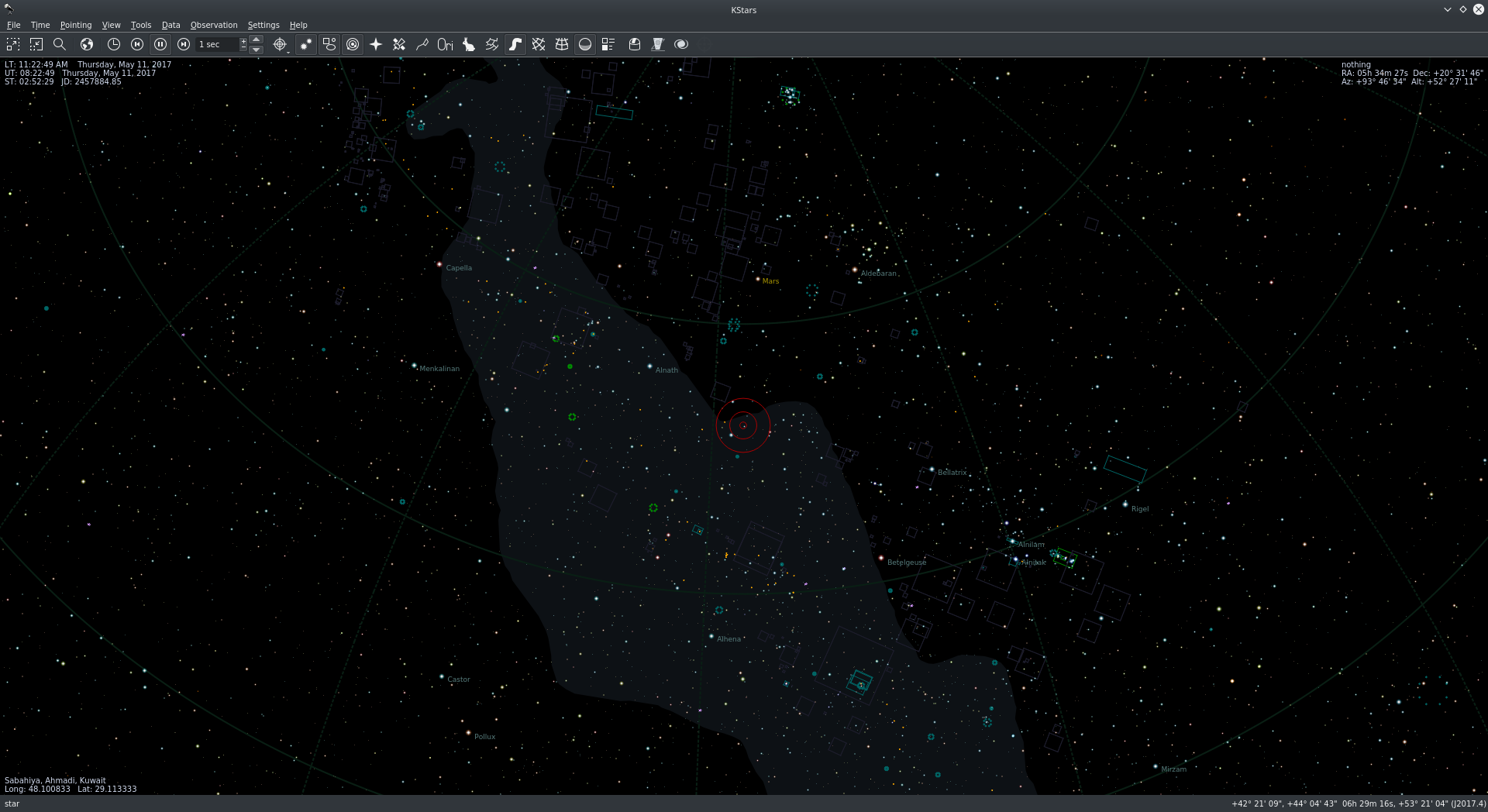
Главное окно построено вокруг Sky Map. В верхней части располагаются две панели инструментов — Main Toolbar и View Toolbar, а внизу находится строка состояния. В углах карты KStars показывает контекстную информацию о времени, местоположении и выбранном объекте. Строка состояния помогает ориентироваться при наведении и выборе: там отображаются сведения об объекте и координаты курсора в экваториальной и горизонтальной системах.
Основные меню называются File, Time, Pointing, View, Tools, Data, Observation, Settings и Help. Такое разделение отражает реальную логику работы. File отвечает за открытие и экспорт, Time — за ход моделирования, Pointing — за позиционирование карты, View — за отображение слоёв, Tools — за расчётные и специализированные инструменты, Data — за каталоги и дополнительные наборы, Observation — за наблюдательские функции, Settings — за конфигурацию программы.
Для частых действий предусмотрены сочетания клавиш. Ctrl+F открывает Find Object, Ctrl+G — географические настройки, Ctrl+S — установку даты и времени, Ctrl+E синхронизирует модель с текущим временем. Ctrl+L открывает Observation Planner, Ctrl+Shift+P — Imaging Planner, Ctrl+C — Astrocalculator, Ctrl+A — Altitude vs. Time, Ctrl+U — What’s up Tonight. Ctrl+O открывает FITS-файл, Ctrl+I экспортирует изображение карты неба, Ctrl+P печатает карту, Ctrl+Q завершает работу. Переключение между горизонтальной и экваториальной системой отображения выполняется клавишей Space.
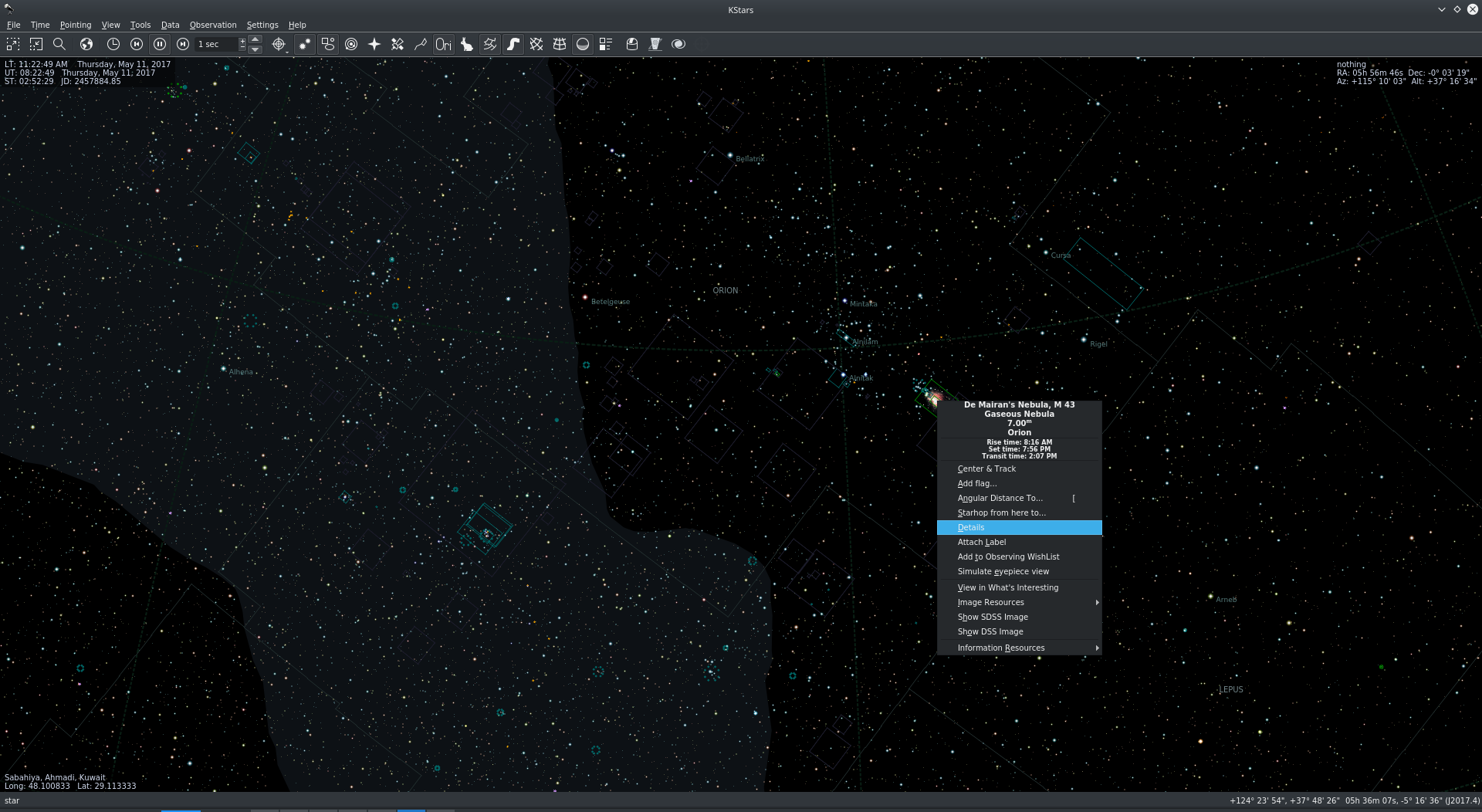
Контекстное меню на объекте даёт быстрый доступ к действиям, связанным именно с выбранной целью. Через него можно открыть Details..., перейти к центрированию, управлению подписью и связанным функциям. Для телескопа в режиме INDI к контексту добавляются команды наведения и синхронизации. В результате рабочий процесс не требует каждый раз искать объект заново в отдельных окнах: карта остаётся точкой входа.
Окно Object Details
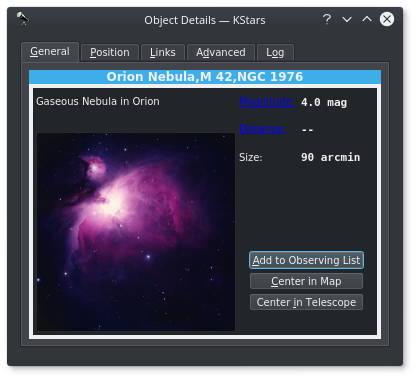
Команда Details... открывает подробную карточку небесного объекта. В ней предусмотрены вкладки General, Position, Links, Advanced и Log. General содержит обозначения, тип и фотометрическую информацию, доступную для объекта. Position показывает экваториальные и горизонтальные координаты, а также времена восхода, захода и кульминации. Links объединяет связанные информационные и графические ресурсы, а пользователь может добавлять собственные ссылки. Log предназначен для заметок наблюдателя.
Карточка особенно удобна в подготовке наблюдения: одна точка на карте превращается в набор проверяемых параметров. Например, перед добавлением галактики в список можно посмотреть её положение, видимость и обозначения, а затем вернуться в планировщик. Для объектов с несколькими каталожными именами это уменьшает риск спутать записи, потому что карточка показывает альтернативные обозначения.
Настройка отображения
Диалог Settings → Configure KStars... объединяет страницы Catalogs, Solar System, Satellites, Supernovae, Guides, Terrain, Image Overlays, Colors, FITS, INDI, Ekos, Xplanet, Advanced и Developer. Это не просто косметические параметры. На странице Catalogs настраивается объём каталогов и поведение объектов глубокого неба, FITS меняет работу просмотрщика, INDI задаёт параметры связи с оборудованием, Ekos — настройки автоматизации, а Colors позволяет выбрать цветовую схему.
Для наблюдений в темноте предусмотрена схема Night Vision, использующая красные оттенки, чтобы меньше мешать адаптации зрения. Есть также Default Colors, Star Chart и Moonless Night. Переключение цветовой схемы не меняет каталожные данные и координаты; это только представление карты. Если требуется сохранить собственный набор цветов, KStars позволяет настроить отдельные элементы отображения.
Базовый рабочий процесс: найти объект и подготовить наблюдение
Самый полезный способ освоить KStars — пройти полный, но не связанный с оборудованием цикл. Такой сценарий одновременно проверяет географию, время, каталоги, поиск и планирование. Он подходит даже пользователю без телескопа и создаёт основу для дальнейшей работы с Ekos.
- Проверьте место наблюдения. Откройте географические настройки через Ctrl+G и выберите нужную площадку. Для стационарного места достаточно сохранить точные координаты один раз; при поездках лучше менять их перед каждым сеансом.
- Установите дату и время. Для текущего неба используйте Ctrl+E. Для будущей ночи задайте дату через меню Time. Если моделируется событие на другом часовом поясе, перепроверьте, какое локальное время отображает программа.
- Найдите цель. Откройте Pointing → Find Object... или Ctrl+F, введите имя или обозначение и выберите найденный объект. После перехода карта центрируется на цели.
- Откройте Details. Проверьте тип, координаты и времена прохождения горизонта. Это отделяет простой факт «объект есть в каталоге» от вопроса «объект пригоден для наблюдения в выбранную ночь».
- Оцените высоту. Запустите Altitude vs. Time. График показывает, как высота цели меняется с течением времени. Для практического наблюдения важна не только максимальная высота, но и то, сколько времени объект остаётся в удобной части неба.
- Добавьте объект в план. Observation Planner разделяет Wish List и Session Plan. В список желаний можно складывать интересные объекты без привязки к конкретной ночи, а Session Plan предназначен для сеанса.
- Проверьте поле зрения. Если используется телескоп, бинокль или камера, создайте подходящий FOV Indicator. Так на карте будет видно, помещается ли объект в поле и какой запас остаётся вокруг него.
- Сохраните план. Наблюдательский список можно сохранить в формате .obslist. Перед выходом в поле откройте его снова и убедитесь, что цели, время и место соответствуют запланированной сессии.
Проверка результата здесь проста: при выбранном текущем времени направление, высота и фаза суточного движения должны согласовываться между картой, Details и графиком Altitude vs. Time. Если показания расходятся с реальностью на десятки градусов или объекты оказываются под горизонтом в очевидно неверное время, сначала проверяются географические координаты, часовой пояс и системное время, а не каталоги.
Расчётные инструменты и календарь неба
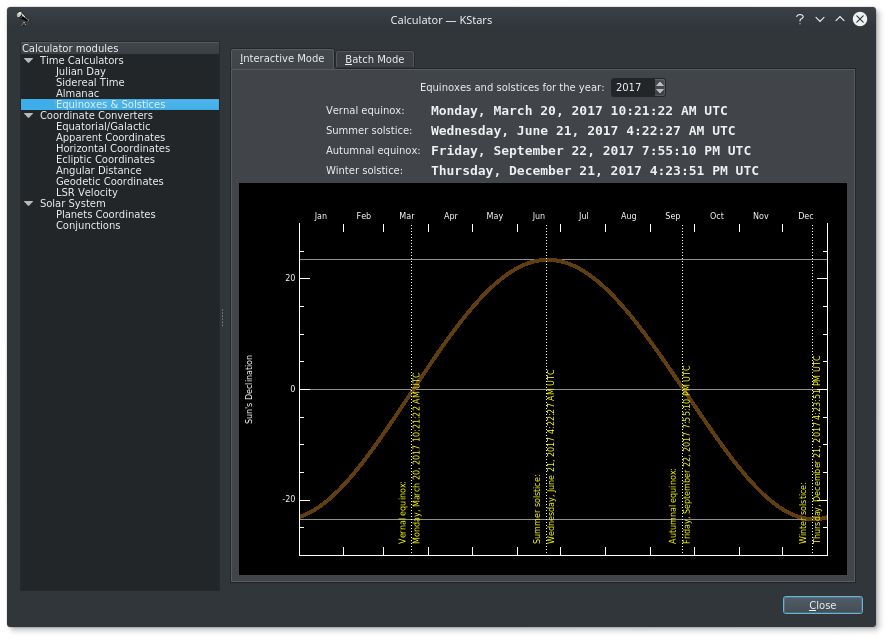
Astrocalculator объединяет несколько типов вычислений в одном окне. В его модулях есть Julian Day, Sidereal Time, Day Duration, Equinoxes and Solstices, преобразования координат, угловые расстояния, геодезические расчёты и вычисление координат планет. Для пользователя это означает, что многие операции, которые обычно требуют отдельной таблицы или внешнего калькулятора, связаны с той же системой времени и координат, что и карта KStars.
Практический пример — переход между экваториальными и горизонтальными координатами. Прямое восхождение и склонение удобны для каталогов, а азимут и высота описывают положение объекта относительно конкретного наблюдателя. KStars учитывает место и время, поэтому преобразование можно проверить сразу на карте. Для учебной работы полезен и регулируемый ход времени: медленное или ускоренное моделирование позволяет проследить суточное движение, сезонные изменения и взаимное расположение объектов.
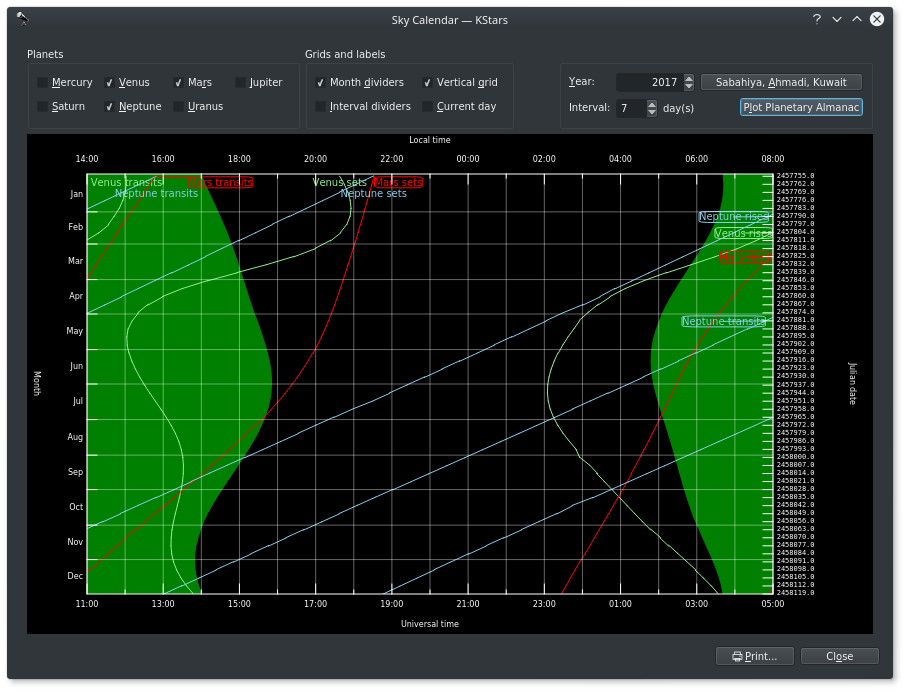
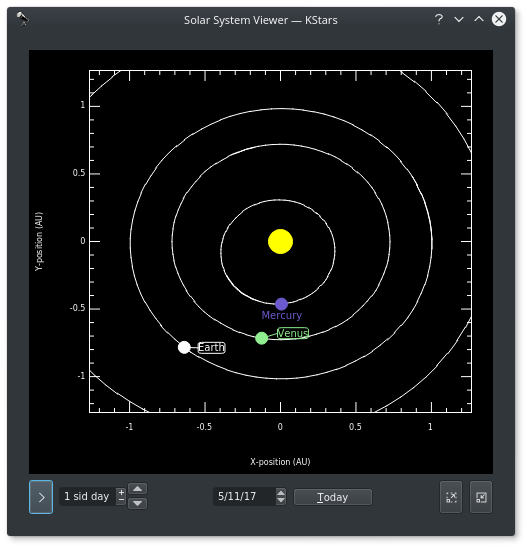
Sky Calendar предназначен для обзора событий и положения тел Солнечной системы на временной шкале. Он помогает видеть периоды видимости и относительные изменения без ручного перебора каждой даты. Отдельный Solar System Viewer показывает конфигурацию орбит и положения планет, а Jupiter Moons помогает работать со спутниками Юпитера. Эти инструменты дополняют планетарий: карта отвечает на вопрос «где сейчас», а календарные и графические окна — «как положение меняется во времени».
What’s up Tonight и выбор объектов на конкретную ночь
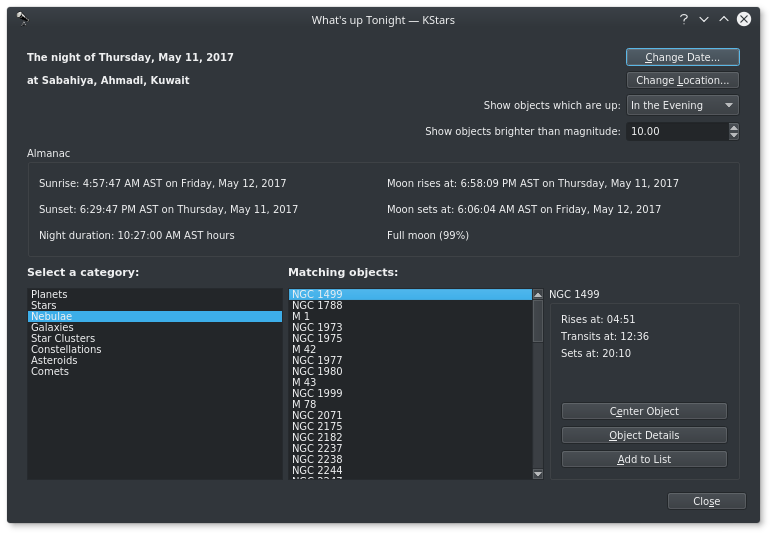
Инструмент What’s up Tonight ориентирован на наблюдателя, которому нужно быстро получить список подходящих объектов, а не просматривать весь каталог. Он работает для выбранных даты и места и показывает альманах с восходом и заходом Солнца и Луны, длительностью ночи и освещённостью Луны. Объекты сгруппированы по категориям; пользователь выбирает класс и получает список целей, отвечающих условиям видимости.
Из этого окна можно перейти к выбранному объекту, открыть его положение и добавить в дальнейший план. Функция полезна как предварительный фильтр: сначала отбираются объекты, которые вообще доступны ночью, затем более точные ограничения проверяются в Altitude vs. Time и Observation Planner. Такой порядок уменьшает число целей, которые формально есть в каталоге, но находятся слишком низко или появляются в неудобное время.
Каталоги, дополнительные данные и HiPS
Базовая карта KStars содержит звёздный и глубоконебесный набор, достаточный для повседневной навигации, но система каталогов расширяется. Дополнительные пакеты устанавливаются через Data → Download New Data.... Каталоги объектов глубокого неба управляются через Data → Manage DSO Catalogs.... Пользователь может подключать готовые каталоги, создавать свои, клонировать существующие и экспортировать их.
Для собственных каталогов используется формат .kscat. Импорт из CSV тоже предусмотрен, но штатный каталог KStars лучше хранит структуру данных и поддерживает операции управления внутри программы. При создании больших наборов полезно заранее продумать обозначения и координаты: каталожная запись участвует в поиске, подписи на карте и планировщиках, поэтому ошибка в поле имени или координатах будет повторяться во всех этих местах.
У масштабных каталогов есть цена по ресурсам. В настройках объектов глубокого неба можно задать минимальный масштаб, при котором они начинают рисоваться, процент DSO-кэша и плотность подписей. Если на обзорном масштабе включить огромное число слабых объектов, карта будет тратить больше памяти и времени на построение. Снижение доли кэша и ограничение отрисовки до более крупного масштаба — штатные способы уменьшить нагрузку без удаления каталогов.
HiPS All Sky Overlay добавляет многомасштабные обзоры неба. Команда View → HiPS All Sky Overlay открывает слой, который подгружает тайлы по мере перемещения и увеличения карты. Доступно более двухсот обзоров в разных диапазонах, включая радио, инфракрасный, видимый и гамма-диапазон; одновременно отображается один HiPS-слой. Отдельные настройки управляют источником, памятью и дисковым кэшем.
HiPS особенно полезен для сопоставления каталожной карты с реальным обзорным изображением. При медленном соединении увеличенный дисковый кэш уменьшает повторные загрузки уже просмотренных областей. При работе без сети заранее просмотренные тайлы могут остаться в кэше, однако рассчитывать на полный офлайн-обзор без предварительной загрузки нельзя: новые области обычно требуют получения данных.
Раздел Catalogs в Configure KStars позволяет управлять не только наличием данных, но и тем, как они влияют на карту. Для быстрого ориентирования полезно держать яркие объекты видимыми на широком поле, а слабые каталоги включать только при достаточном увеличении. Так карта остаётся читаемой, а глубокие каталоги не превращают весь экран в плотное поле подписей. При поиске слабой цели её всё равно можно найти по имени, даже если массовая прорисовка похожих объектов ограничена.
Поле зрения и подготовка оптики
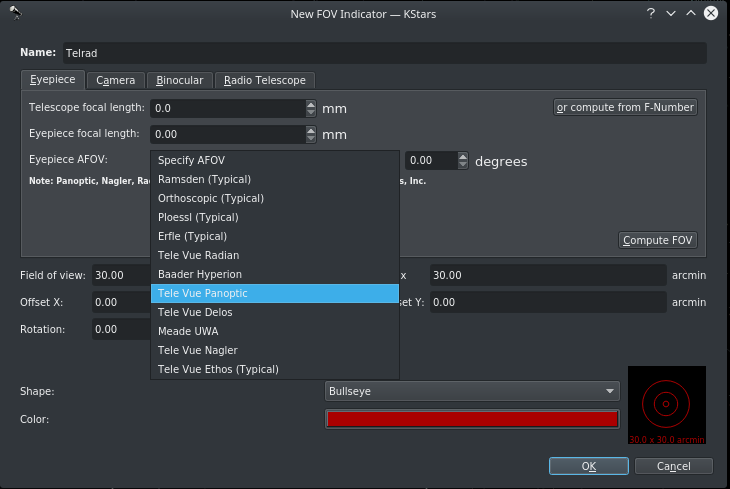
FOV Editor создаёт индикаторы поля зрения для окуляров, камер, биноклей и радиотелескопов. Для оптической системы задаются параметры, из которых KStars рассчитывает размер рамки на небе. Индикатор появляется поверх карты и позволяет увидеть, помещается ли объект целиком и как его лучше расположить. Это особенно важно для протяжённых туманностей, галактик и мозаик, где одна только координата центра не описывает композицию.
В практическом планировании FOV Indicator работает как предварительная проверка до подключения камеры. Пользователь выбирает цель, включает рамку конкретной системы и оценивает её положение относительно окружающих звёзд. Если поле слишком узкое, решение принимается заранее: меняется оптика, камера или планируется мозаика. Для визуального наблюдения тем же способом сравниваются поля окуляров.
Параметры FOV не следует использовать как замену plate solving. Рамка показывает ожидаемое геометрическое поле по введённым характеристикам, а решённый FITS подтверждает фактический масштаб и ориентацию кадра. В хорошо настроенной системе эти два представления согласуются. Если фактический кадр заметно отличается по масштабу, нужно проверить фокусное расстояние, размер пикселя, биннинг и активную область камеры.
Observation Planner и Imaging Planner
Observation Planner — один из ключевых инструментов для визуальных наблюдений. Он разделяет долгосрочный Wish List и Session Plan на конкретную сессию. В план можно добавлять объекты через поиск, просматривать изображения SDSS или DSS, строить график высоты, вести заметки и использовать мастер для отбора целей по области неба, дате, месту и величине. Список сохраняется как .obslist.
Планировщик умеет формировать удобную последовательность целей, но он не отменяет проверку горизонта и погодных условий. Сначала полезно отобрать объекты, затем посмотреть Altitude vs. Time, а уже после этого распределить наблюдение по времени. Для объектов с неочевидными обозначениями Batch Add может обращаться к SIMBAD при включённой сетевой функции, чтобы разрешить имя и получить координаты.
Для полевой работы ценность Session Plan заключается в том, что набор целей отделён от общей базы. На карте остаются тысячи объектов, а в планировщике — только те, которые нужны сегодня. К каждой записи можно вернуться через центрирование и отдельные графики. Это удобнее, чем вручную хранить имена в текстовом файле, потому что план связан с астрономическими координатами KStars.
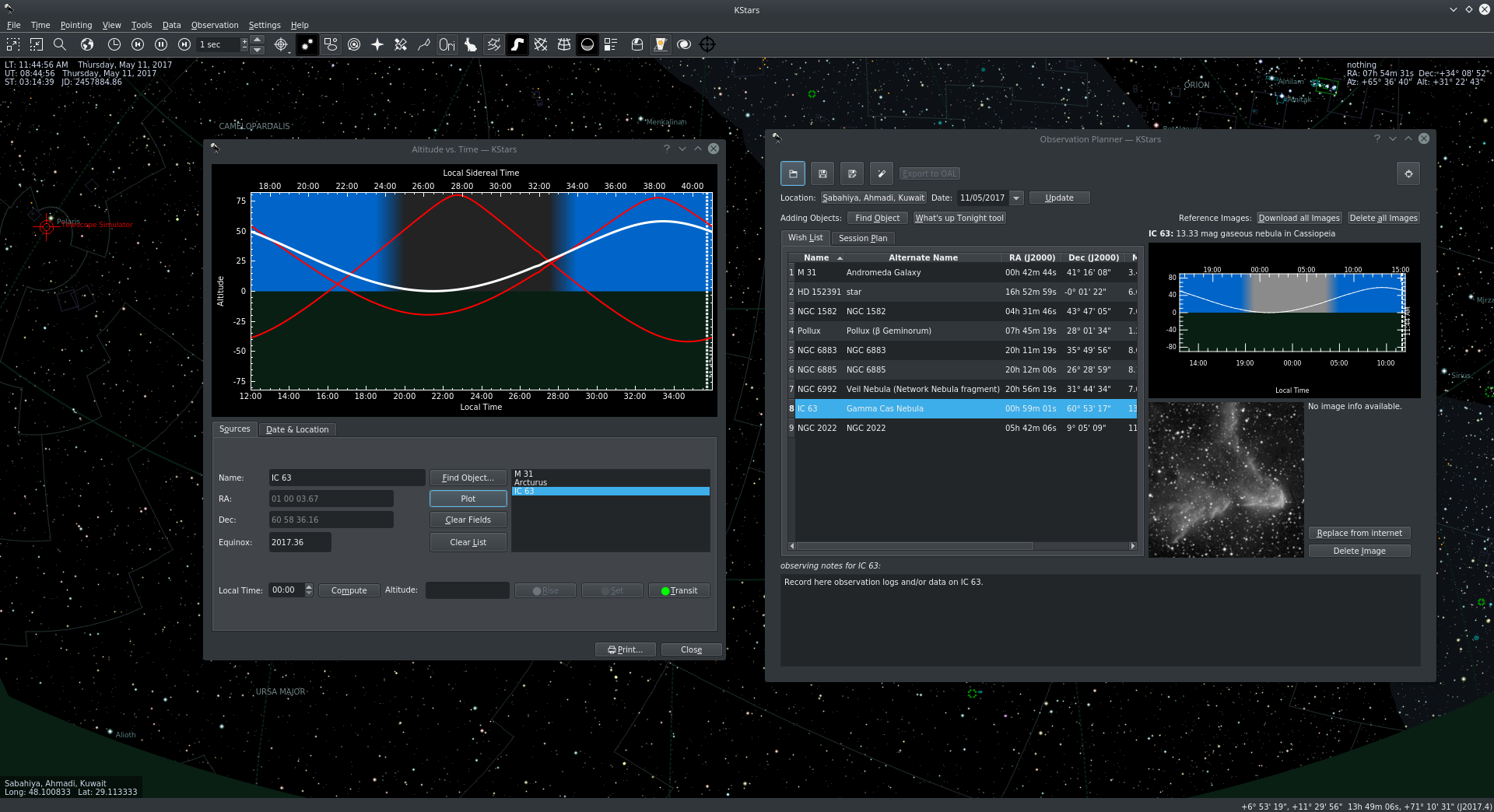
Imaging Planner решает соседнюю, но другую задачу: помогает отбирать объекты для съёмки по доступности в течение ночи. Учитываются минимальная высота, рельеф горизонта, высота Луны и угловое расстояние до Луны. Список можно сортировать по доступному времени, максимальной высоте, расстоянию до Луны, созвездию, имени и типу объекта. Встроенные изображения и карта помогают оценить цель до запуска Ekos.
Важно не путать Imaging Planner с Scheduler. Первый занимается выбором целей и оценкой условий, второй — автоматическим выполнением задач оборудования в Ekos. Поэтому хороший рабочий процесс выглядит так: сначала подобрать объект и время в Imaging Planner, затем проверить кадрирование, а уже после этого создавать последовательность захвата и расписание автоматизации.
Imaging Planner полезен и для сравнения нескольких целей. Если две туманности подходят по сезону, сортировка по доступным часам и максимальной высоте показывает, какая из них получит больше времени в благоприятной области неба. Фильтры по Луне помогают отсеять геометрически неудобные варианты. Эта оценка не заменяет прогноз облачности, но уменьшает астрономические причины неудачного выбора цели.
Ekos: управление астрофотографией
Ekos — модульная среда внутри KStars для управления астрофотографической установкой. Она использует INDI как слой связи с оборудованием. В профиле Ekos задаются устройства и способ подключения, после чего отдельные модули работают с монтировкой, камерой, фокусёром, гидирующей камерой, фильтровым колесом, ротатором и другими совместимыми устройствами. Это делает KStars заметно шире обычного планетария: программа не только показывает цель, но и может провести всю последовательность съёмки.
Контур начинается с подключения. INDI может работать локально на том же компьютере или на удалённом сервере. KStars поддерживает режимы Local, Server и Client. Для ручного управления устройствами есть Tools → Devices → Device Manager... и INDI Control Panel. Стандартный порт INDI — 7624, но сервер допускает и другие значения в рабочем диапазоне. При удалённой схеме KStars подключается к адресу и порту сервера и получает те же свойства устройств, как при локальном подключении.
После соединения карта неба становится частью управления монтировкой. Контекстные команды позволяют Slew, Sync и Track для выбранной небесной позиции. Перед такими действиями обязательно должны совпадать время и местоположение KStars и установки. Если монтировка или GPS являются источником времени и координат, это задаётся в конфигурации INDI; если источником остаётся KStars, корректность данных проверяется в самой программе.
Ekos также связывает модули между собой. Решение снимка может скорректировать наведение, модуль Focus — обновить фокус по состоянию звёзд, Guide — удерживать цель, Capture — выполнять очередь кадров, Scheduler — запускать задачи по времени и условиям. Автоматизация эффективна именно потому, что эти этапы знают состояние друг друга, однако неправильная исходная конфигурация столь же последовательно распространится по всему сеансу. Поэтому первый профиль лучше тестировать по одному модулю.
При создании профиля важно не стремиться сразу подключить все необязательные компоненты. Сначала достаточно основной камеры и монтировки, затем добавляются фокусёр, гид, фильтровое колесо и прочие устройства. После каждого добавления выполняется короткий повторяемый тест. Если проблема возникает именно после появления нового драйвера, граница поиска уже известна.
Capture: очередь кадров и параметры экспозиции
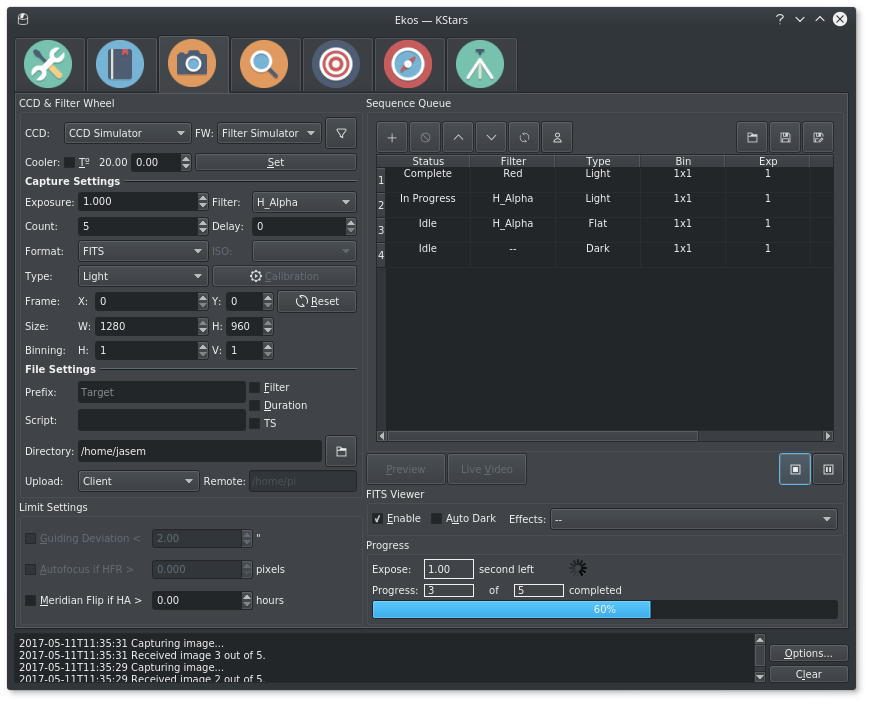
В Capture задаются Exposure, Filter, Count, Delay, Type, ISO для поддерживаемых DSLR и Format. Тип кадра выбирается из Light, Dark, Bias и Flat. Задача добавляется в очередь, после чего Ekos выполняет последовательность. Preview предназначен для одиночной проверки, а очередь — для серии. Функция Auto Dark применяется к предварительному просмотру и не должна восприниматься как автоматическая калибровка всей пакетной серии.
Для астрономических CCD/CMOS основным форматом является FITS. У DSLR при поддержке драйвером можно использовать нативный формат камеры, включая RAW или JPEG. Выбор формата влияет на последующую обработку: FITS хранит астрономические метаданные и непосредственно открывается во встроенном FITS Viewer, тогда как нативный RAW обычно передаётся специализированному конвертеру или процессору позднее.
Очередь Capture сохраняется в файле .esq. Такой файл описывает задания съёмки и используется Scheduler как связанный сценарий. В актуальной ветке оптимизация работы Scheduler с большими списками как раз касается чтения .esq: содержимое кэшируется, чтобы не выполнять повторные дисковые операции при каждой оценке сотен задач.
Перед длинной серией полезен простой контрольный цикл: один Preview, затем короткая очередь из нескольких кадров того же типа. Если имена, каталог сохранения, фильтр, экспозиция и метаданные соответствуют плану, тот же набор можно увеличивать. Если ошибка замечена на Preview, её исправление не требует переснимать десятки файлов.
Alignment и plate solving
Alignment использует решение изображения по звёздному полю, чтобы определить реальные небесные координаты кадра и сравнить их с заданной целью. Ekos может работать с локальными и сетевыми решателями; в состав KStars интегрирован StellarSolver. После успешного решения известны центр кадра, масштаб и ориентация, а монтировка может получить корректирующую команду. Этот механизм лежит в основе точного GOTO и полярного выравнивания.
Plate solving полезен не только для автоматической установки. Тот же решатель доступен в FITS Viewer и помогает диагностировать кадр вне активной сессии. Если сохранённый снимок не решается, проблема часто относится не к монтировке, а к самому изображению или подсказкам решателю: слишком мало звёзд, неверный масштаб, чрезмерная обрезка или неподходящий диапазон поиска.
Успешное решение даёт независимую геометрическую проверку. Визуально похожие звёздные поля легко перепутать, особенно на длинном фокусе. Координаты, масштаб и вращение от solver позволяют точно определить положение. Для повторяемой автоматизации это надёжнее ручного сравнения с картой.
Focus и Guide
Focus автоматизирует поиск оптимального положения фокусёра по измеряемым звёздам. Для стабильной работы важны корректно выбранная камера и фокусёр, пригодная экспозиция и достаточное число звёзд. После изменения фильтра или температуры правила перефокусировки задаются в профиле сеанса. При проблемах сначала полезно выполнить ручной кадр и убедиться, что звёзды видны и не насыщены, а уже затем запускать автоматический алгоритм.
Guide поддерживает встроенное гидирование Ekos, dithering и работу с адаптивной оптикой. В версии 3.8.3 была существенно доработана потоковая передача кадров гидирующей камеры, а 3.8.4 продолжила исправления этого контура. В 3.8.4 появился экспериментальный AI Guiding Assistant: он строит предиктивную модель поведения конкретной монтировки и использует её как дополнительный слой коррекции. Функция выполняется на устройстве без облачной обработки и не требует отдельного GPU; при недостаточной уверенности применяется обычное управление.
Экспериментальный статус AI Guiding Assistant важен. Его следует воспринимать как дополнительный инструмент, а не как замену базовой калибровки гидирования и механической настройки. Если обычное гидирование нестабильно из-за неправильного масштаба, люфта, плохого сигнала звезды или связи с драйвером, предиктивный слой не отменяет необходимость устранить первопричину.
Scheduler и автоматический сеанс
Scheduler объединяет цель, съёмочную последовательность и условия запуска. Его список сохраняется в .esl. Он может запускать подготовку, управлять последовательностью и реагировать на состояние сеанса. Именно Scheduler превращает набор отдельных модулей в автоматизированную ночь, поэтому надежность списка зависит от того, что базовый профиль уже проверен вручную.
Версия 3.8.4 существенно ускорила обработку больших расписаний. Ранее повторное чтение .esq для каждого задания давало линейно растущие дисковые задержки: пример с 80 заданиями на Raspberry Pi тратил около 9–10 минут только на накладные операции одной оценки. После кэширования содержимого .esq этот класс задержек устранён. Загрузка .esl примерно на 100 заданий в приведённом тесте сократилась с порядка 40 секунд до 1–2 секунд. Это улучшение особенно заметно в сложных мозаиках и длинных автоматических очередях.
Scheduler должен быть последним уровнем настройки. Если в ручном режиме один из модулей требует постоянного вмешательства, перенос того же процесса в расписание не повышает надёжность. Сначала устраняется нестабильность конкретной операции, затем проверяется короткое автоматическое задание, и только после этого список расширяется.
FITS Viewer и техническая проверка изображений
FITS Viewer открывается независимо или автоматически после получения кадра. Он предназначен для технического просмотра астрономических изображений: поддерживает увеличение, Auto Stretch, Contrast, High Pass, поворот, отражение, отметку звёзд и индикацию клиппинга. В меню доступны Open, Save, Save As, FITS Header и Debayer, а Undo/Redo позволяют отменять применённые операции представления.
Поддержка FITS имеет ограничения. Просмотрщик работает с одним изображением в файле и ориентирован на двумерные и трёхмерные массивы; одномерные FITS-данные не относятся к его целевому сценарию. Поэтому научный FITS-контейнер со сложной многомерной структурой может требовать специализированного программного обеспечения. В KStars FITS Viewer прежде всего обслуживает астрофотографию и визуальную проверку кадров.
В окне статистики доступны минимум и максимум, битовая глубина, размер изображения, среднее и стандартное отклонение. Гистограмма поддерживает линейное, логарифмическое и квадратнокорневое преобразование и операции пороговой обрезки. FITS Header показывает метаданные кадра в режиме чтения. Эти показатели позволяют отделить проблему отображения от проблемы самого файла: полностью тёмный экран после открытия ещё не означает пустой кадр, если статистика показывает ненулевой диапазон и Auto Stretch проявляет звёзды.
Встроенное решение снимка через StellarSolver определяет центр кадра по RA/Dec, угловой масштаб и вращение, а также отмечает найденные звёзды. Это полезно для проверки, действительно ли камера смотрела на запланированную область. Если решение совпадает с координатами цели и угловой масштаб соответствует оптике, основная геометрия сеанса подтверждена независимо от визуальной оценки.
Для больших файлов важно учитывать память. Увеличение изображения и дополнительные представления требуют ресурсов; в FITS Viewer предусмотрен Limited Resource Mode, уменьшающий потребление памяти. При работе с длинными сериями логичнее держать открытыми только нужные кадры, а не десятки полноразмерных изображений одновременно.
Инструменты FITS Viewer удобны для контроля качества ещё во время ночи. Гистограмма помогает заметить насыщение или слишком узкий диапазон сигнала, Mark Stars показывает способность алгоритма выделять звёзды, а clipping-индикация выявляет области, вышедшие за диапазон. Эти проверки не заменяют последующую калибровку, но позволяют вовремя обнаружить технически неудачную серию.
Live Stacker
Live Stacker собирает поступающие изображения в текущий стек для оперативного контроля. Он принимает .fits и .xisf, работает с монохромными и цветными данными и позволяет использовать мастер-тёмный и мастер-флэт. Для монохромных серий предусмотрена многоканальная компоновка R/G/B и LRGB. В версии 3.8.3 добавились улучшения для Alt/Az и удаления градиента, а также загрузка gzip-сжатых .fits.gz и .xisf.gz в просмотрщике.
Live Stacker может публиковать текущий результат через встроенный веб-сервер для просмотра на телефоне или планшете. Эта функция не обязательна для самого стека: её включают только когда нужен удалённый просмотр. При активном веб-доступе следует учитывать сетевую среду так же, как при любом локальном сервисе, и не открывать порт во внешнюю сеть без необходимости.
Живой стек нужен прежде всего для обратной связи. Он показывает, накапливается ли полезный сигнал, насколько устойчиво кадры совмещаются и не появилась ли заметная проблема фона. Финальный научный или художественный результат обычно требует отдельной обработки исходных кадров, поэтому сохранение оригинальной серии остаётся важнее красивого промежуточного стека.
Форматы файлов, импорт, экспорт и интеграции
| Формат или интерфейс | Где используется | Практическое назначение | Ограничение или проверка |
|---|---|---|---|
| FITS | Capture, FITS Viewer, Live Stacker | Основной астрономический формат кадров; хранит изображение и технические заголовки | FITS Viewer ориентирован на один 2D/3D кадр в файле и не заменяет универсальную научную FITS-среду |
| XISF | Live Stacker и актуальный просмотрщик | Астрономические изображения и живое сложение | Поддержка относится к тем функциям KStars, где формат явно реализован; это не означает импорт XISF во все инструменты |
| .fits.gz, .xisf.gz | FITS Viewer в ветке 3.8.3+ | Загрузка стандартно gzip-сжатых изображений | Перед диагностикой повреждения нужно исключить проблему самого файла и распаковки |
| .obslist | Observation Planner | Список целей наблюдательской сессии | Хранит план, но не заменяет автоматическое расписание Ekos |
| .esq | Ekos Capture | Последовательность заданий съёмки | Scheduler использует содержимое последовательности как часть автоматического задания |
| .esl | Ekos Scheduler | Список автоматических задач сеанса | Надёжность выполнения зависит от исправной конфигурации оборудования и профиля |
| .kscat | DSO Catalogs | Импорт и экспорт пользовательских каталогов | Для корректного поиска нужны валидные имена, координаты и типы записей |
| CSV | Создание пользовательских каталогов | Импорт табличных данных объектов | Менее гибкий путь, чем полноценный каталог KStars; требуется аккуратное соответствие полей |
| PNG, JPG/JPEG, GIF, PNM, BMP | Режим dump и экспорт карты | Получение растрового изображения неба | Это снимок визуализации, а не астрономический исходный кадр с FITS-метаданными |
| INDI | Device Manager, Ekos | Связь с телескопами, камерами, фокусёрами, фильтрами, куполами и другими устройствами | Конкретная возможность зависит от драйвера и свойств подключённого оборудования |
| D-Bus | Сценарии и автоматизация KStars | Управление действиями программы из сценария | Требует понимания доступных методов и аккуратной работы с автоматизированными командами |
KStars также умеет работать с интернет-данными — например, HiPS-тайлами, DSS-изображениями, SIMBAD для разрешения имён и сетевыми вариантами astrometry.net. Эти интеграции не делают программу облачным сервисом: базовая карта, локальные каталоги, многие вычисления и работа с локальным INDI продолжают выполняться на компьютере. Сеть требуется только тем функциям, которые явно обращаются к удалённым данным или удалённому оборудованию.
Режим kstars --dump позволяет сформировать изображение карты без обычного GUI. Ему можно передать размеры кадра, дату и сценарий; расширение выходного файла определяет поддерживаемый растровый формат. Это полезно для регулярных схем неба, автоматической генерации иллюстраций или учебных материалов, но к съёмке с астрокамеры данный режим отношения не имеет.
Набор форматов подчёркивает разделение ролей. .obslist описывает намерение наблюдателя, .esq — параметры съёмочной очереди, .esl — автоматический план, .kscat — данные каталога, FITS/XISF — сами изображения. Смешивать эти уровни не нужно. При переносе проекта на другой компьютер полезно заранее понимать, какие файлы являются настройкой, какие — каталогом, а какие — результатом съёмки.
Управление оборудованием через INDI
INDI — аппаратный слой, через который KStars получает свойства и команды астрономических устройств. В Device Manager можно запускать локальные драйверы, а для удалённого варианта — подключаться к INDI Server по адресу и порту. Один сервер может обслуживать несколько драйверов, поэтому типичная установка объединяет монтировку, основную и гидирующую камеры, фокусёр и фильтровое колесо в одном соединении.
Поддержка устройства определяется не только названием класса. Драйвер сообщает KStars набор доступных свойств: экспозицию, температуру, позицию фокусёра, фильтр, координаты монтировки и прочие параметры. Если функция отсутствует в драйвере или железе, интерфейс не может добавить её программно. Поэтому при покупке или подключении новой камеры нужно проверять именно совместимость конкретной модели с нужным INDI-драйвером и требуемыми режимами.
Для монтировки критичны время, место и начальная геометрия. В KStars можно выбрать источник времени и координат: сам KStars, монтировка или GPS. Не следует одновременно полагаться на несовпадающие источники. Если после подключения карта показывает телескоп в неожиданной части неба, первым шагом сравниваются географические координаты, часовой пояс, системное время, состояние парковки и координаты, которые сообщает драйвер.
Удалённый INDI полезен, когда оборудование находится у телескопа, а KStars — на другом компьютере. Сетевое разделение не меняет смысл команд Slew, Sync и Capture, но добавляет ещё один класс ошибок: адрес, порт, доступность сервера и задержка сети. Для диагностики лучше сначала проверить, что удалённый сервер виден и устройства появляются в INDI Control Panel, а уже затем искать причину внутри Ekos.
В Configure KStars на странице INDI задаются пути и общие правила интеграции. Для типичной Linux-системы indiserver расположен в /usr/bin/indiserver, а XML-описания драйверов — в /usr/share/indi. Пользователю готовой сборки обычно не требуется менять эти пути, но знание их роли помогает при нестандартной ручной установке. Каталог FITS по умолчанию может быть домашним каталогом, если другой путь не установлен.
Device Manager удобен для изоляции драйвера от Ekos. Если устройство не запускается или не показывает свойства уже в Device Manager, бессмысленно искать причину в Capture или Scheduler. Напротив, если INDI Control Panel стабильно показывает устройство, а ошибка появляется только при выполнении конкретного модуля Ekos, круг диагностики значительно уже.
Системные требования
| Компонент | Подтверждённое требование или условие | Что учитывать на практике |
|---|---|---|
| Windows | 64-разрядная Windows 10 или новее | Текущий установщик 3.8.4 имеет размер 136 MB; для оборудования дополнительно нужны совместимые INDI-компоненты и драйверы |
| macOS | 64-разрядная macOS 10.15 или новее | При использовании камер и монтировок проверяется поддержка конкретных устройств и разрешения системы |
| Linux | Flatpak либо пакет дистрибутива | Flatpak поставляет зависимости в контейнере и текущей сборке требуется загрузка около 455 MiB; песочница имеет собственные разрешения |
| Оперативная память | Единого фиксированного порога в карточках готовых сборок не задано | Расход растёт при крупных DSO-каталогах, HiPS-кэше, нескольких полноразмерных FITS и живом стеке |
| Диск | Зависит от канала установки и дополнительных данных | Помимо приложения место занимают каталоги, HiPS-кэш, астрометрические индексы, логи и серии снимков |
| Сеть | Не обязательна для базовой локальной карты | Нужна для HiPS, сетевых данных, SIMBAD, онлайн-решения, удалённого INDI и обновлений выбранного канала |
| Астрономическое оборудование | Для аппаратного управления требуется поддерживаемый INDI-драйвер | Функции Ekos зависят от свойств конкретной монтировки, камеры, фокусёра и других устройств |
Отсутствие единой цифры по CPU и RAM не означает, что производительность не важна. KStars охватывает очень разные нагрузки: простая карта базовых звёзд и открытие многомегапиксельных FITS-серий предъявляют несопоставимые требования. Поэтому корректнее оценивать компьютер по предполагаемому сценарию. Для учебной карты важнее нормальная графическая среда и быстрый отклик интерфейса; для автоматизированной съёмки — стабильная работа USB, сети и драйверов, достаточный объём памяти для изображений и запас диска под данные.
На мини-компьютерах типа Raspberry Pi KStars/Ekos действительно используется, но результаты зависят от количества подключённых устройств, размера кадров, способа удалённого доступа и объёма автоматизации. Нельзя превращать отдельный удачный или неудачный пользовательский опыт в универсальный минимальный порог. Для тяжёлой установки показательнее тест собственного профиля: время plate solving, скорость открытия FITS, реакция Scheduler и отсутствие потери кадров при одновременной работе камеры и гида.
Место на диске особенно быстро расходуется не самим KStars, а рабочими данными. Астрометрические индексы, каталоги, HiPS-кэш и серии FITS могут многократно превышать размер программы. Поэтому перед автономной ночью стоит проверять свободный объём в каталоге Capture. Законченный диск способен прервать серию даже при полностью исправной монтировке и камере.
Производительность и расход ресурсов
Главная карта масштабируется от простого звёздного поля до насыщенного атласа с дополнительными каталогами и HiPS. При торможении на отдалённом масштабе сначала стоит уменьшить число прорисовываемых слабых DSO, поднять минимальный масштаб их появления и скорректировать процент DSO-кэша. Это штатные параметры KStars, поэтому нет необходимости удалять научные каталоги только ради быстрого обзорного перемещения.
HiPS имеет отдельные кэши памяти и диска. Большой кэш уменьшает число повторных сетевых запросов, но занимает ресурсы. Для ноутбука с ограниченным диском целесообразен умеренный размер; для стационарной станции с большим накопителем можно держать больше тайлов. Эффект проверяется просто: повторное открытие уже посещённой области должно требовать меньше сетевой активности.
FITS Viewer становится чувствителен к размеру кадра, числу одновременно открытых изображений и масштабу просмотра. Limited Resource Mode предназначен именно для таких условий. Если просмотрщик работает нормально с одиночным кадром, но начинает расходовать чрезмерную память при серии, проблема не обязательно в повреждении файлов; сначала следует закрыть лишние окна, отключить тяжёлые представления и сравнить поведение в ограниченном режиме.
Scheduler получил наиболее измеримое ускорение в версии 3.8.4. Кэширование .esq убрало повторное дисковое чтение при оценке длинных списков, а загрузка больших .esl была переписана так, чтобы не пересчитывать лишние элементы после каждой добавленной задачи. Для небольшого расписания разница почти незаметна, зато при десятках и сотнях целей сокращается именно служебное время планировщика, а не длительность физических экспозиций или наведения.
В 3.8.3 ускорено подключение к INDI Web Manager в случаях, когда адрес уже задан как IP: лишнее DNS-разрешение можно пропустить. Это небольшой, но характерный пример оптимизации KStars — задержки возникают не только в отрисовке неба, но и в сетевых шагах между модулями. При диагностике медленного старта полезно разделять время запуска программы, время связи с INDI, время инициализации устройств и время решения первого кадра.
Потребление ресурсов следует измерять на реальном рабочем наборе, а не на пустом стартовом окне. Если пользователь снимает 60-мегапиксельной камерой, одновременно строит HiPS, держит несколько FITS и запускает Live Stacker, нагрузка закономерно выше. Если задача ограничивается планированием и звёздной картой, тот же компьютер имеет значительно больший запас.
Практические сценарии использования KStars
Учёба и знакомство с небом
Для школьника, студента или начинающего наблюдателя достаточно карты, регулируемого времени, поиска и Astrocalculator. Можно установить место, синхронизироваться с текущим временем, найти яркую планету или звезду, переключить систему координат и ускорить симуляцию, чтобы проследить движение. Через Details проверяются координаты и времена восхода/захода, а Sky Calendar помогает увидеть изменения на более длинном интервале.
В этом сценарии Ekos вообще не требуется. Это важная особенность архитектуры: сложная аппаратная часть не мешает использовать KStars как обычный планетарий. Если интерфейс кажется перегруженным, можно отключить лишние слои, оставить базовые подписи и постепенно добавлять инструменты по мере необходимости. Учебная ценность повышается, когда пользователь не просто запоминает название объекта, а сравнивает его координаты в разных системах и видит изменение высоты в течение суток.
Подготовка визуального наблюдения
Для наблюдения с биноклем или телескопом рабочая цепочка состоит из What’s up Tonight, Find Object, Altitude vs. Time, FOV Indicator и Observation Planner. Сначала выбираются объекты, реально доступные ночью, затем проверяется высота, после чего цели добавляются в Session Plan. Индикатор поля зрения заранее показывает, насколько объект соответствует конкретному окуляру или телескопу.
Перед выездом стоит сохранить .obslist и проверить его открытие. Если на площадке нет стабильного интернета, нужные каталоги и DSS-изображения лучше подготовить заранее. Ключевая информация о координатах и самой карте работает локально; сетевые изображения и HiPS требуют отдельного внимания. Хороший план содержит не максимальное число объектов, а столько целей, сколько реально можно наблюдать в доступное время.
Съёмка одной цели с ручным контролем
Для первого сеанса Ekos разумно отказаться от полного Scheduler. Создайте профиль, подключите INDI, убедитесь, что камера делает Preview, монтировка выполняет контролируемое наведение, Alignment решает кадр, Focus находит рабочее положение, а Guide удерживает звезду. Затем в Capture добавьте короткую очередь Light-кадров. После каждого шага проверяйте результат в FITS Viewer.
Такой порядок локализует ошибки. Если кадр не появился, проверяются камера и путь сохранения; если появился, но не решается, разбираются изображение и solver; если решается, но цель смещена, проверяется наведение; если звёзды уходят в серии, проверяется гидирование. В полностью автоматическом режиме эти симптомы могут возникнуть одновременно и затруднить диагностику.
После успешной короткой серии можно сохранить .esq и повторить её без изменения оборудования. Повторяемость важнее единичного удачного кадра. Если одна и та же последовательность дважды проходит одинаково, появляется основание переносить её в Scheduler. Если результат нестабилен, автоматизация откладывается до выявления причины.
Длинная автоматическая ночь
Когда ручные проверки пройдены, Capture sequence сохраняется как .esq, а Scheduler собирает из последовательностей задания .esl. Перед запуском на несколько часов полезно вручную выполнить типовой переход: старт профиля, наведение, решение, фокус, гидирование и несколько кадров. Только после этого автоматизация получает право повторять тот же процесс без постоянного вмешательства.
При большом числе мозаичных панелей версия 3.8.4 особенно полезна из-за оптимизации Scheduler. Но ускоренный планировщик не исправляет неверные ограничения высоты, конфликт профилей или нестабильный драйвер. Поэтому проверка автоматической ночи остаётся инженерной: важны логи, состояние устройств и способность корректно восстановиться после временной ошибки.
Отдельно проверяется завершение сценария. Автоматический сеанс должен не только начать съёмку, но и корректно закончить последовательность, сохранить файлы и привести оборудование в предусмотренное состояние. Ошибка, которая проявляется только в конце, может остаться незаметной при коротких тестах, поэтому хотя бы один пробный цикл следует довести до штатного завершения.
Удалённая обсерватория
INDI Server позволяет разместить сервер рядом с оборудованием, а KStars запускать на другом компьютере. Это снижает длину USB-соединений и даёт удалённый GUI. В этом сценарии сеть становится частью оборудования: потеря связи может прервать управление так же, как проблема кабеля. Перед автоматическим сеансом проверяется не только KStars, но и стабильность локальной сети, IP-адрес сервера и доступность порта INDI.
Для удалённой работы особенно полезно разделять каналы: аппаратная сеть INDI, удалённый рабочий стол и дополнительные сервисы вроде Live Stacker web view не должны путаться в диагностике. Если карта работает, а камера не подключается, это не доказательство исправности INDI; нужно смотреть именно свойства устройства в INDI Control Panel. Если устройства видны, но графический сеанс зависает, причина уже ближе к клиентскому компьютеру или удалённому рабочему столу.
Безопасность и приватность
Базовая работа KStars локальна: карта, расчёты, каталоги на диске, FITS Viewer и локальный INDI не требуют загрузки пользовательских кадров в облако. Сеть появляется в тех функциях, где она нужна по смыслу: HiPS, DSS и другие онлайн-данные, SIMBAD, онлайн-решатель, удалённый INDI, обновление пакетов и отдельные сетевые сервисы. Поэтому для приватной установки можно использовать локальные каталоги и офлайн-решение, не отправляя изображения стороннему сервису.
Flatpak-сборка работает в песочнице, но для астрономического приложения ей нужны сравнительно широкие разрешения: доступ к устройствам, сети и ряду пользовательских каталогов. Это соответствует задаче управления камерами и монтировками, однако пользователь должен понимать разницу между «программа изолирована Flatpak» и «программа не имеет доступа к устройствам». Аппаратный контроль требует такого доступа.
В KStars 3.8.4 появился встроенный MCP Server для взаимодействия с совместимыми клиентами на базе языковых моделей. По умолчанию его нужно явно включить в настройках Ekos. Сервис слушает только localhost 127.0.0.1 и использует HTTP JSON-RPC 2.0. Каждый запрос должен содержать bearer token. Предусмотрены отдельные токены полного и только читающего доступа, а сами токены хранятся в системном хранилище ключей под службой kstars, а не в открытом конфигурационном файле.
Для MCP предусмотрено разделение инструментов по правам. Read-only режим подходит для получения состояния и информации, тогда как полный токен способен вызывать аппаратные действия. Поэтому полный токен следует защищать как пароль и не передавать неизвестным клиентам. Если нужен только мониторинг, отдельный read-only token уменьшает объём доступных команд и лучше соответствует принципу минимальных прав.
AI Guiding Assistant в 3.8.4 не требует облака для работы модели: обучение и применение выполняются локально. Это уменьшает сетевую зависимость гидирования и не требует отдельной видеокарты. При этом его экспериментальный статус означает, что журнал и обычные параметры Guide всё равно нужно контролировать — локальная обработка сама по себе не является гарантией качества коррекции.
При удалённом INDI не следует считать домашнюю сеть автоматически доверенной. Доступ к серверу оборудования должен ограничиваться тем сегментом сети, где он действительно нужен. KStars не требует выставлять INDI или MCP наружу для обычной удалённой работы внутри локальной инфраструктуры. Чем меньше сервисов доступны извне, тем проще контролировать и безопасность, и диагностику.
Ограничения KStars
- Сложность интерфейса растёт вместе со сценарием. Как планетарий KStars осваивается относительно быстро, но Ekos, INDI, профили оборудования, plate solving и Scheduler требуют понимания связей между модулями.
- Аппаратная совместимость зависит от INDI. Наличие класса «камера» или «монтировка» в интерфейсе не означает, что любая модель автоматически поддерживает все функции.
- FITS Viewer специализирован. Он удобен для астрофотографических кадров, но не предназначен для произвольных многомерных FITS-наборов и глубокой научной обработки всех типов данных.
- Интернет-функции требуют сети. HiPS, часть справочных изображений, сетевое разрешение имён и онлайн-решение не могут быть полностью воспроизведены офлайн без заранее загруженных данных.
- Большие каталоги и изображения расходуют память. KStars предоставляет кэши и Limited Resource Mode, но пользователь всё равно должен соотносить объём данных с возможностями компьютера.
- Автоматизация не заменяет исходную настройку. Scheduler ускоряет повторяемые операции, но при неверном профиле или нестабильном драйвере он будет воспроизводить ту же проблему без участия пользователя.
- Набор встроенных MCP-инструментов в 3.8.4 ещё ограничен. Функция появилась в текущем релизе и не охватывает весь Ekos.
- AI Guiding Assistant остаётся экспериментальным. Его следует оценивать на конкретной монтировке, сохраняя возможность обычного гидирования.
Есть и организационное ограничение: KStars объединяет очень много ролей, поэтому пользователь должен понимать, где заканчивается одна подсистема и начинается другая. Проблема отрисовки каталога не связана с INDI, ошибка solver не равна ошибке Capture, а потеря удалённого соединения не свидетельствует о неверных координатах каталога. Чем точнее разделены эти уровни, тем легче обслуживать систему.
Плюсы и минусы
Плюсы
- одна программа объединяет планетарий, поиск, расчёты, планирование наблюдений, FITS-просмотр и автоматизацию астрофотографии;
- кроссплатформенные готовые сборки доступны для Windows, macOS и Linux;
- свободная лицензия GPL-2.0+ и открытый исходный код не требуют подписки для использования;
- Ekos связывает Alignment, Focus, Guide, Capture и Scheduler в единый рабочий процесс;
- INDI позволяет работать как с локальным, так и с удалённым оборудованием;
- Observation Planner, Imaging Planner и FOV Editor закрывают разные этапы подготовки ещё до начала съёмки;
- FITS Viewer содержит статистику, гистограмму, StellarSolver и Live Stacker, поэтому техническую проверку кадров можно выполнить не выходя из KStars;
- крупные каталоги, пользовательские .kscat и HiPS делают карту масштабируемой от учебной до наблюдательской;
- в текущей ветке заметно улучшена производительность Scheduler для больших списков;
- MCP в 3.8.4 имеет отдельный read-only токен и локальную привязку, что позволяет ограничить права интеграции.
Минусы
- для полноценного Ekos нужно освоить сразу несколько подсистем и понять роль INDI;
- различия в драйверах могут давать разный набор возможностей у похожего оборудования;
- FITS Viewer не заменяет специализированные пакеты научной обработки и постобработки глубокого неба;
- при удалённой обсерватории добавляется зависимость от сети и состояния INDI Server;
- крупные каталоги, HiPS и большие FITS требуют аккуратного управления кэшем, памятью и диском;
- новые функции AI Guiding Assistant и MCP в 3.8.4 ещё находятся на раннем этапе развития относительно давно существующих модулей;
- интегрированный характер KStars означает, что ошибка времени, места или профиля может влиять сразу на несколько этапов автоматизации.
Отзывы пользователей и профильных изданий
Пользовательские отзывы
Практические отзывы о KStars/Ekos заметно расходятся в зависимости от оборудования и способа установки. В обсуждениях астрофотографов есть пользователи, которые годами работают с KStars и INDI, управляют всей обсерваторией и сообщают о стабильной работе DSLR и полного набора устройств. В одном обсуждении 2023 года участник отмечал, что использует KStars с 2017 года и перевёл на него всю обсерваторию; другой работал с пакетом Astroberry несколько лет без серьёзных проблем.
Одновременно встречаются сообщения о сбоях конкретных сочетаний камеры, операционной системы и удалённого INDI. Пользователь с Canon 90D отмечал падения и выбрал другой захват, а в старых длинных обсуждениях Ekos были жалобы на нестабильное гидирование, plate solving и переподключение оборудования. Эти сообщения важны не как оценка качества программы вообще, а как предупреждение: интеграция аппаратуры зависит от драйвера и конкретного профиля, поэтому собственную установку нужно проверять до доверенной автономной ночи.
В обсуждении Cloudy Nights 2023 года автор после нескольких лет в KStars/Ekos в целом был доволен системой, но столкнулся с проблемами удалённого INDI и начал сравнивать варианты. Часть участников предпочла другой Windows-секвенсор из-за более развитой для их сценария последовательности и расширений, другие продолжили использовать KStars на Linux. Такой разброс соответствует архитектуре программ: KStars особенно привлекателен пользователям Linux и тем, кто хочет единый стек INDI/Ekos, тогда как Windows-пользователи могут предпочесть экосистему ASCOM и специализированный секвенсор.
Свежие обсуждения 2026 года также показывают обе стороны. Есть пользователи, которые управляют полным набором оборудования через KStars/Ekos на Linux и ценят встроенное гидирование. Есть и опыт, где внешний гидирующий инструмент даёт больше диагностических средств для сложной настройки, а сеть или INDI требует дополнительного внимания. Поэтому наиболее реалистичный вывод из пользовательской практики — KStars способен быть центральной системой обсерватории, но стабильность нужно подтверждать на своей связке устройств, а не по общей репутации приложения.
Профильные издания
Softpedia в актуальном обзоре KStars 3.8.4 оценивает программу как функциональный настольный планетарий с понятной первичной настройкой, организованным интерфейсом, управлением видимыми слоями, поиском и планировщиком наблюдений. Редакционная оценка — 4 из 5. Пользовательский балл на той же странице основан всего на четырёх голосах, поэтому использовать его как статистически значимую оценку неразумно.
Профессиональная астрономическая пресса обращала внимание на KStars значительно раньше современной ветки Ekos. Sky & Telescope включал KStars в Software Showcase ещё в 2002 году, когда продукт рассматривался прежде всего как Linux-планетарий для любителей. Поздние версии существенно расширили предмет программы: текущие материалы уже включают аппаратное управление, Capture, Scheduler, FITS Viewer и живое сложение. Старую публикацию поэтому уместно воспринимать как подтверждение длительной истории KStars, а не как обзор возможностей версии 3.8.4.
Linux Magazine также упоминал KStars как planetarium в обзорах свободных Linux-программ. Для современной оценки важнее проверять конкретные модули текущей ветки, потому что Ekos и связанные компоненты меняются заметно быстрее основной звёздной карты. Публикации помогают понять позиционирование продукта, но при выборе под астрофотографию решающими остаются поддержка собственного оборудования и тест полного сеанса.
Сравнение с аналогами
Сравнивать KStars корректнее не с произвольными программами обработки фотографий, а с астрономическими планетариями и картографическими приложениями. Ниже — два прямых и давно существующих аналога: Stellarium и Cartes du Ciel (SkyChart). Они пересекаются с KStars по карте неба и наблюдательским задачам, но отличаются глубиной интеграции астрофотографии.
| Критерий | KStars | Stellarium | Cartes du Ciel / SkyChart |
|---|---|---|---|
| Основной акцент | Планетарий, наблюдательское планирование и аппаратная астрофотография в одном приложении | Визуально реалистичная симуляция неба и планетарный просмотр | Подробные звёздные карты, каталоги и управление телескопом |
| Планирование наблюдений | Observation Planner, Imaging Planner, What’s up Tonight, Altitude vs. Time, FOV Editor | Сильные средства визуальной ориентации и моделирования неба | Картографические и каталожные инструменты для подготовки наблюдений |
| Управление оборудованием | INDI, Device Manager, Ekos; поддерживаемые камеры, монтировки, фокусёры, фильтры и другие устройства | Телескопное управление доступно, но программа не строится вокруг полного съёмочного контура Ekos | Управление телескопом через ASCOM на Windows и INDI на Linux/macOS |
| Астрофотография | Встроенные Alignment, Focus, Guide, Capture, Scheduler, FITS Viewer и Live Stacker | Основная роль — планетарий; для полноценного захвата и автоматизации используется отдельная программа | Основная роль — карта и наведение; полноценная автоматизация съёмки обычно строится внешними средствами |
| Изображения неба | HiPS, DSS/SDSS в планировщиках, FITS Viewer | Сильный визуальный рендеринг неба и ландшафта | Картографический стиль с подключаемыми каталогами |
| Платформы | Windows, macOS, Linux | Windows, macOS, Linux и браузерная версия | Windows, macOS, Linux |
| Практический сценарий | Связать карту, оборудование и серию снимков в одном рабочем месте | Изучать вид неба и быстро ориентироваться визуально | Работать с традиционным звёздным атласом и монтировкой |
Stellarium лучше отделён от сложной аппаратной автоматизации и потому часто воспринимается как более наглядный планетарий. KStars выигрывает там, где выбранный объект должен сразу стать целью Ekos, а результат — FITS-кадром в том же приложении. Это не делает один интерфейс универсально лучше: для прогулочного изучения неба дополнительная глубина KStars может быть лишней, а для автономной астрофотографической ночи она становится центральной причиной выбора.
Cartes du Ciel ближе к KStars по роли рабочего звёздного атласа и реальному управлению телескопом. Он поддерживает ASCOM или INDI в зависимости от платформы, команды наведения и синхронизации и стандартное аппаратное подключение. KStars идёт дальше именно за счёт Ekos: камера, фокус, гид, plate solving, очередь Capture и Scheduler находятся в общей архитектуре. Если задача ограничивается поиском объектов и управлением монтировкой, SkyChart остаётся прямой альтернативой; если нужен встроенный съёмочный конвейер, KStars покрывает больше этапов.
Для пользователя, который уже работает с отдельным секвенсором, отдельным гидом и отдельным планетарием, переход на KStars не обязан быть полезным: интеграция имеет смысл только тогда, когда действительно хочется объединить этапы. Наоборот, при построении Linux-обсерватории с INDI единое приложение сокращает число интерфейсов, между которыми приходится переносить координаты, последовательности и состояние устройств.
Типовые ошибки и способы проверки результата
| Симптом | Что проверить сначала | Действие | Как подтвердить исправление |
|---|---|---|---|
| Карта не совпадает с реальным небом | Место, дата, время, часовой пояс | Открыть Geographic и Time, затем синхронизировать текущее время Ctrl+E | Яркие объекты и направление сторон света совпадают с реальным положением, а Details показывает ожидаемые времена восхода/захода |
| Find Object не находит слабый объект | Установленный каталог и обозначение | Проверить Manage DSO Catalogs и дополнительные данные; использовать каталожное имя | Объект появляется в поиске и центрируется на карте |
| Карта тормозит после установки каталогов | Плотность DSO и параметры кэша | Увеличить минимальный масштаб показа слабых DSO, уменьшить их подписи или долю кэша | Панорамирование на обзорном масштабе становится быстрее без удаления нужного каталога |
| HiPS долго загружается | Сеть и кэш | Проверить соединение и размер дискового кэша | Повторное открытие уже просмотренной области требует меньше загрузок |
| Монтировка отображается не там, где ожидается | Источник времени и географии, состояние драйвера | Сравнить координаты KStars, INDI и монтировки; исправить источник данных до наведения | Маркер телескопа и фактическая позиция согласуются после нормальной инициализации |
| Камера подключена, но кадр не появляется | Состояние драйвера, Exposure, путь сохранения, формат | Сделать короткий Preview в Capture и посмотреть сообщения INDI/Ekos | Одиночный кадр отображается в FITS Viewer и имеет ожидаемые размеры |
| Plate solving не находит решение | Качество звёзд, масштаб, подсказки решателю | Открыть кадр в FITS Viewer, проверить звёзды и повторить решение с корректным масштабом | StellarSolver возвращает RA/Dec, scale и rotation |
| Автофокус не сходится | Экспозиция, видимость звёзд, выбранный фокусёр | Сначала получить ручной Preview и убедиться, что звёзды измеряются | Новая серия Focus строит устойчивую метрику и возвращает фокусёр к найденному положению |
| Гидирование нестабильно | Калибровка, сигнал звезды, поток камеры, механика | Проверить обычный Guide до включения экспериментального AI Assistant | Обычное гидирование становится предсказуемым; только после этого сравнивается AI-предикция |
| Scheduler долго оценивает сотни заданий | Версия KStars и структура .esq/.esl | Использовать актуальную 3.8.4, где кэшируются последовательности и ускорена загрузка списков | Большой список открывается и пересчитывается без старых многоминутных дисковых задержек |
| FITS выглядит чёрным | Диапазон значений и растяжение | Посмотреть статистику и применить Auto Stretch вместо вывода о пустом кадре | Звёзды проявляются, а минимум/максимум подтверждают наличие сигнала |
| FITS Viewer расходует много памяти | Размер кадров, число открытых окон и увеличение | Закрыть лишние изображения и включить Limited Resource Mode | Потребление памяти снижается при сохранении возможности просматривать нужный кадр |
| Удалённый INDI не подключается | Адрес, порт, работа сервера и сеть | Проверить доступность сервера, затем подключение в Device Manager | Устройства появляются в INDI Control Panel и их свойства обновляются |
| MCP-клиент получает отказ | Включён ли сервер, порт, token и права | Проверить MCP settings, bearer token и режим read-only/full | Read-only вызов состояния проходит с подходящим токеном без выдачи лишних прав |
Логи KStars, Ekos и INDI нужны для раздельной диагностики. При ошибке полезно фиксировать конкретный этап: не «астрофотография не работает», а «камера подключилась, Preview получен, solver не решил кадр». Чем точнее граница, тем меньше модулей остаётся подозреваемыми. Такой подход особенно важен в интегрированной программе, где один визуальный интерфейс скрывает несколько независимых процессов.
Ещё один полезный принцип — менять один параметр за раз. Одновременная смена драйвера, solver, профиля и способа подключения может случайно скрыть причину, но не объяснит её. Если же после единственного изменения ошибка исчезла и тест повторяется, связь гораздо понятнее. Для ночной автоматизации такая дисциплина важнее большого числа случайных попыток.
Как проверить KStars после установки
Быстрая самопроверка без оборудования занимает несколько минут. Сначала откройте окно сведений о программе и убедитесь, что версия соответствует установленной сборке. Затем задайте место, синхронизируйте время и найдите яркий объект через Ctrl+F. Откройте Details и Altitude vs. Time. Если эти данные согласованы, базовая модель времени и координат работает.
Далее откройте Astrocalculator и один из планировщиков, создайте временный FOV Indicator и экспортируйте изображение карты. После этого можно открыть любой валидный астрономический FITS через Ctrl+O, посмотреть статистику и попробовать Auto Stretch. Эти действия проверяют интерфейсные модули, каталоги, отрисовку и FITS Viewer без вмешательства драйверов.
Для аппаратной установки проверка идёт слоями. INDI Control Panel должен показать устройства и обновляемые свойства. Камера должна выполнить одиночный Preview, монтировка — контролируемое тестовое наведение на выбранную безопасную область неба, фокусёр — менять позицию, а solver — решать пробный кадр. Только после этого стоит добавлять очередь Capture и Scheduler. Если каждый слой проверен отдельно, автоматическая сессия становится воспроизводимой.
После обновления версии полезно повторить короткий регрессионный тест уже известного профиля. Нет необходимости заново настраивать всё с нуля: достаточно пройти соединение, Preview, решение, фокус, гид и короткую очередь. Если поведение совпадает с предыдущей рабочей версией, можно возвращаться к длинным задачам. Если нет, разница обнаружится до начала многочасовой съёмки.
FAQ по KStars
KStars — это только планетарий?
Нет. Планетарий является центральным интерфейсом, но KStars также содержит Observation Planner, Imaging Planner, Astrocalculator, FOV Editor, FITS Viewer и Ekos. Через Ekos и INDI программа управляет совместимым оборудованием и автоматизирует астрофотографическую съёмку.
Нужен ли интернет для KStars?
Для базовой карты, локальных каталогов, расчётов, FITS Viewer и локального INDI постоянный интернет не требуется. Сеть нужна HiPS, некоторым обзорным изображениям, SIMBAD, онлайн-решателю, удалённому INDI и другим функциям, которые явно получают удалённые данные.
Можно ли использовать KStars без телескопа?
Да. Карта неба, расчётные инструменты, What’s up Tonight, Sky Calendar и планировщики работают как самостоятельные астрономические функции. Ekos можно вообще не открывать.
Работает ли KStars на Windows 11?
Да. Текущая Windows-сборка требует Windows 10 или новее и является 64-разрядной, поэтому Windows 11 входит в поддерживаемый диапазон.
Какая версия macOS нужна?
Для KStars 3.8.4 готовая 64-разрядная сборка предназначена для macOS 10.15 и новее.
Что выбрать на Linux: пакет дистрибутива или Flatpak?
Flatpak удобен тем, что приносит согласованный набор зависимостей и обновляется независимо от базовой системы; пакет дистрибутива лучше интегрирован с её библиотеками и менеджером пакетов. Для сложной аппаратной установки важно не смешивать конфигурации разных копий KStars и понимать разрешения Flatpak.
Можно ли подключить DSLR?
Да, при наличии подходящего INDI-драйвера. В Capture для поддерживаемых DSLR доступны параметры ISO и нативные форматы там, где это реализует драйвер. Совместимость конкретной модели следует проверять по INDI, а не только по бренду камеры.
В каком формате KStars сохраняет астрономические кадры?
Для CCD/CMOS в Capture основным форматом является FITS. Поддерживаемые DSLR могут сохранять нативный RAW/JPEG. Live Stacker также работает с XISF, а актуальный FITS Viewer умеет загружать gzip-сжатые .fits.gz и .xisf.gz.
Что такое .esq и .esl?
.esq — файл последовательности Capture: экспозиции, фильтры, количество кадров и другие задания. .esl — список заданий Scheduler. В автоматическом сеансе Scheduler ссылается на съёмочные последовательности и выполняет их согласно плану.
Можно ли работать с собственной базой объектов?
Да. В Manage DSO Catalogs можно создавать и импортировать каталоги, а собственный формат KStars использует расширение .kscat. Для табличного импорта доступен CSV, но полноформатный каталог лучше интегрируется с системой управления DSO.
Зачем нужен FOV Editor?
Он создаёт рамку реального поля зрения телескопа, окуляра или камеры на карте. Это позволяет заранее оценить кадрирование и понять, помещается ли цель в один кадр или нужна другая оптика либо мозаика.
Чем Observation Planner отличается от Imaging Planner?
Observation Planner ведёт Wish List и Session Plan для наблюдений, поддерживает заметки, изображения и сохранение .obslist. Imaging Planner ориентирован на отбор целей для съёмки по высоте, горизонту и положению Луны. Он помогает выбрать объект, но сам не управляет камерой.
Чем Imaging Planner отличается от Scheduler?
Imaging Planner отвечает за выбор и оценку целей. Scheduler — исполнитель автоматического сеанса Ekos, который запускает связанные последовательности Capture и контролирует этапы задания. Первый планирует астрономическую целесообразность, второй организует работу оборудования.
Нужен ли отдельный plate solver?
KStars интегрирует StellarSolver и поддерживает несколько режимов решения, включая локальные и сетевые варианты. Для автономной установки можно подготовить локальные индексы и выполнять решение без отправки кадров во внешний сервис.
Можно ли открыть FITS, снятый другой программой?
Да, если файл соответствует поддерживаемой KStars структуре 2D/3D изображения. FITS Viewer покажет кадр, статистику и заголовок, а также может попытаться решить звёздное поле. Сложные научные FITS с иной размерностью могут потребовать специализированного пакета.
Есть ли в KStars полноценная постобработка?
Нет. FITS Viewer и Live Stacker дают растяжение, статистику, базовые представления, решение и оперативное сложение, но KStars не заменяет глубокую калибровку и художественную обработку специализированных астрофотографических редакторов.
Что даёт AI Guiding Assistant в 3.8.4?
Это экспериментальный предиктивный слой встроенного Guide. Он обучает модель поведения конкретной монтировки и использует её для подсказки коррекции, выполняя вычисления локально. Его следует включать только после того, как обычное гидирование уже откалибровано и работает предсказуемо.
Что такое MCP Server в KStars 3.8.4?
Это локальный интерфейс JSON-RPC 2.0 для взаимодействия с совместимыми MCP-клиентами. Он выключен до явного включения, слушает 127.0.0.1, требует bearer token и различает полный и read-only доступ. В текущем релизе набор доступных инструментов ещё неполный.
Можно ли доверить Scheduler ночь без присмотра сразу после установки?
Надёжнее сначала вручную пройти весь маршрут конкретной установки: подключение INDI, одиночный кадр, plate solving, фокус, гидирование, короткая последовательность Capture и штатное завершение. Scheduler автоматизирует уже работающий процесс; он не является диагностическим мастером для неизвестной конфигурации.
Почему KStars показывает меньше объектов, чем ожидается?
Причина может быть не в отсутствии каталога, а в настройках отображения: минимальном масштабе DSO, ограничении слабых объектов и плотности подписей. Сначала попробуйте найти объект через Ctrl+F. Если поиск его видит, каталожная запись присутствует, а вопрос относится к прорисовке карты.
Можно ли использовать KStars только как FITS Viewer?
Можно открывать и анализировать отдельные FITS без подключения Ekos, но смысл программы шире. Если требуется исключительно просмотр сложных научных FITS-массивов, специализированный инструмент может оказаться удобнее из-за ограничений KStars по размерности и структуре файлов.
Как понять, что проблема относится к INDI, а не к Ekos?
Откройте Device Manager и INDI Control Panel. Если устройство не запускается, не подключается или не публикует ожидаемые свойства уже там, сначала устраняется уровень INDI. Если устройство стабильно работает в панели, а ошибка появляется только в Capture, Focus или другом модуле, дальнейшая диагностика относится к Ekos и его настройкам.
Кому KStars подходит, а когда нужен другой инструмент
KStars особенно хорошо соответствует пользователю, который хочет связать карту неба с реальным наблюдением и не разрывать процесс между несколькими приложениями. Для визуального наблюдателя ценность дают Observation Planner, FOV, What’s up Tonight и каталоги. Для астрофотографа решающим преимуществом становится Ekos: объект на карте превращается в цель Alignment и Capture, а полученный FITS проверяется в том же приложении.
На Linux KStars логично выглядит как центральная часть INDI-стека, потому что аппаратный слой и GUI проектировались для совместной работы. На Windows и macOS та же архитектура остаётся доступной, но у пользователя больше причин сравнить её с платформенно-специфичными экосистемами. Если главным требованием является только реалистичный визуальный планетарий без аппаратной автоматизации, отдельный узкоспециализированный планетарий может быть проще. Если нужен лишь классический звёздный атлас и базовое управление телескопом, отдельный картографический инструмент тоже может оказаться прямее.
Для сложной автоматической обсерватории KStars имеет необходимый набор модулей, но выбор должен опираться на совместимость конкретных устройств. Проверенный INDI-драйвер важнее абстрактного списка функций. Если камера, фокусёр и монтировка стабильно проходят ручной тест, Ekos и Scheduler могут связать их в повторяемый сценарий; если один драйвер нестабилен, интегрированность только быстрее проявит проблему.
Текущая версия 3.8.4 наиболее интересна пользователям больших расписаний и тем, кто следит за новыми средствами гидирования и автоматизации. Оптимизации Scheduler уже относятся к зрелой практической части обновления, тогда как AI Guiding Assistant и MCP разумно считать новыми возможностями, которые стоит вводить постепенно. Для базовой карты, планирования и обычного Ekos обновление сохраняет знакомую структуру KStars, дополняя её исправлениями стабильности ветки 3.8.x.
Итоговый критерий выбора прост: KStars оправдан, когда астрономическая карта должна быть не конечной картинкой, а центром операций. Он показывает цель, помогает оценить её видимость, кадрирование и время, связывает координаты с оборудованием, запускает съёмку и даёт технически проверить кадр. Если нужен только один из этих этапов, узкая программа может оказаться проще; если нужен весь путь от планирования до получения серии, связка KStars, INDI и Ekos закрывает его в одной настольной среде.
Список изменений
История версий:
- Современная ветка KStars развивается короткими релизными циклами, и в 2025–2026 годах изменения сосредоточены не только в планетарии, но и в Ekos, Scheduler, Live Stacker, гидировании и управлении оборудованием. Текущая версия 3.8.4 продолжает серию 3.8.x. Отдельные технические каталоги сборок на зеркалах не следует путать с пользовательским номером релиза: для настольной программы актуальным обозначением остаётся 3.8.4.
- Эволюция 3.8.x показывает характер проекта: базовая карта неба остаётся стабильным центром, а наибольшее число современных изменений приходится на связку Ekos–INDI. При обновлении с ранней 3.8.x на 3.8.4 пользователь получает не столько новый способ искать звёзды, сколько исправления автоматизации, скорости Scheduler, потокового гидирования, Live Stacker и аппаратных модулей.


 *EXE — расширение исполняемого файла. Сайт является партнером проекта
Оставте свой отзыв о KStars