
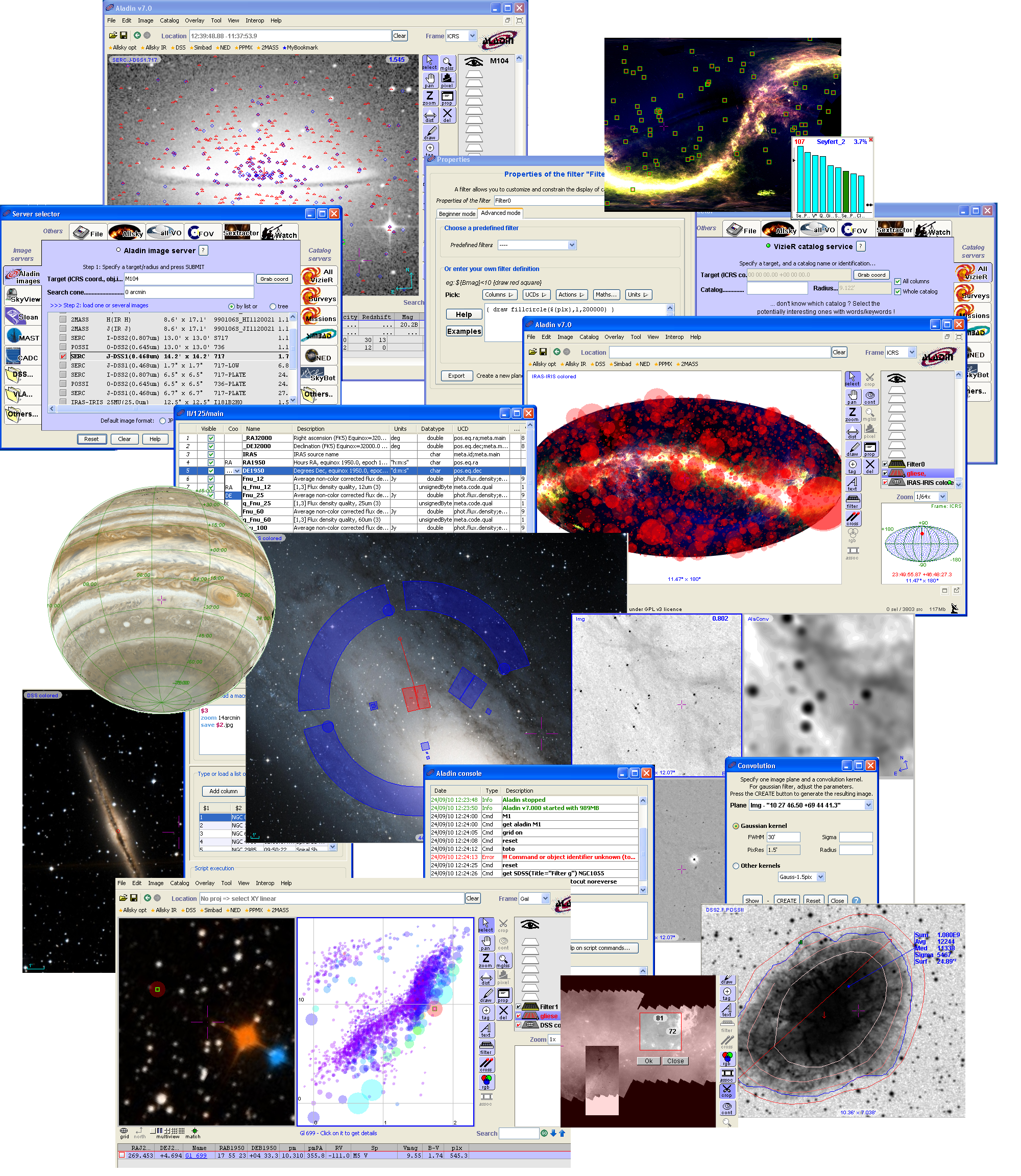
Aladin Desktop — настольный интерактивный атлас неба и клиент Virtual Observatory, разработанный Strasbourg Astronomical Data Center (CDS). Программа предназначена прежде всего для работы с профессиональными астрономическими данными: она показывает оцифрованные обзоры неба и локальные изображения, накладывает на них источники из каталогов, обращается к Simbad, VizieR и другим астрономическим хранилищам, а также позволяет сопоставлять данные разных длин волн в одной системе координат. Ею пользуются исследователи, преподаватели, студенты и любители астрономии, которым недостаточно обычного планетария: здесь основной объект работы — не художественная карта звёздного неба, а реальные изображения, каталожные таблицы, покрытия обзоров и метаданные.
Что именно представляет собой Aladin Desktop
Название Aladin относится к целому семейству инструментов CDS, поэтому для корректной идентификации важно отделять настольную программу от браузерного Aladin Lite и библиотек для встраивания. Aladin Desktop — полноценное Java-приложение, которое устанавливается или запускается локально и предоставляет весь набор функций: загрузку локальных FITS-файлов и таблиц, поиск удалённых коллекций, работу с несколькими слоями, измерения, фильтры, перекрёстное сопоставление, MOC и HiPS, скрипты, плагины и обмен через SAMP. Aladin Lite работает в веб-браузере и рассчитан прежде всего на визуализацию; его интерфейс, API и набор функций не следует переносить на Desktop.
Главная идея программы — объединить изображение неба, каталожные источники и средства поиска данных в одном рабочем пространстве. Пользователь может открыть собственный FITS-кадр, подобрать к той же области обзор DSS, Pan-STARRS или другую доступную коллекцию, наложить Simbad или каталог VizieR, выделить конкретный объект, прочитать его параметры и перейти к связанной записи. Тот же механизм работает в обратную сторону: можно начать не с локального файла, а с имени объекта или координат, а затем постепенно добавлять изображения, таблицы и покрытия нужных центров данных.
Aladin Desktop не является программой для захвата изображения с камеры, стекером или редактором астрофотографии общего назначения. Его сильная сторона — пространственно согласованный анализ уже существующих астрономических данных. Встроенные операции над изображениями включают изменение представления, цветовые композиции, мозаику, ресэмплинг, астометрическую калибровку, вычисления над пикселями и фотометрические измерения, но логика интерфейса подчинена анализу неба и каталогов, а не художественной обработке.
Назначение и целевая аудитория
Для профессиональной астрономии Aladin Desktop служит точкой доступа к распределённым данным Virtual Observatory. Программа умеет находить интересующие коллекции, отправлять запросы по области неба или критериям, получать таблицы и изображения, а затем сопоставлять результаты без ручного переноса координат между несколькими веб-сервисами. Поддержка TAP, Cone Search, SIA, SSA, DataLink, MOC, HiPS и SAMP делает Aladin частью экосистемы VO, а не изолированным просмотрщиком.
Для наблюдателя и астрофотографа практический сценарий другой. Если изображение имеет корректную мировую систему координат WCS, его можно совместить с обзором, увидеть известные источники в кадре, проверить ориентацию и поле, подобрать объекты для аннотации или оценить, какие каталоги покрывают интересующую область. В пользовательских обсуждениях Aladin Desktop применяют для идентификации слабых галактик, подготовки мозаик и сравнения собственного кадра с SDSS; это соответствует базовым возможностям программы — накладывать каталоги и обзоры на одну проекцию.
В учебной работе полезно то, что интерфейс показывает связь между картой и таблицей: выбор источника на изображении отражается в измерениях, а параметры каталога можно визуализировать символами, фильтрами и диаграммами. Такой режим подходит для заданий по каталогам Gaia, Simbad или VizieR, где нужно не просто найти строку, а понять пространственное распределение объектов. Интерфейс переведён в том числе на русский язык; язык выбирается в пользовательских настройках, а при поддерживаемой системной локали программа может стартовать на языке операционной системы.
Программа особенно оправданна в задачах, где нужно совмещать разнородные данные. Один слой может содержать обзор неба, другой — локальный FITS, ещё один — каталог, а дополнительный — контуры или MOC-покрытие. Слойная модель сохраняет отдельность источников: их можно включать и отключать, менять порядок и прозрачность, не смешивая исходные наборы в один файл. Это позволяет проверять совпадения и расхождения визуально и сохранять исходную структуру данных.
Распространение, лицензия и доступные ветки
Стабильная настольная версия распространяется бесплатно по GNU GPL v3. Текущая стабильная сборка обозначена как v12.060. Для неё доступны готовые пакеты с включённой Java-средой и варианты без комплектного runtime; исходный код стабильной ветки также опубликован. CDS поддерживает репозиторий Aladin Desktop, но модель разработки остаётся централизованной: внешние предложения и сообщения об ошибках направляются команде CDS.
Параллельно существует тестовая ветка. На 23 июня 2026 года она обозначена как v12.677. Эта сборка содержит функции следующего цикла разработки, включая прототип HiPS3D, изменения в Hipsgen, поддержку дополнительных моделей VO, новые механизмы авторизации и ряд исправлений. Условия распространения beta отличаются от стабильной ветки: загрузочная страница прямо отделяет её от GPL-сборки и указывает, что beta не является открытым исходным кодом. Поэтому стабильную и тестовую сборки нельзя считать одной и той же лицензированной поставкой.
Для обычной исследовательской или учебной работы разумная точка отсчёта — стабильная v12.060. Beta имеет смысл только тогда, когда нужна конкретная экспериментальная функция и пользователь готов учитывать повышенный риск регрессий. Эта разница важна и при составлении инструкций: команда, меню или поведение из v12.677 может отсутствовать в стабильной 12.060, поэтому ниже основной рабочий процесс описан для стабильной ветки и функций, закреплённых в Aladin 12.
Установка и первый запуск
Aladin Desktop написан на Java и работает в Windows, macOS и Linux. Готовые дистрибутивы разделены на пакеты с собственной Java-средой и облегчённые варианты, которым требуется установленная JVM. Для стабильной версии доступны Windows MSI, отдельный Windows-запускатель без Java, Linux-пакет и tar-поставку без Java, пакеты macOS для ARM и x86, общую tar-поставку, JAR и исходный пакет. Это позволяет либо изолировать программу от системной Java, либо использовать уже установленную среду.
Windows
Самый прямой вариант — MSI-пакет с комплектной Java-средой. После запуска установщика приложение устанавливается как обычная настольная программа. Вторая поставка, обозначенная как Windows without Java, предполагает наличие совместимой JVM. Если политика Windows блокирует запуск неподписанного или загруженного из Интернета приложения, разрешение даётся средствами самой операционной системы; отключать системную защиту целиком для этого не требуется.
macOS
Для Mac предлагаются отдельные DMG-пакеты для ARM и AMD x86, а также tar-поставку без Java. В некоторых конфигурациях Gatekeeper может сообщить, что Java-приложение нельзя открыть или оно «повреждено». Рабочий обход, предусмотренный инструкцией Aladin, — использовать распаковываемую поставку и запускать сценарий Aladin через Terminal с системным разрешением на открытие. Выбирать ARM или x86 нужно по архитектуре компьютера, поскольку это разные инсталляционные пакеты.
Linux
Для Linux есть пакет установки и tar-поставку без комплектной Java. В распаковываемом варианте после распаковки используется shell-launcher Aladin. Если применён чистый JAR, запуск выполняется через JVM командой java -jar Aladin.jar. Такой способ удобен, когда нужно явно задать параметры памяти или запустить скрипт без стандартного графического сценария.
Java и проверка запуска
Aladin 12 совместим с Java 1.8 и последующими выпусками; подходят Oracle Java, OpenJDK и Amazon Corretto. При использовании пакета с включённым runtime отдельно устанавливать Java не нужно. Проверить именно версию Aladin можно параметром -version, а список поддерживаемых параметров — -help. Для скриптового запуска предусмотрены -script и -nogui; последний предназначен для режима без графического интерфейса и автоматически исключает плагины, закладки и внутренний SAMP hub.
Первый запуск не требует создания аккаунта. Для локальных файлов программа может работать без соединения с сетью, но доступ к Simbad, VizieR, обзорам HiPS и другим внешним коллекциям требует Интернета. Если нужно стартовать без проверки сетевого доступа, существует параметр -local. В корпоративной сети доступны настройки HTTP-прокси и SOCKS5 через параметры Java.
Интерфейс Aladin Desktop
Рабочее окно построено вокруг нескольких постоянных областей. Слева находится Data Discovery Tree — дерево доступных коллекций и сервисов. В центральной части расположена одна или несколько областей View, где отображается небо. Справа находится Stack со слоями открытых изображений, каталогов и графики. Ниже или рядом с рабочей областью отображается панель Measures с измерениями и табличными значениями выбранных источников. Дополняют их поле Command, панели инструментов, строка информации и элементы управления представлением.
Data Discovery Tree — не статический список нескольких популярных обзоров. В стабильной ветке дерево агрегирует более 20 000 коллекций, включая CDS и VO-совместимые ресурсы других центров. Фильтр над деревом помогает быстро сузить список по названию или признаку, а выбор коллекции открывает форму доступа. В зависимости от ресурса могут быть доступны запрос по конусу, по области/MOC, по критериям, перекрёстное сопоставление или собственная форма сервиса.
Stack отражает модель слоёв. Каждый загруженный набор создаёт отдельный plane: изображение, таблица, MOC или графический слой остаются различимыми. Щелчок по значку слоя активирует его; слои можно показывать и скрывать, перемещать в стеке и менять прозрачность. Порядок важен при наложении изображений и каталогов: он определяет, какой слой воспринимается как рабочий, а какой служит фоном или аннотацией.
View отвечает за визуальное совмещение. Масштаб меняется колёсиком мыши или командами zoom, поле можно панорамировать, вращать и переводить в разные проекции и системы координат. Мультиоконный режим создаёт 2, 4, 9 или 16 представлений, а синхронизация позволяет сравнивать несколько диапазонов или наборов данных на одном участке неба. Для изображений и HiPS доступны цветовые карты, управление контрастом и переключение между быстрым представлением и полными значениями пикселей, если ресурс это поддерживает.
Measures связывает визуальный выбор с таблицей. После выбора каталожного источника его строка и столбцы становятся доступными для просмотра; несколько источников можно выделять прямоугольником. Визуально выбранные объекты отмечаются в рабочем окне, а их параметры можно сортировать, фильтровать или использовать в дальнейших операциях. Такая связь особенно полезна при проверке того, что конкретная метка на изображении действительно соответствует нужной строке каталога.

Коллаж показывает характерный принцип Aladin Desktop: в одном приложении сосуществуют карта неба, каталожные таблицы, цветовые композиции, графики и многопанельные представления. Конкретное расположение элементов зависит от версии, темы и выбранного режима, поэтому при повторении инструкции следует ориентироваться не на пиксельное положение кнопки, а на реальные названия областей и команд.
Базовый рабочий процесс: от объекта до сохранённого результата
Быстрее всего освоить Aladin Desktop на одном объекте, не пытаясь сразу использовать все сервисы. В руководстве в качестве учебного примера используется M51. Логика этого сценария универсальна: сначала задать цель, затем получить фоновое изображение, добавить каталожные слои, исследовать отдельные источники и только после проверки сохранить нужный вид или данные. Такой порядок уменьшает риск перепутать слой, координаты или таблицу.
- Задайте объект. В поле Command введите
M51или другой распознаваемый идентификатор и подтвердите переход. Для объектов с неоднозначными именами практичнее использовать координаты либо внимательно проверять разрешённое имя и положение центра. - Получите фоновое изображение. Выберите подходящий обзор в Data Discovery Tree. Для первого знакомства достаточно одного изображения; многоволновые слои стоит добавлять после того, как понятен принцип Stack.
- Добавьте Simbad. Каталожный слой покажет известные источники в поле. В Stack он появится отдельно от изображения, поэтому его можно временно скрыть и сравнить картинку с аннотациями.
- Добавьте каталог Gaia или другой VizieR-набор. Не загружайте чрезмерно большой радиус без необходимости: объём каталога напрямую влияет на память и скорость перерисовки.
- Изучите поле. Меняйте zoom, перемещайте центр, включайте и выключайте слои. При необходимости отрегулируйте прозрачность изображения, чтобы одновременно видеть собственный кадр и фон.
- Выберите источники. Щелчок по объекту или прямоугольное выделение связывает символы в View со строками в Measures. Проверьте координаты и интересующие столбцы, а не делайте вывод только по визуальному совпадению значка.
- Сохраните представление или данные. Текущий вид можно экспортировать через File → Save the current view; для отдельных plane доступны собственные варианты сохранения. Если нужно продолжить работу позже с тем же набором слоёв, используйте резервную копию сеанса AJ.
При работе с собственным изображением первый шаг меняется: файл открывается локально, после чего Aladin использует содержащуюся в нём WCS-калибровку для размещения на небе. Если координатной привязки нет или она некорректна, автоматическое совмещение с каталогами не будет надёжным. В этом случае сначала следует получить или исправить астометрическую калибровку, а уже потом оценивать совпадения с Simbad, Gaia или обзором.
Контрольный признак корректного результата — согласованное положение одних и тех же астрономических источников при включении разных слоёв. Проверяйте не один яркий объект, а несколько точек по всему полю: систематический сдвиг, поворот или увеличение расхождения к краям указывает на проблему координатной привязки или проекции. Aladin предоставляет инструменты ресэмплинга и астометрической калибровки, но правильность исходных метаданных остаётся существенной.
Поиск данных через Data Discovery Tree
Data Discovery Tree — центральный механизм доступа к удалённым коллекциям начиная с Aladin 10. Дерево объединяет обзоры изображений, каталоги и сервисы, доступные через VO. Вместо запоминания адресов отдельных центров данных пользователь фильтрует дерево, открывает коллекцию и выбирает поддерживаемый метод доступа. Это особенно удобно, когда для одной области нужно сравнить данные нескольких центров, поскольку результаты поступают в один Stack.
Набор методов зависит от конкретной коллекции. Для каталога типичным вариантом является cone search: задаются центр и радиус. Для больших покрытий полезен запрос по области или MOC, когда интерес представляет сложная геометрия, а не круг. TAP-сервисы позволяют формировать условия по столбцам и выполнять более точные запросы; CDS X-Match предназначен для сопоставления таблиц. Если ресурс поддерживает производные продукты, форма может предложить карту покрытия или плотности.
Фильтр дерева полезен не только для поиска по названию. При большом числе ресурсов важно сначала ограничить предмет: например, найти конкретную миссию, каталог или тип данных, а затем открыть форму доступа. Это сокращает число случайных запросов к удалённым серверам и помогает удерживать Stack читаемым. Если коллекция не нужна постоянно, её не следует загружать «на всякий случай»: удалённый результат занимает память так же, как и локальная таблица.
В Aladin 11 дерево получило расширенную сортировку и иерархию. В Aladin 12 этот подход сохраняется, поэтому инструкции для текущей стабильной ветки строятся вокруг дерева, а не вокруг старых отдельных окон серверов. Старые руководства для Aladin 9 и более ранних выпусков могут показывать другой путь к тем же ресурсам; при расхождении интерфейса приоритет имеют Data Discovery Tree и текущие меню.

На этом снимке из профессионального руководства IGWN показана ветка интерфейса Aladin 10: слева отфильтрована коллекция, а в форме доступа выбран режим by region & MOC. Внешний вид текущей стабильной версии может отличаться, но сам принцип — найти ресурс в дереве, открыть его форму и выбрать пространственный способ запроса — сохраняется в Aladin 12.
Работа с изображениями
Aladin Desktop поддерживает как локальные изображения, так и удалённые обзоры. Для научных данных основной формат — FITS, включая распространённые варианты сжатия и многокомпонентные файлы; кроме него программа понимает JPEG, PNG, GIF, HEALPix-карты, HiPS и часть PDS-данных. Для анализа принципиально важно различать научные значения пикселей и визуальные превью. JPEG или PNG могут хорошо показывать структуру поля, но не заменяют FITS там, где нужны исходные числовые значения.
Контраст и цветовая карта
RGB и многоволновое сравнение
Несколько совместимых изображений можно собрать в цветовую композицию. Такой режим полезен, когда разные каналы соответствуют фильтрам или диапазонам спектра. Важно, чтобы слои были согласованы по координатам и проекции; иначе перед композицией требуется ресэмплинг. Aladin также позволяет использовать несколько View вместо одной RGB-композиции, когда смешивание цветов скрывает детали и лучше сравнивать диапазоны рядом.
Мозаика и ресэмплинг
Мозаика объединяет соседние изображения в общий пространственный контекст. Ресэмплинг переводит изображения на согласованную сетку, что требуется для корректного сравнения пикселей или цветовой композиции. Эти операции следует отличать от простого визуального наложения: два слоя могут выглядеть совмещёнными благодаря WCS, но иметь разные пиксельные сетки. Если дальнейшая операция выполняется над значениями пикселей, геометрическое согласование становится обязательным этапом.
Астрометрическая калибровка
Инструменты астометрической калибровки предназначены для связывания координат изображения с небесными координатами. Aladin использует WCS для размещения данных и перехода между системами координат. После калибровки полезно проверить несколько источников по всему кадру, а также заголовок FITS. Простого совпадения центра недостаточно: ошибочные масштаб, угол или проекция могут давать хорошее совпадение в одной точке и заметное расхождение в другой.
Вычисления над пикселями и crop
В наборе инструментов присутствуют вычисления над пикселями и обрезка. Обрезка полезна для выделения рабочей области, но при сохранении научного изображения необходимо контролировать, что координатная информация сохраняется. Скриптовая команда crop позволяет автоматизировать повторяющуюся операцию; аналогично скрипты доступны для загрузки, выбора plane, настройки вида и экспорта.
Фотометрические измерения
В Aladin 12 фотометрические инструменты работают как с обычными FITS, так и с HiPS, если последний открыт в режиме полных значений пикселей. Инструмент phot может выделить источник и получить локальные параметры, а ручная область позволяет вычислить сумму, среднее, медиану, sigma и площадь выбранных пикселей. Измерения можно сохранить в таблицу и затем обрабатывать как обычный табличный plane. Для области также доступно извлечение каждого пикселя в таблицу с небесными координатами и значением.
Фотометрия в Aladin удобна для проверки и локальных измерений, но результат нужно интерпретировать с учётом калибровки исходного изображения. Программа вычисляет статистику по пикселям, однако физический смысл величин зависит от единиц, нулевой точки, экспозиции и других метаданных конкретного набора. Поэтому проверка FITS-заголовка и описания коллекции остаётся частью корректного анализа.
Каталоги, таблицы и измерения
Каталожные данные в Aladin представлены отдельными plane и связаны с символами в View. Поддерживаются FITS-таблицы, VOTable, CSV, TSV, SExtractor, IPAC-TBL, Skycat и обычные ASCII-таблицы. Расширение имени не является главным критерием распознавания: Aladin определяет тип содержимого. Для скриптов рекомендуется расширение .ajs, чтобы не возникало неоднозначности с обычными данными.
После загрузки каталога каждый источник получает положение на небе и строку в табличном представлении. Выделение на карте позволяет сразу перейти к параметрам объекта, а выбор строки — увидеть соответствующую точку. Символы можно настраивать по значениям столбцов, что превращает каталог в тематическую карту: размер, форма или другое визуальное свойство могут отражать выбранную величину. Этот механизм помогает быстро заметить пространственную структуру до более формального анализа.
Фильтрация
Фильтры позволяют скрывать или выделять строки по условиям. В расширенном режиме выражение строится по столбцам каталога; результат сразу отражается в View. Фильтрация полезна до тяжёлых операций: если из миллиона строк реально нужны только объекты определённого класса или диапазона, уменьшение активного набора улучшает читаемость и снижает стоимость последующих визуальных операций.

Снимок показывает расширенную настройку фильтра в Aladin 10. В профессиональных сценариях этот механизм используют для отбора строк каталога по выражениям, а результат проверяют одновременно в таблице и на карте. При переносе такой инструкции на Aladin 12 следует ориентироваться на функцию фильтра, а не на точные размеры и оформление старого диалога.
Сортировка, разделение и объединение
Каталожный набор можно сортировать, разделять на части и объединять. Для научной работы важно сохранять смысл столбцов: объединение таблиц с одинаковыми на вид координатами не гарантирует, что у них совпадают эпоха, система отсчёта, единицы и семантика полей. Перед объединением проверяйте метаданные, а после операции — число строк и контрольные источники.
Перекрёстное сопоставление
X-match сопоставляет источники из разных таблиц по пространственному критерию. Aladin может использовать локальные механизмы и CDS X-Match. Радиус соответствия должен отражать точность координат и задачу: чрезмерно широкий допуск создаёт ложные пары, слишком узкий — теряет реальные совпадения. После сопоставления полезно визуально проверить несколько пар в плотных и разреженных участках поля, а также посмотреть распределение угловых расстояний.
Диаграммы и производные столбцы
Для таблиц доступны scatter plot и вычисляемые значения. Это не превращает Aladin в специализированный статистический пакет, но позволяет быстро проверить зависимости, распределение выборки и результат фильтра. Для глубокой работы с многомиллионными таблицами TOPCAT имеет более широкий табличный инструментарий; Aladin выигрывает там, где таблица должна постоянно оставаться привязанной к изображению неба.
HiPS: прогрессивные обзоры и полный доступ к пикселям
HiPS, Hierarchical Progressive Survey, разбивает обзор на иерархию плиток разных уровней. Пользователь может быстро панорамировать и масштабировать очень большие наборы, не загружая весь массив сразу. Aladin Desktop использует HiPS как один из основных способов обзора неба; коллекции могут охватывать гигантские объёмы данных, но клиент получает только плитки, необходимые для текущей области и масштаба.
У HiPS есть важное различие между быстрым визуальным представлением и режимом полных значений. Превью-плитки JPEG или PNG предназначены для навигации. FITS-плитки содержат числовые значения, необходимые для измерений, и могут быть в десятки раз тяжелее: в документации Aladin указывается типичный порядок 10–40 раз по сравнению с превью. Поэтому включать full-pixel mode стоит только там, где действительно нужны измерения.
Загруженные HiPS-плитки кешируются в домашнем каталоге .aladin, что уменьшает повторный сетевой трафик при возвращении к уже просмотренным областям. Этот кеш не означает, что весь обзор становится локальным: он содержит использованные фрагменты и служебные данные. Для полностью автономной работы необходимо заранее иметь локальные данные или локальный HiPS.
HiPS поддерживает не только изображения. Aladin умеет работать с HiPS-каталогами и кубами; тестовая ветка 12.677 развивает HiPS3D для пространственно-частотных и пространственно-временных наборов. Поскольку HiPS3D в этой ветке обозначен как прототип, его нельзя считать частью гарантированного поведения стабильной v12.060.
MOC, TMOC и STMOC
MOC, Multi-Order Coverage map, описывает область покрытия на небе через иерархические HEALPix-ячейки. Вместо загрузки всех источников каталога можно сначала использовать геометрическое покрытие и быстро определить, пересекается ли оно с интересующей областью. Это особенно полезно для больших обзоров и сложных контуров, где круговой cone search либо захватывает слишком много лишнего, либо не описывает форму наблюдения.
В Aladin с MOC можно выполнять логические операции над покрытиями, визуализировать их как отдельные слои и использовать для запросов по области. В Aladin 12 поддержка MOC 2.0 расширена временными вариантами: TMOC описывает временное покрытие, STMOC сочетает пространственную и временную оси. Это открывает сценарии, где важно не только «где на небе», но и «когда» были получены или доступны данные.
Один из практических профессиональных примеров — работа с областями локализации событий гравитационно-волновой астрономии. Руководство IGWN показывает, как создать или загрузить MOC, ограничить каталог геометрией области и затем генерировать визуальные представления кандидатов. В таком процессе MOC выступает не картинкой, а вычислимым пространственным фильтром.


Эти два снимка иллюстрируют создание MOC и его представление как самостоятельного plane. После построения покрытия полезно проверить его границы на карте и число/геометрию ячеек, прежде чем применять его как фильтр к удалённому каталогу. Ошибочно выбранный исходный слой или область может дать технически корректный MOC, который описывает не ту часть неба.
Форматы, импорт, экспорт и резервные копии
| Тип данных | Поддерживаемые варианты | Практическое назначение |
|---|---|---|
| Научные изображения | FITS, сжатые FITS, multi-extension FITS, HEALPix | Работа с WCS и числовыми значениями пикселей |
| Прогрессивные обзоры | HiPS images, HiPS cubes, HiPS catalogues | Быстрый просмотр больших обзоров и загрузка нужных уровней |
| Обычная графика | JPEG, PNG, GIF | Визуальные слои, иллюстрации и экспорт представлений |
| Планетные данные | часть PDS | Отображение поддерживаемых наборов планетных миссий |
| Таблицы | FITS, VOTable, CSV, TSV, SExtractor, IPAC-TBL, Skycat, ASCII | Каталоги, измерения, результаты запросов |
| Графические области | Aladin, DS9, IDL regions, MOC | Контуры, выделенные области и покрытия |
| Сеанс | AJ | Резервная копия состояния рабочего набора |
| Автоматизация | AJS | Сценарии Aladin Script |
Локальные данные можно загрузить четырьмя основными способами: передать имя файла при запуске, выполнить скриптовую команду load, выбрать файл через графическую форму или принять данные от другого SAMP-приложения. Если в форме выбрать каталог вместо отдельного файла, Aladin способен построить локальное дерево совместимых данных. Это удобно для проекта, где изображения и таблицы организованы по папкам.
Сохранение нужно выбирать по цели. Save the current view фиксирует визуальное представление и поддерживает BMP, JPEG, PNG и EPS. Сохранение image plane позволяет получить FITS, JPEG или PNG, то есть сохранить именно слой, а не композицию экрана. Таблицы можно выводить в табличные форматы, включая VOTable и текстовые варианты. Сеанс AJ предназначен для восстановления рабочего состояния с набором plane; это не универсальный научный контейнер и не замена отдельному резервному хранению исходных данных.
JPEG и PNG могут содержать координатную информацию, записанную в поддерживаемой форме, но для научной обработки исходный FITS остаётся предпочтительным, поскольку хранит числовой массив и FITS-заголовок. При обмене картинкой через PNG проверяйте, что принимающая программа действительно понимает используемые метаданные WCS; наличие координат в Aladin не гарантирует, что произвольный графический редактор сохранит их после пересохранения.
Импорт DS9 regions позволяет переносить размеченные области между инструментами, а SAMP передаёт таблицы и изображения без ручного сохранения промежуточного файла. Это два разных уровня интеграции: region-файл является явным переносимым артефактом, SAMP — каналом обмена между запущенными приложениями. Для воспроизводимого проекта полезно сохранять критичные регионы и таблицы в файлах даже при активном SAMP-сеансе.
Интеграции и автоматизация
Aladin Desktop поддерживает SAMP — стандарт обмена сообщениями между астрономическими приложениями. В одном рабочем сеансе можно передать таблицу в TOPCAT, изображение в DS9 или принять набор от другого SAMP-клиента. Выделение объекта в одном приложении может быть передано в другое в зависимости от поддерживаемого типа сообщения. Это уменьшает число промежуточных файлов, но требует, чтобы приложения были зарегистрированы в SAMP hub.
В Aladin есть внутренний SAMP hub; при запуске его можно отключить параметром -nosamp. В сценариях без GUI hub также не запускается. Если обмен не работает, сначала проверяйте не содержимое таблицы, а сам факт регистрации клиентов: когда один инструмент не видит hub, передача не начнётся независимо от корректности данных.
Скриптовый язык Aladin охватывает загрузку plane, выбор и переименование, управление представлениями, zoom, RGB-композиции, crop, графические элементы и экспорт. Команда save сохраняет текущий вид в выбранный графический формат, а export относится к данным plane. Для пакетной работы это существенное различие: save фиксирует экранную композицию, export нужен, когда конечным результатом должен быть самостоятельный набор данных.
Скрипт можно передать параметром -script="..." или хранить в файле .ajs. Параметр -nogui позволяет выполнять сценарий без графического окна. Такой режим подходит для повторяемого извлечения, подготовки изображений и служебных операций, но команды, зависящие от интерактивного выбора мышью, нужно заменить явными параметрами.
Плагинный механизм расширяет Aladin Java-кодом. Плагины хранятся в подкаталоге .aladin/Plugins и загружаются через Plugin controller. Плагин получает доступ к внутренним буферам программы, что снижает необходимость копировать крупные массивы. Одновременно это означает, что плагин является исполняемым кодом: устанавливать следует только тот JAR или class, происхождение которого понятно пользователю и организации.
Для взаимодействия с собственным Java-приложением предусмотрены VOApp и VOObserver-интерфейсы. На уровне командной строки доступны специализированные режимы -hipsgen и -mocgen. Они отделены от обычного графического просмотра и предназначены для генерации соответствующих структур. Тестовая v12.677 содержит существенные улучшения Hipsgen, включая ускорение относительно стабильной ветки и развитие HiPS3D; эти изменения нельзя автоматически приписывать v12.060.
Мультиоконный режим, проекции и системы координат
Один View удобен для обычного наложения, но сравнение нескольких диапазонов быстрее выполняется в multi-view. Aladin поддерживает сетки из 2, 4, 9 и 16 представлений. В каждом можно показать собственный слой или комбинацию, а режимы синхронизации удерживают один участок неба при изменении масштаба и центра. Это полезно, когда прозрачность уже мешает: вместо смешения двух изображений пользователь видит их рядом в одинаковом поле.
Программа поддерживает распространённые небесные системы координат, включая ICRS, FK4, FK5, Galactic, Supergalactic и Ecliptic, а также разные картографические проекции, среди которых TAN, SIN, Aitoff, Mollweide, Mercator и HEALPix. Смена системы отображения не переписывает исходные координаты каталога; это преобразование представления. При публикации результата нужно явно фиксировать, в какой системе приведены измеренные координаты.
Поворот, симметрия и команда north-up относятся к ориентации View. Они помогают привести изображение к привычному виду, но не должны использоваться как доказательство корректности WCS. Проверка координат выполняется по реальным источникам и метаданным, а не по тому, что «север выглядит сверху». В пользовательском обсуждении BAA описан отдельный случай, где операция reorientation на конкретном импортированном изображении приводила к серой панели; это пример необходимости проверять конкретный файл, а не универсальная характеристика Aladin.
Профессиональный сценарий: от MOC к каталогу кандидатов
При работе с большой неопределённой областью неэффективно запрашивать прямоугольник или огромный круг и затем удалять лишние строки. Пространственное покрытие MOC позволяет сначала описать интересующую геометрию, а потом запросить только пересекающиеся данные. Подобный процесс используется в руководствах по анализу локализаций гравитационно-волновых событий.
- Загрузите карту локализации или готовый MOC как отдельный plane.
- Проверьте, что покрытие расположено в ожидаемой области неба и не является инвертированным выбором.
- Найдите нужный каталог через Data Discovery Tree.
- В форме доступа выберите вариант по region/MOC, если он поддерживается конкретной коллекцией.
- Загрузите только строки, попавшие в область покрытия.
- Примените фильтр по физически осмысленным столбцам и сохраните полученную подвыборку отдельно.
- Сгенерируйте thumbnails или отдельные View для визуальной проверки кандидатов на фоновых обзорах.
Последний этап принципиален: пространственное попадание в MOC означает лишь соответствие геометрическому условию. Оно не доказывает физическую связь объекта с событием. Aladin помогает организовать поиск и визуальную проверку, но научная интерпретация требует дополнительных критериев конкретной задачи.

Генератор thumbnails помогает быстро просмотреть много выбранных объектов в одинаковом визуальном формате. Перед массовым созданием миниатюр стоит ограничить выборку: тысячи изображений потребуют сетевого трафика, места в кеше и времени на отрисовку, тогда как каталог можно предварительно сузить фильтром.
Системные требования
Aladin Desktop рассчитан на настольные Windows, macOS и Linux. Основа программы — Java: ветка 12 совместима с JVM начиная с Java 1.8 и с более новыми выпусками. Готовые установочные пакеты могут включать собственный runtime, поэтому наличие отдельной системной Java зависит от выбранного варианта поставки. Мобильные Android и iOS не относятся к поддерживаемым платформам Aladin Desktop; для браузерного просмотра существует отдельный Aladin Lite, но это другой продукт с другим набором функций.
| Компонент | Требование или ориентир | Что меняется на практике |
|---|---|---|
| Операционная система | Windows, macOS или Linux | Доступны платформенные пакеты и универсальный Java-вариант |
| Java | JVM 1.8 или новее для поставок без runtime | Пакет с включённой Java снимает необходимость отдельной установки |
| Оперативная память | Небольшие задачи работают на скромных конфигурациях; для каталогов свыше миллиона источников ориентир — около 2 GB RAM | Каталоги загружаются в память целиком, поэтому число строк критично |
| Свободная память JVM | Настраивается параметром -Xmx при прямом запуске JAR | Для тяжёлых каталогов и кубов лимит JVM может быть важнее физической RAM |
| Сеть | Не требуется для уже имеющихся локальных данных; требуется для Simbad, VizieR, HiPS и других удалённых сервисов | Пропускная способность влияет на загрузку удалённых изображений и таблиц |
| Диск | Нужен для самой программы, локальных данных и каталога .aladin | Кеш HiPS и временные полноразмерные пиксельные данные могут расти при длительной работе |
Старые минимальные цифры в руководствах нельзя трактовать как современную рекомендацию для любой задачи. На загрузочной странице подчёркивается способность Aladin работать на малых машинах, а пользовательское руководство приводит 256 MB как достаточный объём для многих обычных операций. Но эти значения относятся к базовому запуску и небольшим наборам. Для каталога с миллионом и более источников FAQ рекомендует ориентироваться примерно на 2 GB RAM, потому что таблицы целиком находятся в памяти и становятся тяжёлыми ещё до исчерпания физического лимита.
При выборе между комплектной и внешней Java учитывайте управляемость. Пакет со своим runtime проще для обычной установки: версия среды уже подобрана вместе с приложением. Запуск JAR через системную JVM удобнее для вычислительной станции или скриптов, где требуется явно задать -Xmx, системные свойства прокси, тему интерфейса или режим без GUI. Функционально OpenJDK и Oracle Java не рассматриваются как разные редакции Aladin.
Для кубов памяти требуется больше, чем для обычного двумерного кадра. Смена ориентации X/Y/Z куба требует дополнительной памяти, причём FAQ указывает ориентир не менее двух размеров самого куба для соответствующей операции. Если куб занимает сотни мегабайт, запуск на минимальном heap быстро становится ограничением даже при наличии свободной физической RAM.
Производительность и большие объёмы данных
Производительность Aladin зависит не столько от «размера программы», сколько от типа загруженных данных. Огромный FITS и огромный каталог ведут себя принципиально по-разному. Для изображений Aladin использует многоуровневую стратегию: сначала показывает доступное представление, а полные пиксели подгружает по мере увеличения. Поэтому ограничение размера FITS не задаётся одной жёсткой цифрой. Для каталогов механизм другой — строки находятся в оперативной памяти, и число источников непосредственно увеличивает heap и время перерисовки.
Большие FITS
При большом научном изображении программа может хранить полные значения на диске и показывать уменьшенное представление, пока пользователь не приблизит небольшой участок. Такая схема позволяет исследовать кадры, которые неразумно целиком разворачивать в RAM. Цена — задержка при переходе к новой области полного разрешения. Для последовательного просмотра небольших областей это приемлемо; для алгоритма, требующего одновременно весь массив в памяти, поведение будет другим.
JPEG и PNG не обладают тем же преимуществом FITS-стратегии. Для большого обычного растрового изображения декодированное представление способно потребовать примерно в шесть раз больше памяти, чем размер файла на диске. Поэтому компактный PNG не следует автоматически считать «лёгким» для JVM: степень сжатия на диске ничего не говорит о размере развернутого массива.
Каталоги на миллионы строк
FAQ Aladin оценивает расход приблизительно в 500 байт на каталожный объект в памяти. При 1 GB свободной памяти теоретически можно приблизиться к двум миллионам источников, однако уже после миллиона интерактивность ухудшается из-за перерисовки и количества символов. Поэтому практический способ ускорить работу — уменьшить запрос до нужной области и критериев до загрузки, а не пытаться решить всё увеличением heap.
Если задача всё же требует большого каталога, запускайте JAR с явным лимитом, например java -Xmx2g -jar Aladin.jar, при условии что системе действительно доступна соответствующая память. Увеличение -Xmx выше физически разумного объёма не ускоряет программу и может ухудшить поведение из-за давления на память операционной системы. На Windows отдельный Aladin.exe имеет собственный стандартный максимум 1 GB; для другого лимита FAQ рекомендует прямой запуск Java через консоль или batch-файл.
HiPS и сетевой трафик
HiPS экономит трафик за счёт иерархических плиток и уровней. При панорамировании загружаются только видимые участки нужного разрешения. Переход к полным FITS-пикселям повышает сетевую стоимость, потому что научные плитки существенно тяжелее JPEG/PNG preview. Если задача — навигация и выбор области, оставляйте быстрый режим; full-pixel включайте непосредственно перед измерением.
Кеш и повторные открытия
Плитки и часть служебной информации кешируются в $HOME/.aladin/Cache. Повторный просмотр уже использованных областей может обходиться без полной повторной загрузки. При долгих проектах каталог .aladin следует учитывать в политике дискового пространства: он не является только маленьким файлом настроек. Очистка кеша уменьшает занимаемое место, но после неё удалённые данные придётся получать заново.
Как отличить сетевую задержку от нехватки памяти
Если интерфейс остаётся отзывчивым, но новый слой долго появляется после запроса, сначала проверяйте сеть и состояние удалённого сервиса. Если же после загрузки большого каталога заметно замедляются pan, zoom, выбор объектов и перерисовка символов, узкое место чаще связано с числом строк и памятью. Для диагностики полезно повторить тот же запрос с меньшим радиусом: резкое улучшение интерактивности подтверждает, что проблема находится в объёме данных, а не в координатах или интерфейсе.
Безопасность, сеть и приватность
Aladin Desktop выполняется локально, но многие его основные сценарии сетевые. Запрос к Simbad, VizieR, TAP, SIA или другому удалённому сервису передаёт серверу параметры поиска — например, координаты, радиус и выбранные критерии. Если рабочий проект содержит ещё не опубликованные цели наблюдений, организация должна учитывать это так же, как использование любого внешнего научного сервиса. Локальный FITS сам по себе не требуется загружать в чужой сервис для обычного просмотра, но конкретная функция удалённой обработки может иметь собственный поток данных.
Aladin поддерживает анонимную статистическую телеметрию как переключаемую возможность командной строки. Параметр -nolog запускает программу без anonymous statistic reports. Это удобно для среды с формальной политикой минимизации телеметрии. Отдельный параметр -noreleasetest отключает проверку нового выпуска, а -nosamp — использование внутреннего SAMP hub. Эти опции позволяют точнее контролировать сетевое поведение без блокирования самой JVM файрволом.
Домашний каталог .aladin хранит несколько типов данных: конфигурацию пользователя, временные full-pixel изображения сеанса, кеш служебных записей и HiPS-плиток, а также установленные плагины. Следовательно, удаление исходного файла из рабочей папки не гарантирует, что все связанные локальные копии уже исчезли. При работе на общем компьютере стоит учитывать этот каталог при очистке профиля и резервном копировании.
Плагины — исполняемый Java-код, а не декларативные шаблоны. Установка производится копированием class/JAR в .aladin/Plugins или через Plugin controller. Для рабочего компьютера безопаснее использовать плагины из понятного источника и хранить список установленных расширений: функциональная гибкость плагина означает, что он работает внутри процесса Aladin и получает программный доступ к данным.
Защищённые VO-ресурсы могут использовать механизмы аутентификации, а тестовая ветка 12.677 развивает Web Authentication & Authorization. Это не означает, что для обычной работы Aladin требуется аккаунт CDS: публичные коллекции и локальные файлы доступны без учётной записи. Учётные данные появляются только там, где этого требует конкретный внешний ресурс или экспериментальный механизм.
Практические сценарии использования
Идентификация объектов на собственном кадре
Откройте plate-solved FITS, убедитесь, что WCS определилась, затем добавьте Simbad или релевантный каталог. Настройте прозрачность между локальным изображением и обзором, выберите несколько источников и сверяйте координаты в Measures. Такой сценарий помогает понять, какие слабые галактики, звёзды или другие известные объекты действительно попали в кадр. Если совпадения систематически съезжают, сначала исправляйте WCS, а не меняйте допуск каталога.
Планирование мозаики
Aladin поддерживает instrumental FoV и графические области, поэтому несколько полей можно разместить поверх обзора и оценить покрытие. Пользовательские обсуждения подтверждают применение Desktop для планирования imaging runs и mosaics. Для практической проверки важно учитывать ориентацию, размер поля и перекрытие соседних кадров; сама схема на карте не заменяет расчёт реального поля камеры и телескопа.
Сравнение обзоров разных длин волн
Загрузите несколько HiPS или FITS на один центр и используйте multi-view либо прозрачность. В multi-view удобнее оценивать морфологию без цветового смешения, RGB-композиция полезнее для выявления различий между тремя согласованными каналами. Перед сравнением пиксельных значений выполняйте ресэмплинг на совместимую сетку; визуального совпадения WCS для арифметики недостаточно.
Отбор объектов из большого каталога
Сначала ограничьте пространство cone/MOC, затем примените критерии по столбцам и только после этого выполняйте x-match или генерируйте thumbnails. Такой порядок экономит память и уменьшает число ложных соответствий. Если исходная таблица всё равно многомиллионная и основная работа — статистика, сложные joins и визуализация таблиц, передача результата через SAMP в TOPCAT обычно практичнее, чем удерживание всех операций внутри Aladin.
Проверка транзиента или артефакта
Собственный кадр можно сравнить с более ранними обзорными данными того же участка и доступными каталогами. Пользователи применяют Aladin именно для такого визуального контекста: объект, присутствующий в старом обзоре и каталоге, имеет другой статус, чем новая точка. Но решение о физической природе транзиента требует временных данных, фотометрии и независимых наблюдений; наложение в Aladin является этапом проверки, а не окончательной классификацией.
Учебная работа с Gaia
Для небольшого поля загрузите подходящую выборку Gaia через дерево, выделите источники и исследуйте столбцы. Фильтром можно сформировать подгруппу, символами — визуально кодировать параметр, scatter plot — проверить простую зависимость. На этом примере удобно объяснять, что карта и таблица — два представления одной выборки. Для статистики по всей большой таблице лучше использовать специализированный табличный инструмент.
Подготовка иллюстрации с научной привязкой
Соберите нужный фон, каталожные символы, контуры, сетку и подписи, затем сохраните текущий View в PNG или EPS. Перед публикацией зафиксируйте проекцию, систему координат и смысл наложенных символов в подписи к рисунку. Экспортированная картинка сама по себе не объясняет, какой каталог или фильтр использован, поэтому воспроизводимые параметры лучше сохранить отдельно вместе с AJ-сеансом или скриптом.
Ограничения и особенности, которые нужно учитывать
Главное ограничение Aladin Desktop — плотность функций. Интерфейс рассчитан на реальные научные наборы и не скрывает понятия WCS, HiPS, MOC, TAP, SAMP, координатные системы и каталожные метаданные. Пользователь, которому нужен только визуальный планетарий, получит много лишних элементов. Это подтверждается и любительскими отзывами: часть пользователей ценит мощность, но одновременно называет объём астрономической информации и функций перегружающим.
Второе ограничение — память при больших каталогах. Изображения могут использовать дисковую и прогрессивную стратегию, но каталожные строки загружаются в RAM. Миллион источников уже способен заметно замедлять отрисовку. Поэтому Aladin не следует использовать как «безразмерную» базу таблиц: пространственная и семантическая фильтрация до загрузки являются частью правильного рабочего процесса.
Третья особенность — зависимость удалённых сценариев от внешних сервисов. Даже полностью исправная программа не сможет мгновенно получить данные, если выбранный TAP/SIA/VizieR-сервис медленно отвечает или недоступен. Ошибку сети нужно отличать от ошибки файла или интерфейса. Для критичных проектов сохраняйте локальные результаты, а не полагайтесь на повторное получение того же набора в день публикации.
Четвёртая — различие между визуализацией и научным измерением. HiPS preview, JPEG и PNG удобны для навигации, но фотометрия требует полных пикселей и корректной калибровки. Красивое совпадение двух слоёв не доказывает точность измерения. Пользователь должен понимать единицы, WCS и метаданные набора.
Пятая — версия интерфейса. Большое количество учебных материалов создано для v9, v10 или v11. Основные принципы сохраняются, но расположение пунктов и вид диалогов менялись. Особенно сильно Aladin 10 изменил модель доступа к данным через Data Discovery Tree. Поэтому старый скриншот полезен как иллюстрация функции, но не как гарантированная карта пиксель-в-пиксель для v12.
Шестая — beta не равна стабильной ветке ни по гарантии поведения, ни по лицензированию. Экспериментальные HiPS3D и некоторые новые механизмы v12.677 не должны использоваться в инструкции для v12.060 без явной маркировки. Для повторяемого анализа фиксируйте номер сборки вместе с AJ или скриптом.
Плюсы и минусы
Плюсы
- объединяет обзоры, локальные изображения, каталоги, покрытия и связанные сервисы в одном координатном рабочем пространстве;
- Data Discovery Tree даёт доступ к более чем 20 000 коллекций и уменьшает необходимость вручную искать отдельные центры данных;
- поддерживает профессиональные форматы FITS, VOTable, HiPS, HEALPix, MOC, SExtractor, IPAC-TBL и распространённые region-форматы;
- работает в Windows, macOS и Linux, а готовые пакеты могут включать собственную Java-среду;
- стабильная ветка бесплатна и распространяется по GPL v3;
- поддерживает SAMP и может обмениваться данными с TOPCAT, DS9, CASSIS и другими астрономическими инструментами;
- масштабирует работу с огромными изображениями за счёт прогрессивной загрузки и дискового хранения полных пикселей;
- имеет скриптовый режим, командный запуск без GUI, генераторы MOC/HiPS и Java-плагины;
- поддерживает русский интерфейс наряду с несколькими другими языками;
- связывает символы на небе с реальными строками таблицы и позволяет сразу проверять координаты и параметры выделенного источника.
Минусы
- высокая функциональная плотность усложняет первое знакомство по сравнению с обычным планетарием или простым FITS-viewer;
- большие каталоги потребляют значительный объём RAM и после примерно миллиона источников становятся тяжёлыми для интерактивной перерисовки;
- полноценный доступ к Simbad, VizieR, HiPS и VO-сервисам зависит от сети и состояния удалённых серверов;
- часть доступных учебных скриншотов относится к старым веткам, поэтому точное расположение элементов может не совпадать с v12;
- для корректной интерпретации научных изображений требуется понимание WCS, проекций, единиц и различия между preview и full-pixel data;
- тестовая ветка 12.677 имеет отличающиеся условия распространения и не должна автоматически заменять стабильную GPL-сборку.
Частые ошибки и способы проверки результата
Слои не совпадают по положению
Первым объектом проверки должна быть WCS, а не прозрачность. Откройте метаданные исходного FITS и убедитесь, что файл содержит координатную привязку, затем сравните положение нескольких узнаваемых источников по всему полю. Если расхождение одинаково везде, вероятна ошибка центра или системы координат; если оно меняется к краям, проверяйте масштаб, проекцию и геометрическую калибровку. Поворот View может сделать картинку визуально привычнее, но не исправляет неверную WCS.
Каталог загружается, но интерфейс резко замедляется
Сократите радиус или ограничьте таблицу критериями до загрузки. Aladin держит каталожные объекты в памяти, а отображение миллионов символов само по себе становится тяжёлым. Если уменьшенная выборка работает нормально, это подтверждает, что причина связана с объёмом, а не с повреждением программы. Для действительно необходимой большой таблицы увеличьте heap через -Xmx при прямом запуске JAR и всё равно оставьте только нужные столбцы и строки для интерактивного этапа.
Фотометрический инструмент на HiPS не даёт нужных значений
Проверьте режим HiPS. Визуальные JPEG/PNG-плитки предназначены для быстрого просмотра, тогда как измерения Aladin 12 используют full-pixel FITS tiles. После переключения на полные значения повторите измерение на известном участке и сравните статистику. Если работа выполняется с локальным FITS, дополнительно проверьте единицы и калибровочные метаданные.
После сохранения PNG невозможно продолжить научную обработку как с FITS
Команда сохранения текущего View и экспорт image plane решают разные задачи. PNG фиксирует визуальное представление; для сохранения массива научных данных выбирайте экспорт соответствующего plane в FITS. Если нужен воспроизводимый экран с каталогами и контурами, отдельно сохраняйте изображение View и данные/сеанс, поскольку один растровый файл не содержит всю структуру Stack.
SAMP-приложения не видят друг друга
Проверьте наличие SAMP hub и регистрацию обеих программ. Aladin может поднимать внутренний hub, но -nosamp отключает его, а -nogui не запускает hub. Если TOPCAT или DS9 не зарегистрирован, отправка таблицы или изображения не сработает независимо от формата. После установления связи сначала передайте небольшой тестовый набор и убедитесь, что он появился в принимающем приложении.
Удалённый слой не загружается
Разделите диагностику на локальную и сетевую. Откройте локальный FITS или таблицу: если они работают, ядро программы и Java, вероятнее всего, исправны. Затем проверьте доступ к нужному сервису и настройки HTTP/SOCKS-прокси. Ошибка одного внешнего сервиса не означает, что недоступны все ресурсы Virtual Observatory; можно проверить другую коллекцию, чтобы отличить локальную сетевую политику от сбоя конкретного сервера.
Windows-версия упирается в память при большом проекте
Если используется Aladin.exe с его стандартным лимитом heap, запустите Aladin.jar напрямую через Java и задайте, например, -Xmx2g, если на компьютере достаточно оперативной памяти. Затем повторите тот же ограниченный набор данных. Увеличение heap следует использовать вместе с уменьшением каталога, а не вместо него: миллионные overlays остаются тяжёлыми для перерисовки даже при свободной RAM.
macOS блокирует приложение
Не меняйте системные настройки безопасности глобально. Для Aladin предусмотрен вариант без DMG: скачивается tar-поставка и распаковывается, а shell-launcher открывается через Terminal с явным разрешением пользователя. Если используется пакет для конкретной архитектуры, также убедитесь, что ARM и x86 не перепутаны.
Русский интерфейс не включился автоматически
Откройте Edit → User preferences и выберите язык вручную. Автовыбор зависит от языка операционной системы и наличия перевода. Смена языка относится к интерфейсу; имена научных стандартов, каталогов, полей FITS и команд скриптов остаются техническими терминами.
Результат x-match выглядит слишком «хорошо»
Слишком большой радиус соответствия способен сопоставить соседние объекты, особенно в плотном поле. Проверьте угловые расстояния для нескольких пар, уменьшите допуск и оцените, сохраняются ли соответствия. Также сравните эпоху и систему координат таблиц: для быстро движущихся объектов различие эпох может быть физически значимым.
После reorientation конкретное изображение стало серым
В обсуждении British Astronomical Association был воспроизведён такой эффект на отдельном импортированном изображении после операции приведения ориентации. Это не подтверждает общий дефект всех FITS. Для диагностики сохраните исходный файл, проверьте его WCS, повторите операцию на другом корректно калиброванном изображении и сравните поведение. Если проблема воспроизводится только на одном наборе, сообщению об ошибке полезно приложить именно этот файл и сведения о версии.
Как проверить готовый результат перед экспортом
- сверьте центр и систему координат View;
- проверьте несколько источников в разных частях поля, а не один объект в центре;
- убедитесь, что активен нужный plane и видимость остальных слоёв соответствует задаче;
- для числовых измерений используйте FITS/full-pixel data, а не только preview;
- после фильтра или x-match сравните число строк до и после операции;
- для публикации сохраните отдельно изображение, научные таблицы и сведения о том, какие коллекции использованы;
- для продолжения интерактивной работы сохраните AJ-сеанс или воспроизводимый AJS-сценарий.
Отзывы пользователей и профильных изданий
Пользовательские наблюдения
В обсуждении Cloudy Nights 2021 года владельцы Aladin Desktop описывали два повторяющихся любительских сценария: идентификацию слабых удалённых галактик и подготовку сессий астрофотографии, включая mosaics с instrumental FoV. Эти сообщения не являются лабораторным тестом производительности, но показывают, что профессиональная модель слоёв и каталогов применяется и за пределами исследовательских групп.
В другом обсуждении Cloudy Nights пользователь демонстрировал совмещение plate-solved изображения NGC 6946 с SDSS, регулировку прозрачности и переход от отмеченного объекта к Simbad. При этом он отдельно рекомендовал изучать руководство из-за количества возможностей. Такой вывод совпадает с устройством программы: одна и та же операция может затрагивать WCS, Stack, каталог, прозрачность и внешний сервис, поэтому поверхностное знакомство не раскрывает весь процесс.
Отдельная ветка о памяти показывает обратную сторону больших каталогов. Simbad с обычным полем работал приемлемо, а попытки обращаться к более крупным базам сопровождались замедлениями и ошибками при недостаточном heap. Это согласуется с техническим ограничением Aladin: таблицы находятся в памяти, и крупные выборки требуют либо увеличения -Xmx, либо более строгого пространственного отбора.
В 2025 году в Cloudy Nights встречается другая оценка: для любителя объём доступной астрономической информации и функций оказался чрезмерным, хотя руководство помогало решать конкретные вопросы. Этот отзыв важен при выборе программы: Aladin Desktop не стремится скрыть научные понятия ради простоты. Пользователь, которому нужен лишь вид созвездий и положение планет, быстрее освоит специализированный планетарий; Aladin оправдан, когда нужны реальные каталоги и обзоры.
Обсуждение British Astronomical Association 2024 года содержит конкретный случай с импортированным plate-solved изображением: операция изменения ориентации приводила к серому отображению, и другой участник смог воспроизвести поведение на том же файле. Корректно трактовать этот пример как файлово-зависимую проблему, а не как общее свойство Aladin. Пользовательская ценность такого сообщения — напоминание сохранять исходник и проверять операции на контрольном FITS.
Профессиональные публикации и руководства
Первое профильное описание Aladin как научного инструмента опубликовано в Astronomy & Astrophysics Supplement Series в 2000 году: работа Bonnarel, Fernique и соавторов рассматривает интерактивный атлас как средство идентификации астрономических источников. За последующие версии программа существенно расширилась, но базовая идея статьи — совместное отображение изображения и каталожной информации — остаётся центральной.
Материалы International Virtual Observatory Alliance, посвящённые Aladin 10, выделяли переход к Data Discovery Tree и поддержку современных протоколов SIAv2, TAP, DataLink/SODA, RegTAP, MOC и HiPS. Это не потребительский обзор с баллами, а оценка роли программы внутри VO: главное изменение v10 состояло в том, что поиск распределённых ресурсов стал частью самого атласа.
Современное руководство IGWN использует Aladin в прикладном процессе работы с локализациями гравитационно-волновых событий: MOC, выбор каталогов, фильтрация и генерация thumbnails показаны как рабочие шаги. Наличие такого руководства важно сильнее абстрактной характеристики «профессиональный»: оно демонстрирует конкретное применение пространственных покрытий и каталогов в актуальной исследовательской инфраструктуре.
В материалах ASTRON Aladin входит в число распространённых приложений доступа к Virtual Observatory наряду с другими специализированными инструментами. Его роль там определяется как настольная визуализация таблиц и изображений с некоторыми аналитическими средствами. Это хорошо описывает границу продукта: Aladin не заменяет каждый анализатор, но связывает данные на небе и передаёт их дальше через VO/SAMP.
В статье Journal of the Royal Astronomical Society of Canada 2016 года Aladin Desktop рассматривался с точки зрения практического любительского использования реальных обзорных данных и идентификации слабых объектов. Материал старше текущей ветки и не годится для описания сегодняшних меню, но подтверждает устойчивость сценария: собственное наблюдение сопоставляется с профессиональными каталогами и обзорами.
Общий вывод из профессиональных материалов отличается от типичного «обзора приложения». Aladin ценят не за декоративное отображение неба, а за согласование изображений, каталогов и VO-сервисов. Слабое место той же специализации — порог входа: эффективная работа требует понимать координаты, форматы и структуру данных.
Сравнение с аналогами
Aladin Desktop пересекается с несколькими астрономическими инструментами, но не дублирует их полностью. Для практического сравнения полезны TOPCAT и SAOImageDS9: первый ориентирован прежде всего на каталоги и таблицы, второй — на отображение и анализ астрономических изображений. Все три поддерживают взаимодействие через SAMP, поэтому в профессиональной работе их часто используют совместно, а не как взаимоисключающие программы.
| Критерий | Aladin Desktop | TOPCAT | SAOImageDS9 |
|---|---|---|---|
| Основной объект работы | Небесное поле как сочетание обзоров, локальных изображений, каталогов и VO-ресурсов | Таблицы и каталоги, включая многомиллионные наборы | FITS-изображения, бинарные таблицы, frames и regions |
| Поиск распределённых VO-данных | Data Discovery Tree, TAP, SIA, SSA, Cone Search, DataLink, MOC и другие сервисы встроены в модель атласа | Есть TAP, Cone Search, VizieR, CDS X-Match, SIA, SSA и другие VO-клиенты, но интерфейс остаётся table-centric | Есть SAMP и VO-возможности, однако основная специализация — визуализация изображения |
| Работа с изображениями | HiPS, FITS, PDS, HEALPix, RGB, mosaic, resampling, astrometric calibration, photometry | Изображение не является основным типом данных | Сильная сторона: 2D/3D/RGB frames, mosaic, tiling, contours, regions, scale algorithms, colormaps |
| Табличный анализ | Фильтры, split/merge, x-match, scatter plot, вычисляемые значения и связь с небом | Основная специализация: редактирование, статистика, subsets, joins, matching, множество типов графиков и работа с очень большими таблицами | Поддерживает FITS binary tables и каталоги, но табличная аналитика не является главным назначением |
| Пространственные покрытия | MOC, TMOC, STMOC тесно интегрированы с запросами и Stack | Может работать с небесными координатами и VO-сервисами, но MOC не является центральной моделью интерфейса | Основная модель выделения — regions и frames |
| Автоматизация | Aladin Script, -nogui, плагины, VOApp, -hipsgen, -mocgen | TOPCAT плюс родственный командный инструмент STILTS; выражения и сценарии хорошо подходят для табличных процессов | Командная строка, XPA и SAMP; интерфейс и функции можно автоматизировать через точки доступа XPA |
| Платформы | Windows, macOS, Linux через Java и платформенные пакеты | Java-приложение для настольных систем, включая отдельную поставку macOS | Windows, macOS и несколько Linux-дистрибутивов; стабильная ветка 8.7 выпущена в марте 2026 года |
| Когда выбирать | Когда нужно видеть изображения и каталоги в одном небесном контексте и искать данные через VO | Когда главная задача — глубокая интерактивная обработка, сопоставление и визуализация больших таблиц | Когда основная задача — детальный просмотр FITS, regions, frames, contours и анализ изображения |
Aladin Desktop или TOPCAT
TOPCAT в августе 2026 года находится в активной разработке; актуальный публичный выпуск — 4.10-8 от 21 августа 2026 года. Он особенно силён в интерактивной работе с многомиллионными таблицами, сложных графиках, joins, matching и вычисляемых столбцах. Aladin лучше сохраняет геометрический контекст: таблица постоянно существует как слой на фоне реального неба. Поэтому типичный комбинированный процесс — найти и визуально проверить выборку в Aladin, передать её через SAMP в TOPCAT для глубокой табличной аналитики, а выбранные строки при необходимости вернуть в Aladin.
Aladin Desktop или SAOImageDS9
SAOImageDS9 8.7 — актуальная стабильная ветка 2026 года; отдельно развивается beta 8.8. DS9 ориентирован на image display and visualization: FITS, multiple frames, regions, scale algorithms, colormaps, 2D/3D/RGB, mosaic, tiling, contours и тесную автоматизацию через XPA. Aladin сильнее как all-sky атлас и клиент распределённых коллекций. Если основная работа происходит внутри одного FITS и большого набора regions, DS9 естественнее; если нужно начать с небесной области, найти десятки удалённых обзоров и каталогов и совместить их, Aladin даёт более прямой путь.
Ни TOPCAT, ни DS9 не делают Aladin избыточным. Их специализации различаются, а SAMP специально позволяет обмениваться данными между такими приложениями. На научной рабочей станции рациональнее распределять задачи: Aladin — пространственный анализ и VO discovery, TOPCAT — таблицы, DS9 — углублённая работа с изображением и regions.
FAQ по Aladin Desktop
Aladin Desktop и Aladin Lite — это одна программа?
Нет. Desktop — локальное Java-приложение с полным набором функций, Lite — браузерное приложение для более лёгкой визуализации и встраивания. Номер, меню и возможности Lite нельзя использовать как описание Desktop.
Какая стабильная версия Aladin Desktop актуальна?
Стабильная ветка загружается как v12.060. Более высокий номер v12.677 относится к beta от 23 июня 2026 года и не заменяет официальную стабильную поставку.
Нужна ли Java?
Зависит от пакета. Есть сборки с комплектной Java-средой, которым отдельная Java не нужна, и варианты without Java. При самостоятельном запуске JAR требуется JVM 1.8 или новее.
Есть ли русский интерфейс?
Да. Русский входит в поддерживаемые языки. Выбор выполняется в Edit → User preferences; при подходящей локали система может выбрать язык автоматически.
Можно ли использовать Aladin Desktop без Интернета?
Да, для локальных файлов и части локальных операций. Удалённые обзоры, Simbad, VizieR, TAP и другие сетевые сервисы без соединения недоступны. Параметр -local запускает программу без проверки Internet access.
Открывает ли программа собственные FITS?
Да. Локальный FITS можно открыть через графическую форму, передать при запуске или загрузить скриптом. Поддерживаются WCS, распространённые варианты сжатия и multi-extension FITS.
Можно ли загружать CSV и таблицы SExtractor?
Да. Среди распознаваемых таблиц есть CSV, TSV, FITS, VOTable, SExtractor, IPAC-TBL, Skycat и ASCII. Для корректного отображения на небе таблица должна содержать распознаваемые координаты или соответствующие метаданные.
Есть ли ограничение на размер FITS?
Жёсткой единой границы для изображений не заявлено. Aladin использует превью и подгрузку полных пикселей по мере приближения, поэтому большие FITS могут обрабатываться без полного разворачивания в RAM. Реальная скорость зависит от диска, сети, сжатия и операции.
Почему миллионный каталог работает медленно?
Каталоги загружаются в память целиком, а каждый источник требует памяти и отрисовки. После примерно миллиона объектов интерактивная работа становится тяжёлой даже до формального исчерпания heap. Сократите область и примените критерии до загрузки.
Как увеличить память для Aladin?
При прямом запуске JAR используется параметр Java -Xmx, например java -Xmx2g -jar Aladin.jar. Значение выбирают по доступной RAM. В Windows отдельный Aladin.exe имеет стандартный максимум 1 GB, поэтому для другого лимита применяют прямой Java-запуск.
Можно ли измерять яркость?
Aladin 12 содержит фотометрические инструменты для обычных FITS и HiPS в full-pixel mode. Они вычисляют локальные значения и статистику по выбранной области; измерения можно сохранить в таблицу. Физическая интерпретация требует корректной калибровки исходных данных.
Работает ли программа как blind plate solver?
В Aladin есть инструменты астометрической калибровки и работа с WCS, но основное назначение Desktop — визуализация, совмещение и анализ астрономических данных. Для уже plate-solved изображения Aladin особенно удобен как средство проверки и наложения каталогов.
Можно ли импортировать regions из DS9?
Да. DS9 regions входят в поддерживаемые графические форматы, как и IDL regions. Это позволяет переносить разметку между Aladin и image-oriented workflow.
Что такое AJ-файл?
AJ — формат резервной копии Aladin, предназначенный для сохранения рабочего состояния с plane. Он полезен для продолжения интерактивного сеанса. Для долгосрочного научного хранения исходные FITS и таблицы всё равно стоит хранить отдельно.
Что такое AJS?
AJS — рекомендуемое расширение сценариев Aladin Script. Скрипт может загружать данные, выбирать plane, менять View, выполнять операции и экспортировать результат. Его можно передавать и через параметр -script.
Можно ли запускать Aladin без графического окна?
Да. Параметр -nogui предназначен для script mode. В этом режиме отключаются плагины, bookmarks и SAMP hub, поэтому интерактивные сценарии нужно заранее адаптировать к полностью задаваемым командам.
Поддерживает ли Aladin планетные данные?
Да. Поддержка planetary data относится к ветке Aladin 12. Командный параметр -[no]planet управляет включением соответствующих возможностей. Конкретный набор доступных планетных коллекций зависит от поддерживаемых данных и сервисов.
Можно ли отключить анонимную статистику?
Да. Для этого предусмотрен параметр -nolog. Отдельно можно отключить release test параметром -noreleasetest и SAMP — параметром -nosamp.
Где Aladin хранит настройки и кеш?
В домашнем каталоге пользователя создаётся .aladin. Там находятся конфигурация, кеш, временные full-pixel данные и каталог Plugins. Эту папку следует учитывать при резервном копировании и очистке рабочего профиля.
Что выбрать для больших таблиц: Aladin или TOPCAT?
Если основной результат — сложная фильтрация, статистика, joins и графики по многомиллионным таблицам, TOPCAT специализирован сильнее. Если таблицу нужно постоянно видеть поверх обзоров и сопоставлять с изображениями, Aladin удобнее. SAMP позволяет использовать оба инструмента в одном процессе.
Что выбрать для глубокой работы с FITS: Aladin или DS9?
Для image-centric процесса с многочисленными regions, frames, contours и XPA естественнее DS9. Для поиска данных по небу, HiPS, MOC и совмещения каталогов с несколькими обзорами — Aladin. Выбор зависит не от «качества» программы, а от центра рабочего процесса.
Итог: когда Aladin Desktop оправдан
Aladin Desktop стоит выбирать, когда задача начинается с конкретной области неба и требует объединить изображения, каталоги и внешние астрономические коллекции в одной координатной среде. Исследователь получает Data Discovery Tree, HiPS, FITS, MOC, каталожные фильтры, x-match, фотометрию, многопанельные View, SAMP и скрипты, не переключаясь между десятками несвязанных страниц.
Для новичка разумный маршрут — освоить M51-подобный сценарий: один фон, Simbad, один каталог, выбор объектов и сохранение View. Для регулярной работы следующим этапом становятся собственные FITS, проверка WCS, MOC и SAMP. Для больших таблиц следует подключать TOPCAT, для детальной image-centric обработки — DS9, сохраняя Aladin как пространственный центр проекта.
Главное практическое ограничение — необходимость понимать данные. Aladin не скрывает разницу между preview и FITS, координатной системой и проекцией, изображением и каталогом, стабильной и beta-веткой. При корректной WCS и контролируемом объёме таблиц эта строгость становится преимуществом: каждый слой остаётся проверяемым, а результат можно связать с исходными изображениями, строками каталога и пространственными покрытиями.
Список изменений
История версий:
- История Aladin Desktop показывает переход от интерактивного атласа изображений к полноценному клиенту Virtual Observatory. Для текущей карточки важно различать три понятия. Стабильная загрузочная ветка сейчас имеет номер v12.060. Последняя крупная запись стабильной хронологии в FAQ относится к Aladin 12/12.06 и датирована маем 2023 года. Отдельно развивается более поздняя beta v12.677 от 23 июня 2026 года; она не заменяет номер официальной стабильной поставки и имеет другие условия распространения.
- Наличие beta с более высоким номером не означает, что стабильная v12.060 устарела по номеру файла или была заменена публичным релизом 12.677. На странице загрузки обе ветки размещены отдельно: официальная 12.060 и тестовая 12.677. Поэтому в паспорте программы используется 12.060, а beta приводится в истории как более поздняя экспериментальная линия.


 *EXE — расширение исполняемого файла. Сайт является партнером проекта
Оставте свой отзыв о Aladin Desktop