

ELITECAD Architecture — профессиональная CAD/BIM-программа для архитектурного проектирования, 3D-моделирования зданий, подготовки планов, фасадов, разрезов, ведомостей, визуализаций и обмена BIM-данными. Это не универсальный 3D-редактор и не простая программа для расстановки мебели: рабочая логика построена вокруг архитектурной модели здания, где стены, перекрытия, проёмы, крыши, лестницы, помещения, этажи, материалы и атрибуты связаны с проектной документацией. Модель используется как основа для чертежей, визуализации, количественных отчётов и обмена через IFC/BIM, BCF, DXF/DWG, PDF, 3D PDF и SketchUp-интерфейс.
Программа рассчитана на архитекторов, интерьерных архитекторов, проектировщиков, городских планировщиков и бюро, которым нужна единая среда для модели, документации и презентации проекта. В ELITECAD Architecture можно начинать с объёмной BIM-модели, постепенно уточнять конструктивные и отделочные элементы, формировать виды, проверять объект в 3D и выпускать документацию без ручного пересоздания каждого чертежа после изменения модели.
Важная особенность программы — совмещение точной CAD-работы и BIM-процесса. Пользователь не просто рисует линии, а работает с объектами здания: стена содержит параметры, материал, слои и атрибуты; окно связано с проёмом; этажи организованы в структуру; количественные данные можно связать с моделью и проверить графически. Такой подход особенно полезен в проектах, где одна правка должна отражаться сразу в планах, разрезах, видах, ведомостях и визуальной части.
Кому подойдёт программа
ELITECAD Architecture подходит архитектурным бюро, которые ведут проект не только как набор чертежей, но и как информационную модель. В такой работе важны IFC-обмен, проверяемые атрибуты, BCF-замечания, выпуск планов и возможность быстро показать заказчику 3D-состояние проекта. Программа ориентирована на архитектурную и строительную отрасль; среди целевых пользователей выделяются малые архитектурные студии и генеральные подрядчики с большим числом рабочих мест.
Для проектирования частных домов и жилых зданий ELITECAD Architecture интересна тем, что модель можно вести от общего объёма к деталям: сначала настроить структуры и этажи, затем добавить стены, перекрытия, двери, окна, лестницы, крышу, материалы и виды. Такой процесс удобен, когда нужно подготовить не только красивую картинку, но и рабочие планы, разрезы, фасады, ведомости окон, данные по стеновым слоям и количественные отчёты.
Программа уместна в проектах реконструкции, реставрации и работы с существующей застройкой. ELITECAD Architecture поддерживает работу с точечными облаками, внешними сканами, контурными линиями, геопривязкой данных и модулем terrain для рельефа. Интерактивный assistant для создания структур здания по точечному облаку и 3D section box помогают изолировать отдельные области существующего объекта и редактировать их точнее.
Для интерьерных задач программа полезна не только стенами и помещениями. В ней есть материалы, штриховки, свет, камеры, OpenGL-визуализация, рендеринг, симуляция солнца, движение камеры и экспорт презентационных материалов. Это помогает показать проект заказчику до выпуска полного комплекта документации и быстрее сравнить варианты освещения, материалов и композиции помещений.
Для разовой бытовой планировки ELITECAD Architecture избыточна. Пользователю, которому нужно просто расставить мебель в комнате, проще смотреть в сторону лёгких решений вроде Sweet Home 3D или интерьерных планировщиков. ELITECAD Architecture раскрывается там, где нужны BIM-модель, чертёжная точность, этажи, атрибуты, документация, обмен с другими участниками и контроль изменений.
Краткая карточка программы
| Параметр | Описание |
|---|---|
| Название | ELITECAD Architecture |
| Тип | CAD/BIM-программа для архитектурного проектирования |
| Основной сценарий | 3D-моделирование зданий, BIM-модель, планы, разрезы, фасады, визуализация, количественные отчёты |
| Целевая аудитория | архитекторы, интерьерные архитекторы, проектировщики, городские планировщики, архитектурные бюро |
| Операционные системы | Windows 11 и Windows 10, только 64-bit |
| Интерфейсные языки | German, English, French, Greek, Polish, Slovenian |
| BIM-обмен | IFC/BIM, BCF manager |
| CAD-обмен | DXF/DWG |
| Презентация и передача | PDF, 3D PDF, визуализации, анимации |
| Дополнительные сценарии | SketchUp import/export, экспорт моделей для 3D-печати, point clouds, terrain, VR/UHD, 3D Stereo output |
| Русский интерфейс | русский язык не входит в список языков интерфейса |
| Подход к лицензированию | покупка, аренда, hire purchase; также выделяется Small Business-вариант с ограничением 1 building + 3 storeys |
Системные требования подтверждают ориентацию программы на Windows-рабочие станции: поддерживаются Windows 11 и Windows 10 в 64-битном варианте, стандартная установка занимает 20 GB, для диска рекомендуется SSD. В списке языков интерфейса указаны German, English, French, Greek, Polish и Slovenian; русского языка в этом списке нет.
ELITECAD Architecture относится к платным профессиональным инструментам. Для полной версии предусмотрена покупная лицензия и аренда, а Small Business-вариант ограничен одним зданием и тремя этажами. Такой вариант подходит небольшим проектам, но для многокорпусной или многоэтажной работы нужно учитывать ограничение по структуре проекта.
Интерфейс и логика работы
Интерфейс ELITECAD Architecture построен как рабочая CAD/BIM-среда: сверху находятся Title line, Menu bar и панели инструментов, слева расположен Tools manager, в центре — графическое окно, справа — manager windows, снизу — CAD input window, Status window и Status bar. В рабочем процессе это разделение важно: пользователь не ищет все команды в одном меню, а работает с объектами через инструменты, свойства, подсказки ввода и менеджеры проекта.

Стартовое окно Welcome to ELITECAD
При запуске ELITECAD открывается окно Welcome to ELITECAD. Оно используется для начала нового проекта и продолжения работы с ранее открытыми файлами. В архитектурной версии здесь доступны Create new project, Recently loaded files, Project templates и Course units. Окно можно открыть вручную через меню HELP > WELCOME TO ELITECAD.

Вкладка Recently loaded files нужна для возврата к последним проектам. Project templates позволяет создать новый проект на основе шаблона, при этом сами шаблоны не изменяются. Course units открывает учебные материалы, поэтому стартовое окно выполняет не только навигационную, но и обучающую роль для тех, кто только осваивает архитектурное проектирование в ELITECAD.
Function assistant
В верхней части интерфейса находится поле What would you like to do?. Оно работает как Function assistant: пользователь вводит часть названия функции, а программа показывает доступные команды, которые содержат введённую строку. Функции можно запускать прямо из этого поля, поэтому оно сокращает путь к редко используемым операциям и помогает быстрее находить инструменты без ручного прохода по меню.

Function assistant особенно полезен в длинных BIM-процессах. Например, при подготовке планов пользователь может вызвать функции для работы с layout, при уточнении геометрии — операции из Modify, при оформлении — инструменты размеров, текста, штриховок или свойств. В программе много специализированных команд, и поиск по функциям снижает зависимость от запоминания расположения каждого пункта меню.
Tools manager
Tools manager объединяет несколько панелей инструментов. Их можно раскрывать и сворачивать, менять порядок и добавлять собственные панели. Такой подход удобен для архитектурной работы: один пользователь держит под рукой стены, проёмы, лестницы, крыши и помещения, другой — 2D-элементы, штриховки, размеры, слои и инструменты оформления.
В Tools manager собраны группы инструментов, которые соответствуют реальным этапам проектирования: вспомогательная геометрия, элементы, construction parts, extended wall functions, freeform, terrain, renovation planning, cameras, quantities, BIM tools и 3D platforms. В результате рабочее окно остаётся плотным, но не превращается в хаотичный набор кнопок.
Property bar
Property bar показывает свойства активного объекта или операции. В ELITECAD есть панели свойств для manipulations, elements, hatch patterns, dimensions, text, 3D solids и components. При работе со стеной на панели отображаются параметры стены, включая тип конструкции, высоту и материал, а при переходе к тексту или размерам набор параметров меняется под выбранный объект.

Для архитектурной модели это важнее, чем кажется. Пользователь не просто рисует стену как линию: он задаёт параметры строительного элемента, который дальше участвует в планах, разрезах, 3D-виде, количественных данных и атрибутах. Property bar ускоряет корректировку, потому что свойства остаются рядом с рабочим полем и меняются вместе с выбранным инструментом.
Input assistant и точный ввод
Input assistant содержит дополнительные функции, зависящие от выбранного инструмента. Эти функции можно вывести на курсоре клавишей Tab. В примере с polygon drawing появляются дополнительные функции для arches, а при манипуляциях с handles доступны операции, связанные с редактированием выбранной геометрии.

CAD input window содержит свойства изображения, информационную строку, строку ввода и статус. Через строку ввода передаются текстовые значения, координаты и подтверждения. В архитектурной программе это принципиально: точность не ограничивается мышью, пользователь может задавать числовые параметры и контролировать положение элементов в координатной системе.
Настройка вида интерфейса
В ELITECAD Architecture доступны разные варианты оформления интерфейса. Дизайн выбирается через SETTINGS > OPTIONS > SYSTEM > USER INTERFACE. Среди вариантов есть Coloured, Dark grey, White, Black, Technical - light, Technical - blue и Technical - dark; также доступны режимы с включёнными и отключёнными dialog windows.
Такая настройка полезна для разных типов рабочих мест. На большом мониторе можно оставить больше менеджеров открытыми, на ноутбуке — сократить панели и использовать Function assistant. Для длительной работы с 3D-моделью тёмные варианты снижают визуальную нагрузку, а светлые схемы привычнее при подготовке чертёжных листов.
Создание проекта и работа с BIM-моделью
Работа над проектом начинается с выбора или создания проекта в Welcome to ELITECAD. Пользователь выбирает Create new project или шаблон в Project templates, после чего формирует проектную структуру. В ELITECAD Architecture понятие проекта шире, чем один файл: программа показывает, какой project загружен, в какой structure и storey находится пользователь, и какой файл открыт. Эта информация отображается в title line.
После создания проекта задаётся логика здания: структура, этажи, высотные отметки, рабочие уровни и видимость. Такой каркас нужен, чтобы стены, перекрытия, лестницы, крыши и помещения попадали в правильный этаж, а планы и разрезы строились из общей модели. При проектировании нескольких вариантов структура помогает не смешивать разные состояния объекта и держать модель управляемой.
Базовый цикл работы выглядит так:
создать проект через Create new project или выбрать шаблон;

настроить структуру здания и этажи;
построить основные стены и перекрытия;
добавить окна, двери, стеклянные элементы, лестницы, крышу и помещения;
назначить материалы, слои, атрибуты и графическое отображение;
проверить модель в 2D и 3D;
подготовить планы, фасады, разрезы и листы;
сформировать отчёты, ведомости и количественные данные;
передать модель или документацию через IFC, BCF, DXF/DWG, PDF, 3D PDF или другие поддерживаемые интерфейсы.
В отличие от простого 2D-черчения, BIM-модель в ELITECAD Architecture служит центром проекта. Одна корректировка в стене, проёме или материале меняет не только видимый фрагмент, но и связанные данные: планы, разрезы, 3D-представление, отчёты и графические проверки. Именно поэтому программа подходит для регулярной архитектурной работы, где цена ручной ошибки выше, чем время на первоначальную настройку модели.
Основные инструменты проектирования
Стены, перекрытия, окна, двери и стеклянные элементы
Архитектурная модель в ELITECAD строится из объектов здания. В число базовых элементов входят стены, перекрытия, окна, двери, крыши, лестницы, помещения и дополнительные компоненты. Для проёмов важны не только геометрия и размеры, но и дальнейшая связь с ведомостями, графикой, разрезами, фасадами и количественными данными. В развитии программы отдельное внимание уделялось intelligent openings для windows, doors и glass elements, а также более удобному управлению библиотечными частями.
Стена в такой системе — не линия с толщиной, а объект с параметрами. Через Property bar пользователь работает с типом конструкции, толщиной, высотой, материалом и другими характеристиками. При дальнейшем расчёте количества стены можно анализировать по слоям и материалам, а проёмы учитываются в расчётах площадей.
Перекрытия, крыши и лестницы работают по такой же логике: они участвуют в объёмной модели, отображаются в планах и разрезах, дают данные для отчётов и визуализации. При корректной организации проекта это исключает разрыв между чертежом и моделью: пользователь не делает отдельно 3D-картинку, отдельно план и отдельно ведомость.
Этажи и структура здания
ELITECAD Architecture показывает текущий project, structure и storey в title line. Это помогает контролировать, где именно выполняется действие: в основной структуре, на нужном этаже, в правильном файле. Для многоэтажных объектов такая информация снижает риск редактировать не тот уровень, особенно при активной работе с несколькими видами и вариантами.
В программе можно организовывать проект по этажам, структурам и представлениям. Для архитектурного бюро это важная часть дисциплины модели: планы первого этажа, кровли, подвала, фасады, разрезы, детали, материалы и отчёты не должны существовать как разрозненные чертежи. Они должны быть связаны с моделью, которую можно проверить и передать другим участникам.
Виды, слои и представления
В ELITECAD Architecture используются уровни представления, фильтры renovation planning, масштаб, единицы и формат листа, которые выбираются в Status window. Программа поддерживает разные режимы отображения модели, включая wire model, pixel, hidden line, solid model и edges; для быстрого возврата вида используется reset camera, а для плоской ориентации рабочей плоскости доступна комбинация Ctrl+Space.

Слои и виды нужны не только для визуального порядка. Они помогают разделять архитектурную часть, инженерные данные, вспомогательную геометрию, реконструкционные состояния, материалы, мебель, наружные элементы и варианты отображения. В проекте с большим количеством информации это превращается в инструмент проверки: лишний слой можно скрыть, нужный объект изолировать, представление переключить, а чертёж оформить под конкретную задачу.
Вспомогательная геометрия и точность построения
Для построения линий доступны individual line, polygon, rectangle и double line. При выборе функции появляется соответствующая Property bar. В программе есть фиксированные line types, пользователь может выбирать pen types; всего доступно 1024 цветовых pen types, а толщина пера задаётся через свойства цвета. Pen 0 отображается только на экране и не выводится при печати.
Курсор помогает строить точную геометрию. Он может отображаться как marker, crosshair, arrow и value field; при перпендикулярном положении относительно последней позиции появляются temporary reference lines. Capture points обозначаются символами, а temporary reference points создаются наведением курсора на нужную точку или клавишей Shift.
Эти мелкие механики важны при архитектурной работе: точка пересечения стен, ось проёма, параллельная вспомогательная линия или середина расстояния должны строиться без приблизительного попадания мышью. BIM-модель остаётся полезной только тогда, когда геометрия аккуратна.
Работа с 2D, 3D и представлениями модели
ELITECAD Architecture позволяет вести проект в связке 2D и 3D. Пользователь может работать с планом, проверять объём, переключать визуальные режимы, смотреть скрытые линии, solid model, edges и рендер-представления. Такой подход отличается от классического CAD-чертежа: 2D-документация не отделена от модели, а извлекается из неё и уточняется средствами оформления.
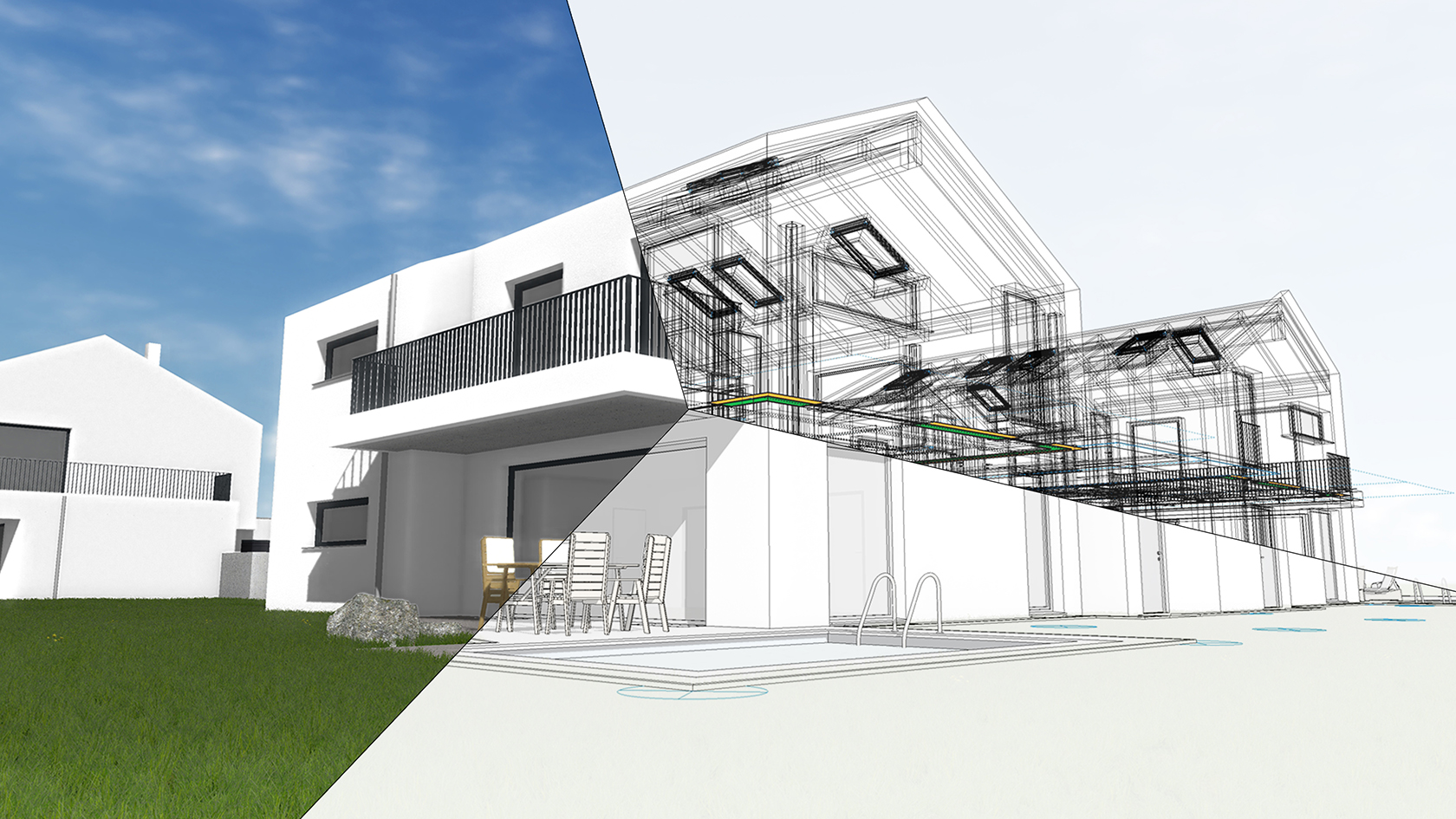
В 3D-представлении проще проверять коллизии архитектурных элементов: высоту проёма, положение лестницы, пересечение кровли, открытые участки перекрытий, корректность объёма помещений. В 2D-представлении удобнее работать с размерами, подписями, линиями, штриховками и листами. ELITECAD Architecture держит эти режимы внутри одной рабочей логики, поэтому пользователь не теряет связь между чертежом и моделью.
Режимы отображения полезны и на разных стадиях проекта. Wire model подходит для проверки каркаса и геометрии, hidden line — для читаемой чертёжной формы, solid model — для восприятия объёма, edges — для контроля границ. При визуальной презентации включаются материалы, свет и рендеринг.
Материалы, штриховки, графика и оформление планов
ELITECAD Architecture использует материалы, штриховки, текст, размеры, pen types, line types и стили отображения, чтобы одна модель могла выглядеть по-разному в техническом чертеже, презентационном виде и количественной проверке. В архитектуре это особенно важно: один и тот же объект должен быть точным в модели, читаемым в плане, понятным в разрезе и убедительным в визуализации.
Материалы используются не только для картинки. Они связаны с объектами модели и могут участвовать в количественных отчётах, оценке стеновых слоёв, анализе материала и sustainability-данных. В ELITECAD Architecture отчёты по количествам могут включать материал, слой, площадь, объём и графическое соответствие объектам модели.
Штриховки и оформление важны при выпуске документации. Стена в 3D может выглядеть как массивный объект с материалом, а в плане — как строительный элемент с корректной штриховкой, толщиной линии и читаемыми слоями. В этом проявляется отличие архитектурной CAD/BIM-системы от простого визуального 3D-моделирования: графика чертежа не является второстепенной, она входит в рабочий процесс.
Визуализация, камеры, свет и солнце
ELITECAD Architecture включает визуальные инструменты для проверки и презентации проекта. Программа поддерживает OpenGL-графику, источники света, camera control, анимации, симуляцию положения солнца и рендеринг. Для архитектурного обзора это важный блок: заказчик часто воспринимает проект через визуальные сцены, но проектировщику нужно, чтобы эти сцены не отрывались от рабочей модели.
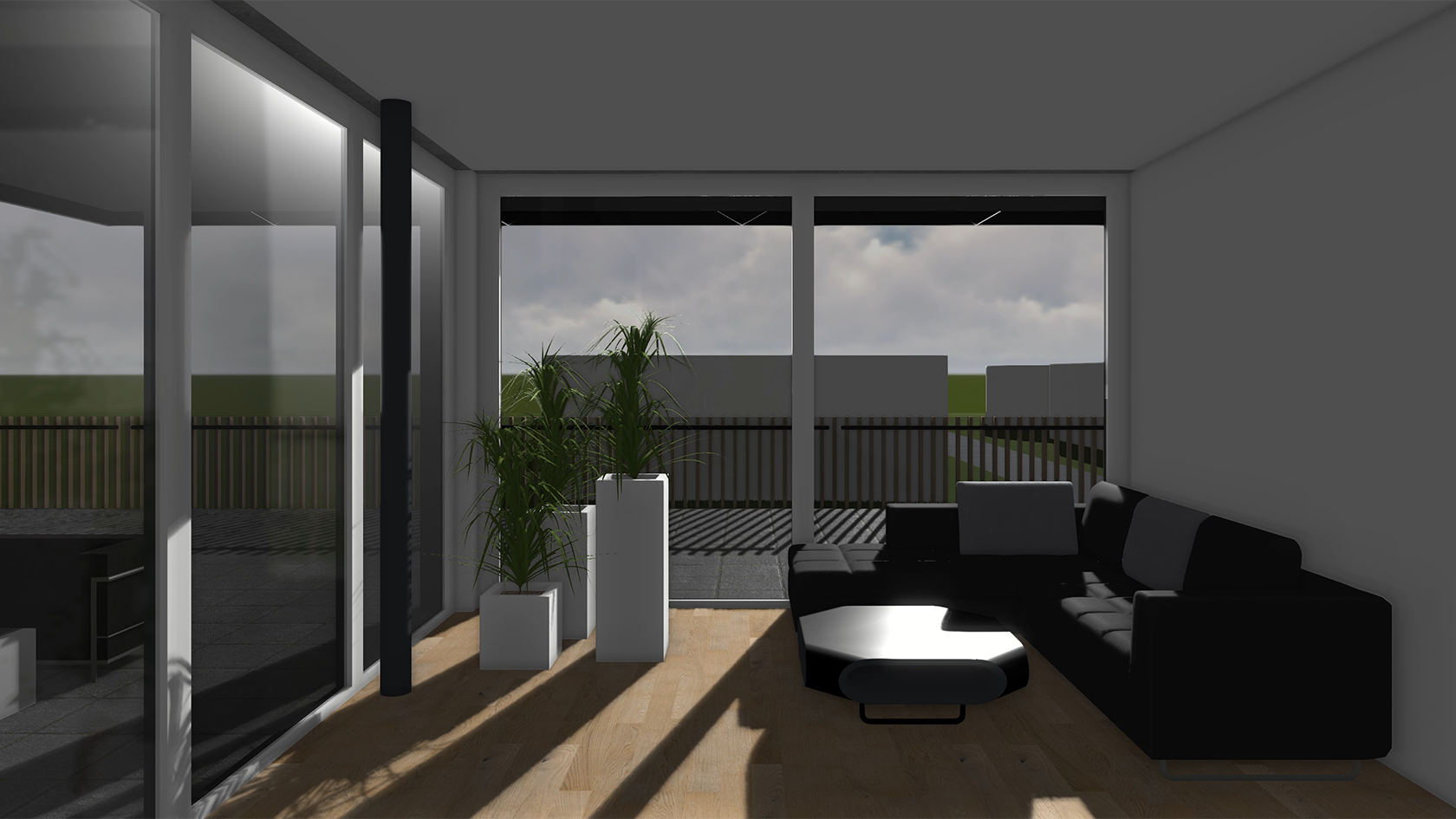
Camera control
Камеру можно позиционировать сразу в нескольких видах. Настраиваются viewpoint, viewing direction, eye and target height и aperture angle; параметры задаются handles или числовыми значениями. Camera paths позволяют управлять движением камеры и редактировать последовательности, а animated sequences создаются в выбираемых форматах и разрешениях.
В архитектурной презентации это даёт два сценария. Первый — быстрые статичные виды: фасад, интерьер, вид со двора, перспектива входной группы. Второй — маршрут по объекту: вход, холл, лестница, второй этаж, терраса, участок. Поскольку камера работает внутри модели, изменения в стенах, проёмах и материалах остаются связанными с визуальной сценой.
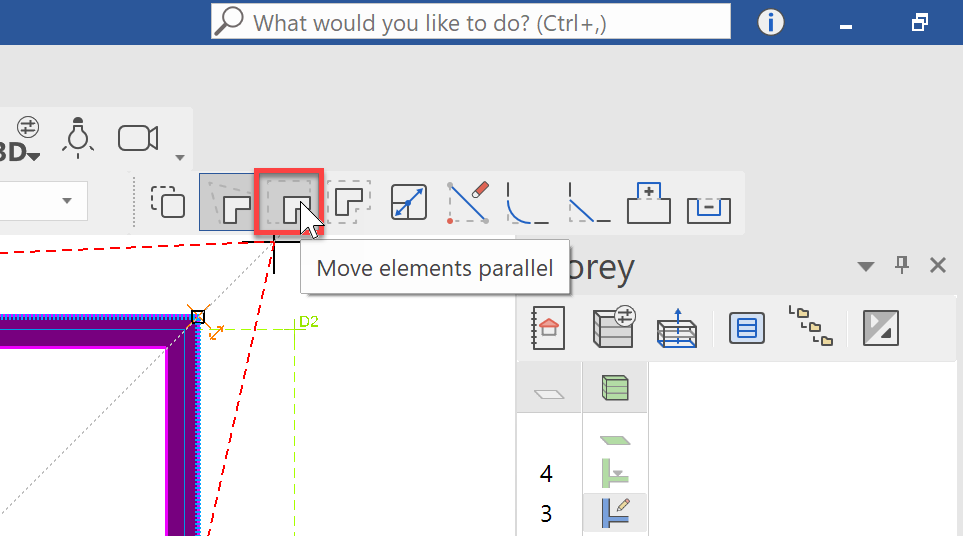
Light sources
Light source manager поддерживает пять типов света: ambient light, sunlight, parallel light, point light и spotlight. Источники света можно использовать в любом количестве и сочетании, группировать, а также применять interactive light animations и библиотечные элементы вроде spots и panels.
Для интерьера это позволяет проверить не только декоративную картинку, но и читаемость пространства: как падает свет от окон, где возникают тени, как выглядит помещение при искусственном освещении, какие зоны требуют дополнительной подсветки. Для фасадов свет помогает оценить пластичность объёма и глубину выступающих элементов.
Симуляция солнца
Simulation of sun position используется для расчёта освещения и теней по географическому положению, дате и времени. В программе есть animation tool для симуляции движения тени за выбранный период; результат можно показывать в fullscreen mode.
Эта функция полезна при проектировании участков, террас, дворов, оконных проёмов и соседней застройки. Архитектор получает не абстрактное освещение, а проверку положения солнца для конкретных условий. При жилом проектировании это помогает оценить инсоляцию помещений, тени от навесов и влияние соседних объёмов.
Rendering
Рендеринг в ELITECAD Architecture использует bump mapping, texture filter, reflections, specular и bluescreen. Перед финальным расчётом может использоваться radiosity-процедура для предварительного расчёта распределения света, а raytracing определяет отражение света от солнца и других источников и степень освещения помещений.
Главная практическая ценность встроенной визуализации — отсутствие лишнего разрыва между моделью и презентацией. При изменении параметрических компонентов модель обновляется, а визуальная часть следует за проектом. Для бюро это сокращает количество ручных переносов между разными приложениями, особенно на стадии быстрых вариантов.
BIM, IFC, BCF и обмен данными
ELITECAD Architecture поддерживает импорт и экспорт большого числа интерфейсов и форматов. Для BIM-процесса важны IFC/BIM и BCF manager. Программа является IFC certified, импортирует и экспортирует parametric building information, а через BCF manager позволяет документировать и отслеживать issues в IFC model.
BCF используется для передачи замечаний не как разрозненных сообщений, а как model-based communication. В BCF содержатся state, location, viewing direction, component, comments, users и timestamps в IFC data model. Это удобно при координации: замечание привязано к месту, элементу и виду, поэтому другой участник проекта понимает, что именно нужно проверить.
DXF/DWG import/export нужен для обмена с CAD-средами и подрядчиками, которые продолжают работать в 2D или используют DWG-центричный процесс. ELITECAD Architecture поддерживает configurable data exchange и batch export, а также использует сотрудничество с Open Design Alliance для DXF/DWG-интерфейса.
PDF и 3D PDF закрывают другой сценарий — передачу документации и модели людям без CAD-приложения. Обычный PDF подходит для планов и листов, а 3D PDF позволяет передать модель для просмотра тем, у кого нет CAD-системы.
Отдельно выделяется SketchUp import/export-interface. Он нужен для доступа к библиотечным частям, в том числе моделям из 3D Warehouse. Для архитекторов это удобный мост между строгой BIM-средой и большим миром готовых 3D-объектов.
Экспорт для 3D-печати позволяет печатать building structures, terrain models, furnishings, free 3D objects и другие элементы. Модели масштабируются, делятся по этажам, а transparent surfaces можно скрывать. Такой сценарий полезен для макетов, презентаций и проверки объёма на физической модели.
Проектирование по существующим зданиям и точечным облакам
ELITECAD Architecture подходит для реконструкции и работы с существующими объектами. Программа работает с point clouds существующих зданий, laser scans, terrain data, contour lines и georeferencing. Точечное облако используется как цифровая основа: по нему можно восстанавливать геометрию, уточнять помещения, проверять отклонения и строить модель объекта, который уже существует.
Для реконструкции это важнее, чем просто импорт картинки. Сканирование фиксирует координаты помещений, цветовые данные, точность и геопривязку. Большие объёмы данных требуют удобной организации, иначе точечное облако становится тяжёлым фоном без практической пользы. В ELITECAD Architecture есть инструменты для организации и отображения таких данных, а 3D section box помогает изолировать области и работать с ними точнее.
Программа также поддерживает terrain module. В реальных проектах иногда требуется несколько parametric terrain models в одном проекте: для вариантов рельефа, разделения участка на зоны, обработки территории внутри и за пределами construction area. Multi-terrain mode добавляет возможности для georeferencing.

Для архитектурного бюро такой набор важен в проектах реставрации, расширения, перепланировки, реконструкции исторических зданий и работы с участками сложной формы. Вместо ручного переноса обмеров из отдельных файлов точечное облако становится частью проектной среды.
Количественные отчёты и проверка модели
Quantities & reports в ELITECAD Architecture основаны на базе данных и связаны с моделью. Quantity data bidirectionally linked to the model: при выборе элемента в модели соответствующее значение подсвечивается в базе, а при выборе значения в базе подсвечивается связанный объект. Такой двусторонний контроль помогает проверять, какие элементы попали в расчёт и где они находятся.
В Quantities manager доступны structuring, filter for renovation planning, calculate quantities, create and print reports, zoom to selected objects, project- and storey options, room volume depiction, transparency, settings/rules и project management. При открытом Quantities manager модель переключается в transparency mode; при выборе этажа или структуры визуализация переключается в solid mode.
Для отчётов можно сформировать, например, список окон с dimensions, quantity и preview images. Результат создаётся как Excel list с суммами и форматированием под DIN A4. По стенам можно сформировать отчёт по wall-layers by material, чтобы получить количество материала по слоям с учётом проёмов.
Расчёт количеств выполняется по полной модели, включая скрытые объекты. Это важно: скрытие слоя или элемента в текущем виде не исключает его из расчёта автоматически. Такой подход защищает от ситуации, когда пользователь случайно убрал объект с экрана и потерял его в ведомости.
Quantities manager также используется для living space, gross room volumes, verification of full storey, material and component part lists. Для контроля стоимости и материалов это особенно полезно: изменения в 3D-модели можно быстро увидеть в расчётах и связанных таблицах.
Sustainability, EPD и отчёты по материалам
В развитии ELITECAD Architecture заметный акцент сделан на sustainability. В программе используются environmental product declarations, автоматизированное назначение EPD к строительным материалам, отчёты с диаграммами, CO₂ balance, recyclability и building resource passport. Эти данные помогают использовать BIM-модель как источник информации не только для чертежей, но и для оценки материалов и жизненного цикла здания.
ELITECAD Architecture поддерживает связь с ÖKOBAUDAT для sustainability-данных. В модели можно напрямую назначать, анализировать и визуализировать environmental indicators, включая CO₂ balances и recycling capability. В отчётах доступны диаграммы: например, pie charts для распределения материалов и bar charts для energy efficiency.
Для архитекторов это превращает модель в инструмент принятия решений. Материал стены или перекрытия влияет не только на визуализацию и количество, но и на экологические показатели. В проектах, где важны сертификации, финансирование, circular economy и документирование состава здания, такие отчёты снижают объём ручного сбора данных.
Инструкция: как подготовить базовый архитектурный проект
Шаг 1. Создать проект
Запустите ELITECAD Architecture и используйте Welcome to ELITECAD. Для нового объекта выберите Create new project. Если в бюро настроены шаблоны, откройте Project templates и создайте проект из подготовленной структуры. Такой вариант удобен, когда нужно сразу получить нужные слои, этажи, материалы, оформление листов и рабочие стандарты.
В стартовом окне также доступны Recently loaded files для возврата к последним проектам и Course units для учебных примеров. Это удобно на этапе внедрения программы: новичок может открыть учебный блок, а опытный пользователь — сразу продолжить рабочий проект.
Шаг 2. Настроить структуру и этажи
После создания проекта задайте структуру здания и этажи. Проверьте, что в title line отображается правильный project, structure и storey. Это базовая защита от ошибок: все стены, перекрытия, проёмы и помещения должны попадать в нужный уровень модели.
Для частного дома структура обычно проще: подвал, первый этаж, мансарда, кровля, участок. Для бюро и крупных объектов структура может включать несколько частей здания, секции, корпуса или проектные варианты. Чем раньше задан порядок, тем проще позже формировать планы, разрезы, виды и ведомости.
Шаг 3. Построить основные стены
Выберите инструмент стены в Tools manager и задайте параметры через Property bar. Введите тип конструкции, толщину, высоту, материал и другие доступные свойства. При построении используйте временные reference points, capture points, вспомогательные линии и числовой ввод, чтобы геометрия была точной.
После построения стен проверьте их в 2D и 3D. В плане контролируются оси, пересечения и размеры, в объёме — высоты, стыки и общая форма здания. Не стоит откладывать 3D-проверку до конца проекта: ошибки пересечения стен и перекрытий проще исправлять сразу.
Шаг 4. Добавить перекрытия, помещения и проёмы
Добавьте перекрытия, помещения, окна, двери и стеклянные элементы. Проёмы нужно размещать как архитектурные объекты, а не как ручные вырезы: тогда они будут участвовать в планах, фасадах, разрезах, ведомостях окон и расчётах. В дальнейшем по окнам можно сформировать список с размерами, количеством и preview images.
Помещения связываются с площадями, объёмами и количественными данными. При расчёте gross room volume программа формирует данные по gross ground area и высотам, а графическое отображение помогает проверить расчёт.
Шаг 5. Смоделировать крышу, лестницы и сложные элементы
После основных этажей добавьте крышу, лестницы, балконы, террасы, навесы и сложные архитектурные элементы. В истории программы отдельно развивались automatic attic floor with roof intersections, dormers, stairs и improved work with rotated coordinate systems. Это показывает, что ELITECAD Architecture рассчитана не только на прямоугольные коробки, но и на детализированную архитектурную форму.
Для лестниц и крыш особенно важна проверка в разрезе и 3D. Ошибка в высотной отметке или пересечении кровли часто незаметна на плане, но сразу видна в объёмном представлении и на разрезе.
Шаг 6. Назначить материалы и графическое отображение
Назначьте материалы стенам, перекрытиям, покрытиям, мебели и другим элементам. Используйте штриховки, line types, pen types и свойства цвета для чертёжного оформления. Для печати важно помнить, что pen 0 отображается только на экране и не выводится на печать.
Материалы влияют на визуализацию, отчёты и анализ. При необходимости подготовьте material lists, отчёты по стеновым слоям и sustainability-показатели. Это особенно важно в проектах, где требуется показать не только архитектурный образ, но и состав материалов.
Шаг 7. Проверить модель в разных режимах отображения
Переключите модель между wire model, hidden line, solid model и edges. Используйте zoom, pan, rotate, reset camera и отображение через Status window. Для плоского возврата рабочей плоскости применяется Ctrl+Space, а для масштабирования — Shift с центральной кнопкой мыши или scroll wheel.
Проверку удобно выполнять по списку:
совпадают ли стены на соседних этажах;
правильно ли привязаны окна и двери;
нет ли лишних пересечений крыши и перекрытий;
корректно ли отображаются помещения;
попали ли элементы в нужные storey;
читаются ли планы в нужном масштабе;
не потеряны ли объекты в слоях и видах.
Шаг 8. Подготовить планы, фасады, разрезы и листы
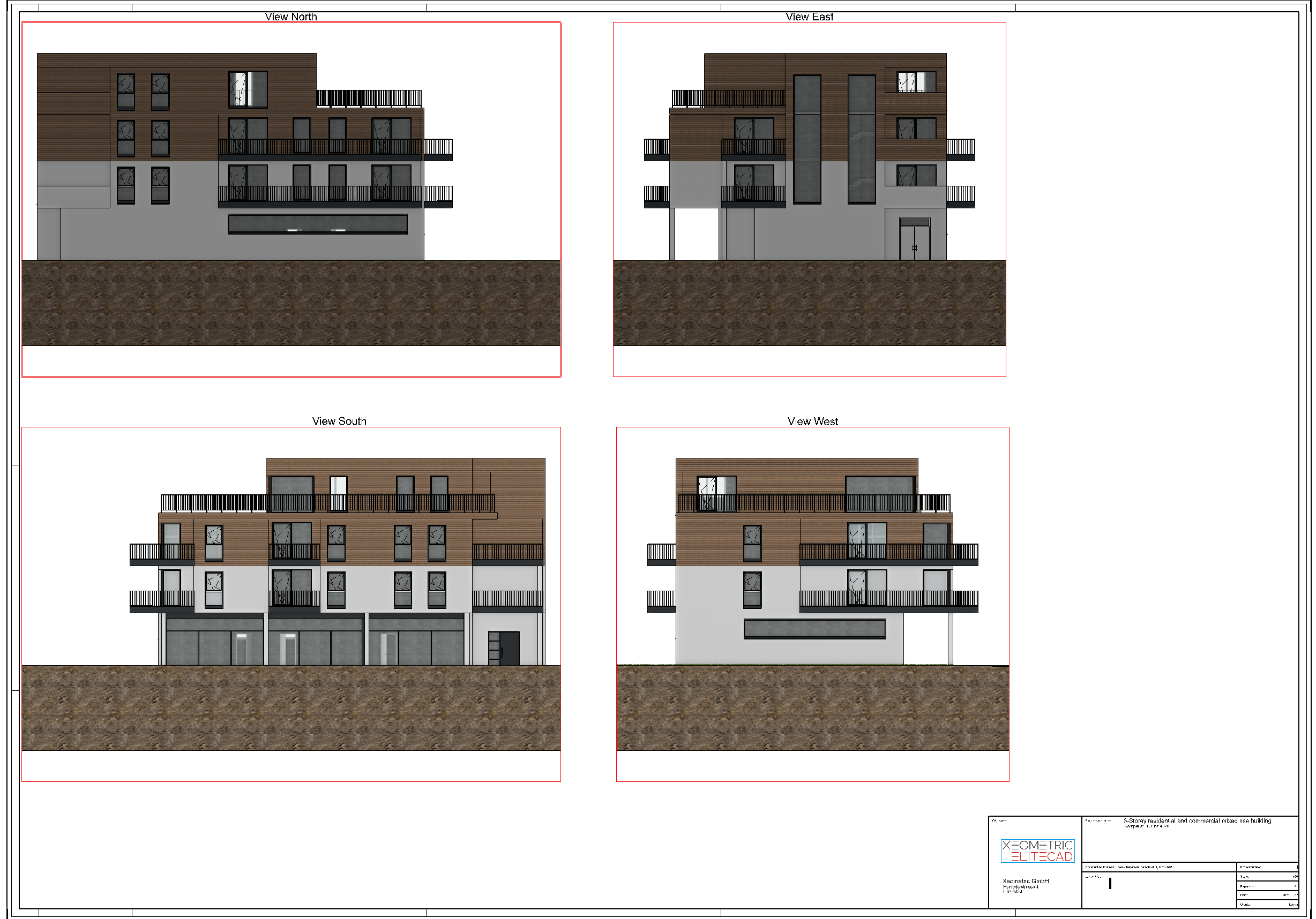
Сформируйте представления, которые нужны для выпуска проекта: планы этажей, фасады, разрезы, детали, визуальные виды и листы. Поскольку данные извлекаются из модели, корректировки в BIM-модели должны отражаться в документации. Это снижает риск расхождения между планом, фасадом и 3D-представлением.
Для оформления используйте размеры, текст, штриховки, line types и pen types. Важна не только техническая точность, но и читаемость листа: одинаковые типы стен, дверей, окон и материалов должны отображаться последовательно.
Шаг 9. Сформировать количественные отчёты
Откройте Quantities manager через Tools manager или меню Extras > Quantities > Quantities manager. Выполните Calculate quantities, затем проверьте данные по структурам, этажам, объектам и материалам. Для поиска выбранного элемента используйте Zoom to selected objects, а для проверки связей выбирайте объект в модели и соответствующую строку в manager.
Отчёты можно формировать по окнам, стеновым слоям, living space, gross room volumes и другим данным. Для тендерной или сметной подготовки полезны Excel lists, потому что они содержат суммы и готовы к печати в DIN A4.
Шаг 10. Передать модель и документацию
Для передачи BIM-модели используйте IFC. Для замечаний и координации используйте BCF manager. Для подрядчиков с CAD-процессом подходит DXF/DWG. Для выдачи документации — PDF. Для просмотра модели без CAD-программы — 3D PDF. Для макета — экспорт модели под 3D-печать.
Перед передачей проверьте:
правильность этажей и структуры;
отсутствие лишних временных объектов;
корректность материалов и атрибутов;
читаемость планов;
включение нужных слоёв;
соответствие вида и формата целевой задаче;
актуальность количественных отчётов после последних изменений модели.
Экспорт, выпуск документации и передача проекта
ELITECAD Architecture поддерживает несколько разных сценариев передачи проекта. Их нельзя смешивать, потому что каждый формат решает свою задачу.
| Сценарий | Формат или инструмент | Когда использовать |
| Передать BIM-модель инженерам и участникам openBIM-процесса | IFC/BIM | Координация модели, обмен параметрическими строительными данными |
| Передать замечания по модели | BCF manager | Комментарии, issues, положение камеры, элемент и состояние замечания |
| Передать 2D-чертежи в CAD-среду | DXF/DWG | Подрядчики, смежники, архивные CAD-процессы |
| Выпустить листы и документацию | Планы, фасады, разрезы, листы для согласования и печати | |
| Показать модель без CAD-программы | 3D PDF | Заказчик или участник проекта без доступа к CAD-среде |
| Подготовить физический макет | Export interface for 3D printing | Печать здания, рельефа, мебели, свободных 3D-объектов |
| Использовать библиотечные 3D-объекты | SketchUp import/export | Быстрый доступ к моделям и внешним библиотекам |
IFC и BCF нужны там, где проект живёт в BIM-координации. DXF/DWG — мост к классическому CAD-обмену. PDF и 3D PDF — форматы выдачи и презентации. SketchUp-интерфейс полезен для наполнения модели библиотечными объектами, а экспорт под 3D-печать — для макетов и презентаций.

Системные требования
ELITECAD Architecture рассчитана на 64-битные Windows-рабочие станции. Минимальные требования подходят для HD-работы, но для VR, UHD, 3D Stereo output и больших моделей нужна заметно более производительная конфигурация.
| Сценарий | Процессор | Оперативная память | Видеокарта |
| Minimum system requirements for HD | Intel Core i5 3 GHz или AMD Ryzen 5 3 GHz | 8 GB RAM | OpenGL graphics card 1 GB RAM, OpenGL 3.3 compatible |
| Recommended for HD / minimum for VR and UHD | Intel Core i7 3 GHz или AMD Ryzen 7 3 GHz | 16 GB RAM | OpenGL graphics card 4 GB RAM, OpenGL 4.4 compatible; примеры NVIDIA GeForce RTX 3060 или AMD Radeon RX 6600 |
| Recommended for VR and UHD | Intel Core i9 4 GHz или AMD Ryzen 9 4 GHz | 16 GB RAM | OpenGL graphics card 8 GB RAM, OpenGL 4.4 compatible; примеры NVIDIA GeForce RTX 4070 или AMD Radeon RX 7700 |
| Recommended for 3D Stereo output in Ultra HD | Intel Core i9 4 GHz или AMD Ryzen 9 4 GHz | 32 GB RAM | OpenGL graphics card 16 GB RAM, 3D stereo and OpenGL 4.4 compatible; примеры NVIDIA RTX A5000 или AMD Radeon PRO W6800 |
Для стандартной установки требуется 20 GB дискового пространства, SSD рекомендуется. Поддерживаются Windows 11 и Windows 10, только 64-bit. Интерфейсные языки: German, English, French, Greek, Polish и Slovenian.
Практический вывод по требованиям простой: для учебного проекта и небольшой модели достаточно базовой рабочей станции, но для больших BIM-моделей, точечных облаков, UHD-визуализации, VR и 3D Stereo output нужен компьютер с дискретной видеокартой и запасом RAM. Особенно требовательны сценарии с point clouds, рендерингом, большим числом материалов, несколькими этажами и активной визуализацией.
Сравнение с аналогами
ELITECAD Architecture находится в одном поле с профессиональными архитектурными CAD/BIM-системами, но отличается сочетанием BIM-модели, встроенной визуализации, point clouds, количественных отчётов, sustainability-данных и гибких вариантов лицензирования. Для сравнения логично смотреть на Archicad, Autodesk Revit, Vectorworks Architect, Allplan и SketchUp Studio.
| Программа | Основная логика | Сильная сторона | Ограничение в сравнении с ELITECAD Architecture |
| ELITECAD Architecture | CAD/BIM-модель здания, документация, визуализация, IFC/BCF, количества | Связка модели, чертежей, 3D, point clouds, reports, EPD и визуализации в одной среде | Windows-only; русский интерфейс не указан |
| Graphisoft Archicad | BIM для архитекторов и AEC-команд | BIM design tools, construction documentation, OpenBIM workflows | Для выбора нужно учитывать другой интерфейс, экосистему и лицензионную политику |
| Autodesk Revit | BIM-платформа для архитектуры, инженерии и строительства | Междисциплинарная координация, structured intelligent model, сильная связка с Autodesk-экосистемой | Более жёсткая логика BIM-процесса и высокая зависимость от экосистемы Autodesk |
| Vectorworks Architect | BIM/CAD с сильной свободой проектирования | Свободное sketch/model/document, 2D drafting, 3D modeling engine на SIEMENS Parasolid | Подходит тем, кому важна дизайнерская свобода; для классического BIM-бюро сравнение зависит от внутренних стандартов |
| Allplan | BIM design-to-build для архитектуры, инженерии и строительства | Междисциплинарная BIM-платформа для всех фаз проектирования и строительства | Логика сильнее ориентирована на интегрированные AEC-процессы |
| SketchUp Studio | 3D-моделирование для концепций и презентации | Быстрый эскиз, простое 3D, библиотеки и визуальная подача | Не заменяет полноценную BIM/CAD-среду для выпуска архитектурной документации |
Archicad помогает архитекторам, дизайнерам, инженерам и AEC-специалистам работать с BIM design tools, выпускать construction documentation и сотрудничать через OpenBIM workflows. В сравнении с ELITECAD Architecture это сильный BIM-конкурент для бюро, которые строят процесс вокруг Archicad-экосистемы и командной работы.
Autodesk Revit ориентирован на архитектуру, engineering и construction. Revit design, document, coordinate, manage и deliver architecture projects, а его инструменты предназначены для structured intelligent model с информацией внутри модели. В сравнении с ELITECAD Architecture Revit сильнее ассоциируется с крупными междисциплинарными BIM-процессами и Autodesk-средой.
Vectorworks Architect делает акцент на свободе проектирования: sketch, model и document design ideas, precision drafting и 3D modeling engine на SIEMENS Parasolid. Это решение удобно тем, кто хочет объединить выразительную графику, 2D drafting, 3D modeling и BIM, но не хочет ограничиваться строгими пресетами.
Allplan — interdisciplinary BIM software solution для architecture, engineering and construction, которая поддерживает design and construction process across project phases. Она ближе к проектам, где архитектура тесно связана с инженерией, строительством и процессом design-to-build.
SketchUp Studio стоит рассматривать отдельно: это не прямой аналог ELITECAD Architecture для полного BIM-выпуска документации, а инструмент быстрого 3D-проектирования, концепта и визуальной подачи. SketchUp удобен для эскизов и библиотек, а ELITECAD Architecture — для архитектурной модели, документации, IFC/BCF, отчётов и точных данных. Для смежного сравнения можно посмотреть материалы по SketchUp, AutoCAD, Blender, Sweet Home 3D и Free DWG Viewer.
Плюсы и минусы ELITECAD Architecture
Плюсы:
программа объединяет CAD/BIM-модель, планы, разрезы, фасады, визуализацию и отчёты в одной рабочей среде;
поддерживаются IFC/BIM и BCF manager для openBIM-обмена и отслеживания замечаний;
DXF/DWG import/export и batch export помогают обмениваться данными с CAD-участниками;
PDF и 3D PDF подходят для передачи документации и модели людям без CAD-программы;
есть SketchUp import/export для библиотечных 3D-объектов;

встроены OpenGL-визуализация, камеры, источники света, анимации, солнце и рендеринг;
point clouds, georeferencing, terrain и 3D section box помогают при реконструкции и работе с существующими зданиями;
Quantities manager связывает модель и количественные данные двусторонне;
доступны отчёты с Excel lists, окнами с preview images, wall-layers by material, living space и gross room volumes;
sustainability-функции позволяют работать с EPD, CO₂ balance, recyclability и building resource passport;
есть покупка, аренда и Small Business-вариант для ограниченных по масштабу проектов;
интерфейс можно адаптировать через разные visual styles и настройки панелей.
Минусы:
программа работает только на Windows 11 и Windows 10 в 64-bit-среде;
русский язык не входит в список интерфейсных языков;
для VR, UHD, 3D Stereo output, рендеринга и больших point clouds нужна производительная рабочая станция;
Small Business-вариант ограничен 1 building + 3 storeys;
профессиональная BIM/CAD-логика требует обучения и настройки проектных стандартов;
для простой бытовой расстановки мебели программа избыточна;
большая функциональность делает интерфейс плотным: без дисциплины слоёв, этажей, видов и шаблонов проект быстро становится сложным для сопровождения.

Отзывы пользователей и профильных журналов
У ELITECAD Architecture есть карточка на Capterra Germany, но агрегированная пользовательская оценка там не сформирована: страница показывает 0 user reviews для ELITECAD Architecture. Поэтому для этой площадки нельзя честно выводить среднюю оценку пользователей программы. Там же ELITECAD Architecture сравнивается с AutoCAD Architecture, AutoCAD, SketchUp, Revit, Archicad, ActCAD и RoomSketcher как с популярными альтернативами в архитектурном CAD-сегменте.
SoftGuide описывает ELITECAD Architecture как modellorientierte und parametrische 3D-CAD-Software (BIM) - IFC. В карточке перечислены Parametrik für Wände, Decken, Fenster, Dächer, Treppen, professionelles Rendering, grafische Massenermittlung, Schnittstellen und Bibliotheken, а также Freiformflächen и freie 3D-Körper. Это совпадает с профессиональным профилем программы: модель, архитектурные элементы, рендеринг, количества и обмен данными.
Baulinks рассматривал ELITECAD Architektur 15 через призму detail work и BIM processes. В публикации выделялись smart detailing для окон, дверей и стеклянных элементов, automatic roof intersection with attic floor, более простое создание plan variants, attribute depiction и library part management. В BIM/connectivity-блоке упоминались IFC4, более 300 predefined attributes, buildingSMART pSets, BIMcollab, BCF manager, DBD-BIM, parts4cad и AVA-интеграции.
Baumeister-online освещал презентацию ELITECAD Architecture 17 и выделял sustainability-направление: point clouds, автоматизированный доступ к EPD-информации для life cycle assessment и AI-assistance. Публикация подчёркивала, что демонстрация была построена вокруг цифровых технологий и устойчивого building modelling.
Усреднённая картина по открытым карточкам и профильным публикациям такая: ELITECAD Architecture воспринимается не как массовый бытовой планировщик, а как профессиональная архитектурная BIM/CAD-среда. Сильные стороны в публичных описаниях связаны с BIM-моделью, параметрическими архитектурными объектами, визуализацией, количественными отчётами, IFC/BCF и point clouds. Ограничения читаются из технического профиля программы: Windows-only, отсутствие русского интерфейса в списке языков, требовательность к рабочей станции и необходимость обучения.
Лицензии и варианты использования
ELITECAD предлагает несколько вариантов лицензирования: Purchase, Hire purchase и Rent. Purchase рассчитан на долгосрочное владение, Rent — на гибкость при проектных пиках и временной нагрузке, Hire purchase — на сценарий, где пользователь сначала арендует, затем может перейти к покупке с зачётом rental costs.
Для ELITECAD Architecture выделяются Full Version и Small Business. Full Version описывается как comprehensive all-in-one package for architectural planning, а Small Business — как lower-cost version for smaller projects с полным набором функций полной версии, но ограничением 1 building + 3 storeys.
В профессиональной работе это разделяет аудиторию. Малому бюро или частному проектировщику с ограниченными объектами может хватить Small Business. Бюро с несколькими корпусами, сложной структурой, большим числом этажей и регулярной BIM-координацией нужно смотреть на Full Version, потому что ограничение по 1 building + 3 storeys быстро станет рабочим барьером.
Когда ELITECAD Architecture стоит выбрать, а когда лучше взять аналог
| Сценарий | Что выбрать |
| Нужна BIM/CAD-программа для архитектурного бюро на Windows | ELITECAD Architecture |
| Важны IFC, BCF, DXF/DWG, PDF и 3D PDF | ELITECAD Architecture, Archicad, Revit, Allplan |
| Основной процесс построен вокруг Autodesk | Revit |
| Нужно много дизайнерской свободы и сильная 2D/3D-графика | Vectorworks Architect |
| Нужен быстрый концепт, эскиз и простая 3D-модель | SketchUp Studio |
| Требуется работа с point clouds и реконструкцией существующих зданий | ELITECAD Architecture, а также специализированные BIM/scan-to-model процессы |
| Требуется русскоязычный интерфейс | нужно выбирать альтернативу или работать в ELITECAD на одном из поддерживаемых языков |
| Нужна простая бытовая планировка | Sweet Home 3D, интерьерные планировщики |
| Нужна бесплатная 3D-графика и визуальные эксперименты | Blender |
| Нужен только просмотр DWG | Free DWG Viewer или похожий просмотрщик |
ELITECAD Architecture хорошо подходит тем, кто хочет держать архитектурное проектирование в одной среде: модель, документация, визуализация, IFC/BCF, точечные облака и количественные отчёты. Revit логичен для команд, которые глубоко сидят в Autodesk-экосистеме. Archicad часто выбирают архитекторы, ориентированные на зрелый BIM-процесс и OpenBIM. Vectorworks Architect подходит там, где дизайн-свобода и графическая подача так же важны, как BIM. SketchUp Studio удобнее для быстрых идей и концептуального 3D.
Частые вопросы
Есть ли ELITECAD Architecture на русском языке?
Русский язык не входит в список языков интерфейса. Доступны German, English, French, Greek, Polish и Slovenian.
Работает ли программа на macOS?
В системных требованиях указаны Windows 11 и Windows 10, только 64-bit. macOS в списке поддерживаемых систем не указана.
Поддерживает ли ELITECAD Architecture IFC?
Да. Программа IFC certified, импортирует и экспортирует parametric building information. IFC используется для openBIM-обмена и передачи информационной модели здания.
Есть ли BCF для замечаний?
Да. BCF manager используется для документирования и отслеживания issues в IFC model. BCF содержит состояние, местоположение, направление взгляда, компонент, комментарии, пользователей и timestamps.
Можно ли работать с DWG и DXF?
Да. ELITECAD Architecture поддерживает DXF/DWG import/export, configurable data exchange и batch export.
Можно ли передать модель человеку без CAD-программы?
Да. Для этого используется 3D PDF. Обычный PDF подходит для чертежей и листов, 3D PDF — для передачи модели на просмотр без CAD-приложения.
Подходит ли программа для визуализации?
Да. В ELITECAD Architecture есть OpenGL-визуализация, camera control, light sources, sun position simulation и rendering. Поддерживаются ambient light, sunlight, parallel light, point light и spotlight.
Можно ли использовать точечные облака?
Да. Программа работает с point clouds, laser scans, terrain data, contour lines, georeferencing и 3D section box. Эти инструменты полезны при реконструкции, preservation, renovation, conversion и expansion существующих зданий.
Есть ли отчёты по количествам?
Да. Quantities manager рассчитывает количества по модели, связывает данные с объектами, отображает элементы графически и создаёт отчёты, включая Excel lists. Возможны списки окон с размерами и preview images, wall-layers by material, living space и gross room volumes.
Чем ELITECAD Architecture отличается от SketchUp?
SketchUp удобен для быстрого 3D-эскиза, концепта и работы с библиотеками. ELITECAD Architecture рассчитана на архитектурную BIM/CAD-модель, документацию, IFC/BCF, DWG/DXF, PDF, 3D PDF, количественные отчёты, point clouds и рендеринг внутри проектной среды.
Чем программа отличается от Revit?
Revit — BIM-платформа Autodesk для архитектуры, инженерии и строительства. ELITECAD Architecture также работает с BIM-моделью, IFC/BCF, документацией и визуализацией, но делает акцент на собственной CAD/BIM-среде, встроенной визуализации, point clouds, graphical quantity surveying и sustainability-отчётах.
Итог
ELITECAD Architecture стоит рассматривать как профессиональную BIM/CAD-программу для архитектурного проектирования, где модель здания связана с планами, разрезами, фасадами, визуализацией, количественными отчётами и обменом данными. Сильнее всего программа раскрывается в бюро и у проектировщиков, которым нужны IFC/BCF, DXF/DWG, PDF, 3D PDF, работа с этажами, материалами, точечными облаками, рендерингом и проверяемыми количественными данными.
Для частного проектировщика или небольшой студии программа интересна при регулярной работе с архитектурными объектами, особенно если важны документация, BIM-логика и контроль модели. Для крупной команды преимущество даёт связка openBIM, BCF, reports, point clouds и визуализации. Для простого бытового планирования, быстрого эскиза или одиночной 3D-картинки лучше выбрать более лёгкий инструмент.
Главные ограничения перед выбором — Windows-only, отсутствие русского интерфейса в списке языков, требования к производительной рабочей станции для тяжёлых визуальных сценариев и необходимость освоить профессиональную BIM/CAD-логику. Для проектов, где нужна точная модель здания, выпуск документации и контролируемый обмен данными, ELITECAD Architecture выглядит не как вспомогательная программа, а как центральная рабочая среда архитектора.
Список изменений
ELITECAD Architecture 15:
- В ELITECAD Architecture 15 усилили BIM-направление и работу с архитектурными деталями. В версии появились IFC4 для openBIM-проектов, более 300 predefined attributes, интеграция property sets по buildingSMART, возможность добавлять free attributes к объектам и визуализировать атрибуты. Для архитектурного моделирования были улучшены openings, glass elements, windows, doors, automatic attic floor with roof intersections, dormers, view variants и library parts management.
- Профильная публикация Baulinks выделяла в этой ветке smart detailing для windows, doors и glass elements, automatic roof intersection with attic floor, более простое создание plan variants, расширенное plan depiction of attributes и library part management. В connectivity-блоке отмечались BIMcollab, BCF manager, DBD-BIM, parts4cad и AVA-интеграции.
ELITECAD Architecture 16:
- ELITECAD Architecture 16 развивала интерфейс, обмен и визуальные рабочие процессы. В число заметных нововведений вошли new DXF batch export, new native PDF export, 3D printing of models, extended terrain features, Twinmotion/Lumion model updates with one click, native management of IFC library parts, improved processing of point clouds и interface to BKI cost planner 2022.
- Для пользователя это означало более удобный путь от модели к выдаче: PDF-экспорт стал нативным, DXF можно было выгружать пакетно, 3D-печать стала отдельным сценарием, а связь с визуализационными инструментами и обработкой point clouds стала сильнее. В интерфейсе появились новые стили, Function assistant и Help Center, что снизило порог входа в большую CAD/BIM-среду.
ELITECAD Architecture 17:
- ELITECAD Architecture 17 сделала акцент на sustainability, point clouds, terrain modelling, EPD data, reports, IFC 4.3, PlanRadar plugin, lighting, camera paths, QR codes, 360° images, VR через OpenXR и room scale movement. В архитектурной части были добавлены modular stairs with new landing options, rotatable room labels, live selection preview и улучшенная работа с rotated coordinate systems.
- В этой ветке программа стала заметно ближе к задачам устойчивого проектирования. BIM-модель используется для получения environmental data, CO₂ balance, recyclability и building resource pass. Для работы с существующей застройкой усилились point cloud processing, clipping box, georeferencing и structure generation assistant.
Что показывает развитие программы:
- Развитие ELITECAD Architecture идёт не по пути добавления разрозненных кнопок, а через усиление связки «модель — данные — документация — обмен — презентация». В 15-й ветке заметен упор на BIM-атрибуты, проёмы и совместную работу; в 16-й — на интерфейс, PDF/DXF, point clouds и визуальные связи; в 17-й — на устойчивое проектирование, EPD, отчёты, новые методы взаимодействия и существующие здания.


 *EXE — расширение исполняемого файла. Сайт является партнером проекта
Оставте свой отзыв о ELITECAD Architecture