
Готовая очищенная версия статьи:
FDRTools Advanced: обзор Full Dynamic Range Tools для HDR-фотографии
FDRTools Advanced — настольная программа для создания HDR-изображений из экспозиционных серий, выравнивания кадров, тонального сжатия и сохранения результата в HDR- и LDR-форматах. Полное название семейства — Full Dynamic Range Tools, а версия Advanced рассчитана на пользователей, которым нужен не быстрый фильтр с готовым эффектом, а управляемый процесс: загрузить несколько снимков с разной экспозицией, собрать из них HDRI, убрать заметные следы движения в кадре, подобрать tone mapping и сохранить изображение для дальнейшей обработки, печати или публикации.
Программа работает именно с задачами HDR-фотографии. Она не заменяет универсальный редактор вроде GIMP, Krita, Paint.NET или Adobe Photoshop Lightroom, потому что не предназначена для ретуши, монтажа, рисования, сложной работы со слоями и каталогизации фототеки. Ее область — расширение динамического диапазона, работа с брекетингом экспозиции, создание промежуточного HDR-файла и подготовка tone mapped image, который можно нормально смотреть на обычном мониторе или выводить на печать.
Главная особенность FDRTools Advanced — разделение процесса на понятные этапы. Сначала пользователь создает проект или открывает изображения, затем выполняет Alignment, переходит к HDRI Creation, выбирает один из методов сборки HDR, после этого настраивает Tone Mapping и сохраняет результат через Save или Images -> Save as.... Внутри программы эти действия не смешаны в одну кнопку, поэтому пользователь видит, на каком этапе возникла проблема: исходники плохо выровнены, выбран неподходящий метод объединения кадров, слишком сильно сжат динамический диапазон или неверно выбран формат сохранения.
Что такое FDRTools Advanced и для каких задач нужна программа
FDRTools Advanced нужна для сцен, где один кадр не удерживает детали одновременно в светах и тенях. Типичные примеры — интерьер с ярким окном, вечерний город с фонарями, лес с солнечными пятнами, архитектура против неба, панорама с солнцем в кадре, ночная съемка с очень темными участками и локальными источниками света. Камера фиксирует ограниченный диапазон яркости, поэтому фотограф делает серию кадров с разной экспозицией: темный кадр сохраняет детали в светах, светлый — вытягивает тени, средний связывает диапазоны между собой. FDRTools Advanced объединяет такую серию в HDR image, а затем преобразует его в LDR image через tone mapping.
HDRI в контексте FDRTools — промежуточное изображение с высоким динамическим диапазоном. Оно хранит больше информации о яркости сцены, чем обычный JPEG. Но сам по себе HDR-файл не является финальной фотографией для просмотра в браузере, отправки заказчику или печати. Обычный экран и бумага не показывают весь диапазон HDR напрямую, поэтому программа выполняет tonal range compression: сжимает яркостный диапазон так, чтобы детали из теней и светов поместились в изображение, пригодное для просмотра.
FDRTools Advanced решает несколько связанных задач:
создает HDR image из серии снимков с разной экспозицией;
компенсирует небольшие горизонтальные и вертикальные смещения кадров через Alignment и модуль Tripod;
работает со сценами, где есть движение листвы, воды, людей, автомобилей и других объектов;
дает несколько методов HDRI Creation для разных условий съемки;
выполняет tone mapping глобальными и локальным методом;
сохраняет HDR-результат в OpenEXR, Radiance RGBE или TIFF FP;
сохраняет tone mapped image в TIFF, PNG, PPM, BMP или JPEG;
использует DCRAW для импорта RAW-файлов;
поддерживает ICC color management и перенос метаданных в итоговое изображение.
Программа особенно полезна тем, кто снимает сериями и хочет контролировать результат вручную. Для одного случайного кадра проще использовать обычный редактор с коррекцией Highlights/Shadows, но для полноценного HDR из брекетинга FDRTools Advanced дает больше специализированных настроек: Average, Separation, Creative, xDOF, Simplex, Receptor, Compressor, rel. EV, WA Ref., Weighting curves, Separation mask, Compression, Contrast, Smoothing и другие параметры, влияющие на сборку и отображение изображения.
Краткая характеристика FDRTools Advanced
FDRTools Advanced относится к классу HDR converter, а не к универсальным фоторедакторам. Она работает как самостоятельная программа: проект создается внутри FDRTools, изображения загружаются в Project Manager или Project Editor, промежуточные параметры сохраняются вместе с проектом, финальные HDR- и LDR-файлы выводятся через отдельный этап сохранения.
В семействе Full Dynamic Range Tools есть несколько связанных продуктов:
| Продукт | Тип | Основное назначение |
|---|---|---|
| FDRTools Advanced | самостоятельная программа | создание HDR из экспозиционных серий, deghosting через Separation, tone mapping, проекты, пакетная подготовка и рендеринг |
| FDRTools Basic | самостоятельная программа | бесплатный вариант для нерегулярной HDR-обработки, без параллельной обработки и с 32-bit ограничениями |
| FDRCompressor Plug-In | плагин для Adobe Photoshop CS2, CS3 и CS4 | tone mapping и компрессия тонального диапазона внутри Photoshop, без самостоятельного создания HDR из серии |
Advanced отличается от Basic не набором базовых HDR-идей, а пригодностью для больших и многочисленных проектов. В Basic нет параллельной обработки, а 32-bit-архитектура ограничивает обработку крупных изображений. Для нескольких небольших серий Basic остается понятным входом в FDRTools, но для серьезной HDR-фотографии, панорам, больших TIFF/RAW и регулярной обработки логичнее использовать Advanced.
Пробный режим Advanced функционален без ограничения по времени, но добавляет водяной знак к итоговым изображениям. Это важное ограничение для публикации и коммерческой работы: результат можно изучать, сравнивать методы, проверять интерфейс и качество tone mapping, но чистый финальный файл для портфолио, клиента или печати требует зарегистрированной версии.
Интерфейс и логика работы
Интерфейс FDRTools Advanced построен вокруг последовательности обработки. Вверху располагаются меню FDRTools, Projects, Images, Windows и Help. Под ними находится крупная панель действий: Open, Alignment, HDRI Creation, Tone Mapping, Save. Эти кнопки работают как маршрут по проекту: сначала открытие или добавление исходников, затем выравнивание, затем создание HDRI, затем tone mapping и сохранение.
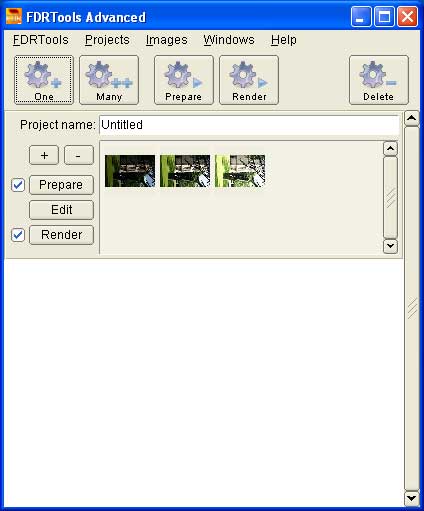
В Project View программа показывает проекты и миниатюры кадров. Здесь удобно разбирать фотосъемку, где за один день сделано много серий. Кнопка One создает один проект из выбранных изображений. Кнопка Many предназначена для создания нескольких проектов из набора кадров, когда серии группируются по количеству снимков или разнице во времени съемки. Prepare заранее подготавливает данные, Render выполняет расчет результата, Delete удаляет проект из списка.
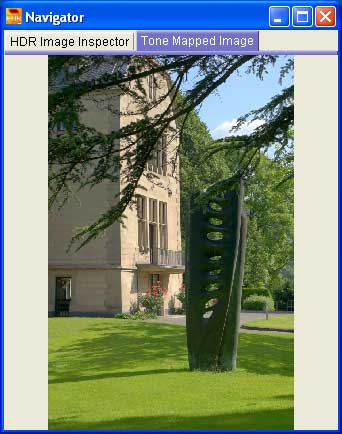
В Project Editor пользователь работает с одной серией. Здесь появляются вкладки конкретного этапа: Tripod в Alignment, Average/Separation/Creative/xDOF в HDRI Creation, Simplex/Receptor/Compressor в Tone Mapping. Рядом открывается Navigator — окно предварительного просмотра. В нем можно переключаться между HDR Image Inspector и Tone Mapped Image. Это важное разделение: первая вкладка показывает HDR-данные в инспекционном режиме, вторая — финальный вид после тонального сжатия.
Интерфейс выглядит техническим и старомодным по сравнению с современными редакторами, где много визуальных пресетов и больших превью. Но такая структура хорошо подходит для контроля. Пользователь видит, какие изображения включены через Include, какой кадр выбран как WA Ref., какие значения rel. EV рассчитаны, где проходит Separation, как меняется гистограмма и что происходит с локальным контрастом после Compressor.
Поддерживаемые форматы
FDRTools Advanced работает с форматами, которые нужны именно в HDR-процессе. Входные файлы делятся на обычные LDR/MDR-изображения, RAW и HDR-форматы. Выходные — на HDR для хранения расширенного диапазона и LDR для просмотра, печати и дальнейшей обработки.
| Направление | Форматы |
| Импорт обычных изображений | JPEG, TIFF |
| Импорт HDR | Radiance RGBE, OpenEXR, TIFF |
| Импорт RAW | через DCRAW |
| Экспорт HDR | Radiance RGBE, OpenEXR, TIFF |
| Экспорт LDR/MDR | TIFF, PNG, PPM, BMP, JPEG |
Для промежуточного HDR-результата лучше выбирать OpenEXR или Radiance RGBE. Эти форматы сохраняют расширенный диапазон и подходят для дальнейшей работы в HDR-среде. TIFF FP нужен, когда требуется floating point TIFF, но при обмене такими файлами между программами важно учитывать совместимость.
Для tone mapped результата программа поддерживает обычные форматы. JPEG подходит для быстрого просмотра и публикации, но при дальнейшей обработке лучше сохранять 16-bit TIFF: он не сжимает изображение с потерями и оставляет больший запас для последующей коррекции в Adobe Photoshop Lightroom, GIMP, Krita или другом редакторе.
FDRTools Advanced не является менеджером фототеки. Для просмотра больших коллекций, отбора кадров и быстрой навигации удобнее использовать программы из категории просмотрщиков изображений, например XnView или FastStone Image Viewer. FDRTools подключается на этапе, когда серия уже выбрана и требуется собрать HDR.
Как устроен рабочий процесс в FDRTools Advanced
Рабочий процесс FDRTools Advanced строится вокруг проекта. Проект хранит изображения экспозиционной серии и параметры обработки: выравнивание, метод HDRI Creation, настройки tone mapping и данные, нужные для повторного рендера. Это удобно, потому что HDR-обработка редко завершается с первой попытки. Пользователь меняет Separation, возвращается к Alignment, проверяет Compressor, сохраняет другой вариант TIFF, затем корректирует Saturation или Gamma. Проект сохраняет состояние и позволяет не начинать заново.
Базовая схема обработки выглядит так:
Снимки загружаются через Images -> Open, кнопку Open, Drag&Drop или создание проекта через One.
В Alignment используется Tripod: программа компенсирует небольшие горизонтальные и вертикальные смещения.
В HDRI Creation выбирается Average, Separation, Creative или xDOF.
В Tone Mapping выбирается Simplex, Receptor или Compressor.
Navigator показывает промежуточный HDR и итоговый tone mapped image.
Через Save или Images -> Save as... сохраняется HDR- или LDR-файл.
Программа автоматически проходит основные этапы с параметрами по умолчанию, но сильная сторона Advanced — ручная коррекция. Например, статичная серия архитектуры спокойно собирается через Average, а сцена с прохожими или автомобилями требует Separation. Быстрая оценка изображения возможна через Simplex, но финальный файл чаще настраивается через Receptor или Compressor. Для панорамы важно включить 360 Panorama в Compressor, чтобы локальный tone mapping корректно учитывал края проекции.
Работа с проектами
Project Manager полезен, когда нужно обработать не одну серию, а десятки. Например, фотограф снимает интерьер квартиры: у каждого ракурса есть 3–5 экспозиций. Вместо ручного открытия каждой группы можно создать несколько проектов, подготовить их через Prepare, затем открыть нужные для интерактивной настройки и выполнить Render для расчета итоговых HDR/LDR-файлов.
Проект в FDRTools Advanced содержит:
список изображений серии;
миниатюры;
параметры Alignment;
параметры HDRI Creation;
параметры Tone Mapping;
служебные данные подготовки;
пути к исходным изображениям;
итоговые файлы после рендера.
Кнопка + добавляет изображения в проект. Кнопка - убирает выбранные изображения из проекта, не удаляя исходный файл с диска. Prepare подготавливает проект: RAW-изображения преобразуются в рабочий формат, миниатюры извлекаются, метаданные сохраняются, затем выполняется предварительное выравнивание Tripod. Edit открывает проект в редакторе. Render рассчитывает HDR и tone mapped LDR в полном размере.
Many помогает при съемках, где кадры идут подряд: программа группирует выбранные изображения по числу кадров или по разнице времени съемки. Это не отменяет ручной проверки, потому что серии могут быть сняты неровно, но ускоряет разбор большого набора.
Есть и важное ограничение: проект запоминает пути к исходным изображениям. Когда папки перемещены, FDRTools не находит файлы и открывает Missing paths recovery. В этом окне пользователь заменяет отсутствующий путь на новый, после чего программа восстанавливает связь с изображениями. Это удобно при переносе архива на другой диск, но требует аккуратной структуры папок.
Загрузка изображений
FDRTools Advanced допускает несколько способов загрузки. Через Images -> Open программа создает новый проект, переключается в Project Editor и загружает выбранные изображения. Кнопка Open на панели добавляет изображения в активный проект. Drag&Drop на значок программы запускает FDRTools и открывает изображения. В Project View можно перетащить файлы в thumbnail browser проекта или в область project browser, чтобы создать новый проект.
Для аккуратной HDR-серии важнее не способ загрузки, а исходная съемка. FDRTools рассчитана на кадры, где меняется экспозиция, но сохраняются композиция, фокус, баланс белого и диафрагма. Экспозицию лучше менять выдержкой, а не диафрагмой: изменение диафрагмы меняет глубину резкости и характер изображения, что усложняет сборку. Баланс белого на всех кадрах должен совпадать, иначе программа будет вынуждена компенсировать цветовые расхождения.
В Project Editor список кадров виден как набор слоев. У каждого слоя есть Include. Когда Include активен, изображение участвует в расчете; когда выключен, слой игнорируется. Это удобно при браке: размытый кадр, сильный сдвиг, объект перед объективом или неудачная экспозиция исключаются из расчета без удаления файла из проекта.
Выравнивание кадров
Даже съемка со штатива не гарантирует идеального совпадения кадров. Затвор, ветер, прикосновение к камере, легкая вибрация пола или неидеальная фиксация головки дают небольшие смещения. Для HDR это критично: если кадры не совпадают, контуры зданий, ветки, окна, линии горизонта и мелкие детали становятся мягкими или раздвоенными.
В FDRTools Advanced за выравнивание отвечает модуль Tripod на этапе Alignment. Он компенсирует горизонтальные и вертикальные смещения кадров. Это не инструмент для сложной геометрической коррекции, перспективных искажений или полноценного выравнивания серии, снятой с рук. Его область — небольшие сдвиги в экспозиционной серии, сделанной со штатива.
В модуле Tripod пользователь нажимает Align, после чего программа рассчитывает смещения. В списке слоев видны поля Horizontal и Vertical. При необходимости значения корректируются вручную. Navigator сразу показывает, как меняется результат, поэтому контроль удобнее выполнять по контрастным участкам: шпили, рамы окон, ветви на фоне неба, границы крыш, линии перил, проводов и фонарей.
Для ручной проверки удобно временно исключить все слои через контекстное меню Exclude all, затем включать кадры по одному через Include. Такой способ помогает увидеть, какой снимок дает смещение, и скорректировать его без хаоса от всех слоев сразу. Для серии с крупными движущимися объектами ручная проверка особенно важна: автоматическое выравнивание может ориентироваться на неудачную область кадра.
Типичные проблемы Alignment:
серия снята с рук и кадры имеют не только сдвиг, но и поворот;
в кадре много движущихся объектов, которые мешают анализу неподвижной сцены;
между экспозициями изменился фокус;
ветки, вода или толпа занимают значительную часть изображения;
объектив дал заметное изменение геометрии из-за перекадрирования или зума.
Когда Tripod не справляется, лучше вернуться к исходникам: выбрать более стабильную серию, исключить проблемный кадр или использовать HDR-программу с более развитым hand-held alignment. FDRTools Advanced сильнее в контролируемой HDR-съемке, чем в исправлении хаотичных серий.
Создание HDR-изображения
HDRI Creation — центральный этап FDRTools Advanced. Здесь программа объединяет исходные изображения в HDR image. Вкладки Average, Separation, Creative и xDOF предназначены для разных задач. Выбор метода влияет на шум, ghost-артефакты, движение объектов и характер итогового диапазона.
Average
Average рассчитывает HDR image как взвешенную сумму исходных кадров. Это базовый метод для статичных сцен: архитектура, интерьер без людей, предметная съемка, пейзаж без выраженного движения. При корректной экспозиционной серии Average дает чистый результат и хорошее шумоподавление, потому что несколько кадров участвуют в формировании итогового значения.
В верхней части окна находятся Defaults, Exposure info, Auto, Exif, Color+ и Weighting curves. Defaults возвращает параметры к исходному состоянию. Exposure info определяет, как программа получает данные об экспозиции: Auto рассчитывает относительные значения по пикселям, Exif использует данные из EXIF при их наличии. Color+ применяется к нелинейным изображениям вроде JPEG и не влияет на линейные RAW-данные. Weighting curves задают кривые весов для слоев; для JPEG такие кривые влияют на цвет и контраст, а для RAW их роль меньше.
У каждого слоя есть Include, WA Ref., кривая Intensity и rel. EV. Include управляет участием кадра в расчете. WA Ref. выбирает референс для адаптации баланса белого других кадров. rel. EV показывает относительную экспозицию. Гистограмма в верхней части помогает оценить яркостный диапазон и распределение данных.
Слабое место Average — ghost-артефакты. Когда человек проходит через кадр, автомобиль меняет положение, листья смещаются от ветра, а волны находятся в разных фазах, один объект может появиться в итоговом HDR несколько раз. Для облаков и воды это не всегда бросается в глаза, но для людей, машин, веток на фоне неба и резких контуров артефакты заметны.
Separation
Separation — один из главных аргументов в пользу FDRTools Advanced. Метод не смешивает все пиксели всех исходных изображений как Average. Он собирает HDR из отдельных диапазонов яркости: каждый исходный кадр отвечает за свою интенсивностную область. Такой подход помогает подавлять ghost-эффекты в сценах с движением, потому что объект берется из одного кадра, а не усредняется из нескольких положений.
В Separation есть Defaults, Exposure info, Auto, Exif и Separation mask. Маска показывает области выбранного слоя, которые попадают в HDR image. Это не декоративная функция, а рабочий инструмент: пользователь видит, какие участки берутся из конкретного кадра, и может двигать Separation так, чтобы убрать ghost-артефакты без появления грубых границ.
Exposure Transition Range задает область смешивания на границах между яркостными диапазонами. Если переход слишком резкий, появляются швы. Когда диапазон перехода увеличен разумно, границы становятся мягче. При чрезмерном смешивании часть преимущества Separation теряется, потому что движущиеся объекты снова начинают смешиваться.
Separation хорошо работает, когда сцена разделяется по яркости. Например, яркое небо и освещенные стены берутся из темного кадра, а тени с людьми — из более светлого. Если движущийся объект целиком находится внутри одной яркостной области, его проще оставить в одном положении. Когда объект пересекает светлую и темную область, настройка сложнее: один и тот же объект может частично попасть в разные диапазоны.
Creative
Creative предназначен для смешивания разного изображения, а не только классической экспозиционной серии. Метод полезен в предметной и экспериментальной съемке, где кадры отличаются направлением света, фокусом, контрастом или содержимым. В отличие от Average и Separation, Creative допускает смешивание изображений с разными источниками освещения.
В Creative используются Weighting curves, Histogram scaling и кривые Intensity, Saturation, Contrast. Пользователь управляет тем, какие участки исходников сильнее влияют на результат. Например, при съемке предмета с перемещаемым источником света можно собрать изображение, где хорошо читается форма объекта и меньше мешают резкие тени. Это уже не нейтральное восстановление сцены, а творческий HDR-процесс.
Creative требует качественных исходников. Шумные и переэкспонированные файлы ухудшают результат, потому что алгоритм использует контрастные области и может принять шум за полезную фактуру. Для предметной съемки лучше сначала собрать чистые HDR-файлы для каждого положения света, а затем объединять их через Creative.
xDOF
xDOF объединяет изображения с разным фокусом для увеличения глубины резкости. Это не основной HDR-сценарий, а специализированный экспериментальный модуль. Его задача ближе к focus stacking, но в логике FDRTools результат рассматривается как HDR image с увеличенной глубиной фокуса.
Главное ограничение xDOF — шум. Алгоритм извлекает контрастные области и не отличает чистую детализацию от шумных пикселей. Если исходники шумные, шум может попасть в итог как контрастная структура. Поэтому xDOF требует аккуратной предметной съемки, стабильной камеры и чистых кадров.
Tone Mapping и постобработка
После HDRI Creation программа получает HDR image, но такой файл не подходит для обычного просмотра как финальная фотография. Tone Mapping преобразует расширенный диапазон в изображение, которое помещается в возможности монитора, бумаги или стандартного LDR-формата. В FDRTools Advanced есть три метода: Simplex, Receptor и Compressor.
Simplex
Simplex — самый простой и быстрый метод. Он логарифмизирует HDR image и дает быстрое представление о сцене. Его удобно использовать для оценки, просмотра диапазона и работы на промежуточных этапах, например при проверке Alignment. Simplex не сохраняет локальный контраст так выразительно, как Compressor, и не дает сложного управления видом изображения.
В Simplex доступны Defaults, кривая постобработки и Saturation. Кривая позволяет регулировать черную и белую точку, а также добавлять дополнительные узлы для тональной коррекции. Saturation управляет насыщенностью цвета.
Simplex полезен не как финальный художественный инструмент, а как быстрый технический просмотр. Для сложной сцены с глубокими тенями и яркими источниками света он часто дает плоский результат, зато работает предсказуемо и помогает понять, что находится внутри HDR.
Receptor
Receptor тоже относится к глобальным методам. Он похож на Simplex тем, что использует логарифмическое преобразование, но сжимает света сильнее, чем тени. За счет этого темные и средние диапазоны становятся более различимыми, а яркие области не занимают слишком много места в итоговом изображении.

В Receptor есть Compression и Brightness. Compression регулирует силу динамического сжатия, Brightness — яркость изображения. В постобработке доступны кривая, черная и белая точка, Saturation. Receptor быстрее и проще Compressor, поэтому подходит для естественного результата без детальной локальной обработки.
Ограничение Receptor связано с глобальной природой метода. Он применяет преобразование ко всему изображению без анализа локального окружения каждого пикселя. Поэтому в сценах с очень сложным светом локальные детали в тенях и светах могут проигрывать Compressor.
Compressor
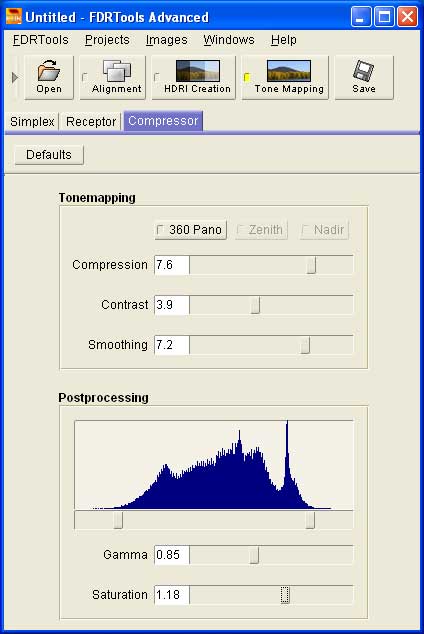
Compressor — локальный tone mapping. Он регулирует интенсивность каждого пикселя с учетом соседних пикселей. Если рядом находятся очень разные яркости, контраст ослабляется; если различия небольшие, локальные детали сохраняются или подчеркиваются. Именно этот метод дает наиболее детальный тонально сжатый результат в FDRTools Advanced.
Параметры Compressor:
360 Panorama — включает обработку 360-градусной панорамы в equirectangular projection;
Zenith — учитывает верхнюю область сферической панорамы;
Nadir — учитывает нижнюю область сферической панорамы;
Compression — управляет силой тонального сжатия;
Contrast — сильно влияет на общий контраст и переходы;
Smoothing — усиливает или ослабляет влияние Contrast;
Gamma — корректирует средние тона;
Saturation — регулирует насыщенность.
Compressor требует аккуратной настройки. Высокий Contrast может дать грязные переходы, швы и неестественные края, особенно на небе. Сильная Compression вытягивает тени, но при переборе появляется плоский HDR-вид с локальными ореолами. Smoothing помогает смягчить агрессивные переходы, но чрезмерное сглаживание лишает изображение микроконтраста.
Для естественного результата лучше двигаться постепенно: сначала подобрать Compression, затем Contrast, затем Smoothing, после этого довести Gamma и Saturation. Проверять нужно не только общий вид, но и проблемные зоны: небо, контуры деревьев, крыши, окна, фонари, воду, тени под мебелью, лица людей и границы ярких объектов.
Работа с панорамами
FDRTools Advanced учитывает задачи панорамной HDR-фотографии. Панорамы часто имеют экстремальный динамический диапазон: в одном развороте могут быть солнце, глубокие тени, отражения, окна, лампы и участки неба. Обычная single exposure обработка в таких условиях быстро приводит к пересветам или проваленным теням.
При локальном tone mapping панорамы важна геометрия. У equirectangular projection левый и правый край изображения фактически соединяются. Локальный алгоритм, который не знает о 360-градусной природе файла, может создать неправильные переходы на границах. В Compressor для этого есть 360 Panorama. Для сферических панорам дополнительно используются Zenith и Nadir, чтобы обработка учитывала верх и низ сцены.
FDRTools Advanced не заменяет панорамный сшиватель. Для построения самой панорамы нужны отдельные инструменты. Роль FDRTools — собрать HDR для ракурсов или обработать HDR-панораму tone mapping. В длинной цепочке это может выглядеть так: брекетинг по каждому направлению, создание проектов в FDRTools, сборка HDR, сшивка панорамы в специализированной программе, затем тональное сжатие с учетом 360 Panorama.
Цвет, профили и RAW-конвертация
FDRTools Advanced поддерживает color management на основе ICC. Это важно для HDR-процесса, потому что программа работает с данными из разных источников: JPEG, TIFF, RAW, HDR-файлы. Неправильное обращение с цветовым пространством приводит к смещению насыщенности, неверному отображению теней и разному виду файла в разных редакторах.
В Preferences есть раздел Devices. В нем задаются Input Device, Output Device и Display Device. Input Device описывает формат и цветовое пространство входных файлов. Output Device отвечает за параметры HDR- и LDR-вывода. Display Device используется для отображения. В настройках Output Device для HDR используется Wide Gamut RGB, а для LDR выбираются ICC-профили из каталога профилей.
Для RAW FDRTools использует DCRAW. В Raw Conversion доступны параметры, влияющие на декодирование:
| Параметр | Значение для работы |
| Use camera white balance, if possible | использует баланс белого, рассчитанный камерой, когда такие данные доступны |
| Highlight Recovery | помогает восстановить детали в пересвеченных областях по пригодной информации из канала |
| Half-size color image | уменьшает ширину и высоту вдвое, ускоряя RAW-декодирование и дальнейшую обработку |
| Bilinear | быстрый, но менее качественный способ интерполяции |
| VNG | Variable Number of Gradients |
| PPG | Patterned Pixel Grouping |
| AHD | Adaptive Homogeneity Directed, метод по умолчанию |
Highlight Recovery не заменяет нормальную экспозиционную серию. Для HDR лучше снимать брекетинг, где светлые области сохранены в темном кадре, а тени раскрыты в светлом. Восстановление светов полезно как аварийная мера, особенно при одиночном RAW, но FDRTools Advanced раскрывается именно на серии.
Сохранение результата
Сохранение в FDRTools Advanced зависит от активной вкладки Navigator. Когда выбран HDR Image Inspector, программа сохраняет HDR image. Когда выбран Tone Mapped Image, сохраняется LDR-результат после tone mapping. Это частая точка ошибки: пользователь настраивает Compressor, но оставляет активной HDR-вкладку и получает не тот тип файла, который ожидал.
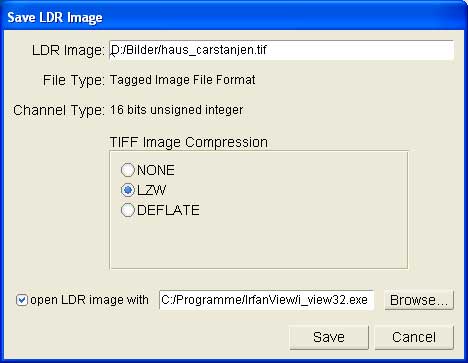
Сохранение запускается кнопкой Save или через Images -> Save as.... После выбора формата открывается диалог с параметрами, зависящими от типа файла. Для TIFF можно выбрать сжатие, например LZW. Также можно указать внешнее приложение для дальнейшей обработки. После сохранения FDRTools передает файл в выбранный редактор.
Практическая схема выбора формата:
| Задача | Формат |
| Архивировать HDR после сборки | OpenEXR |
| Передать HDR в программу, понимающую Radiance | Radiance RGBE |
| Сохранить tone mapped файл для дальнейшей обработки | TIFF 16-bit |
| Быстро показать результат | JPEG |
| Использовать без потерь в простом рабочем процессе | PNG или TIFF |
| Передать в старый или технический пайплайн | PPM, BMP, TIFF |
Для серьезной обработки не стоит сохранять только JPEG. Лучше сохранить два файла: промежуточный HDR в OpenEXR и финальный tone mapped image в 16-bit TIFF. JPEG можно сделать последним шагом после финальной цветокоррекции, резкости и кадрирования в отдельном редакторе.
Пошаговая инструкция: как собрать HDR в FDRTools Advanced
Подготовка серии
Перед запуском FDRTools нужно подготовить исходники. Серия должна включать несколько снимков одной сцены с разной экспозицией. Для большинства задач подходят 3 кадра с шагом 2 EV, но сцены с очень сильным контрастом требуют большего покрытия. Самый темный кадр должен сохранять детали в светах, самый светлый — детали в тенях.
Съемка должна быть стабильной:
камера стоит на штативе;

фокус не меняется между кадрами;
диафрагма остается постоянной;
баланс белого одинаковый;
экспозиция меняется выдержкой;
ISO не повышается без необходимости;
серия снимается быстро, чтобы движение в сцене было минимальным.
Создание проекта
В Project View нажимают One и выбирают кадры одной серии. При работе с большим набором используют Many, чтобы программа распределила серии автоматически. После создания проекта изображения появляются миниатюрами. Через Edit проект открывается в редакторе. Альтернативный путь — Images -> Open, который сразу создает проект и загружает изображения в Project Editor.
На этом этапе стоит проверить порядок кадров и исключить явно неудачные снимки. Если один кадр смазан или содержит объект, закрывший важную часть сцены, его лучше отключить через Include.
Выравнивание
В редакторе выбирают Alignment и вкладку Tripod. Кнопка Align запускает автоматическое выравнивание. После расчета проверяют Navigator: линии зданий, ветви и контуры объектов не должны двоиться. Когда автоматический результат недостаточно точен, кадры корректируются вручную через Horizontal и Vertical.
Для ручного контроля удобно сначала исключить все слои, а затем включать их последовательно. Так проще увидеть проблемный кадр. Если серия снята с рук и содержит поворот или перспективное смещение, Tripod не исправляет проблему полностью.
Создание HDRI
Дальше открывают HDRI Creation. Для статичной сцены выбирают Average. Для сцены с движущимися людьми, транспортом, водой или листвой лучше перейти на Separation. В Separation включают Separation mask и двигают границы яркостных диапазонов так, чтобы движущийся объект был взят из одного кадра.
При работе с JPEG полезно следить за Weighting curves и Color+. Для RAW важнее правильные rel. EV и баланс белого. Если цвета между кадрами различаются, один слой можно назначить WA Ref., чтобы программа адаптировала остальные изображения.
Tone Mapping
После сборки HDR переходят к Tone Mapping. Для быстрой оценки используют Simplex. Для естественного результата с глобальным сжатием — Receptor. Для детального финального вида — Compressor.
В Compressor сначала регулируют Compression. Затем подбирают Contrast и Smoothing. Насыщенность лучше добавлять умеренно: HDR-файлы легко превращаются в чрезмерно цветные изображения. Проверять результат нужно в Navigator на вкладке Tone Mapped Image.
Сохранение
Перед сохранением выбирают нужную вкладку Navigator. Для HDR-файла — HDR Image Inspector. Для финального изображения — Tone Mapped Image. После этого нажимают Save или Images -> Save as.... Для дальнейшей обработки выбирают TIFF 16-bit. Для хранения расширенного диапазона — OpenEXR. Для публикации после финальной доводки — JPEG.
Контроль результата
После сохранения проверяют:
нет ли двоения контуров;
не появились ли ореолы вокруг деревьев, крыш и фонарей;
не стала ли трава или небо чрезмерно насыщенными;
сохранились ли детали в светах;
не поднялся ли шум в тенях;
нет ли грязных переходов от слишком высокого Contrast;
правильно ли выбран формат файла.
Плюсы и минусы FDRTools Advanced
Плюсы:
программа работает с полноценным HDR-процессом, а не только с имитацией эффекта;
есть несколько методов HDRI Creation: Average, Separation, Creative и xDOF;
Separation помогает подавлять ghost-артефакты в сценах с движением;
Compressor дает локальный tone mapping с управлением Compression, Contrast и Smoothing;
поддерживаются HDR-форматы OpenEXR, Radiance RGBE и TIFF;
RAW-файлы импортируются через DCRAW;
есть проекты, подготовка и рендеринг серий;
поддерживаются ICC-профили и перенос метаданных;
FDRTools Advanced подходит для HDR-панорам благодаря 360 Panorama, Zenith и Nadir;
пробный режим не ограничен по времени.
Минусы:
пробный режим добавляет водяной знак к результатам;
интерфейс рассчитан на понимание HDR-процесса, а не на работу одним кликом;
Tripod корректирует небольшие горизонтальные и вертикальные смещения, но не заменяет продвинутое выравнивание hand-held-серий;
для финальной ретуши нужен внешний редактор;
Basic ограничен 32-bit-архитектурой и не поддерживает параллельную обработку;
xDOF чувствителен к шуму;
сильный Compressor требует аккуратной настройки, иначе появляются ореолы, грязные переходы и неестественный локальный контраст;
часть интерфейсной логики и визуального оформления выглядит устаревшей по сравнению с современными HDR-редакторами.
Системные требования
FDRTools Advanced относится к программам, где реальные требования зависят от размера исходников и количества кадров в серии. Один набор JPEG небольшого разрешения обрабатывается легче, чем панорамный проект из RAW-файлов или несколько десятков TIFF.
Базовые требования семейства FDRTools:
| Компонент | Требование |
| Операционная система для старых сборок семейства | Windows XP или OS X 10.4 и выше |
| Операционная система для 64-bit линии 2.7 | Windows 10 |
| Оперативная память | минимум 2 GB, лучше 4 GB или больше |
| Процессор | Dual Core 2x2 GHz, лучше Quad Core или мощнее |
Для FDRTools Advanced важна оперативная память. HDR-процесс хранит несколько изображений, промежуточный HDR, гистограммы, слои, данные Navigator и параметры tone mapping. Чем больше разрешение камеры, тем быстрее программа упирается в память. При работе с панорамами и RAW-файлами лучше иметь запас ОЗУ и использовать 64-bit-сборку.
Процессор влияет на скорость подготовки, RAW-декодирования, Alignment, HDRI Creation и Render. Параллельная обработка в Advanced сокращает ожидание по сравнению с Basic, но не отменяет необходимости в нормальном CPU при больших сериях.
Сравнение с аналогами
FDRTools Advanced стоит сравнивать не с любыми редакторами, а с программами, которые умеют собирать HDR из серии или выполнять tone mapping. В этом ряду есть специализированные HDR-программы, открытые решения и универсальные редакторы с HDR-модулем.
| Программа | Тип | Сильная сторона | Ограничение по сравнению с FDRTools Advanced |
| FDRTools Advanced | специализированный HDR-конвертер | контроль HDRI Creation, Separation, Compressor, проекты, HDR-форматы | интерфейс технический, нужен ручной подход |
| Photomatix Pro | специализированная HDR-программа | быстрый HDR-результат, пресеты, пакетная обработка, сильная ориентация на недвижимость и интерьер | меньше акцента на ручное разделение диапазонов в стиле Separation |
| easyHDR | специализированная HDR-программа | автоматическое и ручное выравнивание, ghost removal, понятный workflow | другой подход к управлению сценой, меньше похож на техническую лабораторию HDR |
| Luminance HDR | открытая HDR-программа | бесплатный open-source workflow, множество tone mapping-операторов, Windows/macOS/Linux | интерфейс и результат требуют подбора операторов, не всегда проще для новичка |
| Affinity Photo | универсальный редактор | HDR Merge, 32-bit workflow, полноценное редактирование после сборки | меньше специализированной проектной логики для множества HDR-серий |
| Adobe Photoshop | универсальный редактор | Merge to HDR Pro, Remove Ghosts, 32-bit/16-bit workflow, сильная постобработка | HDR-модуль встроен в большой редактор, специализированный контроль FDRTools иной |
| Lightroom Classic | RAW-каталог и редактор | Photo > Photo Merge > HDR, Auto Align, Auto Tone, DNG-результат | меньше ручного вмешательства в саму сборку HDR |
| Aurora HDR | HDR-редактор с визуальными пресетами | быстрый эффектный результат и современная подача | ориентация на готовый визуальный стиль, а не на технический контроль слоев HDR |
Photomatix Pro удобен фотографам, которым нужно быстро обрабатывать много интерьерных или архитектурных серий. Его сильная сторона — пресеты и batch HDR merge. FDRTools Advanced лучше раскрывается там, где пользователь хочет понимать, какой кадр влияет на какой диапазон и почему появляются ghost-артефакты.
easyHDR удобен как более современный HDR-инструмент с ghost removal и понятной логикой обработки. Он ближе к фотографическому рабочему процессу с автоматикой и ручной правкой. FDRTools Advanced выглядит суше, но дает отдельные модули Average, Separation и Creative, которые яснее показывают, как именно строится HDR.
Luminance HDR — важная альтернатива для тех, кто ищет бесплатное открытое решение. Оно поддерживает HDR workflow, RAW, EXR, Radiance RGBE, TIFF и множество tone mapping-вариантов. В отличие от FDRTools Advanced, Luminance HDR доступен на Linux, что важно для пользователей, работающих вне Windows и macOS. Но выбор множества операторов сам по себе не делает процесс проще: результат зависит от понимания tone mapping.
Affinity Photo и Photoshop подходят тем, кому нужен полный редактор после HDR Merge. В них можно сразу ретушировать, маскировать, работать со слоями, применять фильтры и локальные коррекции. FDRTools Advanced выгоднее, когда нужен отдельный специализированный этап сборки HDR, а финальная ретушь выполняется уже потом.
Lightroom Classic удобен фотографам, которые уже ведут каталог и RAW-процессинг в Adobe-среде. HDR Merge там логичен: выделить кадры, выбрать Photo > Photo Merge > HDR, включить Auto Align и Auto Tone, получить DNG. Но Lightroom не дает такого уровня ручного вмешательства в структуру HDRI Creation, как FDRTools Advanced.
Отзывы пользователей и профильных изданий
FDRTools Advanced не относится к массовым программам с большим числом свежих пользовательских обсуждений. Ее аудитория уже, чем у Lightroom, Photoshop, Photomatix или Luminance HDR. Поэтому вокруг программы сложилось не массовое потребительское мнение, а профессионально-техническое восприятие: FDRTools интересна тем, кто понимает HDR-процесс и хочет управлять отдельными этапами.
Профильные обзоры HDR-софта обычно ставят FDRTools рядом с Photomatix, easyHDR, Luminance HDR, Photoshop, Picturenaut, Oloneo и панорамными инструментами. В таких сравнениях FDRTools Advanced выделяется поддержкой HDR creation, tone mapping, LDR alignment, ghost removal, тремя tone mapping-методами и панорамным режимом в Compressor. Это не самый визуально дружелюбный вариант, но один из более технически прозрачных.
В сетевых сравнениях HDR-программ повторяется различие между подходами. Photomatix и Dynamic Photo HDR проще доводят изображение до заметного, иногда подчеркнуто эффектного HDR-вида. FDRTools воспринимается спокойнее: ее результат больше зависит от того, насколько пользователь понял Average, Separation и Compressor. Для одних это плюс, потому что меньше автоматической стилизации. Для других — минус, потому что нужно тратить время на ручную настройку.
Усредненное мнение пользователей сети можно свести к нескольким наблюдениям:
программа интересна тем, кто хочет контролировать HDR-сборку, а не выбирать только пресеты;
интерфейс требует привыкания;
Separation и Compressor — главные причины смотреть в сторону Advanced;
для одиночных RAW и быстрых эффектов проще использовать Lightroom, Photomatix или Affinity Photo;
техническая документация помогает разобраться, но не заменяет практику съемки серий;
пробный режим удобен для оценки, но водяной знак делает его непригодным для чистой публикации результата.
FDRTools Advanced не стоит выбирать по принципу популярности. Это инструмент для пользователя, который готов работать с гистограммами, слоями, rel. EV, кривыми, масками разделения и форматами HDR. Для быстрой обработки отпускных фотографий программа избыточна. Для контролируемой HDR-съемки она остается логичным специализированным решением.
Кому подойдет FDRTools Advanced
FDRTools Advanced подходит фотографам, которые регулярно снимают экспозиционные серии и хотят управлять каждым этапом HDR. Особенно хорошо программа вписывается в архитектурную, интерьерную, пейзажную, ночную, предметную и панорамную съемку.
Программа подходит следующим сценариям:
| Сценарий | Почему FDRTools Advanced уместна |
| Архитектура со штатива | Alignment Tripod компенсирует небольшие смещения, Average дает чистую сборку |
| Интерьеры с окнами | HDR сохраняет детали внутри помещения и за окном |
| Пейзаж с небом и тенями | Separation помогает контролировать диапазоны яркости |
| Сцена с движением | Separation подавляет ghost-артефакты при подходящей структуре яркости |
| HDR-панорама | Compressor поддерживает 360 Panorama, Zenith и Nadir |
| Предметная съемка со сложным светом | Creative позволяет смешивать изображения с разным освещением |
| Технический HDR-архив | OpenEXR, RGBE и TIFF сохраняют HDR-результаты |
| Дальнейшая ретушь | TIFF 16-bit подходит для обработки в другом редакторе |
Новичку программа подойдет при условии, что он готов разбираться. Она не скрывает процесс за одной кнопкой, поэтому на первых проектах нужно уделить внимание съемке, выравниванию, выбору метода HDRI Creation и настройке tone mapping. Пользователь, который понимает брекетинг экспозиции и разницу между HDR и LDR, освоит FDRTools быстрее.
Кому лучше выбрать другую программу
Для разовой задачи без желания разбираться в HDR-процессе FDRTools Advanced не самый короткий путь. Когда нужно быстро сделать эффектное изображение из трех кадров, проще выбрать Photomatix Pro, easyHDR, Lightroom Classic или Affinity Photo. В них больше готовых решений, привычнее визуальная логика и меньше технических параметров на первом экране.
Другую программу лучше выбрать в таких случаях:
нужен современный русскоязычный интерфейс;
требуется фоторедактор со слоями, ретушью, масками и локальными кистями;
основная работа идет с одиночными RAW, а не с HDR-сериями;
важна тесная интеграция с каталогом фотографий;
обработка выполняется на Linux;
серия снята с рук и требует сложного геометрического выравнивания;
пользователь хочет результат через пресеты, а не через ручную настройку Average, Separation и Compressor.
Для просмотра и сортировки фотографий удобнее XnView, FastStone Image Viewer или другие программы из раздела графики. Для универсального редактирования лучше подойдут GIMP, Krita, Fotor или Adobe Photoshop Lightroom. FDRTools Advanced стоит подключать именно там, где нужен HDR.
Частые ошибки при работе с FDRTools Advanced
Плохо снятая серия
FDRTools не исправляет фундаментальные ошибки съемки. Если самый темный кадр уже содержит пересветы, деталей в светах нет. Если самый светлый кадр не раскрывает тени, информация о темных участках слабая и шумная. Программа объединяет данные, но не создает отсутствующую информацию.
Использование Average для сцены с движением
Average хорошо подходит для статичных сцен. При движении людей, машин, веток и других объектов появляются ghost-артефакты. Для таких серий лучше выбирать Separation и использовать Separation mask.
Пропуск Alignment
Даже небольшое смещение между кадрами ухудшает результат. Перед HDRI Creation нужно проверить Alignment. Контуры в Navigator должны быть четкими. Если изображение выглядит мягким, проблема часто не в tone mapping, а в несовпадении кадров.
Чрезмерный Compressor
Compressor дает сильный локальный контраст, но его легко переборщить. Высокий Contrast и агрессивная Compression создают ореолы, грязное небо, неестественные контуры и плоскую HDR-картинку. Настройки нужно подбирать по проблемным зонам, а не только по общему виду.
Сохранение только JPEG
JPEG не подходит как единственный финальный файл для серьезной обработки. После tone mapping лучше сохранить TIFF 16-bit, а JPEG сделать только после последней цветокоррекции и подготовки размера.
Неверная вкладка перед Save
FDRTools сохраняет HDR или LDR в зависимости от активной вкладки Navigator. Перед Save нужно проверить, выбрана ли Tone Mapped Image для финального изображения или HDR Image Inspector для HDR-файла.
Шумные исходники для xDOF и Compressor
xDOF и Compressor чувствительны к шуму. Алгоритмы усиливают контрастные области, а шум тоже воспринимается как контраст. Ночные сцены требуют чистой экспозиционной серии и аккуратного шумоподавления через правильную съемку, а не только через постобработку.
Практические рекомендации по настройке
Для первой серии лучше выбрать простую статичную сцену: здание, интерьер без людей, пейзаж без сильного ветра. Снимки загружаются через One или Images -> Open, затем выравниваются через Tripod. В HDRI Creation используется Average. В Tone Mapping сначала открывается Simplex для оценки, потом Receptor или Compressor для финального результата.
Для сцены с движением сразу стоит переходить к Separation. Включенная Separation mask помогает увидеть, из какого кадра берется участок. Настраивать Separation лучше по движущемуся объекту, а затем проверять границы между диапазонами. Когда появляются швы, увеличивается Exposure Transition Range.
Для ночной сцены нужно уделить внимание шуму. Тени должны быть покрыты достаточно светлыми кадрами, иначе Compressor усилит шум. В ярких источниках света не должно быть полной потери деталей во всех кадрах. Если фонари, вывески или окна пересвечены даже на темном кадре, восстановить фактуру нельзя.
Для панорамы важно включать 360 Panorama в Compressor. Без этого локальная обработка может неверно отработать горизонтальные границы. Zenith и Nadir используются, когда панорама содержит верхнюю и нижнюю области сферической проекции.
Для последующей ретуши сохраняется TIFF 16-bit. Внешний редактор используется для кадрирования, локальной чистки, резкости, финальной цветокоррекции и подготовки размера. FDRTools Advanced отвечает за HDR и tone mapping, а не за весь цикл публикации.
Итог
FDRTools Advanced — специализированная программа для HDR-фотографии, в которой важны не пресеты, а контроль над процессом. Она подходит пользователям, которые снимают экспозиционные серии, понимают разницу между HDR image и tone mapped image, хотят управлять выравниванием, диапазонами яркости, ghost-артефактами и локальным tone mapping.
Для статичных сцен достаточно Average и аккуратного Receptor или Compressor. Для движения в кадре нужен Separation. Для панорам важны 360 Panorama, Zenith и Nadir. Для предметной съемки с разным освещением интересен Creative. Для экспериментов с глубиной резкости есть xDOF, но он требует чистых исходников.
FDRTools Advanced не заменяет Lightroom, Photoshop, GIMP или Affinity Photo. Она занимает более узкое место: создание и обработка HDR. Именно поэтому программа ценна в тех случаях, когда обычная коррекция теней и светов уже не справляется, а автоматический HDR-редактор дает слишком мало контроля.
Список изменений
История версий:
- FDRTools развивалась как специализированный HDR-инструмент с акцентом на контроль над созданием HDR image и tone mapping. Архитектура программы складывалась вокруг проектов, отдельных этапов обработки и нескольких методов сборки.
- Ранняя логика семейства уже включала основные рабочие блоки: Project management, Loading images, Aligning images, Creating HDR images, Tone Mapping and Postprocessing, Saving the results, Preferences. Это не набор разрозненных фильтров, а полный маршрут HDR-обработки.
- В линии 2.3 представлены четыре метода HDRI Creation: Average, Separation, Creative и xDOF. В той же ветке раскрыты Simplex, Receptor и Compressor в Tone Mapping. Это показывает, что программа довольно рано получила структуру, которая сохранилась как основа Advanced: раздельная сборка HDR и отдельное тональное сжатие.
- FDRTools 2.6.1 стала bugfix-релизом. В ней исправлялись проблемы Windows и OS X: сбой Missing Paths Recovery при Unicode-путях, некорректное начальное позиционирование Preview в OS X, несохранение настройки масштабирования оси постобработки в состоянии tone mapping-модуля, частично отсутствующие подписи GUI. Эти исправления важны не как новые эффекты, а как стабилизация проекта: пути к файлам, состояние модулей и подписи интерфейса напрямую влияют на повторяемость обработки.
- FDRTools 2.6.2 исправляла сбой GUI в OS X при повторной загрузке изображения. Это точечное исправление, связанное с платформенной стабильностью, а не с изменением HDR-алгоритмов.
- FDRTools 2.7.0 стала техническим обновлением. В ней переработана внутренняя структура программы, обновлены сторонние библиотеки, исправлены ошибки, упрощен раздел Preferences и удалена вкладка File Formats. Такое развитие показывает переход от расширения набора функций к поддержанию работоспособности и внутренней модернизации.
- Для пользователя история FDRTools означает следующее: программа не меняла свою специализацию. Она не превращалась в каталогизатор, мобильный редактор или универсальный фоторедактор. Основной фокус оставался тем же: HDRI Creation, Tone Mapping, проекты, форматы HDR/LDR, контроль параметров.


 *EXE — расширение исполняемого файла. Сайт является партнером проекта
Оставте свой отзыв о FDRTools