
Fotor — фоторедактор и графический онлайн-сервис для обработки изображений, создания коллажей, подготовки дизайна и работы с AI-инструментами. Он объединяет несколько рабочих сценариев: обычную коррекцию снимка, автоматическое улучшение качества, удаление фона, удаление объектов, ретушь портрета, создание изображений по текстовому описанию, пакетную обработку и работу с шаблонами. Fotor работает в браузере, а также имеет версии для Windows, macOS, iOS и Android.
Fotor не выглядит как классический профессиональный редактор уровня Photoshop, где пользователь строит сложный монтаж через слои, маски, каналы и точную ручную цветокоррекцию. Логика программы другая: открыть изображение, выбрать конкретную задачу, применить инструмент, проверить результат и сохранить файл. Поэтому Fotor фоторедактор хорошо раскрывается в повседневных задачах: привести фото к более аккуратному виду, подготовить изображение для соцсетей, сделать обложку, удалить фон у товара, собрать коллаж, улучшить портрет, добавить текст или быстро создать визуал на основе шаблона.

Главная особенность Fotor — сочетание ручных инструментов и автоматических AI-функций. Пользователь может самостоятельно менять яркость, контраст, насыщенность, кадрировать снимок и добавлять текст, а может перейти к Enhance photo, Remove background, AI image generator, AI Photo Enhancer, AI Background Remover или AI Object Remover. В веб-интерфейсе среди заметных действий используются Edit photo for free, Chat to edit, Create a design, AI image generator, Enhance photo, Remove background и Photo to art.
Для новичка Fotor онлайн удобен тем, что не требует знания профессиональных терминов: большинство задач оформлено как отдельный инструмент с понятным названием. Для автора контента ценность в другом: программа закрывает цепочку от обработки снимка до готового поста, баннера или коллажа. Для малого бизнеса важны удаление фона, карточки товаров, шаблоны и быстрый экспорт. Для фотографа-любителя Fotor полезен как редактор для базовой коррекции и творческих эффектов, но не заменяет Lightroom, Capture One или Photoshop при каталожной RAW-обработке, сложной ретуши и точной подготовке к печати.
Основные характеристики Fotor
| Параметр | Что важно знать |
|---|---|
| Тип программы | Онлайн-фоторедактор, AI Photo Editor, графический редактор, приложение для компьютера и мобильных устройств |
| Основные платформы | Web, Windows, macOS, iOS, Android |
| Основные задачи | Улучшение фото, цветокоррекция, ретушь, удаление фона, удаление объектов, коллажи, дизайн, генерация изображений |
| Веб-инструменты | Edit photo for free, Chat to edit, Create a design, AI image generator, Enhance photo, Remove background, Photo to art |
| AI-функции | AI Photo Enhancer, AI Background Remover, AI Object Remover, AI Replace, AI Expand, AI Image Generator, AI Avatar |
| Пакетная работа | Пакетное редактирование и batch AI editing доступны в расширенных сценариях и тарифах |
| Экспорт | JPG, PNG, PDF; в платных тарифах — HD JPG/PNG/PDF и transparent PNG |
| Тарифы | Fotor Basic, Fotor Pro, Fotor Pro+ |
| Облачное хранение | 512 MB в Basic, 2 GB в Pro, 100 GB в Pro+ |
| Русский язык | Веб-платформа имеет русскую языковую страницу; iOS-приложение включает Russian в списке языков; Mac-версия в App Store указана с English |
| Для кого подходит | Новички, авторы контента, SMM, владельцы интернет-магазинов, пользователи с разовыми задачами обработки фото |
| Где уступает профессиональным редакторам | Сложный монтаж, продвинутая работа со слоями, глубокая RAW-обработка, цветоуправление, полиграфические процессы |
Fotor Photo Editor занимает промежуточное место между простым мобильным редактором и профессиональной программой для обработки изображений. Он не требует долгого освоения, но даёт больше сценариев, чем примитивная обрезка и фильтры в стандартной галерее. На одном рабочем поле пользователь редактирует снимок, применяет фильтры, добавляет элементы, готовит коллаж или переходит к AI-обработке.
Платформенность важна для пользователей, которые работают с изображениями на разных устройствах. Веб-версия закрывает быстрые задачи без установки настольного редактора. Fotor для Windows рассчитан на локальную работу с фотографиями на ПК и включает обработку, ретушь, AI-функции, коллажи, водяные знаки и batch editing. Fotor для Mac работает как настольный редактор с AI-инструментами. Мобильное приложение Fotor AI Photo Editor & Video добавляет мобильные сценарии: улучшение фото, AI-видео, фон, фильтры, эффекты, AI Replace и Erase.
Интерфейс и логика работы
Стартовый экран и выбор задачи
Fotor строит интерфейс вокруг задачи, а не вокруг сложной панели инструментов. Пользователь начинает не с пустого холста и десятков профессиональных палитр, а с выбора действия: отредактировать фото, улучшить изображение, удалить фон, создать дизайн, открыть генератор изображений или перейти к художественным эффектам. На странице онлайн-редактора сразу видны основные входы: Edit photo for free, Chat to edit, Create a design, AI image generator, Enhance photo, Remove background и Photo to art. Такой подход ускоряет старт: пользователь выбирает не инструмент в абстрактном меню, а готовый сценарий обработки.
Раздел Edit photo for free ведёт к обычному редактированию изображения. Здесь рабочий процесс состоит из трёх действий: загрузить фото через Upload photo или перетащить файл, выполнить обработку, затем перейти к Download & share. На этапе редактирования доступны настройки света, цвета, экспозиции, эффекты, текст, стикеры и рамки. Экспорт выполняется в JPG, PNG или PDF.
Рабочая область фоторедактора
В рабочей области Fotor пользователь видит изображение, инструменты редактирования и блоки настроек. Для базовой обработки важны не только ползунки, но и визуальное сравнение результата: на демонстрационных скриншотах Fotor показывает формат до/после, где левая часть кадра остаётся исходной, а правая отражает обработку. Это удобно при улучшении портрета, коррекции экспозиции и настройке контраста.
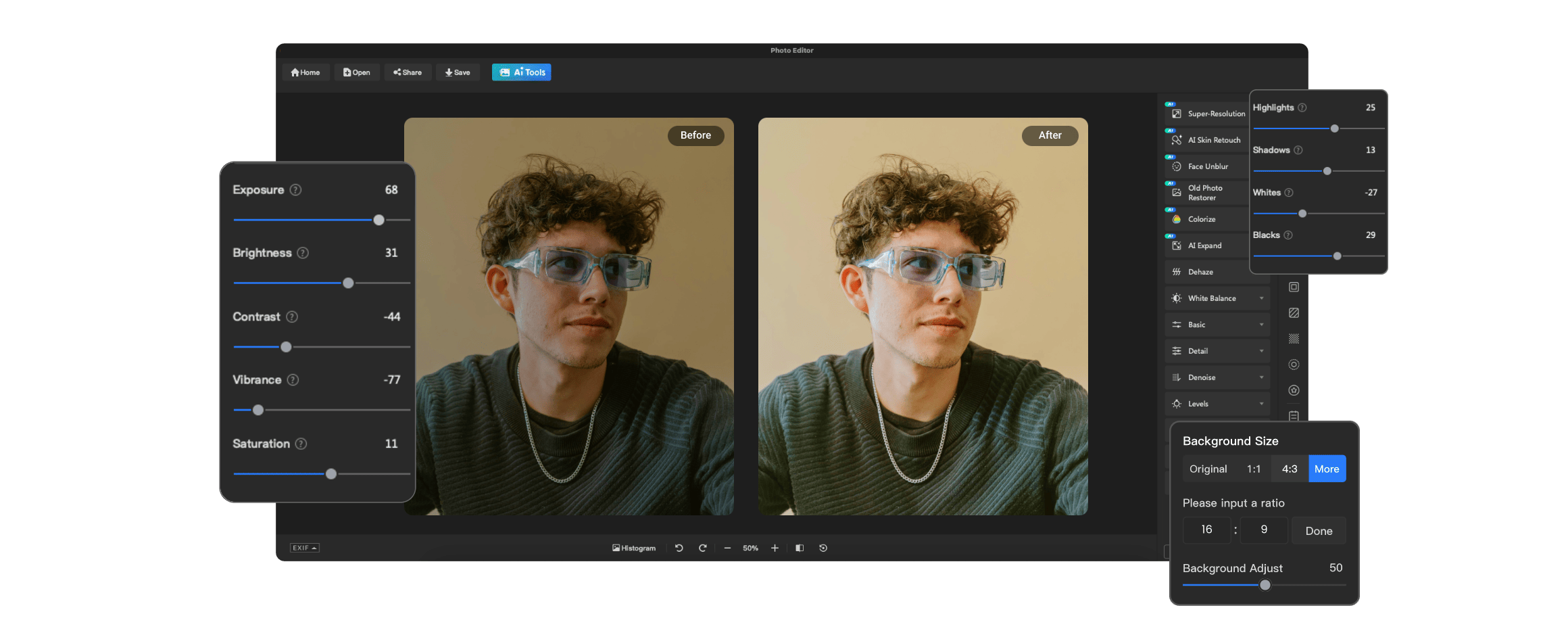
В настольной версии Fotor для Windows на демонстрационном скриншоте видны типичные элементы редактирования: Open, Close, Save, AI Tools, панель Adjustment с Exposure, Brightness, Contrast, Vibrance и Saturation, а также отдельные блоки Highlight, Shadow, White, Black. Это показывает, что Fotor сохраняет привычную логику графического редактора: пользователь управляет параметрами изображения через ползунки, но при этом может перейти к AI Tools, когда нужна автоматизация.
Работа с файлом
Обработка фото в Fotor начинается с импорта изображения. В веб-версии файл добавляется через Upload photo или drag-and-drop. В AI Photo Editor поддерживаются JPEG, PNG и WEBP до 40 MB и разрешения до 8192 × 8192 пикселей. После загрузки пользователь выбирает инструмент: улучшение качества, удаление фона, изменение фона, объектное редактирование, ретушь, генерацию или ручную коррекцию.
После обработки результат проверяется визуально. Это важный этап, потому что автоматические инструменты не всегда одинаково хорошо работают на сложных краях, волосах, прозрачных объектах, мелком тексте и изображениях с низким разрешением. В Fotor можно быстро получить черновой результат, но финальный файл лучше оценивать в масштабе 100%, особенно при подготовке карточек товаров, портретов, обложек и изображений для рекламы.
Инструменты редактирования фото
Базовая коррекция
Fotor включает классический набор инструментов для улучшения фотографии. В обычном редакторе пользователь работает с параметрами яркости, контраста, насыщенности, экспозиции, баланса белого, резкости, размытия, виньетки, кадрирования, поворота, выравнивания, текста и удаления красных глаз. Эти функции закрывают большинство бытовых правок: сделать тёмный кадр светлее, убрать слишком сильную насыщенность, выровнять горизонт, обрезать лишние края, добавить подпись или улучшить портрет перед публикацией.
При цветокоррекции Fotor удобен тем, что не заставляет пользователя строить сложную схему обработки. Для обычного снимка хватает последовательности: сначала Exposure и Brightness, затем Contrast, после этого Vibrance или Saturation. Такой порядок снижает риск получить пересвеченный, слишком контрастный или кислотный кадр. В настольном интерфейсе эти параметры собраны в панели Adjustment, поэтому пользователь видит основные ползунки рядом с изображением.
Коррекция экспозиции полезна для фото, снятых в помещении, вечером или при контровом свете. Brightness меняет общую светлоту кадра, Contrast усиливает различие между тёмными и светлыми участками, Vibrance добавляет насыщенность аккуратнее, чем грубая Saturation, потому что лучше подходит для портретов и сцен с кожей. Saturation уместна для предметной съёмки, пейзажей и изображений, где нужно усилить цвет товара, ткани, фона или декоративных элементов.
Кадрирование в Fotor решает две задачи: убрать лишние зоны и привести изображение к нужному формату. Для соцсетей это особенно важно, потому что один и тот же снимок приходится подгонять под квадрат, вертикальный пост, сторис, обложку или баннер. В Fotor пользователь не только обрезает кадр, но и может перейти к AI Expand, когда изображению не хватает пространства по краям.
Фильтры и эффекты
Fotor Photo Editor поддерживает эффекты и фильтры, которые меняют общее настроение снимка. В истории настольной ветки среди наборов эффектов есть Disposable, Cinematic, Serenity и Mono; в веб-экосистеме также доступны художественные направления Photo to art, Photo to Anime, Photo to Cartoon, Photo to Sketch, Photo to Painting, Photo to Watercolor и другие стилизованные инструменты.
Фильтры в Fotor лучше использовать как финальную стилизацию, а не как замену базовой коррекции. Сначала стоит выровнять свет, контраст и цвет, затем применить эффект и ослабить его, когда изображение становится слишком жёстким. Для портретов особенно важно не перегружать кожу: слишком контрастный фильтр подчёркивает тени, морщины, шум и неровности. Для пейзажей и городских кадров допустима более активная стилизация, потому что там нет лица, которое быстро начинает выглядеть неестественно.
Текст, стикеры, рамки и наложения
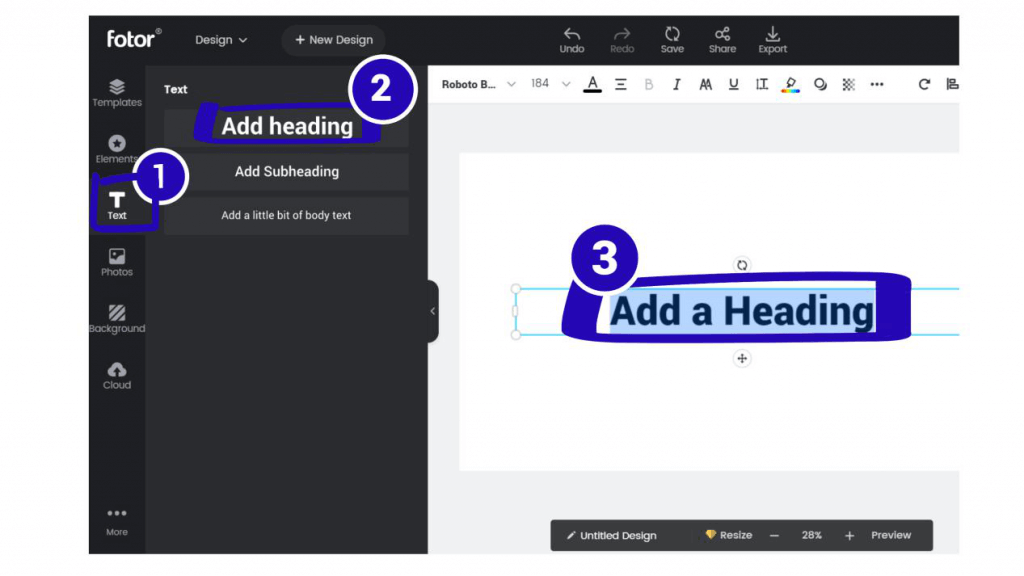
Fotor позволяет добавить текст к изображению через инструмент Text. После вставки надписи пользователь меняет шрифт, размер, цвет, интервал, расположение и может изогнуть текст. Такой набор подходит для простых обложек, карточек, подписей, цитат, рекламных баннеров и публикаций для соцсетей.
Текстовые элементы в Fotor стоит воспринимать как часть дизайна, а не как случайную подпись поверх фото. Для читаемости важны контраст, свободное место и отсутствие конфликта с деталями изображения. Если текст расположен на сложном фоне, помогает полупрозрачная подложка, затемнение области или замена фона. В карточках товаров лучше использовать минимум декоративных шрифтов: название, цена, краткое преимущество и чистый фон читаются лучше, чем перегруженный макет.
Стикеры, рамки и наложения полезны для неформального контента, сторис, коллажей и открыток. Для коммерческих изображений эти элементы требуют сдержанности: лишний декор отвлекает от товара, ухудшает восприятие и делает визуал менее аккуратным. Fotor даёт инструменты, но итоговое качество зависит от того, насколько последовательно пользователь соблюдает композицию.
Ретушь портрета
Ретушь портрета в Fotor связана с beauty touch-up, AI Portrait Retouch, Face Unblur, настройкой кожи, фона и общей детализации. В тарифах Pro и Pro+ отдельно выделяются 20+ AI Portrait Retouch, а в справке Fotor Pro среди расширенных функций перечислены beauty touch-up, background remover, AI enlarger и object remover.
Для портрета важна умеренность. AI-инструменты быстро сглаживают кожу, улучшают освещение и повышают резкость, но финальный снимок нужно проверять на лице, волосах, глазах, зубах и контуре головы. Сильное сглаживание удаляет фактуру кожи, делает лицо пластиковым и ломает естественные тени. Умеренная обработка в Fotor даёт более безопасный результат: выровнять свет, убрать явные дефекты, улучшить резкость глаз и сохранить узнаваемость человека.
Что делать вручную, а что отдавать AI
Fotor удобен тем, что пользователь может комбинировать ручной и автоматический подход. Ручные ползунки лучше использовать для общей настройки изображения: экспозиция, контраст, цвет, резкость, кадрирование. AI-инструменты эффективнее в задачах, где требуется распознавание объектов: удалить фон, убрать лишний предмет, расширить края изображения, восстановить размытый снимок, усилить детализацию или заменить элемент по описанию.
| Задача | Лучше использовать |
|---|---|
| Слегка осветлить фото | Brightness, Exposure |
| Сделать цвета плотнее | Vibrance, Saturation |
| Выровнять композицию | Crop, Rotate, Straighten |
| Убрать фон у товара | AI Background Remover |
| Удалить прохожего или лишний объект | AI Object Remover или Magic Eraser |
| Улучшить мутный снимок | AI Photo Enhancer, Face Unblur |
| Подогнать изображение под новый формат | AI Expand |
| Создать иллюстрацию с нуля | AI Image Generator |
| Быстро сделать пост | Create a design и шаблоны |
AI-инструменты Fotor
AI Photo Enhancer
AI Photo Enhancer улучшает качество снимка в один шаг: корректирует освещение, работает с размытостью, усиливает детализацию и делает изображение более читаемым. В мобильном приложении Fotor AI Photo Editor & Enhancer эта функция связана с повышением резкости размытых фото, исправлением зернистых или низкокачественных изображений и восстановлением потерянных деталей. В веб-версии AI Photo Enhancer также работает как инструмент для автоматической корректировки света, удаления размытия и улучшения деталей.

AI Photo Enhancer полезен в трёх типичных ситуациях. Первая — фото снято при плохом освещении и выглядит плоским. Вторая — изображение нужно подготовить для публикации, но времени на ручную коррекцию нет. Третья — исходник имеет недостаточную детализацию, а пользователь хочет быстро получить более резкий и контрастный файл. На мобильном скриншоте Fotor рядом с Enhance видны AI Enlarger, Magic Eraser, AI Effects, Face Unblur и Old Photo Restore, поэтому улучшение качества встроено в общую группу AI-инструментов, а не существует как отдельная изолированная функция.
Для портретов AI Photo Enhancer стоит использовать осторожно. Улучшение резкости на лице делает глаза и волосы выразительнее, но одновременно подчёркивает шум, поры и мелкие дефекты. Для товарных фото инструмент безопаснее: он помогает сделать предмет более чётким, улучшить контраст и подготовить изображение к удалению фона.
AI Background Remover
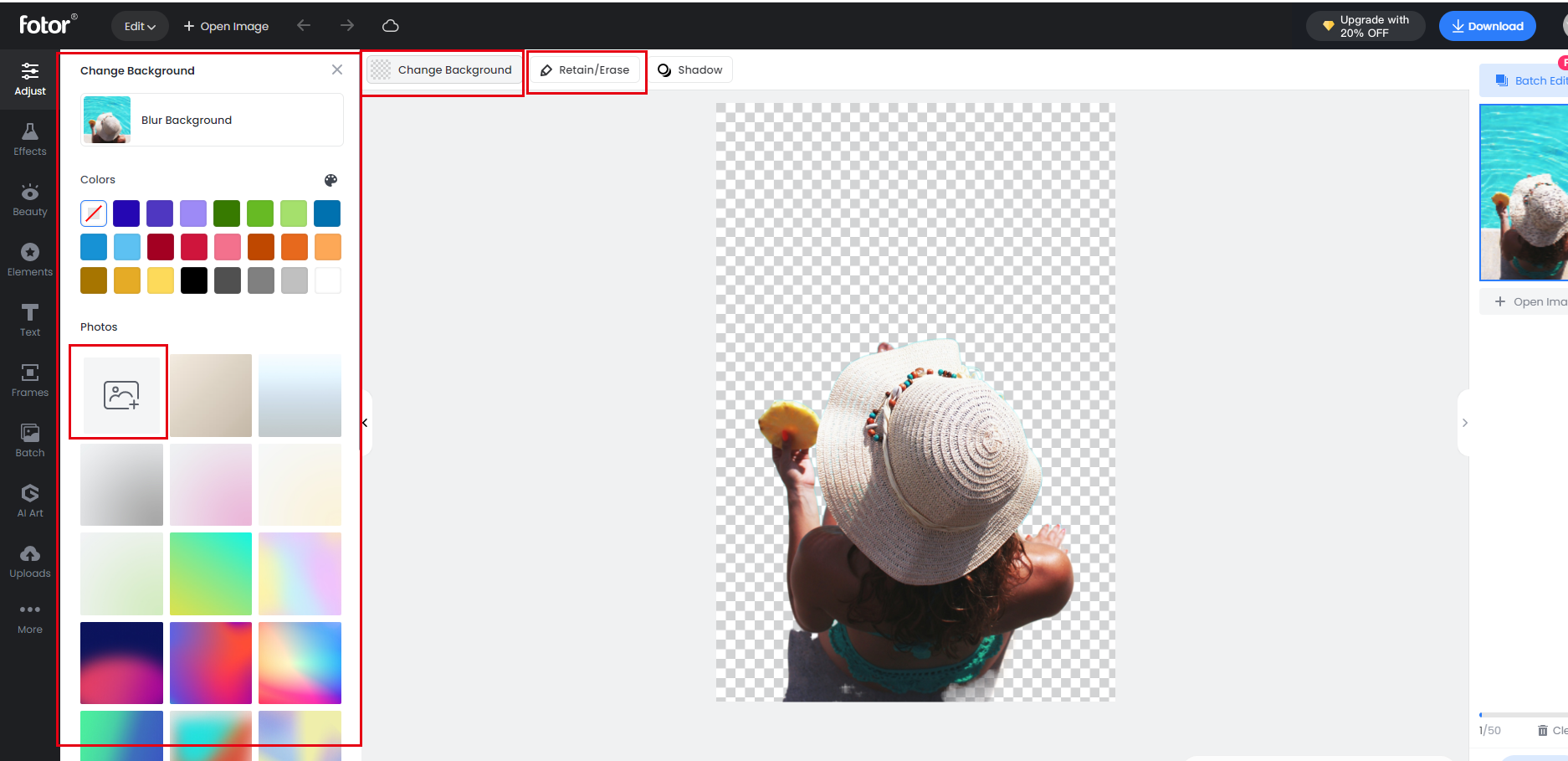
AI Background Remover удаляет фон у изображения и помогает получить прозрачную подложку или заменить задний план. В Fotor этот сценарий вынесен отдельно: на главной странице есть Remove background, в группе инструментов есть Background Remover, Change Background и PNG Maker, а мобильная версия показывает BG Remover как отдельный инструмент.

Удаление фона в Fotor особенно полезно для карточек товаров, аватаров, баннеров, презентаций, рекламных макетов и изображений для маркетплейсов. Пользователь загружает фото, запускает BG Remover или Remove background, получает отделённый объект и выбирает дальнейшее действие: прозрачный фон, новый фон, цветная заливка, шаблон или дизайн-макет.
Главная зона контроля после удаления фона — края объекта. Волосы, мех, прозрачные ткани, стекло, тень под предметом и мелкие детали часто требуют проверки. При подготовке коммерческой карточки нельзя ограничиваться уменьшенным предпросмотром: файл нужно открыть в масштабе 100% и посмотреть, нет ли рваного контура, оставшихся кусочков старого фона, серой каймы или потерянных деталей.
Для прозрачности важен PNG. В тарифах Fotor платные тарифы дают HD JPG/PNG/PDF и transparent PNG, а бесплатный Basic имеет ограничения по экспортам. Поэтому при работе с логотипами, товарами и объектами без фона нужно заранее учитывать, какой формат и качество вывода доступны в выбранном режиме.
AI Object Remover и Magic Eraser
AI Object Remover удаляет нежелательные элементы из изображения: случайные предметы, прохожих, текстовые отметки, лишние детали фона. В веб-инструментах Fotor есть Remove Object и Remove Person, а мобильное приложение выделяет Magic Eraser для удаления объектов на фото и Video Eraser для видео.
Этот инструмент особенно полезен для тревел-фото, предметной съёмки и визуалов для соцсетей. Например, пользователь убирает мусор на фоне, случайного человека на краю кадра, лишний провод, пятно, небольшой объект на столе или фрагмент текста на собственном изображении. AI анализирует соседние области и дорисовывает фон вместо удалённого объекта.
Качество результата зависит от сложности фона. Однотонная стена, небо, вода, песок или размытый фон обрабатываются чище. Плитка, решётки, мелкий текст, повторяющиеся узоры и сложная архитектура требуют ручной проверки: AI может дорисовать участок неправильно, исказить геометрию или создать заметный повтор. Для важных изображений лучше сделать несколько вариантов обработки и выбрать самый чистый.
AI Replace
AI Replace меняет выбранный фрагмент изображения по текстовому описанию. В Windows-версии Fotor V4.6.8 эта функция появилась как замена элементов в изображении через описание. Рабочий принцип такой: пользователь выделяет область, описывает нужный результат, а AI встраивает новый объект или заменяет существующий с учётом окружения.
AI Replace удобен для творческих задач: заменить небо, изменить цвет волос, добавить элемент в интерьер, убрать объект и вставить другой, сделать более выразительный фон для рекламного изображения. Инструмент даёт больше контроля, чем простое удаление объекта, потому что пользователь задаёт направление изменения.
Для реалистичного результата текстовое описание должно быть конкретным. Вместо общей команды лучше описывать объект, цвет, стиль, свет и положение. В коммерческих изображениях AI Replace требует проверки на правдоподобие: товар, логотип, упаковка, лицо и текст не должны искажаться.
AI Expand и расширение изображения
AI Expand расширяет изображение за пределы исходного кадра. Этот инструмент полезен, когда снимок слишком тесно обрезан, а его нужно адаптировать под другой формат: горизонтальный баннер, вертикальную сторис, квадратный пост, обложку или рекламный креатив. В Fotor AI Photo Editor функция AI Image Extender расширяет изображение за исходную рамку, заполняет фон и помогает подогнать картинку под новое соотношение сторон.
AI Expand не просто растягивает картинку. Он дорисовывает продолжение сцены с учётом освещения, перспективы и фона. Для пейзажей, студийных фонов, предметных фото и простых интерьеров такой подход даёт хороший черновой материал для дизайна. Для лиц, рук, сложной архитектуры и текста результат нужно проверять особенно внимательно.
В связке с шаблонами Fotor AI Expand помогает решить распространённую проблему: исходная фотография подходит по содержанию, но не подходит по размеру. Пользователь расширяет края, затем переносит результат в дизайн-шаблон и добавляет текст, логотип, иконки или CTA-элементы.
AI Image Generator
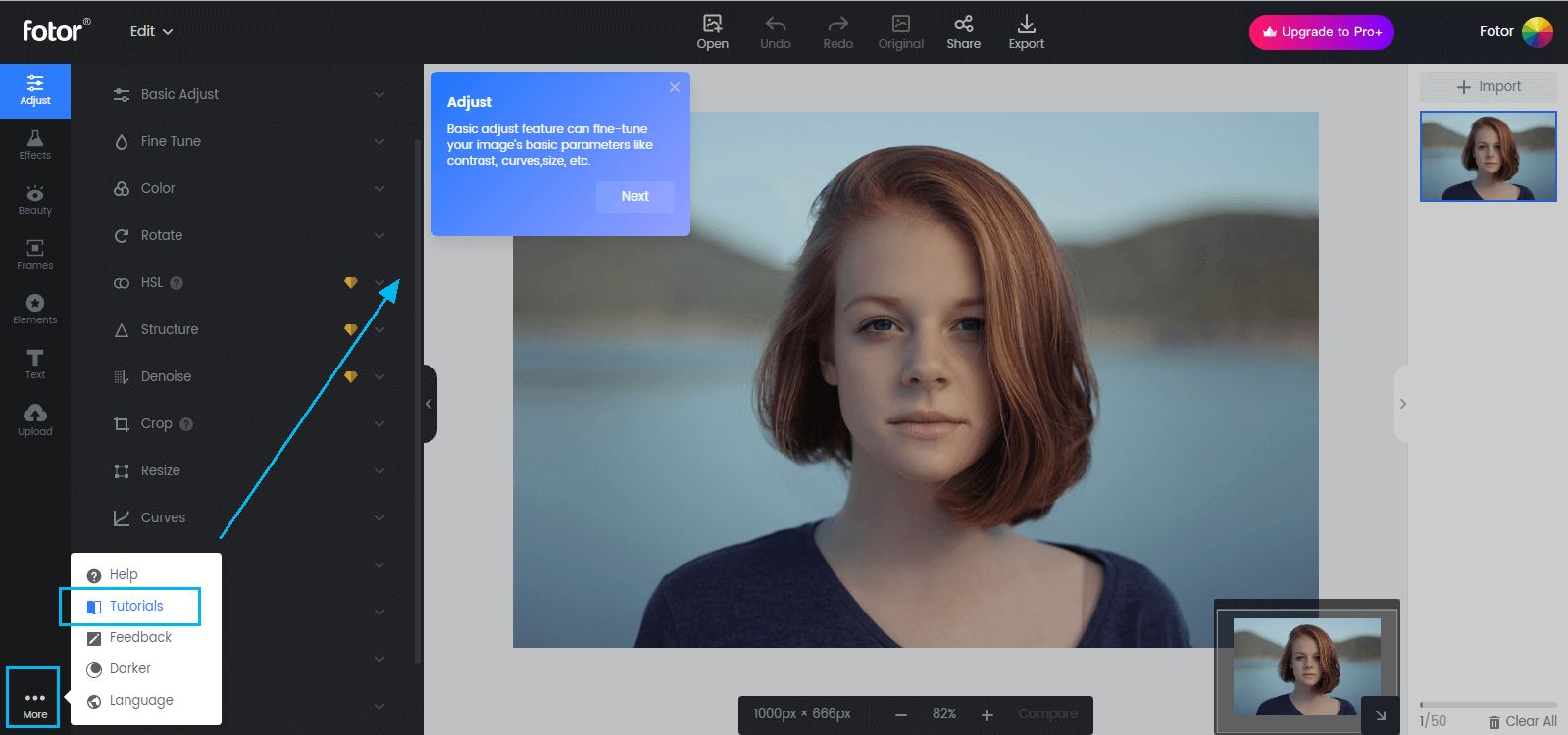
AI Image Generator создаёт изображения по текстовому описанию. В Fotor эта функция доступна как отдельный вход AI image generator и как часть generative AI-направления: Text to Image, AI Replace, AI Expand, AI Avatar. В Windows-версии Fotor V4.5.2 AI Image Generator появился как инструмент генерации изображений по текстовым подсказкам, с поддержкой нескольких стилей, выбором деталей и разными соотношениями сторон.
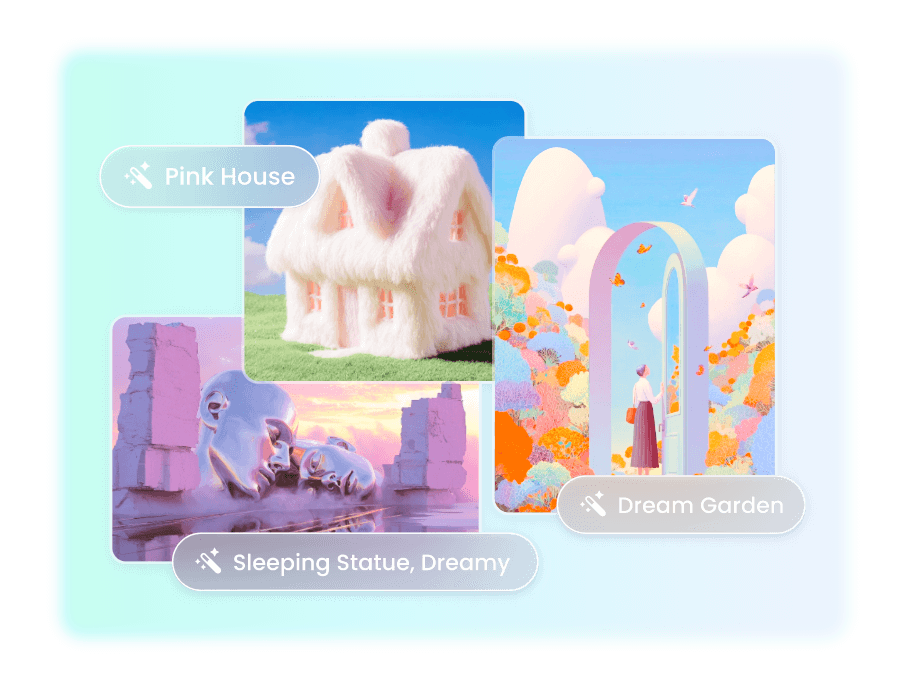
Генератор изображений нужен не для исправления фотографии, а для создания нового визуала: иллюстрации, фона, концепта, фантазийной сцены, аватара, рекламного элемента. В мобильном интерфейсе Text to Image показывает поле описания, счётчик символов и выбор стиля. На скриншоте видны стили Fotor M1, Fotor M2 и примеры визуальных направлений, что подчёркивает ориентацию функции на быстрый выбор художественного результата.


AI Image Generator связан с кредитами. Fotor Basic даёт ограниченные бесплатные кредиты, Pro и Pro+ расширяют AI-использование, а кредиты могут накапливаться при подписке до пяти месяцев. Pro включает 100 бесплатных кредитов каждый месяц, Pro+ — 300 бесплатных кредитов каждый месяц.
AI Avatar, Talking Avatar и AI-видео
Fotor развивает не только обработку фотографий, но и генеративные функции для аватаров и видео. В веб-экосистеме среди генеративных направлений есть AI Avatar. В мобильной истории версий добавлялись Talking Avatar, Video Extension, поддержка нескольких AI-моделей для Text to Image, а также обновления AI Video с аудиогенерацией и новыми видеомоделями.
Эти функции относятся к более широкому направлению Fotor AI Photo Editor & Video. Они полезны для пользователей, которые создают не только статичные изображения, но и короткие визуальные материалы: аватары, рекламные ролики, анимированные сцены, UGC-форматы и контент для соцсетей. При этом обзор Fotor как фоторедактора важно не смешивать с полноценным видеомонтажом: AI-видео в Fotor решает задачу генерации и визуального преобразования, а не заменяет монтажные программы с дорожками, таймлайном, цветокоррекцией и звуковой постобработкой.
Дизайн, шаблоны и работа с макетами
Готовые шаблоны
Fotor работает не только как редактор фото, но и как инструмент для дизайна. В веб-интерфейсе есть Create a design, а в тарифах Pro и Pro+ выделены 100,000+ Templates & Assets. В мобильной версии Fotor дизайн связан с banners, logos, graphic designs, шаблонами и design elements.
Шаблоны позволяют быстрее собрать готовый материал: пост для соцсетей, карточку товара, обложку, баннер, приглашение, логотип, открытку, коллаж или рекламный макет. Пользователь выбирает готовую структуру, заменяет изображение, меняет текст, настраивает цвета, добавляет элементы и сохраняет результат. Такой подход удобен для задач, где важна скорость и визуальная аккуратность, но не требуется индивидуальная дизайнерская система с нуля.

На скриншоте мобильного редактора виден шаблон промо-материала с выделенным элементом и нижней панелью инструментов. Это хорошо показывает логику Fotor для дизайна: пользователь работает не только с фотографией, но и с объектами макета — текстом, элементами, изображениями, фоном и страницей. Для SMM и малого бизнеса такой режим часто быстрее, чем запуск профессионального редактора ради одной карточки.
Объекты, шрифты и визуальные элементы
Fotor Pro включает премиум-эффекты, шрифты, шаблоны и дизайн-ресурсы. В тарифах Pro и Pro+ указаны 1,000+ Premium Effects & Fonts, 100,000+ Templates & Assets, а в Pro+ также Multiple Brand Kits.
Работа со шрифтами и элементами особенно важна в маркетинговых задачах. Один и тот же снимок товара выглядит по-разному в зависимости от фона, подписи, контраста и визуальной иерархии. Fotor позволяет быстро подготовить карточку: удалить фон, разместить объект на чистом фоне, добавить цену, скидку, краткое описание и декоративный элемент. Для регулярного оформления материалов Pro+ интересен из-за Brand kits: брендовые наборы помогают придерживаться единого стиля, когда нужно выпускать много похожих изображений.
Когда Fotor удобнее обычного фоторедактора
Fotor удобнее классического настольного редактора в задачах, где результат нужен быстро и не требует сложной ручной конструкции:
подготовить пост для соцсетей;
сделать обложку для статьи, видео или подборки;
оформить карточку товара;
собрать баннер для акции;
удалить фон и поставить объект на новую подложку;
добавить текст, иконки, рамку и простой декоративный элемент;
адаптировать один визуал под несколько форматов;
сделать коллаж из нескольких фотографий.
В таких сценариях Fotor экономит не за счёт магии, а за счёт готовой структуры: пользователь начинает с инструмента или шаблона, а не собирает макет вручную с чистого холста. Для профессионального дизайнера это ограничение, потому что гибкость ниже, чем в Photoshop, Affinity Photo или Illustrator. Для владельца магазина, блогера или SMM-специалиста это преимущество: меньше ручных операций, меньше риска испортить композицию, быстрее финальный файл.
Коллажи в Fotor
Fotor логично относится к графическим редакторам для обработки фотографий и создания коллажей. В каталоге freeexe.net рядом с ним находятся другие программы для работы с изображениями: GIMP, Paint.NET, Inkscape, PicPick, Helicon Filter и FastStone Image Viewer.
Коллаж в Fotor строится вокруг шаблонов, сеток и размещения нескольких изображений на одном холсте. Пользователь выбирает структуру, добавляет фотографии, регулирует расстояние между блоками, меняет фон, рамки и соотношение сторон. В Mac-версии Fotor 3.0.0 появилась возможность создавать коллаж с пользовательским соотношением сторон, а также были добавлены новые текстуры, фоны и рамки для коллажей.
Для бытовых задач коллаж нужен, когда несколько снимков должны работать как единая история: семейная подборка, до/после ремонта, путешествие, обзор товара, сравнение вариантов, открытка, визуальный отчёт. Для бизнеса коллаж помогает показать комплект, варианты цвета, набор услуг или несколько кадров одного объекта.
Хороший коллаж в Fotor строится по нескольким правилам:
фотографии должны быть близки по цвету и освещению;
важные лица и объекты не должны попадать на границы ячеек;
расстояния между снимками лучше делать одинаковыми;
фон не должен спорить с фотографиями;
текст нужен только там, где он объясняет содержимое;
декоративные рамки не должны перетягивать внимание на себя.
Коллажи в Fotor особенно удобны тем, что пользователь не занимается ручной сеткой. В профессиональном редакторе пришлось бы создавать направляющие, маски, отступы и группы слоёв. В Fotor большая часть этой работы уже оформлена через шаблон.
Пакетная обработка
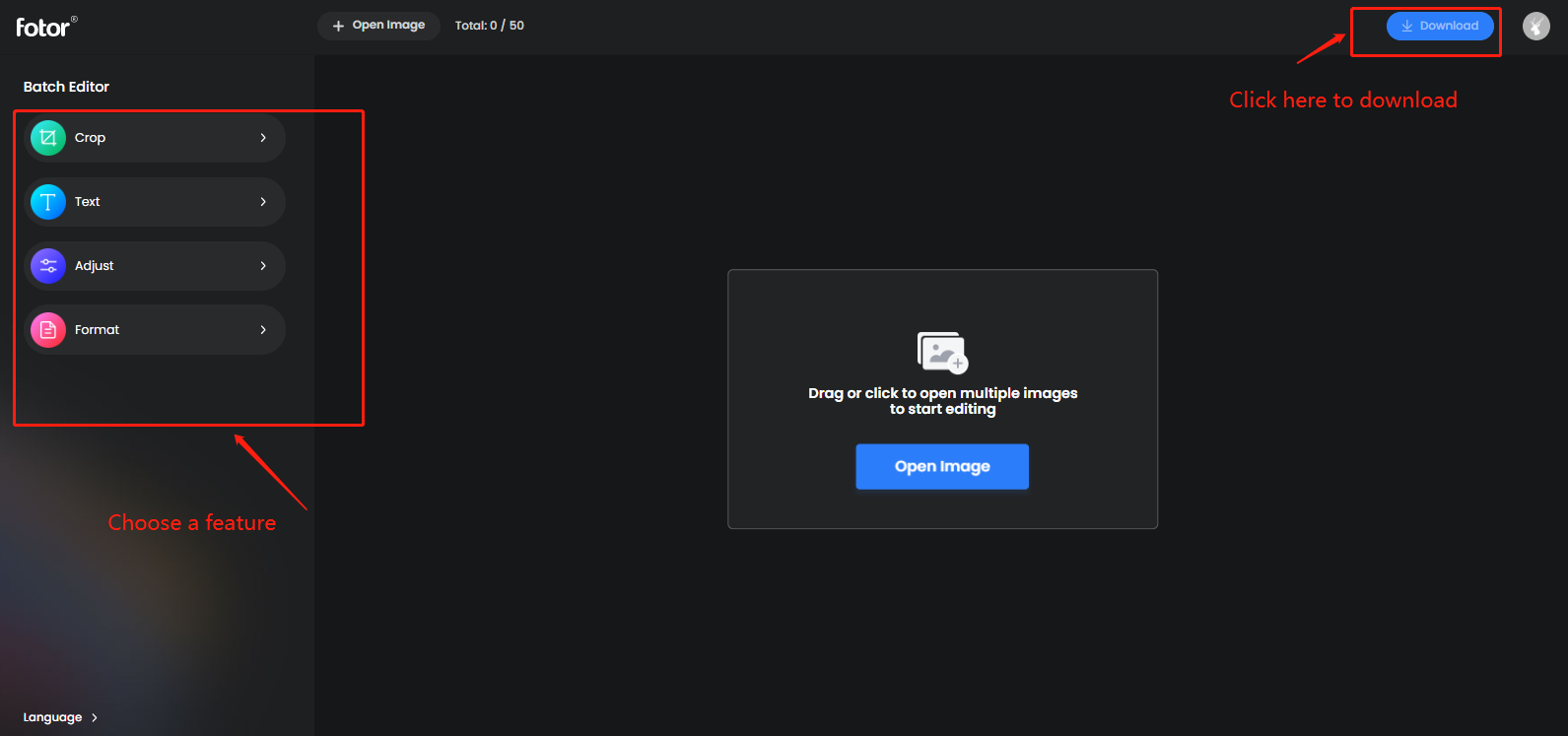
Пакетная обработка фото в Fotor нужна, когда пользователь работает не с одним снимком, а с серией. Это полезно для фотографий товаров, изображений для сайта, подборки кадров после мероприятия, набора портретов, контента для соцсетей и визуалов для каталога. В Fotor есть batch photo editor, а в AI Photo Editor можно загружать до 50 фотографий и применять batch AI photo enhancement, background removal, skin retouching и другие действия.

В Windows-версии Fotor V3.9.4 пакетные функции получили обновление: добавлена загрузка изображений из нескольких файлов, масштабирование предпросмотра, выбор директории сохранения через Save, оптимизация интерфейса и процесса шаринга. В Pro+ пакетное редактирование выделено как одно из дополнительных преимуществ тарифа.
Пакетная обработка особенно полезна в однотипных задачах:
| Сценарий | Что делает Fotor |
|---|---|
| Карточки товаров | Удаляет фон, выравнивает визуальный стиль, готовит изображения к единому формату |
| Фотографии для сайта | Помогает быстро привести серию к единой яркости, контрасту и размеру |
| Соцсети | Подготавливает набор изображений с похожей обработкой |
| Портретная серия | Применяет AI-улучшение и ретушь к нескольким кадрам |
| Фотоотчёт | Ускоряет базовую коррекцию большого набора снимков |
| Маркетплейс | Помогает обработать серию предметных фото перед публикацией |
Главное ограничение пакетного режима — одинаковая настройка не всегда одинаково хорошо работает на разных кадрах. Если серия снята при разном освещении, часть изображений окажется слишком светлой, часть — слишком тёмной, часть получит чрезмерный контраст. Поэтому пакетная обработка хорошо подходит для однотипных снимков, но не отменяет выборочной проверки результата.
Экспорт, форматы и качество результата
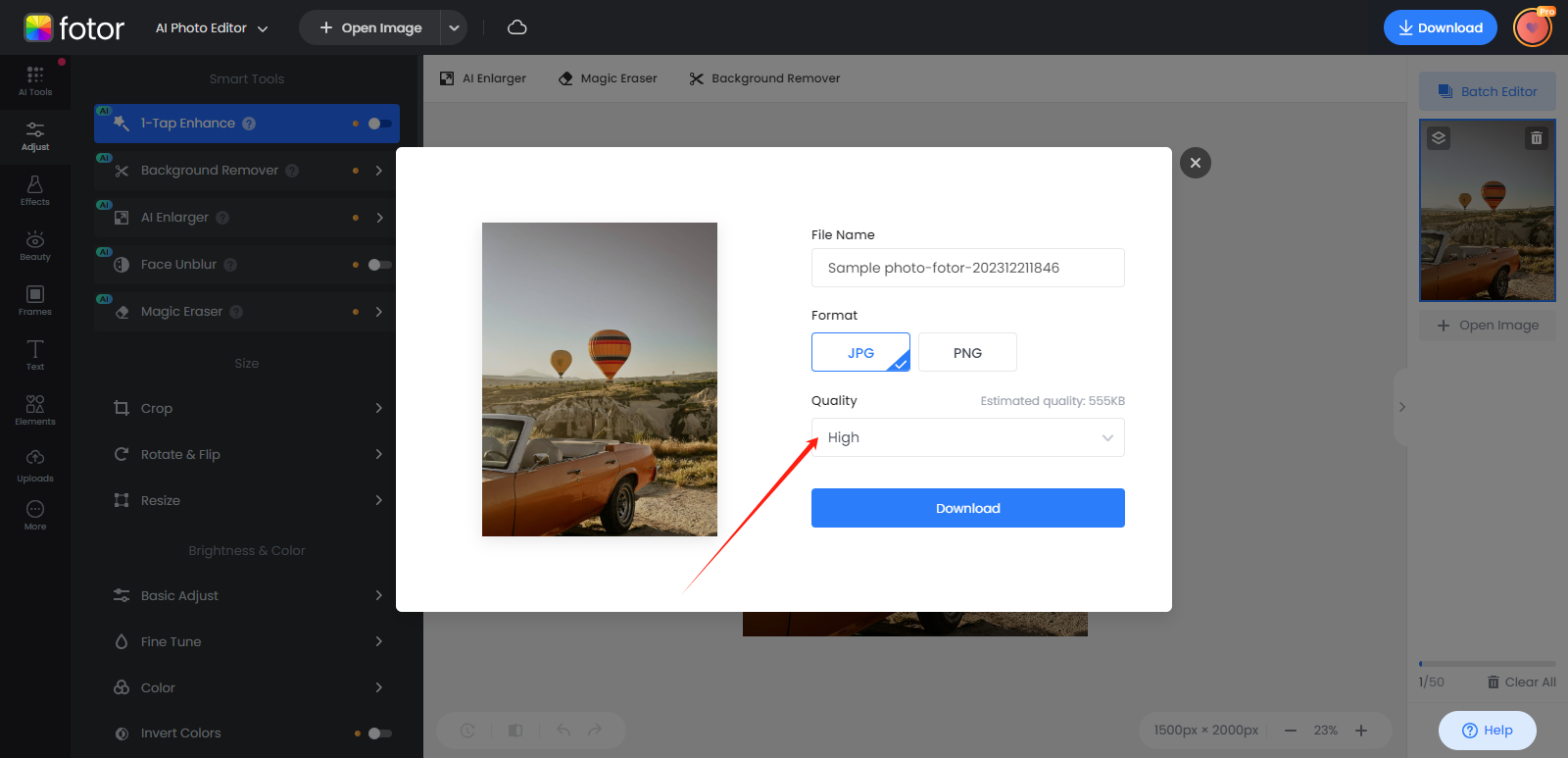
Fotor сохраняет отредактированные изображения в JPG, PNG и PDF. В бесплатном Basic доступны обычные JPG/PNG/PDF с ограничениями, а Pro и Pro+ дают HD JPG/PNG/PDF и transparent PNG. В интерфейсе онлайн-редактора финальный этап называется Download & share.
Выбор формата зависит от задачи:
| Формат | Когда использовать |
|---|---|
| JPG | Фото для сайта, соцсетей, блогов, карточек без прозрачности |
| PNG | Графика, скриншоты, изображения с чёткими краями, элементы дизайна |
| Transparent PNG | Объекты без фона, логотипы, товары, аватары, наклейки, элементы макета |
| Макеты, материалы для отправки, простые документы с графикой |
JPG лучше подходит для обычных фотографий, потому что даёт небольшой размер файла при приемлемом качестве. PNG нужен там, где важны чёткие границы и отсутствие артефактов вокруг текста, логотипа или графического элемента. Transparent PNG незаменим после удаления фона: объект можно поставить на новый фон в Fotor, Canva, презентации, конструкторе сайта или маркетплейс-карточке.
Для коммерческих изображений важен не только формат, но и разрешение. Низкое исходное фото не превращается в качественный рекламный материал только из-за экспорта в HD. AI Photo Enhancer и Image Upscaler помогают улучшить восприятие, но исходник с сильным смазом, пересветом, маленьким размером и сжатыми деталями остаётся ограничением. Перед экспортом нужно проверить края, текст, мелкие детали, лицо, руки и контуры объекта.
Тарифы, кредиты и ограничения
Fotor Basic
Fotor Basic — бесплатный тариф. Он включает ограниченные бесплатные кредиты, одну concurrent generation, два chats with AI Agent, одну AI Agent task, basic editing tools, basic templates & collage, limited effects, fonts, elements, 30-day creation storage duration, 512 MB Cloud Storage & Device Sync и watermarked JPG, PNG & PDF exports.
Basic подходит для знакомства с Fotor, разовой обработки, простого коллажа и проверки AI-инструментов. Этот режим удобен, когда пользователь хочет понять интерфейс, оценить качество автоматического улучшения, попробовать удаление фона или собрать несложный дизайн. Для регулярной работы ограничения быстро становятся заметны: меньше ресурсов, меньше хранилища, меньше AI-использования, ограничения экспорта и доступа к премиум-элементам.
Fotor Pro
Fotor Pro рассчитан на пользователей, которым нужны расширенные функции и премиум-ресурсы. Pro включает credits/mon, 10 concurrent generations, 1,000 chats with AI Agent, 2 AI Agent tasks, 100+ Editing Tools, 20+ AI Portrait Retouch, 100,000+ Templates & Assets, 1,000+ Premium Effects & Fonts, Exclusive AI Model Access, HD & Transparent PNG, Watermark-Free, 2 GB Cloud Storage & Device Sync и unlimited creation storage duration. В Fotor Pro также входят beauty touch-up, background remover, AI enlarger, object remover, HDR, 100,000+ шаблонов и ресурсов, 300+ премиум-эффектов и рамок, 300+ шрифтов, синхронизация, HD-файлы JPG/PNG/PDF, файловое управление, отсутствие рекламы, работа на нескольких платформах и 100 бесплатных кредитов в месяц.
Fotor Pro уместен для блогеров, фрилансеров, небольших магазинов и пользователей, которым регулярно нужны обработка фото, удаление фона, ретушь, премиум-шаблоны и чистый экспорт. Этот тариф не превращает Fotor в профессиональный редактор уровня Photoshop, но снимает значимые ограничения для повседневной работы.
Fotor Pro+
Fotor Pro+ включает преимущества Pro и добавляет AI Slides, Batch editing, larger cloud space 100G, Brand kits и 300 free credits each month. В Pro+ также входят 30 concurrent generations, 2,000 chats with AI Agent, 5 AI Agent tasks, Exclusive AI Batch Edit: BG Remover & Replacement, Multiple Brand Kits, AI slides generation, 100 GB Cloud Storage & Device Sync, HD & Transparent PNG, Watermark-Free.
Pro+ логичен для регулярной работы с большим количеством визуалов: карточки товаров, соцсети, несколько брендов, пакетное удаление фона, повторяющиеся рекламные материалы, дизайн-серии. Brand kits помогают держать единый стиль, а 100 GB облачного пространства удобнее для проектов, где материалы сохраняются и используются повторно.
Credits plan
Кредиты в Fotor отделены от обычной подписки. Они расходуются на AI-генерацию и расширенное AI-использование. Неиспользованные кредиты продолжают накапливаться при активной подписке до пяти месяцев.
Важно не путать кредиты и тариф. Покупка кредитов решает задачу генерации или AI-операций, но не заменяет все преимущества Pro/Pro+: премиум-шаблоны, расширенный экспорт, Brand kits, облачное пространство и пакетные возможности относятся к подписочным преимуществам. Для пользователя это практический момент: перед оплатой нужно понимать, что именно требуется — больше генераций или доступ к полноценному набору функций.
Сравнение тарифов
| Возможность | Basic | Pro | Pro+ |
|---|---|---|---|
| Стоимость | US$0, Free forever | платный тариф | платный тариф |
| AI-кредиты | Limited Free credits | 100 free credits each month | 300 free credits each month |
| Concurrent generations | 1 | 10 | 30 |
| Chats with AI Agent | 2 | 1,000 | 2,000 |
| AI Agent tasks | 1 | 2 | 5 |
| Редактирование | Basic editing tools | 100+ Editing Tools | 100+ Editing Tools |
| Портретные AI-инструменты | ограниченно | 20+ AI Portrait Retouch | 20+ AI Portrait Retouch |
| Шаблоны и ресурсы | Basic templates & collage | 100,000+ Templates & Assets | 100,000+ Templates & Assets |
| Эффекты и шрифты | Limited effects, fonts, elements | 1,000+ Premium Effects & Fonts | 1,000+ Premium Effects & Fonts |
| Облачное хранение | 512 MB | 2 GB | 100 GB |
| Экспорт | ограниченный обычный JPG/PNG/PDF | HD JPG/PNG/PDF & transparent PNG | HD JPG/PNG/PDF & transparent PNG |
| Пакетная обработка | ограничена | доступ к расширенным инструментам | выделена как преимущество Pro+ |
| Brand kits | нет | нет в базовом списке преимуществ | Multiple Brand Kits |
Системные требования
Веб-версия
Fotor онлайн работает в браузере и требует подключения к интернету. Для AI Photo Editor поддерживаются JPEG, PNG и WEBP до 40 MB и разрешения до 8192 × 8192 пикселей. Веб-версия подходит для разовой обработки, когда пользователь не хочет устанавливать отдельную настольную программу, а также для быстрых задач на чужом компьютере.
Практическое ограничение веб-версии связано с загрузкой изображений в сервис. Для личных фото это обычно приемлемо, а для клиентских материалов, документов, закрытых коммерческих проектов и изображений с персональными данными нужно учитывать политику конфиденциальности и внутренние правила компании. Для таких задач локальный редактор безопаснее, потому что файл не отправляется в браузерный сервис.
Windows
Fotor для Windows рассчитан на Windows 10 и Windows 11. В настольной версии доступны редактирование изображений, портретная ретушь, AI-функции, batch editing, crop, adjust, touch up, collage и добавление watermarks.
Для Windows-версии важно не ориентироваться только на сам факт установки. AI-функции и синхронизация требуют подключения к интернету и аккаунта, а локальная обработка зависит от размера исходных изображений и производительности компьютера. Чем выше разрешение фото и чем больше пакетная обработка, тем сильнее нагрузка на память, процессор и графическую подсистему.
macOS
Mac-версия Fotor AI Photo Editor, Design требует macOS 10.15 or later. Размер приложения в App Store — 765 MB, категория — Photo & Video, язык приложения — English, покупки внутри приложения доступны.
Для Fotor на Mac важна разница между языком приложения и языковой доступностью всей экосистемы. Веб-версия Fotor имеет русскую языковую страницу, iOS-приложение включает Russian в списке языков, а Mac-версия в App Store указана с English. Поэтому Fotor на русском корректнее рассматривать по платформам, а не как единое одинаковое условие для всех вариантов.
iOS
Мобильное приложение Fotor AI Photo Editor & Video требует iOS 12.1 or later для iPhone и iPod touch, а для Apple Vision — visionOS 1.0 or later. Размер приложения в американском App Store — 326.1 MB, категория — Photo & Video, продавец — Chengdu Everimaging Science and Technology Co., Ltd. В списке языков есть English, Arabic, French, German, Indonesian, Italian, Japanese, Korean, Portuguese, Russian, Simplified Chinese, Spanish, Thai, Traditional Chinese, Turkish, Vietnamese.
iOS-версия полезна для мобильной обработки: быстро улучшить фото, удалить фон, сделать AI-эффект, подготовить визуал для соцсетей, сгенерировать изображение или использовать AI-видео. При этом мобильный интерфейс не заменяет широкий рабочий экран, когда нужно внимательно проверять края, мелкий текст, сложную ретушь и несколько файлов.
Android
Android-приложение Fotor–AI Photo Editor&Enhancer относится к мобильной ветке Fotor и включает AI Photo Enhancer, Magic Eraser, BG Remover, AI-фильтры, AI Video Generator и другие мобильные сценарии. В Google Play приложение отмечено как содержащее рекламу и покупки внутри приложения, а карточка разработчика показывает 4.5 star и 732K reviews.
Для Android нужно учитывать, что конкретные функции и интерфейс отличаются от веб-версии и настольных редакторов. Мобильное приложение удобнее для быстрых правок и публикаций со смартфона, но сложная проверка результата на большом экране остаётся удобнее на компьютере.
Как пользоваться Fotor: пошаговая инструкция
Как отредактировать фото онлайн
Первый сценарий — обычное редактирование фото без сложной AI-генерации. Он подходит для кадрирования, коррекции света, добавления текста, рамок, стикеров, эффекта и финального экспорта.
Откройте рабочий режим редактирования через Edit photo for free.
Добавьте изображение через Upload photo или перетащите файл в область загрузки.
Начните с кадрирования: уберите лишние края, выровняйте композицию, задайте нужное соотношение сторон.
Перейдите к свету: настройте Exposure и Brightness.
Отрегулируйте Contrast, чтобы кадр не был плоским.
Добавьте Vibrance или Saturation, когда изображению не хватает цвета.
Используйте Sharpen аккуратно: слишком сильная резкость подчёркивает шум.
Добавьте Text, стикеры или рамку только при необходимости.
Проверьте изображение в увеличении.
Нажмите Download & share и выберите JPG, PNG или PDF.
Для обычной фотографии чаще всего достаточно JPG. Для изображения с текстом, логотипом или графическими элементами лучше выбрать PNG. Для объекта без фона нужен transparent PNG в режимах, где он доступен.
Как улучшить фото через AI Photo Enhancer
AI Photo Enhancer подходит для снимков, которые выглядят мутными, тёмными, зернистыми или недостаточно детальными. Последовательность работы простая:
Откройте Enhance photo или AI Photo Enhancer.
Загрузите изображение.
Запустите автоматическую обработку.
Сравните результат с исходником.
Проверьте лицо, волосы, края объекта, мелкий текст и фон.

При необходимости ослабьте дополнительные эффекты или выполните ручную коррекцию.
Сохраните изображение в подходящем формате.
На мобильном скриншоте Enhance находится рядом с AI Enlarger, Magic Eraser, AI Effects, Face Unblur и Old Photo Restore. Это удобно, когда одно фото требует нескольких последовательных действий: сначала усилить качество, затем убрать объект, затем поправить фон или лицо.
AI Photo Enhancer не стоит применять без проверки к каждому снимку подряд. Для пейзажа и предметной фотографии автоматическое улучшение часто выглядит выигрышно. Для портрета сильная резкость и активное сглаживание кожи быстро делают изображение неестественным.
Как удалить фон
Удаление фона в Fotor подходит для товаров, портретов, аватаров, логотипов и объектов, которые нужно поставить на новую подложку.
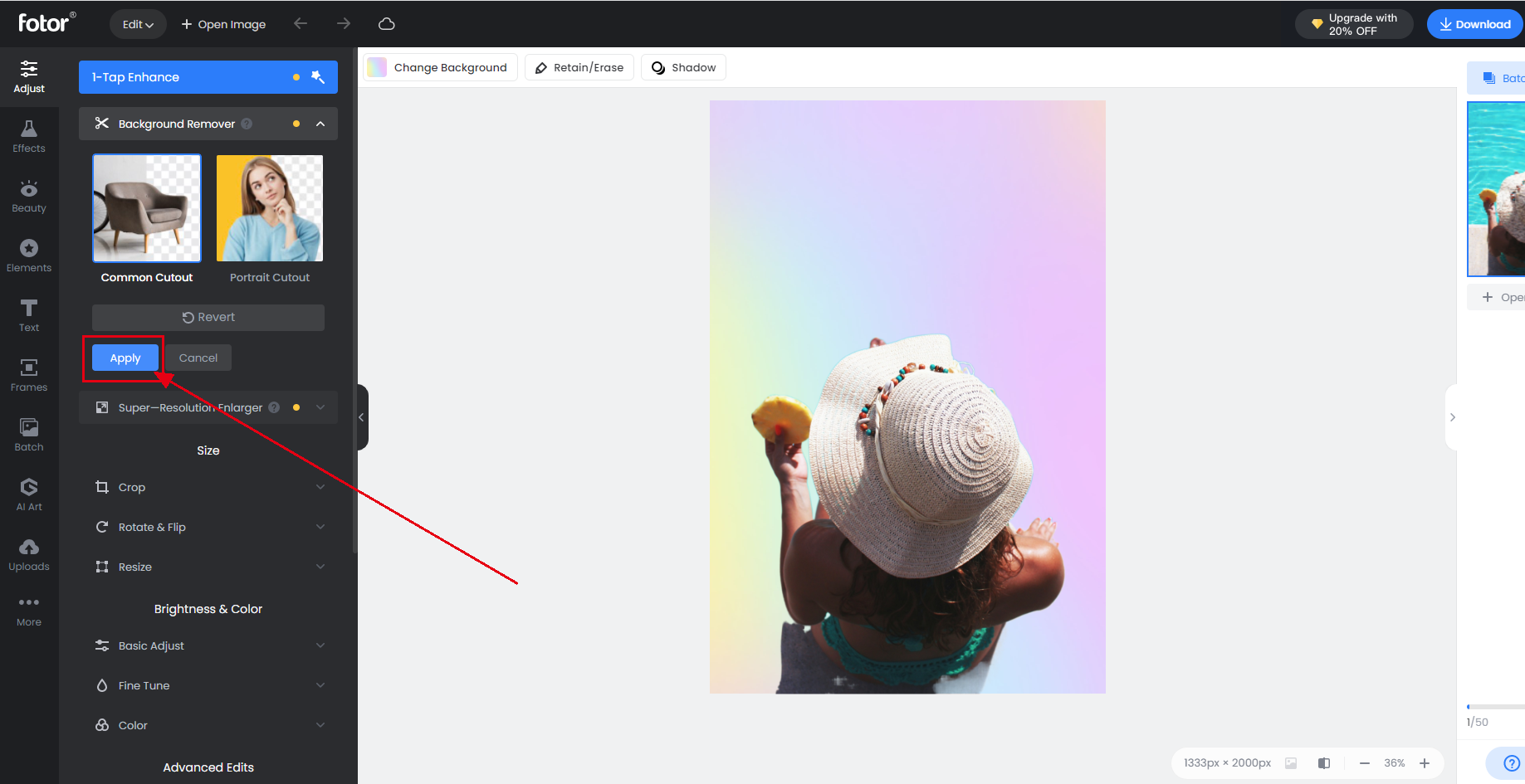
Откройте Remove background или BG Remover.
Загрузите изображение.
Дождитесь автоматического отделения объекта.
Оцените контур: волосы, края одежды, прозрачные детали, тени, мелкие элементы.
Выберите прозрачный фон или новый фон.
При необходимости используйте Change Background.
Для прозрачности сохраняйте результат в PNG.
Проверьте файл на светлом и тёмном фоне: так легче увидеть оставшиеся дефекты.
Удаление фона лучше работает на снимках с хорошим контрастом между объектом и задним планом. Товар на однотонном фоне, портрет на стене, предмет на столе и силуэт с чётким краем обрабатываются проще. Сложные волосы, похожие цвета объекта и фона, прозрачная упаковка и отражающие материалы требуют внимательного контроля.
Как удалить объект
AI Object Remover или Magic Eraser нужен, когда из фото нужно убрать лишний элемент.
Откройте Remove Object, Remove Person или Magic Eraser.
Загрузите изображение.
Выделите область вокруг лишнего объекта.
Запустите обработку.
Проверьте участок удаления.
Повторите обработку, когда остался заметный след.
Не обрабатывайте слишком большую область за один раз, когда фон сложный.
Сохраните результат после финальной проверки.
Лучший результат получается при небольших объектах на предсказуемом фоне. Крупный объект перед архитектурой, текстурой ткани, лицом или товаром удалять сложнее: AI дорисовывает фон, но не всегда сохраняет геометрию. Для важных материалов лучше сделать несколько вариантов и выбрать самый чистый.
Как сделать коллаж
Создание коллажей — один из базовых сценариев Fotor.
Откройте Collage Maker.
Выберите сетку или шаблон.
Загрузите несколько фотографий.
Разместите изображения по ячейкам.
Настройте отступы, фон, рамки и пропорции.
Добавьте текст только там, где он помогает понять смысл.
Проверьте, что лица и важные объекты не обрезаны.
Сохраните результат.
Для коллажа лучше выбирать фотографии с похожей цветовой температурой. Если один кадр тёплый, второй холодный, третий тёмный, а четвёртый пересвеченный, общий визуал выглядит случайным. Сначала стоит обработать отдельные изображения, затем собирать их в один макет.
Как создать изображение через AI Image Generator
AI Image Generator используется для нового изображения, а не для правки исходного фото.
Откройте AI image generator или Text to Image.
Введите описание изображения.
Укажите объект, стиль, цвет, свет, фон и формат.
Выберите доступный стиль или модель.
Запустите генерацию.
Сравните варианты.
Сохраните подходящий результат.
При необходимости доработайте изображение в обычном редакторе: обрежьте, добавьте текст, улучшите контраст.
Качество генерации зависит от описания. Чем точнее пользователь задаёт предмет, среду, стиль и композицию, тем ближе результат к задаче. Для коммерческого применения нужно дополнительно проверять права, корректность изображения, отсутствие искажённого текста, лишних деталей и ошибок в логотипах.
Как подготовить карточку товара
Fotor удобен для простого товарного визуала. Рабочий порядок такой:
Загрузить фото товара.
Улучшить резкость и свет через AI Photo Enhancer или ручные настройки.
Удалить фон через AI Background Remover.
Сохранить объект на прозрачном фоне или поставить его на чистую подложку.
Открыть Create a design.
Выбрать шаблон карточки или создать простой холст.
Добавить название, цену, короткое преимущество.
Проверить читаемость текста на мобильном размере.
Экспортировать в PNG или JPG.
Карточка товара не должна быть перегружена эффектами. Покупателю важны объект, чистый фон, понятный размер, цвет, текст и отсутствие визуального шума. Fotor помогает быстро собрать такой макет, но исходная фотография остаётся главным фактором качества.
Преимущества и ограничения Fotor
Плюсы
Fotor объединяет веб-редактор, настольные и мобильные приложения, поэтому один сервис закрывает разные устройства.
Fotor онлайн подходит для быстрого старта: пользователь выбирает задачу через Edit photo for free, Enhance photo, Remove background, AI image generator или Create a design.
В редакторе есть базовая коррекция: экспозиция, яркость, контраст, насыщенность, резкость, размытие, кадрирование, поворот, текст и удаление красных глаз.
AI Photo Enhancer помогает быстро улучшить свет, резкость и детализацию снимка.
AI Background Remover удобен для товаров, аватаров, баннеров и изображений без фона.
AI Object Remover и Magic Eraser сокращают ручную работу при удалении лишних объектов.
AI Image Generator создаёт новые изображения по текстовому описанию.
Шаблоны и design elements позволяют делать посты, баннеры, логотипы и простые рекламные макеты.
Пакетная обработка помогает работать с сериями снимков.
Pro и Pro+ дают HD JPG/PNG/PDF, transparent PNG и watermark-free экспорт.
Pro+ добавляет Brand kits, AI Slides, Batch editing и 100 GB облачного пространства.
iOS-приложение включает русский язык в списке языков, а веб-платформа имеет русскую языковую страницу.
Минусы
Fotor не заменяет Photoshop, Affinity Photo или GIMP при сложной ретуши, композиции из множества слоёв, масках, точной подготовке к печати и продвинутой обработке RAW.
Бесплатный Basic имеет ограниченные кредиты, ограниченные ресурсы, 512 MB облачного пространства и ограничения экспорта.
Генеративные AI-функции зависят от кредитов.
Пакетная обработка подходит не для всех серий: снимки с разным освещением требуют выборочной проверки.
AI Background Remover требует контроля сложных краёв: волосы, мех, стекло, прозрачные ткани, тени и мелкие детали.
AI Object Remover хуже справляется с крупными объектами на сложном фоне.
Язык интерфейса и набор функций отличаются между Web, Windows, Mac, iOS и Android.
Пользовательские отзывы на внешних площадках показывают не только похвалу за простоту, но и жалобы на подписки, списания, кредиты и отмену платежей.
Отзывы пользователей и профильных журналов
Мнение профильных изданий
TechRadar в обзоре Fotor выделяет программу как бесплатный фоторедактор для Windows с инструментами улучшения изображений, фильтрами, поддержкой популярных форматов и RAW processing. В сравнении Canva и Fotor TechRadar делает важное разделение: Fotor сильнее в редактировании отдельного изображения, а Canva — в шаблонном дизайне и готовых макетах для соцсетей.
Это справедливая оценка для Fotor обзора: программа не конкурирует с Canva на поле больших дизайн-библиотек и командной работы в том же объёме, но удобна как быстрый редактор отдельного изображения. Когда задача начинается с фото — улучшить, обрезать, убрать фон, удалить объект, отретушировать портрет — Fotor выглядит логичнее. Когда задача начинается с макета — презентация, бренд-пост, длинная серия шаблонов — Canva часто удобнее.
В обзорах и карточках Fotor также встречается сравнение с Photoshop. Смысл этого сравнения не в том, что Fotor равен Photoshop, а в том, что он закрывает часть популярных задач без сложного обучения: resize, crop, brightness, contrast, beautify portraits, text, overlays, remove backgrounds, photo collages.
Усреднённое мнение пользователей
Пользовательские отзывы о Fotor делятся на две группы. Положительные оценки обычно связаны с простотой, быстрым улучшением фото, AI-инструментами, удалением фона, генерацией изображений, шаблонами и удобством для новичков. Негативные оценки чаще касаются подписки, отмены платежей, списаний, кредитов и несовпадения ожиданий от AI-результата. Trustpilot показывает смешанную картину: 4-star rating, 1,539 отзывов, 49% пятизвёздочных и 38% однозвёздочных оценок.
В App Store среди пользовательских отзывов встречается жалоба на работу AI-команд, поворот изображения, видимость текстового поля на iPad и расход кредитов; ответ разработчика предлагает обратиться в поддержку и предоставить конкретные изображения. В истории iOS также есть запись об оптимизации проблем, при которых подписки и кредиты могли быть связаны с другими аккаунтами.
Для читателя это означает простую вещь: Fotor стоит оценивать не только по возможностям редактора, но и по условиям тарифа. Перед регулярным использованием платных AI-инструментов нужно понимать различие между Pro, Pro+, credits, trial, подпиской через мобильную платформу и подпиской через веб-аккаунт. Пользователь, которому нужен один экспорт, и пользователь, который каждый день генерирует изображения, сталкиваются с разными ограничениями.
Сравнение с аналогами
Fotor корректнее сравнивать не с одним конкурентом, а с несколькими группами программ: шаблонные дизайн-сервисы, браузерные фоторедакторы, профессиональные редакторы, бесплатные настольные редакторы и AI-ориентированные решения. Внутри freeexe.net рядом с Fotor есть страницы GIMP, Paint.NET, Krita, Inkscape, FastStone Image Viewer, XnView, Helicon Filter, PicPick и Adobe Photoshop Lightroom, поэтому сравнение лучше строить по реальным сценариям, а не по общему слову фоторедактор.
| Программа | Основной сценарий | Чем сильна | Где Fotor удобнее | Где Fotor уступает |
|---|---|---|---|---|
| Fotor | Быстрая обработка фото, AI, шаблоны, коллажи | Простая логика, Web/desktop/mobile, AI Background Remover, AI Photo Enhancer, шаблоны | Центральный объект обзора | Сложная профессиональная обработка, слои, маски, RAW-процессы |
| Canva | Шаблонный дизайн, соцсети, презентации, бренд-материалы | Библиотека шаблонов, командная работа, дизайн-процессы | Fotor лучше начинается с фотографии: улучшение, фон, объект, ретушь | Canva сильнее в дизайне, бренд-процессах и больших сериях макетов |
| Adobe Express | Быстрый контент, шаблоны, интеграция с Adobe | Готовые материалы, связь с Adobe-экосистемой, быстрый дизайн | Fotor понятнее как фоторедактор с AI-правками | Adobe Express сильнее связан с общей экосистемой Adobe |
| Pixlr | Браузерное редактирование изображений | Быстрый доступ, привычная логика онлайн-редактора | Fotor шире в шаблонах, AI-сценариях и мобильной экосистеме | Pixlr ближе к привычному редактору для ручной правки |
| Photoshop | Профессиональная ретушь и монтаж | Слои, маски, сложная композиция, отраслевой стандарт | Fotor быстрее для простых задач и не требует глубокого обучения | Photoshop несравнимо сильнее в сложной ручной обработке |
| GIMP | Бесплатная настольная обработка | Слои, плагины, гибкость, локальная работа | Fotor проще для новичка и быстрее для AI-фона, шаблонов, коллажей | GIMP гибче для ручной обработки и локальных проектов |
| Paint.NET | Лёгкий редактор для Windows | Простота, плагины, локальная работа | Fotor сильнее в AI и веб-шаблонах | Paint.NET лучше для локальной простой правки без облачной зависимости |
| Affinity Photo | Профессиональная ретушь и монтаж | Сильные инструменты для фото, слоёв и композиции | Fotor быстрее для шаблонов и AI-инструментов без сложного интерфейса | Affinity Photo сильнее для профессиональной обработки |
| Lightroom | RAW-обработка и каталогизация | Серийная обработка фото, каталоги, цвет, пресеты | Fotor проще для удаления фона, коллажей и дизайна | Lightroom лучше для фотографов и больших фотосессий |
| Luminar Neo | AI-обработка фотографий | Творческая коррекция, AI-улучшения, фотоориентированный процесс | Fotor шире как веб-дизайн и шаблонная платформа | Luminar сильнее как специализированный фотоинструмент |
Fotor и Canva
Сравнение Fotor и Canva зависит от исходной задачи. Когда пользователь начинает с фотографии и хочет улучшить качество, удалить фон, убрать объект, изменить фон или сделать быструю ретушь, Fotor удобнее. Когда пользователь начинает с дизайна — презентации, серии постов, брендового комплекта, макета с большим количеством элементов — Canva сильнее. Fotor логичнее для одиночного редактирования изображения, Canva — для шаблонных дизайн-сценариев.
Fotor и Photoshop
Fotor и Photoshop нельзя ставить как равные инструменты. Photoshop нужен для профессиональной ретуши, сложной композиции, масок, слоёв, смарт-объектов, цветоуправления, полиграфии и глубокой обработки. Fotor нужен для быстрого результата: улучшить снимок, добавить текст, удалить фон, сделать коллаж, подготовить визуал для соцсетей. Для новичка Fotor легче, потому что вместо профессиональной системы он предлагает готовые действия. Для сложного проекта Photoshop остаётся правильным выбором.
Fotor и GIMP
GIMP — бесплатный настольный редактор с сильной ручной обработкой, слоями и расширяемостью. Fotor проще и быстрее в задачах, где AI делает основную работу: удалить фон, улучшить изображение, стереть объект, создать иллюстрацию, собрать шаблонный дизайн. Пользователь, которому нужен локальный редактор без облака, выбирает GIMP. Пользователь, которому важны автоматизация, шаблоны и онлайн обработка изображений, чаще быстрее получает результат в Fotor.
Fotor и Pixlr
Pixlr ближе к классическому браузерному редактору: открыть изображение, выполнить ручную правку, работать в привычной логике онлайн-графики. Fotor сильнее как набор готовых задач и AI-инструментов. Для быстрой ручной операции Pixlr удобен. Для цепочки улучшение фото → удаление фона → шаблон → экспорт Fotor выглядит последовательнее.
Fotor и Lightroom
Lightroom предназначен для фотографов, которые работают с сериями, RAW-файлами, каталогами, цветом и пресетами. Fotor не заменяет Lightroom при обработке фотосессии, но удобен для отдельных изображений, дизайна и AI-операций, которых нет в классическом RAW-процессе. Фотограф может использовать Lightroom для основной серии, а Fotor — для отдельных графических задач: удалить фон, сделать коллаж, создать промо-изображение.
Для кого Fotor подходит лучше всего
Новичкам
Fotor подходит новичкам, которым нужно обработать фото без изучения Photoshop. Пользователь открывает редактор, загружает изображение, выбирает понятный инструмент и получает результат. Для базовых задач хватает Crop, Text, Brightness, Contrast, Enhance photo, Remove background и Download & share.
Новичку особенно полезны:
Edit photo for free для обычной обработки;
Enhance photo для автоматического улучшения;
Remove background для прозрачного фона;
Create a design для шаблона;
AI image generator для иллюстрации;
Collage Maker для сборки нескольких фото.
Авторам контента
Авторам контента Fotor помогает быстро закрывать визуальные задачи: пост, сторис, обложка, карточка, коллаж, фон, иллюстрация. Здесь важна не профессиональная глубина, а скорость и повторяемость. Один снимок можно улучшить, расширить под нужный формат, удалить фон, добавить текст и встроить в шаблон.
Для регулярных публикаций важны шаблоны и brand-подход. Pro+ с Brand kits и пакетными функциями подходит тем, кто ведёт несколько рубрик, работает с разными форматами и хочет не собирать каждый визуал заново.
Малому бизнесу
Малому бизнесу Fotor полезен в задачах с товарами и рекламными материалами. Владелец магазина может удалить фон, сделать чистую карточку, подготовить акционный баннер, собрать коллаж из комплекта, улучшить снимок товара и экспортировать изображение для сайта или маркетплейса.
Важный плюс — сочетание AI Background Remover, шаблонов и transparent PNG. Это закрывает типичный сценарий: предмет сфотографирован на обычном фоне, его нужно вырезать, поставить на чистую подложку, добавить текст и получить готовый визуал.
Фотографам-любителям
Фотографу-любителю Fotor помогает быстро улучшить отдельный снимок: свет, цвет, резкость, фильтр, портретная ретушь, художественный эффект, коллаж. Для большого архива и RAW-каталога лучше Lightroom или специализированный редактор, но для одного кадра Fotor проще.
Любительские фото часто страдают от трёх проблем: темнота, смаз и лишний фон. AI Photo Enhancer, Face Unblur и Background Remover как раз закрывают эти задачи. После автоматической обработки остаётся вручную проверить края и общий вид.
Командам и маркетингу
Командам Fotor интересен через Pro+ и Brand kits. Когда несколько сотрудников делают визуалы для одного бренда, важны не только инструменты, но и единообразие. Если каждый выбирает случайные шрифты, цвета и фоны, контент выглядит разрозненно. Brand kits помогают удерживать стиль, а пакетная обработка ускоряет однотипные операции.
Кому лучше выбрать другую программу
Fotor не лучший выбор для каждой задачи. Для сложной ретуши, фотомонтажа, масок и профессиональных слоёв лучше Photoshop или Affinity Photo. Для бесплатной локальной обработки с расширяемостью — GIMP. Для лёгкой Windows-правки — Paint.NET. Для RAW-каталога и серийной фотообработки — Lightroom. Для векторной графики — Inkscape. Для рисования и цифровой живописи — Krita.
Типичные ошибки при работе с Fotor
Загружать слишком слабый исходник
AI-инструменты улучшают изображение, но не отменяют качество исходника. Сильно смазанное фото, маленький файл, пересвеченное лицо и сжатая картинка из мессенджера ограничивают результат. Перед обработкой лучше использовать самый крупный оригинал, а не копию после пересылки.

Не проверять края после удаления фона
AI Background Remover быстро отделяет объект, но края требуют проверки. Волосы, мех, прозрачная упаковка, стекло, тень и мелкие элементы нужно смотреть в масштабе 100%. Ошибка особенно заметна, когда объект ставится на контрастный фон.
Путать кредиты и подписку
Credits относятся к AI-использованию, а Pro/Pro+ открывают разные наборы функций, экспорт, ресурсы, хранилище, шаблоны и пакетные возможности. Покупка кредитов не равна полной подписке Pro+, а Pro+ не отменяет необходимость контролировать расход кредитов при активной генерации.
Использовать JPG вместо PNG
После удаления фона нужен PNG с прозрачностью. JPG не хранит прозрачный фон: вместо него появится белая или цветная заливка. Для логотипов, товаров, аватаров и объектов без подложки transparent PNG важнее, чем просто небольшой размер файла.
Перегружать шаблон элементами
Fotor даёт стикеры, рамки, шрифты, элементы и эффекты, но избыток декора ухудшает результат. В коммерческом изображении главный объект должен быть первым, текст — вторым, декоративные элементы — третьими. Когда всё одинаково яркое, пользователь не понимает, куда смотреть.
Применять фильтр до базовой коррекции
Фильтр не исправляет плохую экспозицию и цвет. Сначала нужно выровнять свет, контраст и баланс, затем добавлять эффект. Если делать наоборот, фильтр усилит проблемы исходника.
Не читать условия подписки
Пользовательские отзывы показывают, что часть претензий связана с подписками, списаниями, trial и отменой платежей. Перед оплатой нужно понимать, где оформлена подписка, какой тариф выбран, сколько кредитов входит, какие функции открываются и как отменяется продление.
Безопасность, приватность и работа с данными
Fotor работает с изображениями, а изображения часто содержат персональные данные: лица, интерьер, документы на столе, номера автомобилей, детские фото, адреса, товары, упаковку, переписку на экране. Поэтому онлайн обработка изображений требует внимательности. Для iOS-приложения практики конфиденциальности могут включать User Content, Photos or Videos, а также данные, используемые для отслеживания и данные, связанные с пользователем. Для Mac-версии указаны данные, не связанные с пользователем: identifiers и usage data.
Для обычных фото из путешествия, карточек товара и публичного контента Fotor удобен. Для документов, медицинских снимков, материалов клиентов, закрытых коммерческих изображений и детальных фото интерьера лучше использовать локальные инструменты или заранее убедиться, что загрузка таких файлов разрешена правилами компании.
Минимальный безопасный порядок работы:
не загружать документы и изображения с персональными данными без необходимости;
обрезать лишние зоны кадра до отправки в онлайн-сервис;
удалять метаданные, когда это важно;
не хранить в облаке клиентские материалы дольше, чем требуется;
проверять, через какой аккаунт оформлена подписка и где находятся проекты;
для коммерческих AI-изображений проверять права и условия использования.
Частые вопросы
Fotor бесплатный?
Fotor Basic бесплатный и называется Free forever. Он включает базовые инструменты, basic templates & collage, limited effects, fonts, elements, 512 MB Cloud Storage & Device Sync, ограниченные кредиты и ограничения экспорта. Для расширенных функций, HD/transparent PNG, большего хранилища, премиум-ресурсов и активного AI-использования нужны Pro или Pro+.
Есть ли Fotor на русском?
Веб-платформа имеет русскую языковую страницу, а iOS-приложение включает Russian в списке языков. Mac-версия в App Store указана с English. Поэтому Fotor на русском нужно оценивать по конкретной платформе: Web и iOS подтверждают русскую языковую доступность, для Mac в карточке указан English.
Подходит ли Fotor вместо Photoshop?
Fotor подходит вместо Photoshop для простых задач: улучшить фото, изменить размер, обрезать изображение, отрегулировать яркость и контраст, добавить текст, удалить фон, сделать коллаж, подготовить визуал по шаблону. Photoshop нужен для профессионального монтажа, слоёв, масок, сложной ретуши, цветоуправления и проектов, где требуется полный ручной контроль.
Можно ли удалить фон в Fotor?
Да. Для этого используются Remove background, AI Background Remover или BG Remover. Пользователь загружает изображение, получает отделённый объект и сохраняет результат на прозрачном или новом фоне. Для прозрачности нужен PNG.
Можно ли обрабатывать несколько фото сразу?
Да. Fotor поддерживает batch photo editor и batch AI editing. В AI Photo Editor можно загружать до 50 фотографий и применять пакетное улучшение, удаление фона, ретушь кожи и другие действия. В Pro+ пакетное редактирование выделено как отдельное преимущество.
Какие форматы экспорта есть в Fotor?
Fotor экспортирует JPG, PNG и PDF. В тарифах Pro и Pro+ доступны HD JPG/PNG/PDF и transparent PNG. Для фото обычно подходит JPG, для графики и прозрачности — PNG, для материалов с макетной структурой — PDF.
Чем Fotor Pro отличается от Pro+?
Pro открывает расширенные функции, AI-инструменты, премиум-ресурсы, HD-файлы JPG/PNG/PDF, синхронизацию, 2 GB облачного хранилища и 100 бесплатных кредитов в месяц. Pro+ включает преимущества Pro и добавляет AI Slides, Batch editing, 100 GB cloud space, Brand kits и 300 бесплатных кредитов в месяц.
Нужен ли Fotor опытному пользователю?
Опытному пользователю Fotor полезен не как замена профессионального редактора, а как быстрый вспомогательный инструмент. В нём удобно удалять фон, делать простые шаблоны, генерировать визуалы, быстро улучшать одиночные изображения и готовить материалы для соцсетей. Для сложной обработки лучше использовать Photoshop, Affinity Photo, GIMP, Lightroom или специализированный RAW-редактор.
Что выбрать: Fotor, Canva или GIMP?
Fotor выбирают для редактирования фото, AI-фона, AI-улучшения, объектов, коллажей и быстрых визуалов. Canva лучше для шаблонного дизайна, презентаций, брендовых серий и командных материалов. GIMP подходит для бесплатной локальной обработки со слоями и расширяемостью. Выбор зависит от того, с чего начинается задача: с фотографии, макета или ручного монтажа.
Итог: стоит ли пользоваться Fotor
Fotor — удобный фоторедактор для пользователей, которым нужен быстрый результат без сложного профессионального интерфейса. Он хорошо закрывает обработку одиночных снимков, удаление фона, AI-улучшение, удаление объектов, создание коллажей, простые дизайн-макеты и генерацию изображений. Для новичка Fotor даёт понятный вход через готовые действия. Для автора контента — ускоряет выпуск визуалов. Для малого бизнеса — помогает готовить карточки товаров и рекламные изображения. Для регулярной работы важнее Pro или Pro+, потому что бесплатный Basic ограничивает кредиты, ресурсы, облачное хранение и экспорт.
Fotor не стоит выбирать как единственный инструмент для сложной профессиональной обработки. Когда нужны слои, маски, точная ретушь, RAW-каталог, полиграфия или сложный монтаж, лучше использовать Photoshop, Affinity Photo, GIMP или Lightroom. Когда задача проще — улучшить фото, удалить фон, сделать пост, собрать коллаж, подготовить картинку для сайта или соцсетей — Fotor решает её быстрее и с меньшим порогом входа.
Список изменений
Ранние настольные версии Mac:
- История Mac-ветки Fotor показывает, как программа развивалась от простого редактора с базовыми функциями к более широкой платформе. В версии 1.3.0 появились flexible text editing tool и Red-eye removal. В следующих релизах исправлялись проблемы запуска, открытия и сохранения файлов, а версия 1.3.1 добавила поддержку Mac OS X 10.9.
- Версия 2.0.2 обновила алгоритм 1-Tap Enhance, а версия 2.0.3 исправила ошибки, связанные с отправкой отредактированных фото в социальные платформы. Это был этап, где Fotor усиливал базовое улучшение снимков и публикационные сценарии.
Переход к коллажам, RAW и эффектам:
- Версия Mac 3.0.0 стала заметным расширением: появилась возможность создавать коллажи с пользовательским соотношением сторон, добавлены наборы эффектов и фильтров Disposable, Cinematic, Serenity и Mono, появились новые текстуры, фоны и рамки для коллажей, был оптимизирован Tilt-Shift и расширена поддержка RAW-форматов. Также внутри приложения появились английский и китайский языки.
- Этот этап важен для понимания Fotor: программа не ограничилась одной кнопкой улучшения фото, а стала развивать три направления одновременно — редактирование, коллажи и визуальные эффекты. Именно поэтому Fotor до сих пор воспринимается не как узкий AI-сервис, а как редактор для разных бытовых и контентных задач.
Double Exposure, Duotone и Feature Guide:
- В Mac 3.9.2 появились Double Exposure, Duotone и Feature Guide. Double Exposure отвечает за наложение изображений и сюрреалистический эффект, Duotone смешивает два цвета с популярными паттернами, а Feature Guide помогает ориентироваться в функциях редактора.
- В Mac 3.9.3 была оптимизирована позиция кнопки добавления и сохранения изображений в интерфейсе инструмента, а в 3.9.4 обновлена пакетная функция: загрузка изображений из нескольких файлов, масштабирование предпросмотра, выбор директории сохранения через Save и исправление задержек при выборе форматов сохранения.
Windows-ветка и развитие AI-функций:
- Windows-ветка Fotor показывает переход к AI-инструментам и дизайну. В версии 3.6.0 появились design tools. В 3.6.7 добавлена background adjustment function. В 3.7.1 и 3.7.2 обновлялись design features. В 3.9.0 добавлены Double Exposure и Duotone, а в 3.9.2 эти творческие функции дополнялись Feature Guide.
- В версии 4.1.2 появилась Color splash function — эффект, который создаёт контраст между цветными зонами и чёрно-белым окружением. В 4.5.2 был добавлен AI Image Generator: текстовые подсказки, генерация изображений, несколько стилей, выбор деталей и разные соотношения сторон. В 4.6.8 появился AI Replace для изменения элементов изображения через описание. В 4.9.7 добавлен background removal в editing tools и поддержка выбора некоторых AI function models.
Мобильная ветка и AI-видео:
- Мобильное приложение Fotor AI Photo Editor & Video развивается быстрее в сторону генеративных функций. В истории iOS-версии добавлялись Video Extension, поддержка нескольких AI-моделей в Text to Image, Advanced mode для AI Background, Talking Avatar, улучшение Magic Remove с Watermark Removal и Passerby Removal, объединение AI Video, новые видеомодели, AI video audio generation, AI prompt generator для Text to Image и Text to Video, а также Vibe Marketing.
- Эта история показывает смену фокуса Fotor. Сначала программа развивалась как простой редактор и инструмент коллажей. Затем усилила дизайн и пакетную обработку. После этого центральным направлением стали AI-инструменты: улучшение, фон, объекты, генерация изображений, аватары, видео и маркетинговые визуалы.


 *EXE — расширение исполняемого файла. Сайт является партнером проекта
Оставте свой отзыв о Fotor