
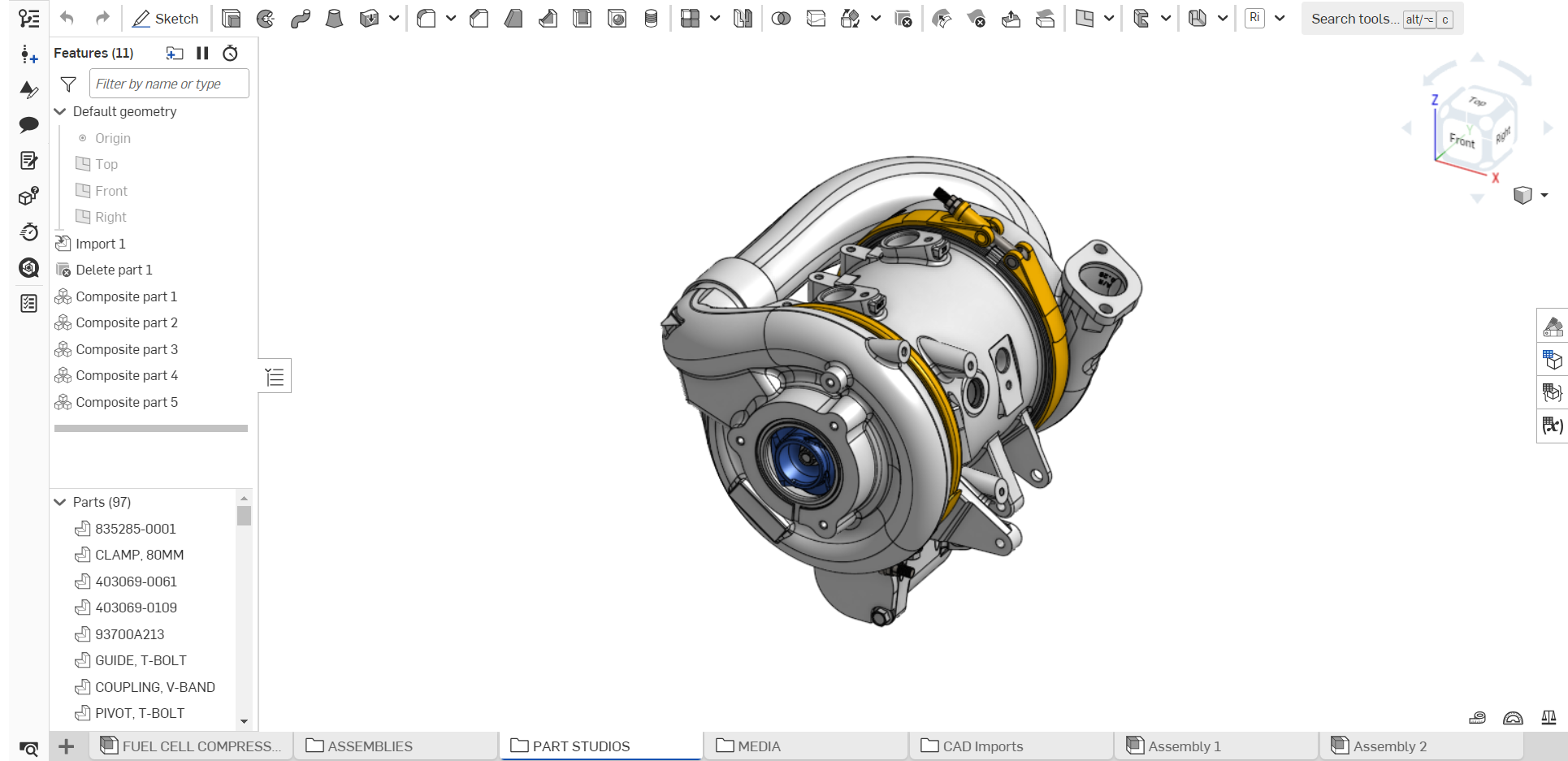
Onshape — облачная CAD-система для параметрического проектирования деталей, сборок и конструкторской документации. Модель хранится не в наборе локальных файлов, а в документе на серверной платформе: пользователь открывает рабочую среду в браузере, строит геометрию, создаёт версии, выдаёт доступ коллегам и выпускает чертежи без ручного копирования файлов между компьютерами. В одной системе объединены трёхмерное моделирование, встроенное управление инженерными данными, совместное редактирование, согласование изменений и дополнительные модули для расчётов, визуализации, CAM и обмена данными между ECAD и MCAD.
Что представляет собой Onshape
Основная область применения Onshape — машиностроительное и приборостроительное проектирование. В программе создают отдельные детали, узлы, механизмы, корпуса электронных устройств, рамные конструкции, листовые изделия, оснастку и конструкторскую документацию. Геометрия строится параметрически: размеры и зависимости в Sketch управляют профилем, операции в Feature list формируют тело, а последующие элементы ссылаются на уже созданные грани, рёбра, плоскости и переменные.
| Характеристика | Реализация в Onshape |
|---|---|
| Способ работы | Веб-приложение с облачным хранением данных |
| Основные рабочие среды | Part Studio, Assembly, Drawing, Feature Studio |
| Структура проекта | Document с вкладками и папками |
| Моделирование | Параметрическое, прямое, многотельное, поверхностное, листовой металл, Frames |
| Сборки | Instances, Mate connectors, Mates, конфигурации, позиции, взрыв-схемы |
| Документация | Чертёжные виды, размеры, обозначения, таблицы, BOM |
| Управление данными | Workspaces, Versions, Revisions, Branching and merging, история действий |
| Совместная работа | Одновременное редактирование, Share, Comments, Follow, Publications |
| Автоматизация | FeatureScript, REST API, интеграции |
| Дополнительные модули | Simulation, CAM Studio, Render Studio, PCB Studio |
| Мобильная работа | Приложения для iOS и Android |
Onshape отличается от файловой CAD не только местом хранения моделей. Его Document — управляемый контейнер, внутри которого находятся Part Studios, Assemblies, Drawings, Feature Studios, импортированные документы, изображения и другие вкладки. Связи между элементами сохраняются внутри этого контейнера или строятся через версионированные ссылки на другой Document. В результате система контролирует не отдельный файл, а весь набор проектных данных.
Для пользователя, который знаком с AutoCAD, переход требует смены логики. AutoCAD часто применяется как универсальная среда для DWG и двумерного черчения, а Onshape организован вокруг параметрической модели изделия, сборки и связанного чертежа. SketchUp и Blender тоже относятся к трёхмерной графике, но решают другие задачи: первый ориентирован на быстрое пространственное моделирование, второй — на полигональную графику, анимацию и визуальные эффекты. Onshape рассчитан на геометрически точное инженерное проектирование и управляемое изменение конструкции.
Облачная архитектура и структура данных
Document, Workspace, Version и Revision
Document объединяет рабочие вкладки проекта. При создании документа система формирует основной Workspace — редактируемую ветвь, в которой появляются новые эскизы, операции, детали, сборки и чертежи. Все действия автоматически попадают в историю. Отдельной команды сохранения для обычной работы не требуется: после каждой операции состояние фиксируется на сервере.
Version — неизменяемая контрольная точка. Она содержит определённое состояние всех вкладок документа и подходит для передачи стабильной геометрии в другой проект, создания ответвления или закрепления этапа разработки. Version нельзя редактировать. Чтобы продолжить работу от неё, создают Branch или возвращаются в редактируемый Workspace.
Revision применяется в формальном выпуске данных. Это не просто сохранённое состояние, а состояние объекта, прошедшее процедуру Release management. Ревизия связывается с номером детали, правилами нумерации, согласованием и статусом выпуска. Такой механизм отделяет повседневное конструирование от утверждённой документации.
Отсутствие обычных CAD-файлов в рабочем процессе
В традиционной файловой среде сборка зависит от путей к файлам деталей. Перемещение, переименование или создание копии способно нарушить ссылки. В Onshape рабочая модель остаётся внутри базы данных. Пользователь может переименовывать вкладки и перемещать их по папкам документа, не переписывая локальные пути.
Автоматическое сохранение и восстановление
История хранит последовательность изменений: создание Sketch, изменение размера, удаление Fillet, вставку компонента в Assembly, правку свойства и другие действия. Через Versions and history можно открыть предыдущее состояние, изучить изменения и восстановить его в Workspace. Это не линейный список резервных копий, а журнал проекта, связанный с пользователями, временем и ветвями разработки.
Платформы и начало работы
Основная версия Onshape открывается в поддерживаемом веб-браузере. Рабочая среда доступна на Windows, macOS, Linux и ChromeOS при наличии совместимого браузера и WebGL. Для iOS и Android существуют отдельные приложения, в которых можно открывать документы, просматривать и редактировать модели, работать с комментариями и выполнять часть конструкторских операций.
Новый проект начинается с команды создания Document. Внутри появляется первая вкладка Part Studio. Через кнопку добавления вкладки создаются Assembly, Drawing, Feature Studio, папка или импортированный объект. Вкладки можно переименовывать, копировать, перемещать и группировать. Tab manager помогает работать с длинным документом, где количество деталей, сборок и листов уже не помещается в нижней строке.
Интерфейс Onshape
Рабочее окно меняется в зависимости от активной вкладки, но общая организация сохраняется. Верхняя часть содержит команды документа и рабочей среды, слева располагается структурное дерево, в центре — графическая область, справа появляются контекстные панели, а внизу находится строка вкладок.
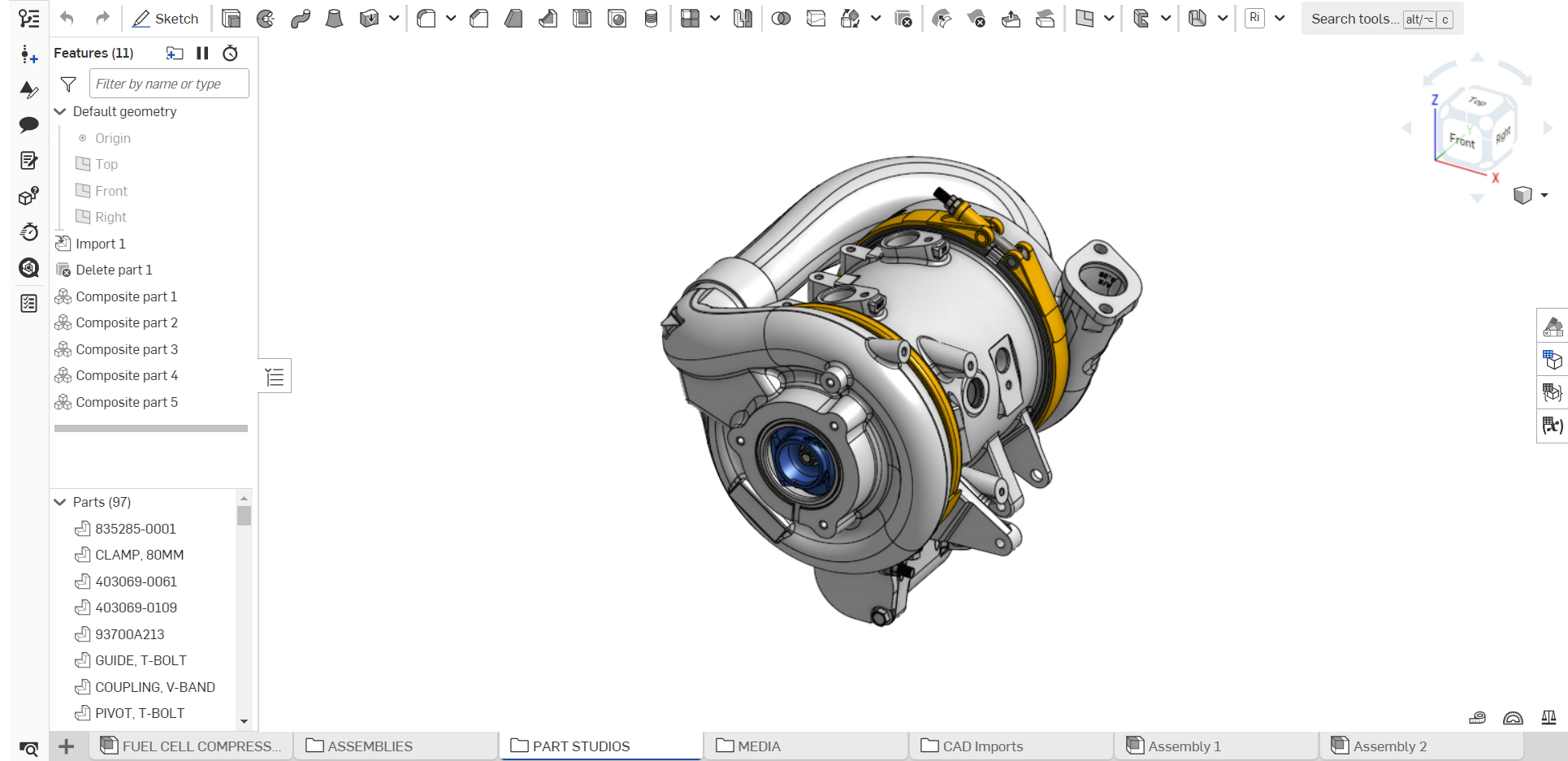
На скриншоте видны Feature toolbar, Feature list, список Parts и нижняя строка вкладок. Графическая область занимает основную часть окна, а View cube в правом верхнем углу переключает стандартные направления взгляда.
Верхняя панель документа
В верхней области доступны название Document, имя активного Workspace или Version, меню документа, Share, Comments, справка и меню учётной записи. Кнопка Versions and history открывает панель истории и граф ветвления. Команды конкретной вкладки размещаются ниже или рядом: в Part Studio это Sketch, Extrude, Revolve и другие операции; в Assembly — Insert, Mate и сборочные инструменты; в Drawing — команды видов, размеров и обозначений.
Feature list и дерево объектов
В Part Studio левая панель разделена на несколько смысловых областей. Сверху находится Feature list — последовательность построений. В ней видны Sketch, Extrude, Fillet, Boolean, Pattern и другие операции. Ниже отображаются созданные Parts, Surfaces и Curves. Деталь можно переименовать, назначить ей материал, изменить Appearance, открыть свойства или скрыть из графической области.
Навигация и быстрый доступ к инструментам
Клавиша S открывает контекстную панель инструментов рядом с курсором. Состав панели зависит от среды: в Sketch там находятся эскизные команды, в Part Studio — операции моделирования, в Assembly — сборочные инструменты. Основную Feature toolbar можно настраивать, добавляя часто используемые команды и убирая лишние.
Параметрическое моделирование деталей
Sketch: эскизы, размеры и зависимости
Построение детали обычно начинается с команды Sketch. Пользователь выбирает плоскость Top, Front, Right, плоскую грань или вспомогательную плоскость. После входа в эскиз открывается набор двумерных инструментов: Line, Center point rectangle, Corner rectangle, Circle, Arc, Polygon, Slot, Spline, Point, Text и средства обрезки или продления.
Геометрические зависимости задают поведение элементов. Coincident совмещает точки, Horizontal и Vertical фиксируют направление, Parallel и Perpendicular управляют отношением линий, Tangent обеспечивает касание, Concentric совмещает центры, Equal делает элементы равными, Symmetric отражает положение относительно оси. Fix блокирует выбранную геометрию, но для хорошо управляемой модели лучше описывать форму размерами и связями, а не фиксировать всё целиком.
Размеры определяют длины, диаметры, радиусы, углы и расстояния. Полностью определённый эскиз не имеет свободных степеней перемещения. Частично определённая геометрия остаётся подвижной; избыточные связи создают конфликт. Цвет и диагностические обозначения помогают отличать эти состояния. При редактировании размера перестраиваются все зависимые операции.
Особенность Part Studio
Part Studio не равен файлу одной детали. В нём можно построить несколько связанных твёрдых тел, поверхностей и кривых с общими эскизами и операциями. Этот подход удобен для деталей, которые проектируются совместно: половин корпуса, пары сопрягаемых компонентов, набора элементов, получаемых разрезанием общей заготовки.
Extrude
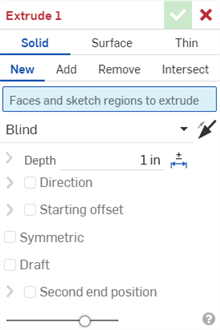
Extrude превращает замкнутую область эскиза в объём, выдавливает открытую геометрию как поверхность или создаёт тонкостенный элемент. В верхней части диалога выбирается режим Solid, Surface или Thin. Для твёрдого тела доступны результаты New, Add, Remove и Intersect:
New создаёт новую Part;
Add присоединяет объём к существующему телу;
Remove вычитает материал;
Intersect оставляет пересечение объёмов.
Глубина задаётся способом завершения. Blind использует числовое расстояние, Through all проходит через всю геометрию, Up to next заканчивает операцию на следующей границе, Up to face — на выбранной поверхности, Up to part — на теле, Up to vertex — в указанной точке. Symmetric распределяет выдавливание по обе стороны плоскости эскиза. Starting offset смещает начало, Draft добавляет уклон, Second end position задаёт независимый второй предел. Merge scope определяет тела, с которыми должна взаимодействовать операция.
Revolve, Sweep и Loft
Revolve вращает профиль вокруг оси. Операция подходит для валов, втулок, шкивов, роликов, токарных деталей и осесимметричных полостей. Осью служит линия Sketch, ребро, цилиндрическая ось или Mate connector. Угол вращения может быть полным или ограниченным.
Sweep перемещает профиль вдоль траектории. Он применяется для труб, каналов, кабельных форм, уплотнений и профилей переменного направления. Для предсказуемого результата профиль должен корректно располагаться относительно начала траектории, а сама траектория — не создавать самопересечений.
Loft строит переход между двумя или несколькими профилями. Направляющие и условия касательности управляют формой перехода. Операция полезна для воздуховодов, рукояток, корпусов с меняющимся сечением и плавных переходников. Чем сложнее набор сечений, тем важнее одинаковая логика их разбиения и порядок соответствующих точек.
Операции обработки формы
Hole создаёт отверстия по точкам эскиза или выбранным позициям. В диалоге задаются тип, диаметр, глубина, зенковка, цековка и резьбовые параметры. В отличие от простого Remove Extrude, Hole хранит инженерный смысл операции и лучше передаёт сведения в чертёжные обозначения.
Boolean и Composite part
Boolean работает с несколькими телами. Union объединяет их, Subtract вычитает выбранные инструменты из целевой Part, Intersect оставляет общий объём. Keep tools сохраняет исходные тела после операции. Boolean часто завершает многотельное построение корпуса, формирует посадочную полость по модели соседней детали или разделяет заготовку.
Поверхностное моделирование
Поверхности применяются там, где форму нельзя удобно получить последовательностью простых твёрдотельных операций. Extrude, Revolve, Sweep и Loft могут создавать не объём, а листовую геометрию. Boundary surface строит поверхность по граничным кривым в двух направлениях. Fill закрывает контур с заданными условиями сопряжения. Offset surface создаёт смещённую копию, Ruled surface — линейчатую поверхность вдоль ребра.
Листовой металл
Среда Sheet metal создаёт одновременно согнутую модель, плоскую развёртку и таблицу сгибов. Исходной геометрией служит эскиз, существующее твёрдое тело или набор граней. После преобразования модель получает специальные элементы: стенки, сгибы, разрывы и соединения.
Развёртка экспортируется в DWG или DXF для лазерной, плазменной или гидроабразивной резки. На чертеже можно вставить Flat pattern view, линии сгиба и таблицу. Перед передачей в производство проверяют толщину, направление сгибов, компенсацию, минимальные радиусы и технологические вырезы.
Рамы, конфигурации и связанные элементы
Frames
Инструменты Frames создают рамные конструкции по линиям эскиза, рёбрам и кривым. Пользователь выбирает профиль, ориентацию и опорную точку, после чего элементы размещаются вдоль траекторий. Отдельные команды обрезают торцы, формируют стыки и управляют угловыми соединениями. Результат остаётся набором деталей, для которого формируется cut list.
Frames подходят для сварных оснований, станин, ограждений, стоек и каркасов. Преимущество перед ручным Sweep заключается в управляемом профиле и специализированных операциях соединения.
Configurations
Configurations позволяют хранить семейство исполнений в одном Part Studio или Assembly. Параметрами становятся размеры, списки значений, флажки, свойства, подавление операций и выбор компонентов. Например, один корпус может иметь несколько длин, разные варианты отверстий и два типа крышки без создания отдельных документов.
Derived, Variables и Variable Studio
Derived вставляет геометрию из другого Part Studio или версии документа. Операция используется для мастер-модели, общих эскизов, интерфейсной геометрии и повторного применения базовой формы. Связь можно обновлять, когда источник получает новую Version.
Сборки в Onshape
Assembly предназначена для размещения деталей и подсборок, определения их взаимного положения и проверки движения. Команда Insert добавляет Parts, Part Studios, Assemblies и стандартные компоненты. В левой панели появляются Instances, Mates, Mate connectors, Patterns, Groups и другие сборочные элементы.
Mate connectors
Mate connector — локальная система координат с началом, основной осью и вторичным направлением. Неявные соединители появляются на цилиндрических гранях, рёбрах, вершинах и других геометрических элементах при наведении. Явный Mate connector создаётся отдельной операцией и сохраняется в модели.
Типы Mates
| Mate | Поведение |
|---|---|
| Fastened | Полностью фиксирует относительное положение, убирая все степени свободы |
| Revolute | Оставляет вращение вокруг одной оси |
| Slider | Оставляет поступательное движение вдоль одной оси |
| Cylindrical | Разрешает вращение и перемещение вдоль общей оси |
| Planar | Разрешает перемещение в плоскости и вращение вокруг нормали |
| Ball | Разрешает вращение вокруг общей точки |
| Pin slot | Сочетает движение вдоль паза и вращение штифта |
| Parallel | Сохраняет параллельность направлений |
| Tangent | Поддерживает касательный контакт выбранной геометрии |
| Width | Центрирует деталь между двумя ограничивающими поверхностями |
In-context design
Редактирование in-context открывает Part Studio в положении, которое деталь занимает внутри Assembly. Инженер видит соседние компоненты и создаёт ссылки на их грани, Mate connectors или эскизную геометрию. Так проектируют крышку по готовому корпусу, отверстия под реальное положение крепежа или кронштейн между двумя узлами.
Повторение, стандартные компоненты и позиции
Named positions сохраняют состояния механизма. Exploded views раздвигают компоненты для инструкции по сборке и могут использоваться на чертеже. Display states управляют видимостью и внешним видом. Interference detection находит пересечения, а Section view помогает исследовать внутреннее расположение деталей.
Чертежи и спецификации
Drawing создаётся из Part Studio, отдельной Part или Assembly. При создании выбираются стандарт, шаблон, формат листа и единицы. ISO использует проекцию первого угла, ANSI — третьего, если шаблон не задаёт другое правило. Чертёж остаётся связанным с моделью и обновляется при изменении ссылки на Workspace или Version.
Виды
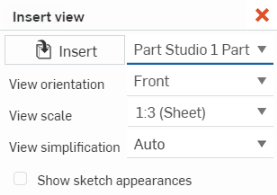
Insert view размещает базовый вид. В диалоге выбираются источник, ориентация Front, Top, Right, Left, Back, Bottom, Isometric или Named view, масштаб и упрощение. От базового вида строятся Projected views. Section view показывает разрез, Detail view увеличивает область, Auxiliary view создаёт проекцию перпендикулярно выбранному ребру, Break view сокращает длинную деталь, Crop view ограничивает отображаемую область. Для листового металла доступен Flat pattern view.
Размеры и обозначения
В чертеже доступны линейные, угловые, радиальные, диаметральные и ординатные размеры. Hole callout формирует обозначение отверстия по данным модельной операции. Center mark и Centerline обозначают центры и оси. Для оформления применяются геометрические допуски, datum symbols, шероховатость, сварочные обозначения, выноски, примечания и таблицы.
Bill of Materials
BOM table вставляется на лист Drawing и ссылается на выбранную сборку. Balloons связывают позиции на видах со строками спецификации. При изменении количества или состава узла таблица обновляется. Экспорт BOM позволяет передать данные в табличный формат для закупки, планирования или дальнейшей обработки.
Совместная работа
Кнопка Share открывает настройки доступа. Пользователь вводит адрес участника или выбирает Team и назначает право. Can edit разрешает редактировать, копировать, связывать, экспортировать, делиться и комментировать. Can view оставляет просмотр, копирование, связывание, экспорт и комментарии без изменения модели. В управляемой среде набор прав дополняется корпоративными правилами.
Несколько инженеров могут работать в одном Document одновременно. Цветные индикаторы показывают присутствующих участников и их положение. Follow переводит камеру к виду выбранного коллеги и повторяет его навигацию, что удобно при разборе модели на видеоконференции. Пользователь при этом видит не трансляцию экрана, а ту же трёхмерную сцену в собственном браузере.
Comments привязываются к документу и могут содержать упоминания участников. Комментарий дополняет инженерное обсуждение контекстом, а ссылка открывает нужный объект. Для формализованного обмена данными применяются Publications — наборы конкретных деталей, сборок, чертежей и импортированных файлов, предоставляемые в режиме просмотра. Publication фиксирует выбранные версии и ревизии, поэтому получатель не видит случайные рабочие изменения.
Дополнительные модули
Onshape Simulation
Simulation выполняет инженерный анализ внутри Assembly. Модель использует существующие детали, материалы и сборочные связи. Пользователь задаёт нагрузки и закрепления, запускает расчёт и просматривает напряжения, перемещения и коэффициент запаса. Изменение геометрии не требует отдельного экспорта в расчётный файл: анализ связан с текущей конструкцией.
CAM Studio
CAM Studio формирует траектории обработки в том же Document. В рабочей среде задаются заготовка, приспособления, инструмент, станок и технологические операции. Система рассчитывает траектории, показывает удаление материала, выполняет симуляцию и формирует управляющую программу через постпроцессор.
Render Studio
Render Studio создаёт фотореалистические изображения по модели Onshape. Сцена содержит материалы, окружение, источники света и камеры. Пользователь настраивает положение объекта, отражения, прозрачность и глубину резкости, после чего сохраняет результат в PNG или JPEG.
PCB Studio
PCB Studio связывает электронную плату с механической моделью корпуса. Модуль импортирует данные ECAD, создаёт Part Studio и Assembly с платой и компонентами и поддерживает обмен изменениями между электронной и механической частями проекта.
Механический инженер проверяет положение платы, разъёмов, высоких компонентов, крепёжных отверстий и зон ограничения. Конструктор электроники получает изменения контура или размещения, не пересобирая модель вручную.
FeatureScript
FeatureScript — язык, на котором построены параметрические операции Onshape. Feature Studio содержит код пользовательской команды, её параметры и логику построения. После добавления custom feature появляется на панели и работает как встроенная операция.
App Store, API и интеграции
App Store подключает внешние приложения для расчётов, подготовки производства, управления данными и визуализации. REST API предоставляет программный доступ к документам, элементам и метаданным. Webhooks уведомляют внешнюю систему о событиях. Интеграции применяются для связи CAD с PLM, ERP, документооборотом и внутренними сервисами компании.
Импорт, экспорт и совместимость форматов
Импорт моделей
Onshape импортирует нейтральные и нативные CAD-данные. К основным форматам относятся Parasolid, STEP, IGES, ACIS, JT, CATIA, SolidWorks Pack and Go, Autodesk Inventor, Siemens NX, Solid Edge, Rhino, STL, OBJ, DWG и DXF. Набор доступных параметров зависит от типа файла: сборочный формат передаёт структуру компонентов, нейтральный твердотельный формат — геометрию, сеточный — треугольную оболочку.
DWG и DXF используются для эскизов и чертежей. Когда требуется только просмотр таких файлов, подойдут отдельные утилиты вроде Free DWG Viewer и DWG FastView. Для превращения двумерного контура в параметрическую деталь файл импортируют в Sketch, проверяют масштаб, замкнутость областей и лишние дублирующиеся элементы.
Экспорт
Детали и сборки экспортируются в Parasolid, STEP, IGES, ACIS, JT, Rhino, GLTF/GLB, OBJ, 3MF и STL. Выбор зависит от получателя:
Parasolid сохраняет точную граничную геометрию и хорошо подходит для систем на том же геометрическом ядре;
STEP применяется для универсального обмена твёрдыми телами и сборками;
STL и 3MF используются в процессах аддитивного производства;
GLTF/GLB и OBJ подходят для визуализации и полигональных сред;
DWG и DXF передают чертежи, плоские грани, эскизы и развёртки листового металла.
После экспорта STL модель передают в слайсер, например Cura. До подготовки печати проверяют единицы, ориентацию, допуски, толщину стенок и разрешение сетки. Слишком грубая сетка даёт заметные грани на окружностях, а чрезмерно мелкая увеличивает размер файла без изменения точности принтера.
Пошаговая работа: параметрический кронштейн, сборка и чертёж
Ниже разобран полный рабочий маршрут: создание детали, формирование отверстий, добавление второй детали, сборка, выпуск контрольной версии и подготовка листа. Названия команд приведены так, как они отображаются в англоязычном интерфейсе Onshape.
Шаг 1. Создание документа и подготовка Part Studio
Создайте новый Document и задайте понятное имя, например Adjustable bracket.
Переименуйте первую вкладку Part Studio в Bracket.
Откройте настройки единиц документа и выберите миллиметры для длины, градусы для углов и килограммы для массы.
Убедитесь, что активен редактируемый Workspace, а не неизменяемая Version.
Оставьте плоскости Top, Front и Right видимыми до создания базового эскиза.
Структурные имена важны с начала работы. Когда документ разрастается, вкладки Part Studio 1, Part Studio 2 и Assembly 1 затрудняют поиск и чтение ссылок. Название должно описывать содержимое, а не порядок создания.
Шаг 2. Базовый эскиз
Нажмите Sketch и выберите плоскость Top.
Постройте Center point rectangle, разместив центр в Origin.
Задайте ширину 80 мм и глубину 50 мм.
Завершите Sketch зелёной кнопкой подтверждения.
Привязка центра к Origin делает изменение ширины симметричным и сохраняет базовые плоскости в середине детали. Это удобнее, чем фиксировать один угол прямоугольника в случайной точке.
Шаг 3. Создание основания через Extrude
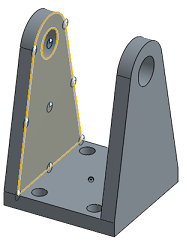
Выберите область прямоугольника и нажмите Extrude. В диалоге установите Solid, New, способ завершения Blind и глубину 8 мм. Направление должно создавать материал в нужную сторону от плоскости.
Шаг 4. Вертикальная стойка
Выберите верхнюю грань основания и создайте новый Sketch.
Постройте прямоугольник шириной 12 мм и длиной 50 мм вдоль одного края.
Свяжите его край с внешней границей основания через Coincident либо размер.
Завершите Sketch и выполните Extrude на 60 мм.
В результате выберите Add, чтобы стойка объединилась с основанием.
Если Extrude создаёт отдельную Part, значит выбран New или профиль не касается основания. Переключение на Add не исправит геометрический разрыв: область должна фактически пересекаться с целевым телом.
Шаг 5. Усиление и скругления
Создайте треугольный Sketch на боковой грани между основанием и стойкой. Выполните Extrude с результатом Add на толщину стойки. Получится ребро жёсткости. Затем выберите наружные рёбра и примените Fillet небольшого радиуса. Внутреннее сопряжение ребра с основанием можно скруглить отдельно.
Не объединяйте все рёбра в один Fillet без необходимости. Разделение на функциональные группы упрощает редактирование: декоративное скругление можно подавить, не затрагивая радиус, который влияет на прочность или технологию.
Шаг 6. Отверстия
Создайте Sketch на вертикальной грани.
Поставьте две точки или окружности на общей вертикальной линии.
Задайте расстояние от края и межосевое расстояние.
Завершите Sketch и запустите Hole.
Выберите простой сквозной тип и задайте диаметр 10 мм.
При необходимости добавьте цековку или зенковку в параметрах Hole.
Для крепёжного отверстия Hole предпочтительнее Remove Extrude: операция хранит параметры отверстия и формирует корректный Hole callout на чертеже. После перестроения убедитесь, что оба центра остаются полностью определёнными.
Шаг 7. Материал, свойства и масса
Материал должен соответствовать производственной спецификации. Цвет не является заменой материалу: две детали с одинаковым Appearance могут иметь разную плотность, а одинаковый материал может отображаться разными цветами для удобства сборки.
Шаг 8. Вторая деталь и Mate connectors
Создайте второй Part Studio Pin. На плоскости Front постройте окружность диаметром 10 мм и выполните Extrude длиной 70 мм. Добавьте фаски на торцах. На оси цилиндра система предложит неявные Mate connectors, поэтому отдельная операция для простой сборки не обязательна.
Создайте Assembly Bracket assembly, нажмите Insert и добавьте кронштейн и палец. Зафиксируйте кронштейн. Запустите Cylindrical mate, выберите Mate connector отверстия и осевой Mate connector пальца. После подтверждения палец сможет вращаться и перемещаться вдоль оси. Чтобы исключить осевое смещение, используйте Revolute mate или задайте пределы и дополнительную конструктивную фиксацию.
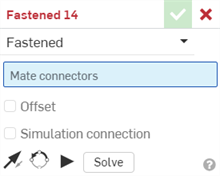
При неверной ориентации нажмите значки переориентации в диалоге Mate, а не поворачивайте деталь приблизительно мышью. Mates должны полностью описывать допустимое движение.
Шаг 9. Проверка сборки
Перетащите палец и убедитесь, что остаются только ожидаемые степени свободы. Включите Section view и проверьте соосность. Запустите Interference detection, чтобы исключить пересечение твёрдых тел. Измерьте зазор через Measure.
Шаг 10. Создание Version
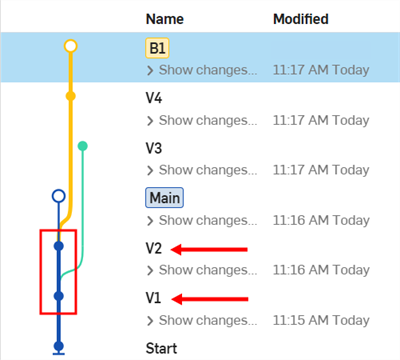
Откройте Versions and history, нажмите Create version и задайте имя Bracket design approved for drawing. Version закрепит состояние обеих деталей, Assembly и всех вкладок документа. Для внешней ссылки или чертежа, который должен оставаться стабильным, выбирайте именно эту контрольную точку.
Версия не заменяет Revision. На этапе внутренней проверки достаточно Version; для утверждённого производственного выпуска в управляемом процессе создают Release candidate и проводят согласование.
Шаг 11. Подготовка Drawing
Откройте меню детали и создайте Drawing.
Выберите ISO-шаблон и нужный формат листа.
Нажмите Insert view, выберите Front и разместите базовый вид.
Переместите курсор и создайте Projected views сверху и справа.
Добавьте Isometric view без скрытых линий.
Поставьте габаритные размеры, межосевые расстояния и толщины.
Примените Hole callout к отверстию.
Добавьте Center marks и осевые линии.
Проверьте масштаб листа и подписи видов.
Виды должны ссылаться на одно согласованное состояние модели. После обновления геометрии просмотрите лист целиком: размеры способны потерять место привязки, а увеличившаяся деталь — выйти за рамку или перекрыть примечание.
Шаг 12. Спецификация сборки
Откройте Assembly и включите Bill of Materials. Проверьте названия, номера деталей и количество. Затем создайте Drawing сборки, вставьте основной и изометрический виды, добавьте BOM table и Balloons. Номера позиций на выносках должны соответствовать строкам таблицы.
Для покупного крепежа заполните Description и используйте единообразные Part numbers. Для элементов, которые не должны попадать в спецификацию, настройте соответствующее свойство, а не удаляйте их из Assembly.
Шаг 13. Экспорт и контроль результата
Экспортируйте деталь в STEP для обмена с другой CAD и в STL либо 3MF для аддитивного производства. Чертёж сохраните в PDF и DWG. Перед передачей проверьте:
единицы измерения;
выбранную Part или Assembly;
состояние Workspace, Version либо Revision;
ориентацию и масштаб;
точность сеточного формата;
структуру сборки;
наличие всех листов и таблиц;
корректность имён экспортированных файлов.
Откройте полученный файл в независимом просмотрщике или целевой производственной программе. Такая проверка выявляет ошибочные единицы, пустой лист, неверный вариант детали и потерянные компоненты до передачи подрядчику.
Типичные ошибки при первой работе
Эскиз остаётся недоопределённым. Геометрия перемещается после изменения соседнего размера. Добавьте осмысленные зависимости и размеры.
Extrude создаёт новую Part вместо добавления. Проверьте New/Add и фактическое пересечение профиля с телом.
Ссылка построена на нестабильную грань. Для устойчивой ссылки используйте базовую плоскость, ось, переменную или Mate connector.
Редактируется Version. Неизменяемое состояние открывается только для просмотра; продолжение работы выполняется в Workspace или новой Branch.
Сборка переограничена. Не добавляйте несколько Mates, которые запрещают одну и ту же степень свободы.
Импортированный STL воспринимается как точное тело. Сеточная модель состоит из треугольников и не равна параметрической B-rep геометрии.
Бесплатный документ используется для закрытой коммерческой разработки. Free предназначен для некоммерческих публичных документов.
Тарифы и лицензирование
Onshape использует подписочную модель. Коммерческие планы оплачиваются ежегодно. Free не ограничен по времени, но предназначен для некоммерческого применения и хранит документы публично. Платные планы поддерживают приватные данные и коммерческую работу.
| План | Стоимость | Для кого | Существенные особенности |
|---|---|---|---|
| Free | 0 долларов | Любители и обучение вне коммерции | Публичные документы, CAD, совместная работа, версии, мобильные приложения |
| Standard | 1500 долларов за пользователя в год | Индивидуальный профессионал | Приватное хранение, коммерческое использование, CAD и встроенное управление данными |
| Professional | 2500 долларов за пользователя в год | Команды | Управляемая Company, Release management, расширенное PDM, Simulation, Rendering, ECAD/MCAD, CAM |
| Enterprise | Индивидуальный расчёт | Крупные организации | Собственный управляемый домен, аналитика, SSO, расширенное администрирование, гостевой доступ |
Education включает бесплатные планы для учащихся и преподавателей, а Education Enterprise предназначен для централизованного управления учебным учреждением. У образовательных документов применяются специальные правила и маркировка. Discovery Program предоставляет подходящим профессиональным пользователям доступ к Professional на срок до шести месяцев без банковской карты; после окончания данные остаются приватными в режиме просмотра, пока пользователь не выберет дальнейший вариант.
Системные требования
Onshape не предъявляет требований в форме конкретной комбинации процессора и видеокарты для установки настольного пакета. Работоспособность определяется браузером, WebGL, операционной системой, сетью и сложностью проекта.
Браузеры
Поддерживаются Google Chrome, Mozilla Firefox, Safari на macOS, Opera и Microsoft Edge. Internet Explorer не поддерживается. На системе, где доступны 32- и 64-разрядные варианты, рекомендуется 64-разрядный браузер. WebGL обязателен.
Аппаратная часть
Для простых деталей достаточно современной интегрированной графики. Крупные сборки, множество прозрачных компонентов, сложные поверхности и насыщенные чертежи предъявляют более высокие требования. Практически значимы:
производительность одного ядра процессора при перестроении Feature list;
объём оперативной памяти для крупных документов и нескольких вкладок;
поддержка WebGL и исправный графический драйвер;
дискретная видеокарта при сложной визуализации;
достаточное разрешение экрана для дерева, диалогов и графической области;
мышь с колёсиком и удобной средней кнопкой.
На ноутбуке с интегрированным и дискретным GPU браузер должен использовать производительный адаптер. Если аппаратное ускорение отключено, модель отображается медленнее даже при мощном процессоре.
Сеть
Для работы требуется постоянное соединение. На отзывчивость влияют задержка до центра обработки данных, потеря пакетов, пропускная способность и корпоративные фильтры. Performance panel показывает предупреждения о слабом соединении, задержке выше 250 мс, неверном регионе, неподдерживаемом браузере и недоступном WebGL.
Основной объём трафика зависит от модели и действий. Для стабильной работы важнее ровная задержка без потерь, чем высокая паспортная скорость канала. В корпоративной сети проверяют WebSockets, прокси, SSL-инспекцию и правила брандмауэра.
System check и диагностика
System check открывается из справки и проверяет браузер, версию, WebGL, расширения, renderer, графическую производительность, WebSockets и выбранный регион. Проверка помогает отличить проблему модели от ограничения устройства или сети. Performance panel дополняет её статистикой активного документа.
История развития Onshape
Основание и подготовка платформы
Компания была основана в 2012 году группой специалистов, ранее участвовавших в создании и руководстве SolidWorks. Первоначально проект развивался под названием Belmont Technology. Целью стала CAD-система, изначально рассчитанная на браузер, облачную базу данных и одновременную работу нескольких участников, а не перенос существующего настольного приложения на удалённый сервер.
Публичный запуск и коммерческий выпуск
Публичная бета-версия Onshape появилась в марте 2015 года. В декабре того же года состоялся коммерческий выпуск. Уже ранняя система включала браузерное параметрическое моделирование, сборки, чертежи, совместную работу и встроенную историю, хотя набор специализированных операций был заметно уже современного.
FeatureScript и расширение моделирования
В 2016 году был открыт FeatureScript. Пользователи получили возможность создавать собственные параметрические операции на том же языке, который применяется для штатных features. Затем система расширялась средствами листового металла, конфигураций, стандартного содержимого, поверхностного моделирования, Release management и корпоративного администрирования.
Приобретение PTC
PTC завершила приобретение Onshape 1 ноября 2019 года. Стоимость сделки составила около 470 миллионов долларов. Onshape сохранила собственную облачную платформу и стала частью продуктового направления PTC.
Переход от CAD к единой среде разработки изделия
После приобретения продолжилось расширение PDM, администрирования и специализированных модулей. В платформе появились Simulation, Render Studio, PCB Studio, Publications, Model-Based Definition и CAM Studio. Из браузерной CAD Onshape превратилась в среду, охватывающую моделирование, выпуск данных, расчёт, визуализацию, подготовку обработки и связь с электронным проектированием.
Сравнение с аналогами
| Критерий | Onshape | SolidWorks | Autodesk Fusion | PTC Creo | Autodesk Inventor |
|---|---|---|---|---|---|
| Основная архитектура | Облачная, браузерная | Настольная Windows | Настольная с облачными проектами | Настольная промышленная платформа | Настольная Windows |
| Параметрические детали | Да | Да | Да | Да | Да |
| Сборки и чертежи | Да | Да | Да | Да | Да |
| Управление данными | Встроено в основную платформу | Файлы или отдельный SOLIDWORKS PDM | Облачный проект и версии | Связка с PTC Windchill и другими средствами | Связка с Autodesk Vault и облачными сервисами |
| Совместное редактирование одной модели | Да, одновременно | Не является базовой файловой моделью | Совместный доступ к облачному проекту | Зависит от корпоративной инфраструктуры | Зависит от Vault и облачной инфраструктуры |
| Полноценная автономная работа | Нет | Да | Есть ограниченный офлайн-режим | Да | Да |
| Встроенный CAM | CAM Studio | Отдельные продукты и дополнения | Да | Производственные модули Creo | Связь с Autodesk CAM-решениями |
| Мобильный доступ | iOS и Android с редактированием | Дополнительные просмотрщики и приложения | Мобильные средства проекта | Дополнительные приложения | Дополнительные средства просмотра |
Onshape и SolidWorks
Обе системы используют параметрический подход, эскизы, операции, сборки, сопряжения и инженерные чертежи. Различие начинается со структуры данных. SolidWorks традиционно хранит детали, сборки и чертежи отдельными файлами; управление выпуском и блокировкой файлов передаётся SOLIDWORKS PDM. Onshape включает историю, Versions, Branches, права и совместное редактирование в основную платформу.
Onshape и Autodesk Fusion
Autodesk Fusion объединяет CAD, CAM, CAE и PCB в устанавливаемом приложении для Windows и macOS, использующем облачные проекты. Он особенно удобен для пользователя, который проектирует деталь и сразу готовит обработку или аддитивное производство в одной настольной среде. Fusion поддерживает ограниченный офлайн-режим.
Onshape и PTC Creo
Creo охватывает параметрическое моделирование, сложные сборки, поверхности, Model-Based Definition, листовой металл, композиты, производство, расчёт и генеративное проектирование. Это настольная промышленная система с широким набором специализированных модулей.
Onshape и Autodesk Inventor
Inventor ориентирован на машиностроительное проектирование в Windows: параметрические детали, сборки, листовой металл, рамы, трубопроводы, кабели, чертежи и Model-Based Definition. Для управления файлами в организации применяется Autodesk Vault.
Как выбрать
Распределённой команде с частыми внешними согласованиями подходит Onshape благодаря Share, Comments, Follow, Publications и одновременному редактированию.
Предприятию с развитой файловой инфраструктурой SolidWorks PDM проще сохранить SolidWorks, пока выгода перехода не подтверждена пилотным проектом.
Специалисту, который совмещает проектирование и CAM на одном компьютере, стоит сопоставить CAM Studio с возможностями Autodesk Fusion на реальных деталях и постпроцессорах.
Крупному промышленному проекту со специализированными модулями и Windchill требуется сравнение Onshape с Creo по конкретным процессам, а не только по базовым операциям.
Работе без стабильной сети лучше соответствует настольная CAD с автономным режимом.
Отзывы пользователей и профильных изданий
Оценки пользователей
На Capterra у Onshape сформирована оценка около 4,5 из 5 на основе 340 отзывов; подавляющее большинство отзывов отнесено к положительным. TrustRadius показывает 9,0 из 10 на основе 79 оценок и высокую готовность рекомендовать продукт. Gartner Peer Insights содержит меньше отзывов, но средняя оценка также высокая — 4,7 из 5. Эти площадки используют разные аудитории и методики, поэтому числа нельзя объединять в одну математическую оценку.
Критика чаще относится к зависимости от сети, задержкам на очень крупных сборках, отличиям чертёжной среды от устоявшихся настольных систем и необходимости переучиваться после SolidWorks или Inventor. Отдельные пользователи хотят более глубоких средств оформления чертежей и производственных стандартов. Коммерческая цена воспринимается по-разному: индивидуальному специалисту она заметна, а команда сравнивает её с совокупной стоимостью CAD, PDM-сервера, администрирования и обновлений.
Мнение профильной прессы
Ранние обзоры DEVELOP3D рассматривали Onshape как принципиально новый способ организации CAD-данных и совместной работы, но одновременно отмечали, что молодая система должна расширять специализированные инструменты. Позднее издание оценивало уже листовой металл, стандартные компоненты, конфигурации и развитие управления данными.
Преимущества и недостатки
Плюсы:
основная CAD-среда работает в браузере и не требует установки отдельного настольного пакета на каждое рабочее место;
Document объединяет детали, сборки, чертежи, код FeatureScript и сопутствующие вкладки;
изменения автоматически попадают в историю, а Versions создают неизменяемые контрольные точки;
Branching and merging позволяет параллельно разрабатывать варианты без несвязанных копий проекта;
встроенное PDM не требует отдельного файлового сервера и операций check-in/check-out;
несколько участников редактируют один Document одновременно;
права Share, Comments, Follow и Publications упрощают взаимодействие с коллегами и подрядчиками;
Part Studio поддерживает многотельное и многодетальное параметрическое моделирование;
Mate connectors сокращают количество действий при создании сборочных связей;
доступны поверхности, листовой металл, Frames, конфигурации, чертежи и BOM;
FeatureScript позволяет создавать собственные параметрические операции;
дополнительные модули покрывают Simulation, Rendering, ECAD/MCAD и CAM;
один и тот же проект открывается на разных настольных системах и мобильных устройствах;
обновление облачной службы не создаёт несовместимых рабочих мест внутри команды.
Минусы:
полноценная работа зависит от постоянного интернет-соединения;
Free допускает только некоммерческую работу с публичными документами;
коммерческие планы оплачиваются ежегодно;
производительность крупных сборок зависит от сети, браузера, WebGL и локальной графики;
привычный файловый процесс SolidWorks, Inventor или Creo нельзя перенести без изменения организации данных;
импорт нативного файла не восстанавливает исходную параметрическую историю в виде Feature list;
отдельные специализированные функции настольных промышленных комплексов шире;
чертежи со сложными корпоративными правилами требуют предварительной проверки шаблонов, обозначений и экспорта;
доступ к расширенному PDM, Release management и дополнительным модулям зависит от плана;
отсутствие полноценного автономного режима делает систему неподходящей для объектов со слабой или запрещённой внешней связью.
Частые вопросы
Можно ли работать в Onshape бесплатно?
Да. Free не ограничен по времени и включает CAD, совместную работу, версии и мобильные приложения. Он предназначен только для некоммерческих задач, а все создаваемые документы являются публичными. Для приватной или коммерческой разработки нужен платный план.
Нужна ли локальная установка основной программы?
Нет. Основная рабочая среда открывается в поддерживаемом браузере. Для телефона и планшета используются мобильные приложения.
Работает ли Onshape без интернета?
Полноценного автономного режима у браузерной среды нет. Открытие и редактирование проектных данных требует связи с облачной службой.
Есть ли русский интерфейс?
Нет. Русского языка в списке интерфейса Onshape нет. В настройках представлены English, French, German, Italian, Spanish, Chinese Simplified, Chinese Traditional, Japanese и Korean. Язык выбирается через My account → Preferences → Language; после сохранения система завершает сеанс и применяет выбранную локализацию при следующем входе.
Чем Part Studio отличается от детали?
Part Studio — рабочая среда и история построения, внутри которой создаются одна или несколько Parts, Surfaces и Curves. Part — отдельное твёрдое тело с собственными свойствами, которое можно вставить в Assembly.
Чем Version отличается от Revision?
Version — именованное неизменяемое состояние всего Document. Revision — формально выпущенное состояние конкретного объекта, прошедшее процедуру Release management.
Можно ли создавать большие сборки?
Да. Assembly поддерживает подсборки, конфигурации, Mates, Standard Content, Patterns, Named positions, Exploded views, Display states, BOM и упрощение чертёжных видов. Для тяжёлого проекта требуется дисциплина структуры, контроль сложных деталей, числа Instances и in-context ссылок.
Поддерживает ли Onshape STEP и STL?
Да. STEP применяется для обмена точной твердотельной геометрией и сборками, STL — для сеточной передачи, часто связанной с трёхмерной печатью. При экспорте STL нужно проверить единицы и разрешение сетки.
Можно ли открыть файлы SolidWorks и Inventor?
Да, Onshape импортирует соответствующие нативные данные и сборочные пакеты поддерживаемых типов. Геометрия и структура импорта не превращаются в исходное дерево операций Onshape. Для дальнейшего параметрического редактирования часть модели перестраивают или изменяют прямыми операциями.
Подходит ли программа для трёхмерной печати?
Да. Деталь экспортируется в STL или 3MF, после чего подготавливается в слайсере. Onshape отвечает за точную геометрию; поддержки, заполнение, высота слоя и режимы принтера задаются в слайсере.
Можно ли подготовить управляющую программу для станка?
Да. CAM Studio содержит инструменты, траектории, симуляцию и постпроцессоры для фрезерной обработки. Доступ зависит от плана.
Подходит ли Onshape для обучения?
Да. Для учащихся и преподавателей предусмотрены образовательные планы. Браузерная архитектура позволяет работать на школьном, домашнем и мобильном устройстве без переноса файлов.
Что выбрать вместо Onshape при слабом интернете?
Настольную CAD с полноценной автономной работой: SolidWorks, Creo, Inventor или Autodesk Fusion в поддерживаемом офлайн-сценарии. Выбор зависит от форматов, модулей, бюджета и существующей инфраструктуры.
Итоговая оценка
Onshape сочетает профессиональное параметрическое моделирование с архитектурой, в которой управление данными встроено в каждое действие. Part Studio, Assembly и Drawing покрывают основной машиностроительный процесс, Versions and history сохраняет изменения, Branches разделяют варианты, а Share и одновременное редактирование устраняют пересылку копий проекта.
Для индивидуального некоммерческого моделирования Free даёт широкий набор CAD-инструментов, но требует публичности. Профессионалу с закрытыми проектами нужен Standard. Команде с формальным выпуском, общими свойствами, Simulation, Rendering, PCB и CAM подходит Professional. Крупной организации с SSO, аналитикой и отдельным управляемым доменом требуется Enterprise.
Список изменений
Versions and history:
- Панель Versions and history отображает последовательность микроверсий, именованные Versions, Workspaces и Branches. Пользователь выбирает событие, открывает состояние документа на тот момент, просматривает автора и содержание изменения. Restore восстанавливает выбранное состояние в активный Workspace без удаления последующей истории.
- https://cad.onshape.com/help/Content/Resources/Images/history/createvers...
- Граф показывает, как от основной линии создаётся ответвление. Именованные версии служат точками, от которых удобно строить альтернативные варианты и создавать стабильные ссылки между документами.
Branching and merging:
- Branch позволяет параллельно развивать вариант конструкции. Например, одна ветвь сохраняет исходный механизм, вторая содержит другой привод, третья — облегчённый корпус. Каждая ветвь имеет собственный Workspace, но относится к тому же Document.
Release management:
- Формальный выпуск начинается с Release candidate. В него включают детали, сборки, чертежи и другие объекты, назначают номера и ревизии, после чего направляют на согласование. Approvers принимают или отклоняют выпуск. Утверждённые элементы получают статус Released и неизменяемую Revision.
Свойства, метаданные и поиск:
- Properties хранят имя, описание, номер детали, материал, поставщика, проект и другие атрибуты. В управляемой компании применяются пользовательские свойства и единые правила заполнения. Advanced search отбирает документы и объекты по типу, владельцу, меткам, состоянию, номеру детали и другим полям. Для большого архива это важнее ручного поиска по папкам.


 *EXE — расширение исполняемого файла. Сайт является партнером проекта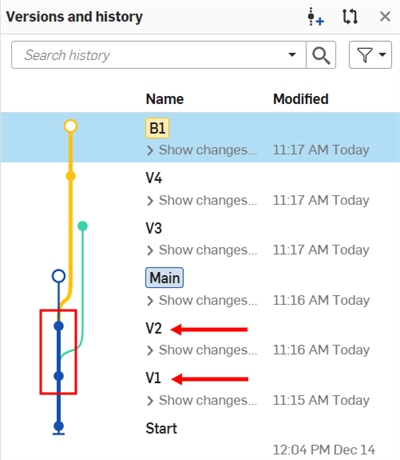
Оставте свой отзыв о Onshape