
Free Video to MP3 Converter — настольная программа DVDVideoSoft для извлечения аудиодорожки из видеофайлов на компьютере. Её основная задача — преобразовать видео в отдельный аудиофайл: MP3 для обычного прослушивания, WMA для Windows-сценариев или WAV Lossless для дальнейшей обработки звука без дополнительного сжатия. Программа работает с локальными видеофайлами, добавленными с диска, и не заменяет видеоредактор, монтажную систему или полноценный аудиоредактор. Её логика проще: открыть видео, выбрать аудиоформат и качество, запустить конвертацию.
Такой формат особенно удобен, когда нужно сохранить аудиодорожку из видео без ручного монтажа. Например, пользователь записал лекцию на телефон, получил MP4-файл и хочет слушать материал как обычный трек. Или есть видеозапись интервью, вебинара, экранной демонстрации, ролика с концерта, из которой нужен только звук. В этих сценариях Free Video to MP3 Converter выступает как узкий конвертер видео в MP3, а не как универсальная мультимедийная студия.
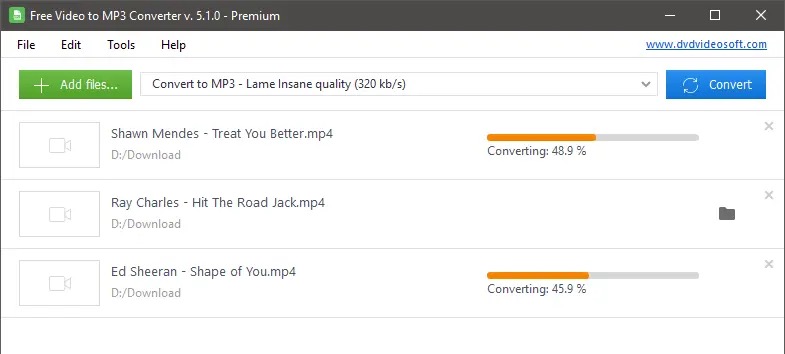
Главное отличие программы — предельно короткий рабочий путь. В основном окне есть кнопка Add files для добавления роликов, выпадающий список профилей вроде Convert to MP3 - LAME Insane quality (320 kb/s), флажок Merge into one file для объединения нескольких результатов и кнопка Convert для запуска обработки. Файлы отображаются списком, рядом показывается путь к исходнику и прогресс выполнения. Такой интерфейс хорошо подходит для пакетной конвертации видео, когда нужно обработать не один ролик, а целую папку записей.
Free Video to MP3 Converter стоит рассматривать как инструмент для извлечения аудио из видео, а не как программу для улучшения звучания. Она не предназначена для шумоподавления, сведения дорожек, нормализации громкости по нескольким трекам, разметки подкастов по главам или восстановления испорченных записей. Для таких задач после конвертации понадобится отдельный редактор, например Audacity, ocenaudio или другой инструмент для работы с аудиофайлами.
Краткая карточка программы
| Параметр | Описание |
|---|---|
| Название | Free Video to MP3 Converter |
| Разработчик | DVDVideoSoft / Digital Wave Ltd. |
| Тип программы | настольный конвертер для Windows |
| Основная задача | извлечь звук из видео и сохранить его отдельным аудиофайлом |
| Входные файлы | локальные видеофайлы на компьютере |
| Основные выходные форматы | MP3, WMA, WAV Lossless |
| Основной сценарий | конвертация видео в аудио без монтажа |
| Пакетная обработка | поддерживается |
| Объединение результатов | флажок Merge into one file |
| Ключевые элементы интерфейса | Add files, выбор профиля, Merge into one file, Convert |
| Близкие инструменты на сайте | Free Studio, XMedia Recode, Any Video Converter, Format Factory |
Карточка показывает узкую специализацию программы. Она не пытается закрыть все задачи мультимедийной обработки: не конвертирует видео в десятки видеопрофилей, не монтирует ролики, не работает как проигрыватель и не содержит сложной панели кодеков. Именно поэтому её удобно использовать там, где не нужна лишняя настройка: пользователь добавляет видео, выбирает аудиопрофиль и получает отдельный файл для прослушивания.
Free Video to MP3 Converter хорошо вписывается в набор простых программ для домашних задач: один инструмент извлекает звук из ролика, другой редактирует аудио, третий конвертирует уже готовые треки. Если нужен более широкий набор мультимедийных операций, логичнее смотреть в сторону Free Studio, где собраны несколько инструментов DVDVideoSoft, или выбирать универсальные конвертеры вроде XMedia Recode.
Для каких задач подходит Free Video to MP3 Converter
Free Video to MP3 Converter полезен в ситуациях, где видеофайл уже есть на компьютере, а итогом должен стать отдельный аудиофайл. Программа не требует собирать проект, настраивать дорожки на таймлайне или вручную отделять звук от изображения. Она работает по модели: добавил ролик — выбрал формат — получил аудио.
Извлечение аудио из видеоархива
Частый сценарий — архив видеороликов, где важна не картинка, а речь, музыка или звуковая дорожка. Это могут быть записи лекций, конференций, вебинаров, онлайн-уроков, разговоров, выступлений, голосовых заметок, снятых на смартфон. Хранить такие материалы в исходном видеоформате не всегда удобно: файл занимает больше места, а слушать его на телефоне или в аудиоплеере сложнее, чем обычный MP3.
Free Video to MP3 Converter превращает такие ролики в аудиотреки. Если в папке несколько записей, их можно добавить в список через Add files и обработать за один запуск. Для архива лекций обычно достаточно MP3: он совместим с медиаплеерами, смартфонами, автомобильными магнитолами и программами для организации музыкальной библиотеки.
Подготовка аудио для прослушивания без видео
Видео не всегда нужно смотреть. Интервью, подкаст в видеоролике, запись выступления, разбор урока или голосовая инструкция удобнее воспринимаются как аудио. После конвертации файл можно перенести на телефон, добавить в медиатеку, включить в плеере или отправить через мессенджер как обычный трек.
Для таких задач важен не монтаж, а предсказуемый результат. Free Video to MP3 Converter сохраняет основную аудиодорожку в выбранном формате. Пользователь не работает с временной шкалой, не вырезает фрагменты и не меняет структуру записи внутри программы. Это ускоряет простые операции, но одновременно задаёт границу: если нужен только короткий фрагмент из середины длинного видео, после извлечения понадобится редактор для обрезки.
Создание аудиофайла из MP4
MP4 — один из наиболее распространённых контейнеров для роликов со смартфонов, записей экрана и материалов из видеоредакторов. Free Video to MP3 Converter принимает MP4 как входной формат и позволяет сохранить аудио в MP3. Такой сценарий часто описывают как MP4 в MP3: пользователь не меняет видеоформат, а забирает из контейнера звуковую часть и сохраняет её отдельным треком.

MP3 удобен для повседневного прослушивания. Он занимает меньше места, чем WAV, открывается почти в любом плеере и подходит для материалов, где не требуется дальнейшая профессиональная обработка. Для речи, учебных записей, интервью и большинства бытовых задач достаточно выбрать MP3-профиль с подходящим битрейтом.
Получение WAV Lossless для дальнейшей обработки
WAV Lossless нужен, когда аудио планируется редактировать после извлечения: чистить шум, нарезать фрагменты, монтировать подкаст, нормализовать громкость, добавлять эффекты или хранить промежуточный файл без дополнительного сжатия. WAV занимает больше места, чем MP3, зато не добавляет потерь сжатия на этапе экспорта из видео. В Free Video to MP3 Converter этот формат выбирается в профиле конвертации, рядом с MP3 и WMA.

WAV не стоит выбирать автоматически для всех задач. Если исходник — обычная запись с телефона, вебинар или ролик с уже сжатым звуком, WAV не превратит его в студийную запись. Формат полезен не потому, что улучшает звук, а потому что сохраняет его без ещё одного этапа потерь. Для финального прослушивания MP3 обычно практичнее, а WAV уместнее как рабочий файл перед редактированием.
Объединение нескольких файлов в один
Флажок Merge into one file превращает несколько добавленных видеозаписей в один итоговый аудиофайл. Это удобно, когда материал разбит на части: лекция записана несколькими роликами, интервью прерывалось, длинная встреча сохранена фрагментами, а слушать её нужно непрерывно. Пользователь добавляет все части в список, включает объединение и запускает Convert.
Этот режим требует внимательности к порядку файлов. Если последовательность важна, ролики нужно расположить в правильном порядке до конвертации. Иначе итоговый аудиофайл будет собран не так, как ожидается. Для музыкальных нарезок и аудиосборников это особенно заметно: неправильно расставленные части превращают удобный плейлист в хаотичную запись.
Интерфейс и рабочая логика
Интерфейс Free Video to MP3 Converter построен вокруг одного процесса. Вверху расположено меню File, Edit, Tools, Help. Ниже находится основная панель: Add files добавляет видео, выпадающий список задаёт формат и качество, Merge into one file объединяет результаты, Convert запускает обработку. Центральная область используется как список заданий: там видны добавленные видео, путь к файлу, статус и прогресс.
Такое устройство особенно важно для новичков. Программа не перегружает стартовое окно вкладками, монтажной шкалой, спектрограммой, десятками кодеков и сложными параметрами контейнера. Пользователь сразу видит, куда нажать, чтобы добавить файл, где выбрать MP3 или WAV и какой кнопкой начать процесс.
Добавление видео
Основная кнопка Add files открывает выбор файлов. После добавления ролики появляются в списке. На скриншоте видны примеры файлов MP4 и индикаторы прогресса: часть заданий уже обрабатывается, часть ожидает своей очереди. Такой список удобен для пакетной обработки: пользователь видит, какие файлы попали в очередь, и может контролировать завершение операций.
При работе с несколькими роликами важно заранее определить задачу. Если каждый исходный файл должен стать отдельным MP3, флажок Merge into one file не включается. Если нужна одна непрерывная запись, объединение включается до запуска Convert.
Выбор профиля качества
Выпадающий список профиля в верхней части окна задаёт не только формат, но и качество. В примере интерфейса выбран вариант Convert to MP3 - LAME Insane quality (320 kb/s). Такой профиль создаёт MP3 с высоким битрейтом, но итоговый файл занимает больше места, чем при экономичных настройках. Для речи часто достаточно более умеренного битрейта, для музыки и материалов с заметной динамикой лучше выбирать более высокое качество.
Профили LAME STANDARD, EXTREME и INSANE появились в линейке конвертеров DVDVideoSoft как набор готовых MP3-настроек: STANDARD ориентирован на баланс качества и размера, EXTREME — на более высокое качество, INSANE использует 320 kbps.
Запуск конвертации
Кнопка Convert запускает обработку очереди. После нажатия программа показывает прогресс по файлам. Если видео несколько, пользователь видит, какие задания уже выполняются и какие ещё находятся в списке. Для больших роликов время обработки зависит от длительности видео, выбранного формата, параметров качества и производительности компьютера.
Важно понимать, что Free Video to MP3 Converter не улучшает источник. Если звук в видео тихий, перегруженный, записан с шумом или уже сжат с потерями, конвертация не исправит запись. Программа извлекает аудиодорожку и сохраняет её в выбранном формате. Улучшение громкости, чистка шума и монтаж выполняются уже в аудиоредакторе.
Работа с папкой результата
В старых интерфейсах Free Video to MP3 Converter явно показывалось поле Save to, кнопки Output Name..., Tags..., Options... и Convert. Это отражало более развёрнутый стиль управления: пользователь мог задавать папку сохранения, имя результата, теги и дополнительные параметры до запуска обработки. В современных материалах основной сценарий упрощён до добавления файлов, выбора профиля и запуска конвертации, но сама логика осталась прежней: сначала формируется список входных видео, затем задаётся выходной аудиоформат, после чего запускается обработка.
Поддерживаемые форматы
Free Video to MP3 Converter ориентирован на видеофайлы как входные данные. Программа принимает распространённые контейнеры и форматы, включая AVI, DivX, MPG, MPEG, MP4, M4V, WebM, WMV, MOV, QT, MTS, M2T, M2TS, DAT, 3GP2, 3GPP, 3GP, 3G2, DVR-MS, FLV, F4V, AMV, RM, RMVB, OGV, TS и другие. Выходные форматы в основном сценарии — MP3, WMA и WAV Lossless.
Входные видеоформаты
| Формат | Где часто встречается | Практическое значение |
|---|---|---|
| MP4 / M4V | смартфоны, видеоредакторы, записи экрана | основной бытовой сценарий MP4 в MP3 |
| AVI / DivX | старые видеоколлекции, архивы с ПК | удобно извлекать звук из старых роликов |
| WMV | материалы Windows-экосистемы, старые записи | подходит для сохранения аудио из старых видео |
| MOV / QT | камеры, материалы Apple-устройств и редакторов | полезно для роликов, перенесённых с телефона или камеры |
| WebM | веб-видео, записи из браузерных инструментов | аудио можно сохранить отдельно для прослушивания |
| FLV / F4V | старые интернет-ролики | помогает извлечь звук из архивных файлов |
| MTS / M2TS / M2T | камеры, AVCHD-записи | удобно при работе с видеоматериалами с камер |
| 3GP / 3G2 | старые мобильные телефоны | позволяет сохранить звук из старых мобильных записей |
| OGV / TS | веб-видео, эфирные и потоковые записи | подходит для извлечения дорожки из технических контейнеров |
Большой список входных форматов делает программу полезной для архивов, собранных за много лет. В одной папке могут лежать MP4 со смартфона, AVI из старой коллекции, MOV с камеры и FLV из старого веб-архива. Free Video to MP3 Converter избавляет от необходимости подбирать отдельный инструмент под каждый контейнер, если задача сводится только к аудио.
Выходные форматы
| Формат | Для чего выбирать | Ограничение |
|---|---|---|
| MP3 | повседневное прослушивание, телефон, плеер, лекции, интервью, рингтоны | сжатие с потерями |
| WMA | воспроизведение в Windows-среде и совместимых плеерах | совместимость вне Windows-сценариев хуже, чем у MP3 |
| WAV Lossless | монтаж, обработка, промежуточное хранение без дополнительного сжатия | крупный размер файла |
MP3 — самый универсальный выбор. Он подходит для большинства задач, где важнее совместимость и разумный размер. Для речи, учебных материалов и интервью MP3 даёт удобный баланс: файл легко передавать, хранить и открывать на разных устройствах.
WMA уместен там, где вся цепочка воспроизведения завязана на Windows и совместимые медиаплееры. Этот формат не так универсален, как MP3, поэтому его стоит выбирать только при понятной причине: например, если медиатека или рабочая среда уже используют WMA.
WAV Lossless нужен, когда извлечённая дорожка будет обрабатываться дальше. Файл получается крупным, зато при экспорте из Free Video to MP3 Converter не добавляется дополнительная потеря качества. Для финального прослушивания WAV часто избыточен, но для редактирования он практичнее MP3.
Как извлечь звук из видео в Free Video to MP3 Converter
Рабочий процесс в программе состоит из нескольких шагов. Важно не усложнять его лишними действиями: программа рассчитана на прямую конвертацию, поэтому основные решения принимаются до нажатия Convert.
Шаг 1. Подготовить видеофайлы
Перед запуском конвертации стоит собрать нужные ролики в одну папку и убедиться, что это именно видеофайлы, а не уже готовые аудиотреки. Free Video to MP3 Converter принимает видео как источник. Для конвертации аудиофайлов между форматами нужен отдельный аудиоконвертер, например MediaHuman Audio Converter, TAudioConverter или Freemake Audio Converter.
На этом этапе полезно заранее решить, нужен один общий аудиофайл или несколько отдельных. Если исходные ролики являются частями одной лекции, подкаста или выступления, можно использовать Merge into one file. Если каждый ролик должен остаться отдельным треком, объединение не включается.
Шаг 2. Добавить видео через Add files
Кнопка Add files открывает выбор видео. После добавления файлы появляются в центральной области программы. В списке удобно проверять названия: если случайно добавлен лишний ролик, его нужно убрать до запуска конвертации. При пакетной обработке это особенно важно, потому что программа обработает всю очередь.
Добавлять можно один файл или несколько роликов. Пакетная конвертация видео полезна для архивов: не нужно запускать программу отдельно для каждого ролика, выбирать профиль заново и ждать завершения одного файла перед добавлением следующего.
Шаг 3. Выбрать формат и качество
Выбор профиля определяет, каким будет итоговый файл. Для обычного прослушивания выбирают MP3. Для дальнейшего редактирования — WAV Lossless. WMA используется реже и подходит для тех случаев, когда результат нужен именно в этом формате.
При выборе MP3 следует учитывать битрейт. 320 kb/s даёт крупнее файл и более высокий потолок качества для сжатого аудио, но для длинных лекций или интервью такой профиль не всегда нужен. Для речи часто важнее компактность и разборчивость. Для музыки, концертных записей и материалов с широким динамическим диапазоном высокий битрейт оправданнее.
Шаг 4. Решить, нужно ли объединение
Флажок Merge into one file включается до запуска конвертации. Он нужен, когда несколько видеороликов должны превратиться в одну непрерывную аудиозапись. Если флажок включён случайно, пользователь получит один файл вместо нескольких отдельных треков.
Перед объединением стоит проверить порядок. Программа собирает результат из добавленных файлов, поэтому последовательность роликов влияет на итоговую структуру. Для лекций по частям это критично: часть 3 не должна оказаться перед частью 1.
Шаг 5. Нажать Convert
После выбора профиля и проверки списка остаётся нажать Convert. Во время обработки программа показывает прогресс. Если роликов несколько, процесс идёт по очереди или партиями в зависимости от режима работы. Итоговые файлы сохраняются в выбранной папке или в папке, заданной параметрами программы.
После завершения стоит открыть результат в плеере и проверить три вещи:
файл воспроизводится без ошибок;
длительность аудио соответствует исходному видео;
звук соответствует нужной дорожке;
при объединении части идут в правильном порядке;
выбранный формат подходит для дальнейшей задачи.
Если результат нужен для монтажа, лучше проверить его в аудиоредакторе. Если файл предназначен для телефона или плеера, достаточно открыть его в обычном проигрывателе и убедиться, что аудио не обрывается.
Настройки качества: MP3, WMA и WAV Lossless
Выбор формата в Free Video to MP3 Converter — не формальность. От него зависят размер файла, совместимость, дальнейшее редактирование и степень потерь при сохранении.
MP3: универсальный формат для прослушивания
MP3 стоит выбирать для большинства бытовых задач. Он подходит для аудио из MP4, видеозаписей с телефона, интервью, обучающих роликов, голосовых комментариев, вебинаров и подкастов. Преимущество MP3 — совместимость: такие файлы открываются в медиаплеерах, на смартфонах, в автомобильных системах, в проводнике Windows, в музыкальных менеджерах и во многих редакторах.
В программе доступны MP3-профили с разным качеством. В интерфейсе встречается профиль LAME Insane quality (320 kb/s). Это высокий битрейт, который уместен для музыкальных материалов и записей, где размер файла не критичен. Для длинных речевых материалов рациональнее выбирать профиль, который даёт меньший размер при достаточной разборчивости.
MP3 не является форматом без потерь. Если исходное видео уже содержит сжатый звук, повторное сохранение в MP3 добавляет ещё один этап сжатия. Поэтому для промежуточной обработки лучше выбирать WAV Lossless, а MP3 оставлять для финальной версии.
WMA: формат для Windows-среды
WMA подходит для пользователей, которые работают преимущественно в Windows и используют совместимые плееры. Он тоже относится к сжатым форматам с потерями. Его сильная сторона — применение в Windows-сценариях, но по универсальности он уступает MP3.
Выбирать WMA стоит осознанно. Если файл нужно отправить другому человеку, загрузить на телефон, сохранить в общей медиатеке или использовать без привязки к конкретной среде, MP3 обычно безопаснее. WMA имеет смысл, когда известна целевая система воспроизведения и она корректно работает с этим форматом.
WAV Lossless: формат для редактирования
WAV Lossless нужен, когда звук будет проходить дальнейшую обработку. Например, пользователь хочет извлечь аудио из MP4, затем открыть его в Audacity, вырезать лишние паузы, выровнять громкость и только после этого экспортировать финальный MP3. В такой цепочке WAV удобнее: он сохраняет материал без дополнительного сжатия на промежуточном этапе.
Главный минус WAV — размер. Длинная лекция, вебинар или запись концерта в WAV занимает заметно больше места, чем MP3. Поэтому WAV лучше использовать как рабочий формат, а не как формат для ежедневного хранения больших архивов, если нет отдельной причины сохранять звук без сжатия.
Как выбрать формат по задаче
| Задача | Оптимальный выбор | Почему |
|---|---|---|
| Лекция или интервью для телефона | MP3 | хорошая совместимость и умеренный размер |
| Аудио из MP4 для отправки в мессенджер | MP3 | файл легче передать и открыть |
| Музыкальная дорожка из видео | MP3 с высоким битрейтом или WAV | зависит от дальнейшей обработки |
| Черновик для монтажа | WAV Lossless | меньше потерь на промежуточном этапе |
| Хранение большого архива | MP3 | экономия места |
| Работа в Windows-ориентированной среде | WMA | подходит при понятной совместимости |
Формат нужно выбирать не по названию, а по дальнейшему использованию. Если файл будет просто слушаться, MP3 закрывает задачу. Если запись будет редактироваться, WAV снижает риск накопления потерь. Если требуется конкретно WMA, программа позволяет сохранить результат и в этом формате.
Пакетная обработка и объединение файлов
Пакетная обработка — одна из главных практических функций Free Video to MP3 Converter. Она нужна, когда пользователь работает не с одним роликом, а с коллекцией. Например, есть серия уроков, несколько записей интервью, набор роликов с камеры или папка коротких видео, из которых нужно получить аудио.
Как работает пакетная конвертация
Пользователь добавляет несколько файлов через Add files, выбирает общий профиль и нажимает Convert. Все добавленные видео обрабатываются в одном запуске. Это сокращает количество повторяющихся действий: не нужно для каждого файла отдельно открывать окно выбора, выставлять формат и нажимать кнопку запуска.
Пакетная обработка особенно полезна для однотипных материалов. Если все ролики — записи лекций, можно выбрать один MP3-профиль и обработать всю папку. Если часть файлов нужна в MP3, а часть в WAV, лучше разбить работу на две очереди: сначала конвертировать одну группу, затем другую.
Когда включать Merge into one file
Merge into one file нужен для объединения нескольких выходных дорожек в один аудиофайл. Такой режим удобен в нескольких сценариях:
лекция записана частями и должна слушаться как один файл;
интервью прерывалось, но итоговая запись нужна цельной;
серия коротких видео содержит одну тему;
ролики нужно собрать в непрерывный аудиосборник;

пользователь готовит длинный файл для фонового прослушивания.
Объединение не стоит использовать для музыкальной коллекции, где каждый трек должен остаться отдельным. Оно также не подходит, если у роликов разная тема, разная громкость и разное назначение. В этом случае лучше сохранить файлы отдельно и обработать их в аудиоредакторе или менеджере медиатеки.
Что проверить перед пакетной обработкой
Перед запуском длинной очереди стоит сделать короткую проверку:
все ли файлы действительно относятся к одной задаче;
правильно ли выбран выходной формат;
не включён ли случайно Merge into one file;
хватает ли места на диске для WAV, если выбран WAV Lossless;
понятны ли имена исходных файлов;
не добавлены ли дубли;
не перепутан ли порядок при объединении.
Эта проверка занимает меньше времени, чем повторная конвертация всей папки. Особенно это важно при работе с WAV: если случайно выбрать несжатый формат для большого архива, итоговые файлы займут значительно больше места, чем ожидалось.
Работа с MP4 в MP3
Сценарий MP4 в MP3 — один из самых понятных для Free Video to MP3 Converter. MP4 часто используется смартфонами, камерами, редакторами, сервисами записи экрана и приложениями для создания коротких роликов. Внутри такого файла находится видеопоток и аудиодорожка. Программа извлекает звук и сохраняет его отдельно.
Когда это нужно
Конвертация MP4 в MP3 пригодится, когда:
нужно слушать лекцию без просмотра видео;
видеозапись занимает много места, а важна только речь;
требуется отправить собеседнику аудио, а не ролик;
нужно подготовить звуковую дорожку для монтажа;
пользователь хочет сохранить музыку или голос из домашнего видео;
запись экрана содержит объяснение, которое удобно слушать как подкаст.
Для обычного прослушивания MP3 подходит лучше, чем WAV: файл меньше, его проще передавать и открывать на разных устройствах. Если же MP4 используется как источник для последующей чистки звука, лучше сохранить WAV Lossless, выполнить обработку, а затем экспортировать финальную версию в MP3.
Какой профиль выбрать для MP4
Для MP4 с речью достаточно профиля, который обеспечивает разборчивость и умеренный размер. Для музыки, концертных материалов и клипов уместен более высокий битрейт. Профиль LAME Insane quality (320 kb/s) полезен там, где размер не критичен и хочется сохранить максимум качества в рамках MP3.
Если исходный MP4 содержит плохой звук, высокий битрейт не исправит проблему. Он лишь сохранит результат с меньшими потерями при кодировании. Шумы, перегруз, эхо, низкая громкость и искажения корректируются отдельными инструментами после извлечения.
Извлечение WAV Lossless из видео
WAV Lossless в Free Video to MP3 Converter нужен не всем, но для редактирования это наиболее аккуратный вариант. Он сохраняет аудио в несжатом виде и подходит для дальнейшей обработки. Такая дорожка открывается в аудиоредакторах, программах монтажа, DAW и утилитах анализа звука.
Когда WAV лучше MP3
WAV стоит выбирать, если после извлечения планируется:
обрезать длинную запись;
чистить шум;
нормализовать громкость;
монтировать подкаст;
выравнивать паузы;
соединять фрагменты;
готовить дорожку для видеомонтажа;
архивировать рабочий материал без дополнительного сжатия.
При этом WAV не восстанавливает потерянное качество. Если видео содержит уже сжатую аудиодорожку, WAV сохранит её как есть, но не добавит детализации. Его преимущество в другом: последующие операции не будут начинаться с нового MP3-сжатия.
Почему WAV занимает больше места
WAV хранит аудио без потерь сжатия, поэтому размер файла растёт. Для короткого ролика это не проблема, но для часовой лекции, вебинара или архива записей разница становится заметной. Перед пакетной конвертацией в WAV нужно проверить свободное место на диске.
Для финального распространения WAV часто неудобен. Его сложнее пересылать, он занимает больше места на телефоне и не всегда нужен для простого прослушивания. Поэтому рабочая схема выглядит так: сначала извлечь WAV, затем отредактировать, после этого экспортировать итоговый MP3.
Что программа не делает
Free Video to MP3 Converter важно оценивать по назначению. Она хорошо решает задачу извлечения аудио из видео, но не заменяет весь набор программ для работы со звуком и видео.
Не редактирует аудио как полноценный редактор
В программе нет многодорожечного монтажа, волновой формы, инструментов шумоподавления, точного выделения фрагментов, компрессора, эквалайзера и нормализации по стандартам громкости. Если нужно удалить шум, вырезать паузы, склеить фрагменты вручную или улучшить голос, после конвертации понадобится аудиоредактор. Для таких задач на сайте есть Audacity, Wave Editor, Free MP3 Cutter and Editor.
Не является универсальным видеоконвертером
Программа не предназначена для конвертации видео в MP4, AVI, MKV, WebM или профили под устройства. Её задача — получить аудио из видео. Если нужен универсальный видеоконвертер, лучше смотреть в сторону XMedia Recode, Any Video Converter, Format Factory, Freemake Video Converter или HandBrake.
Не предназначена для конвертации аудио в аудио
Если исходный файл уже является MP3, WAV, FLAC, AAC, M4A или WMA, Free Video to MP3 Converter не является правильным инструментом. Для преобразования аудиофайлов между форматами нужен аудиоконвертер. Это принципиальная разница: Free Video to MP3 Converter принимает видео и извлекает из него звук, а аудиоконвертер работает с уже готовыми звуковыми файлами.
Не исправляет качество исходной записи
Конвертация не устраняет шум микрофона, не исправляет перегруженный звук, не делает тихую речь автоматически ровной и не восстанавливает потерянные частоты. Если исходное видео записано плохо, итоговый MP3 или WAV сохранит эти проблемы. Для улучшения нужно использовать аудиоредактор, а не менять только формат.
Не заменяет загрузчик онлайн-видео
Программа работает с локальными видеофайлами. Для задач, где сначала нужно получить ролик из интернета, применяются другие инструменты. В рамках сайта такие программы лучше рассматривать отдельно, потому что у них другие ограничения, сценарии и правовые нюансы. Free Video to MP3 Converter начинается с уже имеющегося файла на компьютере.
Плюсы и минусы Free Video to MP3 Converter
Плюсы
Программа решает конкретную задачу: извлечение аудио из видео без лишних этапов.
Кнопка Add files и кнопка Convert делают рабочий процесс понятным даже для новичка.
Поддерживается пакетная обработка нескольких видеофайлов.
Есть режим Merge into one file для объединения нескольких результатов.
Поддерживаются MP3, WMA и WAV Lossless.
Входной список охватывает распространённые видеоформаты: MP4, AVI, MOV, WMV, WebM, FLV, MTS, TS и другие.
Можно выбрать MP3-профиль с высоким битрейтом, включая вариант LAME Insane quality 320 kb/s.
Интерфейс доступен более чем на 20 языках.
Программа подходит для быстрых задач: лекция в MP3, аудио из MP4, звук из ролика, подготовка WAV для редактирования.
Минусы
Программа не является полноценным аудиоредактором.
Для точной обрезки, чистки шума и монтажа нужен отдельный инструмент.
Она не подходит для конвертации уже готовых аудиофайлов между форматами.
WAV Lossless создаёт крупные файлы, что важно при длинных роликах.
При случайном включении Merge into one file несколько роликов будут сохранены одним аудиофайлом.
В универсальных конвертерах больше настроек кодеков, контейнеров, дорожек и профилей.
Высокий MP3-битрейт не исправляет плохое качество исходной записи.
Если нужен сложный контроль параметров кодирования, Free Video to MP3 Converter уступает программам вроде XMedia Recode.
Системные требования
Free Video to MP3 Converter рассчитан на Windows. В перечне поддерживаемых систем указаны Windows 11, Windows 10, Windows 8 и Windows 7. Это настольное приложение, поэтому оно устанавливается и запускается на компьютере, а не работает как браузерный онлайн-конвертер.
| Компонент | Требование |
|---|---|
| Операционная система | Windows 11, Windows 10, Windows 8, Windows 7 |
| Тип устройства | ПК или ноутбук с Windows |
| Тип работы | локальная обработка видеофайлов |
| Интернет для самой конвертации | не является частью рабочего процесса с локальными файлами |
| Основная нагрузка | чтение видеофайла, декодирование аудиодорожки и сохранение результата |
Практически важнее не формальная таблица, а характер исходных файлов. Длинные видео, записи в высоком качестве и пакетная обработка требуют больше времени и свободного места. Если выбран WAV Lossless, итоговые файлы будут крупнее, чем при MP3. При работе с большим архивом стоит заранее проверить папку назначения и свободное место на диске.
Для старых компьютеров рационально обрабатывать файлы партиями. Например, сначала конвертировать 10–20 роликов, проверить результат, затем запускать следующую часть архива. Такой подход снижает риск ошибки с профилем и помогает быстрее заметить неправильную настройку.
Отзывы пользователей и профильных журналов
Оценки Free Video to MP3 Converter складываются из трёх групп: обзоры профильных изданий, карточки программных каталогов и пользовательские комментарии. Эти группы оценивают программу с разных сторон. Издания чаще смотрят на интерфейс и функциональность, каталоги фиксируют форматы и ограничения, пользователи реагируют на удобство, установку и результат.
Мнение профильных изданий
TechRadar характеризовал Free Video to MP3 Converter как программу с чистым, незагромождённым интерфейсом и удобной пакетной конвертацией. Эта оценка хорошо совпадает с текущей логикой программы: интерфейс действительно сводит процесс к добавлению файлов, выбору профиля и нажатию Convert.
Softpedia поставила Free Video to Mp3 Converter оценку 4.0/5 в редакционном обзоре. В разборе отмечены извлечение аудиопотока из видео, выбор качества, поддержка множества входных форматов, профили MP3, работа с тегами и дополнительные параметры вроде добавления файлов в iTunes, сохранения результата рядом с исходником и отключения звуковых уведомлений.
Такие оценки показывают, что программа воспринимается не как профессиональный аудиоинструмент, а как удобный video-to-audio converter для массовых задач. Сильная сторона — простота и готовые профили. Слабая — отсутствие глубокой ручной обработки, которая нужна в профессиональном звуковом монтаже.
Оценки каталогов программ
Software Informer описывает Free Video to Mp3 Converter как приложение для извлечения аудиопотоков из видео в форматах AVI, DIVX, MPG, MPEG, MP4, M4V, ASF, WMV, MOV, 3GP, FLV и других; в карточке также указаны выходные MP3 и WAV, выбор качества high, standard и economy, а также редактирование тегов title, artist, album и genre. Пользовательская оценка на странице — 3.9 при 191 голосе.
FileHorse описывает программу как инструмент для извлечения аудиодорожек из видео и сохранения в MP3, отмечает пакетную обработку, поддержку форматов вроде AVI, MP4, FLV, MOV и работу с MP3/WAV Lossless. В карточке также упоминается автоматическое заполнение title tag и artwork снимком из середины видео.
Каталоги полезны тем, что фиксируют не рекламное позиционирование, а конкретные свойства: форматы, интерфейс, пакетную обработку, поддержку Windows, профили качества. При этом их данные по лицензированию и ограничениям могут отличаться между площадками, поэтому в обзоре важнее опираться на функции программы и явно проверяемое поведение, а не на спорные формулировки о тарифах.
Усреднённое мнение пользователей
Пользователи чаще всего ценят Free Video to MP3 Converter за простоту. В отзывах и оценках повторяется один мотив: программа выполняет понятную задачу без сложного интерфейса. Для людей, которым нужно извлечь звук из видео один раз или периодически обрабатывать несколько роликов, это важнее, чем расширенный редактор профилей.
Вторая группа отзывов связана с установкой, дополнительными предложениями и различиями между старыми и новыми сборками. В старых обсуждениях и пользовательских комментариях встречаются претензии к дополнительным компонентам при установке. Это не относится к самой операции извлечения аудио, но влияет на восприятие программы. Поэтому при установке любых бесплатных мультимедийных программ разумно внимательно читать окна мастера установки и не добавлять лишние компоненты.
Третья группа мнений касается ограничений. Пользователи, ожидающие монтажный инструмент, сталкиваются с тем, что Free Video to MP3 Converter не нарезает фрагменты как редактор и не улучшает звук. Это не ошибка программы, а следствие её специализации. Она извлекает аудио; дальнейшая обработка выполняется в другом приложении.
Сравнение с аналогами
Free Video to MP3 Converter нужно сравнивать не с абстрактными конвертерами, а с конкретными программами, которые решают похожие задачи. Главный критерий — что пользователю нужно сделать: быстро сохранить MP3 из видео, получить больше форматов, настроить кодеки, конвертировать видео полностью или обработать аудио после извлечения.
| Программа | Основной сценарий | Чем отличается от Free Video to MP3 Converter |
|---|---|---|
| Free Video to MP3 Converter | извлечь аудио из локального видео в MP3, WMA или WAV Lossless | проще и уже по назначению |
| XMedia Recode | универсальная конвертация видео и аудио, работа с кодеками и контейнерами | больше настроек, выше порог входа |
| Any Video Converter | конвертация видео, извлечение аудио, дополнительные операции с медиа | шире набор функций, интерфейс насыщеннее |
| Freemake Video Converter | конвертация видео между большим числом форматов | универсальнее, но с другими ограничениями бесплатного режима |
| Format Factory | массовая конвертация разных типов файлов | больше категорий, меньше фокус на одной операции |
| HandBrake | перекодирование видео с настройкой параметров | сильнее в видео, не так прямолинеен для задачи видео в MP3 |
| TAudioConverter | аудиоконвертация и пакетная обработка звука | лучше для готовых аудиофайлов, не такой простой для извлечения из видео |
XMedia Recode
XMedia Recode подходит пользователям, которым нужен контроль над кодеками, контейнерами, дорожками и параметрами кодирования. Он поддерживает множество аудио- и видеоформатов, включая AAC, AC3, Blu-ray, DVD, FLAC, H.264, HEVC/H.265, SVT-AV1, MKV, MP4, WebM, WMA, WMV и другие.
По сравнению с Free Video to MP3 Converter, XMedia Recode сильнее в сложных задачах. Например, когда нужно не просто извлечь звук, а перекодировать видео, выбрать контейнер, настроить дорожки, изменить параметры кодека или подготовить файл под конкретное устройство. Но для быстрого сценария MP4 в MP3 он тяжелее: новичку придётся разобраться в большем количестве настроек.
Free Video to MP3 Converter выигрывает там, где важна скорость освоения. XMedia Recode выигрывает там, где нужен контроль.
Any Video Converter
Any Video Converter работает шире: извлекает аудио из видео, конвертирует ролики и поддерживает выходные аудиоформаты MP3, WMA, M4A, OGG, WAVE и AAC. Для пользователя, которому периодически нужно не только извлечение аудио, но и видеоконвертация, такой инструмент может быть удобнее.
Free Video to MP3 Converter проще. Он не заставляет выбирать между десятками операций и не превращает извлечение аудио в часть большого набора функций. Any Video Converter логичнее, когда задачи меняются: сегодня нужно видео в MP3, завтра видео в MP4, позже объединение или дополнительная обработка.
Freemake Video Converter
Freemake Video Converter — более универсальная программа для конвертации видео. В обзорах её описывают как инструмент с поддержкой большого числа форматов, возможностью обрезки и дополнительными функциями, но также отмечают ограничения бесплатной версии, включая водяные знаки и платные функции.
Поэтому сравнение зависит от задачи. Если нужно просто извлечь аудио из локального видео, Free Video to MP3 Converter выглядит прямее. Если нужен большой универсальный конвертер, Freemake может закрывать больше сценариев, но пользователь должен учитывать ограничения конкретного режима работы.
Format Factory
Format Factory — программа для конвертации разных типов файлов: видео, аудио, изображений и документов. Она уместна, когда пользователь хочет держать один универсальный конвертер для разных форматов. На сайте есть отдельная страница Format Factory, где такой инструмент логичнее рассматривать как комбайн, а не как узкий extractor аудио.
Free Video to MP3 Converter выигрывает в простоте конкретного процесса. Format Factory сильнее, когда задачи разнотипные: преобразовать видео, затем аудио, затем изображение. Если работа сводится только к извлечению аудио из видео, узкая программа меньше отвлекает.
HandBrake
HandBrake — сильный инструмент для перекодирования видео. Он полезен, когда нужно сжать ролик, изменить параметры видео, подготовить файл под устройство или получить качественный видеовыход. Для простой задачи сохранить аудиодорожку в MP3 он менее прямолинеен.
Free Video to MP3 Converter не конкурирует с HandBrake в видеокодировании. Это разные инструменты. HandBrake — для видео, Free Video to MP3 Converter — для извлечения аудио. Если пользователь хочет только звук из MP4, специализированная программа проще.
Когда выбрать Free Video to MP3 Converter
Free Video to MP3 Converter стоит выбирать, если:
нужно быстро извлечь звук из видео;
входные файлы уже лежат на компьютере;
итог нужен в MP3, WMA или WAV;
пользователь не хочет настраивать кодеки вручную;
требуется обработать несколько роликов за один запуск;
нужно объединить несколько результатов в один файл;
важна понятная схема Add files → профиль → Convert.
Когда выбрать аналог
Аналог лучше, если:
нужно конвертировать не только аудио, но и видео;
требуется ручной контроль кодеков;
нужно работать с несколькими аудиодорожками;
нужно обрезать фрагмент до конвертации;
нужен монтаж, фильтры, субтитры, кадрирование или изменение разрешения;
исходные файлы уже аудио, а не видео;
требуется кроссплатформенная работа не только в Windows.
Безопасность установки и ограничения
Free Video to MP3 Converter относится к бесплатным мультимедийным программам, поэтому при установке важно внимательно читать каждый экран мастера. Это правило относится не только к DVDVideoSoft, но и к большинству бесплатных конвертеров: дополнительные предложения, изменения параметров браузера и рекламные компоненты чаще всего появляются именно в установщиках, а не в самом процессе конвертации.
Приложение описано как ad-free и virus-free, а интерфейс доступен более чем на 20 языках. При этом в истории Free Studio и старых обсуждениях DVDVideoSoft встречались претензии к дополнительным компонентам в установщиках. Для пользователя практический вывод простой: устанавливать программу нужно внимательно, не соглашаясь на лишние предложения, если они появляются.
Ограничения самой программы связаны не с безопасностью, а с назначением:
она работает с видеофайлами как источником;
она не редактирует звук на уровне аудиоредактора;
она не заменяет универсальный видеоконвертер;
она не улучшает плохую запись автоматически;
она не нужна для конвертации уже готовых аудиофайлов;
она не должна использоваться как единственный инструмент в сложном монтажном процессе.
Для разовой задачи эти ограничения не мешают. Для регулярной работы с большим архивом их нужно учитывать заранее: где хранить результат, какой формат выбрать, как проверять качество и в какой программе редактировать аудио после извлечения.
Кому подойдёт Free Video to MP3 Converter
| Пользователь | Подходит ли программа | Обоснование |
|---|---|---|
| Новичок | да | интерфейс сводится к добавлению файла, выбору профиля и кнопке Convert |
| Пользователь с архивом MP4 | да | MP4 входит в поддерживаемые входные форматы |
| Преподаватель или студент | да | лекции и вебинары можно сохранить как MP3 |
| Автор подкаста | частично | можно извлечь WAV, но монтаж выполняется в другом редакторе |
| Музыкант | частично | WAV подходит как промежуточный файл, но обработки звука нет |
| Пользователь, которому нужна обрезка | частично | аудио нужно обрезать в отдельной программе |
| Пользователь, которому нужен видеоконвертер | нет | лучше выбрать XMedia Recode, Format Factory или Any Video Converter |
| Пользователь, который конвертирует аудиофайлы | нет | нужен аудиоконвертер, а не video-to-audio extractor |
| Пользователь с большим архивом | да | пакетная обработка и объединение экономят ручные действия |
| Пользователь, которому нужны тонкие кодеки | нет | специализированная простота важнее гибкости |
Для новичка Free Video to MP3 Converter удобен тем, что не требует понимать разницу между контейнером и кодеком. Пользователь видит исходный видеофайл, выбирает MP3 или WAV и запускает обработку. Это снижает риск запутаться в настройках.
Для опытного пользователя программа полезна как быстрый вспомогательный инструмент. Она не заменяет XMedia Recode или профессиональный редактор, но закрывает повторяемую операцию: извлечь звук из набора роликов без запуска тяжёлого ПО.
Для регулярной работы с лекциями, интервью и вебинарами важно выработать стабильный порядок: хранить исходники в одной папке, выбирать одинаковый профиль, проверять результат, затем переносить аудио в медиатеку. Free Video to MP3 Converter хорошо подходит именно для такой повторяемой схемы.
Частые ошибки при конвертации
Случайный выбор WAV вместо MP3
WAV Lossless создаёт крупные файлы. Если пользователь хотел получить компактный MP3 для телефона, но выбрал WAV, результат займёт больше места и будет неудобнее для передачи. Перед пакетной обработкой стоит проверить профиль в выпадающем списке.
Включённый Merge into one file
Merge into one file полезен только тогда, когда нужен один общий аудиофайл. Если флажок включён случайно, несколько роликов будут объединены. Исправить это проще повторной конвертацией с отключённым объединением, чем разрезать готовый большой файл вручную.
Неправильный порядок файлов
При объединении порядок файлов влияет на итог. Если части лекции добавлены не по порядку, единый файл будет собран неправильно. Перед запуском нужно проверить названия и последовательность.
Слишком высокий битрейт для речи
Профиль 320 kb/s не нужен для большинства речевых записей. Он увеличивает размер файла, но не делает плохой микрофон качественным. Для лекций, голосовых заметок и интервью часто достаточно более экономичного MP3-профиля.
Ожидание редактирования внутри программы
Free Video to MP3 Converter не предназначен для точного вырезания фрагментов. Если нужно получить только 30 секунд из середины ролика, рабочая схема такая: извлечь аудио, открыть результат в редакторе, обрезать нужный участок, сохранить финальный файл.
Добавление аудиофайлов вместо видео
Программа создана для видеофайлов. Если исходник уже MP3, FLAC, WAV или M4A, нужно использовать аудиоконвертер. Это особенно важно при работе с медиатеками, где в одной папке могут лежать и видео, и аудио.
Ожидание улучшения качества
Конвертер не восстанавливает звук. Если в видео есть шум, эхо, перегруз или низкая громкость, результат сохранит эти проблемы. Для улучшения нужно использовать аудиоредактор, а не менять только формат.
Игнорирование свободного места
При пакетной конвертации в WAV итоговая папка быстро растёт. Перед обработкой большого архива нужно проверить диск. Если свободного места мало, лучше выбрать MP3 или обрабатывать файлы партиями.
Практические сценарии работы
Лекция из MP4 в MP3
Для лекции обычно важны разборчивость и небольшой размер. Пользователь добавляет MP4 через Add files, выбирает MP3-профиль, не включает Merge into one file, если лекции должны остаться отдельными, и нажимает Convert. После обработки файлы можно перенести на телефон или в медиатеку.
Если лекция записана несколькими частями, флажок Merge into one file включается только после проверки правильного порядка. Для длинных курсов лучше сохранять каждую лекцию отдельным MP3, а не объединять весь курс в один файл.
Интервью для расшифровки
Для расшифровки речи удобнее MP3 или WAV. MP3 занимает меньше места и подходит для большинства сервисов и программ. WAV полезен, если перед расшифровкой звук будет чиститься или нормализоваться.
После извлечения стоит проверить начало, середину и конец файла. Это помогает убедиться, что дорожка не обрывается и в ней нет ошибок после конвертации.
Музыка из домашнего видео
Если нужно сохранить музыкальный фрагмент из домашней записи, лучше выбирать высокий MP3-битрейт или WAV Lossless. Но если запись сделана на микрофон телефона в шумном помещении, формат не исправит исходное качество. В этом случае после извлечения стоит обработать аудио в редакторе: убрать лишние фрагменты, нормализовать громкость, при необходимости применить шумоподавление.
Звуковая дорожка для видеомонтажа
Если аудио из одного ролика нужно использовать в другом проекте, лучше сохранить WAV Lossless. Такой файл проще редактировать и синхронизировать. После монтажа итоговый экспорт уже выполняется в видеоредакторе.
Для таких задач Free Video to MP3 Converter выступает как подготовительный инструмент. Он отделяет звук от видео, а дальнейшая работа выполняется в редакторе.
Рингтон из видео
Для рингтона программа помогает получить исходный аудиофайл из ролика. Но точная нарезка нужного фрагмента выполняется отдельно. Рабочая схема: извлечь звук в MP3 или WAV, открыть файл в редакторе, вырезать нужный участок, сохранить короткий результат.
FAQ
Можно ли конвертировать MP4 в MP3?
Да. MP4 входит в список поддерживаемых входных форматов, а MP3 доступен как выходной формат. Это один из основных сценариев Free Video to MP3 Converter.
Можно ли обработать несколько видео сразу?
Да. Несколько файлов добавляются через Add files и обрабатываются одной очередью. Это удобно для лекций, интервью, архивов роликов и записей экрана.
Для чего нужен Merge into one file?
Флажок Merge into one file объединяет несколько результатов в один аудиофайл. Он подходит для лекций по частям, непрерывных аудиосборников и длинных записей, разбитых на фрагменты.
Какой формат выбрать: MP3 или WAV?
MP3 подходит для прослушивания и передачи. WAV Lossless подходит для дальнейшего редактирования и промежуточного хранения без дополнительного сжатия. Для обычной лекции или интервью чаще достаточно MP3.
Можно ли обрезать аудио в Free Video to MP3 Converter?
Программа предназначена для извлечения аудио из видео. Для точной обрезки, удаления фрагментов и редактирования дорожки нужен отдельный аудиоредактор.
Можно ли конвертировать аудиофайлы?
Free Video to MP3 Converter работает с видео как источником. Для конвертации MP3, WAV, FLAC, AAC, M4A и других аудиоформатов нужен аудиоконвертер.
Подходит ли программа для Windows 11?
Да. Windows 11 указана среди поддерживаемых систем вместе с Windows 10, Windows 8 и Windows 7.
Улучшает ли программа качество звука?
Нет. Она извлекает аудио и сохраняет его в выбранном формате. Если исходная запись шумная, тихая или перегруженная, эти проблемы нужно исправлять в аудиоредакторе.
Что выбрать для большого архива видео?
Для большого архива обычно практичнее MP3: он занимает меньше места и лучше подходит для хранения и прослушивания. WAV стоит выбирать только для файлов, которые действительно будут редактироваться.
Когда лучше выбрать XMedia Recode или Format Factory?
XMedia Recode и Format Factory лучше подходят, если нужно конвертировать не только аудио из видео, но и сами видеоролики, менять контейнеры, работать с большим количеством форматов и настраивать параметры кодирования. Free Video to MP3 Converter проще, когда задача ограничена извлечением звука.
Итог
Free Video to MP3 Converter — узкий и понятный инструмент для Windows, который нужен тогда, когда из локального видео требуется получить отдельный аудиофайл. Он особенно удобен для сценариев MP4 в MP3, извлечения лекций, интервью, записей экрана, роликов со смартфона и пакетной обработки видеоархива.
Для простого прослушивания лучше выбирать MP3. Для дальнейшего редактирования — WAV Lossless. Для объединения нескольких частей в одну запись используется Merge into one file, но перед запуском нужно проверить порядок файлов. Если нужна обрезка, чистка звука, монтаж, работа с уже готовыми аудиофайлами или сложные параметры кодеков, Free Video to MP3 Converter стоит использовать только как первый этап, а дальше переходить к аудиоредактору или универсальному конвертеру.
Список изменений
Ранний этап: отдельный инструмент внутри экосистемы DVDVideoSoft:
- Free Video to MP3 Converter развивался вместе с другими мультимедийными утилитами DVDVideoSoft. В старых интерфейсах программа имела более классическую компоновку Windows-приложения: список файлов, кнопки Add Files... , Remove , Output Name... , Tags... , Options... , поле Save to , выбор качества и кнопку Convert . Такая структура давала больше видимых параметров прямо в главном окне, но выглядела менее современной.
- На этом этапе программа уже решала ту же базовую задачу: добавление видеофайлов, выбор папки и качества, сохранение аудио. Отличие заключалось в форме подачи. Сейчас интерфейс визуально проще, а ключевые действия вынесены в верхнюю панель.
2009: теги, оформление MP3 и передача в iTunes:
- В 2009 году в продуктах DVDVideoSoft, которые создают MP3-файлы, появилась возможность делать добавление Artwork tag необязательным, а также улучшалась работа с тегами, включая Genre tag. Эти изменения затронули и Free Video to MP3 Converter в составе обновляемой линейки программ.
- В ноябре 2009 года Free Video to MP3 Converter получил связь с iTunes-сценарием: в окне Options появилась настройка Add output files to new iTunes playlist , которая добавляла готовые файлы в новый плейлист iTunes после конвертации. В списке обновлённых программ тогда фигурировал Free Video to MP3 Converter 3.2.1.57.
- Этот этап показывает, что программа развивалась не только как простой extractor аудио, но и как инструмент для подготовки файлов к медиатеке. Для пользователя это означало меньше ручных операций после конвертации: готовый MP3 можно было сразу отправить в привычную музыкальную среду.
2010: профили STANDARD, EXTREME и INSANE:
- В 2010 году конвертеры DVDVideoSoft с MP3-кодированием получили профили STANDARD , EXTREME и INSANE . Профиль INSANE использует 320 kbps, EXTREME ориентирован на диапазон 220–240 kbps, STANDARD — на 180–190 kbps. Эти профили важны для Free Video to MP3 Converter, потому что выбор качества в программе строится вокруг готовых вариантов, а не только вокруг ручного ввода параметров.
- Для обычного пользователя это упростило выбор. Вместо технического перебора битрейта, частоты дискретизации и режима каналов можно выбрать понятный профиль. При этом опытный пользователь всё равно оценивает задачу: для речи не нужен максимальный профиль, для музыкального материала высокий битрейт оправданнее.
2012: расширение поддержки форматов:
- В 2012 году в Free Studio 5.3.5 для Free Video to MP3 Converter была расширена поддержка форматов. Это важный этап для программы, потому что её ценность напрямую зависит от того, сколько типов видео она принимает. Чем шире входной список, тем меньше вероятность, что пользователю придётся искать дополнительный конвертер только ради одного контейнера.
- Расширение форматов особенно важно для домашних архивов. Видео с телефонов, камер, старых программ записи и веб-сервисов часто хранится в разных контейнерах. Узкая поддержка быстро превращает простую задачу в цепочку промежуточных преобразований. Free Video to MP3 Converter развивался именно в сторону более универсального входа при сохранении узкого результата — аудио на выходе.
Современный интерфейс: упрощение главного окна:
- Современная компоновка Free Video to MP3 Converter делает основной процесс короче визуально. Кнопка Add files стала центральной точкой входа, профиль качества выбирается в одной строке, Merge into one file расположен рядом с настройкой профиля, а Convert вынесен в правую часть панели. Такой интерфейс легче объяснить новичку и удобнее для быстрых операций.
- Из программы не сделали тяжёлый редактор. Развитие шло по пути специализации: больше входных форматов, понятнее профили, проще пакетная обработка. Это хорошая стратегия для утилиты, которой пользуются не ради сложной настройки кодеков, а ради получения аудио из видео.


 *EXE — расширение исполняемого файла. Сайт является партнером проекта
Оставте свой отзыв о Free Video to MP3 Converter