

Freemake Audio Converter — настольная программа для Windows, которая переводит аудиофайлы между популярными форматами, извлекает звук из видео, объединяет несколько треков в один файл и помогает подготовить музыку для плеера, смартфона, планшета или iTunes. Программа рассчитана не на монтаж, а на понятную конвертацию: добавить файл через +Audio, выбрать направление вроде to MP3, to WAV, to FLAC, to AAC, to M4A или to OGG, при необходимости изменить профиль качества и нажать Convert. Поддерживаются MP3, WMA, WAV, M4A, AAC, FLAC, OGG и десятки дополнительных аудиоформатов; для извлечения дорожки доступны распространённые видеоформаты, включая MP4, AVI, FLV, MKV, DVD, WMV, MOV, TS и WebM.
Главная особенность Freemake Audio Converter — узкая и практичная специализация. Это не цифровая аудиостанция, не редактор подкастов и не программа для реставрации старых записей. Она решает задачи другого уровня: конвертировать FLAC в MP3 для телефона, получить WAV из M4A, перевести WMA в MP3 для совместимости со старым плеером, извлечь аудиодорожку из видеоролика, собрать несколько коротких фрагментов в один файл. Такой подход удобен для пользователей, которым не нужны дорожки, плагины, спектральное редактирование и ручная работа с формой волны.
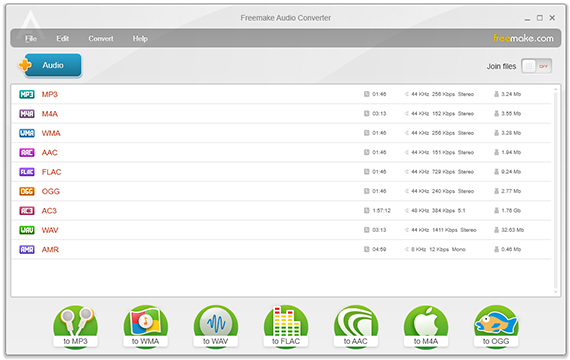
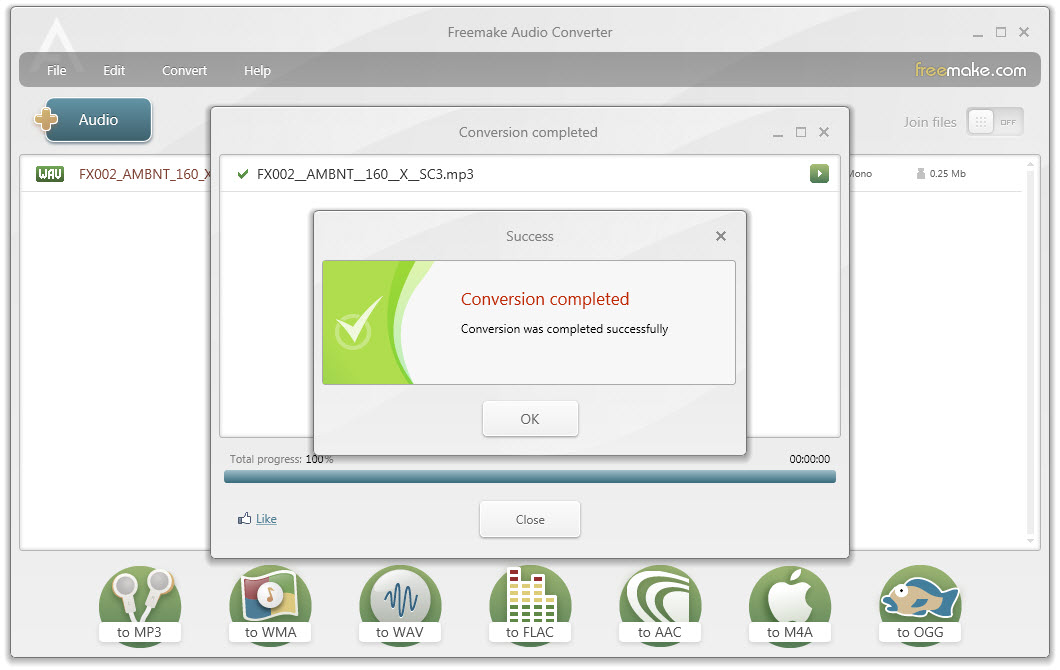
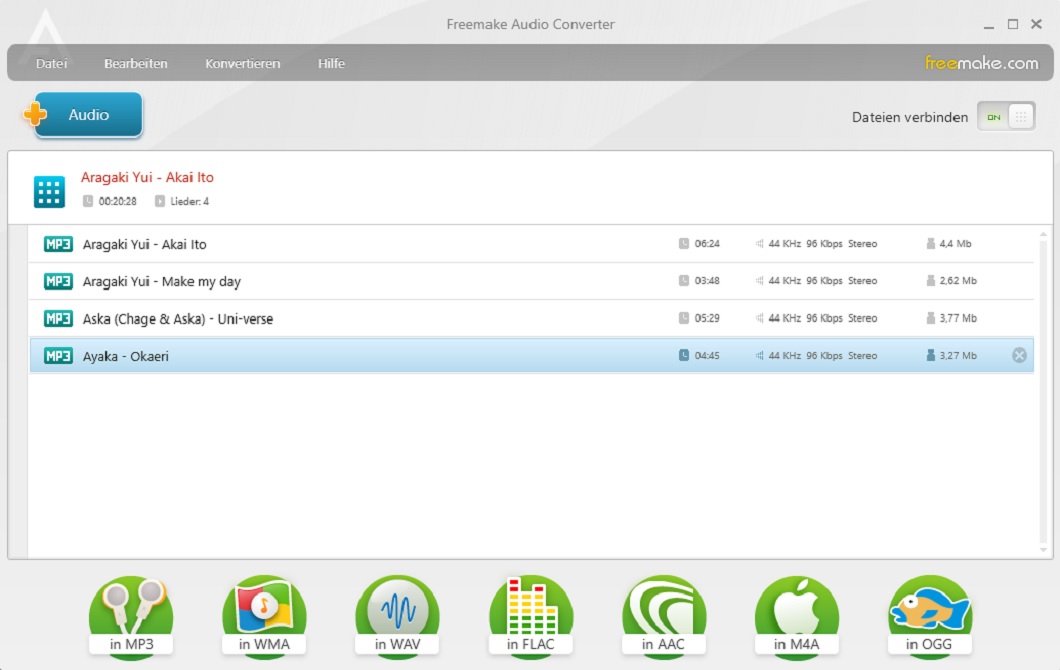
Главное окно показывает логику программы без лишних переходов между модулями: сверху расположено меню File, Edit, Convert, Help, слева — кнопка +Audio, по центру — список добавленных файлов, внизу — крупные кнопки выходных форматов. В правой верхней части интерфейса есть переключатель Join files, который используется для объединения нескольких дорожек. Такой интерфейс подходит для разовой конвертации и для пакетной обработки: пользователь видит список файлов, длительность, параметры аудио и итоговый размер, а затем выбирает формат вывода.
Что такое Freemake Audio Converter
Freemake Audio Converter — программа для преобразования аудио на компьютере с Windows. Она работает с локальными файлами: пользователь добавляет аудиозаписи или видео, выбирает итоговый формат, настраивает качество и сохраняет результат в выбранную папку. В отличие от браузерных конвертеров, рабочий процесс не строится вокруг отправки файла на сайт: основной сценарий происходит в установленной Windows-программе.
Программа поддерживает более 50 аудиоформатов. В списке есть распространённые MP3, AAC, M4A, WMA, OGG, FLAC, WAV, AMR, AIFF, APE, DTS, M4R, AC3, VOC, а также дополнительные форматы вроде AU, AIF, AIFC, ADTS, MPC, MLP, SHN, TTA, WV, XA и других. Встроенные направления вывода вынесены в нижнюю панель, поэтому базовая конвертация не требует поиска нужной команды в сложном меню.
Сильная сторона программы — сочетание простого интерфейса и достаточного набора параметров. В обычном сценарии достаточно выбрать готовый профиль, но при необходимости доступны настройки codec, channels, bitrate, sample rate и file size. Это важно, когда нужно не просто получить файл в другом расширении, а подобрать размер и совместимость: например, сделать MP3 320 Kbps для прослушивания на компьютере, снизить битрейт для экономии места на телефоне или сохранить WAV/FLAC там, где важнее качество, чем размер.
Freemake Audio Converter также извлекает звук из видео. Поддерживаются сотни видеоформатов, включая MP4, AVI, FLV, MKV, DVD, WMV, H.264, MOV, TS, WebM и Xvid. Для пользователя это означает, что видеозапись лекции, клипа, вебинара, интервью или выступления можно превратить в MP3, M4A или другой аудиоформат без отдельной программы для видеомонтажа.
Для каких задач подходит Freemake Audio Converter
Freemake Audio Converter лучше всего раскрывается в задачах, где нужен быстрый и предсказуемый результат без глубокого редактирования. Программа рассчитана на конвертацию, объединение и извлечение аудио, а не на обработку шумов, нарезку по таймлайну, микширование нескольких дорожек или мастеринг.
Для домашней медиатеки программа полезна при приведении файлов к одному формату. Музыка из разных источников часто хранится в MP3, WMA, M4A, FLAC, OGG и WAV одновременно. Старый плеер не всегда понимает FLAC или OGG, автомобильная магнитола лучше работает с MP3, а iTunes удобнее принимать M4A и MP3. Freemake Audio Converter закрывает эти бытовые сценарии через единый интерфейс: пользователь добавляет файлы и выбирает нужный формат на нижней панели.
Для смартфона и портативного плеера главный сценарий — конвертер аудио в MP3. MP3 остаётся универсальным вариантом для устройств, приложений и медиаплееров. Freemake Audio Converter сохраняет MP3 с качеством до 320 Kbps, а значит позволяет выбрать вариант для музыки, аудиокниг, подкастов или дорожек, которые нужно перенести на устройство с ограниченным объёмом памяти.
Для работы с видео программа удобна как инструмент извлечения звука. Пользователь добавляет видеофайл, выбирает аудиоформат и получает отдельный звуковой файл. Такой сценарий подходит для записи выступления, учебного ролика, интервью, видеозаметки или сохранения музыки из собственного видео. Это не замена видеоредактору, но для задачи получить аудиодорожку отдельный монтажный проект не нужен.
Для iTunes Freemake Audio Converter полезен тем, что автоматически добавляет M4A и MP3 в iTunes library. Этот сценарий нужен владельцам iPhone, iPad и iPod, которые хранят локальную музыку в медиатеке и предпочитают готовить файлы в совместимых форматах заранее.
Основные возможности программы
Конвертация аудио между форматами
Основная функция Freemake Audio Converter — перевод аудиофайлов из одного формата в другой. Программа принимает как популярные, так и менее распространённые аудиорасширения: MP3, AAC, M4A, WMA, OGG, FLAC, WAV, AMR, ADTS, AIFF, MP2, APE, DTS, M4R, AC3, VOC и другие. Встроенные кодеки включают AAC, MP3, Vorbis, WMA Pro, WMA Lossless и FLAC.
В повседневной работе это сводится к нескольким типовым задачам:
FLAC в MP3 — когда lossless-архив нужно перенести на телефон, плеер или в автомобильную систему;
WAV в MP3 — когда несжатая запись занимает слишком много места;
WMA в MP3 — когда старые файлы нужно сделать совместимыми с современными плеерами;
M4A в MP3 — когда требуется универсальный формат вместо файла из экосистемы Apple;
MP3 в WAV — когда нужен несжатый контейнер для дальнейшей обработки в другой программе;
OGG в MP3 — когда устройство или приложение не поддерживает OGG.
Конвертация не улучшает качество исходника. Если файл уже был сжат с потерями, повторное преобразование в другой lossy-формат не восстанавливает удалённые данные. Freemake Audio Converter меняет формат, кодек и параметры файла, но качество результата всегда зависит от исходной записи и выбранного профиля.
Извлечение звука из видео
Freemake Audio Converter работает не только с аудиофайлами. В программу можно добавить видео и сохранить его звуковую дорожку как отдельный аудиофайл. Поддерживаются распространённые форматы MP4, AVI, FLV, MKV, DVD, WMV, H.264, MOV, TS, WebM, Xvid, а также длинный список дополнительных контейнеров и кодеков.
Сценарии применения понятны:
сохранить аудио из собственной видеозаписи;
превратить лекцию или вебинар в MP3 для прослушивания в дороге;

получить дорожку из видеоролика для архива;
извлечь голос из записи выступления;
подготовить аудиофайл из видео для дальнейшей обработки в отдельном редакторе.
Для таких задач не требуется открывать видеоредактор. Пользователь добавляет видео так же, как аудиофайл, затем выбирает to MP3, to M4A, to WAV или другой формат. Если нужно уменьшить размер, выбирается сжатый формат и соответствующий битрейт. Если запись требуется перенести в аудиоредактор, лучше выбрать WAV или FLAC.
Пакетная обработка аудио
Freemake Audio Converter обрабатывает несколько файлов за одну операцию. Пользователь добавляет список треков, выбирает общий формат и запускает Convert. Такой режим особенно полезен при работе с музыкальными папками, аудиокнигами, наборами голосовых заметок, подкастами и архивами, где десятки файлов нужно привести к одному формату.
Пакетная конвертация помогает избежать повторения одинаковых действий: не нужно открывать каждый файл отдельно, выбирать формат и запускать процесс заново. В списке отображаются добавленные элементы, а итоговый профиль применяется ко всей группе. Если файлы должны остаться отдельными треками, программа сохраняет их раздельно. Если нужно объединение, используется переключатель Join files.
При пакетной обработке важно заранее проверить порядок файлов. Это особенно критично для аудиокниг и лекций: если фрагменты идут не по порядку, итоговый набор будет неудобно слушать. Перед запуском конвертации стоит убедиться, что названия файлов сортируются корректно: например, 01, 02, 03, а не 1, 10, 2.
Объединение нескольких треков
Freemake Audio Converter умеет объединять несколько аудиофайлов в один. Поддерживается соединение файлов одного или разных форматов и качества: MP3, WMA, M4A, OGG, FLAC и других. Для этого используется переключатель Join files в интерфейсе, после чего выбранные дорожки объединяются при конвертации.
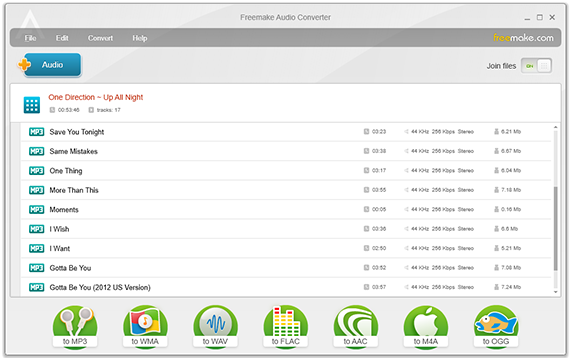
Объединение удобно для подкастов, аудиокниг, подборок, учебных записей и длинных лекций, разбитых на фрагменты. Вместо набора коротких файлов получается один непрерывный трек. Это упрощает прослушивание на устройствах, где неудобно переключаться между фрагментами или где плеер сбивается при переходе к следующей записи.
У режима объединения есть практическое ограничение: порядок исходных файлов становится частью результата. Перед запуском Convert нужно проверить список сверху вниз. Если сначала стоит заключительный фрагмент, затем вступление, программа объединит дорожки именно в таком порядке. Для аккуратной подготовки лучше заранее переименовать файлы с номерами и только потом добавлять их в программу.
Настройка качества, битрейта и частоты дискретизации
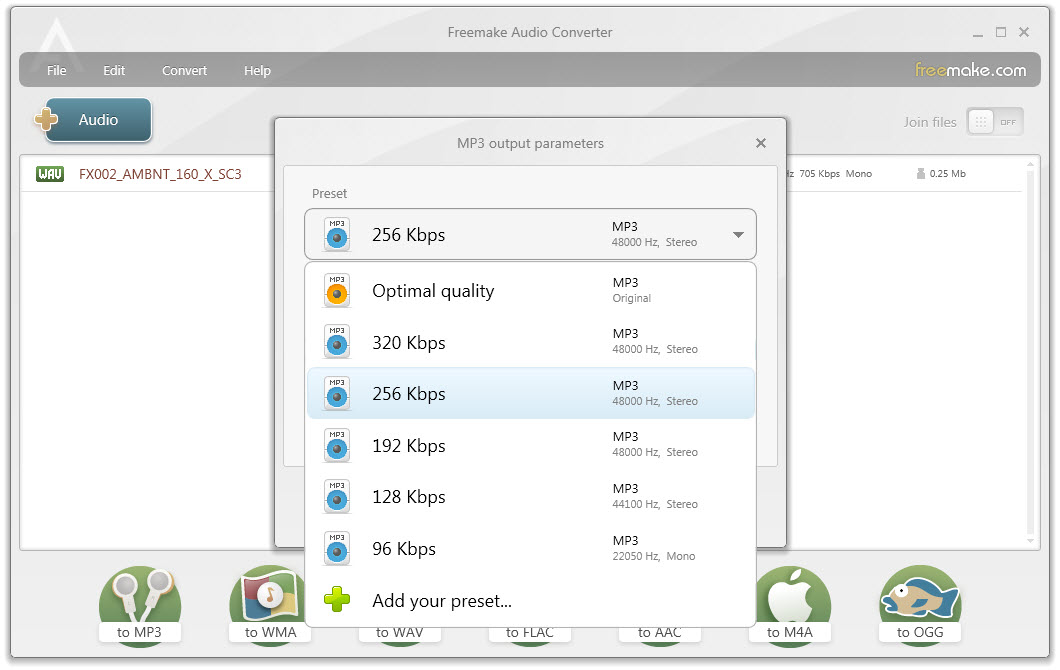
Freemake Audio Converter не ограничивается выбором расширения. В окне параметров вывода доступны настройки, влияющие на качество, размер и совместимость файла: codec, channels, bitrate, sample rate и file size. Также поддерживаются настройки 5.1 и 7.1 surround sound для домашних кинотеатров.
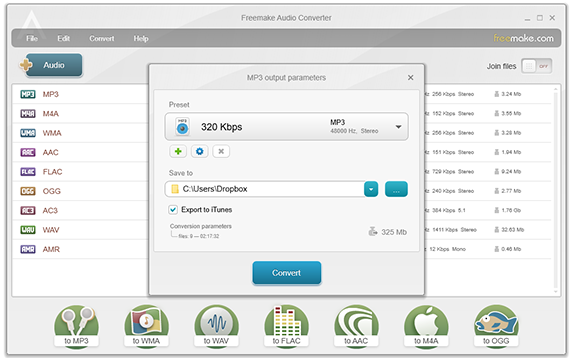
В окне MP3 output parameters пользователь выбирает preset, папку Save to, при необходимости отмечает Export to iTunes и запускает преобразование кнопкой Convert. В этом же окне отображаются параметры профиля: формат, частота, каналы и оценочный размер результата. Такой подход удобен, когда нужно заранее понимать, сколько места займёт готовая музыка.
Параметры стоит выбирать под задачу:
| Задача | Формат | Практический выбор |
|---|---|---|
| Музыка для телефона | MP3 или M4A | Сжатый формат, баланс качества и размера |
| Архив без потерь | FLAC | Сохранение качества при меньшем размере, чем WAV |
| Работа в редакторе | WAV | Несжатый формат для дальнейшей обработки |
| Аудиокнига | MP3 или M4A | Можно снизить битрейт, чтобы уменьшить размер |
| Домашний кинотеатр | Формат с многоканальным звуком | Проверить channels и совместимость устройства |
| iTunes library | M4A или MP3 | Включить экспорт в iTunes при необходимости |
Высокий битрейт увеличивает размер файла. Низкий битрейт уменьшает размер, но усиливает потери при сжатии. Для речи допустимы более скромные параметры, чем для музыки: аудиолекция или интервью не требуют такого же битрейта, как сложная музыкальная запись. Для архива с приоритетом качества лучше выбирать FLAC или WAV, а для совместимости с большинством устройств — MP3.
Экспорт в iTunes и сохранение в облачные папки
Freemake Audio Converter автоматически добавляет M4A и MP3 в iTunes library. Это удобно для пользователей, которые хранят локальную медиатеку в iTunes и синхронизируют музыку с iPhone, iPad или iPod. После выбора соответствующего формата и включения опции Export to iTunes готовый файл попадает в медиатеку без ручного импорта.
Программа также работает с папками Dropbox, Google Drive и OneDrive как с местом сохранения готовых треков. Пользователь выбирает облачную папку в поле Save to, после чего готовые файлы оказываются в каталоге, который синхронизируется облачным клиентом. Это удобно, когда один и тот же аудиофайл нужен на нескольких устройствах или когда результат нужно быстро передать на другой компьютер.
Этот сценарий не превращает программу в облачный сервис: Freemake Audio Converter сохраняет файлы в выбранную папку, а синхронизацией занимается установленный клиент Dropbox, Google Drive или OneDrive. Практический плюс в том, что пользователь не ищет готовые файлы по всему диску: сразу задаётся папка, где они будут доступны после конвертации.
Интерфейс и рабочая логика
Интерфейс Freemake Audio Converter построен вокруг одного основного окна. В нём нет сложной многопанельной структуры: пользователь добавляет файлы, видит список, выбирает формат и запускает обработку. Основные команды не спрятаны глубоко в меню. Для добавления используется +Audio, а направления вывода вынесены в виде крупных кнопок в нижней части окна.
Верхнее меню File, Edit, Convert, Help используется для стандартных действий, но основной рабочий маршрут проходит через визуальные элементы. Кнопка +Audio добавляет файлы, нижняя панель выбирает формат, окно output parameters уточняет параметры результата, а Convert запускает обработку. Такой интерфейс снижает риск ошибки: пользователь видит, какие файлы добавлены и в какой формат они будут преобразованы.
Нижняя панель форматов — один из самых узнаваемых элементов программы. На ней расположены кнопки:
to MP3;
to WMA;
to WAV;
to FLAC;
to AAC;
to M4A;
to OGG.
Такой набор закрывает большинство бытовых задач. MP3 нужен для универсальной совместимости, WMA — для старых библиотек Windows, WAV — для несжатого вывода, FLAC — для lossless-хранения, AAC и M4A — для мобильных устройств и iTunes, OGG — для открытого формата с потерями.
В списке файлов отображается формат исходника и параметры записи. На скриншотах видны длительность, частота, битрейт, каналы и размер. Это важно при пакетной обработке: пользователь видит, что именно добавлено, и не запускает конвертацию вслепую. Если в список случайно попал лишний файл, его нужно убрать до старта обработки.
Поддерживаемые форматы
Freemake Audio Converter поддерживает аудиоформаты для входа и выхода, а также видеоформаты для извлечения звуковой дорожки. Главный практический вывод: программа подходит не только для стандартного MP3, но и для конвертации lossless-файлов, старых Windows-форматов, мобильных аудиоформатов и аудио из видео.
| Категория | Форматы |
|---|---|
| Распространённые аудиоформаты | MP3, AAC, M4A, WMA, OGG, FLAC, WAV |
| Дополнительные аудиоформаты | AMR, ADTS, AIFF, MP2, APE, DTS, M4R, AC3, VOC |
| Другие поддерживаемые аудиоформаты | AU, AIF, AIFC, ALAW, APC, CAF, GSD, GSM, MKA, MLP, MMF, MP1, MPEG3, MPC, MP+, M2A, NUT, OMA, QCP, RA, RMJ, SHN, TTA, W64, WV, XA |
| Видеоформаты для извлечения звука | AVI, MP4, WMV, MKV, DVD, MPG, 3GP, FLV, SWF, TOD, MTS, MOV, M4V, RM, QT, TS |
| Дополнительные видеоформаты | AMV, AVCHD, AVS, BIK, BNK, CAVS, CDG, DPG, DV 1394, DXA, EA, FFM, FLC, FLH, FLI, FLM, FLT, FLX, GXF, H.261, H.263, H.264, MJ2, MJPG, MXF, NUV, OGM, OGV, PVA, R3D, RTSP, SDP, SMK, THP, VC1, VFW, VRO |
Поддержка форматов не означает, что любой старый или повреждённый файл обработается без проблем. Конвертация зависит от корректности контейнера, кодека и целостности исходника. Если файл не открывается в медиаплеере или имеет повреждённую структуру, сначала нужно проверить сам исходный файл. Freemake Audio Converter решает задачу преобразования, а не восстановления битых аудиозаписей.
Для выбора формата стоит учитывать не только качество, но и устройство воспроизведения. MP3 остаётся наиболее универсальным вариантом. FLAC подходит для хранения без потерь. WAV удобен для передачи в редактор, но занимает больше места. M4A практичен для устройств и программ Apple. OGG хорош там, где устройство или приложение поддерживает этот формат.
Как пользоваться Freemake Audio Converter
Шаг 1. Добавить аудиофайлы или видео
Работа начинается с кнопки +Audio. Через неё добавляются аудиофайлы, которые нужно преобразовать. Также поддерживается drag-and-drop: файлы перетаскиваются в окно программы. Поддержка drag-n-drop появилась в истории развития программы отдельным изменением, поэтому этот способ относится к штатным сценариям работы.
Добавлять можно один файл или группу. Для пакетной конвертации удобнее выделить нужные треки в папке и отправить их в программу одновременно. После добавления важно проверить список: формат, длительность, порядок файлов и отсутствие лишних записей. Особенно внимательно нужно смотреть на порядок, когда планируется объединение через Join files.
Если задача — извлечь звук из видео, файл добавляется тем же способом. Программа принимает видеоформаты, после чего пользователь выбирает аудиоформат вывода. Для лекций и интервью обычно выбирают MP3 или M4A. Для последующей обработки в редакторе лучше выбрать WAV или FLAC.
Шаг 2. Выбрать формат вывода
После добавления файлов используется нижняя панель форматов. Для универсального результата выбирается to MP3. Для несжатого файла — to WAV. Для lossless-хранения — to FLAC. Для iTunes и устройств Apple — to M4A. Для открытого сжатого формата — to OGG. Для старых библиотек Windows — to WMA.
Выбор формата должен идти от устройства и задачи, а не от привычки. Если файл нужен для автомобильной магнитолы, безопаснее выбрать MP3. Если запись потом будет редактироваться, WAV избавит от лишнего повторного сжатия. Если нужно хранить музыкальный архив без потерь, FLAC лучше, чем MP3. Если файл переносится в iTunes, M4A и MP3 удобнее других вариантов.
Шаг 3. Настроить профиль качества
После выбора формата открывается окно output parameters. В нём выбирается preset, папка сохранения и дополнительные параметры. В окне MP3 видно поле Preset, блок Save to, флажок Export to iTunes и кнопка Convert. В профиле отображаются формат, частота дискретизации и каналы.
Для музыки лучше не снижать качество без необходимости. Если исходник FLAC или WAV, а итоговый файл нужен для телефона, MP3 320 Kbps даст высокий битрейт, но займёт больше места. Для аудиокниг и лекций можно выбрать более компактный профиль: речь обычно сохраняет разборчивость при меньшем битрейте. Для архива с приоритетом качества стоит использовать FLAC.
Параметры channels важны для многоканальных записей. Если исходник содержит 5.1 или 7.1, а файл готовится для домашнего кинотеатра, нужно выбирать профиль с соответствующими каналами. Если запись предназначена для наушников или телефона, стерео обычно практичнее и совместимее.
Шаг 4. Выбрать папку сохранения
В поле Save to выбирается место, куда попадут готовые файлы. Это может быть обычная папка на диске, папка музыкальной библиотеки или каталог, синхронизируемый Dropbox, Google Drive либо OneDrive. Программа использует выбранную папку как место вывода, поэтому перед запуском стоит убедиться, что на диске достаточно свободного места.
Для пакетной обработки лучше заранее создать отдельную папку. Это упрощает проверку результата: все готовые файлы лежат рядом, их проще отсортировать по имени, размеру и дате. Если сохранять результат в ту же папку, где лежат исходники, увеличивается риск перепутать оригиналы и новые файлы.
Шаг 5. Запустить Convert и проверить результат
Когда формат, preset и папка выбраны, используется кнопка Convert. После завершения нужно проверить несколько вещей: открылся ли файл в нужном плеере, сохранилась ли длительность, корректно ли звучит начало и конец, правильно ли сработало объединение, совпадает ли размер с ожидаемым. Для пакетной обработки полезно проверить не только первый файл, но и несколько записей из середины и конца списка.
Проверка особенно важна при изменении битрейта и конвертации файлов с потерями. Если MP3 был преобразован в другой сжатый формат с низким битрейтом, артефакты становятся заметнее. Для музыки это слышно как песок, металлический призвук, потеря атаки ударных и сужение стереокартины. Для речи чаще страдают шипящие, паузы и фоновые шумы.
Практические сценарии использования
Конвертация FLAC в MP3 для телефона
FLAC хранит звук без потерь, но занимает больше места и не всегда поддерживается старым плеером, автомобильной магнитолой или простым мобильным приложением. Freemake Audio Converter позволяет добавить FLAC-файлы, выбрать to MP3 и подготовить более совместимую копию. В профиле MP3 можно выбрать высокий битрейт, если важнее качество, или более компактный вариант, если важнее свободное место.
Лучший порядок действий:
Добавить папку с FLAC-треками через +Audio или перетаскиванием.
Проверить порядок и список файлов.

Нажать to MP3.
Выбрать preset с нужным битрейтом.
Указать отдельную папку для MP3-копий.
Запустить Convert.
Проверить несколько готовых файлов в плеере.
Важно сохранить исходные FLAC-файлы, если они используются как архив. MP3-копия нужна для совместимости и экономии места, но она не заменяет lossless-исходник.
Конвертация WAV в MP3 для отправки и хранения
WAV удобен при записи и редактировании, но он занимает много места. Если нужно отправить голосовую запись, лекцию, интервью или демо-трек, MP3 обычно практичнее. Freemake Audio Converter берёт WAV-файл, сжимает его в MP3 и позволяет выбрать параметры, влияющие на размер.
Для речи нет смысла всегда выбирать максимальный битрейт. Интервью, диктофонная заметка и учебная лекция не требуют таких же настроек, как музыка. Если файл нужен для публикации, пересылки или прослушивания на телефоне, лучше найти баланс: достаточная разборчивость, отсутствие грубых артефактов и приемлемый размер.
Извлечение аудио из MP4, AVI или MKV
Если есть видеозапись, а нужна только звуковая дорожка, Freemake Audio Converter выполняет эту задачу напрямую. Пользователь добавляет видео, выбирает to MP3, to M4A, to WAV или to FLAC и сохраняет звук отдельно. Поддержка 500+ видеоформатов делает этот сценарий одним из наиболее полезных для программы.
Для учебного видео и вебинара удобен MP3: файл занимает меньше места и открывается почти везде. Для дальнейшей обработки в Audacity или другом редакторе лучше использовать WAV, чтобы избежать лишнего сжатия до редактирования. Для архива с сохранением качества звука из исходного видео уместен FLAC, если выбранный плеер его поддерживает.
Объединение фрагментов аудиокниги
Когда аудиокнига разбита на множество коротких файлов, часть плееров неудобно работает с такими фрагментами. Freemake Audio Converter объединяет дорожки через Join files и сохраняет результат в выбранном формате. Перед объединением нужно проверить порядок фрагментов в списке: итоговый файл будет собран в той последовательности, в которой записи расположены в программе.
Практичный способ подготовки:
переименовать файлы с ведущими нулями:
001,002,003;добавить их в программу;
включить Join files;
выбрать to MP3 или to M4A;
задать папку сохранения;
после конвертации проверить начало, переход между фрагментами и финальную часть.
Для очень длинных аудиокниг один общий файл не всегда удобен. Если плеер плохо запоминает позицию или медленно перематывает большие записи, лучше объединять главы отдельно.
Подготовка музыки для iTunes
Freemake Audio Converter добавляет M4A и MP3 в iTunes library. Это полезно, когда музыка хранится в разных форматах, а медиатеку нужно привести к форматам, которые удобно импортировать и синхронизировать с устройствами Apple.
Рабочий сценарий простой: добавить исходные файлы, выбрать to M4A или to MP3, включить Export to iTunes и запустить Convert. После этого не нужно вручную искать готовый файл и переносить его в медиатеку. Для пользователей, которые регулярно готовят треки для iPhone, iPad или iPod, это экономит повторяющиеся действия.
Системные требования
Freemake Audio Converter работает на Windows 11, 10, 8, 8.1, 7 и Vista. Для работы требуется Intel, AMD или совместимый процессор с частотой 1 GHz, поддержка .NET Framework 4.5, 256 MB RAM или больше для конвертации и 25 MB свободного места на диске для установки. Для обычной установки Freemake freeware требуется подключение к интернету; при отсутствии подключения используется offline version.
| Компонент | Требование |
|---|---|
| Операционная система | Windows 11, 10, 8, 8.1, 7, Vista |
| Процессор | Intel, AMD или совместимый, 1 GHz |
| Платформа | .NET Framework 4.5 |
| Оперативная память | 256 MB RAM или больше |
| Место на диске | 25 MB для установки |
| Подключение к интернету | Нужно для обычной установки; без интернета используется offline version |
Низкие системные требования не означают одинаковую скорость на всех компьютерах. На слабом ПК конвертация больших WAV, FLAC или длинных видеофайлов занимает больше времени, чем на современном процессоре. Пакетная обработка десятков треков также сильнее нагружает систему, чем преобразование одного короткого файла.
Отзывы пользователей и профильных журналов
Мнение профильных изданий
PCWorld оценивал Freemake Audio Converter как привлекательный и очень простой в использовании аудиоконвертер, который работает с большим количеством форматов, включая не самые распространённые. В вердикте PCWorld программа названа одним из лучших бесплатных аудиоконвертеров и особенно выделена за простоту освоения.
PCWorld и TechRadar выделяли Freemake Audio Converter за простоту и практичность в сценариях, когда музыкальные файлы не поддерживаются MP3-плеером или требуют преобразования в более совместимый формат. У программы также есть отметки Best Audio Software от PCWorld, Editor’s Pick от TechRadar и Top Windows Freeware от FreewareGenius.
Softonic в обзоре выделяет поддержку популярных форматов, приятный дизайн интерфейса, простоту использования, наличие готовых preset и возможность создавать новые. В минусах Softonic указывает отсутствие встроенного аудиоплеера. Это важное ограничение: Freemake Audio Converter позволяет конвертировать, но не заменяет полноценный проигрыватель с управлением медиатекой и не даёт прослушивать библиотеку как музыкальный плеер.
Lifewire включает Freemake Audio Converter в подборку бесплатных аудиоконвертеров и отмечает поддержку стандартных аудиоформатов, последовательную конвертацию нескольких файлов, объединение нескольких аудиозаписей в один файл и настройку качества. В том же обзоре указана критика: ограничение на обработку аудио длиннее трёх минут и покупка Infinite Pack для снятия этого ограничения. При использовании программы для длинных лекций, аудиокниг и подкастов этот пункт нужно учитывать до массовой обработки.
Усреднённое мнение пользователей сети
Пользовательские отзывы чаще всего сосредоточены на простоте, понятном интерфейсе, работе с популярными форматами, пакетной конвертации, использовании с iTunes и объединении файлов. У Freemake Audio Converter указана средняя оценка 4.8 на основе 29 reviews; в комментариях пользователи отмечают пакетное преобразование для iTunes, offline-работу на Windows, поддержку популярных аудиокодеков, удобство для MP3-плееров и полезность функции объединения подкастов.
Повторяющийся мотив в отзывах — программа понятна без изучения сложной документации. Пользователь добавляет файлы, выбирает формат и запускает Convert. Для аудитории, которой нужен бесплатный аудиоконвертер для Windows без перехода в профессиональные настройки, именно это становится главным достоинством. Человек не выбирает контейнер, кодек, поток, карту дорожек и параметры ресэмплинга вручную, а работает с готовыми направлениями.
Критика тоже есть. Один из пользовательских комментариев отдельно указывает, что программа не rip audio CD’s. Это подтверждает границу применения: Freemake Audio Converter не стоит выбирать как основной CD ripper. Для извлечения музыки с аудиодисков логичнее смотреть в сторону программ, где ripping CD — отдельный основной сценарий, например fre:ac или специализированные CD-инструменты.
Что важно понимать по отзывам
Отзывы хорошо показывают восприятие программы, но не заменяют проверку конкретного сценария. Для коротких файлов, конвертации музыки в MP3, подготовки M4A для iTunes и извлечения звука из видео Freemake Audio Converter воспринимается как простой инструмент. Для длинных записей, CD ripping, профессионального редактирования и работы вне Windows появляются ограничения, которые лучше учитывать заранее.
Плюсы и минусы Freemake Audio Converter
Плюсы:
поддерживает более 50 аудиоформатов, включая MP3, AAC, M4A, WMA, OGG, FLAC, WAV, AMR, AIFF, APE, DTS, M4R, AC3 и VOC;
извлекает звук из видеофайлов, включая MP4, AVI, FLV, MKV, DVD, WMV, MOV, TS и WebM;
обрабатывает несколько файлов за одну операцию;
объединяет несколько аудиофайлов в один файл через Join files;
позволяет выбирать codec, channels, bitrate, sample rate и file size;
поддерживает MP3 до 320 Kbps;
автоматически добавляет M4A и MP3 в iTunes library;
сохраняет результат в папки Dropbox, Google Drive и OneDrive;
работает на Windows 11, 10, 8, 8.1, 7 и Vista;
имеет простой рабочий маршрут: +Audio → выбор формата → профиль → Convert.
Минусы:
программа доступна только для Windows;
это конвертер, а не аудиоредактор: нет многодорожечного монтажа, шумоподавления, спектральной правки и полноценной работы с волной;
в Softonic среди минусов указано отсутствие встроенного аудиоплеера;
пользовательский комментарий указывает, что программа не rip audio CD’s;
независимый обзор Lifewire связывает Freemake Audio Converter с ограничением на обработку аудио длиннее трёх минут и Infinite Pack;
для обычной установки Freemake freeware требуется интернет-подключение, если не используется offline version.
Сравнение с аналогами
Freemake Audio Converter стоит сравнивать не с любыми программами для звука, а с инструментами, которые частично пересекаются по сценариям: конвертация аудио, извлечение дорожки из видео, пакетная обработка, подготовка файлов для устройств и работа с форматами. На freeexe.net есть страницы смежных программ, включая Audacity, Format Factory, XMedia Recode, MediaHuman Audio Converter, Freemake Video Converter, Free Studio, CDex и Exact Audio Copy.
| Программа | Основной сценарий | Платформы | Сильная сторона | Ограничение по сравнению с Freemake Audio Converter |
|---|---|---|---|---|
| Freemake Audio Converter | Простая конвертация аудио, извлечение звука из видео, объединение треков | Windows | Понятная схема через +Audio, нижние кнопки форматов и Convert | Не подходит для macOS/Linux и полноценного аудиомонтажа |
| fre:ac | Конвертация аудио и CD ripping | Windows, macOS, Linux, FreeBSD, Haiku | Открытый многоплатформенный инструмент, CD ripper, CDDB/GNUdb, portable-режим | Интерфейс и настройки рассчитаны на более внимательного пользователя |
| MediaHuman Audio Converter | Конвертация музыки в популярных и lossless-форматах | macOS, Windows, Linux | Поддержка MP3, AAC, WMA, OGG, FLAC, Apple Lossless, AIFF, WAV | Менее ориентирован на визуальную схему Freemake с крупными кнопками форматов |
| Format Factory | Универсальная обработка видео, аудио и изображений | Windows | Широкий мультимедийный набор: видео, аудио, изображения, объединение, обрезка | Для простой аудиоконвертации интерфейс перегружен дополнительными типами задач |
| XMedia Recode | Подробная конвертация видео и аудио | Windows | Поддержка множества контейнеров и кодеков, включая Blu-ray/DVD без защиты, H.264, HEVC/H.265, SVT-AV1, MKV, MP4, WebM | Больше настроек, выше порог входа для простой конвертации MP3/FLAC/WAV |
| Audacity | Запись и редактирование аудио | Windows, macOS, Linux | Редактирование, запись, экспорт аудио, работа с дорожками | Для массовой конвертации без редактирования менее прямолинеен |
| EZ CD Audio Converter | Расширенная работа с аудио, CD и метаданными | Windows | Подходит для тех, кому нужны CD-сценарии и более развитая аудиообработка | Коммерческая программа, избыточна для простой разовой конвертации |
fre:ac отличается от Freemake Audio Converter тем, что совмещает аудиоконвертер и CD ripper. Он умеет переносить музыку с аудиодисков на диск компьютера, запрашивать CDDB/GNUdb для названий исполнителей и треков, работать в portable-режиме и доступен на нескольких операционных системах. Для пользователя, которому нужен CD ripping или Linux/macOS, fre:ac выглядит более подходящим вариантом. Для пользователя Windows, которому нужно быстро получить MP3 из FLAC или извлечь звук из видео через простой интерфейс, Freemake Audio Converter остаётся проще.
MediaHuman Audio Converter ближе к Freemake Audio Converter по назначению: это отдельный аудиоконвертер, а не видеокомбайн. Он доступен для macOS, Windows и Linux, работает с MP3, AAC, WMA, OGG, FLAC, Apple Lossless, AIFF и WAV. Его стоит выбирать, когда нужна программа для нескольких настольных систем. Freemake Audio Converter лучше вписывается в сценарий Windows-пользователя, который хочет работать через крупные кнопки форматов и быстро экспортировать MP3/M4A в iTunes.
Format Factory шире по назначению: это многофункциональный медиапроцессор с видео, аудио, изображениями, клиппером, объединением, разделением, muxer, crop и delogo. Для пользователя, который регулярно конвертирует не только музыку, но и видео, изображения и смешанные медиапапки, такой универсальный набор полезен. Для узкой задачи конвертировать аудио в MP3 Freemake Audio Converter выглядит менее перегруженным.
XMedia Recode подходит тем, кто хочет контролировать больше параметров и работает не только со звуком, но и с видеоформатами. Он поддерживает распространённые аудио- и видеоформаты, включая AAC, AC3, Blu-ray, DVD, FLAC, H.264, HEVC/H.265, SVT-AV1, MKV, MP4, WebM, WMA и WMV; также конвертирует незащищённые DVD и Blu-ray. Для простой конвертации музыки такая глубина настроек не всегда нужна, но для сложных видео- и аудиопрофилей XMedia Recode предпочтительнее.
Audacity решает другую задачу. Это бесплатный аудиоредактор для Windows, macOS и Linux, предназначенный для записи, редактирования и экспорта аудио. Его выбирают для подкастов, музыки, обрезки, правки дорожек и творческой работы со звуком. Freemake Audio Converter не конкурирует с Audacity в редактировании; он удобнее там, где файл нужно просто преобразовать или извлечь из видео без работы с таймлайном.
Установка, безопасность и ограничения рабочего процесса
Freemake Audio Converter относится к Freemake freeware и использует .NET Framework 4.5 Client Profile. Если нужного компонента нет на компьютере, установочный мастер Freemake устанавливает его на ПК. Для обычной установки требуется подключение к интернету; при отсутствии интернета используется offline version.
История версий содержит важный пункт: в 2018 году из установщиков полностью удалили стороннюю рекламу. Это относится именно к installers и обозначает изменение в распространении программы.
При работе с аудиоконвертером стоит разделять три вещи: безопасность установщика, корректность исходных файлов и качество результата. Безопасность относится к полученному установочному файлу и системной среде. Корректность исходника зависит от того, не повреждён ли файл и поддерживается ли его кодек. Качество результата зависит от выбранного формата, битрейта, частоты дискретизации и каналов.
Freemake Audio Converter не предназначен для восстановления повреждённых файлов, удаления шумов, исправления клиппинга, нормализации громкости по стандартам вещания и ручного мастеринга. Если запись испорчена, сначала нужен аудиоредактор или специализированная программа. Если запись корректна, но находится в неподходящем формате, Freemake Audio Converter подходит для преобразования.
Типичные ошибки при конвертации
Слишком низкий битрейт для музыки
Низкий битрейт уменьшает размер MP3 или AAC, но ухудшает качество. Для речи это часто приемлемо, для музыки — заметно сильнее. Если исходный FLAC или WAV переводится в MP3 для повседневного прослушивания, не стоит выбирать слишком компактный профиль только ради экономии места. Лучше оценить готовый файл на тех же наушниках или колонках, где он будет слушаться.
Повторное сжатие файла с потерями
MP3, AAC, WMA и OGG относятся к форматам с потерями. Если исходный MP3 снова перекодировать в другой lossy-формат, качество не улучшится. Наоборот, повторное сжатие добавляет новые потери. Такой сценарий оправдан для совместимости, но не для повышения качества.
Неподходящий формат для устройства
Не все устройства одинаково работают с FLAC, OGG, M4A или WMA. Если файл готовится для старого плеера, автомобильной магнитолы или простого диктофонного приложения, MP3 остаётся безопасным выбором. Если устройство точно поддерживает FLAC, можно сохранить качество без потерь. Если файл нужен для iTunes, стоит выбирать M4A или MP3 и использовать Export to iTunes.
Неправильный порядок при объединении
При включённом Join files порядок файлов становится критичным. Программа объединяет дорожки по списку. Если файлы аудиокниги или подкаста названы хаотично, итоговый файл получится с нарушенной последовательностью. Перед добавлением лучше переименовать фрагменты и проверить список в окне программы.
Сохранение результата в папку с исходниками
Если сохранять готовые файлы рядом с исходниками, особенно при одинаковых названиях, легко запутаться. Для пакетной обработки лучше создать папку вроде converted_mp3 или m4a_itunes. Так проще проверить результат, перенести файлы на устройство и не удалить оригиналы.
Выбор WAV там, где нужен маленький файл
WAV полезен для редактирования и несжатого хранения, но он занимает больше места. Для пересылки, смартфона, аудиокниги или подкаста WAV часто неудобен. Если цель — совместимость и умеренный размер, MP3 или M4A практичнее. Если цель — дальнейшая правка без дополнительных потерь, WAV оправдан.
Когда Freemake Audio Converter не подходит
Freemake Audio Converter не стоит выбирать, если нужна полноценная обработка звука. В программе нет многодорожечного монтажа, нелинейного редактирования, шумоподавления, спектрального анализа, автоматической чистки записи, нормализации по стандартам подкастинга или вещания. Для таких задач подходит Audacity или другой аудиоредактор.
Программа не подходит как основной инструмент для CD ripping. Пользовательский комментарий отдельно отмечает, что она не rip audio CD’s. Для переноса аудиодисков в файлы лучше использовать fre:ac, Exact Audio Copy, CDex или другой инструмент, где извлечение треков с CD является основной функцией.
Freemake Audio Converter не предназначен для macOS и Linux. Для этих систем ближе MediaHuman Audio Converter, fre:ac или Audacity, в зависимости от задачи. MediaHuman закрывает конвертацию, fre:ac добавляет CD ripper и расширенные параметры, Audacity нужен для редактирования и записи.
Программа также не является универсальным видеоконвертером. Она извлекает аудио из видео, но не предназначена для полноценного преобразования видеофайлов, работы с субтитрами, обрезки изображения, изменения разрешения и подготовки роликов для платформ. Для этого лучше смотреть в сторону Freemake Video Converter, XMedia Recode, Format Factory или других видеоконвертеров.
Сценарии выбора настроек
| Сценарий | Что выбрать в Freemake Audio Converter | Почему |
|---|---|---|
| Музыка для телефона | to MP3, высокий или средний preset | Совместимость почти с любым плеером |
| Архив музыки без потерь | to FLAC | Сохраняет качество без перехода в большой WAV |
| Подготовка к редактированию | to WAV | Удобно открывать в аудиоредакторах |
| Файл для iTunes | to M4A или to MP3, Export to iTunes | Прямое добавление в медиатеку |
| Лекция из видео | Добавить видео, выбрать to MP3 | Получается отдельный аудиофайл |
| Подкаст из фрагментов | Включить Join files, выбрать to MP3 | Несколько дорожек становятся одним выпуском |
| Домашний кинотеатр | Проверить channels, 5.1 или 7.1 | Сохраняется многоканальная структура при подходящем профиле |
| Экономия места | Сжатый формат и умеренный bitrate | Размер уменьшается за счёт потерь |
Для большинства бытовых задач достаточно MP3. Для качества без потерь — FLAC. Для работы с редактором — WAV. Для устройств Apple и iTunes — M4A или MP3. Freemake Audio Converter удобен тем, что эти варианты не нужно собирать вручную из десятков настроек: направления вывода вынесены на нижнюю панель, а профиль уточняется в отдельном окне.
Частые вопросы
Можно ли конвертировать FLAC в MP3?
Да. Freemake Audio Converter поддерживает FLAC и MP3, а также пакетное преобразование, поэтому можно добавить несколько FLAC-файлов и перевести их в MP3 за одну операцию. Такой сценарий подходит для переноса lossless-архива на телефон, плеер или автомобильную магнитолу.
Можно ли извлечь звук из MP4?
Да. Программа извлекает аудио из видео и поддерживает MP4 вместе с другими видеоформатами: AVI, FLV, MKV, DVD, WMV, MOV, TS, WebM и другими. Для результата можно выбрать MP3, M4A, WAV, FLAC или другой аудиоформат.
Есть ли версия для macOS?
Freemake Audio Converter работает на Windows. Для macOS стоит рассматривать альтернативы вроде MediaHuman Audio Converter, fre:ac или Audacity, в зависимости от задачи: конвертация, CD ripping или редактирование.
Можно ли объединить несколько файлов?
Да. Переключатель Join files объединяет несколько дорожек в один файл при конвертации. Поддерживаются файлы одного или разных форматов и качества, включая MP3, WMA, M4A, OGG и FLAC.
Можно ли изменить bitrate и sample rate?
Да. В параметрах вывода доступны codec, channels, bitrate, sample rate и file size. Это позволяет уменьшить размер, подобрать качество и настроить совместимость с устройством.
Подходит ли программа для аудиокниг?
Да, если задача состоит в конвертации формата или объединении фрагментов. Для аудиокниг полезны to MP3, to M4A и Join files. Если требуется разметка глав, редактирование пауз, чистка шумов или нормализация громкости, нужен аудиоредактор.
Подходит ли Freemake Audio Converter для подкастов?
Для технической подготовки файла — да: программа конвертирует выпуск в MP3, объединяет фрагменты и меняет параметры качества. Для монтажа, удаления дублей, чистки дыхания, обработки голоса и сведения дорожек нужна отдельная программа для редактирования аудио.
Можно ли использовать программу вместо Audacity?
Нет, это разные инструменты. Freemake Audio Converter конвертирует и извлекает звук из видео. Audacity записывает, редактирует и экспортирует аудио на Windows, macOS и Linux. Для смены формата проще Freemake Audio Converter; для работы со звуком внутри дорожки нужен Audacity.
Поддерживает ли программа iTunes?
Да. Freemake Audio Converter автоматически добавляет M4A и MP3 файлы в iTunes library. В окне параметров MP3 есть опция Export to iTunes.
Итог
Freemake Audio Converter подходит пользователям Windows, которым нужен простой аудиоконвертер без сложной подготовки проекта. Его сильные сценарии — конвертация MP3, FLAC, WAV, M4A, AAC, WMA и OGG, извлечение аудио из видео, пакетная обработка, объединение треков, настройка bitrate, sample rate и channels, а также экспорт M4A и MP3 в iTunes. Программа особенно удобна для домашней медиатеки, телефона, плеера, аудиокниг, лекций, подкастов и быстрого получения аудиодорожки из видео.
Для разовой задачи лучше использовать готовые направления to MP3, to M4A или to FLAC и не усложнять настройки. Для регулярной обработки стоит заранее организовать папки, выбрать стабильный профиль и проверять результат после первой партии. Для хранения без потерь лучше FLAC, для редактирования — WAV, для совместимости — MP3, для iTunes — M4A или MP3 с Export to iTunes.
Для монтажа, записи, шумоподавления и работы с дорожками лучше выбрать аудиоредактор. Для macOS и Linux подходят fre:ac, MediaHuman Audio Converter или Audacity. Для CD ripping лучше смотреть на fre:ac, CDex или Exact Audio Copy. Для универсальной работы с видео, изображениями и мультимедийными контейнерами логичнее Format Factory или XMedia Recode. Freemake Audio Converter занимает более узкое место: быстро и понятно преобразовать аудио на Windows, не превращая простую задачу в настройку профессионального медиакомбайна.
Список изменений
История версий:
- История Freemake Audio Converter показывает, что программа развивалась через локализации, обновление подписи, исправления ошибок, поддержку drag-and-drop, удаление сторонней рекламы из установщиков, добавление новых preset, повышение стабильности и поддержку Windows 11. Это не история постоянного расширения в сторону сложного редактора: программа сохраняла роль аудиоконвертера и постепенно улучшала совместимость, установку и удобство работы.
- Первые изменения были связаны с локализацией: добавление нескольких языков расширило аудиторию программы. Затем появилась обновлённая цифровая подпись, что важно для доверия Windows к установочным файлам и для нормальной работы программного окружения. В середине истории заметен переход к удобству: поддержка drag-n-drop упростила импорт файлов, а новые preset позволили быстрее выбирать параметры вывода без ручной настройки каждого значения.
- Версия с удалением сторонней рекламы из установщиков важна для пользовательского восприятия. У аудиоконвертеров и бесплатных мультимедийных утилит установка часто становится слабым местом: пользователь хочет получить инструмент для одной задачи, но сталкивается с лишними предложениями. В истории Freemake Audio Converter этот пункт выделен отдельным изменением: сторонняя реклама была полностью удалена из installers.
- Поддержка Windows 11 закрепила совместимость с современной линией Windows. При этом сама логика программы осталась прежней: локальная обработка файлов, понятная нижняя панель форматов, профили качества, пакетная обработка, объединение и извлечение аудио из видео.


 *EXE — расширение исполняемого файла. Сайт является партнером проекта
Оставте свой отзыв о Freemake Audio Converter