

FreeCAD — бесплатная CAD-программа с открытым исходным кодом для параметрического 3D-моделирования объектов реального размера: деталей, корпусов, механических узлов, архитектурных элементов, технических чертежей, сеточных моделей, CAM-заданий и инженерных расчётов. Программа работает на Windows, macOS и Linux, использует модульную систему рабочих сред и строит модель не только как набор поверхностей, а как дерево операций: Sketch, Pad, Pocket, Fillet, Chamfer, Boolean, Body, Part, Page, View и другие элементы остаются в структуре проекта и могут редактироваться после создания.
Главная особенность FreeCAD — параметрическая логика. Пользователь задаёт размеры в Sketcher, превращает эскиз в объёмную форму через Part Design, оформляет чертёж в TechDraw, собирает несколько деталей в Assembly, передаёт модель в BIM, CAM или FEM и сохраняет результат в родном формате FCStd. Такой подход отличается от полигонального моделирования в Blender: в FreeCAD важны точные размеры, ограничения, история построения и инженерная проверяемость, а не художественная форма, скульптинг или анимация.
FreeCAD используют для задач, где нужно получить технически осмысленную модель: кронштейн для 3D-печати, корпус устройства, переходную пластину, мебельную фурнитуру, простую кинематическую сборку, план здания, 2D-виды детали, STL для слайсера, STEP для обмена с другой CAD-системой или G-code для станка. Для подготовки моделей к печати FreeCAD удобно сочетать с программами-слайсерами, например с Cura, а для художественной обработки, рендера и анимации чаще выбирают Blender.
Что такое FreeCAD и для каких задач он нужен
FreeCAD относится к параметрическим CAD-системам. В такой программе деталь строится не как финальная картинка, а как последовательность операций. Пользователь создаёт эскиз, задаёт ограничения, выдавливает профиль, вырезает отверстия, добавляет скругления, фаски и массивы. При изменении размера исходного эскиза модель перестраивается, а не создаётся заново. Именно поэтому FreeCAD подходит для технического проектирования, где размеры и связи важнее визуального эффекта.
Программа рассчитана на объекты реального мира: детали механизмов, крепёжные элементы, корпуса, технические узлы, архитектурные объекты, 2D-документацию и данные для производства. FreeCAD работает с реальными единицами измерения, поддерживает создание твёрдотельных моделей, экспорт для 3D-печати и CNC-задач, подготовку 2D-видов, расчётные сценарии и извлечение данных из модели.
FreeCAD не заменяет полностью все специализированные программы. Для сложной промышленной цепочки с PDM, сертифицированными шаблонами, стандартами предприятия и готовой библиотекой компонентов чаще используют SolidWorks, Autodesk Inventor, CATIA, Siemens NX или Onshape. Для быстрых архитектурных набросков и простого визуального моделирования удобнее SketchUp. Для планировки интерьера без инженерной детализации — Sweet Home 3D. FreeCAD находится между этими сценариями: он даёт инженерную точность и открытость, но требует освоения CAD-логики.
Основные задачи, которые реально решаются во FreeCAD:
3D-моделирование деталей по размерам;
создание эскизов с геометрическими и размерными ограничениями;
построение твёрдотельных моделей через Pad, Pocket, Revolve, Groove, Fillet, Chamfer;
подготовка STL и других сеточных файлов для 3D-печати;
импорт и экспорт STEP, IGES, STL, OBJ, DXF, SVG, IFC и других форматов;
оформление технических чертежей в TechDraw;
создание сборок из нескольких деталей в Assembly;
моделирование архитектурных элементов и IFC-сценарии через BIM;
подготовка CAM Job, траекторий и G-code;
базовые расчёты в FEM;
автоматизация через макросы и Python API.
Краткая карточка FreeCAD
| Параметр | Описание |
|---|---|
| Тип программы | Параметрическая CAD-система, 3D-моделлер, инженерная среда |
| Лицензия | Open source |
| Основные платформы | Windows, macOS, Linux |
| Родной формат проекта | FCStd |
| Основная логика | Дерево модели, операции, параметры, ограничения |
| Главные рабочие среды | Sketcher, Part Design, Part, Assembly, TechDraw, BIM, CAM, FEM, Draft, Mesh, Spreadsheet |
| Основные сценарии | Детали, сборки, чертежи, 3D-печать, BIM, CAM, инженерная проверка |
| Расширение | Addon Manager, макросы, Python API |
| Ближайшие аналоги по задачам | Autodesk Fusion, SolidWorks, Onshape, SolveSpace, OpenSCAD |
| Смежные программы на freeexe.net | AutoCAD, SketchUp, Blender, 3DCrafter, Wings3D |
Карточка показывает важную особенность FreeCAD: это не один редактор с единой лентой инструментов, а набор рабочих сред. Пользователь переключается между ними в зависимости от задачи. Для детали нужен Part Design, для эскиза — Sketcher, для чертежа — TechDraw, для архитектуры — BIM, для траекторий обработки — CAM. Такая структура сначала кажется непривычной, но она позволяет не перегружать одно рабочее окно всеми инструментами сразу.
Интерфейс FreeCAD: как устроено рабочее окно
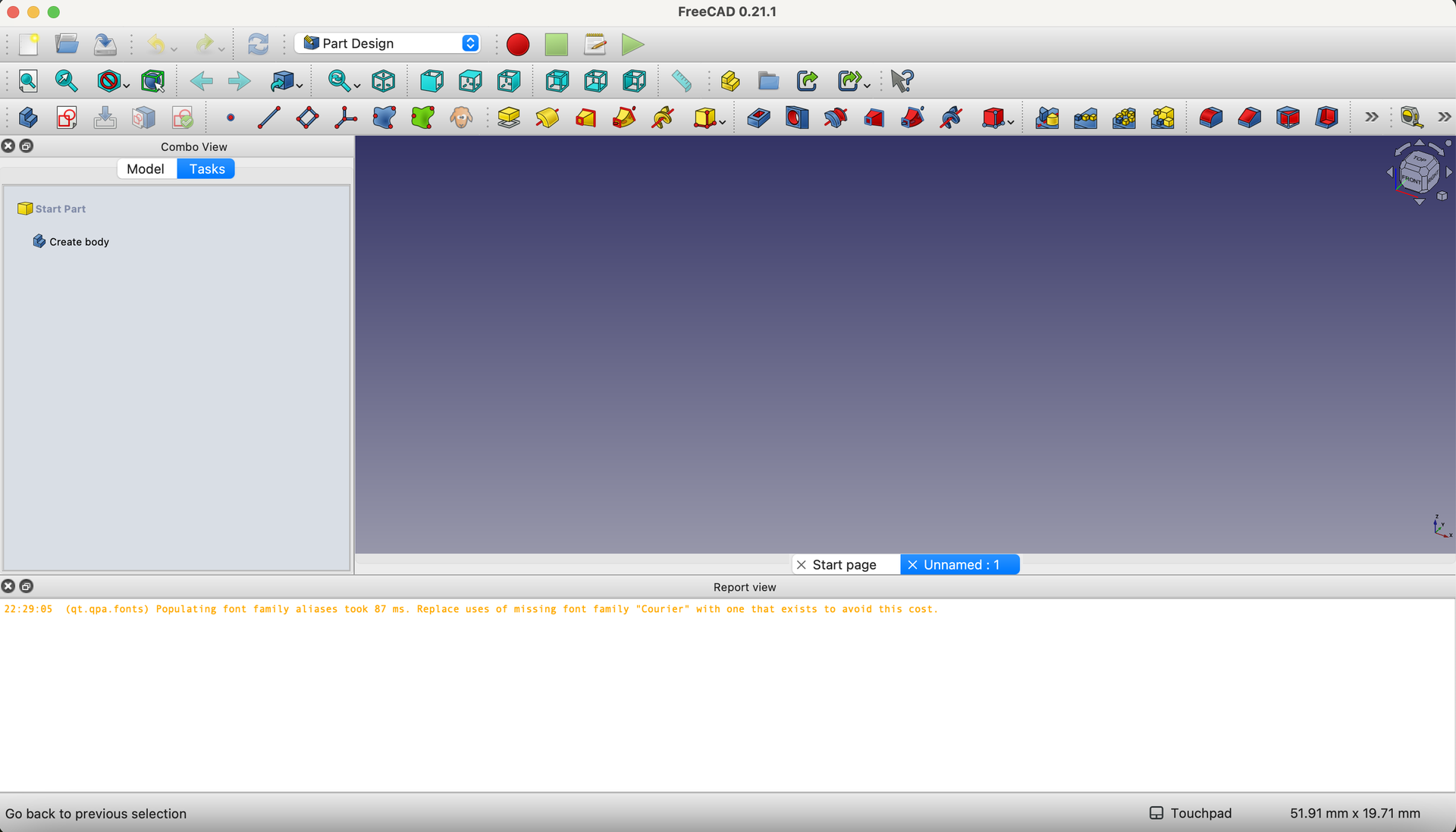
Рабочее окно FreeCAD строится вокруг нескольких постоянных зон. В верхней части расположено главное меню: File, Edit, View, Tools, Macro, Windows, Help. Ниже находятся панели инструментов и переключатель Workbench. Именно через Workbench пользователь выбирает среду: Part Design, Sketcher, TechDraw, Assembly, BIM, CAM, FEM, Draft, Mesh и другие.
Центральная область занята 3D View. Здесь отображается модель, эскиз, сборка, чертёжная страница или результат расчёта. Справа в 3D View находится Navigation Cube: он помогает переключаться между видами Front, Top, Right, Isometric и быстро возвращаться к нужной ориентации. Панель масштабирования, вращения и панорамирования зависит от выбранного Navigation style.
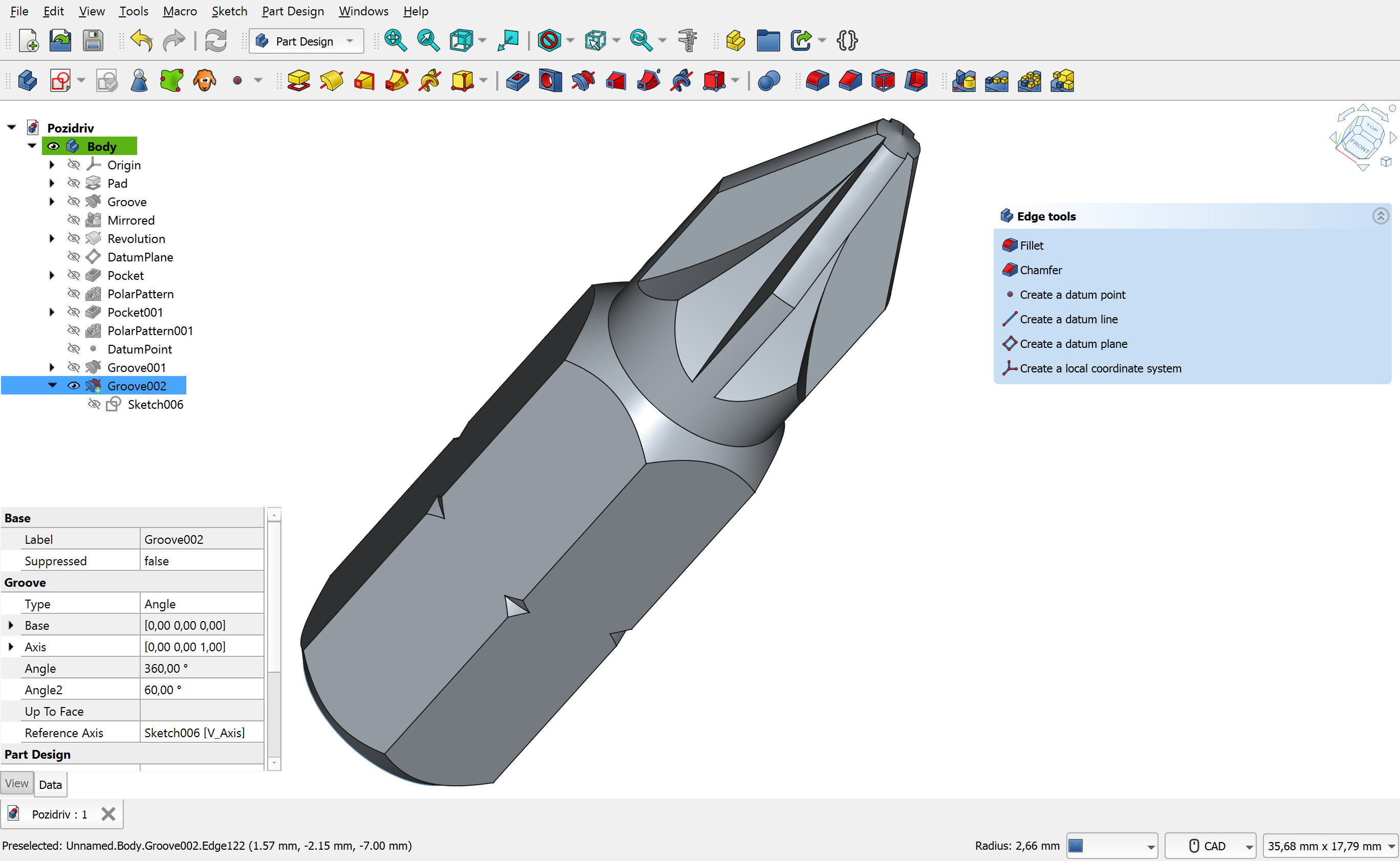
Слева обычно находится Combo View. В ней есть вкладки Model и Tasks. На вкладке Model отображается дерево документа: Body, Origin, Sketch, Pad, Pocket, Fillet, Chamfer, Datum Plane, TechDraw Page, Assembly и другие объекты. В нижней части этой области находится Property View — таблица свойств выбранного объекта. Она разделена на Data и View: Data отвечает за геометрию, размеры, связи и параметры, View — за визуальное отображение, цвет, прозрачность и стиль.
Вкладка Tasks включается, когда пользователь запускает операцию: создаёт Sketch, редактирует Pad, настраивает Pocket, выбирает параметры Fillet или задаёт свойства TechDraw View. В этот момент FreeCAD не просто открывает модальное окно, а переводит пользователя в контекст конкретной команды. Например, при создании Sketch в Tasks выбирается плоскость, при работе с Pad задаётся Length, а при создании Pocket выбирается глубина выреза.
У интерфейса есть несколько важных практических следствий:
изменение объекта удобнее начинать с дерева Model, а не искать модель в 3D View;
размеры и параметры редактируются в Property View или в диалоге операции;
при создании эскиза основная работа переносится во вкладку Tasks;
разные рабочие среды меняют панели инструментов, но документ остаётся тем же;
ошибки проще искать через дерево: проблемная операция обычно видна в истории модели.
Интерфейс FreeCAD на русском языке включается через Edit → Preferences → General. В параметрах языка можно выбрать локализацию интерфейса, но названия Workbench, форматных элементов и команд часто удобнее запоминать в английском варианте: Sketcher, Part Design, Pad, Pocket, TechDraw, Assembly, CAM, BIM.
Рабочие среды FreeCAD
Sketcher Workbench
Sketcher — базовая рабочая среда для создания 2D-эскизов. Эскиз во FreeCAD — не просто рисунок линиями. Он содержит геометрию и ограничения: горизонтальность, вертикальность, совпадение точек, касание, параллельность, перпендикулярность, равенство, радиус, диаметр, расстояние, угол. Такой эскиз становится основой для объёмных операций в Part Design.
Типичный процесс начинается в Part Design: пользователь создаёт Body, нажимает Create sketch, выбирает плоскость XY, XZ или YZ, строит профиль и задаёт размеры. В Sketcher важно довести эскиз до полностью определённого состояния. Недоопределённый эскиз может двигаться при изменении других размеров, а переопределённый содержит лишние или конфликтующие ограничения. Для простой детали это проявляется сразу, для сложной — приводит к непредсказуемому перестроению модели.
Sketcher особенно важен для параметрического 3D-моделирования. Размер отверстия, расстояние от края, толщина стенки, межосевое расстояние, радиус скругления профиля — всё это задаётся в эскизе и остаётся редактируемым. В отличие от рисования в векторном редакторе, эскиз во FreeCAD должен описывать инженерную логику детали, а не только её контур.
Part Design Workbench
Part Design — главная среда для 3D-моделирования деталей. Здесь пользователь работает с Body, то есть с контейнером одной твёрдотельной детали. Внутри Body хранится история операций: Sketch, Pad, Pocket, Fillet, Chamfer, Mirrored, Linear Pattern, Polar Pattern, Boolean и другие элементы.
Основные команды Part Design:
| Команда | Что делает | Где применяется |
|---|---|---|
| Create body | Создаёт контейнер детали | Начало проектирования новой детали |
| Create sketch | Создаёт эскиз на выбранной плоскости | Основа для выдавливания, выреза, вращения |
| Pad | Выдавливает эскиз в объём | Корпус, пластина, выступ, основание |
| Вырезает материал по эскизу | Отверстия, пазы, карманы, посадочные места | |
| Revolve | Создаёт тело вращением профиля | Втулки, шкивы, ручки, осесимметричные детали |
| Groove | Вырезает вращением профиля | Канавки, проточки, углубления |
| Fillet | Скругляет выбранные рёбра | Устранение острых кромок, подготовка к печати |
| Chamfer | Делает фаску на рёбрах | Посадочные фаски, технологичные кромки |
| Linear Pattern | Повторяет операцию по прямой | Ряды отверстий, вентиляционные прорези |
| Polar Pattern | Повторяет операцию по окружности | Отверстия на фланце, зубчатые элементы |
Part Design удобен, когда деталь строится последовательно: основание, вырезы, отверстия, скругления, фаски, массивы. Для 3D-печати Part Design часто становится основной средой. Пользователь строит твёрдое тело, проверяет размеры, добавляет фаски для удобной посадки, скругляет острые кромки, сохраняет FCStd и экспортирует STL. При необходимости вернуться к размеру отверстия не нужно перерисовывать всю модель: достаточно открыть нужный Sketch или параметр операции.
Part Workbench
Part Workbench работает с базовыми геометрическими формами и булевыми операциями. В отличие от Part Design, где проектирование строится вокруг Body и истории признаков одной детали, Part удобен для операций с отдельными телами: Box, Cylinder, Sphere, Cone, Torus, Cut, Fuse, Common, Section и другими объектами.
Part полезен в нескольких ситуациях:
нужно быстро создать примитив и объединить его с другой геометрией;
требуется выполнить Boolean operation между телами;
импортированная STEP-модель не содержит истории Part Design;
пользователь работает с формой как с геометрическим объектом, а не как с последовательностью признаков;
нужно подготовить вспомогательное тело для выреза или пересечения.
Новички часто смешивают Part и Part Design без понимания разницы. Это не ошибка само по себе, но важно помнить: Part Design ориентирован на редактируемую деталь внутри Body, а Part — на операции с формами и телами. В одном проекте можно использовать обе среды, но порядок построения должен оставаться понятным.
Assembly Workbench
Assembly — рабочая среда для сборок. Она нужна, когда проект состоит не из одной детали, а из нескольких связанных компонентов: рычагов, осей, корпусов, крепежа, шарниров, направляющих и других элементов. В Assembly пользователь добавляет детали, фиксирует базовый компонент, задаёт связи и проверяет положение частей относительно друг друга.
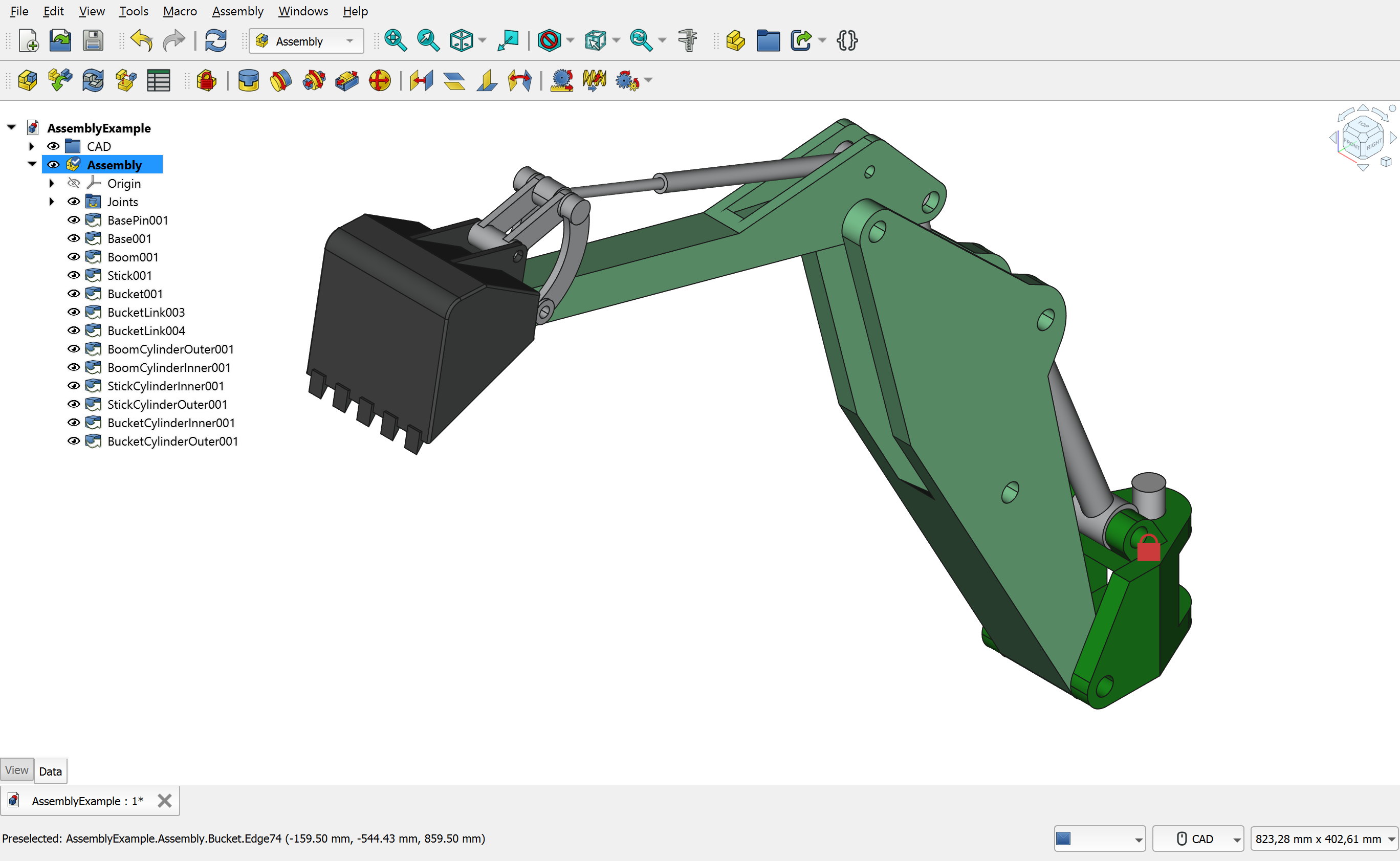
Assembly особенно полезен для механических узлов. В одиночной детали можно идеально построить отверстия и выступы, но только в сборке становится видно, совпадают ли оси, не пересекаются ли компоненты, хватает ли хода рычага, правильно ли расположены крепления. Assembly не превращает FreeCAD в полный промышленный PDM-комплекс. Он решает задачу сборки внутри CAD-проекта: собрать, связать, проверить компоновку, увидеть движение и расположение деталей. Для команды с утверждением ревизий, маршрутами согласования и корпоративными библиотеками компонентов чаще выбирают Onshape, SolidWorks или Autodesk Vault-связки.
TechDraw Workbench
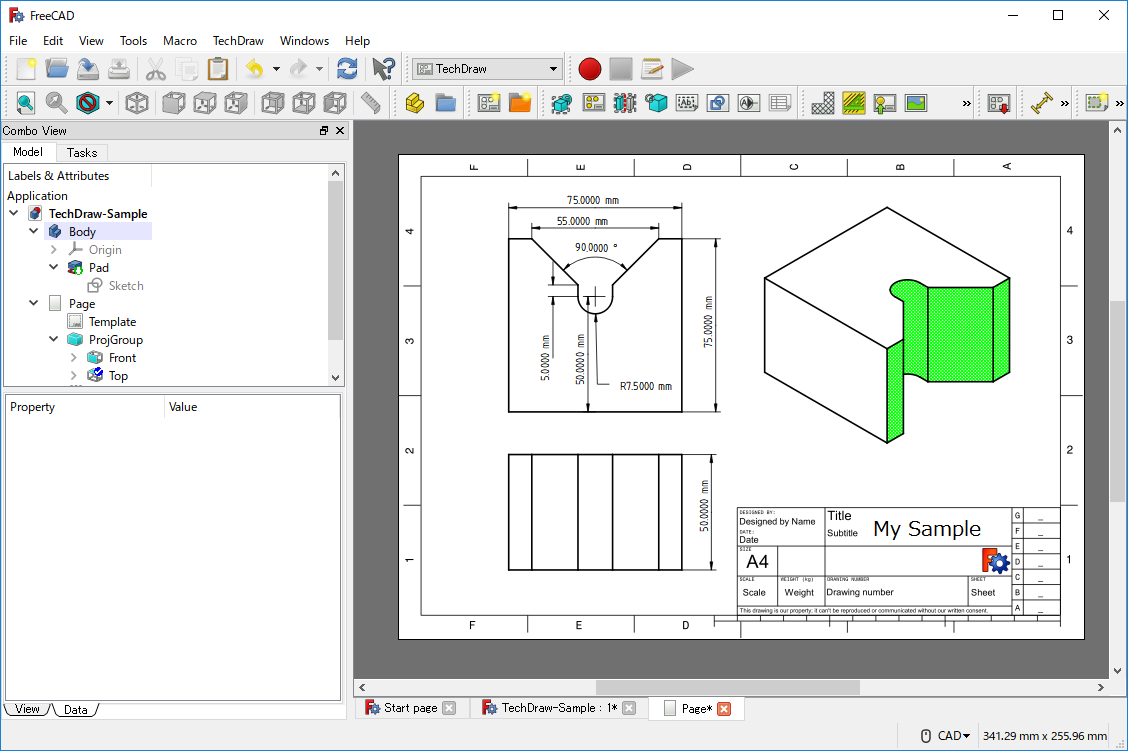
TechDraw отвечает за чертежи. В FreeCAD 3D-модель и чертёжная документация связаны: пользователь создаёт Page, добавляет View, Projection Group, разрезы, размеры, выноски, обозначения, таблицы и экспортирует страницу в PDF или SVG. TechDraw нужен не для свободного рисования линий, а для получения видов из 3D-модели.
В TechDraw удобно оформлять деталь после завершения моделирования. Например, корпус уже создан в Part Design, отверстия и фаски заданы параметрически, а затем пользователь переключается в TechDraw, создаёт лист и размещает главный вид, вид сверху, вид сбоку и изометрию. Размеры можно ставить на видах, а при изменении модели чертёж обновляется вместе с проектом.
TechDraw подходит для:
чертежей деталей после 3D-моделирования;
производственной документации;
схем с основными размерами;
PDF-страниц для передачи исполнителю;
SVG-выгрузки для доработки в векторном редакторе;
документации к модели для мастерской или учебного проекта.
TechDraw не стоит воспринимать как замену AutoCAD LT для чистого 2D-черчения. Для плоских схем и классического DWG/DXF-чертежа без 3D-модели удобнее специализированные 2D CAD-редакторы. На freeexe.net для смежных задач можно посмотреть AutoCAD и DWG FastView, а для векторной графики — Inkscape.
BIM Workbench
BIM Workbench добавляет во FreeCAD архитектурные и строительные объекты. Здесь используются стены, уровни, перекрытия, окна, двери, лестницы, элементы здания и IFC-сценарии. BIM во FreeCAD связан с Draft и Part: пользователь может строить 2D-контуры, превращать их в архитектурные элементы, организовывать здание по уровням и готовить данные для обмена.
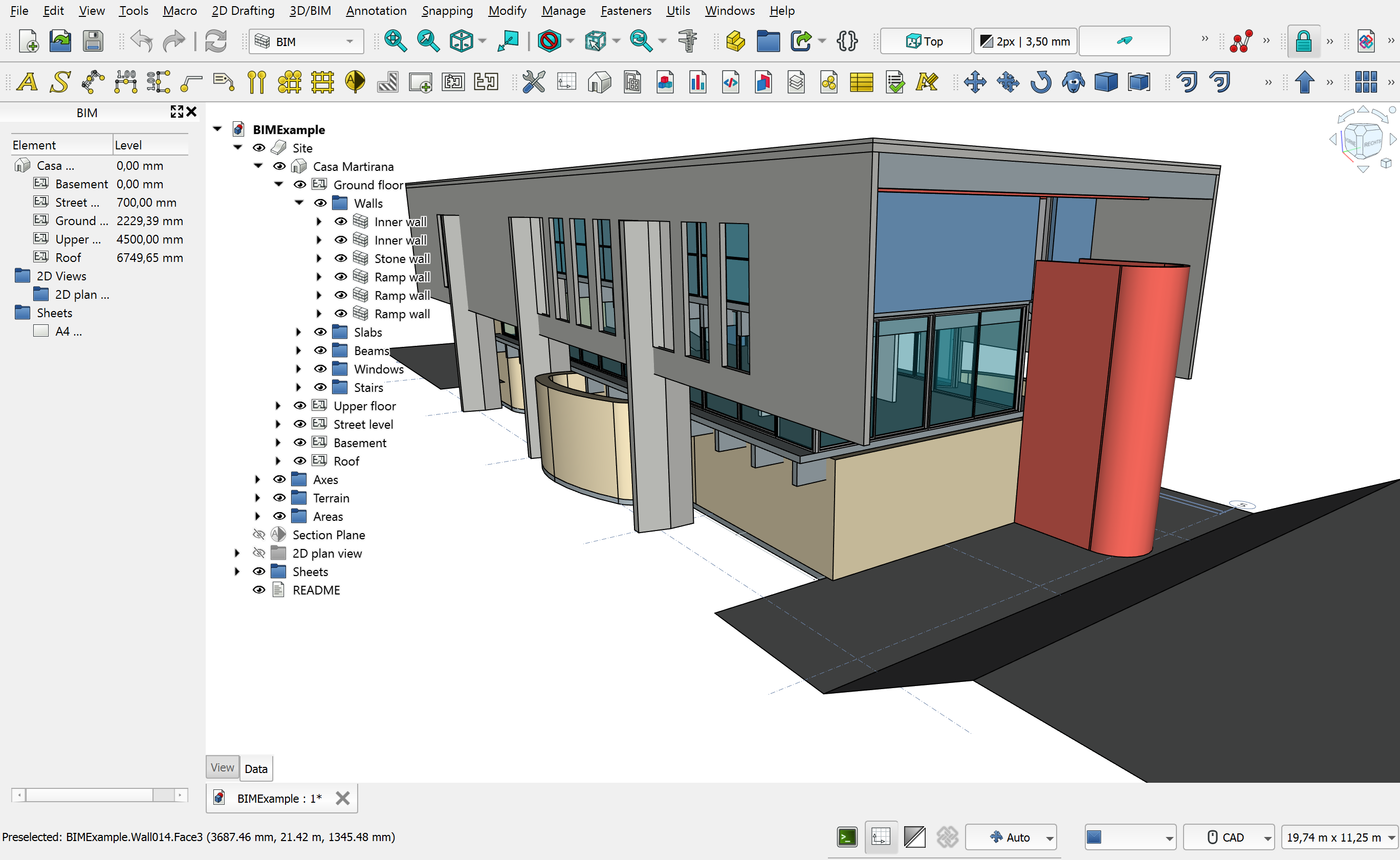
BIM Workbench собирает инструменты из нескольких рабочих сред, в основном Draft и Part, и reorganizes их по логическим категориям для BIM-процесса. В архитектурной части FreeCAD можно моделировать стены, балки, крыши, окна, лестницы, трубы, мебель, работать с IFC-файлами и получать 2D-планы вместе с TechDraw.
FreeCAD BIM интересен тем, что архитектурная модель остаётся частью общего CAD-документа. Один проект может включать геометрию здания, параметрические элементы, импортированные модели, чертёжные листы и вспомогательные 2D-построения. Ограничение тоже очевидно: для больших архитектурных бюро с совместной работой, семействами, шаблонами стадий, ведомостями и нормативной документацией специализированные BIM-системы остаются более предсказуемыми.
CAM Workbench
CAM Workbench используется для подготовки обработки на станках. В этой среде создаётся CAM Job, выбираются операции, инструмент, заготовка, траектория, глубина, подача и постпроцессор. Результатом становится G-code, который затем проверяется и передаётся в управляющую систему станка. Генерация G-code выполняется через директивы и операции внутри CAM Job, а список операций выполняется в порядке Job Workflow.
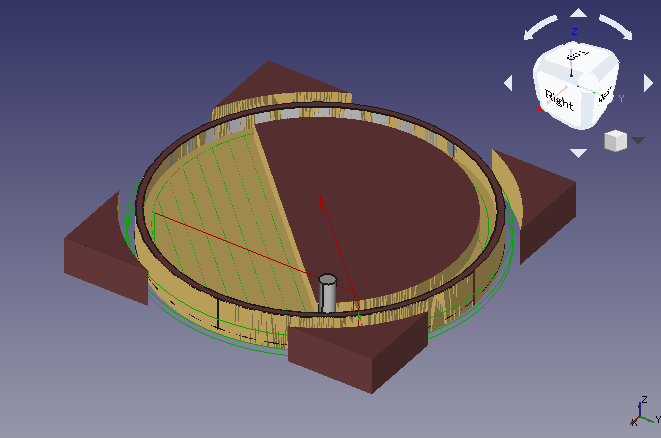
CAM во FreeCAD подходит для пользователей, которые уже понимают базовую логику обработки: инструмент, заготовка, нулевая точка, глубина прохода, безопасная высота, постпроцессор, проверка траектории. Это не мастер с одной кнопкой. FreeCAD даёт связку CAD-модель → CAM Job → траектория → G-code, но ответственность за корректность обработки остаётся на пользователе.
Для ЧПУ важны три проверки:
Геометрия модели должна соответствовать реальной детали.
Траектория не должна пересекать крепёж, стол, зажимы и нежелательные области.
Постпроцессор должен соответствовать управляющей системе станка.
FreeCAD CAM хорошо вписывается в открытый процесс: модель можно подготовить в Part Design, уточнить через Sketcher, экспортировать в STEP или сразу использовать в CAM. Для промышленной обработки со сложными стратегиями, большим набором постпроцессоров и автоматизированной проверкой столкновений часто используют Autodesk Fusion или специализированные CAM-системы.
FEM Workbench
FEM Workbench предназначен для расчётных сценариев. В нём пользователь подготавливает модель, сетку, материал, ограничения, нагрузки и получает результат анализа, например распределение перемещений или напряжений. Для инженерного расчёта важно не только нажать Solve, но и корректно задать граничные условия, материал, контакты, сетку и единицы.

FEM в FreeCAD полезен для предварительной проверки идеи, учебных задач и инженерной оценки. Результат расчёта нельзя воспринимать как автоматическое подтверждение прочности детали. Ошибка в нагрузке, закреплении, сетке или материале даёт красивую цветовую карту, но неверный инженерный вывод. Для ответственных конструкций расчёт требует профильной квалификации и проверки методики.
Draft, Mesh, Spreadsheet, OpenSCAD и Addon Manager
Draft — рабочая среда для 2D-геометрии, линий, дуг, окружностей, привязок и вспомогательных построений. Она полезна для планов, контуров, разметки, начального архитектурного моделирования и подготовки простых 2D-данных.
Mesh работает с сеточными объектами. Это важно для STL, OBJ и моделей, пришедших из полигонального мира. Сетку можно просматривать, анализировать и использовать в некоторых операциях, но STL не равен полноценной параметрической CAD-детали. Импортированную сетку часто приходится преобразовывать или использовать как вспомогательную геометрию.
Spreadsheet добавляет таблицу параметров. Через неё удобно управлять размерами модели: толщиной стенки, длиной корпуса, диаметром отверстия, шагом массива. В сложной модели таблица параметров помогает не искать значения по десяткам Sketch и операций.
OpenSCAD Workbench нужен для взаимодействия с кодовым моделированием OpenSCAD. Пользователи, привыкшие описывать геометрию программно, получают связку с FreeCAD и могут использовать другой подход к созданию твёрдотельных объектов.
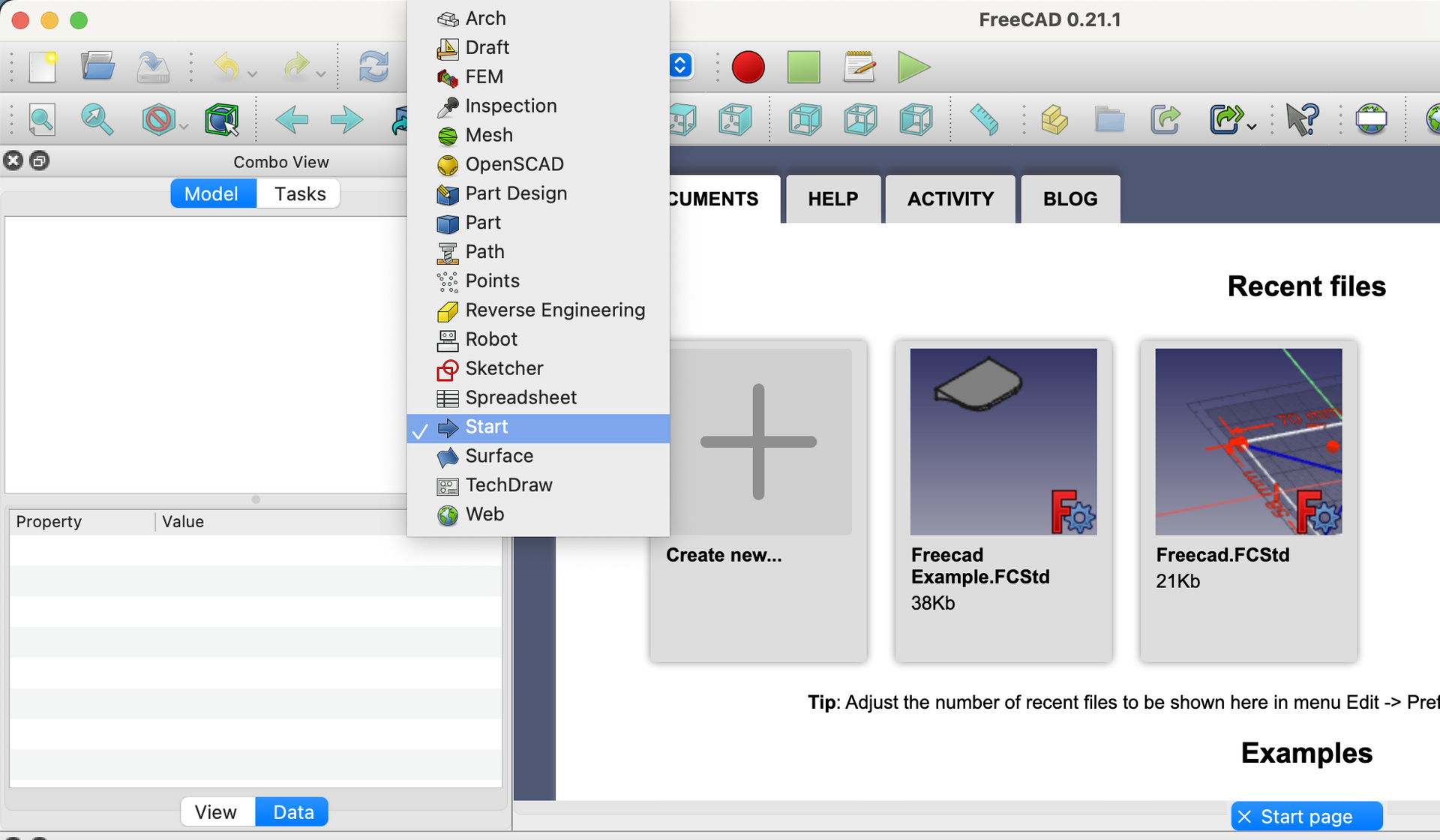
Addon Manager расширяет FreeCAD дополнительными рабочими средами и макросами. Через него добавляют инструменты для крепежа, деревянных конструкций, оптики, импорта, экспорта и специализированных задач. Модульность — одна из причин, почему FreeCAD развивается как платформа, а не только как готовый редактор.
Что можно сделать во FreeCAD: практические сценарии
Спроектировать деталь для 3D-печати
Для 3D-печати FreeCAD используют как точный редактор деталей. Типичный проект: кронштейн, переходник, корпус, держатель, ручка, заглушка, посадочная рамка, крепёжная пластина. Пользователь строит модель в Part Design, задаёт размеры, добавляет отверстия и экспортирует STL.
Рабочая последовательность:
File → New создаёт новый документ.
Part Design выбирается в Workbench.
Create body создаёт контейнер детали.
Create sketch создаёт эскиз на XY plane.
В Sketcher строится контур основания.
Ограничения задают ширину, длину, радиусы и расстояния.
Close закрывает редактирование эскиза.
Pad превращает профиль в объём.
Новый Sketch на верхней грани задаёт отверстия или пазы.
Pocket вырезает материал.
Fillet скругляет выбранные рёбра.
Chamfer добавляет фаски.
STL экспортируется для слайсера.
Главный плюс FreeCAD для 3D-печати — редактируемость. Когда диаметр отверстия оказался мал, пользователь открывает Sketch, меняет размер окружности и перестраивает модель. В полигональном STL-редакторе такая правка сложнее: отверстие уже является набором треугольников, а не параметром.
Создать параметрическую модель
Параметрическая модель во FreeCAD строится так, чтобы размеры были связаны между собой. Например, корпус имеет длину, ширину, высоту, толщину стенки, диаметр крепёжных отверстий и расстояние между ними. Эти значения можно хранить в Sketcher или вынести в Spreadsheet.
Spreadsheet удобен для моделей с повторяющимися размерами. В таблице задаются параметры, а Sketch и операции ссылаются на них. При изменении значения перестраивается вся зависимая геометрия. Такой подход хорошо подходит для семейств деталей: несколько кронштейнов, корпусов или вставок с разными размерами, но одной конструктивной логикой.
Параметризация требует дисциплины. Нельзя просто нарисовать похожий контур и оставить его свободным. Нужно задавать зависимости: горизонтальность, вертикальность, равные радиусы, симметрию, расстояние от базовой оси, фиксированный диаметр. Тогда модель сохраняет замысел при изменениях.
Подготовить технический чертёж
Чертежи в FreeCAD создаются в TechDraw. Пользователь сначала строит модель, затем переходит в TechDraw, создаёт Page, добавляет View или Projection Group, выставляет масштаб, проставляет размеры и экспортирует лист. Это удобно для детали, которую нужно передать в мастерскую, приложить к проекту или использовать как учебный материал.
Последовательность для простого чертежа:
Завершить 3D-модель в Part Design или Part.
Перейти в TechDraw.
Создать новую Page.
Выбрать модель в дереве.
Добавить View или Projection Group.
Разместить виды на листе.
Добавить размеры, осевые линии, выноски.
Проверить масштаб.
Сохранить проект FCStd.
Экспортировать PDF или SVG.
TechDraw особенно полезен, когда 3D-модель постоянно уточняется. Изменение размера в Sketcher обновляет модель, а чертёжные виды остаются связанными с объектом. Это уменьшает риск расхождения между деталью и документацией.
Собрать узел из нескольких деталей
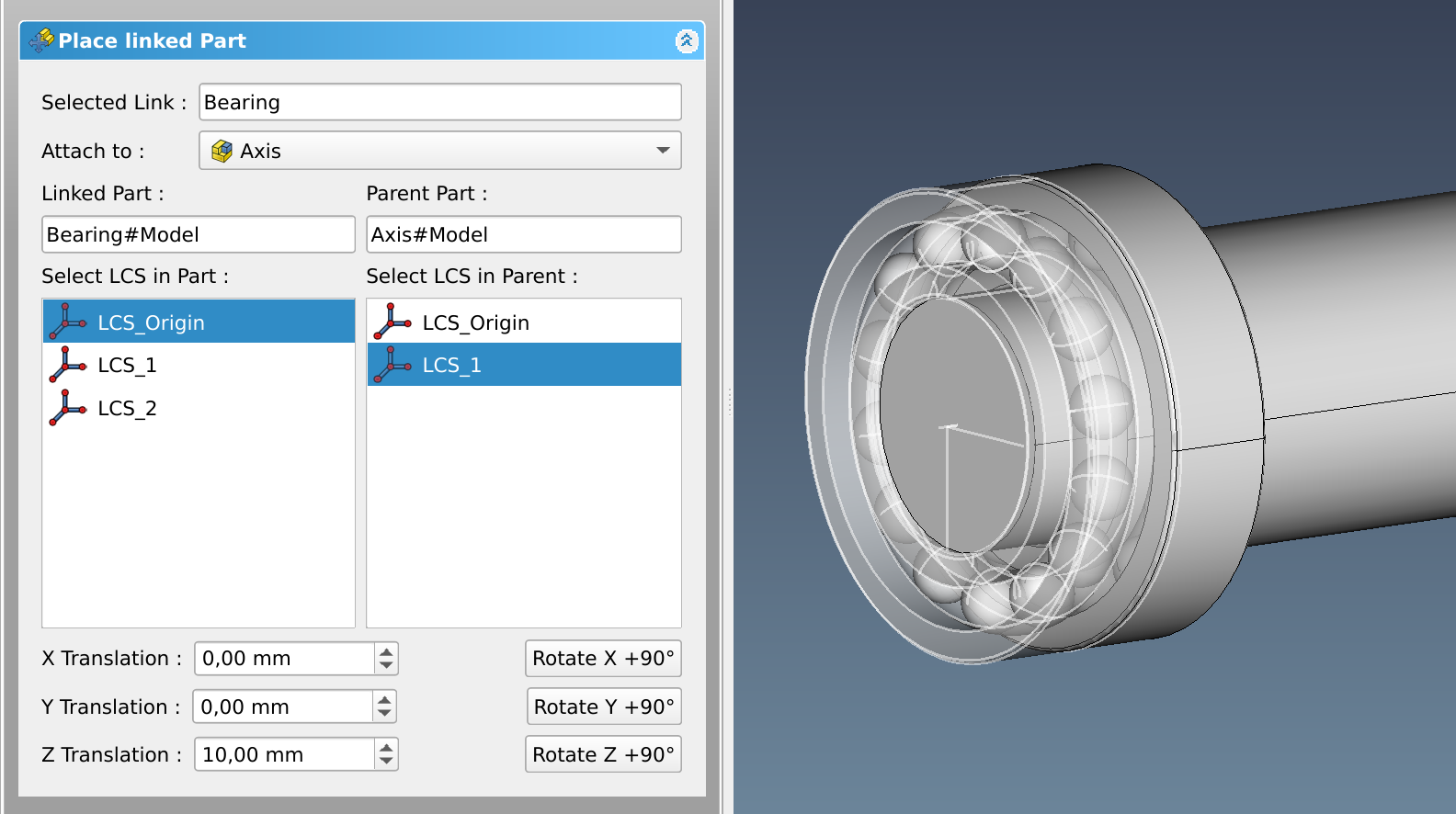
Assembly Workbench позволяет собрать узел из отдельных компонентов. Например, пользователь создаёт корпус, крышку, вал, рычаг и крепёж, затем соединяет их в сборке. Для механического узла важно проверить, что отверстия совпадают, детали не пересекаются, ход рычага не блокируется корпусом, а крепёж доступен для монтажа.
В сборке удобнее обнаруживаются ошибки, которые не видны в одиночной детали:
отверстие сдвинуто относительно второй детали;
выступ мешает повороту;
крепёж проходит через стенку;
деталь невозможно вставить после сборки соседних элементов;

ось вращения не совпадает с посадочными поверхностями;
не хватает зазора.
FreeCAD Assembly подходит для учебных, хоббийных и инженерных проектов, где нужно проверить компоновку. Для крупных промышленных сборок с тысячами компонентов важнее производительность, управление ссылками, корпоративные библиотеки и совместная работа.
Подготовить модель для ЧПУ
FreeCAD CAM связывает геометрию модели с обработкой. Пользователь создаёт 3D-модель, переходит в CAM Workbench, создаёт Job, задаёт заготовку, выбирает инструмент, добавляет операции и формирует траекторию. Перед экспортом G-code траектория просматривается в симуляции.
Практический порядок:
Подготовить твёрдую модель в Part Design или Part.
Перейти в CAM Workbench.
Создать Job.
Проверить Base Geometry.
Настроить заготовку.
Добавить инструмент в библиотеку.
Выбрать операцию: Profile, Pocket, Drilling или другую подходящую.
Задать глубины, высоты и параметры проходов.
Сгенерировать траекторию.
Проверить симуляцию.
Выполнить постпроцессинг в G-code.
Для FreeCAD CAM особенно важна проверка результата за пределами программы: управляющая система станка, постпроцессор, ноль детали и реальные ограничения оборудования должны совпадать с тем, что задано в проекте.
Открыть и конвертировать CAD-файл
FreeCAD часто используют как промежуточный инструмент для просмотра, конвертации и исправления CAD-файлов. Программа читает и пишет множество открытых форматов, включая STEP, IGES, STL, OBJ, DXF, SVG и IFC.
Важно понимать разницу между форматами:
STEP и IGES чаще используются для обмена CAD-геометрией;
STL хранит сетку и подходит для 3D-печати, но не сохраняет историю построения;
OBJ тоже относится к сеточным форматам;
DXF полезен для 2D-контуров и чертежей;
SVG используется для векторных данных;
IFC нужен для BIM-обмена;
FCStd сохраняет структуру проекта FreeCAD.
При импорте чужого STEP-файла пользователь получает геометрию, но не полную историю построения из исходной CAD-системы. Это нормальное ограничение обменных форматов: модель можно измерять, использовать, дорабатывать через операции FreeCAD, но дерево признаков SolidWorks, Fusion или Inventor не переносится как родная история FreeCAD.
Поддерживаемые форматы файлов
| Формат | Роль во FreeCAD | Практический сценарий | Ограничение |
|---|---|---|---|
| FCStd | Родной формат проекта | Сохранение модели, дерева операций, видов, настроек | Открывается прежде всего во FreeCAD |
| STEP | Обмен твёрдотельной CAD-геометрией | Передача деталей между CAD-системами | Не сохраняет родную историю построения другой программы |
| IGES | Обмен геометрией и поверхностями | Старые инженерные цепочки, импорт поверхностей | Может требовать исправления геометрии |
| STL | Сеточная модель | 3D-печать, передача в слайсер | Нет параметрической истории и точных CAD-операций |
| OBJ | Сеточная геометрия | Обмен с 3D-графикой и визуализацией | Не равен точной твёрдотельной модели |
| DXF | 2D-обмен | Контуры, чертежи, лазерная резка, импорт линий | Зависит от версии и структуры файла |
| SVG | Векторный формат | Экспорт чертежей, контуры, схемы | Не заменяет CAD-модель |
| IFC | BIM-обмен | Архитектурные и строительные данные | Требует корректной BIM-структуры |
| Документация | Вывод чертежа из TechDraw | Не подходит для редактируемой CAD-геометрии | |
| G-code | Управляющие команды CAM | Передача траектории на станок | Требует правильного постпроцессора |
Для хранения проекта внутри FreeCAD лучше использовать FCStd. Для обмена с другими CAD-системами — STEP. Для 3D-печати — STL после проверки модели. Для чертежей — PDF или SVG из TechDraw. Для BIM-процесса — IFC. Для ЧПУ — G-code только после проверки CAM Job и постпроцессора.
Пошаговая инструкция: как создать простую деталь в FreeCAD
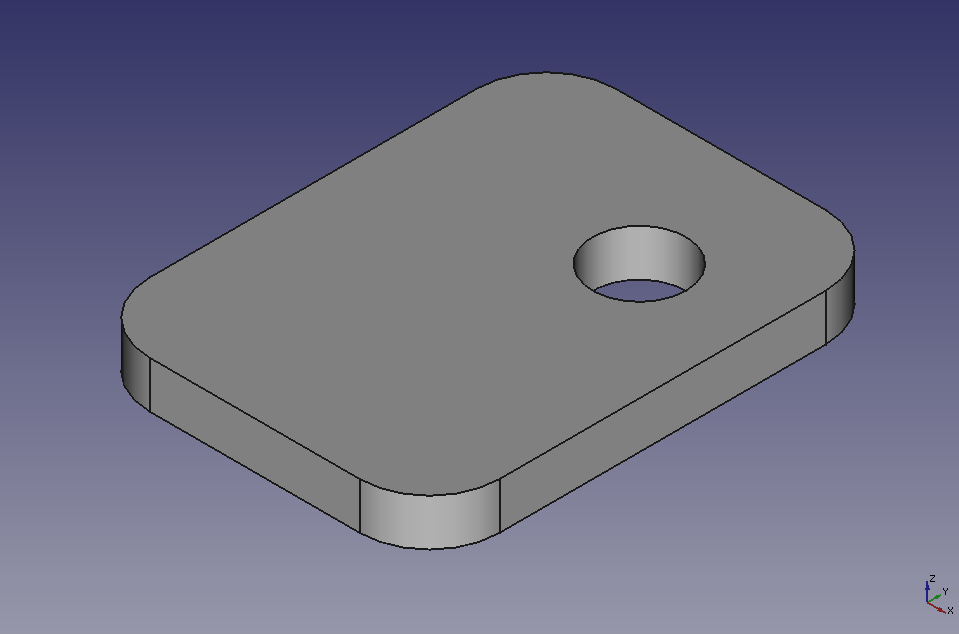
Инструкция показывает базовый процесс: создать прямоугольную пластину с отверстием, скруглением и фаской. Такой пример помогает понять логику FreeCAD: сначала эскиз, затем объём, затем вырезы, затем обработка рёбер.
Шаг 1. Создать документ и Body
Откройте File → New. В дереве появится новый документ. В переключателе Workbench выберите Part Design. Нажмите Create body. В дереве Model появится Body — контейнер будущей детали. Все основные операции Part Design будут добавляться внутрь этого Body.
Body важен потому, что Part Design строит одну цельную деталь. Новички часто начинают рисовать эскизы без Body, а затем сталкиваются с ошибками при Pad или Pocket. Правильный старт: документ → Part Design → Create body → Create sketch.
Шаг 2. Создать первый Sketch
Нажмите Create sketch и выберите XY plane. FreeCAD перейдёт в Sketcher. В центральной области появится плоскость эскиза, а слева откроется Task Panel. Постройте прямоугольник инструментом Create rectangle. Задайте размеры через ограничения: ширину и длину. Для симметричной детали удобно привязать контур к осям эскиза, а не оставлять его произвольно в пространстве.
Эскиз должен быть понятен не только визуально, но и математически. Линии должны иметь ограничения, точки — совпадения, размеры — значения. Когда эскиз полностью определён, дальнейшее изменение модели становится предсказуемым.
Шаг 3. Выполнить Pad
Нажмите Close, чтобы выйти из Sketcher. Выберите Sketch в дереве и нажмите Pad. В Task Panel задайте Length — толщину пластины. После подтверждения эскиз превратится в объёмное тело. В дереве появится операция Pad.
На этом этапе полезно сразу назвать объекты осмысленно. Вместо Sketch можно использовать имя BaseSketch, вместо Pad — BasePad. В больших проектах это упрощает поиск ошибок: дерево с десятками операций читается быстрее, когда элементы названы по смыслу.
Шаг 4. Создать отверстие через Pocket
Выберите верхнюю грань детали и нажмите Create sketch. Постройте окружность, задайте диаметр и расстояния от базовых краёв или осей. Закройте эскиз и нажмите Pocket. В настройках Pocket выберите глубину выреза. Для сквозного отверстия используется режим, который прорезает тело насквозь.
Pocket не просто удаляет видимую область. Он создаёт параметрическую операцию выреза, связанную с эскизом. Диаметр отверстия меняется через эскиз, глубина — через свойства Pocket.
Шаг 5. Добавить Fillet и Chamfer
Выберите рёбра, которые нужно скруглить, и нажмите Fillet. Задайте радиус. Для технологичной детали можно выбрать верхние наружные рёбра, чтобы убрать острые кромки. Затем выберите другое ребро и примените Chamfer, указав размер фаски.
Fillet и Chamfer лучше добавлять ближе к концу истории модели. Скругления и фаски зависят от рёбер, а рёбра могут измениться после добавления новых вырезов. Чем позже добавлена обработка кромок, тем проще редактировать базовую форму.
Шаг 6. Проверить размеры и сохранить проект
Выберите элементы в дереве и проверьте свойства в Property View. Для контроля можно использовать инструменты измерения и визуально проверить модель в разных видах через Navigation Cube. Сохраните проект в FCStd. Этот файл сохраняет дерево модели, эскизы и параметры.
Для 3D-печати экспортируйте деталь в STL. Для обмена с другой CAD-системой используйте STEP. Для чертежа переключитесь в TechDraw и создайте Page с видами детали. Для дальнейшей правки всегда возвращайтесь к FCStd, а не к STL.
FreeCAD на русском языке
FreeCAD поддерживает локализацию интерфейса, включая русский язык. Переключение языка выполняется через Edit → Preferences → General. После выбора языка часть меню и сообщений отображается на русском, но для обучения полезно знать английские названия основных рабочих сред и команд. Документация, форум, обучающие видео и обсуждения чаще используют Sketcher, Part Design, Pad, Pocket, TechDraw, Assembly, CAM, BIM, FEM.
FreeCAD на русском удобен для первого знакомства: проще ориентироваться в общих настройках, панелях, предупреждениях и диалогах. При этом английские термины стоит сохранять в памяти, потому что они встречаются в именах объектов дерева, названиях Workbench, макросах, расширениях и технических обсуждениях.
Практический подход:
интерфейс можно переключить на русский;
названия команд лучше запоминать в английском варианте;
ошибки и предупреждения удобно искать по английскому тексту;
учебные материалы по FreeCAD Sketcher, Part Design и TechDraw часто используют оригинальные названия;
при работе с макросами и Python API английская терминология неизбежна.
Системные требования
FreeCAD работает на Windows, macOS и Linux. Для Windows минимально поддерживается Windows 10, для macOS — macOS 12 Monterey; на macOS доступны сборки для Apple Silicon и Intel. На Linux FreeCAD устанавливается через пакеты дистрибутивов, AppImage, Flatpak или Snap в зависимости от системы и выбранного способа установки.
| Компонент | Минимально значимый ориентир | Комфортная работа |
|---|---|---|
| Операционная система | Windows 10/11, macOS 12+, Linux-дистрибутив | Актуальная 64-битная система с обновлёнными драйверами |
| Процессор | 64-битный CPU | Современный многоядерный CPU с высокой производительностью одного ядра |
| Оперативная память | Достаточно для простых моделей | 16 ГБ и больше для сложных сборок, BIM и FEM |
| Накопитель | Место для программы и проектов | SSD для больших проектов и быстрого открытия файлов |
| Графика | Совместимая OpenGL-графика | Дискретная или современная встроенная графика с стабильным драйвером |
| Экран | Любой рабочий монитор | Full HD и выше для комфортной работы с деревом, 3D View и Property View |
Для простых деталей под 3D-печать FreeCAD не требует рабочей станции. Пластина с отверстиями, корпус датчика, держатель или переходник нормально проектируются на обычном современном ноутбуке. Сложные сборки, BIM-модели, сетки FEM и большие импортированные STEP-файлы требуют больше оперативной памяти, быстрого накопителя и стабильной графики.
Главный практический критерий — не только запуск программы, а отзывчивость при перестроении модели. Параметрическое дерево может пересчитываться после изменения одного размера. Чем больше операций, булевых вырезов, массивов, скруглений и импортированных тел, тем сильнее нагрузка на процессор и геометрическое ядро.
Плюсы и минусы FreeCAD
Плюсы:
FreeCAD бесплатен и открыт, поэтому не привязан к коммерческой подписке;
программа работает на Windows, macOS и Linux;
параметрическая история позволяет менять размеры и перестраивать модель;
Sketcher даёт геометрические и размерные ограничения;
Part Design подходит для точного 3D-моделирования деталей;
TechDraw создаёт чертежи из 3D-моделей;
Assembly позволяет собирать узлы из нескольких деталей;
BIM Workbench добавляет архитектурные и IFC-сценарии;
CAM Workbench формирует траектории и G-code;
FEM Workbench подходит для расчётных задач;
поддерживаются STEP, IGES, STL, OBJ, DXF, SVG, IFC и другие форматы;
Addon Manager, макросы и Python API расширяют программу;
FCStd сохраняет дерево проекта и редактируемые операции;
FreeCAD удобен для 3D-печати, учебных проектов, хобби и открытых инженерных процессов.
Минусы:
интерфейс сложнее для новичка, чем у простых онлайн-моделлеров;
рабочие среды требуют понимания: Sketcher, Part Design, Part, TechDraw, Assembly и CAM решают разные задачи;
импорт STEP не переносит параметрическую историю из другой CAD-системы;
STL плохо подходит как исходный формат для точного редактирования;
сложные модели требуют дисциплины построения и аккуратной структуры дерева;
BIM, CAM и FEM требуют знаний предметной области;
для промышленных командных процессов FreeCAD уступает специализированным CAD/PDM-связкам;
часть обучающих материалов, обсуждений и решений ошибок удобнее искать на английском;
большие сборки и тяжёлые импортированные модели требуют хорошего оборудования;
результат CAM и FEM нельзя использовать без технической проверки.
Сравнение с аналогами
| Программа | Основной тип | Сильная сторона | Ограничение | Когда выбирать |
|---|---|---|---|---|
| FreeCAD | Open-source параметрический CAD | Детали, чертежи, BIM, CAM, FEM, расширяемость | Требует освоения рабочих сред | Нужен бесплатный инженерный CAD без подписки |
| Autodesk Fusion | Облачная CAD/CAM/CAE/PDM-платформа | Интеграция CAD, CAM, CAE, PCB и данных | Зависимость от экосистемы Autodesk | Нужен цельный производственный процесс с CAM и облаком |
| SolidWorks | Промышленная 3D CAD-система | Механическое проектирование, сборки, промышленная среда | Коммерческая экосистема и высокая цена владения | Компания работает в SolidWorks-цепочке |
| Onshape | Облачный CAD/PDM | Работа в браузере, совместная работа, PDM | Данные и процесс завязаны на облако | Команде нужна совместная CAD-среда без локальной установки |
| SketchUp Free | Веб-моделирование | Простая 3D-форма и быстрые архитектурные наброски | Не инженерный параметрический CAD | Нужно быстро набросать объёмную форму |
| LibreCAD | 2D CAD | Плоские чертежи, DXF-процессы | Нет полноценного 3D-моделирования | Нужен лёгкий 2D CAD |
| OpenSCAD | Кодовый 3D CAD | Модели через текстовое описание | Нет привычного интерактивного CAD-процесса | Нужна программируемая геометрия |
| Blender | 3D-графика | Моделирование, анимация, рендер, визуальные эффекты | Не ориентирован на точное CAD-проектирование | Нужна визуализация, анимация, художественная модель |
| SolveSpace | Лёгкий параметрический 2D/3D CAD | Простота, ограничения, STL/DXF/SVG | Меньше рабочих сред и экосистемы | Нужна компактная CAD-программа для деталей |
Autodesk Fusion — ближайший конкурент по связке CAD + CAM. Fusion объединяет 3D-моделирование, CAD, CAM, CAE, PCB и управление данными в облачной платформе для проектирования и производства. FreeCAD сильнее там, где важны открытость, локальный контроль, отсутствие подписки и Linux. Fusion удобнее для пользователей, которым нужна цельная коммерческая экосистема, готовые производственные сценарии и более полированная интеграция CAM.
SolidWorks остаётся сильным промышленным стандартом для механического проектирования. Он рассчитан на профессиональную разработку изделий, сложные сборки, предприятие, библиотеки, шаблоны, документацию и промышленную совместимость. FreeCAD выигрывает доступностью и открытой архитектурой, но уступает SolidWorks в зрелости корпоративных процессов, отраслевых цепочках и поддержке поставщиков.
Onshape отличается от FreeCAD не набором отдельных команд, а способом работы. Это облачная CAD/PDM-среда, доступная через браузер и мобильные приложения; CAD и PDM работают как единая система. FreeCAD лучше подходит тем, кто хочет локальный файл FCStd и независимость от облака. Onshape удобнее для распределённой команды, которой нужны совместное редактирование, контроль версий и доступ с разных устройств.
SketchUp Free проще в освоении. Он работает в браузере и ориентирован на быстрое 3D-моделирование. FreeCAD сложнее, но точнее: в нём удобнее задать отверстие диаметром 6 мм на расстоянии 12 мм от базовой оси и потом изменить этот размер без ручного перетягивания граней. SketchUp лучше для архитектурного наброска, FreeCAD — для параметрической детали.
LibreCAD решает другую задачу: это открытая 2D CAD-программа для Windows, Apple и Linux. FreeCAD может работать с 2D-геометрией через Draft и TechDraw, но его сильная сторона — 3D-модель и получение видов из неё. Для чистых DXF-чертежей LibreCAD легче, для 3D-деталей FreeCAD функциональнее.
OpenSCAD создаёт твёрдотельные 3D CAD-объекты через программное описание и доступен для Linux/UNIX, Windows и macOS. Это хороший выбор для пользователей, которым удобнее код, функции и повторяемая генерация геометрии. FreeCAD лучше для интерактивного CAD-процесса с эскизами, деревом модели, свойствами, чертежами и сборками.
Blender — свободный 3D-пакет для моделирования, rigging, animation, simulation, rendering, compositing, motion tracking и video editing. FreeCAD не конкурирует с Blender в анимации и визуальных эффектах. Blender лучше для визуализации, органических форм, сцен и рендера; FreeCAD лучше для точных размеров, STEP, TechDraw, Part Design и инженерной геометрии.
SolveSpace — лёгкий параметрический 2D/3D CAD-инструмент. Он поддерживает моделирование деталей через extrudes, revolves, helixes, Boolean-операции, экспорт STL, DXF, PDF, SVG, STEP и другие сценарии. FreeCAD шире: больше рабочих сред, BIM, CAM, FEM, Addon Manager и Python API. SolveSpace проще для компактных задач, FreeCAD лучше для более разнообразного проекта.
Отзывы пользователей и профильных журналов
Что отмечают профильные издания
Creative Bloq оценивает FreeCAD как сильную бесплатную CAD-программу для пользователей с ограниченным бюджетом, выделяет параметрические 2D- и 3D-инструменты, поддержку Python и быстрый старт через шаблоны и примеры. При этом издание отдельно указывает на базовый интерфейс, который сложен для начинающих, и ставит пользовательскому опыту более низкую оценку, чем ценности и набору функций.
All3DP включает FreeCAD в подборки бесплатного CAD-софта и выделяет его как open-source инструмент с параметрическим моделированием, Python-интеграцией, 2D Drafting, CAM и Addon Manager. В сравнении с более простыми решениями FreeCAD требует большего времени на освоение, но даёт больше контроля над инженерной моделью.
9to5Linux рассматривает FreeCAD через призму open-source CAD на Linux, macOS и Windows и подчёркивает значение встроенного Assembly Workbench, изменений CAM, Draft, FEM, Material, Part, Part Design, Sketcher, Spreadsheet и TechDraw. Для Linux-аудитории FreeCAD особенно важен: это один из немногих открытых параметрических CAD-инструментов с полноценным настольным интерфейсом.
Усреднённое мнение пользователей сети
Картина пользовательских отзывов неоднородна, но повторяются одни и те же мотивы. На Capterra у FreeCAD отображается оценка 4.3 на основе 142 отзывов; отдельно приведены оценки Ease of Use 3.9, Features 4.1, Customer Service 3.8 и Likelihood to Recommend 6.5/10. Положительный тон отзывов составляет 87%, нейтральный — 10%, отрицательный — 4%.
Чаще всего хвалят:
бесплатность и отсутствие коммерческой подписки;
открытый исходный код;
работу на Linux;
параметрическое моделирование;
возможность делать реальные детали для 3D-печати;
поддержку STEP и STL;
Addon Manager, макросы и Python API;
активное развитие рабочих сред;
пригодность для обучения CAD-логике.
Чаще всего критикуют:
сложный старт для новичков;
непохожесть на коммерческие CAD-системы;
перегруженность панелей и рабочих сред;
необходимость понимать Sketcher и ограничения;
трудности с импортированными STL;
нестабильность отдельных сложных сценариев;
необходимость читать форум и документацию на английском;
ограниченность для крупных промышленных командных процессов.
Для домашней мастерской, 3D-принтера, учебного проектирования, open-source среды и Linux FreeCAD получает более благожелательные оценки. Для профессионального производства с жёсткой совместимостью с поставщиками оценки строже: пользователи сравнивают FreeCAD с SolidWorks, Fusion, Inventor, Onshape и NX, где больше готовых корпоративных функций.
Для кого подходит FreeCAD
Новичок в CAD
FreeCAD подходит новичку, который готов учить именно CAD-логику: эскизы, ограничения, параметры, операции, дерево модели. Для первого дня программа сложнее TinkerCAD или SketchUp Free, но обучение даёт правильную основу. После освоения Sketcher и Part Design пользователь понимает, как строится техническая модель.
Для старта лучше выбрать одну задачу: простая пластина с отверстиями, кронштейн, заглушка, держатель. Не нужно сразу изучать BIM, CAM, FEM и Assembly. Базовый маршрут — Part Design → Sketcher → Pad → Pocket → Fillet → STL или TechDraw.
Пользователь 3D-принтера
FreeCAD хорошо подходит для тех, кто печатает функциональные детали. В отличие от художественных 3D-редакторов, здесь удобно задать точный диаметр отверстия, толщину стенки, посадочный зазор, межосевое расстояние и фаску. STL экспортируется после завершения модели, а исходный FCStd остаётся для дальнейших правок.
Для 3D-печати особенно полезны:
Pad для базового объёма;
Pocket для отверстий и пазов;
Fillet для скругления кромок;
Chamfer для фасок;
Spreadsheet для семейства размеров;
экспорт STL;
повторное редактирование Sketch при уточнении посадок.
Инженер-механик
Для инженер-механика FreeCAD интересен как открытый инструмент для деталей, прототипов, небольших сборок и обменных файлов. Он не всегда заменяет SolidWorks или Inventor в корпоративной среде, но подходит для независимых проектов, учебных материалов, open-source hardware, лабораторных задач и мастерских.
Сильная сторона FreeCAD для инженера — связка точной геометрии и открытой автоматизации. Макросы и Python API позволяют создавать собственные процедуры, генерировать геометрию, обрабатывать параметры и интегрировать FreeCAD в нестандартный процесс.
Студент и преподаватель
FreeCAD удобен в образовании: программа бесплатна, работает на разных ОС, не требует учебной лицензии и показывает реальные принципы CAD. Студент может изучать Sketcher, Part Design, TechDraw, сборки, форматы и основы FEM без привязки к коммерческой платформе.
Преподавателю полезно то, что FreeCAD не скрывает структуру модели. Дерево операций, ограничения, свойства объектов и Python-консоль помогают объяснять, как эскиз превращается в твёрдое тело, почему размер влияет на перестроение и чем сетка STL отличается от CAD-геометрии.
Linux-пользователь
Для Linux FreeCAD — один из ключевых вариантов параметрического CAD. Коммерческие CAD-системы часто ориентированы на Windows, а FreeCAD работает в Linux-среде и поддерживает пакеты, AppImage, Flatpak и Snap. Для пользователя, который строит рабочее окружение на Linux, это серьёзное преимущество.
Мастерская с ЧПУ
FreeCAD CAM подходит для мастерской, где есть понимание обработки и нужен открытый инструмент. Он закрывает базовую цепочку от модели до траектории, но требует аккуратной настройки инструмента, операции и постпроцессора. Для ответственного производства CAM-результат проверяется отдельно.
Архитектор или BIM-энтузиаст
FreeCAD BIM подходит для пользователей, которым нужен открытый BIM-процесс, IFC и связка архитектурной модели с CAD-геометрией. Это интересный вариант для обучения, независимых проектов, экспериментальных рабочих процессов и open-source BIM. Для крупной проектной организации с регламентами, шаблонами и совместной работой специализированные BIM-системы обычно удобнее.
Разработчик макросов и аддонов
FreeCAD особенно интересен разработчикам. Python API, макросы, модульная архитектура, Addon Manager и открытый код позволяют не только пользоваться программой, но и расширять её. Это отличает FreeCAD от закрытых CAD-систем: пользователь может автоматизировать конкретный процесс, добавить инструмент или создать собственную рабочую среду.
Когда лучше выбрать другую программу
FreeCAD не универсален. Его стоит выбирать осознанно, понимая задачу.
Для простого детского обучения 3D-формам удобнее TinkerCAD: меньше интерфейса, меньше технических понятий, быстрее первый результат.
Для художественной модели, персонажа, рендера, анимации и визуальных эффектов лучше Blender. FreeCAD создаёт точные технические детали, Blender — сцены, органические формы, материалы, свет и движение.
Для чистого 2D-чертежа без 3D-модели удобнее LibreCAD, QCAD или AutoCAD. FreeCAD может работать с 2D через Draft и TechDraw, но его основная ценность раскрывается при наличии 3D-модели.
Для промышленной команды, где поставщики, подрядчики и производство работают в SolidWorks, логичнее использовать SolidWorks. FreeCAD может обмениваться STEP, но не заменяет родную совместимость и корпоративные процессы.
Для облачной совместной CAD-среды лучше Onshape. Там CAD, PDM, версии и совместная работа встроены в платформу. FreeCAD хранит локальные проекты и подходит тем, кому важнее контроль над файлами.
Для коммерческого CAM с большим набором стратегий и готовой экосистемой часто выбирают Autodesk Fusion или специализированные CAM-пакеты. FreeCAD CAM полезен, но требует более ручного подхода и проверки.
Частые ошибки при работе во FreeCAD
Начинать без Body
В Part Design деталь должна строиться внутри Body. Без Body команды могут работать не так, как ожидает новичок. Правильная структура начинается с Create body, затем Create sketch, затем Pad и другие операции.
Оставлять эскизы недоопределёнными
Недоопределённый Sketch двигается при изменениях. Это приводит к смещению отверстий, деформации профилей и ошибкам перестроения. Эскиз должен быть связан ограничениями и размерами.
Использовать STL как исходный CAD-файл
STL хранит треугольную сетку. Он подходит для печати, но неудобен для точного редактирования отверстий, фасок и параметров. Для обмена CAD-геометрией лучше STEP, для проекта FreeCAD — FCStd.
Смешивать Part и Part Design без понимания
Part работает с формами и булевыми операциями, Part Design — с Body и историей признаков детали. Смешивание возможно, но требует понимания, где находится объект и какая операция над ним выполняется.
Добавлять Fillet слишком рано
Скругления зависят от рёбер. После изменения ранних операций рёбра могут перестроиться. Скругления и фаски обычно удобнее добавлять после базовых вырезов и массивов.
Игнорировать единицы измерения
FreeCAD работает с реальными единицами. Перед проектом нужно понимать, модель строится в миллиметрах, сантиметрах или другой системе. Ошибка масштаба особенно заметна при 3D-печати, CNC и чертежах.
Не сохранять FCStd перед экспортом
STL, STEP или PDF — это результат для передачи, но не полноценная замена исходного проекта. Рабочий файл лучше сохранять в FCStd, чтобы вернуться к дереву модели и параметрам.
Использовать CAM без проверки траектории
G-code нельзя передавать на станок только потому, что он сформирован. Нужно проверить траекторию, инструмент, нулевую точку, постпроцессор, заготовку и ограничения станка.
Воспринимать FEM как автоматический ответ
Цветовая карта перемещений или напряжений выглядит убедительно, но результат зависит от модели, материала, сетки, закреплений и нагрузок. FEM требует инженерной проверки.
Вопросы и ответы
FreeCAD полностью бесплатный?
FreeCAD — бесплатная open-source CAD-программа. Пользователь получает доступ к настольному приложению, рабочим средам, макросам и расширениям без обязательной подписки.
FreeCAD подходит для коммерческого использования?
FreeCAD используют в коммерческих и некоммерческих проектах, но для юридически значимых условий важно учитывать лицензию проекта, лицензии расширений и требования конкретной организации. Для обычного инженерного файла основное практическое ограничение связано не с оплатой программы, а с совместимостью процесса, форматов и требований заказчика.
Есть ли FreeCAD на русском?
Да, интерфейс FreeCAD можно переключить на русский через Edit → Preferences → General. Английские названия команд всё равно полезны: Sketcher, Part Design, Pad, Pocket, TechDraw, Assembly, BIM, CAM и FEM встречаются в документации, видео и обсуждениях.
Подходит ли FreeCAD для 3D-печати?
Да. FreeCAD подходит для функциональных деталей: корпусов, кронштейнов, держателей, переходников, заглушек, креплений. Модель строится параметрически, сохраняется в FCStd и экспортируется в STL для слайсера.
Можно ли открыть STEP?
Да. STEP — один из основных форматов обмена CAD-геометрией. При импорте STEP сохраняется геометрия, но не родная история построения из другой CAD-системы.
Можно ли сделать чертёж?
Да. Для чертежей используется TechDraw. Пользователь создаёт Page, добавляет виды модели, размеры, выноски и экспортирует лист в PDF или SVG.
Есть ли сборки?
Да. Assembly Workbench используется для сборок из нескольких деталей. В ней можно добавлять компоненты, задавать связи и проверять взаимное расположение элементов.
Подходит ли FreeCAD для BIM?
FreeCAD поддерживает BIM-сценарии через BIM Workbench и работу с IFC. Это полезно для открытого архитектурного моделирования, учебных задач и независимых проектов. Для крупных бюро со строгими регламентами специализированные BIM-системы обычно удобнее.
Можно ли подготовить G-code?
Да. CAM Workbench создаёт CAM Job, операции обработки, траектории и G-code. Перед передачей на станок результат требует проверки постпроцессора, инструмента, заготовки и траектории.
Чем FreeCAD отличается от Blender?
FreeCAD — инженерный CAD для точных размеров, параметров, чертежей и обменных форматов. Blender — 3D-графический пакет для моделирования, рендера, анимации, сцен и визуальных эффектов. Для технической детали выбирают FreeCAD, для визуализации и художественной модели — Blender.
Чем FreeCAD отличается от Autodesk Fusion?
FreeCAD открыт, бесплатен, работает локально и расширяется через макросы и Python. Autodesk Fusion — коммерческая облачная платформа, объединяющая CAD, CAM, CAE, PCB и управление данными. FreeCAD сильнее в независимости и открытости, Fusion — в полированной производственной экосистеме.
Итог: стоит ли использовать FreeCAD
FreeCAD стоит использовать, когда нужна бесплатная CAD-программа для точных моделей, параметрических деталей, 3D-печати, STEP-обмена, технических чертежей, открытого BIM, CAM-подготовки или инженерного обучения. Программа особенно сильна там, где важны редактируемые размеры, локальный файл, отсутствие подписки и возможность расширять процесс через макросы, Addon Manager и Python API.
Для первого проекта лучше не пытаться освоить весь FreeCAD сразу. Оптимальный старт — Sketcher и Part Design: создать Body, построить Sketch, выполнить Pad, сделать Pocket, добавить Fillet или Chamfer, сохранить FCStd и экспортировать STL или STEP. После этого логично переходить к TechDraw, Assembly, Spreadsheet и CAM.
Для 3D-печати FreeCAD даёт точность и редактируемость. Для учебных задач — показывает настоящую CAD-логику. Для Linux — остаётся одним из главных открытых параметрических CAD-инструментов. Для промышленной команды с поставщиками на SolidWorks, Inventor, NX или Onshape FreeCAD требует проверки совместимости, форматов и регламентов. Для художественного моделирования, рендера и анимации лучше выбрать Blender, а для простого 2D-чертежа — отдельный 2D CAD.
Главное преимущество FreeCAD — не в простоте первого запуска, а в контроле над моделью. Пользователь видит дерево построения, управляет размерами, сохраняет исходный проект, меняет параметры и расширяет программу под свою задачу. Именно поэтому FreeCAD остаётся важным инструментом для тех, кому нужен открытый инженерный CAD без привязки к одной коммерческой экосистеме.
Список изменений
Ранний этап и формирование архитектуры:
- FreeCAD вырос как открытая CAD-система с модульной архитектурой. Проект начался в начале 2000-х как попытка создать свободный параметрический CAD-инструмент на базе Qt, Python и CAD-ядра OpenCASCADE. С самого начала важными идеями стали параметричность, расширяемость и использование открытых технологий.
- В отличие от закрытых CAD-систем, FreeCAD развивался через рабочие среды и вклад сообщества. Такая архитектура позволила добавлять Sketcher, Part Design, Draft, TechDraw, FEM, CAM, BIM и дополнительные модули без превращения программы в монолит.
Переход к практическому CAD-инструменту:
- По мере развития FreeCAD получил рабочие процессы, которые сделали его пригодным для реальных задач: эскизы с ограничениями, твёрдотельное моделирование, родной формат FCStd, импорт и экспорт инженерных форматов, TechDraw для чертежей, Addon Manager, макросы и Python API.
- На этом этапе FreeCAD стал особенно полезен для пользователей Linux, студентов, 3D-печати, учебных инженерных задач и хоббийного проектирования. Коммерческие CAD-системы оставались сильнее в готовых промышленных процессах, но FreeCAD получил важное преимущество: свободный доступ, открытая архитектура и возможность расширения.
Развитие Sketcher, Part Design и TechDraw:
- Sketcher и Part Design стали основой механического моделирования. Sketcher дал систему ограничений, а Part Design — историю операций внутри Body. TechDraw позволил получать чертежи из моделей. Эти три среды формируют типичный рабочий цикл FreeCAD: эскиз → объёмная деталь → оформление видов.
- Значительную роль сыграл Addon Manager. Вместо ожидания включения каждой функции в основное ядро пользователи получили возможность ставить расширения, макросы и дополнительные рабочие среды. Это усилило FreeCAD как платформу: программа стала не только CAD-редактором, но и средой для индивидуальных рабочих процессов.
FreeCAD 1.0 как важная веха:
- FreeCAD 1.0 стал крупной вехой после долгого развития проекта. В этом выпуске появились встроенная Assembly workbench, новая стартовая страница, изменения в материалах, развитие CAM, Draft, FEM, Part, Part Design, Sketcher, Spreadsheet и TechDraw, а также объединение Arch с BIM в новую BIM workbench.
- Отдельное значение получила работа над проблемой topological naming. Для параметрического CAD это критичная тема: когда пользователь меняет раннюю операцию, рёбра и грани могут переименоваться, а поздние операции теряют ссылки. Улучшения в этой области сделали модели устойчивее к изменениям, хотя дисциплина построения всё равно остаётся важной.
Дальнейшее развитие интерфейса и инженерных сред:
- Последующие изменения FreeCAD усилили удобство Part Design, Assembly, FEM и CAM. В числе заметных направлений — прозрачные предпросмотры Part Design, интерактивные draggers для Fillet и Chamfer, Clarify Selection, улучшения освещения, развитие Assembly и FEM, а также новая система библиотек инструментов в CAM.
- Эти изменения показывают направление развития программы: меньше ручной борьбы с интерфейсом, больше интерактивности, более понятный выбор объектов, улучшение производственных и инженерных сценариев. Для пользователя это означает, что FreeCAD постепенно уходит от образа экспериментальной open-source CAD-среды и становится более последовательным рабочим инструментом.


 *EXE — расширение исполняемого файла. Сайт является партнером проекта
Оставте свой отзыв о FreeCAD