
Flat Planner — русскоязычный онлайн-планировщик квартиры, в котором пользователь создаёт 2D-схему помещения, добавляет двери и окна, расставляет мебель, сантехнику, бытовую технику и декоративные элементы, а затем сохраняет проект в SVG, PNG или PDF. Программа рассчитана не на фотореалистичный интерьерный рендер, а на понятный план квартиры с размерами: такой формат удобен перед ремонтом, покупкой мебели, обсуждением планировки с семьёй, мастером, продавцом кухни или дизайнером на раннем этапе.
Название чаще встречается в написании Flat Planner. Слитный вариант FlatPlanner в русскоязычном тексте понятен читателю, но в самой статье лучше использовать раздельное написание: так оно совпадает с названием сервиса и не выглядит как отдельный продукт. По сути это программа для планировки квартиры, которая работает прямо в браузере и не требует от пользователя навыков CAD-проектирования.
Главная логика Flat Planner простая: сначала строится контур комнаты или квартиры, затем добавляются проёмы, после этого идёт расстановка мебели в комнате, а в конце проект сохраняется как изображение, векторный файл или PDF-документ. Такой порядок хорошо подходит для бытовых задач: проверить, поместится ли диван, останется ли проход между кроватью и шкафом, куда поставить холодильник, как разнести рабочую и игровую зоны в детской, где лучше расположить хранение в прихожей.
Краткая карточка Flat Planner
| Параметр | Что важно знать |
|---|---|
| Название | Flat Planner |
| Тип | онлайн-планировщик квартиры и комнат |
| Основной режим | 2D-план сверху |
| Назначение | планировка квартиры онлайн, создание комнат, расстановка мебели, дверей, окон, сантехники, техники и декора |
| Установка | работа в браузере |
| Язык интерфейса | русский |
| Начало работы | кнопка Создать проект |
| Способы построения помещения | Прямоугольная комната, Нарисовать планировку, готовые формы комнат |
| Категории объектов | Комнаты, Двери и окна, Гостиная, Кухня, Ванная, Спальня, Детская, Прихожая, Прочее |
| Настройка объектов | изменение длины, ширины, угла, поворот, отзеркаливание, сброс параметров |
| Экспорт | SVG, PNG, PDF |
| Водяные знаки при сохранении | готовый документ сохраняется без водяных знаков |
| Сильная сторона | быстрый план квартиры с размерами без сложного интерфейса |
| Основное ограничение | нет полноценного 3D-просмотра внутри самого Flat Planner |
Flat Planner удобен там, где нужен не художественный интерьер, а рабочая схема: создать план комнаты, отметить реальные размеры, расставить крупную мебель и сразу увидеть, где возникает теснота. Для ремонта это важнее, чем красивая картинка: ошибки в проходах, дверных зонах и расстановке крупных предметов заметны ещё до покупки мебели и начала работ.
Что можно сделать в Flat Planner
Flat Planner закрывает базовый цикл бытовой планировки: от пустого контура помещения до сохранённого чертежа. В программе можно рисовать комнаты любых размеров и форм, использовать готовые квадратные, прямоугольные и L-образные варианты, добавлять окна и двери, наполнять проект мебелью, сантехникой, бытовыми приборами и декором. Проект сохраняется с размерами, а экспорт доступен в PNG, SVG и PDF.
Основные задачи
В Flat Planner можно:
нарисовать планировку квартиры онлайн без установки настольной программы;
создать план комнаты с размерами;
сделать план кухни, спальни, детской, ванной, гостиной или прихожей;
построить комнату прямоугольной формы по длине и ширине;
нарисовать помещение нестандартного контура вручную;
добавить двери и окна на реальные стены;
расставить мебель по комнатам;
проверить габариты предметов;
повернуть или отзеркалить объект;
подогнать длину и ширину предмета;
добавить растения, декор и вспомогательные элементы;
сохранить план квартиры в PDF для печати;
выгрузить схему в PNG для быстрой отправки;
сохранить SVG, если нужен масштабируемый векторный файл.
Такой набор делает Flat Planner практичным инструментом именно для чернового проекта квартиры. Он помогает быстро принять планировочные решения: где поставить кровать, как организовать проход к шкафу, получится ли разместить обеденную группу на кухне, не мешает ли дверь тумбе, влезает ли стиральная машина в санузел, хватает ли места под рабочий стол.
Чем Flat Planner отличается от сложных 3D-программ
В 3D-конструкторах пользователь часто начинает с оформления: текстуры, материалы, освещение, декор, ракурсы. Flat Planner устроен иначе. Его рабочая среда ведёт к плоскому плану сверху, где важны стены, проёмы, размеры и положение предметов. Это снижает риск увлечься цветом дивана до того, как проверены проходы и реальные габариты мебели.
Для ремонта такой подход полезен по трём причинам:
План читается быстро. На 2D-схеме сразу видно, где находится мебель и сколько места остаётся вокруг неё.
Меньше отвлекающих настроек. Пользователь работает с комнатами, дверями, окнами и объектами, а не с десятками материалов и режимов визуализации.
Результат легко передать дальше. PDF подходит для печати, PNG — для отправки в мессенджере или почте, SVG — для масштабирования и дальнейшей доработки.
Flat Planner не пытается заменить профессиональный пакет для архитекторов. Его задача — дать понятную схему квартиры с мебелью, чтобы пользователь заранее увидел ограничения пространства.
Интерфейс Flat Planner
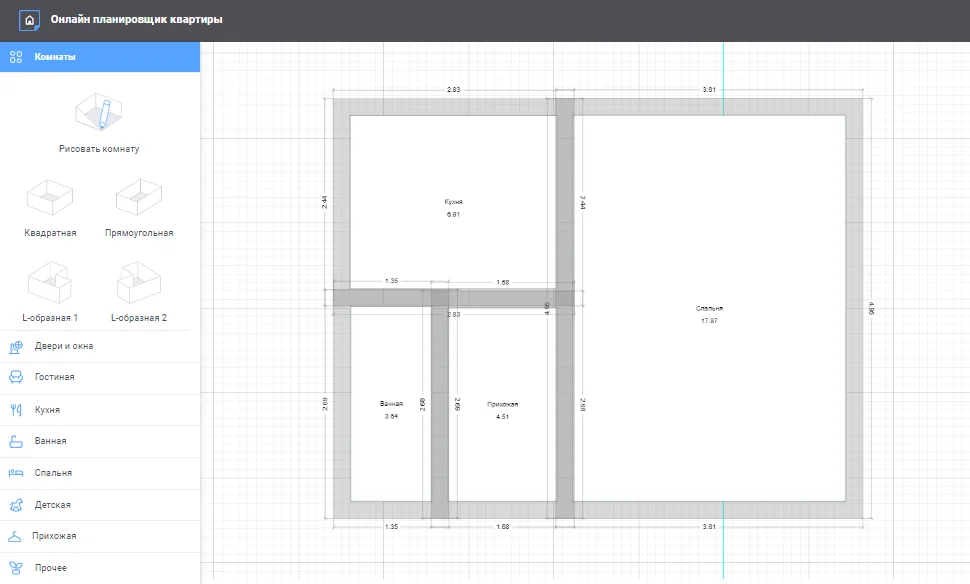
Интерфейс Flat Planner построен вокруг рабочего поля с размерной сеткой и бокового каталога. Слева находятся разделы с комнатами и объектами, в центре — план, сверху — команды проекта и параметры выбранного элемента. В верхней части редактора используются команды Новый проект и Сохранить, рядом доступны форматы SVG, PNG и PDF. Для выбранного объекта отображаются поля Длина, Ширина, Угол, а также команда Сбросить параметры.
Слева каталог разделён на практические зоны:
Комнаты — формы помещений и ручное рисование;
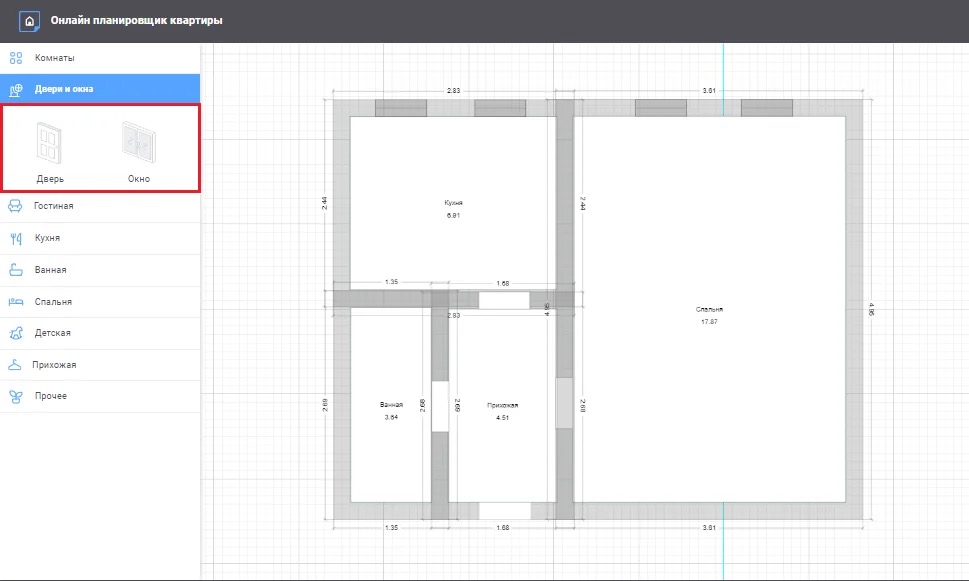
Двери и окна — проёмы для стен;
Гостиная — диваны, кресла, ТВ-зона, столики;
Кухня — кухонная мебель и бытовая техника;
Ванная — сантехника и оборудование санузла;
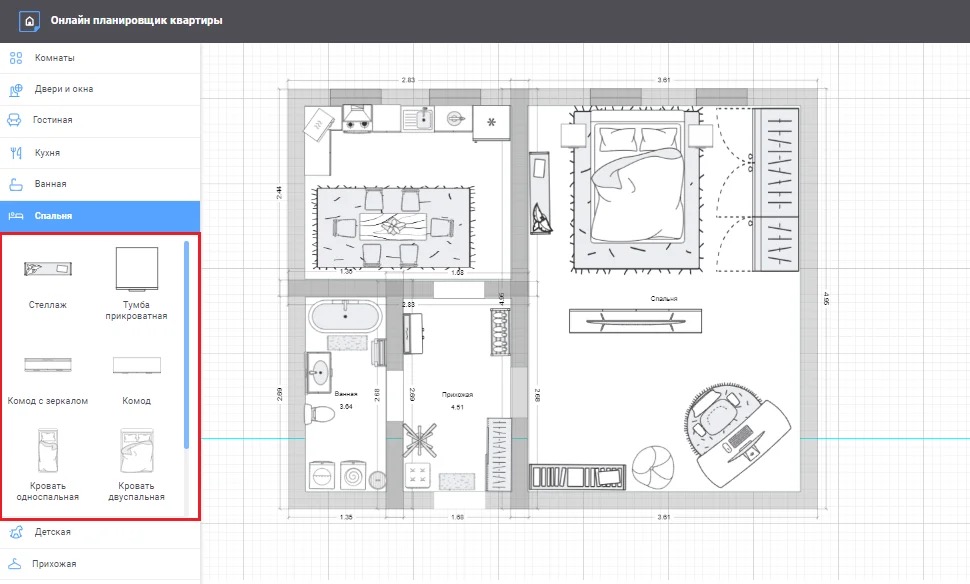
Спальня — кровати, тумбы, шкафы, комоды;
Детская — предметы для учебной, игровой и спальной зоны;
Прихожая — шкафы, обувницы и элементы хранения;
Прочее — декор, растения, радиаторы и дополнительные объекты.
Внизу редактора вынесены режимы Выбрать объект, Перемещение и Масштаб. Это важная часть интерфейса: пользователь не путает выбор предмета с перемещением всего плана и быстро переключается между редактированием мебели и навигацией по схеме. В рабочем процессе также используется выравнивание стен по сетке, что помогает привести план к аккуратной геометрии после ручного построения.
Старт проекта
После запуска нового проекта Flat Planner показывает выбор способа построения помещения. Для простой прямоугольной комнаты используется вариант Прямоугольная комната: пользователь задаёт внутреннюю длину и ширину, а программа автоматически строит помещение и считает площадь. Для сложного контура подходит Нарисовать планировку: пользователь ставит точки углов вручную и формирует помещение нужной формы.
Такое разделение делает старт понятным. Когда нужна типовая спальня или кухня, нет смысла рисовать каждую стену вручную. Когда речь о квартире с нишей, выступом, скошенным участком, объединённой кухней-гостиной или нестандартной прихожей, ручной режим даёт больше контроля.
Работа с размерной сеткой
Размерная сетка помогает размещать стены, двери, окна и мебель не на глаз, а с привязкой к масштабу. Для бытовой планировки это критично: разница в несколько десятков сантиметров часто решает, будет ли открываться дверь шкафа, поместится ли стул у стола, останется ли проход к окну, получится ли поставить стиральную машину рядом с раковиной.
Сетка особенно полезна в трёх случаях:
при переносе размеров из обмерного листа;
при корректировке положения окон и дверей;
при проверке мебели перед покупкой.
Flat Planner не превращает план в инженерный чертёж с профессиональными слоями и спецификациями, но для бытовой проверки расстояний его сетка и поля размеров дают достаточный контроль.
Построение комнат и планировки квартиры
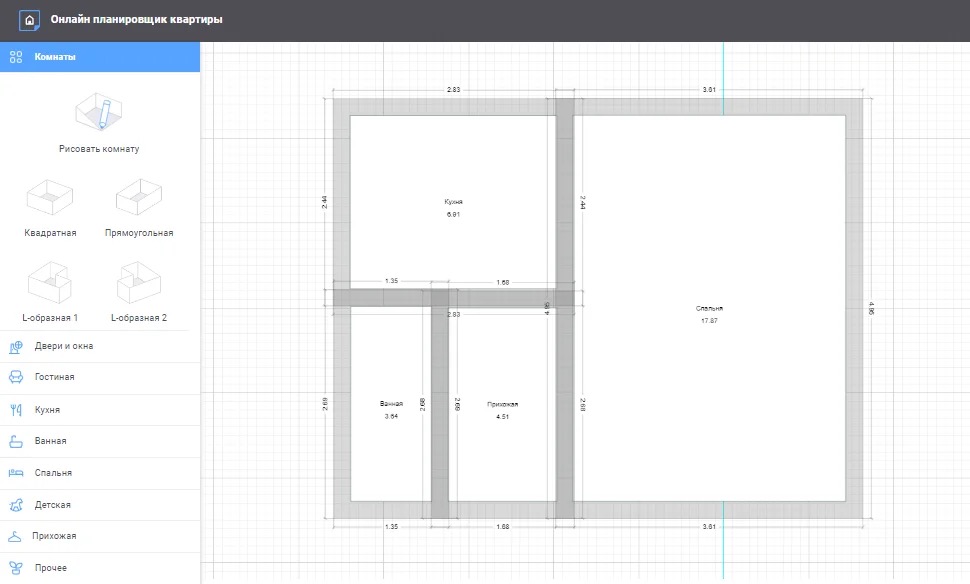
Работа с помещением начинается в разделе Комнаты. Пользователь выбирает готовый вариант или рисует контур вручную. В каталоге доступны квадратные, прямоугольные и L-образные формы, а также режим ручного построения. У шаблонов углы можно перемещать вручную, поэтому базовая форма не ограничивает дальнейшую правку.
Прямоугольная комната
Прямоугольная комната — самый быстрый путь к плану. Пользователь вводит внутреннюю длину и ширину, получает контур с размерами и сразу переходит к дверям, окнам и мебели. Такой сценарий подходит для спальни, детской, кабинета, кухни в типовой квартире, ванной и большинства отдельных комнат.
Прямоугольный шаблон особенно удобен, когда задача не в создании всей квартиры, а в проверке одного помещения:
поместится ли кровать 160 или 180 см;
получится ли поставить шкаф по длинной стене;
останется ли место для рабочего стола;
встанет ли обеденный стол на кухне;
хватит ли прохода между диваном и ТВ-зоной;
удобно ли расположить тумбу, комод, стеллаж.
В таком режиме Flat Planner работает как быстрый планировщик комнаты онлайн: пользователь получает не презентацию, а рабочую схему, которую можно редактировать и сохранять.
L-образные формы
L-образные комнаты нужны для помещений с выступом, нишей, поворотом или естественным делением на зоны. Такой формат часто встречается в прихожих, объединённых кухнях-гостиных, комнатах с альковом, студиях, помещениях после перепланировки.
L-образная форма помогает сразу увидеть, где образуется отдельная зона. Например, в одной части можно разместить кухонную линию и обеденный стол, в другой — диван и ТВ. В детской один сегмент уходит под учебную зону, другой — под кровать и хранение. В прихожей выступ может отделить шкаф от прохода.
Ручное рисование
Режим Нарисовать планировку нужен, когда помещение не укладывается в готовый шаблон. Пользователь нажимает мышью в местах будущих углов, формируя контур. Такой способ подходит для квартир со сложным периметром, нишами, косыми стенами, выступающими коробами, объединёнными зонами и нестандартными планировками.
Ручное построение полезно не только для всей квартиры. Им можно быстро собрать отдельную комнату сложной формы: кухню с вентиляционным коробом, спальню с нишей под шкаф, коридор с поворотом, санузел после объединения ванной и туалета.
Двери, окна и проёмы
После построения стен логично перейти к разделу Двери и окна. В Flat Planner эти элементы перетаскиваются на нужные стены и в дальнейшем двигаются по плану. Благодаря размерной сетке проще выбрать точное положение проёма и проверить, сколько полезной стены остаётся рядом.
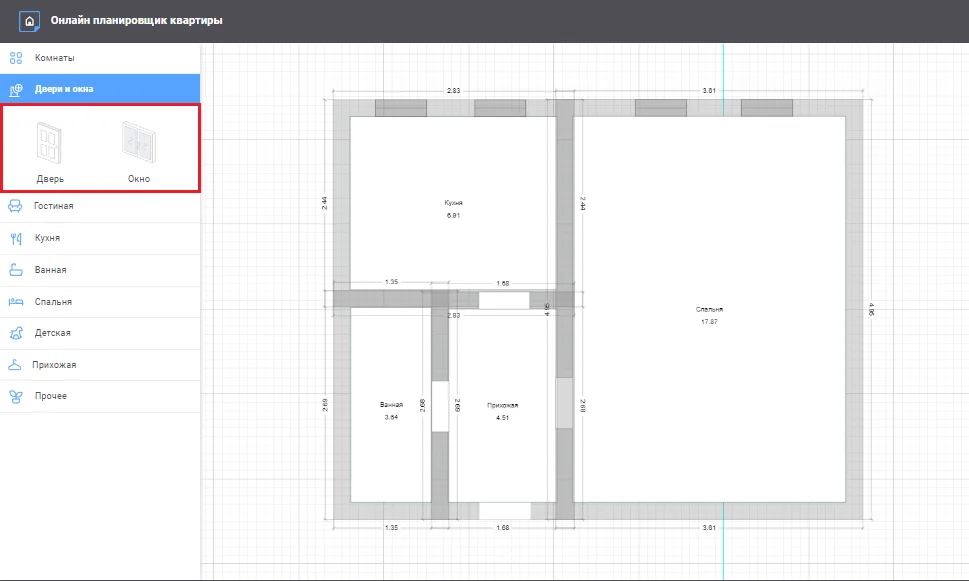
Двери и окна лучше размещать до мебели. Это не формальность: именно проёмы задают реальные ограничения. Шкаф нельзя ставить так, чтобы он перекрывал дверь. Кровать не всегда уместна у окна. Обеденный стол может мешать проходу на балкон. Тумба у входа в комнату часто выглядит нормально на пустом плане, но становится проблемой после учёта открывания двери.
В Flat Planner проёмы видны сразу на 2D-схеме, поэтому пользователь быстрее замечает конфликт между предметом и проходом. Для ремонта это особенно важно: перенос мебели после покупки проще предотвратить на плане, чем решать уже в готовой комнате.
Как учитывать двери
При расстановке дверей в Flat Planner важно смотреть не только на место проёма, но и на свободную зону рядом с ним. Даже если на схеме дверь обозначена просто, в реальной комнате створке нужно пространство для открывания, а человеку — место для входа и разворота.
Практические правила:
не ставить шкаф вплотную к дверному проёму;
оставлять свободный проход у входа;
проверять, не мешает ли диван или кровать траектории движения;
учитывать, куда будет открываться дверь шкафа или комода;
не располагать высокий предмет там, где он визуально перекрывает вход.
Flat Planner помогает быстро увидеть такие конфликты: предметы на плане занимают площадь, и пересечения с проходами становятся заметны ещё до ремонта.
Как учитывать окна
Окна влияют на размещение кровати, рабочего стола, кухни, радиатора и хранения. На плане удобно проверить, не перекрывает ли высокий шкаф свет, не упирается ли стол в подоконник, где остаётся место под шторы, можно ли поставить растение или комод.
Для кухни окно часто ограничивает расположение верхних шкафов. Для спальни оно влияет на место кровати и прикроватных тумб. Для детской важно не поставить рабочий стол так, чтобы свет падал неудобно. Flat Planner не рассчитывает освещённость, но позволяет быстро проверить геометрию: где окно, какая стена свободна, куда встаёт мебель.
Каталог мебели и объектов
Каталог Flat Planner разбит по типам помещений, поэтому пользователь не ищет всё в одном длинном списке. Для гостиной доступны диваны, кресла, ТВ-зона и столики; для кухни — кухонные элементы и техника; для ванной — сантехника; для спальни — кровати, тумбы, шкафы и комоды; для детской — предметы для сна, учёбы и хранения; для прихожей — мебель для входной зоны. Отдельно есть раздел Прочее с декоративными и вспомогательными объектами.
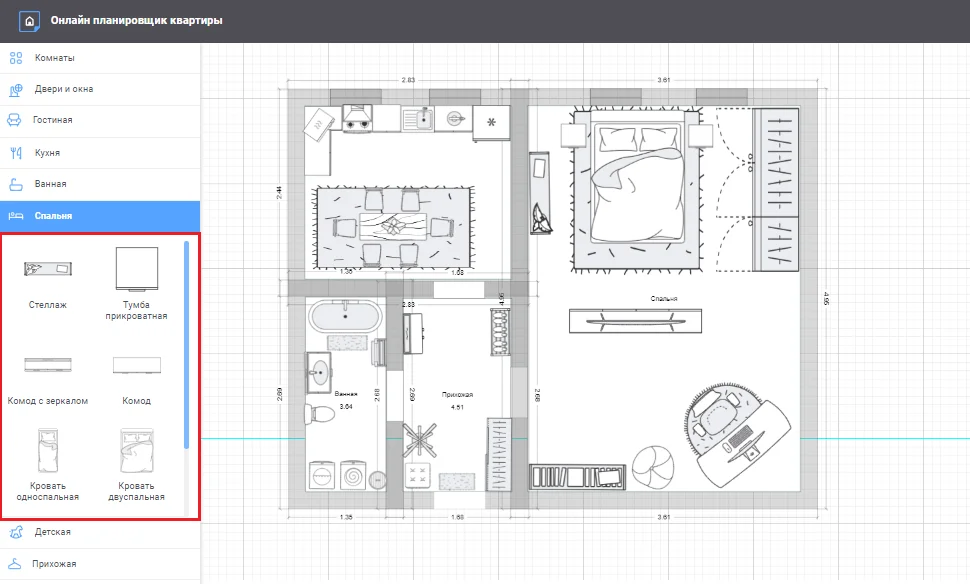
Каталог работает по принципу перетаскивания: пользователь выбирает категорию, находит нужный предмет и переносит его на план. Количество мебели не ограничивается лимитом в рамках сценария работы, а размеры и поворот предметов можно менять после размещения.
Гостиная
В гостиной Flat Planner помогает собрать зону отдыха и проверить расстояния между диваном, креслами, журнальным столиком и ТВ-зоной. Для бытового планирования это один из самых частых сценариев: крупная мягкая мебель занимает много площади, и ошибка в габаритах сразу делает комнату тесной.
В программе удобно проверить:
влезает ли угловой диван;
остаётся ли проход между диваном и столиком;
не перекрывает ли кресло выход на балкон;
можно ли поставить ТВ-стол напротив дивана;
хватает ли места для хранения;
не мешает ли мебель дверному проёму.
В гостиной часто приходится выбирать между большим диваном и свободой движения. 2D-план показывает этот компромисс без лишней визуальной обработки: предмет либо помещается с нормальными проходами, либо его нужно менять по размеру.
Кухня
План кухни в Flat Planner полезен для проверки бытовой техники, рабочей зоны и обеденной группы. На схеме можно разнести холодильник, плиту, мойку, стол, стулья и шкафы, а затем посмотреть, не конфликтуют ли они между собой.
Для кухни особенно важны:
положение двери и окна;
свободное открывание холодильника;
доступ к мойке и плите;
расстояние между кухонной линией и столом;
возможность выдвинуть стул;
место под мусорное ведро, посудомоечную или стиральную машину;
проход между рабочей зоной и обеденной группой.
Flat Planner не заменяет профессиональный проект кухонного гарнитура, где учитываются модули, фасады, коммуникации, высота розеток и точные привязки. Зато он помогает на раннем этапе понять, какая планировка кухни жизнеспособна: линейная, угловая, с отдельным столом, с компактной обеденной зоной или с переносом части хранения в соседнюю зону.
Ванная
В ванной комнате ошибка в расстановке особенно заметна: площадь небольшая, а предметы жёстко связаны с коммуникациями и проходами. В Flat Planner можно разместить ванну, унитаз, раковину, душевую зону, стиральную машину, радиатор и другие объекты, чтобы проверить, остаётся ли пространство для движения.
На плане удобно сравнить варианты:
ванна или душевая кабина;
стиральная машина у раковины или отдельно;
раковина на тумбе или компактная модель;
шкаф для хранения над машиной или сбоку;
свободный доступ к сантехнике;
проход между дверью и оборудованием.
Flat Planner даёт именно компоновочную схему. Для точной реализации ремонта в санузле потребуется учитывать стояки, уклоны, выводы воды, электрику, вентиляцию и строительные нормы, но базовое расположение предметов удобно проверить заранее.
Спальня
В спальне основная задача — разместить кровать, тумбы, шкаф, комод и проходы. Flat Planner хорошо подходит для проверки реальных размеров: можно задать габариты кровати, повернуть её, подвигать шкаф и оценить, остаётся ли нормальный доступ к окну, двери и местам хранения.
Типовые вопросы, которые решает план спальни:
поставить кровать изголовьем к длинной или короткой стене;
оставить тумбы с обеих сторон или только с одной;
выбрать шкаф-купе или распашной шкаф;
оставить проход к окну;
разместить комод напротив кровати;
выделить место под туалетный или рабочий стол.
Для маленькой спальни 2D-план особенно полезен. На картинке из каталога мебель всегда выглядит компактно, а на плане сразу видно, сколько площади занимает кровать и где начинается конфликт с проходами.
Детская
Детская комната обычно совмещает несколько функций: сон, хранение, учёба, игра. Flat Planner помогает разделить эти зоны на плоскости и проверить, не занимает ли одна зона всё пространство. В детской удобно расставить кровать, стол, шкаф, стеллаж, игровую зону и дополнительные предметы.
Главный плюс 2D-плана в детской — видна структура. Можно отделить учебное место от игровой зоны, убрать кровать из прохода, проверить, не закрывает ли шкаф окно, оставить свободную середину комнаты для игр. Если в комнате живут двое детей, план помогает оценить, насколько реалистично разместить две кровати, два рабочих места и хранение.
Прихожая
Прихожая часто узкая, поэтому каждый предмет нужно проверять по глубине и положению относительно двери. В Flat Planner можно поставить шкаф, обувницу, вешалку, тумбу и посмотреть, остаётся ли проход. Для коридора с поворотом или нишей полезен ручной контур: он позволяет не сводить прихожую к простому прямоугольнику.
В прихожей важно учитывать:
открывание входной двери;
глубину шкафа;
место для обуви;
проход к комнатам;
зону, где человек надевает верхнюю одежду;
свободный участок у зеркала или вешалки.
2D-схема помогает не перегрузить входную зону. Большой шкаф может казаться удачным решением для хранения, но на плане видно, когда он съедает проход.
Гардеробная, кладовая и смешанные зоны
Flat Planner можно использовать не только для комнат из списка. Мебель рассортирована по категориям, но предметы можно применять в разных зонах: шкаф из спальни поставить в гардеробной, обеденную группу — в гостиной, стеллаж — в кладовой, растения — для зонирования. Такой подход удобен для квартиры-студии, кухни-гостиной, гардеробной, небольшой кладовой, рабочего уголка в спальне.
Редактирование объектов и точная подгонка
После добавления предмета пользователь может менять его положение, размеры и угол. В верхней строке редактора доступны параметры Длина, Ширина и Угол. Объекты также можно менять мышью через квадратные маркеры, поворачивать и отзеркаливать, а для возврата к исходным параметрам используется Сбросить параметры.
Такая настройка превращает каталог из набора условных значков в практический инструмент. Пользователь может не просто поставить абстрактный диван, а подогнать его под реальные габариты модели из магазина. То же относится к кровати, шкафу, столу, кухонному модулю, стиральной машине, комоду и стеллажу.
Когда менять размер вручную
Ручной ввод длины и ширины нужен, когда известны точные габариты предмета. Например, пользователь выбрал кровать, шкаф или диван и хочет проверить, встанет ли он в комнату. В этом случае лучше не тянуть объект на глаз, а задать размер численно. Так план квартиры с размерами становится ближе к реальной задаче.
Ручная настройка особенно полезна для:
диванов и кроватей;
шкафов-купе и распашных шкафов;
кухонных столов;
холодильников и стиральных машин;
письменных столов;
тумб под ТВ;
ванн и душевых зон;
нестандартных стеллажей.
Когда достаточно маркеров
Маркеры удобны для чернового подбора. Если пользователь ещё не выбрал конкретную модель мебели, можно быстро растянуть или уменьшить предмет, чтобы понять допустимый диапазон. Например, на плане видно, что диван длиной около трёх метров перекрывает проход, а более короткий вариант оставляет место для столика.
Для первых набросков это быстрее числового ввода. Но перед покупкой мебели размеры нужно уточнять: ориентир на глаз в планировщике не заменяет реальные габариты товара.
Поворот и отзеркаливание
Поворот нужен для угловых диванов, столов, кресел, шкафов, сантехники и нестандартного расположения мебели. Отзеркаливание помогает быстро адаптировать объект под другую сторону комнаты. Например, угловой диван или кухонная конфигурация могут подходить только в зеркальном положении.
Flat Planner не заставляет удалять предмет и искать другой вариант в каталоге: пользователь меняет ориентацию объекта прямо на плане. Это ускоряет перебор решений, когда нужно быстро сравнить несколько схем расстановки.
Экспорт и сохранение проекта
В Flat Planner проект сохраняется в трёх форматах: PNG, SVG и PDF. Для печати подходит PDF, для быстрой отправки — PNG, для масштабируемой картинки и дальнейшей доработки — SVG. При сохранении остаются длина стен и площадь помещения, а документ формируется без водяных знаков.
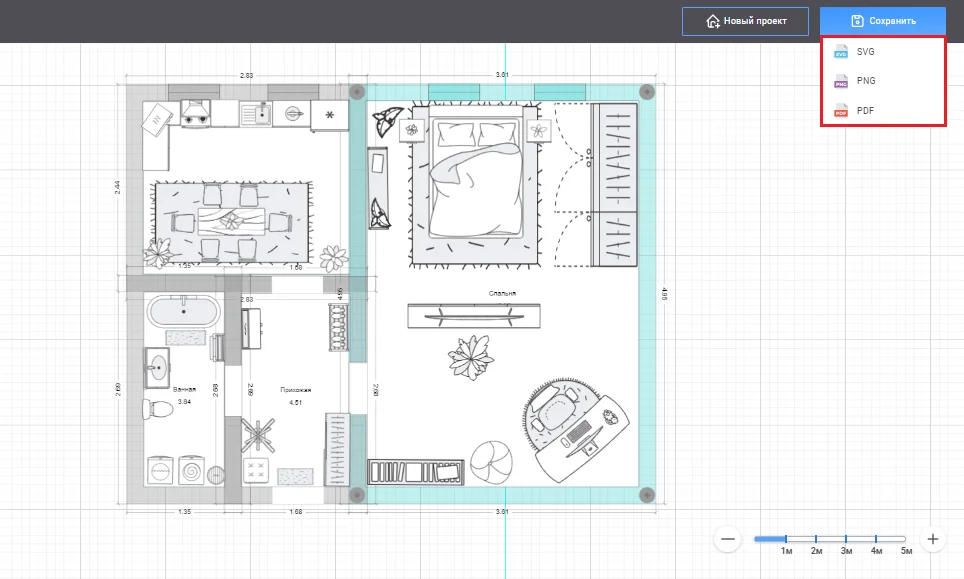
PNG
PNG удобен, когда нужно быстро отправить план квартиры в переписке или вставить изображение в документ. Это простой растровый формат: его легко открыть на телефоне, компьютере, планшете. Для согласования с семьёй, мастером или продавцом мебели PNG часто достаточно.
Минус PNG — масштабирование. Если сильно увеличивать изображение, качество будет зависеть от исходного размера. Для печати и редактирования лучше использовать PDF или SVG.
SVG
SVG — векторный формат. Он полезен, когда план нужно масштабировать без потери качества или открыть в векторной программе для дальнейшей правки. Для обычного пользователя SVG не всегда нужен, но наличие такого экспорта важно: Flat Planner не замыкает проект только в картинке.
SVG подходит для ситуаций, когда:
план нужно увеличить;
схема будет вставляться в макет;
требуется дальнейшая аккуратная доработка;
важна чистая геометрия линий.
PDF подходит для печати и передачи плана как готового документа. В Flat Planner при выборе PDF используется стандартный сценарий сохранения через диалог печати: пользователь получает файл, который удобно распечатать или отправить без потери структуры.
PDF особенно полезен для ремонта: его можно показать мастеру, взять в магазин мебели, приложить к переписке с подрядчиком или распечатать для обсуждения планировки на месте.
Как создать проект в Flat Planner: подробная инструкция
Flat Planner лучше раскрывается при последовательной работе. Если сразу начать с мелкого декора, план быстро потеряет практический смысл. Сначала нужно задать геометрию, затем проёмы, потом крупную мебель, после этого — второстепенные предметы и только в конце декор.
Шаг 1. Создать новый проект
Работа начинается с кнопки Создать проект. Если нужно начать заново, используется Новый проект: страница обновляется, и пользователь возвращается к пустому рабочему пространству.
На этом этапе важно заранее подготовить размеры помещения. Достаточно знать длину и ширину комнаты, а для сложного контура — размеры отдельных стен, положение проёмов и выступов. Чем точнее исходные данные, тем полезнее будет план.
Шаг 2. Выбрать способ построения комнаты
Для типовой комнаты используется Прямоугольная комната. Пользователь задаёт внутреннюю длину и ширину, а Flat Planner автоматически строит контур и считает площадь. Для нестандартного помещения выбирается Нарисовать планировку. В этом режиме углы ставятся вручную, а форму можно подгонять под реальную геометрию.
В каталоге также доступны готовые формы: квадратная, прямоугольная и два L-образных варианта. Если форма почти подходит, её можно доработать перемещением углов. Это удобно для помещений, где основа простая, но есть выступ, ниша или поворот.
Шаг 3. Добавить двери и окна
После стен нужно открыть раздел Двери и окна и перетащить элементы на нужные стены. В дальнейшем их можно двигать. Такой порядок помогает не ошибиться при расстановке мебели: сначала фиксируются реальные ограничения, затем под них подбираются предметы.
Важно сразу отметить:
входную дверь;
межкомнатные двери;
окна;
выход на балкон;
крупные проёмы;
участки стены, которые нельзя закрывать мебелью.
Без этого план будет выглядеть аккуратно, но не будет отражать реальную комнату.
Шаг 4. Расставить крупную мебель
На следующем этапе в проект добавляются предметы, которые сильнее всего влияют на планировку: кровати, диваны, шкафы, столы, кухонные блоки, ванна, душевая зона, холодильник, стиральная машина. Их нужно ставить до мелких элементов, потому что именно они задают основную структуру.
Если предмет уже выбран в магазине, лучше сразу внести его длину и ширину через верхние поля. Если модель ещё не выбрана, можно работать с примерным размером и использовать план как фильтр: становится понятно, какая максимальная длина дивана или шкафа допустима.
Шаг 5. Проверить проходы и конфликты
После установки крупной мебели нужно оценить свободные зоны. Flat Planner показывает предметы сверху, поэтому на плане легко заметить узкие места. Особенно внимательно стоит смотреть:
вход в комнату;
проход к окну;
пространство вокруг кровати;
расстояние между кухонной линией и столом;
доступ к шкафу;
зону открывания двери;
место перед ванной, унитазом и раковиной;
проход через прихожую.
Если проходы выглядят тесными, лучше сразу изменить размеры мебели или её положение. 2D-план тем и полезен: он показывает проблему до того, как пользователь потратил деньги на предметы и ремонт.
Шаг 6. Добавить хранение и второстепенные предметы
Когда крупная мебель уже стоит, можно добавлять стеллажи, тумбы, комоды, обувницы, полки, дополнительные столики и другие элементы. На этом этапе важно не перегрузить комнату. Если каждый свободный участок заполнить мебелью, план станет формально красивым, но пространство потеряет удобство.
В спальне обычно проверяют шкафы и комоды, в гостиной — стеллажи и ТВ-зону, в детской — хранение игрушек и учебные предметы, в прихожей — обувницу и шкаф, в ванной — тумбу, полки и место под бытовую химию.
Шаг 7. Добавить декор и растения
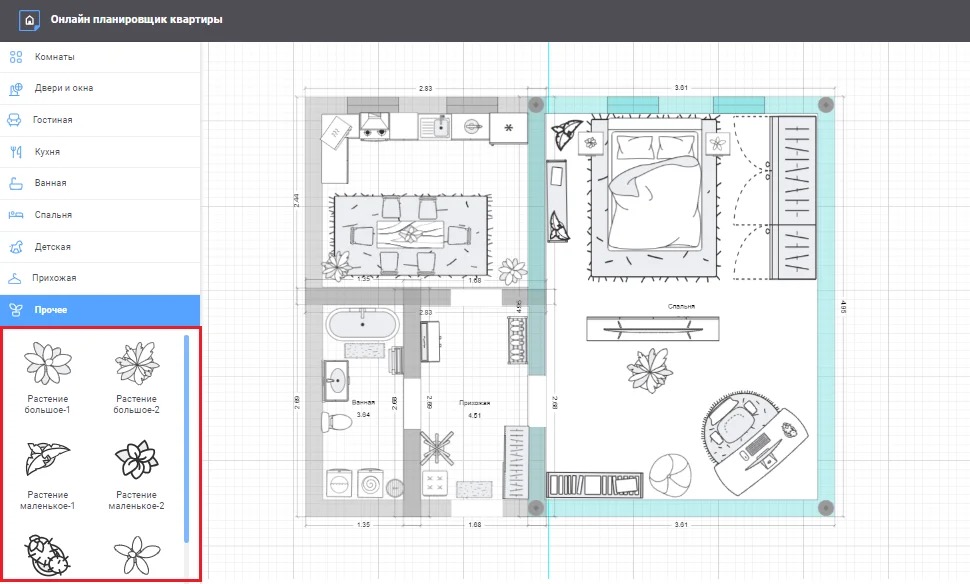
Декор находится в разделе Прочее. Там можно выбрать растения и дополнительные элементы. Размеры регулируются вручную, поэтому крупные растения можно использовать для зонирования, а небольшие — как детали на плане.
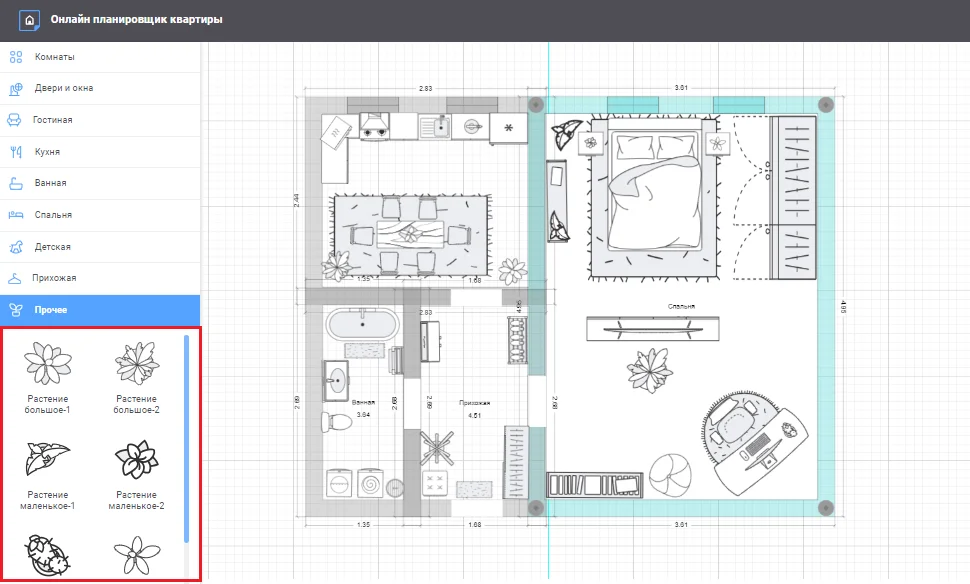
Декор лучше добавлять после проверки мебели. Если начать с него раньше, он будет мешать оценке главного: стен, проёмов, проходов, кроватей, шкафов, диванов и столов. На раннем этапе декор нужен только там, где он влияет на планировку, например при зонировании студии или большой гостиной.
Шаг 8. Сохранить проект
Когда план готов, используется кнопка Сохранить. Для печати выбирается PDF, для быстрой отправки — PNG, для масштабируемой схемы — SVG. Перед сохранением нужно проверить, что на плане видны все важные размеры и что предметы не перекрывают проёмы.
Перед финальным сохранением полезно пройти короткий чек-лист:
указаны реальные размеры комнаты;
двери и окна стоят на нужных стенах;
крупная мебель соответствует выбранным габаритам;
проходы не перекрыты;
дверные зоны свободны;
кухня, ванная и прихожая не перегружены;
план сохраняется в подходящем формате.
Практические сценарии использования
Flat Planner лучше всего работает в задачах, где нужно быстро получить понятную 2D-схему, а не фотореалистичную визуализацию. Это делает его полезным для подготовки к ремонту, покупки мебели, самостоятельной перепланировки в пределах бытового обсуждения и проверки нескольких вариантов расстановки.
Перед покупкой мебели
Самый простой сценарий — проверка габаритов. Пользователь выбирает диван, шкаф, кровать, стол или холодильник, вводит размеры объекта и смотрит, помещается ли он в комнате. Это особенно полезно при покупке крупной мебели: на странице магазина предмет может выглядеть компактно, но на плане видно, сколько места он занимает.
Flat Planner помогает ответить на конкретные вопросы:
поместится ли шкаф вдоль выбранной стены;
не будет ли диван перекрывать проход;
хватит ли места для стульев вокруг стола;
можно ли поставить кровать шире;
влезет ли комод рядом с дверью;
не перекрывает ли холодильник зону кухни.
Перед ремонтом квартиры
Перед ремонтом Flat Planner используется как черновой планировщик квартиры. В нём можно собрать схему комнат, расставить проёмы и мебель, сравнить несколько вариантов зонирования. Для обсуждения с мастером такой план полезен как визуальный ориентир: он показывает, где пользователь хочет видеть мебель, какие проходы считает важными, какие зоны должны остаться свободными.
Программа не заменяет инженерный проект, но помогает до него. Когда пользователь приходит к специалисту с понятной схемой, разговор становится предметным: уже видно, где планируется кухня, кровать, шкаф, рабочее место, бытовая техника, хранение.
Для кухни
Кухня требует проверки не только красоты, но и сценариев движения. В Flat Planner можно быстро увидеть, как соотносятся холодильник, стол, мойка, плита, кухонная линия и проход. Даже без детальной 3D-визуализации становится понятно, где слишком тесно, где стол мешает, где стоит уменьшить шкаф или изменить расположение техники.
Для кухни Flat Planner особенно полезен в маленьких квартирах, где каждый предмет занимает значительную часть помещения. Схема сверху быстро показывает, какие варианты не проходят по габаритам.
Для спальни
В спальне планировка комнаты часто строится вокруг кровати. Flat Planner помогает проверить несколько ориентаций: изголовьем к одной стене, к другой, с тумбами, без тумб, со шкафом у входа, со шкафом напротив кровати. На плане сразу видно, остаётся ли проход и не блокируется ли окно.
Такой подход полезен при выборе между кроватью 140, 160 и 180 см. Разница кажется небольшой, но в маленькой комнате она меняет всю схему движения.
Для детской
Детская требует баланса между сном, хранением, учёбой и игрой. Flat Planner позволяет на одном плане разнести эти зоны и проверить, не конфликтуют ли они. Например, стол лучше расположить у светлой части комнаты, кровать — вне прохода, шкаф — так, чтобы дверцы открывались свободно, игровую зону — в центре или у свободной стены.
Для детской удобно сохранить несколько вариантов: с одной кроватью, с двухъярусной, с двумя рабочими местами, с большим шкафом или со стеллажами. Сравнение на плоском плане быстрее, чем в сложном 3D-конструкторе.
Для санузла
В ванной и туалете Flat Planner помогает быстро оценить, куда встаёт сантехника и техника. Можно сравнить вариант с ванной и с душевой, проверить место под стиральную машину, тумбу и раковину. Для маленького санузла такой предварительный план особенно полезен: лишние 10–20 см часто решают, откроется ли дверь и останется ли подход к оборудованию.
Для квартиры-студии
Студия требует зонирования без лишних перегородок. Flat Planner помогает разнести спальную, кухонную, рабочую и гостиную зоны. Растения и мебель можно использовать как визуальные разделители: стеллаж отделяет спальное место, диван формирует гостиную, стол обозначает рабочую или обеденную зону.
На 2D-плане хорошо видно, не превращается ли студия в лабиринт из мебели. Это важнее красивого рендера: в маленьком пространстве сначала нужно обеспечить движение, а уже потом подбирать отделку.
Системные требования
Flat Planner работает как онлайн-планировщик: пользователь открывает веб-редактор, создаёт проект и сохраняет результат в поддерживаемом формате. Поэтому для него не нужны требования уровня настольных 3D-программ с отдельным установочным пакетом, видеокартой и локальной библиотекой моделей. Главные условия — доступ к браузеру, интернету и удобному устройству ввода.
| Компонент | Практическое значение для Flat Planner |
|---|---|
| Браузер | Нужен для работы с онлайн-редактором, открытия рабочего поля, каталога и сохранения проекта |
| Интернет | Требуется для загрузки редактора, интерфейса и объектов каталога |
| Экран | Чем больше диагональ и разрешение, тем удобнее работать с планом, сеткой и боковым меню |
| Мышь или тачпад | Удобны для перетаскивания стен, дверей, окон, мебели и маркеров изменения размеров |
| Клавиатура | Нужна для ввода размеров и работы с точными значениями |
| Печать PDF | Для бумажного плана используется сохранение в PDF и стандартная печать документа |
| Производительность устройства | Для простых комнат достаточно обычного современного устройства с браузером; крупные планы удобнее редактировать на компьютере или ноутбуке |
Для смартфона рабочее поле 2D-планировщика слишком ограничено: мелкие элементы, сетка, боковой каталог и поля размеров требуют пространства. На планшете работать удобнее, но полноценная расстановка мебели и точная корректировка размеров комфортнее на ноутбуке или настольном компьютере.
Плюсы и минусы Flat Planner
Flat Planner хорош именно как быстрый 2D-планировщик квартиры. Его преимущества раскрываются в бытовых задачах, где нужна не сложная визуализация, а понятная схема помещения с мебелью и размерами.
Плюсы:
работает в браузере и не требует установки настольной программы;
интерфейс на русском языке;
можно создать план квартиры онлайн бесплатно;
есть готовые формы комнат и ручное рисование;
поддерживаются квадратные, прямоугольные и L-образные помещения;
двери и окна добавляются перетаскиванием на стены;
мебель рассортирована по комнатам;
есть объекты для кухни, ванной, спальни, детской, гостиной и прихожей;
размеры и угол предметов редактируются;
доступно отзеркаливание объектов;
есть команда Сбросить параметры;
проект сохраняется в PNG, SVG и PDF;
при сохранении в документе нет водяных знаков;
2D-план легко читать и распечатывать;
сервис подходит новичкам и не требует знания профессиональных терминов.
Минусы:
Flat Planner не предназначен для полноценной 3D-визуализации внутри самого редактора;
нет инженерной детализации уровня программ для рабочих чертежей;
каталог объектов закрывает бытовую расстановку, но не заменяет крупные 3D-библиотеки;
нельзя использовать план как полноценный проект электрики, водоснабжения, отопления и строительных узлов;
для фотореалистичной презентации интерьера нужен другой инструмент;
для точного ремонта план нужно дополнять обмерами, техническими решениями и проверкой специалиста.
Главный вывод по ограничениям простой: Flat Planner хорошо решает задачу планировки и компоновки, но не подменяет профессиональную документацию. Его сильная зона — быстрый план квартиры с размерами, расстановка мебели и раннее сравнение вариантов.
Отзывы пользователей и профильных журналов
Отзывы о Flat Planner в основном сходятся вокруг четырёх тем: простота, быстрый старт, русскоязычный интерфейс и достаточность для черновой 2D-планировки. В пользовательских мнениях повторяются оценки вроде удобный и быстрый, схематичность, бесплатная библиотека предметов, возможность отрисовать комнату или всю квартиру, а также расставить двери и окна по реальному расположению.
Что отмечают пользователи
Пользователи чаще всего ценят не количество декоративных эффектов, а скорость получения понятной схемы. Flat Planner воспринимается как инструмент, который не требует долгого обучения. Пользователь открывает редактор, задаёт комнату, добавляет проёмы, переносит мебель и получает план, пригодный для обсуждения.
Сильные стороны в отзывах:
быстрый старт;
интерфейс на русском языке;
понятная схематичная подача;
отсутствие необходимости разбираться в профессиональных инструментах;
бесплатная библиотека предметов;
возможность сделать не только одну комнату, но и всю квартиру;
расстановка дверей и окон по реальному расположению;
минималистичный набор опций.
Есть и обратная сторона. Те, кому нужна красивая визуализация, подбор материалов, 3D-прогулка, сложные технические листы или смета, воспринимают Flat Planner как простой инструмент. Это не недостаток внутри его задачи, но важное ограничение: программа хороша для планировки, а не для полного дизайн-проекта.
Что пишут профильные площадки
DTF делает акцент на практической логике интерфейса: верхняя панель с Новый проект и Сохранить, форматы SVG, PNG, PDF, параметры Длина, Ширина, Угол, команда Сбросить параметры, разделы каталога и режимы работы с планом. Такой разбор показывает Flat Planner как конкретный инструмент с понятной структурой, а не как безликий онлайн-конструктор.
Junior3D рассматривает Flat Planner как бесплатный онлайн-планировщик квартиры, где работа строится пошагово: стены и перегородки, окна и двери, мебель, сохранение проекта. В публикации подчёркивается, что регистрация не нужна, а каталог мебели подходит для гостиной, кухни, ванной, спальни, детской и прихожей.

Gvozdem выделяет быстрое освоение, русскоязычный интерфейс, настройку габаритов и угла объектов, масштабирование проекта, наборы мебели, сантехники и декора для разных помещений. Такой набор оценок хорошо совпадает с практическим назначением Flat Planner: быстро собрать рабочий план и проверить расстановку.
Habr использует Flat Planner как пример простого 2D-планировщика: планы можно чертить по точным размерам, но трёхмерную модель построить нельзя. Это точное описание ниши программы: она удобна перед 3D-визуализацией, но не заменяет её.
Яндекс Недвижимость относит Flat Planner к инструментам для простых проектов и новичков, а для красивого детального проекта выделяет решения с фотореалистичными рендерами и большой базой моделей. Такой взгляд помогает правильно выбрать сценарий: Flat Planner — для стартовой схемы, более тяжёлые сервисы — для визуализации и презентации.
Сравнение с аналогами
Flat Planner нужно сравнивать не с абстрактными программами для дизайна, а с конкретными решениями, которые пользователь выбирает перед ремонтом: Planner 5D, Roomtodo, Remplanner, Sweet Home 3D, Floorplanner и Дизайн Интерьера 3D. У каждого инструмента своя сильная зона, поэтому универсального победителя здесь нет.
| Программа | Формат | 2D | 3D | Главный сценарий | Чем отличается от Flat Planner |
|---|---|---|---|---|---|
| Flat Planner | браузер | да | нет полноценного 3D внутри редактора | быстрый план квартиры с размерами | проще, быстрее, без перегруза визуализацией |
| Planner 5D | web, iOS, Android, macOS, Windows | да | да | дизайн интерьера и 3D-визуализация | больше визуальных возможностей и объектов |
| Roomtodo | браузер | да | да | 3D-комната, отделка, мебель, просмотр | сильнее в декоре и объёмном представлении |
| Remplanner | браузер | да | да | ремонтные чертежи и документация | глубже в технических листах и ремонте |
| Sweet Home 3D | приложение и онлайн-формат | да | да | 2D-план с 3D-просмотром | подходит для тех, кому нужна локальная программа и 3D-превью |
| Floorplanner | браузер | да | да | планы этажей и 3D-комнаты | шире по презентации и визуализации |
| Дизайн Интерьера 3D | Windows-программа | да | да | полноценный проект квартиры, мебель, материалы, смета | больше функций для 3D и ремонта, но требует установки |
Внутри freeexe.net по смежным задачам есть страницы SketchUp, Sweet Home 3D, Дизайн Интерьера 3D, Мой Дом 3D и Ландшафтный Дизайн 3D, поэтому при расширении обзора удобно связывать Flat Planner с программами для 3D-моделирования, планировки дома и интерьерного проектирования.
Flat Planner и Planner 5D
Planner 5D — более визуальный инструмент. Он работает с 2D и 3D, предлагает большую библиотеку объектов, поддерживает 4K-рендеринг, AI-функции и платформы Web, iOS, Android, macOS и Windows. Для пользователя, которому нужен красивый дизайн интерьера онлайн, подбор декора и объёмное представление, Planner 5D даёт больше возможностей.
Flat Planner выигрывает в простоте. Он не заставляет уходить в материалы, рендеры и визуальные настройки, когда задача сводится к проверке планировки. Если нужно быстро сделать план квартиры с размерами, расставить мебель и сохранить схему, Flat Planner воспринимается легче. Если нужно показать интерьер в 3D, подобрать стиль и подготовить визуальную презентацию, Planner 5D сильнее.
Flat Planner и Roomtodo
Roomtodo работает как 3D room planner: пользователь задаёт размеры, добавляет двери, окна и конструктивные элементы, выбирает отделку, мебель и смотрит помещение в 3D. Этот сервис сильнее в визуальном восприятии комнаты, выборе материалов и переходе от 2D-эскиза к объёмному виду.
Flat Planner строже и проще. В нём меньше внимания отделке и 3D-обходу, зато быстрее получается схема сверху. Для расстановки мебели в комнате, проверки проходов и подготовки чернового плана Flat Planner удобнее за счёт фокуса. Roomtodo логичнее выбирать, когда пользователь уже хочет смотреть отделку, цвета и объём.
Flat Planner и Remplanner
Remplanner ориентирован на проектирование чертежей, 3D-визуализацию интерьеров и планирование ремонта. В нём можно работать с помещениями разных типов, а бесплатная версия доступна для онлайн-использования. Сервис заметно ближе к ремонтной документации, чем Flat Planner.
Flat Planner проще: стены, окна, двери, мебель, сантехника, техника, декор, экспорт. Это преимущество на раннем этапе, когда пользователю нужно не 16 листов документации и не инженерная проработка, а понятная схема. Remplanner лучше подходит для детального ремонта, Flat Planner — для первичного планировочного решения.
Flat Planner и Sweet Home 3D
Sweet Home 3D — бесплатное приложение для дизайна интерьера, где пользователь рисует план дома в 2D и видит результат в 3D. В программе есть экспорт в OBJ, а в магазине Microsoft для Sweet Home 3D перечисляются форматы PDF, PNG, JPEG, SVG и OBJ.
Sweet Home 3D подходит тем, кто хочет работать с локальным приложением и видеть 3D-превью. Flat Planner проще для быстрого браузерного сценария: открыл редактор, построил комнату, поставил двери, окна и мебель, сохранил план. Если нужен 3D-вид и более глубокая работа с моделью, Sweet Home 3D предпочтительнее. Если нужен лёгкий план квартиры онлайн бесплатно, Flat Planner быстрее.
Flat Planner и Floorplanner
Floorplanner позволяет создавать 2D floor plans и 3D room designs онлайн. В редакторе доступны 2D- и 3D-экспорты, а для 2D-плана в руководстве указаны форматы JPG, PNG и PDF. В бесплатном базовом режиме Floorplanner ограничивает качество экспортов и добавляет водяной знак на изображения.
Flat Planner проще и менее презентационный, но его сохранение проекта без водяного знака в PDF, PNG и SVG выгодно для бытовой задачи. Floorplanner сильнее в создании 3D-комнат и презентационных материалов, Flat Planner удобнее как быстрый планировщик квартиры без лишней сложности.
Flat Planner и Дизайн Интерьера 3D
Дизайн Интерьера 3D — настольная программа для интерьера, где можно визуализировать пространство в 3D, менять материалы, работать со сценариями освещения, сохранять проекты на компьютере и возвращаться к ним позже. В продукте также есть задачи для строительства и ремонта: проекты по шаблону, правки после согласования, расчёт стоимости и смета.
Flat Planner не конкурирует с ним напрямую. Это более лёгкий инструмент для черновой 2D-схемы. Дизайн Интерьера 3D логичнее выбирать, когда нужна полноценная визуализация, отделочные материалы, 3D-вид и смета. Flat Planner удобнее, когда нужно быстро нарисовать планировку квартиры, проверить мебель и получить понятный PDF или PNG.
Как выбрать: Flat Planner или другой инструмент
Выбор зависит от результата, который нужен пользователю. Flat Planner хорошо закрывает стартовую планировку, но не обязан решать задачи визуализации, смет и инженерных листов.
| Сценарий | Что выбрать |
|---|---|
| Нужно быстро сделать 2D-план комнаты | Flat Planner |
| Нужно проверить мебель перед покупкой | Flat Planner |
| Нужно сохранить простую схему в PDF | Flat Planner |
| Нужна фотореалистичная 3D-картинка | Planner 5D, Floorplanner, Roomtodo, Дизайн Интерьера 3D |
| Нужна детальная ремонтная документация | Remplanner или специализированные программы |
| Нужна локальная программа с 3D-превью | Sweet Home 3D или Дизайн Интерьера 3D |
| Нужно работать без установки | Flat Planner, Planner 5D, Roomtodo, Remplanner, Floorplanner |
| Нужна максимально простая схема без обучения | Flat Planner |
| Нужно моделировать дом, мебель и сложные объекты | SketchUp, Sweet Home 3D, Дизайн Интерьера 3D |
Для новичка Flat Planner хорош тем, что не перегружает. Для опытного пользователя он полезен как быстрый черновик перед более сложной программой. Для разовой задачи это один из самых рациональных вариантов: пользователь не тратит время на изучение 3D-пакета ради одной комнаты.
Типичные ошибки при работе в Flat Planner
Ошибки в планировщике чаще связаны не с интерфейсом, а с порядком работы. Если сначала расставить красивую мебель, а потом вспомнить про двери, окна и реальные размеры, план придётся переделывать.
Начинать с мебели, не задав точные размеры комнаты
Если комната построена примерно, мебель тоже будет проверяться примерно. В итоге пользователь получает красивую схему, которая не совпадает с реальностью. Лучше сначала внести длину и ширину помещения, отметить сложные участки, затем переходить к предметам.
Забывать про двери и окна
Двери и окна задают ограничения. Без них диван, шкаф или кровать могут оказаться на месте прохода, окна или балконной двери. В Flat Planner эти элементы легко добавить в разделе Двери и окна, поэтому их нужно размещать до мебели.
Не проверять габариты выбранной мебели
Каталожный объект — только основа. Перед покупкой дивана, кровати, шкафа, холодильника или стиральной машины нужно внести реальные размеры. Иначе планировка комнаты будет выглядеть убедительно, но не поможет избежать ошибки.
Оставлять слишком узкие проходы
На 2D-схеме мебель может формально помещаться, но комната будет неудобной. Важно смотреть не только на факт размещения предмета, но и на свободные зоны вокруг него: подход к кровати, проход к окну, место у стола, вход в комнату.
Использовать Flat Planner как замену инженерному проекту
Flat Planner помогает планировать комнаты, но он не предназначен для расчёта электрики, водоснабжения, отопления, вентиляции, несущих конструкций и строительных узлов. Для ремонта с высокой ценой ошибки его нужно использовать как предварительную схему, а не как финальную документацию.
Сохранять только один вариант
Планировка редко находится с первого раза. В Flat Planner удобно делать несколько вариантов: с другим положением кровати, с меньшим диваном, с угловой кухней, с переносом шкафа. Сравнение нескольких схем помогает увидеть лучший компромисс.
Что проверять перед сохранением проекта
Перед экспортом лучше пройти план по основным точкам. Это занимает меньше времени, чем переделка после печати или отправки.
Проверьте:
соответствует ли размер комнаты реальным обмерам;
все ли двери и окна стоят на своих местах;
не перекрывают ли предметы входы и проходы;
можно ли подойти к шкафу, кровати, столу, окну;
открываются ли зоны хранения;
не перегружена ли прихожая;
хватает ли места вокруг обеденного стола;
правильно ли расставлены сантехника и техника в санузле;
выбран ли подходящий формат сохранения;
читаются ли размеры на итоговом плане.
Для обсуждения с мастером или продавцом мебели лучше сохранять PDF и PNG. PDF удобен для печати, PNG — для переписки. SVG стоит выбрать, когда план нужно масштабировать или дорабатывать в другой программе.
Кому подойдёт Flat Planner
Flat Planner не универсален, но хорошо попадает в свою аудиторию. Его стоит выбирать тем, кому нужен понятный 2D-план квартиры без установки и сложного обучения.
| Пользователь | Насколько подходит Flat Planner | Почему |
|---|---|---|
| Новичок | подходит | интерфейс простой, разделы понятны, работа идёт по шагам |
| Человек перед ремонтом | подходит | можно собрать черновой план квартиры и проверить расстановку |
| Покупатель мебели | подходит | размеры объектов редактируются, легко проверить габариты |
| Семья, обсуждающая перестановку | подходит | PNG или PDF удобно отправить и распечатать |
| Дизайнер на раннем обсуждении | подходит как черновик | быстро показывает логику помещения |
| Пользователь, которому нужна 3D-картинка | не основной вариант | внутри Flat Planner нет полноценного 3D-просмотра |
| Пользователь, которому нужны инженерные схемы | не основной вариант | нет глубокой технической документации |
| Пользователь, которому нужна смета | не основной вариант | Flat Planner не является сметной программой |
| Пользователь со сложным проектом дома | ограниченно | можно набросать схему, но для сложного проекта нужен другой класс ПО |
Для квартиры, комнаты, кухни, спальни, детской, ванной и прихожей Flat Planner подходит хорошо. Для проекта с коммуникациями, техническими листами, сметой, фотореалистичной визуализацией и согласованием перепланировки нужен более специализированный инструмент.
Частые вопросы о Flat Planner
Flat Planner бесплатный?
Да. Flat Planner используется как бесплатный онлайн-планировщик квартиры. В нём доступны рисование комнат, каталог объектов, расстановка мебели и сохранение проекта. В пользовательских обзорах также подчёркивается отсутствие необходимости регистрации для базовой работы.
Нужно ли устанавливать программу?
Flat Planner работает онлайн. Пользователь создаёт проект в веб-редакторе, поэтому основной сценарий не требует установки настольной программы.
Есть ли русский интерфейс?
Да. Интерфейс Flat Planner на русском языке. В самом редакторе используются русские разделы: Комнаты, Двери и окна, Гостиная, Кухня, Ванная, Спальня, Детская, Прихожая, Прочее.
Можно ли сделать план всей квартиры?
Да. Flat Planner позволяет рисовать не только отдельную комнату, но и схему квартиры. В отзывах встречается сценарий, где пользователь отрисовал комнату и всю квартиру, а также расставил двери и окна по реальному расположению.
Какие форматы сохранения доступны?
Доступны PNG, SVG и PDF. PNG удобен для отправки изображения, SVG — для масштабирования и доработки, PDF — для печати.
Есть ли водяные знаки?
Готовый документ сохраняется без водяных знаков.
Можно ли использовать Flat Planner для ремонта?
Да, но как предварительный планировщик. Он помогает нарисовать план квартиры с размерами, расставить мебель, двери, окна, сантехнику и технику. Для инженерных схем, электрики, водоснабжения, отопления, согласований и строительных решений требуется отдельная проверка и профильные инструменты.
Подходит ли Flat Planner для профессионального дизайн-проекта?
Flat Planner подходит для черновой схемы и раннего обсуждения. Для фотореалистичных рендеров, материалов, 3D-прогулок, рабочих чертежей и смет лучше использовать более сложные программы.
Можно ли сделать план кухни?
Да. В каталоге есть раздел Кухня, а на плане можно проверить расположение кухонной мебели, техники и обеденной зоны. Flat Planner помогает оценить, хватает ли места для прохода, стола, холодильника и рабочей зоны.
Можно ли сделать план ванной?
Да. В разделе Ванная доступны объекты для санузла. С их помощью можно проверить расположение сантехники, стиральной машины, тумбы и свободных проходов.
Итог
Flat Planner стоит выбирать, когда нужен быстрый, понятный и бесплатный 2D-планировщик квартиры. Его сильная сторона — не эффектная картинка, а рабочая схема: комнаты с размерами, двери, окна, мебель, сантехника, техника, декор и сохранение в SVG, PNG или PDF.
Для разовой задачи Flat Planner удобен тем, что не требует долгого обучения. Для ремонта он полезен как первый черновик: можно заранее понять, где будет тесно, какая мебель не помещается, как лучше организовать проходы и зоны. Для покупки мебели он помогает проверить реальные габариты до оплаты. Для сложного дизайн-проекта, инженерной документации, сметы и фотореалистичной визуализации нужен другой инструмент, но начинать планирование квартиры часто рационально именно с такой простой 2D-схемы.
Список изменений
Этап 1. Базовый 2D-планировщик:
- Основой Flat Planner стал простой рабочий сценарий: рисование комнат, добавление проёмов, расстановка мебели и сохранение проекта. Уже в этом виде сервис решал главную задачу — позволял создать план комнаты или квартиры без сложных профессиональных инструментов. На главной странице Flat Planner закреплены основные возможности: комнаты разных размеров и форм, каталог мебели, сантехники и бытовых приборов, декор и сохранение проекта с размерами.
- Такой этап важен для понимания программы: Flat Planner изначально строится вокруг схемы, а не вокруг рендера. Поэтому даже в дальнейшем его развитие не смещает фокус в сторону тяжёлой 3D-среды.
Этап 2. Расширение комнат и каталога:
- Следующий слой развития — систематизация каталога по помещениям. В программе появились отдельные категории для гостиной, кухни, ванной, спальни, детской, прихожей и прочих объектов. Это изменило восприятие редактора: пользователь стал работать не с абстрактным набором значков, а с предметами, распределёнными по жизненным сценариям.
- Разделение по комнатам ускоряет проектирование. Когда пользователь делает план кухни, он сразу работает с кухонными объектами. Когда собирает ванную, не ищет сантехнику среди мебели гостиной. Когда планирует детскую, быстрее переходит к учебной, спальной и игровой зоне.
Этап 3. Уточнение процесса работы:
- Развитие Flat Planner хорошо видно по пошаговым инструкциям. В рабочем процессе закрепилась последовательность: кнопка Создать проект , выбор Прямоугольная комната или Нарисовать планировку , задание внутренней длины и ширины, добавление дверей и окон, расстановка мебели, выбор декора и сохранение в одном из трёх форматов. Подробная инструкция по работе с сервисом опубликована 18 мая 2026 года.
- Этот этап показывает, что Flat Planner стал не просто редактором с набором кнопок, а понятным маршрутом для пользователя. Новичок не должен решать, с чего начать: сначала комната, потом проёмы, затем мебель, декор и сохранение.
Этап 4. Появление в подборках и обзорах:
- Flat Planner вошёл в обзоры онлайн-планировщиков и материалов о самостоятельной планировке квартиры. Junior3D описывает его как бесплатный онлайн-планировщик, где не нужна регистрация, а проект строится через стены, окна, двери, мебель и сохранение. DTF разбирает интерфейс, верхнюю панель, форматы SVG, PNG и PDF, категории каталога и параметры объектов. Gvozdem отмечает русскоязычный интерфейс, настройку габаритов и угла объектов, масштабирование проекта и наборы мебели, сантехники и декора.
- После таких публикаций Flat Planner стал восприниматься не только как отдельный редактор, но и как один из заметных инструментов для онлайн-планировки квартиры в русскоязычном сегменте.
Этап 5. Закрепление роли простого инструмента перед 3D:
- Профильные материалы всё чаще противопоставляют Flat Planner более сложным 3D-сервисам. На Habr он упоминается как бесплатный 2D-планировщик: планы можно чертить по точным размерам, но трёхмерная модель не строится. В материале Яндекс Недвижимости Flat Planner относится к решениям для простых проектов и новичков, тогда как Planner 5D, Homestyler и Planoplan выделяются для детализированных визуальных проектов, а RemPlanner — для чертежей с высокой точностью.
- Это развитие роли программы важно: Flat Planner занял нишу стартового инструмента. Он нужен до сложного проекта, до рендера и до рабочей документации — в момент, когда пользователь только проверяет планировку и расстановку мебели.


 *EXE — расширение исполняемого файла. Сайт является партнером проекта
Оставте свой отзыв о FlatPlanner