
Complete Landscape Designer 3.0 — настольная программа для ландшафтного дизайна, построенная вокруг визуализации сада и участка по фотографии. В ней пользователь загружает снимок реального двора, фасада, входной зоны или части сада, а затем размещает поверх изображения растения, дорожки, водоёмы, камни, беседки, ограждения, покрытия и другие элементы благоустройства. Такой подход делает программу не чертёжным CAD-пакетом, а редактором проектной визуализации: результат сразу выглядит как вариант будущего участка, а не как абстрактная схема.
Программа относится к линейке Alpha Software. Для Complete Landscape Designer 3.0 подтверждены английский интерфейс и наличие русской версии; размер дистрибутива указан как 107 MB. Рабочая логика опирается на меню Background, Encyclopedia, Edit, Outline, Grow, File и встроенные библиотеки растений и садово-парковых объектов. В базе есть более 2000 растений и 350 структурных элементов, включая дорожки, малые архитектурные формы и водоёмы. Для растений доступны описания с биологическими и морфологическими характеристиками.
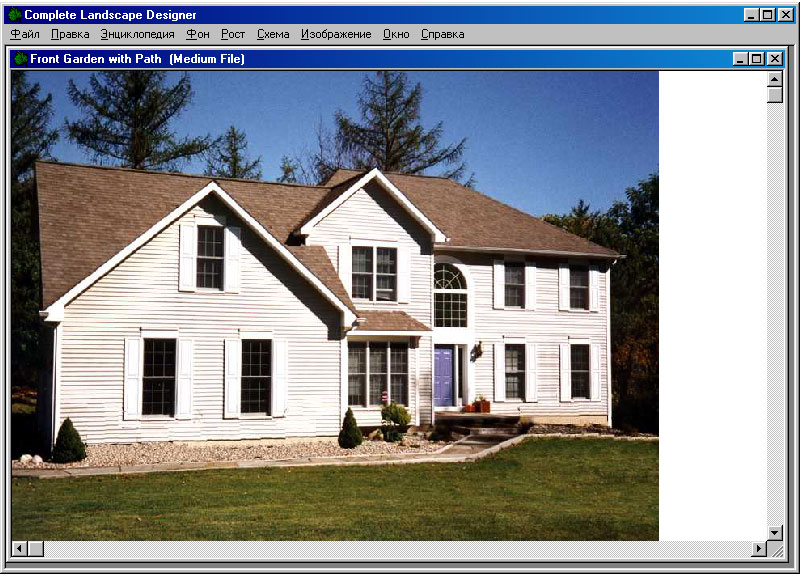
Главное отличие Complete Landscape Designer 3.0 от многих старых программ для планировки участка — работа не только с чистой сеткой, но и с фотографией. Пользователь не начинает с пустого чертежа: он берёт реальный вид дома, дорожки, газона или забора и проверяет, как рядом будут смотреться новые кустарники, клумбы, мощение, пруд или декоративный фонарь. Для частного участка такой формат часто понятнее, чем план сверху: легче оценить высоту посадок, цветовые пятна, закрытие пустой стены, оформление входа и соотношение растений с уже существующими объектами.
Complete Landscape Designer 3.0 поддерживает загрузку изображений в форматах JPG, TIF, BMP, PCX и TARGA. Результат можно сохранить в JPG, а редактируемую часть проекта — в CLD. Это важное разделение: JPG нужен для показа итоговой картинки, CLD — для последующих правок. Если сохранить только финальное изображение, отдельные растения и элементы уже нельзя будет переставлять как объекты проекта.
Кому подходит Complete Landscape Designer 3.0
Complete Landscape Designer 3.0 рассчитан на пользователей, которым нужно быстро увидеть будущий вид отдельной зоны участка. Программа особенно уместна, когда есть фотография фасада, пустой клумбы, входной группы, дорожки или части сада, а задача сводится к подбору растений и декоративных элементов. Для владельца дома это способ сравнить несколько вариантов без ручного рисования. Для начинающего ландшафтного дизайнера — инструмент для наглядной презентации идеи. Для садовода — визуальная оболочка вокруг базы растений, где подбор можно вести по условиям участка.
Сильнее всего программа раскрывается в таких задачах:
оформление входной зоны дома с дорожкой, кустарниками, цветниками и декоративными камнями;
подбор растений для клумбы у фасада, вдоль забора, рядом с террасой или у садовой дорожки;
проверка цветового сочетания листвы, цветов, газона, мульчи, кирпичной кладки и фасада;
быстрая визуализация ландшафта по фотографии перед обсуждением с семьёй, заказчиком или подрядчиком;
подготовка простого изображения до/после для конкретного фрагмента участка;
подбор растений по освещённости, влажности почвы, кислотности и другим параметрам;
составление списка использованных растений и объектов через Export Inventory List.
Программа не заменяет профессиональные системы, где нужны рабочие чертежи, точная геодезия, инженерные отметки, ведомости покрытий, полноценная трёхмерная сцена и проектирование всего участка с разных точек. Её основная зона — фотомонтажная визуализация и подбор элементов. Профильный сравнительный обзор выделяет это ограничение: Complete Landscape Designer 3 используется для показа определённого объекта или части участка, а не для общей картины территории.
Основная логика работы: проектирование поверх фотографии
Рабочий процесс в Complete Landscape Designer 3.0 начинается с фона. Фоном может быть встроенная учебная фотография, готовый сад из библиотеки, сетка планировки или собственный снимок участка. После загрузки фона пользователь открывает энциклопедию, выбирает растения или структурные элементы, размещает их на изображении, меняет размер, копирует, отражает, накладывает материалы и сохраняет результат.
В программе есть три основных подхода к началу проекта:
| Способ начала | Где выбирается | Для чего подходит |
|---|---|---|
| Готовая фотография из набора | Background → Sample Background | обучение, быстрый тест инструментов, демонстрация принципа работы |
| Готовый сад | Background → Pre-designed Gardens | изучение композиции, редактирование тематической заготовки |
| Сетка планировки | Background → 3D Grid Planners | размещение объектов с нуля, когда нет подходящей фотографии |
Для реального проекта лучше использовать собственную фотографию. Снимок должен показывать именно ту зону, которую нужно изменить: вход в дом, фасад, участок вдоль забора, площадку у беседки, пустой газон, место будущего водоёма. Чем меньше лишних объектов попадает в кадр, тем проще оценить композицию. Фронтальный ракурс удобен для симметричных посадок у дома, диагональный — для дорожек, перспективных клумб и угловых зон.
При работе по фотографии важно понимать, что Complete Landscape Designer 3.0 не строит физически точную 3D-модель участка. Объекты накладываются на изображение, поэтому итог зависит от масштаба, ракурса и качества исходного снимка. Чтобы новая посадка выглядела убедительно, растение нужно подгонять по высоте относительно двери, окна, забора, человека, ступеней, бордюра или другого понятного ориентира. В программе это делается обычным изменением размера объекта за угол изображения.
Интерфейс и основные элементы
Интерфейс Complete Landscape Designer 3.0 построен вокруг классической верхней строки меню. В русской версии основные разделы представлены как Файл, Правка, Энциклопедия, Фон, Рост, Схема, Изображение, Окно, Справка. В английском интерфейсе используются названия File, Edit, Encyclopedia, Background, Grow, Outline, Image, Window, Help. Скриншоты программы показывают именно такую старую оконную структуру с рабочей областью и строкой меню сверху.
Background
Меню Background отвечает за исходную основу проекта. В нём используются несколько важных пунктов:
Sample Background — выбор встроенной фотографии;
Pre-designed Gardens — выбор готового сада;
3D Grid Planners — выбор сетки планировки.
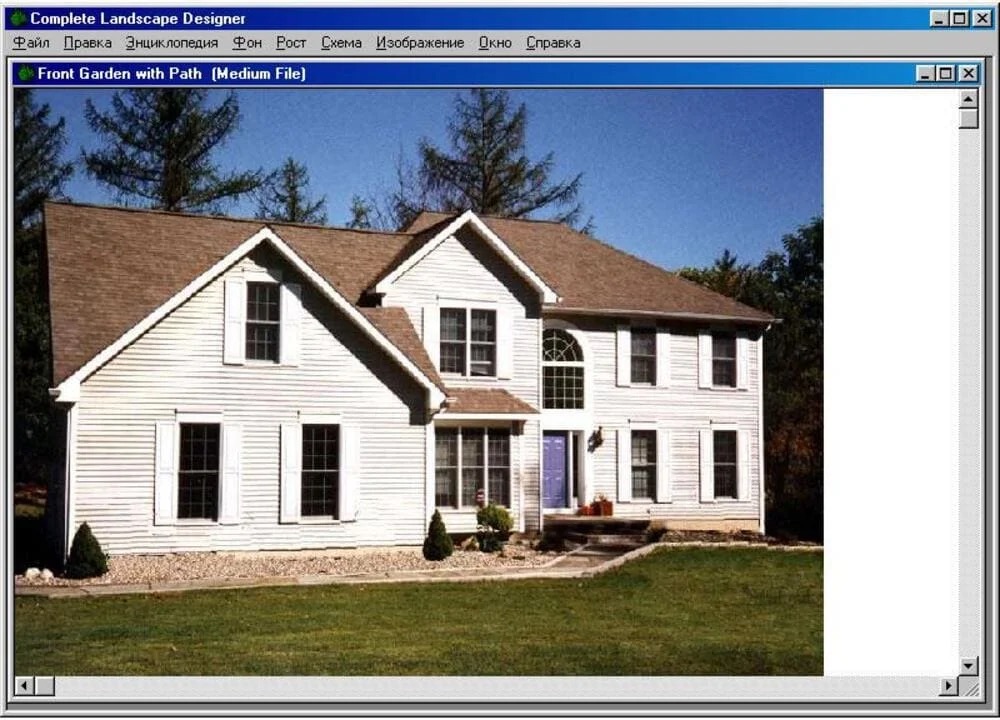
Через Sample Background удобно начать обучение. Встроенный пример Front Garden with Path показывает дом, газон, дорожку и переднюю зону сада. Такой фон подходит для отработки базовых действий: открыть поиск растений, добавить кустарник, изменить размер, сделать копию, проверить зеркальное отражение, наложить материал на часть газона.
Pre-designed Gardens работает иначе: пользователь получает не просто пустой фон, а готовую композицию. В примере The Japanese Garden присутствуют растения и характерные элементы японского сада: валуны, водоём, каменный фонарь. Сцену можно редактировать: заменять растения, менять их расположение, добавлять новые объекты, убирать лишние фрагменты.
3D Grid Planners нужен для планировки без фотографии. В программе доступны сетки с ячейками от 2 × 1,5 м до 8 × 6 м. Такой режим полезен, когда нужно набросать расположение посадок и объектов на участке, не привязываясь к конкретному снимку.
Encyclopedia
Меню Encyclopedia — центр работы с библиотеками. В нём находятся подбор растений, поиск архитектурных элементов, карточки растений и список всех растений. Для проекта сада это самый важный раздел после выбора фона.
Внутри Encyclopedia используются:
Search Plants — поиск растений;
Plant Info — карточка растения;
Search Structures and Ornaments — поиск структур и декоративных элементов;
All Plants — полный список растений.
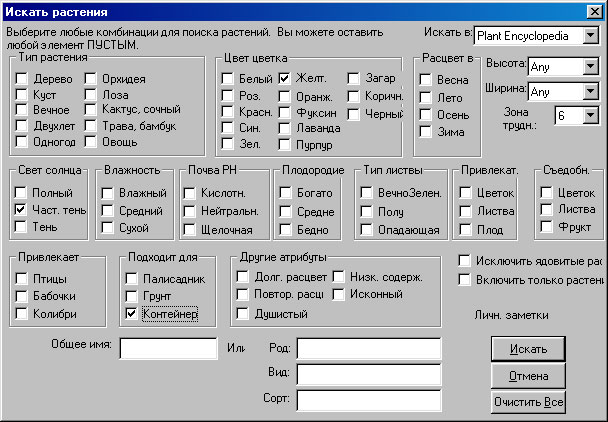
Поиск растений устроен не как простая прокрутка картинок, а как фильтрация по параметрам. Пользователь выбирает признаки и условия, после чего нажимает Search. Результаты группируются по латинским названиям в алфавитном порядке. Список можно просматривать и печатать, а карточка Plant Info открывает крупное изображение растения и описание.
Edit
Меню Edit отвечает не только за стандартные действия редактирования. В Complete Landscape Designer 3.0 через него выполняются операции, которые напрямую влияют на реализм фотомонтажа:
Copy — копирование выделенного фрагмента;
Paste — вставка скопированного фрагмента;
Mirror Image — зеркальное отражение объекта;
Fill with Material — заливка выделенной области материалом;
Paint Color — выбор оттенка;
Fill with Paint — заливка цветом;
Permanent Paste — закрепление отдельного элемента;
Permanent Paste All — закрепление всех элементов на изображении.
Mirror Image помогает развернуть растение или объект так, чтобы он лучше соответствовал перспективе фотографии. Например, если куст или декоративный элемент освещён или повернут не в ту сторону, зеркальное отражение делает композицию визуально естественнее.
Permanent Paste и Permanent Paste All требуют осторожности. До закрепления растение остаётся редактируемым объектом: его можно двигать, масштабировать, копировать, отражать. После закрепления объект становится частью изображения. Для промежуточной работы лучше сохранять проект в CLD, а закрепление использовать на финальном этапе.
Outline
Меню Outline используется для ручного выделения областей. Основной пункт — New Outline. Пользователь рисует контур, замыкает линию клавишей Enter, затем применяет материал через Edit → Fill with Material. После заливки красный контур убирается через Remove Outline.
Этот механизм нужен для газонов, мульчи, кирпичной кладки, окраски фасада, замены покрытия дорожки или визуального отделения цветника. По сути, Outline превращает часть фотографии в редактируемую область. В старой программе это один из наиболее практичных инструментов: он помогает не только добавлять объекты, но и менять саму поверхность участка.
Grow
Меню Grow отвечает за просмотр будущего вида посадок через несколько лет. В садовой визуализации это особенно важно: маленький куст на фотографии может выглядеть аккуратно в год посадки, но через несколько сезонов закрыть окно, проход, фонарь или соседние растения. Функция Grow показывает развитие ландшафта во времени и помогает проверить плотность посадки.
База растений и объектов
Библиотека Complete Landscape Designer 3.0 включает более 2000 растений и 350 структурных элементов. Для программы такого класса это одна из главных сильных сторон: пользователь работает не только с условными зелёными пятнами, а с растениями, у которых есть изображения и описания. В карточках растений содержатся сведения о биологических и морфологических свойствах, а поиск позволяет подбирать варианты под условия участка.
Структурные элементы закрывают базовые задачи благоустройства. В проект можно добавлять:
дорожки;
водоёмы;
камни и валуны;
беседки;
патио;
заборы;
малые архитектурные формы;
декоративные элементы;
покрытия и материалы.
Поиск структур и украшений выполняется через Encyclopedia → Search Structures and Ornaments. В фильтрах используются тип объекта и материал. Среди типов встречаются водоём, беседка, камень, дорожка, патио, забор. Среди материалов — металл, камень, бамбук, вода. Такая фильтрация помогает не прокручивать всю библиотеку подряд, а сразу сузить набор до нужного сценария.
База растений полезна не только для красоты картинки. В Complete Landscape Designer 3.0 растение можно выбирать не по внешнему виду, а по условиям: освещение, влажность почвы, кислотность, тип листвы, климатическая зона. В сравнительном материале gazon.ua приведён пример поиска кустарников: светолюбивые, для средней влажности почвы, нейтральной кислотности и с вечнозелёным типом листвы.
Поиск растений по параметрам
Поиск растений — один из самых содержательных инструментов Complete Landscape Designer 3.0. Он связывает декоративную визуализацию с садоводческой логикой: растение выбирается не только по цвету и форме, но и по условиям роста.
Стандартный сценарий выглядит так:
Открыть меню Encyclopedia.
Выбрать Search Plants.
Отметить нужные признаки растения.
Выбрать климатическую зону.
Нажать Search.
Просмотреть найденные растения в списке.
Открыть карточку через Plant Info.
Перенести выбранное растение на фотографию двойным щелчком.
В одном из описанных примеров поиск по параметрам возвращает 40 видов растений, сгруппированных по латинским названиям в алфавитном порядке. Такой список можно распечатать, а затем перейти к карточке интересующего растения через двойной щелчок или кнопку Plant Info.
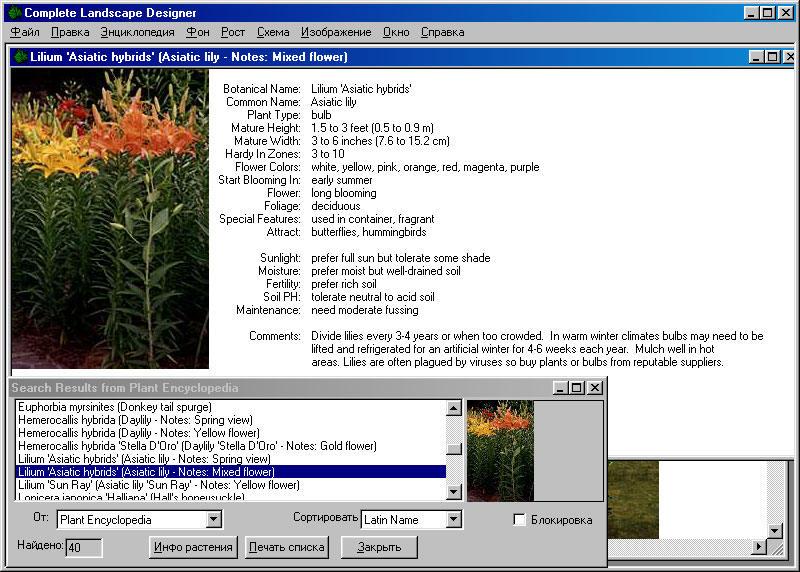
Карточка Plant Info важна для проверки выбора. Она показывает большую фотографию растения и описание. В проекте это помогает избежать случайного подбора только по миниатюре: пользователь видит, как выглядит растение крупнее, и понимает, подходит ли оно для конкретной композиции.
Для цветника у дома поиск растений можно использовать так:
выбрать растения с нужным цветом цветков;
отфильтровать варианты по полутени, если клумба находится у северной или восточной стены;
учитывать влажность почвы, если место находится рядом с водостоком, низиной или поливной зоной;
проверять кислотность почвы, когда подбираются растения с выраженными требованиями к среде;
использовать сезонные варианты, когда нужно показать летний, осенний или зимний вид участка.
Complete Landscape Designer 3.0 особенно полезен там, где визуальное решение зависит от условий участка. Например, при оформлении теневой зоны под деревом нельзя просто поставить на фото любые цветущие растения. Поиск через Search Plants помогает сузить выбор до растений, соответствующих освещению и почве, а затем уже оценить внешний вид на фотографии.
Работа с растениями на фотографии
После выбора растения пользователь переносит его на фоновое изображение двойным щелчком. Объект появляется поверх фотографии и становится частью редактируемой композиции. Его можно перемещать, масштабировать, копировать и отражать. Это базовая механика программы, от которой зависит качество итоговой визуализации.
Размер растения меняется перетаскиванием угла изображения. Если удерживать Shift, изменение происходит непропорционально, в нужном направлении. Такой приём полезен, когда изображение растения нужно подогнать под перспективу фотографии: сделать его чуть шире, выше, ниже или уже без равномерного масштабирования.
Повторный двойной щелчок создаёт ещё одну копию растения. Это удобно для живых изгородей, групп кустарников, повторяющихся цветовых пятен и симметричных посадок у входа. Вместо того чтобы заново искать одно и то же растение, пользователь быстро размножает объект и расставляет копии на нужных местах.
Правый щелчок по растению помогает определить его название на созданном ландшафте. Эта функция становится важной в плотных композициях, где используются десятки объектов. Когда на изображении уже есть несколько видов кустарников, многолетников и деревьев, визуально легко спутать похожие растения. Быстрое определение названия снижает риск заменить или удалить не тот объект.
Зеркальное отражение выполняется через Edit → Mirror Image. В фотомонтаже это не декоративная мелочь, а способ согласовать объект с реальным кадром. Например, растение с выраженным наклоном к одной стороне можно развернуть так, чтобы оно не конфликтовало с перспективой дома или направлением посадочной линии. То же относится к камням, фонарям, садовым украшениям и другим объектам с заметной ориентацией.
Готовые сады и заготовки
Раздел Pre-designed Gardens нужен для работы с готовыми композициями. Пользователь открывает Background → Pre-designed Gardens, выбирает сад и получает уже собранную сцену. Такой режим полезен в двух случаях: когда нужно быстро понять принципы композиции и когда требуется стартовая заготовка для нового проекта.
Пример The Japanese Garden показывает тематическую сцену с растениями, валунами, водоёмом и каменным фонарём. В японском саду важны не только растения, но и соотношение камня, воды, пустого пространства и вертикальных акцентов. Готовая сцена помогает увидеть, как программа комбинирует разные типы объектов, а затем заменить часть элементов под конкретную задачу.
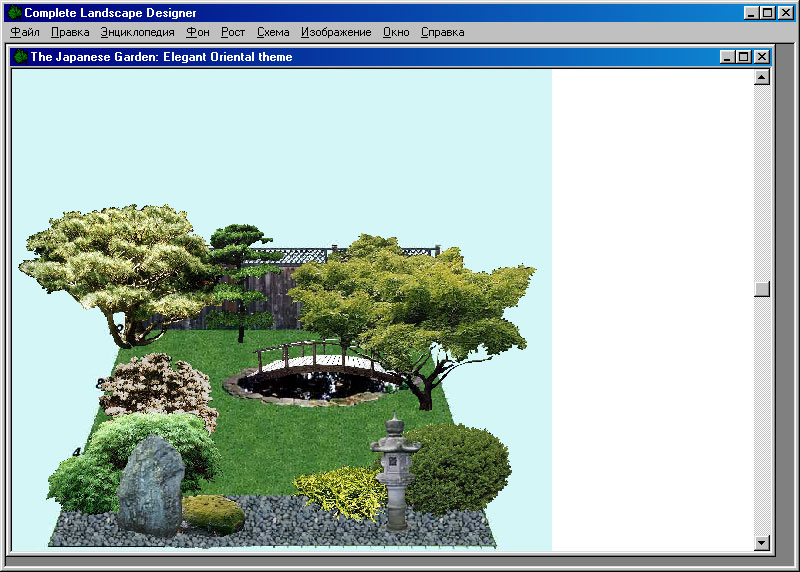
Готовые сады не стоит воспринимать как финальный проект. Их ценность — в структуре. Пользователь видит, где расположены крупные растения, как работает водоём, где размещены камни, почему декоративный фонарь не спорит с посадками. После этого сцену можно адаптировать: заменить растения на подходящие для своей зоны, убрать лишние объекты, изменить плотность посадок, добавить дорожку или обновить покрытие.
Для обучения Complete Landscape Designer 3.0 готовые сады удобнее пустой сетки. В них сразу видны объекты разных типов, поэтому можно отработать перемещение, копирование, масштабирование, зеркальное отражение, закрепление элементов, замену растений и сохранение итоговой картинки.
Материалы, контуры и заливка областей
Инструменты Outline и Fill with Material превращают Complete Landscape Designer 3.0 из простого редактора вставок в программу для изменения поверхности участка. Пользователь не только ставит растение поверх фотографии, но и может заменить часть газона на мульчу, дорожку, кирпичную кладку или другое покрытие.
Рабочий порядок такой:
Открыть меню Outline.
Выбрать New Outline.
Обвести нужную область инструментом, похожим на карандаш.
Нажать Enter, чтобы замкнуть контур.
Открыть Edit.
Выбрать Fill with Material.
Применить нужный материал.
Вернуться в Outline.
Удалить красный контур через Remove Outline.
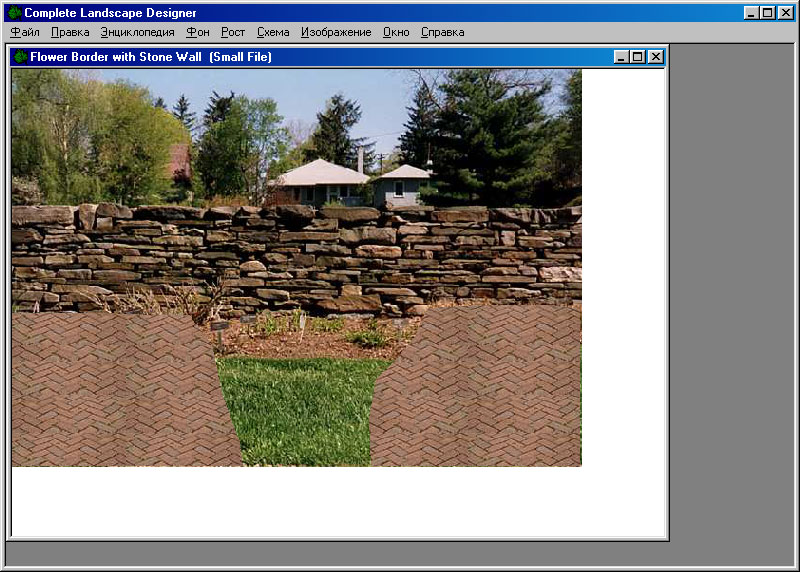
Если материалу нужен оттенок, используется связка Paint Color и Fill with Paint в меню Edit. Например, покрытие можно сделать чуть голубоватым или красноватым. Этот же механизм подходит для проверки цвета фасада: дом выделяется контуром, затем область окрашивается выбранным оттенком. Так можно увидеть, как новый цвет стены сочетается с газоном, дорожкой, посадками и декоративными элементами.
Практические варианты применения Outline:
заменить пустую землю под кустарниками на мульчу;
показать новую дорожку из кирпича или камня;
выделить будущий газон;
изменить цвет фасада дома;
добавить визуальную площадку под патио;
обозначить клумбу неправильной формы;
скрыть часть старого покрытия новым материалом.
При обводке важно не делать контур слишком грубым. Если линия проходит неровно, заливка будет выглядеть чужеродно. Лучше вести контур по реальным границам: краю дорожки, линии газона, цоколю дома, нижней части забора, краю клумбы. В старой программе точность зависит от аккуратности пользователя, поэтому для сложных форм полезно увеличивать изображение и работать короткими участками.
Работа с архитектурными элементами
Архитектурные и декоративные объекты добавляются через Encyclopedia → Search Structures and Ornaments. Этот раздел нужен для всего, что не является растением: водоёмов, дорожек, беседок, камней, заборов, патио, декоративных конструкций. Поиск можно вести по типу объекта и материалу, что ускоряет выбор внутри библиотеки.
Для входной зоны чаще используются дорожки, камни, низкие ограждения, цветники и декоративные акценты. Для зоны отдыха — патио, беседка, водоём, садовая мебель и элементы мощения. Для японского или природного сада — камни, вода, асимметричные группы растений и свободные контуры. Для участка вдоль забора — повторяющиеся кустарники, вертикальные акценты и фоновые посадки.
Complete Landscape Designer 3.0 не превращает эти элементы в строительные чертежи. Дорожка в программе — визуальный объект или материал, а не рабочая спецификация с толщиной основания, уклоном, дренажом и конструкцией слоёв. Поэтому архитектурные элементы здесь лучше использовать для обсуждения идеи: где будет проходить дорожка, какой формы сделать водоём, нужна ли беседка, как камни смотрятся рядом с посадками.
Copy, Paste и реалистичное перекрытие объектов
Одно из полезных решений Complete Landscape Designer 3.0 — копирование фрагментов фотографии через Edit → Copy и Edit → Paste. Этот приём нужен для создания перекрытий. Например, дерево должно стоять за домом, забором или существующим кустом. Если просто поставить его поверх фотографии, оно перекроет объект переднего плана и будет выглядеть неправдоподобно.
Рабочий приём строится так:
Через Outline → New Outline выделяется часть объекта, который должен находиться перед новым растением.
Выделенный фрагмент копируется через Edit → Copy.
Фрагмент вставляется через Edit → Paste.
На фотографию добавляется нужное дерево или куст.
Скопированная часть дома, забора или другого объекта возвращается поверх растения.
В результате дерево визуально оказывается позади существующего объекта. Для фотомонтажа это важный приём, потому что реальный сад почти всегда состоит из пересечений: ветви заходят за забор, куст закрывает нижнюю часть стены, фонарь частично перекрыт растениями, дерево расположено за углом дома. Без таких перекрытий проект выглядит как набор наклеек поверх фотографии.
Grow и сезонные виды растений
Функция Grow показывает, как созданный ландшафт будет выглядеть через несколько лет. В Complete Landscape Designer 3.0 это отдельный пункт меню Grow. Для сада такая проверка важнее, чем для интерьера: растения меняют размер, форму и плотность, а удачная композиция первого года не всегда остаётся удачной после роста кустарников и деревьев.
Типовые ошибки, которые помогает увидеть Grow:
слишком плотная посадка кустарников вдоль дорожки;
дерево, которое со временем закрывает окно или вход;
крупный куст перед низкими цветами;
живая изгородь, перекрывающая декоративный элемент;
несоразмерность растения относительно фасада;
избыток вертикальных акцентов в маленькой зоне.
Некоторые растения представлены в энциклопедии в разных сезонных видах: зимнем, осеннем, летнем. Это позволяет собрать несколько вариантов одной и той же композиции и оценить, как участок смотрится не только в пик цветения. Для реального сада это полезно: цветник может выглядеть ярко летом, но терять выразительность осенью; хвойные и вечнозелёные растения, наоборот, помогают удерживать структуру зимой.
Сохранение проектов и форматы файлов
Complete Landscape Designer 3.0 работает с несколькими форматами. Для загрузки фотографии поддерживаются JPG, TIF, BMP, PCX, TARGA. Для результата используются JPG и CLD.
| Формат | Роль в работе |
|---|---|
| JPG | загрузка фотографии, сохранение итогового изображения |
| TIF | загрузка изображения участка |
| BMP | загрузка изображения участка |
| PCX | загрузка изображения участка |
| TARGA | загрузка изображения участка |
| CLD | сохранение редактируемого проекта |
Разделение между JPG и CLD нужно учитывать с самого начала. Для показа результата подходит JPG: его можно открыть как обычную картинку, отправить, распечатать, вставить в презентацию. Для продолжения работы нужен CLD: в нём сохраняются созданные элементы, которые можно перемещать и редактировать.
В меню Edit есть два варианта закрепления:
Permanent Paste — закрепляет отдельные растения или элементы;
Permanent Paste All — закрепляет всё изображение в том виде, как оно отображается на экране.
Permanent Paste All лучше применять только после сохранения редактируемого проекта. Если закрепить всё слишком рано, дальнейшие изменения станут менее гибкими. Правильная схема работы: сначала сохранить CLD, затем сделать финальный JPG, и только потом использовать полное закрепление, когда композиция утверждена.
Export Inventory List и список объектов
Complete Landscape Designer 3.0 умеет формировать список использованных растений и архитектурных элементов. Для этого перед началом работы открывается Encyclopedia → All Plants, включается Locked, а после завершения проекта в меню File выбирается Export Inventory List. Результат сохраняется в текстовый файл. В нём перечисляются виды растений, их количество и использованные архитектурные элементы.
Эта функция особенно полезна, когда программа используется не только для картинки, но и для подготовки закупки. Визуальный проект отвечает на вопрос, как будет выглядеть участок, а инвентарный список помогает понять, какие растения и элементы входят в выбранный вариант. Для небольшого частного проекта такой список можно использовать как основу для дальнейшей сметы: отдельно считать растения, декоративные камни, материалы дорожек, водоём, элементы ограждения.
Ограничение в том, что Export Inventory List не заменяет профессиональную ведомость материалов. Он не рассчитывает строительные слои, объём грунта, дренаж, песчано-щебёночное основание, точную длину бордюра или трудозатраты. Зато для посадок и декоративных объектов функция удобна: пользователь получает перечень того, что реально поставил в проект.
Дополнительные программы в комплекте
В комплект Complete Landscape Designer входят три дополнительные программы: Landscape Library Manager, Panorama Maker и Virtual Reality Garden. Они расширяют основной рабочий процесс: первая отвечает за библиотеку, вторая — за панорамные изображения, третья — за преобразование панорамы в ролик QuickTime.
Landscape Library Manager
Landscape Library Manager добавляет в базу собственные изображения растений и архитектурных элементов. Это важно для проектов, где стандартной библиотеки недостаточно. Пользователь может отсканировать или подготовить нужное растение, декоративный объект, элемент планировки и включить его в свою библиотеку.
Практическая польза очевидна: если на участке уже есть конкретная садовая скульптура, редкая форма вазона, особый камень, нестандартный забор или растение из местного питомника, его можно добавить в базу и использовать в проекте. Это делает визуализацию ближе к реальности, чем работа только с типовыми объектами.
Panorama Maker
Panorama Maker создаёт панорамные изображения объектов. Для участка это означает более широкий обзор, чем обычная фотография. Панорама помогает показать композицию вокруг точки обзора и лучше передать окружение: дом, дорожку, посадки, водоём, забор, фоновые деревья.
Virtual Reality Garden
Virtual Reality Garden преобразует панорамное изображение в ролик формата QuickTime. Для презентации старого поколения это был отдельный способ показать проект: не статичная картинка, а обзорная демонстрация. Complete Landscape Designer 3.0 поддерживает создание панорамного вида с обзором 360 градусов, а полученная панорама сохраняется как ролик QuickTime.
Пошаговая инструкция: как создать простой проект сада
Ниже — рабочий сценарий для типовой задачи: нужно оформить пустую зону у входа в дом, добавить растения, дорожку, декоративные элементы и сохранить результат.
1. Подготовить фотографию участка
Лучше выбрать снимок, где видна вся зона будущей работы. Для входной группы в кадре должны быть дверь, ступени, часть фасада, дорожка и зона посадок. Для клумбы у забора — сам забор, край газона и место посадки. Для водоёма — участок земли, где он будет расположен, и ближайшее окружение.
Фотография должна быть достаточно светлой. Сильные тени мешают вставке новых растений: объект из библиотеки может быть освещён иначе, чем реальный участок. Если тени неизбежны, новые растения лучше размещать так, чтобы они не спорили с направлением света.
2. Открыть фон
Для обучения можно выбрать Background → Sample Background и открыть Front Garden with Path. Для реального проекта нужно загрузить собственную фотографию в одном из поддерживаемых форматов: JPG, TIF, BMP, PCX, TARGA.
После загрузки фона нужно визуально оценить масштаб. Ориентиры — дверь, окно, ступени, ширина дорожки, высота забора. При добавлении растений все размеры придётся подгонять относительно этих объектов.
3. Подобрать растения через Search Plants
Дальше открывается Encyclopedia → Search Plants. В окне поиска выбираются признаки растений: цвет, условия освещения, влажность почвы, кислотность, климатическая зона и другие параметры. После нажатия Search программа формирует список подходящих вариантов.
Для входной зоны лучше не начинать с самых крупных деревьев. Сначала подбираются базовые кустарники и многолетники, затем добавляются вертикальные акценты. Такой порядок помогает сохранить читаемость композиции.
4. Открыть Plant Info
Выбранное растение нужно проверить через Plant Info. Карточка показывает крупную фотографию и описание. Это особенно полезно для растений, похожих на миниатюре. Если растение подходит по условиям и внешнему виду, его можно переносить на фон.
5. Разместить растение на фотографии
Растение помещается на фотографию двойным щелчком. После этого его можно передвинуть и изменить размер. Если растение должно стоять вдоль дорожки, масштаб подгоняется относительно ширины дорожки и высоты бордюра. Если оно находится у фасада, ориентиром служат окна, цоколь, ступени и дверь.
6. Создать группы посадок
Повторный двойной щелчок создаёт копию растения. Так удобно делать ритм вдоль дорожки или группу из нескольких кустов. Для живой изгороди копии размещаются с равным шагом; для природной композиции шаг меняется, чтобы посадка не выглядела слишком механической.
7. Использовать Mirror Image
Если растение смотрит не в ту сторону, используется Edit → Mirror Image. Зеркальное отражение особенно заметно у асимметричных кустов, декоративных деревьев, камней, фонарей, садовых украшений. Разворот помогает согласовать объект с перспективой и направлением композиции.
8. Добавить дорожку или декоративный элемент
Через Encyclopedia → Search Structures and Ornaments выбирается нужный объект: дорожка, камень, водоём, патио, беседка, забор или другой элемент. Поиск можно ограничить типом и материалом. Например, для японского мотива логичны камни, вода, бамбук и фонарь; для классического входа — дорожка, низкие кустарники и аккуратная клумба.
9. Выделить область через New Outline
Если нужно заменить часть покрытия, используется Outline → New Outline. Пользователь обводит участок, например будущую клумбу, газон, мульчированную зону или дорожку. Контур замыкается клавишей Enter.
10. Залить материалом
После выделения открывается Edit → Fill with Material. Выбирается материал: газон, мульча, кирпичная кладка или другой вариант. Если нужен цветовой оттенок, используется Paint Color, затем Fill with Paint. После заливки контур удаляется через Outline → Remove Outline.
11. Проверить рост через Grow
Когда растения расставлены, открывается Grow. Этот этап нужен до сохранения финального варианта. Если через несколько лет кустарники закрывают дорожку или окно, композицию нужно разредить, уменьшить количество копий или заменить растение.
12. Сохранить CLD и JPG
Готовый проект сохраняется в двух видах: редактируемый CLD и итоговый JPG. CLD нужен для дальнейших изменений, JPG — для просмотра и показа. После этого можно использовать Permanent Paste для отдельных элементов или Permanent Paste All для закрепления всей сцены.
Практические сценарии использования
Оформление входной зоны
Входная зона — один из самых удачных сценариев для Complete Landscape Designer 3.0. На фотографии хорошо видны фасад, дверь, ступени, дорожка и место посадок. Пользователь добавляет кустарники вдоль прохода, цветущие растения у крыльца, декоративные камни, мульчу и меняет цвет отдельных поверхностей.
В такой задаче важно не перегружать композицию. У входа растения должны подчёркивать маршрут, а не закрывать дверь и окна. В Complete Landscape Designer 3.0 это легко проверяется визуально: крупный куст сразу показывает, не перекрывает ли он проход, не спорит ли с фасадом, не делает ли вход слишком тёмным.
Цветник у дома
Для цветника главным становится Search Plants. Растения подбираются по цвету, освещению, влажности и условиям почвы. После этого пользователь размещает их группами: высокие — ближе к стене или фону, низкие — у переднего края. Сезонные виды помогают проверить, как клумба выглядит в разные периоды.
В Complete Landscape Designer 3.0 удобно делать несколько вариантов одной зоны. Например, первый вариант — с жёлтыми цветами и хвойным фоном, второй — с розовыми и белыми многолетниками, третий — с более строгими вечнозелёными кустарниками. Каждый вариант сохраняется отдельно, а затем сравнивается по фотографии.
Водоём или декоративная зона
Для водоёма используются Search Structures and Ornaments, Outline и материалы. Сначала на фотографии определяется место, затем добавляется объект водоёма или обводится область будущей формы. После этого вокруг размещаются камни, растения, декоративный фонарь, дорожка или мульчированная зона.
Здесь особенно важен масштаб. Маленький водоём рядом с большим фасадом может потеряться, а слишком крупный будет выглядеть неестественно. Complete Landscape Designer 3.0 помогает быстро проверить пропорции до физического устройства пруда или декоративной чаши.
Быстрая визуализация для обсуждения
Программа хорошо подходит для ситуации, когда нужно обсудить не чертёж, а идею. Фотография до/после понятна людям без проектного опыта. На ней видно, где появится клумба, как изменится дорожка, чем закрыть пустую стену, какие растения будут рядом с входом.
Для таких обсуждений полезно сохранять несколько JPG-вариантов. Один — более плотный, второй — с меньшим количеством растений, третий — с другой цветовой гаммой. После выбора понравившейся идеи можно вернуться к CLD и доработать детали.
Сильные стороны Complete Landscape Designer 3.0
Плюсы:
программа работает прямо по фотографии участка, поэтому результат понятен без чтения чертежа;
поддерживаются форматы JPG, TIF, BMP, PCX и TARGA для загрузки изображений;
база включает более 2000 растений и 350 структурных элементов;
у растений есть описания с биологическими и морфологическими характеристиками;
Search Plants подбирает растения по параметрам, а не только по внешнему виду;
Plant Info показывает крупное изображение и описание растения;
через Search Structures and Ornaments можно выбирать дорожки, водоёмы, беседки, камни, патио, заборы и другие элементы;
Outline → New Outline и Edit → Fill with Material позволяют менять покрытия и выделенные области фотографии;
Mirror Image помогает разворачивать объекты под перспективу снимка;
Grow показывает развитие посадок во времени;
часть растений представлена в сезонных видах;
Landscape Library Manager добавляет собственные изображения растений и объектов;
Panorama Maker и Virtual Reality Garden расширяют презентационные возможности;
результат сохраняется как JPG, а редактируемые данные — в CLD;
Export Inventory List формирует текстовый список использованных растений и объектов.
Ограничения и минусы
Минусы:
Complete Landscape Designer 3.0 относится к старому поколению настольных Windows-программ;
основной рабочий метод построен вокруг фотомонтажа, а не полноценной трёхмерной сцены;
программа лучше показывает отдельную часть участка, чем общую картину территории;
нельзя рассматривать проект с разных точек как в современных 3D-планировщиках;
точность результата зависит от качества исходной фотографии и аккуратности масштабирования;
после Permanent Paste All элементы становятся частью изображения, поэтому закрепление нельзя делать слишком рано;
программа не заменяет строительные чертежи, инженерные расчёты и профессиональные ведомости материалов;
интерфейс с меню File, Edit, Encyclopedia, Background, Outline и другими разделами требует привыкания, если пользователь привык к современным drag-and-drop редакторам.
Профильный сравнительный обзор оценивает Complete Landscape Designer 3 как приятную программу для работы по фото, но подчёркивает, что такой подход подходит для демонстрации отдельного объекта или фрагмента участка; общей картины участка программа не даёт.
Системные требования
Complete Landscape Designer 3.0 рассчитан на компьютеры своего периода. Указанные требования выглядят очень скромно по современным меркам, но они важны для понимания возраста программы и её интерфейсной логики.
| Параметр | Требование |
|---|---|
| Процессор | 486-66 или выше |
| Операционная система | Windows 95, Windows 98, Windows NT 4.0 или выше |
| Оперативная память | 16 MB RAM |
| Управление | мышь |
| Графика | SVGA Graphics Card |
| Размер | 107 MB |
Эти требования объясняют, почему Complete Landscape Designer 3.0 работает как лёгкий фотомонтажный редактор с библиотекой объектов, а не как тяжёлый рендеринговый пакет. Программа не рассчитана на фотореалистичную современную 3D-графику, а делает ставку на быстрые операции с изображением, объектами и базой растений.
Отзывы пользователей и профильных изданий
Профильные обзоры
Gardener.ru даёт самый подробный разбор Complete Landscape Designer 3.0: описаны разработчик, интерфейс, системные требования, поддерживаемые форматы, база растений и объектов, поиск растений, работа с Plant Info, добавление растений на фотографию, Mirror Image, готовые сады, Outline, Fill with Material, Grow, 3D Grid Planners, сохранение в JPG и CLD, Export Inventory List и комплектные дополнительные программы. В этом обзоре сильными сторонами названы простота использования, понятный интерфейс, большая база растений и архитектурных элементов, добавление собственных изображений в базу и качество получаемых изображений; среди минусов выделены двумерный вид и функциональные ограничения.
Gazon.ua оценивает программу более прикладно, в сравнении с Sierra Land Designer 3D 7.0, Expert Landscape Design 3D, Punch! 3.5.1, 3D Max, Наш сад 3D pro, ArchiCAD и ArCon. Для Complete Landscape Designer 3 отмечены русскоязычный вариант, база растений и построек, поиск растений и объектов по параметрам, работа с фоном-фотографией и простой способ показать будущий вид отдельной зоны. Главный вывод этого обзора — программа подходит для конкретного показа определённого объекта, но не даёт общего вида участка.
Компьютерный журнал SK упоминал Complete Landscape Designer Deluxe от Alpha Software в 1998 году рядом с Land Designer 3D от Sierra и Photo Landscape. Это показывает, что линейка Complete Landscape Designer рассматривалась не только садовыми порталами, но и компьютерной прессой в контексте программ на CD-ROM для домашнего проектирования.
Пользовательские мнения
Открытых пользовательских оценок по Complete Landscape Designer 3.0 немного. На A2IS у карточки Complete Landscape Designer 3 указаны рейтинг 0 и 0 отзывов, поэтому агрегированная пользовательская оценка на этой площадке не сформирована. Там же программа описана как решение для работы с основным фоном и наложения объектов на цифровую фотографию, с возможностью добавить отсканированные растения и элементы планировки в базу.
В старом обсуждении DoItYourself.com участник форума положительно оценивает пакет Complete Landscape Designer от Sierra для проектирования деки и ландшафта, но отдельно отмечает, что для перголы ему пришлось использовать другой инструмент. Это мнение относится к близкому по названию продукту Sierra, поэтому его нельзя смешивать с Alpha Software Complete Landscape Designer 3.0 как с той же программой; оно полезно только как иллюстрация пользовательского отношения к домашним ландшафтным пакетам той эпохи.
Усреднённо программа воспринимается как простой инструмент для визуализации по фото, а не как профессиональная система полного проектирования участка. Пользователи и профильные обзоры сходятся в одном: сильная сторона — быстро показать будущий вид конкретной зоны; слабая — отсутствие полноценного просмотра участка с разных точек и ограниченность двумерного подхода.
Сравнение с аналогами
Complete Landscape Designer 3.0 корректно сравнивать с конкретными программами, которые решают близкие задачи: фотомонтаж участка, 2D/3D-планирование, подбор растений, презентация проекта. На FreeEXE смежные материалы по этой теме есть у Ландшафтный Дизайн 3D, Мой Дом 3D, Дизайн Интерьера 3D, SketchUp, Sweet Home 3D, Blender и AutoCAD.
| Программа | Основной сценарий | Чем отличается от Complete Landscape Designer 3.0 |
|---|---|---|
| Complete Landscape Designer 3.0 | фотомонтаж сада и участка по изображению | работает через фотографию, базу растений, контуры, материалы и CLD-проект |
| Realtime Landscaping Architect | профессиональные 2D/3D-планы, презентации и walkthrough | создаёт фото-дизайны, план-чертежи и полноценные 3D-прогулки; цена Architect указана как $599 |
| Realtime Landscaping Pro | современное внешнее 3D-проектирование участка | делает ставку на 3D-среду, объекты, анимации, сезон, погоду и современную визуализацию |
| SketchUp | универсальное 3D-моделирование | сильнее в моделировании форм, конструкций и нестандартных объектов; требует самостоятельной сборки библиотек и сцен |
| Punch Home & Landscape Design | дом, интерьер, экстерьер и участок | шире по задачам дома: чертежи, 3D, интерьер, ландшафт, DXF/DWG в некоторых редакциях |
| Planner 5D | браузерное и мобильное 2D/3D-планирование | ориентирован на современные 2D/3D-сцены, дворы, патио, дорожки, бассейны и наружные зоны |
| Наш сад 3D pro | специализированное садовое планирование | сильнее в плоском планировании и базе растений, по оценке gazon.ua; 3D-графика оценивается как слабая |
| Sierra Land Designer 3D 7.0 | 2D/3D-планирование ландшафта | в сравнительном обзоре выделяется как более подходящий вариант для общей 3D-картины участка |
Realtime Landscaping Architect ближе к профессиональному классу. Он создаёт фото-дизайны, плановые чертежи и 3D-прогулки, поддерживает проектирование дворов, садов, бассейнов, прудов, деков, заборов и патио. В отличие от Complete Landscape Designer 3.0, это не только фотомонтаж, а полноценная система для планов и трёхмерных презентаций.
Realtime Landscaping Pro делает упор на современное внешнее моделирование. Обзоры TechRadar описывают в нём библиотеку растений и 3D-объектов, анимации воды, людей и животных, настройки сезона, погоды, времени суток и прогулки по сцене. Для пользователя, которому нужна живая 3D-презентация, Realtime Landscaping Pro сильнее. Complete Landscape Designer 3.0 проще и лучше подходит для быстрой визуализации на основе одной фотографии.
SketchUp отличается универсальностью. У него есть доступ к 3D Warehouse с миллионами готовых моделей, включая растительность, мебель, транспорт и другие объекты. Для ландшафтного дизайна это полезно, когда нужно построить нестандартную беседку, подпорную стенку, навес, террасу или сложную форму участка. Но SketchUp не даёт пользователю готовую садовую энциклопедию Complete Landscape Designer 3.0 с подбором растений по условиям.
Punch Home & Landscape Design шире по охвату: дом, интерьер, экстерьер, дек, 3D-визуализация, DXF/DWG Import and Export, электрические планы, каркасные настройки и ландшафт. Это программа для комплексного домашнего проектирования, а не только для сада по фотографии. Complete Landscape Designer 3.0 выигрывает в простоте конкретного фотосценария, но проигрывает по широте задач.
Planner 5D — современный онлайн-планировщик для 2D и 3D. В нём можно создавать наружные пространства: дворы, патио, дорожки, бассейны, заборы, рельефные элементы и другие объекты. Он подходит пользователям, которым нужна работа в браузере или на разных устройствах. Complete Landscape Designer 3.0 остаётся настольным инструментом старого типа, но его фотомонтажный подход по-прежнему понятен для задачи показать, как будет выглядеть этот фрагмент участка.
Наш сад 3D pro в сравнительном обзоре gazon.ua выделяется как удачный российский продукт с сильным двумерным планированием, базой более 5000 видов растений, выборкой и фильтрацией по критериям; слабой стороной названа 3D-графика. Complete Landscape Designer 3.0 уступает такому подходу в общем плане участка, но выигрывает в быстрой визуализации по фотографии.
Когда Complete Landscape Designer 3.0 удобнее аналогов
Complete Landscape Designer 3.0 удобнее, когда задача начинается со снимка. Например, есть фотография пустой зоны у дома, и нужно быстро показать три варианта: с хвойниками, с цветущими кустарниками, с водоёмом и камнями. В таком случае программа не требует строить дом, моделировать рельеф, настраивать 3D-камеру и материалы всей сцены. Пользователь открывает фото, добавляет объекты, корректирует масштаб и получает понятную картинку.
Программа также удобна для садовода, который хочет выбирать растения по параметрам. Search Plants помогает связать внешний вид с условиями: не просто красивый куст, а растение для конкретной влажности, освещённости, кислотности и климатической зоны. Визуальная часть показывает, как растение будет смотреться рядом с домом или дорожкой, а карточка Plant Info даёт справочную опору.
Ещё один сильный сценарий — небольшая презентация без сложной 3D-графики. Для обсуждения с владельцем участка часто достаточно изображения, где видно, что изменится: будет ли клумба закрывать цоколь, как дорожка войдёт в газон, где поставить камни, как цвет фасада сочетается с зеленью. Complete Landscape Designer 3.0 решает именно эту задачу.
Когда лучше выбрать другую программу
Для полного проекта участка с планом сверху, размерами, ведомостями, дорожками, рельефом, освещением и несколькими точками обзора лучше подходят другие инструменты. Если нужна современная 3D-презентация, логичнее смотреть в сторону Realtime Landscaping Pro или Realtime Landscaping Architect. Если нужно моделировать нестандартные конструкции, перголы, навесы, террасы и сложные формы, удобнее SketchUp. Если нужен современный русскоязычный планировщик участка, стоит сравнить Complete Landscape Designer 3.0 с Ландшафтный Дизайн 3D.
Для архитектурной части дома Complete Landscape Designer 3.0 тоже не является основным выбором. Если нужно работать с домом, интерьером, планировками и внешней средой в одном комплексе, уместнее сравнить его с Мой Дом 3D, Дизайн Интерьера 3D, Punch Home & Landscape Design или Sweet Home 3D.
Для профессионального визуального моделирования без привязки к садовой базе есть Blender. Он сильнее в свободной 3D-графике, но требует навыков моделирования, материалов, света и рендера. Complete Landscape Designer 3.0 в этом сравнении проще: он не требует строить всё с нуля, зато ограничен готовыми объектами, фотографией и двумерной логикой.
Типичные ошибки при работе
Пытаться спроектировать весь участок по одной фотографии
Одна фотография показывает только один ракурс. Если нужно спланировать всю территорию, одного вида недостаточно. Complete Landscape Designer 3.0 лучше использовать для отдельных зон: вход, дорожка, цветник, угол сада, место водоёма. Для всей территории нужен план сверху или несколько отдельных проектов.
Не сохранять CLD-файл
JPG удобен для показа, но не хранит редактируемые объекты. Если сохранить только картинку, дальнейшие правки придётся делать заново. Для каждого варианта нужно сохранять CLD, а JPG использовать как финальную демонстрацию.
Рано применять Permanent Paste All
Permanent Paste All закрепляет результат. После этого отдельные растения и элементы уже не редактируются как самостоятельные объекты. Команду лучше использовать после сохранения редактируемой копии проекта.
Игнорировать условия растений
Красивая композиция на фото не означает, что растения подходят месту. Перед размещением нужно использовать Search Plants и проверять условия: свет, влажность, кислотность, климатическую зону. Иначе визуализация будет декоративной, но не садовой.
Неправильно масштабировать объекты
Слишком крупные кусты, маленькие деревья или непропорциональные камни сразу выдают фотомонтаж. Масштаб нужно сверять с дверью, окном, ступенями, забором, шириной дорожки и другими объектами известного размера.
Не использовать перекрытия
Если все растения лежат поверх фотографии как наклейки, сцена выглядит плоско. Приём с Outline, Copy и Paste помогает размещать растения за домом, забором, существующим кустом или другим объектом.
Ждать полноценного 3D
Complete Landscape Designer 3.0 работает с двумерной визуализацией и панорамным представлением, но не заменяет современное 3D-проектирование. Для обхода сцены, смены камер, рельефа и сложных моделей нужны другие программы.
Практические советы по качественной визуализации
Работать от крупных форм к деталям
Сначала нужно определить крупные объекты: газон, дорожка, водоём, большие кустарники, деревья. Затем добавляются цветники, камни, декоративные элементы и оттенки материалов. Если сразу расставлять мелкие цветы, композиция быстро станет хаотичной.
Сохранять несколько вариантов
Для каждого решения лучше делать отдельный CLD-файл: вариант с хвойными, вариант с цветущими кустарниками, вариант с водоёмом, вариант с новой дорожкой. Так проще вернуться к удачной версии и не потерять промежуточную работу.
Проверять сезонность
Если растение есть в нескольких сезонных видах, стоит посмотреть не только летний вариант. Осенний и зимний вид показывают, останется ли композиция выразительной вне периода цветения.
Использовать Grow до финального сохранения
Функцию Grow нужно применять до закрепления результата. Она помогает понять, не станет ли посадка слишком плотной. После проверки можно раздвинуть растения, заменить крупные виды на компактные или уменьшить количество копий.
Не перегружать фотографию
Фотомонтаж быстро становится тяжёлым, если в одну зону добавить много разных растений и объектов. Для убедительного результата лучше использовать ограниченный набор: несколько основных видов растений, один-два материала покрытия и один декоративный акцент.
Подбирать материалы под реальные границы
Заливка через Fill with Material выглядит лучше, когда область имеет понятную форму. Газон, мульча, дорожка и кладка должны идти по реальным линиям участка. Неровная область без логичной границы выглядит случайно.
Ответы на вопросы
Можно ли сделать проект сада по фотографии?
Да. Complete Landscape Designer 3.0 как раз построен вокруг загрузки фотографии сада или участка и наложения растений, дорожек, водоёмов, малых архитектурных форм и материалов. Поддерживаются JPG, TIF, BMP, PCX и TARGA.
Можно ли работать без фотографии?
Да. Для работы без фотографии есть Background → 3D Grid Planners. В этом режиме используются сетки планировки с ячейками от 2 × 1,5 м до 8 × 6 м. Такой вариант подходит для размещения растений и элементов с нуля.
Есть ли в программе база растений?
Да. База включает более 2000 растений. Для каждого растения доступны описания с биологическими и морфологическими характеристиками. Поиск выполняется через Encyclopedia → Search Plants.
Можно ли искать растения по условиям участка?
Да. В Search Plants выбираются параметры растения и климатическая зона, затем запускается Search. В сравнительных описаниях программы упоминается подбор по освещённости, влажности почвы, кислотности и типу листвы.
Что делает Plant Info?
Plant Info открывает карточку растения с крупным изображением и подробным описанием. Из карточки удобно проверить растение перед добавлением на фотографию.
Можно ли добавить свои растения?
Да. Для добавления собственных изображений растений и архитектурных элементов используется Landscape Library Manager. Объекты можно отсканировать или подготовить отдельно и внести в базу.
Можно ли посмотреть рост растений?
Да. Для этого используется пункт Grow. Он показывает, как созданный ландшафт будет выглядеть через несколько лет.
Можно ли изменить газон, дорожку или покрытие?
Да. Область выделяется через Outline → New Outline, затем заполняется материалом через Edit → Fill with Material. Красный контур удаляется через Outline → Remove Outline.
Можно ли получить список растений и объектов?
Да. Перед работой используется Encyclopedia → All Plants и отметка Locked, а после завершения проекта — File → Export Inventory List. Программа сохраняет текстовый файл со списком использованных растений, их количеством и архитектурными элементами.
Чем CLD отличается от современных 3D-планировщиков?
Complete Landscape Designer 3.0 работает прежде всего как фотомонтажная программа для участка. Современные 3D-планировщики строят полноценные сцены, позволяют менять точку обзора, работать с рельефом, освещением, объектами и материалами в трёхмерном пространстве. CLD проще и быстрее для отдельной фотографии, но ограничен при проектировании всего участка.
Итог: для каких задач Complete Landscape Designer 3.0 имеет смысл
Complete Landscape Designer 3.0 лучше всего подходит для быстрой визуализации по фотографии: оформить входную зону, подобрать растения у фасада, показать будущий цветник, заменить покрытие, добавить дорожку, водоём или декоративные элементы. Его сильная сторона — понятная картинка будущего вида на основе реального снимка, база растений, поиск по параметрам, контуры, материалы, просмотр роста через Grow и сохранение проекта в CLD.
Для садовода и владельца участка программа полезна как визуальный черновик: можно проверить композицию, сравнить варианты и составить список растений. Для начинающего дизайнера — как инструмент объяснения идеи без сложной 3D-сцены. Для полного профессионального проекта с чертежами, рельефом, инженерными решениями, несколькими точками обзора и современной 3D-презентацией лучше выбрать более специализированное решение.
Complete Landscape Designer 3.0 остаётся программой с чётким назначением: не строить универсальную модель участка, а быстро показать, как конкретная часть сада будет выглядеть после озеленения и благоустройства.
Список изменений
История версий:
- Линейка Complete Landscape Designer относится к периоду, когда садовые и домашние проектировщики распространялись как настольные программы для Windows. В ранних упоминаниях встречается Complete Landscape Designer Deluxe от Alpha Software: компьютерный журнал SK рассматривал эту редакцию в 1998 году рядом с другими программами для садового и ландшафтного проектирования.
- Complete Landscape Designer 3.0 стала наиболее подробно описанной редакцией этой линейки в русскоязычных обзорах. В ней уже присутствует узнаваемая структура: работа с фотографией участка, база растений и структурных элементов, Search Plants , Plant Info , Search Structures and Ornaments , Outline , Grow , сохранение в JPG и CLD, инвентарный список через Export Inventory List , а также комплектные Landscape Library Manager , Panorama Maker и Virtual Reality Garden .
- Развитие программы отражает типичную эволюцию садового софта конца 1990-х: от простого набора картинок и фонов — к библиотекам растений, поиску по условиям, фотомонтажу, панорамному просмотру и списку использованных объектов. Complete Landscape Designer 3.0 занимает промежуточную позицию между графическим редактором и специализированной программой для сада: она ещё не стала полноценным 3D-пакетом, но уже использует базу растений и проектные операции, которых нет в обычном редакторе изображений.


 *EXE — расширение исполняемого файла. Сайт является партнером проекта
Оставте свой отзыв о Complete Landscape Designer