

SketchUp — программа для 3D-моделирования, в которой пользователь строит объекты из рёбер, граней, групп, компонентов и материалов. Её главная идея — быстрое превращение плоского эскиза в объёмную модель: прямоугольник становится стеной, контур комнаты — помещением, фасад — объёмом здания, а простая форма мебели — детализированным объектом с текстурами, размерами и сценами для показа проекта. SketchUp используют в архитектурном проектировании, моделировании интерьера, ландшафтных задачах, визуализации мебели, учебных проектах, быстрых концептах и подготовке 2D-документации через LayOut.
Название Google SketchUp закрепилось за программой из периода, когда продуктом владела Google. Сейчас SketchUp развивается в экосистеме Trimble, но в русскоязычной среде старое название до сих пор часто используют как синоним программы. Для обзора это важно: речь идёт не о другой программе, а о той же линейке SketchUp, которая прошла путь от @Last Software к Google и затем к Trimble.
SketchUp не работает как классический инженерный CAD, где проект начинается с строгой системы чертёжных объектов и слоёв. В SketchUp пользователь чаще стартует с формы: рисует контур, вытягивает его инструментом Push/Pull, группирует части модели, назначает материалы, добавляет компоненты, сохраняет виды камеры и при необходимости оформляет листы в LayOut. Такая логика делает программу удобной для эскизного проектирования, когда нужно быстро увидеть объём, проверить пропорции, показать заказчику 3D-модель дома или собрать модель помещения перед ремонтом.
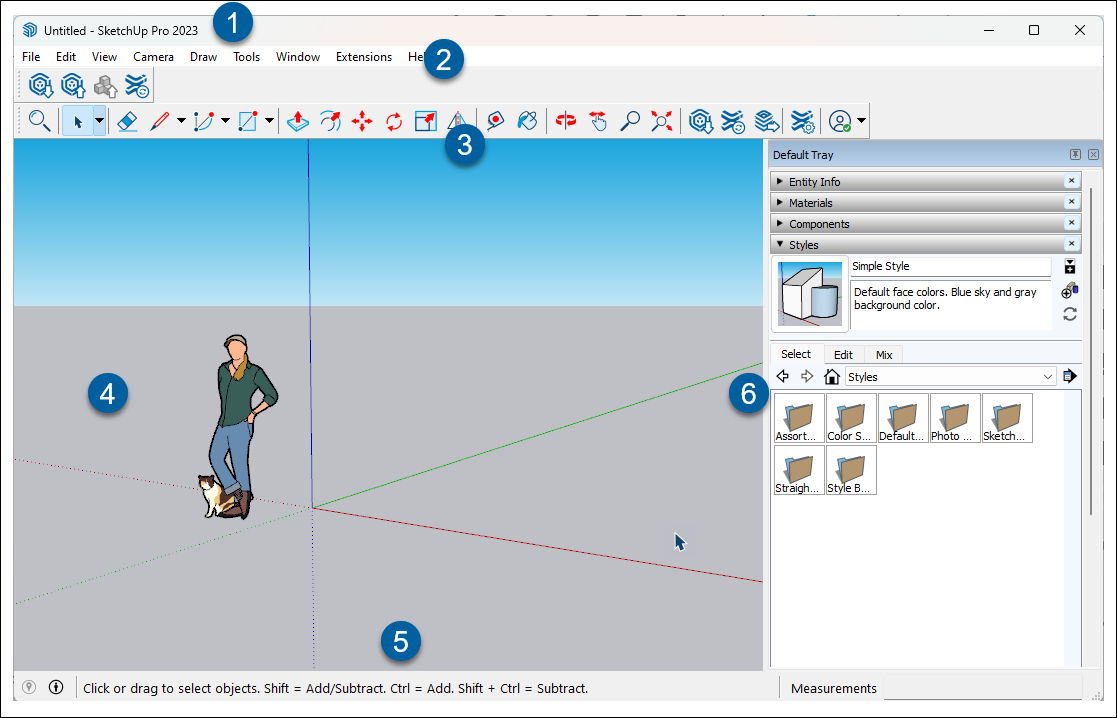
В центре интерфейса находится Drawing area — рабочая 3D-сцена с красной, зелёной и синей осями. Сверху расположены Title bar, Menu bar и панель Getting Started. Внизу находится Status bar с подсказками и полем Measurements, куда вводятся размеры. Справа в Windows используется Default Tray с панелями Entity Info, Materials, Components, Styles, Tags, Shadows, Scenes и другими блоками. Эти элементы определяют основной рабочий процесс: построить геометрию, уточнить размер, организовать объект, назначить материал и сохранить представление модели.
SketchUp особенно полезен там, где нужно быстро перейти от идеи к проверяемой форме. В нём можно собрать планировку комнаты, расставить мебель, построить фасад, проверить высоту проёмов, подготовить ракурсы для обсуждения, сделать набор сцен для презентации, оформить чертёж из 3D-модели в LayOut и передать файл в другой рабочий процесс через поддерживаемые форматы. Для сложного BIM-проекта SketchUp не заменяет специализированную BIM-среду, но остаётся сильным инструментом концепта, визуальной проработки и коммуникации.
Версии и продукты SketchUp: Free, Go, Pro, Studio, Web и iPad
Линейка SketchUp состоит не из одного приложения, а из нескольких продуктов, которые закрывают разные сценарии. В центре остаётся 3D-моделер, но вокруг него есть браузерная работа, iPad-версия, облачное хранение, библиотека готовых моделей, расширения и LayOut для 2D-документации.
| Продукт | Что даёт | Для кого подходит | Практическое ограничение |
|---|---|---|---|
| SketchUp Free | Браузерный 3D-моделер, импорт SKP, JPG, PNG, экспорт SKP, PNG, STL, 10 GB Trimble Connect cloud storage | Знакомство с программой, простые модели, учебные эскизы | Нет настольного моделера и профессионального комплекта документации |
| SketchUp Go | Работа на iPad и в браузере, облачное хранение, просмотр и комментирование | Мобильный сценарий, быстрые правки, демонстрация проекта | Не включает SketchUp for Desktop |
| SketchUp Pro | Desktop 3D modeler, SketchUp for Web, SketchUp for iPad, LayOut, PreDesign, Extension Warehouse, 3D Warehouse, Trimble Connect | Архитекторы, дизайнеры интерьера, мебельщики, специалисты по визуализации концептов | Для фотореалистичного рендера часто подключают отдельные расширения |
| SketchUp Studio | Возможности Pro плюс V-Ray, Revit Importer, Scan Essentials, работа с point clouds | BIM-связки, визуализация, проекты с облаками точек | Моделер Studio указан как Windows-only |
SketchUp Free работает в браузере и подходит для первых моделей без установки настольного приложения. Он поддерживает импорт SKP, JPG и PNG, а экспорт — SKP, PNG и STL. Такой набор закрывает простые учебные и бытовые задачи: открыть модель, построить объект, сохранить изображение, подготовить STL для 3D-печати.
SketchUp Go рассчитан на работу через iPad и веб. В нём есть доступ к 3D Warehouse, Photoreal Materials and Environments, Content Library, Trimble Connect и мобильному просмотру. Это вариант для тех, кто показывает проект на планшете, делает быстрые правки рядом с клиентом или работает с моделью без постоянного настольного рабочего места.
SketchUp Pro — основной вариант для профессиональной работы с настольным моделированием и документацией. В него входят SketchUp for Desktop, LayOut, PreDesign, SketchUp for Web, SketchUp for iPad, 3D Warehouse, Trimble Connect и Extension Warehouse. Pro нужен, когда одной браузерной модели недостаточно: требуется стабильная работа на компьютере, расширения, оформление листов, импорт и экспорт через CAD-форматы, подготовка презентаций и рабочей документации.
SketchUp Studio добавляет инструменты для продвинутых связок: Revit Importer, Scan Essentials, V-Ray, работу с point clouds, визуализацию, рендеринг и экспорт анимаций. Studio уместен в командах, где SketchUp соединяют с BIM-данными, лазерным сканированием, реконструкцией существующих объектов и фотореалистичной подачей проекта.
Связанные программы на freeexe можно использовать как ориентир при выборе альтернатив: для универсальной 3D-графики подойдёт Blender, для бытовой планировки интерьера — Sweet Home 3D, для CAD-задач — AutoCAD, для просмотра DWG — DWG FastView, для другого подхода к 3D-моделированию — 3DCrafter и Wings3D.
Интерфейс SketchUp Pro
Интерфейс SketchUp построен вокруг рабочей сцены, а не вокруг сложной системы вкладок. Большую часть экрана занимает модель. Пользователь выбирает инструмент, работает с гранью или ребром, вводит размер в Measurements, затем уточняет объект через панели справа. Такой подход снижает количество промежуточных окон: основные действия выполняются прямо в 3D-пространстве.
Верхняя строка меню включает File, Edit, View, Camera, Draw, Tools, Window, Extensions, Help. Через Draw создают линии, прямоугольники, окружности и дуги. Через Tools запускают редактирование: Push/Pull, Move, Rotate, Scale, Tape Measure, Paint Bucket и другие инструменты. Через Camera меняют вид: Orbit, Pan, Zoom, стандартные виды и режимы просмотра. Через Window открывают панели, настройки модели и диалоги.
Getting Started toolbar содержит базовый набор для первого моделирования. Когда проект усложняется, пользователь включает дополнительные панели через View > Toolbars. В списке доступны Camera, Construction, Drawing, Edit, Getting Started, Large Tool Set, Measurements, Principal, Sandbox, Section, Styles, Views, Warehouse и другие панели. Large Tool Set удобен как универсальная панель, потому что собирает инструменты построения, редактирования, навигации, измерений и работы с сечениями.
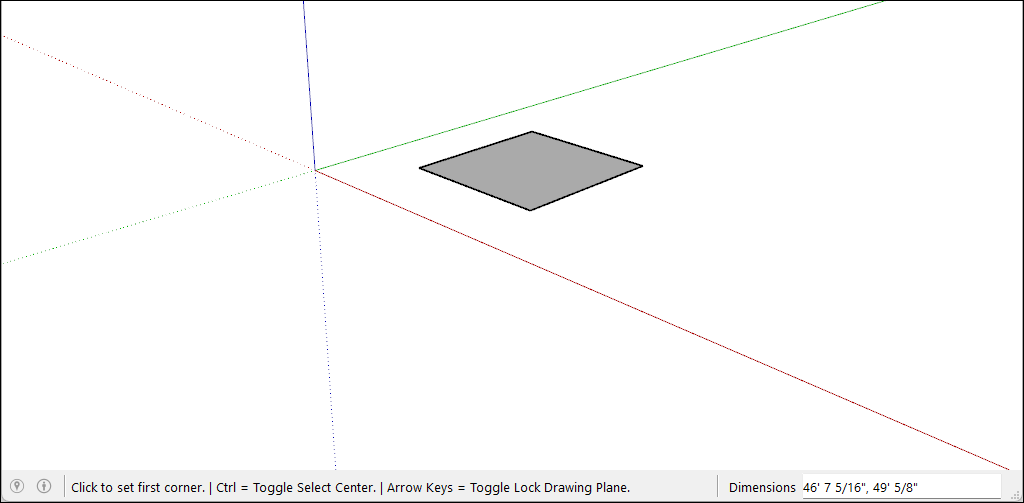
Status bar внизу выполняет две функции. Слева он показывает подсказку для активного инструмента: например, что нужно выбрать грань, указать точку, зажать модификатор или переместить курсор. Справа находится Measurements — поле для точных чисел. В SketchUp не обязательно тянуть объект мышью на глаз: можно начать действие, ввести значение и нажать Enter. Это используется при рисовании прямоугольника, задании радиуса окружности, вытягивании Push/Pull, перемещении объекта, масштабировании, создании копий и настройке камеры.
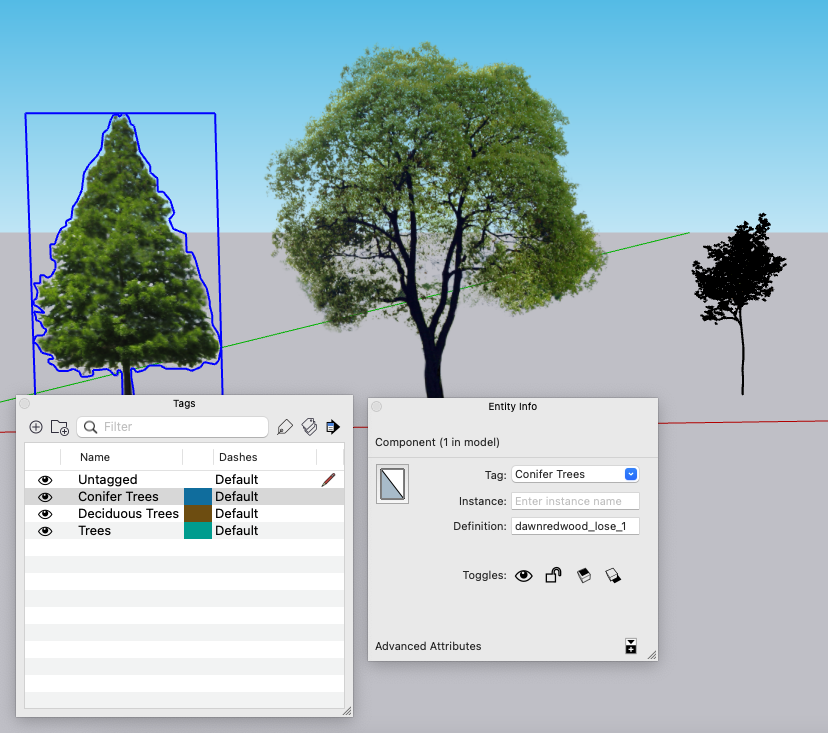
Default Tray в Windows собирает рабочие панели. Entity Info показывает сведения о выбранном объекте. Materials отвечает за материалы и текстуры. Components используется для готовых объектов и повторяемых элементов. Styles меняет визуальный стиль модели. Tags управляет видимостью частей проекта. Shadows помогает настроить тени. Scenes сохраняет виды камеры и параметры отображения. Эта правая область особенно важна при моделировании интерьера: стены, пол, мебель, двери, окна, освещение и декоративные элементы лучше организовывать как группы и компоненты, а видимость контролировать через теги и сцены.
Интерфейс не требует постоянно искать команды в меню. Например, при построении комнаты пользователь рисует прямоугольник инструментом Rectangle, вводит размеры через Measurements, применяет Push/Pull для стен, открывает Materials и выбирает покрытие, затем через Scenes сохраняет вид План, Вход, Кухня или Гостиная. В такой последовательности названия кнопок и панелей встроены в саму работу, а не существуют отдельно от задачи.
Основные инструменты моделирования
SketchUp строит модель из простых элементов: рёбер и граней. Когда линии замыкают контур в одной плоскости, появляется грань. Эту грань можно вытянуть, разрезать, покрасить, сместить, масштабировать, сгруппировать или превратить в компонент. Большинство инструментов работает именно с такой логикой.
Select, Line, Rectangle и Circle
Select используется для выбора геометрии, групп, компонентов, размеров, сценических объектов и вспомогательных элементов. Одиночный клик выбирает объект, рамка выделения захватывает несколько элементов, а модификаторы помогают добавлять и исключать объекты из выбора. Перед редактированием сложной модели важно сначала понять, что выделено: отдельное ребро, грань, группа или компонент.
Line создаёт ребро. Несколько рёбер формируют контур, а замкнутый контур становится гранью. Line нужен для стен, перегородок, контуров мебели, деталей фасада, разбивки поверхности под проёмы и направляющих для дальнейшего построения. При движении курсора SketchUp показывает привязки: конечные точки, середины, оси и продолжения линий. Это помогает строить не приблизительно, а с контролем направления.
Rectangle создаёт прямоугольную грань. Инструмент работает на земле, вертикальных плоскостях, существующих поверхностях и в привязке к осям. После первого клика пользователь задаёт направление и размер; пропорции можно контролировать через подсказки Square и Golden Section, а точное значение вводится в Measurements.
Circle создаёт окружность как набор сегментов. При создании окружности SketchUp показывает радиус в Measurements; количество сегментов тоже задаётся числом. Это важно для колонн, круглых столов, светильников, отверстий, декоративных элементов, ландшафтных объектов и технических деталей. Чем больше сегментов, тем глаже выглядит круглая форма, но тем тяжелее становится модель.
Push/Pull: превращение плоской формы в объём
Push/Pull — один из главных инструментов SketchUp. Он создаёт 3D-форму из грани или вырезает объём из модели. Инструмент работает с прямоугольными, круглыми и произвольными гранями. На практике это значит, что один и тот же инструмент подходит для стен, выступов, ниш, проёмов, ступеней, простых крыш, столешниц, фасадных деталей и мебельных элементов.
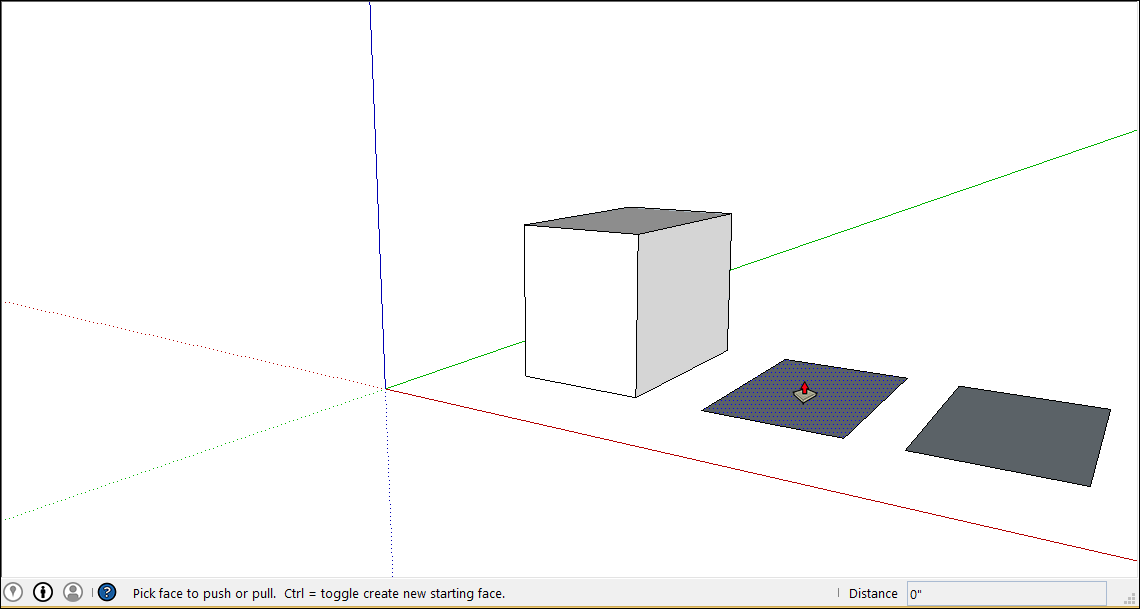
Процесс прост: пользователь выбирает Push/Pull, кликает по грани, тянет курсор в нужном направлении и вводит точное расстояние в Measurements. Например, прямоугольник 6000 × 4000 мм превращается в объём помещения, а плоская заготовка фасада — в стену заданной толщины. После завершения операции ту же высоту можно повторить двойным кликом по другой грани, что ускоряет построение одинаковых элементов.
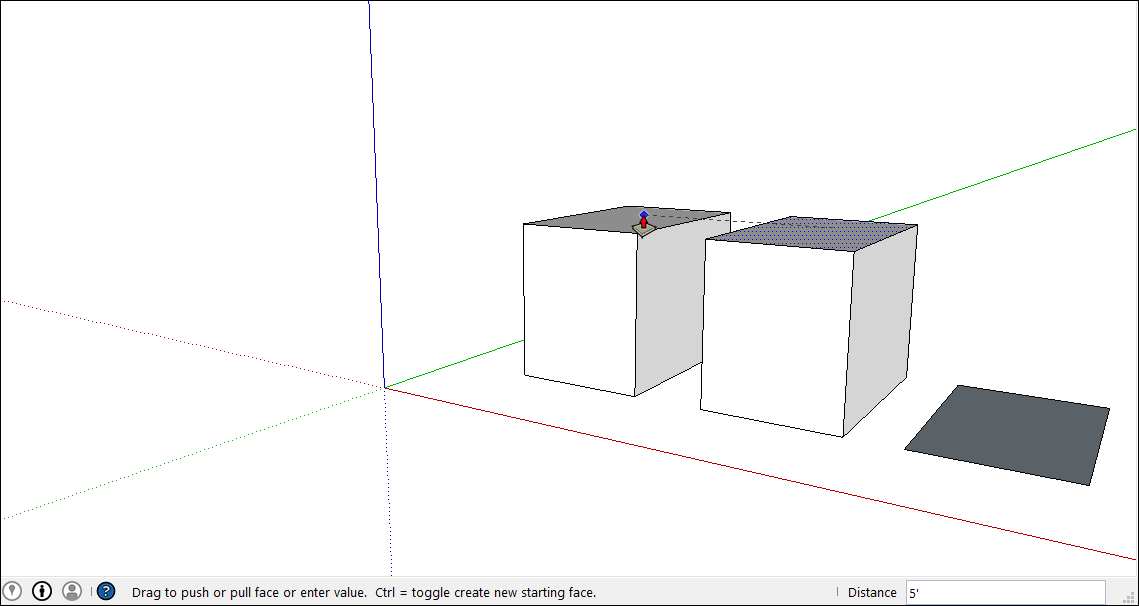
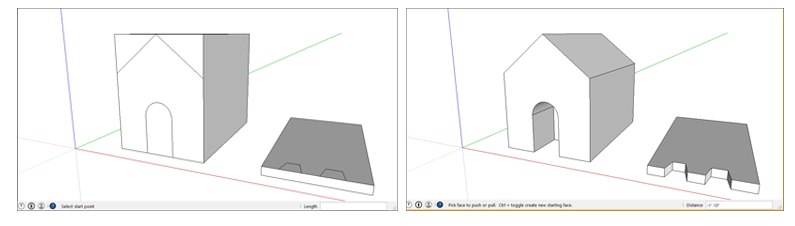
Push/Pull также вырезает отверстия. Для двери пользователь рисует прямоугольник на стене, выбирает его грань, нажимает Push/Pull и проталкивает её до противоположной стороны стены. В результате получается проём. При создании окон, ниш, технических отверстий и вырезов под крепёж действует та же логика. Чтобы сквозной проём сработал корректно, лицевая и противоположная грани должны быть параллельны, а лишние линии на противоположной стороне не должны мешать операции.
Move, Rotate, Scale и Offset
Move перемещает геометрию, группы и компоненты. В моделировании интерьера он нужен для расстановки мебели, сдвига перегородок, перемещения светильников, копирования одинаковых объектов и уточнения положения элементов. При использовании с модификатором Move создаёт копии, поэтому ряд одинаковых стульев, ступеней или балясин можно построить быстрее, чем вручную повторять каждый объект.
Rotate поворачивает выбранную геометрию вокруг заданной оси. Инструмент нужен для открытых дверей, наклонных деталей, диагональных элементов крыши, повёрнутой мебели, угловых фасадов, радиальных композиций и массивов. В сочетании с копированием Rotate помогает создавать повторяемые элементы по кругу.
Scale меняет размер выбранного объекта через маркеры рамки. Если редактируется компонент мебели, Scale позволяет подогнать его под габарит помещения. При этом с компонентами нужно работать осторожно: масштабирование экземпляра может исказить пропорции, если исходный объект не рассчитан на такие изменения.
Offset создаёт смещённый контур. В архитектурном эскизе он помогает быстро задать толщину стены, обводку оконной рамы, контур столешницы, плинтус, фасадную рамку или декоративный профиль. Например, после рисования наружного контура помещения Offset создаёт внутренний контур стен, а Push/Pull затем вытягивает их в высоту.
Tape Measure, Protractor и точные размеры
Tape Measure используется для измерения расстояний, создания направляющих и подготовки точного построения. В SketchUp удобно сначала поставить направляющие на расстоянии от стены, оси или угла, а затем строить проём, мебель или перегородку по этим линиям. Такой подход уменьшает количество ошибок при работе с размерами.
Protractor измеряет углы и помогает создавать наклонные направляющие. Он полезен при кровлях, лестницах, наклонных стенах, диагональных фасадах и мебели с угловыми элементами. Вместе с Measurements эти инструменты превращают свободное моделирование в контролируемое построение: форма остаётся визуальной, но размеры задаются численно.
Paint Bucket и материалы
Paint Bucket назначает материал граням, группам и компонентам. Материал в SketchUp — это не просто цвет: он может содержать текстуру, параметры отображения и визуальные свойства поверхности. В современных материалах поддерживаются Physically Based Rendering texture maps, благодаря чему поверхность может имитировать roughness, metalness, фактуру дерева, плитки, штукатурки, металла или другого покрытия.
В моделировании интерьера Paint Bucket используется для пола, стен, фасадов кухни, столешниц, ткани, стекла, дерева и плитки. В архитектурном проектировании материалы помогают отличать конструктивные элементы, показать фасадные решения и подготовить понятную подачу для заказчика. При этом тяжелые текстуры увеличивают размер файла, поэтому в рабочих моделях лучше применять материалы осознанно: детализировать важные поверхности и не перегружать скрытые или второстепенные части.
Как создать простую 3D-модель в SketchUp: пошаговая инструкция
Пример ниже описывает базовую модель комнаты. Такая последовательность подходит для первого проекта: она показывает, как связаны Rectangle, Push/Pull, Offset, Tape Measure, Paint Bucket, Components, Scenes и экспорт изображения.
Шаг 1. Подготовить единицы измерения и вид
Работу удобно начинать с проверки единиц в Model Info. Для интерьера и архитектуры чаще используются миллиметры, сантиметры или метры. После выбора единиц стоит перейти в вид сверху через Camera > Standard Views > Top и включить режим, удобный для плоского построения. На этом этапе модель воспринимается как план, но остаётся частью 3D-сцены.
Чтобы не потерять ориентацию, нужно учитывать оси: красная и зелёная задают горизонтальные направления, синяя — высоту. Если прямоугольник или линия случайно ушли не в ту плоскость, дальнейшее вытягивание даст неправильную геометрию. Поэтому при рисовании полезно следить за цветом подсказок и при необходимости фиксировать направление стрелками клавиатуры.
Шаг 2. Нарисовать контур комнаты
Инструментом Rectangle создаётся основание помещения. После первого клика пользователь тянет прямоугольник и вводит точный размер в Measurements, например 5000,3500. SketchUp создаёт плоскую грань, которая станет полом или исходной плоскостью для стен. Если комната не прямоугольная, контур можно построить инструментом Line, последовательно задавая участки стен и замыкая форму.
Для сложной планировки удобнее сначала создать общий контур, затем добавить внутренние перегородки линиями. Если отдельные линии не образуют грань, значит контур не замкнулся или часть ребер лежит не в одной плоскости. Это типичная ошибка новичков: визуально линии выглядят правильно, но грань не появляется, потому что геометрия разорвана.
Шаг 3. Задать толщину стен через Offset
После построения наружного контура выбирается Offset. Пользователь кликает по грани и задаёт смещение внутрь, например 150 или 200 мм. SketchUp создаёт параллельный контур, который задаёт толщину стен. Затем лишнюю внутреннюю грань можно удалить, оставив кольцевую форму стен.
Такой способ быстрее, чем рисовать каждую стену отдельно. Он также снижает риск получить стены разной толщины. Для перегородок можно использовать Line и Offset локально: построить осевую линию перегородки, задать смещение в обе стороны или нарисовать прямоугольник нужной толщины.
Шаг 4. Вытянуть стены инструментом Push/Pull
Кольцевую грань стен нужно выбрать инструментом Push/Pull и вытянуть вверх. Высота вводится числом в Measurements, например 2700 или 3000 мм. После этого плоский план становится объёмной комнатой. Если наружная и внутренняя грани были построены правильно, стены получатся цельными, с ровной высотой и понятной толщиной.

На этом этапе полезно сразу сгруппировать стены: выбрать геометрию, открыть контекстное меню и использовать Make Group. Группа не даст стенам слипаться с мебелью, полом и отдельными деталями. В SketchUp несгруппированная геометрия слипается при соприкосновении, поэтому группы и компоненты — обязательный приём аккуратного моделирования.
Шаг 5. Сделать дверной и оконные проёмы
Для двери нужно нарисовать прямоугольник на стене. Удобнее поставить направляющие через Tape Measure: расстояние от угла до проёма, ширина двери, высота перемычки. Затем Rectangle создаёт грань будущего проёма. Инструментом Push/Pull эта грань проталкивается до противоположной стороны стены, после чего появляется отверстие.
Окна создаются так же: направляющие задают высоту подоконника, ширину и высоту окна, Rectangle создаёт грань, Push/Pull вырезает проём. Если проём не прорезается насквозь, нужно проверить, параллельна ли противоположная грань и нет ли лишних линий, которые делят поверхность.
Шаг 6. Добавить пол, потолок и базовые элементы
Пол можно оставить отдельной гранью и назначить ему материал. Потолок создаётся прямоугольником по верхнему контуру или отдельной плоскостью. Если потолок нужен для визуализации, его лучше сделать группой и назначить тег: так его можно скрывать при работе сверху и включать при просмотре изнутри.
Мебель, двери, окна и сантехнику удобнее добавлять как компоненты. Повторяемые объекты — стулья, ручки, светильники, секции шкафа — стоит делать компонентами, а не группами. Если изменить один экземпляр компонента, остальные экземпляры того же компонента обновятся. Это помогает при моделировании кухни, гардеробной, фасадной системы или повторяющихся окон.
Шаг 7. Назначить материалы и настроить отображение
Через Materials и Paint Bucket назначаются покрытия: пол, стены, дерево, металл, стекло, плитка. В интерьерном проекте материалы помогают не только показать цветовую идею, но и разделить элементы модели: несущие стены, отделку, мебель, технику, декор. При работе с текстурами нужно следить за масштабом: слишком крупная древесная текстура на маленькой тумбе или мелкая плитка на большой стене искажает восприятие.
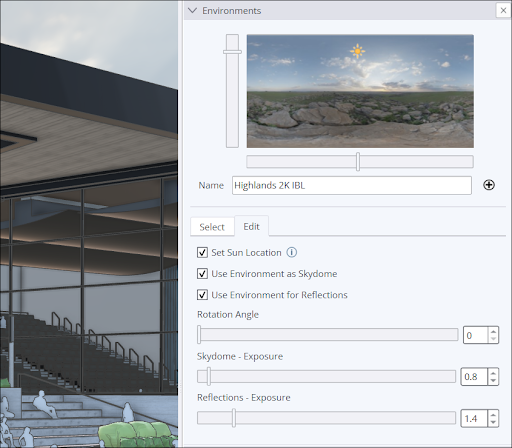
Визуальные материалы, окружения и стили делают модель понятнее, но рабочий файл не стоит превращать в тяжёлую сцену с лишними объектами. Для обсуждения планировки достаточно простых материалов и чистой геометрии. Для презентации можно создать отдельные сцены с более выразительными стилями, тенями и окружением.
Шаг 8. Создать сцены для показа проекта
Панель Scenes сохраняет вид камеры и свойства отображения. Для комнаты полезно создать несколько сцен: общий вид сверху, вид от входа, вид на окно, вид на кухонную зону, вид на мебельную стенку. Перед созданием сцены нужно выставить камеру, включить нужные теги, настроить стиль и тени, затем нажать Add Scene. Сцены появляются вкладками сверху рабочей области и помогают быстро переключаться между ракурсами.

Сцены важны не только для презентации. Они дисциплинируют модель: пользователь заранее разделяет рабочие виды, виды для клиента и виды для документации. Если проект затем отправляется в LayOut, подготовленные сцены становятся основой листов.
Шаг 9. Экспортировать изображение или подготовить лист в LayOut
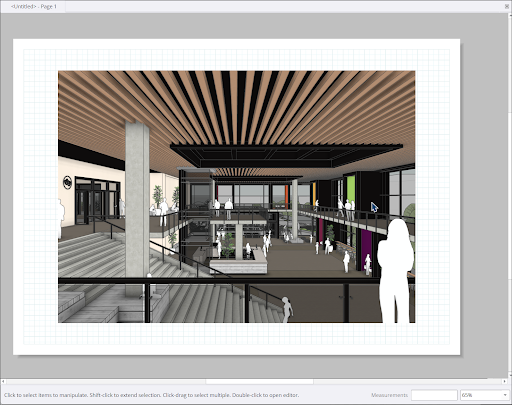
Для быстрой передачи вида подходит экспорт 2D-графики. В профессиональном сценарии лучше использовать LayOut: модель вставляется на лист, вид настраивается через viewport, добавляются размеры, подписи, выноски, штампы и страницы. LayOut поддерживает документацию из одной или нескольких моделей, синхронизацию с 3D-моделью и экспорт в PDF, DWG/DXF и JPG.
Если нужен только эскиз, достаточно сохранить изображение сцены. Если нужна рабочая подача для согласования, лучше оформить страницы в LayOut: план, разрез, развёртки, виды мебели, подписи материалов, габаритные размеры и комментарии. Это главный переход от свободного моделирования к документу, который можно обсуждать с заказчиком, подрядчиком или коллегами.
Материалы, текстуры, компоненты и 3D Warehouse
Материалы в SketchUp решают две задачи: визуальную и организационную. Визуально они показывают отделку, цвет и фактуру. Организационно помогают читать модель: бетон, дерево, стекло, металл, плитка, ткань и краска становятся не абстрактными серыми поверхностями, а понятными элементами проекта.
Панель Materials позволяет выбирать готовые материалы, создавать собственные, редактировать их и назначать через Paint Bucket. Внутри SketchUp материалы могут имитировать физические свойства поверхности: roughness, metalness, фактуру дерева, плитки, штукатурки и других покрытий. При этом разные стили отображения показывают разную степень детализации: простой Shaded даёт цвет, а Photoreal Materials показывает больше свойств материала.
Текстуры требуют контроля масштаба и ориентации. Для пола важно, чтобы доска или плитка имели реальный размер. Для фасада важно, чтобы кирпич не выглядел слишком крупным или слишком мелким. Для мебели важно, чтобы направление древесины соответствовало конструкции: на фасадах, столешнице и боковинах оно часто должно отличаться. Если текстура выглядит неправильно, её нужно позиционировать, масштабировать или заменить.
Components — основа аккуратной модели. Компонент отличается от простой группы тем, что его экземпляры связаны между собой. Если в проекте десять одинаковых стульев, лучше сделать один компонент стула и размножить его. Изменение исходного компонента обновит остальные экземпляры. Это особенно полезно для мебели, окон, дверей, светильников, повторяемых фасадных деталей, элементов ограждений и модульных систем.
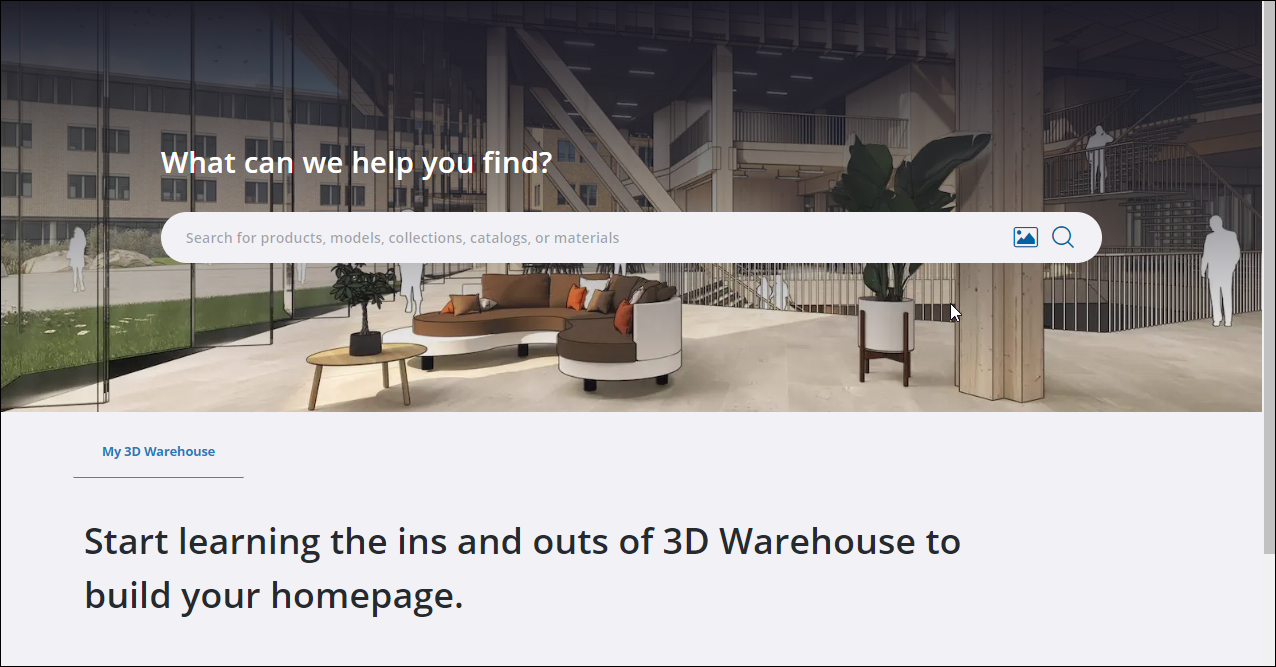
3D Warehouse — библиотека готовых 3D-моделей, которая работает вместе со SketchUp. В неё входят пользовательские и производственные модели; через неё можно быстро добавить мебель, технику, двери, окна, растения, транспорт, декор и другие элементы окружения. В бесплатной браузерной версии также есть доступ к 3D Warehouse, а в Pro и Studio библиотека становится частью профессионального процесса.
Готовые модели нужно проверять перед вставкой. У скачанного компонента могут быть лишние полигоны, тяжёлые текстуры, неправильный масштаб, ненужные вложенные группы, скрытая геометрия и материалы, которые раздувают файл. Хорошая практика — вставлять сторонний объект в отдельный файл, очищать его, проверять размеры, группировку и материалы, а затем переносить в основной проект.
Для моделирования интерьера 3D Warehouse ускоряет расстановку мебели и техники. Для архитектурного проектирования библиотека помогает добавить масштабные ориентиры, озеленение, людей, автомобили и элементы окружения. Для мебельщика полезнее создавать собственные компоненты: фасады, корпуса, фурнитуру, ножки, ручки, полки и типовые модули. В таком сценарии SketchUp становится не просто программой для красивой картинки, а рабочим конструктором повторяемых объектов.
Сцены, камера, прогулка по модели и презентация проекта
Навигация в SketchUp построена на камере. Orbit вращает вид вокруг модели, Pan сдвигает изображение, Zoom приближает и отдаляет, Zoom Extents возвращает модель в видимую область. Эти инструменты используются постоянно: при построении, проверке стыков, настройке материалов, создании сцен и демонстрации проекта.
Для презентации интерьера особенно полезны Position Camera, Look Around и Walk. Position Camera ставит точку зрения на определённую высоту над выбранной точкой. Look Around имитирует поворот головы, а Walk перемещает камеру через пространство модели. По умолчанию при Walk работает collision detection, поэтому камера не проходит сквозь стены; это помогает воспринимать модель как реальное помещение.
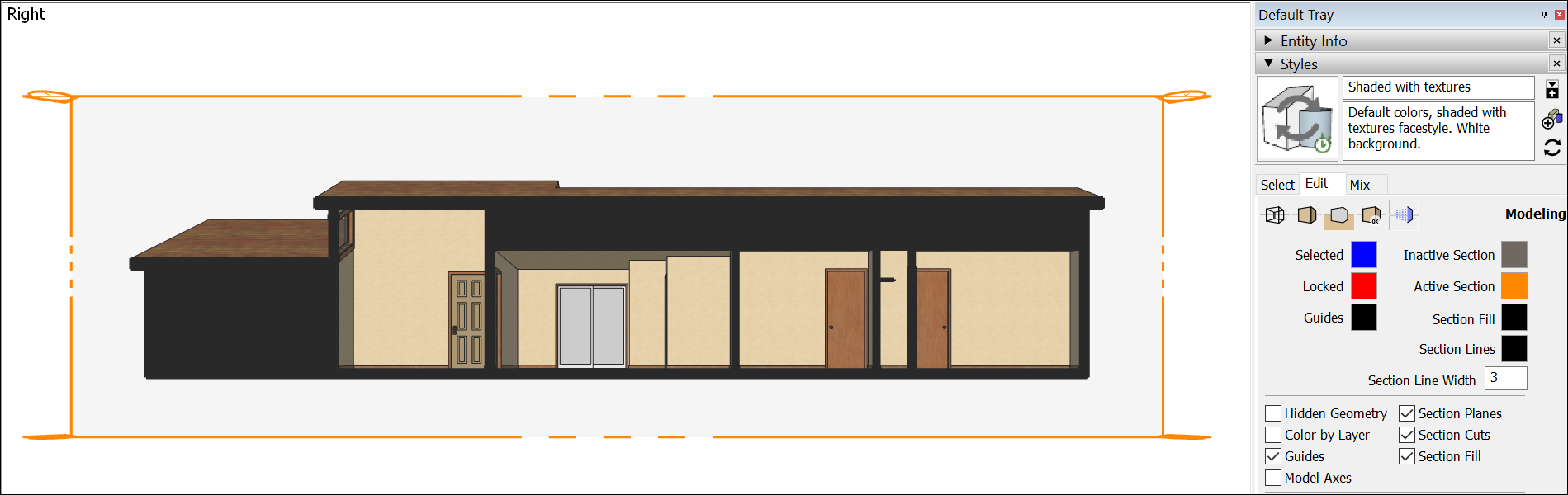
Сцены сохраняют не только ракурс. В сцену можно включить состояние камеры, видимость тегов, скрытые объекты, активные секущие плоскости, стиль, туман, тени, окружение и положение осей. Поэтому сцена План может показывать объект сверху с отключённым потолком, сцена Гостиная — вид от входа с включёнными материалами, сцена Разрез — модель с активной секущей плоскостью, а сцена Фасад — ортогональный вид с тенями.
Для презентации проекта удобно использовать последовательность:
сохранить чистый общий вид модели;
создать сцену плана сверху;
настроить несколько внутренних ракурсов;
добавить сцену с разрезом или скрытым потолком;
подготовить сцену с материалами;
включить тени только там, где они помогают читать форму;
перенести нужные сцены в LayOut или экспортировать изображения.
Сцены также помогают избежать хаоса при правках. Вместо того чтобы каждый раз вручную искать нужный ракурс, пользователь открывает вкладку сцены и возвращается к сохранённому состоянию модели. В командной работе это особенно важно: коллега или заказчик видит не случайный фрагмент файла, а подготовленную точку просмотра.
LayOut: оформление чертежей и документации
LayOut — приложение для создания 2D-документации и презентаций на основе моделей SketchUp. Оно входит в Pro и Studio. В LayOut можно создать листы, вставить виды модели, настроить масштаб, добавить размеры, подписи, выноски, изображения, таблицы, штампы и экспортировать комплект. Это мост между 3D-эскизом и документом, который можно передавать для согласования.
Главная особенность LayOut — связь с моделью. Если в SketchUp меняется геометрия, виды в LayOut могут обновляться, а документация остаётся согласованной с моделью. Это снижает риск расхождения между картинкой и чертежом: пользователь не перерисовывает всё вручную, а работает с видами 3D-модели через viewport.
В LayOut используются:
viewport-based documentation — несколько видов одной модели на листе;
scaled drawings — виды с заданным масштабом;
2D drafting tools — линии, формы и элементы деталировки;
Annotation — текст, выноски, подписи, автоматические данные;
Associative dimensions — размеры, которые обновляются при изменении геометрии SketchUp;
Pre-built templates — шаблоны листов, рамок и штампов;
Presentation & export — экспорт в PDF, DWG/DXF и JPG;
References — вставка SKP, DWG, изображений и таблиц.
При работе с интерьером LayOut можно использовать для планов расстановки мебели, развёрток стен, схем освещения, ведомостей материалов, страниц презентации и листов с габаритами. Для архитектурного проекта LayOut помогает собрать фасады, разрезы, планы, узлы, виды, таблицы и пояснения. Для мебельного проекта — показать корпус, фасады, разрезы, размеры и сборочные виды.
Важно понимать границу: SketchUp отвечает за модель, LayOut — за лист. Ошибка новичка — пытаться делать всю 2D-документацию внутри SketchUp или, наоборот, использовать LayOut как полноценный 3D-моделер. Правильнее построить чистую модель, создать сцены, затем в LayOut оформить виды и подписи.
Совместная работа, комментарии и Trimble Connect
Совместная работа в SketchUp строится вокруг Trimble Connect, облачного хранения, просмотра, обмена и комментирования. В тарифной линейке Trimble Connect используется для хранения проектов, доступа к моделям, просмотра и обсуждения. В Pro и Studio заявлены unlimited cloud storage, unlimited projects и collaboration workflows, а Go также включает облачное хранение и комментирование.

В проектной работе это закрывает несколько задач. Дизайнер может передать модель заказчику на просмотр, архитектор — показать вариант коллегам, команда — обсуждать правки без пересылки множества файлов, а руководитель — контролировать, какой вариант проекта находится в работе. Комментарии полезны, когда нужно указать конкретное место: заменить материал, уточнить высоту проёма, передвинуть мебель, проверить размер, упростить сцену или исправить пересечение объектов.
Для совместной работы особенно важна структура модели. Если файл состоит из несгруппированной геометрии, случайных материалов и тяжёлых компонентов, обсуждать его сложнее. Перед передачей стоит:
очистить лишние материалы и компоненты;
проверить единицы измерения;
сгруппировать стены, пол, мебель, окна, двери и окружение;
использовать понятные имена групп и компонентов;
создать сцены для обсуждения;
скрыть рабочие элементы, которые не нужны получателю;
проверить размер файла.
Trimble Connect не отменяет необходимость аккуратной модели. Облако помогает обмениваться и обсуждать, но качество коммуникации всё равно зависит от того, насколько понятно организован файл.
Визуализация, материалы PBR, тени и окружения
SketchUp часто воспринимают как программу для простого эскизного вида с линиями, но современные визуальные функции делают модель выразительнее. Материалы, текстуры, окружения, стили, тени, прозрачность и сцены помогают показать не только форму, но и атмосферу проекта. Внутри SketchUp материалы могут поддерживать PBR texture maps, а Environments добавляют освещение, окружение и отражения.
Для архитектурной визуализации базового уровня достаточно настроить материалы, включить тени, выбрать стиль и сохранить несколько сцен. Такой результат подходит для обсуждения формы, пропорций, цвета фасада, расположения проёмов и общего восприятия объёма. Для фотореалистичного результата обычно подключают специализированные средства рендеринга, в том числе V-Ray в составе Studio или сторонние расширения через Extension Warehouse.
Тени в SketchUp помогают проверить, как объект воспринимается при разном положении солнца. Это полезно для фасадов, террас, участков, навесов, панорамных окон, дворов и посадки здания на участок. В интерьерном проекте тени могут подчеркнуть глубину сцены, но при чрезмерном использовании затемняют рабочие виды. Поэтому для моделирования лучше держать чистый стиль, а для презентации создавать отдельные сцены с тенями и материалами.
Окружения и PBR-материалы особенно полезны при демонстрации фактуры. Деревянная панель, каменная плитка, стекло, металл и штукатурка воспринимаются по-разному не только из-за цвета, но и из-за отражения, шероховатости и освещения. В рабочей модели можно использовать упрощённые материалы, а перед презентацией заменить важные поверхности на более выразительные.
Визуализация в SketchUp должна быть подчинена задаче. Для проверки планировки важны размеры, проходимость и логика размещения мебели. Для фасада — пропорции, материалы и тени. Для продажи идеи заказчику — понятные ракурсы, аккуратные сцены и отсутствие лишней технической геометрии. Для передачи в производство — не красивая картинка, а точные размеры, группы, компоненты и чертёжные листы.
Форматы импорта, экспорта и совместимость
SketchUp поддерживает разные форматы в зависимости от продукта. Free работает с базовым набором: импорт SKP, PNG, JPG и экспорт SKP, PNG, STL. Go расширяет импорт DWG, DXF, DAE, KMZ, 3DS, DEM, STL и экспорт DWG, DXF, DAE, KMZ, 3DS, FBX, XSI, OBJ, VRML. SketchUp for iPad дополнительно работает с PDF, USDz, MP4 и другими форматами. Pro добавляет IFC, IFCZIP, BMP, PSD, TIF, TGA, а Studio — RVT, RWP, LAS/LAZ, TZF, PLY, E57.
| Сценарий | Подходящие форматы | Практическое значение |
|---|---|---|
| Простая передача модели | SKP | Нативный формат SketchUp |
| Передача изображения | PNG, JPG | Быстрый показ ракурса или сцены |
| 3D-печать | STL | Подготовка простой модели к печати |
| CAD-связка | DWG, DXF | Обмен с чертёжными программами |
| Универсальный 3D-обмен | DAE, 3DS, FBX, OBJ, VRML | Передача модели в другие 3D-среды |
| BIM-связка | IFC, IFCZIP, RVT | Работа с информационными моделями и BIM-процессами |
| Облака точек | LAS/LAZ, TZF, PLY, E57 | Моделирование по данным сканирования |
Поддержка формата не означает, что файл всегда переносится идеально. При импорте DWG/DXF нужно проверять единицы, масштаб, слои, лишние линии и плоскость построения. При импорте OBJ или FBX могут меняться материалы и структура объектов. При работе с IFC важно понимать, какие данные нужны в SketchUp, а какие лучше оставить в BIM-среде. При импорте тяжелых 3D-моделей из других программ файл может стать слишком большим для комфортной работы.
LayOut закрывает отдельный блок совместимости. Он поддерживает документацию, экспорт PDF, DWG/DXF и JPG, а также работу с SKP, DWG, изображениями и таблицами как references. Это важно, когда нужно передать не только модель, но и листы с видами, размерами и пояснениями.
Связанные программы на freeexe помогают закрыть соседние задачи: DWG FastView подойдёт для просмотра DWG, AutoCAD — для CAD-проектирования, Blender — для сложной 3D-графики и анимации, Cura — для подготовки моделей к 3D-печати.
Системные требования
SketchUp требователен к графике, потому что рабочее окно постоянно отображает 3D-модель, материалы, стили, тени и сцены. Для комфортной работы важны не только процессор и объём оперативной памяти, но и видеокарта, драйверы, поддержка графических API и наличие мыши с колесом.
| Платформа | Рекомендуемые требования | Что это значит для работы |
|---|---|---|
| Windows | Windows 11, интернет для установки и авторизации, .NET Framework 4.5.2, процессор 2+ GHz, дискретная видеокарта, не менее 8 GB RAM, не менее 6 GB свободного места, современный GPU с 8 GB VRAM, 3-кнопочная мышь с колесом | Подходит для настольного моделирования, LayOut, расширений и крупных моделей при достаточной видеокарте |
| macOS | macOS 26 Tahoe, 15 Sequoia, 14+ Sonoma, интернет для установки и авторизации, QuickTime 5.0 и браузер для мультимедийных материалов, Safari, процессор 2.1+ GHz или Apple M1, не менее 8 GB RAM, не менее 6 GB дискового пространства, современный GPU с 1 GB памяти, 3-кнопочная мышь с колесом | Подходит для SketchUp и LayOut, но визуальные функции зависят от GPU и поддержки Metal |
| Графика | Classic renderer требует OpenGL 3.1. Новый графический движок на macOS требует Metal 2; для Windows указан список неподдерживаемых GPU, включая Intel HD Graphics 4x00 series | Старые встроенные видеочипы создают риск проблем с запуском, отображением и производительностью |
| PBR, Ambient Occlusion, Image Based Lighting | Для моделей с PBR texture maps, Ambient Occlusion и Image Based Lighting указан современный GPU с 32 GB VRAM | Продвинутая визуализация требует заметно более сильной видеоподсистемы |
Эти требования важны не только при выборе компьютера. Они влияют на структуру проекта. На слабой машине лучше использовать упрощённые стили, не перегружать файл компонентами из 3D Warehouse, ограничивать размер текстур, отключать тяжёлые тени во время моделирования и хранить сложные элементы в отдельных файлах.
3-кнопочная мышь с колесом — не мелочь. В SketchUp навигация постоянно связана с Orbit, Pan и Zoom, поэтому тачпад или простая мышь ухудшают скорость работы. Для планировки, интерьера и архитектурной модели колесо мыши становится рабочим инструментом наравне с Line, Push/Pull и Move.
Плюсы и минусы SketchUp Pro
Плюсы:
быстрый переход от плоского эскиза к 3D-форме через Push/Pull;
понятная рабочая область с осями, панелью Measurements и прямым редактированием геометрии;
удобная логика для архитектурного концепта, модели помещения, мебели и планировки;
LayOut позволяет оформлять 2D-документацию, презентации, размеры, выноски и листы на основе 3D-модели;
3D Warehouse ускоряет добавление мебели, дверей, окон, окружения и других готовых объектов;
Extension Warehouse расширяет рабочий процесс сторонними инструментами;
SketchUp for Web и SketchUp for iPad закрывают браузерный и мобильный сценарии;
Trimble Connect помогает хранить, показывать и комментировать проекты;
поддерживается широкий набор форматов импорта и экспорта в зависимости от продукта;
сцены, стили, тени и материалы помогают подготовить понятную презентацию без перехода в отдельную визуализационную среду.
Минусы:
сложные модели с большим количеством компонентов, тяжёлыми текстурами и детализированной мебелью требуют дисциплины и сильного компьютера;
несгруппированная геометрия быстро создаёт проблемы: поверхности слипаются, элементы трудно редактировать, модель становится хрупкой;
для фотореалистичного рендера часто нужны V-Ray или другие расширения;
Go не включает настольный 3D-моделер, поэтому профессиональная работа на компьютере требует Pro или Studio;
Studio modeler указан как Windows-only;
BIM-задачи SketchUp решает через связки и импорт/экспорт, но не заменяет полноценную BIM-среду для сложной информационной модели здания;
качество моделей из 3D Warehouse неодинаковое: перед использованием нужно проверять масштаб, геометрию, материалы и вес файла;
продвинутые визуальные функции предъявляют высокие требования к GPU.
Сравнение с аналогами
SketchUp удобнее сравнивать не с абстрактными программами для 3D, а с конкретными инструментами. У каждой программы свой рабочий процесс: эскизное моделирование, CAD-чертежи, BIM, фотореалистичная графика, бытовая планировка или NURBS-моделирование.
| Программа | Сильная сторона | Где SketchUp удобнее | Где альтернатива сильнее |
|---|---|---|---|
| Blender | Универсальная 3D-графика, моделирование, анимация, рендеринг | Быстрый архитектурный эскиз, простая 3D-модель дома, интерьерный концепт | Сложная визуализация, анимация, скульптинг, процедурная графика |
| AutoCAD | Точные 2D/3D CAD-чертежи | Объёмная концепция, быстрое Push/Pull-моделирование, презентация формы | Инженерные чертежи, CAD-документация, точная 2D-проработка |
| Revit | BIM-модель здания, спецификации, информационная структура | Быстрый концепт и визуальное обсуждение формы | Полноценный BIM-процесс, ведомости, координация разделов |
| Sweet Home 3D | Простая планировка интерьера и мебели | Свободное 3D-моделирование, собственные формы, фасады, детали | Бытовая расстановка мебели без сложного моделирования |
| Rhino | NURBS, сложные поверхности, параметрические связки | Архитектурный эскиз и простые формы без сложной криволинейной геометрии | Промышленный дизайн, сложные поверхности, Grasshopper-сценарии |
| Chief Architect | Проектирование домов и интерьеров с готовыми строительными инструментами | Гибкий свободный эскиз, простая структура модели, быстрые концепты | Специализированные домостроительные сценарии |
SketchUp и Blender. Blender сильнее как универсальная среда 3D-графики: моделирование, материалы, анимация, симуляции, рендеринг, визуальные эффекты. SketchUp проще для архитектурной идеи: нарисовать план, вытянуть стены, поставить окна, добавить мебель, сохранить сцены. Если нужно быстро объяснить планировку или форму здания, SketchUp обычно прямее. Если нужно создать сложную сцену, персонажа, анимацию или фотореалистичный ролик, Blender даёт больше контроля.
SketchUp и AutoCAD. AutoCAD сильнее в точных CAD-чертежах, инженерной документации и 2D-проработке. SketchUp сильнее на этапе, когда нужно быстро увидеть объём и проверить пространственное решение. В реальном процессе они могут дополнять друг друга: DWG/DXF используется для обмена, SketchUp помогает поднять объём, LayOut — оформить виды и листы.
SketchUp и Sweet Home 3D. Sweet Home 3D проще для бытового сценария: нарисовать план квартиры, расставить мебель, посмотреть интерьер. SketchUp требует больше понимания геометрии, но даёт свободу: можно моделировать собственную мебель, нестандартные стены, фасады, лестницы, декоративные элементы и детали. Для разовой планировки квартиры Sweet Home 3D легче, для гибкого моделирования интерьера SketchUp полезнее.
SketchUp и 3DCrafter/Wings3D. 3DCrafter и Wings3D относятся к другим подходам 3D-моделирования. SketchUp выигрывает там, где важны архитектурная логика, размеры, сцены, материалы, 3D Warehouse и LayOut. Альтернативные 3D-моделеры могут быть интересны для отдельных задач моделирования, но не дают такой же связки эскиз — модель — сцены — документация в архитектурной подаче.
SketchUp и Revit. Revit лучше подходит для BIM-команды, где нужны стены, перекрытия, семейства, спецификации, параметры, координация разделов и информационная модель здания. SketchUp быстрее на раннем концепте: набросать массу здания, проверить фасад, показать интерьер, подготовить вариант. В сложном проекте SketchUp не должен подменять BIM, но может быть полезен до перехода в BIM-среду или параллельно как инструмент визуальной проработки.
Главный вывод сравнения: SketchUp не универсально лучше и не слабее всех аналогов. Он силён в конкретном месте — быстрое, понятное, визуальное 3D-моделирование с возможностью оформить проект в LayOut и расширить процесс через библиотеку и плагины. Если задача связана с точным CAD-чертежом, фотореалистичным рендерингом, BIM-координацией или сложной органической формой, стоит выбирать инструмент под эту задачу.
Отзывы пользователей и профильных изданий
В обзорах профильных изданий SketchUp обычно оценивают как сильный инструмент для точного 3D-моделирования без обязательной опоры на шаблоны. TechRadar выделял простые, но мощные инструменты, свободу создания 3D-объектов и многочисленные варианты экспорта. При этом такой подход требует понимания построения: SketchUp даёт пользователю свободу, но не всегда ведёт его по заранее заданному мастеру.
На G2 в сводке отзывов повторяются три положительных мотива: простота освоения, понятный интерфейс и 3D Warehouse с поддержкой расширений. Среди ограничений чаще встречаются замечания о производительности на больших моделях и о том, что для продвинутого рендеринга требуются дополнительные плагины.
На Capterra в отзывах часто встречаются сценарии строительства, архитектуры, обучения и дизайна: пользователи ценят то, что модель помогает объяснить проект клиенту и быстро собрать объёмную картину. Среди претензий встречаются сложность отдельных задач, время на освоение анимации и вопросы к цене.
Усреднённое мнение по сети выглядит так: SketchUp воспринимают как одну из самых понятных программ для старта в 3D-моделировании, особенно в архитектуре, интерьере, мебели и учебных проектах. Сильная сторона — скорость эскиза и наглядность. Слабая сторона — необходимость дисциплины в больших файлах: группы, компоненты, теги, очистка модели, контроль текстур и аккуратная структура становятся обязательными.
Для новичков отзывы о SketchUp часто положительные из-за Push/Pull и быстрого результата: уже в первый день можно построить простую комнату, домик или предмет мебели. У опытных пользователей оценка строже: они ценят скорость концепта и расширения, но указывают на ограничения при крупных проектах, сложном рендеринге и задачах, где нужна полноценная BIM-структура.
Для кого SketchUp подходит, а кому лучше выбрать другую программу
Новичку SketchUp подходит как первый 3D-инструмент. В нём легко понять связь между плоскостью и объёмом: Rectangle создаёт грань, Push/Pull вытягивает её, Paint Bucket назначает материал, Orbit показывает результат с разных сторон. Для первых проектов важно не пытаться сразу строить сложный интерьер с сотней объектов, а освоить базовую геометрию, группы и размеры.
Дизайнеру интерьера SketchUp полезен для планировки, расстановки мебели, проверки пропорций, демонстрации материалов и подготовки сцен. LayOut помогает оформить планы, развёртки, подписи и страницы презентации. Для фотореалистичных картинок потребуется рендеринг через V-Ray или другие решения, но саму модель удобно собирать в SketchUp.
Архитектору на стадии концепции программа помогает быстро проверить массу здания, фасадные решения, посадку на участок, тени и сценарии обхода модели. Для рабочей BIM-документации лучше использовать BIM-среду, но SketchUp остаётся удобным для начальной формы, обсуждения и презентации.
Мебельщику полезны компоненты, точные размеры, группы, повторяемые модули и возможность быстро показать изделие в пространстве. Важно строить модель в реальных габаритах, разделять корпус, фасады, фурнитуру и материалы, а чертёжные листы оформлять в LayOut или передавать данные в профильные инструменты.
Студенту и преподавателю SketchUp удобен для обучения пространственному мышлению. На простых примерах видно, как контур становится формой, как масштаб влияет на восприятие, как материалы и тени меняют подачу. Для учебных макетов программа даёт быстрый результат без перегрузки сложными CAD-процессами.
3D-художнику SketchUp подойдёт не всегда. Для архитектурной заготовки, простых объектов и окружения он удобен. Для персонажей, органических форм, скульптинга, сложной анимации и процедурных материалов лучше выбрать Blender или другую специализированную 3D-среду.
BIM-команде SketchUp полезен как часть процесса, но не как замена Revit или аналогичной BIM-платформы. Он хорошо работает для концепта, визуальной проверки и импорта/экспорта, а Studio добавляет Revit Importer и работу с point clouds. Для спецификаций, параметрических связей и координации разделов нужна BIM-среда.
Пользователю со слабым компьютером стоит начинать с небольших моделей, простых материалов и аккуратных компонентов. Тяжёлые сцены из 3D Warehouse, крупные PBR-текстуры и сложные тени быстро снижают производительность. SketchUp может работать плавно, но только при грамотной структуре файла и подходящей видеокарте.
Частые ошибки при работе в SketchUp
Не группировать геометрию
Самая частая ошибка — строить всё как набор несгруппированных рёбер и граней. В SketchUp такая геометрия слипается. Если нарисовать шкаф вплотную к стене без группы, его элементы могут соединиться со стеной. После этого перемещение или редактирование становится проблемой. Стены, пол, потолок, мебель, двери, окна, лестницы и декор нужно превращать в группы или компоненты.
Использовать группы вместо компонентов там, где элементы повторяются
Группа подходит для уникального объекта. Компонент нужен для повторяемого элемента. Если в модели десять одинаковых окон, их лучше сделать компонентами. При изменении одного окна обновятся остальные. Если каждое окно сделано группой, правки придётся повторять вручную.
Строить без точных размеров
SketchUp визуально поощряет быстрое рисование, но это не значит, что модель нужно делать приблизительно. Measurements позволяет вводить размеры во время операции. Rectangle, Circle, Push/Pull, Move, Rotate, Scale и Tape Measure должны использоваться с числами там, где важны габариты. Иначе модель будет выглядеть красиво, но окажется бесполезной для проверки помещения или передачи исполнителю.
Перегружать файл моделями из 3D Warehouse
Готовые объекты ускоряют работу, но не все модели одинаково качественные. Один декоративный диван, дерево или светильник может содержать слишком много полигонов и тяжелых текстур. Если вставить много таких объектов, файл начнёт тормозить. Перед добавлением в основной проект компонент нужно проверять: размер, вложенность, материалы, скрытую геометрию и количество деталей.
Путать теги и геометрию
Теги нужны для управления видимостью групп и компонентов, а не для разделения сырых рёбер и граней. Если назначать теги отдельным линиям и поверхностям без группировки, модель становится сложной и нестабильной. Сначала объект должен стать группой или компонентом, затем ему назначается тег.
Делать презентационные сцены прямо в рабочем виде
Рабочая модель должна быть удобной для редактирования: простые стили, видимые направляющие, отключённые лишние эффекты. Презентационные сцены могут содержать материалы, тени, окружения и красивые ракурсы. Если смешать рабочий и презентационный режим, моделирование станет медленнее, а сцены будут сбиваться при правках.
Не проверять единицы измерения при импорте
При импорте DWG/DXF, STL, OBJ или других форматов нужно проверять масштаб. Объект может появиться в метрах вместо миллиметров или наоборот. Перед включением импортированной геометрии в основной файл стоит измерить контрольный размер Tape Measure и при необходимости масштабировать объект.
Использовать SketchUp там, где нужна другая программа
SketchUp подходит для 3D-эскиза, интерьера, архитектурной формы, мебели, презентации и документации через LayOut. Для детальной CAD-документации удобнее AutoCAD, для BIM — Revit, для сложной графики — Blender, для простой бытовой планировки — Sweet Home 3D. Ошибка не в том, что SketchUp слабый, а в неверном выборе инструмента под задачу.
Итог: стоит ли использовать SketchUp Pro
SketchUp стоит выбирать, когда нужен быстрый, понятный и гибкий переход от идеи к объёмной модели. Программа хорошо подходит для архитектурного концепта, моделирования интерьера, 3D-модели дома, мебели, планировки, учебных задач и презентации проекта. Её сильная сторона — сочетание простого построения, точных размеров, Push/Pull, компонентов, материалов, сцен, 3D Warehouse и LayOut.
Для знакомства и простых моделей достаточно браузерного сценария. Для iPad, быстрых правок и мобильного показа подходит Go. Для полноценной работы на компьютере, расширений и документации нужен Pro. Для визуализации, Revit-связок и point cloud-процессов подходит Studio. Выбор зависит не от общего уровня программы, а от рабочего сценария: эскиз, интерьер, документация, совместное обсуждение, визуализация или BIM-связка.
SketchUp не заменяет все 3D- и CAD-инструменты. Он занимает конкретное место: быстрое пространственное моделирование с понятной подачей результата. При аккуратной структуре файла, правильной работе с группами и компонентами, контроле размеров и разумном использовании материалов программа остаётся удобным инструментом как для новичка, так и для специалиста, которому нужно быстро превратить идею в понятную 3D-модель.
Список изменений
История версий SketchUp:
- SketchUp появился не как продукт Google. Его разработала компания @Last Software из Boulder, Colorado. В истории программы важны две фигуры: Brad Schell и Joe Esch. Идея состояла в создании 3D-инструмента, который был бы мощным, но доступным для проектировщиков. Первый SketchUp вышел как программа для 3D-дизайна с акцентом на понятное моделирование, а не на сложную CAD-логику.
- В 2006 году Google приобрела @Last Software. Для программы начался период Google SketchUp . Именно тогда название стало массовым: бесплатная версия, связь с Google Earth, 3D Warehouse и простая подача сделали SketchUp популярным среди архитекторов, дизайнеров, студентов, преподавателей и пользователей, которым нужен был быстрый вход в 3D.
- Период Google усилил идею доступного 3D-моделирования. SketchUp стал инструментом, который многие осваивали самостоятельно: рисование линий, вытягивание Push/Pull, работа с материалами, готовые компоненты, экспорт изображений, простое создание зданий и объектов окружения. Для русскоязычных пользователей именно Google SketchUp долго оставался привычным названием.
- В 2012 году Trimble приобрела SketchUp у Google. В сделке также сохранялась роль 3D Warehouse как платформы для моделей. После перехода к Trimble программа продолжила развиваться в сторону профессиональных рабочих процессов: архитектура, строительство, инженерные связки, документация, облачная совместная работа, расширения, BIM-совместимость и интеграция с инструментами Trimble.
- Развитие SketchUp можно разделить на несколько этапов:
- История SketchUp объясняет его двойной характер. С одной стороны, программа остаётся доступной для новичка: линия, прямоугольник, Push/Pull, материал, сцена. С другой стороны, вокруг неё сформировалась профессиональная среда: LayOut, расширения, 3D Warehouse, Trimble Connect, импорт CAD/BIM-форматов, визуализация и командное обсуждение.


 *EXE — расширение исполняемого файла. Сайт является партнером проекта
Оставте свой отзыв о Google Sketchup