
Graphisoft BIMx — интерактивный просмотрщик BIM-проектов, созданных в Archicad, MEP Designer и DDScad. Программа работает с BIMx Hyper-model: в одном файле или опубликованной модели объединяются 3D-представление здания, связанные 2D-листы, проектная документация и данные элементов.
Главная идея BIMx — показать BIM-модель без перегрузки интерфейсом авторской CAD/BIM-системы. Пользователь открывает Hyper-model, перемещается по зданию в 3D, переходит к связанным листам, смотрит свойства элементов, измеряет расстояния и оставляет замечания. Для архитектора это удобный способ презентовать проект, для заказчика — понятная 3D-среда вместо набора чертежей, для стройки — мобильный доступ к модели и документации в одном контексте.
BIMx особенно хорошо раскрывается в проектах Archicad, где важно не просто отправить статичный PDF, а сохранить связь между планом, разрезом, 3D-фрагментом и параметрами элементов. В такой схеме лист перестаёт быть изолированным документом: из него удобно перейти к пространственному фрагменту, а из 3D-модели — к нужному виду или связанному материалу. Эта логика отличает Graphisoft BIMx от обычных CAD-просмотрщиков, которые показывают файл, но не всегда сохраняют удобную навигацию между 2D, 3D и BIM-данными.
Краткая карточка BIMx
| Параметр | Описание |
|---|---|
| Полное название | Graphisoft BIMx |
| Разработчик | Graphisoft SE |
| Основная задача | Просмотр, презентация и обсуждение BIM-проектов |
| Базовый рабочий объект | BIMx Hyper-model |
| Основной формат | .bimx |
| Источники проектов | Archicad, MEP Designer, DDScad |
| Рабочие среды | Windows, macOS, iOS/iPadOS, Android, Web, Apple Vision Pro |
| Тип работы | Локальный просмотр модели, просмотр опубликованного Hyper-model, работа с 2D/3D-связями |
| Для кого | Архитекторы, инженеры, BIM-координаторы, заказчики, подрядчики, строительные команды |
| Ключевые действия | Навигация по 3D, просмотр листов, измерения, разрезы, свойства элементов, Issues, Favorites, Presenter, скрытие элементов и слоёв |
Внутри экосистемы Graphisoft программа занимает промежуточное место между проектированием и коммуникацией. Archicad остаётся средой моделирования и выпуска документации, а BIMx переносит результат в формат, который легче показывать и обсуждать. Пользователь не редактирует стены, перекрытия, двери и инженерные элементы как в BIM-редакторе; он смотрит опубликованную модель, проверяет связи, комментирует и передаёт обратную связь.
Для смежных материалов на freeexe.net уместно ставить внутренние ссылки на AutoCAD, SketchUp, DWG FastView, Free DWG Viewer, Sweet Home 3D, Blender, Мой Дом 3D и Дизайн Интерьера 3D.
Для каких задач нужен BIMx
BIMx решает задачу передачи BIM-проекта тем участникам, которым не нужен полный Archicad. Это особенно важно в архитектурной практике: проектировщик работает с моделью, слоями, видами, библиотеками, свойствами и выпуском документации, а заказчику или подрядчику требуется быстро понять планировку, пройти по помещению, увидеть разрез, проверить размер и оставить комментарий.
Основные сценарии работы с Graphisoft BIMx:
презентация архитектурной концепции на встрече;
передача заказчику интерактивной модели вместо набора отдельных изображений;
просмотр проектной документации на планшете во время выезда;
переход от листа к связанному 3D-фрагменту;
проверка элемента через его BIM-данные;
измерение длины, угла и площади на 2D-листе;
измерение расстояний в 3D-модели;
создание замечаний через BIMx Issues;
подготовка избранных видов для последовательного показа проекта;
демонстрация вариантов модели через 3D Model Switch;
скрытие элементов или слоёв, чтобы показать нужную часть здания;
настройка Cut Plane для объяснения внутренней структуры модели.
BIMx удобен там, где важно не редактировать проект, а донести проектное решение. Например, заказчик видит не только план этажа, но и объём помещения; подрядчик на объекте смотрит узел не только на листе, но и в 3D-контексте; архитектор на презентации показывает заранее сохранённые виды, а затем переходит к свободной навигации по модели.
Отдельная сильная сторона программы — сочетание 2D-документации и 3D. Обычная презентация часто распадается на чертежи, рендеры и отдельные пояснения. BIMx Hyper-model связывает эти части: пользователь открывает лист, видит маркеры, переходит к модели и получает контекст. Это снижает риск неправильного понимания чертежа человеком, который не привык читать строительную документацию.
Чем BIMx отличается от Archicad
BIMx нельзя оценивать как упрощённую версию Archicad. Это не среда моделирования, не инструмент выпуска рабочей документации и не BIM-платформа для авторского редактирования проекта. В Archicad создают стены, перекрытия, крыши, зоны, двери, окна, инженерные связи, листы и публикационные наборы. В BIMx открывают опубликованный результат, смотрят его, измеряют, комментируют и показывают другим участникам.
Разница хорошо видна по рабочему процессу:
| Задача | Archicad | BIMx |
|---|---|---|
| Создание BIM-модели | Да | Нет |
| Редактирование стен, перекрытий, проёмов | Да | Нет |
| Настройка листов и документации | Да | Нет |
| Публикация Hyper-model | Да | Нет |
| Просмотр Hyper-model | Да, через исходный проект | Да, как основная задача |
| Презентация заказчику | Возможна, но интерфейс сложнее | Основной сценарий |
| Работа на стройке с планшета | Не главный сценарий | Один из главных сценариев |
| Замечания в 2D/3D | Через инструменты экосистемы | Через BIMx Issues |
| Измерения в опубликованной модели | Да, в авторской среде | Да, в просмотрщике |
Такое разделение полезно для команды. Проектировщик не отдаёт исходную рабочую модель всем участникам, а публикует подготовленный Hyper-model. Получатель работает с нужной информацией, не получает лишние инструменты редактирования и не меняет авторский файл. Для согласования это безопаснее, чем пересылать исходный проект, и нагляднее, чем отправлять только PDF.
BIMx Hyper-model: как устроена модель
BIMx Hyper-model — основная единица работы в программе. Это не просто 3D-геометрия и не набор картинок. Hyper-model объединяет 3D-модель, 2D-документацию, виды, интерактивные маркеры и BIM-данные элементов. В мобильной версии BIMx выделены гиперсвязанные 2D- и 3D-виды, Trace 2D drawings on 3D, доступ к BIM-информации компонентов, 2D documentation viewer, game-like 3D navigation, измерения и PDF export.
Для пользователя это выглядит как единый проектный контейнер. Внутри можно открыть 3D-вид, перейти к листу, выбрать элемент, посмотреть связанные сведения, измерить участок, создать замечание и вернуться к пространственному просмотру. В результате BIMx для просмотра BIM-моделей работает не как нейтральный файловый просмотрщик, а как навигационная оболочка вокруг опубликованного проектного набора.
Смысл Hyper-model особенно заметен в трёх ситуациях.
Первая ситуация — заказчик смотрит проект без подготовки. Ему не нужно понимать структуру BIM-файла, работу слоёв или принципы построения видов. Он открывает модель, выбирает сохранённый вид, перемещается по помещению и сопоставляет объём с планом.
Вторая ситуация — подрядчик работает с листом на площадке. Чертёж даёт точные размеры и обозначения, но пространственный контекст помогает понять, где расположен элемент. BIMx связывает лист и 3D-фрагмент, поэтому человек быстрее понимает, к какой части здания относится деталь.
Третья ситуация — проектная команда обсуждает замечание. В BIMx Issues комментарий связан с 2D- или 3D-видом, может включать разметку и остаётся прослеживаемым в процессе согласования. Issues в BIMx основаны на BCF-совместимой логике, поэтому замечания не превращаются в разрозненные сообщения без привязки к модели.
Интерфейс BIMx
Интерфейс BIMx строится вокруг модели, листов и действий, которые нужны при просмотре. Пользователь не видит панели построения стен, настройки библиотечных объектов или сложные BIM-редакторы. В центре находится проектный вид: 3D-модель, 2D-лист или связанный экран с данными элемента. Дополнительные действия открываются через меню, пиктограммы и панели настроек.
В BIMx Desktop файл .bimx открывается двойным щелчком или через команду File > Open. Меню вызывается клавишей ESC, повторное нажатие возвращает в окно навигации. После открытия модели команда Browse Hyper-model используется для выбора 3D-видов и камер, а Open 3D Model открывает выбранный вид в просмотрщике.
В старом Desktop Viewer заметную роль играли меню File, Settings, Layers, Gallery, Controls и Info. Через Settings настраивались параметры отображения и навигации, через Layers управлялась видимостью слоёв, через Gallery запускались заранее записанные проходы, а Controls показывал список команд и сочетаний клавиш. Эта логика до сих пор полезна для понимания BIMx Desktop: программа ориентирована на быстрое перемещение по модели, а не на редактирование геометрии.
В мобильной версии интерфейс адаптирован под сенсорный экран. Пользователь работает с жестами, пиктограммами измерения, панелью настроек, списком видов, листами и инструментами разметки. В BIMx на iPhone и iPad особенно важны переходы между 2D и 3D, потому что планшет часто используется на встрече или строительной площадке. На Web-платформе сценарий другой: модель открывают по ссылке, показывают в браузере и используют как быстрый способ просмотра без полноценной установки настольной BIM-среды.
Навигация по 3D-модели
Навигация в BIMx напоминает управление в 3D-игре: пользователь перемещается вперёд, назад и в стороны, меняет направление взгляда, ускоряет движение и переключает режимы. В Desktop Viewer используются W, S, A, D, стрелки, SHIFT для быстрого движения, CTRL или CMD для замедления, SPACE BAR для прыжка, PAGE UP и PAGE DOWN для подъёма и опускания.
Клавиша F переключает Fly Mode и Walk Mode. В Walk Mode работают распознавание проёмов, Gravity и удержание высоты камеры над плитами, пандусами и лестницами. Такой режим ближе к прогулке по зданию: пользователь не проваливается через перекрытия и воспринимает модель как пространство, а не как абстрактную 3D-сцену.
Для презентации это важнее, чем кажется. Заказчику проще пройти по коридору, войти в помещение, повернуться к окну и оценить высоту пространства, чем смотреть на модель снаружи под случайным углом. BIMx не требует от зрителя знания навигации в профессиональных CAD-системах: управление ближе к привычной 3D-среде, поэтому обсуждение быстрее переходит к архитектуре, а не к объяснению интерфейса.
В Desktop-режиме также есть Parallel View через F8. Он нужен, когда перспективное искажение мешает рассмотреть фасад, планировочную структуру или объёмное соотношение элементов. В параллельном отображении пользователь вращает модель, масштабирует колесом мыши и панорамирует правой кнопкой.
Связь 2D и 3D
BIMx ценен не только 3D-прогулкой. Программа связывает 3D-модель с 2D-листами, что делает её практичной для проектной документации. В мобильных возможностях BIMx выделены Hyperlinked 2D & 3D views with interactive markers и Trace 2D drawings on 3D with animation. Это значит, что модель и чертёж воспринимаются как разные способы просмотра одного проектного решения, а не как независимые файлы.
Связка 2D/3D помогает в типичных ситуациях:
на плане трудно понять высоту или глубину элемента;
на 3D-виде нужно проверить, к какому листу относится фрагмент;
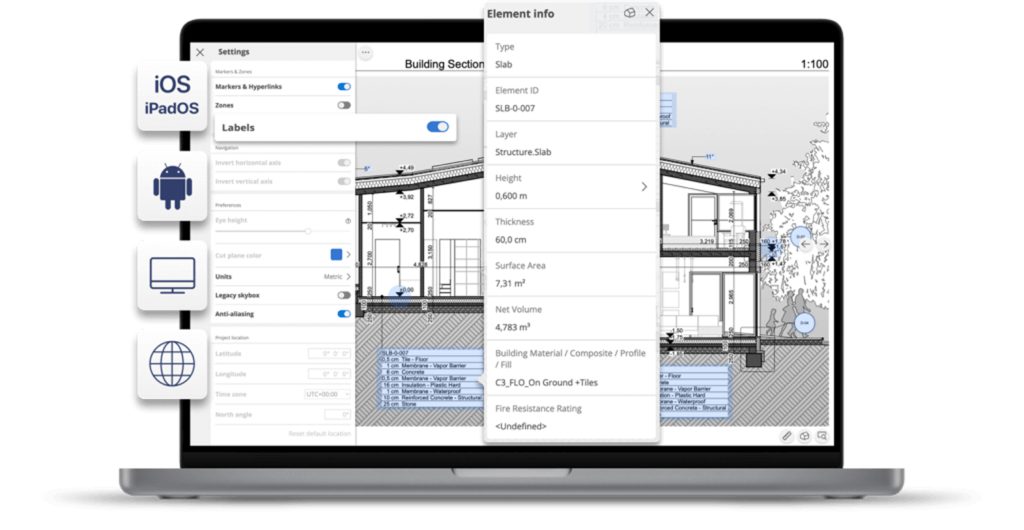
заказчик видит планировку, но не понимает пространственный объём;
подрядчик открывает деталь и сопоставляет её с положением в здании;
инженер проверяет место элемента в модели и возвращается к листу.
В BIMx можно просматривать 3D-cutaway model в контексте 2D layout и наоборот. Такой переход особенно полезен при разрезах, фасадах, лестницах, кровле и узлах, где плоский чертёж не всегда даёт быструю пространственную картину.
Работа с BIM-данными элементов
BIMx показывает сведения об элементах модели. В старой справке Desktop Viewer через Info Tool пользователь активировал режим клавишей I, выбирал элемент, после чего открывалась палитра с типом элемента, ID, слоем, параметрами, размерами, толщиной, высотой, объёмом, структурой, площадью, уклоном и другими данными, переданными из Archicad. В современной логике BIMx также выделяется доступ к характеристикам building design elements и Associative labels.
Практическая ценность этой функции — в проверке конкретного элемента без открытия авторской модели. На стройке или встрече можно выбрать плиту, стену, объект или другой опубликованный элемент и увидеть связанные сведения. Это не заменяет спецификацию и рабочую проверку в Archicad, но ускоряет обсуждение: участники говорят о конкретном объекте, а не о приблизительной области на скриншоте.
BIM-данные в BIMx полезны в таких задачах:
проверить слой выбранного элемента;
уточнить тип объекта;
посмотреть ID;
сопоставить элемент с документацией;
использовать Associative labels на листах;
открыть данные из 2D-контекста без постоянного переключения между листом и 3D-видом.
Измерения в BIMx
Инструмент Measure работает в 2D- и 3D-видах. На 2D-листе пользователь нажимает значок Measure, после чего появляется увеличительный указатель. Точки измерения ставятся последовательно, завершить цепочку можно через Esc, правый щелчок или галочку. Для замкнутой области инструмент считает площадь после установки трёх точек; также доступны длина, угол и общая длина выбранной цепочки.
На сенсорном устройстве используется указатель: пользователь отпускает его на первой точке и перетаскивает к следующей. Точки можно корректировать через snap points. Для конечной точки доступны действия Delete и Add point, поэтому измерение не нужно пересоздавать полностью при небольшой правке.
В 3D инструмент работает похожим образом, но добавляет smart guides. Перпендикулярные направляющие помогают получать вертикальные и горизонтальные измерения, а оранжевый круг переключается между вертикальными и горизонтальными поверхностями, чтобы пользователь точнее выбирал точку.
В разделе Settings можно изменить Units между Metric и Imperial. На 2D-листах с несколькими чертежами доступна смена масштаба: после установки первой точки появляется имя чертежа, пользователь открывает список scales & drawings и выбирает нужный масштаб. Это важно для листов, где несколько видов имеют разные масштабы.
Разрезы, Cut Plane и визуальная проверка
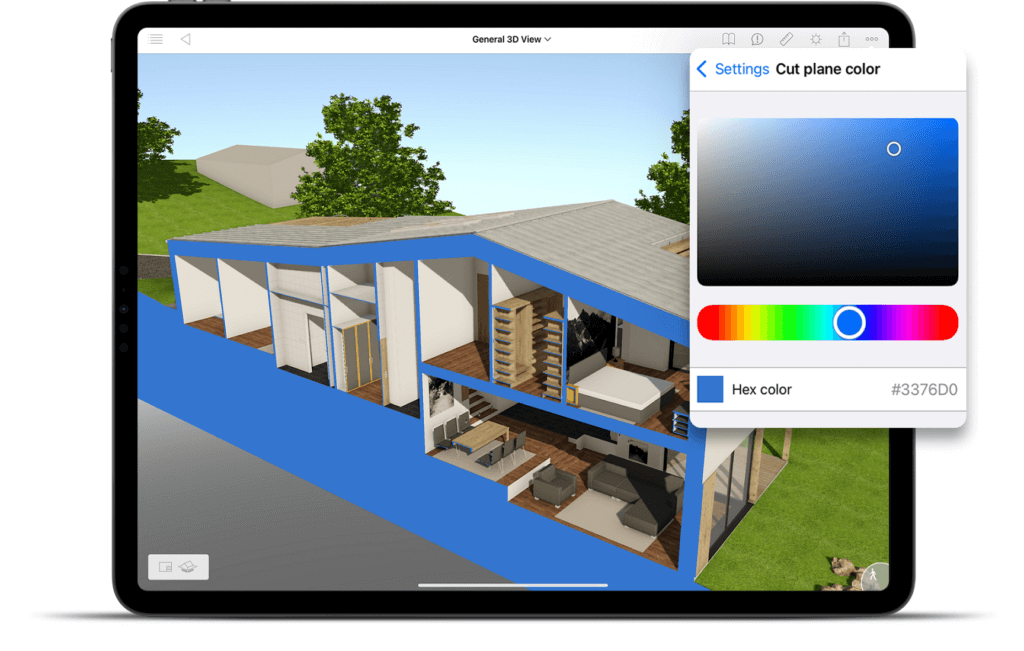
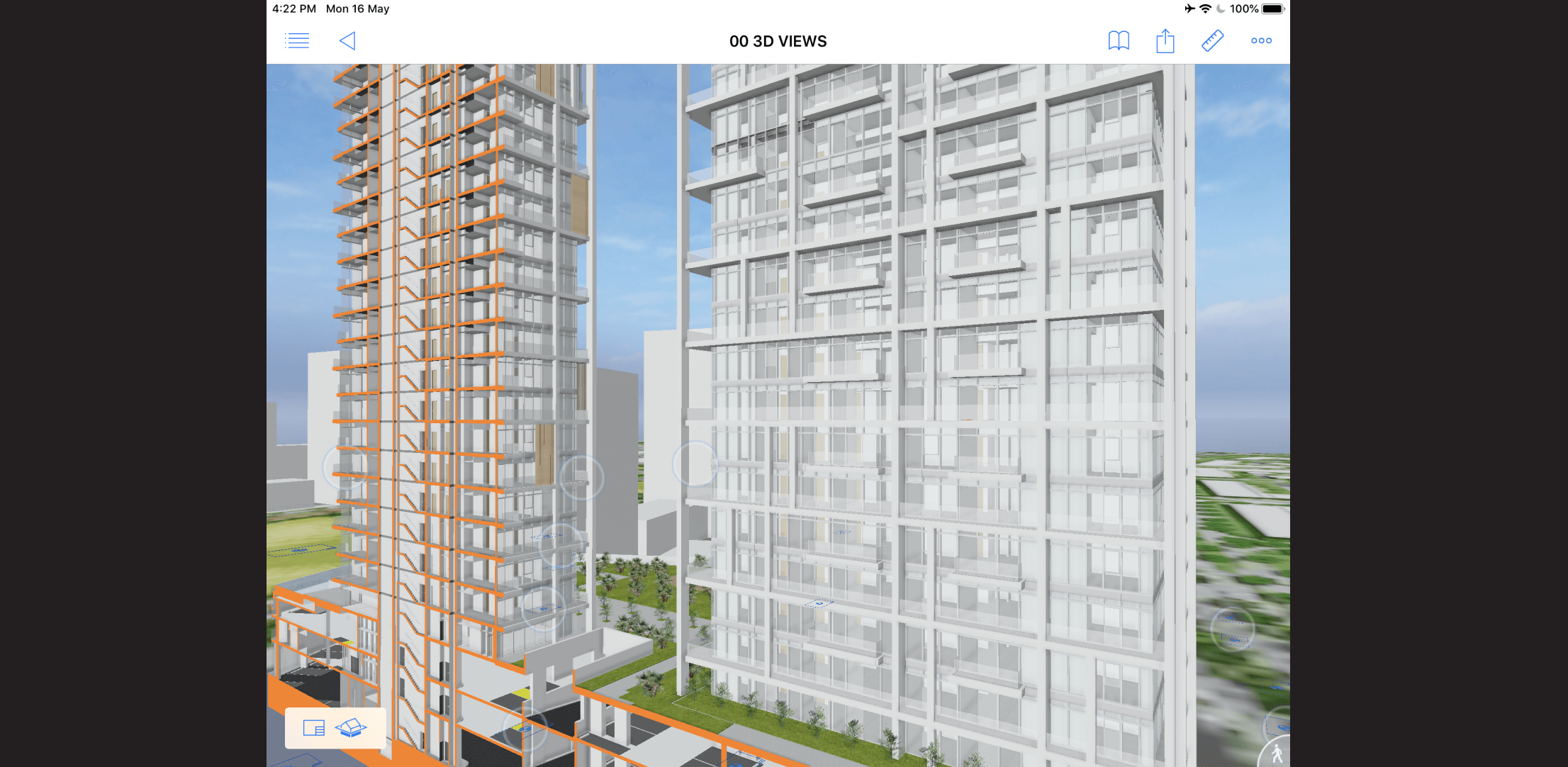
BIMx поддерживает real-time 3D cutaway, Cut Plane Color Picker и Customizable Cut Plane. В практическом обзоре программы это один из самых полезных инструментов: пользователь не просит проектировщика заранее подготовить новый разрез, а временно срезает 3D-модель и смотрит внутреннюю структуру.
Cut Plane помогает при проверке:
перекрытий и многоуровневых пространств;
кровельных конструкций;
лестниц и шахт;
фасадных слоёв;
инженерных зон;
пересечений конструкций;
связи разреза с 3D-объёмом.
Customizable Cut Plane расширяет сценарий: плоскость реза можно ориентировать параллельно поверхности элемента, поэтому доступен не только горизонтальный или вертикальный срез, но и наклонный. Это полезно для кровель, пандусов, наклонных фасадов и сложной геометрии, где стандартный ортогональный разрез не показывает нужную картину.
Цвет среза настраивается через Cut Plane Color Picker. В презентации заказчику это помогает отделить отрезанную часть модели от видимой геометрии; в техническом обсуждении — быстрее показать, где проходит плоскость анализа.
Скрытие элементов и управление слоями
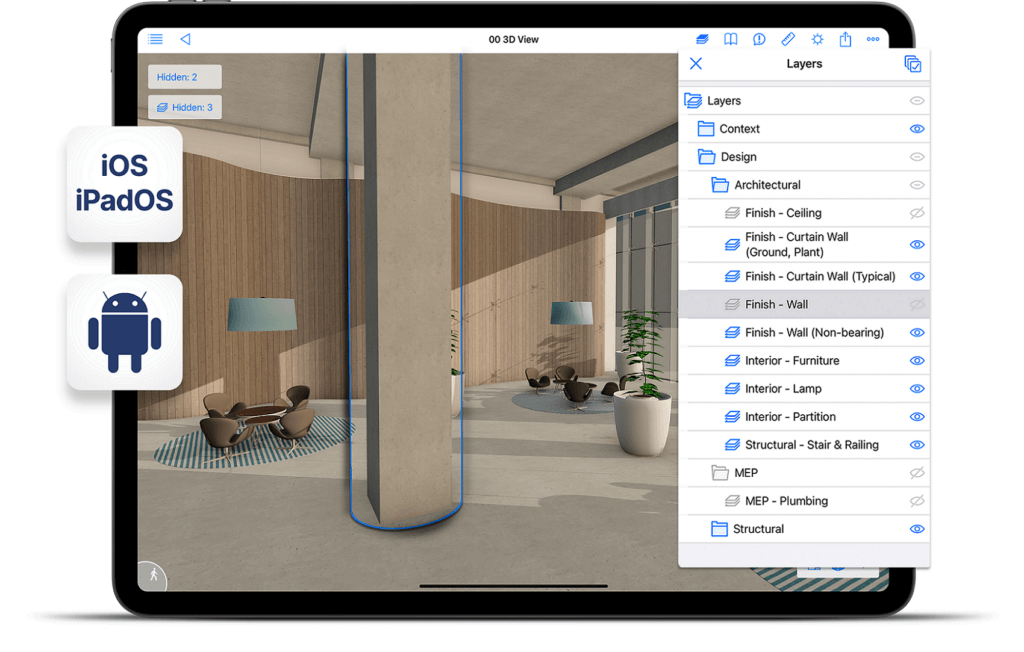
В BIMx доступны Hide 3D elements и управление видимостью слоёв в виртуальной модели. Пользователь скрывает отдельные 3D-элементы, возвращает их, инвертирует видимость или управляет отображением через layers, layer folders и layer combinations.
Эта функция нужна не для редактирования проекта, а для фокусировки просмотра. Например, в интерьере можно скрыть мебель и оставить стены, проёмы и лестницу. В конструктивной схеме — убрать отделку и показать несущие элементы. В инженерном обсуждении — открыть только нужные коммуникации и не отвлекаться на архитектурную геометрию.
Скрытие элементов особенно полезно в презентациях. Вместо набора отдельных экспортов архитектор может в одном Hyper-model показать разные уровни детализации: сначала общий вид здания, затем структуру, затем проблемный узел. В 3D-модели с большим количеством объектов это снижает визуальный шум и помогает обсуждать конкретный вопрос.
BIMx Issues и замечания
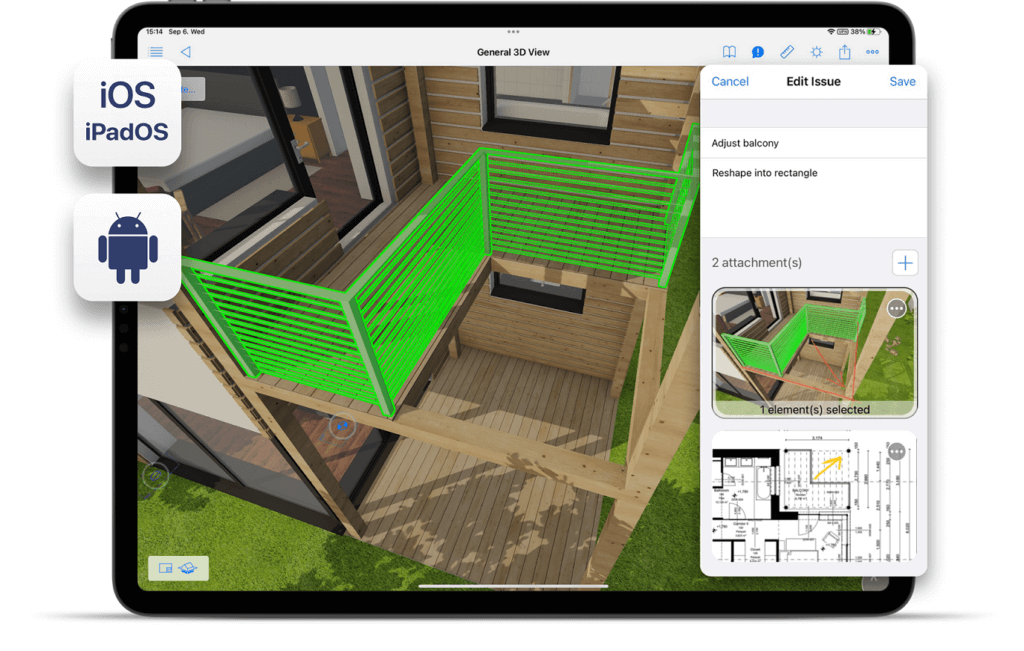
BIMx Issues — инструмент для замечаний в 2D- и 3D-видах. Пользователь создаёт Issue, добавляет разметку, заголовок, описание, вложения и привязку к элементам. Issues BCF compliant, поэтому замечания остаются пригодными для отслеживания в проектном процессе.
На практике это закрывает частую проблему строительных и проектных коммуникаций. Без привязки к модели замечание выглядит как сообщение: проверьте балкон, непонятный узел, размер не совпадает. В BIMx Issue сразу связан с видом, местом и визуальной разметкой. Проектировщик получает не только текст, но и контекст.
Типовой процесс выглядит так:
Участник открывает нужный лист или 3D-вид.
Выбирает место замечания.
Использует инструмент Issue.
Добавляет разметку на изображении или виде.
Указывает заголовок и описание.
При необходимости связывает Issue с элементом.
Передаёт замечание в рабочий процесс команды.
На изображении в начале статьи показан пример Edit Issue: в панели видны заголовок, описание и вложения, а в модели выделен элемент. Такой интерфейс подходит для выездной проверки, когда нужно быстро зафиксировать замечание на планшете и не потерять его среди сообщений и фотографий.
Favorites, Gallery и Presenter
BIMx подходит для подготовленных презентаций. В программе есть Save Favorites, Create compelling presentations, BIMx Presenter и Gallery. Эти инструменты помогают не блуждать по модели во время встречи, а заранее выстроить последовательность просмотра.
Favorites применяются для сохранения важных видов. Архитектор заранее выбирает фасад, входную группу, гостиную, лестницу, типовой этаж, двор, разрез или инженерную зону. На встрече он открывает эти позиции в нужном порядке, а затем переходит к свободной навигации, когда заказчик задаёт уточняющий вопрос.
Gallery в Desktop Viewer содержит команды для просмотра предварительно записанных walk-through clips. В старом интерфейсе доступны PLAY ON IDLE и Sequencer: первый запускает воспроизведение после простоя, второй проигрывает клипы последовательно. Клавиша P запускает текущий клип, а Shift+P — последовательность клипов.
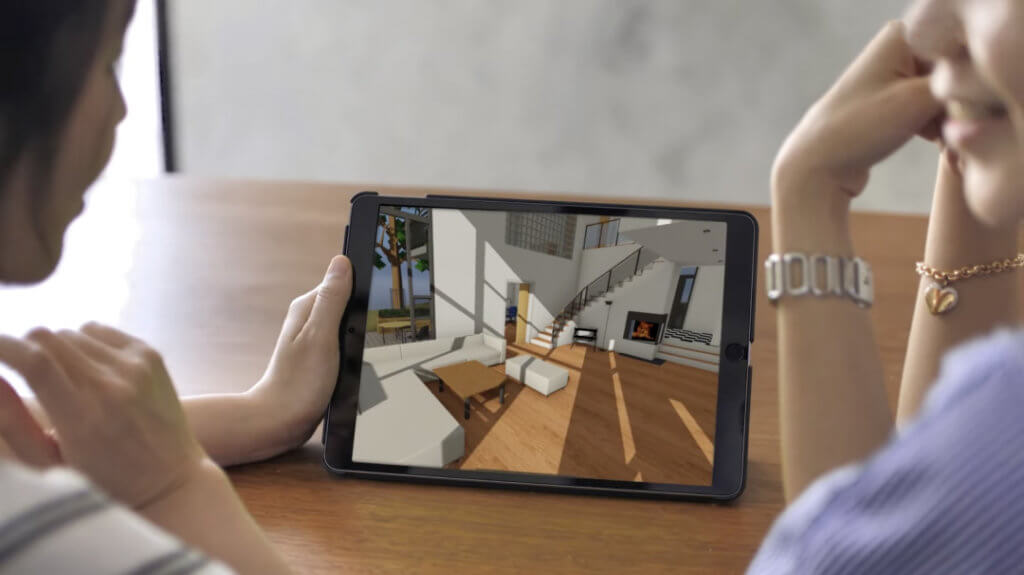
Presenter полезен для архитектурных встреч. Вместо хаотичного показа модели создаётся маршрут: общий объём, вход, общественная зона, приватная часть, вид из окна, разрез, фасад, узел. Такой подход особенно удобен, когда проект смотрят люди без профессионального опыта чтения чертежей.
3D Model Switch и варианты проекта
3D Model Switch переключает разные 3D-модели внутри проекта с сохранением позиции камеры и настроек вида. Функция ориентирована на сравнение design options: пользователь смотрит модель с одного ракурса и переключает вариант, не теряя контекст.
Для презентации это удобнее, чем открывать несколько файлов. Например, архитектор показывает два варианта фасада, разные решения входной группы или альтернативные планировочные сценарии. Заказчик видит изменение на той же позиции камеры, поэтому сравнивает не случайные картинки, а одно и то же место в разных вариантах.
В техническом обсуждении 3D Model Switch помогает сравнивать не только дизайн, но и состав модели. Можно показать вариант с разными слоями, альтернативными объёмами или иной организацией участка. BIMx при этом остаётся просмотрщиком: выбор варианта нужен для обсуждения, а не для редактирования проектного решения.
Sun Positioning и тени
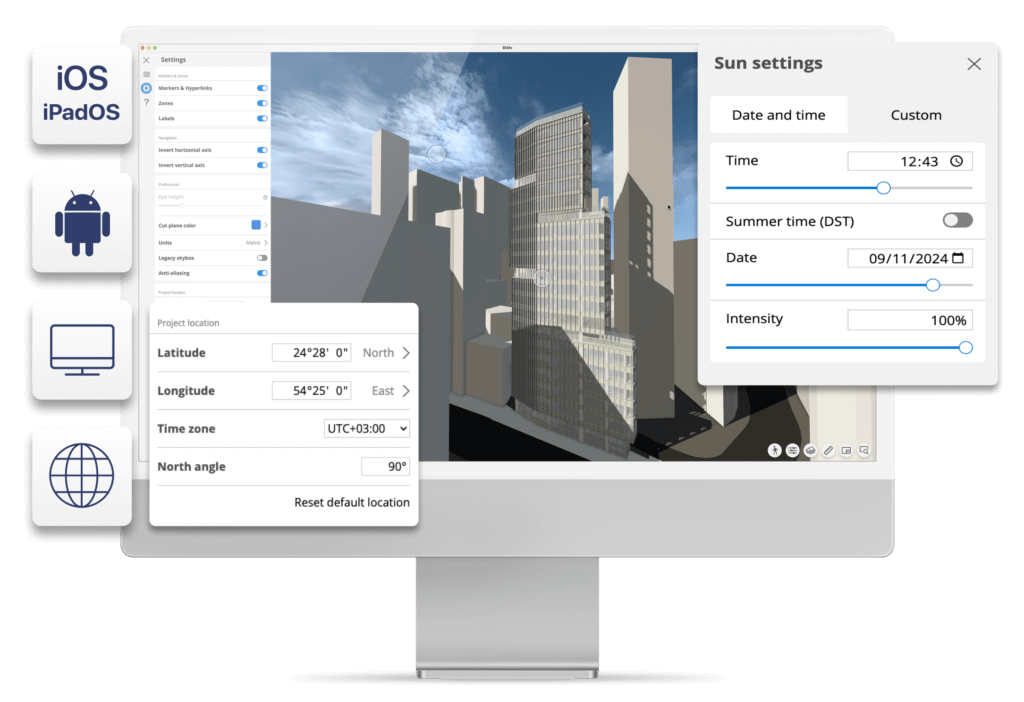
BIMx поддерживает sun positioning by date and time, shadow casting и Accurate Sun Positioning. В настройках солнца задаются дата, время, интенсивность и параметры расположения, а модель показывает тени в зависимости от заданных условий.
Для архитектурной презентации это полезно в проектах, где освещение влияет на решение: жилые помещения, дворы, террасы, общественные пространства, фасады с солнцезащитой. Вместо отдельного рендера можно в интерактивной модели показать изменение теней и обсудить последствия для планировки или посадки здания.
Платформы BIMx
BIMx работает на настольных, мобильных и веб-платформах. Это важное отличие от многих специализированных BIM-координаторов: одну и ту же идею Hyper-model можно использовать в офисе, на планшете, на телефоне, в браузере и в среде Apple Vision Pro.
| Среда | Основной сценарий |
|---|---|
| BIMx Desktop | Просмотр Hyper-model на компьютере, презентация на большом экране, работа мышью и клавиатурой |
| BIMx Mobile | Просмотр проекта на планшете или смартфоне, выезд, встреча, стройплощадка |
| BIMx Web | Быстрый просмотр Hyper-model по ссылке в браузере |
| BIMx на Apple Vision Pro | Иммерсивное изучение BIM-проекта и связанной документации |
| BIMx Model Transfer | Хостинг, просмотр и передача Hyper-model через ссылку |
Между платформами есть различия по удобству. На Desktop проще управлять клавиатурой и мышью, просматривать крупную модель на большом мониторе и проводить презентацию в переговорной. На планшете удобнее работать на объекте, открывать листы рядом с реальным местом и создавать замечания. Web-просмотр хорош для быстрого доступа по ссылке, когда участнику не нужен полный набор настольных инструментов.
Системные требования
Системные требования BIMx зависят от платформы. Для Desktop важны процессор, оперативная память, графика, свободное место и поддержка OpenGL; для мобильной версии — поколение устройства и версия ОС; для Web — браузер и устройство ввода.
BIMx Desktop
| Компонент | Рекомендуемая конфигурация | Минимальные требования |
|---|---|---|
| CPU | Intel Core i5 или лучше, AMD Ryzen 5 или лучше, Apple M1 или лучше | Intel/AMD x64 или Apple silicon multicore processor |
| RAM | 8+ GB | 4 GB |
| Graphics card | 4+ GB, OpenGL 4.5 compatible | OpenGL compatible |
| Display resolution | FHD+ 1920×1080 | 1024×768 |
| Disk | SSD, 5+ GB свободного места | 5+ GB свободного места |
| Input hardware | Keyboard, mouse, touchpad или touchscreen | Keyboard, mouse, touchpad или touchscreen |
| Optional hardware | Microsoft Xbox compatible game controller, 3DConnexion SpaceMouse | — |
| Operating System | Windows 11, macOS 26 Tahoe | Windows 11, macOS 10.15 |
| Installable but not supported | Windows 10 | — |
Для сложных Hyper-model важны не только формальные требования, но и вес опубликованной модели. Количество треугольников, текстуры и глобальное освещение влияют на RAM и Video RAM. В старой справке Desktop Viewer прямо выделены Number of Triangles, RAM Usage и Video RAM Usage как параметры, влияющие на скорость 3D-навигации и потребление памяти.
BIMx Mobile
| Компонент | Рекомендуемая конфигурация | Минимальные требования |
|---|---|---|
| Operating System | iOS 26, iPadOS 26, Android 15 | iOS 15, Android 11 |
| Devices | Recent high-end devices | Устройство, соответствующее минимальной ОС |
| Примеры устройств | iPad Pro 6th gen or newer, iPhone 15 or newer, Samsung Galaxy Tab S10+ or newer, Samsung Galaxy S24 or newer | — |
| Optional hardware | Keyboard, mouse, touchpad, Microsoft Xbox compatible game controller | — |
Мобильная версия используется в ситуациях, где важны автономность и быстрый доступ к проекту. На планшете удобнее читать листы и делать разметку, на телефоне — быстро открыть фрагмент, показать модель или проверить замечание. Для крупного Hyper-model лучше выбирать устройство с запасом по памяти и графике.
BIMx Web
| Компонент | Поддержка |
|---|---|
| Windows | Chrome, Edge, Firefox |
| macOS | Safari, Chrome, Firefox |
| iOS/iPadOS | Available but not supported |
| Android | Available but not supported |
| Input hardware | Keyboard, mouse, touchpad или touchscreen |
| Optional hardware | Microsoft Xbox compatible game controller, 3DConnexion SpaceMouse |
Web-вариант удобен для передачи модели участникам, которым нужно быстро посмотреть проект. При этом для регулярной работы с замечаниями, измерениями и презентациями команда чаще опирается на Desktop или Mobile, где интерфейс и управление лучше соответствуют длительному просмотру.
Формат .bimx и обмен проектом
Основной формат программы — .bimx. Такой файл открывается в BIMx Desktop Viewer двойным щелчком или через File > Open. В Archicad проекты публикуются как BIMx models через wizard или Publisher; опубликованный результат затем открывается в BIMx.
BIMx Hyper-model также передают через BIMx Model Transfer. Hyper-model загружается на сервис, после чего участники получают доступ к просмотру и ссылке. BIMx Model Transfer используется для хостинга, просмотра и передачи BIMx Hyper-model, а ссылка подходит для вовлечения заказчиков и внешних участников без лишней технической подготовки.
Для рабочей команды важно заранее определить, что попадёт в Hyper-model. Перед отправкой заказчику или подрядчику проектировщик проверяет:
какие 3D-виды опубликованы;
какие листы включены;
какие свойства элементов доступны;
есть ли ненужные внутренние данные;
работает ли переход между 2D и 3D;
достаточно ли оптимизирована модель;
понятны ли сохранённые Favorites и презентационный маршрут;
корректны ли слои для скрытия и показа элементов.
Такой контроль нужен потому, что BIMx показывает опубликованный набор. Если в Hyper-model не включён нужный лист, получатель не увидит его в BIMx. Если слои не подготовлены, скрытие элементов будет менее полезным. Если модель перегружена, мобильный просмотр станет менее комфортным.
BIMx Pro и доступ к расширенным функциям
BIMx имеет бесплатный базовый сценарий просмотра, а дополнительные возможности связаны с Graphisoft Account и account-based licensing. Большая часть ранее Pro-функций стала доступна после входа в Graphisoft Account; дополнительные collaboration features доступны через account-based licensing на мобильных устройствах.
К BIMx Pro features относятся:
Issue creation — BCF-based documentation revisioning;
Hide 3D elements;
Layer visibility;
Customizable Cut Plane.
Эти возможности особенно важны не для разового просмотра, а для регулярной работы команды. Без Issues BIMx остаётся удобным просмотрщиком и презентационной оболочкой. С Issues, скрытием элементов, слоями и настраиваемым разрезом он превращается в инструмент согласования, где можно не только смотреть модель, но и направлять обсуждение.
Пошаговая работа с BIMx Desktop
В настольной версии BIMx удобнее проводить детальный просмотр на мониторе, демонстрировать модель на встрече и использовать клавиатуру для быстрой навигации.
Открытие Hyper-model
Запустите BIMx Desktop.
Откройте .bimx через двойной щелчок по файлу или команду File > Open.
Нажмите ESC, чтобы открыть меню.
Используйте Browse Hyper-model, чтобы выбрать нужный 3D-вид или камеру.
Нажмите Open 3D Model, чтобы перейти к просмотру выбранной модели.
На этом этапе важно проверить, что получатель видит именно подготовленный проектный набор. Если в Hyper-model есть несколько 3D-видов, стоит открыть каждый и убедиться, что названия, ракурсы и состав модели понятны без дополнительных пояснений.
Навигация
Для обычного перемещения используются W, S, A, D и стрелки. SHIFT ускоряет движение, CTRL или CMD замедляет его. F переключает Fly Mode и Walk Mode. В режиме прогулки работают Gravity и распознавание проёмов, поэтому модель воспринимается как пространство здания.
Настройка отображения
Через Settings доступны параметры отображения и навигации. В старом Desktop Viewer среди render modes указаны Headlight, Global Illumination, Black and White, Simple Shading, Unlit, Gouraud, Metal и Hidden Line. Headlight подходит для простого освещения сцены, Global Illumination — для более реалистичного вида, Hidden Line — для контурного отображения без затенения.
Для технической проверки часто полезнее простые режимы, где видны контуры и геометрия. Для презентации заказчику лучше выглядят варианты с тенями, материалами и настроенным солнцем.
Слои и скрытие
Если Hyper-model подготовлен с нужной структурой, через Layers можно управлять видимостью слоёв. Это помогает показывать модель поэтапно: сначала общий объём, затем конструктив, затем отделку или инженерные элементы.
Измерения
Клавиша M включает Measure Tool. В 3D старый Desktop Viewer измеряет расстояние между двумя выбранными точками, а современный Smart Measure работает в 2D и 3D с длиной, углом, площадью, общей длиной, snap points и настройкой масштаба на листах.
Снимки экрана
Клавиша F5 в Desktop Viewer сохраняет текущий вид в PNG. Файл получает разрешение текущего изображения и сохраняется в папку BIMx\Screenshots в пользовательских документах.
Пошаговая работа с BIMx на планшете
Планшетный сценарий отличается от Desktop. Здесь важны быстрые жесты, чтение листов, измерения, комментарии и возможность показать модель рядом с реальным объектом.
Сценарий презентации заказчику
Откройте подготовленный Hyper-model.
Начните с общего 3D-вида здания.
Перейдите к сохранённым Favorites или Presenter.
Покажите основные помещения и маршруты движения.
Откройте лист с планом или разрезом.
Перейдите от листа к связанному 3D-контексту.
Используйте Measure для уточнения размеров.
При обсуждении спорного места создайте Issue или разметку.
Такой сценарий лучше обычной демонстрации картинок: заказчик видит не только красивый вид, но и связь с документацией. При этом архитектор сохраняет контроль над маршрутом презентации и не тратит время на поиск нужного ракурса во время встречи.
Сценарий стройплощадки
Откройте нужный Hyper-model на объекте.
Найдите лист или 3D-вид, связанный с текущей зоной.
Проверьте положение элемента в пространстве.
Используйте Cut Plane для просмотра внутренней структуры.
Проверьте размер через Measure.
Создайте Issue с разметкой и описанием.
Вернитесь к листу, чтобы сопоставить замечание с документацией.
BIMx в таком процессе снижает количество разрозненных фотографий и сообщений. Замечание остаётся привязанным к месту, виду и элементу, поэтому проектировщику проще понять, что именно нужно проверить.
Работа в браузере через BIMx Web
BIMx Web удобен, когда модель нужно быстро показать по ссылке. Участник открывает Hyper-model в браузере, смотрит 3D и связанные материалы, не погружаясь в установку профессионального BIM-софта. Hyper-model можно загрузить на BIMx Model Transfer и вовлечь клиентов через simple web link.
Web-сценарий полезен для:
первичного просмотра заказчиком;
отправки модели внешнему участнику;
демонстрации проекта на сайте;
быстрого доступа к Hyper-model без рабочего компьютера;
обсуждения на ранней стадии, когда участнику не нужны расширенные функции.
Ограничение Web-подхода — зависимость от браузера, устройства ввода и производительности системы. Для регулярных измерений, выездной проверки и активной разметки удобнее использовать Desktop или Mobile.
Преимущества и ограничения
Плюсы:
Hyper-model объединяет 3D-модель, 2D-листы, интерактивные переходы и BIM-данные.
Проект можно показывать людям без навыков работы в Archicad.
Доступны Desktop, Mobile, Web и Apple Vision Pro.
Навигация ближе к 3D-прогулке, чем к сложному CAD-интерфейсу.
Есть Measure в 2D и 3D.
Issues позволяют фиксировать замечания в контексте модели.
Cut Plane помогает объяснять внутреннюю структуру здания.
3D Model Switch удобен для сравнения вариантов.
Hide 3D elements и layer visibility помогают фокусировать просмотр.
Favorites, Gallery и Presenter подходят для подготовленных презентаций.
BIMx Model Transfer упрощает передачу Hyper-model через ссылку.
Минусы:
BIMx не редактирует BIM-модель и не заменяет Archicad.
Качество просмотра зависит от того, как подготовлен и опубликован Hyper-model.
Большие модели требуют подходящего устройства и оптимизации.
Расширенные функции связаны с Graphisoft Account и лицензированием.
Разные платформы отличаются по удобству и набору рабочих сценариев.
BIMx не является полноценной CDE-платформой для управления всем документооборотом стройки.
Для глубокой проверки IFC, правил качества и коллизий нужны специализированные BIM-координаторы.
При плохой структуре слоёв управление видимостью становится менее полезным.
Получатель видит только опубликованные виды, листы и данные; отсутствующие материалы нужно добавлять в Hyper-model заранее.
Сравнение с аналогами
BIMx относится к BIM-просмотрщикам и презентационным инструментам, но сравнивать его нужно не с абстрактными программами для 3D, а с конкретными решениями, которые решают близкие задачи: просмотр 2D/3D, передача модели, согласование, стройплощадка, замечания и BIM-данные.
| Программа | Где похожа на BIMx | Где отличается |
|---|---|---|
| Autodesk Viewer | Показывает 2D и 3D в браузере, поддерживает много CAD/BIM-форматов, включая DWG, STEP, DWF, RVT и Solidworks | Универсальнее по форматам, но не заточен под Hyper-model Graphisoft и связку Archicad-листов с BIMx-навигацией |
| Trimble Connect | Работает как среда совместного доступа к моделям, чертежам и строительным данным | Шире как платформа строительной координации, но BIMx проще для презентации Archicad-проекта заказчику |
| Solibri | Сильнее в проверке IFC-моделей, коллизиях, информационной валидации и BCF-процессах | BIMx легче для просмотра и презентации, Solibri лучше для формальной BIM-проверки |
| Revizto | Объединяет 2D/3D, issue tracking и координацию AECO-команд | Мощнее как координационная платформа, но тяжелее для простого показа Hyper-model |
| Dalux BIM Viewer | Ориентирован на стройку, мобильный доступ, 2D/3D, IFC, drawings, измерения, фильтры и cut | Сильнее в полевых строительных процессах, а BIMx естественнее для проектов Archicad и презентации заказчику |
| DWG FastView | Полезен для просмотра DWG и связанных CAD-сценариев | Не заменяет Hyper-model с 2D/3D-связями и BIM-данными Archicad |
| Free DWG Viewer | Подходит для простого просмотра DWG | Не предназначен для интерактивной BIM-презентации здания |
Autodesk Viewer удобен, когда нужно открыть разные CAD/BIM-файлы в браузере. Он поддерживает более 80 типов файлов и рассчитан на универсальный просмотр 2D и 3D. BIMx выигрывает в другом: он сохраняет проектную логику Graphisoft Hyper-model, где 3D-модель, листы, маркеры и BIM-данные связаны в одной среде.
Trimble Connect уместен в командах, где нужно общее пространство проектных данных, связь участников и строительная информация. BIMx проще как инструмент передачи конкретного Archicad-проекта заказчику или подрядчику.
Solibri выбирают для Open BIM-проверки, rule-based model checking, clash detection, информационной валидации и BCF-процессов. BIMx не конкурирует с Solibri в глубокой проверке качества модели; он полезнее для визуального понимания проекта, презентации и быстрых замечаний в контексте опубликованной модели.
Revizto сильнее в issue tracking, 2D/3D-координации и командной работе AECO. Для крупного проекта с большим числом участников Revizto даёт более насыщенную среду управления вопросами. BIMx легче внедряется там, где команда уже работает в Archicad и хочет передавать Hyper-model без лишней сложности.
Dalux BIM Viewer близок к BIMx по мобильному и строительному сценарию: он поддерживает native BIM, IFC, drawings, измерения, фильтры и cut. Отличие в фокусе: Dalux сильнее как строительный инструмент с полевыми процессами, а BIMx лучше интегрирован в логику Graphisoft и Archicad Hyper-model.
Отзывы пользователей и профильных изданий
Профильные издания чаще оценивают BIMx через две сильные стороны: понятную навигацию и связку модели с документацией. В материалах о BIMx Docs подчёркивалась ценность Hyper-model для мобильного просмотра и ориентации в BIM-проекте, включая интегрированную 2D/3D-навигацию.
BIMx Docs for iPad and iPhone стал важным шагом для мобильной работы с проектной документацией. Для архитектурной практики это значимо: программа стала не просто эффектным 3D-демонстратором, а средой, где можно показывать документацию и модель вместе.
BIMx for VR выделялся полностью навигируемым VR-опытом и интуитивностью перемещения по зданию. Это подтверждает общую направленность BIMx: программа делает BIM-проект понятным через пространственное взаимодействие, а не через профессиональные панели BIM-редактора.
Пользовательские оценки показывают положительное отношение к BIMx, но выборки на публичных площадках не одинаковы по размеру. В App Store для BIMx указаны категория Productivity, разработчик Graphisoft SE, бесплатный статус, оценка 4.0 из 5 и 167 ratings.
GetApp показывает BIMx с общей оценкой 4.4/5 на основе 5 отзывов. Такая выборка полезна как ориентир, но она слишком мала для строгого вывода о мнении всей аудитории. В самих пользовательских формулировках чаще повторяются две темы: BIMx удобен для просмотра и понимания архитектурной модели, но требует освоения навигации и зависит от того, насколько хорошо подготовлен проект.
Для кого BIMx подходит
Архитектор
Архитектор использует BIMx как презентационный слой поверх модели Archicad. Вместо набора картинок он показывает Hyper-model, где заказчик видит план, разрез, 3D и данные. Favorites и Presenter помогают вести рассказ последовательно: от общего объёма к помещениям, деталям и вариантам.
BIM-координатор
BIM-координатору BIMx полезен для объяснения модели участникам, которым не нужен полный набор инструментов координации. Через Issues можно фиксировать вопросы, через Cut Plane — показывать проблемную зону, через скрытие элементов — изолировать нужную часть модели.
Подрядчик
Подрядчик на стройке получает доступ к проекту в понятном виде. Он открывает лист, сверяет место в 3D, измеряет участок и создаёт замечание. Это не отменяет рабочую документацию, но помогает быстрее ориентироваться в связке чертёж — модель — место на объекте.
Заказчик
Заказчику BIMx помогает понять проект без чтения сложных чертежей. Он видит пространство, перемещается по помещениям, смотрит виды, задаёт вопросы по конкретным местам и лучше понимает последствия решений по планировке, освещению и объёму.
Студент и преподаватель
В учебном процессе BIMx подходит для защиты архитектурного проекта. Студент показывает модель, листы и маршрут презентации, а преподаватель быстрее связывает чертёж с пространственным решением. Для демонстрации портфолио Hyper-model смотрится убедительнее, чем отдельные рендеры без документационного контекста.
Компания на Archicad
Для офиса, который уже работает в Archicad, BIMx становится естественным способом передачи проекта. Команда не переводит модель в случайный формат ради просмотра, а публикует Hyper-model, сохраняя связи с листами, видами и данными.
Когда BIMx не подходит
BIMx не подходит для задач, где нужен полноценный авторский BIM-редактор. В нём не создают стены, не меняют конструкцию перекрытий, не выпускают листы, не редактируют библиотечные объекты и не настраивают модель как в Archicad.
Программу лучше не выбирать как единственный инструмент, когда требуется:
глубокая проверка IFC по правилам;
формальная проверка коллизий;
управление всем документооборотом стройки;
CDE-процессы с ролями, статусами и сложным контролем документов;
полноценное редактирование модели;
фотореалистичная визуализация уровня специализированного рендера;
универсальный просмотр десятков CAD-форматов без привязки к Graphisoft.
В этих сценариях BIMx остаётся полезным для показа и обсуждения, но основную работу выполняют другие программы: Archicad для моделирования, Solibri для проверки IFC, Revizto или Dalux для насыщенной координации и строительных процессов, Autodesk Viewer для универсального браузерного просмотра разных форматов.
Типичные ошибки при работе с BIMx
Первая ошибка — отправлять Hyper-model без проверки состава. Получатель открывает модель и не находит нужный лист, вид или разрез. Перед передачей нужно просмотреть проект так, как его увидит заказчик или подрядчик.
Вторая ошибка — публиковать слишком тяжёлую модель без оптимизации. В BIMx скорость зависит от геометрии, текстур и потребления памяти. Количество треугольников и Video RAM Usage напрямую связаны с производительностью 3D-навигации.
Третья ошибка — считать BIMx заменой Archicad. Получатель может смотреть, измерять, комментировать и обсуждать, но не правит исходную BIM-модель. Все изменения проекта выполняются в авторской среде.
Четвёртая ошибка — не готовить слои. Hide elements и layer visibility полезны только тогда, когда структура модели понятна. Если слои хаотичны, скрытие превращается в ручной поиск и не помогает презентации.
Пятая ошибка — не проверять масштаб на листах. При измерениях на листе с несколькими чертежами нужно выбрать правильную шкалу через список scales & drawings, иначе результат не будет соответствовать нужному виду.
Шестая ошибка — заменять Issue обычным сообщением. Когда замечание относится к модели, лучше создать BIMx Issue с видом, разметкой и описанием. Так команда получает контекст, а не разрозненный комментарий.
Безопасность и передача данных
Hyper-model содержит опубликованные 3D-виды, листы и данные элементов. Перед передачей внешнему участнику важно проверить, какие сведения включены в модель. BIMx удобен именно потому, что позволяет передавать подготовленный набор, но этот набор нужно контролировать.
Перед отправкой заказчику или подрядчику стоит пройти короткий чек-лист:
удалить лишние внутренние листы из публикации;
оставить только нужные виды;
проверить названия листов и 3D-видов;
убедиться, что BIM-данные не раскрывают лишнюю внутреннюю информацию;
проверить работу 2D/3D-переходов;
открыть Issues и убедиться, что они относятся к нужным местам;
проверить модель на устройстве, близком к устройству получателя;
убедиться, что ссылка или файл открывается без лишних препятствий.
Такой подход особенно важен при работе с коммерческими объектами, частными домами, объектами с ограниченным доступом и проектами, где документация содержит внутренние решения подрядчика или проектной организации.
Практические сценарии использования
Презентация частного дома заказчику
Архитектор публикует Hyper-model из Archicad, добавляет ключевые виды в Favorites и показывает проект на планшете. Сначала заказчик видит общий объём, затем входную группу, гостиную, кухню, спальни, лестницу и террасу. Когда возникает вопрос по размеру комнаты, открывается 2D-лист и используется Measure. Когда нужно объяснить высоту или связь этажей, включается 3D-разрез.
Проверка квартиры или интерьера
Для интерьера BIMx удобен как визуальный мост между планировкой и объёмом. Заказчик смотрит расстановку мебели, проходы, высоту перегородок, положение окон и дверей. Скрытие элементов помогает убрать лишнее: например, временно скрыть мебель и проверить чистую планировку.
Для смежных тем на freeexe.net можно использовать внутренние ссылки на Дизайн Интерьера 3D, Мой Дом 3D и Sweet Home 3D, но BIMx отличается тем, что работает не как самостоятельный планировщик, а как просмотрщик опубликованной BIM-модели.
Обсуждение фасада и инсоляции
В проекте с важным световым сценарием архитектор использует Sun settings. Меняется дата и время, включаются тени, заказчик видит влияние солнца на фасад, двор или помещение. Это полезно до финальных рендеров, когда решение ещё обсуждается.
Работа на строительной площадке
Подрядчик открывает Hyper-model на планшете, выбирает лист, переходит к 3D-фрагменту, включает Cut Plane и проверяет узел. Если возникает вопрос, создаёт Issue с разметкой. Проектировщик получает замечание не в виде текстового описания, а в привязке к модели.
Сравнение вариантов
Через 3D Model Switch архитектор показывает варианты фасада, планировки или объёмного решения. Позиция камеры сохраняется, поэтому заказчик сравнивает один и тот же ракурс. Это точнее, чем листать разные изображения с разными углами обзора.
Передача проекта без Archicad
Получатель открывает .bimx или Hyper-model через доступный способ просмотра и работает с опубликованным набором. Ему не нужна авторская BIM-среда, лицензия на Archicad и знания моделирования. При этом он видит модель, документацию и связанные данные.
Как подготовить Hyper-model для комфортного просмотра
Качество работы в BIMx во многом зависит от подготовки проекта в Archicad, MEP Designer или DDScad. Хороший Hyper-model не должен быть просто полным экспортом всего подряд. Он должен отвечать на вопросы получателя.
Для заказчика нужны понятные виды, крупные листы, минимум лишней технической информации, красивые ракурсы и логичная последовательность презентации. Для подрядчика важнее листы, разрезы, узлы, размеры, данные элементов и быстрый доступ к зонам строительства. Для внутренней команды полезны слои, варианты, Issues и проверочные виды.
Перед публикацией стоит подготовить:
чистые 3D-виды без лишних временных элементов;
понятные названия видов;
листы с нужными масштабами;
корректные маркеры;
свойства элементов, которые нужны получателю;
структуру слоёв для управления видимостью;
набор Favorites для презентации;
несколько ракурсов для типовых зон;
отдельные виды для сложных узлов;
проверку веса модели.
Для мобильного просмотра особенно важно уменьшать лишнюю нагрузку: тяжёлые текстуры, избыточная детализация и большое количество треугольников ухудшают навигацию. BIMx умеет работать с крупными моделями благодаря streaming 3D engine, но подготовка Hyper-model всё равно влияет на комфорт.
Частые вопросы о BIMx
BIMx редактирует модель?
Нет. BIMx предназначен для просмотра, презентации, измерений, замечаний и согласования опубликованного проекта. Редактирование BIM-модели выполняется в Archicad или другой авторской среде Graphisoft.
BIMx открывает проекты без Archicad?
Да. Получатель открывает опубликованный BIMx Hyper-model и смотрит проект без работы в Archicad. Это один из главных сценариев программы.
В BIMx есть измерения?
Да. Smart Measure работает в 2D и 3D. На 2D-листах доступны длина, угол, площадь и общая длина; в 3D используются направляющие для точных измерений.
BIMx подходит для стройки?
Да, особенно на планшете. На стройке удобно открывать листы, переходить к 3D-контексту, измерять, использовать Cut Plane и создавать Issues.
BIMx заменяет Solibri?
Нет. Solibri предназначен для глубокой BIM-проверки, clash detection, информационной валидации и BCF-процессов. BIMx сильнее в презентации, мобильном просмотре и передаче Archicad Hyper-model.
BIMx подходит для работы с DWG?
BIMx не является универсальным DWG-просмотрщиком. Для DWG-сценариев уместнее смотреть DWG FastView, Free DWG Viewer или AutoCAD. BIMx нужен для BIMx Hyper-model и связки 2D/3D-документации Graphisoft.
Нужен ли мощный компьютер?
Для Desktop рекомендуется Intel Core i5 / AMD Ryzen 5 / Apple M1 или лучше, 8+ GB RAM, OpenGL 4.5 compatible graphics card с 4+ GB и SSD с 5+ GB свободного места. Для крупных проектов лучше использовать устройство с запасом по памяти и графике.
Можно ли показывать BIMx на сайте?
BIMx Web Viewer можно встраивать на сайт, а Hyper-model можно передавать через BIMx Model Transfer. Это подходит для демонстрации проекта клиентам и публичных презентационных сценариев.
Итоговая оценка
Graphisoft BIMx — специализированная программа для просмотра и презентации BIM-проектов, а не универсальный CAD-редактор и не замена Archicad. Её сильная сторона — BIMx Hyper-model: 3D-модель, 2D-документация, связанные виды, BIM-данные и инструменты обсуждения работают как единая среда.
Для архитектора BIMx полезен как способ показать проект заказчику без сложного интерфейса Archicad. Для подрядчика — как мобильный просмотрщик модели и листов на объекте. Для BIM-координатора — как быстрый инструмент объяснения фрагмента и фиксации замечаний. Для заказчика — как понятная визуальная модель, где можно пройти по зданию, посмотреть листы и задать вопрос по конкретному месту.
Выбирать BIMx стоит, когда проект создаётся в экосистеме Graphisoft и его нужно передать, показать, обсудить или проверить без редактирования исходной BIM-модели. Для глубокого IFC-контроля лучше подходит Solibri, для широкой строительной координации — Revizto или Dalux, для универсального браузерного просмотра разных CAD/BIM-форматов — Autodesk Viewer. Для задач Archicad-презентации, Hyper-model, мобильного просмотра и понятного 2D/3D-перехода BIMx остаётся одним из самых прямых и логичных инструментов.
Список изменений
2011: запуск идеи интерактивной BIM-презентации:
- BIMx появился как инструмент для интерактивного показа 3D-моделей Archicad. Уже ранняя версия BIMx для iPad/iPhone рассматривалась как easy-to-use mobile design demonstration tool для изучения, коммуникации и передачи строительных концепций.
- На этом этапе BIMx закрывал проблему презентации: BIM-модель уже создавалась в Archicad, но показывать её клиенту в интерфейсе авторской системы было неудобно. BIMx сделал акцент на виртуальной прогулке, понятной навигации и визуальном восприятии здания.
2013–2014: BIMx Docs и Hyper-model:
- Следующий важный шаг — BIMx Docs и технология Hyper-model. BIMx Docs объединял Building Information Models с динамической сенсорной средой мобильных устройств, связывал 2D и 3D и помогал даже непрофессионалам ориентироваться в BIM-проекте.
- В период BIMx Docs Hyper-model создавался через one-step wizard или Publisher в Archicad. Это зафиксировало рабочую модель, которая сохраняется и в современном BIMx: проектировщик публикует подготовленный набор, а получатель открывает не исходный BIM-проект, а удобный Hyper-model.
2014–2015: переход от простого просмотра к документированной модели:
- BIMx Docs усилил связь между 3D-моделью и листами. Программа стала не просто эффектным 3D-демонстратором, а средой, где можно показывать документацию и модель вместе.
- С этого момента BIMx стал полезен не только на презентациях, но и в рабочем взаимодействии. Модель, чертежи, переходы и данные элементов начали формировать единую среду просмотра.
2017: развитие VR-сценария:
- BIMx for VR развивал полноценно навигируемый VR-опыт: пользователь исследует здание пешком, смотрит в направление движения и управляет перемещением интуитивно.
- Этот этап важен не потому, что каждый проект требует VR, а потому, что BIMx последовательно развивался вокруг идеи погружения в модель. Программа не ограничивалась просмотром чертежей: она стремилась сделать проект понятным через пространственное восприятие.
2023: Issues, Sun Positioning и развитие совместной работы:
- В 2023 году в BIMx усилились функции обсуждения и анализа модели. Issue Creation позволила создавать BCF-совместимые замечания из 2D- и 3D-видов, а Accurate Sun Positioning добавила управление положением солнца по дате и времени.
- Для практики это важный сдвиг. BIMx стал не только просмотрщиком и презентационным приложением, но и инструментом обратной связи: замечания получили привязку к модели, а анализ освещения стал доступнее во время обсуждения.
2024: 3D Model Switch, Hide Elements и Layers:
- В 2024 году BIMx получил 3D Model Switch для сравнения моделей и вариантов с сохранением позиции камеры, а также Hide 3D elements и layer visibility.
- Эти функции усилили управляемость презентации. Архитектор может переключать варианты, изолировать нужные элементы, скрывать лишнее и показывать проект не как статичный экспорт, а как интерактивную среду с несколькими состояниями просмотра.
2025: Customizable Cut Plane и Pro-возможности на Desktop:
- Customizable Cut Plane расширил работу с разрезами: 3D-модель можно срезать параллельно поверхности элемента, что особенно полезно для наклонных и сложных форм. Pro-возможности развиваются и на Desktop, поэтому BIMx Desktop становится сильнее не только как просмотрщик, но и как инструмент детального анализа опубликованной модели.


 *EXE — расширение исполняемого файла. Сайт является партнером проекта
Оставте свой отзыв о BIMx