
DreamPlan Home Design Software — настольная программа NCH Software для проектирования дома, квартиры, интерьера и участка в 2D и 3D. В одном проекте можно собрать план помещения, добавить стены, комнаты, двери, окна, крышу, этажи, мебель, сантехнику, бытовую технику, освещение, растения, бассейн, дорожки, террасу и элементы ландшафта. Программа ориентирована на визуальное планирование: пользователь видит будущую планировку не только как схему, но и как объёмную модель с материалами, цветами и расставленными объектами.
DreamPlan лучше всего рассматривать как домашний 3D-планировщик для ремонта, перестановки, предварительного проекта участка и быстрой проверки идеи. Это не тяжёлая CAD/BIM-система и не профессиональный рендер-движок. Сильная сторона программы — сочетание простых строительных инструментов, каталога объектов, режима Trace Mode для переноса готового плана и переключения между 3D View, 2D Blueprint, 2D Rendered и Isometric.
Программа закрывает типичный сценарий перед ремонтом: набросать план комнаты, проверить габариты мебели, подобрать расположение окон и дверей, примерить отделку стен и пола, посмотреть дом снаружи, добавить дорожки, растения, бассейн или террасу. В отличие от универсальных 3D-редакторов вроде Blender, DreamPlan не заставляет моделировать каждый объект вручную: пользователь выбирает готовые категории и меняет параметры через панель свойств. Для сравнения с более инженерным подходом можно посмотреть также AutoCAD, но DreamPlan решает другую задачу — не выпуск рабочих чертежей, а быстрый бытовой и эскизный дизайн-проект.
В интерфейсе используются английские названия разделов и команд: File, Building, Exterior, Interior, Decks, Landscaping, Tools, 3D View, 2D Blueprint, Paint, Measure, Add Content, Trace Wizard. В App Store карточка DreamPlan указывает язык EN English, а скриншоты программы также показывают англоязычные вкладки и панели.
Кому подойдёт DreamPlan
DreamPlan подходит пользователю, которому нужно увидеть будущий ремонт до покупки материалов и мебели. Программа помогает не спорить абстрактно о расположении дивана, кухни или шкафа, а собрать модель помещения, задать стены, поставить двери, окна, мебель и посмотреть, как это выглядит в 3D. Для домашней планировки квартиры в DreamPlan достаточно базовой логики: сначала строятся стены и комнаты, затем добавляются проёмы, после этого подбираются материалы и объекты.
Основные аудитории программы:
владельцы квартир и домов, которые планируют ремонт своими силами;
пользователи, которым нужно проверить расстановку мебели перед покупкой;
семьи, обсуждающие варианты кухни, ванной, спальни, гостиной или детской;
владельцы участков, которым требуется предварительно наметить сад, дорожки, растения, бассейн или террасу;
начинающие пользователи без опыта в CAD;
небольшие студии и мастера, которым нужен быстрый визуальный эскиз без сложного BIM-процесса;
преподаватели и ученики, которым нужен наглядный инструмент для знакомства с 2D/3D-планировкой.
Для профессионального архитектурного проекта DreamPlan нужно использовать осторожно. В программе есть стены, комнаты, окна, двери, крыши, этажи, лестницы, измерения, подписи, символы, экспорт 3D-модели и изображений, но обзор программы не должен подменять архитектурные нормы, инженерные расчёты, рабочую документацию, согласования и строительные спецификации. Если нужен проект для подрядчика, который будет строить дом по документации, DreamPlan удобен на этапе идеи, а финальные чертежи и расчёты выполняются в специализированных системах.
DreamPlan особенно полезен в ситуациях, когда важна визуальная проверка:
| Сценарий | Как помогает DreamPlan | Что проверять дополнительно |
|---|---|---|
| Перестановка мебели | Расстановка объектов по комнате, изменение высоты, ширины, глубины и поворота | Реальные размеры мебели, проходы, открывание дверей |
| Планировка кухни | Размещение шкафов, техники, освещения, отделки | Подвод воды, электрика, вентиляция, точные размеры модулей |
| Ванная комната | Расстановка сантехники, выбор отделки стен и пола | Слив, уклоны, гидроизоляция, реальные габариты приборов |
| Загородный участок | Дорожки, растения, бассейн, терраса, перепады рельефа | Геодезия, дренаж, освещённость, нормы отступов |
| Дом с несколькими этажами | Stories, стены, крыша, лестницы, внешняя форма | Конструктив, несущие элементы, лестничные нормы |
| Демонстрация идеи | 3D View, 2D Blueprint, экспорт изображения | Масштаб, точность исходного плана, материалы |
Если задача сводится к интерьеру с простым 2D-планом и расстановкой мебели, конкурировать с DreamPlan будет Sweet Home 3D. Если нужна свободная 3D-модель, сложные формы и ручное моделирование, ближе SketchUp. Если нужен русскоязычный бытовой планировщик интерьера, уместно сравнить DreamPlan с Дизайн Интерьера 3D и Мой Дом 3D.
Интерфейс и логика работы
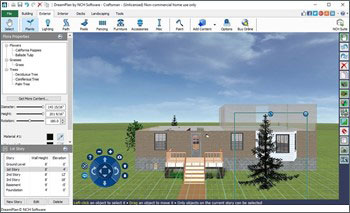
DreamPlan построен вокруг верхних вкладок, левой панели свойств и центральной области сцены. Вкладки группируют инструменты по смыслу: Building отвечает за конструкцию дома, Exterior — за наружные объекты, Interior — за мебель и внутреннее оснащение, Decks — за террасы и настилы, Landscaping — за рельеф, Tools — за вспомогательные инструменты, подписи, символы, расчёты и Trace Wizard. Такая структура делает программу похожей на классические настольные редакторы: сначала выбирается инструмент, затем действие выполняется на сцене, а свойства уточняются на боковой панели.
Во вкладке File находятся команды проекта: New Project, Recent Projects, Load Project, Load Sample Project, Save Project, Save Project As, Print, Save Screenshot, Import Texture, Import 3D Model, Export 3D Model, Options и Exit. Эта вкладка важна не для моделирования, а для управления файлом проекта, сохранения промежуточных вариантов, вывода сцены, импорта собственных текстур и моделей.
Вкладка Building используется на первом этапе работы. Через Walls создаются стены, Rooms добавляет готовые помещения, Windows и Doors ставят проёмы, Floors и Ceilings отвечают за поверхности, Roof добавляет крышу, Stairs и Railings — лестницы и ограждения, Blocks — пользовательские блоки, Paint — окраску стен, Measure — измерения. AddContent и Import связаны с добавлением 3D-моделей и текстур.
Вкладка Interior собрана под интерьерные задачи. В ней доступны Cabinets, Furniture, Appliances, Electronics, Lighting, Plumbing, Misc, Paint и Measure. В реальном сценарии это выглядит так: пользователь строит стены во вкладке Building, затем переходит в Interior, выбирает Furniture или Appliances, подбирает объект в каталоге, ставит его в комнате и меняет размеры через панель свойств.
Для наружных работ в DreamPlan есть две близкие, но разные зоны. Exterior добавляет объекты на участок: Plants, Lighting, Path, Pools, Fencing, Furniture, Accessories, Misc. Landscaping меняет сам рельеф: поднимает и опускает землю, выравнивает площадки, сглаживает перепады, создаёт склоны, наносит текстуры на поверхность.
Интерфейс выглядит старомодно по сравнению с современными браузерными планировщиками, и это регулярно отмечается в обзорах. При этом логика вкладок остаётся прямой: строительные инструменты собраны отдельно от интерьера, участок — отдельно от мебели, а свойства выбранного объекта не спрятаны в многоуровневых меню. TechRadar отдельно выделяет удобную организацию инструментов, но относит устаревший вид интерфейса к ограничениям DreamPlan.
Режимы просмотра: 3D View, 2D Blueprint, 2D Rendered и Isometric
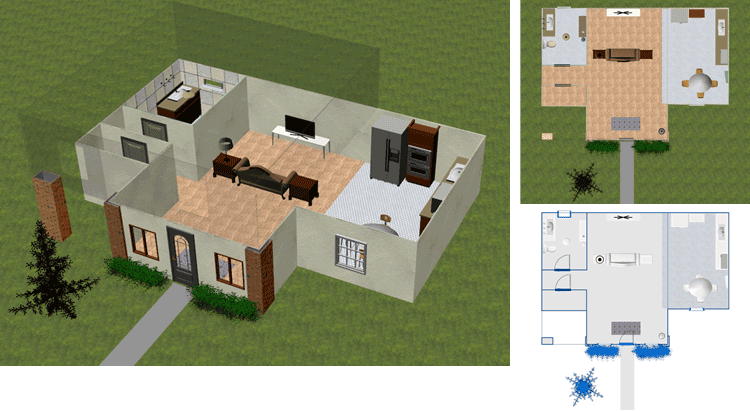
DreamPlan не ограничивает пользователя одним видом сцены. Проект переключается между 3D View, 2D Blueprint, 2D Rendered и Isometric. В 3D View модель отображается объёмно; в 2D Blueprint сцена показывается сверху как чертёжная схема; в 2D Rendered сохраняется вид сверху, но с материалами и визуальным оформлением; Isometric даёт верхний 3D-ракурс, похожий на промежуточный режим между плоским планом и полноценной 3D-навигацией.
3D View лучше подходит для оценки объёма: высоты стен, восприятия мебели, внешнего вида фасада, террасы, бассейна, дорожек и растений. В этом режиме видно, как объекты выглядят в пространстве, насколько перегружена комната, не закрывает ли высокий шкаф окно, как воспринимается кровать, диван или кухонный остров в комнате. Для дизайн интерьера в DreamPlan это основной визуальный режим.
2D Blueprint нужен для точной структуры. В нём удобнее проверять планировку стен, дверей, окон, комнат, подписей и архитектурных символов. Trace Wizard также переводит программу в 2D Blueprint, потому что обводка исходного плана выполняется по плоскому изображению.
2D Rendered полезен, когда нужно оставить вид сверху, но видеть не только линии. Например, для обсуждения ремонта комнаты можно открыть плоскую схему с материалами пола, расстановкой мебели и визуально читаемыми зонами. Такой режим удобен для тех, кто не привык воспринимать чертёжный Blueprint, но хочет видеть план без искажений 3D-перспективы.
Isometric View помогает увидеть стенки, мебель и комнату сверху под углом. В этом режиме проще объяснить идею человеку, который не читает чертежи, но и не хочет вращать полноценную 3D-сцену. Для презентации эскиза семье, мастеру или заказчику изометрия часто понятнее, чем плоский план.
Разумный порядок работы такой:
строить стены и комнаты в 2D Blueprint;
проверять размеры инструментом Measure;
переключаться в 3D View для оценки объёма;
возвращаться в 2D Rendered для расстановки мебели и материалов;
использовать Isometric View для демонстрации промежуточного результата.
Ошибка новичка — работать только в 3D. Объёмный вид помогает понять пространство, но точность стен, стыков, подписей, символов и обводки плана лучше контролировать сверху.
Создание проекта: пустой участок, sample project и Trace Mode
Стартовый экран DreamPlan предлагает несколько действий: Start Blank Project, View Sample Project, Open Saved Project, Trace Floor Plan и Watch Online Tutorials. Start Blank Project начинает новый проект, View Sample Project открывает пример, Open Saved Project загружает ранее созданную работу, Trace Floor Plan запускает новый проект с Trace Wizard, а Watch Online Tutorials открывает страницу с обучающими видео по инструментам.
Start Blank Project подходит, когда у пользователя нет готового чертежа и проект строится с нуля. Такой вариант удобен для условной планировки: квартира ещё не измерена до миллиметра, но нужно проверить общий сценарий — где поставить диван, как разделить комнату, какой размер стола выбрать, куда сместить кровать.
View Sample Project полезен для знакомства с логикой DreamPlan. В демонстрационном проекте можно посмотреть, как устроены стены, этажи, объекты, материалы и ландшафт, не тратя время на построение первой сцены. Это хороший способ понять, где лежат Furniture, Appliances, Plants, Path, Roof, Stairs и другие инструменты.
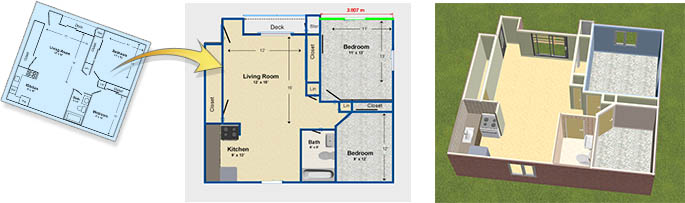
Trace Floor Plan — один из самых практичных режимов DreamPlan. Он позволяет загрузить существующий план и обвести его, чтобы получить рабочую модель. Trace Wizard принимает PNG, JPG и PDF, переводит проект в 2D Blueprint, затем проводит пользователя через загрузку изображения и калибровку масштаба. Для калибровки выбирается известная длина на плане: стена, размерная линия, граница участка или другой объект с точным размером. После ввода длины изображение подгоняется под масштаб проекта. Максимальный размер проекта в Trace Wizard — 328' × 328' или 100 м × 100 м.
Trace Mode особенно полезен при работе с уже существующей квартирой. Вместо того чтобы рисовать план по памяти, пользователь берёт план БТИ, схему от застройщика, скан бумажного чертежа или изображение планировки, загружает его в Trace Wizard, калибрует масштаб и обводит стены. После этого в проект добавляются двери, окна, мебель и отделка.
Перед запуском Trace Wizard стоит подготовить исходный файл:
на плане должна быть хотя бы одна известная длина;
лишние подписи, рекламные плашки и рамки лучше заранее обрезать;
для многоэтажного дома каждый этаж удобнее готовить как отдельный план;
после обводки нужно проверить основные размеры инструментом Measure.
Trace Mode не избавляет от проверки. Если исходное изображение искажено, отсканировано под углом или содержит неточные размеры, модель унаследует эти ошибки. Поэтому после калибровки важно измерить несколько контрольных стен и проёмов, а не доверять только одной размерной линии.
Планировка дома и квартиры
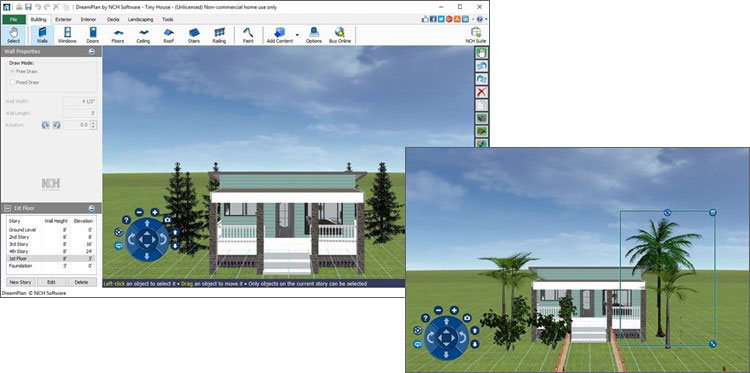
Планировка в DreamPlan начинается со стен. Walls во вкладке Building работает в двух вариантах: Free Draw и Fixed Draw. В Free Draw пользователь ставит начальную точку стены, ведёт курсор к конечной точке и фиксирует отрезок. После завершения одной стены программа автоматически начинает следующую, поэтому контур помещения можно собрать последовательно. Длина стены отображается на панели свойств. Чтобы остановить построение, используется Esc или переход к другому инструменту.
Fixed Draw нужен, когда стена должна иметь заданную длину и угол. Пользователь вводит параметры, размещает стену на сцене и фиксирует её. Такой режим полезен для более аккуратной схемы, когда известны размеры комнаты, например 4200 × 3100 мм или прямой участок стены под шкаф.
По умолчанию стены строятся ортогонально, то есть по осям север—юг и восток—запад, формируя прямые углы. Нестандартный угол создаётся с удержанием Shift. Привязка Snap points соединяет стены в логичных местах, например у концов уже построенных стен. При необходимости привязку можно отключить удержанием Ctrl, но после этого соединения нужно проверять особенно внимательно: визуально близкие стены не всегда образуют замкнутую комнату.
Когда стены образуют закрытую область, DreamPlan создаёт комнату с полом и потолком. Это важный момент: если комната не появилась, значит контур не замкнут или стены не соединены. Такая ошибка часто возникает после отключения привязки или при попытке построить сложную планировку без проверки углов.
Для ускорения есть Rooms. В DreamPlan доступны готовые комнаты square и rectangle, у них есть размеры small, normal и large. Перед размещением можно задать длину, ширину и поворот. Готовая комната умеет примыкать к существующей стене, а отключение привязки выполняется через Ctrl при позиционировании.
Рабочий процесс для квартиры выглядит так:
выбрать Start Blank Project или Trace Floor Plan;
перейти в 2D Blueprint;
построить наружный контур через Walls;
добавить внутренние перегородки;
проверить замыкание помещений;
расставить Doors и Windows;
измерить контрольные стены через Measure;
добавить Room label и текстовые подписи;
перейти в 3D View и проверить высоту, проёмы и восприятие пространства.
Для проекта дома добавляется работа с этажами. В DreamPlan используется понятие Story: в панели проекта видны уровни, высота стен и elevation. Это позволяет разделять Ground Level, 2nd Story и другие этажи, а также работать с отдельными уровнями, не смешивая объекты разных этажей. В истории развития программы видно, что работа с этажами, высотами стен, подвалами и многоэтажностью постепенно дорабатывалась: добавлялись изменения высоты стен, лестницы между этажами, сохранение состояния камеры, улучшение Trace Mode для нескольких этажей, новые элементы управления этажами.
Для квартиры DreamPlan достаточно удобен: планировка стен, дверей и мебели не требует специальных знаний. Для сложного дома с несущими конструкциями, кровлей, инженерией и реальными строительными чертежами программа остаётся эскизным инструментом. Её задача — помочь увидеть пространственную идею, а не заменить расчёт конструкций.
Крыша, фасад и внешние элементы здания
Крыша в DreamPlan создаётся через Roof во вкладке Building. Доступны два способа: Auto Create и Draw Path. Auto Create добавляет крышу на готовую структуру после наведения на дом и щелчка. Draw Path позволяет нарисовать контур крыши вручную; после завершения пути программа генерирует крышу по этому контуру.
Стороны крыши переключаются между hip и gable. Это даёт базовый контроль над формой: можно сделать вальмовую или щипцовую сторону, подобрать уклон, цвет, материал покрытия, размер свеса Eave Size, высоту основания для path roofs и параметры fascia. В настройках крыши доступны Style, Color, Slope, Eave Size, Roof Elevation и Fascia.
Для фасада DreamPlan использует не отдельный режим фасада, а общую модель здания. Наружный вид собирается из стен, окон, дверей, крыши, материалов, освещения, растений, дорожек, террас и других объектов. Вкладка Exterior добавляет растения, наружное освещение, дорожки, бассейны, заборы, мебель, аксессуары и прочие внешние элементы.
Для предварительного проекта фасада DreamPlan позволяет проверить:
как воспринимается форма дома с выбранной крышей;
где лучше поставить окна и входные двери;
как сочетаются отделка стен, кровля и наружные элементы;
насколько терраса или крыльцо связаны с входом;
не конфликтуют ли дорожки, растения и бассейн с общей композицией участка.
Крыша и фасад в DreamPlan удобны для визуального эскиза. Для строительства по проекту нужно отдельно учитывать конструктивные узлы, снеговые и ветровые нагрузки, водоотвод, материалы, нормы и реальные размеры элементов.
Дизайн интерьера в DreamPlan
Дизайн интерьера в DreamPlan строится после создания базовой геометрии помещения. Сначала пользователь задаёт стены, двери, окна и этаж, затем переходит во вкладку Interior и работает с категориями Cabinets, Furniture, Appliances, Electronics, Lighting, Plumbing, Misc и Paint. Внутри этих групп находятся шкафы, книжные полки, стеллажи, стулья, столы, кровати, холодильники, плиты, телевизоры, компьютеры, стереосистемы, светильники, душевые, раковины, туалеты и декоративные объекты.
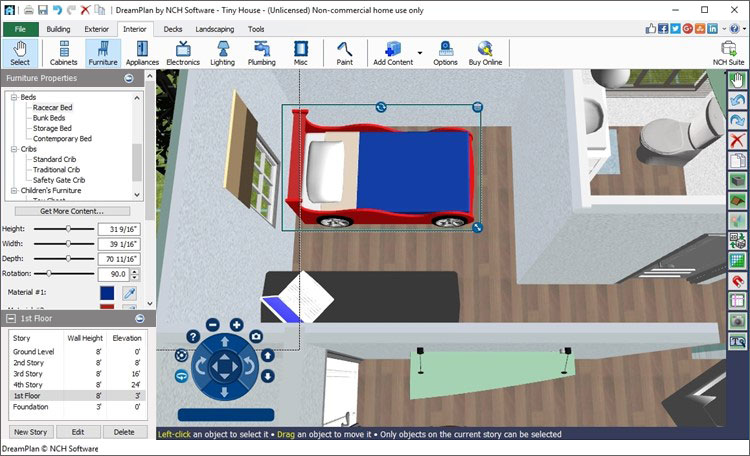
Главная польза интерьерного режима — быстрая проверка габаритов. Например, пользователь ставит кровать, шкаф, стол и кресло, затем меняет высоту, ширину, глубину и поворот объекта через панель свойств. На скриншотах DreamPlan видно, что выбранный объект получает рамку выделения, а слева доступны параметры вроде Height, Width, Depth, Rotation и материалы. Такой подход позволяет не просто примерить мебель на глаз, а связать её с конкретным планом комнаты.
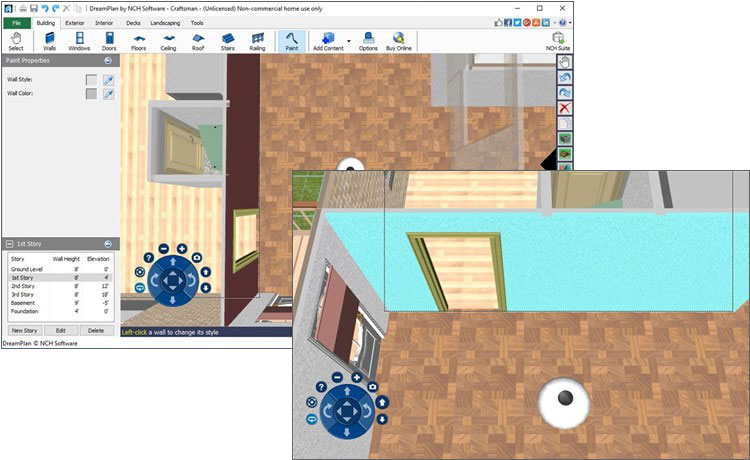
Paint во вкладке Interior отвечает за окраску стен и добавление текстуры. При выборе Paint панель свойств показывает Wall Style и Wall Color, а Eyedropper меняет стиль или цвет. Texture Scale регулирует масштаб текстуры. DreamPlan окрашивает стены с учётом того, что у стены две стороны: на разные стороны можно применить разные материалы. В доступных вариантах также есть Paint Region, когда нужно покрасить не всю стену, а выделенную область.
Практический сценарий для гостиной:
построить комнату по фактическим размерам;
поставить окна и дверь;
выбрать Furniture и добавить диван, кресла, журнальный стол;
через Electronics добавить телевизор;
через Lighting поставить светильники;
через Paint подобрать цвет стен и масштаб текстуры;
проверить проходы между диваном, столом, дверью и шкафом;
включить 3D View и посмотреть комнату с разных точек.
Для кухни важны Appliances и Cabinets. В DreamPlan можно разместить холодильник, плиту, шкафы и другие элементы, но программа не заменяет специализированный кухонный конфигуратор с точными модулями производителя. Её роль — оценить общий объём кухни, расположение зон, удобство проходов и визуальное сочетание отделки.
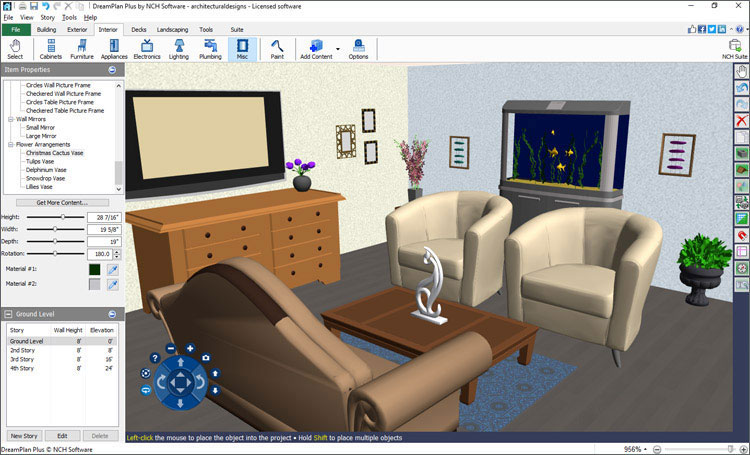
Для ванной используются Plumbing, Paint и при необходимости Cabinets. Здесь DreamPlan помогает понять, как выглядят ванна, душ, раковина, туалет, шкафчик и отделка в ограниченном пространстве. Реальные точки подвода воды и канализации нужно проверять отдельно.
Для спальни важны кровать, шкафы, светильники и проходы. В DreamPlan хорошо видно, не перекрывает ли кровать дверь, хватает ли места у шкафа, не конфликтует ли комод с окном. Если планировка квартиры в DreamPlan построена по точному Trace Floor Plan, такие проверки становятся полезнее, чем простая зарисовка на бумаге.
Ландшафтный дизайн и участок
DreamPlan работает не только с помещением, но и с участком. Для этого используются Exterior, Decks и Landscaping. Exterior добавляет растения, наружное освещение, дорожки, бассейны, заборы, уличную мебель и аксессуары. Landscaping меняет рельеф: Raise поднимает землю, Lower опускает, Level выравнивает поверхность, Erase возвращает рельеф к исходной высоте. В расширенном наборе есть Modify, Smooth, Slope и Paint.
Ландшафтные кисти работают похоже на инструмент рисования. При движении курсора по сцене показывается зелёная окружность, обозначающая область воздействия. Пользователь удерживает левую кнопку мыши и ведёт курсор по участку, изменяя поверхность. Radius определяет размер зоны редактирования, Magnitude — скорость изменения рельефа. Для более точной работы в advanced tools используются Elevation, Freehand, Area, Round Brush, Square Brush, Brush Size, Softness, Texture и Opacity.
Ландшафтный дизайн в DreamPlan подходит для предварительных решений:
где пройдёт дорожка от калитки к дому;
как разместить бассейн относительно террасы;
где поставить деревья и кустарники;
как связать крыльцо, палубу, дорожки и сад;
какой рельеф выглядит естественно на участке;
насколько растения закрывают фасад или окна;
где лучше оставить открытую площадку.
Decks — отдельная вкладка для террас и настилов. В ней есть Decking, Railing, Stairs, Footing и Measure. Decking отвечает за настил, включая floor boards, fascia, joists и опциональную deck skirting. Railing добавляет ограждения, Stairs — лестницы к террасе, Footing — вертикальные опоры.
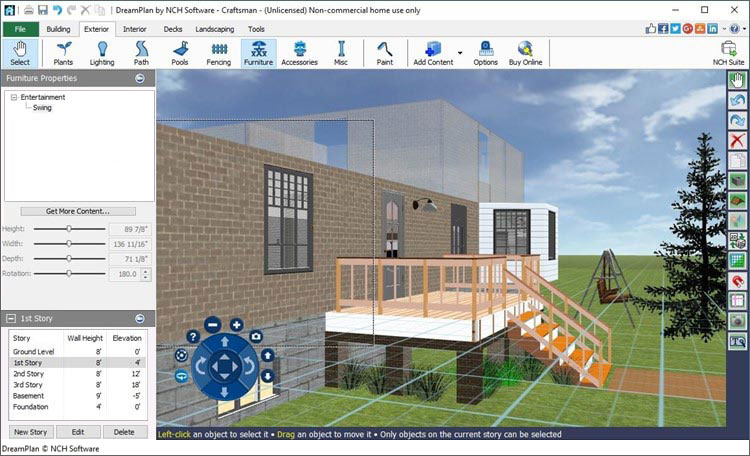
Бассейн строится через инструмент Pools во вкладке Exterior. Пользователь рисует контур бассейна, удерживает Shift для диагональных граней, Esc отменяет текущий путь. После завершения контур можно менять через управляющие точки. В свойствах бассейна настраиваются Pool Depth, Wall Color/Style, Bottom Color/Style, Coping Width, Coping Height, Coping Color/Style, Water Elevation и Corner Style.
Для простой планировки участка DreamPlan даёт достаточно инструментов: дорожки, бассейн, растения, рельеф, заборы, наружная мебель, светильники, терраса. Для сложного садового проекта с ботаническими требованиями, климатическими зонами, сезонностью, поливом, дренажом и профессиональной посадочной ведомостью лучше смотреть специализированные ландшафтные программы. Внутри сайта по смежной теме можно посмотреть Ландшафтный Дизайн 3D, а в блоке сравнения ниже DreamPlan сопоставлен с Realtime Landscaping Pro.
Работа с объектами, материалами и дополнительным контентом
В DreamPlan объекты размещаются из каталогов. Для интерьера это мебель, техника, электроника, освещение, сантехника, шкафы и декор. Для экстерьера — растения, дорожки, бассейны, заборы, уличная мебель, аксессуары и прочие элементы. У выбранного объекта открывается панель свойств, где меняются размеры, поворот, материалы и другие доступные параметры.
Add Content и Import расширяют стандартный набор. DreamPlan импортирует пользовательские 3D-модели через Import 3D Model wizard. Команда Import 3D Model доступна в File, а также через Add Content на панели инструментов. Поддерживаются .3DS, .STL и .PLY. После загрузки появляется preview window, в котором модель можно вращать мышью и масштабировать колесом. В окне также отображается ориентация осей: зелёная линия показывает Y-Axis, красная — X-Axis, синяя — Z-Axis.
В свойствах импортированной модели задаются Display Name, Object Category, Object Type, Rotation и Measurements. Object Type определяет правила размещения. Standard ставится на пол или землю, Surface принимает другие объекты сверху, Floating размещается на Surface-объектах или на полу, Ceiling крепится к потолку, Wall — к стене. Для дверей и окон действует отдельная логика: они всегда привязаны к стенам.
Практический смысл импорта — добавить объект, которого нет в библиотеке. Например, нестандартный предмет мебели, декоративную модель, оборудование или элемент экстерьера. При этом нужно учитывать масштаб: Measurements используются для подгонки размера, а ввод одного измерения автоматически масштабирует остальные. Если модель подготовлена неправильно, conversion notes показывают проблемы импорта.
С текстурами логика похожая. Import Texture во вкладке File добавляет собственные изображения для материалов. В обзоре DreamPlan это важно для ремонта: пользователь может загрузить текстуру обоев, пола, плитки или другой поверхности, а затем применить её через Paint или настройки материалов. В базовых возможностях программы также есть встроенная texture library для roof, walls, floors, decks, fences и других поверхностей.
При работе с материалами нужно проверять три вещи:
масштаб текстуры — слишком крупная плитка или древесный рисунок искажает восприятие комнаты;
сторону стены — DreamPlan допускает разные материалы на разных сторонах стены;
освещение и режим просмотра — цвет в 3D View и 2D Rendered воспринимается по-разному.
DreamPlan удобен для примерки материалов, но не заменяет реальный образец. Цвет стены на экране зависит от монитора, освещения сцены и выбранной текстуры. Перед покупкой краски, плитки или обоев результат нужно сверять с реальными материалами.
Инструменты разметки: Measure, Text Label, Add Symbols и Paint Calculator
Measure измеряет расстояние между двумя точками. Инструмент доступен во всех основных режимах просмотра: 3D View, 2D Blueprint и 2D Rendered. По умолчанию точки измерения ортогональны; для диагонального измерения используется Shift. При привязке к стене измерение snap’ится к ней с некоторым отступом, а Ctrl отключает такую привязку. Esc завершает измерение и убирает линию с подписью.
Measure нужен на каждом этапе: после обводки плана, после построения стен, после установки дверей и окон, после расстановки мебели. В DreamPlan легко увлечься 3D-визуализацией, но полезный проект начинается с контроля размеров. Если диван красиво выглядит в модели, но оставляет проход 25 см, такой вариант не пригоден для реальной комнаты.
Text Label добавляет подписи в 2D Blueprint и 2D Rendered. В 3D View текстовые метки не показываются. В DreamPlan есть два режима: Generic и Room. Generic — свободная подпись в любом месте проекта. Room размещается над комнатой, ставится в геометрический центр помещения и автоматически включает площадь комнаты в текст. После размещения Room label ведёт себя как обычная текстовая метка: если комната изменится, подпись не обновится автоматически.
У Text Label настраиваются текст, шрифт, Bold, Italics, Underline, выравнивание, размер, поворот, цвет и режим отображения: Blueprint and Rendered, Blueprint only, Rendered only. Это удобно для планов ремонта: можно подписать комнаты, зоны, материалы, высоты, комментарии для мастера, место розеток или отметки будущих изменений.
Add Symbols работает только в 2D Blueprint и добавляет архитектурные символы. В наборе есть Cable, Camera, Exterior door, French door, Gas, High voltage outlet, Interior door, Internet, Keypad, Oil, Sliding, Standard outlet, Telephone и Wifi. Символы можно масштабировать от 25% до 300%, поворачивать от 0° до 360° и менять цвет.
Add Symbols не превращает DreamPlan в полноценный проект электрики или слаботочных систем, но помогает на уровне эскиза отметить важные точки: где будет интернет, Wi-Fi-оборудование, камера, розетка, кабельная линия или газовый вывод. Для обсуждения ремонта этого достаточно, чтобы не держать все идеи в голове.
Paint Calculator находится в Tools и используется вместе с задачами отделки. В структуре справки DreamPlan он выделен как отдельный инструмент, рядом с Text Labels, Add Symbols, Picking Textures и Trace Wizard.
Для ремонта полезная последовательность такая:
построить комнаты;
подписать помещения Room label;
поставить текстовые комментарии через Text Label;
добавить символы розеток, интернета, камер и дверей;
проверить размеры Measure;
подобрать Wall Style и Wall Color через Paint;
оценить площадь и расход материалов дополнительными расчётами.
Экспорт, сохранение и совместное использование проекта
DreamPlan сохраняет рабочий проект через Save Project и Save Project As. Load Project открывает ранее созданную работу, Recent Projects показывает список последних проектов, Load Sample Project открывает готовый пример. Для фиксации вида используется Save Screenshot, а Print выводит текущую сцену.
Экспорт в DreamPlan делится на несколько типов. Изображение подходит для быстрой отправки идеи: план комнаты, вид фасада, интерьер, участок, бассейн или терраса. 3D-модель нужна, когда проект нужно перенести в другой 3D-процесс. Web viewer/HTML позволяет просматривать проект в браузере. В перечне возможностей DreamPlan указаны JPG, PNG, OBJ, STL, 3D model, webviewer и HTML.
Разница между форматами важна:
| Тип результата | Для чего подходит | Ограничение |
|---|---|---|
| Screenshot / изображение | Быстро показать интерьер, фасад, планировку, участок | Нельзя редактировать модель |
| JPG / PNG | Иллюстрация для обсуждения, переписки, презентации | Не содержит геометрию проекта |
| OBJ / STL | Передача 3D-геометрии в другие инструменты | Материалы и структура могут требовать проверки |
| 3D model | Работа с моделью за пределами DreamPlan | Нужна совместимость принимающей программы |
| Web viewer / HTML | Просмотр проекта в браузере | Не заменяет исходный редактируемый файл |
| Бумажная схема или контрольный лист | Зависит от выбранного вида и масштаба |
История версий показывает, что экспорт постепенно усиливался: в 2018 году добавлялись экспорт OBJ и STL, улучшался 3D Export, позднее развивался Webviewer. Это важно для обзора DreamPlan, потому что программа не замыкает пользователя только внутри собственного проекта: результат можно вывести в картинку, модель или веб-просмотр.
Для бытового ремонта чаще всего достаточно двух результатов: изображение 3D View для общего впечатления и 2D Blueprint с размерами и подписями. Если проект обсуждается с мастером, лучше передавать оба варианта: картинка показывает идею, а план помогает понять расположение стен, мебели и точек.
Лицензии, бесплатная версия и покупка
DreamPlan имеет бесплатную версию для некоммерческого использования дома. Это означает, что программа подходит для личного ремонта, домашней планировки и самостоятельных проектов без коммерческого применения.
Для коммерческой работы используется платная лицензия. В обзорах DreamPlan отдельно разделяются personal use и commercial license: домашняя лицензия предназначена для личного применения, Plus — для коммерческого сценария, также упоминается арендная модель коммерческой версии.
Практически это разделяется так:
| Сценарий | Подходящий тип использования |
|---|---|
| Спланировать ремонт собственной квартиры | Некоммерческое домашнее использование |
| Расставить мебель в своей комнате | Некоммерческое домашнее использование |
| Сделать эскиз участка для себя | Некоммерческое домашнее использование |
| Использовать проект в работе с клиентом | Коммерческая лицензия |
| Готовить планировки как услугу | Коммерческая лицензия |
| Использовать программу в студии или у подрядчика | Коммерческая лицензия |
Перед оплатой важнее смотреть не только цену, а назначение лицензии. Для пользователя, который один раз планирует собственную квартиру, коммерческий режим не нужен. Для дизайнера, подрядчика, мастера по ремонту или небольшой студии домашняя лицензия не закрывает рабочий сценарий.
Системные требования
DreamPlan работает на Windows 7–11 и macOS 10.5 или выше. Для 3D-сцены рекомендуется OpenGL driver version 2.0 или выше.
| Параметр | Требование |
|---|---|
| Windows | Windows 7–11 |
| macOS | macOS 10.5 или выше |
| Графика | рекомендуется OpenGL driver version 2.0 или выше |
| Тип работы | настольная программа с 2D/3D-представлениями |
OpenGL важен для объёмного просмотра. Даже если проект начинается как 2D Blueprint, программа регулярно переключается в 3D View, показывает мебель, стены, крышу, растения, рельеф и материалы. Чем сложнее сцена, тем важнее актуальный видеодрайвер и стабильная работа графики.
На комфорт работы влияет не только формальное соответствие требованиям. Большой дом с несколькими этажами, множеством мебели, растений, текстур, бассейном и сложным рельефом нагружает систему сильнее, чем одна комната. Для слабого компьютера разумно работать по этапам: сначала стены и размеры, затем проёмы, потом мебель, после этого материалы и ландшафт.
Плюсы и минусы DreamPlan
Плюсы
DreamPlan объединяет планировку дома, дизайн интерьера, экстерьер, террасы, бассейн и участок в одном проекте.
Программа работает с несколькими режимами просмотра: 3D View, 2D Blueprint, 2D Rendered и Isometric.
Trace Mode переносит существующий план из PNG, JPG или PDF в рабочую схему.
Walls, Rooms, Doors, Windows, Roof, Stairs, Decking, Pools, Path, Plants и Landscaping закрывают основные бытовые задачи планировки.
Interior содержит мебель, шкафы, бытовую технику, электронику, освещение, сантехнику и декоративные объекты.
Paint меняет цвет и текстуру стен, включая разные материалы на двух сторонах стены.
Measure доступен в 3D View, 2D Blueprint и 2D Rendered.
Text Label и Add Symbols помогают оформить 2D-план для обсуждения ремонта.
Поддерживается импорт 3D-моделей .3DS, .STL и .PLY.
Проект экспортируется в изображения, OBJ, STL, 3D model, webviewer и HTML.
Бесплатное некоммерческое домашнее использование подходит для личной планировки.
Структура вкладок понятна: Building, Interior, Exterior, Decks, Landscaping и Tools разделяют задачи по этапам.
Минусы
Интерфейс выглядит устаревшим, что отмечается в профильных обзорах и пользовательских отзывах.
Навигация по сложной 3D-сцене бывает неудобной, особенно когда проект содержит много этажей, мебели и объектов.
Фотореализм уступает современным визуализаторам и онлайн-планировщикам с сильным рендером; для презентаций высокого уровня лучше выбирать другой инструмент.
Программа не предназначена для выпуска полного комплекта рабочей архитектурной документации.
Расчёты материалов, инженерные решения и строительные нормы нужно проверять отдельно.
При переносе плана через Trace Wizard точность зависит от качества исходного изображения и правильной калибровки.
Бесплатный домашний режим не подходит для коммерческой работы.
Английский интерфейс усложняет освоение пользователям, которым нужны русские названия инструментов.
Сравнение с аналогами
DreamPlan стоит сравнивать не с абстрактными планировщиками, а с конкретными программами, которые решают похожие задачи. В одном поле находятся Sweet Home 3D, SketchUp, Planner 5D, Floorplanner, HomeByMe, Chief Architect Home Designer, Realtime Landscaping Pro, Ashampoo Home Design и Cedreo. Разница между ними не только в цене или красоте интерфейса, а в подходе: настольная программа или браузер, интерьер или участок, эскиз или профессиональный проект, 2D-план или 3D-моделирование.
| Программа | Основной сценарий | Платформа | Сильная сторона | Ограничение по сравнению с DreamPlan |
|---|---|---|---|---|
| DreamPlan Home Design Software | Дом, интерьер, участок, терраса, бассейн | Windows, macOS | Один настольный инструмент для дома и ландшафта | Устаревший интерфейс, не фотореалистичный рендер |
| Sweet Home 3D | План дома и мебель | Windows, macOS, Linux, iOS, Android, Online | Бесплатная интерьерная планировка, 2D-план и 3D-просмотр | Слабее в комплексном ландшафте и террасах |
| SketchUp | Свободное 3D-моделирование | Web, desktop, iPad в разных планах | Гибкая 3D-геометрия и огромная экосистема | Требует навыков моделирования, не заточен только под бытовую планировку |
| Planner 5D | Онлайн-дизайн дома в 2D/3D | Web, Windows, Android, iOS | Кроссплатформенность, большая библиотека, рендеры | Зависимость от онлайн-сценария и тарифов |
| Floorplanner | Онлайн-планы и 3D room planner | Browser | Быстрый браузерный планировщик, 2D и 3D | Не настольная офлайн-программа |
| HomeByMe | 3D-интерьеры и визуализации | Browser, Android, iOS | Фотореалистичные изображения и удобный онлайн-процесс | Сильнее привязан к аккаунту и тарифам |
| Chief Architect Home Designer | Подробное домашнее проектирование | Windows, macOS | Более архитектурный подход, автоматизация строительных элементов | Сложнее и тяжелее для бытового эскиза |
| Realtime Landscaping Pro | Ландшафт, сад, наружная среда | Windows | Сильная специализация на участке и растениях | Не фокусируется на интерьерах |
| Ashampoo Home Design | Дом, интерьер, крыши, планирование | Windows | Больше архитектурной точности и расчётов | Интерфейс также критикуется за устаревание |
| Cedreo | Предпродажные проекты домов для специалистов | Cloud-based | 2D/3D-планы, site plan, renderings, презентации | Ориентирован на профессионалов строительства и продажи проектов |
Sweet Home 3D ближе всего к DreamPlan по бытовой логике: пользователь рисует план, добавляет двери, окна, мебель и смотрит результат в 3D. Sweet Home 3D работает на Windows, macOS, Linux, iOS, Android и в онлайн-версии через WebGL; это сильный вариант для тех, кому нужна бесплатная интерьерная планировка без акцента на участок, бассейн и deck-инструменты.
SketchUp — другой тип программы. Он сильнее как свободный 3D-моделлер: можно строить нестандартную геометрию, использовать расширения, 3D Warehouse и профессиональные рабочие процессы. SketchUp Free работает в браузере, SketchUp Pro добавляет desktop, web, iPad, LayOut, PreDesign, расширения, 3D Warehouse, cloud storage и совместимость с IFC/DWG. Для пользователя, которому нужно просто поставить стены, мебель, бассейн и растения, DreamPlan проще. Для нестандартного объекта, мебели или архитектурной формы SketchUp гибче.
Planner 5D делает ставку на онлайн- и кроссплатформенный подход. В нём есть 2D/3D-дизайн дома, AI-функции, 4K renders, библиотека с тысячами предметов, 360º walkthrough, mood boards, Windows, Android и iOS. Для пользователя, который хочет работать с телефона, планшета и браузера, Planner 5D удобнее. DreamPlan сильнее там, где нужен настольный офлайн-подход без постоянного перехода в браузерную среду.
Floorplanner удобен как браузерный планировщик. Он создаёт 2D floor plans и 3D room designs online, подходит для личного использования, недвижимости, retail и professional use. Его сильная сторона — отсутствие установки и быстрая работа в аккаунте. DreamPlan выигрывает у него как локальная программа с единым инструментарием для дома, интерьера, участка, террасы и бассейна.
HomeByMe ориентирован на 2D-план, меблировку и 3D-визуализацию в браузере. Он удобен для красивой подачи интерьера и фотореалистичных изображений. Если задача — показать визуально привлекательный интерьер, HomeByMe часто выглядит современнее. Если нужно строить дом, участок, дорожки, бассейн, террасу и работать без браузерной логики, DreamPlan остаётся более прямым настольным вариантом.
Chief Architect Home Designer ближе к серьёзному архитектурному проектированию. В линейке Chief Architect автоматизируются крыши, фундаменты, framing, dimensions, schedules и materials lists. Для человека, который делает подробный проект дома и хочет больше строительной автоматизации, это сильнее DreamPlan. Для новичка, которому нужно быстро увидеть комнату, фасад и участок, DreamPlan проще и легче в освоении.
Realtime Landscaping Pro значительно сильнее в ландшафтной специализации. Он ориентирован на сад, растения, наружную среду, 3D walkthrough, plant growth и анализ тени. В обзорах TechRadar отдельно выделяются тысячи растений и объектов, а также фокус на наружной среде. DreamPlan удобнее как универсальный домашний планировщик, где интерьер и участок находятся в одном проекте; Realtime Landscaping Pro лучше для детальной работы именно с ландшафтом.
Ashampoo Home Design ближе к архитектурной точности: программа работает с планом, интерьером, крышами, 3D-видами и автоматическими расчётами длин, площадей, углов и объёмов. При этом обзоры отмечают, что интерфейс Ashampoo Home Design тоже может казаться устаревшим и трудоёмким. DreamPlan проще, но менее инженерный; Ashampoo Home Design глубже в планировании здания, но требует больше внимания к параметрам.
Cedreo рассчитан на home builders, contractors и remodeling professionals. Это cloud-based 3D home design software с 2D/3D floor plans, site planning, cross section plan, elevation plan, roof plan, таблицами площадей и фотореалистичными 3D renderings. Cedreo уместнее в предпродажном процессе и клиентских презентациях. DreamPlan лучше для частного пользователя, которому нужно без сложного сервиса собрать план дома, комнаты или участка.
Отзывы пользователей и профильных журналов
Профильные обзоры оценивают DreamPlan как доступный домашний планировщик с хорошим набором инструментов для интерьера и экстерьера, но с устаревшим интерфейсом и ограниченным фотореализмом. TechRadar в обзоре DreamPlan выделяет multi-platform, easy to use, interior and exterior design, rich inventory, а к минусам относит awkward navigation around a build и antiquated interface. В тексте обзора также подчёркивается, что программа подходит тем, кому нужен недорогой и понятный пакет для дома и ландшафта, но не тем, кто ищет визуально эффектные фотореалистичные рендеры.
Softpedia в Windows-обзоре ставит DreamPlan Home Design Software 4.0/5 и описывает программу как простой, дружелюбный и полезный инструмент для грубой визуальной идеи будущей квартиры или дома. В обзоре отмечаются стены, окна, комнаты, полы, потолки, Paint, Measurements, Exterior tab, Interior tab, Add Content, освещение, растения, мебель, техника и возможность быстро добавлять, удалять или дублировать объекты.
Softpedia для Mac также оценивает DreamPlan на 4.0/5 и выделяет 2D/3D-модели, интерьерные и наружные проекты, многоэтажные здания, стены, окна, двери, полы, лестницы, потолки, настройку стиля и цвета стен, добавление мебели и бытовой техники, панель свойств объектов, Blueprint, 2D и 3D rendering.
Пользовательские оценки неоднородны. На Capterra у DreamPlan Home Design Software рейтинг 3.3 на основе 3 отзывов, Ease of Use 3.7, Features 3.7, Customer Service 2.0, Likelihood to Recommend 6.7/10. В положительных отзывах пользователи отмечают быстрый старт, простоту и достаточность для 3D floor plan graphics; в отрицательном отзыве критикуются недостающие функции, ошибки, поддержка и устаревший интерфейс.
В App Store карточка DreamPlan для Mac показывает, что приложение не набрало достаточно оценок для общего обзора. Отдельные отзывы демонстрируют тот же разброс мнений: один пользователь называет программу грубой, но полезной для визуализации идей; другой пишет, что она помогла спроектировать interior and exterior дома в 3D; ещё один критикует программу как неподходящую для детального планирования.
Общее усреднённое мнение выглядит так: DreamPlan нравится тем, кому нужен простой способ построить дом, комнату или участок в 2D/3D без освоения сложного CAD. Больше всего претензий возникает у пользователей, которые ждут современной графики, полированной Mac-логики, точного профессионального планирования или более богатой настройки. Поэтому программа лучше подходит для эскиза, ремонта и визуальной проверки, чем для детального инженерного проекта.
Практическая инструкция: как сделать первый проект в DreamPlan
Шаг 1. Выбрать способ старта
Для первого проекта проще начать с View Sample Project, посмотреть готовый пример и понять, как устроены вкладки, объекты, этажи и материалы. Для реальной квартиры лучше использовать Trace Floor Plan, если есть план в PNG, JPG или PDF. Для свободной идеи дома или участка подходит Start Blank Project.
Шаг 2. Настроить единицы измерения
В File есть Options, где выбираются measurement units. Это нужно сделать до активного построения стен: удобнее сразу работать в привычной системе, чем потом сверять размеры и пересчитывать план.
Шаг 3. Перенести готовый план через Trace Floor Plan
Если есть исходная схема, запускается Trace Floor Plan. Trace Wizard загружает PNG, JPG или PDF, переключает DreamPlan в 2D Blueprint, после чего нужно выбрать файл через Browse for file, указать Story, нажать Next, провести калибровочную линию по известному отрезку через Start Calibration, ввести реальную длину и завершить Finish.
После калибровки не нужно сразу переходить к мебели. Сначала обведите стены и проверьте несколько размеров. Если контрольные отрезки не совпадают, проект лучше исправить на этом этапе, иначе ошибка попадёт в двери, окна, мебель и отделку.
Шаг 4. Нарисовать стены
Во вкладке Building выберите Walls. Для свободной обводки используйте Free Draw: щёлкните в начальной точке стены, протяните линию до конца, щёлкните ещё раз. Для точного отрезка используйте Fixed Draw с длиной и углом. Если стены соединяются в замкнутый контур, DreamPlan создаёт комнату с полом и потолком.
При построении стен держите Ctrl только тогда, когда действительно нужно отключить snapping. Привязка помогает правильно соединять углы, а случайное отключение приводит к микрозазорам: на экране стены почти соприкасаются, но комната не формируется.
Шаг 5. Добавить готовые комнаты
Если план строится без Trace Mode, Rooms ускоряет работу. В DreamPlan есть square и rectangle с размерами small, normal и large, а длина, ширина и rotation задаются до размещения. Готовую комнату можно snap’ить к существующей стене.
Rooms удобно использовать для грубой схемы дома: сначала поставить основные прямоугольные помещения, затем уточнить стены, двери, окна и переходы.
Шаг 6. Поставить двери и окна
Двери и окна находятся во вкладке Building. Их лучше ставить после замыкания комнат. Так проще видеть, где находятся реальные стены, какие проёмы нужны, как двери открываются относительно мебели и не конфликтуют ли окна с шкафами.
После установки дверей и окон переключитесь в 3D View и проверьте фасад и интерьер. В 2D Blueprint проём может выглядеть корректно, но в 3D сразу видно, если окно поставлено слишком близко к углу или дверь мешает проходу.
Шаг 7. Добавить крышу
Для дома используйте Roof. Если контур здания уже готов, выберите Auto Create. Если нужна своя форма, используйте Draw Path. После создания крыши настройте hip/gable sides, Style, Color, Slope, Eave Size, Roof Elevation и Fascia.
Крышу лучше добавлять до ландшафта и детальной мебели. Так быстрее проверить общий объём дома и понять, не придётся ли менять форму стен или этажность.
Шаг 8. Перейти к интерьеру
В Interior выберите Furniture, Cabinets, Appliances, Electronics, Lighting, Plumbing или Misc. Сначала расставьте крупные объекты: кровать, диван, стол, шкаф, кухонные элементы, сантехнику. После этого переходите к светильникам и декору. Такой порядок экономит время: мелкие предметы не мешают менять планировку комнаты.
Для каждого крупного объекта проверяйте Height, Width, Depth и Rotation. Если мебель должна соответствовать реальной покупке, размеры берутся из карточки товара или технического листа, а не подбираются на глаз.
Шаг 9. Применить материалы и цвета
Через Paint задайте Wall Style и Wall Color. Для изменения стиля или цвета используйте Eyedropper, а Texture Scale подгоняет размер текстуры. Для разных сторон стены можно применять разные материалы.
Для пола, стен и мебели не стоит выбирать материалы только по красоте в 3D View. После выбора переключитесь в 2D Rendered и Isometric, чтобы понять, не выглядит ли поверхность слишком крупной, тёмной или контрастной.
Шаг 10. Добавить участок, дорожки, растения и бассейн
Во вкладке Exterior используйте Plants, Path, Pools, Fencing, Furniture и Lighting. Для изменения рельефа перейдите в Landscaping и работайте кистями Raise, Lower, Level, Erase, Modify, Smooth, Slope или Paint.
Если участок небольшой, сначала разместите дом, вход, дорожки и основные зоны. Растения добавляйте после этого. Иначе проект быстро перегружается зеленью, а проходы, крыльцо и терраса становятся хуже читаемыми.
Шаг 11. Добавить подписи, символы и измерения
В Tools используйте Text Label для подписей, Room label для названий и площади комнат, Add Symbols для розеток, интернета, камер, дверей и других обозначений, Measure для контрольных расстояний. Text Label работает в 2D Blueprint и 2D Rendered, а Add Symbols — в 2D Blueprint.
Для ремонта полезно сделать отдельный 2D Blueprint с подписями: где стоит шкаф, где нужен интернет, где будут розетки, как называются комнаты, какие зоны требуют уточнения.
Шаг 12. Сохранить и вывести результат
Через File используйте Save Project для рабочего файла. Для картинки применяйте Save Screenshot. Для передачи 3D-геометрии используется Export 3D Model, а среди вариантов вывода доступны JPG, PNG, OBJ, STL, 3D model, webviewer и HTML.
Лучший финальный комплект для обсуждения ремонта:
2D Blueprint с размерами, комнатами и символами;
2D Rendered с материалами и мебелью сверху;

3D View интерьера;
3D View фасада или участка;
сохранённый проект для последующих правок.
Частые ошибки при работе
Начинать с мебели до стен
Если сначала расставить диваны, кровати и шкафы, а потом менять стены, проект быстро станет хаотичным. В DreamPlan правильнее идти от конструкции к наполнению: стены, комнаты, двери, окна, этажи, крыша, затем мебель и материалы.
Игнорировать 2D Blueprint
3D View помогает увидеть комнату, но точность плана контролируется в 2D Blueprint. Стены, подписи, символы, Trace Mode, размеры и общий контур лучше проверять сверху.
Не калибровать Trace Mode
Trace Wizard требует калибровки по известной длине. Если выбрать неправильную линию или ввести неверный размер, все дальнейшие стены и комнаты окажутся неточными. После Finish нужно проверить несколько контрольных отрезков через Measure.
Отключать snapping без необходимости
Ctrl отключает привязку при построении стен и комнат. Это полезно в специальных случаях, но опасно при обычном контуре: стены перестают соединяться, комната не формируется, пол и потолок не появляются.
Перегружать проект объектами
Большое количество мебели, растений, аксессуаров и декоративных элементов ухудшает читаемость. Сначала размещают крупные и функциональные объекты, затем добавляют декор. Для слабого компьютера это ещё и вопрос производительности.
Ждать фотореализма
DreamPlan показывает понятную 3D-модель, но не заменяет визуализатор высокого уровня. Для обсуждения ремонта или участка этого достаточно, для рекламной визуализации интерьера лучше использовать другой инструмент.
Путать домашнее и коммерческое использование
Бесплатная версия предназначена для некоммерческого домашнего использования. Для проектов клиентов, работы студии или услуг по планировке требуется коммерческая лицензия.
Не проверять реальные размеры мебели
Каталожные объекты помогают визуализировать идею, но реальная мебель отличается по габаритам. Перед покупкой нужно вручную выставить Height, Width, Depth и Rotation по данным конкретного товара.
Использовать DreamPlan как строительную документацию
Программа помогает подготовить эскиз и визуальную схему. Конструктив, инженерия, сметы, нормы, согласования и рабочие чертежи требуют специализированного процесса.
Для каких задач DreamPlan подходит лучше всего
DreamPlan сильнее всего раскрывается в предварительном проектировании. Пользователь видит идею достаточно наглядно, но не тратит время на сложное моделирование. Это особенно заметно в проектах, где нужно быстро сравнить несколько вариантов: диван у окна или у стены, кухня линейная или угловая, кровать по центру или у перегородки, бассейн у террасы или в глубине участка.
Лучшие сценарии:
предварительная планировка ремонта — построить комнаты, проверить двери, окна, мебель и материалы;
расстановка мебели — понять, помещается ли кровать, шкаф, диван, стол, техника;
дизайн интерьера в DreamPlan — подобрать цвета стен, текстуры, мебель, свет и декор;
3D-планировка дома — собрать объём здания, этажи, крышу, фасад и базовую внутреннюю структуру;
проект участка в DreamPlan — разместить дорожки, растения, бассейн, террасу, наружное освещение;
быстрая демонстрация идеи — показать семье, мастеру или клиенту не абстрактный план, а 2D/3D-вариант;
перенос существующего плана — использовать Trace Mode и обвести PNG, JPG или PDF;
учебный сценарий — разобраться, как связаны план, стены, объём, материалы и объекты.
DreamPlan особенно удобен для пользователя, который не хочет начинать с профессиональной CAD-среды. В программе сразу доступны тематические вкладки и предметные инструменты: Walls, Rooms, Windows, Doors, Roof, Furniture, Appliances, Plants, Pools, Decking, Measure, Paint и Text Label. Такой набор закрывает большинство бытовых вопросов ремонта.
Когда лучше выбрать другую программу
DreamPlan не является универсальным решением для всех задач. В ряде сценариев лучше выбрать другой инструмент.
Для профессиональной архитектурной документации уместнее Chief Architect Home Designer или более серьёзная CAD/BIM-среда. Там сильнее автоматизация строительных элементов, документация, материалы и проектные зависимости. DreamPlan остаётся эскизным визуальным планировщиком.
Для свободного 3D-моделирования нестандартных форм лучше выбрать SketchUp или Blender. DreamPlan работает через готовые инструменты дома и участка, а не через полноценное моделирование любой геометрии.
Для фотореалистичных интерьерных изображений лучше смотреть HomeByMe, Cedreo или отдельные визуализаторы. DreamPlan показывает понятную модель, но не рассчитан на презентационный фотореализм высокого уровня.
Для браузерной командной работы подойдут Floorplanner, Planner 5D или Cedreo. DreamPlan — настольная программа; её сильная сторона в локальном рабочем процессе, а не в совместной онлайн-среде.
Для детального ландшафтного проекта с богатой растительной базой сильнее Realtime Landscaping Pro. DreamPlan покрывает сад, растения, дорожки, бассейн, рельеф и террасу, но Realtime Landscaping Pro специализируется именно на наружном пространстве, растениях, walkthrough и развитой ландшафтной визуализации.
Для русскоязычного бытового интерфейса стоит сравнить программу с Дизайн Интерьера 3D, Мой Дом 3D и Ландшафтный Дизайн 3D. DreamPlan использует английские названия разделов и инструментов, что удобно не всем.
Итог
DreamPlan Home Design Software — практичный 3D-планировщик для дома, квартиры, интерьера и участка. Он подходит для пользователя, которому нужно не проектировать здание по строительным нормам, а увидеть идею: стены, комнаты, мебель, материалы, фасад, дорожки, террасу, бассейн и растения. Программа сильна тем, что объединяет Building, Interior, Exterior, Decks, Landscaping и Tools в одном настольном рабочем процессе.
Для домашнего ремонта DreamPlan удобен как первый визуальный черновик. Для квартиры полезны Trace Mode, Walls, Rooms, Doors, Windows, Measure, Text Label и Furniture. Для загородного дома добавляются Roof, Stories, Decking, Pools, Plants и Landscaping. Для участка программа помогает разместить дорожки, рельеф, бассейн, террасу и зелёные зоны.
DreamPlan стоит выбирать, когда нужен понятный локальный инструмент для эскиза, а не сложная CAD/BIM-система. Его ограничения также понятны: устаревший интерфейс, средний уровень визуальной эффектности, необходимость ручной проверки размеров и непригодность для полноценной строительной документации. Для разового домашнего проекта этих ограничений часто достаточно просто учитывать; для профессионального проектирования лучше брать специализированную программу под конкретную задачу.
Список изменений
Ранний этап: базовые стены, 2D-вид и библиотека объектов:
- Первая опубликованная ветка DreamPlan относится к 2013–2014 годам. Уже в версии 1.01 появились библиотека объектов NCH, 2D orthographic view, Move tool и изменение высоты стен. В следующих ранних сборках добавлялись растения и деревья, ванная библиотека, изменение цветов материалов, внешний пакет объектов, спальня, импорт текстур, gridlines, bearing walls. Эти изменения сформировали базовую логику программы: пользователь строит стены, двигает объекты, меняет высоту, добавляет предметы и материалы.
Развитие этажей, лестниц и стартового процесса:
- В 2015 году DreamPlan получил лестницы между этажами и потолком, улучшенный ввод feet & inches, изменение высоты стен, улучшенную глубину окон и дверей, стартовый экран, линейки в 2D-сцене, Trace Mode для Blueprint drawing и 2D Plan Wall Dimension. Эти функции сделали программу более пригодной для реальной планировки: пользователь уже не просто ставил стены, а работал с размерами, этажами и переносом существующего плана.
Контент, навигация и платная модель:
- В 2016–2017 годах развивались пакеты объектов, стартовые ссылки на уроки, перемещение camera controls, экранные controls для масштабирования и вращения объектов, дополнительные roof styles, подписи Caption, sample projects, печать, числовой ввод height/width/depth/rotation, flipping doors/windows, публикация screenshots и ресторанные пакеты объектов. Для обзора программы это важный период: DreamPlan двигался от простой домашней игрушки к более универсальному планировщику с отдельными рабочими сценариями.
Экспорт, архитектурные элементы и улучшение Trace Mode:
- В 2018 году появились архитектурный content package, Room Label button, улучшение wall snapping, экспорт OBJ, экспорт STL, улучшение 3D Export, увеличение максимального размера Window/Door до 400%, улучшение OBJ export и доработка Trace Mode для работы с несколькими этажами. Это усилило практическую ценность DreamPlan: проект стало проще подписывать, переносить, экспортировать и использовать как 3D-модель.
Поиск, модельный preview, динамическое освещение и подписи символов:
- В 2019 году в DreamPlan появились Search Feature, texture scaling для block objects, показ всех возможных моделей с install-on-demand, переработанная справка, model preview, копирование blocks, reimplement dynamic lighting, возможность редактировать длину стены после построения и symbol labels. Это заметно улучшило рабочий процесс: пользователю стало проще находить объекты, видеть модель перед размещением и уточнять уже построенные стены.
Измерения, curved walls, terrain snap и текстовые подписи размеров:
- В 2020 году программа получила on-screen measuring tool, curved walls, text label for wall dimensions, user-defined terrain snap settings, hamburger menu и функции premade rooms для формирования house layout. Появление curved walls важно для нестандартных помещений, а измерительный инструмент и подписи размеров усилили планировочную часть.
Стартовый экран, Stories, двери и окна:
- В 2021 году менялись Rooms, добавлялся новый Start Screen, изменялись swatches выбора цвета и текстур, разрешался door/window overlap, добавлялись 2D OSC resize controls для Windows/Doors. Эта ветка связана не столько с новыми объектами, сколько с улучшением взаимодействия: выбор, управление, экранные controls, стартовый сценарий, редактирование комнат и проёмов.
Полы, лестницы, крыши, Webviewer и перенос новых элементов на Mac:
- В 2022 году появились reset position view, depth to floors, auto-resize object size, Ramp style stairs, возможность красить стену несколькими цветами, перенос новых элементов 3D View на Mac и Webviewer Phase II porting. Этот этап показывает развитие как визуальной части, так и вывода результата: DreamPlan становился удобнее для просмотра, материалов и передачи проекта.
Материалы, стекло, тёмная тема и обслуживание:
- В 2023 году появились индивидуальные scale/rotation для block control textures, window/door glass plane rendering, размещение furniture и exterior object поверх pool coping, hot keys в camera controls, тёмная тема и удаление импортированных моделей. Большая часть сборок этого периода была maintenance release, но отдельные изменения касались материалов, стекла, интерфейса и управления пользовательским контентом.
Что показывает история развития:
- DreamPlan развивался не как профессиональная CAD-платформа с резким переходом к инженерным функциям, а как домашний планировщик с постепенным усилением практических деталей. Сначала появились стены, 2D, библиотека объектов и материалы; затем этажи, лестницы, Trace Mode, подписи и импорт; позднее экспорт OBJ/STL, измерения, curved walls, Webviewer, работа с текстурами, стеклом, тёмной темой и импортированными моделями. Такая история хорошо объясняет текущий характер программы: она остаётся понятной для новичка, но содержит достаточно инструментов для подробного бытового проекта.


 *EXE — расширение исполняемого файла. Сайт является партнером проекта
Оставте свой отзыв о DreamPlan