
HomeByMe — онлайн-планировщик интерьера для создания 2D-планов, расстановки мебели и просмотра проекта в 3D. Программа подходит для планировки квартиры, дома, отдельной комнаты, кухни, гостиной, спальни, ванной, кабинета и коммерческого помещения, когда нужно до ремонта увидеть расположение стен, проёмов, мебели, отделки и света. HomeByMe работает как онлайн-сервис 3D space planning, разработанный Dassault Systèmes SE; в нём можно построить план, меблировать пространство и визуализировать интерьер в 3D.
Главная задача HomeByMe — превратить абстрактную идею ремонта в наглядный проект. Пользователь начинает с 2D-плана: рисует стены, задаёт размеры, добавляет двери и окна, а затем переходит к 3D-виду, где проверяет объём, проходы, расстановку предметов, материалы и общий вид комнаты. Для быстрых интерьерных решений программа удобнее универсального 3D-редактора: здесь уже есть логика жилого пространства, каталог мебели, материалы, режимы просмотра, реалистичные изображения, 360°-панорамы и мобильное приложение.
HomeByMe не заменяет профессиональную BIM-систему и рабочую строительную документацию. Его сильная сторона — планировка, интерьерная визуализация и согласование идеи. В программе удобно проверить, помещается ли диван у стены, не перекрывает ли шкаф дверной проём, хватает ли места между кухонным островом и обеденной зоной, как выглядит спальня с другим цветом стен и нужен ли в гостиной дополнительный светильник. Для расчёта несущих конструкций, инженерии, электрики, вентиляции и рабочих чертежей используют специализированные CAD/BIM-инструменты.
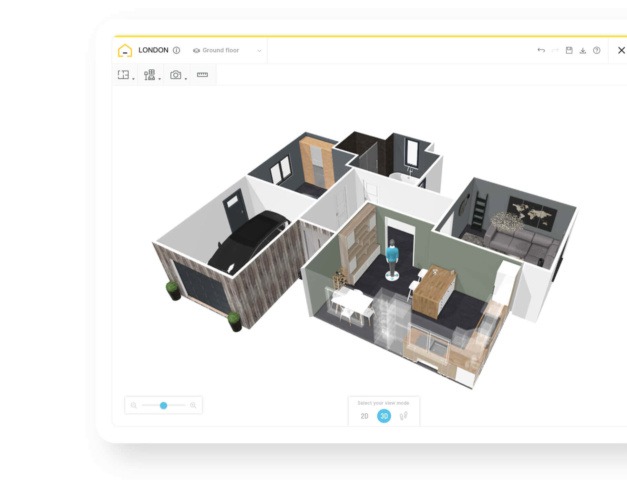
HomeByMe особенно полезен на ранней стадии ремонта. До покупки мебели можно собрать несколько вариантов планировки, сравнить материалы, поменять стиль комнаты, сделать изображение в высоком разрешении и отправить проект на обсуждение. Для владельца квартиры это способ не спорить по памяти, а смотреть на одну и ту же модель. Для дизайнера — инструмент быстрой презентации. Для мебельного продавца — способ показать товар не изолированно в каталоге, а внутри конкретной комнаты.
Кому подойдёт HomeByMe
Новичкам и владельцам квартир
Для новичка HomeByMe ценен тем, что рабочий процесс построен вокруг понятных бытовых действий: нарисовать комнату, поставить дверь, выбрать окно, добавить диван, поменять пол, включить 3D и посмотреть результат. Не нужно начинать с полигонального моделирования, координатных сеток или сложных материалов. Пользователь работает с привычными объектами: стены, комнаты, мебель, свет, покрытия, изображения.
HomeByMe подходит для разовой подготовки к ремонту. Перед заказом кухни, покупкой дивана или перестановкой мебели можно проверить несколько схем:
кровать у окна или у противоположной стены;
угловой диван или прямой диван с креслом;
кухонный остров или полуостров;
шкаф-купе во всю стену или отдельные модули хранения;
тёплый деревянный пол или плитка;
светлые стены или акцентная зона.
Владельцу квартиры не нужно вручную рисовать перспективу. Достаточно построить 2D-план помещения, добавить мебель из каталога и включить 3D. Такой сценарий хорошо подходит для ремонта кухни, спальни, гостиной, детской, кабинета и студии.
Дизайнерам интерьера и декораторам
Для дизайнера HomeByMe работает как инструмент концепт-подачи. В нём удобно быстро собрать базовую планировку, показать заказчику несколько компоновок, заменить отделку, изменить цветовую схему и подготовить реалистичную визуализацию. В Pro-доступе есть 4K-изображения, 360°-изображения, реалистичные видео, read-only mode, приватные импортированные 3D-модели, 3DStory и экспорт планов в DraftSight.
Для профессиональной работы важно понимать границу применения. HomeByMe хорошо закрывает этап идеи, визуального согласования и расстановки, но не снимает потребность в чертежах, ведомостях, техническом задании для строителей и проверке размеров на объекте. Если дизайнеру нужно быстро объяснить клиенту, почему один вариант кухни удобнее другого, HomeByMe подходит. Если нужно выпускать комплект рабочей документации с узлами, развёртками, инженерными схемами и спецификациями, программа становится вспомогательной, а не основной.
Ритейлу, мебельным брендам и продавцам кухонь
HomeByMe связан с 3DVIA — направлением Dassault Systèmes для 3D home design. В корпоративных сценариях HomeByMe используют мебельные, кухонные, DIY-, storage-, bathroom- и home decor-компании: планировщик можно внедрять на сайт или использовать в магазине, чтобы покупатель видел мебель, кухню или систему хранения внутри будущего интерьера.
Для бизнеса ценность HomeByMe в том, что клиент выбирает не абстрактный товар, а готовую сцену: кухонные шкафы на плане, диван в гостиной, систему хранения в нише, отделку стен рядом с мебелью. 3DVIA использует HomeByMe для online 3D experiences, где пользователи создают интерьеры, подбирают мебель, персонализируют продукты и декор.
Интерфейс HomeByMe и логика рабочего пространства
Интерфейс HomeByMe строится вокруг проекта. В центре находится рабочая область, где пользователь видит план или 3D-сцену. Внизу доступно переключение режима просмотра между 2D и 3D, а в 3D добавляется режим прогулки по помещению. В верхней части интерфейса расположены инструменты проекта: работа со структурой помещения, каталогом, изображениями, размерами и сохранением.
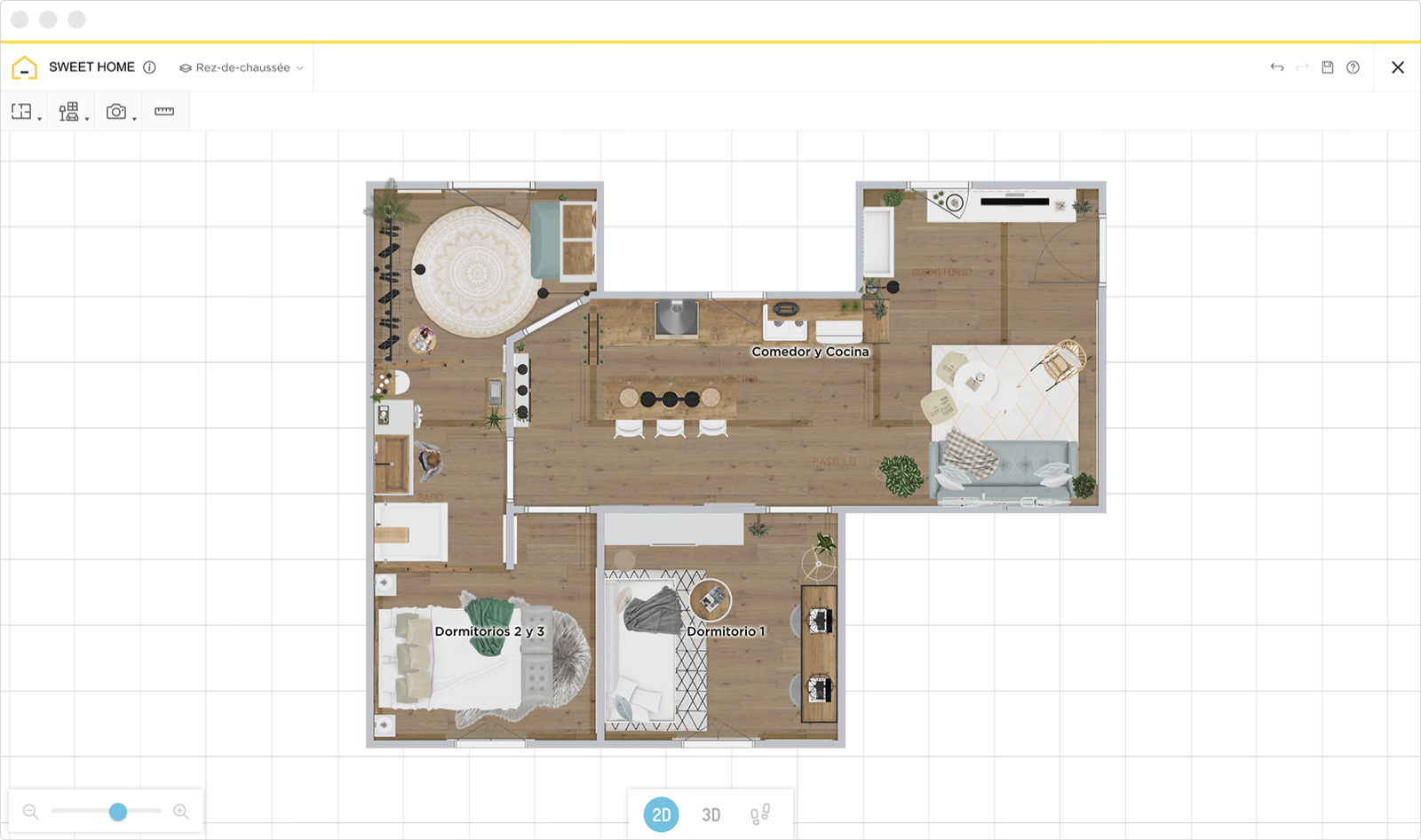
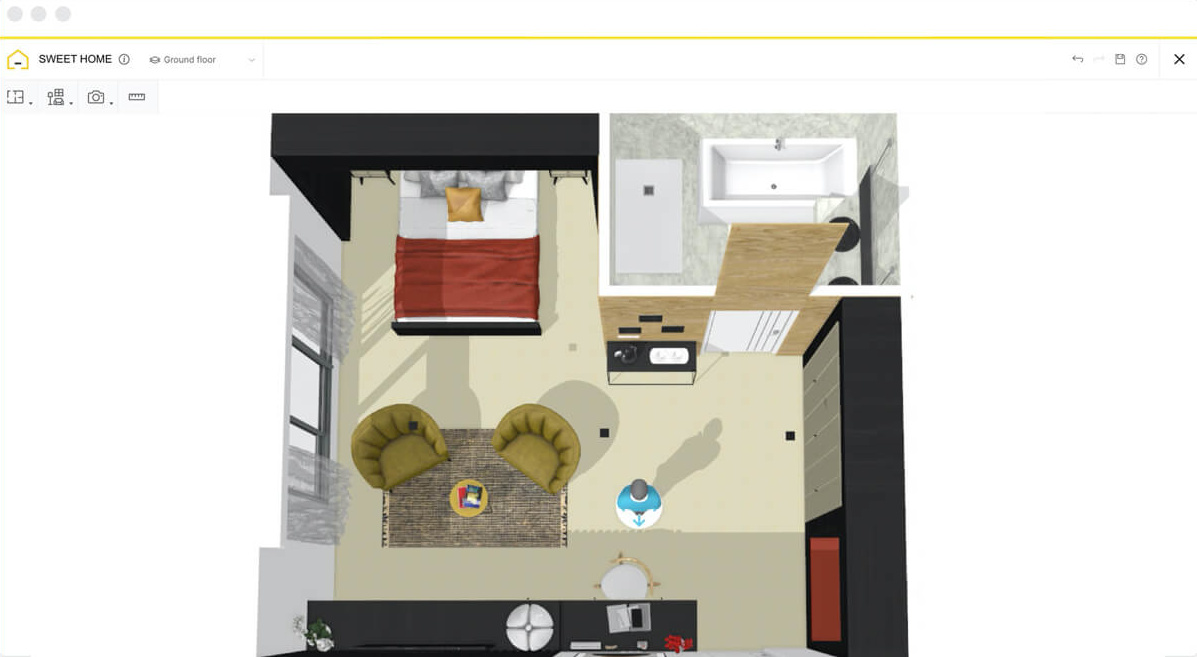
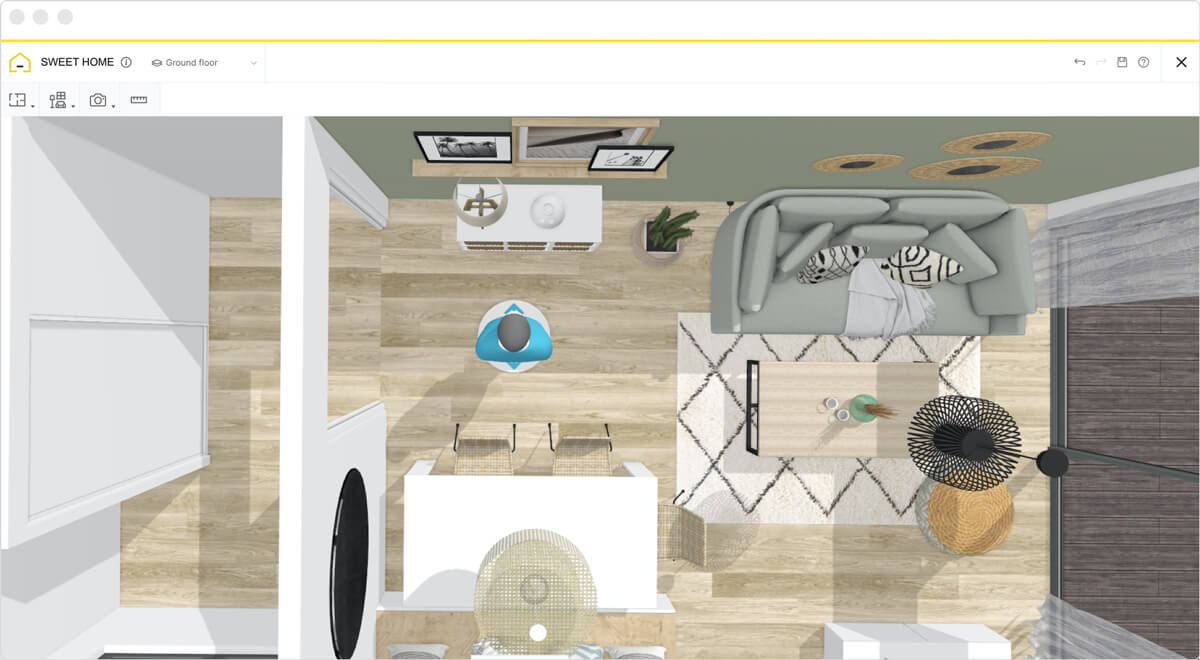
В 2D-режиме удобнее выполнять точные операции: рисовать стены, проверять размеры, добавлять перегородки, ставить двери, окна и лестницы, контролировать положение мебели сверху. Такой вид показывает не красоту интерьера, а структуру: где проходят стены, какие помещения соединены, сколько места остаётся между предметами, как открываются двери.
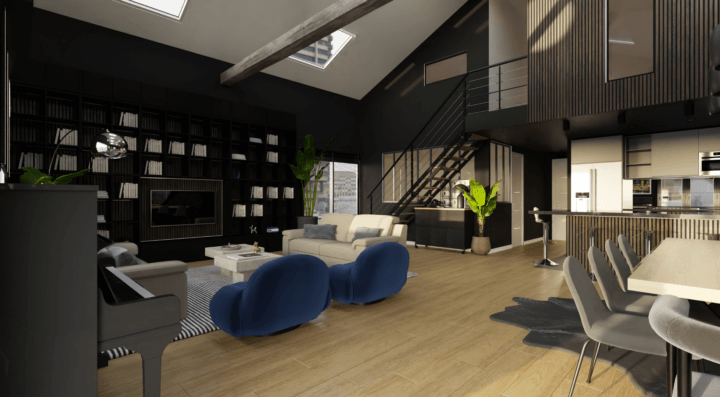
В 3D-режиме HomeByMe показывает объём. Здесь проще оценить высоту, визуальный вес предметов, сочетание пола и стен, удобство прохода через комнату, перспективу из точки зрения человека. В этом режиме видно, как диван выглядит рядом со столом, насколько массивным кажется шкаф, не давит ли тёмная отделка и хватает ли воздуха вокруг мебели.
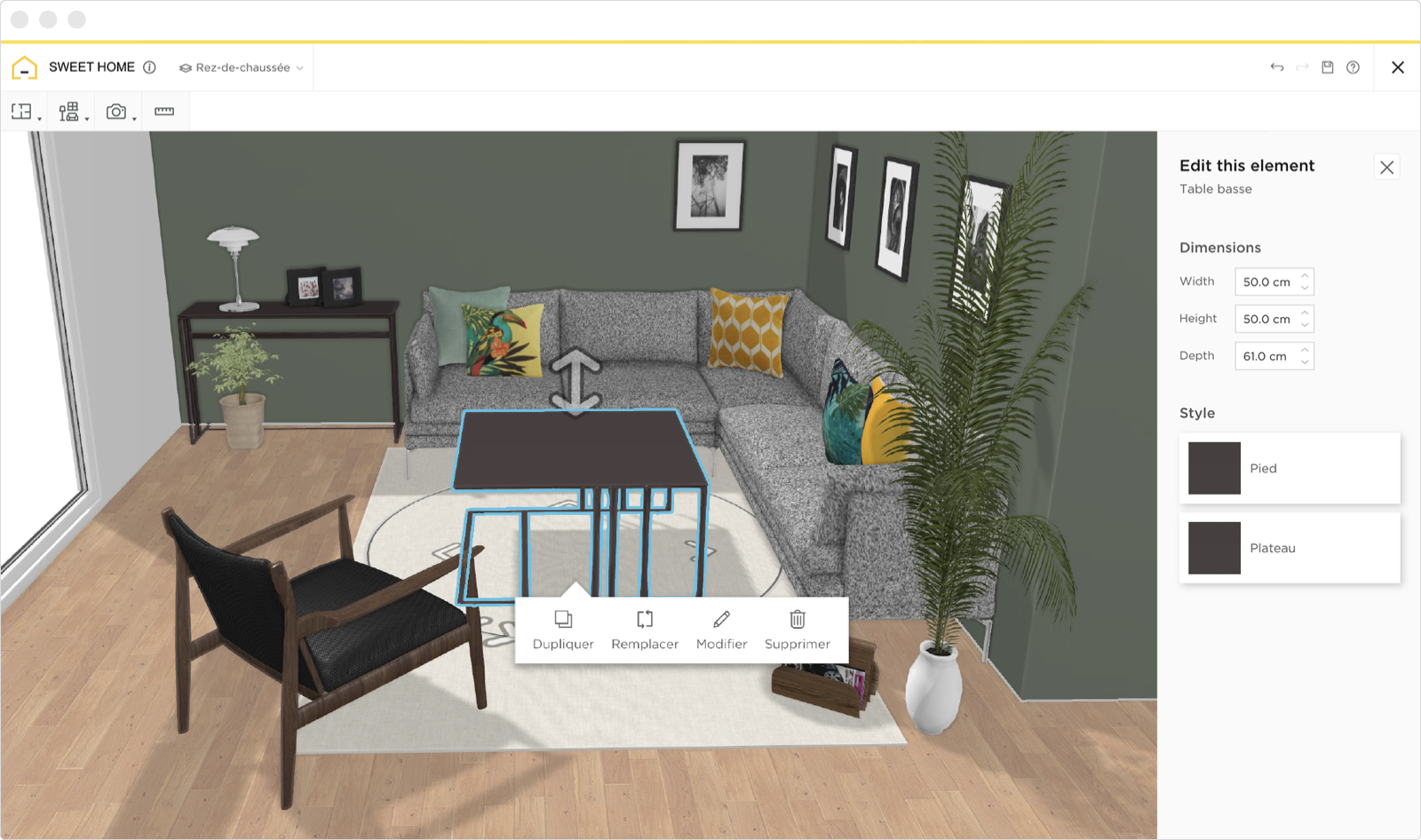
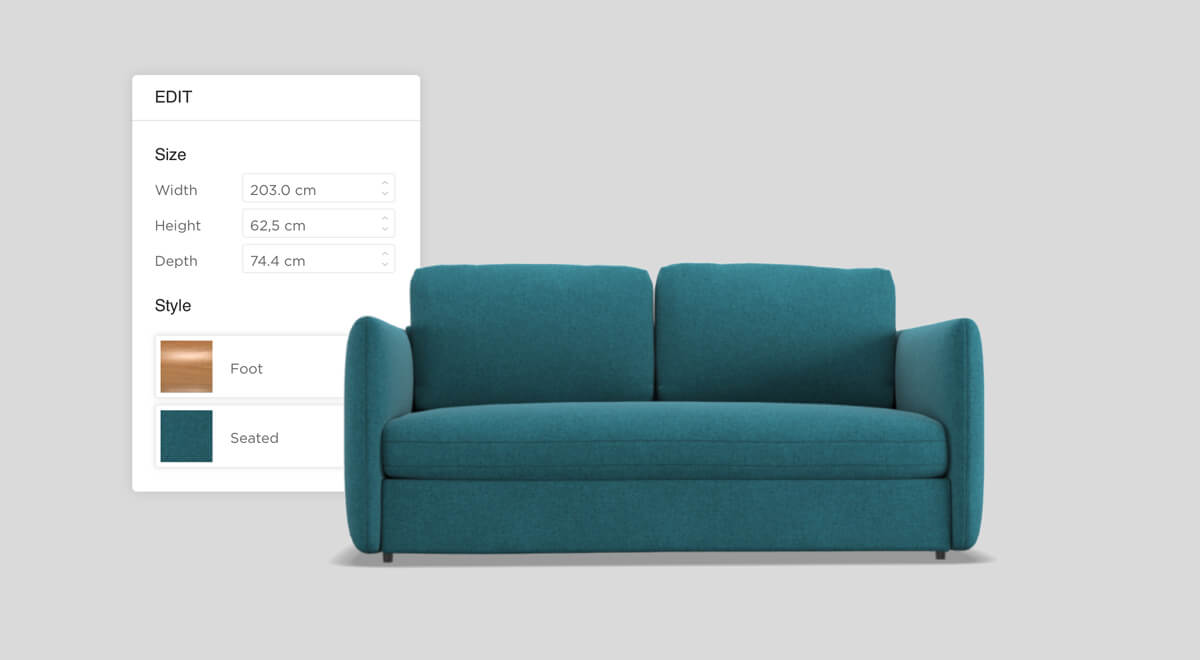
Когда выбран предмет, рядом появляется контекстная панель. На скриншоте видны действия Duplicate, Replace, Edit, Measures и Delete. Такая логика удобна при подборе мебели: пользователь может скопировать объект, заменить его похожим вариантом, перейти к редактированию, проверить размеры или удалить предмет из сцены. Это не отдельный сложный режим, а быстрые действия прямо на объекте.
2D, 3D и режим прогулки
HomeByMe не заставляет выбирать один способ просмотра. 2D нужен для точности, 3D — для восприятия, режим прогулки — для проверки пространства глазами человека. Виртуальный walkthrough даёт возможность перемещаться по комнатам, менять направление взгляда, смотреть на потолок, пол и стены, а высоту аватара можно настраивать для более реалистичного восприятия помещения.
Режим прогулки особенно полезен в спорных местах:
узкий коридор с несколькими дверями;
кухня с островом;
зона между диваном и журнальным столом;
проход между кроватью и шкафом;
место возле окна, где планируется рабочий стол;
гостиная с несколькими сценариями света.
Плоский план показывает размеры, но не всегда помогает понять, насколько тесно будет человеку в комнате. Перемещение в 3D дополняет проверку: пользователь видит не только расстояния, но и визуальное ощущение пространства.
Каталог, карточки товаров и подбор мебели
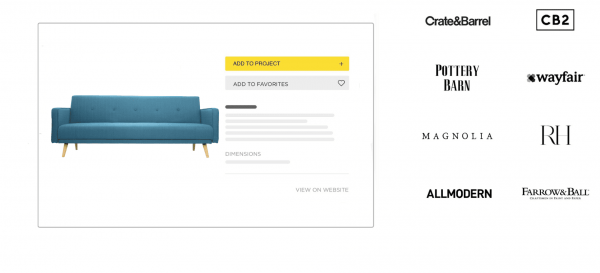
В HomeByMe есть каталог 3D-товаров: мебель, светильники, покрытия стен и пола, ковры, декоративные предметы. В тарифном сравнении HomeByMe указаны 300+ брендов и десятки тысяч товаров, а в мобильном описании Google Play отдельно говорится о каталоге более чем 20 000 продуктов от брендов и дизайнеров.
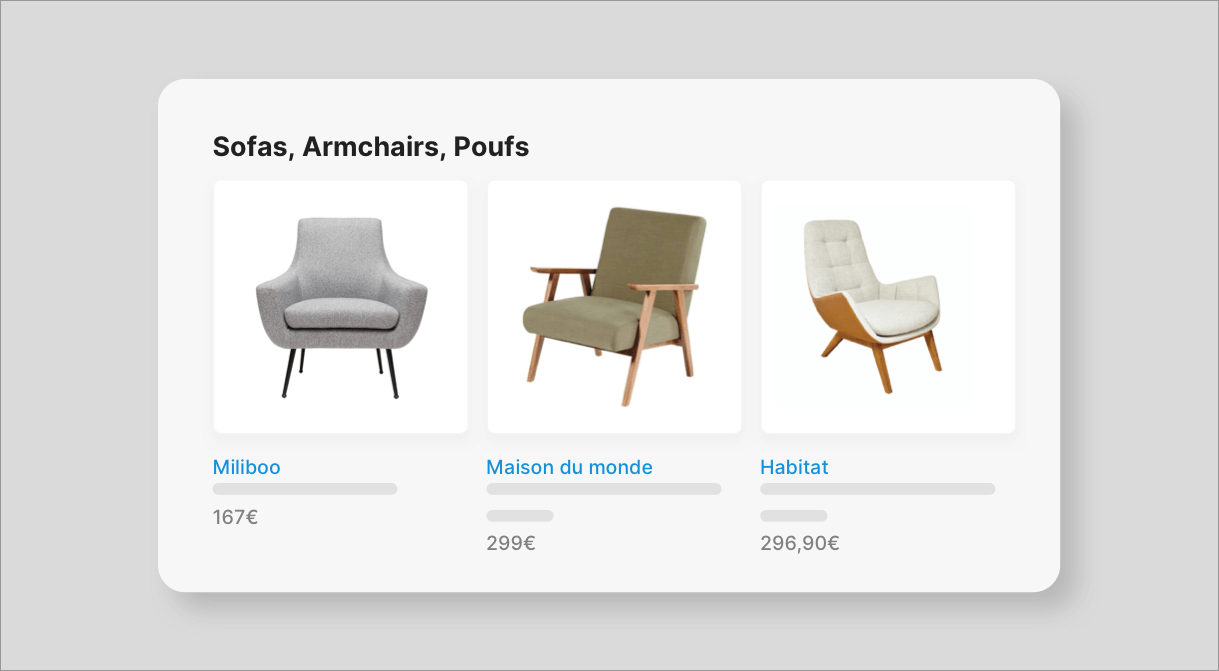
Каталог используется не только для красоты. С его помощью можно примерить предметы в масштабе, собрать список мебели и быстрее понять, какой стиль подходит комнате. В интерфейсе с брендированными товарами встречаются действия Add to project, Add to favorites и View on website: пользователь добавляет объект в сцену, сохраняет его в избранное или переходит к странице товара. Для реальной покупки всё равно нужно отдельно проверять регион, наличие, цену, размеры, цвет и условия продавца.
Создание проекта с нуля
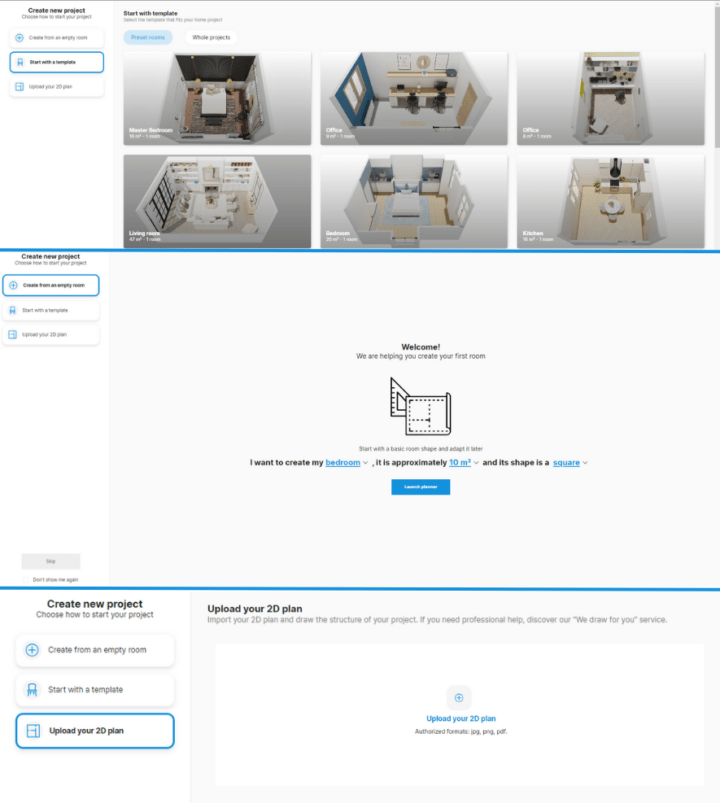
HomeByMe даёт несколько способов начать проект: пустая комната, шаблон и загрузка 2D-плана. В обновлённом onboarding для создания проекта были добавлены три стартовых сценария: начать с комнаты, выбрать шаблон комнаты или целого проекта, загрузить 2D-план и нарисовать стены по нему.
Подготовка размеров
Перед построением плана нужно собрать исходные размеры. HomeByMe работает с визуальной моделью, но точность результата зависит от исходных данных. Для комнаты нужны:
длина каждой стены;
высота потолка;
ширина и высота окон;
расстояние от углов до окон и дверей;
ширина дверных проёмов;
расположение радиаторов, ниш, выступов и колонн;
примерное место розеток и выключателей, если они влияют на мебель;
размеры крупной мебели, которую планируется оставить.
Ошибки в исходных размерах сразу переходят в модель. Если реальная стена короче на 10–15 см, шкаф или диван на визуализации будет стоять красиво, а в комнате может не поместиться. Поэтому планировку стоит начинать не с выбора дивана, а с проверки габаритов помещения.
Стены и комнаты
В HomeByMe можно импортировать или создать 2D-план с точными размерами, а также использовать готовые формы комнат. Для сложных планировок доступны элементы вроде under-slopes, mouldings и automatic ceilings, что помогает приблизить модель к реальному помещению с мансардой, декоративными профилями и потолками.
Для обычной комнаты процесс выглядит так:
Создать проект.
Выбрать пустую комнату или форму.
Задать площадь, габариты или форму.
Нарисовать стены.
Проверить размеры каждой стороны.
Добавить двери и окна.
Переключиться в 3D и проверить объём.
Сохранить базовую геометрию перед меблировкой.
Для квартиры удобнее сначала построить общий контур, затем внутренние перегородки. Важно не спешить с отделкой: пока стены не совпали с реальными размерами, мебель и материалы только маскируют ошибку.
Двери, окна и лестницы
Двери и окна в HomeByMe не являются декоративными картинками. Они влияют на планировку, потому что определяют проходы, освещение, доступ к стенам и возможность расстановки мебели. В 2D-плане удобно контролировать положение проёмов, а в 3D — смотреть, не мешает ли дверь шкафу, не закрывает ли стол подход к окну, не конфликтует ли лестница с мебелью.
При работе с дверями полезно проверять:
ширину проёма;
сторону открывания;
расстояние до угла;
свободное место перед дверью;
конфликт с мебелью;
возможность прохода при открытой двери.
Окна лучше ставить до выбора мебели. Рабочий стол, кровать, диван и кухонные модули сильно зависят от высоты подоконника, ширины окна и расположения радиатора. Если окно забыто или поставлено приблизительно, визуализация будет выглядеть аккуратно, но итоговая расстановка окажется неточной.
Импорт готового плана и обводка
Готовый план ускоряет работу, особенно если есть план БТИ, технический план квартиры, чертёж от застройщика или набросок с размерами. В HomeByMe можно загрузить 2D-план и использовать его как основу для построения стен. Для услуги Floor plan conversion план должен содержать один этаж, иметь площадь менее 250 м² и быть в формате JPG, PNG или PDF.
Как подготовить план
Перед загрузкой план стоит привести в читаемый вид:
убрать лишние поля и подписи, которые мешают обводке;
оставить габариты стен и проёмов;
сохранить файл в хорошем качестве;
проверить, что план не искажён перспективой;
убедиться, что виден масштаб или хотя бы один точный размер;
разделить этажи на отдельные файлы.
Фото бумажного плана лучше делать строго сверху, без наклона. Если лист сфотографирован под углом, стены на изображении искажаются, и обводка становится неточной. Для ремонта квартиры достаточно изображения, на котором читаются стены, двери, окна и основные размеры.
Как обводить план
Обводка плана в HomeByMe сводится к последовательной работе:
Загрузить изображение плана.
Совместить масштаб по известному размеру.
Провести внешние стены.
Добавить внутренние перегородки.
Поставить двери и окна.
Сверить размеры помещений.
Перейти в 3D и проверить, что стены, высота и проёмы выглядят логично.
Сохранить базовую модель.
После обводки не стоит сразу расставлять всё помещение. Сначала нужно проверить одну комнату: например, спальню или кухню. Если размеры совпадают, можно продолжать. Если расхождение уже видно на первой комнате, ошибку лучше исправить до меблировки всей квартиры.
Каталог мебели, материалов и декора
HomeByMe сочетает два подхода: пользователь может брать предметы из брендированного каталога или использовать более универсальные модели. Брендированные объекты помогают примерять конкретный стиль и собирать список покупок, а универсальные — закрывать базовые задачи, когда нужен не конкретный товар, а форма, размер и визуальный объём.
Мебель и бытовые предметы
Для расстановки доступны типовые категории интерьера: диваны, кресла, кровати, столы, стулья, шкафы, тумбы, кухни, сантехника, светильники, ковры, растения, техника, аксессуары. В мобильном описании HomeByMe перечислены мебель, лампы, настенные и напольные покрытия, декоративные объекты и другие элементы.
В планировке важно не только добавить предмет, но и проверить его поведение в комнате. Диван должен оставлять проход, шкаф — открываться, стол — иметь место для стульев, кровать — не перекрывать доступ к окну. HomeByMe помогает увидеть эти ошибки на 2D-плане и в 3D-виде.
Отделка стен и пола
После построения стен можно переходить к материалам. HomeByMe поддерживает подбор покрытий стен и пола: дерево, плитка, ковры, винил, краска, обои и другие варианты. В программе можно экспериментировать с hardwood, carpet, vinyl и tile до финального решения.
Отделку лучше менять после расстановки крупной мебели. Пустая комната с красивым полом и обоями может выглядеть гармонично, но после добавления кухни, дивана, шкафов и освещения баланс меняется. В HomeByMe удобно делать несколько вариантов одной комнаты: светлый пол, тёмный пол, акцентная стена, нейтральные стены, другой цвет фасадов.
Аксессуары и ощущение жилого интерьера
Аксессуары нужны не только для красоты. Картины, растения, зеркала, книги, подушки и светильники помогают оценить масштаб и характер комнаты. HomeByMe позволяет добавлять декоративные элементы, включая зеркала, artwork, plants, decorative throw pillows, books, cat trees и aquariums.
При этом аксессуары стоит добавлять после базовой проверки. Если начать с декора, проект быстро станет визуально насыщенным, но главные ошибки — неверный размер дивана, тесный проход, неправильная высота стола — останутся незамеченными.
Редактирование мебели и объектов
Редактирование предметов в HomeByMe строится вокруг быстрых операций: переместить, повернуть, продублировать, заменить, изменить параметры, проверить размеры, удалить. В 3D-сцене выбранный предмет подсвечивается, а рядом появляются действия. Это удобно при поиске варианта: можно поставить диван, скопировать его, заменить на другой, развернуть кресла, проверить ширину прохода и удалить лишнее.
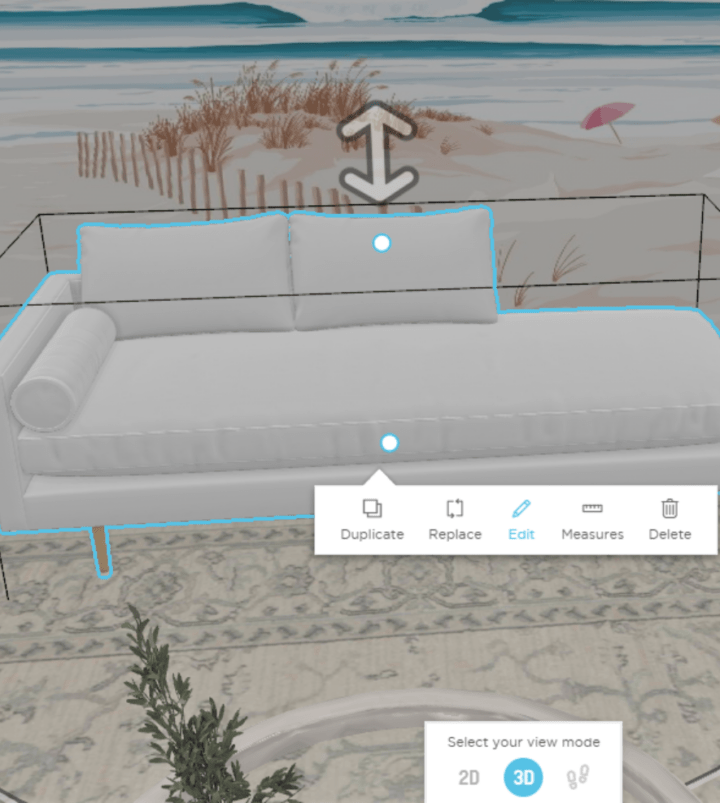
В 2024 году в HomeByMe появился новый манипулятор для изменения размеров generic furniture: при редактировании настраиваемого универсального предмета можно перетаскивать манипулятор, а полученный размер автоматически попадает в параметры объекта.
Такая функция полезна для примерки мебели под нестандартную нишу, длинную стену, узкий коридор или небольшую спальню. Например, можно быстро оценить, помещается ли тумба глубиной 40 см, как выглядит диван на 220 см вместо 260 см, сколько места остаётся между кроватью и шкафом.
Группировка предметов
В HomeByMe можно группировать объекты, чтобы перемещать их вместе. Функция группировки работает через выбор нескольких объектов и команды Group или Ungroup в контекстной панели.
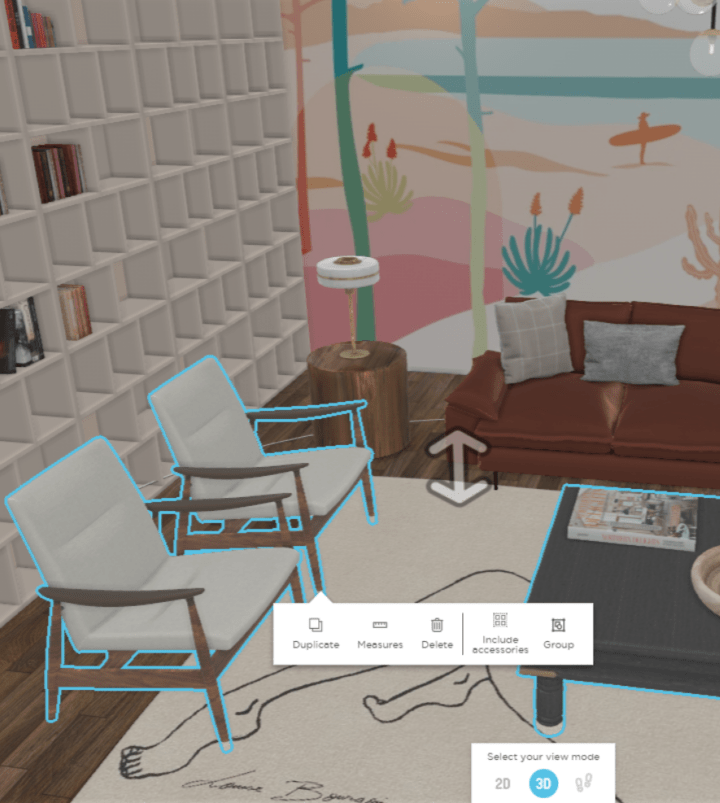
Группировка удобна при работе с мебельными композициями:
пара кресел и столик;
обеденный стол со стульями;
диванная зона;
группа светильников;
рабочее место;
детский игровой уголок;
декоративная композиция у стены.
Без группировки каждый предмет приходится двигать отдельно, и композиция легко разъезжается. С группировкой можно переносить уже собранный блок и проверять разные места в комнате.
MakeByMe: создание собственной мебели
MakeByMe — отдельный инструмент HomeByMe для проектирования деревянной мебели с настраиваемыми размерами. Его смысл в том, что пользователь создаёт предмет под конкретное место: полку в нишу, стол между кроватью и окном, книжный стеллаж, кофейный столик, скамью или другой простой предмет.
В MakeByMe можно настраивать материал, длину, ширину, глубину, фурнитуру, петли, винты и другие компоненты. Для готового предмета формируются инструкции, список материалов, список инструментов и cut list; при изменениях инструкции обновляются.
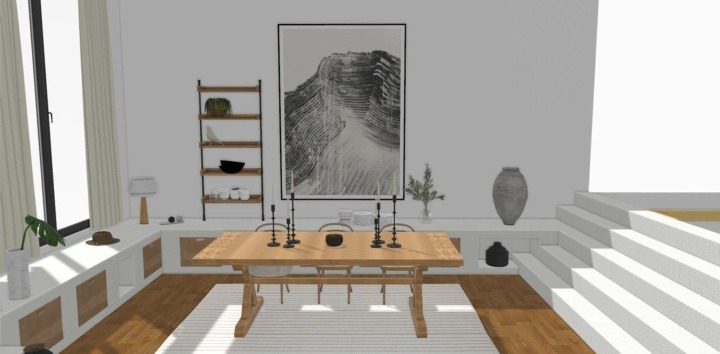
MakeByMe полезен там, где стандартный каталог не закрывает задачу. Например, в комнате есть ниша шириной 87 см, а готовые шкафы имеют ширину 80 или 100 см. В HomeByMe можно измерить участок, собрать предмет нужного размера в MakeByMe и добавить его в проект. Это не замена профессиональному мебельному производству, но хороший способ проверить пропорции, габариты и общий вид будущего предмета.
Для сложной мебели с механизмами, нагрузками, фасадами, крепежом, распилом, кромкой и технологическими зазорами требуется отдельное мебельное проектирование. MakeByMe помогает визуализировать и подготовить идею, но перед изготовлением размеры и конструкцию нужно проверять с мастером или производством.
3DUpload: импорт собственных моделей
3DUpload позволяет добавлять в HomeByMe собственные 3D-модели. В сценарии импорта пользователь перетаскивает файл, ожидает загрузку и добавляет мебель в проект. Для лучшего результата рекомендуются .glb и .gltf; .obj и .dae поддерживаются, но не рекомендуются.
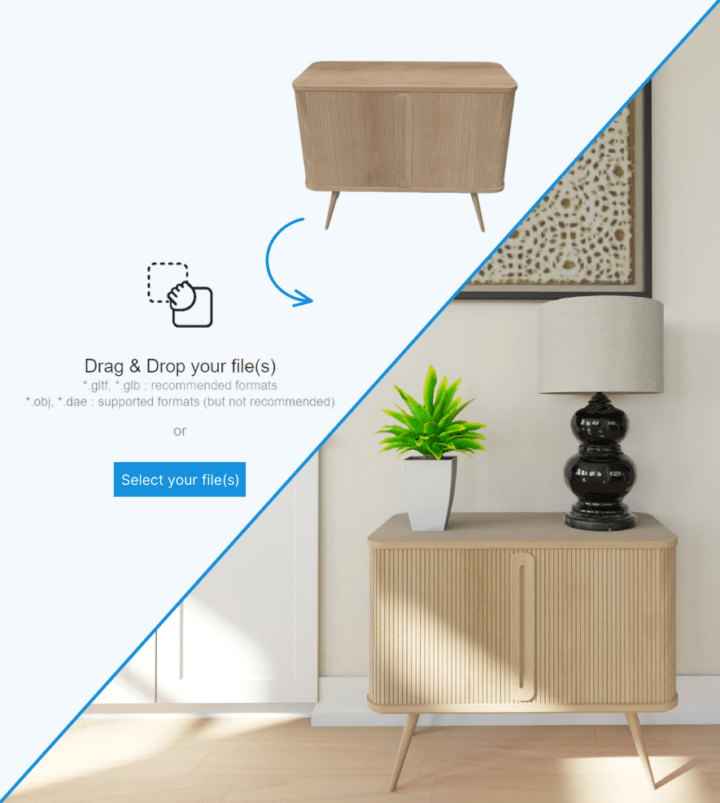
3DUpload нужен, когда в каталоге нет нужного предмета: авторского кресла, конкретного светильника, собственной модели шкафа, декора, оборудования или мебели заказчика. Модель можно взять из публичных библиотек вроде CGTrader и SketchFab или создать самостоятельно, а затем загрузить в HomeByMe.
В тарифах Essentials и Pro импорт 3D-моделей входит в набор возможностей. В Pro можно импортировать 3D-модели и делать их приватными, что важно для дизайнеров и компаний, которые используют собственные модели и не хотят превращать их в общедоступные объекты.
Реалистичные изображения, 4K, 360° и видео
HomeByMe умеет не только показывать рабочую 3D-сцену, но и формировать реалистичные изображения. В программе доступны Full HD images, 4K images, Topview Images, 360° images и видео в разных разрешениях.
Скриншоты и реалистичные изображения
Скриншот удобен для рабочего обсуждения: показать план, отправить вариант расстановки, быстро сравнить две схемы. Реалистичное изображение нужно для финальной презентации, когда важны материалы, свет, тени, цветовая палитра и впечатление от интерьера.
В Starter есть 5 Full HD images и unlimited 2D & 3D screenshots; Essentials добавляет 50 Full HD Images в месяц, 5 4K Images в месяц и 5 Topview Images в месяц; Pro включает unlimited Full HD Images, unlimited 4K Images и unlimited Topview Images.
4K-изображения
4K-изображение полезно для презентации клиенту, публикации портфолио, финального согласования отделки и проверки композиции. В HomeByMe 4K images формируются с в 4 раза большим количеством пикселей, чем Full HD.
4K не нужно для каждого промежуточного решения. На ранней стадии достаточно 2D-плана, 3D-вида и обычных изображений. 4K лучше оставлять для вариантов, где уже согласованы габариты, стиль, мебель и материалы.
360°-изображения
360° image даёт круговой обзор помещения. Такой формат полезен там, где один ракурс не показывает всей комнаты: кухня-гостиная, студия, мансарда, большой холл, помещение с несколькими зонами. В виртуальном туре можно вращать обзор и смотреть интерьер из точки внутри комнаты; 360°-изображения доступны в Pro и отдельными пакетами.
Реалистичные видео
HomeByMe поддерживает realistic videos. Для видео доступны три разрешения: HD 720p для чернового просмотра, FHD 1080p для социальных сетей и 4K для профессиональных презентаций.
Видео оправдано, когда нужно показать движение по проекту: вход в квартиру, проход из кухни в гостиную, обзор спальни, демонстрацию клиенту, презентацию для мебельного салона. Для выбора цвета стен или положения дивана видео избыточно: один-два изображения и 3D-просмотр решают задачу быстрее.
Свет, настроение и визуальная проверка интерьера
HomeByMe позволяет работать с дневным и ночным восприятием интерьера. В разделе освещения доступны Warm light, Cold light, Golden hour и Night mode, а также персональные настройки света.
Свет влияет на дизайн сильнее, чем кажется на плоском плане. Один и тот же цвет стен выглядит иначе при тёплом и холодном освещении. Тёмный пол в дневном режиме может смотреться спокойно, а вечером утяжелять комнату. Белые фасады кухни при холодном свете выглядят строже, при тёплом — мягче. Поэтому освещение нужно проверять после выбора мебели и материалов, а не в самом начале.
Для бытового ремонта полезно сделать минимум три проверки:
дневной вид комнаты;
вечерний вид с искусственным освещением;
отдельный ракурс проблемной зоны: кухня, диван, кровать, рабочее место.
Важно не путать красивый рендер с инженерным расчётом света. HomeByMe помогает оценить настроение интерьера и визуальное распределение светильников, но не рассчитывает нормативную освещённость для рабочего проекта.
Мобильное приложение HomeByMe
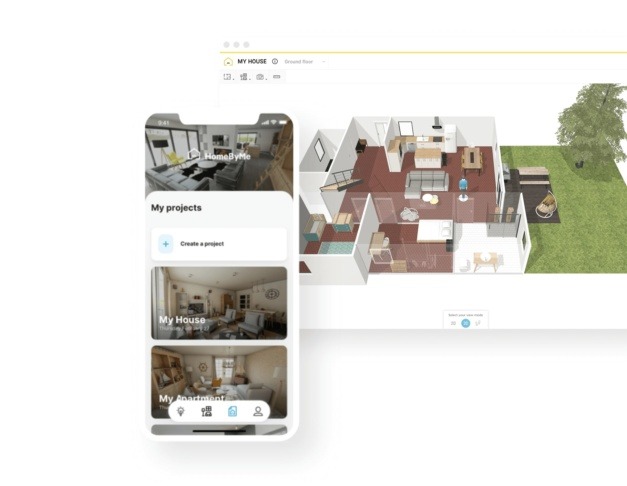
Мобильное приложение HomeByMe используется для работы с проектами, просмотра интерьера, вдохновения, подбора мебели и доступа к проекту вне компьютера. В приложении можно просматривать вдохновляющие проекты, смотреть каталог, создавать стены, двери и окна, добавлять мебель и продолжать работу с проектом, созданным на компьютере.
iPhone, iPad и Apple Vision
Приложение HomeByMe - House Planner 3D относится к категории Lifestyle, продавец — Dassault Systemes SE. Для iPhone требуется iOS 15.5 или выше, для iPad — iPadOS 15.5 или выше, для Apple Vision — visionOS 1.0 или выше. Размер приложения — 72,7 MB, языки интерфейса: English, French, Portuguese, Spanish.
В мобильной ветке появились AR Preview и App Clip. AR Preview показывает товары в реальном масштабе в помещении с дополненной реальностью, а App Clip даёт быстрый доступ к общему проекту без установки полного приложения.
Android
На Android HomeByMe используется как мобильный вариант интерьерного планировщика: можно просматривать вдохновляющие проекты, выбирать товары из каталога, создавать стены, двери и окна, добавлять мебель и продолжать работу с проектом, созданным на компьютере.
Мобильный интерфейс удобен для просмотра и правок на месте: например, в магазине мебели можно открыть проект и сверить размеры, посмотреть список предметов или показать вариант планировки другому человеку. Для точного построения сложной квартиры удобнее большой экран, потому что стены, размеры и мелкие элементы на телефоне требуют больше внимания.
Сканирование комнаты, AR и AI
В мобильной версии HomeByMe доступны HD и 4K images, HD и 4K aerial views, 3D videos, сканирование комнаты с LiDAR на iPhone 12 Pro и выше, персональные предложения меблировки с AI, 3D design inspiration feed и каталог мебели.
LiDAR-сценарий удобен для быстрого получения 3D-плана комнаты, но результат нужно сверять рулеткой или лазерным дальномером. Сканирование помогает ускорить старт, а не отменяет проверку размеров. AR полезен при примерке отдельного предмета: кресла, светильника, стола, тумбы или декора.
Тарифы HomeByMe и ограничения бесплатного режима
HomeByMe использует модель Starter, Essentials и Pro. Состав тарифов отличается не только количеством проектов, но и доступом к рендерам, 4K, 360°, видео, импорту моделей, read-only mode, приватности моделей, 3DStory и DraftSight export.
| Возможность | Starter | Essentials | Pro |
|---|---|---|---|
| Проекты | 2 | Unlimited Home Projects | Unlimited Home Projects |
| Full HD Images | 5 | 50 в месяц | Unlimited |
| 4K Images | нет в Starter | 5 в месяц | Unlimited |
| Topview Images | нет в Starter | 5 в месяц | Unlimited |
| 360° Images | нет в Starter | нет в Essentials | 10 в месяц |
| Full HD Video | нет в Starter | нет в Essentials | 60 секунд в месяц |
| 4K Video | нет в Starter | нет в Essentials | 20 секунд в месяц |
| Каталог 3D branded models | есть | есть | есть |
| MakeByMe | есть | есть | есть |
| Import 3D models | нет в Starter | есть | есть, с приватностью |
| Export 2D Floorplans | нет в Starter | есть | есть |
| DraftSight export | нет | нет | есть |
| Read-only mode | нет | нет | есть |
| Removing the HomeByMe logo from images | нет | нет | есть |
Starter подходит для знакомства и одного-двух бытовых проектов. Ограничение существенное: project credits в Starter ограничены двумя проектами, а удаление проекта не возвращает кредит. Это важный момент для тех, кто создаёт много черновиков: лучше не удалять проект до уверенности, что он больше не нужен.
Essentials рассчитан на регулярную личную работу: проектов становится неограниченно, появляются 4K Images, Topview Images, импорт 3D-моделей и Export 2D Floorplans. Этот тариф логичен для владельца дома, который планирует несколько комнат, или для пользователя, который хочет делать больше визуализаций без перехода на профессиональный набор.
Pro ориентирован на клиентские презентации и профессиональные сценарии. Здесь важны не только unlimited images, но и 360° Images, Full HD Video, 4K Video, удаление логотипа с изображений и видео, read-only mode, приватные импортированные 3D-модели, 3DStory, DraftSight export, ранний доступ и priority support.
В App Store для подписок указаны Essential Monthly Plan $29.00 per month, Essential Yearly Plan $299.00 per year, Pro Monthly Plan $59.00 per month и Pro Yearly Plan $590.00 per year. В списке In-App Purchases также есть Essentials Monthly $29.00, Pro Monthly $65.00, 10s 4K Video Pack $15.00, 100s HD Realistic Video Pack $7.00, 10s HD Realistic Video Pack $1.00, Essentials Yearly $299.00, 50s HD Realistic Video Pack $4.00, 10x 360° Image Pack $51.90, 100s FHD Realistic Video Pack $19.00 и 100s 4K Video Pack $99.00.
Системные требования
Веб-версия
HomeByMe — облачный онлайн-сервис: работа идёт через браузер, а проекты доступны в онлайне. HomeByMe работает через браузер без установки тяжёлой настольной программы.
Для веб-версии важны три фактора:
современный браузер;
стабильное подключение к интернету;
достаточная производительность устройства для 3D-сцены.
В HomeByMe нет смысла оценивать компьютер только по факту запуска страницы. Чем больше этажей, мебели, материалов, декора, источников света и визуализаций, тем выше нагрузка. Простая спальня с кроватью и шкафом будет легче, чем дом с несколькими этажами, кухней, гостиной, ванной, лестницей, множеством текстур и сложным декором.
iPhone, iPad и Apple Vision
| Устройство | Требование |
|---|---|
| iPhone | iOS 15.5 или выше |
| iPad | iPadOS 15.5 или выше |
| iPod touch | iOS 15.5 или выше |
| Apple Vision | visionOS 1.0 или выше |
| Размер приложения | 72,7 MB |
| Языки | English, French, Portuguese, Spanish |
| Возрастной рейтинг | 4+ |
Практические требования к устройству
Для комфортной работы с HomeByMe лучше использовать устройство с большим экраном. Телефон подходит для просмотра проекта, демонстрации, вдохновения и небольших правок. План квартиры, точное размещение стен, корректировка размеров и работа с несколькими комнатами удобнее на ноутбуке, настольном компьютере или планшете.
При работе в браузере стоит закрыть лишние вкладки, особенно если проект содержит много мебели и материалов. Для 4K-изображений, 360° и видео важна не только производительность устройства, но и стабильность соединения: генерация визуализаций связана с онлайн-сервисом и тарифными кредитами.
Пошаговая инструкция: как сделать план комнаты в HomeByMe
Шаг 1. Подготовить размеры комнаты
Сначала нужно измерить помещение. Для прямоугольной комнаты достаточно четырёх стен, высоты потолка, размеров окна и двери. Для комнаты неправильной формы добавляют все выступы, ниши и диагонали. Если в комнате есть радиатор, колонна, короб вентиляции или встроенный шкаф, эти элементы лучше отметить заранее.
Минимальный набор данных:
длина и ширина комнаты;
высота потолка;
размеры дверей и окон;
расстояние от углов до проёмов;
размеры мебели, которая останется;
фото помещения для проверки деталей.
Шаг 2. Создать проект
На старте проекта в HomeByMe выбирают пустую комнату, шаблон или загрузку 2D-плана. Для первой самостоятельной планировки удобнее пустая комната: меньше отвлекающих объектов, проще контролировать размеры и сразу видно, где допущена ошибка.
Если комната типовая, можно выбрать форму и задать площадь. Если помещение сложное, лучше рисовать контур вручную или использовать подложку плана.
Шаг 3. Нарисовать стены
Стены лучше строить в 2D. После создания контура нужно проверить каждую сторону. Не стоит переходить к мебели, пока размеры не совпадают с реальностью. В HomeByMe 2D-план является основой всего проекта: ошибки в стенах влияют на двери, окна, мебель, покрытия и визуализацию.
Для квартиры сначала рисуют внешний контур, затем внутренние стены. Для отдельной комнаты достаточно одного помещения, но даже в этом случае нужно поставить дверь и окно, иначе интерьер будет выглядеть нереалистично.
Шаг 4. Добавить двери и окна
После стен добавляют двери и окна. Важно поставить их на правильные стороны и на правильном расстоянии от углов. Если дверь открывается внутрь, возле неё нельзя размещать шкаф или стол без проверки. Если окно низкое, возле него не всегда удобно ставить кровать, комод или рабочий стол.
Проверка после добавления проёмов:
дверь не пересекает мебель;
к окну можно подойти;
у радиатора не стоит глухой шкаф;
возле кровати остаётся проход;
кухня не перекрывает окно;
стол не мешает открыванию двери.
Шаг 5. Расставить крупную мебель
Сначала добавляют самые большие предметы: кровать, диван, кухню, шкаф, стол, ванну, душевую, рабочее место. Они определяют всю геометрию комнаты. Маленькие предметы и декор ставят позже.
Для спальни порядок такой: кровать, шкаф, тумбы, стол или комод, свет, декор. Для гостиной: диван, ТВ-зона, стол, кресла, хранение, светильники, ковёр. Для кухни: основные модули, холодильник, мойка, плита, столешница, стол, стулья, свет.
Шаг 6. Проверить 3D-вид
После крупной мебели нужно перейти в 3D. В этом режиме видно, как предметы выглядят по высоте и объёму. Низкий комод может смотреться нормально на плане, но потеряться на высокой стене. Большой шкаф может не мешать проходу сверху, но визуально утяжелять комнату. 3D-проверка помогает убрать такие ошибки до выбора материалов.
Шаг 7. Настроить отделку
Когда планировка работает, можно выбирать пол, стены, мебельные фасады и декор. В HomeByMe удобно менять материалы и сразу смотреть результат. На этом этапе стоит сделать несколько вариантов:
нейтральный;
более тёплый;
контрастный;
с акцентной стеной;
с другим полом;
с другим цветом мебели.
Шаг 8. Настроить свет и сделать изображение
Финальный этап — освещение и визуализация. В HomeByMe можно использовать разные световые сценарии, включая Warm light, Cold light, Golden hour и Night mode.
Для проверки комнаты достаточно нескольких ракурсов: общий вид от входа, вид на основную мебель, проблемная зона, вид в 3D-прогулке. Если проект нужен для презентации, имеет смысл использовать Full HD или 4K Images.
Пошаговая инструкция: как перенести бумажный план в HomeByMe
Шаг 1. Подготовить файл
План нужно отсканировать или сфотографировать без перспективных искажений. Для HomeByMe подходят JPG, PNG и PDF в сценарии floor plan conversion; план должен относиться к одному этажу и быть меньше 250 м².
Шаг 2. Загрузить план
В сценарии Upload your 2D plan пользователь добавляет файл и использует его как основу. После загрузки важно настроить масштаб. Для этого нужен хотя бы один точный размер: например, длина стены 4,20 м или ширина комнаты 3,10 м.
Шаг 3. Обвести стены
Обводку лучше начинать с внешних стен. После внешнего контура добавляют внутренние перегородки. Двери и окна ставятся после проверки стен, иначе проёмы придётся переносить при каждой корректировке.
Шаг 4. Сверить размеры
После обводки нужно сверить каждую комнату. Если спальня должна быть 12 м², а в модели получается заметно больше или меньше, нужно исправить масштаб или стены. Если ошибка не исправлена, вся мебель окажется не в том размере относительно помещения.
Шаг 5. Перейти к меблировке
Когда план совпадает с исходником, можно добавлять мебель и отделку. При переносе бумажного плана особенно важно не забыть высоту потолка, окна, радиаторы и выступы: на старых планах эти детали часто отсутствуют или показаны условно.
Что можно сделать в HomeByMe
Перепланировка квартиры
HomeByMe помогает оценить варианты перепланировки на уровне идеи. Можно нарисовать текущую схему, добавить новые перегородки, сравнить открытую кухню-гостиную и изолированную кухню, посмотреть проходы и проверить, где мебель конфликтует с дверями.
Для юридической перепланировки всё равно нужны правила, согласования и проектная документация. HomeByMe показывает визуальный сценарий, но не подтверждает допустимость переноса стен, мокрых зон, вентиляции или инженерии.
Подбор мебели перед покупкой
В HomeByMe удобно примерять мебель до покупки. Пользователь добавляет диван, стол, кровать, шкаф или кресло, проверяет габариты и смотрит, как предмет сочетается с отделкой. Брендированные товары помогают быстрее перейти от идеи к реальному списку покупок, но размеры и наличие нужно проверять у продавца.
Дизайн кухни
Кухня — один из самых полезных сценариев для HomeByMe. Здесь важно не только красиво расставить шкафы, но и проверить проходы, расположение холодильника, рабочую поверхность, место для стола и визуальный баланс фасадов. Для кухни-гостиной особенно важен 3D-вид: он показывает, не выглядит ли кухня слишком массивной рядом с диванной зоной.
Дизайн гостиной
В гостиной HomeByMe помогает собрать композицию: диван, кресла, ТВ-зона, столик, ковёр, стеллажи, свет. На 2D-плане видно расстояние между диваном и столом, а в 3D — высоту мебели, ощущение прохода и общий стиль. Для открытого пространства стоит делать несколько ракурсов: от входа, от окна и из зоны кухни.
Дизайн спальни
В спальне главная проверка — место вокруг кровати и шкафов. Даже если кровать помещается на плане, нужно оставить проходы, место для тумб, открывание дверей шкафа и доступ к окну. В 3D хорошо видно, не перегружает ли комната высокий шкаф и не слишком ли тяжёлым выглядит цвет стен.
Быстрая презентация для клиента
Для дизайнера HomeByMe удобен как быстрый презентационный инструмент. Можно собрать 3D-сцену, подготовить 4K images, 360° images, видео, 3DStory и read-only проект. В Pro доступны функции, которые помогают показывать работу клиенту и защищать проект от копирования.
Экспорт, шаринг и совместная работа
HomeByMe поддерживает онлайн-шаринг проектов и изображений. Проекты и renderings можно отправлять другим пользователям, а через Inspiration page доступны проекты сообщества. В Pro есть read-only mode, который не даёт другим пользователям копировать проект, при этом проект может отображаться в Inspiration feed.
Export 2D Floorplans доступен в Essentials и Pro, а Pro также включает Export plans to DraftSight.
Для бытового ремонта экспорт 2D-плана полезен как наглядный документ: показать строителю, обсудить расстановку, распечатать схему. Для профессионального проекта этого недостаточно. Экспортированный план не заменяет комплект чертежей, развёртки стен, электрику, сантехнику, спецификацию материалов и технические узлы.
Плюсы HomeByMe
Плюсы:
веб-формат: проект создаётся в браузере, без привязки к тяжёлой настольной CAD-программе;
единый цикл работы: 2D-план, 3D-просмотр, мебель, материалы, свет, визуализации;
понятная логика для новичка: сначала план, затем стены, проёмы, мебель и отделка;
большой каталог 3D-товаров, включая брендированные модели;
возможность создавать Full HD, 4K, Topview, 360° и видео в зависимости от тарифа;
мобильное приложение для iPhone, iPad и Android-сценариев;
AR Preview для просмотра товаров в масштабе;
MakeByMe для индивидуальной деревянной мебели;
3DUpload для загрузки собственных 3D-моделей;
read-only mode, 3DStory, DraftSight export и приватные модели в Pro;
группировка предметов и редактирование размеров generic furniture;
удобен для планировки квартиры, дома и отдельных комнат;
подходит для обсуждения проекта с семьёй, клиентом или подрядчиком.
Минусы HomeByMe
Минусы:
Starter ограничен двумя проектами и 5 Full HD Images;
удаление проекта в Starter не возвращает project credit;
часть профессиональных функций доступна только в платных тарифах;
импорт 3D-моделей относится к Essentials и Pro;
360° images, realistic videos, read-only mode, DraftSight export и удаление логотипа с изображений доступны в Pro;
сложные проекты с большим количеством мебели и материалов могут работать тяжелее;
мобильный интерфейс менее удобен для точного построения большого плана;
результат сканирования комнаты и AR-примерки нужно проверять реальными измерениями;
программа не заменяет рабочую строительную документацию, инженерные расчёты и BIM-проектирование;
реальные размеры, наличие и цены брендированных товаров нужно сверять у продавцов.
Сравнение с аналогами
HomeByMe относится к группе интерьерных планировщиков, но сравнивать его нужно не с абстрактными программами для дизайна, а с конкретными инструментами. Для смежных задач на freeexe.net есть материалы о SketchUp, Sweet Home 3D, Blender, AutoCAD, Мой Дом 3D, Дизайн Интерьера 3D и Ландшафтный Дизайн 3D.
| Программа | Сильная сторона | В чём HomeByMe удобнее | Где аналог сильнее |
|---|---|---|---|
| HomeByMe | 2D/3D интерьер, каталог, рендеры, 360°, мобильная работа | Встроенный интерьерный сценарий от плана до визуализации | Не предназначен для полноценной BIM/CAD-документации |
| Planner 5D | 2D/3D планировка, AI-инструменты, 4K renders | Более выраженный акцент на брендированные товары, MakeByMe и Pro-презентации | Planner 5D сильнее продвигает AI-сценарии и быстрый дизайн |
| Floorplanner | Онлайн 2D-планы и 3D-дизайн комнат | HomeByMe сильнее завязан на интерьерную визуализацию и каталог брендов | Floorplanner удобен для быстрых планов и презентационных floor plans |
| Sweet Home 3D | Более автономная работа и классический настольный подход | HomeByMe проще для онлайн-презентации, 4K, 360° и брендированного каталога | Sweet Home 3D удобен тем, кому нужен локальный инструмент |
| SketchUp | Свободное 3D-моделирование | HomeByMe быстрее для бытовой планировки и расстановки мебели | SketchUp гибче для моделирования любых форм |
| RoomSketcher | Профессиональные 2D/3D floor plans | HomeByMe удобнее для интерьерного декора и брендированной мебели | RoomSketcher сильнее в подготовке polished visuals для планов |
| AutoCAD | Точная 2D/3D CAD-работа | HomeByMe проще для визуальной идеи интерьера | AutoCAD сильнее для чертежей, точной геометрии и документации |
HomeByMe и Planner 5D
Planner 5D позволяет рисовать план и создавать 3D home design, а также делает акцент на AI-powered home design software и realistic 4K renders.
HomeByMe ближе к сценарию планировка + реальная мебель + визуализация + презентация. Он подходит пользователю, которому важно примерить брендированные предметы, сделать 360°-изображение, загрузить собственную 3D-модель или собрать Pro-презентацию. Planner 5D стоит рассматривать, если интересны AI-сценарии, быстрый room planner и мобильный творческий процесс.
HomeByMe и Floorplanner
Floorplanner — браузерный инструмент для 2D floor plans и 3D room designs. Он рассчитан на широкий круг пользователей: личное использование, retail, real estate и профессиональные сценарии.
HomeByMe сильнее в интерьерной части: каталог брендов, MakeByMe, 3DUpload, 4K, 360° и презентационные функции. Floorplanner удобен для тех, кому нужен быстрый план и понятная подача помещения, особенно в недвижимости и базовой визуализации.
HomeByMe и Sweet Home 3D
Sweet Home 3D интересен пользователям, которым нужен более классический инструмент для планировки с возможностью импортировать 3D-модели. В Sweet Home 3D можно импортировать 3D-модель через Choose model или drag-and-drop с последующей ориентацией модели.
HomeByMe удобнее для онлайн-сценария: проект находится в облаке, есть мобильное приложение, брендированный каталог, реалистичные изображения, 360° и видео. Sweet Home 3D лучше подходит тем, кто предпочитает более автономный подход и не хочет зависеть от тарифной модели визуализаций.
HomeByMe и SketchUp
SketchUp — универсальный 3D-моделлер. SketchUp for Web работает в браузере, а SketchUp for iPad поддерживает создание, редактирование и разметку 3D-проектов на iPad; в iPad-версии есть Just draw mode, AR viewing, AutoShape и 3D Warehouse.
HomeByMe проще для интерьера. В нём не нужно моделировать диван, дверь или кухонный модуль с нуля: пользователь выбирает объект, ставит его в комнату и проверяет результат. SketchUp сильнее, когда нужно создать нестандартную форму, сложную архитектурную модель, объект, конструкцию или точную геометрию, не ограниченную каталогом.
HomeByMe и RoomSketcher
RoomSketcher ориентирован на professional floor plans: 2D Floor Plans с measurements, room names, furniture и layout details, а также 3D Floor Plans с мебелью, материалами, цветами и отделкой.
HomeByMe лучше подходит для интерьерного подбора, визуализации и декора. RoomSketcher сильнее в сценариях, где итогом должен быть аккуратный план помещения для презентации, продажи или согласования. Выбор зависит от результата: если нужен эмоциональный интерьер с мебелью и рендерами, HomeByMe удобнее; если нужен polished floor plan, RoomSketcher выглядит логичнее.
HomeByMe и AutoCAD
AutoCAD — инструмент для точного проектирования и черчения. В сравнении с ним HomeByMe проще и быстрее для бытового интерьерного сценария, но не претендует на ту же точность, глубину и профессиональную документацию.
HomeByMe стоит выбирать для визуальной планировки, обсуждения ремонта, проверки мебели и интерьерной подачи. AutoCAD нужен, когда требуется точная геометрия, слои, размеры, проектная документация, рабочие чертежи и обмен CAD-файлами в профессиональной среде.
Отзывы пользователей и профильных журналов
Мнение профильных изданий
TechRadar описывает HomeByMe как online 3D home design tool с фокусом на photorealistic high resolution images. В обзоре отмечены минималистичный интерфейс, верхние меню для строительных инструментов, мебели, скриншотов, рендеров и измерений, а также 2D, 3D и Walkthrough-сценарии. Среди недостатков выделены временное исчезновение объектов при 3D pan, долгое создание low-res photorealistic images и проблемы с sharing option в момент обзора.
Top Ten Reviews оценивает HomeByMe как freemium interior design app с красивыми photorealistic renderings, хорошей библиотекой branded objects и отличным 3D view. Ограничения в обзоре связаны с реалистичными рендерами в бесплатной версии и тем, что навигация может быть jerky, когда проект становится насыщенным.
Capterra описывает HomeByMe как free 3D home design software для floor plans, брендированной мебели и photorealistic renderings; на странице указана оценка 3.8 на основе 14 reviews. В карточке также отмечены web-based home designer planner, interior designers, real estate agents и furniture brands как аудитории, которым нужен 3D experience и 360° virtual tours.
Усреднённая картина пользовательских оценок
Пользовательские оценки у HomeByMe неоднородные. В App Store у HomeByMe - House Planner 3D указана оценка 4.6 из 5 на основе 3K Ratings. В отзывах встречаются сильные стороны: доступ к большому числу furnishing ideas, переключение между 2D, 3D и in-person modes, возможность загрузить previous floor plans и рисовать по ним, каталог продуктов, создание собственной мебели. Среди претензий встречаются snapping effect, ограничения работы с этажами, невозможность корректировать стены в 3D mode, glitchy-поведение и исчезновение предметов при перемещении.
На Trustpilot картина более жёсткая: указаны 63 reviews, 43% пятизвёздочных оценок и 35% однозвёздочных. В положительных отзывах отмечают красивое проектирование, простоту и большой выбор опций, а в отрицательных — лаги, медленную работу, проблемы с проектами, платными ограничениями и поддержкой.
Общий вывод по отзывам такой: HomeByMe хвалят за визуальный результат, каталог, 3D-просмотр и удобство для интерьерной идеи. Критикуют за ограничения бесплатного режима, производительность на сложных проектах, тарифную модель и отдельные ошибки интерфейса. Поэтому программу лучше воспринимать как сильный визуальный планировщик, но перед большим проектом стоит проверить его на одной комнате: построить план, добавить мебель, сделать изображение и оценить скорость работы на своём устройстве.
Частые ошибки при работе в HomeByMe
Начинать с мебели до проверки размеров
Самая частая ошибка — открыть каталог и сразу выбирать диваны, кровати, кухни и декор. Красивый интерьер легко собрать даже в неправильной комнате. Сначала нужно построить стены, проверить размеры, поставить двери и окна, а уже потом переходить к мебели.
Игнорировать открывание дверей
Дверь занимает пространство. Если шкаф, тумба или стол стоят в зоне открывания, на рендере это не всегда бросается в глаза, но в реальной комнате возникнет конфликт. В 2D-плане нужно проверять дугу открывания и проход.
Не сверять мебель с реальными габаритами
Брендированный объект в каталоге помогает визуализировать интерьер, но перед покупкой нужно отдельно сверить фактическую модель, размеры, цвет, комплектацию и наличие. Если в проекте используется похожий предмет, а не точная модель, его нельзя воспринимать как гарантию посадки в реальное пространство.
Перегружать проект декором
Большое количество растений, книг, картин, подушек, мелких аксессуаров и светильников делает интерьер красивым, но увеличивает сложность сцены и отвлекает от планировки. Декор лучше добавлять после проверки мебели, проходов и основных материалов.
Делать вывод по одному ракурсу
Один красивый ракурс может скрыть тесный проход, пустую стену или конфликт мебели. Нужно смотреть проект сверху, в 3D, в режиме прогулки и с нескольких точек. Для кухни-гостиной полезны минимум три ракурса: от входа, из кухни и из зоны отдыха.
Считать 3D-визуализацию рабочим проектом
HomeByMe помогает понять, как будет выглядеть помещение, но не заменяет чертежи, инженерные схемы, спецификации, расчёты и согласования. Для ремонта с высокой ценой ошибки нужно дополнительно готовить техническую документацию.
Удалять проект в Starter без проверки
В Starter project credits ограничены двумя проектами, а удаление проекта не возвращает credit. Черновики лучше переименовывать и сохранять до уверенности, что проект больше не нужен.
Как проверить готовый проект
Готовый проект в HomeByMe нужно проверять не только визуально. Красивый рендер — последняя стадия, а не единственный критерий.
Проверочный список:
размеры стен совпадают с реальными;
двери и окна стоят на правильных местах;
высота потолка задана верно;
крупная мебель соответствует реальным габаритам;
двери не конфликтуют со шкафами, столами и кроватями;
у кровати есть проход хотя бы с нужных сторон;
кухонная зона не перекрывает проход;
стол и стулья имеют место для посадки;
шкафы открываются;
светильники расположены логично;
материалы проверены при разном свете;
3D-прогулка не показывает тесноту, которую не видно на плане;
список товаров сверяется с реальными магазинами;
проект понятен человеку, который не участвовал в его создании.
Для ремонта квартиры полезно показать проект другому человеку: члену семьи, дизайнеру, мастеру или продавцу мебели. Человек со стороны быстрее замечает странные проходы, лишнюю мебель и спорные решения, потому что не привязан к первоначальной идее.
Когда HomeByMe не стоит выбирать
HomeByMe не подходит как основной инструмент, если задача выходит за рамки интерьерной планировки и визуализации. Программу не стоит выбирать вместо профессионального CAD/BIM-инструмента, когда требуется:
рабочая строительная документация;
проект перепланировки для согласования;
инженерные схемы;
расчёт электрики, вентиляции, сантехники;
точные узлы и разрезы;
сложное параметрическое моделирование;
проектирование несущих конструкций;
смета материалов;
производство мебели со всеми технологическими зазорами;
расчёт нагрузок;
выпуск комплекта чертежей для строителей.
HomeByMe также неудобен для пользователей, которым нужен полностью автономный офлайн-инструмент на слабом компьютере. Веб-формат хорош для доступа к проекту и шаринга, но сложные 3D-сцены всё равно требуют нормальной производительности и устойчивого соединения.
Практические рекомендации по выбору сценария
| Сценарий | Как использовать HomeByMe |
|---|---|
| Разовая планировка комнаты | Starter, 2D-план, 3D-проверка, несколько скриншотов |
| Ремонт всей квартиры | Essentials: неограниченные проекты, 4K, Topview, импорт 3D-моделей |
| Клиентская презентация | Pro: 4K, 360°, видео, 3DStory, read-only mode |
| Подбор мебели | Каталог брендов, проверка размеров, список товаров |
| Нестандартная мебель | MakeByMe для идеи и габаритов, затем проверка у мастера |
| Собственные 3D-модели | 3DUpload в Essentials/Pro |
| Мобильная проверка | Приложение, AR Preview, просмотр проекта на месте |
| Точная документация | Использовать HomeByMe как визуальную основу, чертежи делать в CAD/BIM |
Новичку лучше начинать с одной комнаты. Не стоит сразу строить весь дом с несколькими этажами, лестницей, декором и десятками предметов. Первый проект должен быть простым: комната, двери, окна, крупная мебель, один вариант отделки, один рендер. После этого проще понять логику интерфейса.
Дизайнеру выгоднее использовать HomeByMe как быстрый концепт-инструмент. На раннем этапе можно быстро показать заказчику два-три варианта, а после выбора направления перенести решение в профессиональный рабочий процесс.
Для мебельного подбора HomeByMe особенно полезен, когда покупатель сомневается в размерах. Лучше увидеть диван, стол или шкаф в 3D-комнате до покупки, чем возвращать товар из-за тесного прохода или неправильной пропорции.
Итог
HomeByMe подходит тем, кому нужен наглядный онлайн-планировщик интерьера: построить 2D-план, расставить мебель, посмотреть проект в 3D, подобрать материалы, создать реалистичные изображения и показать идею другим людям. Сервис особенно удобен для ремонта квартиры, планировки кухни, подбора мебели, дизайна спальни, гостиной и подготовки клиентской презентации.
Starter достаточно для знакомства и небольшого проекта. Essentials логичен для регулярной личной работы, нескольких комнат и импорта 3D-моделей. Pro нужен дизайнерам, декораторам и тем, кто использует 4K, 360°, видео, read-only mode, 3DStory, DraftSight export и приватные модели.
Главное ограничение HomeByMe — его нельзя воспринимать как замену профессиональной документации. Это сильный визуальный инструмент для планировки и презентации, но размеры, инженерные решения, строительные требования, мебельное производство и юридические вопросы ремонта нужно проверять отдельно.
Список изменений
Развитие браузерного планировщика:
- автоматическое создание plinths и cornices через edition mode;
- загрузка собственных изображений в customizable frames;
- изменение cover picture проекта в profile page;
- улучшение media Gallery;
- обновлённая работа с 360° studio;
- grouping и ungrouping objects;
- изменение размеров generic furniture через новый manipulator;
- новый onboarding проекта с пустой комнатой, шаблоном и загрузкой 2D-плана;
- realistic videos в HD, FHD и 4K;
- 2D Plans;
- 3D Stories;
- обновлённый 3D Planner с переработанным каталогом и улучшенной настройкой материалов.
Развитие мобильной ветки:
- В мобильной истории HomeByMe выделяются несколько направлений. Сначала приложение усиливало работу с проектами, профилем, подписками и приватностью. Затем появились Scan your object, 3DUpload, поиск брендов по локации, 2D Floor Plan Studio, импорт плана с камеры, галереи или файлов, 360° images, photo studio, подписки Essentials и Pro, add-on packs, AR Preview и App Clip.
- Такой путь развития показывает, что HomeByMe постепенно смещался от простого планировщика комнаты к более полному инструменту: проект можно не только построить, но и показать, презентовать, дополнить собственными объектами, сформировать визуализации и использовать на мобильном устройстве.


 *EXE — расширение исполняемого файла. Сайт является партнером проекта
Оставте свой отзыв о HomeByMe