

Floorplanner — браузерный онлайн-планировщик помещений для создания 2D-планов, 3D-планировок комнат, расстановки мебели и подготовки визуализаций интерьера. Это не классическая CAD-система и не редактор изображений: программа ориентирована на планировку квартиры онлайн, быстрый набросок дома, оформление комнат, презентацию объекта недвижимости и проверку интерьерных решений до покупки мебели или начала ремонта.
Сервис работает через браузер, поэтому для личного проекта не требуется устанавливать настольную программу. Пользователь создаёт план помещения, задаёт стены, добавляет двери и окна, расставляет мебель, применяет материалы, переключается между 2D и 3D, а затем экспортирует результат. Floorplanner был основан в 2007 году тремя архитекторами и инженером-строителем; за время работы у сервиса зарегистрировано более 30 млн пользователей и создано более 50 млн планов.
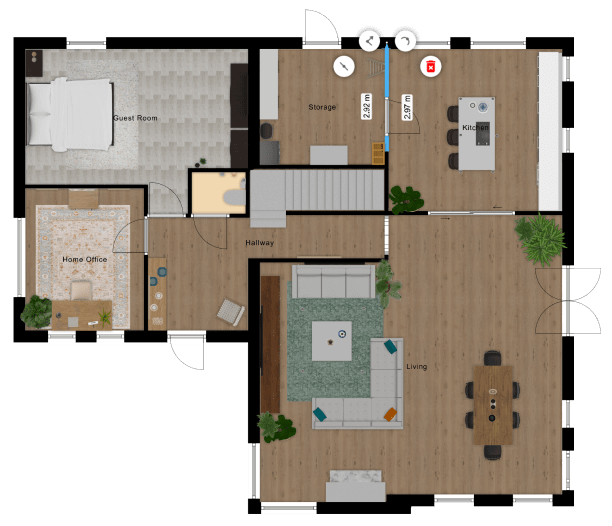
Главная особенность Floorplanner — сочетание простого построения плана и визуального оформления интерьера. В одном проекте можно начертить стены, указать размеры помещения, добавить конструктивные элементы, подобрать мебельные модели из каталога, проверить расстановку в 2D и посмотреть результат в 3D. Такой рабочий процесс удобен для владельца квартиры перед ремонтом, для риелтора при подготовке презентации объекта, для дизайнера на ранней концептуальной стадии и для пользователя, которому нужна программа для планировки комнаты без освоения сложной инженерной среды.
Floorplanner особенно полезен в задачах, где важна не только схема стен, но и понимание пространства. Например, при выборе дивана можно проверить, помещается ли он в гостиной, остаётся ли проход к двери, не перекрывает ли шкаф окно, хватает ли места для обеденной зоны. В 2D удобно контролировать размеры, а в 3D — оценивать высоту мебели, общий объём комнаты, визуальную плотность расстановки и сочетание материалов.
Для подготовки строительной документации Floorplanner не заменяет профессиональные CAD/BIM-инструменты. Его задача другая: быстро создать понятный 2D-план квартиры, собрать 3D-сцену, показать расстановку мебели, подготовить изображение или PDF для обсуждения с семьёй, клиентом, подрядчиком или покупателем недвижимости.
Краткая характеристика Floorplanner
| Параметр | Описание |
|---|---|
| Тип программы | онлайн-планировщик помещений и редактор 2D/3D-планов |
| Основной формат работы | браузерный редактор без установки |
| Главные режимы | 2D-план, 3D-просмотр, 3D-рендеры |
| Основные инструменты | стены, комнаты, поверхности, двери, окна, конструктивные элементы, подписи, линии размеров, мебель, материалы, Roomstyling |
| Библиотека объектов | более 260 000 3D-моделей; в отдельных тарифных разделах также указана полная библиотека с более чем 150 000 или 180 000 предметов и материалов в зависимости от уровня проекта |
| Точность работы | элементы можно перемещать с точностью 1 см или четверть дюйма; размеры архитектурных элементов поддерживают ручной ввод |
| Импорт фонового плана | PNG, JPG или PDF для фонового чертежа, который используется для обводки стен |
| Экспорт 2D | JPG, PNG или PDF |
| Экспорт 3D | JPG, PNG или PDF; 3D Tour создаётся как VR-тур по ссылке |
| Бесплатный режим | Basic / бесплатный аккаунт с SD-экспортом, водяным знаком и ограничениями проектов |
| Платная модель | кредиты, апгрейды проектов и подписки |
| Максимальное качество 3D-экспорта по уровням проекта | до 8K 7680×4320 для проекта уровня 5 |
Floorplanner онлайн удобен тем, что рабочая логика не разбита между несколькими приложениями. План строится в редакторе, мебель выбирается в той же боковой панели, материалы применяются там же, а экспорт запускается из интерфейса проекта. Для быстрого обзора Floorplanner важнее всего понимать три элемента: рабочий холст с планом, боковую панель с инструментами и переключение между 2D/3D. Именно вокруг этих частей построена вся работа.
Интерфейс Floorplanner
Рабочая область: Top Bar, Sidebar и Canvas
Интерфейс Floorplanner строится вокруг трёх основных зон. Canvas — это рабочее поле, на котором расположен план. Sidebar — боковая панель с инструментами и настройками выбранного элемента. Top Bar содержит название проекта, выход в dashboard, действия new/undo/redo/save, экспорт 2D/3D и элементы управления видом. В редакторе также используются 2D/3D view, View settings, Display style, units / measure / lock, tools, floors и zoom.
Эта схема хорошо подходит для обзорной и пошаговой работы. Пользователь не переключается между десятками окон: слева выбирается инструмент или объект, в центре редактируется план, сверху доступны быстрые команды. Когда выделена стена, мебель или комната, Sidebar показывает параметры именно выбранного элемента. Это ускоряет правки: размеры, положение, стиль и дополнительные настройки не нужно искать в отдельном меню.
Боковая панель и основные разделы инструментов
В Sidebar находятся инструменты для построения и оформления плана. В разделе Build доступны Draw Rooms, Draw Walls, Draw Surfaces, Doors, Windows, Structures и Background drawing. Отдельно размещены информационные инструменты: Room types, Text, Symbols/Icons, Lines и Dimensions. Также в редакторе есть Furniture library, Paint, Material library и Roomstyling с Magic Layout и Styleboard.
Такое разделение логично для проекта интерьера. Сначала используется Build: стены, комнаты, двери, окна, конструктивные элементы. Затем добавляются подписи и размеры, чтобы 2D-план квартиры был понятен. После этого подключается мебель и материалы. В финальной части используются Roomstyling, 3D-просмотр, камеры, свет и экспорт.
Как переключаются 2D и 3D
Floorplanner сохраняет один проект, но показывает его в разных режимах. В 2D удобнее строить геометрию: выравнивать стены, проверять размеры, двигать двери, ставить окна и контролировать проходы. В 3D видна высота мебели, восприятие комнаты, сцена за окнами и общий вид интерьера. В любой момент можно нажать кнопку 3D и увидеть план в трёх измерениях без дополнительной работы.
Для дизайна интерьера это важно: одна и та же ошибка по-разному проявляется в 2D и 3D. В 2D легко заметить слишком узкий проход между столом и стеной. В 3D быстрее видно, что высокий шкаф перегружает маленькую комнату, а низкий диван выглядит лучше рядом с окном.
Создание проекта в Floorplanner
Старт нового плана
Новый проект во Floorplanner начинается с выбора подхода. Варианты старта включают Wizard, загрузку существующего 2D-плана в JPEG, PNG или PDF и пустой проект.
Wizard удобен для быстрой планировки комнаты, когда нужно задать базовую форму и размеры. Загрузка 2D-плана подходит для квартиры, где уже есть скан, PDF или картинка с планом БТИ, планом застройщика или собственной схемой. Пустой проект подходит пользователю, который хочет строить стены вручную, контролировать каждый участок и не опираться на исходный чертёж.
Room Wizard
Room Wizard помогает быстро создать первую комнату. Пользователь выбирает форму помещения, задаёт размеры, поворачивает или отражает форму, а затем переходит к следующему шагу. В интерфейсе Room shape есть варианты базовых контуров, кнопки Rotate, Mirror Horizontally, Mirror Vertically и Next. Такой старт удобен для прямоугольной спальни, Г-образной гостиной или комнаты с простым выступом.
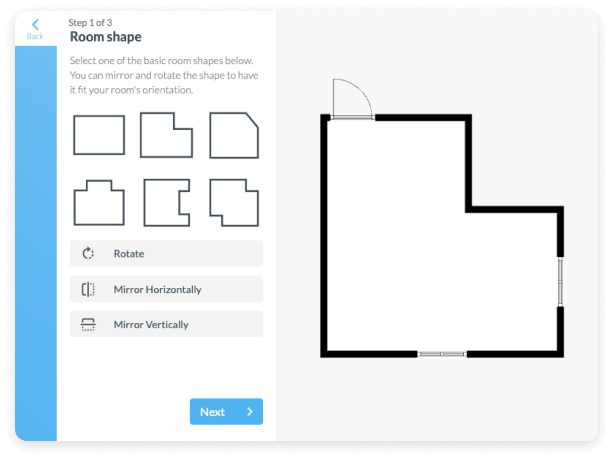
Room Wizard не ограничивает дальнейшее редактирование. После создания комнаты пользователь возвращается к обычному редактору и дорабатывает стены, добавляет двери, окна, мебель, размеры и материалы. Для новичка это самый быстрый путь к первому результату: вместо ручного построения каждого отрезка стены сначала создаётся готовый контур, а затем выполняются точечные правки.
Работа с готовым 2D-планом
Функция Background drawing используется для обводки существующего плана. В редакторе нужно открыть Build, выбрать Background settings, нажать Choose a file и загрузить PNG, JPG или PDF. После загрузки чертёж поворачивается при необходимости, затем задаются единицы измерения и масштаб через Set scale.
Этот сценарий важен для ремонта квартиры: готовый план помогает не рисовать стены с нуля и снижает риск ошибки в пропорциях. Пользователь загружает изображение, масштабирует его по известному размеру стены, а затем обводит контур инструментами Draw Room и Draw Wall. После этого фоновый план служит подложкой, а основной проект Floorplanner становится редактируемой схемой с объектами, материалами и 3D-видом.
Инструменты построения плана
Стены и комнаты
Базовая геометрия строится через Draw Room и Draw Wall. Редактор поддерживает два подхода: рисовать план комнатами или стенами; способ room by room быстрее для обычной планировки. В разделе Build пользователь выбирает Draw Room, задаёт толщину и высоту стены в Sidebar или вводом значений, затем кликает по Canvas и тянет мышь в нужном направлении до нужного размера.
Draw Room удобен для быстрого создания отдельных помещений: спальни, кухни, прихожей, санузла. Draw Wall лучше подходит для доработки сложного контура, пристройки перегородки, изменения входной зоны или ручного построения нестандартной формы. В обоих случаях программа сохраняет связь между геометрией и размерами, поэтому изменение стены отражается на плане.
При наведении на стену она выделяется, после чего её можно двигать, менять площадь комнаты, добавлять точку соединения, формировать угловые стены, соединять новую стену, превращать прямую стену в изогнутую или удалять участок. Размеры обновляются в реальном времени.
Двери, окна и конструктивные элементы
Двери, окна и конструктивные элементы находятся в Build рядом с инструментами стен. В редакторе они добавляются на уже построенные стены и помогают превратить абстрактный контур в читаемый 2D-план квартиры. В Floorplanner можно добавлять окна, двери, лестницы, камины, потолочные вентиляторы, эскалаторы, балконы, электрические точки и газовые подключения; для таких элементов доступны настройки ширины и высоты с точностью до сантиметра или дюйма.
Для планировки комнаты важна не только позиция двери, но и направление открывания. На 2D-плане дуга двери сразу показывает, не конфликтует ли створка со шкафом, кроватью или тумбой. Окна помогают правильно расставить рабочий стол, диван, телевизор и высокую мебель. Лестницы и балконы нужны для домов, двухуровневых квартир и объектов недвижимости, где обычная комната — только часть проекта.
Размеры, подписи и информационные элементы
После построения стен план нужно сделать читаемым. Для этого в Sidebar используются Room types, Text, Symbols/Icons, Lines и Dimensions. Эти инструменты помогают подписать спальню, гостиную, кухню, добавить линию размера, отметить условный элемент, показать границу зоны или подготовить понятную схему для другого человека.
Размерные линии особенно важны, когда 2D-план используется не только для визуализации, но и для обсуждения ремонта. Подрядчику, мебельщику или члену семьи легче понять схему, когда на ней видны длины стен, проходы, ширина ниши и площадь комнаты. Floorplanner не превращает такой план в строительный проект, но делает его достаточным для первичного обсуждения мебели, зонирования и вариантов перестановки.
Точность и ручной ввод
Floorplanner поддерживает точную настройку архитектурных элементов. Стены, двери и окна можно перемещать мышью с точностью 1 см или четверть дюйма, а для архитектурных элементов доступен ручной ввод размера.
Эта точность нужна в задачах, где разница в несколько сантиметров влияет на решение. Например, шкаф шириной 240 см не помещается в нишу 237 см, а диван с глубиной 100 см может оставить слишком узкий проход в гостиной. Floorplanner помогает заранее проверить такие ситуации на плане, не ограничиваясь визуальным приблизительным расположением.
Расстановка мебели и библиотека объектов
Furniture Library
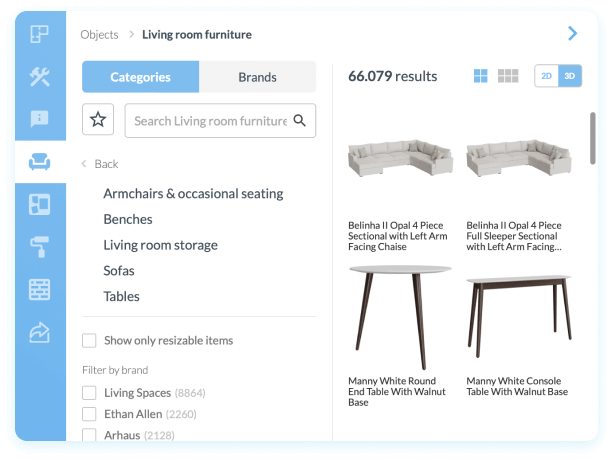
Furniture Library — один из главных рабочих разделов Floorplanner для дизайна интерьера. После создания стен пользователь открывает каталог, ищет мебель по категориям, брендам или через строку поиска, а затем переносит объекты на план. Библиотека включает более 260 000 3D-моделей, в том числе мебель для жилых и коммерческих помещений.
В библиотеке есть категории для разных типов мебели и помещений. Для гостиной используются диваны, кресла, столы, тумбы, ковры, светильники и растения. Для спальни — кровати, прикроватные тумбы, шкафы и комоды. Для кухни — столы, стулья, кухонные модули и техника. Для офиса — рабочие столы, кресла, компьютеры и элементы рабочей зоны.
Поиск по брендам и категориям полезен для визуализации конкретного стиля. Пользователь видит не только условный прямоугольник, а предмет с объёмом, материалом и визуальными пропорциями. Это не заменяет проверку реальных размеров конкретного товара перед покупкой, но помогает оценить планировку квартиры онлайн до заказа мебели.
Изменение объектов на плане
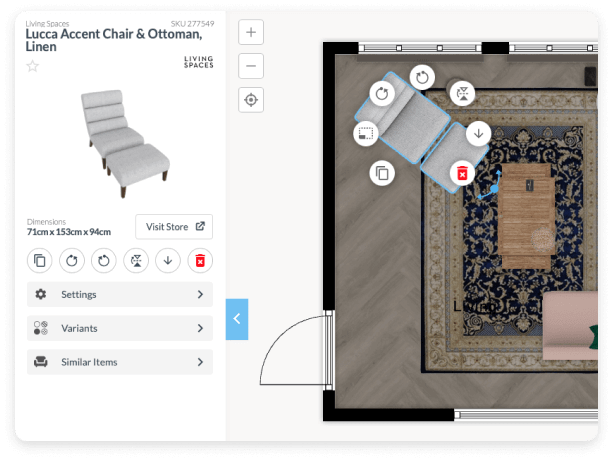
После добавления объекта на план его можно перемещать, вращать, копировать, удалять и настраивать. Мебель и элементы меняются кликом и перетаскиванием, а поиск в библиотеке помогает отфильтровать предметы по цвету или бренду.
При выделении предмета Sidebar показывает параметры выбранного объекта. На плане становятся доступны быстрые действия: повернуть, переместить, изменить положение, открыть настройки, удалить или подобрать похожие элементы. Именно здесь Floorplanner удобен как программа для планировки комнаты: пользователь быстро двигает диван, проверяет проход, разворачивает стол, меняет положение кресла, а затем смотрит сцену в 3D.
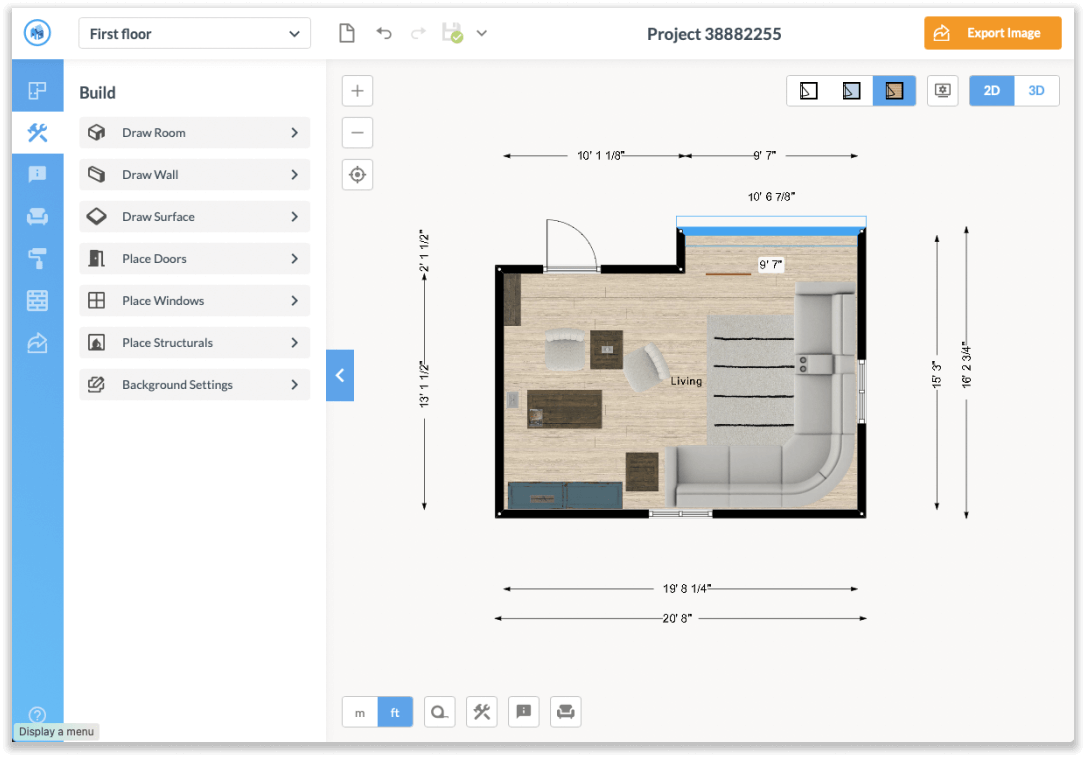
Материалы, цвета и отделка
Paint и Material library отвечают за визуальную часть проекта. В редакторе они применяются к стенам, поверхностям, полу и объектам. Это помогает увидеть, как тёмный пол сочетается со светлой мебелью, как акцентная стена меняет восприятие комнаты, как выглядит ковёр в зоне дивана и не перегружает ли интерьер слишком большое количество фактур.
Материалы особенно важны в 3D-режиме. В 2D цвет пола и мебели помогает читать план, но в 3D он влияет на восприятие объёма и света. Поэтому после расстановки мебели полезно перейти в 3D и проверить сцену не только с верхнего ракурса, но и с позиции камеры внутри комнаты.
2D-режим и 3D-режим
2D-план
2D-режим используется для точного черчения. В нём удобно рисовать стены, добавлять двери и окна, расставлять мебель сверху, видеть размеры, подписи и зоны. Для небольшого ремонта это основной рабочий режим: он показывает, где находится каждый предмет, как открываются двери, какой проход остаётся между объектами и как связаны комнаты.
Floorplanner позволяет менять внешний вид 2D-плана. Доступны несколько вариантов отображения: базовый чёрно-белый вид, вариант с бежевым полом, режим с цветами выбранной мебели, blueprint mode и дополнительные параметры отображения.
3D-просмотр
3D-режим нужен для оценки пространства. Он показывает высоту стен, мебели и объектов, помогает проверить визуальную плотность комнаты, вид через окна, работу камер и света. Пользователь видит не просто схему, а объёмную модель, которая лучше объясняет будущий интерьер человеку без опыта чтения планов.
В 3D можно перемещаться по проекту, вращать вид, приближать и отдалять сцену, а также смотреть интерьер через камеры. В 3D можно выбирать предметы, двигать их и менять elevation, то есть высотное положение, что особенно заметно именно в объёмном виде.
Камеры, свет и сцена
Для визуализации интерьера Floorplanner использует камеры, light profiles и scenery за окнами. В редакторе можно загрузить scenery image для каждой камеры или выбрать стандартные сцены; изображение показывается за окнами. Для пользовательской сцены требуется JPG в соотношении 16:9 и высоком разрешении.
Камеры помогают подготовить презентационный кадр: вид на гостиную от входа, ракурс спальни со стороны окна, обзор кухни, вид сверху на планировку. Свет и окружение не превращают проект в профессиональный фотореалистичный рендер уровня специализированных визуализаторов, но дают понятную картинку для обсуждения решений.
Экспорт, рендеры и презентация проекта
Export Image
Экспорт в Floorplanner запускается через Export Image. Export Image открывает меню экспорта, где выбирается 2D или 3D. Экспорт доступен из Sidebar и Dashboard, а результат можно отправить ссылкой на изображение на email.
Экспорт нужен для трёх типовых задач. Первая — сохранить план для себя и сравнить варианты. Вторая — отправить схему другому человеку: дизайнеру, подрядчику, члену семьи, клиенту. Третья — использовать изображение в презентации недвижимости или ремонтного решения.
Экспорт 2D
2D-план экспортируется в JPG, PNG или PDF. Для планировки квартиры PDF удобен, когда нужно отправить схему на согласование или распечатать её. PNG и JPG подходят для быстрой отправки в мессенджере, вставки в презентацию, публикации карточки объекта или сохранения промежуточного варианта.
2D-экспорт стоит готовить после проверки размеров. Перед выводом результата полезно включить нужный стиль отображения, проверить подписи комнат, линии размеров, положение дверей и читаемость мебели. В Floorplanner один и тот же план может выглядеть как техническая схема или как цветная презентационная планировка — выбор зависит от того, кому предназначен файл.
Экспорт 3D
3D-обзор экспортируется в JPG, PNG или PDF. Отдельно доступен 3D Tour: VR-тур, по которому можно пройти через комнаты проекта через ссылку.
3D-экспорт нужен, когда плоский план не объясняет решение. Например, на 2D-плане понятно, что диван помещается, но в 3D видно, насколько он массивный рядом с журнальным столом и стеной. Для риелтора 3D-визуализация интерьера помогает покупателю быстрее представить квартиру. Для владельца жилья такой экспорт полезен при обсуждении отделки и расстановки мебели.
Разрешения SD, HD, 4K и 8K
Система уровней проекта определяет качество и ограничения экспорта. Бесплатный SD Lite даёт экспорт в SD 960×540 и водяной знак Floorplanner. Уровень за 2 кредита открывает 3D-экспорт SD 960×540, 2D-экспорт в HD, несколько этажей, PDF/FML/DXF и advanced options. Уровень за 5 кредитов даёт 3D-экспорт HD 1920×1080 и 2D-экспорт 4K. Уровень за 10 кредитов — 3D-экспорт 4K 3840×2160. Уровень за 20 кредитов — 3D-экспорт 8K 7680×4320 и 2D-экспорт 4K.
| Уровень проекта | 3D-экспорт | 2D-экспорт | Дополнительные возможности |
|---|---|---|---|
| SD Lite / бесплатный старт | SD 960×540 | SD | водяной знак Floorplanner, 3 этажа/3 дизайна |
| Апгрейд за 2 кредита | SD 960×540 | HD | несколько этажей, PDF/FML/DXF, advanced options |
| Апгрейд за 5 кредитов | HD 1920×1080 | 4K | несколько этажей, PDF/FML/DXF, advanced options |
| Апгрейд за 10 кредитов | 4K 3840×2160 | 4K | несколько этажей, PDF/FML/DXF, advanced options |
| Апгрейд за 20 кредитов | 8K 7680×4320 | 4K | несколько этажей, PDF/FML/DXF, advanced options |
Для личного черновика SD достаточно. Для презентации клиенту, карточки недвижимости, портфолио или коммерческого предложения лучше использовать апгрейд проекта: водяной знак исчезает, изображение становится пригодным для демонстрации, а дополнительные форматы расширяют варианты передачи результата.
Тарифы, кредиты и ограничения бесплатного режима
Basic
Basic — бесплатный режим Floorplanner для личного и нерегулярного использования. В нём доступно создание планов, библиотека, 2D- и 3D-изображения в SD Quality, а также покупка кредитов по мере необходимости. Бесплатные проекты начинают работу на Project Level 1, поддерживают 2D- и 3D-рендеры в SD, ограничены 3 floors/3 designs и сохраняются в аккаунте.
Главное ограничение Basic — экспорт. 2D- или 3D-изображение можно рендерить бесплатно раз в десять минут, а изображения Project Level 1 имеют SD-качество 960×540 и водяной знак Floorplanner.
Для самостоятельной планировки комнаты Basic подходит хорошо: можно построить план, расставить мебель, проверить идеи, сохранить черновое изображение. Для презентации без водяного знака и в хорошем разрешении нужен апгрейд проекта или подписка.
Credits
Credits — внутренняя валюта Floorplanner для апгрейдов проектов и дополнительных возможностей. Кредиты покупаются с подпиской или без неё, не истекают, пока существует аккаунт, и используются для повышения уровня проекта. Апгрейд проекта оплачивается один раз; после повышения уровня проект остаётся повышенным.
| Пакет кредитов | Цена |
|---|---|
| 5 Credits | $8.15 |
| 10 Credits | $16.30 |
| 30 Credits | $48.90 |
| 100 Credits | $163.00 |
Кредиты удобны для разовых задач. Например, пользователь создаёт один проект квартиры, доводит план до нужного вида и повышает только этот проект ради экспорта без водяного знака или более высокого качества. Для регулярной работы с несколькими клиентами подписка становится более предсказуемым вариантом, потому что она добавляет функциональные возможности и регулярные кредиты.
Plus
Floorplanner Plus рассчитан на регулярное, но не обязательно профессиональное использование. Подписка убирает ожидание между экспортами, снимает водяной знак с изображений и позволяет сохранять часто используемые предметы, цвета и материалы в собственный список избранного.
Plus особенно полезен при активной проработке одной квартиры или дома. Когда пользователь часто меняет мебель, цвета, материалы и ракурсы, 10-минутная пауза между экспортами мешает сравнивать варианты. Избранное ускоряет работу с повторяющимися объектами: не нужно каждый раз заново искать диван, кресло, материал пола или цвет стены.
Pro
Floorplanner Pro предназначен для пользователей, которые регулярно работают с планами и 3D-предложениями: дизайнеров интерьера, риелторов и специалистов, которым нужно оформлять результаты для клиентов. Pro поддерживает собственные шаблоны с логотипом или водяным знаком, настройки по умолчанию для цвета стен, presentation settings и view options, roomstyles и наборы типов комнат для разных клиентов.
Roomstyles помогают повторно использовать готовые наборы объектов, материалов и цветов. Custom roomtype sets ускоряют переименование и перекраску комнат в проектах, где используются повторяющиеся типы помещений. Для студии интерьера или агентства недвижимости это снижает количество ручных операций при подготовке похожих проектов.
Системные требования
Floorplanner не требует установки настольной программы. Для работы нужен браузер, аккаунт Floorplanner и интернет-доступ. Пользователь создаёт аккаунт и начинает делать планы прямо в браузере, а установка не требуется.
Минимальные практические требования выглядят так:
| Компонент | Что требуется для комфортной работы |
|---|---|
| Устройство | компьютер или ноутбук с экраном, на котором удобно редактировать план |
| Браузер | современный браузер с поддержкой веб-графики |
| Интернет | постоянное подключение для открытия редактора, библиотеки объектов, сохранения и экспорта |
| Аккаунт | учётная запись Floorplanner |
| Экран | рабочее пространство, достаточное для Canvas, Sidebar и верхней панели |
| Производительность | чем больше проект, мебели, материалов и 3D-объектов, тем важнее запас ресурсов устройства |
Floorplanner работает через веб-браузер и не привязан только к Google Chrome; сервис также работает в Firefox, Opera и Safari.
Для телефона или маленького планшета интерфейс планировщика менее удобен из-за плотности элементов: нужно двигать стены, выделять объекты, работать с размерами и боковой панелью. Основной сценарий Floorplanner — редактирование на большом экране, где видны Canvas, Sidebar, инструменты масштаба и переключение 2D/3D.
Плюсы и минусы Floorplanner
Плюсы:
Floorplanner работает в браузере и не требует установки настольной программы;
2D-план и 3D-просмотр доступны в одном проекте;
редактор поддерживает стены, комнаты, двери, окна, конструктивные элементы, подписи, размеры, мебель, материалы и Roomstyling;
пользователь может загрузить PNG, JPG или PDF как фоновый план и обвести его;
библиотека включает более 260 000 3D-моделей;
архитектурные элементы поддерживают точную настройку и перемещение с точностью 1 см или четверть дюйма;
2D и 3D экспортируются в JPG, PNG или PDF;
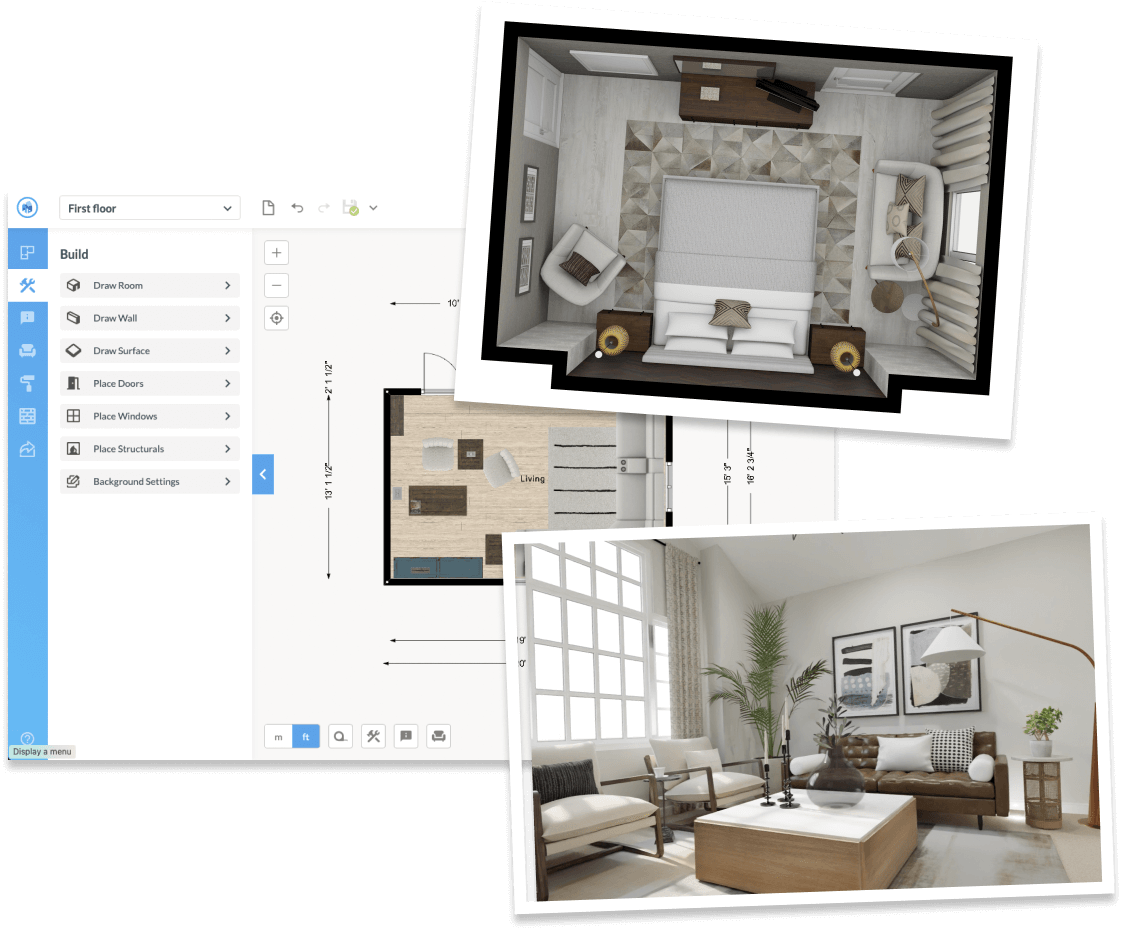
проектные уровни дают экспорт до 8K для 3D-изображений;
Basic подходит для черновой личной планировки без обязательной подписки.
Минусы:
бесплатные изображения Project Level 1 имеют SD-качество 960×540 и водяной знак;
в Basic 2D- или 3D-изображение рендерится бесплатно только раз в десять минут;
бесплатный проект ограничен 3 floors/3 designs;
высокое качество экспорта, дополнительные этажи, FML/DXF и публикация без водяного знака зависят от апгрейда проекта;
для постоянной работы с клиентами нужны кредиты или подписка;
программа зависит от браузера, аккаунта и интернет-подключения;
Floorplanner не заменяет специализированные CAD/BIM-инструменты для строительной документации.
Сравнение с аналогами
Внутренние материалы по смежным программам удобно использовать для дальнейшего сравнения: Sweet Home 3D, SketchUp, Blender, AutoCAD, Дизайн Интерьера 3D, Мой Дом 3D и Ландшафтный Дизайн 3D.
| Критерий | Floorplanner | Sweet Home 3D | RoomSketcher | Planner 5D | SketchUp Free | Homestyler |
|---|---|---|---|---|---|---|
| Основной тип | браузерный планировщик помещений | программа для планировки интерьера | сервис для планов и презентаций помещений | интерьерный планировщик с 2D/3D | браузерный 3D-моделлер | онлайн-инструмент для интерьера |
| Главная задача | быстрый 2D-план, 3D-проверка, экспорт | планировка комнаты и дома с мебелью | планы недвижимости и интерьерные схемы | оформление комнат и визуальная расстановка | свободное 3D-моделирование | интерьерные визуализации |
| Сложность | ниже CAD, ориентирован на быстрый старт | простая логика, ближе к домашнему планировщику | простая/средняя | простая/средняя | выше из-за общей 3D-логики | простая/средняя |
| Сильная сторона | браузер, 2D/3D, библиотека, экспорт, проектные уровни | локальная работа и понятная схема | презентационные планы для недвижимости | визуальный декор и готовые интерьерные сцены | гибкое моделирование произвольных объектов | визуальная подача интерьера |
| Ограничение | водяной знак и SD в Basic, кредиты для качества | менее современная презентационная подача | часть функций платная | часть контента и функций платная | требует больше навыка для планировки квартиры | зависит от онлайн-сервиса и тарифов |
| Лучший сценарий | квартира, комната, объект недвижимости, быстрый 2D/3D | домашняя планировка без сложной визуализации | риелторская презентация | подбор интерьера и декора | моделирование нестандартной геометрии | интерьерные картинки и оформление комнаты |
Floorplanner и Sweet Home 3D
Sweet Home 3D хорош для пользователей, которым нужен понятный планировщик интерьера с классической логикой расстановки мебели. Floorplanner выигрывает в браузерном сценарии и в презентационной связке: 2D-план, 3D-просмотр, облачный экспорт и проектные уровни. Для пользователя, который не хочет устанавливать программу и работает с проектом через аккаунт, Floorplanner удобнее.
Sweet Home 3D остаётся уместным, когда важна локальная работа и простая самостоятельная планировка без зависимости от браузера. Floorplanner лучше подходит для быстрого обмена результатом, визуального экспорта и работы с онлайн-библиотекой.
Floorplanner и RoomSketcher
RoomSketcher близок по назначению: планы помещений, интерьер и недвижимость. Floorplanner делает сильный акцент на браузерном редакторе, проектных уровнях, кредитах и большой библиотеке 3D-моделей. Floorplanner удобен за счёт простого старта, работы через браузер, вариантов Wizard / загрузка плана / пустой проект и развитых функций презентации.
Для риелтора выбор зависит от процесса. Floorplanner удобен, когда нужно быстро создать план, улучшить его мебелью, сделать 3D-вид и экспортировать несколько вариантов. RoomSketcher стоит рассматривать при рабочем процессе, где важны именно его шаблоны презентационных планов и собственная модель оплаты.
Floorplanner и Planner 5D
Planner 5D ближе к визуальному оформлению интерьера и бытовому сценарию выбора мебели. Floorplanner воспринимается более планировочным инструментом: он сильнее привязан к построению стен, размерным линиям, экспорту 2D и проектным уровням. Для пользователя, которому нужно начать с точного плана квартиры, Floorplanner выглядит практичнее.
Planner 5D удобен в сценариях, где пользователь хочет быстро собрать красивую комнату и поиграть с декором. Floorplanner лучше в задачах, где сначала важны размеры помещения, двери, окна, подложка исходного плана и только затем визуализация.
Floorplanner и SketchUp Free
SketchUp Free — более универсальный 3D-моделлер. Он подходит для произвольной геометрии, нестандартных объектов и ручного моделирования. Floorplanner не конкурирует с ним в свободном 3D-моделировании: его сильная сторона — планировка помещений, готовые элементы, быстрый переход из 2D в 3D и экспорт интерьерных видов.
Для планировки квартиры онлайн Floorplanner проще. Для моделирования нестандартной мебели, архитектурной формы, сложного объекта или пользовательской геометрии SketchUp Free даёт больше свободы, но требует больше времени на освоение.
Floorplanner и Homestyler
Homestyler ориентирован на интерьерную визуализацию и оформление помещений. Floorplanner сильнее связан с 2D-планом, размерами, проектными уровнями и экспортами. Homestyler подходит для подбора визуального стиля, а Floorplanner — для последовательной работы от стен и размеров к мебели, материалам и 3D-кадрам.
Для владельца квартиры перед ремонтом Floorplanner удобен тем, что позволяет сначала проверить план, а потом заниматься визуальным оформлением. Для задачи, где главным результатом является красивая интерьерная картинка, Homestyler может быть более прямым вариантом.
Отзывы пользователей и профильных журналов
Мнение профильных изданий
Профильные обзоры оценивают Floorplanner как доступный и простой в освоении инструмент для архитектурного и интерьерного планирования. В обзорах отдельно отмечаются бесплатный Basic, работа через браузер, старт проекта через Wizard, загрузка существующего 2D-плана или пустой проект, широкая настройка стен, окон, дверей и мебели, а также 2D/3D-рендеры с повышением качества до 8K через оплату или кредиты.
Сильная сторона Floorplanner — баланс между простотой и количеством функций. Пользователь начинает с понятного мастера, но после создания комнаты может полностью доработать результат: двигать стены, менять форму, добавлять окна, двери, лестницы, мебель, камеры и параметры отображения.
Главное ограничение бесплатного аккаунта связано с экспортом: 960×540, водяной знак, 10-минутное ожидание между экспортами, 3 этажа на проект и ограничения бесплатного режима.
Усреднённое мнение пользователей сети
Пользовательские отзывы по Floorplanner неоднородны. В положительных оценках чаще выделяют быстрые и простые проекты, drag-and-drop в design view, навигацию между design features, floors и view options. Пользователи также отмечают простоту освоения, крупную библиотеку материалов и предметов, а также пригодность программы для первых шагов проекта дома. В отрицательных отзывах встречается критика ограничений бесплатного режима, платных функций и недостаточной гибкости настройки отдельных объектов в специфических сценариях.
Trustpilot показывает низкую оценку и малую выборку: страница Floorplanner содержит TrustScore 2.4 и 16 отзывов. Такая база отзывов не отражает всю аудиторию сервиса, потому что Floorplanner используют миллионы зарегистрированных пользователей, а Trustpilot содержит ограниченное число оценок.
Общий вывод по отзывам: пользователи чаще хвалят Floorplanner за быстрый старт, понятную расстановку объектов, 2D/3D-представление и большое количество предметов; критика чаще связана с ограничениями бесплатного режима, качеством бесплатного экспорта, платными апгрейдами и точностью отдельных объектов в специфических задачах. Для ремонта квартиры, перестановки мебели и первичной визуализации программа подходит лучше, чем для финального инженерного проекта или задач, где каждый объект должен полностью соответствовать конкретному производственному размеру.
Для кого подходит Floorplanner
Владельцу квартиры перед ремонтом
Floorplanner для планировки квартиры помогает быстро собрать основу: стены, двери, окна, размеры, мебель и материалы. Владелец видит, как изменится комната после перестановки, где лучше поставить диван, сколько места останется у шкафа, как будет выглядеть кровать в спальне и не перекроет ли стол проход к балкону.
Такой проект удобен для обсуждения с семьёй. Вместо устного описания можно показать 2D-план и 3D-вид. Это снижает количество спорных решений, потому что все участники обсуждения смотрят на один и тот же план, а не представляют комнату по-разному.
Новичку без CAD-опыта
Floorplanner создан для людей, которым нужна планировка квартиры онлайн без сложного инженерного интерфейса. Room Wizard, Drag-and-drop, Sidebar, 2D/3D-переключение и готовая библиотека мебели снижают порог входа. Пользователь работает с понятными объектами — комната, стена, дверь, окно, диван, стол, материал пола.
Новичку важно начинать не с полного дома, а с одной комнаты. Такой подход позволяет освоить Draw Room, Doors, Windows, Furniture Library, размеры и экспорт без перегрузки. После первой комнаты проще перейти к квартире, этажу или нескольким вариантам расстановки.
Дизайнеру на стадии концепции
Floorplanner подходит дизайнеру для раннего этапа, когда нужно быстро показать клиенту несколько планировочных идей. В одном проекте можно создать разные дизайны этажа, проверить расстановку мебели, подобрать styleboard и подготовить 2D/3D-экспорт. Для презентации без водяного знака и в высоком разрешении используется апгрейд проекта или подписка.
Для финальной рабочей документации дизайнеру нужны профессиональные инструменты. Floorplanner полезен до этого этапа: он помогает быстро согласовать идею, проверить базовую эргономику и показать клиенту направление.
Риелтору и агентству недвижимости
Риелтору Floorplanner помогает подготовить понятный план объекта. Не каждый покупатель легко читает пустую схему квартиры. План с мебелью, подписями и 3D-видами показывает потенциал помещения: где разместится спальня, как работает гостиная, насколько удобно зонируется студия, как выглядит кухня-гостиная.
Для объектов недвижимости важны чистые изображения без водяного знака и достаточное разрешение. Поэтому коммерческий сценарий обычно связан с кредитами, проектными уровнями или подпиской.
Мебельному консультанту и продавцу
Для мебельного сценария Floorplanner полезен тем, что позволяет показать предмет в контексте комнаты. Покупатель видит не только диван на белом фоне, а его положение в гостиной, расстояние до стены, журнального стола, ТВ-зоны и двери. Это помогает быстрее понять, подходит ли размер и стиль.
Сервис также подходит для демонстрации нескольких вариантов: один диван, угловой диван, два кресла, другой стол, другой ковёр. В 3D клиенту проще оценить визуальное восприятие мебели.
Учебному проекту
Floorplanner используется в учебных задачах, где нужно объяснить планировку, масштаб, зоны, мебель и визуализацию. Floorplanner бесплатен для школ с самого начала работы и используется студентами и школами в учебных проектах.
Для обучения важна наглядность. Студент видит связь между 2D-планом и 3D-пространством: изменил стену — поменялась комната, добавил дверь — изменилась логика движения, поставил шкаф — сузился проход.
Когда лучше выбрать другую программу
Floorplanner не закрывает все задачи, связанные с архитектурой, ремонтом и 3D. Для ряда сценариев уместнее выбрать другой инструмент.
Для строительной документации и инженерных чертежей лучше использовать CAD/BIM-среду. Floorplanner создаёт понятные планы и визуализации, но не заменяет полноценный набор рабочих чертежей, спецификаций, конструктивных узлов, инженерных систем и проектной документации.
Для локальной работы без интернета лучше выбрать настольную программу. Floorplanner зависит от браузера, аккаунта и подключения к сервису, поэтому не подходит для сценария, где проект должен открываться и редактироваться полностью офлайн.
Для произвольного 3D-моделирования лучше подходит SketchUp или Blender. Floorplanner работает с логикой планировки помещений и библиотечных объектов, а не с ручным моделированием сложной геометрии.
Для полностью бесплатного результата без водяных знаков нужно заранее сравнить альтернативы. Basic во Floorplanner полезен для черновика, но SD-экспорт с водяным знаком ограничивает публикацию и коммерческую презентацию.
Для профессионального ландшафтного проекта стоит смотреть отдельные решения, например Ландшафтный Дизайн 3D. Floorplanner работает прежде всего с помещениями, планами и интерьерной визуализацией.
Пошаговая инструкция: как сделать план комнаты в Floorplanner
Шаг 1. Создать проект
Работу удобнее начинать с одной комнаты. Для быстрого старта используется Room Wizard: выбирается форма, задаются размеры, затем комната открывается в редакторе. Для квартиры с готовым планом используется Background drawing: загружается PNG, JPG или PDF, затем изображение масштабируется через Set scale.
На этом этапе важно решить, что является целью проекта. Для перестановки мебели достаточно одной комнаты. Для ремонта квартиры нужен весь контур с дверями, окнами и основными размерами. Для риелторской презентации нужно сразу думать о финальном экспорте: чистый план, понятные подписи, аккуратная мебель, 3D-кадры.
Шаг 2. Нарисовать стены
В Sidebar открывается Build, затем выбирается Draw Room или Draw Wall. Draw Room быстрее создаёт помещение целиком, Draw Wall точнее подходит для доработки отдельных участков. Процесс начинается с выбора Draw Room, настройки толщины и высоты стены в Sidebar или вводом значений, затем нужно кликнуть по Canvas и протянуть мышью комнату в нужном направлении и размере.
После построения нужно проверить размеры. Стены в Floorplanner редактируются перетаскиванием и через параметры. Для комнат со сложной формой удобно добавить точки соединения, изменить отдельные участки и проверить итоговую площадь.
Шаг 3. Добавить двери и окна
Двери и окна добавляются после стен. Их размещают на нужных участках, затем корректируют размеры и положение. Для двери важно проверить не только ширину, но и дугу открывания. Для окна — высоту, положение относительно мебели и влияние на расстановку.
При планировке спальни окно помогает выбрать положение кровати и шкафа. В гостиной оно влияет на ТВ-зону: экран не стоит размещать так, чтобы свет из окна постоянно мешал просмотру. На кухне окно определяет место рабочей поверхности, стола и высоких модулей.
Шаг 4. Указать размеры и подписи
После геометрии используются Dimensions, Text, Room types, Symbols/Icons и Lines. Размеры показывают длину стены, ширину ниши, расстояние между объектами. Подписи помогают различать комнаты и зоны. Линии и символы делают план понятным для людей, которые не открывали сам проект.
Для ремонта полезно подписывать не каждую мелочь, а важные зоны: спальня, гостиная, кухня, рабочая зона, проход, шкаф, обеденный стол. Перегруженный 2D-план хуже читается, поэтому лишние подписи лучше убрать перед экспортом.
Шаг 5. Расставить мебель
После стен, дверей, окон и размеров открывается Furniture Library. Предметы выбираются по категориям, брендам или через поиск, затем перетаскиваются на план. Для гостиной обычно добавляют диван, журнальный стол, ТВ-зону, кресла, ковёр, растения и светильники. Для спальни — кровать, шкаф, тумбы, комод, рабочий стол или туалетный столик.
Каждый предмет нужно проверять по проходам. У дивана нужен проход к двери и окну, у шкафа — место для открывания, у стола — зона для стула. В Floorplanner удобно сначала расставить крупные предметы, затем добавить второстепенные. Такой порядок предотвращает типичную ошибку: комната выглядит красиво, но крупная мебель не оставляет нормального движения.
Шаг 6. Применить материалы и цвета
Paint и Material library применяются после расстановки крупной мебели. Сначала стоит выбрать пол, затем стены, затем акцентные поверхности и материалы мебели. Для маленькой комнаты полезно проверить два-три варианта, а не менять всё подряд: светлый пол и светлые стены, тёмный пол и нейтральные стены, акцентная стена с нейтральной мебелью.
После каждого заметного изменения нужно смотреть комнату в 3D. Материал, который хорошо выглядит сверху на плане, в объёме может утяжелить помещение. Особенно это относится к тёмному дереву, крупным коврам, насыщенным стенам и массивной мебели.
Шаг 7. Перейти в 3D
Кнопка 3D переводит проект в объёмный режим. В 3D стоит проверить высоту мебели, визуальную плотность комнаты, углы обзора, свет и вид через окна. В 3D можно панорамировать сцену, приближать и отдалять изображение, вращать вид вокруг проекта, выбирать предметы, перемещать их и изменять elevation.
Для проверки комнаты полезны минимум три ракурса: от входа, из противоположного угла и сверху. Первый показывает первое впечатление от помещения. Второй помогает увидеть баланс мебели. Верхний ракурс сохраняет связь с планировкой.
Шаг 8. Экспортировать результат
Когда план проверен в 2D и 3D, используется Export Image. Для 2D выбираются JPG, PNG или PDF. Для 3D также доступны JPG, PNG или PDF, а 3D Tour создаёт VR-тур по ссылке.
Перед экспортом нужно проверить:
читаются ли размеры;
не перекрывают ли подписи мебель;
правильно ли открываются двери;
нет ли мебели за пределами стен;
не забыты ли окна;
выбран ли нужный стиль отображения;
подходит ли качество экспорта для задачи;
не мешает ли водяной знак бесплатного проекта.
Для чернового согласования достаточно изображения. Для обсуждения ремонта или передачи схемы лучше подготовить PDF с 2D-планом и отдельный 3D-вид комнаты.
Типичные ошибки при работе с Floorplanner
Начинать с мебели до построения точных стен
Главная ошибка — сразу выбирать диваны, кровати и шкафы, не задав реальные размеры комнаты. Визуально интерьер выглядит собранным, но после уточнения стен мебель перестаёт помещаться. Правильный порядок: стены, двери, окна, размеры, затем мебель и материалы.
Не масштабировать загруженный 2D-план
Фоновый план без правильного масштаба даёт ложную геометрию. Перед обводкой нужно использовать Set scale и привязать изображение к известному размеру стены. Только после этого имеет смысл рисовать комнаты и расставлять мебель.

Игнорировать открывание дверей
Дверная дуга на плане показывает конфликт с мебелью. Шкаф, тумба, кровать или стол могут формально помещаться, но мешать открыванию. В маленьких прихожих, спальнях и санузлах эта ошибка встречается особенно часто.
Проверять только 3D и забывать 2D
3D-картинка помогает оценить интерьер, но она хуже показывает точные проходы и размеры. Перед финальным экспортом нужно вернуться в 2D, проверить расстояния, подписи и логику движения.
Экспортировать черновой план как финальный
Черновой план часто содержит лишние подписи, случайные объекты, невыставленный ракурс, неправильный display style и неаккуратные размеры. Перед отправкой другому человеку план нужно привести к читаемому виду: убрать лишнее, подписать комнаты, проверить двери, выбрать подходящий масштаб и формат.
Не учитывать ограничения Basic
Basic подходит для бесплатной работы, но SD-экспорт 960×540, водяной знак и ожидание между экспортами ограничивают презентационное использование. Пользователь, который готовит результат для клиента или публикации, должен заранее учитывать кредиты или подписку.
Практические сценарии использования
Перестановка мебели в комнате
Floorplanner помогает проверить перестановку до физического перемещения мебели. Пользователь создаёт комнату, задаёт стены, добавляет дверь и окно, переносит диван, шкаф, стол и кровать, а затем сравнивает варианты. В 2D видно, сколько места остаётся для прохода; в 3D видно, не перегружает ли мебель пространство.
Для перестановки достаточно одного проекта и нескольких дизайнов. Один дизайн сохраняет текущую расстановку, другой — вариант с новым диваном, третий — альтернативу с рабочим местом. Такой подход удобнее, чем каждый раз перерисовывать план с нуля.
План ремонта квартиры
При ремонте Floorplanner используется как визуальная схема. В нём удобно показать расположение комнат, дверей, окон, мебели, крупных зон и отделочных решений. Проект помогает обсудить кухню-гостиную, спальню, детскую, рабочее место, гардеробную или зону хранения.
Floorplanner не заменяет проект электрики, сантехники, вентиляции и строительные чертежи. Но он помогает на ранней стадии: определить, как будет использоваться пространство, где нужна мебель, какие зоны конфликтуют, стоит ли переносить стол, достаточно ли места для шкафа.
Презентация объекта недвижимости
Для недвижимости важна понятная подача. Пустой план не всегда объясняет потенциал квартиры. Floorplanner позволяет показать, как из студии получается зона кухни, дивана и сна, как в двухкомнатной квартире размещаются спальня и кабинет, как выглядит гостиная с мебелью.
Риелтору полезны два вида экспорта: 2D-план с подписями и 3D-визуализация. Первый показывает структуру помещения, второй помогает покупателю представить жизнь в объекте. Для публикации лучше использовать экспорт без водяного знака и с достаточным разрешением.
Подбор мебели
Для подбора мебели Floorplanner работает как проверка масштаба. Перед покупкой можно поставить похожий диван, стол, кровать, шкаф или кресло и оценить, как предмет занимает место. Библиотека с большим числом 3D-моделей помогает не ограничиваться условными блоками.
При этом реальные габариты товара нужно сверять отдельно. Планировщик показывает пространство и композицию, но финальное решение по покупке требует проверки размеров конкретного предмета, способа открывания, глубины, высоты и доставки.
Учебная планировка
В учебных проектах Floorplanner помогает объяснить масштаб, зонирование и связь между 2D и 3D. Студент создаёт комнату, задаёт размеры, добавляет мебель, проверяет проходы, меняет материалы и готовит визуализацию. Такой процесс показывает, что интерьер — это не только цвет стен, но и логика движения, пропорции, функциональные зоны и ограничения мебели.
Подробный разбор рабочих инструментов Floorplanner
Build
Build — раздел, с которого начинается создание плана помещения. В нём находятся Draw Rooms, Draw Walls, Draw Surfaces, Doors, Windows, Structures и Background drawing.
Draw Rooms нужен для быстрой комнаты. Draw Walls используется для отдельных стен и сложных контуров. Draw Surfaces помогает добавлять поверхности и зоны. Doors и Windows формируют реальные проёмы. Structures добавляет архитектурные элементы. Background drawing нужен для работы по загруженному чертежу.
Build лучше использовать последовательно. Сначала внешний контур, затем внутренние перегородки, затем двери и окна, затем конструктивные элементы. Такой порядок делает план устойчивым: мебель и материалы не мешают редактированию стен.
Information
Information-инструменты помогают превратить схему в понятный план. Room types задают назначение помещений. Text добавляет подписи. Symbols/Icons используются для условных обозначений. Lines и Dimensions помогают показать расстояния, границы и размеры.
Для читаемого 2D-плана важна умеренность. Достаточно подписать комнаты, показать ключевые размеры и добавить нужные символы. Чрезмерное количество текста превращает план в перегруженную схему, особенно при экспорте в небольшом разрешении.
Furniture Library
Furniture Library отвечает за наполнение проекта. Через неё добавляются диваны, кровати, столы, шкафы, техника, растения, декор и другие объекты. Библиотека Floorplanner включает более 260 000 3D-моделей, включая предметы для жилых и коммерческих пространств.
Работу с библиотекой лучше начинать с крупных предметов. В спальне это кровать и шкаф. В гостиной — диван и ТВ-зона. На кухне — стол, рабочая поверхность и основные модули. После крупных объектов добавляются кресла, тумбы, ковры, растения, светильники и декор.
Paint и Material Library
Paint и Material Library отвечают за визуальную отделку. В Floorplanner они нужны не только для красоты, но и для проверки композиции. Светлая отделка визуально расширяет комнату, тёмная мебель делает сцену плотнее, крупный ковёр выделяет зону, а контрастная стена меняет восприятие пропорций.
В 2D материалы помогают различать зоны. В 3D они влияют на восприятие интерьера. Поэтому после каждого важного изменения отделки нужно переходить в 3D и смотреть, как материал ведёт себя в объёме.
Roomstyling, Magic Layout и Styleboard
Roomstyling включает Magic Layout и Styleboard. Magic Layout предлагает расстановку для комнаты с учётом roomtype и выбранного roomstyle. Процесс выглядит так: применить room type, выбрать roomstyle, нажать Magic Layout, после чего Floorplanner предлагает вариант расстановки; затем можно сменить стиль и использовать restyle, чтобы оставить планировку, но заменить мебель и материалы на элементы другого roomstyle.
Styleboard нужен для передачи идеи стиля комнаты. Для каждой комнаты можно иметь отдельный styleboard; при открытии styleboard для меблированной комнаты он уже заполнен объектами и материалами, использованными в помещении. Также можно добавлять элементы из библиотеки, собственный текст, изображения и символы, менять расположение и масштаб элементов.
Magic Layout полезен как быстрый старт, но финальную расстановку нужно проверять вручную. Автоматическая планировка помогает получить идею, а пользователь затем корректирует мебель по проходам, дверям, окнам и реальному сценарию жизни.
Как оценивать готовый проект во Floorplanner
Проверка геометрии
Первый уровень проверки — геометрия. Нужно убедиться, что размеры стен соответствуют исходным данным, комнаты имеют правильную форму, двери и окна стоят на нужных местах, а внутренние перегородки не смещены. Для проекта по загруженному PDF или JPG особенно важно, чтобы масштаб был задан до обводки.
Проверка функциональности
Второй уровень — сценарии движения. Нужно пройти глазами от входа к основным зонам: прихожая, кухня, гостиная, спальня, санузел, балкон. На плане должно быть понятно, как человек перемещается по квартире, где открываются двери, где узкие места, где мебель мешает проходу.
Проверка мебели
Третий уровень — габариты мебели. Крупные предметы должны помещаться не только по ширине, но и по функции. Шкафу нужна зона открывания. Стулу нужно место для отодвигания. Кровати нужен подход хотя бы с одной стороны, а лучше с двух, когда площадь позволяет. Диван не должен блокировать дверь, окно или проход.
Проверка 3D-восприятия
Четвёртый уровень — визуальный объём. Комната может выглядеть правильной сверху, но тяжёлой в 3D. Проверка с нескольких камер помогает увидеть высокую мебель, перегруженность углов, конфликт цветов и слишком массивные предметы.
Проверка экспорта
Финальный уровень — экспорт. Нужно выбрать правильный формат и качество. Для внутреннего черновика подходит изображение. Для передачи схемы с размерами удобен PDF. Для презентации клиенту или публикации нужны изображения без водяного знака и в достаточном разрешении.
Внутренние связи с другими программами
Floorplanner находится между простыми домашними планировщиками и более сложными 3D/CAD-инструментами. При выборе программы полезно сравнить его со смежными решениями.
Для домашней планировки без сложной 3D-геометрии стоит посмотреть Sweet Home 3D. Для свободного моделирования нестандартных объектов подходит SketchUp. Для профессионального черчения и проектной документации нужен уровень AutoCAD. Для универсальной 3D-графики и моделирования используется Blender. Для русскоязычного интерьерного сценария можно сравнить Floorplanner с Дизайн Интерьера 3D и Мой Дом 3D.
Такое сравнение помогает не ждать от Floorplanner того, для чего он не предназначен. Его сильная сторона — планировка квартиры онлайн, 2D-план, расстановка мебели, 3D-просмотр, библиотека объектов и экспорт. Для инженерной документации, параметрического проектирования или сложного моделирования лучше использовать специализированные инструменты.
Итоговая оценка Floorplanner
Floorplanner подходит пользователям, которым нужен понятный онлайн-планировщик помещений без установки. Он хорошо закрывает личные задачи: перестановка мебели, планировка квартиры перед ремонтом, проверка размеров, сравнение вариантов, создание плана помещения и базовая визуализация интерьера. В браузерном редакторе есть всё, что требуется для такого процесса: стены, комнаты, двери, окна, размеры, подписи, мебель, материалы, 2D/3D-переключение и экспорт.
Для профессионального применения Floorplanner полезен на стадии идеи и презентации. Дизайнер, риелтор или мебельный консультант получает быстрый способ показать план и объёмную картинку без долгого моделирования. Pro-функции с шаблонами, логотипами, roomstyles и roomtype sets делают сервис удобнее для повторяющихся клиентских проектов.
Главные ограничения связаны с бесплатным режимом. Basic даёт рабочий редактор, но SD-качество, водяной знак и пауза между экспортами снижают пригодность для финальной презентации. Для чистых изображений, высокого разрешения, дополнительных этажей и коммерческой подачи нужны кредиты, апгрейд проекта или подписка.
Для разовой планировки комнаты Floorplanner можно использовать как быстрый и наглядный редактор. Для ремонта квартиры он помогает собрать понятную схему и проверить мебель. Для риелторской презентации лучше сразу учитывать качество экспорта. Для инженерной документации и BIM-процессов стоит выбрать профессиональные CAD/BIM-инструменты, а Floorplanner оставить для визуального планирования, согласования идей и демонстрации пространства.
Список изменений
Запуск браузерного 2D/3D-планировщика:
- Floorplanner появился в 2007 году как полностью браузерный 2D- и 3D-планировщик. Для своего времени это было важным отличием от тяжёлых CAD-программ: проект создавался в браузере, а не в установленной инженерной системе. Идея сервиса заключалась в том, чтобы сделать планирование пространства проще, легче и доступнее для людей без профессиональной CAD-подготовки.
- Начальная концепция хорошо прослеживается и в современной версии: пользователь не начинает с чертёжных стандартов, слоёв, видов и сложной настройки рабочего пространства. Он выбирает способ создания комнаты, задаёт стены, добавляет двери, окна и мебель, а затем сразу получает визуальный результат. Именно поэтому Floorplanner для планировки квартиры воспринимается не как инженерная среда, а как практичный онлайн-планировщик помещений.
Развитие от чертежа комнаты к визуальной платформе:
- Сервис развивался от инструмента для планов к платформе, где 2D и 3D связаны в одном проекте. Сейчас Floorplanner помогает рисовать комнаты, двигать стены, добавлять двери и окна, создавать цифровую модель пространства, а затем получать 2D- и 3D-визуалы. В редакторе можно работать с планом сверху, переключаться в 3D, настраивать камеры, сцены и свет, а также экспортировать изображения для презентации.
- Такой подход полезен в ремонте и дизайне интерьера: 2D-план отвечает за точность, а 3D-представление помогает проверить, как мебель и отделка воспринимаются в объёме. Планировщик дома онлайн не требует отдельного рендера в стороннем приложении для каждого чернового решения: базовая проверка помещения выполняется прямо внутри проекта.
Расширение библиотеки 3D-моделей:
- Большая библиотека объектов стала одной из сильных сторон Floorplanner. В библиотеке более 260 000 3D-моделей, включая мебель для жилых и коммерческих пространств, растения, деревья, автомобили, элементы для классов, вечеринок, бассейны, джакузи и другие объекты.
- Для пользователя это означает, что расстановка мебели в комнате не ограничивается условными прямоугольниками. В проект можно добавить диван, стол, кресло, кровать, кухонные модули, офисную мебель, растения, декор и элементы разных типов помещений. Для ранней стадии ремонта такая библиотека помогает проверить масштаб предметов и визуальную загруженность комнаты, а для презентации недвижимости — сделать план более понятным для человека, который не читает сухие чертежи.
Переход к проектным уровням и качественным экспортам:
- Floorplanner использует уровни проекта. Базовые проекты дают SD-экспорт и водяной знак, а апгрейды открывают более высокое качество: 3D-экспорт в HD 1920×1080, 4K 3840×2160 и 8K 7680×4320. Апгрейд оплачивается кредитами как разовый платёж за проект; более высокий уровень также открывает дополнительные этажи и дизайны, экспорт без водяного знака и публикацию через ссылку, FML или DXF.
- Это развитие важно для профессиональных сценариев. Для личной перестановки достаточно бесплатного SD-изображения, а для коммерческой презентации объекта недвижимости, интерьерного предложения или демонстрации клиенту требуется более чистый экспорт, отсутствие водяного знака и возможность подготовить несколько вариантов плана.
Развитие подписок и профессиональных функций:
- Помимо разовых кредитов Floorplanner предлагает подписочные уровни. Plus убирает ожидание между экспортами, снимает водяной знак с изображений и добавляет список избранных предметов. Pro ориентирован на регулярную профессиональную работу: поддерживает собственные шаблоны, логотипы на изображениях, roomstyles и наборы типов комнат для разных клиентов.
- Развитие Floorplanner показывает смещение от личного планировщика к инструменту, который закрывает разные роли: частный ремонт, учебный проект, интерьерная концепция, риелторская презентация, мебельный ритейл и командная работа. При этом базовая логика осталась прежней: создать план, наполнить его объектами, проверить в 3D и экспортировать результат.


 *EXE — расширение исполняемого файла. Сайт является партнером проекта
Оставте свой отзыв о FloorPlanner