

Garden Planner — настольная программа для планирования сада и участка на Windows и macOS. Она рассчитана на визуальную сборку плана: пользователь работает с сеткой, перетаскивает растения, деревья, мебель, строения и садовые объекты из библиотеки, рисует дорожки, заборы, мощение, грядки, газоны, бассейны и пруды, а затем проверяет проект в 2D, 3D, через предварительный просмотр и в списке растений. Программа относится не к профессиональным CAD-комплексам, а к прикладным инструментам для понятной планировки сада на компьютере: в ней важнее скорость расстановки объектов, читаемая схема и подготовка плана к печати, чем инженерная документация.
Garden Planner подходит для владельцев частных домов, дачников, садоводов, начинающих ландшафтных дизайнеров и тех, кто хочет заранее разложить по участку дом, дорожки, клумбы, газон, огород, зону отдыха, бассейн, пруд, деревья и декоративные элементы. В рабочем процессе программа опирается на drag-and-drop интерфейс, поэтому базовый план создаётся без моделирования каждого объекта с нуля: достаточно выбрать нужную категорию, перенести элемент на сетку и уточнить размеры, цвет, поворот, подпись или высоту через Properties Window.
Главное отличие Garden Planner от тяжёлых 3D-редакторов — садовый сценарий заложен в интерфейс с самого начала. В программе уже есть категории растений, деревьев, цветов, ground cover, paving and paths, walls and fences, pools and ponds, furniture, vegetable beds, irrigation и custom objects. Такая структура помогает собирать именно план участка, а не универсальную 3D-сцену. В библиотеке доступно более 1700 символов растений и объектов, причём эти элементы можно менять по размеру, цвету и стилю.
Garden Planner не заменяет профессиональный ландшафтный проект с рабочими чертежами, расчётом дренажа, посадочной ведомостью по региональным нормативам, сметой, инженерией, автоматическим поливом и подготовкой документации для подрядчиков. Зато программа закрывает другой тип задач: быстро собрать понятный визуальный план, проверить расположение основных зон, распечатать схему, сохранить изображение, оформить список растений и зафиксировать заметки по проекту.
Краткая карточка Garden Planner
| Параметр | Значение |
|---|---|
| Название | Garden Planner |
| Разработчик | Artifact Interactive |
| Тип программы | настольный планировщик сада и ландшафтного участка |
| Основной сценарий | 2D-планировка с просмотром в 3D |
| Платформы | Windows и macOS |
| Интерфейс работы | сетка, drag-and-drop, панель объектов, drawing tools, Properties Window |
| Основные вкладки | design, 3d view, preview, notebook |
| Библиотека | растения, деревья, цветы, покрытия, строения, мебель, стены, заборы, бассейны, пруды, овощи, травы, пользовательские объекты |
| Вывод результата | изображение плана, печать, список растений и объектов, заметки |
| Форматы изображения для экспорта | JPEG и PNG |
| Лицензирование | разовая покупка; пробный режим ограничен по сроку и добавляет водяной знак на распечатки и экспортированные изображения |
| Русский язык | переведены названия Plants and Objects; остальная часть интерфейса остаётся на английском |
Garden Planner продаётся без подписки: пользователь платит один раз, без встроенных покупок. Пробный режим работает 15 дней; распечатки и экспортированные изображения в пробном режиме получают водяной знак. Цена полной версии на сайте Small Blue Printer указана как $48, а страница Mac App Store показывает цену €49,99 для Mac-версии в европейском регионе.
С точки зрения структуры это программа для конкретной визуальной задачи: собрать план сада, двора или дачного участка и получить понятный результат. В ней есть заметки, Plant & Object List, Plant Details, календарные данные по растениям, 3D-просмотр, импорт изображений, собственные объекты, слои, инструменты дорожек и покрытий. При этом Garden Planner сохраняет характер простого планировщика: основная работа идёт в окне design, а остальные вкладки нужны для проверки, вывода и систематизации проекта.
Интерфейс Garden Planner
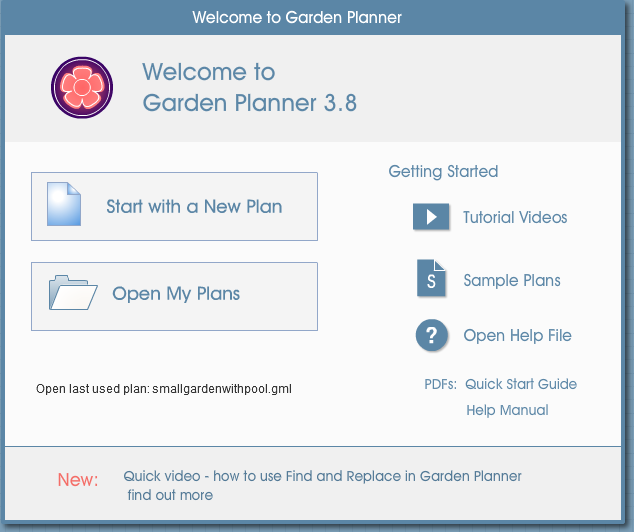
При запуске Garden Planner открывается стартовое окно с крупными действиями Start with a New Plan, Open My Plans, блоком Getting Started, кнопками Tutorial Videos, Sample Plans, Open Help File и ссылками на PDF-руководство. Такой стартовый экран помогает не искать создание проекта в меню: новый план начинается с кнопки Start with a New Plan, а сохранённые проекты открываются через Open My Plans.
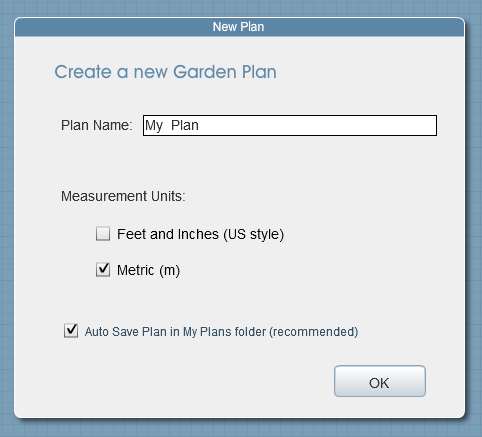
После выбора нового проекта появляется окно Create a new Garden Plan. В нём задаётся Plan Name, выбираются Measurement Units — feet and Inches (US style) или Metric (m), а также доступен параметр Auto Save Plan in My Plans folder (recommended). Создание подтверждается кнопкой OK. Этот этап важен не только формально: единицы измерения влияют на дальнейшую работу с размерами объектов, длиной заборов, шириной дорожек и габаритами посадочных зон.
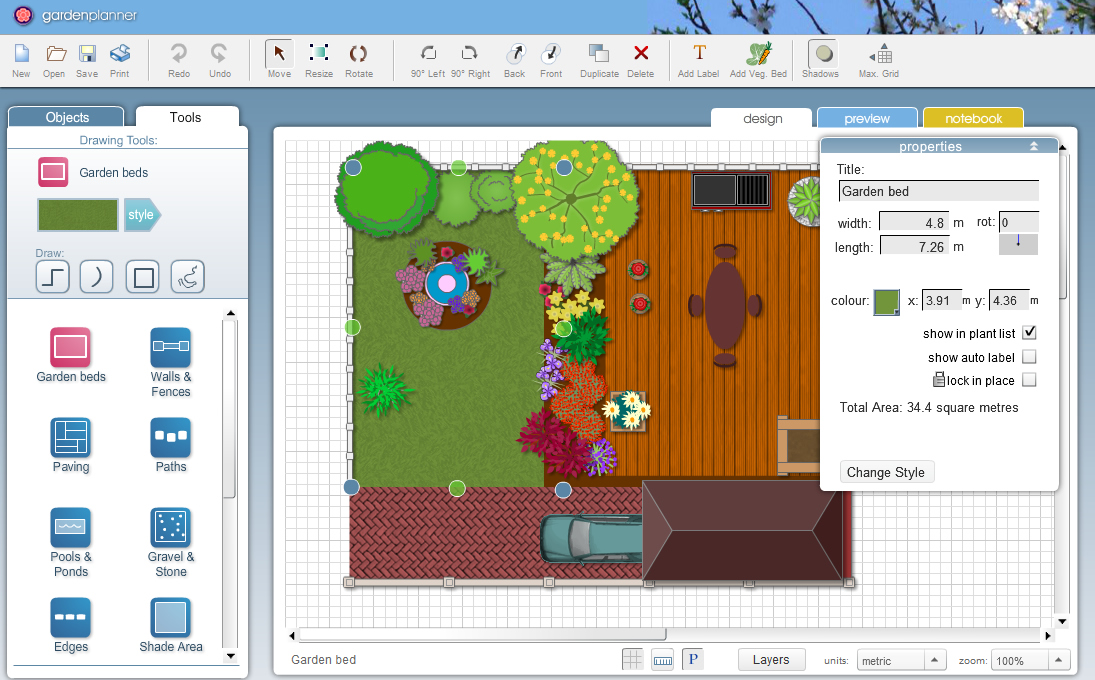
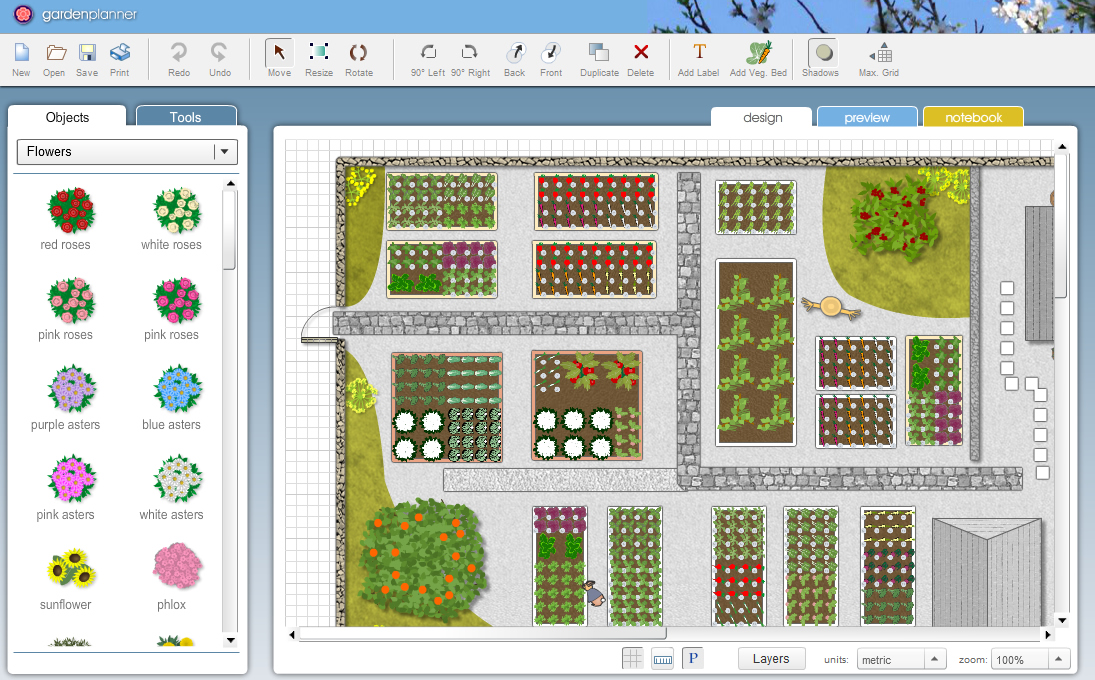
Основное окно Garden Planner устроено вокруг большой сетки. Слева находится панель с вкладками Objects и Tools. Во вкладке Objects пользователь выбирает категории растений и объектов, а затем переносит элементы на сетку. Во вкладке Tools расположены инструменты рисования: Garden beds, Walls & Fences, Paving, Paths, Pools & Ponds, Gravel & Stone и другие элементы, которые удобнее рисовать линиями или формами, а не добавлять отдельной иконкой.
В верхней части интерфейса находятся команды New, My Plans, Save, Print, Redo, Undo, Move, Resize, Rotate, 90° Left, 90° Right, Back, Front, Duplicate, Delete, Add Label, Add Veg. Bed, Shadows, Max. Grid. Эти кнопки не нужно запоминать отдельно: они используются по ходу обычной работы. Например, после размещения скамейки или куста объект можно выделить, развернуть через Rotate, продублировать через Duplicate, отправить назад через Back или удалить через Delete.

Нижняя панель помогает управлять видом плана. В рабочем окне видны настройки Grid size, переключатели отображения сетки, кнопка Layers, выбор units, управление zoom. Для проекта участка это практично: мелкий цветник и большой двор требуют разного масштаба, а слои помогают отделять базовые объекты от сезонных посадок, существующих элементов или вариантов переделки.
Вкладка design
design — основная рабочая вкладка. Здесь пользователь рисует и собирает план: добавляет растения, задаёт границы участка, строит дорожки, меняет форму газона, размещает мебель, ставит ограждения, добавляет подписи. В этой вкладке проще всего контролировать геометрию: сетка показывает положение объектов, а Properties Window даёт точные числовые параметры.
Для планировки сада на компьютере такой режим удобнее свободного 3D-окна: сверху сразу видно, где находится дом, как проходят дорожки, сколько места остаётся между клумбой и забором, не пересекается ли патио с посадочной зоной, достаточно ли пространства у бассейна или пруда.
Вкладка 3d view
3d view переводит 2D-план в трёхмерный вид, по которому можно перемещаться. Камера двигается стрелками, направление взгляда меняется перетаскиванием мышью, подъём камеры выполняется клавишей X, спуск — клавишей Z. В 3D можно оценить высоту объектов, масштаб посадок, вид дорожек, заборов, мебели, воды, деревьев и строений.
Вкладка preview
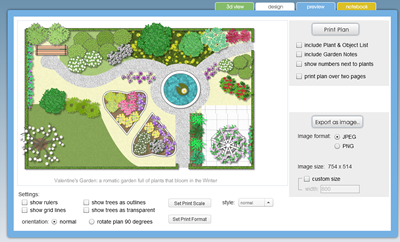
preview отвечает за подготовку результата. В ней находятся настройки печати и сохранения изображения: Print Plan, include Plant & Object List, include Garden Notes, show numbers next to plants, Export as image, выбор Image format между JPEG и PNG, а также параметры масштаба и ориентации. Эта вкладка нужна на финальном этапе, когда план уже собран и его нужно передать в виде картинки, распечатки или рабочей схемы.
Вкладка notebook
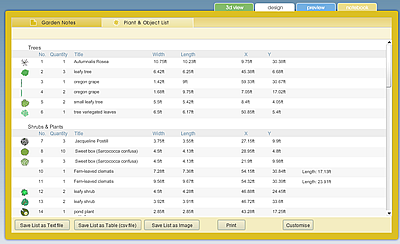
notebook хранит заметки и списки. В ней есть вкладки Garden Notes и Plant & Object List, а в интерфейсе списка доступны команды Save List & Table, Save List & Table (CSV), Save List as image, Print, Customize. Для длинного проекта это важнее, чем кажется: список помогает не потерять количество растений, размеры объектов, номера элементов и пояснения к плану.
Работа с растениями и объектами
Панель Plants & Objects — одна из главных частей Garden Planner. В новом проекте программа открывает категорию Shrubs & Plants, где видны символы кустарников и растений. Пользователь перетаскивает выбранный элемент на сетку, а затем корректирует его через Properties Window. В библиотеке есть не только общие символы растений, но и распространённые типы: деревья, пальмы, папоротники, суккуленты, травы, цветущие кустарники, лианы, цветы и другие категории.
Подход Garden Planner к растениям практичный: программа не пытается содержать изображение каждого вида и сорта. Вместо этого она даёт большой набор настраиваемых символов и отдельные популярные растения. Пользователь может переименовать объект, изменить размер, цвет, высоту, подпись и положение. Для схемы сада этого часто достаточно: важно не столько идеально изобразить каждый сорт, сколько понятно показать, где находится куст, сколько места занимает посадка и как она взаимодействует с дорожками, газоном, домом и забором.
В Properties Window для выбранного растения доступны поля Title, width, length, height, rot, координаты x и y, цветовой квадрат, параметры show in plant list, show auto label, lock in place и блок заметок. На простом примере это выглядит так: пользователь переносит dense shrub на сетку, выделяет его и меняет ширину, длину, высоту, цвет или название. После включения lock in place объект нельзя случайно сдвинуть при дальнейшей расстановке.
Блокировка особенно полезна для базовых объектов: дома, забора, существующих деревьев, границ участка, постоянных дорожек. Когда эти элементы закреплены, можно спокойно экспериментировать с клумбами, грядками и мебелью, не нарушая основу проекта.
Категории объектов
Garden Planner включает садовые категории, которые покрывают основные сценарии планировки участка:
Trees — деревья для одиночных посадок, рядов, групп и крупных акцентов;
Shrubs & Plants — кустарники, декоративные растения, лианы, травы и похожие элементы;
Flowers — цветочные элементы для клумб и декоративных зон;
Ground cover — газоны, garden beds и другие покрытия;
Paving and paths — мощение, дорожки, патио, decking;
General Objects — светильники, грили, уличные камины, wood stores, play equipment;
Special Collections — менее частые объекты, включая household fixtures, animals, vehicles, topiary;
Walls & Fences — заборы, стены, ограждения и связанные элементы.
Такая библиотека делает Garden Planner удобной программой для проектирования сада в бытовом смысле: не нужно искать отдельные модели для базовых объектов, а каждый элемент сразу ориентирован на садовую схему.
Пользовательские объекты и повторяемые элементы
В Garden Planner есть пользовательская категория MyObjects, а в развитии программы отдельно появлялись импорт и экспорт MyObjects. Это удобно для повторяемых объектов: собственных растений, типовых грядок, декоративных элементов, мебели или объектов, которые пользователь регулярно переносит из одного проекта в другой.
На участке часто повторяются одинаковые группы: несколько кустов вдоль забора, модульные грядки, стандартные кадки, однотипные деревья, элементы освещения. Вместо ручной настройки каждого символа можно сохранить объект с нужными параметрами и использовать его повторно.
Drawing Tools: инструменты рисования участка
Объекты удобны для точечных элементов, но дорожки, газоны, заборы, покрытия и пруды требуют другой логики. Для этого в Garden Planner есть вкладка Tools. Она открывает блок Drawing Tools, где выбираются инструменты Garden beds, Walls & Fences, Paving, Paths, Pools & Ponds, Gravel & Stone и другие средства рисования.
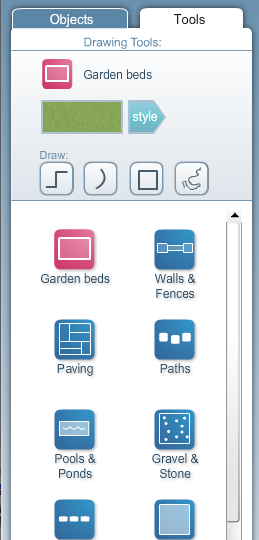
В верхней части панели инструментов отображается выбранный инструмент и его стиль. Под надписью Draw находятся варианты рисования: Straight lines, Curved lines, Shapes, Free drawing. Прямые линии удобны для заборов, геометрических дорожек и прямоугольных грядок. Кривые линии нужны для естественных дорожек, плавных краёв газона, декоративных клумб. Shapes ускоряет создание квадратов, прямоугольников, кругов и овалов. Free drawing работает как свободное рисование от руки.
После создания формы Garden Planner показывает управляющие точки. Синие круги меняют положение углов, зелёные круги позволяют изгибать стороны. Это особенно полезно для газона, клумбы или плавной дорожки: объект остаётся редактируемым, а пользователь не привязан к прямоугольной геометрии.
Garden beds
Garden beds используется для клумб, газонов, посадочных зон и участков ground cover. В стандартном сценарии пользователь выбирает инструмент, рисует контур, завершает форму двойным щелчком и затем редактирует её. Через Change Style можно сменить внешний вид выбранной посадочной зоны, а через Settings — настроить параметры, относящиеся к garden bed, включая edging и толщину окантовки.
Garden beds удобен для тех зон, где важна не точечная посадка, а площадь: большой газон, цветник у дома, полоса посадок вдоль забора, декоративный остров, место под многолетники, зона мульчи, участок с почвопокровными растениями. Такой объект легче читать на плане, чем набор отдельных маленьких растений.
Walls & Fences
Walls & Fences отвечает за стены, заборы и ограждения. Границу участка можно собрать двумя способами: перетащить готовые fence-объекты из категории Walls & Fences или нарисовать линию инструментом. Для точной схемы пользователь задаёт длину в Properties Window, поворачивает объект через кнопки Rotate, 90° Left, 90° Right, а затем включает lock in place.
Заборы и стены часто задают каркас проекта. Пока они не выставлены, трудно оценить, помещается ли грядка, остаётся ли проход, не слишком ли близко дерево к границе, достаточно ли места для дорожки вдоль дома. В Garden Planner именно с этих объектов удобно начинать план сада, потому что они фиксируют реальную геометрию участка.
Paving и Paths
Paving создаёт мощение, патио, площадки, decking и другие твёрдые покрытия. Paths рисует дорожки. Разделение логичное: площадка обычно имеет площадь и замкнутую форму, а дорожка чаще строится как линия. В Properties Window выбранный объект можно менять по стилю и параметрам. Для paving доступны настройки размера и направления рисунка покрытия.
Для дачного участка это один из самых важных блоков. Дорожки связывают дом, калитку, огород, теплицу, зону отдыха, пруд, бассейн и хозяйственные объекты. Патио или мощёная площадка помогают заранее проверить, сколько места занимает мебель, остаётся ли проход вокруг стола, не перекрывает ли площадка клумбу или посадочную линию.
В развитии Garden Planner дорожки получили дополнительные стили и улучшенную обработку пересечений: при выделении двух пересекающихся paths и выборе Group из Selected Object menu пересечение выглядит аккуратнее в центре.
Pools & Ponds
Pools & Ponds добавляет водные объекты: бассейны и пруды. На 2D-плане они работают как форма, а в 3D-режиме вода может отображаться с анимацией, скорость которой регулируется в общих 3D-настройках. Этот инструмент полезен для проверки места вокруг воды: нужно заранее увидеть, как проходят дорожки, где будет зона отдыха, где остаются посадки, насколько близко расположен забор или дом.
Визуальная проверка здесь важнее декоративности. Даже простой пруд на плане влияет на весь маршрут движения по участку: вокруг него появляются проходы, посадки, камни, лавки, освещение. Garden Planner позволяет собрать эту схему без отдельного 3D-моделирования.
Gravel & Stone
Gravel & Stone используется для гравийных зон, каменных поверхностей, декоративных участков, сухих ручьёв, площадок с камнем и похожих элементов. В обновлениях Garden Planner появилась отдельная категория Rocks and Slabs для садов, где используются крупные камни, бетонные элементы и stone slabs.
Для небольшого двора этот инструмент помогает визуально отделить функциональные зоны: газон, клумбу, гравийную отсыпку, каменный проход, площадку у воды. В отличие от простой заливки, объекты Garden Planner остаются частью плана и попадают в общий список, если включены в Plant & Object List.
Vegetable Bed tool и планирование огорода
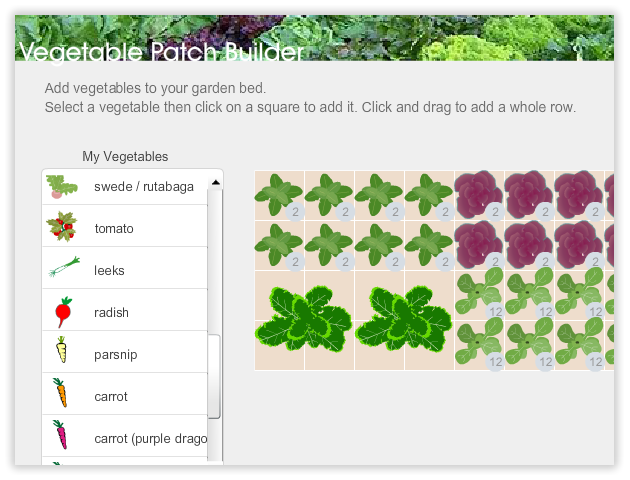
Для овощных и травяных грядок в Garden Planner есть отдельная команда Add Veg. Bed и Vegetable bed tool. Этот инструмент ориентирован на vegetable gardens, herb gardens, square foot gardening, kitchen gardening и home/community veg. beds. Он отличается от обычной клумбы тем, что работает с посадочными ячейками и помогает структурировать грядку как отдельный объект.

В руководстве Garden Planner описана работа с vegetable bed: размер квадратов по умолчанию равен 1 foot или 30 cm, а если в одном квадрате размещается больше одного растения, рядом с растением появляется число. После заполнения грядки пользователь нажимает Done, чтобы создать объект и добавить его на план. Для существующей грядки доступна команда Edit Vegetable Bed в Properties Window; она снова открывает окно, где можно добавлять или удалять овощи из грядки.
Овощи и травы из всех vegetable beds попадают в Plant & Object List во вкладке notebook. Это удобно, когда огород состоит из нескольких грядок: отдельный план показывает расположение, а список помогает сверить состав посадок. При подготовке к сезону пользователь видит не только графическую схему, но и перечень растений в проекте.
Vegetable Bed tool особенно полезен в четырёх ситуациях:
нужно разложить посадки по квадратам, а не просто нарисовать прямоугольник грядки;
в одном проекте есть несколько грядок с разными культурами;
требуется быстро понять, какие овощи и травы уже добавлены в план;
нужно получить отдельную визуальную схему грядки и включить её в общий план участка.
Обычные Garden beds лучше использовать для цветников, газона и декоративных посадочных зон. Vegetable Bed tool — для тех случаев, где важна внутренняя структура грядки.
3d view: просмотр участка в объёме
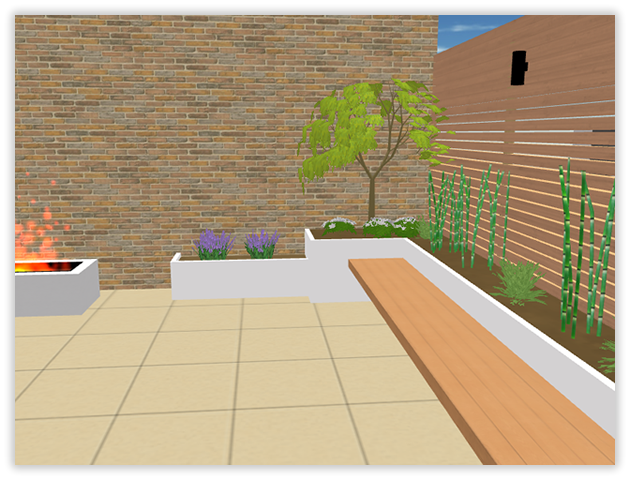
3D-просмотр в Garden Planner не заменяет профессиональный визуализатор, но решает важную задачу: помогает увидеть 2D-план как пространство, по которому можно пройти камерой. Вкладка 3d view переводит схему в трёхмерный сад, где становятся понятнее высота деревьев, масштаб дорожек, положение забора, восприятие клумб, водоёмов и мебели.
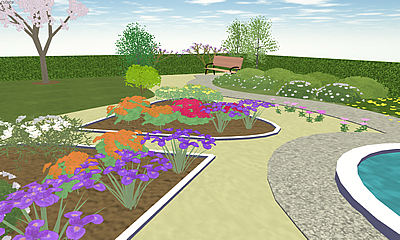
Включение 3D-режима выполняется через Help → Show 3d view. После этого в интерфейсе появляется зелёная вкладка 3d view. Для перемещения используются стрелки клавиатуры, взгляд меняется перетаскиванием мышью, камера поднимается клавишей X и опускается клавишей Z. Такой способ навигации ближе к прогулке по виртуальному участку, чем к редактированию плоской схемы.
Слева в 3D-режиме отображаются 3D-настройки. Когда объект не выбран, доступны общие параметры: внешний вид неба, положение солнца, скорость анимации воды в ponds and pools. Если выбран конкретный объект, панель показывает его имя, elevation, а для многих растений и объектов — высоту. Для части объектов доступны дополнительные настройки стиля, например форма дерева, тип листьев или цветов.
3D-вид полезен не на первом, а на проверочном этапе. Сначала удобнее собрать геометрию в design: дом, заборы, дорожки, газон, клумбы, грядки. Затем стоит открыть 3d view и проверить:
не выглядит ли дерево слишком высоким или слишком маленьким;
не закрывает ли крупный куст проход или обзор;
как воспринимается дорожка между клумбами;
видно ли патио как отдельную зону;
не слишком ли плотно стоят объекты около бассейна или пруда;
соответствует ли высота забора визуальному ожиданию;
не выглядит ли проект перегруженным в объёме.
В 3D-режиме часть объектов можно выбирать и двигать, а высоту объектов можно корректировать как в 3D-настройках, так и в 2D-виде. При выборе мелких или перекрывающихся объектов удобнее поднять камеру над ними и смотреть сверху вниз: так меньше риск выделить соседнее дерево или забор.
Plant Details, Garden Notes и Plant & Object List
Garden Planner интересен не только визуальной схемой. В программе есть несколько уровней текстовой информации: обычные заметки, список объектов и Plant Details. Это превращает план из картинки в рабочий документ, где можно хранить данные о растениях, сроках ухода, составе проекта и комментариях.
Garden Notes подходят для свободных пояснений. В них удобно записывать идеи, ограничения, напоминания, варианты материалов, названия сортов, комментарии по освещённости или последовательности работ. Этот блок не требует строгой структуры.
Plant & Object List собирает растения и объекты из плана. В списке отображаются номера, названия, количество, тип, размеры и координаты. Его можно сохранить как таблицу, CSV, изображение или распечатать. Для небольшого цветника это справочный список, а для большого участка — способ проверить, что все основные объекты внесены в схему.
Plant Details добавляет к растениям структурированные поля. В программе можно хранить botanical name, изображение растения, sun exposure, hardiness, time to maturity, planting details, prune time, bloom time, toxicity, price и собственные категории. Пользователь выбирает, какие поля нужны в плане, через Settings → Plant Details Settings. После настройки в Properties Window появляется раздел plant details для выбранного растения.
Plant Details поддерживает разные типы данных. Например, Sun Exposure выбирается из списка sun, partial, shade; toxic задаётся как Yes или No; Bloom и Prune могут хранить месяцы или сезоны. Для месяца можно выбрать один или несколько вариантов, а calendar window отображает данные по растениям в виде полос по месяцам.
Отдельная возможность — изображение растения. Через Add Image в Properties Window можно связать с растением фотографию с компьютера. Garden Planner делает копию выбранного изображения внутри проекта, поэтому удаление исходного файла не удаляет привязанную картинку из плана.
Для сложного сада Plant Details помогает вести не только схему, но и минимальный каталог растений. Это важно, когда на участке много многолетников, деревьев, кустарников и сезонных культур. Пользователь видит, где растение находится, как оно называется, когда цветёт, когда обрезается, какие условия освещённости ему нужны, и может распечатать или сохранить список.
Импорт изображений и работа по спутниковому снимку
Garden Planner умеет импортировать внешние изображения в план. Это позволяет использовать спутниковый снимок участка, план дома или другую картинку как основу. Импортированное изображение можно разместить под сеткой и использовать как подложку для обводки границ, строений, существующих дорожек, деревьев и других постоянных элементов.
Такой подход особенно полезен для реального участка. Пользователь берёт изображение сверху, размещает его под сеткой, затем по нему строит заборы, дом, дорожки, газон, хозяйственные зоны и посадки. В результате Garden Planner становится не просто чистым листом, а инструментом переноса существующей планировки в редактируемую схему.
Рабочая последовательность при использовании изображения-подложки:
создать новый план и выбрать единицы измерения;
импортировать изображение участка или дома;
разместить его под сеткой;
обвести постоянные границы через Walls & Fences;
добавить дом, строения и существующие деревья;
зафиксировать базовые элементы через lock in place;
перейти к дорожкам, зонам покрытия, клумбам, газону и грядкам;
проверить проект во вкладках preview, notebook и 3d view.
Работа по подложке не отменяет ручной проверки размеров. Спутниковое изображение помогает восстановить форму, но длину заборов, ширину проходов и размеры объектов стоит уточнять в Properties Window, иначе красивый план может не совпасть с реальным участком.
Экспорт, печать и подготовка итогового плана
После сборки участка Garden Planner позволяет подготовить результат во вкладке preview. Здесь план превращается в материал, который можно сохранить или распечатать. На панели preview доступны Print Plan, Export as image, выбор формата JPEG или PNG, включение Plant & Object List, включение Garden Notes, отображение номеров рядом с растениями, печать плана на нескольких страницах и настройки масштаба.
Для разных задач подходит разный вывод:
| Задача | Что выбрать в preview |
|---|---|
| Показать идею семье или заказчику | экспорт изображения в JPEG или PNG |
| Взять план на участок | печать через Print Plan |
| Сверить посадки перед покупкой | включить Plant & Object List |
| Добавить пояснения к проекту | включить Garden Notes |
| Сделать крупный план для разметки | использовать печать на нескольких страницах |
| Подготовить компактную схему | сохранить изображение без дополнительных таблиц |
Экспорт в JPEG удобен для пересылки и вставки в документы. PNG лучше подходит для чётких схем, где важны линии, подписи, сетка и мелкие символы. Печать полезна при переносе идеи на участок: бумажный план можно взять с собой, отмечать изменения карандашом и сверять расположение элементов на месте.
Важно заранее проверить читаемость. Если включить список растений, заметки, номера и крупный масштаб одновременно, лист может оказаться перегруженным. Для общего обсуждения лучше сохранить чистую схему, а для закупки растений — отдельную версию со списком.
Пошаговая инструкция: как создать первый план сада в Garden Planner
Шаг 1. Создать новый проект
Работа начинается со стартового окна. Нажмите Start with a New Plan, задайте название в поле Plan Name, выберите единицы измерения в Measurement Units и подтвердите создание кнопкой OK. Для участка, где размеры записаны в метрах, выбирайте Metric (m); это упростит ввод ширины дорожек, длины заборов и габаритов посадочных зон.
На этом этапе полезно сразу дать плану понятное имя: например, front yard, back garden, vegetable garden или название конкретного участка. Когда проектов станет несколько, Open My Plans будет проще использовать.
Шаг 2. Настроить рабочую сетку и основу участка
После создания плана откроется пустая сетка. Сначала стоит разместить постоянные элементы: границы участка, дом, заборы, ворота, большие существующие деревья, хозяйственные строения. Для границ используйте объекты из Walls & Fences или инструмент Walls & Fences во вкладке Tools.
Когда базовые элементы выставлены, выделите их и включите lock in place в Properties Window. Это защищает основу проекта от случайного перемещения. Такой приём особенно важен при плотной планировке, где позже будут добавляться растения, дорожки, мебель и декоративные объекты.
Шаг 3. Добавить дорожки, газон и покрытия
Перейдите во вкладку Tools и выберите нужные инструменты. Для газона и посадочных зон используйте Garden beds, для патио и площадок — Paving, для проходов — Paths. Если форма участка строгая, начинайте с Straight lines или Shapes; если дорожка должна быть естественной и плавной, используйте Curved lines.
После рисования выделите объект. Синие точки изменят углы, зелёные помогут закруглить края. Через Change Style можно сменить оформление покрытия, а через Settings — уточнить параметры выбранного инструмента.
Шаг 4. Разместить деревья, кустарники и цветы
Откройте вкладку Objects, выберите подходящую категорию и перенесите растения на сетку. Для каждого важного растения настройте Title, width, length, height, цвет и положение. Если растение должно попасть в итоговый список, оставьте включённым show in plant list. Если нужна подпись на плане, используйте show auto label или кнопку Add Label.
Для декоративного сада полезно не стремиться сразу к окончательному варианту. Сначала выставьте крупные объекты: деревья, большие кусты, газон, основные клумбы. Затем добавляйте цветы, малые кустарники и детали. Garden Planner позволяет быстро двигать и дублировать элементы, поэтому план можно собирать итерациями.
Шаг 5. Сделать овощную грядку через Add Veg. Bed
Для огорода используйте Add Veg. Bed. Этот инструмент создаёт отдельную грядку с внутренней сеткой. Разместите овощи и травы по ячейкам, завершите создание через Done, а затем добавьте получившийся объект на общий план. Если состав грядки нужно изменить, выделите её и нажмите Edit Vegetable Bed в Properties Window.
Этот способ удобнее обычной прямоугольной формы, потому что грядка хранит не только контур, но и структуру посадок. Для square foot gardening это один из самых полезных инструментов Garden Planner.
Шаг 6. Проверить проект в 3d view
Когда 2D-план собран, откройте 3d view. Пройдите по участку камерой, проверьте высоту деревьев и кустарников, общий масштаб дорожек, вид с патио, положение лавок, бассейна или пруда. При необходимости вернитесь во вкладку design и скорректируйте размеры.
3D-проверка помогает заметить ошибки, которые плохо видны сверху. Например, на 2D-плане дерево может выглядеть уместно, но в 3D перекрывать визуальный проход. Кусты вдоль дорожки сверху смотрятся аккуратно, но в объёме могут восприниматься как плотная стена.
Шаг 7. Добавить заметки и Plant Details
Для растений, за которыми нужен уход, настройте Plant Details. Через Plant Details Settings выберите поля, которые нужны в проекте: botanical name, sun exposure, bloom, prune, planting, hardiness или собственные категории. Для отдельных растений заполните эти данные в Properties Window.
Во вкладке notebook проверьте Plant & Object List и Garden Notes. Перед печатью полезно очистить лишние временные заметки, переименовать неопределённые объекты и убедиться, что важные растения включены в список.
Шаг 8. Подготовить финальный вывод
Откройте preview и выберите, как будет выглядеть итоговый материал. Для простой демонстрации достаточно экспортировать изображение. Для работы на участке лучше распечатать план. Для закупки растений включите Plant & Object List, а для пояснений — Garden Notes.
Перед сохранением проверьте масштаб, ориентацию и читаемость подписей. Если план большой, имеет смысл сделать две версии: общую схему без перегруза и рабочий вариант с номерами, списком и заметками.
Практические сценарии использования Garden Planner
Планирование дачного участка
Для дачного участка Garden Planner удобен тем, что объединяет декоративную и утилитарную части: дом, дорожки, грядки, теплицу, деревья, кустарники, газон, зону отдыха, заборы и хозяйственные объекты. Пользователь может сначала задать границы, затем добавить строения и дорожки, после этого расставить грядки, плодовые деревья и декоративные клумбы.
В таком сценарии важны не фотореалистичные материалы, а ясная структура. Garden Planner показывает, куда ведут дорожки, где остаются проходы, как соотносятся огород и зона отдыха, не мешают ли плодовые деревья грядкам, где разумно поставить лавку, патио или небольшой пруд.
Цветник и декоративный сад
При работе с цветником программа помогает собрать композицию сверху: задать форму клумбы, разместить растения группами, проверить цветовые пятна и подписи. Через Properties Window можно менять размер, цвет и название растений, а через Plant Details — хранить сведения о цветении, обрезке и освещённости.
Для декоративного сада особенно полезны кривые линии и редактирование контуров. Клумба редко бывает идеальным прямоугольником; Garden Planner позволяет рисовать плавные края, менять стиль, добавлять edging и вписывать посадочную зону в дорожки, газон и существующие деревья.
Огород и травяные грядки
Для огорода лучше использовать не только Garden beds, но и Add Veg. Bed. Vegetable Bed tool помогает разложить овощи и травы внутри грядки, а затем вывести их в список. Это удобно для сезонного планирования: пользователь видит, что и где посажено, а в следующем варианте плана может переставить культуры.
Garden Planner не является агрономическим советником и не подбирает посадки по совместимости культур как специализированные огородные сервисы. Его сильная сторона в другом: он даёт наглядную схему грядок, проходов, ограждений и соседних зон.
Двор частного дома
Для двора Garden Planner помогает соединить функциональные зоны: вход, газон, patio, garden furniture, бассейн, пруд, деревья, lighting, grill, outdoor fireplace, дорожки и ограждения. В отличие от интерьера, двор читается через маршруты и расстояния: где пройти от дома к зоне отдыха, где оставить свободный газон, где посадить дерево, где не ставить крупный куст.
В этом сценарии полезно активно использовать 3D-вид. Он показывает, как воспринимается двор на уровне человека, а не только сверху. Особенно это важно для забора, высоких кустарников, деревьев и водных объектов.
Предварительная схема перед обращением к специалисту
Garden Planner можно использовать как подготовительный инструмент перед общением с ландшафтным дизайнером или подрядчиком. В программе легко собрать желаемые зоны, показать примерную логику движения, отметить любимые растения, зафиксировать идеи по дорожкам, патио, водоёму и грядкам.
Такой план не заменяет профессиональную документацию, но делает разговор предметным. Вместо абстрактного описания владелец участка показывает схему: где должен быть газон, где хочется цветник, какие деревья уже есть, где планируется дорожка, какое место отведено под огород.
Плюсы Garden Planner
Плюсы:
программа ориентирована именно на сад, участок и ландшафт, а не на универсальное моделирование;
поддерживаются Windows и macOS;
интерфейс строится вокруг drag-and-drop планировки;
есть 2D-план и 3D-просмотр;
библиотека включает более 1700 символов растений и объектов;
через Properties Window настраиваются размеры, высота, цвет, название, поворот, подписи и положение объектов;
отдельные drawing tools позволяют рисовать клумбы, газоны, дорожки, мощение, стены, заборы, бассейны, пруды, гравийные и каменные зоны;
Vegetable Bed tool подходит для овощных и травяных грядок;
Plant & Object List помогает получить список объектов из плана;
Garden Notes добавляет свободные заметки к проекту;
Plant Details хранит структурированные сведения о растениях;
preview позволяет подготовить печать и экспорт изображения;
JPEG и PNG подходят для передачи плана как картинки;
импорт изображения помогает работать по спутниковому снимку или плану дома;
разовая покупка без подписки и встроенных покупок;
пробный режим позволяет изучить программу перед покупкой.
Главное преимущество Garden Planner — быстрый переход от идеи к читаемой схеме. Пользователь не строит модель с нуля и не настраивает сложные материалы: он работает с готовыми садовыми объектами и инструментами. Для домашнего планирования это часто важнее, чем высокая детализация 3D-рендера.
Минусы и ограничения
Минусы:
интерфейс программы остаётся в основном англоязычным;
перевод касается названий Plants and Objects, но не всего интерфейса;
3D-просмотр не является полноценным профессиональным визуализатором;
часть 3D-возможностей добавлялась постепенно, поэтому отдельные объекты и настройки развивались через обновления;
программа не предназначена для инженерной документации и профессиональных рабочих чертежей;
нет подтверждённой полноценной русской локализации интерфейса;
пробный режим ограничен 15 днями и добавляет водяной знак на печать и экспортированные изображения;
пользователи, привыкшие к дизайнерским программам, отмечают не самую очевидную логику некоторых элементов управления;
в Garden Planner нет глубокой агрономической системы подбора культур, совместимости посадок и региональных рекомендаций.
Эти ограничения не делают программу слабой; они определяют её место. Garden Planner хорошо подходит для визуальной планировки сада и участка, но не должен восприниматься как CAD, BIM, агрономическая база данных или профессиональная система автоматического полива.
Системные требования Garden Planner
Garden Planner не требует рабочей станции уровня профессиональной 3D-графики. Для Windows указаны процессор 2.33 GHz или быстрее x86-compatible, либо Intel Atom 1.6 GHz или быстрее для нетбуков, Windows 11, Windows 10 или Windows 7, 512 MB RAM, рекомендовано 1 GB. Для macOS указаны Intel Core Duo или быстрее, Mac OS X 10.7 или выше, 512 MB RAM, рекомендовано 1 GB.
| Платформа | Процессор | Операционная система | Память |
|---|---|---|---|
| Windows | 2.33 GHz или быстрее x86-compatible; Intel Atom 1.6 GHz или быстрее для нетбуков | Windows 11, Windows 10, Windows 7 | 512 MB RAM, рекомендовано 1 GB |
| macOS | Intel Core Duo или быстрее | Mac OS X 10.7 или выше | 512 MB RAM, рекомендовано 1 GB |
Для старых систем существуют отдельные варианты: Garden Planner для OS X 10.6, вариант для Windows XP/Vista и очень старая версия 2.5 для Windows XP, 2000, Vista и 7. Эти сборки важны только для владельцев старых компьютеров; в обычном обзоре программы ключевое значение имеют версии для Windows и macOS.
Небольшие требования объясняются характером программы. Garden Planner не пытается работать как тяжёлый рендерер: основа проекта создаётся в 2D, а 3D-вид служит для просмотра и проверки масштаба. Поэтому программа доступна на компьютерах, которые не подходят для сложных профессиональных 3D-пакетов.
Отзывы пользователей и профильных изданий
Softpedia отдельно рассматривала версии Garden Planner для Windows и Mac. На странице Windows программа получила пользовательскую оценку 3.6/5 на основе 14 голосов, а редакционный обзор Windows-версии поставил 5.0/5. В обзоре отмечены sample designs, возможность перемещать объекты, добавлять растения, мебель и элементы сада, а также использовать программу новичками и опытными пользователями.
Mac-обзор Softpedia поставил Garden Planner 4.0/5. В нём выделены built-in objects library, drag-and-drop работа с canvas area, тематические drawing tools, категории trees, shrubs and plants, flowers, ground cover, buildings, paving and paths, garden furniture, walls, fences, pools or ponds, fruit, vegetables, irrigation systems, custom objects, а также экспорт JPEG/PNG и печать.
Princeton Magazine рассматривал Garden Planner как программу для любительского ландшафтного планирования. Издание выделяло чистый top-down view, читаемые цветные иконки растений, возможность изгибать поверхности вроде grass and dirt, а также resizing, recoloring, rotating, labels и vegetable garden management. В той же оценке 3D-режим назван полезным, но незавершённым, а среди ограничений отмечено отсутствие некоторых функций, важных для части пользователей, включая учёт varying elevation.
В App Store для Mac у Garden Planner недостаточно оценок и отзывов для сводной оценки. При этом страница приложения фиксирует ключевые функции: drag-and-drop расстановку растений, деревьев, строений и объектов, инструменты для paving, paths and fences, вывод цветного изображения или печати, Plant & Object List, Garden Notes, plant catalog, Vegetable bed tool и 3D-просмотр.
В пользовательских обсуждениях чаще всего повторяется двойственная оценка. Garden Planner хвалят за возможность достаточно быстро разложить участок с заборами, стенами и существующими растениями, а также за настраиваемость символов. Критика касается менее интуитивного управления для тех, кто привык к дизайнерским программам, и желания видеть больше уникальных plant icons.
Усреднённо Garden Planner воспринимается как практичная программа для домашнего планирования сада: сильная в 2D-схеме, понятная для бытовых задач, полезная за счёт библиотеки и списков, но не такая глубокая, как профессиональные ландшафтные пакеты или универсальные 3D/CAD-инструменты.
Сравнение с аналогами
Garden Planner корректнее сравнивать не с одной универсальной программой, а с несколькими инструментами разного типа. Одни сильнее в профессиональном ландшафтном проектировании, другие — в 3D-моделировании, третьи — в поливе, четвёртые — в мобильной работе по фотографии. Garden Planner занимает место между простыми онлайн-планировщиками и сложными профессиональными решениями.
| Программа | Основной тип | Чем сильнее Garden Planner | Где аналог сильнее |
|---|---|---|---|
| Garden Planner | настольная программа для сада и участка | простая 2D-планировка, готовая садовая библиотека, Vegetable Bed tool, Plant & Object List, notebook | не профессиональный CAD и не фотореалистичный визуализатор |
| Realtime Landscaping Architect | профессиональное landscape software | проще, дешевле, быстрее для бытового плана | photo-based designs, plan drawings, full 3D walkthroughs, профессиональные презентации |
| SketchUp | универсальное 3D-моделирование | не требует моделировать садовые объекты с нуля | terrain, geolocation, CAD import, scan data, shadow studies, расширяемость |
| GARDENA myGarden | онлайн-планировщик сада и полива | настольная работа, 2D/3D-план сада, Plant & Object List | sprinkler plan, Water Extraction, Edge irrigation, Robotic Mower |
| PRO Landscape Home | мобильное приложение по фото | точнее как схема участка сверху | старт с фотографии дома, фото растений и быстрая визуальная презентация |
| Sweet Home 3D | планировка дома и интерьера | лучше ориентирован на садовые объекты | удобнее для интерьера и помещений |
Garden Planner и Realtime Landscaping Architect
Realtime Landscaping Architect — профессиональное решение для landscape plans and presentations. Оно создаёт photo-based designs, plan drawings и full 3D walkthroughs, а цена Architect указана как $599 без подписки.
Garden Planner проще и дешевле. Он подходит владельцу участка, которому нужно быстро сделать план сада, расставить растения, дорожки и заборы, распечатать схему и получить список объектов. Realtime Landscaping Architect уместнее там, где нужны презентации клиенту, подробные 3D-проходы, профессиональная визуализация и более комплексная работа с ландшафтным проектом.
Garden Planner и SketchUp
SketchUp — универсальная программа для 3D-моделирования. В ландшафтных сценариях SketchUp работает с terrain, contour lines, hardscape elements, real-time shadow studies, импортом 2D CAD files, scan data и terrain imagery.
Garden Planner удобнее, когда задача — не строить модель, а быстро собрать садовую схему из готовых объектов. В SketchUp можно получить более гибкую 3D-модель, но пользователю придётся больше моделировать, импортировать и настраивать. Garden Planner лучше для быстрой планировки сада, SketchUp — для сложной пространственной модели и более свободной геометрии.
Garden Planner и GARDENA myGarden
GARDENA myGarden — онлайн-планировщик сада с отдельными инструментами sprinkler plan, Water Extraction, Edge irrigation и Robotic Mower. Sprinklersystem planner работает как бесплатный онлайн-инструмент для автоматического размещения sprinklers and piping на основе продуктов GARDENA Sprinklersystem.
Garden Planner сильнее как настольная программа для общей схемы сада: объекты, 2D/3D, списки, заметки, Plant Details, печать и экспорт. GARDENA myGarden интереснее, когда ключевая задача — план автоматического полива и привязка к sprinkler system.
Garden Planner и PRO Landscape Home
PRO Landscape Home строит дизайн от фотографии дома: пользователь размещает фотографии деревьев, кустарников, цветов и других объектов, затем делится результатом и может искать локальные садовые центры или подрядчиков. Это мобильный и презентационный сценарий.
Garden Planner работает иначе. Он строит план сверху, опирается на сетку и измеряемые объекты, а не на фотофасад. Для точной схемы участка, грядок, дорожек и списка растений Garden Planner практичнее. Для быстрой визуализации переднего двора на фотографии дома PRO Landscape Home выглядит естественнее.
Garden Planner и Sweet Home 3D
Sweet Home 3D полезен для планировки помещений, расстановки мебели и визуализации интерьера. Garden Planner решает садовую задачу: растения, дорожки, покрытия, стены, заборы, грядки, пруды, бассейны и 3D-просмотр участка. Сравнивать их стоит только по общей идее доступной визуальной планировки. Для дома и интерьера удобнее Sweet Home 3D; для сада и участка — Garden Planner.
Garden Planner и Blender
Blender — универсальный 3D-пакет. Он несопоставимо глубже как система моделирования, материалов, освещения, анимации и рендера. Но для обычного владельца участка такая глубина превращается в лишнюю сложность: нужно создавать или искать модели растений, дорожек, ограждений, мебели, настраивать сцену и материалы.
Garden Planner не конкурирует с Blender как 3D-редактор. Он выигрывает там, где нужен прикладной план сада без погружения в моделирование. Blender разумнее выбирать для художественной визуализации, а Garden Planner — для рабочей схемы участка.
Кому стоит выбрать Garden Planner
Garden Planner стоит выбрать пользователю, которому нужен понятный план сада без сложной CAD-подготовки. Программа хорошо подходит для частного дома, дачи, двора, цветника, овощного огорода, патио, декоративного сада и предварительной схемы перед общением со специалистом.
| Сценарий | Почему подходит Garden Planner |
|---|---|
| Новичок в планировке сада | drag-and-drop, готовые объекты, сетка и простая логика |
| Дачник | можно совместить дом, грядки, дорожки, деревья, заборы и зоны отдыха |
| Цветник | Garden beds, цветные символы, подписи, Plant Details |
| Огород | Add Veg. Bed и вывод овощей в Plant & Object List |
| Частный двор | патио, мебель, бассейн, пруд, газон, дорожки, заборы |
| Разовая перепланировка | быстрый план, экспорт изображения, печать |
| Работа без подписки | разовая покупка без встроенных покупок |
| Подготовка идеи для подрядчика | понятная схема зон и объектов |
Garden Planner особенно удобен там, где пользователь уже понимает, какие зоны нужны, но хочет увидеть их на плане. Программа помогает ответить на практические вопросы: где пройдёт дорожка, сколько места займёт клумба, где поставить дерево, как будет выглядеть огород, поместится ли патио, куда перенести кустарники, как соединить дом и зону отдыха.
Когда лучше выбрать другую программу
Garden Planner не стоит выбирать как единственный инструмент, если задача требует профессиональной ландшафтной документации, фотореалистичных визуализаций, сложной 3D-модели рельефа, инженерного расчёта полива, полноценной CAD-точности, автоматических спецификаций материалов или локальных агрономических рекомендаций.
Для профессиональной презентации ландшафтного проекта разумнее смотреть в сторону Realtime Landscaping Architect. Для свободного 3D-моделирования рельефа и сложной геометрии — в сторону SketchUp или Blender. Для автоматического плана полива — в сторону GARDENA myGarden. Для быстрой визуализации по фотографии дома — в сторону PRO Landscape Home. Для интерьера и помещений — в сторону Sweet Home 3D.
Garden Planner хорош не потому, что закрывает все задачи, а потому что делает конкретную работу: помогает собрать, отредактировать, распечатать и сохранить план сада.
Частые ошибки при работе с Garden Planner
Первая ошибка — начинать с цветов и мелких растений, не задав границы участка. Без дома, забора, постоянных дорожек и крупных объектов план быстро превращается в красивую, но слабо связанную схему. Правильнее сначала зафиксировать основу, затем добавлять посадки.
Вторая ошибка — не выбирать единицы измерения перед началом. Если участок измеряется в метрах, нужно сразу использовать Metric (m). Иначе ширины и длины придётся постоянно пересчитывать, а Properties Window станет менее полезным.
Третья ошибка — не использовать lock in place для базовых объектов. Дом, забор, существующие деревья, стены и границы лучше закрепить после размещения. Тогда при работе с клумбами и дорожками основа не будет случайно сдвигаться.
Четвёртая ошибка — игнорировать Properties Window. Перетаскивание удобно для черновой расстановки, но точность достигается через width, length, height, rotation, координаты, цвет и подписи. Для реального участка это критично: визуально маленькая ошибка может означать слишком узкий проход или неправильное расстояние до забора.
Пятая ошибка — не проверять preview перед печатью. План может хорошо выглядеть в design, но плохо читаться на листе. Перед выводом стоит проверить масштаб, номера растений, список объектов, заметки и ориентацию.
Шестая ошибка — пытаться получить от Garden Planner профессиональный инженерный проект. Программа даёт визуальный садовый план, но не заменяет расчёты рельефа, дренажа, освещения, полива, посадочных норм и строительных решений.
Итоговая оценка Garden Planner
Garden Planner от Artifact Interactive — удачная программа для визуальной планировки сада, дачного участка и двора. Её сильная сторона — сочетание простой 2D-схемы, готовой садовой библиотеки, drawing tools, Vegetable Bed tool, 3D-просмотра, preview, notebook, Plant & Object List и Plant Details. Пользователь получает не просто картинку, а редактируемый план с объектами, заметками, списками и возможностью печати.
Главный компромисс Garden Planner — простота вместо профессиональной глубины. Программа не предназначена для сложной инженерной документации и не конкурирует с профессиональными CAD/landscape-системами по уровню проектирования. Зато она позволяет быстро собрать план сада, проверить расположение зон, подготовить изображение, распечатать схему и сохранить список растений.
Для новичка Garden Planner хорош как понятный вход в планирование участка. Для дачника — как инструмент раскладки грядок, дорожек, деревьев и зон отдыха. Для владельца частного дома — как способ заранее оценить двор, патио, бассейн, пруд и посадки. Для опытного пользователя — как быстрый черновой планировщик перед более детальной работой в профессиональной программе.
Список изменений
Переход от Garden Planner 2.5 к Garden Planner 3:
- Garden Planner 3 стал полностью новой версией по отношению к Garden Planner 2.5. При этом сохранились привычный внешний вид и простая логика работы, но новая версия стала быстрее, получила больше возможностей и переработанные инструменты. Старые планы из версии 2.5 можно было открывать в Garden Planner 3, но после сохранения они становились файлами версии 3 и уже не открывались обратно в 2.5.
- Отдельно изменились tools and labels: они были переработаны и начали работать иначе. Paving, fences и другие объекты, созданные инструментами в версии 2.5, конвертировались в стили версии 3. Для пользователя это означало переход от старого формата к более развитой системе редактирования, но с необходимостью аккуратно сохранять резервную копию старого плана.
Появление 3D-просмотра:
- 3D-view появился как опциональная функция начиная с линии 3.6. Он включался через Help → Show 3d view и добавлял в интерфейс зелёную вкладку 3d view . На этом этапе 3D рассматривался как развивающийся режим: часть объектов и возможностей постепенно добавлялась в последующих обновлениях.
- Для Garden Planner это был важный шаг. Программа осталась 2D-планировщиком по основной логике, но получила возможность проверять план в объёме. Пользователь мог сначала построить схему сверху, а затем посмотреть участок как трёхмерное пространство.
Развитие Garden Planner 3.7:
- В ветке 3.7 появились новые растения, объекты, улучшения 3D и функции управления планом. В обновлениях добавлялись гладиолусы, bee balm, новые cedar, holly, philodendron, hosta, dutch barn, awnings, blinds, decorative metal screens, а также возможности импортировать plant data из spreadsheet и использовать Find and Replace для быстрой замены названия или символа у группы растений.
- Особенно полезным стал Find and Replace . В больших проектах бывает много одинаковых растений: например, ряд кустарников вдоль забора или несколько одинаковых многолетников. Возможность заменить название или символ сразу для группы объектов ускоряет работу с вариантами плана.
Развитие Garden Planner 3.8:
- В ветке 3.8 появились Plant Details, инструмент для outdoor bench seating, highly customizable slat fencing, улучшения производительности, более чёткое отображение дизайнов на HD-экранах Windows и исправления импорта нескольких изображений на macOS Monterey.
- Plant Details заметно расширил роль программы. Garden Planner перестал быть только визуальным планом: пользователь получил структурированные данные по растениям, списки, календарные поля, изображения и более полезный notebook. В дальнейшем Plant Details расширялся: ограничение на 7 пунктов было снято, появились multiple plant lists внутри одного плана, а данные стали сохраняться при использовании MyObjects.
Обновления объектов, покрытий, теней и 3D:
- В последующих обновлениях появились custom paving drawing tool, экспорт календарных данных Plant Details в ICS, blade fencing, adjustable mesh fencing, Rocks and Slabs, импорт position data из Moasure, улучшенная функция set elevation at point, ground shadows в 3D, adaptive roofs, 3D rotation, drag grid, возможность менять type растения в Plant and Object list и новые path styles.
- Эта история важна для оценки программы. Garden Planner развивался не только через добавление новых картинок в библиотеку, но и через рабочие функции: список растений, календарь, 3D-настройки, тени, слои, пользовательские объекты, импорт данных, редактируемые крыши, дорожки и ограждения. Для бытового планировщика сада это сильная эволюция.


 *EXE — расширение исполняемого файла. Сайт является партнером проекта
Оставте свой отзыв о Garden Planner