

Hugin — настольная программа для сшивки панорам, сборки мозаик из перекрывающихся фотографий, коррекции перспективы и подготовки HDR-панорам. Это не простой просмотрщик изображений и не универсальный фоторедактор вроде GIMP или Krita. Hugin решает более узкую задачу: берёт серию кадров, находит совпадающие участки, рассчитывает положение каждого снимка, подбирает проекцию, выравнивает экспозицию, смешивает швы и создаёт итоговую панораму.
Главная особенность Hugin — сочетание автоматического сценария и ручного контроля. Новичок может собрать панораму через вкладку Assistant: нажать Load images..., затем Align..., проверить предварительный результат и запустить Create panorama.... Опытный пользователь может перейти к вкладкам Photos, Masks, Control Points и Stitcher, вручную исправить контрольные точки, изменить Lens type, выбрать Projection, настроить Crop, включить exposure fusion или подготовить HDR-вывод.
Hugin программа рассчитана на разные типы панорамной фотографии: обычные горизонтальные панорамы, многорядные пейзажи, архитектурные сцены, сферические 360-градусные изображения, мозаики сканов, stitched-снимки плоских объектов и проекты с экспозиционным брекетингом. Поэтому обзор Hugin нельзя свести к фразе соединяет фотографии. Внутри программы есть отдельная логика для геометрии, фотометрии, масок, проекций, промежуточных файлов и пакетной очереди.
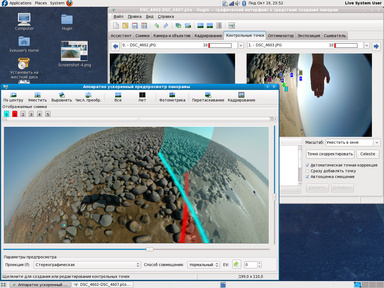
В обычной работе Hugin особенно полезен там, где автоматические мобильные панорамы дают заметные швы, ломают перспективу, неправильно соединяют повторяющиеся детали или не позволяют выбрать геометрию результата. Программа не навязывает один способ сборки: можно начать с автоматического Assistant, а затем детально исправить проблемные пары кадров.
Краткая карточка Hugin
| Параметр | Описание |
|---|---|
| Название | Hugin |
| Тип программы | panorama stitcher, редактор панорам, инструмент для сшивки перекрывающихся изображений |
| Модель распространения | бесплатная open source программа |
| Основные платформы | Windows, Linux, macOS, BSD/FreeBSD |
| Основные задачи | создание панорамы из фотографий, мозаики, HDR panorama, exposure fusion, коррекция перспективы |
| Базовый сценарий | Load images... → Align... → Create panorama... |
| Расширенные вкладки | Photos, Masks, Control Points, Stitcher |
| Вкладки простого режима | Assistant, Preview, Layout, Projection, Move/Drag, Crop |
| Проектный файл | .pto |
| Основные внешние компоненты рабочего процесса | CPFind, Enblend, Enfuse, nona |
| Подходит для новичков | Да, при простых панорамах через Assistant |
| Подходит для ручной настройки | Да, через контрольные точки, маски, проекции и параметры сшивки |
| Ближайшие аналоги | PTGui, PanoramaStudio Pro, Lightroom Classic Panorama Merge, Photoshop Photomerge, Microsoft ICE |
Hugin для Windows чаще выбирают как бесплатную альтернативу коммерческим stitcher-программам. Hugin для Linux ценят за полноценный настольный workflow без привязки к Adobe-экосистеме. Hugin для macOS используют в тех же сценариях, но пользователю важнее заранее учитывать особенности конкретной сборки и прав доступа к файлам в системе.
Для каких задач подходит Hugin
Создание обычной горизонтальной панорамы
Самый понятный сценарий — серия кадров, снятых слева направо или справа налево с перекрытием. Пользователь открывает Assistant, нажимает Load images..., выбирает фотографии, затем запускает Align.... Hugin считывает данные камеры и объектива из EXIF, определяет поле зрения, ищет совпадающие точки между соседними кадрами и строит предварительный результат.
После Align... программа показывает, как кадры сложились в единую панораму. На этом этапе уже видны типовые проблемы: горизонт уходит вверх или вниз, отдельный кадр повернулся не туда, шов прошёл через движущийся объект, небо или вода собрались с ошибками. Для простой панорамы достаточно перейти к Crop, убрать пустые края и завершить процесс через Create panorama....
Такой сценарий подходит для:
пейзажей с широким углом обзора;
городских видов, снятых с одной точки;
интерьеров, где одного кадра не хватает по ширине;
туристических снимков с перекрытием;
кадров, снятых на обычный объектив без экстремального искажения.
Hugin не требует, чтобы пользователь сразу разбирался в геометрической оптимизации. Но результат зависит от исходной серии. Чем стабильнее камера, чем больше пересечение между кадрами и чем меньше движущихся объектов на швах, тем меньше ручных исправлений потребуется после автоматического выравнивания.
Многорядные панорамы
Многорядная панорама собирается не из одной горизонтальной линии кадров, а из нескольких рядов: например, нижний ряд с землёй, средний ряд с основными объектами и верхний ряд с небом или потолком. Такой формат нужен, когда требуется не только широкий угол по горизонтали, но и высокая детализация по вертикали.
Hugin справляется с многорядными проектами за счёт контрольных точек между соседними кадрами и между рядами. Для пользователя это означает, что перекрытие должно быть не только слева и справа, но и сверху и снизу. Если верхний ряд почти полностью состоит из однотонного неба, программе сложнее найти совпадения; если нижний ряд содержит траву, плитку или повторяющийся узор, часть контрольных точек придётся проверять вручную.
В многорядном проекте особенно полезна вкладка Layout. Она показывает схему кадров и связи между ними. Зелёные линии указывают на небольшую ошибку контрольных точек, красные — на проблемные связи, серые — на отсутствие найденных точек между изображениями. Такой визуальный контроль помогает быстро понять, где именно проект развалился: между двумя соседними кадрами, между рядами или на участке с повторяющейся текстурой.
360-градусные и сферические панорамы
Hugin используют для подготовки сферических панорам, когда изображение должно покрывать 360° по горизонтали и до 180° по вертикали. Для такого результата важны не только контрольные точки, но и правильная Projection. Equirectangular подходит для представления полной сферической сцены: по горизонтали хранится полный оборот, по вертикали — область от зенита до надира.
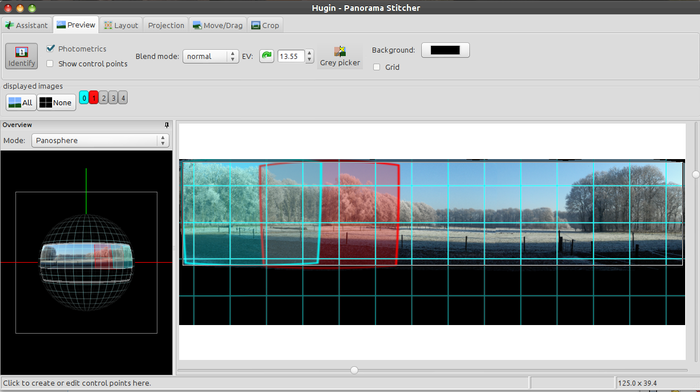
Для 360-панорамы важно проверять не только центральную часть изображения, но и верхнюю и нижнюю зоны. В режиме Overview с Panosphere пользователь видит панораму как сферу и может заметить ошибки, которые плохо видны в плоском предпросмотре. Это особенно полезно при съёмке помещений, дворов, интерьеров, виртуальных туров и локаций, где зритель будет вращать вид во все стороны.
Hugin не превращает любую случайную серию кадров в корректную сферу без подготовки. Для полного покрытия сцены нужны кадры вокруг горизонта, зона над камерой и зона под камерой. Если часть сферы не снята, в итоговом изображении останутся пустые области или участки, требующие отдельной ретуши.
Сшивка сканов и плоских объектов
Hugin подходит не только для панорамной фотографии. Программа помогает собрать в одно изображение большой плоский объект, снятый или отсканированный частями: карту, плакат, чертёж, страницу большого формата, фрагменты настенной схемы. В этом сценарии важно не имитировать сферическую панораму, а получить ровную мозаику.
Для плоских объектов особенно важны:
одинаковый масштаб исходных фрагментов;
достаточное перекрытие между соседними частями;
отсутствие сильных перспективных искажений;
аккуратный выбор проекции;
проверка совпадений на повторяющихся деталях.
В отличие от обычного графического редактора, где фрагменты приходится двигать вручную слоями, Hugin ищет соответствия между участками изображений и рассчитывает их взаимное положение. При этом пользователь сохраняет контроль: в Control Points можно добавить или удалить пары точек, а в Crop — отрезать лишние поля сканов.
Коррекция перспективы
Hugin применяют для исправления перспективы зданий, фасадов, интерьеров и других сцен, где вертикали или горизонтали уходят под углом. В таких проектах важны не только обычные контрольные точки между перекрывающимися снимками, но и вертикальные или горизонтальные line control points. Они помогают программе понять, какие линии должны стать прямыми в финальном изображении.
Коррекция перспективы в Hugin связана с Projection и Move/Drag. Rectilinear используется там, где нужно сохранить прямые линии, но у такой проекции есть ограничение по углу обзора: слишком широкая сцена будет сильно растягиваться по краям. Cylindrical лучше подходит для широких горизонтальных панорам, но не все линии в ней остаются прямыми. Поэтому выбор проекции — не декоративная настройка, а часть геометрического решения.
HDR и exposure fusion
Hugin поддерживает несколько типов вывода: normal stitched images, exposure fused images и HDR images. Это делает программу полезной для сцен с большим перепадом яркости: интерьеры с окнами, закаты, ночные городские виды, контрастные ландшафты. Пользователь может работать с сериями, снятыми с экспозиционным брекетингом, и выбрать подходящий тип результата на этапе Stitcher.
Exposure fusion даёт обычное изображение с объединением деталей из разных экспозиций. HDR output сохраняет расширенный динамический диапазон для дальнейшей обработки в отдельном редакторе или HDR-инструменте. Для корректного результата важно, чтобы кадры были сняты системно: одинаковые позиции, понятные экспозиционные группы, достаточное перекрытие и отсутствие хаотичного движения камеры.
Интерфейс Hugin
Логика рабочего окна
Интерфейс Hugin построен вокруг вкладок. В простом режиме пользователь видит Assistant, Preview, Layout, Projection, Move/Drag и Crop. Эти вкладки закрывают базовый процесс: загрузка кадров, автоматическая сборка, проверка связей, выбор проекции, центрирование и обрезка. В расширенном рабочем окне доступны Photos, Masks, Control Points и Stitcher, где настраиваются изображения, маски, пары контрольных точек и финальный вывод.

Такое деление удобно тем, что Hugin не заставляет новичка сразу видеть все параметры. Простая сшивка фотографий в панораму начинается в Assistant. Сложная ручная настройка панорамы переносится в отдельные вкладки, где можно работать с таблицей изображений, control points, масками, фотометрией и настройками экспорта.
Assistant
Assistant — стартовая вкладка для автоматического сценария. В ней расположены три основные кнопки: Load images..., Align... и Create panorama.... Эти названия важно понимать буквально.
Load images... добавляет исходные фотографии в проект. После выбора файлов Hugin пытается определить Lens type, Focal length и Focal length multiplier. Если EXIF-данные доступны, программа использует их для расчёта поля зрения. Если данные отсутствуют или неполные, пользователь вводит параметры вручную или выбирает тип объектива из списка.
Align... запускает автоматическое выравнивание. На этом этапе Hugin использует настроенный детектор контрольных точек, сопоставляет перекрывающиеся изображения, рассчитывает ориентацию кадров, корректирует экспозицию и white balance. После выравнивания на вкладке появляется предварительный вид результата.

Create panorama... запускает создание итогового файла с обычными настройками. В простом режиме это самый быстрый путь к готовой панораме: загрузить снимки, выровнять, проверить, обрезать и сохранить результат.
Assistant особенно полезен для начинающего пользователя. Он показывает, что Hugin программа не обязательно требует ручной настройки с первого шага. Но эта вкладка не заменяет остальные инструменты: если панорама собралась с ошибками, работа продолжается в Preview, Layout, Control Points, Projection, Masks и Stitcher.
Preview
Preview показывает представление финальной панорамы до окончательной сшивки. Здесь удобно проверять общую геометрию: насколько ровно стоит горизонт, не разъехались ли здания, нет ли видимых разрывов между кадрами, правильно ли распределены края. Изменения на соседних вкладках отражаются в предпросмотре, поэтому пользователь видит эффект от Projection, Move/Drag и Crop до запуска финального рендера.
В Preview не нужно пытаться оценивать итоговую резкость каждого пикселя. Это рабочая область для проверки композиции, геометрии и границ. Если на этом этапе виден крупный разрыв, неправильное наложение или сильный поворот кадра, экспорт не исправит проблему. Нужно вернуться к Layout или Control Points.
Layout
Layout показывает схему расположения фотографий и связи между ними. Это один из самых полезных диагностических экранов в Hugin. Программа отображает кадры в виде миниатюр, а линии между ними показывают состояние контрольных точек.
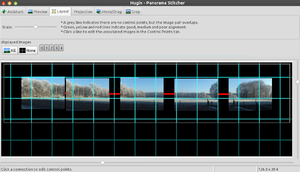
Цвет линий имеет практический смысл:
зелёные связи показывают небольшую ошибку контрольных точек;
красные связи указывают на большую ошибку и требуют проверки;
серые связи означают, что между соответствующими кадрами нет контрольных точек.
Если панорама выглядит неправильно, Layout помогает быстро найти проблемную пару снимков. Пользователь кликает по связи и переходит к редактированию соответствующей пары в Control Points. Это ускоряет исправление сложных проектов: не нужно вручную перебирать все кадры, достаточно начать с красных или отсутствующих связей.
Projection
Projection отвечает за то, как сферическая или пространственная сцена будет развёрнута на плоскость. Это не фильтр и не декоративный эффект. От проекции зависит геометрия результата, форма линий, растяжение краёв, пригодность панорамы для печати, веб-просмотра или 360-градусного просмотра.
В Hugin используются разные типы проекций. Для обычных широких пейзажей часто выбирают цилиндрическую или близкие панорамные варианты. Для архитектуры, где важны прямые линии, подходит rectilinear, но он плохо переносит очень широкий угол. Для полной сферической панорамы используется equirectangular. Для творческой подачи и особых задач доступны дополнительные проекции, но их нужно подбирать по содержанию сцены, а не по названию.
Ошибка выбора проекции сразу видна в Preview: здания вытягиваются, горизонт изгибается, края становятся непропорциональными, верхняя часть кадра превращается в растянутую область. В таких случаях нужно не улучшать качество экспорта, а менять Projection и заново проверять композицию.
Move/Drag
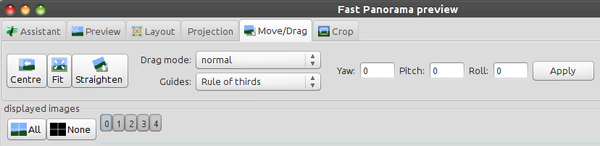
Move/Drag используется для интерактивного центрирования и поворота панорамы. Левой кнопкой мыши пользователь перемещает направление панорамы, с зажатым Shift ограничивает движение, правой кнопкой или Ctrl с левой кнопкой вращает изображение вокруг центра. Это помогает выставить горизонт, перенести главный объект в центр и убрать перекосы после автоматического Align....
Move/Drag важен для панорам, которые технически собраны правильно, но выглядят композиционно неудачно: центральный объект оказался сбоку, горизонт стоит слишком высоко, линия улицы уходит в край, вертикальный фасад наклонён. Исправление положения до финальной сшивки даёт более чистый результат, чем последующая ручная обрезка в отдельном редакторе.
Crop
Crop отвечает за финальную область вывода. После сшивки почти всегда остаются пустые края: кадры повёрнуты, проекция изменила форму панорамы, отдельные углы не заполнены изображением. В Crop пользователь двигает прямоугольник обрезки и оставляет только полезную часть.
В Hugin есть автоматическая логика подбора области без пустых мест: Fit Crop to Images и Autocrop помогают быстро получить прямоугольную панораму. При ручной настройке можно сохранить больше полезной информации, но нельзя включать пустые зоны без последующей ретуши. Crop особенно важен при исправлении перспективы, потому что после выпрямления зданий часть кадра становится пустой.
Как создать панораму в Hugin: пошаговая инструкция
Подготовка фотографий
Качество панорамы начинается до открытия Hugin. Программа хорошо исправляет геометрию и смешивает швы, но исходные снимки должны содержать достаточно информации для совмещения. Для обычной панорамы нужны фотографии с перекрытием. На соседних кадрах должны повторяться узнаваемые детали: здания, деревья, камни, элементы интерьера, фактура поверхности.
Перед импортом серии стоит проверить:
кадры сняты с одной точки или с минимальным смещением камеры;
соседние снимки заметно перекрываются;
в серии нет случайных кадров, не относящихся к панораме;
кадры не перевёрнуты в разную сторону;
движущиеся объекты не занимают главную область шва;
экспозиция и баланс белого не прыгают без необходимости;
для HDR-сценария кадры сгруппированы понятными экспозиционными сериями.
Для обычного пользователя достаточно снять серию с запасом перекрытия и не менять резко положение камеры. Для архитектуры, интерьеров и сферических панорам желательно использовать штатив и аккуратно вращать камеру вокруг точки съёмки. Чем сложнее сцена, тем важнее дисциплина съёмки.
Шаг 1. Загрузка изображений
Работа начинается во вкладке Assistant. Нажмите Load images... и выберите фотографии будущей панорамы. После добавления Hugin анализирует данные объектива. В простом случае поля Lens type, Focal length и Focal length multiplier заполняются автоматически.
Если Hugin не может определить параметры объектива, появляется необходимость ручного ввода. Для стандартных фотографий используется Normal (rectilinear). Для fisheye-снимков нужно выбрать соответствующий Lens type, иначе программа будет рассчитывать геометрию неправильно. Ошибка на этом этапе проявится позже: кадры будут плохо совпадать, края сильно исказятся, а контрольные точки дадут большую ошибку.
На этом этапе не нужно сразу менять все параметры. Для обычной сшивки фотографий в панораму достаточно убедиться, что изображения загружены в правильном порядке и относятся к одной серии.
Шаг 2. Автоматическое выравнивание через Align...
После загрузки нажмите Align.... Hugin запустит поиск контрольных точек и оптимизацию. Внутри процесса программа сопоставляет одинаковые детали на соседних снимках, рассчитывает yaw, pitch и roll для каждого кадра, учитывает параметры объектива и выполняет фотометрическую коррекцию.
Для пользователя этот этап выглядит просто: нажата одна кнопка, появляется предварительный результат. Но именно здесь формируется основа панорамы. Если Align... нашёл точные соответствия, дальнейшая работа сводится к выбору Projection, Crop и выводу. Если совпадения ошибочные, Hugin может собрать кадры в неверном порядке, повернуть отдельные изображения или создать резкий разрыв.
После Align... обязательно проверьте Preview и Layout. Не запускайте Create panorama... сразу, если видны красные связи, серые разрывы между соседними кадрами или очевидные геометрические ошибки.
Шаг 3. Проверка в Preview и Layout
Preview показывает, как будет выглядеть панорама. Сначала оцените общую геометрию: горизонт, вертикали, положение главного объекта, пустые края. Затем переключитесь на Layout и проверьте связи между изображениями.
Проблемы читаются по схеме:
| Признак | Что означает | Что сделать |
| Красная линия между кадрами | Контрольные точки дают большую ошибку | Открыть пару в Control Points и удалить неверные точки |
| Серая линия между соседними кадрами | Между кадрами нет найденных точек | Добавить контрольные точки вручную |
| Отдельный кадр стоит далеко от ряда | Автоматическое выравнивание не определило его положение | Проверить порядок кадров и точки совпадения |
| Панорама выгнута или завалена | Требуется настройка Projection или Move/Drag | Изменить проекцию и центрирование |
| Часть объекта разрезана швом | Нужны маски | Использовать Masks с include/exclude region |
Layout особенно важен для серий с повторяющимися объектами: окнами многоэтажек, плиткой, забором, рядами деревьев. Автоматический поиск может связать похожие, но разные элементы. В таком случае контрольная точка формально найдена, но геометрически она вредная.
Шаг 4. Выбор Projection
После проверки связей откройте Projection. Для узкой горизонтальной панорамы обычно подходит панорамная или цилиндрическая логика. Для полного сферического результата используется equirectangular. Для архитектуры, где прямые линии должны остаться прямыми, применяется rectilinear, но широкие сцены в ней дают растяжение по краям.
Один и тот же набор снимков может выглядеть по-разному в разных Projection. Поэтому выбор зависит от результата:
для печатной широкой панорамы важна естественная передача горизонта и умеренное растяжение;
для 360-градусного просмотра нужен формат, пригодный для сферического viewer;
для фасада здания важны вертикали и отсутствие падающих стен;
для мозаики скана нужна плоская геометрия без панорамного изгиба.
Нельзя исправлять неправильную проекцию только обрезкой. Crop удалит края, но не исправит геометрию центральной части.
Шаг 5. Центрирование через Move/Drag
После выбора Projection перейдите в Move/Drag. Здесь задаётся положение панорамы в кадре. Перетащите изображение так, чтобы главный объект оказался в нужной части, горизонт стоял ровно, а пустые зоны распределялись удобно для последующего Crop.
Для сферических панорам Move/Drag помогает задать направление, которое станет центральным при просмотре. Для архитектуры эта вкладка полезна при выравнивании вертикалей и горизонтальных линий. Для обычного пейзажа она помогает избежать ситуации, когда самая важная часть сцены оказалась на краю финального изображения.
Шаг 6. Обрезка через Crop
Crop завершает визуальную подготовку. Потяните границы прямоугольника так, чтобы в финальный файл не попали пустые области. При необходимости используйте Autocrop или Fit Crop to Images, а затем уточните результат вручную.
Обрезка не должна удалять смысловой центр. Если автоматическая обрезка слишком сильно режет важные детали, вернитесь к Projection и Move/Drag. Часто другой тип проекции или небольшое центрирование сохраняет больше полезной области.
Шаг 7. Создание панорамы через Create panorama...
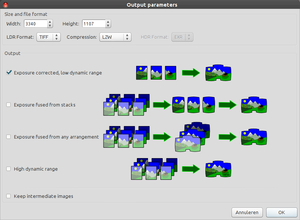
После проверки нажмите Create panorama.... Hugin откроет окно параметров вывода. В простом режиме достаточно стандартного вывода с экспозиционной коррекцией. В расширенных сценариях используются exposure fused stacks, exposure fused from any arrangement, HDR output и сохранение промежуточных файлов.
На этом этапе важно понимать разницу между проектом и итоговым изображением. Файл .pto сохраняет настройки проекта Hugin: список изображений, контрольные точки, параметры объектива, проекцию, кадрирование и параметры оптимизации. Готовая панорама создаётся отдельным выводом через Create panorama... или Stitcher. Если пользователь сохранил только .pto, он сохранил проект, а не финальную картинку.
Ручная настройка контрольных точек
Что такое контрольные точки
Контрольные точки — пары соответствующих участков на двух перекрывающихся снимках. Hugin использует их, чтобы рассчитать положение кадров и параметры объектива. Например, угол окна на левом снимке и тот же угол окна на правом снимке образуют одну пару. Чем точнее и равномернее распределены такие пары, тем стабильнее оптимизация.
В Control Points отображаются два изображения рядом. Пользователь выбирает точку на одном снимке и соответствующую точку на другом. Вручную точки добавляют кнопкой Add, правой кнопкой мыши или клавишей a, если auto add выключен. Fine tune уточняет положение пары, а клавиша f запускает тонкую подстройку выбранной точки.
Для обычного перекрытия нужны нормальные контрольные точки. Для выравнивания фасадов, горизонта и перспективы применяются horizontal line и vertical line control points. Они задают не совпадение двух одинаковых деталей, а направление линии, которая должна стать горизонтальной или вертикальной в финальной панораме.
Когда автоматического Align... недостаточно
Align... хорошо работает, когда на снимках есть фактура и понятные совпадения. Ошибки чаще появляются в сценах, где программе не за что зацепиться или где похожие детали повторяются много раз.
Типовые проблемные ситуации:
однотонное небо без облаков;
вода без выраженных деталей;
лес или трава с повторяющейся фактурой;
фасад с одинаковыми окнами;
длинный забор или ряд одинаковых колонн;
движущиеся люди и автомобили;
кадры с малым перекрытием;
съёмка с заметным смещением камеры;
разные экспозиции без HDR-логики;
fisheye-снимки с неверным Lens type.
В таких случаях Hugin может найти контрольные точки, которые выглядят похожими, но относятся к разным местам сцены. Layout покажет красные связи или странное положение кадра. Исправление начинается с удаления ошибочных точек и добавления новых пар на устойчивых деталях.
Как добавлять точки вручную
При ручной работе выбирайте детали, которые легко идентифицировать на двух кадрах: углы зданий, пересечения линий, камни, дорожные знаки, элементы интерьера, вершины объектов. Не ставьте точки на движущихся людях, листве на ветру, отражениях на воде и облаках, если эти элементы сместились между кадрами.
Хорошая ручная расстановка выглядит так:
точки распределены по всему перекрытию, а не собраны в одном углу;
на каждой проблемной паре есть несколько точных совпадений;
точки не попадают на объекты, изменившие положение;
после оптимизации ошибка связи снижается;
Preview показывает более ровное соединение.
Контрольные точки — главный инструмент спасения сложной панорамы. Если снимки содержат достаточное перекрытие и реальные совпадающие детали, ручная правка часто исправляет проект без повторной съёмки.
Photos: управление изображениями, объективом и фотометрией
Photos — рабочая вкладка для управления исходными кадрами. Она используется для добавления изображений, изменения их положения, редактирования параметров объектива, настройки фотометрии и создания стеков. В простом сценарии пользователь редко заходит сюда, но для сложной панорамы Photos становится центральным местом контроля.
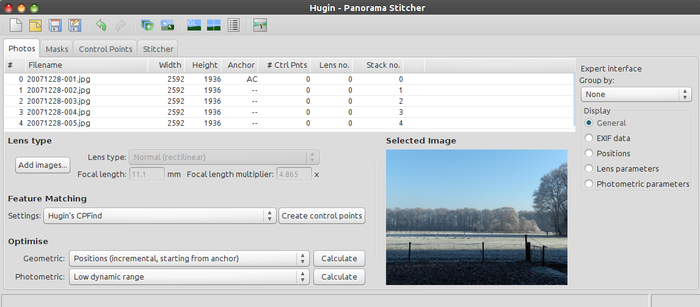
В таблице изображений видны имя файла, размеры, количество контрольных точек, Lens no. и Stack no. Через контекстное меню можно назначить anchor image for position или anchor image for exposure. Якорный кадр помогает задать опору для геометрической или экспозиционной оптимизации.
Блок Feature Matching используется для создания контрольных точек. Hugin поставляется с настроенными вариантами CPFind и align_image_stack для разных задач. CPFind подходит для поиска совпадений в обычных панорамах, align_image_stack полезен для стеков и серий, где кадры близки по положению.
В блоке Optimise доступны геометрические и фотометрические расчёты. Геометрическая оптимизация меняет положение кадров и параметры объектива. Фотометрическая оптимизация работает с яркостью и цветом: экспозицией, white balance, виньетированием и response curve. Это важно для панорам, снятых с автоматической экспозицией, где соседние кадры отличаются по свету.
Работа с масками
Зачем нужны Masks
Masks помогают управлять тем, какие части отдельных кадров попадут в финальную панораму. Это не обычные маски слоёв из графического редактора, а подсказки для смешивания. Пользователь отмечает область, которую нужно исключить или включить, а Hugin учитывает это при размещении шва.
Маски нужны, когда:
человек попал в кадр только на одном снимке;
автомобиль пересёк область шва;
ветки или листья сдвинулись от ветра;
часть объекта раздваивается;
шов проходит через лицо, вывеску, колонну или другой заметный элемент;
один из кадров содержит более чистую версию нужного участка;
край fisheye-кадра содержит ненужную чёрную область;
скан имеет лишние поля или грязные края.
Include и exclude regions
Exclude region показывает области, которые Hugin должен не использовать в финальном смешивании. Include region, наоборот, помогает сохранить важный фрагмент из конкретного кадра. Например, если один человек попал на двух снимках в разных положениях, exclude region можно поставить на неудачном варианте, а include region — на кадре, где объект выглядит лучше.
Маску не обязательно рисовать с точностью до пикселя по контуру объекта. Для Hugin это подсказка blender-алгоритму, поэтому часто достаточно грубо обвести область. Но у exclude есть важное ограничение: исключаемая зона должна быть доступна на другом снимке. Если убрать участок, которого нет ни в одном соседнем кадре, в панораме появится пустая область.
Практический порядок работы с маской
Откройте Masks.
Выберите изображение, где расположен нежелательный объект.
Нажмите Add new mask.
Левой кнопкой мыши расставьте точки полигона вокруг области.
Завершите полигон двойным щелчком или правой кнопкой.
Укажите тип маски: include или exclude.
Проверьте Preview и при необходимости измените контур.
Маски особенно полезны после успешной геометрической сборки. Сначала нужно добиться правильного совпадения кадров, затем убирать призраки, двойные объекты и неудачные швы. Если контрольные точки ошибочные, маски не исправят геометрию.
Экспозиция, баланс белого и HDR
Фотометрическая коррекция
Панорамы часто снимаются с автоматической экспозицией. Камера меняет яркость или баланс белого от кадра к кадру: слева в сцене тёмный лес, справа яркое небо, в середине здание. При простой склейке это даёт полосы, разные оттенки и заметные переходы между снимками.
Hugin работает с фотометрическими параметрами через Photos, Assistant, Exposure и Stitcher. Программа моделирует экспозицию, white balance, виньетирование и response curve. В результате соседние кадры лучше совпадают по яркости и цвету до смешивания швов.
Это не заменяет аккуратную съёмку. Если один кадр полностью пересвечен, Hugin не восстановит детали в белой области. Если баланс белого менялся радикально, автоматическая коррекция может дать менее стабильный цвет. Для важных панорам лучше фиксировать экспозицию и баланс белого на камере, а Hugin использовать для доводки.
Exposure fusion
Exposure fusion объединяет кадры с разной экспозицией в обычное изображение с более сбалансированными светами и тенями. В Hugin это связано с Enfuse. Для пользователя exposure fusion полезен, когда нужно получить готовый LDR-файл без отдельного HDR-тонмаппинга.
В Stitcher доступны варианты exposure fused from stacks и exposure fused from any arrangement. Первый сценарий подходит для брекетинга, когда каждая позиция панорамы снята несколькими экспозициями. Второй помогает при наборах, где целые панорамы сняты на разных уровнях экспозиции или где кадры с автоматической экспозицией нужно объединять более гибко.
Для exposure fusion важна структура серии. Кадры должны совпадать по положению или иметь достаточное перекрытие, а экспозиционные группы должны быть логичными. Хаотичный набор снимков с разными углами, масштабами и экспозициями усложняет и геометрию, и фотометрию.
HDR output
HDR output нужен не для обычной публикации изображения, а для дальнейшей обработки с расширенным динамическим диапазоном. Hugin может создавать HDR-результат в форматах, пригодных для HDR-workflow, включая TIFF с плавающей точкой и EXR. Такой результат затем обрабатывают в редакторе или HDR-программе, где выполняют tone mapping и финальную цветокоррекцию.
HDR panorama подходит для интерьеров с яркими окнами, ночных городских панорам, сцен с солнцем в кадре и других случаев, где одна экспозиция не передаёт весь диапазон яркости. Для обычной быстрой панорамы HDR не нужен: он усложняет съёмку, увеличивает количество файлов и требует последующей обработки.
Поддерживаемые форматы и проект .pto
Что хранит .pto
Файл .pto — это проект Hugin. Он хранит описание панорамы: исходные изображения, параметры объектива, контрольные точки, оптимизацию, проекцию, кадрирование и настройки вывода. Это рабочий файл, к которому можно вернуться позже.
Распространённая ошибка новичка — сохранить .pto и считать, что панорама готова. На самом деле .pto не является финальной картинкой. Чтобы получить изображение, нужно запустить Create panorama... или настроить вывод во вкладке Stitcher.
.pto полезен в нескольких ситуациях:
нужно сохранить сложный проект и продолжить правку позже;
требуется сделать несколько вариантов Projection;

нужно повторно вывести панораму в другом размере;
нужно сохранить контрольные точки и маски;
проект отправляется на пакетную обработку через PTBatcherGUI.
Форматы результата
Для обычного и exposure fusion-вывода Hugin поддерживает TIFF и JPG. TIFF подходит для дальнейшей обработки и сохранения качества, JPG — для публикации, отправки и веб-использования. В HDR-сценарии используются форматы с расширенным динамическим диапазоном, включая EXR и floating-point TIFF.
Выбор формата зависит от задачи:
| Задача | Подходящий вывод |
| Быстро получить готовую панораму для сайта | JPG |
| Продолжить обработку в редакторе | TIFF |
| Сохранить максимум качества после сшивки | TIFF с подходящей глубиной |
| Подготовить HDR-workflow | EXR или floating-point TIFF |
| Вручную доработать смешивание | Промежуточные TIFF-файлы |
Для последующей ретуши удобно использовать GIMP, Krita или другой редактор изображений. Hugin создаёт геометрически собранную панораму, а финальные локальные правки — удаление пыли, ретушь пустых углов, точечная цветокоррекция — удобнее выполнять в редакторе с кистями и слоями.
PTBatcherGUI и пакетная обработка
PTBatcherGUI — графический менеджер очереди для пакетной обработки проектов Hugin. Он нужен, когда пользователь подготовил несколько .pto и хочет запустить сшивку без постоянного ручного участия. Это полезно для серий съёмок, виртуальных туров, архивов панорам и повторяющихся задач.
Пакетная логика особенно удобна после ручной подготовки. Пользователь может:
собрать и проверить проект;
сохранить .pto;
добавить проект в очередь;
подготовить следующий проект;
запустить обработку нескольких панорам подряд.
Пакетная обработка не отменяет проверки. Если в .pto сохранены ошибочные контрольные точки, неправильная проекция или плохой Crop, PTBatcherGUI просто выполнит этот проект как есть. Поэтому очередь нужно использовать после того, как каждый проект доведён до приемлемого состояния.
Дополнительные инструменты Hugin
CPFind
CPFind — встроенный детектор контрольных точек, используемый для автоматического поиска совпадений между изображениями. Он помогает Hugin понять, какие участки соседних кадров соответствуют друг другу. В обычном сценарии пользователь не запускает CPFind отдельно: он срабатывает через Align... или через Feature Matching во вкладке Photos.
Роль CPFind особенно заметна в сложных проектах. Если он не находит достаточно точек, панорама не собирается. Если он находит ошибочные совпадения на повторяющихся деталях, Layout показывает проблемные связи. Тогда пользователь удаляет неверные точки и добавляет новые вручную.
Enblend
Enblend отвечает за смешивание изображений по швам. После того как Hugin пересчитал и развернул исходные кадры, Enblend соединяет их в единое изображение, выбирая швы и сглаживая переходы. Это особенно важно в пейзажах и городских видах, где на границе кадров могут отличаться яркость, микроконтраст и текстура.
При обычной панораме пользователь не взаимодействует с Enblend напрямую. Он видит результат: насколько аккуратно исчезли швы, не появились ли разрывы и двойные объекты. Если шов проходит через движущийся объект, проблему решают не настройкой Enblend в первую очередь, а масками и выбором исходного кадра для нужной области.
Enfuse
Enfuse используется в exposure fusion-сценариях. Он помогает объединять разные экспозиции в изображение с более сбалансированными тенями и светами. Для Hugin это важная часть HDR-подобного workflow без обязательного создания классического HDR-файла.
Enfuse особенно полезен для брекетинга: серия тёмных, средних и светлых кадров на каждой позиции объединяется так, чтобы сохранить детали в ярких и тёмных областях. Дальше результат может быть смешан в панораму.
nona
nona выполняет ремаппинг исходных изображений. Она пересчитывает кадры в выбранную Projection и подготавливает их для последующего смешивания. Пользователь обычно не видит nona как отдельный инструмент, но именно этот этап превращает набор исходных фотографий в геометрически согласованные промежуточные изображения.
Системные требования
Windows
Hugin работает на Windows в 64-битной среде. Для 32-битных систем поддержка ограничена старыми ветками программы. Windows XP также относится к устаревшему сценарию и не используется как нормальная целевая платформа для современных сборок Hugin.
Для практической работы важнее не формальный минимум, а размер панорамы. Чем больше исходных кадров, чем выше разрешение и чем сложнее HDR/exposure fusion, тем больше требуется оперативной памяти и свободного места на диске. Hugin создаёт промежуточные файлы, особенно при TIFF-выводе и HDR-проектах. Панорамы из десятков кадров могут занимать сотни мегабайт и гигабайты во временных данных.
Linux и BSD
Hugin хорошо вписывается в Linux-сценарий: программа присутствует в пакетной экосистеме разных дистрибутивов, а также доступна через универсальные форматы. Для Linux-пользователя это один из главных бесплатных инструментов панорамной фотографии, потому что многие коммерческие аналоги либо ограничены по платформам, либо ориентированы на Windows/macOS.
На Linux особенно удобно строить связку: Hugin для сшивки, GIMP для ретуши, XnView MP или XnView для просмотра и сортировки изображений. Такой workflow не требует подписки и закрывает полный цикл от отбора кадров до финальной правки.
macOS
Hugin работает на macOS, но для этой платформы важно учитывать конкретную сборку, архитектуру процессора и права доступа к папкам. В macOS Catalina и новее приложениям могут понадобиться дополнительные разрешения для доступа к файлам в защищённых каталогах. Это влияет не на функции Hugin как panorama stitcher, а на доступ программы к исходным изображениям и папкам вывода.
Для серьёзной работы с большими панорамами на macOS действуют те же практические требования: достаточно оперативной памяти, свободное место для промежуточных файлов и аккуратная организация папок проекта. Если исходники лежат в облачной синхронизации или системно защищённой директории, лучше заранее убедиться, что Hugin имеет доступ к этим файлам.
Требования к ресурсам при реальной работе
Системные требования Hugin нельзя оценивать только по запуску окна. Программа может открыться на слабом компьютере, но сложный проект будет обрабатываться долго. Нагрузка растёт из-за:
количества исходных кадров;
разрешения фотографий;
числа контрольных точек;
выбранной Projection;
HDR/exposure fusion;
сохранения промежуточных TIFF-файлов;
глубины цвета и формата результата;
размера финальной панорамы.
Для простых панорам из 3–8 кадров хватает обычного современного компьютера. Для многорядных панорам, гигапиксельных мозаик и HDR-сценариев нужно больше RAM, быстрый накопитель и запас свободного места.
Преимущества и ограничения Hugin
Плюсы
Hugin бесплатный и open source, поэтому подходит пользователям, которым нужен полноценный panorama stitcher без подписки.
Программа работает на Windows, Linux, macOS и BSD-системах.
Assistant закрывает простой сценарий: Load images..., Align..., Create panorama....
Layout помогает быстро диагностировать проблемные связи между кадрами.
Control Points даёт ручной контроль над совпадениями, а не оставляет пользователя один на один с ошибкой автоматики.
Projection позволяет выбрать геометрию под пейзаж, архитектуру, сферическую панораму или плоскую мозаику.
Masks помогают убрать движущиеся объекты, исправить швы и выбрать нужные участки исходных кадров.
Stitcher поддерживает normal output, exposure fusion и HDR output.
PTBatcherGUI позволяет обрабатывать очередь проектов.
Hugin подходит для Linux-пользователей, которым нужен серьёзный инструмент панорам без привязки к коммерческой экосистеме.
Проект .pto сохраняет настройки и позволяет вернуться к сложной работе позже.
Минусы
Интерфейс сложнее, чем у автоматических панорамных функций в мобильных приложениях и Lightroom Classic.
Для сложных проектов нужно понимать контрольные точки, проекции, Lens type, Crop и фотометрическую оптимизацию.
Неудачная съёмка с малым перекрытием часто требует ручной правки.
Однотонное небо, вода и повторяющиеся фасады могут давать ошибки Align....
Маски в Hugin работают как подсказки для смешивания, а не как полноценные художественные маски слоя.
HDR/exposure fusion требует аккуратной структуры исходных кадров.
Большие панорамы создают тяжёлые промежуточные файлы и требуют запаса оперативной памяти.
Для macOS важно учитывать особенности конкретной сборки и доступа к файлам.
Hugin не заменяет ретушь в графическом редакторе: финальную чистку швов, пыли и пустых углов удобнее делать в отдельной программе.
Сравнение с аналогами
Hugin конкурирует не с обычными редакторами изображений, а с программами и модулями для сшивки панорам. Сравнивать его нужно с конкретными решениями: PTGui, PanoramaStudio Pro, Lightroom Classic, Photoshop Photomerge и Microsoft Image Composite Editor.
| Критерий | Hugin | PTGui | PanoramaStudio Pro | Lightroom Classic | Photoshop Photomerge | Microsoft ICE |
| Тип | Open source panorama stitcher | Коммерческая программа для панорам | Коммерческая программа для панорам | Модуль Photo Merge внутри RAW-каталога | Команда Photomerge внутри Photoshop | Отдельный panorama stitcher |
| Ручные контрольные точки | Да | Да | Да | Нет такого уровня ручного контроля | Ограниченно, дальше через слои Photoshop | Ограниченно |
| Маски для панорамы | Да | В PTGui Pro | Есть инструменты коррекции | Нет workflow уровня Hugin | Маскирование через Photoshop после сборки | Ограниченно |
| HDR/exposure fusion | Да | В PTGui Pro | В Pro-версии | HDR Panorama | Через отдельный workflow | Не основной сценарий |
| Linux | Да | Да | Нет | Нет | Нет | Нет |
| Сильная сторона | Бесплатность и глубокий контроль | Профессиональный workflow и скорость | Коммерческий панорамный workflow | Удобство внутри Adobe-каталога | Интеграция с Photoshop | Простая автоматическая сшивка |
| Ограничение | Порог входа | Платная лицензия | Платная лицензия | Меньше ручного контроля | Нужна подписка Adobe | Проект закрыт и не поддерживается |
Hugin и PTGui
PTGui — один из главных профессиональных аналогов Hugin. Он ориентирован на панорамную фотографию, 360-градусные проекты, HDR, маски, viewpoint correction и пакетную работу. Главное отличие для пользователя — Hugin бесплатный и open source, а PTGui коммерческий.
Hugin выигрывает, когда важны бесплатность, Linux-сценарий и возможность работать без подписки. PTGui выбирают, когда нужна более отполированная коммерческая среда, высокая скорость профессионального workflow, официальная поддержка и развитый интерфейс для регулярной панорамной съёмки. Для разовой задачи Hugin выглядит рациональнее. Для постоянного коммерческого производства виртуальных туров PTGui часто удобнее.
Hugin и PanoramaStudio Pro
PanoramaStudio Pro ближе к классической коммерческой программе для панорам. В Pro-версии есть HDR, Tonemapping, Exposure Fusion, поддержка fisheye lenses, automatic white balance, viewpoint correction и grid assistant для больших панорам. Это делает её прямым конкурентом Hugin в задачах сшивки, HDR и мозаик.
Hugin сильнее как бесплатный и открытый инструмент с глубоким ручным доступом к контрольным точкам, проекциям и проектным файлам. PanoramaStudio Pro удобен тем, кто предпочитает коммерческую программу с более цельным интерфейсом и готовым набором панорамных функций без open source-специфики.
Hugin и Lightroom Classic
Adobe Photoshop Lightroom удобен, когда фотографии уже находятся в каталоге Adobe, а панорама — часть RAW-workflow. Lightroom Classic умеет создавать Panorama и HDR Panorama, предлагает Boundary Warp и Fill Edges для заполнения неровных краёв. Для фотографа, который обрабатывает RAW-съёмку в Adobe, это быстрый и привычный путь.
Hugin даёт больше ручного контроля. В Lightroom Classic пользователь не работает с контрольными точками так детально, не видит Layout-схему с красными и зелёными связями, не выбирает маски для конкретных исходных кадров на уровне Hugin. Поэтому Lightroom удобнее для быстрых чистых панорам, а Hugin лучше для сложных и проблемных серий.
Hugin и Photoshop Photomerge
Photoshop Photomerge запускается через File > Automate > Photomerge и собирает несколько изображений в панорамную композицию. Его сильная сторона — дальнейшая работа в Photoshop: слои, маски, ретушь, Content-Aware-инструменты, цветокоррекция. Это удобно, когда после сшивки нужно много ручной ретуши.
Hugin сильнее на этапе геометрической сборки. Он даёт контрольные точки, проекции, Layout, Masks и Stitcher как отдельные панорамные инструменты. Photoshop сильнее после сшивки, когда нужно доработать изображение как графический файл. В сложном workflow эти программы не исключают друг друга: Hugin собирает панораму, Photoshop или другой редактор выполняет финальную ретушь.
Hugin и Microsoft Image Composite Editor
Microsoft Image Composite Editor был удобным автоматическим stitcher-инструментом для Windows. Он создавал панорамы из перекрывающихся фотографий и даже работал с panning video. Его главное ограничение сейчас — проект retired и больше не поддерживается.
Hugin выглядит более жизнеспособным вариантом для долгосрочного использования: программа остаётся кроссплатформенной, поддерживает ручную правку, маски, контрольные точки, HDR/exposure fusion и проектные файлы. Microsoft ICE интересен как исторически удобный автоматический инструмент, но не как основной рабочий выбор.
Отзывы пользователей и профильных изданий
Усреднённое мнение пользователей
Пользователи чаще хвалят Hugin за три вещи: бесплатность, качество итоговой сшивки и глубину ручной настройки. Программа особенно ценится теми, кому нужно собрать панораму без подписки, исправить сложный проект вручную или работать на Linux.
Чаще всего критикуют не качество алгоритмов, а порог входа. В Hugin много терминов: Lens type, control points, Projection, photometric optimisation, exposure fused stacks, HDR output, .pto. Пользователь, привыкший к одной кнопке в мобильном приложении, сначала сталкивается с непривычной логикой. Поэтому первые удачные проекты обычно получаются через Assistant, а понимание Control Points, Masks и Stitcher приходит позже.
В пользовательских отзывах также встречаются жалобы на отдельные проблемы установки или запуска на конкретных системах. Это типично для open source-инструмента с разными платформами и сборками. При этом сама программа получает устойчиво положительную оценку от тех, кто готов разобраться в workflow.
Мнение профильных сайтов
Профильные материалы о Hugin обычно описывают программу как бесплатный, функциональный и достаточно гибкий photo stitcher. Digital Photography School подчёркивает простоту базового сценария через Load images... и наличие ручных возможностей. Softpedia выделяет сшивку нескольких изображений, контрольные точки, кадрирование и выбор projection mode. SWPP рассматривает работу с контрольными точками, оптимизацией и предварительным просмотром как важные элементы процесса.
Общий вывод из профильных обзоров совпадает с пользовательским: Hugin не самый простой инструмент на рынке, но он даёт серьёзный контроль над панорамой. Его ценность раскрывается не только в автоматической сшивке, а в возможности вмешаться в проект там, где простая программа выдаёт ошибочный результат и не объясняет причину.
Типичные ошибки при работе с Hugin
Недостаточное перекрытие кадров
Hugin нужны общие детали между соседними изображениями. Если перекрытие слишком маленькое, CPFind не находит надёжные совпадения. Ручные контрольные точки тоже не помогут, если на снимках почти нет общей области.
Съёмка с сильным смещением камеры
Панорама лучше собирается, когда камера вращается вокруг одной точки. Если фотограф делает шаг в сторону между кадрами, близкие объекты смещаются относительно дальних. Это даёт параллакс, из-за которого швы становятся заметными, а объекты раздваиваются.
Автоматическая экспозиция без контроля
Автоэкспозиция меняет яркость между кадрами. Hugin умеет оптимизировать фотометрию, но сильные перепады света дают полосы и неравномерные переходы. Для важных серий лучше фиксировать экспозицию или заранее планировать HDR/exposure fusion.
Игнорирование Layout
После Align... нельзя сразу считать панораму готовой. Layout показывает реальные связи между кадрами. Красные линии и серые разрывы нужно проверять до Create panorama....
Неверный Lens type
Если fisheye-снимки обрабатываются как Normal (rectilinear) или наоборот, геометрия будет неправильной. Lens type нужно задавать в соответствии с объективом и исходными кадрами.
Сохранение только .pto
.pto — это проект, а не финальная панорама. Чтобы получить изображение, нужно выполнить Create panorama... или вывод через Stitcher.
Попытка исправить всё масками
Masks помогают управлять швами, но не исправляют ошибочную геометрию. Сначала нужно добиться правильного выравнивания и контрольных точек, затем работать с include/exclude regions.
Неправильная проекция
Projection определяет геометрию. Если сцена выглядит растянутой или искривлённой, нужно менять проекцию, а не только Crop или формат сохранения.
Практические сценарии выбора настроек
Новичку для первой панорамы
Начните с Assistant. Загрузите снимки через Load images..., нажмите Align..., откройте Preview и Layout, затем Crop и Create panorama.... Не заходите в Expert до тех пор, пока не появится конкретная проблема: красные связи, неверный шов, завал горизонта или неправильная экспозиция.
Оптимальный первый проект — 3–6 кадров с хорошим перекрытием, снятых с одной точки. Такая серия помогает понять Hugin без борьбы с параллаксом, HDR и ручными масками.
Для сложной панорамы
Используйте Advanced или Expert. После Align... проверьте Layout, затем откройте проблемные пары в Control Points. Удалите неверные совпадения, добавьте новые точки на устойчивых деталях, выполните оптимизацию и снова проверьте Preview.
Если шов проходит через движущийся объект, переходите к Masks. Если геометрия сцены выглядит неправильно, меняйте Projection и Move/Drag. Если яркость кадров различается, используйте фотометрическую оптимизацию.
Для 360-градусной панорамы
Снимайте серию с полным покрытием сцены и перекрытием. В Hugin используйте Projection, пригодную для сферического результата, проверяйте Panosphere и контролируйте зоны зенита и надира. Итоговая equirectangular-панорама требует правильных размеров и отсутствия разрывов по краям, потому что при просмотре в сферическом viewer левый и правый край соединяются.
Для сканов
Загружайте фрагменты как обычные изображения, но следите за плоской геометрией. Используйте контрольные точки на чётких пересечениях линий, углах букв, элементах сетки, фрагментах рисунка. Избегайте точек на бликах и размытых участках. После сборки используйте Crop, чтобы убрать лишние поля.
Для финальной обработки результата можно использовать XnView MP для просмотра больших файлов и GIMP для ретуши краёв.
Для HDR-панорамы
Снимайте экспозиционные группы последовательно и аккуратно. Для каждой позиции панорамы должна быть серия с разными экспозициями. В Hugin проверьте, что кадры правильно сгруппированы, затем используйте Stitcher и выберите exposure fusion или HDR output в зависимости от дальнейшего workflow.
Exposure fusion удобнее, когда нужен готовый файл без отдельного HDR-тонмаппинга. HDR output нужен, когда результат будет дальше обрабатываться в HDR-редакторе.
Для регулярной работы
Создайте стабильный порядок:
Сортировка исходников.
Создание отдельной папки проекта.
Загрузка в Hugin.
Align....
Проверка Preview и Layout.
Исправление Control Points.
Настройка Projection.
Маски при необходимости.
Crop.
Сохранение .pto.
Вывод через Stitcher или Create panorama....
Финальная ретушь в графическом редакторе.
Архивирование .pto и исходников.
Такой workflow снижает риск потерять настройки и помогает возвращаться к проектам через несколько дней или недель.
Вопросы и ответы
Hugin бесплатный?
Да. Hugin — бесплатная open source программа для панорам. Она подходит пользователям, которым нужна сшивка фотографий в панораму без подписки и коммерческой лицензии.
Можно ли собрать панораму без ручной настройки?
Да. Для простых серий достаточно вкладки Assistant: Load images..., Align..., проверка Preview, Crop и Create panorama.... Ручная настройка нужна, когда автоматика ошиблась или серия снята сложно.
Почему Hugin сохраняет .pto, а не картинку?
.pto — это файл проекта. Он хранит настройки, контрольные точки и параметры панорамы. Готовое изображение создаётся через Create panorama... или Stitcher.
Что делать, если Align... не нашёл совпадения?
Проверьте перекрытие кадров и Lens type. Затем откройте Control Points и добавьте совпадения вручную. Если общих деталей между кадрами нет, корректно связать их невозможно.
Подходит ли Hugin для 360-панорам?
Да. Hugin подходит для сферических панорам и equirectangular-вывода. Для качественного результата нужна правильно снятая серия с полным покрытием сцены.
Можно ли использовать Hugin для сканов?
Да. Hugin подходит для сборки мозаик из сканов и фрагментов плоских объектов. Важно задавать точные контрольные точки и контролировать проекцию.
Чем Hugin отличается от PTGui?
Hugin бесплатный и open source, PTGui — коммерческая программа. Оба инструмента рассчитаны на панорамы и ручной контроль, но PTGui предлагает более отполированный профессиональный workflow, а Hugin выгоден бесплатностью, Linux-поддержкой и открытой моделью.
Нужен ли Photoshop после Hugin?
Не обязательно. Hugin создаёт готовую панораму. Photoshop, GIMP или Krita нужны для финальной ретуши: убрать пыль, подправить края, дорисовать пустые области, доработать цвет и локальные дефекты.
Что лучше выбрать: Hugin или Lightroom Classic?
Lightroom Classic удобнее, если фотографии уже находятся в Adobe-каталоге и нужна быстрая панорама или HDR Panorama. Hugin лучше, если нужен ручной контроль контрольных точек, масок, проекций и сложной геометрии.
Итог: кому стоит выбрать Hugin
Hugin стоит выбрать пользователю, которому нужна бесплатная программа для сшивки панорам с ручным контролем. Она подходит для обычных горизонтальных панорам, многорядных сцен, 360-градусных проектов, сканов, HDR и exposure fusion. Её главное преимущество — не одна кнопка автоматической сборки, а возможность разобрать проект по этапам: изображения, контрольные точки, проекция, маски, обрезка и вывод.
Новичку Hugin подходит при условии, что первая работа начинается с Assistant и простой серии снимков. Опытному пользователю программа даёт глубокую настройку через Photos, Control Points, Masks и Stitcher. Пользователю Linux Hugin особенно полезен как полноценный open source panorama stitcher. Фотографу, который регулярно создаёт коммерческие виртуальные туры, стоит сравнить Hugin с PTGui и PanoramaStudio Pro: коммерческие аналоги удобнее в рутинном production-workflow, но Hugin остаётся сильным вариантом без подписки и с детальным контролем.
Hugin не заменяет универсальный фоторедактор и не должен оцениваться как программа для ретуши. Его задача — собрать изображения в геометрически корректную панораму. Для финальной художественной обработки рядом с ним логично использовать GIMP, Krita, XnView MP, FastStone Image Viewer или другой инструмент, подходящий под просмотр, сортировку и ретушь.
Список изменений
Ранние годы: формирование интерфейса к Panorama Tools:
- Hugin появился как графическая оболочка для работы с Panorama Tools и постепенно превратился в самостоятельную open source программу для панорам. Ранние версии решали базовую задачу: дать пользователю интерфейс для загрузки изображений, настройки параметров объектива, расстановки контрольных точек, оптимизации и вывода панорамы без постоянной работы с командной строкой.
- Первые ветки были заметно более техническими. Пользователь должен был лучше понимать, как связаны поле зрения, параметры объектива, контрольные точки и оптимизация. Со временем Hugin получил более понятный workflow, а Assistant стал точкой входа для тех, кому нужна бесплатная программа для панорам без глубокого погружения в каждую настройку.
Переход к автоматизации:
- Крупный этап развития Hugin связан с автоматическим поиском контрольных точек и упрощением сборки. Появление более удобных средств feature matching сделало программу ближе к обычному пользователю. Вместо полностью ручной расстановки совпадений стало достаточно загрузить кадры и запустить Align....
- При этом Hugin не отказался от ручных инструментов. Это важное отличие от простых автоматических stitcher-программ. Автоматический сценарий ускоряет работу, а ручные вкладки позволяют исправить сложные случаи: повторяющиеся элементы, ошибки в небе, плохие швы, сложную архитектуру, сканы и HDR-серии.
Развитие фотометрии и HDR:
- Следующий важный этап — развитие фотометрической модели, HDR-вывода и exposure fusion. Hugin стал не только геометрически соединять фотографии, но и работать с яркостью, цветом, виньетированием, брекетингом и объединением экспозиций. Это расширило программу за пределы простой панорамы из одинаково экспонированных кадров.
- Для фотографа это означает, что Hugin можно использовать в контрастных сценах. Панорама заката, интерьер с окнами или ночной город требуют не только совмещения краёв, но и грамотной работы со светом. Hugin закрывает эту задачу через exposure fusion и HDR output.
Обновление интерфейса и режимов работы:
- С развитием программы появились режимы Simple, Advanced и Expert. Simple оставляет пользователю базовые вкладки Assistant, Preview, Layout, Projection, Move/Drag и Crop. Advanced и Expert открывают больше параметров и рассчитаны на тех, кто хочет управлять Photos, Masks, Control Points, Stitcher, оптимизацией и фотометрией.
- Такое разделение важно для программы с большим числом настроек. Hugin не становится проще за счёт удаления функций. Он разделяет интерфейс по уровню пользователя: быстрый workflow для обычной панорамы и полный контроль для сложных проектов.
Современное развитие:
- В поздних ветках Hugin продолжает развиваться как кроссплатформенный инструмент: обновляются внутренние компоненты, улучшается сборка, меняются зависимости, развивается интерфейс и поддерживаются современные рабочие сценарии. Программа остаётся ориентированной на точную сшивку, контрольные точки, проекции, маски, HDR/exposure fusion и пакетную обработку.
- История Hugin показывает устойчивую логику: проект не превращается в универсальный фоторедактор, не копирует Lightroom и не конкурирует с FastStone Image Viewer или IrfanView как просмотрщик. Его специализация остаётся прежней — панорамы и геометрическая сборка изображений.


 *EXE — расширение исполняемого файла. Сайт является партнером проекта
Оставте свой отзыв о Hugin