
PicResize — веб-программа для быстрой обработки изображений в браузере. Она рассчитана на задачи, которые часто возникают перед публикацией картинки: уменьшить размер фото онлайн, обрезать изображение, повернуть снимок, сжать JPG, выбрать итоговый формат и подготовить файл для сайта, письма, анкеты или соцсетей. Это не полноценная замена Photoshop, GIMP или Photopea, а отдельный инструмент для конкретной работы с размерами, кадрированием и лёгкой визуальной обработкой.
Главная особенность PicResize — простая последовательность действий. Пользователь загружает файл, попадает на экран редактирования, при необходимости выделяет область кадрирования, выбирает размер, применяет эффект, задаёт формат сохранения и получает готовое изображение. Для одного снимка это занимает меньше действий, чем запуск настольного редактора и ручная настройка экспорта. Для нескольких файлов предусмотрен Batch Resize: в этом режиме PicResize обрабатывает до 100 изображений за одну операцию и отдаёт результат ZIP-архивом.
PicResize удобен там, где важна предсказуемая базовая обработка: уменьшение фото для почты, подготовка иллюстрации для карточки товара, сжатие изображения перед загрузкой в форму, приведение скриншота к нужному размеру, создание лёгкой версии картинки для страницы сайта. Для сложной ретуши, слоёв, масок, RAW-файлов и точной цветокоррекции лучше использовать редакторы из раздела графических редакторов, например GIMP, Paint.NET или более продвинутый браузерный редактор вроде Photopea.
Что такое PicResize и какие задачи он решает
PicResize работает как онлайн-редактор изображений: пользователь открывает веб-страницу, добавляет фотографию или скриншот, выполняет базовые изменения и сохраняет результат. Программа не требует установки на компьютер, поэтому подходит для Windows, macOS, Linux и других систем, где доступен современный браузер. На практике это означает, что PicResize для Windows — не отдельное приложение с установщиком, а веб-инструмент, который запускается через браузер.
Основная задача PicResize — привести изображение к нужному размеру. Это может быть размер в пикселях, процентное уменьшение или подготовка файла к ограничениям конкретной формы. Если фотография весит слишком много, её можно сжать через настройки сохранения. Если в кадре есть лишние края, PicResize позволяет выделить нужную область и обрезать изображение онлайн. Если снимок повернулся неправильно, в рабочем окне доступны поворот и отражение.
PicResize полезен в следующих сценариях:
нужно уменьшить размер изображения перед отправкой по электронной почте;
требуется подготовить фото для публикации на сайте;
нужно быстро обрезать скриншот без установки редактора;
требуется изменить размер JPG или PNG для формы загрузки;
нужно сделать несколько однотипных изображений для карточек товаров;
требуется пакетное изменение размера фото без ручной обработки каждого файла;
нужно уменьшить вес файла, но сохранить его в привычном формате;
требуется быстро применить простой эффект без полноценного фоторедактора.
В рабочем процессе PicResize нет сложной проектной структуры. Здесь не создаются документы со слоями, не сохраняются редактируемые макеты и не настраиваются профессиональные профили цветопередачи. Это программа для конечного результата: загрузить изображение, изменить его параметры, сохранить готовый файл.
Основные характеристики PicResize
| Параметр | Что получает пользователь |
|---|---|
| Тип программы | Онлайн-редактор изображений в браузере |
| Основные операции | Resize, Crop, Compress, Rotate, Flip, Special Effects |
| Работа с одним файлом | Загрузка изображения, кадрирование, изменение размера, эффект, сохранение |
| Пакетный режим | Batch Resize до 100 изображений |
| Итог пакетной обработки | ZIP-архив с обработанными файлами |
| Форматы сохранения | JPG, GIF, PNG, BMP |
| Установка на компьютер | Не требуется |
| Регистрация для базовой обработки | Не нужна для стандартного сценария изменения размера |
| Подходящий сценарий | Быстрая подготовка изображений для сайта, почты, соцсетей и форм загрузки |
| Ограничение по назначению | Нет слоёв, масок, сложной ретуши и профессиональной обработки RAW |
PicResize устроен как мастер обработки: пользователь последовательно проходит этапы загрузки, редактирования и сохранения. Такая структура особенно удобна для новичков, которым не нужно разбираться в панелях, слоях и десятках инструментов. В отличие от редакторов общего назначения, PicResize не заставляет создавать проект, выбирать холст или настраивать рабочее пространство. В центре интерфейса находится конкретная операция над изображением.
Для пользователя, которому нужно изменить размер фото онлайн, важны три вещи: чтобы файл загрузился, чтобы размер можно было задать понятным способом и чтобы результат можно было сохранить без лишних этапов. PicResize закрывает именно эту цепочку. В программе есть обычный режим для одного изображения и отдельный Batch Resize для набора файлов. Благодаря этому один и тот же инструмент подходит и для единичной правки, и для небольшой партии картинок.
Интерфейс и логика работы
Главная страница PicResize построена вокруг блока Select Picture. В нём пользователь выбирает способ добавления изображения: From Computer, From URL или Multiple Pics. Ниже находится большая зона Drag and drop a file here or click, куда можно перетащить файл. После выбора изображения используется кнопка CONTINUE TO EDIT PICTURE, которая переводит пользователя к редактированию.
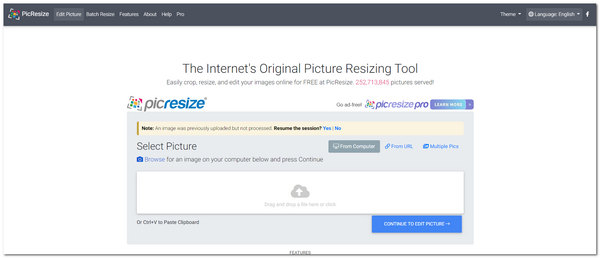
Верхнее меню PicResize содержит разделы Edit Picture, Batch Resize, Features, About, Help и Pro. Для обычной обработки одного изображения достаточно блока Select Picture. Если нужно обработать несколько файлов, используется раздел Batch Resize или вкладка Multiple Pics в блоке выбора.
Загрузка изображения
Загрузка начинается с выбора источника. В интерфейсе используются три понятных варианта:
From Computer — загрузка файла с устройства;
From URL — добавление изображения по ссылке;
Multiple Pics — переход к работе с несколькими изображениями.
Основной сценарий выглядит так: пользователь нажимает From Computer, выбирает файл, проверяет его имя в поле загрузки и нажимает CONTINUE TO EDIT PICTURE. Если файл перетаскивается мышью, он попадает в центральную область загрузки. Такой вариант удобен при работе с папкой фотографий на рабочем столе.
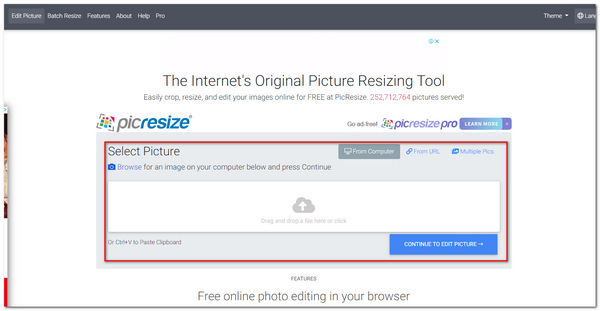
Текстовые элементы интерфейса PicResize в основном англоязычные, но логика действий легко читается даже без перевода. Select Picture отвечает за выбор файла, Resize Your Picture — за размер, Save As — за итоговые параметры сохранения. Поэтому PicResize на русском чаще воспринимается не как отдельная русская версия, а как инструмент, которым можно пользоваться по русскоязычной инструкции.
Экран редактирования
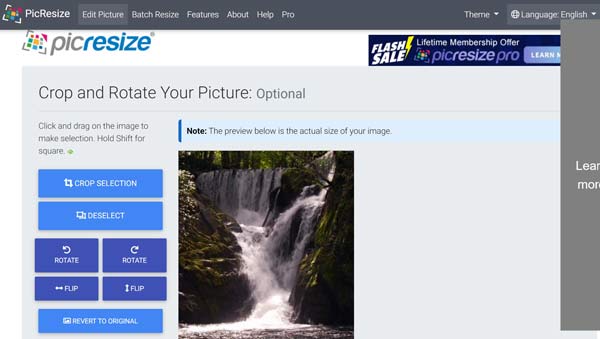
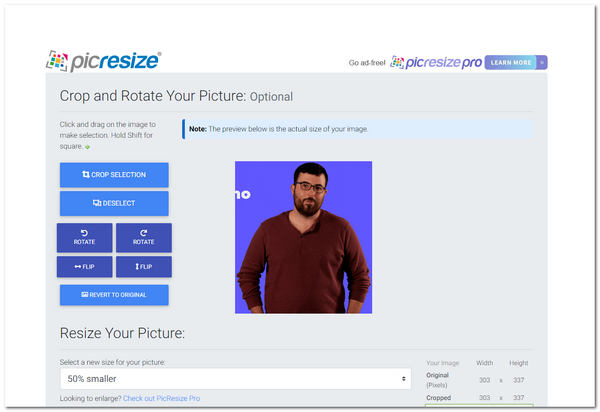
После загрузки изображения открывается рабочая область Crop and Rotate Your Picture: Optional. В центре отображается предпросмотр файла, слева расположены крупные синие кнопки:
CROP SELECTION — применить выделенную область кадрирования;
DESELECT — снять выделение;
ROTATE — повернуть изображение;
FLIP — отразить изображение;
REVERT TO ORIGINAL — вернуть исходное состояние.
Ниже расположен блок Resize Your Picture. В нём пользователь выбирает новый размер изображения. Один из стандартных вариантов — 50% smaller. Рядом с предпросмотром отображается таблица размеров: Original, Cropped и Estimated Final. Она помогает понять, как изменится ширина и высота после обработки.
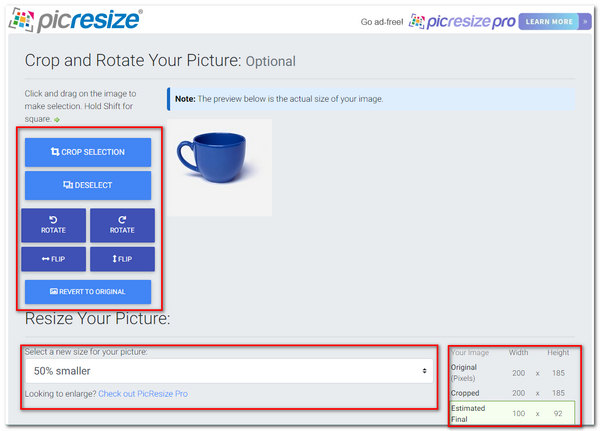
Логика экрана проста: сначала пользователь решает, нужно ли обрезать или повернуть изображение, затем выбирает размер. Это важно, потому что кадрирование меняет состав изображения, а изменение размера меняет итоговые пиксели. Если сначала уменьшить фото, а потом пытаться вырезать мелкий фрагмент, итог может получиться менее чётким.
Сохранение результата
В нижней части рабочего процесса находится блок Choose Special Effect и Save As. В Choose Special Effect доступны эффекты, среди которых None, Frame Border, Oil Paint, Rounded Corners, Tilt-shift, Badge, Gaussian Blur, Photo Slide, Scorched, Warming, Blackout, Grayscale, Polaroid, Sharpen, Equalize, Lomo Effect, Raise и Spread. Если обработка должна быть нейтральной, выбирается None.
В блоке Save As задаются итоговые параметры:
Image File Format — формат файла;
JPG Quality — качество для JPG;
JPG Max Filesize (optional) — ограничение веса файла в килобайтах;
I'M DONE, RESIZE MY PICTURE! — завершение обработки.
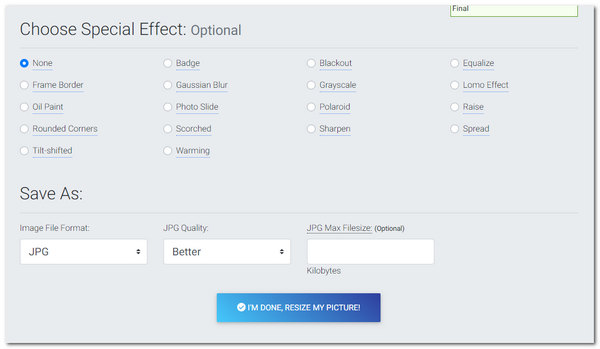
Для обычного уменьшения фотографии достаточно оставить эффект None, выбрать JPG как формат, установить качество и нажать I'M DONE, RESIZE MY PICTURE!. Если важна прозрачность, используется PNG. Если нужна простая совместимость с устаревшими системами или сайтами, можно выбрать BMP или GIF, но для большинства фотографий практичнее JPG.
Возможности PicResize
Изменение размера изображения
Изменение размера — центральная функция PicResize. Программа позволяет уменьшить изображение с помощью готовых вариантов и пользовательских параметров. В интерфейсе используется блок Resize Your Picture, где выбирается новый размер. Для простого уменьшения подходит вариант 50% smaller: он сокращает ширину и высоту пропорционально, сохраняя композицию кадра.
В обычной работе это решает несколько задач. Большая фотография с камеры может иметь избыточное разрешение для сайта или письма. После уменьшения она быстрее загружается, занимает меньше места и легче проходит ограничения форм. Для карточки товара, аватара, иллюстрации к записи или изображения в документе часто не нужен исходный размер снимка. Достаточно подготовить файл с подходящей шириной и нормальным весом.
При изменении размера важно различать два параметра:
| Параметр | Что означает | Как влияет на результат |
| Размер в пикселях | Ширина и высота изображения | Определяет, насколько крупно картинка отображается на экране |
| Вес файла | Объём файла в килобайтах или мегабайтах | Влияет на скорость загрузки и ограничения при отправке |
| Качество JPG | Степень сжатия изображения | Чем ниже качество, тем меньше файл и выше риск артефактов |
| Пропорции | Соотношение ширины и высоты | Нарушение пропорций делает изображение растянутым |
PicResize помогает уменьшить размер изображения без ручного пересчёта пикселей. Пользователь выбирает новый размер, а программа рассчитывает итоговые значения. При этом лучше избегать сильного увеличения маленьких изображений. Увеличение не добавляет реальных деталей: мелкий файл после масштабирования выглядит мягче, а текст и контуры могут стать размытыми.
Обрезка изображения
Обрезка нужна, когда в кадре есть лишние края, пустое пространство, посторонние элементы или неправильная композиция. В PicResize кадрирование выполняется через выделение на предпросмотре. Пользователь кликает по изображению, выделяет нужную область и применяет CROP SELECTION. Если область выбрана неправильно, кнопка DESELECT снимает выделение.
Кадрирование отличается от изменения размера. Resize меняет масштаб всего изображения, а crop удаляет часть кадра. Например, если на фотографии человек стоит далеко, простое уменьшение сделает его ещё меньше. Обрезка позволяет оставить только нужную область, а затем привести её к нужным размерам. Для портретов, аватаров, миниатюр и карточек товаров это особенно важно.
В PicResize удобно сначала выстроить кадр, а затем уменьшать файл. Правильная последовательность такая:
Загрузить изображение.
Выделить нужный фрагмент.
Нажать CROP SELECTION.
Проверить размеры в блоке Original / Cropped / Estimated Final.
Выбрать новый размер в Resize Your Picture.
Перейти к Save As и сохранить результат.
Такой порядок снижает риск получить слишком маленький или плохо скомпонованный итоговый файл.
Поворот и отражение
Инструменты Rotate и Flip используются для исправления ориентации снимка и простых зеркальных операций. Это полезно, когда фотография открылась боком, скриншот нужно развернуть, а изображение требуется отразить по горизонтали или вертикали.
В рабочем окне PicResize кнопки Rotate находятся рядом с инструментами Crop и Deselect. Это удобнее, чем искать отдельное меню трансформации: пользователь сразу видит основные операции, которые обычно выполняются перед изменением размера. Если действие оказалось лишним, REVERT TO ORIGINAL возвращает исходное состояние изображения.
Поворот особенно часто нужен при снимках с телефона. Некоторые изображения отображаются корректно в галерее, но после загрузки в веб-форму разворачиваются не так, как ожидалось. PicResize позволяет исправить ориентацию до сохранения итогового файла.
Сжатие изображения
Сжатие в PicResize связано с настройками сохранения. В блоке Save As для JPG доступно поле JPG Quality и опциональное ограничение JPG Max Filesize. Это позволяет не только изменить разрешение, но и уменьшить вес файла. Такой сценарий важен для сайтов, CMS, анкет, форумов и почтовых вложений.
Сжатие JPG всегда связано с компромиссом. Более сильное сжатие уменьшает вес, но может ухудшить детализацию: на границах объектов появляются артефакты, текст становится менее резким, плавные градиенты разбиваются на пятна. Поэтому после сохранения результата нужно открыть изображение и проверить мелкие детали.
Для разных задач подходят разные подходы:
| Задача | Как настраивать результат |
| Фото для письма | Уменьшить разрешение и сохранить в JPG |
| Картинка для сайта | Сократить ширину до нужного размера и контролировать вес |
| Скриншот с текстом | Не снижать качество слишком сильно, чтобы текст оставался читаемым |
| Логотип или графика с прозрачностью | Использовать PNG, если нужна прозрачность |
| Иллюстрация для соцсети | Сохранить баланс между весом и визуальной чёткостью |
PicResize не превращает сжатие в отдельный сложный процесс. Пользователь не работает с кодеками и техническими профилями, а выбирает формат, качество и при необходимости максимальный размер файла.
Эффекты и простая обработка
Блок Choose Special Effect делает PicResize не только ресайзером, но и лёгким редактором. Эффекты не предназначены для профессиональной ретуши, но подходят для быстрой стилизации изображения. Например, Grayscale переводит картинку в оттенки серого, Sharpen усиливает резкость, Gaussian Blur размывает изображение, Rounded Corners скругляет углы, Frame Border добавляет рамку.
Эти эффекты полезны, когда нужно быстро подготовить изображение для публикации без отдельного редактора. Например, для иллюстрации к записи можно слегка повысить резкость, для декоративной картинки — добавить рамку, для фонового изображения — применить размытие. При этом PicResize не даёт тонкой настройки каждого эффекта на уровне профессиональных редакторов. Пользователь выбирает эффект из списка и применяет его как часть общей обработки.
Эффекты лучше использовать умеренно. Если картинка нужна для документа, каталога, инструкции или технической статьи, чаще всего выбирается None. Для сайта, блога или соцсети можно применить визуальный эффект, но после сохранения стоит проверить, не потерялись ли детали.
Пакетная обработка
Batch Resize — отдельный режим PicResize для обработки нескольких изображений. Он рассчитан на случаи, когда нужно применить одинаковые параметры к группе файлов. Например, у владельца интернет-магазина есть 40 фотографий товара, у автора блога — подборка иллюстраций, у администратора сайта — серия изображений для галереи. Вручную открывать каждый файл долго, а пакетное изменение размера фото сокращает число повторяющихся действий.
Batch Resize обрабатывает до 100 изображений за одну операцию. После завершения пользователь получает ZIP-архив с готовыми файлами. Такой формат выдачи удобен: не нужно скачивать каждое изображение отдельно, все результаты собраны в один архив.
Пакетная обработка особенно полезна, когда параметры у всех файлов одинаковые:
привести все изображения к единой ширине;
уменьшить большую серию фотографий перед отправкой;
подготовить набор картинок для сайта;
сделать лёгкие копии изображений;
привести иллюстрации к одному визуальному стандарту.
Ограничение до 100 изображений делает Batch Resize удобным для малых и средних наборов. Для тысяч файлов, сложных правил переименования, сохранения папочной структуры и локальной обработки лучше использовать настольные инструменты, например XnView MP, XnView, Converseen или специализированные пакетные конвертеры.
Поддерживаемые форматы
PicResize работает с распространёнными форматами изображений и позволяет сохранять результат в JPG, GIF, PNG и BMP. Для большинства бытовых задач этого достаточно: фотографии обычно сохраняются в JPG, скриншоты и графика — в PNG, простая веб-графика — в GIF, а BMP применяется реже из-за большого веса файла.
| Формат | Где уместен | Что учитывать |
| JPG / JPEG | Фотографии, изображения для сайтов, письма, соцсети | Хорошо сжимается, но при сильном сжатии появляются артефакты |
| PNG | Скриншоты, графика, изображения с чёткими линиями | Лучше сохраняет резкость текста и элементов интерфейса |
| GIF | Простая веб-графика | Ограничен по цветам, не подходит для качественных фотографий |
| BMP | Простые несжатые изображения | Даёт крупные файлы, редко нужен для публикации в интернете |
Поддержка этих форматов закрывает базовые задачи PicResize, но не делает программу универсальным редактором для профессиональных исходников. Для PSD, сложных макетов, RAW-фотографий и проектов со слоями лучше использовать Photopea, GIMP или настольные редакторы из раздела обработки графики.
Как пользоваться PicResize: пошаговая инструкция
Как изменить размер одного изображения
Для одиночного файла PicResize работает как простой редактор фото в браузере. Пользователь загружает изображение, выбирает размер и сохраняет результат. Такой сценарий подходит для фотографии, скриншота, картинки для объявления, иллюстрации к статье или изображения для личного профиля.
Порядок действий:
Откройте PicResize.
В блоке Select Picture выберите From Computer.
Добавьте изображение через выбор файла или перетащите его в область загрузки.
Нажмите CONTINUE TO EDIT PICTURE.
На экране Crop and Rotate Your Picture не выделяйте область, если кадрирование не требуется.
В блоке Resize Your Picture выберите нужный размер.
В блоке Choose Special Effect оставьте None, если эффект не нужен.
В Save As выберите формат изображения.
Для JPG настройте JPG Quality и при необходимости JPG Max Filesize.
Нажмите I'M DONE, RESIZE MY PICTURE!.
Откройте готовый файл и проверьте размер, вес и качество.
Для обычной публикации на сайте чаще всего достаточно уменьшить изображение по ширине и сохранить его в JPG. Для скриншота с мелким текстом лучше выбрать PNG или не снижать качество JPG слишком сильно. Если файл нужен для формы, где есть ограничение по весу, используйте JPG Max Filesize и затем проверьте итоговый размер файла.
Как обрезать фотографию
Обрезка в PicResize выполняется до финального сохранения. Это удобно, потому что пользователь сразу видит рабочий кадр и может убрать лишние элементы перед изменением размера. В блоке Crop and Rotate Your Picture предпросмотр показывает загруженное изображение, а слева расположены кнопки управления выделением.
Порядок действий:
Загрузите фотографию через Select Picture.
Дождитесь открытия экрана Crop and Rotate Your Picture.
На предпросмотре выделите нужную область мышью.
Если нужен квадратный фрагмент, используйте подсказку интерфейса: удерживайте Shift при выделении.
Нажмите CROP SELECTION.
Проверьте строку Cropped в таблице размеров.
Выберите новый размер в Resize Your Picture.
Перейдите к Save As.
Сохраните результат.
Обрезка полезна для аватаров, фотографий товаров, миниатюр записей, обложек и скриншотов. Если требуется точное попадание в размеры конкретной платформы, сначала определите нужное соотношение сторон, затем выделяйте область с учётом будущего использования. PicResize не перегружает этот процесс сетками и направляющими, поэтому для очень точной вёрстки лучше использовать редактор с ручным вводом координат и размерами холста.
Как сжать изображение
Сжатие в PicResize выполняется на этапе Save As. Наиболее практичный вариант — сохранить изображение в JPG и управлять качеством. Если требуется уложиться в конкретный вес, используется поле JPG Max Filesize (optional), где задаётся лимит в килобайтах.
Порядок действий:
Загрузите изображение.
При необходимости уменьшите его размер в Resize Your Picture.
В Choose Special Effect выберите None, если визуальная стилизация не нужна.
В Save As выберите JPG.
Настройте JPG Quality.
Введите ограничение в JPG Max Filesize, если файл должен быть не больше заданного размера.
Завершите обработку кнопкой I'M DONE, RESIZE MY PICTURE!.
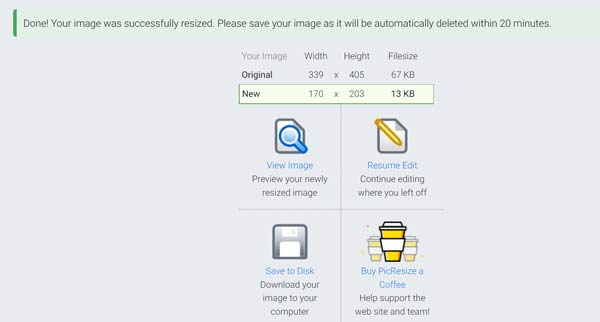
Сравните вес исходного и готового файла.
Откройте готовое изображение и проверьте резкость.
Для сайта лучше уменьшать и разрешение, и вес. Если оставить огромную ширину и только усилить сжатие, изображение может выглядеть хуже, чем аккуратно уменьшенный вариант. Для скриншотов с текстом важно не переусердствовать: слишком сильное сжатие ухудшает читаемость букв.
Как обработать несколько изображений
Для нескольких файлов используется Batch Resize. Этот режим нужен, когда к набору изображений применяются одинаковые параметры. Он не заменяет сложную автоматизацию, но хорошо подходит для серии фотографий, небольшого каталога или набора иллюстраций.
Порядок действий:
Откройте раздел Batch Resize.
Нажмите Add Multiple Pictures.
Выберите набор изображений.
Задайте общие параметры размера.
Запустите обработку.
Дождитесь завершения.
Получите ZIP-архив с обработанными файлами.
Распакуйте архив и проверьте несколько изображений из набора.
Перед массовой обработкой лучше сделать пробу на одном изображении. Это помогает понять, как выбранный размер влияет на качество, не обрезаются ли важные части кадра и подходит ли итоговый вес файла. После этого те же параметры можно применять к серии.
Как подобрать формат сохранения
Выбор формата зависит от типа изображения. PicResize позволяет сохранять результат в нескольких стандартных форматах, но универсального варианта для всех ситуаций нет.
| Тип изображения | Практичный формат | Почему |
| Обычная фотография | JPG | Хорошее соотношение качества и веса |
| Скриншот интерфейса | PNG | Лучше сохраняет текст и тонкие линии |
| Простая графика | PNG или GIF | Подходит для плоских цветов и элементов |
| Изображение для формы | JPG | Легче уложиться в ограничение по весу |
| Картинка с прозрачностью | PNG | Поддерживает прозрачные области |
Если цель — сжать фото без установки программы, чаще всего выбирается JPG. Если цель — сохранить чёткий скриншот, лучше использовать PNG. BMP подходит редко, потому что итоговые файлы обычно получаются тяжёлыми для веб-публикации.
Для кого подходит PicResize
PicResize рассчитан на пользователей, которым нужно быстро привести изображение к нужному виду без освоения большого редактора. В отличие от сложных программ, здесь нет лишней проектной логики: пользователь работает не с макетом, а с готовым файлом.
| Пользователь | Когда PicResize подходит | Когда лучше выбрать другое решение |
| Новичок | Нужно уменьшить или обрезать одно фото | Нужна ретушь лица, слои, кисти и точная цветокоррекция |
| Владелец сайта | Нужно подготовить изображения перед публикацией | Нужно автоматизировать тысячи файлов |
| Автор блога | Нужно быстро привести иллюстрации к единому размеру | Нужны шаблоны, текстовые блоки и дизайн-макеты |
| Интернет-магазин | Нужно обработать небольшую партию фото товаров | Нужно сложное удаление фона и единая студийная обработка |
| Офисный сотрудник | Нужно уменьшить фото для письма или формы | Нельзя загружать изображение во внешний веб-инструмент |
| Пользователь без прав администратора | Нужна обработка без установки ПО | Требуется локальная обработка конфиденциальных файлов |
| Контент-менеджер | Нужно быстро подготовить изображение для CMS | Нужны сложные правила именования и папочная структура |
PicResize особенно удобен для разовых задач. Если на компьютере нет графического редактора, а нужно изменить размер JPG, обрезать изображение онлайн или уменьшить фото для почты, программа закрывает задачу без дополнительной подготовки. Для регулярной производственной обработки стоит сравнить PicResize с локальными инструментами и сервисами, которые лучше управляют большими наборами файлов.
Преимущества и ограничения
Плюсы
PicResize работает в браузере и не требует установки настольной программы.
Интерфейс ведёт пользователя по понятной цепочке: загрузка, редактирование, сохранение.
Доступны базовые операции Resize, Crop, Compress, Rotate и Flip.
В режиме Save As можно выбрать JPG, GIF, PNG или BMP.
Для JPG доступны настройки качества и максимального веса файла.
Есть отдельный Batch Resize для пакетной обработки до 100 изображений.
Результат пакетной обработки скачивается ZIP-архивом.
В интерфейсе есть REVERT TO ORIGINAL, поэтому можно откатить изменения до исходного состояния.
Special Effects позволяют быстро применить простые визуальные эффекты.
PicResize подходит для пользователей, которым нужен простой редактор изображений без слоёв и сложных панелей.
Минусы
PicResize не работает как профессиональный фоторедактор со слоями, масками и неразрушающим редактированием.
Для обработки изображение загружается в веб-программу, поэтому конфиденциальные файлы лучше обрабатывать локально.
Batch Resize ограничен 100 изображениями за одну операцию.
Эффекты применяются как готовые варианты, без глубокой настройки параметров.
Интерфейс ориентирован на английские названия элементов.
Для сложной ретуши, работы с PSD, RAW и точной цветокоррекции нужны другие редакторы.
Пакетная обработка отдаёт результаты архивом, а не отдельным управляемым проектом.
При сильном сжатии JPG может ухудшиться качество изображения.
Преимущества PicResize связаны с простотой, а ограничения — с узкой специализацией. Это нормальный компромисс для онлайн-программы, которая создавалась вокруг конкретной задачи: быстро изменить размер, обрезать и сохранить изображение.
Системные требования
PicResize не устанавливается как настольная программа, поэтому системные требования отличаются от требований обычного фоторедактора. Пользователю не нужен отдельный EXE-файл, свободное место под установку приложения или совместимость с конкретной версией Windows. Для работы требуется браузер, интернет-соединение и доступ к файлам, которые нужно обработать.
| Компонент | Требование для работы |
| Устройство | Компьютер, ноутбук, планшет или смартфон с браузером |
| Операционная система | Любая система, где работает современный браузер |
| Интернет | Требуется для загрузки интерфейса и обработки |
| Установка | Не требуется |
| Место на диске | Нужно для исходных файлов, готовых изображений и ZIP-архива |
| Браузер | Современный браузер с поддержкой загрузки файлов |
| Права администратора | Не требуются для работы через браузер |
| Аккаунт | Для базового изменения размера не нужен |
Для пользователя Windows это означает, что PicResize можно открыть без установки программы и без изменения системы. Для macOS и Linux логика такая же: обработка идёт через браузер. На мобильных устройствах рабочий процесс зависит от удобства загрузки файлов и размера экрана. Чем меньше экран, тем сложнее точно выделять область кадрирования, поэтому для аккуратной обрезки удобнее компьютер или планшет.
Русский язык, регистрация и доступность
Рабочие элементы PicResize используют английские названия: Select Picture, From Computer, From URL, Multiple Pics, Crop and Rotate Your Picture, Resize Your Picture, Choose Special Effect, Save As, Image File Format, JPG Quality, JPG Max Filesize, I'M DONE, RESIZE MY PICTURE!. Эти названия нужно воспринимать как основные ориентиры в интерфейсе.
Для русскоязычного пользователя главное — понять назначение нескольких блоков:
| Элемент интерфейса | Что означает |
| Select Picture | Выбор изображения |
| From Computer | Загрузка с компьютера |
| From URL | Добавление по ссылке |
| Multiple Pics | Несколько изображений |
| CONTINUE TO EDIT PICTURE | Перейти к редактированию |
| Crop and Rotate Your Picture | Обрезка и поворот |
| CROP SELECTION | Обрезать по выделению |
| DESELECT | Снять выделение |
| REVERT TO ORIGINAL | Вернуться к исходнику |
| Resize Your Picture | Изменить размер |
| Choose Special Effect | Выбрать эффект |
| Save As | Сохранить как |
| Image File Format | Формат файла |
| JPG Quality | Качество JPG |
| JPG Max Filesize | Максимальный вес JPG |
| I'M DONE, RESIZE MY PICTURE! | Завершить обработку |
Базовая обработка не требует регистрации. Пользователь загружает файл, выбирает параметры и сохраняет результат. Это делает PicResize удобным для быстрых разовых задач: не нужно создавать учётную запись, подтверждать почту или настраивать профиль. Для командной работы, хранения проектов и совместного доступа программа не предназначена.
Безопасность и конфиденциальность при работе с изображениями
PicResize — онлайн-программа, поэтому изображение перед обработкой загружается через веб-интерфейс. Для обычных бытовых файлов, публичных иллюстраций, фотографий товаров и картинок для сайта это удобно. Для конфиденциальных материалов такой подход требует осторожности.
Не стоит загружать в онлайн-редакторы:
сканы паспортов и других документов;
банковские документы;
медицинские изображения;
внутренние материалы компании;
фотографии с персональными данными;
изображения, связанные с коммерческой тайной;
файлы, для которых правила организации запрещают обработку во внешних сервисах.
Для таких задач лучше использовать локальные программы. Например, GIMP, Paint.NET, XnView MP, IrfanView или FastStone Image Viewer обрабатывают файлы на устройстве пользователя. Выбор зависит от задачи: GIMP подходит для сложного ручного редактирования, XnView MP — для просмотра и пакетной обработки, IrfanView и FastStone Image Viewer — для просмотра, конвертации и базовых операций.
Для публичных изображений PicResize удобен именно потому, что не требует установки. Для чувствительных файлов важнее контроль над местом обработки, поэтому локальная программа даёт больше управляемости.
Отзывы пользователей и профильных изданий
Что отмечают пользователи
Отзывы пользователей о PicResize обычно сводятся к нескольким повторяющимся оценкам. Программу хвалят за простоту, отсутствие установки, понятную структуру и возможность быстро изменить размер изображения. Пользователи, которым нужен простой редактор изображений, воспринимают PicResize как инструмент для быстрых операций без подготовки.
Чаще всего положительно оцениваются:
быстрое изменение размера;
простое кадрирование;
работа через браузер;
понятные кнопки;
пакетная обработка;
отсутствие необходимости устанавливать программу;
пригодность для новичков;
возможность использовать инструмент на устройстве без графического редактора.
Ограничения тоже повторяются. Пользователи не рассматривают PicResize как профессиональный редактор. В отзывах заметен акцент на том, что программа хороша для crop, resize, flip, border, effect и других простых действий, но не для сложной обработки. Также упоминаются всплывающие элементы в бесплатном режиме и отсутствие отдельного приложения в привычном смысле.
Что пишут профильные площадки
Capterra и SoftwareAdvice относят PicResize к программам для редактирования фото и выделяют функции resize, crop, rotate, edit, batch processing, import/export и content sharing. Пользовательская оценка на этих площадках держится на уровне 4,5 из 5 при небольшом числе отзывов, поэтому её лучше воспринимать как ограниченный сигнал, а не как статистику по большой аудитории.
G2 показывает характерное мнение пользователей: PicResize ценят за простое онлайн-редактирование, быстрое изменение размера, кадрирование и пригодность для оптимизации изображений под сайты и соцсети. В отзывах подчёркивается, что программа не требует установки и подходит пользователям без специальных навыков.
Lifewire включал PicResize в подборку бесплатных инструментов для изменения размера фото и отмечал несколько сильных сторон: разные способы загрузки, bulk resizing, несколько форматов вывода и special effects. В качестве ограничения выделялось то, что результаты массовой обработки скачиваются архивом. Для одних пользователей ZIP-архив удобен, для других это дополнительный шаг.
Crozdesk рассматривает PicResize как простой и эффективный инструмент для изменения размера. На площадке указана средняя пользовательская оценка 4,25 из 5 на основе 40 оценок. Этот показатель лучше отражает общее восприятие: PicResize не конкурирует с тяжёлыми редакторами, но уверенно закрывает базовую работу с изображениями.
Усреднённое мнение
PicResize воспринимается как утилитарный онлайн-редактор. Его выбирают не ради сложных творческих возможностей, а ради понятного результата: быстро уменьшить фото, обрезать лишнее, задать формат, сжать JPG или обработать небольшую партию файлов. Сильная сторона программы — низкий порог входа. Главный предел — отсутствие продвинутого редактирования.
Для новичка это плюс: меньше лишних функций, меньше ошибок и меньше времени на освоение. Для опытного дизайнера это ограничение: нет слоёв, масок, кривых, локальной ретуши, пакетных сценариев со сложной логикой и редактируемых исходников.
Сравнение с аналогами
PicResize занимает место между простыми онлайн-ресайзерами и полноценными редакторами. Чтобы выбрать подходящий инструмент, важно сравнивать не абстрактные возможности, а конкретные сценарии: один файл или серия, браузер или локальная обработка, простой resize или сложная ретушь, публичные изображения или конфиденциальные материалы.
| Инструмент | Тип | Сильная сторона | Ограничение | Когда выбрать |
| PicResize | Онлайн-программа | Быстрый resize, crop, compress, эффекты и Batch Resize до 100 изображений | Нет слоёв и профессиональной ретуши | Разовая обработка или небольшая партия файлов |
| Adobe Express Image Resizer | Онлайн-инструмент в дизайн-платформе | Пресеты, размеры для соцсетей, связка с редактором Adobe Express | Работает больше как часть дизайн-среды | Контент для соцсетей и дальнейшее оформление |
| iLoveIMG | Онлайн-набор инструментов | Resize, compress, crop, convert и обработка нескольких файлов | Не фоторедактор со слоями | Массовые простые операции с изображениями |
| Bulk Resize Photos | Онлайн-ресайзер | Упор на быстрый массовый resize без регистрации | Меньше редакторских функций | Большие партии изображений одного типа |
| BIRME | Онлайн-пакетный ресайзер | Размер, crop, качество, переименование, ZIP | Специализация именно на bulk resize | Подготовка серий картинок с едиными правилами |
| Canva Image Resizer | Онлайн-дизайн-платформа | Пресеты, шаблоны, визуальное оформление | Избыточна для простой обрезки одного фото | Баннеры, соцсети, дизайн-макеты |
| Photopea | Онлайн-редактор | PSD, слои, маски, продвинутые инструменты | Сложнее для новичка | Макеты, ручное редактирование, работа со слоями |
| GIMP | Настольный редактор | Бесплатная локальная обработка, сложная ретушь | Требует установки и освоения | Конфиденциальные файлы и глубокая ручная работа |
| XnView MP | Настольная программа | Просмотр, конвертация, пакетная обработка | Не ориентирован на простую веб-обработку в один экран | Регулярная локальная обработка наборов файлов |
PicResize и Adobe Express Image Resizer
Adobe Express Image Resizer удобен для контента, который затем оформляется в дизайн-платформе: соцсети, баннеры, визуальные публикации. Он принимает JPEG, JPG, PNG и WebP до 40 МБ, предлагает изменение размера и может продолжить работу в редакторе Adobe Express. Это сильный вариант, когда после изменения размера нужно добавить текст, элементы, шаблон или оформить публикацию.
PicResize проще. Он не ведёт пользователя в дизайн-среду, а оставляет его в сценарии обработки изображения. Если нужно быстро уменьшить файл, обрезать лишнее и сохранить JPG, PicResize прямее. Если после ресайза нужна полноценная публикация для соцсети, Adobe Express удобнее.
PicResize и iLoveIMG
iLoveIMG — набор отдельных инструментов для изображений: resize, compress, crop, convert и другие операции. Он подходит пользователям, которые часто выполняют разные технические действия с файлами. В iLoveIMG удобно переходить между задачами: сжать изображение, изменить размер, конвертировать формат.
PicResize ближе к пошаговому редактору одного изображения. В нём crop, rotate, resize, effects и Save As соединены в одну цепочку. Для одиночной фотографии это проще, потому что не нужно переключаться между отдельными инструментами. Для большого набора однотипных операций iLoveIMG может быть удобнее.
PicResize и Bulk Resize Photos
Bulk Resize Photos делает акцент на массовом изменении размера. Его сильная сторона — обработка партий без регистрации и с упором на приватность обработки в браузере. Это хороший выбор, когда нужно просто привести много изображений к одному размеру.

PicResize удобнее, если перед сохранением одного изображения нужно ещё обрезать, повернуть, выбрать эффект, задать формат и качество JPG. В пакетном режиме PicResize тоже полезен, но его Batch Resize ограничен 100 изображениями. Для больших наборов лучше использовать инструмент, который изначально построен вокруг массовой обработки.
PicResize и BIRME
BIRME ориентирован на bulk image resize: пользователь добавляет несколько изображений, задаёт ширину, высоту, правило кадрирования, качество, формат или схему переименования и получает результат. Это сильный вариант для серий, где важны одинаковые размеры и имена файлов.
PicResize проще для одиночной обработки и понятнее для пользователя, которому нужно не только batch resize, но и обычный редактор одного изображения. Если задача — серия изображений для каталога с единым шаблоном, BIRME выглядит сильнее. Если задача — иногда обрезать фото, иногда сжать JPG, иногда обработать 10–20 картинок, PicResize достаточно удобен.
PicResize и Canva
Canva — платформа для дизайна. В ней изменение размера связано с шаблонами, публикациями, визуальными макетами, элементами, фильтрами и дизайном. Это хороший выбор для баннеров, постов, презентаций и рекламных материалов.
PicResize не конкурирует с Canva в дизайне. Его задача — техническая подготовка изображения. Если нужно уменьшить фото для почты или формы, Canva будет избыточной. Если нужно сделать обложку, пост или рекламный креатив, PicResize не заменит Canva.
PicResize и Photopea
Photopea — полноценный онлайн-редактор с поддержкой PSD, слоёв, масок, blending и множества форматов. Он подходит для сложной ручной обработки, макетов, баннеров, исходников Photoshop и детальной работы с изображением.
PicResize проще и быстрее для одной операции. В Photopea можно сделать больше, но для простого уменьшения изображения пользователь столкнётся с более сложным интерфейсом. Выбор зависит от задачи: resize и crop — PicResize; слои и макеты — Photopea.
PicResize и GIMP
GIMP — бесплатный настольный редактор для Windows, macOS и Linux. Он подходит для локальной обработки, ретуши, слоёв, масок, кистей и сложной работы с изображениями. Если файл нельзя загружать во внешний веб-инструмент, GIMP выглядит безопаснее и гибче.
PicResize выигрывает скоростью старта. Не нужно устанавливать программу, настраивать интерфейс и разбираться в инструментах. Для одной фотографии PicResize проще. Для серьёзной обработки GIMP функциональнее.
PicResize и XnView MP
XnView MP удобен для просмотра, сортировки, конвертации и пакетной обработки изображений на компьютере. Он лучше подходит для регулярной работы с папками, множеством файлов и локальными архивами. Внутри XnView MP можно использовать Batch Convert, добавлять действия вроде Resize, Crop, Rotate и настраивать вывод.
PicResize полезнее для быстрого веб-сценария без установки. Если нужно один раз уменьшить фото, проще открыть онлайн-редактор. Если нужно каждую неделю обрабатывать сотни изображений из разных папок, XnView MP практичнее.
PicResize и настольные программы: когда онлайн-сервиса достаточно
PicResize достаточно, когда задача не требует сложной обработки. Его сильная сторона — минимальный путь от исходного изображения к готовому файлу. Пользователь не тратит время на установку, настройку интерфейса, создание проекта и поиск нужного инструмента в большом меню.
Онлайн-программы достаточно в таких случаях:
нужно обработать одно изображение;
файл не содержит конфиденциальных данных;
нужна обрезка, поворот, отражение или уменьшение;
требуется сжать фото без установки программы;
нужно быстро подготовить картинку для сайта;
пользователь работает на чужом или рабочем компьютере без прав на установку ПО;
нужно обработать небольшую партию файлов до 100 изображений.
Для учебных материалов, личных фото, простых публикаций, объявлений и бытовых задач PicResize закрывает большую часть потребностей. Он не перегружает пользователя лишними настройками и даёт понятный результат.
Когда лучше выбрать альтернативу
Альтернатива нужна, когда задача выходит за пределы базовой обработки. PicResize хорошо справляется с размером, кадром, форматом и простыми эффектами, но не предназначен для сложной графической работы.
Выбирайте другой инструмент, если требуется:
работа с PSD и редактируемыми слоями;
глубокая ретушь портретов;
обработка RAW-фотографий;
точная цветокоррекция;
локальная обработка конфиденциальных файлов;
автоматизация тысяч изображений;
сохранение структуры папок;
сложное переименование файлов;
пакетные правила с разными параметрами;
дизайн публикаций с текстом, иконками и шаблонами;
совместная работа над макетом.
Для PSD и слоёв подходит Photopea. Для локального редактирования — GIMP или Paint.NET. Для просмотра и пакетной обработки — XnView MP, XnView, IrfanView или FastStone Image Viewer. Для соцсетей и макетов — Canva или Adobe Express. Для узкого массового ресайза — Bulk Resize Photos или BIRME.
Типичные ошибки при работе с PicResize
Сильное увеличение маленького изображения
Маленькое изображение нельзя превратить в детализированную большую фотографию простым увеличением. PicResize может изменить размер, но не восстановит отсутствующие детали. Если исходник имеет низкое разрешение, после увеличения контуры становятся мягче, текст хуже читается, а фотография выглядит менее чёткой.
Правильный подход: используйте увеличение только в умеренных пределах, а для важных задач берите исходник большего размера.
Путаница между пикселями и весом файла
Размер в пикселях и вес файла — разные параметры. Изображение может быть небольшим по ширине, но тяжёлым из-за формата и качества. И наоборот: большая картинка может весить относительно мало при сильном сжатии. PicResize позволяет работать с обоими параметрами: Resize Your Picture отвечает за размеры, Save As и JPG Quality — за вес и качество.
Правильный подход: после обработки проверяйте и разрешение, и вес файла.
Слишком сильное сжатие JPG
Сжатие помогает уменьшить файл, но при низком качестве портит изображение. Особенно заметно это на лицах, тексте, логотипах, скриншотах и градиентах. В PicResize поле JPG Quality нужно использовать аккуратно: лучше сделать файл немного тяжелее, чем получить заметные артефакты.
Правильный подход: после сохранения откройте результат на 100% масштаба и проверьте мелкие детали.
Обрезка после сильного уменьшения
Если сначала уменьшить изображение, а затем вырезать маленький фрагмент, итог может получиться недостаточно чётким. Лучше сначала обрезать исходное изображение, а потом менять размер. PicResize устроен именно так: блок Crop and Rotate Your Picture расположен перед Resize Your Picture.
Правильный подход: сначала crop, затем resize, затем Save As.
Использование одного размера для разных пропорций
При пакетной обработке изображения могут иметь разные пропорции: вертикальные, горизонтальные, квадратные. Если применить один размер без проверки, часть файлов будет выглядеть не так, как ожидалось. Одни изображения станут слишком узкими, другие потеряют композицию, третьи потребуют кадрирования.
Правильный подход: перед Batch Resize разделите изображения по типам или проверьте, как выбранный размер влияет на разные пропорции.
Загрузка конфиденциальных изображений
PicResize удобен для публичных и бытовых изображений, но не должен быть первым выбором для документов, персональных данных и внутренних материалов. Для таких файлов лучше использовать локальную программу.
Правильный подход: перед загрузкой оцените, можно ли обрабатывать файл во внешнем веб-инструменте.
Отсутствие копии исходника
После обработки пользователь получает новый файл, но исходник лучше хранить отдельно. Это важно, если итоговый размер оказался слишком маленьким, качество JPG снижено слишком сильно или кадрирование выбрано неудачно.
Правильный подход: сохраняйте оригинал до завершения всех правок.
Как проверить результат после обработки
Проверка результата нужна даже при простой обработке. PicResize выполняет выбранные операции, но качество итогового изображения зависит от исходника, размера, формата и степени сжатия.
Проверьте следующие параметры:
Разрешение. Откройте свойства файла и убедитесь, что ширина и высота соответствуют задаче.
Вес файла. Сравните размер исходника и результата.
Пропорции. Убедитесь, что изображение не растянуто по горизонтали или вертикали.
Резкость. Проверьте лица, текст, логотипы и мелкие детали.
Кадрирование. Посмотрите, не обрезаны ли важные элементы.
Формат. Убедитесь, что файл сохранён в нужном формате: JPG, PNG, GIF или BMP.
Отображение на целевой площадке. Откройте изображение там, где оно будет использоваться: в CMS, письме, форме, документе или соцсети.
Для сайтов важно проверить не только изображение в отдельном просмотрщике, но и его поведение на странице. Картинка может выглядеть хорошо сама по себе, но плохо вписываться в блок, если выбран неправильный размер или соотношение сторон.
Практические сценарии использования
Подготовка изображения для сайта
Для сайта важны ширина, вес и визуальная чёткость. Исходные фотографии с камеры часто слишком большие: их ширина может значительно превышать размер контентной области. PicResize позволяет уменьшить изображение до нужной ширины и сохранить его в JPG с контролем качества.
Рабочая схема:
Загрузить фотографию.
При необходимости обрезать лишние края.
Выбрать ширину, подходящую для сайта.
Сохранить в JPG.
Проверить вес файла.
Загрузить изображение в CMS.
Проверить страницу на компьютере и телефоне.
Для страниц с большим количеством изображений стоит обработать несколько файлов в Batch Resize. Если изображений много и они обновляются регулярно, лучше рассмотреть локальные пакетные инструменты.
Уменьшение фото для почты
Почтовые вложения часто ограничены по размеру, а большие фотографии неудобно пересылать. PicResize помогает уменьшить фото для почты без установки редактора. Для этого достаточно загрузить изображение, выбрать уменьшение и сохранить файл в JPG.
Главное — не снижать качество слишком сильно. Если фотография нужна просто для просмотра, можно уменьшить её сильнее. Если получатель должен рассмотреть детали, лучше сохранить более высокое качество.
Фото для соцсетей
PicResize подходит для простой подготовки изображения к публикации. Можно обрезать лишнее, выбрать нужную область, уменьшить размер и сохранить результат. Для сложного оформления с текстом, шаблонами и графическими элементами удобнее Canva или Adobe Express, но для базового crop image online PicResize достаточно.
При подготовке фото для соцсетей нужно учитывать соотношение сторон. Если платформа обрезает изображение автоматически, важные элементы лучше разместить ближе к центру. PicResize помогает заранее убрать лишние края и получить более предсказуемый кадр.
Изображения для карточек товаров
Для интернет-магазина важно, чтобы фотографии товаров были одинаковыми по размеру и не весили слишком много. PicResize подходит для небольших партий: можно обработать до 100 изображений через Batch Resize и получить ZIP-архив.
Перед массовой обработкой стоит выбрать один тестовый файл и проверить:
как выглядит товар после уменьшения;
не теряются ли детали;
подходит ли белое поле вокруг объекта;
не становится ли изображение слишком тяжёлым;
одинаково ли смотрятся вертикальные и горизонтальные фотографии.
Если карточек много, а требования к изображениям строгие, лучше использовать более специализированный пакетный инструмент и отдельно настроить фон, пропорции и имена файлов.
Скриншоты для инструкций
Скриншоты часто нужно обрезать и уменьшить, чтобы они аккуратно помещались в статью или документ. PicResize удобен для такой задачи: загрузите скриншот, выделите нужный фрагмент, примените CROP SELECTION, затем выберите размер.
Для скриншотов с текстом лучше не применять сильное сжатие JPG. Если важна читаемость интерфейса, PNG часто подходит лучше. Если скриншот используется как иллюстрация и мелкий текст не важен, можно сохранить JPG с умеренным качеством.
Сильные стороны интерфейса
PicResize не пытается копировать интерфейс профессиональных редакторов. Его рабочий экран построен вокруг крупных блоков и кнопок. Это снижает количество ошибок у новичков: пользователь видит основные действия и проходит их сверху вниз.
Особенно удачны три решения:
блок Select Picture сразу показывает способы загрузки;
Crop and Rotate Your Picture объединяет кадрирование, поворот и отражение;
Save As показывает формат, качество и ограничение веса JPG рядом с финальной кнопкой.
Такой интерфейс хорошо подходит для линейной обработки. Пользователь не должен помнить, где находится экспорт, где включается crop, где задаётся формат. Все основные элементы находятся в последовательности, в которой они обычно используются.
Ограничения интерфейса
Простота интерфейса имеет обратную сторону. В PicResize нет детальной настройки рабочего пространства, панелей, истории действий на уровне профессиональных редакторов и развитого контроля параметров эффектов. Для простых задач это не мешает. Для точной обработки становится ограничением.
Что стоит учитывать:
выделение области кадрирования выполняется визуально;
эффекты выбираются из списка готовых вариантов;
нет работы со слоями;
нет сложных инструментов выделения;
нет полноценной ретуши;
нет настройки масок;
нет редактируемого проектного файла.
Если задача требует точности до пикселя, сложного выделения объекта, удаления фона, ручной ретуши или совмещения нескольких изображений, PicResize лучше использовать только для финального уменьшения или не использовать вовсе.
PicResize для Windows, macOS и мобильных устройств
PicResize не зависит от конкретной настольной платформы так, как обычные программы. Он работает через браузер, поэтому пользователь Windows, macOS или Linux выполняет одну и ту же последовательность действий: открывает страницу, загружает изображение, редактирует и сохраняет результат.
На Windows PicResize удобен, когда нет установленного редактора или нет прав на установку программ. На macOS он полезен для быстрых операций, если не хочется открывать тяжёлый редактор. На Linux программа закрывает простую обработку без подбора локального пакета. На смартфоне или планшете PicResize можно использовать для базового уменьшения, но точное выделение области кадрирования удобнее выполнять на большом экране.
Для пользователей, которым нужен именно локальный софт, в карте сайта freeexe есть отдельные страницы с программами для графики: GIMP, Paint.NET, XnView MP, IrfanView, FastStone Image Viewer, PicPick и Free Batch Photo Resizer.
Как выбрать настройки для разных задач
| Задача | Что выбрать в PicResize | Что проверить после сохранения |
| Фото для письма | Уменьшение размера, JPG | Вес вложения и качество лиц |
| Картинка для сайта | Resize по ширине, JPG Quality | Вес, резкость, отображение на странице |
| Скриншот интерфейса | Crop, PNG или качественный JPG | Читаемость текста |
| Аватар | Crop Selection, квадратный фрагмент | Центрирование лица или объекта |
| Карточка товара | Одинаковая ширина, умеренное сжатие | Единый размер, отсутствие лишних полей |
| Набор фото | Batch Resize | ZIP-архив, несколько файлов из партии |
| Простая стилизация | Choose Special Effect | Умеренность эффекта |
| Файл для формы | JPG Max Filesize | Соответствие лимиту по весу |
Выбор настроек зависит от конечного места использования. Для сайта не нужно сохранять огромный файл, который всё равно будет показан в узком блоке. Для документа важно, чтобы изображение не расплывалось при вставке. Для соцсетей важны кадр и пропорции. Для почты — вес файла.
Подробный разбор инструментов интерфейса
Select Picture
Select Picture — стартовая точка. Блок объединяет загрузку с компьютера, загрузку по ссылке и переход к нескольким файлам. Кнопка CONTINUE TO EDIT PICTURE завершает выбор и открывает экран обработки. Этот этап важен, потому что PicResize работает не с пустым холстом, а с конкретным загруженным изображением.
Crop and Rotate Your Picture
Этот блок отвечает за подготовку кадра. Если изображение не нужно обрезать или поворачивать, его можно пройти без изменений. Если кадр требует корректировки, пользователь выбирает область, применяет CROP SELECTION, поворачивает или отражает изображение. REVERT TO ORIGINAL нужен для возврата к исходнику.
Resize Your Picture
Здесь задаётся новый размер. PicResize показывает пользователю не набор сложных технических настроек, а понятный выбор размера. Для многих задач достаточно процентного уменьшения. Если нужна точная ширина, используются пользовательские параметры.
Choose Special Effect
Этот блок добавляет декоративную или техническую обработку. Grayscale, Sharpen, Gaussian Blur, Frame Border и другие эффекты позволяют быстро изменить внешний вид. Для нейтральной подготовки изображений выбирается None.
Save As
Save As завершает работу. Здесь выбирается формат, качество JPG и максимальный размер JPG в килобайтах. Этот блок особенно важен, если цель — не только изменить размер, но и уменьшить вес файла.
Рекомендации для разных пользователей
Новичку
Начинайте с одного изображения. Не используйте эффекты на первом шаге: загрузите файл, выберите 50% smaller, сохраните в JPG и сравните результат. После этого попробуйте CROP SELECTION и JPG Quality. Такой порядок помогает понять, как PicResize влияет на размер и качество.
Автору сайта
Сначала определите ширину контентной области на сайте. Не загружайте фотографии в исходном размере, если они всё равно отображаются в меньшем блоке. PicResize используйте для уменьшения ширины и веса. Для серии изображений применяйте Batch Resize, но проверяйте разные пропорции.
Контент-менеджеру
Для небольших партий PicResize удобен, но не заменяет полноценный процесс подготовки изображений. Перед Batch Resize разделяйте файлы по типу: товары, баннеры, иллюстрации, скриншоты. Не применяйте один размер ко всем категориям без проверки.
Пользователю, который работает с документами
Не используйте PicResize для сканов документов с персональными данными. Для обычных иллюстраций и неконфиденциальных изображений программа подходит. Для скриншотов с текстом выбирайте PNG или высокое качество JPG.
Владельцу интернет-магазина
PicResize можно использовать для первичной подготовки небольшой партии карточек. Для стабильного каталога лучше выработать стандарт: ширина, фон, пропорции, формат и вес. Если товаров много, удобнее перейти на локальную пакетную программу или специализированный инструмент.
Опытному пользователю
PicResize стоит воспринимать как быстрый вспомогательный инструмент. Он удобен для разовых правок, но не заменяет ваш основной редактор. Его сильное место — скорость при простых операциях, а не глубина настройки.
Частые вопросы
Нужно ли устанавливать PicResize на компьютер?
Нет. PicResize работает в браузере. Пользователь открывает веб-программу, загружает изображение, выполняет обработку и сохраняет готовый файл. Для Windows, macOS и Linux логика одинаковая.
Подходит ли PicResize для Windows?
Да, PicResize подходит для Windows как онлайн-программа. Он запускается через браузер и не требует установки. Это удобно, если нужно быстро уменьшить изображение на компьютере, где нет отдельного фоторедактора.
Можно ли обработать несколько изображений сразу?
Да. Для этого используется Batch Resize. Режим позволяет обработать до 100 изображений за одну операцию и получить результат ZIP-архивом.
Какие форматы можно выбрать при сохранении?
В Save As доступны JPG, GIF, PNG и BMP. Для фотографий обычно выбирают JPG, для скриншотов и графики — PNG.
Можно ли сжать JPG до нужного веса?
Да. В блоке Save As есть поле JPG Max Filesize (optional), где задаётся максимальный размер JPG в килобайтах. Дополнительно можно настроить JPG Quality.
Заменяет ли PicResize Photoshop?
Нет. PicResize решает базовые задачи: resize, crop, compress, rotate, flip, effects и сохранение результата. Для слоёв, масок, ретуши, PSD и сложной графики нужны Photoshop, Photopea, GIMP или другие полноценные редакторы.
Подходит ли PicResize для обработки скриншотов?
Да, если нужно обрезать скриншот, уменьшить его или подготовить для статьи. Для скриншотов с мелким текстом важно не снижать качество слишком сильно. PNG часто лучше сохраняет читаемость интерфейса.
Можно ли использовать PicResize для изображений сайта?
Да. PicResize подходит для подготовки изображений к публикации: можно уменьшить ширину, снизить вес, обрезать лишнее и сохранить файл в нужном формате. Для большого сайта с постоянным потоком изображений лучше дополнить PicResize пакетным локальным инструментом.
Что выбрать: PicResize или GIMP?
PicResize выбирают для быстрой обработки в браузере. GIMP выбирают для локальной работы, сложной ретуши, слоёв и точной настройки. Если нужно просто уменьшить фото, PicResize быстрее. Если нужно серьёзно редактировать изображение, GIMP сильнее.
Что выбрать: PicResize или XnView MP?
PicResize удобен для разовой веб-обработки. XnView MP лучше подходит для регулярной локальной работы с папками, просмотром, конвертацией и пакетными действиями. Для 5–20 изображений PicResize достаточно удобен, для больших архивов практичнее XnView MP.
Итог
PicResize подходит пользователям, которым нужен простой онлайн-редактор изображений для конкретных операций: изменить размер, обрезать, повернуть, сжать, выбрать формат и обработать небольшую партию файлов. Программа особенно полезна для разовых задач, работы без установки и подготовки изображений для сайтов, писем, форм и соцсетей.
Для новичка PicResize удобен понятной последовательностью: Select Picture, Crop and Rotate Your Picture, Resize Your Picture, Choose Special Effect, Save As. Для контент-менеджера важен Batch Resize до 100 изображений и ZIP-архив с результатом. Для владельца сайта полезны настройки размера, формата и JPG Max Filesize. Для конфиденциальных файлов и сложной графики лучше выбрать локальный редактор.
Главное правило выбора простое: если нужна быстрая базовая обработка изображения в браузере, PicResize справляется с задачей без лишней сложности. Если нужна профессиональная ретушь, работа со слоями, PSD, RAW, массовая автоматизация или строгий контроль хранения файлов, лучше использовать GIMP, Photopea, XnView MP, Canva, Adobe Express или другой инструмент под конкретный сценарий.
Список изменений
Запуск и ранняя специализация:
- PicResize работает с 2005 года и изначально был ориентирован на две базовые задачи: resize и crop. Это объясняет его архитектуру. В отличие от редакторов, которые строятся вокруг холста, кистей и слоёв, PicResize строится вокруг последовательности обработки изображения. Пользователь не начинает с пустого проекта, а сразу загружает файл и меняет его параметры.
- Ранняя специализация сохранилась в названии. PicResize буквально указывает на изменение размера изображения. При этом программа не ограничилась только масштабированием: в рабочий процесс добавлены обрезка, поворот, отражение, эффекты, выбор формата и сжатие JPG.
Рост аудитории и массовое использование:
- В 2014 году PicResize отмечал рубеж в 50 миллионов обработанных изображений. Для онлайн-инструмента такого типа это важный показатель: программа использовалась не как узкая утилита для специалистов, а как массовый сервис для обычных задач с фотографиями и картинками.
- Такой рост связан с тем, что изменение размера изображения постоянно требуется разным пользователям. Фотографии с камер и смартфонов часто слишком крупные для веб-форм, почтовых вложений и старых CMS. Полноценный фоторедактор для такой задачи избыточен, а PicResize закрывает её через несколько экранов.
Расширение набора функций:
- С развитием PicResize основной ресайз был дополнен инструментами, которые обычно выполняются перед сохранением изображения. Crop помогает убрать лишние края, Rotate исправляет ориентацию, Flip отражает картинку, Save As задаёт формат, а Special Effects добавляет простую стилизацию. В итоге программа стала не просто средством уменьшения размера, а компактным онлайн-редактором для базовой подготовки изображений.
- Особенно важным стало появление настроек JPG. Пользователь может не только изменить разрешение, но и управлять весом файла. Это расширило сценарии: PicResize подходит не только для визуального изменения размера, но и для подготовки файлов под ограничения загрузки.
Развитие пакетной обработки:
- Batch Resize стал отдельным направлением развития PicResize. Возможность обработать до 100 изображений за один раз делает программу полезной для небольших серий. Вместо ручного открытия каждого файла пользователь задаёт общие параметры и получает ZIP-архив.
- Пакетная обработка не превращает PicResize в промышленный конвейер для больших архивов, но закрывает типовые задачи контент-менеджера, блогера, владельца сайта и интернет-магазина. Для сложной автоматизации с папками, шаблонами именования и сотнями тысяч файлов лучше подходят локальные инструменты вроде XnView MP или специализированные batch-конвертеры.
Текущее место PicResize среди редакторов:
- PicResize сохранил узкую и понятную роль. На фоне современных редакторов с AI-функциями, шаблонами, удалением фона, генерацией изображений и совместной работой он выглядит проще, но именно эта простота остаётся его сильной стороной. Пользователю не нужно разбираться в дизайн-платформе, если задача сводится к resize image online, crop image online или уменьшению веса JPG.


 *EXE — расширение исполняемого файла. Сайт является партнером проекта
Оставте свой отзыв о PicResize