

Image Analyzer — настольная программа MeeSoft для Windows, рассчитанная на редактирование, улучшение и анализ изображений. Её логика отличается от привычных фоторедакторов: здесь рядом находятся базовые операции вроде обрезки, поворота и изменения размера, инструменты ретуши, цветокоррекция, шумоподавление, работа с выделениями, частотные фильтры, deconvolution, Retinex, цветовые модели, морфологические операции и система плагинов. Поэтому Image Analyzer удобнее рассматривать не как замену Photoshop, а как компактный редактор с сильным уклоном в техническую обработку изображений.
Программа ориентирована на пользователей, которым нужно не только поправить яркость или убрать красные глаза, но и изучить структуру изображения, применить фильтр в частотной области, попробовать восстановление размытого кадра, преобразовать цветовую модель или обработать серию файлов через плагин пакетной обработки. Для просмотра и каталогизации большого фотоархива чаще удобнее XnView MP, IrfanView или FastStone Image Viewer, а Image Analyzer раскрывается именно там, где нужна ручная настройка фильтров и анализ изображения.
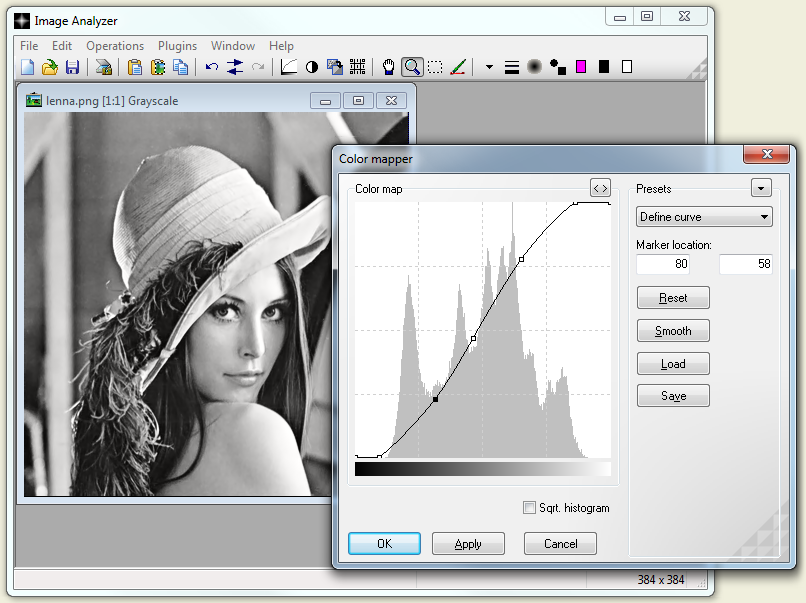
Главное окно показывает характер программы: сверху расположены меню File, Edit, Operations, Plugins, Window, Help, под ними — панель инструментов, а изображение открывается в отдельном рабочем окне внутри интерфейса. На скриншоте также виден диалог Color mapper с гистограммой, кривой, пресетом Define curve, кнопками OK, Apply, Cancel, Reset, Smooth, Load, Save. Такой интерфейс выглядит старше современных редакторов, но хорошо подходит для точечной работы с параметрами, когда важнее видеть числовые значения, кривую и результат, чем пользоваться декоративной оболочкой.
Что такое Image Analyzer и для каких задач он нужен
Image Analyzer относится к классу программ, которые совмещают графический редактор и набор инструментов для обработки изображений. В одной программе доступны автоматическая настройка яркости, контраста, гаммы и насыщенности, обычные и адаптивные фильтры шумоподавления, выделение границ, инструменты клонирования, spot healing, warping brushes, базовая поддержка слоев, Retinex, deconvolution, удаление красных глаз, фильтры в пространственной и частотной области, изменение размера, поворот, обрезка, деформация, работа со сканером, камерой и принтером.
Главное назначение Image Analyzer — не оформление макетов, не рисование иллюстраций и не управление большой медиатекой. Программа лучше подходит для следующих задач:
улучшение отдельных фотографий через коррекцию яркости, контраста, гаммы, насыщенности и баланса цвета;
удаление цветовых дефектов, красных глаз, небольших локальных проблем на снимке;
шумоподавление, повышение резкости, адаптивное сглаживание и обработка краев;
работа с частотным спектром изображения, Fourier transformation и Frequency domain filter;
компенсация расфокуса и смаза движения через deconvolution;
изучение изображения через цветовые модели RGB, CMY, HSI, Lab, YCbCr, YIQ и PCA;
подготовка изображений в старых, редких и технических форматах;
обработка серий изображений через Batch processing plugin;
эксперименты с микроскопическими изображениями, depth map и 3D-реконструкцией через плагины.
В бытовом сценарии Image Analyzer закрывает задачи вроде коррекции старого фото, устранения шума, обрезки кадра, исправления красных глаз и сохранения изображения в подходящем формате. В техническом сценарии программа интересна фильтрами, частотной обработкой, математическим модулем, преобразованием цветовых моделей и плагинами. Именно это делает Image Analyzer заметным среди небольших бесплатных редакторов изображений для Windows.
Краткая карточка программы
| Параметр | Значение |
|---|---|
| Название | Image Analyzer |
| Разработчик | MeeSoft |
| Тип | программа для редактирования, улучшения и анализа изображений |
| Лицензия | freeware |
| Платформа | Windows 98/ME/2000/XP/Vista/7/8/10/11 |
| Основной язык интерфейса | English |
| Основные задачи | коррекция, ретушь, фильтры, анализ, преобразование форматов, плагины |
| Поддержка слоев | базовая |
| Плагины | AI Denoising, MultiFocus, 3D modeling, Batch processing, Fractal interpolation, Add text and vector graphics, Raster Export, Profile line, PCA Color Stretch, 8fb Plugin Interface |
| Дополнительные компоненты | часть операций требует Microsoft .NET 8 Desktop Runtime for x86; AI Denoising plugin требует Microsoft .NET 8 Desktop Runtime for x64 |
Image Analyzer не строится вокруг одной крупной функции. Это набор связанных инструментов: редактор изображения, фильтры, анализ, работа с файлами, плагины и математические операции находятся в одном интерфейсе. По этой причине программа выглядит плотной: вместо современной панели с крупными карточками пользователь получает меню, диалоги, числовые поля, переключатели, кривые, слайдеры и отдельные окна с параметрами.
Установка и первый запуск
Image Analyzer работает как классическая Windows-программа. Установочный пакет содержит саму программу и 3D modeling plugin. В описании пакета также отдельно отмечено, что часть операций требует Microsoft .NET 8 Desktop Runtime for x86. Плагин AI Denoising использует отдельное требование: для него нужен Microsoft .NET 8 Desktop Runtime for x64.
После запуска пользователь попадает в рабочее окно с верхним меню и панелью инструментов. Изображения открываются в отдельных дочерних окнах внутри программы. Такой подход напоминает старые Windows-редакторы: можно работать с несколькими файлами, переключаться между ними через Window, применять операции к активному изображению и открывать диалоги с параметрами.
Softpedia отмечает важную особенность рабочего процесса: изображения открываются через файловый браузер, а метод drag and drop не поддерживается. Это влияет на первое впечатление: Image Analyzer не рассчитан на быстрый современный сценарий, когда файл просто перетаскивается в окно. Пользователь работает через меню и диалоги.
Для первого знакомства достаточно открыть одно изображение, изучить меню Operations и проверить несколько безопасных действий: Auto color correction, Resize, Rotate, Color balance, Saturation and Vibrance, Smooth, Sharpen. Перед сохранением результата лучше использовать копию файла: в Image Analyzer много операций, которые меняют пиксели изображения напрямую, и без отдельной копии можно случайно перезаписать исходник.
Интерфейс Image Analyzer
Интерфейс Image Analyzer функциональный и плотный. Он не похож на современные редакторы с крупными иконками, боковыми библиотеками эффектов и пошаговыми мастерами. Основная логика строится вокруг меню:
File — открытие, сохранение, печать, параметры форматов и операции с файлами;
Edit — отмена, повтор, копирование, вставка, выделения и связанные команды;
Operations — основная зона обработки изображения: коррекция, фильтры, преобразования, ретушь, анализ;
Plugins — дополнительные модули Image Analyzer;
Window — переключение между открытыми изображениями;
Help — справочные материалы и примеры.
Панель инструментов под меню дает быстрый доступ к часто используемым действиям. На скриншоте главного окна видны кнопки открытия и сохранения, отмены и повтора, инструменты выделения, лупа, рука для перемещения, элементы выбора цвета и пиктограммы кистей. Внизу рабочего окна отображается строка состояния: она важна, потому что справочные материалы Image Analyzer прямо направляют пользователя смотреть подсказки о назначении инструментов в статусной строке.
Рабочие окна и диалоги
Image Analyzer использует диалоговую модель. Пользователь выбирает операцию, настраивает параметры и подтверждает результат. В разных инструментах встречаются похожие элементы:
OK — применить операцию и закрыть окно;
Apply — применить действие без закрытия диалога;
Cancel — закрыть без применения;
Reset — вернуть параметры к исходному состоянию;
Original — сравнить с исходным изображением;
Preview и Auto preview — посмотреть результат до окончательного применения;
числовые поля и слайдеры — точно задать интенсивность фильтра, размер, позицию, радиус или другие параметры.
Это удобно при цветокоррекции, частотной фильтрации, размывании и восстановлении изображения. Пользователь видит не только эффект, но и конкретные значения, которые можно повторить на похожем материале.
Почему интерфейс выглядит старым, но остается полезным
Softpedia описывает интерфейс Image Analyzer как простой и понятный для навигации, но визуально устаревший. Это точное описание: программа не пытается выглядеть как современный графический пакет, зато сохраняет прямой доступ к операциям.
Такой интерфейс подходит для пользователей, которые понимают, какую операцию хотят выполнить: применить Retinex, настроить кривую, исправить насыщенность, убрать шум, запустить frequency domain filter, изменить гамму или попробовать deconvolution. Новичку, который ожидает одну кнопку улучшить фото, придется привыкнуть к большому количеству пунктов меню.
Поддерживаемые форматы файлов
Одна из сильных сторон Image Analyzer — широкий набор графических форматов. Программа читает и записывает BMP, ICO, CUR, WMF, EMF, PNG, MNG, GIF, PCX, JPEG, JPEG 2000 и JPEG XL. Также поддерживается чтение CR2, RAS, PNM, PGM, PPM, HIPS и Matlab files.
| Формат | Работа в Image Analyzer | Практическое применение |
|---|---|---|
| BMP | чтение и запись | простые растровые изображения без сложного сжатия |
| ICO, CUR | чтение и запись | значки и курсоры Windows |
| WMF, EMF | чтение и запись | Windows Metafile и Enhanced Metafile |
| PNG | чтение и запись | изображения с прозрачностью, скриншоты, графика с четкими краями |
| MNG | чтение и запись | анимационный формат семейства PNG |
| GIF | чтение и запись | простая графика и ограниченная палитра |
| PCX | чтение и запись | старые растровые изображения |
| JPEG | чтение и запись | фотографии и сжатые изображения |
| JPEG 2000 | чтение и запись | изображения с кодеком JPEG 2000 |
| JPEG XL | чтение и запись | современный графический формат |
| CR2 | чтение | RAW-файлы Canon |
| RAS | чтение | Sun Rasterfiles |
| PNM, PGM, PPM | чтение | технические и научные растровые форматы |
| HIPS | чтение | формат, встречающийся в обработке изображений |
| Matlab files | чтение | данные, подготовленные для технической обработки |
Для обычной работы важны JPEG и PNG: JPEG подходит для фотографий, PNG — для скриншотов, схем и изображений с прозрачностью. В справке Image Analyzer отдельно объясняется, что JPEG не поддерживает прозрачность и хуже подходит для изображений с резкими границами вроде диаграмм и скриншотов; PNG лучше справляется с такими материалами и поддерживает больше цветовых вариантов.
Поддержка JPEG XL, JPEG 2000, CR2, PNM, PGM, PPM, HIPS и Matlab files делает программу полезной не только для бытовых фото, но и для технических задач. Это не означает, что Image Analyzer заменяет специализированный научный пакет вроде Fiji/ImageJ, но дает пользователю компактный набор инструментов для анализа и преобразования изображений внутри одной Windows-программы.
Основные функции редактирования
Image Analyzer закрывает базовые операции, без которых невозможно работать с изображением: изменение размера, поворот, обрезка, зеркальное отражение, деформация, операции с выделениями, настройка цвета, фильтры, ретушь и сохранение результата. Эти функции находятся в меню Operations и связанных диалогах.
Обрезка, изменение размера, поворот и деформация
В Image Analyzer доступны resize, rotate, crop и warping. Эти операции входят в общий набор возможностей программы.
Resize используется для изменения размера изображения. В бытовом сценарии это подготовка фотографии для публикации, уменьшение скриншота, приведение изображения к нужной ширине. В техническом сценарии важнее метод интерполяции: история версий Image Analyzer показывает, что в программе развивались разные алгоритмы масштабирования, включая spline interpolation, Wiener resize, fractal interpolation через плагин и pixel art scaling xBR/HQx/Waifu2x.
Rotate нужен для поворота изображения. Дополнительно в развитии программы появлялись исправления, связанные с поворотом CR2 raw images, а также функции rotate and mirror edges. Это важно для изображений, где после поворота возникают пустые области по краям.
Crop обрезает лишнюю область кадра. В Image Analyzer эта операция связана с системой выделений: сначала пользователь задает область, затем применяет обрезку. Такой подход привычен для классических редакторов.
Warping отвечает за деформацию изображения. В Image Analyzer есть как операция warping, так и warping brushes. Это полезно для локального сдвига фрагментов и исправления формы без полного пересчета всего изображения.
Выделения как основа точной обработки
Многие функции Image Analyzer становятся полезнее после выделения области. Программа позволяет применять фильтры не ко всему изображению, а к выбранной части. В истории версий прямо отражено развитие этой логики: появились non-rectangular selections, apply filters to selection only, auto grow selection, auto shrink selection, selection from color dialog, mask selection changes, selection boundaries fade method.
Практический смысл простой: пользователь может усилить резкость только на объекте, убрать шум только в фоне, изменить насыщенность только в выбранной зоне, применить размывание к заднему плану или исправить цвет в отдельной области. Для Image Analyzer это не второстепенная возможность, а один из базовых принципов работы.
Операции с холстом и изображением
Softpedia перечисляет среди операций Image Analyzer crop, resize для image или canvas, rotate, deskew, flip, mirror, repeat и warp.
Разница между изменением изображения и холста важна. Resize image меняет размер самого содержимого: пиксели пересчитываются, объект становится крупнее или меньше. Resize canvas меняет рабочую область: изображение может получить дополнительное поле или обрезаться по краям. Для скриншотов, технических иллюстраций и подготовки примеров это удобнее, чем каждый раз создавать новый файл.
Автоматическая коррекция изображения
Auto color correction в Image Analyzer корректирует black/white point, gamma и saturation. Операция анализирует изображение и улучшает контраст, вытягивая детали. Если перед применением сделать выделение, программа анализирует только выделенную часть. Это полезно для кадров с черным фоном, неравномерным освещением или выраженным цветовым перекосом.
Рабочий сценарий выглядит так:
Открыть изображение.
При необходимости выделить участок, по которому нужно оценивать коррекцию.
Применить Auto color correction.
Сравнить результат с исходником.
При сильном изменении цвета перейти к ручной настройке через Color mapper, Color balance или Color tone adjustment.
Автоматическая коррекция удобна для первого прохода по изображению. Она не заменяет ручную работу с цветом, но быстро приводит контраст и насыщенность к более читаемому виду. На старых фотографиях, снимках с неправильным балансом белого и кадрах с блеклым контрастом это часто самый быстрый старт.
Цветокоррекция и тональная настройка
В Image Analyzer цветокоррекция разделена на несколько инструментов. Часть операций выполняется автоматически, часть — вручную через кривые, слайдеры и цветовой круг. На практике пользователь выбирает между быстрым исправлением и точной ручной настройкой.
Color mapper
Color mapper работает с гистограммой и кривой. В этом диалоге пользователь видит распределение тонов и может менять кривую вручную. На главном скриншоте видны элементы Color map, пресет Define curve, поля Marker location, кнопки Reset, Smooth, Load, Save, OK, Apply, Cancel и переключатель Sqrt. histogram.
Color mapper подходит для задач, где простой слайдер яркости слишком грубый. Например, можно поднять темные участки, не разрушая светлые, или аккуратно усилить средние тона. В обзоре digitalkamera.de инструмент Image Color Mapper выделялся как более точный способ работы по сравнению с простыми регуляторами, особенно при попытке проявить темные участки изображения.
Color balance
Color balance используется для настройки цветового баланса. В истории развития Image Analyzer видно, что функциональность Color mapper частично интегрировалась в Color balance, а сам инструмент Color balance улучшался. Также в программе появилась настройка white balance.
На практике Color balance нужен при цветовых сдвигах: старое фото ушло в красный, снимок получился слишком холодным, искусственное освещение дало желтый оттенок, скан изменил цвет бумаги. В таких задачах Image Analyzer работает как компактный редактор фото с фильтрами и ручными регуляторами, а не просто как просмотрщик.
Saturation and Vibrance
Saturation and Vibrance в Image Analyzer похожи, но vibrance меньше изменяет цвета, которые уже сильно насыщены, чтобы избежать color clipping.
Это важное различие. Saturation одинаково усиливает насыщенность и может быстро сделать изображение грубым. Vibrance мягче воздействует на уже насыщенные области. Для портретов, старых фотографий и снимков с яркими объектами vibrance часто безопаснее: она помогает оживить цвет, не превращая кожу, небо или одежду в перенасыщенные пятна.
Color tone adjustment
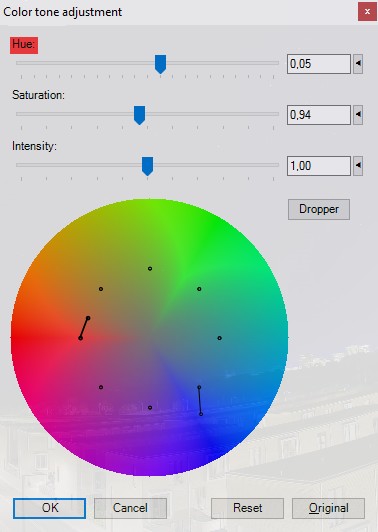
Color tone adjustment работает через Hue, Saturation и Intensity. В диалоге доступны слайдеры, числовые поля, цветовой круг, кнопки Dropper, OK, Cancel, Reset, Original. Такой инструмент нужен, когда требуется сдвинуть оттенок, ослабить или усилить насыщенность и оценить изменения относительно исходника.
Диалог удобен для локальной и общей цветовой настройки. Кнопка Original помогает быстро сравнить результат с исходным состоянием, Reset возвращает параметры, Dropper связан с выбором цвета. Цветовой круг визуально показывает направление тонального сдвига, поэтому операция понятнее, чем набор отдельных числовых полей без графической подсказки.
Фильтры и улучшение качества изображения
Image Analyzer включает обычные и адаптивные фильтры для шумоподавления, выделения границ и других операций. В программе есть smooth, sharpen, blur, adaptive noise reduction, deinterlace, grayscale, quantize, white noise, texture synthesis, skeletonize и другие эффекты.
Шумоподавление
Шумоподавление — одна из заметных сильных сторон Image Analyzer. В программе есть conventional and adaptive filters for noise reduction, local stats denoising, non-local means denoising filter и AI Denoising plugin.
Обычный сценарий:
Открыть фотографию с шумом.
Оценить, где шум заметнее: в тенях, однотонном фоне, коже, небе, темных участках.
Применить адаптивный фильтр или local stats denoising.
Проверить мелкие детали: волосы, контуры, текст, фактуру.
При необходимости усилить резкость после шумоподавления, а не до него.
digitalkamera.de в обзоре Image Analyzer 1.17 отдельно выделял фильтры Median и Adaptive Noise Removal при обработке снимков с шумом. В тексте отмечалось, что при шумоподавлении важно не только сгладить цветные точки, но и сохранить контуры и мелкие детали.
Резкость и Advanced sharpen
В Image Analyzer доступны sharpen, advanced sharpen и sharpen brush. В истории версий улучшался Advanced sharpen filter, появлялся Improved sharpen brush, а также улучшалось sharpen noisy images.
Повышение резкости лучше применять после базовой коррекции и шумоподавления. Если сначала усилить резкость, шум станет заметнее, а последующее сглаживание может уничтожить мелкие детали. В Image Analyzer это особенно важно, потому что программа дает доступ к нескольким фильтрам, и пользователь сам отвечает за порядок операций.
Retinex и локальный контраст
Retinex filter в Image Analyzer предназначен для уменьшения теней и повышения локального контраста. Программа также включает Increase Local Contrast, который развивался в нескольких версиях: появлялись улучшения цветов, auto gradient mode, separated Shadow and Highlight enhancements, white balance correction в диалоге локального контраста.
Retinex полезен для кадров, где объект частично находится в тени, а простое повышение яркости делает изображение плоским. Локальный контраст работает иначе: он усиливает различия рядом расположенных областей, поэтому детали становятся заметнее. Для портретов и старых снимков этот инструмент нужно применять осторожно: избыток локального контраста подчеркивает шум, пятна кожи и артефакты сжатия.
Deconvolution и восстановление размытия
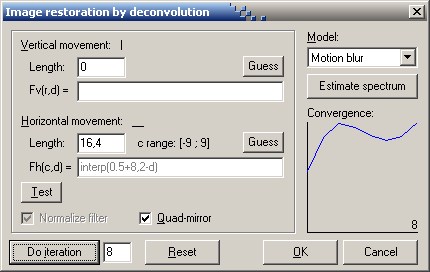
Deconvolution в Image Analyzer используется для компенсации out-of-focus и motion blur. В истории программы восстановление через deconvolution появилось рано и затем улучшалось: добавлялись blind deconvolution, улучшенная оценка deconvolution kernel, возможность задавать фильтр deconvolution в Matlab, text или MAP file.
Эта функция не превращает безнадежно смазанный кадр в идеально резкий. Она полезна там, где размытие имеет понятный характер: небольшая расфокусировка, умеренный смаз, техническое изображение с читаемой структурой. digitalkamera.de описывал deconvolution как экспериментальную, но интересную функцию: в одних случаях результат делает детали яснее, в других требует подбора и не дает универсального исправления.
Out of focus blur
Отдельная функция Out of focus blur работает в обратную сторону: она не восстанавливает резкость, а добавляет размывание вне выбранной зоны. Диалог открывается через Operations | Filters | Out of focus blur.... В нем настраиваются Filter size, Focus position и Depth of field.
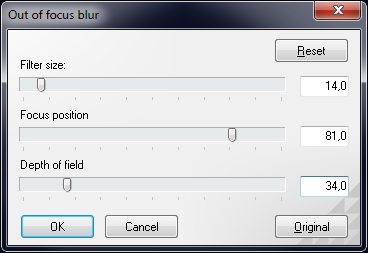
Эта операция нужна для имитации малой глубины резкости. Перед открытием диалога следует выделить все области, кроме тех частей, которые не должны размываться. Focus position задает вертикальную позицию фокуса, Depth of field управляет зоной перехода, Filter size определяет силу размытия. Такой подход дает более мягкий результат, чем простое размытие выделенного фона, потому что можно контролировать переход между резкой и размытой частью изображения.
Ретушь и работа с выделениями
Image Analyzer содержит набор ретуширующих инструментов: clone, spot healing, warping brushes, pen, push, smooth brush, sharpen brush.
Clone
Clone переносит фрагмент изображения из одной области в другую. Это базовый инструмент для удаления небольших дефектов: пыли, царапин, случайных точек, мелких объектов на фоне. При работе с Clone важно выбирать источник рядом с дефектом, чтобы совпадали текстура, освещение и цвет.
На портретах Clone лучше использовать с низкой интенсивностью и небольшим размером кисти. На однотонном фоне можно работать крупнее, но на фактурных областях слишком большая кисть создает заметные повторяющиеся пятна.
Spot healing
Spot healing brush появился в истории Image Analyzer как инструмент, использующий метод Neighborhood из диалога texture synthesis.
Этот инструмент удобен для точечных дефектов: пятна, мелкие артефакты скана, небольшие повреждения фотографии. В отличие от Clone, пользователь меньше контролирует источник, зато быстрее обрабатывает мелкие участки. Для аккуратной реставрации старых фото полезно сочетать Spot healing и Clone: сначала убрать мелкие точки, затем вручную исправить сложные зоны.
Push и Warp
Push и Warp работают с деформацией изображения. Они полезны для локального смещения пикселей и исправления формы. Такие инструменты требуют осторожности: на портретах и архитектуре легко получить заметное искажение линий, поэтому лучше работать небольшими движениями и регулярно сравнивать результат с исходником.
Smooth brush и Sharpen brush
Smooth brush локально сглаживает область, Sharpen brush усиливает резкость. Эти инструменты полезны после выделения проблемного участка. Например, smooth brush можно применить к шумному фону, а sharpen brush — к границе объекта или тексту. Если применять их по всему изображению, результат быстро становится неестественным.
Smart select brush
Smart select brush помогает ускорить создание точного выделения. Пользователь рисует штрихи внутри нужной области левой кнопкой мыши и снаружи правой кнопкой; чем больше уточняющих штрихов, тем точнее выделение. Edge detection управляется параметром Fill tolerance, для которого в примере используется значение около 20.
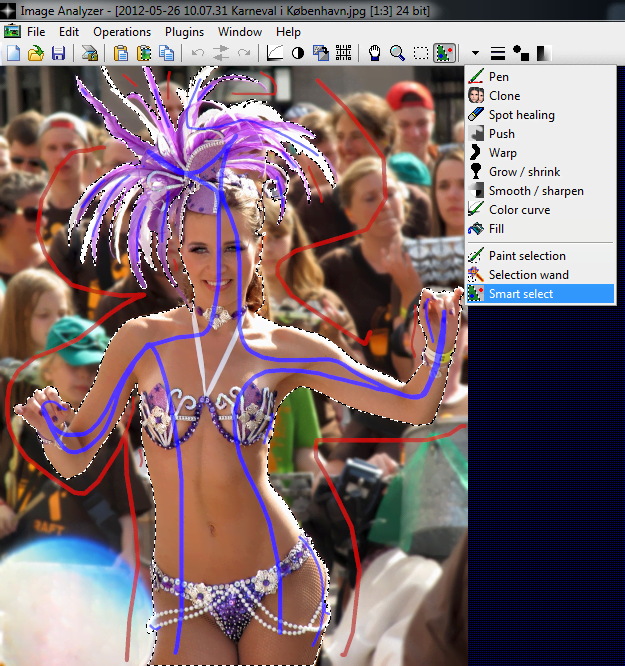
Smart select особенно полезен перед локальной обработкой: размытием фона, коррекцией цвета на объекте, выделением человека, отделением предмета от окружения. На скриншоте видно, как пользователь отмечает внутреннюю и внешнюю области, а программа уточняет границу. Это не автоматическое вырезание одним кликом, а полуавтоматический инструмент, который сокращает ручную работу.
Selection wand и Selection from color
Selection wand и выделение по цвету нужны, когда область отличается от окружения по тону или яркости. В истории версий Image Analyzer развивались Selection from color dialog, Color selection method in Fade to dialog, Create selection mask from grayscale image, mask selection changes.
Выделение по цвету удобно для однотонного фона, неба, технических изображений и сканов. На сложных фотографиях с похожими оттенками лучше комбинировать selection wand, smart select brush и ручное уточнение.
Red eye removal
Red eye removal запускается после выделения красной части глаза. В справке Image Analyzer описан простой порядок: выделить красный участок и применить Red eye removal (Alt-E). Выделение не обязано быть идеальным, но слишком большая область может привести к потере цвета вокруг глаза.
Практически это выглядит так:
Увеличить изображение, чтобы глаз занимал удобную область экрана.
Выделить только красную часть зрачка.
Применить Red eye removal (Alt-E).
Проверить кожу, радужку и блики вокруг глаза.
При необходимости отменить действие и повторить с более точным выделением.
digitalkamera.de также отмечал зависимость результата от исходного изображения: если красный зрачок хорошо отличается от окружающих цветов, исправление проходит аккуратно; если оттенки близки к коже или радужке, соседние области могут пострадать.
Анализ изображений и технические инструменты
Image Analyzer заметно отличается от простых фоторедакторов набором технических операций. В программе есть преобразования цветовых моделей, distance transformation, Fourier transformation, discrete cosine transformation, математический модуль, морфологические операции и пользовательские фильтры в пространственной и частотной области.
Цветовые модели
Image Analyzer поддерживает преобразование цветовых моделей RGB, CMY, HSI, Lab, YCbCr, YIQ и PCA.
| Модель | Как используется в Image Analyzer |
|---|---|
| RGB | базовое представление изображения через красный, зеленый и синий каналы |
| CMY | представление через голубой, пурпурный и желтый компоненты |
| HSI | работа с оттенком, насыщенностью и интенсивностью |
| Lab | разделение яркости и цветовых компонентов |
| YCbCr | модель, где яркость отделяется от цветоразностных каналов |
| YIQ | модель с разделением яркостного и цветовых компонентов |
| PCA | анализ и преобразование через главные компоненты |
Для обычного пользователя это выглядит как набор дополнительных режимов, но для анализа изображений такие модели важны. Например, работа с яркостным каналом позволяет менять контраст без грубого вмешательства в цвет. PCA полезна в задачах, где требуется выделить основные компоненты изображения. YCbCr и Lab помогают разделять яркость и цвет, что удобно при шумоподавлении и коррекции.
Fourier transformation
Fourier transformation переводит изображение в частотное представление. В справке Image Analyzer отдельно объясняется, что результат Fourier transform нельзя сохранить как обычный BMP-файл, потому что преобразование дает complex numbers, а стандартный BMP хранит обычные целые значения в диапазоне 0–255. Для обратного преобразования нужно редактировать Fourier image средствами Image Analyzer или работать с MAP-файлом.
В Image Analyzer частотные компоненты можно удалять через eraser tool, выделение с Ctrl-Delete или через Frequency domain filter в меню фильтров. Такой инструмент полезен при борьбе с повторяющимися структурами, муаром, полосами, следами сканирования и другими дефектами, которые хорошо видны в частотной области.
Frequency domain filter
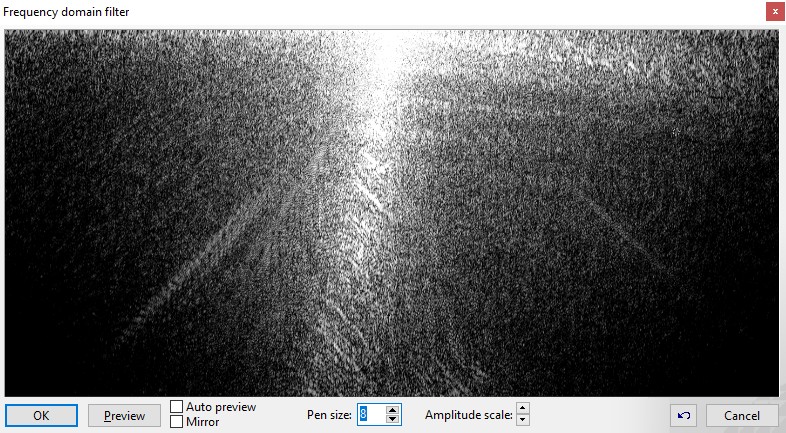
Frequency domain filter позволяет редактировать частотный спектр изображения. В описании фильтра прямо выделена задача удаления отдельных частот, например при борьбе с moiré noise на сканах или кадрах с аналогового ТВ. Для цветных изображений FDF работает только с luminance plane; если нужно редактировать все изображение по каналам, плоскости нужно разделять и обрабатывать отдельно.
В диалоге видны кнопки OK, Preview, Cancel, переключатели Auto preview и Mirror, параметр Pen size, поле Amplitude scale и кнопка отмены действия. Такой инструмент требует понимания частотного представления: пользователь не просто выбирает убрать шум, а вручную вмешивается в спектр. Для простого фотоулучшения это избыточно, но для сканов, технических изображений и повторяющихся дефектов функция ценна.
Discrete cosine transformation
Discrete cosine transformation также входит в список технических преобразований Image Analyzer.
DCT полезна как математическая операция при анализе изображения и работе с частотными характеристиками. В повседневном редактировании пользователь редко обращается к ней напрямую, но наличие такого инструмента показывает направленность программы: Image Analyzer включает функции, которые обычно отсутствуют в легких редакторах для домашней коррекции фотографий.
Distance transformation и морфологические операции
Distance transformation и morphological operations относятся к анализу формы и структуры изображения.
Морфологические операции полезны для бинарных масок, контуров, технических рисунков, выделения объектов и подготовки изображения к подсчету или измерению. В истории развития программы также есть segmentation fill feature for counting objects in an image.
Это делает Image Analyzer интересным для учебных и прикладных задач: можно не только улучшить фото, но и подготовить изображение к анализу, выделить области, обработать маску, оценить структуру.
Math expression module
Math expression module в Image Analyzer используется для создания и преобразования изображений, а также работает как расширенный calculator с equation solver.
История версий показывает, что expression evaluator развивался постоянно: появился expression evaluator in all edit boxes, улучшалась точность, добавлялся graph plotter, custom expression in Fade dialog, update with expression, custom pixel count expression in Color mapper, math expression evaluation в Batch processing plugin.
Практическая ценность выражений — повторяемость. Пользователь может задать формулу, применить ее к изображению или использовать в пакетной обработке. Для обычного фоторедактора это редкая возможность, а для программы анализа изображений — логичное расширение.
Плагины Image Analyzer
Система плагинов — важная часть Image Analyzer. Через плагины добавляются специализированные функции: AI Denoising, MultiFocus, 3D modeling, Batch processing, Fractal interpolation, Add text and vector graphics, Raster Export, Profile line, PCA Color Stretch, 8fb Plugin Interface, Feature-preserving resize.
AI Denoising
AI Denoising — фильтр шумоподавления для улучшения фотографий, снятых при высоких ISO. Он основан на нейронной сети, обученной на наборе high ISO images с Canon-камер, и работает как отдельный плагин. Для него нужен Microsoft .NET 8 Desktop Runtime for x64.
Этот плагин отличается от классических фильтров тем, что не только сглаживает шум, но и пытается сохранять детали. Его лучше применять на копии изображения и сравнивать результат при 100% масштабе: на уменьшенном просмотре легко пропустить потерю мелких фактур.
MultiFocus
MultiFocus plugin предназначен для микроскопических изображений и презентации материалов в cell-biology, material science и medicine (histology). Он объединяет серию изображений, снятых на разных Z-distance, где разные части объекта находятся вне фокуса, и создает резкое изображение поверхности и depth map.
Плагин использует automatic image registration algorithm, поэтому способен работать с серией, где объект или камера немного двигались или поворачивались между кадрами. Depth map затем можно использовать в 3D modeling feature для реконструкции поверхности.
Для обычной фотографии MultiFocus не является базовым инструментом. Его ценность проявляется в микроскопии и предметной съемке, где один кадр не дает достаточной глубины резкости.
3D modeling
3D modeling plugin создает модели из depth map или lathe profile, а к модели можно назначить texture. В примерах плагина depth map строится на основе серии изображений монеты, а затем используется для 3D-модели поверхности. Также плагин поддерживает модель из lathe profile и texture.
Это не полноценный 3D-редактор уровня Blender. Для сложного моделирования лучше подойдет Blender. В Image Analyzer 3D modeling нужен как прикладное расширение к анализу изображений: получить рельеф, посмотреть поверхность, использовать карту глубины, создать простую модель на основе изображения.
Batch processing
Batch processing plugin используется для автоматического преобразования форматов, обработки и улучшения изображений, а также генерации HTML-кода. В нем есть script language, который поддерживает conditional execution of commands, loops и math expression evaluation. Примеры применения включают автоматическое шумоподавление, цветокоррекцию коллекции изображений и создание thumbnail для сайта.
Пакетная обработка особенно полезна, когда нужно повторить одинаковую операцию на десятках файлов. Для простой массовой конвертации иногда удобнее XnView MP, IrfanView или Converseen, но Image Analyzer интересен тем, что его пакетный сценарий связан с внутренними методами обработки и математическими выражениями.
Fractal interpolation
Fractal interpolation — альтернатива методам интерполяции в стандартном диалоге Resize. Плагин создает искусственные детали и увеличивает изображение без обычного сглаживания. Для изображений с шумом такой подход усиливает шум, поэтому в описании плагина отдельно отмечается польза Adaptive noise reduction до или после fractal interpolation.
Это хороший пример компромисса в Image Analyzer: программа дает экспериментальную функцию, но результат зависит от исходника. На чистой графике и некоторых фотографиях увеличение может выглядеть интереснее, чем стандартное размытие. На шумном кадре артефакты усиливаются.
Feature-preserving resize
Feature-preserving resize уменьшает ширину изображения за счет удаления пустого пространства, а не простого сжатия всех объектов. Такой метод лучше работает на пейзажах и изображениях, где есть области с небольшим количеством деталей. Его можно использовать и для увеличения: алгоритм растягивает свободные области вместо объектов.
Эта функция близка к идее content-aware resizing: пользователь меняет пропорции, а важные объекты сохраняют форму. Она не универсальна. Если изображение заполнено деталями, лицами, текстом или архитектурными линиями, результат нужно проверять внимательно.
Add text and vector graphics
Плагин Add text and vector graphics добавляет текст и векторные элементы. Он полезен для подписей, стрелок, простых схем и пояснений. Для полноценной векторной графики лучше использовать Inkscape, а в Image Analyzer этот плагин закрывает задачу добавления простых графических элементов к растровому изображению.
Raster Export
Raster Export относится к дополнительным файловым возможностям программы. Он нужен, когда базового набора форматов недостаточно для конкретного рабочего процесса. Для пользователя это способ расширить экспорт без смены основного редактора.
Profile line
Profile line помогает анализировать значения вдоль линии. Такой инструмент полезен при технической обработке: можно изучить изменение яркости, контраста или интенсивности по выбранному направлению. В обычной художественной ретуши он почти не нужен, но для анализа изображений это практичная функция.
PCA Color Stretch
PCA Color Stretch связан с обработкой через principal component analysis. Он полезен для усиления различий между цветовыми компонентами и анализа изображений, где важны слабые различия. Такой плагин ближе к технической и научной обработке, чем к бытовой коррекции фото.
8fb Plugin Interface
8fb Plugin Interface расширяет совместимость с внешними плагинами соответствующего типа. Для пользователя это способ подключать дополнительные эффекты, если рабочий сценарий требует функций, которых нет в базовом меню Image Analyzer.
Пошаговые инструкции по основным задачам
Инструкции ниже рассчитаны на работу с копией изображения. Image Analyzer дает много операций, которые меняют файл необратимо после сохранения, поэтому безопаснее начинать с дубликата.
Как автоматически улучшить фото
Auto color correction подходит для первого исправления блеклого снимка, старого фото, кадра с недостаточным контрастом или ошибкой баланса. Операция корректирует black/white point, gamma и saturation.
Порядок действий:
Откройте изображение в Image Analyzer через File.
Увеличьте масштаб и проверьте, есть ли выраженный цветовой перекос.
Если важная область занимает только часть изображения, выделите ее перед коррекцией.
Примените Auto color correction.
Сравните результат с исходным изображением.
Если автоматическая коррекция слишком усилила контраст, отмените действие и перейдите к ручным инструментам Color mapper, Color balance или Saturation and Vibrance.
Сохраните результат как отдельный файл.
Выделение перед Auto color correction особенно полезно на снимках с черным фоном. В этом случае программа анализирует выбранную область, а не весь кадр, и коррекция получается более управляемой.
Как убрать красные глаза
Red eye removal в Image Analyzer зависит от правильного выделения. Слишком широкая область может затронуть цвет вокруг глаза.
Порядок действий:
Откройте фото и увеличьте область лица.
Выберите инструмент выделения.
Обведите красную часть зрачка, не захватывая много кожи и радужки.
Примените Red eye removal (Alt-E).
Проверьте результат на увеличении.
Если цвет вокруг глаза изменился, отмените действие и повторите с более точным выделением.
Повторите операцию для второго глаза.
На портретах с сильной вспышкой и голубыми или светлыми глазами результат обычно предсказуемее, потому что красная область лучше отличается от окружающих оттенков. Если радужка темная, кожа красноватая или зрачок частично закрыт бликом, выделение нужно делать точнее.
Как настроить цвет через Color tone adjustment
Color tone adjustment подходит для изменения оттенка, насыщенности и интенсивности. Диалог содержит Hue, Saturation, Intensity, цветовой круг, Dropper, Reset, Original, OK, Cancel.
Порядок действий:
Откройте изображение.
При необходимости выделите область, которую нужно изменить.
Перейдите к Color tone adjustment.
Настройте Hue для изменения оттенка.
Используйте Saturation, чтобы усилить или ослабить цвет.
Меняйте Intensity, если нужно воздействовать на яркостное ощущение.
Нажимайте Original, чтобы сравнивать результат с исходником.
При неудачной настройке используйте Reset.
Подтвердите результат через OK.
Для старых фотографий лучше начинать с небольших значений. Резкий сдвиг Hue быстро делает изображение искусственным, особенно на коже, небе и растительности.
Как применить Frequency domain filter
Frequency domain filter предназначен для работы с частотным спектром. Он полезен при повторяющихся полосах, муаре, следах сканирования и других регулярных дефектах.
Порядок действий:
Откройте изображение и сохраните копию.
Найдите Frequency domain filter в меню фильтров.
Включите Auto preview, если хотите видеть изменения сразу.
Используйте Preview для ручной проверки результата.
Настройте Pen size: маленький размер дает более точное вмешательство, большой быстрее удаляет широкие области спектра.
Используйте Mirror, когда нужно симметрично обработать частотные компоненты.
Меняйте Amplitude scale, чтобы удобнее видеть слабые и сильные частоты.
Подтвердите результат через OK.
Проверьте изображение на 100% масштабе: частотная фильтрация может убрать дефект, но добавить размывание или артефакты.
Для цветных изображений важно помнить, что FDF работает с luminance plane. Если дефект находится в цветовых каналах, требуется более сложный сценарий с разделением плоскостей и последующим объединением.
Как сделать фон размытым через Out of focus blur
Out of focus blur имитирует ограниченную глубину резкости. Он отличается от обычного blur тем, что позволяет задавать позицию фокуса и глубину перехода.
Порядок действий:
Откройте изображение.
Выделите все области, которые можно размывать.
Не включайте в выделение части, которые должны остаться резкими.
Откройте Operations | Filters | Out of focus blur....
Настройте Filter size для силы размытия.
Установите Focus position, чтобы задать вертикальную точку фокуса.
Отрегулируйте Depth of field для плавности перехода.
Нажмите Original, чтобы сравнить результат с исходным изображением.
Подтвердите через OK.
На портретах и предметной съемке главный риск — жесткая граница между резкой и размытой областью. Поэтому выделение нужно делать аккуратно, а Depth of field — не слишком маленьким.
Как использовать Smart select brush перед локальной обработкой
Smart select brush ускоряет выделение объекта. Пользователь рисует синие штрихи внутри нужной области и красные штрихи снаружи, после чего программа уточняет границу.
Порядок действий:
Увеличьте изображение до удобного масштаба.
Выберите Smart select.
Левой кнопкой проведите штрихи внутри объекта.
Правой кнопкой отметьте фон или области, которые не должны попасть в выделение.
Добавляйте штрихи в местах ошибок.
Настройте Fill tolerance, если граница определяется слишком грубо или слишком фрагментарно.
После получения выделения примените нужную операцию: размытие, цветокоррекцию, шумоподавление или повышение резкости.
Smart select особенно полезен при подготовке выделения для Out of focus blur. Вместо полного ручного обведения можно грубо указать программе внутреннюю и внешнюю область.
Как запустить пакетную обработку
Batch processing plugin автоматизирует форматное преобразование, обработку, улучшение изображений и генерацию HTML-кода. В нем есть script language с условными командами, циклами и math expression evaluation.
Порядок действий:
Подготовьте копии изображений в отдельной папке.
Откройте Batch processing plugin через Plugins.
Определите набор входных файлов.
Задайте сценарий обработки: конвертация, шумоподавление, цветокоррекция, изменение размера или генерация миниатюр.
Проверьте сценарий на нескольких файлах.
После успешной проверки примените его ко всей серии.
Просмотрите результат вручную: пакетная обработка не заменяет контроль качества.
Batch processing в Image Analyzer подходит для повторяющихся технических операций. Если нужно просто уменьшить тысячу изображений, удобнее специализированный конвертер. Если требуется сценарий с операциями Image Analyzer, плагин становится сильной стороной.
Системные требования
Подтвержденные системные сведения по Image Analyzer сосредоточены на версии Windows и дополнительных компонентах .NET. Программа относится к freeware для Windows 98/ME/2000/XP/Vista/7/8/10/11. Часть операций требует Microsoft .NET 8 Desktop Runtime for x86. AI Denoising plugin требует Microsoft .NET 8 Desktop Runtime for x64.
| Компонент | Требование |
|---|---|
| Операционная система | Windows 98/ME/2000/XP/Vista/7/8/10/11 |
| Тип программы | настольное приложение Windows |
| Дополнительный компонент для части операций | Microsoft .NET 8 Desktop Runtime for x86 |
| Дополнительный компонент для AI Denoising plugin | Microsoft .NET 8 Desktop Runtime for x64 |
| Графический ускоритель | отдельные GPU-оптимизации появились для некоторых алгоритмов с требованием DX11 GPU |
| Интернет-соединение для работы редактора | базовые функции Image Analyzer работают как локальная программа |
Указание старых версий Windows важно для пользователей с архивными рабочими станциями и старым оборудованием. При этом отдельные новые операции завязаны на .NET 8, поэтому набор доступных функций зависит от установленной среды выполнения.
GPU-оптимизация в истории версий относится не ко всей программе, а к нескольким алгоритмам и требует DX11 GPU. Поэтому не стоит воспринимать Image Analyzer как редактор, полностью рассчитанный на видеокарту: основная логика остается классической CPU-обработкой, а GPU используется точечно.
Отзывы пользователей и профильных журналов
Оценивать Image Analyzer нужно с учетом возраста интерфейса и специфики функций. Это не редактор, который пытается конкурировать с современными пакетами дизайна по удобству. Его сильная сторона — набор необычных инструментов в компактной бесплатной программе.
Мнение Softpedia
Softpedia поставила Image Analyzer оценку 4.0/5 в редакционном обзоре. В тексте программа описана как инструмент для просмотра и редактирования изображений с простым интерфейсом, который легко понять, но которому требуется улучшение внешнего вида. Отдельно отмечены отсутствие drag and drop, открытие изображений через файловый браузер, настройка параметров форматов, работа с выделениями, crop, resize, rotate, deskew, flip, mirror, repeat, warp, saturation and vibrance, color balance, curves, match colors, red eye removal, local contrast, palette editing, smooth, sharpen, blur, adaptive noise reduction, deinterlace, grayscale, quantize, white noise, texture synthesis и skeletonize.
Главный вывод Softpedia — Image Analyzer больше подходит продвинутым пользователям. Это справедливо: программа дает много операций, но не ведет пользователя по шагам и не скрывает сложные параметры.
Мнение digitalkamera.de
digitalkamera.de рассматривал Image Analyzer как бесплатную программу с самостоятельными идеями и набором инструментов для исправления разных дефектов изображения. В обзоре отдельно разобраны red-eye removal, шумоподавление через Median и Adaptive Noise Removal, цветовые исправления, Image Color Mapper, deconvolution и 3D Model plugin.
Журнал обращает внимание на неодинаковость результатов: красные глаза исправляются хорошо, когда цвет дефекта заметно отличается от окружения, но сложные случаи дают побочные изменения. Шумоподавление оценено положительно, особенно при сохранении контуров и мелких деталей. Deconvolution описана как интересная, но экспериментальная зона, где многое зависит от исходника и подбора параметров.
Такое мнение хорошо отражает реальный профиль Image Analyzer: программа сильна в отдельных специализированных задачах, но не является универсальным комбайном для любой графики.
Пользовательские оценки в каталогах
На Uptodown у Image Analyzer указаны 0 reviews и отсутствие пользовательских комментариев. Там же программа относится к категории Effects, имеет пометку Free и язык English. Такие данные не формируют полноценную пользовательскую картину, но показывают, что массового обсуждения на этой площадке нет.
Softpedia показывает пользовательский рейтинг 4.2/5 на основе 63 votes, но такой рейтинг без текстовых отзывов лучше воспринимать как общий сигнал интереса, а не как подробную оценку функций.
Усредненный профиль впечатлений
По обзорам и каталогам складывается понятный образ Image Analyzer:
Что чаще выглядит сильной стороной:
программа бесплатная;
набор функций заметно шире, чем у простого просмотрщика;
есть технические фильтры и анализ изображений;
поддерживаются старые и новые форматы;
есть плагины для специализированных задач;
присутствуют инструменты, которых нет во многих легких редакторах.
Что воспринимается как ограничение:
интерфейс устарел визуально;
drag and drop не поддерживается;
часть функций требует понимания параметров;
документация неполная;
программа ориентирована на продвинутого пользователя;
для дизайна, рисования и сложной многослойной работы удобнее другие редакторы.
Сравнение с аналогами
Image Analyzer корректно сравнивать не с одним классом программ, а с несколькими типами инструментов: полноценные редакторы, научные пакеты анализа, просмотрщики-конвертеры и легкие Windows-редакторы.
| Программа | Основной профиль | Платформы | Сильная сторона | Ограничение относительно Image Analyzer |
|---|---|---|---|---|
| Image Analyzer | редактирование, улучшение и анализ изображений | Windows | частотные фильтры, deconvolution, Retinex, форматы, плагины | устаревший интерфейс, меньше удобства для дизайна |
| GIMP | полноценный растровый редактор | GNU/Linux, macOS, Windows и другие ОС | свободный редактор с большим набором инструментов и плагинов | сложнее для технических фильтров Image Analyzer и отдельных экспериментальных операций |
| Fiji/ImageJ | научная обработка изображений | кроссплатформенная экосистема ImageJ | научный анализ, плагины, исследовательские сценарии | менее удобен как обычный компактный фоторедактор |
| IrfanView | быстрый просмотрщик и конвертер | Windows | скорость, компактность, плагины, просмотр и базовая обработка | меньше инструментов анализа и технической коррекции |
| XnView MP | просмотр, организация и конвертация | Windows, macOS, Linux | 500+ форматов, каталогизация, batch convert | не ориентирован на deconvolution и частотный анализ |
| FastStone Image Viewer | просмотрщик, конвертер и базовый редактор | Windows | удобство просмотра, пакетные операции, быстрые правки | нет такого набора технических фильтров |
| Paint.NET | удобный редактор для Windows | Windows | слои, unlimited undo, effects, plugins | слабее как инструмент анализа изображений |
GIMP — более логичный выбор для сложной ретуши, композиций, масок, рисования и длительной работы с несколькими слоями. Он доступен для GNU/Linux, macOS, Windows и других систем, относится к свободному программному обеспечению и поддерживает сторонние плагины.
Fiji — batteries-included distribution of ImageJ2 с большим набором плагинов для scientific image analysis. Он лучше подходит для биомедицинских и исследовательских сценариев, где важны измерения, воспроизводимые пайплайны, плагины и специализированные форматы.
IrfanView сильнее в роли быстрого просмотрщика. Он компактный, бесплатный для некоммерческого использования, поддерживает Windows XP, Vista, 7, 8, 10 и 11, имеет 32- и 64-битные версии, многоязычность и поддержку Unicode.
XnView MP удобнее для архивов изображений, массовой конвертации и управления коллекцией. Он работает на Windows, Mac и Linux, поддерживает 500+ форматов, batch convert и организацию фотографий.
Paint.NET удобнее для пользователей Windows, которым нужен понятный редактор со слоями, unlimited undo, effects, набором инструментов и плагинами. Он проще воспринимается как повседневный фоторедактор, но не дает того же набора функций анализа, частотных фильтров и технических операций, что Image Analyzer.
Плюсы и минусы Image Analyzer
Плюсы
Программа бесплатная и работает в Windows-среде.
Поддерживается широкий набор форматов: BMP, ICO, CUR, WMF, EMF, PNG, MNG, GIF, PCX, JPEG, JPEG 2000, JPEG XL, CR2, RAS, PNM, PGM, PPM, HIPS и Matlab files.
Есть автоматическая коррекция яркости, контраста, гаммы и насыщенности.
Доступны conventional and adaptive filters for noise reduction, edge extraction и другие операции.
В программе есть ретушь: clone, spot healing, warping brushes, smooth brush, sharpen brush.
Поддерживается базовая работа со слоями.
Есть Retinex для теней и локального контраста.
Есть deconvolution для компенсации расфокуса и смаза движения.
Frequency domain filter позволяет работать с частотным спектром изображения.
Поддерживаются RGB, CMY, HSI, Lab, YCbCr, YIQ и PCA.
Есть морфологические операции, Fourier transformation, discrete cosine transformation и distance transformation.
Плагин Batch processing автоматизирует конвертацию, улучшение изображений и сценарии обработки.
Плагины MultiFocus и 3D modeling расширяют программу в сторону микроскопии, depth map и простых 3D-моделей.
Минусы
Интерфейс визуально устарел.
Drag and drop для открытия изображений не поддерживается.
Часть возможностей рассчитана на продвинутого пользователя и требует понимания параметров.
Документация неполная.
Некоторые операции требуют Microsoft .NET 8 Desktop Runtime.
AI Denoising plugin требует отдельный Microsoft .NET 8 Desktop Runtime for x64.
Для сложной многослойной ретуши, дизайна и цифрового рисования удобнее GIMP, Paint.NET, Krita или другие редакторы.
Пакетная обработка требует настройки сценариев; для простой массовой конвертации проще использовать XnView MP или IrfanView.
Экспериментальные функции вроде deconvolution зависят от исходного изображения и не дают гарантированно хорошего результата на любом размытии.
Типичные ошибки при использовании Image Analyzer
Сохранение поверх исходника
Image Analyzer содержит много операций, которые напрямую меняют пиксели. Ошибка новичка — открыть единственный файл, применить несколько фильтров и сохранить поверх оригинала. Без копии будет сложно вернуться к исходному состоянию после закрытия программы.
Правильный подход: работать с дубликатом файла, особенно при deconvolution, frequency domain filter, Retinex, noise reduction и пакетной обработке.
Слишком широкое выделение при Red eye removal
Red eye removal требует выделения красной части глаза. Если выделить слишком большую область, можно потерять цвет вокруг глаза.
Лучше увеличить изображение, выделить минимальную красную зону и проверить результат на масштабе 100%.
Повышение резкости до шумоподавления
Если сначала применить sharpen, шум усилится вместе с деталями. После этого шумоподавление начнет сглаживать уже усиленные артефакты. Для большинства фотографий порядок должен быть обратным: сначала шумоподавление, затем аккуратная резкость.
Использование JPEG для скриншотов и прозрачности
JPEG подходит для фотографий, но не поддерживает прозрачность и хуже сжимает изображения с резкими краями вроде диаграмм и скриншотов. PNG лучше подходит для таких материалов и поддерживает прозрачность.
Попытка заменить Image Analyzer полноценным дизайнерским редактором
Image Analyzer умеет работать со слоями, ретушью и текстовыми/векторными элементами через плагин, но его сильная сторона — обработка и анализ изображений. Для сложных коллажей, макетов и иллюстраций лучше использовать GIMP, Paint.NET, Krita или Inkscape, в зависимости от задачи.
Применение Frequency domain filter без проверки результата
Частотная фильтрация может убрать муар или повторяющийся дефект, но также изменить детали изображения. После применения FDF нужно смотреть результат в полном масштабе, особенно на текстах, лицах, тонких линиях и фактурах.
Неправильное ожидание от deconvolution
Deconvolution помогает при отдельных типах размытия, но не восстанавливает детали, которых в файле уже нет. Сильный смаз, пересвет, компрессия и движение объекта могут сделать восстановление бесполезным. Эта функция требует подбора параметров и проверки на копии изображения.
Для кого Image Analyzer подходит
Для домашнего пользователя
Image Analyzer подойдет тем, кто хочет бесплатно исправлять отдельные изображения: улучшать контраст, убирать шум, корректировать цвет, удалять красные глаза, обрезать и поворачивать фото. При этом нужно быть готовым к интерфейсу старого типа и меню с большим количеством операций.
Для пользователя старого ПК
Поддержка старых версий Windows делает Image Analyzer полезным для архивных рабочих мест и старых компьютеров. Это важно, когда современный редактор уже не устанавливается или работает слишком тяжело. При этом часть новых функций может требовать .NET 8, поэтому доступность конкретных операций зависит от окружения.
Для студента и преподавателя
Image Analyzer удобен для учебных тем, связанных с обработкой изображений: цветовые модели, фильтры, Fourier transformation, DCT, морфологические операции, частотная область, шумоподавление, выделения. Программа показывает обработку не как набор пресетов, а как цепочку операций с параметрами.
Для технического специалиста
Image Analyzer полезен там, где нужно быстро открыть файл, посмотреть структуру изображения, применить фильтр, проверить частотные дефекты, обработать маску, изменить цветовую модель или подготовить техническую картинку. Для строгих научных пайплайнов лучше Fiji/ImageJ, но для компактной Windows-утилиты Image Analyzer дает много возможностей.
Для фотографа-экспериментатора
Программа интересна пользователям, которые любят управлять параметрами вручную: Retinex, local contrast, deconvolution, Color mapper, Saturation and Vibrance, Frequency domain filter, AI Denoising plugin. Она не заменяет современный RAW-конвертер, но может быть полезным дополнительным инструментом для сложных или необычных кадров.
Для пакетной обработки
Через Batch processing plugin Image Analyzer подходит для повторяемых операций: автоматическое шумоподавление, цветокоррекция серии, конвертация, генерация миниатюр. Если нужно просто уменьшить тысячу изображений, удобнее специализированный конвертер. Если требуется сценарий с операциями Image Analyzer, плагин становится сильной стороной.
Когда лучше выбрать другую программу
Image Analyzer не универсален. В ряде задач другой инструмент будет рациональнее.
| Сценарий | Лучше выбрать | Почему |
|---|---|---|
| Сложная ретушь, маски, многослойные проекты | GIMP | больше возможностей полноценного растрового редактора |
| Простое редактирование в привычном Windows-интерфейсе | Paint.NET | удобнее для повседневной работы со слоями, эффектами и undo |
| Научный анализ, биомедицина, исследовательские плагины | Fiji/ImageJ | специализированная экосистема научного анализа |
| Быстрый просмотр и конвертация | IrfanView | скорость, компактность, удобный просмотр |
| Организация большого архива | XnView MP | каталогизация, 500+ форматов, batch convert |
| Просмотр фото и базовые пакетные операции | FastStone Image Viewer | удобный просмотрщик с редакторскими функциями |
| Цифровое рисование | Krita | кисти, рисование, иллюстрации |
| Векторные схемы и иллюстрации | Inkscape | векторный формат и инструменты построения фигур |
Image Analyzer стоит выбирать, когда нужна именно программа для анализа изображений, технической обработки, нестандартных фильтров и ручных операций. Если задача сводится к просмотру, каталогизации или простому кадрированию, специализированные просмотрщики будут быстрее.
Практические сценарии работы
Улучшение старой фотографии
Для старого фото рабочая цепочка может быть такой:
Создать копию файла.
Применить Auto color correction.
Если цвет ушел слишком резко, перейти к Color balance.
Убрать мелкие пятна через Spot healing.
Использовать Clone для поврежденных областей.
Аккуратно применить шумоподавление.
Добавить небольшую резкость.
Сохранить результат в PNG или JPEG в зависимости от дальнейшего использования.
Если фотография содержит царапины, пятна и выцветшие области, не стоит рассчитывать на одну операцию. Image Analyzer дает набор инструментов, но качественное восстановление требует последовательной ручной работы.
Обработка шумного снимка
Для фото с высоким ISO:
Открыть копию.
Проверить шум на 100% масштабе.
Применить adaptive noise reduction, local stats denoising или non-local means denoising.
Если установлен AI Denoising plugin, сравнить его результат с обычными фильтрами.
Не усиливать резкость до шумоподавления.
После обработки проверить края, волосы, текстуры и мелкие детали.
Если шум цветной, а детали мелкие, сильное сглаживание может сделать изображение пластиковым. В Image Analyzer лучше применять фильтр умеренно и оценивать не только чистоту фона, но и сохранность фактуры.
Удаление муара на скане
Для сканов с повторяющимся дефектом:
Открыть изображение.
Перейти к Frequency domain filter.
Найти ярко выраженные частотные компоненты, связанные с муаром.
Использовать Pen size для точечного вмешательства.
Включить Mirror, если нужно симметричное удаление компонентов.
Проверить результат через Preview.
Подтвердить через OK.
Оценить текст и мелкие линии после фильтрации.
Frequency domain filter требует аккуратности. Если удалить слишком много частот, изображение потеряет детализацию.
Подготовка изображения с прозрачностью
Для графики, иконок, скриншотов и схем лучше использовать PNG. Image Analyzer поддерживает PNG, а в истории программы много изменений связано с PNG transparency, alpha channel, gamma и transparent PNG handling.
Рабочий сценарий:
Открыть изображение.
Подготовить прозрачность или фон.
Проверить края объектов.
Сохранить в PNG.
Не использовать JPEG, если нужна прозрачность или четкие края.
Массовая подготовка миниатюр
Batch processing plugin подходит для создания thumbnail-серий. Он поддерживает обработку большого количества файлов выбранными методами Image Analyzer и генерацию HTML-кода.
Для сайта или архива можно задать одинаковую ширину, применить легкую коррекцию, сохранить миниатюры в отдельную папку и проверить несколько случайных файлов. Для большого каталога важно сначала протестировать сценарий на малой выборке.
FAQ
Image Analyzer бесплатная программа?
Да. Image Analyzer относится к freeware для Windows.
Для какой Windows подходит Image Analyzer?
Программа рассчитана на Windows 98/ME/2000/XP/Vista/7/8/10/11.
Есть ли русский интерфейс?
В проверяемых характеристиках программы основным языком указывается English. В истории Image Analyzer есть language module и text translation system with plain text language files, но русский интерфейс не является устойчиво заявленной базовой характеристикой программы.
Image Analyzer заменяет Photoshop?
Нет. Image Analyzer лучше рассматривать как компактную программу для улучшения, фильтрации и анализа изображений. Для сложных композиций, масок, ретуши, дизайна и многослойных проектов удобнее GIMP, Paint.NET, Krita или коммерческие редакторы.
Можно ли работать со слоями?
Да, в Image Analyzer есть basic support for layers. История версий показывает появление базовой поддержки слоев и дальнейшее улучшение layers support.
Какие форматы открывает программа?
Image Analyzer читает и записывает BMP, ICO, CUR, WMF, EMF, PNG, MNG, GIF, PCX, JPEG, JPEG 2000 и JPEG XL. Также читает CR2, RAS, PNM, PGM, PPM, HIPS и Matlab files.
Можно ли обрабатывать RAW?
В списке поддерживаемых для чтения форматов есть CR2. В истории версий также упоминаются correct rotation of CR2 raw images, CR2 raw image file preview, support for more CR2 variants и improved DNG support.
Есть ли пакетная обработка?
Да. Batch processing plugin выполняет автоматическую конвертацию, обработку и улучшение изображений, генерацию HTML-кода, поддерживает script language, conditional execution, loops и math expression evaluation.
Подходит ли Image Analyzer новичку?
Подходит для базовых операций, если пользователь готов работать через меню и диалоги. Для совсем простых задач вроде просмотра, поворота и массового уменьшения изображений удобнее IrfanView, XnView MP или FastStone Image Viewer. Image Analyzer становится ценнее, когда нужны фильтры, коррекция, анализ и нестандартные операции.
Чем Image Analyzer отличается от GIMP?
GIMP — полноценный свободный кроссплатформенный редактор для GNU/Linux, macOS, Windows и других систем. Image Analyzer — более компактная Windows-программа с сильным уклоном в анализ, технические фильтры, deconvolution, частотную обработку и специализированные плагины.
Чем Image Analyzer отличается от Fiji/ImageJ?
Fiji — научная экосистема ImageJ2 с большим набором плагинов для scientific image analysis. Image Analyzer проще как отдельная Windows-программа и удобнее для смешанных задач: немного ретуши, немного коррекции, немного анализа. Для лабораторных и исследовательских процессов Fiji сильнее.
Зачем нужен Frequency domain filter?
Frequency domain filter редактирует частотный спектр изображения. Он помогает удалять отдельные частоты, например при муаре на сканах или повторяющихся дефектах.
Для чего нужен Retinex?
Retinex filter уменьшает тени и увеличивает локальный контраст. Он полезен для изображений, где нужно вытянуть детали без простого глобального повышения яркости.
Для чего нужен AI Denoising plugin?
AI Denoising plugin предназначен для шумоподавления на фотографиях с высоким ISO. Он использует нейронную сеть и требует Microsoft .NET 8 Desktop Runtime for x64.
Почему Image Analyzer выглядит устаревшим?
Программа сохраняет классическую Windows-логику с меню, диалогами, панелью инструментов и отдельными окнами изображений. Softpedia прямо отмечает, что интерфейс простой и понятный, но внешний вид устарел.
Итог
Image Analyzer от MeeSoft — бесплатная Windows-программа для тех, кому нужен не только редактор фото с фильтрами, но и инструмент для анализа изображений. Она умеет исправлять яркость, контраст, гамму и насыщенность, работать с шумом, резкостью, выделениями, ретушью, слоями, Retinex, deconvolution, частотной фильтрацией, цветовыми моделями, морфологическими операциями и плагинами.
Для простой каталогизации изображений удобнее XnView MP, IrfanView или FastStone Image Viewer. Для сложной ретуши и творческих проектов лучше выбрать GIMP, Paint.NET или Krita. Для научной обработки и исследовательских пайплайнов сильнее Fiji/ImageJ. Image Analyzer занимает нишу между этими вариантами: компактная программа для Windows, в которой базовое редактирование сочетается с техническими фильтрами, анализом и экспериментальными инструментами.
Список изменений
Ранний этап: PNG, JPEG 2000, шумоподавление и автоматическая коррекция:
- На первом этапе Image Analyzer быстро получил функции, которые выходили за рамки простого редактора: JPEG 2000, адаптивное шумоподавление, deconvolution, color mapper, морфологические операции, Lab color space, expression evaluator и frequency domain filter. Это задало технический характер программы.
Развитие плагинов, ретуши и JPEG 2000:
- На этом этапе появились плагины и ретушь. Версия 1.23 особенно важна: в ней появились pen , clone , push , smooth brush , sharpen brush , non-rectangular selections и применение фильтров только к выделению. Эти изменения превратили Image Analyzer из набора фильтров в более гибкий редактор.
Большие изображения, EXIF, Retinex и Vista:
- Здесь Image Analyzer стал практичнее для реальных файлов: улучшилась работа с большими изображениями, EXIF стал сохраняться после JPEG-save, добавился Retinex, улучшилась поддержка Vista и баланс цвета.
Выделения, кисти, слои и оптимизация:
- Этот этап важен для локальной обработки: появились spot healing, grow/shrink brush, smart select brush и базовая поддержка слоев. Image Analyzer стал удобнее для ретуши, выделений и частичного применения операций.
HiDPI, JPEG XR, pixel art scaling и AI Denoising:
- В этих версиях Image Analyzer получил функции, которые важны для современных изображений: HiDPI, JPEG XR, улучшение слоев, local stats denoising, AI Denoising, non-local means denoising и CLAHE. При этом программа сохранила старый интерфейс и логику меню.
JPEG XL, .NET 8 и оптимизация операций:
- На позднем этапе развитие сосредоточено на форматах, производительности и исправлениях. Поддержка JPEG XL расширила список форматов, обновление .NET 8 ускорило часть операций, а исправления script operation важны для сценариев пакетной обработки.


 *EXE — расширение исполняемого файла. Сайт является партнером проекта
Оставте свой отзыв о Image Analyzer