

Nikon NX Studio — настольная программа для работы с фотографиями и видео, снятыми на камеры Nikon. Она объединяет просмотр файлов, сортировку, RAW-конвертацию, базовую ретушь, цветокоррекцию, работу с XMP/IPTC, экспорт и передачу материалов в другие программы Nikon. Главная ценность NX Studio раскрывается при обработке NEF и NRW: программа понимает фирменные параметры Nikon, работает с Picture Control, White Balance, Exposure Comp., Active D-Lighting и другими настройками, которые фотограф видит уже на этапе съёмки.
В отличие от универсальных графических редакторов, Nikon NX Studio не пытается заменить Photoshop, Affinity Photo или GIMP. Это не редактор коллажей, не инструмент для сложного композитинга и не система дизайна. Его задача уже: открыть съёмку, отобрать удачные кадры, обработать RAW, исправить цвет и экспозицию, подготовить JPEG или TIFF, добавить метаданные и сохранить результат без разрушения исходника. Для владельца Nikon такой подход удобен тем, что отдельный просмотрщик, RAW-конвертер и простая среда отбора находятся в одном окне.
NX Studio особенно полезен тем, кто снимает в RAW на Nikon Z, зеркальные Nikon D, Nikon 1, COOLPIX и KeyMission. Программа поддерживает NEF/NRW, TIFF, JPEG, MP4, MOV, AVI и другие данные, созданные цифровыми камерами Nikon, включая аудио, Image Dust Off, track log, altitude log и depth log. При этом JPEG и TIFF можно не только просматривать, но и редактировать через часть инструментов обработки: кривые, яркость, контраст, насыщенность и другие общие настройки применяются не только к RAW.
В обзоре Nikon NX Studio важно сразу отделить два сценария. Первый — фотографу нужен бесплатный фоторедактор Nikon для обычной обработки NEF: цвет, экспозиция, баланс белого, шум, резкость, кадрирование, экспорт. Здесь NX Studio работает как логичное штатное решение. Второй — фотографу нужна развитая библиотека на сотни тысяч файлов, облачная синхронизация, сложные маски, AI-отбор, коммерческий tethering и связка с полным пакетом Adobe. В этом случае NX Studio стоит сравнивать с Adobe Photoshop Lightroom, Capture One Pro, DxO PhotoLab, Darktable и RawTherapee, а не рассматривать как универсальную замену всем редакторам.
Что такое Nikon NX Studio и для каких задач она нужна
Nikon NX Studio — программа для полного начального цикла работы с материалом после съёмки: импорт, просмотр, отбор, коррекция, экспорт. Внутри одного интерфейса доступны навигация по папкам, альбомы, миниатюры, одиночный просмотр кадра, сравнение изображений, гистограмма, панель Adjustments, панель Info и вкладка XMP/IPTC. Такая структура подходит фотографам, которым важно быстро перейти от карты памяти к готовым файлам без построения отдельного каталога.
Главный сценарий — обработка фотографий Nikon в формате NEF или NRW. RAW-файл содержит больше данных для коррекции, чем JPEG, поэтому пользователь может менять экспозицию, баланс белого, Picture Control, Active D-Lighting, шумоподавление, резкость и цвет без немедленной перезаписи готового изображения. В NX Studio эти параметры собраны в правой панели Adjustments: основные правки расположены в Basic Edit Palettes, тон и цвет — в Levels & Curves и Lightness, Chroma, and Hue Adjustment, локальная обработка — в Touch-up, геометрия — в Adjust Composition.
Программа подходит для нескольких групп пользователей:
владельцев камер Nikon, которые снимают в NEF/NRW и хотят сохранить фирменную цветовую логику Nikon;
начинающих фотографов, которым нужен бесплатный редактор RAW Nikon без подписки;
пользователей, которые хотят сортировать съёмку по Rating и Label до экспорта;
фотографов, которым нужны Picture Control, White Balance, Exposure Comp. и Active D-Lighting в интерфейсе, близком к терминологии камеры;
авторов, которым нужна базовая правка видеофайлов Nikon через внешнее приложение, назначаемое в настройках Open with Application;
тех, кто хранит файлы в обычных папках и не хочет переносить весь архив в отдельный каталог Lightroom.
NX Studio не требует импорта в базу данных по модели Lightroom Classic. Пользователь открывает папку с файлами, видит миниатюры и работает с изображениями там, где они лежат на диске. Это удобно при простой структуре архива: например, когда съёмки разложены по папкам с датой, проектом или камерой. Но этот же подход ограничивает программу в больших коммерческих архивах: у Lightroom Classic, Capture One Pro и специализированных DAM-систем сильнее инструменты глобального поиска, коллекций, автоматического отбора и долгосрочного управления библиотекой.
Программа закрывает не только этап обработки, но и этап контроля результата. В меню View доступны Histogram, Image Information, Show Grid, Show Focus Point, Show Highlights и Show Shadows. Гистограмма помогает увидеть провалы в тенях и пересветы, сетка удобна при выравнивании горизонта и проверке геометрии, а Show Focus Point показывает точку фокусировки для текущего снимка, когда такая информация доступна в файле.
Краткие характеристики Nikon NX Studio
| Параметр | Что это значит для пользователя |
|---|---|
| Тип программы | Просмотрщик, RAW-конвертер, редактор фото, инструмент отбора, средство работы с XMP/IPTC |
| Основной формат для обработки | NEF/NRW с камер Nikon |
| Дополнительные изображения | JPEG, TIFF, MPO, данные Image Dust Off и журналы камеры Nikon |
| Видео | MP4, MOV и AVI, созданные камерами или программами Nikon; часть видео ограничена просмотром миниатюр |
| Платформы | Windows и macOS |
| Цена | Бесплатная программа Nikon |
| Стиль работы | Папки, миниатюры, рейтинги, метки, фильтры, панель Adjustments |
| Интеграции | Nikon Transfer 2, NX Tether, Camera Control Pro 2, Wireless Transmitter Utility, Nikon Image Space |
| Сильная сторона | Фирменная обработка NEF/NRW, Picture Control, Color Control Point, LCH, XMP/IPTC |
| Основное ограничение | Нет развитого каталога уровня Lightroom Classic и сложной ретуши уровня Photoshop |
Nikon NX Studio находится между простым просмотрщиком и профессиональной системой полного цикла. По уровню обработки он заметно шире стандартного приложения Photos в Windows или macOS: в нём есть RAW-панели, локальная коррекция Color Control Point, LCH, Levels & Curves, Lens Corrections, Retouch Brush и отдельные инструменты для метаданных. Но по глубине ретуши он уступает редакторам, где есть слои, выделения, сложные маски, частотное разложение, пластика, композитинг и работа с графическими объектами.
Внутри экосистемы Nikon программа выполняет роль главной настольной рабочей среды. Nikon Transfer 2 отвечает за перенос файлов, NX Studio — за просмотр, отбор и обработку, NX Tether — за съёмку с подключением камеры к компьютеру, Camera Control Pro 2 — за расширенное управление камерой. Такой набор закрывает обычный путь фотографа от съёмки до готового файла, не привязывая пользователя к подписке Adobe.
Интерфейс и логика рабочего окна
Рабочее окно Nikon NX Studio построено вокруг классической схемы фоторедактора: слева расположена навигация по папкам и избранным каталогам, в центре — миниатюры или выбранный кадр, справа — гистограмма, Adjustments, Info и XMP/IPTC. Сверху размещены элементы переключения режима просмотра, сортировки, фильтрации, запуска внешних действий и экспорта. Нижняя панель используется для рейтингов, меток, перехода между кадрами и контроля просмотра.
Интерфейс тёмный, поэтому снимки визуально отделяются от рабочей области. Такой дизайн удобен для обработки: яркие панели не отвлекают от изображения, а гистограмма и инструменты справа остаются видимыми во время коррекции. В режиме миниатюр NX Studio работает как просмотрщик: удобно пролистывать съёмку, назначать звёзды, скрывать неудачные кадры фильтром и быстро переходить к одиночному просмотру. В режиме Single-Frame View программа превращается в RAW-редактор: основное место занимает выбранная фотография, а справа раскрываются параметры обработки.
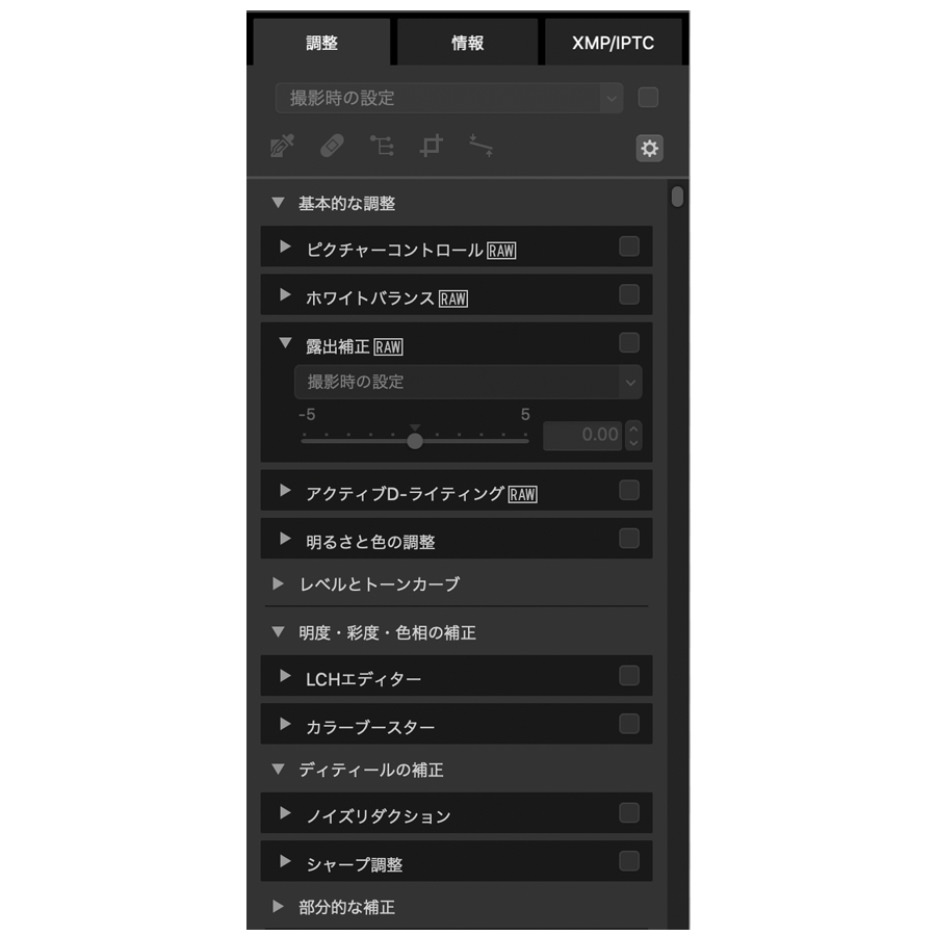
Панель Adjustments организована не как длинный случайный список, а как набор раскрывающихся групп:
Basic Edit Palettes — Picture Control, White Balance, Exposure Comp., Active D-Lighting, Adjust Brightness and Color, Dehaze;
Levels & Curves — тоновые кривые и цветовой баланс;
Lightness, Chroma, and Hue Adjustment — LCH и Color Booster;
Portrait Enhancements — Skin softening и Portrait impression balance;
Adjust Details — Noise Reduction, Sharpness Adjustment, Film grain;
Touch-up — Retouch Brush и Color Control Point;
Adjust Composition — Crop, Straighten, Perspective Control;
Camera and Lens Corrections — Camera Corrections и Lens Corrections;
Versions — применение изменений, созданных в Capture NX и Capture NX 2.
Отдельный плюс интерфейса — понятная проверка внесённых правок. Когда инструмент меняет изображение, у него появляется отметка в правом верхнем углу. Если снять её, эффект временно скрывается. Для возврата инструмента к исходному состоянию используется выпадающий список, где после изменений отображается Current, а Original Value возвращает значение, записанное при создании снимка.
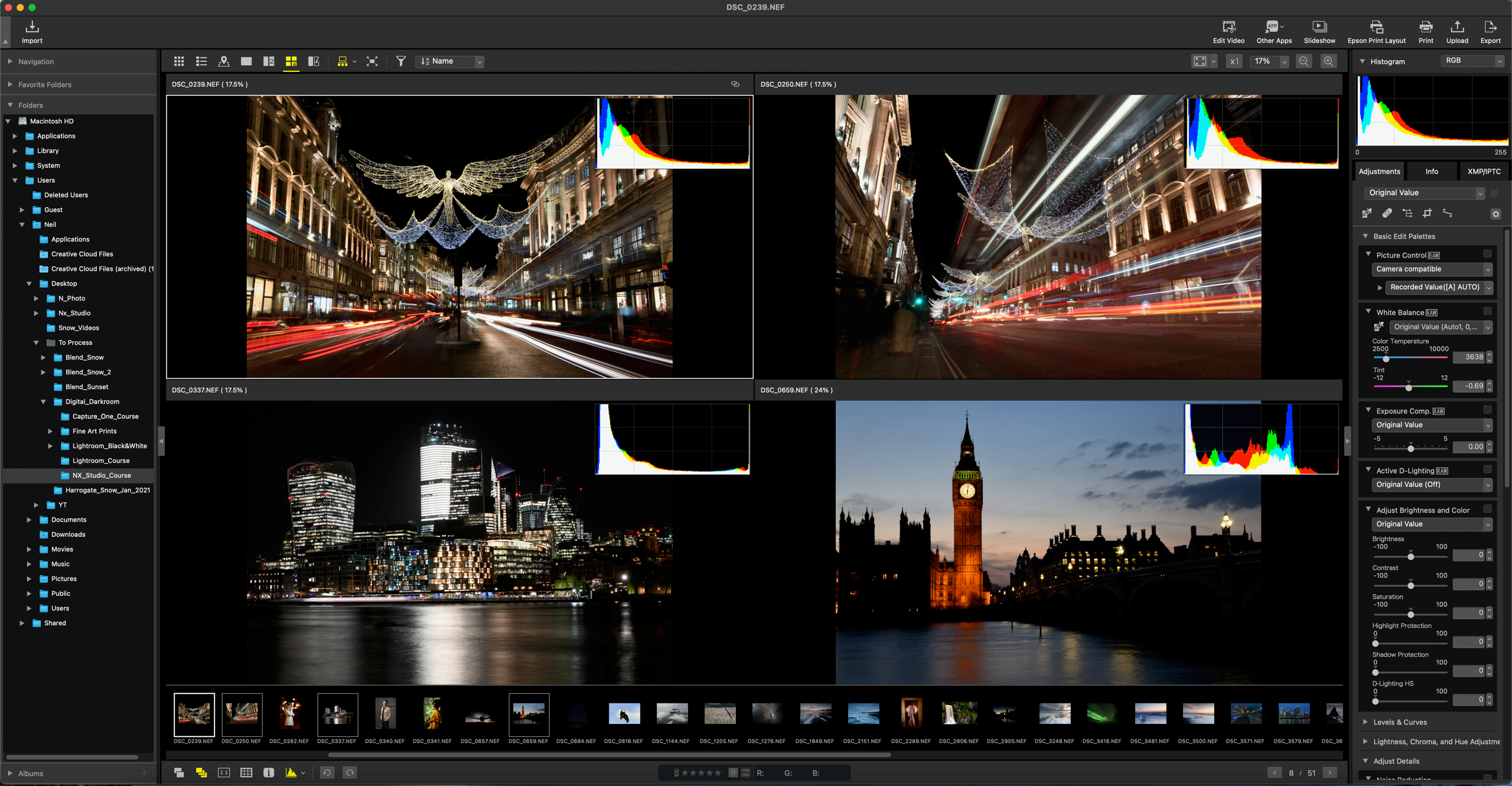
В меню View находятся функции, которые нужны именно при разборе съёмки. Thumbnail Size меняет размер миниатюр, Sort Thumbnails By отвечает за порядок показа, Display Thumbnail Info включает имена файлов, рейтинги и другие данные на миниатюрах, Show RAW and JPEG Pairs as Single Images объединяет пары RAW+JPEG или RAW+HEIF в одно представление, а Show Sequences as Single Images группирует серии. Эти элементы помогают не утонуть в дублях после репортажа, спортивной съёмки или семейной фотосессии.
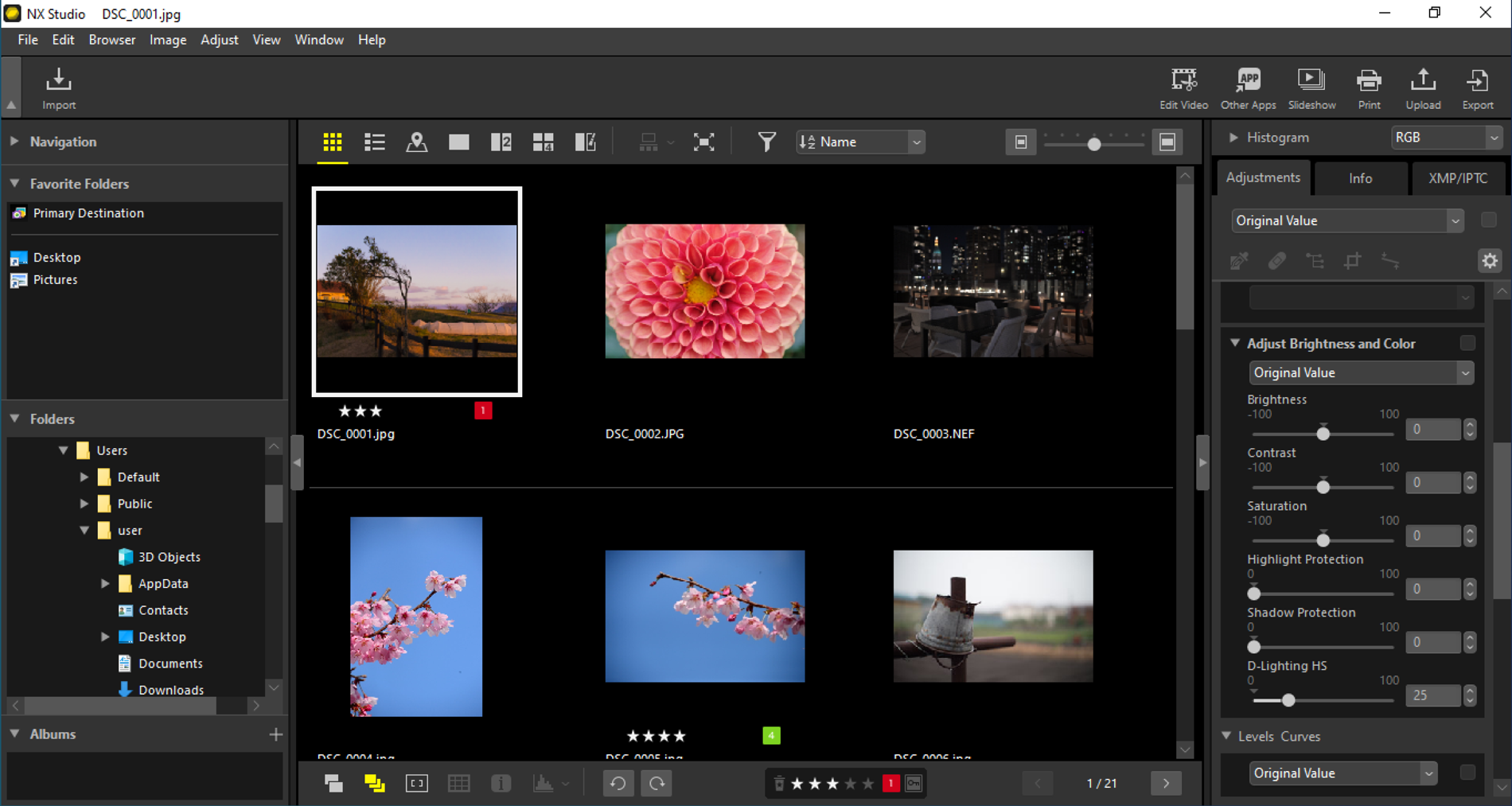
Для контроля качества важны Show Highlights и Show Shadows. Первая функция показывает области с максимальной яркостью, где потеряны детали из-за пересвета, вторая — участки с минимальной яркостью и провалом в тени. Вместе с гистограммой эти инструменты дают быстрый способ понять, насколько далеко можно двигать Exposure Comp., Shadows и Highlights до экспорта.
Просмотр, импорт и организация фотографий
Nikon NX Studio работает с файловой структурой компьютера. Пользователь выбирает папку, а программа отображает изображения в области миниатюр. Такой подход особенно удобен тем, кто хранит архив по датам или проектам: например, 2026-06-25_портрет, 2026-06-25_предметная_съёмка, 2026-06-25_прогулка. Для такого архива не нужна сложная база данных: достаточно перейти в нужную папку и начать отбор.
Рейтинг в NX Studio назначается от нуля до пяти звёзд. Также можно выбрать отметку d для снимков, которые становятся кандидатами на удаление. Рейтинги, выставленные в камере, отображаются в NX Studio, поэтому фотограф может начинать отбор ещё во время съёмки, а затем продолжать его на компьютере. Для нескольких файлов рейтинг назначается одновременно: достаточно выделить группу снимков и выбрать нужное количество звёзд.
Цветовые метки помогают отделять этапы обработки. Например, красной меткой можно отмечать кадры для ретуши, жёлтой — снимки на проверку резкости, зелёной — финальные варианты для экспорта. В меню View фильтр позволяет показывать файлы по label, rating, protection status и file type. Такой фильтр полезен при съёмке, где есть сотни кадров: сначала остаются только фотографии с тремя звёздами и выше, затем из них выбираются файлы с нужной меткой.
Организация в NX Studio не равна полноценному каталогу Lightroom Classic. Здесь нет такого же развитого механизма коллекций, умных подборок, облачной синхронизации и комплексной базы с десятками параметров поиска. Зато программа не требует обязательного импорта архива в каталог: файлы лежат в обычных папках, и пользователь может открыть их в любой другой программе. Это удобно для фотографов, которые не хотят зависеть от одной базы данных.
Для отбора резких кадров полезен Show Focus Point. Когда информация о фокусировке доступна, программа показывает точку фокусировки текущего изображения. Это помогает быстро понять, куда была наведена камера: на глаз, на фон, на край объекта или на случайную область. Функция особенно полезна при портретной, спортивной и репортажной съёмке, где серия может состоять из похожих кадров с разной точностью фокуса.
Серийная съёмка в Nikon NX Studio разбирается удобнее, если включить Show Sequences as Single Images. В этом режиме последовательность кадров, снятых в continuous release mode или через Smart Photo Selector, отображается как один объект в thumbnail view и filmstrip view. Пользователь не прокручивает десятки почти одинаковых изображений подряд, а раскрывает серию тогда, когда нужно выбрать лучший дубль.
Пары RAW+JPEG или RAW+HEIF тоже можно показывать как единый объект. Это снижает визуальный шум в папке и помогает не перепутать исходник с камерным JPEG. Для фотографа, который снимает одновременно RAW и JPEG, функция Show RAW and JPEG Pairs as Single Images экономит место в области миниатюр и упрощает выбор исходника для обработки.
Работа с RAW: NEF, NRW, Picture Control и базовые правки
Обработка NEF в Nikon NX Studio начинается с панели Adjustments. В Basic Edit Palettes находятся главные RAW-инструменты: Picture Control, White Balance, Exposure Comp., Active D-Lighting, Adjust Brightness and Color и Dehaze. Picture Control, White Balance, Exposure Comp. и Active D-Lighting доступны для RAW и merged pixel shift pictures; JPEG и TIFF получают меньший набор правок, но всё равно могут корректироваться через кривые, яркость, контраст, насыщенность и другие инструменты.
Picture Control отвечает за характер изображения: контраст, насыщенность, резкость, передачу цвета и общий стиль. Для владельца Nikon это один из ключевых аргументов в пользу NX Studio: программа работает с фирменной логикой камеры, а не просто заново интерпретирует RAW как сторонний конвертер. В Color Control и Picture Control пользователь получает связку, близкую к настройкам камеры, поэтому обработка NEF выглядит предсказуемо для тех, кто уже использует Picture Control при съёмке.
White Balance в NX Studio нужен для коррекции цветовой температуры и оттенка. В RAW-снимке баланс белого меняется без той потери качества, которая возникает при сильной правке JPEG. Это особенно важно при смешанном свете: интерьер с лампами и дневным окном, концертная сцена с цветными прожекторами, вечерний город, предметная съёмка на столе. Когда цветовая температура выставлена неточно, кожа становится слишком жёлтой, белые предметы уходят в синеву или зелень, а нейтральные поверхности теряют естественный вид.
Exposure Comp. регулирует общую экспозицию. Инструмент делает изображение светлее или темнее и работает в диапазоне от +5 до −5 EV с шагом 0,01 EV. Такой диапазон нужен не для грубого вытягивания испорченного снимка, а для точной настройки плотности кадра: немного затемнить небо, поднять недоэкспонированный портрет, вернуть нормальную яркость при съёмке на снегу или в контровом свете.
Active D-Lighting поднимает детали в светах и тенях и доступен для RAW и merged pixel shift pictures. Инструмент полезен, когда в кадре есть яркое небо и тёмная земля, окно и интерьер, белое платье и глубокая тень, солнечная улица и человек в тени. При этом Dehaze отключает Active D-Lighting и Skin softening, поэтому эти эффекты не накладываются друг на друга без контроля пользователя.
Adjust Brightness and Color отвечает за общую яркость, контраст, насыщенность, защиту светов и теней. Этот блок удобно использовать после основных RAW-настроек: сначала выставить White Balance и Exposure Comp., затем отрегулировать Highlights и Shadows, потом довести изображение через Contrast и Saturation. Такой порядок помогает не разрушать тональный баланс: если сразу поднять насыщенность или контраст, а затем менять экспозицию, можно получить пересвеченные цвета и жёсткие тени.
Levels & Curves дают более точный контроль над тоном. Кривые позволяют формировать контраст по диапазонам: затемнить тени, поднять средние тона, смягчить света, изменить цветовой баланс по каналам. В простых задачах достаточно Adjust Brightness and Color; кривые нужны, когда фотограф хочет управлять не только общей яркостью, но и характером переходов между тенями, средними тонами и светами.
Noise Reduction уменьшает шум, а Sharpness Adjustment усиливает резкость за счёт более выраженных контуров. Эти инструменты особенно важны для кадров с высоким ISO, снимков при слабом свете, ночных городских сцен и репортажа в помещении. В NX Studio их лучше применять после экспозиции и цвета: если сначала сильно поднять тени, шум станет заметнее, а значит, шумоподавление придётся настраивать уже по фактическому виду изображения.
Film grain добавляет зернистую текстуру. Это не техническое исправление, а стилистический эффект: он уместен для чёрно-белых серий, репортажной эстетики, уличной фотографии и кадров, где стерильная цифровая гладкость не нужна. Dehaze, напротив, решает другую задачу — снижает дымку за счёт изменения общего контраста и насыщенности.
Точная коррекция цвета и локальные правки
LCH
LCH в Nikon NX Studio управляет Lightness, Chroma и Hue. Lightness влияет на яркость выбранного цветового диапазона, Chroma — на интенсивность цвета, Hue — на оттенок. Это не то же самое, что обычная насыщенность всего кадра. Через LCH можно усилить зелень листвы, не делая кожу краснее; затемнить синее небо, не трогая тёплый свет на лице; сместить оттенок жёлтых ламп, не ломая нейтральные серые области.
Для пейзажа LCH полезен при работе с небом, травой, водой и осенней листвой. Для портрета — при отделении цвета кожи от фона. Для предметной съёмки — при точной настройке фирменных цветов товара. В отличие от грубого Saturation, LCH даёт цветовую коррекцию по каналам и позволяет сохранить остальные части изображения спокойными.
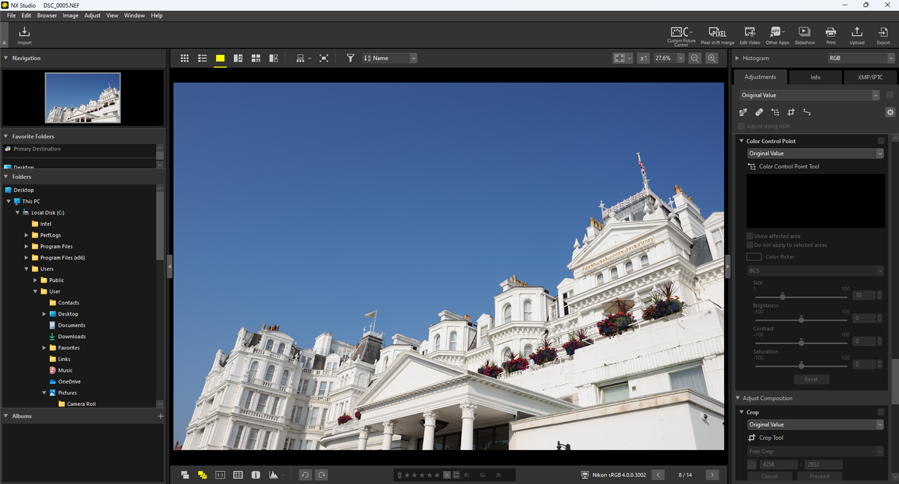
Color Control Point
Color Control Point — одна из самых узнаваемых функций Nikon NX Studio. Пользователь ставит цветовую контрольную точку на нужную область изображения, после чего программа определяет цвет в выбранном месте и применяет коррекцию к похожим цветам вокруг точки. Размер области задаётся отдельным ползунком, а сила эффекта регулируется параметрами цветовой модели.
По умолчанию Color Control Point использует BCS: Brightness, Contrast и Saturation. Через переключение модели доступны HSB, RGB и All. В All отображаются Hue, Saturation, Brightness, Contrast, Red, Green, Blue и Warmth. Это позволяет не только затемнить или осветлить участок, но и изменить оттенок, насыщенность, контраст и цветовую температуру выбранной области.
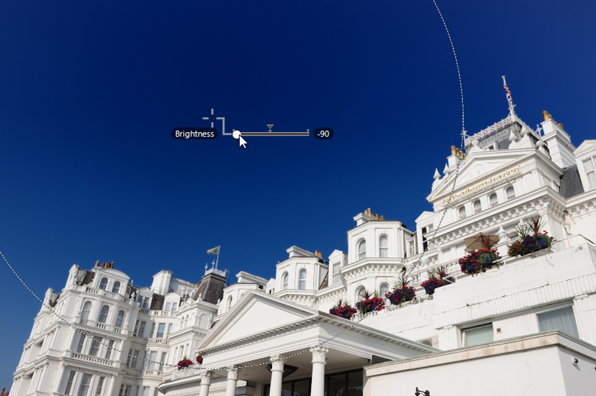
Инструмент не требует ручного рисования маски. Если нужно затемнить небо, пользователь ставит точку на небо и регулирует размер области. Если нужно осветлить лицо, точка ставится на кожу, а не на весь кадр. Если нужно подчеркнуть цвет растения, выделяется соответствующий цветовой участок. При этом несколько контрольных точек можно добавлять в один кадр; практический максимум — около 100 точек на изображение.
Color Control Point не заменяет продвинутые маски Lightroom или слои Photoshop, но закрывает много задач локальной цветокоррекции: затемнить небо, усилить цвет объекта, убрать чрезмерную насыщенность с фона, выровнять яркость отдельной области. Для новичка это проще, чем кисти и сложные маски; для опытного пользователя — быстрый способ внести локальную правку без перехода в другой редактор.
Retouch Brush
Retouch Brush удаляет пыль и царапины. Инструмент расположен в Touch-up вместе с Color Control Point. Его логика проста: пользователь выбирает область дефекта и применяет корректировку, чтобы убрать мелкую точку, след от пыли на матрице, небольшую царапину на скане или случайный мусор на однородном фоне.
Retouch Brush не является полноценной портретной ретушью. Для удаления сложных объектов, восстановления фона, работы со слоями, частотного разложения и пластики нужен редактор другого класса. Если задача сводится к единичным дефектам, NX Studio справляется внутри RAW-процесса. Если нужно ретушировать кожу, одежду, волосы, фон и несколько объектов, лучше экспортировать TIFF и продолжить обработку в Photoshop, Affinity Photo или GIMP.
Camera Corrections и Lens Corrections
Camera Corrections исправляет моар, пыль на сенсоре и красные глаза. Lens Corrections работает с артефактами, связанными с объективом: осевой и поперечной хроматической аберрацией, а также другими искажениями оптики. В HDR-режиме набор доступных коррекций меняется: Lens Corrections может выполнять auto distortion control или исправлять хроматические аберрации и другие артефакты объектива.
Эти функции особенно полезны для широкоугольной оптики, контрастных границ и снимков с ветками на фоне неба, архитектуры, хромированных деталей, подсветки и ночных огней. В таких кадрах цветные ореолы по краям объектов заметны сильнее, а геометрические искажения легче бросаются в глаза.
Кадрирование, выравнивание и исправление перспективы
Кадрирование в Nikon NX Studio выполняется через Crop в группе Adjust Composition. Инструмент нужен для изменения композиции, удаления лишних краёв, подготовки изображения под печать или публикацию. Пользователь выбирает снимок, открывает Adjustments, раскрывает Adjust Composition и включает Crop. После этого задаётся рамка кадра, которую можно подогнать под нужный фрагмент изображения.
Straighten исправляет наклон горизонта. Это частая операция для пейзажей, архитектуры, моря, городских улиц и интерьерных снимков. Удобно включить Show Grid через View: сетка помогает проверить, совпадают ли горизонтальные и вертикальные линии с геометрией кадра. Если фотограф снимает с рук, небольшой наклон появляется даже при аккуратной работе; Straighten исправляет его без перехода в другой редактор.
Perspective Control исправляет перспективные искажения. Инструмент полезен при съёмке зданий, интерьеров, фасадов, документов, картин и любых объектов с прямыми линиями. Когда камера наклонена вверх или вниз, вертикали сходятся, а объект выглядит заваленным. Perspective Control помогает вернуть более ровную геометрию, хотя полностью заменить специализированные архитектурные инструменты он не должен.
Практический порядок работы с геометрией:
Открыть снимок в Single-Frame View.
Включить Histogram и Show Grid для контроля.
Перейти в Adjustments.
Раскрыть Adjust Composition.
Использовать Straighten для горизонта.
Применить Perspective Control, если в кадре завалены вертикали.
Завершить Crop после выравнивания, чтобы убрать пустые или лишние края.
Проверить результат в масштабе Fit и при увеличении.
Экспортировать готовый файл после цветовой и тоновой коррекции.
Важно не начинать с сильного Crop, если кадру ещё нужно выравнивание или перспективная правка. После Straighten и Perspective Control края изображения могут измениться, и слишком раннее кадрирование приведёт к лишней потере полезной области.
Экспорт, сохранение правок и рабочий процесс
NX Studio поддерживает два подхода к сохранению данных обработки: Sidecar File и Original File. Sidecar File хранит правки отдельно от исходного файла, а Original File записывает данные обработки напрямую в NEF или NRW. Для безопасной работы с RAW удобнее использовать Sidecar File: исходник остаётся нетронутым, а настройки лежат рядом и могут быть изменены без перезаписи RAW.
Такой способ похож на логику многих RAW-конвертеров, но есть важное ограничение: сторонние программы не обязаны понимать служебные данные Nikon. Поэтому итоговую обработку для передачи клиенту, публикации или дальнейшей работы лучше экспортировать в JPEG или TIFF. JPEG подходит для веба, отправки, публикации и обычной печати. TIFF удобнее для дальнейшей ретуши и сохранения большего объёма данных.
Экспорт в Nikon NX Studio нужен в нескольких сценариях:
сохранить обработанный RAW как JPEG для сайта, соцсетей или отправки;
подготовить TIFF для ретуши в другом редакторе;
конвертировать серию NEF в JPEG после одинаковой коррекции;
сохранить копию кадра с другим кадрированием;
подготовить финальный вариант без изменения исходника;
передать изображение в программу, которая не понимает правки NX Studio.
Для пакетной обработки удобно сначала отобрать кадры через Rating и Label, затем применить похожие правки к группе и только после этого экспортировать выбранные изображения. При большом количестве файлов лучше не смешивать этапы: сначала отбор, потом обработка, затем экспорт. Такой порядок снижает риск случайно обработать не тот дубль или отправить промежуточный вариант.
NX Studio также умеет работать с XMP/IPTC. Это важно для фотографов, которые подписывают авторство, добавляют описание, место, события, контактные данные, категории или служебные поля. Программа поддерживает редактирование и управление пресетами XMP/IPTC, поэтому повторяющиеся данные можно не вводить заново для каждой съёмки.
Работа с видео в Nikon NX Studio
Ранние версии NX Studio включали Movie Editor для простых операций с видео: обрезки, объединения роликов, добавления заголовков, переходов и музыки. Современный рабочий процесс изменён: при выборе видеофайла и нажатии Edit Video в панели инструментов запускается стандартное приложение операционной системы, но файл не открывается автоматически; другое приложение можно выбрать через Open with Application в параметрах. Movie Editor больше не используется как встроенный модуль NX Studio.
Видео в NX Studio сейчас отображается как миниатюра. Двойной щелчок по миниатюре запускает внешнее приложение, связанное с операционной системой. Некоторые видео не показывают миниатюры; для N-RAW с расширением .NEV, R3D NE с расширением .R3D и ProRes RAW недоступны thumbnail display, preview и playback. ProRes 422 HQ в NX Studio не воспроизводится, а для просмотра H.265, снятого на камеры Nikon, требуется плагин.
Это меняет оценку программы как видеоредактора. NX Studio стоит рассматривать прежде всего как фотоинструмент с базовой связью с видеофайлами Nikon, а не как замену DaVinci Resolve, Adobe Premiere Pro или Final Cut Pro. Для фотографа, который иногда просматривает ролики с камеры и передаёт их во внешнюю программу, такой подход достаточен. Для полноценного монтажа, цветокоррекции видео, работы с дорожками, титрами, LUT и звуком нужен специализированный редактор.
Отдельно в интерфейсе видеофайлов отображается AF Noise Reduction: значок появляется на роликах, обработанных через одноимённую опцию меню Image для снижения звука фокусировки камеры. Это узкая, но практичная функция для клипов, где звук автофокуса заметен в аудиодорожке.
Интеграция с экосистемой Nikon
NX Studio — часть программной экосистемы Nikon. В рабочем процессе рядом с ним используются Nikon Transfer 2, NX Tether, Camera Control Pro 2, Wireless Transmitter Utility и Nikon Image Space. На уровне повседневной работы это означает, что фотограф может переносить файлы, снимать с подключением камеры, обрабатывать RAW и готовить результат без обязательного перехода в сторонние программы.
Nikon Transfer 2 отвечает за перенос файлов с камеры или карты памяти. При подключении камеры через USB важно использовать встроенный USB-порт: передача может работать нестабильно через USB-хаб. Некоторые старые камеры Nikon Transfer 2 не поддерживает, и для них используется card reader. Это касается, например, D1, D1X, D1H и ряда старых COOLPIX.
NX Tether нужен для tethered shooting — съёмки с подключением камеры к компьютеру. В таком сценарии фотограф снимает материал, затем сразу видит файлы на компьютере и передаёт их в дальнейшую обработку. Для студийной работы это удобнее, чем постоянно вынимать карту памяти. Capture One Pro остаётся более сильным коммерческим инструментом для tethering, но внутри экосистемы Nikon связка NX Tether и NX Studio закрывает базовый путь съёмки и обработки.
Camera Control Pro 2 используется для расширенного управления камерой. NX Studio может работать в связке с Camera Control Pro 2 через Show Image Immediately After Shooting, но есть ограничение: такая связка не работает с Camera Control Pro 2 версии 2.33.1 или более ранней.
Nikon Image Space нужен для хранения и обмена изображениями. NX Studio поддерживает передачу отредактированных изображений в этот сервис. В ранних материалах также описывалась отправка видео на YouTube, но современная логика работы с видео изменилась, поэтому для видеопубликации лучше ориентироваться на внешний видеоредактор и его экспортные возможности.
Системные требования
Системные требования Nikon NX Studio зависят от платформы. Для Windows программа рассчитана на 64-битную Windows 11, процессор Intel Core i series или лучше, минимум 4 ГБ RAM и 1 ГБ свободного места на загрузочном диске при установке и работе. Рекомендуются 6-ядерные Core i или Xeon, 8 ГБ RAM и 3 ГБ свободного места. Монитор должен поддерживать разрешение 1280 × 720 или выше, рекомендовано 1920 × 1080 или выше; цвет — 24-bit True Color или больше.
Для macOS поддерживаются macOS Tahoe 26, Sequoia 15, Sonoma 14 и Ventura 13. Требуется 6-ядерный Intel или Apple Silicon, минимум 4 ГБ RAM, рекомендовано 8 ГБ RAM. Свободное место — минимум 1 ГБ, рекомендовано 3 ГБ. Разрешение монитора — 1280 × 720 или выше, рекомендовано 1920 × 1080 или выше; цвет — 24-bit или millions of colors.
| Компонент | Windows | macOS |
| Операционная система | Windows 11, только предустановленная 64-битная редакция | macOS Tahoe 26, Sequoia 15, Sonoma 14, Ventura 13 |
| Процессор | Intel Core i series или лучше; рекомендованы 6-ядерные Core i или Xeon | 6-ядерный Intel или Apple Silicon |
| Оперативная память | 4 ГБ минимум, 8 ГБ рекомендовано | 4 ГБ минимум, 8 ГБ рекомендовано |
| Свободное место | 1 ГБ минимум, 3 ГБ рекомендовано | 1 ГБ минимум, 3 ГБ рекомендовано |
| Монитор | 1280 × 720 минимум, 1920 × 1080 рекомендовано | 1280 × 720 минимум, 1920 × 1080 рекомендовано |
| Цвет | 24-bit True Color или выше | 24-bit или millions of colors |
| Передача файлов | Встроенный USB-порт; USB-хаб может мешать передаче | Встроенный USB-порт; USB-хаб может мешать передаче |
Даже когда компьютер соответствует минимальным требованиям, крупные RAW-файлы, большие серии, Pixel Shift, HLG, видео и пакетный экспорт сильнее нагружают систему. Для комфортной работы важны не только RAM и процессор, но и скорость диска, на котором лежат исходники и служебные файлы. При работе с сотнями NEF после репортажа лучше хранить активную съёмку на SSD и не обрабатывать её с медленной внешней карты памяти.
Интернет-соединение требуется для Nikon ID, онлайн-справки, веб-сервисов и информации об обновлениях. Для базового открытия локальной папки и обработки уже имеющихся файлов постоянное подключение не является главным условием, но часть сервисных функций без сети недоступна.
Сравнение с аналогами
Nikon NX Studio конкурирует не со всем рынком графических редакторов, а с программами, которые закрывают просмотр, отбор, RAW-конвертацию и обработку фотографий. Поэтому его корректно сравнивать с Lightroom Classic, Capture One Pro, DxO PhotoLab, Darktable, RawTherapee, а также с историческими программами Nikon — Capture NX-D и ViewNX-i.
| Программа | Основная задача | Сильная сторона | Ограничение по сравнению с NX Studio | Когда выбрать |
| Nikon NX Studio | Просмотр, отбор, обработка NEF/NRW, экспорт | Бесплатная работа с Nikon RAW, Picture Control, Color Control Point, LCH | Сильнее привязан к камерам Nikon | Когда снимаете на Nikon и хотите штатную обработку RAW |
| Adobe Photoshop Lightroom | Каталог, RAW-обработка, массовая работа с архивом | Сильная библиотека, облачные и AI-функции, развитая экосистема Adobe | Подписка и сторонняя интерпретация Nikon RAW | Когда нужен большой каталог, синхронизация и связка с Photoshop |
| Capture One Pro | Профессиональная RAW-обработка и tethering | Цвет, студийная работа, привязка камеры, поддержка многих камер | Платная программа, сложнее для новичка | Когда важны студийный процесс и коммерческая цветокоррекция |
| DxO PhotoLab | RAW-обработка, оптические коррекции, шумоподавление | DeepPRIME и оптические модули DxO | Не является фирменным редактором Nikon | Когда приоритет — шум, оптика и автоматические коррекции объектива |
| Darktable | Открытый RAW-процесс и цифровой тёмный стол | Open source, база цифровых негативов, гибкий non-destructive workflow | Требует больше времени на освоение | Когда нужен бесплатный кроссплатформенный RAW-процесс с технической глубиной |
| RawTherapee | Бесплатная RAW-разработка с глубокими параметрами | 32-bit floating point, современные алгоритмы демозаики, детальная цветокоррекция | Менее простая логика для новичка | Когда нужен бесплатный RAW-конвертер с большим количеством ручных настроек |
| Capture NX-D | Исторический RAW-конвертер Nikon | Работа с NEF и прежний процесс Nikon | Заменён NX Studio в современном рабочем процессе | Для старых проектов и привычного интерфейса |
| ViewNX-i | Исторический просмотрщик Nikon | Просмотр и управление файлами | Отдельная обработка RAW требовала Capture NX-D | Для понимания предшественника NX Studio |
Lightroom Classic сильнее как система управления архивом. Он хранит фотографии в каталоге, поддерживает развитый поиск, коллекции, ключевые слова, модуль Library, Develop, Map, Book, Slideshow, Print и Web. В актуальных версиях Adobe активно развивает AI-функции отбора, ретуши и генеративной обработки. Но для владельца Nikon, которому нужно бесплатно обработать NEF и сохранить фирменный характер Picture Control, NX Studio остаётся более прямым и простым вариантом.
Capture One Pro сильнее в коммерческой студии. В нём развиты tethering, цветовые инструменты, профили камер, работа со сессиями и профессиональный процесс съёмки с клиентом у монитора. Capture One поддерживает более 550 камер и делает акцент на RAW-конверсии, цветовых профилях и tethered shooting. NX Studio проще и бесплатнее, но не рассчитан на такую же студийную инфраструктуру.
DxO PhotoLab выбирают ради оптических модулей и шумоподавления. Программа делает упор на RAW-конвертацию, AI-powered noise reduction, оптические коррекции и управление файлами. Если главная проблема — высокий ISO, детализация и коррекция связки камера-объектив, DxO PhotoLab часто будет сильнее NX Studio. Если приоритет — фирменные настройки Nikon и бесплатный процесс NEF, удобнее начать с NX Studio.
Darktable и RawTherapee — бесплатные кроссплатформенные варианты для тех, кто готов глубже разбираться в RAW-процессе. Darktable работает как open source photography workflow application и raw developer: управляет цифровыми негативами в базе, показывает их через lighttable и позволяет развивать raw images. RawTherapee делает акцент на non-destructive 32-bit floating point processing engine, современных алгоритмах демозаики и детальной цветовой обработке. NX Studio проще для пользователя Nikon, но менее универсален по камерам и менее технически гибок.
Для просмотра и базовой работы с изображениями рядом можно рассматривать XnView, XnView MP, FastStone Image Viewer, IrfanView и HoneyView. Эти программы удобны как быстрые просмотрщики и менеджеры изображений, но они не заменяют фирменную RAW-обработку NEF/NRW в Nikon NX Studio. Для художественной ретуши и рисования ближе Krita, GIMP и Paint.NET, но это уже другой класс задач.
Отзывы пользователей и профильных журналов
Профильные издания встретили Nikon NX Studio как долгожданное объединение старых программ Nikon. DPReview в обзоре 2021 года назвал программу бесплатным all-in-one editing app и выделил более современный интерфейс, работу с ключевыми задачами Nikon RAW и удобство единой среды вместо ViewNX-i и Capture NX-D. Digital Camera World описал NX Studio как бесплатное решение для пользователей Nikon DSLR и mirrorless, объединившее просмотрщик ViewNX-i и RAW-редактор Capture NX-D.
Digital Photography School оценил NX Studio как программу, которая заметно шире базовых просмотрщиков и подходит тем, кто хочет делать с фотографиями больше, чем стандартная галерея. В обзоре выделены White Balance, brightness, color, noise reduction, cropping, sharpness, LCH и Color Point, но отдельно отмечено, что NX Studio не является полноценным DAM-инструментом уровня Lightroom.
Rangefinder подчёркивал, что NX Studio собрала прежние программы Nikon в одну современную среду и получила browsing capabilities, favorites, albums, folders, ratings, labels, keywording, IPTC presets и IPTC information. В том же обзоре отмечались ограничения: отсутствие общей one-click Auto adjustment, ограниченность Retouch Brush как инструмента ретуши и несовместимость служебных правок NX Studio с другими редакторами без экспорта в TIFF или JPEG.
Среднее мнение пользователей сети выглядит более сдержанным. Чаще всего NX Studio хвалят за бесплатность, цвет Nikon, корректную работу с NEF, Picture Control, Color Control Point и понятный путь для начинающего владельца камеры Nikon. В обсуждениях Reddit пользователи отмечают, что NX Studio нравится за обработку Nikon RAW и доступ к Picture Controls, а также за контрольные точки, позволяющие затемнять или осветлять отдельные области.
Критика повторяется тоже довольно стабильно: пользователи жалуются на скорость, тяжеловесность интерфейса, меньшую развитость библиотеки по сравнению с Lightroom и ограничения при сложной обработке. В обсуждениях DPReview и Reddit часто встречается тезис, что NX Studio хорош для цвета Nikon и базового RAW-процесса, но уступает Lightroom, Capture One, DxO PhotoLab и другим редакторам в производительности, автоматизации и масштабируемости.
Итог по отзывам получается честным: Nikon NX Studio любят не за универсальность, а за конкретную роль. Это бесплатный редактор RAW Nikon, который даёт хороший старт, сохраняет знакомую цветовую логику камеры и закрывает обычные задачи без подписки. Его не выбирают как единственный инструмент для рекламной ретуши, больших коммерческих архивов и сложного видео.
Плюсы и минусы Nikon NX Studio
Плюсы:
бесплатная программа Nikon для просмотра, отбора, обработки и экспорта фотографий;
уверенная работа с NEF/NRW и фирменными параметрами Nikon;
Picture Control, White Balance, Exposure Comp. и Active D-Lighting доступны в привычной для владельцев Nikon логике;
Color Control Point позволяет локально менять цвет и яркость без ручного рисования маски;
LCH даёт точную работу с яркостью, насыщенностью и оттенком цветовых диапазонов;
Retouch Brush закрывает удаление пыли и небольших дефектов;
есть Rating, Label, фильтрация, Show Focus Point, Show Grid, Histogram, Show Highlights и Show Shadows;
поддерживается редактирование XMP/IPTC и управление пресетами метаданных;
можно выбирать Sidecar File или Original File для хранения правок;
программа интегрируется с Nikon Transfer 2, NX Tether, Camera Control Pro 2 и другими решениями Nikon;
NX Studio не требует подписки и отдельного каталога для каждой папки с файлами.
Минусы:
программа раскрывается прежде всего для владельцев камер Nikon;
каталогизация слабее, чем в Lightroom Classic;
нет сложной ретуши уровня Photoshop, Affinity Photo или GIMP;
Retouch Brush подходит для пыли и мелких дефектов, но не заменяет развитые инструменты портретной ретуши;
служебные правки NX Studio не являются универсальным форматом для всех сторонних редакторов;
современные видеофункции ограничены миниатюрами и запуском внешнего приложения через Edit Video;
часть видеоформатов не имеет thumbnail display, preview и playback;
производительность заметно зависит от размера файлов, серии, диска и компьютера;
для пользователей Canon, Sony, Fujifilm и других систем ценность NX Studio значительно ниже, чем для владельцев Nikon.
Как начать работать в Nikon NX Studio: пошаговая инструкция
Перед началом работы лучше подготовить структуру папок. NX Studio удобно использовать, когда фотографии уже разложены по съёмкам: дата, проект, камера или клиент. Программа открывает обычные папки, поэтому аккуратное хранение файлов напрямую влияет на скорость отбора. Для активной обработки лучше использовать внутренний SSD или быстрый внешний SSD, а не медленную карту памяти.
Шаг 1. Откройте папку со снимками
После запуска NX Studio выберите папку в левой панели. В центре появятся миниатюры файлов. Если съёмка велась в RAW+JPEG или RAW+HEIF, включите Show RAW and JPEG Pairs as Single Images, чтобы каждая пара отображалась как один объект. Для длинной серии включите Show Sequences as Single Images. Эти настройки находятся в меню View и помогают быстрее разобрать материал.
Шаг 2. Настройте режим просмотра
Для первичного отбора используйте Thumbnail View или Filmstrip. Thumbnail View удобен, когда нужно увидеть много кадров сразу. Filmstrip лучше подходит для просмотра одного изображения с лентой миниатюр снизу или сбоку. Если нужно сравнить два похожих кадра, включите режим просмотра рядом или до/после, а затем увеличьте масштаб через Zoom Ratio.
Шаг 3. Отберите фотографии через Rating и Label
Поставьте звёзды удачным кадрам. Для первичного отбора удобно использовать простую схему: 1 звезда — оставить для проверки, 3 звезды — хороший кадр, 5 звёзд — финальный кандидат. Цветовые метки применяйте как статус: например, жёлтый — нужно обработать, зелёный — готово, красный — требуется ретушь. После этого включите Filter по Rating или Label и работайте только с нужной частью съёмки.
Шаг 4. Проверьте резкость и фокус
Откройте кадр в Single-Frame View, увеличьте масштаб и включите Show Focus Point. Точка фокусировки помогает понять, попал ли автофокус в нужную область. Для портрета проверяйте глаза, для предметки — главный объект, для спорта — лицо или корпус движущегося человека. Гистограмма, Show Highlights и Show Shadows помогут сразу увидеть проблемы с пересветом и глубокими тенями.
Шаг 5. Перейдите к базовой RAW-коррекции
Откройте Adjustments и начните с Basic Edit Palettes. Сначала выберите Picture Control, затем настройте White Balance, после этого отрегулируйте Exposure Comp. и Active D-Lighting. Такой порядок логичен: стиль, баланс белого и экспозиция определяют основу снимка, а остальные инструменты уже уточняют тон и цвет.
Шаг 6. Доведите тон и цвет
После базовых правок перейдите к Adjust Brightness and Color, Levels & Curves и LCH. В Adjust Brightness and Color настройте общую яркость, контраст, насыщенность, света и тени. В Levels & Curves сформируйте контраст. В LCH точечно скорректируйте отдельные цвета: небо, зелень, кожу, воду, фон или предмет.
Шаг 7. Используйте Color Control Point для локальной правки
В группе Touch-up включите Color Control Point и поставьте точку на область, которую нужно изменить. Увеличьте или уменьшите радиус влияния, затем настройте Brightness, Contrast, Saturation или другую модель. Если нужно защитить область от изменений других контрольных точек, используйте Do not apply to selected areas. Для просмотра зоны воздействия включите Show affected area.
Шаг 8. Уберите мелкие дефекты
Для пыли, точек и небольших царапин используйте Retouch Brush. Не применяйте его как замену сложной ретуши: если нужно серьёзно менять кожу, фон или удалять крупные объекты, экспортируйте TIFF и продолжите обработку в редакторе со слоями. Для одиночных дефектов внутри NX Studio этого инструмента достаточно.
Шаг 9. Исправьте геометрию
В группе Adjust Composition примените Straighten, Perspective Control и Crop. Сначала выровняйте горизонт, затем исправьте перспективу, после этого кадрируйте. Включите Show Grid, чтобы вертикали и горизонтали были видны прямо поверх изображения. Такой порядок уменьшает потерю полезной области кадра.
Шаг 10. Проверьте резкость, шум и коррекции объектива
В Adjust Details настройте Noise Reduction и Sharpness Adjustment. Для ISO-снимков не ставьте шумоподавление без контроля увеличенного фрагмента: сильное подавление шума может сгладить детали. В Camera and Lens Corrections проверьте хроматические аберрации, моар, красные глаза и другие артефакты.
Шаг 11. Добавьте XMP/IPTC
Откройте вкладку XMP/IPTC и заполните нужные поля: авторство, описание, место, контакты, проект, служебные данные. Для повторяющихся задач используйте пресеты, чтобы не вводить одни и те же сведения вручную для каждой фотографии. Это особенно важно для публикаций, стоковой съёмки, архивов и передачи файлов заказчику.
Шаг 12. Экспортируйте готовый файл
После обработки сохраните результат в подходящем формате. JPEG используйте для публикации, пересылки и обычной выдачи. TIFF выбирайте для дальнейшей ретуши в другом редакторе. Если исходный RAW нужно сохранить без изменений, храните правки в Sidecar File. Если требуется зафиксировать данные обработки внутри NEF/NRW, используйте Original File, понимая, что такой способ менее гибок для обмена с другими редакторами.
Типичные ошибки при работе с Nikon NX Studio
Первая ошибка — обрабатывать JPEG, когда рядом есть NEF. JPEG уже содержит готовую камерную обработку и даёт меньше свободы при изменении баланса белого, экспозиции, теней и светов. Если съёмка велась в RAW+JPEG, лучше использовать NEF как основной файл для обработки, а JPEG оставить как быстрый ориентир или готовую камерную версию.
Вторая ошибка — игнорировать Histogram, Show Highlights и Show Shadows. На мониторе кадр может выглядеть нормальным, но гистограмма покажет пересветы или провалы. Перед экспортом проверьте светлые участки, особенно небо, белую одежду, кожу при жёстком свете, снег и отражения. Для теней проверьте чёрную одежду, волосы, интерьер и ночные сцены.
Третья ошибка — начинать с насыщенности. Если сразу поднять Saturation или Color Booster, а затем менять экспозицию и баланс белого, цвета станут нестабильными. Лучше сначала выстроить тональную основу: White Balance, Exposure Comp., Active D-Lighting, Highlights и Shadows. После этого насыщенность и LCH дают более контролируемый результат.
Четвёртая ошибка — путать Sidecar File и Original File. Для безопасного RAW-процесса sidecar-логика удобнее: исходник остаётся нетронутым. Original File имеет смысл только тогда, когда пользователь сознательно хочет записывать данные обработки в исходный NEF или NRW. Для передачи результата другим людям надёжнее экспортировать JPEG или TIFF.
Пятая ошибка — ожидать от NX Studio полноценного видеомонтажа. Современная программа показывает видео как миниатюры и запускает внешнее приложение через Edit Video. Для монтажа с несколькими дорожками, цветокоррекции, LUT, стабилизации и работы со звуком нужны DaVinci Resolve, Premiere Pro, Final Cut Pro или другой видеоредактор.
Шестая ошибка — использовать USB-хаб при нестабильной передаче файлов. Nikon Transfer 2 требует встроенный USB-порт; через USB-хаб передача может работать некорректно. При больших сериях перенос занимает время, поэтому крупные съёмки лучше переносить небольшими партиями или через card reader.
Седьмая ошибка — рассматривать NX Studio как единственный редактор на все случаи. Для RAW-обработки Nikon он силён, но для сложной ретуши, дизайна, HDR-композитинга, панорам, частотного разложения, рекламных макетов и профессионального видео нужны другие программы. NX Studio лучше работает как первая и основная среда для NEF, а не как замена всем графическим инструментам.
Кому стоит использовать Nikon NX Studio
| Сценарий | Оценка |
| Владелец Nikon снимает в NEF/NRW | NX Studio подходит как основная бесплатная среда обработки |
| Нужен стартовый RAW-редактор без подписки | Программа закрывает базовые и средние задачи обработки |
| Нужно сохранить характер Picture Control | NX Studio работает в фирменной логике Nikon |
| Нужно быстро разобрать съёмку по звёздам и меткам | Rating, Label и Filter подходят для простого отбора |
| Нужен большой коммерческий каталог | Lightroom Classic или DAM-система будут сильнее |
| Нужна студийная съёмка с tethering и клиентским просмотром | Capture One Pro и специализированные tethering-решения дают больше возможностей |
| Нужна сильная автоматическая коррекция оптики и шума | DxO PhotoLab лучше подходит для такой задачи |
| Нужна бесплатная кроссплатформенная RAW-среда не только для Nikon | Darktable или RawTherapee универсальнее по подходу |
| Нужна портретная ретушь и слои | Нужен Photoshop, Affinity Photo или GIMP |
| Нужно серьёзно монтировать видео | Нужен отдельный видеоредактор |
Nikon NX Studio стоит использовать как первый редактор для RAW-файлов Nikon. Он даёт понятный путь: открыть папку, выбрать кадры, выставить рейтинг, настроить Picture Control, баланс белого, экспозицию, цвет, геометрию и экспорт. Для многих любительских и полупрофессиональных задач этого достаточно: семейные съёмки, путешествия, портреты, пейзажи, репортажи, предметка для небольших проектов.
Опытному фотографу NX Studio полезен даже тогда, когда основной рабочий инструмент — Lightroom Classic, Capture One Pro или DxO PhotoLab. Программа показывает, как Nikon интерпретирует собственный RAW, даёт доступ к Picture Control и может использоваться как эталон для сравнения цвета. Если сторонний конвертер даёт неожиданный оттенок кожи или не совпадает с камерным JPEG, NX Studio помогает понять, как файл выглядит в фирменной обработке Nikon.
Новичку NX Studio даёт безопасный вход в RAW. Пользователь не покупает подписку и не изучает огромный каталог Adobe, а сразу видит папки, миниатюры и базовые инструменты. При этом программа не упрощена до уровня мобильного фильтра: в ней есть LCH, кривые, шумоподавление, коррекции объектива, локальные Color Control Points и XMP/IPTC.
Профессионалу с большим потоком файлов стоит учитывать ограничения. NX Studio не заменяет Lightroom Classic в архивах с десятками и сотнями тысяч снимков, не даёт такую же систему коллекций и автоматизации, не является промышленной DAM-платформой. Но как бесплатный фирменный конвертер Nikon он остаётся полезным элементом рабочего набора.
Итог
Nikon NX Studio — сильная бесплатная программа для владельцев камер Nikon, которым нужны просмотр, отбор, RAW-обработка и экспорт в одной среде. Её главные преимущества — работа с NEF/NRW, Picture Control, White Balance, Exposure Comp., Active D-Lighting, LCH и Color Control Point. Программа хорошо подходит для фотографа, который хочет обрабатывать снимки Nikon без подписки и без перехода между ViewNX-i и Capture NX-D.
Для обычной обработки NEF, отбора по звёздам, коррекции цвета, кадрирования, исправления перспективы и подготовки JPEG NX Studio достаточно. Для крупных каталогов, облачной синхронизации, сложных масок, профессионального tethering, глубокой ретуши и видеомонтажа нужны дополнительные инструменты. Поэтому лучший сценарий — использовать NX Studio как базовую фирменную среду Nikon, а Lightroom Classic, Capture One Pro, DxO PhotoLab, Darktable, RawTherapee, Photoshop или GIMP подключать тогда, когда задача выходит за пределы RAW-конвертации и простой обработки.
Список изменений
Отдельные программы до NX Studio: ViewNX-i и Capture NX-D:
- До появления Nikon NX Studio рабочий процесс Nikon был разделён между несколькими приложениями. ViewNX-i отвечал за просмотр, импорт, базовую организацию и управление файлами. Capture NX-D использовался для обработки RAW и детальной коррекции изображений. Для фотографа это означало переключение между программами: сначала нужно было отобрать и просмотреть снимки, затем открыть их в другом редакторе для обработки.
- Такой подход был понятен пользователям старой экосистемы Nikon, но он создавал лишние переходы. При большом количестве файлов фотографу приходилось держать в голове, где выполняется конкретное действие: где назначается рейтинг, где редактируются метаданные, где меняется Picture Control, где делается экспорт. NX Studio решает эту проблему объединением задач просмотра, обработки и экспорта в одном интерфейсе.
2021 год: объединение просмотра и RAW-обработки:
- NX Studio вышла 4 марта 2021 года как бесплатная программа для просмотра, обработки и редактирования фото и видео с цифровых камер Nikon. Она объединила функции ViewNX-i и Capture NX-D: от первого получила логику просмотра и управления файлами, от второго — инструменты RAW-конвертации и обработки. В интерфейсе появились три рабочие зоны, связанные с процессом: импорт данных, просмотр и редактирование.
- Для Nikon это был важный переход: поддержка ViewNX-i и Capture NX-D не получила дальнейшего развития в виде новых функций и адаптации под будущие версии операционных систем, а пользователям была предложена NX Studio как основная программа. На практике это сделало NX Studio не просто новым редактором, а заменой старого набора приложений Nikon.
Развитие функций обработки:
- В ранней версии NX Studio уже были Picture Control, White Balance, Exposure Compensation, Color Control Points и Retouch Brush. Эти инструменты определили характер программы: она не ограничивалась конвертацией RAW в JPEG, а позволяла выполнять подробную коррекцию изображения с учётом параметров камеры. Color Control Point сохранил идею локальной настройки без ручного рисования маски: пользователь ставит точку на область изображения, а программа выбирает похожие цвета вокруг неё.
- Позже NX Studio развивалась в сторону поддержки новых камер Nikon, расширения RAW-инструментов и улучшения рабочих сценариев. В панели Adjustments появились Film grain и Dehaze, а поддержка видео была пересобрана: выбор внешнего видеоредактора стал задаваться через Open with Application в параметрах, а Movie Editor перестал быть отдельным встроенным монтажным модулем. Это важно учитывать при чтении старых обзоров: ранние материалы описывали Movie Editor как часть NX Studio, а современный рабочий процесс для видео опирается на назначенное внешнее приложение.
Поддержка Pixel Shift и новых цветовых инструментов:
- NX Studio получила инструменты, связанные с современной линейкой Nikon Z. В программе есть merge function для pixel-shift shooting: она создаёт изображение высокого разрешения из серии кадров, уменьшая муар, ложные цвета и шум. Также добавлен Flexible Color Picture Control, который даёт больше контроля над цветом, а в интерфейсе Nikon USA описаны Color Blender и Color Grading для точной настройки цвета в светах, средних тонах и тенях.
- Для владельцев камер Nikon это означает, что NX Studio развивается не как архивная утилита, а как часть современной цепочки обработки. Программа получает поддержку новых камер, новых типов файлов и новых параметров цвета, которые появляются в камерах Nikon. При этом базовая логика остаётся прежней: просмотр, отбор, RAW-обработка, экспорт и интеграция с программами Nikon.


 *EXE — расширение исполняемого файла. Сайт является партнером проекта
Оставте свой отзыв о Nikon NX Studio