

Power Card Maker — настольный редактор FLISoft для создания визиток, этикеток и серийных карточек на компьютере. Программа сочетает объектную компоновку макета, инструменты текста, геометрические фигуры, встроенную библиотеку графики, импорт собственных изображений, печать и обмен переменными данными с Microsoft Excel. За счёт последней функции один дизайн можно использовать для выпуска набора карточек, в которых меняются имя, должность, телефон, адрес или другая информация.
Редактор рассчитан на Windows и работает без переноса проекта в браузер. Макет собирается непосредственно на рабочем полотне: пользователь добавляет надписи, логотипы, линии, прямоугольники и другие элементы, меняет их оформление, располагает относительно направляющих, а затем сохраняет документ или отправляет его на печать. Power Card Maker не заменяет универсальную издательскую систему, однако закрывает основные этапы создания визитной карточки внутри одного приложения.
Что представляет собой Power Card Maker
Главная специализация программы — визитки и этикетки. Это определяет устройство интерфейса и набор инструментов: вместо большого количества средств для многостраничной вёрстки пользователь получает компактное полотно карточки, линейки, направляющие, команды для текста и изображений, библиотеку готовой графики и функции подготовки результата к печати.
Power Card Maker полезен в нескольких сценариях:
создание персональной визитки для сотрудника, специалиста или владельца малого бизнеса;
разработка единого корпоративного макета для нескольких работников;
печать карточек с разными именами и контактными сведениями;
подготовка простых товарных, адресных и информационных этикеток;
размещение на карточке логотипа, эмблемы, фотографии или пиктограммы;
создание заготовки, которую можно открывать повторно и обновлять;
выпуск серии однотипных карточек с данными из Microsoft Excel;
самостоятельная печать небольшого тиража без отдельной программы вёрстки.
Программа не привязывает пользователя только к готовому шаблону. Макет разрешено собирать из отдельных объектов: надписей, изображений, линий, прямоугольников, скруглённых прямоугольников, овалов и других фигур. Для них доступны параметры контура, цвета, поворота и визуального оформления. В библиотеке присутствуют графические элементы и эмблемы, а собственные изображения можно добавлять с диска.
Основные характеристики удобно свести в таблицу.
| Параметр | Power Card Maker |
|---|---|
| Разработчик | FLISoft |
| Назначение | Создание и печать визиток и этикеток |
| Платформа | Windows |
| Язык интерфейса | Английский |
| Тип распространения | Пробная коммерческая программа |
| Основной файл | CardMaker.exe |
| Работа с текстом | Надписи, шрифты, размер, начертание, цвет |
| Графические объекты | Линии, прямоугольники, скруглённые прямоугольники, овалы и другие фигуры |
| Изображения | Встроенная библиотека и импорт собственных файлов |
| Переменные данные | Обмен данными с Microsoft Excel |
| Печать | Отправка макета на установленный принтер |
| Известные редакции | 3.2, 3.32, 3.81, 5.00, 5.10 и 5.20 |
| Версия для macOS | Отсутствует |
| Русский интерфейс | Отсутствует |
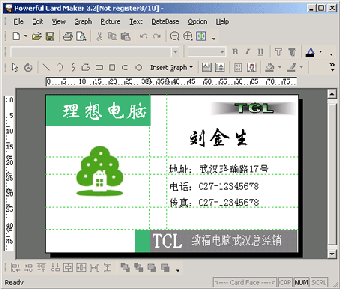
Power Card Maker относится к редакторам старой школы: основные команды распределены по классическому меню, а самые частые операции продублированы небольшими кнопками на нескольких панелях. В окне нет ленты, стартового каталога облачных шаблонов или боковой панели, занимающей значительную часть экрана. Почти всё пространство отдано макету.
Интерфейс программы
Рабочее окно разделено на четыре основные зоны:
строку меню;
верхние панели инструментов;
полотно с линейками и направляющими;
нижнюю панель операций с объектами и строку состояния.
В сохранившемся интерфейсе ветки 3.x заголовок окна отображается как Powerful Card Maker 3.2. Под ним расположены разделы File, Edit, View, Graph, Picture, Text, Database, Option и Help. Такое деление сразу показывает внутреннюю логику редактора: файлы, правка, отображение, геометрия, изображения, текст, переменные данные, параметры и справка вынесены в самостоятельные группы.
Строка меню
Раздел File объединяет операции с документом. Для быстрого доступа рядом размещены узнаваемые кнопки нового файла, открытия, сохранения, печати и предварительной работы с листом. Пользователь не обязан каждый раз раскрывать меню: основные действия доступны непосредственно над полотном.
Edit отвечает за редактирование содержимого. Рядом находятся кнопки отмены и повторения действия. При сборке визитки они особенно важны, поскольку позволяют быстро вернуть случайно сдвинутый объект, отменить неподходящий цвет или восстановить удалённый элемент.
Раздел View связан с отображением макета. На панели присутствуют значки увеличения и уменьшения масштаба. Масштабирование не меняет физический размер визитки: оно только приближает или отдаляет рабочее полотно. Крупный масштаб удобен при выравнивании мелкого текста, а уменьшенный позволяет оценить композицию целиком.
Graph предназначен для геометрических объектов. На панели видны инструменты линий, прямоугольников, скруглённых прямоугольников, овалов и других фигур, а также список Insert Graph. Такие элементы используются не только как украшения. Прямоугольник может стать цветной плашкой, линия — разделителем, а овал — подложкой под знак или фотографию.
Picture управляет растровыми изображениями. Через этот раздел в макет добавляют логотип, эмблему, фотографию сотрудника или другую графику. В верхней панели также находятся кнопки, связанные с вставкой и обработкой изображений.
Text объединяет средства работы с надписями. Для выделенного текстового объекта доступны поля выбора шрифта и размера, а также кнопки B, I и U, отвечающие за полужирное, курсивное и подчёркнутое начертание. Рядом расположены элементы оформления текста и выбора цвета.
Database — важное отличие Power Card Maker от простейших конструкторов визиток. Раздел используется для работы с переменными данными. Вместо ручного копирования макета для каждого сотрудника программа связывает текстовые поля с таблицей и подставляет значения для разных записей.
Option содержит параметры редактора и документа, а Help открывает справочные команды и сведения о программе.
Верхняя панель быстрого доступа
Первая панель содержит команды, относящиеся ко всему документу: создание, открытие, сохранение, печать, отмену, повтор, изменение масштаба и дополнительные операции с макетом. Такое расположение сокращает количество переходов по меню.
Вторая панель ориентирована на текст. Сначала выбирается объект, затем меняются гарнитура, кегль, начертание и цвет. Форматирование применяется к текущему текстовому блоку, поэтому заголовок, должность и контактные данные могут иметь разный визуальный вес.
Третья панель содержит средства рисования и вставки графики. Инструменты расположены в один ряд, благодаря чему пользователь быстро переключается между линией, фигурой и изображением.
Рабочее полотно
Карточка показана на тёмно-сером фоне, поэтому её границы легко отличить от пространства редактора. Сверху и слева находятся линейки. Они помогают контролировать размеры, отступы и положение объектов.
Внутри макета отображаются пунктирные направляющие. На готовой визитке они выполняют вспомогательную роль: разделяют композиционные области, помогают держать текст на одной линии и не приближать значимые элементы к краю. Направляющие не заменяют визуальную проверку, но уменьшают риск того, что логотип, имя и контактный блок окажутся расположены неравномерно.
В нижней правой части находится список Card Face. Он используется для выбора рабочей стороны карточки. Переключение стороны позволяет хранить элементы соответствующей поверхности внутри проекта, не накладывая их друг на друга на одном полотне.
Нижняя панель
Под рабочей областью размещена группа небольших кнопок для операций с выделенными объектами. По расположению и пиктограммам видно, что сюда вынесены команды выравнивания, изменения порядка, групповой компоновки и других действий над элементами макета.
Эта панель особенно полезна при работе с несколькими однотипными блоками. Например, телефон, электронную почту и адрес можно привести к общей левой границе, а графические плашки — расположить относительно друг друга с одинаковыми отступами. Ручное перемещение мышью остаётся доступным, но для аккуратного макета лучше сочетать его с командами выравнивания.
Логика работы с объектами
Power Card Maker строит макет из независимых элементов. Текст, логотип, фоновая плашка, линия и декоративная эмблема не сливаются в одну картинку сразу после вставки. Каждый объект можно выделять и редактировать отдельно.
Объектный подход даёт несколько преимуществ:
надпись можно заменить, не затрагивая фон;
логотип перемещается независимо от контактного блока;
цвет прямоугольника меняется без повторной сборки визитки;
одна фигура может находиться позади текста, а другая — поверх изображения;
макет легко адаптировать для другого сотрудника;
ошибки исправляются на уровне конкретного элемента.
При создании визитки порядок объектов имеет значение. Если цветной прямоугольник добавлен после текста и расположен поверх него, надпись перестаёт быть видна. В этом случае плашку нужно отправить назад либо поднять текст выше. Команды изменения порядка расположены на нижней панели.
Управление объектами строится по простой схеме:
добавить элемент;
выделить его;
изменить размер и положение;
настроить цвет или текст;
определить положение относительно остальных элементов;
проверить результат в масштабе всей карточки.
Для точной работы полезно сначала создавать крупные блоки, затем добавлять детали. Фон, плашки и разделители должны появиться раньше контактного текста. Это уменьшает количество перестановок между передним и задним планом.
Работа с текстом
Текстовый модуль Power Card Maker предназначен для коротких надписей, характерных для визиток и этикеток. На карточке можно разместить имя, фамилию, должность, название организации, телефон, адрес, электронную почту, веб-адрес, служебную подпись и другие сведения.
Создание надписи
Текст добавляется через раздел Text либо соответствующий инструмент панели. После вставки появляется самостоятельный объект. Его можно переместить в нужную часть карточки и отформатировать с помощью верхних элементов управления.
Визитку удобнее собирать из нескольких текстовых объектов, а не помещать всю информацию в один блок. Отдельные элементы дают больше контроля:
имя можно сделать крупнее;
должность — меньше и светлее;
название организации — выделить цветом;
телефон и почту — выровнять по одной линии;
адрес — перенести на две строки;
дополнительную подпись — расположить отдельно.
Единый большой блок затрудняет компоновку. Изменение размера одной строки влияет на весь текст, а расстояние между смысловыми частями приходится регулировать пробелами. Несколько объектов позволяют перемещать каждую надпись независимо.
Выбор шрифта
Список гарнитур расположен на панели форматирования. Power Card Maker использует шрифты, доступные в системе. Для деловой визитки достаточно одной или двух гарнитур. Имя и название компании можно выделить другим начертанием, но контактный блок должен оставаться легко читаемым.
При выборе шрифта важно учитывать три параметра:
читаемость при физическом размере карточки;
наличие нужных символов;
одинаковое отображение на компьютере, где макет будет печататься.
Если в проекте используется редкая гарнитура, а файл открывается на другом компьютере без этого шрифта, внешний вид текста меняется. Поэтому макет следует печатать на той системе, где установлены использованные шрифты, либо заранее проверить замену.
Размер и визуальная иерархия
На небольшой карточке все надписи не должны иметь одинаковый размер. Пользователь должен сначала увидеть имя или название компании, затем должность или специализацию, после этого — способы связи.
Удобная иерархия выглядит так:
имя либо название компании;
профессия, должность или направление работы;
телефон и электронная почта;
адрес, сайт и дополнительные сведения.
Power Card Maker позволяет менять размер каждого текстового объекта отдельно. Для имени выбирают более крупный кегль, а контактные строки делают компактнее. Слишком мелкий текст следует проверять на пробной печати: хорошая читаемость на увеличенном экране не гарантирует удобство на бумаге.
Полужирное, курсивное и подчёркнутое начертание
Кнопки B, I и U находятся непосредственно на панели.
Полужирное начертание уместно для имени, названия компании или короткого заголовка. Курсив подходит для слогана и дополнительной подписи. Подчёркивание на визитке применяется редко, поскольку оно утяжеляет строку и может восприниматься как обозначение ссылки.
Не стоит одновременно включать несколько способов выделения для всего текста. Полужирный курсив с подчёркиванием хуже читается и разрушает иерархию. Один выразительный акцент работает лучше нескольких конкурирующих эффектов.
Цвет текста
Цвет выбирается на верхней панели. Для основной информации лучше использовать контрастное сочетание: тёмный текст на светлом фоне или светлый на насыщенной плашке.
Контраст необходимо оценивать не только на мониторе. Принтер, бумага и режим печати меняют восприятие оттенков. Светло-серый текст, хорошо заметный на экране, после печати может выглядеть слишком бледно. Поэтому важные контактные данные следует оформлять более плотным цветом.
Выравнивание текстовых блоков
Контактные строки лучше привязывать к общей границе. Если телефон, почта и адрес начинаются в разных точках без композиционной причины, макет выглядит неаккуратно.
Последовательность выравнивания:
выделить первый текстовый объект;
установить его в нужной позиции;
разместить остальные строки приблизительно;
выделить связанные элементы;
применить соответствующую команду нижней панели;
проверить интервалы между строками.
Направляющие и линейки помогают держать блок внутри безопасной области. Текст не следует прижимать к краю карточки: небольшое отклонение при резке способно повредить крайние символы.
Геометрические фигуры и декоративные элементы
В Power Card Maker присутствуют линии, прямоугольники, скруглённые прямоугольники, овалы и другие фигуры. Их вставляют через Graph или панель рисования. Для объектов доступны параметры границы, цвета, резкости и поворота.
Линии
Линия применяется как:
разделитель между логотипом и контактными данными;
подчёркивание названия;
элемент рамки;
декоративный акцент;
часть простой схемы;
визуальная граница цветовой зоны.
Толщина и цвет должны соответствовать остальным элементам. Слишком массивная линия перетягивает внимание на себя, а чрезмерно тонкая может потеряться при печати.
Прямоугольники
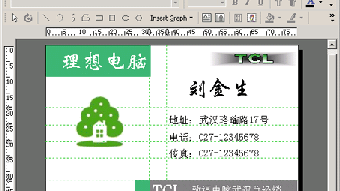
Прямоугольник служит основой для цветной плашки, рамки или фонового блока. В показанном макете несколько прямоугольных областей формируют зелёные и серые акценты.
Работа с плашкой обычно выглядит так:
вставить прямоугольник;
растянуть его до нужного размера;
выбрать цвет заливки;
настроить контур;
отправить объект за текст и изображения;
проверить, не перекрывает ли он важные элементы.
Скруглённый прямоугольник используется там, где нужны более мягкие углы: для подписи, небольшого логотипа, ярлыка или информационного блока.
Овалы
Овальная форма подходит для значка, фотографии, печати или декоративной области. Она может использоваться как цветная подложка, внутри которой располагается изображение или короткая надпись.
Овал требует аккуратного выравнивания. Если круглая форма находится рядом с текстом, её оптический центр не всегда совпадает с геометрическим. После числового или автоматического выравнивания результат всё равно нужно оценить визуально.
Контур и заливка
Фигура может работать только как обводка или как заполненная область. Для рамки достаточно контура, а для цветового блока нужна заливка.
Перед печатью следует проверить:
не слишком ли тонкая обводка;
не сливается ли она с фоном;
не скрывает ли заливка текст;
одинаковы ли параметры у повторяющихся фигур;
не осталось ли случайного контура вокруг фоновой плашки.
Поворот
Поворот доступен для графических элементов. Он нужен для диагональных линий, декоративных полос, наклонных плашек и отдельных изображений. Поворачивать контактный текст без необходимости не следует: мелкие наклонные строки читаются хуже горизонтальных.
Встроенная библиотека графики
Power Card Maker включает около 200 разновидностей графических элементов и библиотеку примерно из 4000 знаков и эмблем. Благодаря этому базовую визитку можно собрать без предварительной подготовки каждой пиктограммы в отдельном редакторе.
Библиотека пригодится для следующих объектов:
условных обозначений телефона;
почтовых символов;
простых эмблем;
декоративных знаков;
тематических пиктограмм;
фоновых элементов;
небольших иллюстраций;
служебных маркеров.
Готовая эмблема ускоряет работу, но не должна автоматически становиться центральной частью дизайна. Изображение необходимо оценить по стилю, пропорциям и качеству. Слишком сложный значок рядом с мелким текстом создаёт визуальный шум.
При выборе графики важно учитывать назначение визитки. Для корпоративного макета логичнее использовать утверждённый логотип компании, а не случайную картинку из библиотеки. Встроенные элементы полезнее как вспомогательные пиктограммы и декоративные детали.
Добавление собственных изображений
Раздел Picture позволяет вставлять собственную графику. На визитку можно добавить логотип, фотографию, знак, текстуру или подготовленный фон.
После вставки изображение становится отдельным объектом. Его разрешено перемещать, масштабировать и располагать относительно текста и фигур. Программа также содержит средства обработки изображений. В редакционном обзоре Software Informer отдельно выделены развитые инструменты работы с графикой, использование собственных файлов и отсутствие необходимости подключать отдельную библиотеку.
Подготовка логотипа
Перед вставкой логотип следует привести в состояние, подходящее для небольшого печатного макета. Изображение не должно содержать лишнего белого поля, случайной рамки или постороннего фона.
После добавления логотипа в Power Card Maker нужно:
уменьшить его до рабочего размера;
сохранить исходные пропорции;
расположить относительно направляющих;
проверить контраст с фоном;
убедиться, что мелкие элементы остаются различимыми;
распечатать пробный экземпляр.
Растягивание только по одной стороне деформирует знак. Круг становится овалом, а буквы меняют пропорции. Поэтому масштабирование необходимо выполнять равномерно.
Фотография сотрудника
Фотография применяется не на каждой визитке, но полезна для персональных карточек, пропусков, бейджей и идентификационных этикеток. Снимок лучше заранее обрезать, чтобы лицо занимало достаточную часть кадра.
В макете фотографию следует размещать так, чтобы она не конкурировала с именем. Для неё выделяют отдельную область, а текст располагают рядом. Цветная рамка или фоновая фигура может объединить изображение с остальной композицией.
Фоновое изображение
Фон должен располагаться позади всех остальных элементов. После вставки его растягивают до размеров карточки и отправляют на задний план.
У такого решения есть ограничения:
пёстрый фон ухудшает читаемость;
мелкая текстура создаёт помехи вокруг букв;
светлые и тёмные участки требуют разных цветов текста;
низкое разрешение становится заметным при печати;
важные детали изображения могут быть обрезаны по краям.
Для контактной информации лучше подготовить спокойную область либо добавить однотонную полупрозрачную плашку.
Работа с базой данных и Microsoft Excel
Раздел Database превращает Power Card Maker из редактора одного макета в инструмент серийной персонализации. Программа обменивается данными с Microsoft Excel и подставляет значения в карточку. Это особенно полезно для компаний, учебных заведений и организаций, которым требуется несколько однотипных визиток или этикеток.
Зачем нужны переменные поля
Представим организацию из двадцати сотрудников. У всех карточек одинаковы:
логотип;
фирменные цвета;
адрес;
сайт;
общая структура;
расположение элементов.
Меняются только:
имя;
должность;
мобильный телефон;
внутренняя линия;
электронная почта.
Без базы данных пришлось бы сделать двадцать копий, открыть каждую и вручную заменить четыре строки. Такой подход увеличивает риск ошибок: в одной карточке остаётся старый номер, в другой нарушается выравнивание, в третьей меняется шрифт.
Power Card Maker сохраняет один дизайн и получает меняющиеся значения из таблицы. За счёт этого структура остаётся одинаковой для всей серии.
Подготовка таблицы
Перед связыванием данных следует привести таблицу к понятной структуре. Первая строка содержит названия полей, а каждая следующая — сведения одного человека или объекта.
Пример:
| Name | Position | Phone | Department | |
| Иван Петров | Менеджер | +7 000 000-00-01 | i.petrov@example.ru | Продажи |
| Анна Орлова | Дизайнер | +7 000 000-00-02 | a.orlova@example.ru | Дизайн |
| Сергей Волков | Инженер | +7 000 000-00-03 | s.volkov@example.ru | Техника |
Названия столбцов лучше делать короткими и однозначными. Пустые строки, объединённые ячейки и декоративное оформление в исходной таблице не помогают переносу данных. Рабочий файл должен содержать только понятную структуру записей.
Связывание полей
В макете создаются текстовые области для имени, должности и других переменных. Затем через Database они связываются с соответствующими столбцами таблицы.
Рабочая последовательность:
создать постоянную часть карточки;
добавить текстовые объекты для меняющихся данных;
подготовить таблицу;
открыть средства
Database;подключить источник;
сопоставить объекты со столбцами;
перейти между записями;
проверить длинные и короткие значения;
запустить печать серии.
Самая важная проверка выполняется до печати. Короткое имя может помещаться идеально, а длинная фамилия выйти за границы блока. То же относится к должностям и адресам электронной почты.
Подготовка универсального макета
Серийный дизайн необходимо строить под самые длинные значения. Для этого в таблице находят:
самое длинное имя;
наиболее длинную должность;
максимальный телефонный номер;
длинный адрес;
самый широкий адрес электронной почты.
Именно эти записи используют при проверке. Если они помещаются без уменьшения до плохо читаемого размера, остальные карточки также сохранят структуру.
Где обмен с Excel особенно полезен
Функция подходит для:
визиток сотрудников;
именных бейджей;
карточек участников мероприятия;
этикеток с разными наименованиями;
карточек школьников или студентов;
складских ярлыков;
табличек с кодами и описаниями;
адресных карточек;
серийных информационных вкладышей.
Power Card Maker не является полноценной системой управления персоналом или товарами. Таблица остаётся источником данных, а программа отвечает за их визуальное размещение и печать.
Как создать визитку в Power Card Maker
Ниже приведён последовательный процесс, рассчитанный на макет с логотипом, именем, должностью и контактными данными.
Шаг 1. Подготовьте материалы
До запуска редактора соберите:
точное написание имени;
должность или специализацию;
номер телефона;
адрес электронной почты;
адрес сайта;
физический адрес;
логотип;
фирменные цвета;
дополнительные сведения, которые действительно должны находиться на карточке.
Не следует добавлять информацию только потому, что на макете осталось место. Визитка должна быстро передавать имя, роль и способ связи.
Проверьте орфографию до вёрстки. Исправление одного номера в одиночном документе несложно, но ошибка в шаблоне для серии повторяется на всех экземплярах.
Шаг 2. Создайте новый документ
Нажмите кнопку с изображением чистого листа на верхней панели либо используйте операции File. После создания документа появится рабочее полотно.
На первом этапе задаётся общая ориентация макета и оценивается доступная площадь. Не начинайте с мелкого текста. Сначала определите зоны:
область логотипа;
область имени;
место для должности;
контактный блок;
нижняя или боковая фирменная полоса.
Такой каркас помогает избежать ситуации, когда все элементы добавлены, но не складываются в цельную композицию.
Шаг 3. Создайте фоновые блоки
Откройте Graph и добавьте прямоугольник. Растяните его по нужной области, выберите цвет и отправьте на задний план.
Для простой визитки достаточно:
белого или светлого основного фона;
одной цветной плашки;
тонкой разделительной линии;
небольшого дополнительного акцента.
Большое количество фигур усложняет последующее редактирование. Каждый фоновой объект приходится отдельно выравнивать, перемещать и контролировать при печати.
Шаг 4. Добавьте логотип
Перейдите к Picture и вставьте подготовленный файл. После появления изображения на полотне:
уменьшите его до нужного размера;
не нарушайте пропорции;
расположите относительно направляющих;
проверьте свободное пространство вокруг;
при необходимости отправьте фоновую часть назад.
Логотип не должен касаться границы карточки. При печати и резке край может сместиться, поэтому вокруг знака оставляют запас.
Шаг 5. Создайте имя
Добавьте текстовый объект через Text. Введите имя и фамилию, выберите шрифт и увеличьте размер по сравнению с остальными надписями.
Для имени допустимо полужирное начертание B. Курсив применяется только тогда, когда он соответствует стилю. Подчёркивание обычно не требуется.
Разместите имя в основной визуальной зоне. Если логотип находится слева, имя удобно поставить справа. При верхнем логотипе имя можно расположить ниже.
Шаг 6. Добавьте должность
Создайте отдельный текстовый объект. Должность должна быть меньше имени и не спорить с ним по насыщенности.
Между именем и должностью оставляют небольшой интервал. Слишком большой разрыв создаёт ощущение двух несвязанных блоков, а слишком маленький визуально склеивает строки.
Шаг 7. Добавьте контактные сведения
Телефон, почту, сайт и адрес лучше разделить на несколько объектов или логически сгруппированные строки.
Рабочий вариант:
телефон;
электронная почта;
сайт;
адрес.
Каждая строка должна начинаться от одной вертикали. Для компактности можно добавить небольшие пиктограммы из встроенной библиотеки, но их размер и стиль должны быть одинаковыми.
Контактный текст не должен быть крупнее имени. Его главная задача — легко читаться после печати.
Шаг 8. Настройте цвета
Используйте ограниченную палитру. Обычно достаточно:
основного цвета текста;
фирменного акцента;
фонового оттенка;
дополнительного нейтрального цвета.
В Power Card Maker цвет меняется для текста, фигур и контуров. Сначала задайте основные оттенки, затем проверьте их сочетание на всём макете.
Чёрный текст на белом фоне остаётся самым предсказуемым для печати. Цветные надписи требуют большей осторожности. Яркий синий или зелёный на экране после печати может стать темнее, а светлый серый — потерять контраст.
Шаг 9. Выровняйте объекты
Используйте линейки, направляющие и нижние кнопки компоновки.
Проверьте:
совпадают ли левые границы контактных строк;
находится ли логотип на одинаковом расстоянии от верхнего и бокового края;
не смещено ли имя относительно должности;
одинаковы ли интервалы;
не выступает ли фоновая плашка за нужную область;
нет ли случайно перекрытых элементов.
После точного выравнивания не двигайте объекты без необходимости. Случайный сдвиг одного блока нарушит всю композицию.
Шаг 10. Проверьте карточку в разных масштабах
Увеличьте макет и проверьте:
опечатки;
края изображений;
толщину линий;
положение текста;
качество логотипа;
случайные контуры.
Затем уменьшите масштаб. На небольшом изображении оценивается общий баланс. Если один элемент слишком резко выделяется, это станет заметно именно при уменьшении.
Шаг 11. Сохраните документ
Используйте кнопку с дискетой либо команду сохранения из File. Рабочий проект следует сохранить до печати и после значительных изменений.
Полезно создавать отдельные копии:
исходный макет;
утверждённый вариант;
версия для конкретного сотрудника;
вариант для серийной подстановки;
копия перед крупным изменением дизайна.
Имена файлов должны отражать содержимое. Название вроде business_card_final_approved понятнее, чем набор последовательных номеров.
Шаг 12. Выполните пробную печать
Перед тиражом распечатайте один лист на обычной бумаге. Проверьте физический размер, читаемость и положение элементов.
Бумажный тест позволяет обнаружить:
слишком мелкий текст;
слабый контраст;
неудачное расположение логотипа;
неверный масштаб;
широкие поля;
обрезание по краям;
смещение относительно листа.
Только после проверки стоит использовать плотную бумагу или печатать весь тираж.
Как подготовить этикетку
Этикетка создаётся по тому же объектному принципу, но структура информации отличается. На ней чаще требуется название, артикул, краткое описание, контактные сведения или технический маркер.
Последовательность работы:
определить физический размер;
создать фон;
добавить название;
вставить изображение или эмблему;
добавить информационные строки;
выровнять объекты;
подключить таблицу при серийном выпуске;
проверить разные записи;
распечатать пробный лист.
Для серии товарных этикеток таблица может содержать столбцы Name, Article, Description и Price. В макете каждый столбец связывается со своей текстовой областью.
Наиболее длинное название товара необходимо проверить отдельно. Если текст не помещается, лучше увеличить рабочую область или сократить содержание, а не уменьшать все надписи до трудночитаемого размера.
Печать визиток и этикеток
Power Card Maker содержит команду печати, доступную через File и кнопку с изображением принтера. Программа отправляет макет на установленное в Windows печатающее устройство. Функция печати входит в основной рабочий процесс редактора.
Выбор бумаги
Для черновой проверки подходит обычная офисная бумага. Для готовых визиток используют более плотный материал, который поддерживает принтер.
Перед загрузкой плотного листа следует проверить:
допустимую плотность бумаги;
используемый лоток;
направление подачи;
режим качества;
поддержку печати без полей;
состояние роликов.
Эти параметры относятся к конкретному принтеру. Power Card Maker формирует макет, но физические ограничения определяет печатающее устройство.
Масштаб
Одна из самых частых ошибок — автоматическое подгоняние страницы драйвером принтера. В результате визитка становится немного меньше или больше установленного размера.
Перед печатью необходимо отключить нежелательное масштабирование и проверить, что размер выводится без изменения. После пробной печати карточку измеряют линейкой.
Поля
Не каждый принтер печатает до края листа. Если макет предполагает фоновую заливку на всю площадь, вокруг карточки может остаться белая рамка. Решение зависит от устройства:
использовать печать без полей;
добавить запас фона;
печатать на большем листе и обрезать;
изменить дизайн так, чтобы белое поле выглядело частью композиции.
Контроль цвета
Экран и принтер формируют цвет по разным принципам. Power Card Maker позволяет назначать оттенки, но окончательный вид зависит от бумаги, чернил, драйвера и настроек качества.
Для фирменного тиража следует распечатать образец и сравнить его с нужным цветом. После этого корректируют заливку и повторяют тест.
Резка
При ручной резке важно оставить безопасные отступы. Имя, телефон и логотип не должны находиться вплотную к краям. Фоновая плашка, наоборот, может выходить за предполагаемую линию реза, чтобы после небольшого смещения не появилась белая полоса.
Power Card Maker помогает выстроить объекты по направляющим, но точность готовой карточки зависит и от последующей обработки листа.
Сохранение и повторное использование макета
Рабочий документ следует хранить как редактируемый проект, а не только как готовую печатную копию. Это позволяет:
заменить номер телефона;
добавить нового сотрудника;
обновить логотип;
изменить адрес;
скорректировать цвет;
подготовить новый тираж;
создать вариант этикетки на основе старой.
Сохранение выполняется через File или кнопку с дискетой. В открытых карточках программы не приведено подтверждённого перечня расширений проекта, поэтому при архивировании важно сохранять исходный файл именно средствами Power Card Maker и не переименовывать его расширение вручную. В базе Software Informer отдельные ассоциации форматов для программы не зарегистрированы.
Для организации проектов подходит следующая структура папок:
Power Card Maker/
├── Logos/
├── Photos/
├── Tables/
├── Drafts/
├── Approved/
└── Print/
В папке Logos хранятся исходные знаки, в Photos — фотографии, в Tables — файлы Excel, в Drafts — промежуточные варианты, в Approved — утверждённые документы.
Нельзя перемещать или удалять используемые изображения до проверки проекта. Старые редакторы нередко сохраняют ссылку на внешний файл либо используют его при повторном открытии. Безопаснее архивировать макет вместе со всеми связанными материалами.
Преимущества и недостатки
Плюсы:
программа ориентирована именно на визитки и этикетки, поэтому рабочее окно не перегружено средствами многостраничной издательской системы;
макет строится из независимых текстовых и графических объектов;
доступны линии, прямоугольники, скруглённые прямоугольники, овалы и другие фигуры;
цвет, контур, поворот и оформление объектов меняются внутри редактора;
встроенная библиотека содержит около 200 видов графики и примерно 4000 знаков и эмблем;
собственные изображения добавляются с диска;
текстовые объекты поддерживают выбор шрифта, размера, полужирного, курсивного и подчёркнутого начертания;
линейки и направляющие помогают выравнивать элементы;
инструменты изменения масштаба упрощают проверку мелких деталей;
данные можно получать из Microsoft Excel;
один макет подходит для выпуска серии персонализированных карточек;
печать выполняется непосредственно из программы;
исходный документ можно сохранить и повторно редактировать;
для базовой визитки не требуется отдельный векторный редактор;
классическое меню быстро осваивается пользователями старых Windows-приложений.
Минусы:
интерфейс доступен только на английском языке;
программа рассчитана на Windows;
версия для macOS отсутствует;
оформление окна и пиктограмм соответствует старым поколениям настольного ПО;
в пробной редакции часть важных функций отключена;
при запуске незарегистрированной копии появляется регистрационное напоминание;
подробный журнал изменений выпусков не сохранился;
отсутствует подтверждённый открытый перечень форматов проекта;
нет облачной совместной работы;
нет браузерной редакции;
современная библиотека сетевых шаблонов не предусмотрена;
совместимость с новыми системами требует отдельной проверки;
встроенная графика по стилю относится к периоду создания программы;
для сложной полиграфии, точного управления цветом и профессионального экспорта лучше использовать издательский или векторный редактор.
Преимущества Power Card Maker сильнее всего проявляются в небольших локальных проектах и серийной подстановке данных. Ограничения становятся заметны при передаче макета в современную типографию, работе на нескольких платформах или необходимости использовать новые форматы обмена.
Системные требования
Power Card Maker разработана для Windows. В программных каталогах для неё перечислены Windows 95, Windows 98 SE, Windows NT и Windows 2000. Такой набор показывает ориентацию приложения на классические поколения операционной системы. Интерфейс англоязычный, а размер дистрибутива редакции 5.20 составляет около 8,94 МБ. Файл запуска называется CardMaker.exe. Версия для Mac отсутствует.
| Компонент | Требование |
| Операционная система | Windows |
| Исторически указанные системы | Windows 95, 98 SE, NT, 2000 |
| Язык | Английский |
| Место для установки | Более 8,94 МБ с запасом для проектов и изображений |
| Устройство вывода | Установленный в Windows принтер для прямой печати |
| Дополнительное ПО | Microsoft Excel для соответствующего сценария обмена данными |
| Мышь | Нужна для размещения и масштабирования объектов |
| Экран | Должен вмещать полотно и несколько панелей инструментов |
Точные значения оперативной памяти, частоты процессора и разрешения экрана в сохранившихся спецификациях не приведены. Программа создавалась для компьютеров эпохи Windows 98 и Windows 2000, поэтому сама по себе не относится к ресурсоёмким приложениям. Основную нагрузку при работе формируют вставленные изображения и объём проекта.
На новых системах необходимо проверить:
запускается ли установщик;
открывается ли главное окно;
отображаются ли панели;
доступны ли системные шрифты;
определяется ли принтер;
сохраняется ли проект;
работает ли соединение с Excel;
корректно ли выводится пробный лист.
Перед созданием большого проекта стоит сделать небольшой тестовый документ и пройти полный цикл от вставки текста до печати.
Отзывы пользователей и профильных изданий
Оценка Software Informer
Редактор Software Informer Manoj Goel выделил четыре сильные стороны Power Card Maker:
отсутствие необходимости подключать дополнительные инструменты для базового проекта;
развитые средства обработки изображений;
крупную библиотеку картинок, графических объектов и значков;
обмен данными, уменьшающий объём повторной ручной работы.
К недостаткам были отнесены регистрационное напоминание и отключение важных функций в пробной редакции. Итоговая редакционная оценка составила 5 баллов.
Этот отзыв хорошо раскрывает главный сценарий программы: Power Card Maker интересен не только как редактор одной визитки, но и как средство создания повторяемого макета с переменными сведениями.
Оценки посетителей Software Informer
На странице программы зафиксировано 50 голосов, и все они отнесены к пятизвёздочной оценке. Текстовых комментариев при этом нет. Такой результат показывает положительное голосование, но не даёт подробного представления о причинах оценки, стабильности и опыте длительной работы.
Отсутствие комментариев важно учитывать. Пятьдесят отметок нельзя интерпретировать как пятьдесят развёрнутых обзоров. Они отражают отношение посетителей страницы, но не заменяют детальное тестирование функций.
Оценка Softonic
В Softonic программа получила 4,2 балла на основании одной оценки. Содержательных пользовательских отзывов нет. Редакция описывает Power Card Maker как средство для визиток и этикеток со встроенной графикой, обработкой изображений и интеграцией с Excel.
Карточка Softonic также подтверждает английский интерфейс, Windows, пробную лицензию, разработчика FLISoft и размер 8,94 МБ.
Оценка Download.it
Download.it относит Power Card Maker к пробным приложениям для Windows и указывает один пользовательский голос. Развёрнутого мнения о рабочем процессе на странице нет.
Общее мнение
Повторяющиеся положительные оценки относятся к четырём характеристикам:
специализированному редактору визиток;
встроенной графической библиотеке;
собственным изображениям и объектам;
переменным данным из Excel.
Повторяющиеся ограничения связаны с пробным режимом, английским языком, возрастом интерфейса и отсутствием подробной документации по поздним системам.
Отдельных содержательных рецензий PC Magazine, CHIP, PC World или CNET, посвящённых именно Power Card Maker, в открытых архивах нет. Поэтому мнение профильной прессы представлено специализированными программными каталогами, а не крупными компьютерными журналами.
Сравнение с аналогами
Power Card Maker следует сравнивать не только по количеству шаблонов. Для него важны объектная вёрстка, встроенная графика, серийные данные, печать и требования к платформе.
| Программа | Основная задача | Шаблоны и графика | Переменные данные | Печать | Главное отличие от Power Card Maker |
| Power Card Maker | Визитки и этикетки | Крупная встроенная библиотека, собственные изображения, фигуры | Microsoft Excel | Есть | Классический локальный редактор с сильным акцентом на повторное использование макета |
| Мастер Визиток | Визитки и печатные карточки | Готовые русскоязычные шаблоны и элементы | Работа ориентирована прежде всего на заполнение макетов | Есть | Русский интерфейс и более современный пошаговый процесс |
| BusinessCards MX | Дизайн визиток | Большая подборка шаблонов и фильтров | Повторное использование контактной информации | Есть | Более выраженный каталог готовых дизайнов |
| Easy Card Creator | Удостоверения, бейджи и ID-карты | Шаблоны идентификационных карточек | Внутренняя база владельцев | Есть | Ориентация на фото-ID, пропуска и организационные базы |
| CardWorks | Визитки | Шаблоны, цветовые схемы, логотипы и фотографии | Хранение данных нескольких организаций | Есть | Поддержка стандартных форматов бумаги и двух сторон |
| Microsoft Publisher | Разные печатные публикации | Шаблоны визиток, этикеток, открыток и других документов | Слияние и офисные источники данных | Есть | Универсальная издательская среда, а не узкий редактор |
| Inkscape | Векторная графика | Полный ручной дизайн, контуры, узлы, слои | Нет специализированного сценария визиток из Excel | Через подготовленный документ | Гораздо больше контроля над векторной графикой и экспортом |
На FreeEXE также доступны материалы о Мастере Визиток, Inkscape, GIMP, LibreOffice, OpenOffice.org и других графических редакторах. Эти программы решают смежные задачи: подготовку логотипа, обработку изображения, работу с таблицей и создание печатного макета.
Power Card Maker и Мастер Визиток
Мастер Визиток ориентирован на русскоязычного пользователя и построен вокруг готовых оформлений. Он удобнее, когда требуется быстро выбрать шаблон, заменить примерные данные и получить готовую карточку.
Power Card Maker лучше раскрывается при ручной компоновке и работе с графическими объектами. Пользователь самостоятельно строит плашки, линии и зоны, а затем связывает меняющиеся сведения с Excel.
Выбор зависит от задачи:
для быстрого русскоязычного проекта удобнее Мастер Визиток;
для старого рабочего процесса с Excel и собственными объектами подходит Power Card Maker;
для современного компьютера сначала необходимо проверить совместимость Power Card Maker;
для серийного корпоративного шаблона важнее способ подстановки данных, чем количество декоративных заготовок.
Power Card Maker и BusinessCards MX
BusinessCards MX делает акцент на библиотеке готовых шаблонов. Пользователь выбирает дизайн, вводит имя, компанию, должность, адрес и телефон, после чего настраивает оформление. В каталоге программы упоминаются более 750 предварительно подготовленных шаблонов.
Power Card Maker также содержит крупную библиотеку, но её сильная сторона — сочетание графических элементов, собственных изображений и обмена с Excel. Он ближе к компактному объектному редактору.
BusinessCards MX разумнее для пользователя, который хочет начать с готовой композиции. Power Card Maker удобнее для сохранённого корпоративного макета с меняющимися данными.
Power Card Maker и Easy Card Creator
Easy Card Creator рассчитан прежде всего на студенческие удостоверения, бейджи сотрудников и другие идентификационные карточки. Программа использует внутреннюю базу владельцев, работает с фотографиями и поддерживает специализированные средства ID-карт.
Power Card Maker проще по организационной части. Он не заменяет систему выпуска защищённых пропусков, но хорошо подходит для визиток и обычных персонализированных карточек.
Easy Card Creator выбирают, когда нужны:
учёт владельцев;
удостоверения;
фотографии;

бейджи;
специализированные принтеры карт;
организационная база.
Power Card Maker выбирают для визиток, этикеток и более свободной графической композиции.
Power Card Maker и CardWorks
CardWorks включает шаблоны, цветовые схемы, стандартные размеры бумаги, односторонние и двусторонние карточки, хранение данных нескольких организаций, добавление логотипов и фотографий. Готовый результат можно сохранить в PDF для передачи в типографию.
Power Card Maker выделяется графической библиотекой и Excel. CardWorks сильнее в стандартизированной печати и понятном переносе результата через PDF.
Для домашней печати с современными форматами бумаги удобнее CardWorks. Для существующего рабочего процесса FLISoft с таблицами подходит Power Card Maker.
Power Card Maker и Microsoft Publisher
Microsoft Publisher содержит встроенные шаблоны визиток, этикеток, разделителей, бейджей и открыток. Новый документ создаётся через File > New, после чего можно найти нужный вид публикации.
Publisher рассчитан на более широкий круг задач. В нём создают многостраничные буклеты, объявления, календари, почтовые материалы и другие публикации. Это даёт больше свободы, но требует освоения универсальной среды.
Power Card Maker проще, когда нужен только небольшой карточный макет. Publisher удобнее для пользователя, который одновременно создаёт визитки, листовки, буклеты и другие документы.
Power Card Maker и Inkscape
Inkscape — полноценный векторный редактор с объектами, контурами, узлами, слоями, текстом, градиентами и экспортом. Он позволяет точнее строить логотипы, редактировать кривые, управлять заливками и готовить векторный результат.
Power Card Maker значительно проще. В нём нет необходимости осваивать узлы, кривые Безье и сложные операции с контурами. Зато Inkscape даёт больше контроля над качеством графики.
Подходящий процесс может сочетать обе программы:
создать или исправить логотип в Inkscape;
экспортировать изображение;
вставить его в Power Card Maker;
собрать визитку;
подключить Excel;
напечатать серию.
Типичные проблемы и способы решения
Программа не запускается
Power Card Maker ориентирована на старые версии Windows. На новой системе проблема может быть связана с установщиком, правами доступа или компонентами совместимости.
Последовательность проверки:
перезапустить компьютер;
запускать установщик из локальной папки;
использовать права администратора;
проверить режим совместимости;
убедиться, что защитное ПО не заблокировало файл;
установить программу в каталог без нестандартных символов;
проверить запуск
CardMaker.exe.
Не следует отключать защиту системы без необходимости. Старый установщик лучше предварительно проверить антивирусом.
Интерфейс отображается слишком мелко
Старое приложение не рассчитано на современные экраны с высокой плотностью пикселей. Панели и надписи могут выглядеть мелкими.
Помогают:
системное масштабирование;
временное изменение разрешения;
параметры совместимости DPI;
увеличение масштаба полотна кнопками с лупой;
работа на внешнем мониторе с обычным масштабом.
Изменение масштаба полотна не увеличивает кнопки программы. Для элементов интерфейса используются настройки Windows.
Русский текст выглядит неправильно
Интерфейс английский, но текстовый объект использует системный шрифт. Для кириллицы необходимо выбрать гарнитуру, содержащую русские символы.
Если появляются квадраты или неправильные знаки:
выделите надпись;
выберите распространённый шрифт с кириллицей;
введите текст повторно;
сохраните проект;
распечатайте тест.
Нестандартные старые шрифты могут содержать только латинский набор.
Изображение получается размытым
Причина обычно связана с исходным файлом или чрезмерным увеличением.
Исправление:
использовать более крупное изображение;
не растягивать маленький логотип;
сохранить пропорции;
обрезать лишние поля до вставки;
проверить качество на бумаге;
для логотипа подготовить чистый файл в Inkscape или другом редакторе.
Power Card Maker размещает графику, но не восстанавливает отсутствующие детали низкокачественного исходника.
Фоновая фигура закрыла текст
Выделите прямоугольник и измените его порядок, отправив назад. Либо выберите текст и поднимите его выше.
Чтобы проблема не повторялась, создавайте фоновые элементы до надписей и изображений.
Объекты трудно выровнять
Используйте:
линейки;
пунктирные направляющие;
увеличение масштаба;
нижнюю панель компоновки;
копирование однотипных объектов;
единый размер текстовых блоков.
Сначала выравнивают крупные области, затем строки и небольшие пиктограммы.
Длинная фамилия не помещается
Нельзя проверять серийный макет только на короткой записи. Откройте самую длинную строку таблицы.
Способы исправления:
расширить текстовую область;
сократить соседний декоративный элемент;
немного уменьшить размер шрифта;
перенести должность в другую строку;
изменить расположение имени;
использовать более компактную гарнитуру.
Уменьшать все надписи только из-за одной записи следует в последнюю очередь.
Excel-данные подставляются неправильно
Проверьте:
первую строку с названиями столбцов;
отсутствие пустых заголовков;
правильность сопоставления полей;
формат телефонных номеров;
отсутствие объединённых ячеек;
одну запись в каждой строке;
сохранение таблицы перед подключением;
отсутствие лишних пробелов.
Телефон лучше хранить как текст, чтобы Excel не удалял начальный плюс и не преобразовывал значение.
Печать выходит другого размера
Причина часто находится в драйвере принтера.
Проверьте:
отключено ли автоматическое масштабирование;
выбран ли правильный формат листа;
совпадает ли ориентация;
не включена ли подгонка;
соответствует ли размер карточки;
правильно ли загружена бумага.
После печати измерьте тестовый экземпляр.
Цвет отличается от экрана
Сделайте пробный лист и скорректируйте оттенок. Не оценивайте цвет только по экрану. На результат влияют бумага, чернила, качество печати и настройки драйвера.
Пробная редакция не даёт выполнить действие
В незарегистрированной копии часть важных возможностей отключена, а регистрационное окно напоминает о лицензии. Это ограничение программы, а не ошибка документа.
Кому подходит Power Card Maker
Владельцу малого бизнеса
Программа подходит для самостоятельного создания небольшого тиража визиток, особенно когда уже есть логотип и точные контактные данные. Пользователь получает больше контроля, чем в редакторе с жёстко закреплённым шаблоном.
Офисному сотруднику
Редактор полезен для обновления существующего макета: замены телефона, должности, адреса или имени. Не требуется заново собирать карточку в универсальной издательской программе.
Организации с несколькими сотрудниками
Связь с Microsoft Excel делает Power Card Maker подходящим для серии. Один документ хранит общий дизайн, а таблица — персональные сведения.
Учебному заведению
Программа подходит для простых именных карточек, бейджей и этикеток. Для защищённых удостоверений, магнитных полос и сложного учёта лучше использовать Easy Card Creator или специализированную систему ID-карт.
Пользователю старого компьютера
Небольшой дистрибутив и ориентация на классические версии Windows позволяют применять редактор на старом оборудовании, для которого современные дизайнерские приложения слишком тяжёлы.
Дизайнеру
Power Card Maker удобен как узкий инструмент серийной подстановки и печати. Для создания сложной графики, векторного логотипа и профессионального печатного файла лучше подготовить элементы в Inkscape, GIMP или другой графической программе, а затем собрать карточку.
Когда лучше выбрать другую программу
Power Card Maker не является универсальным вариантом для любого процесса.
Выберите другой инструмент, когда требуется:
русскоязычный пошаговый интерфейс;
современная Windows-среда;
версия для macOS;
работа в браузере;
совместное редактирование;
облачное хранение;
готовый PDF для типографии;
точное управление векторными контурами;
многостраничная вёрстка;
сложная цветовая подготовка;
защищённые ID-карты;
штрихкоды, магнитные полосы и аппаратное кодирование;
регулярные обновления и техническая поддержка.
Мастер Визиток удобнее для русскоязычного домашнего сценария. CardWorks лучше подходит для стандартных форматов бумаги и передачи PDF. Easy Card Creator ориентирован на идентификационные карточки. Microsoft Publisher закрывает разные виды полиграфии. Inkscape даёт точный контроль над векторной графикой.
Частые вопросы
Для чего предназначена Power Card Maker?
Программа создаёт визитки и этикетки. В макет добавляются текст, собственные изображения, готовая графика и геометрические фигуры. Результат сохраняется для дальнейшей правки и печатается.
Можно ли сделать визитку с логотипом?
Да. Логотип вставляется через инструменты Picture, после чего его можно перемещать и масштабировать.
Есть ли готовая графика?
Да. В Power Card Maker присутствует библиотека примерно из 200 разновидностей графических элементов и около 4000 знаков и эмблем.
Поддерживает ли программа русский текст?
Интерфейс остаётся английским. Кириллический текст вводится системным шрифтом, в котором присутствуют русские символы.
Можно ли сделать визитки для нескольких сотрудников?
Да. Макет связывается с данными Microsoft Excel. Имя, должность, телефон и другие значения меняются для разных записей.
Нужно ли создавать отдельный файл для каждого сотрудника?
Для серии это не требуется. Общая композиция хранится в одном макете, а меняющиеся сведения берутся из таблицы.
Можно ли использовать собственную фотографию?
Да. Изображение добавляется с диска и размещается как отдельный объект.
Есть ли фигуры?
Да. Редактор содержит линии, прямоугольники, скруглённые прямоугольники, овалы и другие графические элементы.
Можно ли изменить цвет фигуры?
Да. Для графических объектов доступны цвет, контур и другие параметры оформления.
Можно ли повернуть объект?
Да. Поворот входит в набор параметров графических элементов.
Есть ли полужирный и курсивный текст?
Да. На панели находятся кнопки B, I и U для полужирного, курсивного и подчёркнутого начертания.
Можно ли изменить масштаб просмотра?
Да. На верхней панели расположены кнопки с лупой для приближения и отдаления полотна.
Есть ли линейки?
Да. Горизонтальная линейка находится над макетом, вертикальная — слева.
Для чего нужны направляющие?
Они помогают выравнивать текст, изображения и фигуры, контролировать отступы и делить макет на композиционные зоны.
Можно ли напечатать карточку из программы?
Да. Команда печати доступна через File и кнопку принтера.
Работает ли Power Card Maker на Mac?
Нет. Версия для macOS отсутствует.
Есть ли русский интерфейс?
Нет. Интерфейс программы английский.
Бесплатна ли программа?
Power Card Maker распространялась в пробном режиме. В незарегистрированной редакции показывается регистрационное напоминание, а часть важных функций отключена.
Какой файл запускает программу?
Основной исполняемый файл называется CardMaker.exe.
Подходит ли программа для профессиональной типографии?
Для простого локального макета и печати она подходит. При необходимости подготовить современный PDF, управлять выпуском за обрез, цветовым профилем и векторными объектами удобнее использовать издательскую или векторную программу.
Подходит ли Power Card Maker для этикеток?
Да. Этикетки входят в основное назначение программы.
Можно ли использовать программу без Excel?
Да. Excel нужен для обмена переменными данными. Одиночную визитку или этикетку можно создать вручную.
Что проверить перед печатью серии?
Проверьте самую длинную запись, шрифты, телефоны, адреса, положение изображений, физический размер, настройки принтера и один пробный лист.
Итог
Power Card Maker подходит для создания визиток и этикеток на Windows, когда нужен локальный объектный редактор, собственные изображения, встроенные эмблемы, геометрические фигуры и серийная подстановка данных из Microsoft Excel. Программа позволяет построить единый макет, отформатировать текст, выровнять элементы по направляющим, сохранить документ и отправить его на печать.
Для одной простой визитки её возможностей достаточно без привлечения универсальной издательской системы. Для организации особенно полезен сценарий с Excel: контактные сведения меняются, а логотип, цвета и расположение объектов остаются одинаковыми.
Основные ограничения связаны с английским интерфейсом, пробной лицензией, возрастом приложения и ориентацией на старые версии Windows. Power Card Maker целесообразно использовать там, где уже существует совместимый рабочий процесс или требуется восстановить и отредактировать старые проекты. Для нового проекта на современной системе стоит сравнить её с Мастером Визиток, CardWorks, BusinessCards MX, Easy Card Creator, Microsoft Publisher и Inkscape по способу печати, формату обмена и требуемой степени контроля.
Список изменений
Ветка 3.2:
- меню File ;
- Edit ;
- View ;
- Graph ;
- Picture ;
- Text ;
- Database ;
- Option ;
- Help ;
- панели работы с файлами;
- инструменты текста;
- средства рисования;
- линейки;
- направляющие;
- выбор стороны Card Face ;
- нижние команды компоновки.
Редакция 3.32:
- Power Card Maker 3.32 датируется 18 февраля 2008 года. В базу UpdateStar программа была добавлена 24 августа 2007 года. Редакция распространялась как коммерческое приложение для Windows.
- Описание 3.32 в UpdateStar содержит современные обобщённые формулировки, которые противоречат более ранним карточкам программы: там упоминаются Mac, QR-коды, слои и экспорт в несколько форматов. Эти сведения не совпадают с интерфейсом и проверяемыми спецификациями Power Card Maker, поэтому их нельзя использовать для восстановления возможностей ветки 3.x.
Редакция 3.81:
- Power Card Maker 3.81 входит в список сохранённых выпусков Software Informer. Ветка продолжала линию программы для создания визиток и этикеток, работала через CardMaker.exe и сохраняла объектный принцип построения макета.
Power Card Maker 5.00:
- Редакция 5.00 описывается как инструмент для визиток и этикеток с библиотекой примерно из 200 видов графических объектов, около 4000 знаков и эмблем, обработкой изображений и обменом данными с Microsoft Excel. Цена коммерческой лицензии в карточке выпуска составляла 39 долларов.
- Важным направлением ветки 5.x оставалась повторная применимость макета. Данные можно было менять через подключённый источник, не создавая дизайн заново для каждой записи.
Power Card Maker 5.10:
- Редакция 5.10 сохранила специализацию на индивидуально оформленных деловых карточках. В описании выпуска подчёркивались геометрические фигуры, собственные изображения, встроенная библиотека и обмен данными.
Power Card Maker 5.20:
- Ветка 5.20 завершает известный ряд редакций Software Informer. Программа остаётся Windows-приложением FLISoft для визиток и этикеток, использует английский интерфейс и распространялась в пробном режиме. В Softonic размер пакета указан как 8,94 МБ.
- Развитие Power Card Maker не сопровождалось подробно опубликованным списком изменений. Поэтому нельзя точно привязать каждую функцию к моменту её появления. Надёжно прослеживается другое: от ветки 3.x к 5.x сохранились объектный редактор, библиотека графики, текстовые инструменты, изображения, базы данных и печать.


 *EXE — расширение исполняемого файла. Сайт является партнером проекта
Оставте свой отзыв о Power Card Maker