

YouTube Create — мобильный видеоредактор YouTube для сборки Shorts и длинных роликов на смартфоне. Приложение рассчитано на автора, которому нужно импортировать клипы и фотографии, обрезать фрагменты, добавить текст, музыку, озвучку, автоматические субтитры, фильтры, эффекты, стикеры, GIF и подготовить итоговое видео к публикации на канал. Это не отдельная социальная сеть и не менеджер канала, а именно редактор видео для YouTube с таймлайном, инструментами монтажа и экспортом результата. YouTube Create работает бесплатно и без рекламы, предназначен для Shorts и long-form videos.
Главная идея приложения — убрать промежуточные этапы между съёмкой на телефон, монтажом и загрузкой ролика. Автору не нужно переносить материал на компьютер, открывать сложный настольный видеоредактор или собирать видео из нескольких мобильных приложений. В одном проекте объединяются видео, фото и аудио, после чего пользователь настраивает порядок фрагментов, обрезку, оформление, звук и формат кадра. Базовые операции находятся в нижней панели редактора, поэтому монтаж видео на телефоне строится вокруг последовательного выбора слоя или клипа и применения нужного инструмента.
YouTube Create отличается от YouTube Studio и встроенных инструментов публикации. YouTube Studio нужен для управления каналом, аналитики, комментариев, метаданных и опубликованных видео. YouTube Create решает другую задачу: подготовить сам ролик до публикации. В приложении есть инструменты, которые относятся именно к монтажу: trim, clip, crop, speed, transitions, auto-captions, audio cleanup, cut out effect, voiceover, filters, effects, stickers, fonts и изменение aspect ratio.
Для автора Shorts это приложение закрывает базовый сценарий: собрать вертикальный ролик из нескольких клипов, синхронизировать монтаж с музыкой, добавить субтитры, сделать надпись, вставить стикеры и загрузить результат на канал. Для длинных роликов YouTube Create полезен как мобильный редактор для влогов, обзоров, обучающих видео и простых нарезок: можно соединить несколько фрагментов, записать voiceover, очистить голосовую дорожку от шума, оформить титры и проверить результат перед экспортом.
Приложение не заменяет профессиональные настольные редакторы. В нём нет рабочего процесса уровня DaVinci Resolve, Adobe Premiere Pro или Final Cut Pro с развитым управлением треками, сложной цветокоррекцией, плагинами, прокси-файлами, продвинутым микшированием и командной постобработкой. Сильная сторона YouTube Create — быстрый мобильный монтаж, особенно для автора, который работает с YouTube как основной площадкой.
Кому подойдёт YouTube Create
Новичкам на YouTube
Новичку YouTube Create помогает начать монтаж без изучения профессиональной терминологии. Пользователь создаёт проект через Plus, выбирает материалы из Gallery, нажимает Import и переходит в редактор. В Recent Projects остаются сохранённые проекты, а через Menu у проекта доступны Rename, Duplicate и Delete. Такой набор действий понятен даже без опыта работы с настольными видеоредакторами.
Для первых роликов особенно важны три функции: обрезка лишних фрагментов, добавление текста и работа со звуком. В YouTube Create клипы можно trim, clip и crop, а скорость фрагмента можно увеличить или уменьшить. В текстовом блоке через Text выбираются Plain text или Text effects, после ввода надписи применяется Done. Уже добавленный текст редактируется через Split, Edit, Style и Animation: можно изменить длительность появления, содержание, размер, шрифт, цвет, фон, формат, контур, тень и анимацию.
Новичок получает понятную последовательность: импортировать видео, убрать лишнее, добавить поясняющий текст, проверить звук, выбрать формат и экспортировать. Такой процесс хорошо подходит для простых обзоров, распаковок, учебных роликов, заметок с путешествий и коротких вертикальных видео.
Авторам Shorts
YouTube Create для Shorts удобен тем, что приложение ориентировано на мобильную съёмку и быстрый визуальный ритм. В ролике можно использовать портретный формат, добавить музыку, наложить captions, вставить sticker, GIF или emoji, а при работе с аудио применить Find beats для разметки музыкального слоя. В описании инструментов отдельно выделены portrait, landscape и square, а также загрузка итогового видео прямо на YouTube channel.
Для коротких роликов важна скорость сборки. В YouTube Create автор выбирает несколько видео или фото, добавляет их в проект, обрезает начало и конец, синхронизирует фрагменты с ритмом музыки, затем оформляет экран текстом и стикерами. Автоматические субтитры помогают удерживать смысл ролика даже при просмотре без звука. В разделе Captions можно выбрать All videos для речи из исходного видео или Voiceover для озвучки, записанной в приложении, затем выбрать Language и нажать Generate.
Shorts часто смотрят на небольшом экране, поэтому текст в YouTube Create нужно делать коротким, контрастным и расположенным так, чтобы он не закрывал лицо, предмет или важное действие. Встроенный Style для текста и captions даёт доступ к настройкам размера, шрифта, цвета, фона, формата, outline и shadow.
Авторам длинных видео
Для длинных роликов приложение YouTube Create полезно как мобильная монтажная среда без настольного компьютера. Видеоредактор YouTube Create позволяет объединять видео, фотографии и аудио в одном проекте, обрезать клипы, менять скорость, добавлять переходы, музыку, голосовую дорожку и субтитры.
В длинных роликах важнее не эффекты, а структура. Сначала выстраивается порядок фрагментов: вступление, основной блок, демонстрация, вывод. Затем добавляется voiceover или корректируется звук. В разделе Sound можно использовать музыку, sound effects или аудио, сохранённое на устройстве. Для голосового комментария открывается Voiceover: запись создаётся удержанием кнопки записи, после чего Done добавляет её в проект.
YouTube Create подходит для длинного ролика, где монтаж сводится к нарезке, озвучке, субтитрам, простым переходам и базовой цветокоррекции. Для проекта с несколькими камерами, сложным саунд-дизайном, большим количеством слоёв, масками, точной работой с цветом и профессиональной графикой лучше использовать настольный редактор. На freeexe.net для таких задач есть отдельные материалы о Shotcut, VSDC Free Video Editor, Movavi Video Editor и Adobe After Effects.
Мобильным авторам без компьютера
YouTube Create для Android и iPhone закрывает сценарий, когда весь контент создаётся на телефоне: съёмка, отбор материала, монтаж, озвучка, субтитры и финальная публикация. Приложение поддерживает Android-смартфоны с минимум 4 ГБ RAM и iPhone XR или более новые модели с iOS 17 или новее.
Мобильный рабочий процесс удобен для блогеров, авторов обучающих коротких видео, путешественников, владельцев небольших каналов, преподавателей, SMM-специалистов и тех, кто выпускает контент регулярно, но не работает с профессиональной постобработкой. В этом сценарии важнее быстрый доступ к проектам, простая панель инструментов и прямая связка с YouTube, чем глубокая настройка каждого технического параметра.
Кому приложение не подойдёт
YouTube Create не стоит выбирать как основной инструмент для сложного монтажа. Приложение не рассчитано на полноценную замену настольной монтажной станции, особенно при работе с многочасовыми исходниками, несколькими дорожками с точной синхронизацией, профессиональной цветокоррекцией, сложными масками, плагинами и командным согласованием.
Приложение также ограничено по платформам и регионам. YouTube Create доступен в списке стран и регионов: Argentina, Australia, Brazil, Canada, Finland, France, Germany, Hong Kong, India, Indonesia, Ireland, Netherlands, New Zealand, Singapore, South Korea, Spain, Taiwan, Thailand, Turkey, United Kingdom и United States. Это важно для пользователей, которые ожидают одинаковую доступность приложения во всех странах.
Интерфейс YouTube Create
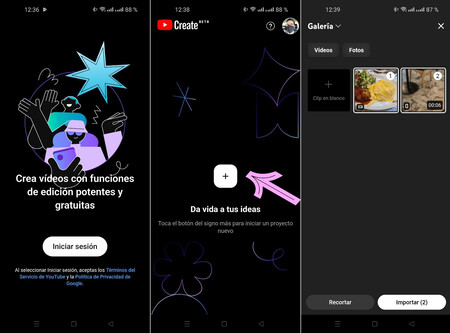
Интерфейс YouTube Create построен вокруг проектов. После входа в аккаунт пользователь попадает на экран Recent Projects. На главном экране используется Plus для создания нового проекта. При выборе медиа открывается Gallery: там отображаются photos, videos и previously imported media. Для импорта материалов из других приложений используется Arrow рядом с Gallery, затем выбранные фото и видео добавляются кнопкой Import.
Логика интерфейса проста: сначала выбирается исходный материал, затем открывается рабочее пространство редактора. В верхней части редактора находится область предпросмотра, ниже — таймлайн и элементы управления воспроизведением, внизу — панель инструментов. На панели появляются действия, связанные с выбранным объектом: клипом, текстовым слоем, аудиослоем, стикером, captions или эффектом.
В проекте важно различать основные клипы и наложенные элементы. Основная дорожка формирует видеоряд. Дополнительные элементы — текст, стикеры, GIF, озвучка, музыка, captions — размещаются поверх или рядом с видеорядом и редактируются как отдельные слои. Поэтому при настройке текста нужно сначала выделить текстовый слой, при настройке звука — аудиослой, при работе с эффектом — нужный клип.
Управление сохранёнными проектами находится в Recent Projects. Через Menu рядом с проектом доступны Rename, Duplicate и Delete. Rename нужен для понятных названий, Duplicate — для копии проекта с другим монтажным решением, Delete — для удаления ненужной работы. Duplicate особенно полезен перед экспериментами с цветом, переходами или разными форматами кадра: исходная версия остаётся сохранённой, а копия используется для нового варианта.
Системные требования
YouTube Create работает на Android-смартфонах с минимум 4 ГБ оперативной памяти. Для iPhone требуется iPhone XR или более новая модель с iOS 17 или новее. Для Android в карточке приложения дополнительно указан Android 8.0 или новее и минимум 4 ГБ RAM.
Для iPhone приложение относится к категории Photo & Video, поддерживает русский язык и ещё 75 языков, требует iOS 17.0 или новее, возрастной рейтинг — 13+. На странице iPhone также обозначено Only for iPhone, поэтому обзор YouTube Create не рассматривает отдельную оптимизированную версию для iPad как подтверждённую платформу.
| Параметр | Подтверждённое требование |
|---|---|
| Тип устройства | Android-смартфон или iPhone |
| Android | минимум 4 ГБ RAM; Android 8.0 или новее |
| iPhone | iPhone XR или более новая модель |
| iOS | iOS 17 или новее |
| Версия для Windows | отдельная настольная версия не подтверждена |
| Версия для macOS | отдельная настольная версия не подтверждена |
| Язык интерфейса на iPhone | русский и ещё 75 языков |
| Возрастной рейтинг на iPhone | 13+ |
Для комфортной работы важен не только формальный минимум. Монтаж видео на телефоне нагружает память, процессор и хранилище: исходные клипы, временные файлы, аудио и экспортированный ролик занимают место на устройстве. Чем длиннее проект и чем больше эффектов, субтитров, музыки и наложенных элементов, тем заметнее требования к производительности смартфона. Для коротких Shorts достаточно более простого рабочего процесса, а длинный ролик с несколькими слоями требует большего запаса памяти и свободного места.
Создание нового проекта
Создание проекта в YouTube Create начинается с экрана Recent Projects. Пользователь нажимает Plus, выбирает материалы в Gallery и добавляет их через Import. В один проект можно добавить несколько изображений или видео. Для материалов из других приложений используется Arrow рядом с Gallery в верхней части экрана.
Подготовка материалов
Перед созданием проекта лучше заранее определить формат будущего ролика. Для Shorts выбирается вертикальная логика кадра: лицо, объект или действие должны находиться в безопасной центральной зоне, а текст не должен попадать на элементы интерфейса YouTube. Для обычного длинного ролика чаще используется горизонтальная композиция. Для публикаций, которые должны одинаково смотреться в разных местах, пригодится квадратный формат.
Подготовка исходников включает несколько действий:
удалить явные дубли из галереи, чтобы не перегружать импорт;
выбрать главный фрагмент, который должен открыть ролик;
оставить запас до и после нужной сцены, чтобы обрезать клип уже на таймлайне;
заранее подготовить аудио или понимать, что музыка будет выбрана через Sound;
проверить, что на телефоне достаточно свободного места для проекта и экспорта;
продумать, где появятся текст, captions, stickers и GIF.
YouTube Create для монтажа видео удобен именно тем, что не требует сложной подготовки файлов. Фото, видео и аудио добавляются в один редактор, а дальнейшая работа выполняется через таймлайн и нижнюю панель инструментов.
Пошаговая сборка проекта
Откройте YouTube Create и войдите в YouTube account.
На главном экране нажмите Plus.
В Gallery выберите фото, видео или previously imported media.
Для импорта из другого приложения нажмите Arrow рядом с Gallery.
Выберите несколько изображений или видео для одного проекта.
Нажмите Import.
После открытия редактора расположите фрагменты в нужной последовательности.
Выделите клип и примените trim, crop, speed, filters, effects или adjust.
Добавьте Sound, Voiceover, Text, Sticker или Captions.
Перед экспортом проверьте кадр, звук, текст и субтитры.
Эта последовательность подходит для базового ролика: сначала формируется видеоряд, затем звук, затем текстовые и визуальные элементы, потом финальная проверка. Такой порядок снижает риск ситуации, когда текст и стикеры уже настроены, а монтаж клипов ещё меняется и сбивает длительность наложенных элементов.
Что делать после импорта
После импорта не стоит сразу добавлять эффекты. Сначала нужно собрать черновой порядок клипов. В длинном ролике это помогает увидеть, где нужна пауза, где стоит ускорить фрагмент, а где убрать повтор. В Shorts черновой монтаж показывает ритм: слишком длинное вступление снижает динамику, слишком короткие фрагменты мешают понять действие.
После черновой сборки выполняются базовые операции:
trim убирает лишнее в начале и конце клипа;
crop меняет область кадра;
speed ускоряет или замедляет фрагмент;
transitions соединяют клипы;
text добавляет пояснение, заголовок или акцент;
captions делают речь читаемой;
sound и voiceover формируют аудиослой;
filters, effects и adjust настраивают внешний вид.
Основные инструменты монтажа
Работа с клипами
Базовый монтаж в YouTube Create строится на объединении видео, фото и аудио. В приложении можно trim, clip и crop video clips, выбрать 40+ transitions, ускорить или замедлить видео. Это минимальный набор, который нужен для большинства мобильных роликов: убрать лишние куски, соединить фрагменты, подогнать темп и привести кадр к нужной композиции.
Trim используется для точного начала и конца фрагмента. Например, в обзоре программы можно убрать момент запуска записи экрана и оставить только демонстрацию интерфейса. В влоге trim убирает паузы перед репликой. В Shorts этот инструмент помогает сделать первый кадр более активным, чтобы ролик не начинался с пустого движения камеры.

Crop нужен для кадрирования. При вертикальном ролике можно приблизить объект, убрать лишнее пространство по краям, сделать акцент на лице или предмете. В горизонтальном ролике crop помогает выровнять композицию и убрать лишний край кадра. При подготовке видео для разных форматов кадрирование нужно проверять отдельно: удачная горизонтальная композиция не всегда хорошо переносится в portrait.
Speed меняет темп. Ускорение полезно для длинных действий: сборка предмета, перемещение, процесс приготовления, демонстрация повторяющегося действия. Замедление уместно для момента, который нужно подчеркнуть: движение объекта, реакция, финальный результат. В обучающем видео скорость стоит применять осторожно, потому что слишком быстрый фрагмент ухудшает понимание инструкции.
Переходы
YouTube Create содержит 40+ transitions для соединения клипов. Переходы работают лучше всего там, где ролик строится на смене сцен: travel-видео, динамическая нарезка, подборка моментов, короткий проморолик, эстетический Shorts. В спокойном объяснительном видео переходы должны быть простыми: резкие визуальные эффекты отвлекают от речи и текста.
В приложении переходы связаны с элементами монтажа и анимацией объектов. При выборе overlay, graphic или text layer в toolbar доступна Animation, где можно просмотреть варианты, задать длительность через slider и сохранить Done. Для завершения анимации у графического элемента используется Finish tab. Удаление перехода выполняется через выбор transition в sequencer и Reset.
Практичный подход: сначала собрать видео без переходов, затем добавить их только в местах, где смена сцены выглядит слишком резкой или где нужен визуальный акцент. Так монтаж остаётся читаемым, а переходы не превращаются в самоцель.
Форматы кадра
YouTube Create поддерживает изменение aspect ratio, включая portrait, landscape и square. Это важная функция для автора, который делает контент не только в одном виде. Portrait подходит для Shorts, landscape — для обычных YouTube-роликов, square — для универсальных публикаций и фрагментов, где центральная композиция важнее полного горизонтального пространства.
Формат нужно выбирать до финальной расстановки текста. В вертикальном видео надписи часто располагаются выше или ниже главного объекта, а в горизонтальном — ближе к свободным краям кадра. После смены aspect ratio часть композиции меняется, поэтому captions, stickers и text layers нужно проверять заново.
Шаблоны
В YouTube Create есть templates — готовые структуры видео со стилями для категорий вроде cooking, travel и fashion. Работа с template строится так: на homepage выбирается шаблон, через View all templates открывается категория, затем Use Template добавляет выбранную структуру. После выбора медиа через Gallery и Import показывается preview, а Slip edit помогает подобрать нужную часть клипов. После этого можно нажать Export или перейти в YouTube Create Editor для полного набора инструментов.
Шаблоны подходят для быстрых роликов, где важна скорость и единый стиль: подборка кадров из поездки, короткий рецепт, демонстрация образа, мини-обзор, ролик до/после. Для уникального монтажа шаблон лучше воспринимать как стартовую основу, а не как финальный результат. После импорта медиа стоит проверить, какие фрагменты попали в template preview, правильно ли выбран момент через Slip edit и не перекрывают ли элементы шаблона важные детали кадра.
Работа со звуком
Музыка и звуковые эффекты
Раздел Sound отвечает за музыку и звуковые эффекты. В проект можно добавить музыку из Shorts Audio Library, royalty-free music, sound effects или музыку, сохранённую на устройстве. В верхней части страницы используются вкладки для фильтрации, трек можно найти через поиск или выбрать по genre, затем прослушать и добавить в видео.
Для Shorts музыка часто задаёт ритм монтажа. Для обзора программы или обучающего ролика музыка должна быть тише голоса и не мешать речи. В видео с демонстрацией интерфейса фоновый трек лучше использовать как лёгкую подложку, а не как главный аудиоэлемент. В динамичной нарезке музыка может определять места склеек, поэтому сначала выбирается трек, затем клипы подгоняются по ритму.
Важное ограничение касается licensed popular music из Shorts Audio Library. Музыка из Shorts Audio Library автоматически удаляется при экспорте видео длиннее 15 секунд; для использования более длинных фрагментов licensed music до 60 секунд нужно загружать видео прямо на YouTube. Некоторые licensed tracks нельзя split, duplicate или combine с personal или AI-generated music в одном проекте.
Beat matching и Find beats
YouTube Create умеет искать ритм музыкальной дорожки и помогать синхронизировать клипы с музыкой через beat matching. В аудиоинструментах для выбранного слоя доступен Find beats: beat markers помогают редактировать song layer.
Эта функция особенно полезна для коротких видео, где смена кадров должна совпадать с ударными долями трека: спортивная нарезка, танец, travel-ролик, подборка образов, быстрый обзор товара, короткий монтаж событий. В обучающем видео beat matching не всегда нужен: там важнее синхронизация речи и действия.
Voiceover
Voiceover записывается прямо внутри приложения. Для добавления озвучки нужно открыть проект, нажать Voiceover в toolbar, удерживать кнопку записи, повторить запись для дополнительных фрагментов и нажать Done.
Голосовая дорожка полезна в нескольких сценариях:
обзор приложения или программы, где нужно объяснять действия на экране;
обучающее видео с пошаговой инструкцией;
влог с комментариями к уже снятым кадрам;
Shorts, где автор не записывал голос во время съёмки;
ролик с демонстрацией процесса без исходного звука.
Перед записью voiceover лучше собрать черновой монтаж. Тогда речь совпадает с длительностью сцен, а автор не тратит время на переписывание комментария после перестановки клипов. После записи озвучку можно редактировать как аудиослой: Split, Volume, Fade, Audio cleanup и Delete доступны через toolbar выбранного аудио.
Audio cleanup
Audio cleanup удаляет unwanted noise и улучшает качество voice в recording. Это полезно для записей, сделанных на улице, в комнате с шумом компьютера, рядом с вентилятором, дорогой или людным местом. Инструмент особенно важен для коротких информационных роликов: зритель быстро закрывает видео, когда речь плохо слышна.
Очистку звука нужно применять после прослушивания исходной дорожки. Сначала настраивается Volume, затем Audio cleanup, потом снова проверяется громкость. После удаления шума голос может восприниматься иначе, поэтому финальный просмотр нужно делать с обычной громкостью смартфона и в наушниках. Для сложной реставрации аудио YouTube Create не заменяет специализированный редактор, но для обычной мобильной записи инструмент закрывает базовую проблему фонового шума.
Fade и Volume
В аудиоинструментах YouTube Create доступны Volume и Fade. Volume меняет громкость выбранного аудио через slider, а Fade задаёт timestamps для fade in и fade out. Эти параметры важны при сочетании музыки и речи.
Для обзора или инструкции голос должен оставаться главным. Музыка ставится тише, а при появлении voiceover её можно дополнительно приглушить. Fade помогает избежать резкого начала и обрыва звука: трек плавно входит в начале ролика и мягко заканчивается перед финальным кадром. В Shorts резкий звук иногда используется как эффект, но в обучающих роликах плавный вход и выход обычно воспринимается аккуратнее.
Субтитры и текст
Auto-captions
Auto-captions — одна из самых полезных функций YouTube Create для Shorts и обучающих роликов. Приложение генерирует captions нажатием кнопки: в открытом проекте выбирается Captions в toolbar, затем пользователь выбирает All videos или Voiceover, указывает Language и нажимает Generate. All videos добавляет captions для речи, найденной в исходном видео, Voiceover — только для озвучки, записанной в приложении.
Есть важное ограничение: YouTube Create не генерирует captions для клипов длиннее 60 секунд. Это значит, что для длинного ролика субтитры нужно планировать аккуратно: разбивать работу на подходящие фрагменты, использовать voiceover там, где нужно точное сопровождение, и проверять готовый текст вручную.
Редактирование captions выполняется через выбор caption layer и кнопку Edit. В transcript пользователь нажимает неправильное слово и вводит исправление. Для оформления caption layer используется Style: доступны size, font, color, background, format, outline и shadow, после настройки применяется Done.
Текстовые блоки
Текст в YouTube Create добавляется через Text в toolbar. Пользователь выбирает Plain text или Text effects, вводит текст и нажимает Done. Уже созданный текстовый слой редактируется через Split, Edit, Style и Animation. Текст можно переместить по кадру перетаскиванием, а удалить через Trash.
Текстовые блоки выполняют разные задачи:
заголовок в начале ролика;
пояснение действия;
подпись к объекту;
список шагов в обучающем видео;
акцент на цене, дате, результате или ошибке;
короткая реплика в Shorts;
финальный призыв к действию.
Видеоредактор YouTube Create поддерживает сотни Google fonts на нескольких языках. Это полезно для оформления роликов на русском языке, но выбор шрифта должен быть подчинён читаемости. Для короткого вертикального видео лучше использовать крупный текст с контрастным фоном или тенью. Для длинного ролика с демонстрацией интерфейса текст не должен закрывать меню, кнопки и важные элементы экрана.
Анимация текста
Animation позволяет задать появление и исчезновение текста. Для выбранного text layer через toolbar выбирается Animation, затем пользователь подбирает эффект и задаёт длительность slider.
Анимация помогает привлечь внимание, но она должна соответствовать темпу ролика. В Shorts допустимы более заметные эффекты, потому что формат сам по себе быстрый. В инструкции лучше использовать простое появление без лишнего движения: зритель должен прочитать шаг, а не следить за декоративной анимацией.
Проверка текста перед экспортом
Перед экспортом нужно пройти по ролику и проверить:
все ли captions совпадают с речью;
не закрывают ли subtitles лицо, товар или интерфейс;
читается ли текст на маленьком экране;
не слишком ли быстро исчезают надписи;
одинаково ли выглядит стиль текста в разных частях ролика;
нет ли ошибок после автоматической расшифровки;
не конфликтует ли цвет текста с фоном.
Автоматические субтитры требуют вычитки. Это не формальность: ошибки в одном слове меняют смысл, особенно в технических обзорах, обучающих видео и роликах с названиями программ.
Фильтры, эффекты, стикеры и GIF
Фильтры
Фильтры в YouTube Create применяются к выбранному клипу. В проекте нужно нажать на video clip, выбрать Filters в toolbar, просмотреть варианты, настроить intensity через slider и нажать Done.
Фильтр задаёт общее настроение кадра. В travel-видео он помогает унифицировать разные фрагменты, снятые при разном освещении. В влоге фильтр может сделать картинку теплее или мягче. В обзоре программы фильтры чаще не нужны: экранные записи и интерфейсы лучше оставлять нейтральными, чтобы цвет кнопок и элементов не искажался.
Effects
Effects добавляются через выбор клипа и кнопку Effects в toolbar. Пользователь просматривает варианты, выбирает эффект и сохраняет через Done. Эффекты отличаются от фильтров: фильтр меняет общий вид изображения, а эффект добавляет визуальную обработку или декоративный приём.
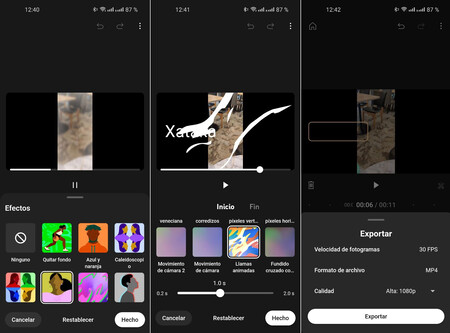
Эффекты уместны в коротких развлекательных роликах, промофрагментах, динамических нарезках и реакциях. В обучающих роликах их лучше использовать минимально: эффект не должен мешать чтению текста, восприятию интерфейса или пониманию действия.
Цветокоррекция через Adjust
Для базовой коррекции цвета в YouTube Create используется Adjust. После выбора клипа пользователь нажимает Adjust в toolbar и меняет contrast, saturation, tint и другие параметры через slider. После настройки применяется Done.
Adjust полезен при съёмке на телефон, когда разные клипы отличаются по яркости и насыщенности. Например, один фрагмент снят у окна, другой — вечером, третий — в помещении с искусственным светом. Небольшая коррекция помогает выровнять ролик. При этом YouTube Create остаётся мобильным редактором: точная профессиональная цветокоррекция с кривыми, LUT, scopes и продвинутыми масками относится к настольным редакторам.
Stickers, GIF и Emoji
Стикеры, GIF и emoji добавляются через Sticker в toolbar. Внутри инструмента есть вкладки Stickers, GIFs и Emoji, где можно искать или просматривать элементы. После выбора графика добавляется в кадр; размер меняется pinch или zoom, положение — перетаскиванием.
GIF в YouTube Create связаны с Tenor media library: библиотека использует элементы из поисковых результатов или featured posts Tenor. Для материалов с авторскими правами предусмотрено обращение на dmca@tenor.com.
В Shorts стикеры помогают подчеркнуть эмоцию, вопрос, реакцию или действие. В обзорах и инструкциях их стоит использовать редко. Декоративный элемент должен усиливать смысл: стрелка может показать кнопку, значок может выделить важное действие, короткий GIF может добавить юмор. Большое количество элементов делает кадр перегруженным и ухудшает удержание внимания.
Удаление фона и визуальные функции
YouTube Create включает cut out effect для удаления фона видео. Функция полезна для роликов с ведущим, реакций, коротких объяснений, демонстрации объекта и создания композиции, где человек или предмет отделяется от исходного фона.
Cut out особенно удобен для вертикальных видео. Автор может снять себя на телефон, убрать фон и поместить фигуру поверх другого клипа, цветной подложки или визуального контекста. Такой приём часто используется в Shorts: ведущий появляется рядом с демонстрацией, комментирует происходящее или указывает на объект.

Качество удаления фона зависит от исходного кадра: контраст между объектом и фоном, освещение, движение, контуры волос, мелкие детали одежды и качество камеры влияют на результат. Для чистого результата лучше снимать при ровном освещении, не сливаться одеждой с фоном и избегать сильного размытия движения.
Cut out не равен профессиональному ротоскопингу. В сложной сцене с мелкими деталями, прозрачными объектами, быстрым движением и похожими цветами ручная обработка в настольном редакторе даёт больше контроля. В YouTube Create этот инструмент ценен именно как быстрый мобильный способ отделить объект от фона без отдельной программы.
Экспорт и публикация на YouTube
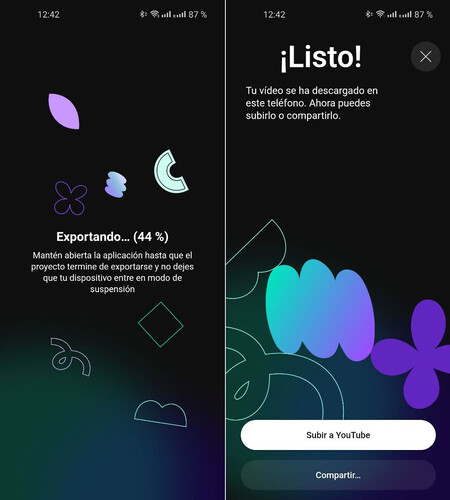
YouTube Create позволяет менять aspect ratio, включая portrait, landscape и square, а также загружать итоговое видео прямо на YouTube channel. После завершения монтажа автор проверяет видеоряд, звук, текст, captions, стикеры, эффекты и формат кадра. Затем ролик экспортируется и передаётся дальше для публикации.
Что проверить перед экспортом
Перед Export нужно пройти весь ролик от начала до конца. Проверка должна быть именно финальной, потому что после добавления музыки, captions и текста многие ошибки становятся видны только в полном просмотре.
Чек-лист:
первый кадр сразу показывает тему ролика;
лишние паузы в начале и конце клипов удалены;
звук речи слышен поверх музыки;
фоновые шумы не мешают восприятию;
captions совпадают с речью;
текст не закрывает важные детали;
переходы не ломают темп;
фильтры не искажают интерфейс, товар или лицо;
стикеры и GIF не перегружают кадр;
выбран правильный aspect ratio;
финальный кадр не обрывается слишком резко.
Экспорт для Shorts
Для Shorts важны вертикальная композиция, быстрый темп и читаемый текст. Перед экспортом нужно убедиться, что главный объект находится в центре, captions не слишком мелкие, музыка не заглушает речь, а переходы не создают визуальный шум. В коротком ролике каждый лишний фрагмент заметен сильнее, чем в длинном видео.
Экспорт для длинного видео
Для длинного ролика важнее структура и звук. Нужно проверить, что сцены идут логично, voiceover синхронизирован с картинкой, музыка не мешает, а титры появляются достаточно долго. В длинных видео лучше не злоупотреблять эффектами: зритель должен следить за содержанием, а не за постоянной сменой визуальных приёмов.
Управление проектами
Recent Projects — рабочий список сохранённых проектов. Через Menu рядом с проектом можно выбрать Rename, Duplicate или Delete. Эти три действия важны для регулярной работы.
Rename помогает поддерживать порядок. Вместо условных названий лучше использовать понятные: дата, тема, формат, версия. Например, можно отделить короткий вертикальный ролик от длинного обзора, даже когда они собраны из одних и тех же исходников.
Duplicate нужен для альтернативных вариантов монтажа. Автор может сохранить один проект как основную версию, а копию использовать для другого темпа, другой музыки, другого формата или другого набора captions. Это особенно удобно при подготовке Shorts и long-form video из одного исходного материала.
Delete удаляет ненужные проекты. Перед удалением важно убедиться, что нужный результат уже экспортирован и исходные материалы сохранены отдельно. Проекты видеомонтажа занимают место, поэтому регулярная чистка Recent Projects помогает не путаться в версиях.
Практические сценарии использования
Быстрый Shorts из нескольких клипов
Для короткого ролика YouTube Create подходит лучше всего, когда материал уже снят на телефон. Автор выбирает несколько клипов в Gallery, нажимает Import, собирает порядок на таймлайне, удаляет паузы через trim, подбирает музыку в Sound и синхронизирует монтаж с Find beats. Затем добавляются captions, короткий Text и один-два визуальных акцента через Sticker.
Рабочая схема:
Создать проект через Plus.
Импортировать 3–7 коротких клипов.
Убрать лишнее через trim.
Выбрать portrait.
Добавить музыку через Sound.
Использовать Find beats для музыкального слоя.
Добавить Captions через Generate.
Исправить ошибки в transcript через Edit.
Оформить captions через Style.
Проверить финальный ролик и экспортировать.
Главная ошибка в таком сценарии — начинать с эффектов. Сначала нужен темп, потом оформление. Эффекты, стикеры и GIF работают как усиление, а не как основа ролика.
Обзор товара или программы
Для обзора важны понятный видеоряд, голос и текстовые пояснения. В YouTube Create можно собрать экранную запись, фрагменты съёмки товара, фото деталей и voiceover. Если в обзоре есть речь, captions делают ролик удобнее для просмотра без звука.
Оптимальная структура:
короткое вступление с названием темы;
демонстрация главного объекта;
2–4 блока с основными функциями или особенностями;
фрагмент с ограничениями;
короткий итог.
В таком ролике не стоит использовать много переходов. Лучше выбрать нейтральные склейки, чистый звук и аккуратные подписи. Text можно применять для названий функций, но не нужно дублировать каждую фразу из озвучки. Captions закрывают речь, а Text должен выделять только важные элементы.
Влог или travel-ролик
Для влога и travel-видео YouTube Create удобен благодаря музыке, переходам, фильтрам и изменению формата. Автор собирает кадры по хронологии или настроению, добавляет фон, выравнивает цвет через Adjust, применяет умеренные transitions и записывает короткие комментарии через Voiceover.
В travel-ролике хорошо работают:
быстрые склейки под музыку;
короткие подписи локаций через Text;
лёгкая коррекция saturation и brightness;
fade in и fade out для музыки;
несколько переходов между смысловыми блоками.
Слишком плотная нарезка ухудшает восприятие места. В travel-видео стоит оставлять кадры, где зритель успевает рассмотреть сцену, особенно в длинном формате.
Обучающее видео
В обучающем ролике главное — последовательность действий. YouTube Create позволяет добавить voiceover, captions, текстовые пояснения и кадрирование, чтобы зритель видел нужный объект. Для инструкции важнее чистая речь и крупные элементы, чем эффектный монтаж.
Рабочий порядок:
Сначала собрать действия в правильной последовательности.
Убрать паузы и ошибки.
Записать voiceover.
Применить Audio cleanup при шуме.
Добавить captions.
Исправить transcript.
Добавить Text только для номера шага или важного предупреждения.
Проверить, что captions и text не закрывают действие.
Экспортировать в формате, подходящем для площадки.
Для обучающих роликов особенно важна вычитка автоматических субтитров. Ошибка в названии кнопки, программы или команды может сделать инструкцию непонятной.
Преимущества и ограничения
Плюсы
YouTube Create — официальный мобильный видеоредактор YouTube, ориентированный на Shorts и длинные ролики.
Приложение работает бесплатно и без рекламы.
В одном проекте объединяются видео, фото и аудио.
Доступны trim, clip, crop и изменение speed.
Есть 40+ transitions для соединения клипов.
Поддерживаются auto-captions, редактирование transcript и оформление captions через Style.
Есть Sound, Voiceover, Volume, Fade, Find beats и Audio cleanup.
В приложении доступны Filters, Effects и Adjust для базовой цветокоррекции.
Можно добавлять stickers, GIFs и emojis.
Поддерживается cut out effect для удаления фона.
Видео можно подготовить в portrait, landscape или square.
Итоговый ролик можно загрузить прямо на YouTube channel.
Минусы
Нет подтверждённой настольной версии для Windows или macOS.
Доступность ограничена списком стран и регионов.
Android-смартфону требуется минимум 4 ГБ RAM.
Для iPhone требуется iPhone XR или более новая модель с iOS 17 или новее.
YouTube Create не генерирует captions для клипов длиннее 60 секунд.
Музыка из Shorts Audio Library удаляется при экспорте видео длиннее 15 секунд; для licensed music до 60 секунд нужна загрузка прямо на YouTube.
Некоторые licensed tracks нельзя split, duplicate или combine с personal или AI-generated music в одном проекте.
Для профессиональной постобработки, сложного многослойного монтажа и командной работы нужны более развитые редакторы.
Сравнение с аналогами
YouTube Create стоит сравнивать не с абстрактными видеоредакторами, а с конкретными программами, которые решают похожие задачи: CapCut, VN Video Editor, InShot и Instagram Edits. Это мобильные и кроссплатформенные инструменты для авторов, которым нужно быстро собрать ролик, добавить текст, музыку, эффекты и подготовить публикацию.
| Программа | Основной сценарий | Платформы и связка | Сильная сторона | Ограничение по сравнению с YouTube Create |
|---|---|---|---|---|
| YouTube Create | Shorts и длинные ролики для YouTube | Android и iPhone; связка с YouTube | Бесплатный редактор без рекламы, auto-captions, sound, voiceover, прямой экспорт на канал | Нет настольной версии, региональные ограничения |
| CapCut | Короткие ролики, соцсети, шаблоны, трендовый монтаж | Desktop, mobile и online | Много шаблонов, эффектов, keyframe animation, chroma key, stabilization, auto captions, text-to-speech, motion tracking, background removal | Меньше прямой фокус на YouTube как основной платформе |
| VN Video Editor | Универсальный мобильный монтаж без водяного знака | Android, iOS, Mac; сайт VN также указывает Play Android и Mac | Multi-track editor, no watermark, templates | Нет такой прямой интеграции с YouTube-публикацией |
| InShot | Быстрый монтаж для соцсетей | Android и iOS | Music, text, transition effects, slow motion, collage, blur background | Более универсальный редактор, не специализированный инструмент YouTube |
| Instagram Edits | Ролики для Instagram и мобильный creator workflow | iPhone и Android | 4K export without watermark, drafts, clips up to 10 minutes, Instagram sharing, single-frame precision | Фокус на Instagram, а не на YouTube |
CapCut заметно шире как универсальный редактор для коротких роликов. В нём есть keyframe animation, smooth slow-motion, chroma key, stabilization, auto captions, text-to-speech, motion tracking и background removal. YouTube Create проще и теснее связан с YouTube: он лучше подходит автору, который делает ролик именно для своего канала и не хочет уходить в более сложный рабочий процесс.
VN Video Editor интересен тем, что делает акцент на free video editing app with no watermark и multi-track editor. VN стоит выбирать, когда нужен более универсальный монтаж без привязки к YouTube. YouTube Create выигрывает там, где важна быстрая подготовка Shorts или длинного ролика под канал.
InShot — редактор для разных социальных платформ. В нём есть music, text, transition effects, smooth slow motion, video collage и blur background. Он удобен для автора, который часто готовит одинаковый контент для YouTube, Instagram, TikTok, WhatsApp и Facebook. YouTube Create логичнее для тех, кто строит работу вокруг YouTube и хочет меньше переключаться между приложениями.
Instagram Edits конкурирует с YouTube Create в мобильном creator workflow, но ориентирован на Instagram. Edits поддерживает экспорт 4K без водяного знака, drafts, запись clips up to 10 minutes, прямой share to Instagram и single-frame precision. Для Reels и Instagram-публикаций Edits выглядит более естественным выбором, для YouTube Shorts — YouTube Create.
Для настольной работы на freeexe.net есть смежные материалы о OBS Studio, Adobe After Effects, Видеомонтаж, ВидеоШОУ и Экранная Камера.
Отзывы пользователей и профильных изданий
Оценки пользователей
Оценка YouTube Create в Google Play — 4.0, количество отзывов — 27.8K, количество установок — 5M+. На iPhone оценка — 3,9 из 5 на основе 557 оценок, приложение относится к категории Фото и видео, поддерживает русский язык и ещё 75 языков.
Пользовательские отзывы дают смешанную, но понятную картину. Положительные оценки чаще связаны с бесплатностью, отсутствием рекламы, captions, прямой загрузкой на YouTube и простотой для быстрых роликов. Пользователи хвалят free captions, 100% free, upload to YouTube и разнообразие stickers, но среди претензий встречается невозможность загрузки собственного шрифта для captions.
Критические отзывы чаще касаются ограничений по сравнению с более развитыми редакторами. Часть пользователей воспринимает приложение как редактор для последовательного размещения клипов один за другим и просит больше функций: transparent images as overlay, keyframing, chroma, transitions и другие инструменты.
В iPhone-отзывах встречаются две противоположные реакции. Одни пользователи называют приложение хорошим стартом и отмечают, что довольны им, несмотря на небольшие проблемы. Другие хвалят плавную работу даже на iPhone 12 Pro Max, быстрый монтаж и upload short and long videos с телефона, но отдельно говорят о желании получить desktop version. В негативных отзывах встречается жалоба на black screen при импорте видео.
Усреднённая оценка пользователей такая: YouTube Create воспринимается как удобный бесплатный стартовый редактор для YouTube, но часть аудитории ждёт более продвинутых возможностей уровня CapCut, VN или настольных видеоредакторов. Приложение ценят за простоту и интеграцию с YouTube, а критикуют за ограничения в сложном монтаже и отдельные проблемы при импорте или обработке клипов.
Мнение профильных изданий
Профильные издания описывают YouTube Create как отдельное приложение YouTube для редактирования видео, эффектов и творческих инструментов. В обзорах подчёркиваются бесплатные mobile tools, stickers, GIFs, effects и ориентация на creators.
YouTube Create рассматривается как мобильный редактор, который изначально был Android-only и создавался с учётом обратной связи авторов. В материалах о приложении выделяются редактирование видео прямо на телефоне, добавление stickers, GIFs и visual effects для Shorts и full-length videos.
В профильных публикациях YouTube Create часто сравнивается с CapCut. В таких сравнениях отмечаются импорт клипов и фото, таймлайн, эффекты, удаление фона, text, animations, stickers, sounds, royalty-free music, voiceover, subtitles, экспорт и загрузка на YouTube.
Профильные медиа в целом описывают YouTube Create как ответ YouTube на потребность мобильных авторов в простом редакторе для коротких и длинных роликов. В оценках повторяются два тезиса: приложение снижает порог входа в монтаж, но конкурирует с редакторами, которые развивались дольше и предлагают больше продвинутых инструментов.
Безопасность, приватность и данные
YouTube Create работает с пользовательским контентом: фото, видео, аудио, голосовая запись, текст и проекты. Для входа нужен Google sign-in, а для использования приложения пользователь должен находиться в регионе доступности и использовать Android или iPhone с подтверждёнными требованиями.
На Android данные шифруются при передаче, можно request that data be deleted; карточка приложения также указывает, что приложение не передаёт данные третьим сторонам и может собирать Personal info, App activity и ещё две категории данных.
На iPhone в разделе конфиденциальности перечислены категории, связанные с пользователем: геопозиция, контактные данные, контакты, пользовательский контент, история поиска, идентификаторы, данные об использовании, диагностика и другие данные. Также указаны данные, не связанные с пользователем: данные об использовании.
Для автора это означает простое правило: в проект лучше импортировать только те материалы, которые действительно нужны для ролика. Черновики, личные фото, случайные записи экрана и служебные файлы не стоит добавлять в монтажный проект без необходимости. При работе с детским контентом, персональными данными, документами и чужими лицами нужно заранее проверить, что публикация такого материала допустима.
Типичные ошибки при работе в YouTube Create
Начинать с эффектов вместо монтажа
Самая частая ошибка — сразу добавлять фильтры, GIF и переходы, не собрав структуру ролика. В результате автор тратит время на оформление фрагментов, которые потом удаляются или переставляются. Сначала нужно выстроить порядок клипов, затем обрезать паузы, после этого работать со звуком и только потом добавлять визуальные элементы.
Не выбирать формат до расстановки текста
YouTube Create поддерживает portrait, landscape и square. При смене aspect ratio меняется композиция. Текст, который хорошо выглядел в горизонтальном видео, может закрыть лицо или предмет в вертикальном формате. Поэтому формат кадра выбирается до финальной настройки captions, stickers и text.
Оставлять автоматические субтитры без проверки
Captions генерируются автоматически, но их нужно редактировать. В YouTube Create для исправления caption layer используется Edit: пользователь выбирает неправильное слово в transcript и вводит корректный текст. Ошибки особенно критичны в обзорах программ, инструкциях, названиях брендов и технических терминах.
Перегружать Shorts стикерами и GIF
В YouTube Create есть Stickers, GIFs и Emoji, но они не должны закрывать основной объект. Для Shorts достаточно одного визуального акцента в нужный момент. Несколько одновременно движущихся элементов мешают смотреть видео и снижают читаемость captions.
Неправильно работать с музыкой
Музыка из Shorts Audio Library имеет ограничения при экспорте видео длиннее 15 секунд, а licensed music до 60 секунд используется при загрузке прямо на YouTube. Перед финальным экспортом важно понимать, какой тип аудио используется: royalty-free music, Shorts Audio Library, sound effects или музыка с устройства.
Не проверять звук после Audio cleanup
Audio cleanup уменьшает шум и улучшает voice recording. После очистки нужно переслушать весь фрагмент. Иногда голос становится тише или меняется характер звучания, поэтому стоит дополнительно настроить Volume и Fade.
Удалять проект без копии
Через Menu можно Delete проект. Перед удалением нужно убедиться, что нужная версия экспортирована, а исходники не потеряны. Для экспериментов лучше использовать Duplicate, а не редактировать единственную версию.
Практический чек-лист перед экспортом
| Что проверить | Зачем это нужно |
|---|---|
| Первый кадр | Сразу показывает тему и не выглядит случайным |
| Порядок клипов | Ролик читается последовательно |
| Обрезка | Нет лишних пауз, дублей и случайных фрагментов |
| Aspect ratio | Формат соответствует Shorts, длинному ролику или квадратной публикации |
| Captions | Слова совпадают с речью, нет ошибок в названиях |
| Text | Надписи читаются на экране смартфона |
| Stickers и GIF | Элементы не закрывают лицо, товар, интерфейс или действие |
| Sound | Музыка не заглушает голос |
| Voiceover | Озвучка совпадает с видеорядом |
| Audio cleanup | После очистки речь звучит понятно |
| Transitions | Склейки не отвлекают от содержания |
| Filters и Adjust | Цвет не искажает важные детали |
| Финальный просмотр | Ролик выглядит цельно от начала до конца |
Для короткого ролика проверка занимает меньше времени, но пропуск этого этапа чаще приводит к заметным ошибкам. В Shorts любой неправильный титр, слишком громкая музыка или лишняя пауза видны сразу. В длинном ролике важнее последовательность и стабильный звук.
Частые вопросы
YouTube Create бесплатный?
Да. YouTube Create используется бесплатно и без рекламы.
Можно ли делать Shorts?
Да. Приложение предназначено для редактирования Shorts и длинных видео. Для Shorts особенно полезны portrait format, Sound, beat matching, Text, Captions, Stickers, GIFs и прямой экспорт на канал.
Можно ли монтировать длинные видео?
Да. YouTube Create предназначен не только для Shorts, но и для long-form videos. При работе с длинными роликами нужно учитывать ограничение captions для клипов длиннее 60 секунд.
Есть ли YouTube Create на iPhone?
Да. Приложение работает на iPhone XR и более новых моделях с iOS 17 или новее.
Есть ли YouTube Create на ПК?
Отдельная настольная версия YouTube Create для Windows или macOS не подтверждена. Для работы на компьютере стоит рассматривать другие редакторы: Shotcut, VSDC Free Video Editor, Movavi Video Editor, Adobe After Effects.
Можно ли добавить музыку?
Да. Через Sound добавляется музыка из Shorts Audio Library, royalty-free music, sound effects или музыка, сохранённая на устройстве.
Можно ли записать озвучку?
Да. Voiceover записывается в приложении: пользователь открывает проект, нажимает Voiceover, удерживает кнопку записи и сохраняет результат через Done.
Можно ли удалить шум?
Да. Audio cleanup удаляет unwanted noise и улучшает voice в записи.
Можно ли добавить субтитры?
Да. Captions генерируются через Captions в toolbar, выбор All videos или Voiceover, выбор Language и Generate. Для клипов длиннее 60 секунд YouTube Create captions не генерирует.
Можно ли изменить формат видео?
Да. Приложение поддерживает разные aspect ratios: portrait, landscape и square.
Итог
YouTube Create — конкретный мобильный видеоредактор для авторов YouTube, а не универсальная замена всем монтажным программам. Его сильная сторона — быстрый путь от материалов на телефоне до готового ролика: импорт через Gallery, монтаж на таймлайне, Text, Captions, Sound, Voiceover, Audio cleanup, Filters, Effects, Stickers, GIF, изменение aspect ratio и загрузка результата на YouTube channel.
Для Shorts приложение подходит особенно хорошо: вертикальный формат, музыка, beat matching, captions и стикеры закрывают типовой сценарий короткого ролика. Для длинных видео YouTube Create удобен при простом монтаже, озвучке, субтитрах и базовой обработке звука. Для сложной постобработки, профессионального цвета, большого количества слоёв, командной работы и настольного процесса лучше выбрать более развитый редактор.
Главные ограничения — отсутствие подтверждённой настольной версии, региональная доступность, требования к устройствам, ограничение auto-captions для клипов длиннее 60 секунд и особенности licensed music. Для автора, который работает в первую очередь с YouTube и монтирует на смартфоне, YouTube Create остаётся практичным вариантом: он не перегружает интерфейс, закрывает основные задачи и не требует отдельной платы за базовый рабочий процесс.
Список изменений
2023: запуск Android-беты:
- YouTube Create был представлен 21 сентября 2023 года на Made On YouTube. На первом этапе приложение вышло в beta на Android в выбранных рынках и было задумано как бесплатный мобильный инструмент для упрощения производства Shorts и длинных видео.
- Стартовый набор функций уже отражал будущую роль приложения: точный монтаж, trimming, automatic captioning, voiceover, filters, effects, transitions и библиотека royalty-free music с beat matching. Запуск приложения обозначил появление отдельного инструмента YouTube для редактирования видео, добавления эффектов и других творческих задач.
- Для YouTube это был важный шаг: раньше авторы часто снимали и монтировали короткие ролики в сторонних инструментах, а затем переносили результат на платформу. YouTube Create стал ответом на потребность в отдельном мобильном редакторе, который работает ближе к YouTube и закрывает типовые задачи автора.
2024: расширение регионов:
- В феврале 2024 года YouTube Create расширился ещё на 13 рынков. Приложение развивалось как набор бесплатных инструментов для создания видео на ходу: монтаж, creative tools, stickers, GIFs и effects.
- Расширение регионов показало, что YouTube Create развивался не как экспериментальная функция внутри основного приложения, а как отдельный продукт. Для пользователей это означало более широкую доступность Android-беты и постепенное закрепление приложения в категории мобильных видеоредакторов.
2025: движение к iOS:
- В июне 2025 года стало известно о подготовке YouTube Create для iOS, почти через два года после первоначального запуска на Android. До появления версии для iPhone приложение оставалось Android-only и развивалось вокруг мобильного монтажа для Shorts и full-length videos.
- Выход на iPhone логично расширил аудиторию приложения. Для мобильного видеоредактора YouTube поддержка iPhone важна, потому что значительная часть авторов снимает и монтирует ролики именно на iOS-устройствах.
2026: регулярное развитие функций:
- К 2026 году YouTube Create включает не только базовый монтаж, но и отдельные инструменты для text, animation, audio, captions, filters, effects, color correction, templates и AI-функций. Такая структура показывает, что приложение развивается вокруг рабочих задач автора, а не только вокруг базовой нарезки.
- Важное направление развития — шаблоны. Templates превращают YouTube Create в редактор не только для ручной сборки, но и для быстрого старта по готовой структуре. Пользователь выбирает template, импортирует медиа, проверяет preview, корректирует фрагменты через Slip edit и затем экспортирует или продолжает редактирование в YouTube Create Editor.


 *EXE — расширение исполняемого файла. Сайт является партнером проекта
Оставте свой отзыв о YouTube Create