
Advanced ID Creator Personal — настольный редактор для подготовки простых идентификационных карточек с фотографией, именем, должностью, логотипом и другими визуальными элементами. Программа рассчитана на локальную работу в Windows: макет собирается на рабочем холсте, после чего его можно сохранить, проверить через предварительный просмотр и отправить на принтер.
Редакция Personal предназначена прежде всего для единичного изготовления карточек и небольшого объёма печати. Она сохраняет базовый визуальный редактор линейки Advanced ID Creator, но не включает полноценную базу сотрудников, управление пользователями, массовый выпуск пропусков, программирование магнитных полос и другие инструменты старших редакций. Это принципиальное ограничение: Advanced ID Creator Personal следует рассматривать как конструктор простых односторонних карточек, а не как корпоративную систему выпуска удостоверений.
Что представляет собой Advanced ID Creator Personal
Рабочий процесс построен вокруг шаблона карточки. Пользователь выбирает готовый фон или добавляет собственное изображение, размещает фотографию, создаёт текстовые блоки и при необходимости дополняет композицию линиями, прямоугольниками и окружностями. Все элементы располагаются непосредственно на макете, поэтому результат виден во время редактирования.
Такой подход удобен при создании:
бейджа сотрудника;
именного пропуска для посетителя;
карточки участника мероприятия;
клубного удостоверения;
членской карты;
учебного бейджа;
простой карточки с фотографией и регистрационным номером;
внутреннего удостоверения, используемого только внутри организации.
Программа не проверяет подлинность введённых сведений и не превращает напечатанную карточку в официальный документ. В редакции Personal отсутствует управление учётными записями операторов, а функции контроля доступа относятся к более сложным системам. Поэтому готовый макет подходит для визуальной идентификации, но не заменяет электронный пропуск, государственное удостоверение или защищённую смарт-карту. В руководстве линейки раздел управления пользователями прямо отмечен как недоступный в Personal Edition.
Основная специализация Advanced ID Creator Personal заметно уже, чем у универсального графического редактора. Здесь не нужно создавать документ с чистого листа, вручную рассчитывать размер холста и собирать интерфейс печати. Размер карточки, список шаблонов, панель свойств, команды предварительного просмотра и печати уже объединены в одном окне.
| Характеристика | Advanced ID Creator Personal |
|---|---|
| Тип программы | Настольный редактор ID-карт и бейджей |
| Разработчик | Xpress Software Inc. |
| Операционная система | Windows |
| Лицензия редакции Personal | Бесплатная |
| Основной режим | Создание карточек по одной и печать небольшого количества экземпляров |
| Макет | Визуальное размещение текста, изображений и фигур |
| Стороны карточки | Personal ориентирована на лицевую сторону |
| Работа с базой сотрудников | Не относится к базовым возможностям Personal |
| Массовая печать | Относится к старшим редакциям |
| Управление пользователями | В Personal отсутствует |
| Интерфейс | Ленточная панель в стиле Microsoft Office 2007 |
| Языки отдельных сборок | Английский, португальский и русский |
| Печать | Через Windows-совместимый принтер |
Интерфейс Personal в доступных снимках показан на английском языке. Для одной из персональных сборок также документировались португальская и русская локализации. Названия команд в инструкции ниже приводятся в оригинальном виде, поскольку именно так они отображаются в англоязычном интерфейсе.
Место Personal Edition в линейке Advanced ID Creator
Advanced ID Creator выпускался в четырёх редакциях:
Personal;
Professional;
Premier;
Enterprise.
Окна редактора, общая компоновка и часть документации у них совпадают. Из-за этого в описаниях программы нередко перечисляются штрихкоды, магнитные полосы, базы данных, цифровые отпечатки и пакетная печать без пояснения, к какой редакции они относятся. Для Personal такой перечень некорректен.
Что оставлено в Personal
Бесплатная редакция сохраняет основные операции визуального конструктора:
создание простого шаблона карточки;
выбор фона;
добавление собственного фонового изображения;
размещение текста;
вставку изображения из файла;
использование базовых геометрических объектов;
изменение размеров и положения элементов;
просмотр свойств выбранного объекта;
сохранение макета;
предварительный просмотр;
отправку единичной карточки на печать.
Personal рассчитана на малый объём. Карточки создаются последовательно, а не формируются автоматически из большой таблицы сотрудников. Односторонняя структура также отличает её от редакций, предназначенных для регулярного выпуска служебных удостоверений.
Какие возможности относятся к платным редакциям
В старших выпусках линейки появлялись функции, необходимые организациям с постоянным потоком сотрудников или посетителей:
работа с несколькими типами карточек;
создание лицевой и оборотной сторон;
подключение источников данных;
хранение записей о сотрудниках;
импорт сведений из Microsoft Access, Excel и SQL-баз;
массовое заполнение макетов;
пакетная печать;
создание и кодирование штрихкодов;
работа с магнитной полосой;
разграничение прав операторов;
цифровые подписи;
хранение биометрических изображений;
управление несколькими пользователями системы.
Наличие соответствующего пункта в общей документации или общей панели линейки не означает, что функция активна в Personal. Например, руководство содержит разделы User Management, Database import wizard, Magnetic Stripe и пакетной печати, но управление пользователями прямо исключено из Personal Edition, а штрихкоды, магнитные полосы, оборотная сторона и большие тиражи связаны с платными выпусками.
| Возможность | Personal | Professional, Premier и Enterprise |
| Простая лицевая карточка | Да | Да |
| Готовые фоны | Да | Да |
| Собственный фон | Да | Да |
| Текст и изображения | Да | Да |
| Базовые фигуры | Да | Да |
| Карточки по одной | Да | Да |
| Оборотная сторона | Нет | Да |
| Большие тиражи | Нет | Да |
| Подключение базы сотрудников | Нет в базовом рабочем процессе | Да |
| Управление пользователями | Нет | Enterprise |
| Штрихкоды | Не относятся к базовой Personal | Старшие редакции |
| Магнитная полоса | Нет | Старшие редакции |
| Биометрические данные | Нет | Enterprise |
| Централизованная работа | Нет | Enterprise |
Разница между редакциями определяет аудиторию. Personal подходит для создания одного бейджа или небольшой серии, когда каждую карточку допустимо заполнять вручную. При регулярной выдаче пропусков десяткам сотрудников ручной ввод становится основным ограничением, поскольку имя, должность, номер и фотографию приходится заменять отдельно.
Установка и первый запуск
Установщик персональной редакции распространялся под именем AID_Personal_Setup.exe. Размер одной из зафиксированных сборок составляет около 9,4 МБ. Программа использует стандартный мастер установки Windows и требует установленной среды .NET Framework 2.0 SP1.
Установка выполняется последовательно:
Запустите
AID_Personal_Setup.exe.Выберите язык мастера, когда появляется окно выбора локализации.
Нажмите
Next.Прочитайте лицензионное соглашение и подтвердите принятие условий.
Укажите папку установки.
Настройте создание ярлыков.
Запустите копирование файлов.
Завершите мастер кнопкой
Finish.Откройте Advanced ID Creator Personal через созданный ярлык.
Программа построена на старой версии .NET Framework. На системах, где этот компонент отключён, Windows может запросить его активацию перед первым запуском. Сам редактор не требует производительной видеокарты или большого объёма памяти, однако без совместимого компонента .NET окно программы не откроется.
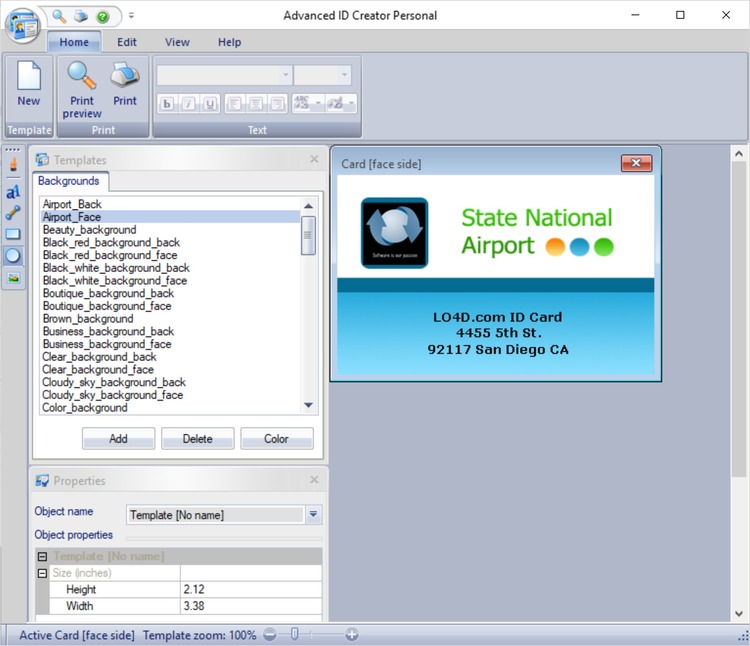
После запуска загружается основное рабочее пространство. В центральной части находится карточка, слева размещается список шаблонов, а справа — свойства выбранного объекта. Верхняя часть окна занята ленточными вкладками. Компоновка напоминает Microsoft Office 2007: команды сгруппированы по назначению, а не спрятаны в длинных контекстных меню.
Интерфейс Advanced ID Creator Personal
Главное окно разделено на несколько постоянных областей:
верхнюю ленту команд;
панель
Templates;центральный дизайнер карточки;
панель
Properties;нижнюю строку состояния;
инструменты добавления объектов.
Такое расположение позволяет одновременно видеть макет, библиотеку фонов и числовые параметры выделенного элемента. Переключаться между отдельными диалогами для каждой небольшой правки не требуется.
На снимке открыта вкладка Home. Слева виден список Backgrounds, в центре — карточка с медицинским шаблоном, справа — таблица свойств. На ленте находятся команды New, Print preview и Print, а также группы редактирования текста и расположения объектов.
Вкладка Home
Home объединяет действия, которые чаще всего используются во время подготовки карточки. Здесь расположены:
New— создание нового макета;Print preview— просмотр карточки перед печатью;Print— открытие диалога печати;команды буфера обмена;
настройки шрифта;
выравнивание текста;
параметры порядка наложения объектов.
Поле выбора шрифта и кнопки начертания работают с выделенным текстовым объектом. Пользователь меняет гарнитуру, размер, полужирное или курсивное оформление, подчёркивание, цвет и выравнивание. Эти настройки применяются к конкретному блоку, поэтому имя сотрудника и его должность можно оформить по-разному.
Команды управления наложением нужны, когда на макете пересекаются фон, фотография, цветная фигура и надпись. Например, прямоугольник можно использовать как цветную подложку, а текст переместить поверх него. При неправильном порядке объект окажется закрыт фоном или изображением.
Панель Templates
Слева находится окно Templates. Основная вкладка Backgrounds содержит миниатюры подготовленных фонов. Выбранный вариант применяется к карточке и становится основой композиции.
В верхней части панели используются три команды:
Add— добавление собственного фона;Delete— удаление пользовательского элемента из списка;Color— выбор однотонной заливки.
Готовые фоны удобны, когда требуется быстро создать пропуск без самостоятельной разработки оформления. Однако их набор отражает стиль своего времени: многие шаблоны содержат градиенты, крупные цветные области и декоративные линии. Для строгого служебного бейджа проще выбрать нейтральный фон или добавить собственное изображение с логотипом и фирменной полосой.
Центральная рабочая область
Макет отображается в окне Card [face side]. Надпись указывает, что редактируется лицевая часть. В Personal именно она является основным рабочим пространством.
Объекты выбираются щелчком. Вокруг выделенного элемента появляются маркеры, с помощью которых можно изменить ширину и высоту. Перетаскивание перемещает объект по карточке. Для точного размещения используются числовые значения в Properties, сетка и линейка.
Размер самой карточки задаётся через параметры высоты и ширины. Руководство также описывает изменение границ перетаскиванием. Числовой способ предпочтительнее, когда готовый результат должен соответствовать определённому размеру бумаги или заготовки.
Панель Properties
Справа показываются свойства текущего объекта. Набор строк зависит от того, что выделено:
текст;
линия;
прямоугольник;
окружность;
сама карточка.
Для объекта доступны имя, положение, размер и параметры оформления. При работе с фигурой меняются заливка и граница, а у текстового блока — содержимое и оформление. Числовые координаты помогают сделать одинаковые отступы и выровнять несколько элементов без подбора положения на глаз.
Панель особенно полезна при создании серии похожих макетов. Если фотография во всех карточках должна занимать одинаковую область, достаточно использовать одни и те же координаты и размеры.
Вкладка Edit
Edit содержит стандартные операции редактирования. Они не создают новые элементы, а управляют уже размещёнными объектами.
На ленте видны:
Undo;Redo;Cut;Copy;Paste;Select all;Unselect all.
Undo отменяет последнюю операцию, а Redo возвращает отменённое действие. Copy и Paste полезны для повторяющихся элементов — например, нескольких одинаковых цветных полос или текстовых блоков с одинаковым оформлением. Select all выделяет все объекты, после чего их можно переместить или скопировать как группу. Unselect all снимает выделение.
В правой панели на снимке отображается имя объекта Magnetic stripe. Этот элемент относится к общей архитектуре линейки. Программирование магнитной полосы не является базовой функцией Personal и требует старшей редакции. Наличие названия в интерфейсе или общей документации не расширяет лицензионные возможности бесплатного выпуска.
Вкладка View
View управляет отображением панелей и вспомогательных элементов. Здесь включаются или скрываются Properties, Templates, панели инструментов, текстовые команды и строка состояния.
На вкладке присутствуют команды:
Properties;Templates;Front side;Toolbar;Drawing;Standard;Text;Status bar.
В полном интерфейсе линейки также предусмотрены сетка и линейка. Они помогают соблюдать одинаковые интервалы между фотографией, именем и служебными сведениями. Линейка показывает положение объекта относительно края карточки, а сетка создаёт визуальные ориентиры на холсте.
Скрывать Properties целесообразно только при просмотре крупного макета. Во время точной настройки панель лучше оставить открытой, поскольку она показывает фактические размеры и координаты, а не приблизительное положение.
Работа с шаблонами и фоном
Шаблон определяет общий размер и оформление карточки. В Advanced ID Creator Personal можно начать с готового варианта или создать собственную основу.
Выбор готового фона
Порядок действий:
Создайте новый макет через
New.Откройте вкладку
Backgroundsв панелиTemplates.Просмотрите миниатюры.
Щёлкните по подходящему фону.
Проверьте, не мешают ли декоративные элементы фотографии и тексту.
При необходимости выберите другой вариант.
Фон должен оставлять свободную область для основных сведений. Шаблон с крупным рисунком в центре будет конфликтовать с фотографией, а слишком контрастная подложка ухудшит читаемость мелкого текста.
Однотонная заливка
Кнопка Color позволяет отказаться от готовой иллюстрации. Однотонный фон удобен для служебных пропусков, где важнее фотография, имя и логотип, а декоративные элементы не нужны.
После выбора цвета следует оценить контраст:
тёмный текст хорошо читается на светлом фоне;
белый текст требует достаточно тёмной подложки;
серый текст теряется на близком по яркости фоне;
яркая заливка не должна менять естественный вид фотографии;
цветная полоса лучше работает как отдельный акцент, а не как фон всей карточки.
Добавление собственного фона
Через Add в список помещается собственное изображение. Такой вариант подходит для фирменного оформления: на фон заранее наносят логотип, цветовые полосы и постоянные подписи, а в Advanced ID Creator Personal добавляют только изменяемые данные.
Фоновый файл следует подготовить в пропорциях будущей карточки. Если соотношение сторон не совпадает, изображение растянется или оставит незаполненные области. Для предварительной обработки можно использовать Paint.NET, GIMP или Inkscape. Эти программы подходят для изменения размеров, обрезки и подготовки графики перед импортом в макет.
Собственный фон не должен содержать имя, фотографию или номер конкретного человека. Постоянными оставляют логотип, название подразделения, рамки и общие подписи. Персональные сведения добавляются отдельными объектами, чтобы шаблон можно было использовать повторно.
Текстовые объекты
Текст используется для имени, должности, подразделения, номера карточки, срока действия и кратких служебных пометок.
Чтобы добавить надпись:
Выберите инструмент
Text.Протяните прямоугольную область на карточке.
Введите содержимое.
Выделите созданный объект.
Настройте шрифт и размер на вкладке
Home.Выберите выравнивание.
Задайте цвет.
Переместите блок в нужное место.
Уточните координаты и размеры через
Properties.
Имя обычно делают самым заметным текстовым элементом. Должность и подразделение размещают ниже меньшим кеглем. Номер карточки не должен конкурировать с именем, поэтому его можно перенести в нижний угол.
У каждого текстового блока должна быть собственная область. Не следует вводить имя, должность и номер в один многострочный объект, если они требуют разного размера или выравнивания. Несколько независимых объектов проще переставлять и форматировать.
Выбор шрифта
Advanced ID Creator Personal использует шрифты, установленные в Windows. Для служебной карточки подходят гарнитуры без сложного декоративного рисунка. Слишком тонкое начертание плохо печатается на небольшом размере, а узкие символы теряют различимость после ламинирования или печати на недорогом принтере.
При выборе размера нужно ориентироваться не только на экран. Карточка в редакторе может быть увеличена, поэтому мелкая надпись выглядит читаемой, хотя на физическом носителе окажется слишком маленькой. Перед итоговой печатью следует использовать Print preview, а затем изготовить один контрольный экземпляр.
Выравнивание
Левое выравнивание подходит для блока из имени, должности и отдела. Центральное удобно для карточек, где фотография и подписи расположены по вертикальной оси. Правое применяется реже — например, для номера или даты в нижнем углу.
Интервалы между строками и объектами должны быть одинаковыми. Сетка, линейка и числовые координаты в Properties дают более предсказуемый результат, чем многократное перемещение мышью.
Фотографии и изображения
Фотография добавляется как графический объект. Надёжный рабочий способ для Personal — подготовить снимок отдельным файлом и вставить его в макет.
Порядок добавления:
Выберите инструмент изображения.
Нарисуйте на карточке прямоугольную область под фотографию.
Щёлкните по объекту правой кнопкой.
Выберите
Picture from file.Укажите файл.
В окне предварительного просмотра настройте область кадрирования.
Подтвердите выбор кнопкой
OK.Измените размер рамки.
Выровняйте фотографию относительно текста.
Руководство описывает окно Image Preview, в котором изображение можно подогнать перед вставкой. После подтверждения фотография становится отдельным объектом и перемещается независимо от фона.
Подготовка портрета
Для бейджа лучше использовать вертикальный снимок с нейтральным фоном. Лицо должно занимать основную часть кадра, но не упираться в края. Слишком широкая фотография вынуждает уменьшать голову, а групповой снимок требует сильной обрезки.
Перед импортом полезно:
обрезать лишнее пространство;
выровнять изображение;
скорректировать яркость;
убрать выраженный цветовой оттенок;
сохранить естественные пропорции;
проверить резкость лица;
привести фотографии всех сотрудников к единому соотношению сторон.
Для более сложной подготовки портретов существует Фото на документы Профи, однако его задача отличается: программа готовит фотографии установленного формата, тогда как Advanced ID Creator Personal собирает из фотографии, фона и надписей готовый макет карточки.
Логотип
Логотип добавляется тем же способом, что и фотография. Его лучше использовать в файле с чистым фоном или заранее подготовить под цвет карточки. Белый прямоугольник вокруг логотипа будет заметен на цветной подложке.
Не следует растягивать маленькое изображение до крупного размера. Пиксельный логотип ухудшает вид всей карточки, даже когда фотография и текст напечатаны чётко. Размер логотипа должен быть достаточным для распознавания, но не больше имени владельца.
Захват с камеры
В полной линейке Advanced ID Creator предусмотрен захват фотографий с камеры. Эта возможность описывается вместе с инструментами хранения данных сотрудников и относится к общей системе выпуска удостоверений. Для Personal основной воспроизводимый сценарий — вставка готового файла. Такой порядок не зависит от драйвера камеры и позволяет заранее проверить кадрирование.
Геометрические элементы
В дизайнере используются базовые объекты:
Line;Rectangle;Circle;Picture;Text.
Линия отделяет заголовок от персональных данных. Прямоугольник создаёт цветную подложку или рамку. Окружность используется как декоративный элемент, маркер категории или фон под небольшой символ.
Объект добавляется выбором инструмента и протягиванием области на карточке. После создания его размеры и положение меняются маркерами либо числовыми полями в Properties.
Работа со слоями
Хотя Advanced ID Creator Personal не является полноценным редактором со сложной панелью слоёв, объекты имеют порядок наложения. Фон должен оставаться позади, цветная фигура — под текстом, а надпись и фотография — поверх декоративных элементов.
Типичная последовательность:
применить фон;
создать цветные подложки;
добавить логотип;
вставить фотографию;
разместить текст;
добавить рамки и разделительные линии;
проверить, не перекрыт ли какой-либо элемент.
Если объект исчез после добавления фигуры, причина обычно связана с порядком наложения. Нужно выделить перекрывающую фигуру и переместить её назад либо вывести нужный объект вперёд.
Копирование повторяющихся объектов
Для нескольких одинаковых элементов используется Copy и Paste. Копия сохраняет оформление исходного объекта, после чего меняется только положение.
Так удобно создавать:
две параллельные линии;
несколько одинаковых цветных меток;
повторяющиеся текстовые подписи;
рамки одинаковой толщины;
одинаковые зоны под номер и срок действия.
После копирования следует изменить имя объекта в Properties, когда оно используется для навигации по сложному макету. Понятные названия облегчают выбор элементов, особенно если они частично перекрываются.
Как создать карточку сотрудника
Ниже разобран полный рабочий процесс для одностороннего бейджа с фотографией, логотипом, именем, должностью и номером.
Шаг 1. Создание нового макета
Нажмите New на вкладке Home. В центральной области появится пустая карточка. Выделите сам макет и откройте его параметры в Properties.
Задайте ширину и высоту в соответствии с носителем. Если карточка будет печататься на готовой пластиковой заготовке, размеры проекта должны совпадать с рабочей областью принтера. При печати на бумаге можно выбрать собственный размер, но необходимо учитывать поля устройства.
Не начинайте размещение текста до настройки размеров. Последующее изменение пропорций карточки приведёт к смещению композиции и потребует ручного выравнивания всех объектов.
Шаг 2. Настройка фона
Выберите один из вариантов:
готовый фон в
Templates;однотонную заливку через
Color;собственное изображение через
Add.
Для служебного удостоверения достаточно светлого фона и одной цветной полосы. Готовый фон с большим количеством декоративных элементов сокращает полезную площадь.
Если используется фирменное изображение, убедитесь, что логотип и постоянные надписи находятся на достаточном расстоянии от края. Принтеры имеют непечатаемые поля, поэтому детали у самой границы могут быть обрезаны.
Шаг 3. Создание зоны фотографии
Добавьте графический объект и протяните прямоугольник в левой или верхней части карточки. Затем выберите Picture from file, укажите портрет и подтвердите импорт через OK.
Проверьте три параметра:
лицо не искажено по ширине;
верхняя часть головы не обрезана;
фотография не соприкасается с именем.
Когда на карточке используется рамка, сначала создайте прямоугольник немного большего размера, затем разместите поверх него фотографию. Такой способ даёт равномерную окантовку.
Шаг 4. Добавление имени
Выберите Text и создайте область рядом с фотографией. Введите имя и фамилию. Увеличьте размер шрифта по сравнению с другими надписями и включите полужирное начертание.
Имя должно читаться первым. Не следует делать название организации крупнее персональных данных, если карточка предназначена для визуального распознавания сотрудника.
При длинной фамилии увеличьте ширину текстового блока, а не уменьшайте шрифт до плохо читаемого размера. Несколько карточек одной серии должны использовать одинаковый размер шрифта, поэтому шаблон лучше рассчитывать по самому длинному имени.
Шаг 5. Добавление должности и подразделения
Создайте отдельные текстовые объекты. Должность разместите под именем, подразделение — следующей строкой или в нижней части карточки.
Раздельные блоки позволяют:
использовать разный размер;
менять цвет;
выравнивать строки независимо;
скрывать необязательное поле;
переставлять данные без редактирования общего текста.
Не добавляйте слишком много служебной информации. Адрес, полный перечень телефонов и длинное название подразделения перегружают небольшой формат. На лицевой стороне достаточно данных, необходимых для распознавания владельца.
Шаг 6. Размещение логотипа
Добавьте логотип через Picture from file. Обычно его располагают в верхнем углу или в отдельной полосе.
Проверьте, чтобы логотип:
не перекрывал фотографию;
не был растянут;
сохранял свободное пространство вокруг;
не сливался с фоном;
не выходил за печатную область.
Если в фоне логотип уже присутствует, повторно вставлять его не нужно.
Шаг 7. Номер карточки
Создайте небольшой текстовый блок и введите внутренний номер. Его можно поместить в нижний правый угол, под фотографию или рядом с подписью ID.
Personal не подставляет номера из централизованной базы в обычном рабочем процессе. Для каждой следующей карточки значение меняется вручную. Чтобы не напечатать дубликат, номера следует вести в отдельном реестре.
Шаг 8. Добавление декоративных элементов
Создайте линию между именем и дополнительными данными либо цветной прямоугольник под заголовком. После этого проверьте порядок наложения.
Декоративный объект не должен ухудшать читаемость. Полупрозрачные эффекты и сложные градиенты не относятся к сильным сторонам этого редактора, поэтому чистая геометрия даёт более предсказуемый результат.
Шаг 9. Выравнивание
Включите линейку и сетку через View. Выделяйте объекты по очереди и уточняйте координаты в Properties.
Проверьте:
одинаковые отступы сверху и снизу;
ровный левый край текстовых блоков;
одинаковое расстояние между строками;
центрирование фотографии в рамке;
выравнивание логотипа относительно верхнего края;
отсутствие элементов за границами карточки.
При необходимости используйте Undo, чтобы отменить неудачное перемещение. Команда особенно полезна, когда объект случайно сдвинут после завершения выравнивания.
Шаг 10. Сохранение
Откройте меню приложения в левом верхнем углу и сохраните карточку либо шаблон. В общей структуре меню доступны команды Save template и Save card.
Шаблон следует сохранять без персональных данных или с тестовыми заполнителями. Карточка содержит готовые сведения конкретного человека. Разделение этих двух файлов снижает риск случайной печати старого имени.
После сохранения закройте и повторно откройте проект перед созданием большой серии. Так можно убедиться, что фон, изображения и текстовые объекты записались корректно.
Шаг 11. Предварительный просмотр
Нажмите Print preview. Откроется представление макета перед печатью. Окно закрывается командой Close.
В предварительном просмотре нужно оценить:
ориентацию;
размер относительно страницы;
положение у краёв;
наличие всех изображений;
читаемость мелких надписей;
отсутствие случайно выделенных или пустых объектов;
соответствие пропорций фотографии.
Предварительный просмотр не заменяет бумажную пробу. Монитор показывает изображение в другом масштабе и с иной цветопередачей.
Шаг 12. Печать контрольного экземпляра
Нажмите Print, выберите Windows-совместимый принтер и изготовьте один экземпляр. Personal предназначена для небольшого объёма, поэтому последовательная проверка каждой карточки соответствует её рабочей модели.
Проверьте напечатанный образец линейкой и визуально:
совпадает ли размер;
не обрезаны ли края;
не смещена ли фотография;
достаточно ли контрастен текст;
правильно ли переданы цвета;
не слишком ли мелок номер;
соответствует ли результат заготовке.
Только после этого печатайте остальные экземпляры.
Создание серии карточек
Personal не предназначена для автоматического выпуска большого списка сотрудников. Тем не менее небольшой набор можно подготовить на основе одного шаблона.
Последовательность работы:
Создайте эталонный макет.
Сохраните отдельную копию без персональных сведений.
Откройте копию.
Замените фотографию.
Измените имя, должность и номер.
Сохраните карточку под новым именем.
Выполните
Print preview.Напечатайте экземпляр.
Повторите действия для следующего человека.
Не редактируйте единственный файл без сохранения копий. После замены данных предыдущая карточка будет потеряна, а повторная печать потребует нового заполнения.
Для трёх–пяти бейджей такой способ остаётся управляемым. При десятках сотрудников ручное копирование становится медленным и повышает вероятность ошибок. В этом случае требуется программа с подключением таблицы, автоматической подстановкой полей и пакетной печатью.
Сохранение проектов и повторное использование
В общей структуре Advanced ID Creator разделяются шаблоны и готовые карточки. Это полезно для организации файлов:
шаблон хранит постоянное оформление;
карточка содержит персональные данные;
изображения остаются связанными с конкретным проектом;
копия шаблона используется для следующего владельца.
Для понятного архива можно применять такую структуру папок:
ID-Cards/
├── Templates/
│   ├── Employee_Default
│   ├── Visitor_Default
│   └── Event_Default
├── Photos/
│   ├── Employee_001
│   ├── Employee_002
│   └── Employee_003
└── Cards/
    ├── Employee_001
    ├── Employee_002
    └── Employee_003
В имени файла лучше использовать внутренний номер и фамилию, но не помещать избыточные персональные сведения. Фотографии и готовые карточки следует хранить в папке с ограниченным доступом, поскольку они содержат изображения людей и служебные данные.
Парольная защита описана в возможностях общей линейки, однако она не заменяет права доступа Windows и резервное копирование. Защищать нужно не только отдельный проект, но и папку, в которой лежат исходные фотографии.
Печать карточек
Advanced ID Creator Personal отправляет результат на Windows-совместимый принтер. Тип носителя определяется оборудованием, а не редактором.
Возможны три основных сценария:
печать на обычной бумаге с последующей обрезкой;
печать на плотной бумаге или карточном листе;
печать на пластиковой заготовке через специализированный карточный принтер.
Обычный струйный или лазерный принтер не печатает непосредственно на любой пластиковой карте. Для PVC-заготовок требуется устройство, рассчитанное на такой материал.
Предварительная настройка
Перед печатью необходимо проверить:
выбранное устройство;
ориентацию страницы;
размер бумаги;
поля;
масштаб;
разрешение;
расположение карточки на листе.
Общее руководство линейки описывает выбор принтера, свойства устройства, книжную или альбомную ориентацию, размер и источник бумаги, поля и уровень качества. Параметры массового размещения нескольких сотрудников относятся к расширенной печати старших редакций.
Почему размер меняется при печати
Самая частая причина — включённое масштабирование в драйвере принтера. Параметры Fit to page, Scale to fit или аналогичная автоматическая подгонка изменяют физические размеры карточки.
Для точного результата:
используйте масштаб 100%;
отключите автоматическое растягивание;
задайте правильный формат бумаги;
проверьте поля устройства;
сначала напечатайте контур без дорогой заготовки;
измерьте результат;
скорректируйте размер макета только после проверки драйвера.
Не следует компенсировать ошибку принтера случайным увеличением карточки в редакторе. Сначала нужно исключить масштабирование в настройках печати.
Односторонний результат
Personal ориентирована на лицевую сторону. Если на физическом носителе требуется оборот, его придётся готовить отдельно в другом инструменте либо использовать редакцию, где двусторонний проект поддерживается как единая карточка.
Попытка вручную перевернуть бумагу требует точного совпадения ориентации и полей. Advanced ID Creator Personal не является системой автоматического двустороннего выпуска, поэтому такой процесс не относится к её сильным сценариям.
Ограничения Advanced ID Creator Personal
Бесплатная редакция не является уменьшенной корпоративной системой с сохранением всех функций. Ограничения затрагивают сам способ работы.
Только простые карточки
Personal рассчитана на базовый лицевой макет. Она подходит для фотографии, текста, логотипа, фона и простых фигур, но не для сложного электронного удостоверения.
Небольшой объём печати
Карточки создаются по одной. Ручной процесс остаётся приемлемым для нескольких экземпляров, но плохо масштабируется. В старших редакциях большие тиражи формируются с помощью записей сотрудников и пакетной печати.
Нет полноценной оборотной стороны
Personal ограничена лицевой частью. Это мешает размещать правила использования, контакты, подпись владельца и служебные отметки на отдельной стороне.
Нет управления сотрудниками
Раздел User Management недоступен в Personal. Программа не предназначена для назначения ролей операторов, хранения централизованного списка пользователей и контроля действий нескольких сотрудников.
Нет нормального выпуска из базы
Общая документация описывает Microsoft Access, Excel и SQL, но эти функции относятся к профессиональному рабочему процессу линейки. В Personal основной метод — ручное заполнение каждого макета.
Нет корпоративных средств кодирования
Штрихкоды, магнитная полоса, цифровые подписи и биометрические изображения связаны со старшими редакциями. Personal нельзя рассматривать как программу для программирования электронных пропусков.
Устаревшая архитектура
Интерфейс выполнен в стиле Office 2007, а системные требования включают .NET Framework 2.0 SP1. Это делает программу нетребовательной к ресурсам, но увеличивает зависимость от компонентов старых поколений Windows.
Ограниченное количество современных шаблонов
Набор фонов достаточно велик для быстрого знакомства, но дизайн многих заготовок выглядит устаревшим. Для строгой современной карточки приходится использовать однотонную заливку или собственный фон.
Нет полноценного редактора изображений
Программа вставляет и кадрирует фотографию, но не заменяет фоторедактор. Сложную коррекцию, удаление фона и ретушь нужно выполнять заранее.
Системные требования
Advanced ID Creator Personal создавалась для компьютеров с гораздо меньшей производительностью, чем современные рабочие станции. Базовые требования невысоки.
| Компонент | Требование |
| Процессор | IBM-совместимый Pentium с частотой 300 МГц или быстрее |
| Оперативная память | 256 МБ |
| Рекомендуемая память | 1 ГБ |
| Свободное место | 50 МБ |
| Разрешение экрана | От 800 × 600 |
| Цвет | Не менее 16 бит |
| Программная платформа | .NET Framework 2.0 SP1 |
| Принтер | Любой Windows-совместимый |
| Сетевой адаптер в общих требованиях линейки | 10/100 Мбит/с |
| Подтверждённые системы в документации | Windows 2000, XP, Server 2003, Vista |
| Дополнительно перечисленные системы | Windows 7, 8, 10, Server 2008 |
Сетевой адаптер присутствует в общих требованиях линейки из-за корпоративных редакций. Для локальной подготовки простой карточки в Personal сетевое управление не используется.
Минимальное разрешение 800 × 600 позволяет открыть интерфейс, но для одновременного отображения ленты, шаблонов, карточки и Properties удобнее экран с большей рабочей областью. На малом разрешении центральный холст уменьшается, и часть настройки приходится выполнять через масштаб и прокрутку.
Windows 11 не входит в подтверждённый перечень системных требований программы. Архитектура редактора связана с .NET Framework 2.0 SP1 и старыми компонентами Windows, поэтому документированная совместимость ограничивается перечисленными системами.
Сравнение с аналогами
Advanced ID Creator Personal следует сравнивать не с любым графическим редактором, а с программами, которые создают карточки, бейджи или похожую полиграфию.
| Возможность | Advanced ID Creator Personal | Easy Card Creator Express | ID Flow | CardWorks | Мастер Визиток |
| Основное назначение | Простые ID-карты и бейджи | ID-карты, бейджи, именные таблички | Профессиональный выпуск удостоверений | Визитные карточки | Визитки, бейджи и печатные макеты |
| Работа локально | Да | Да | Да | Да | Да |
| Готовые шаблоны | Да | Да | Да | Да | Да |
| Фотография владельца | Да | Да | Да | Можно вставить как изображение | Можно вставить |
| Собственный фон | Да | Да | Да | Да | Да |
| Односторонний макет | Да | Да | Да | Да | Да |
| Двусторонняя карточка | Не в Personal | Зависит от редакции | Да | Да | Поддерживаются разные печатные макеты |
| База сотрудников | Нет в базовом режиме | Расширенные редакции | Да | Нет | Нет |
| Штрихкоды | Не базовая функция Personal | Расширенные редакции | 1D и 2D | Не основное назначение | Не основное назначение |
| Захват фотографии | Не основной сценарий Personal | Есть в старших редакциях | Да | Нет | Нет |
| Пакетный выпуск | Нет | Платные редакции | Да | Нет | Нет |
| Карточный принтер | Через драйвер Windows | Поддерживается | Профессиональная печать PVC | Обычная полиграфическая печать | Обычная полиграфическая печать |
| Уровень сложности | Невысокий, но интерфейс устарел | Средний | Высокий | Невысокий | Невысокий |
Easy Card Creator Express
Easy Card Creator Express рассчитана на создание student ID, name tags и employee ID cards. Она близка к Advanced ID Creator Personal по назначению: обе программы используют визуальный дизайнер и ориентированы на пользователей, которым нужен готовый макет без работы в универсальном графическом пакете.
Главное различие связано с линейкой редакций. Easy Card Creator также переносит расширенные возможности в платные выпуски, но её экосистема сильнее ориентирована на идентификационные карточки. Advanced ID Creator Personal проще воспринимать как архивный редактор для разовой задачи.
ID Flow
ID Flow относится к другому классу. Это профессиональная система для дизайна и выпуска фотоудостоверений. Она работает с логотипами, фотографиями, текстовыми полями, одномерными и двумерными штрихкодами, подключаемыми базами, захватом изображения и печатью на пластиковых принтерах.
Для одной карточки такой набор избыточен. Для регулярной работы отдела кадров или службы безопасности он устраняет главные ограничения Personal: ручное заполнение, отсутствие базы и невозможность нормального пакетного выпуска.
CardWorks
CardWorks создаёт визитные карточки и другую небольшую печатную продукцию. Программа предлагает шаблоны, цветовые схемы, стандартные размеры, одностороннее и двустороннее оформление, вставку логотипов и фотографий. Поддерживаются изображения JPG, GIF, TIFF, BMP и PNG.
CardWorks удобнее для визитки, где нужны имя, телефон, адрес и логотип. Advanced ID Creator Personal лучше соответствует бейджу с портретом и служебным номером, поскольку его интерфейс построен вокруг ID-карты.
Мастер Визиток
Мастер Визиток ориентирован на создание визиток, бейджей, сертификатов и похожей печатной продукции. В нём больше современных шаблонов и русскоязычная организация рабочего процесса. В Advanced ID Creator Personal сильнее выражена структура идентификационной карточки: фотография, имя, свойства объектов и отдельная подготовка к печати.
Для русскоязычного пользователя, которому нужен современный печатный редактор без базы сотрудников, Мастер Визиток проще освоить. Advanced ID Creator Personal интересна при работе со старым шаблоном линейки или при необходимости сохранить привычный формат проекта.
Когда выбирать Advanced ID Creator Personal
Программа остаётся уместной, когда одновременно выполняются условия:
требуется односторонняя карточка;
экземпляров немного;
сведения вводятся вручную;
достаточно фотографии, текста, фона и фигур;
используется совместимая версия Windows;
не нужна база сотрудников;
не требуется штрихкод или кодирование карты;
английский либо доступный локализованный интерфейс приемлем.
Для постоянного выпуска удостоверений лучше ID Flow или другая система с базой. Для визиток и полиграфии удобнее CardWorks либо Мастер Визиток. Для полностью ручного дизайна без ограничений шаблона подойдёт Inkscape, но в нём размер, направляющие и подготовку к печати придётся настраивать самостоятельно.
Отзывы пользователей и профильных журналов
Оценки Advanced ID Creator Personal заметно различаются. Причина заключается не только в качестве редактора, но и в ожиданиях: пользователи, которым нужен простой бейдж, оценивают программу выше, чем те, кто рассчитывает получить бесплатную корпоративную систему.
Оценка Softpedia
Редакционный обзор Softpedia поставил программе 4,5 балла из 5. Пользовательская оценка на той же площадке составляет 3,9 из 5 по 84 голосам.
К положительным сторонам отнесены:
понятное расположение основных панелей;
работа с готовыми фонами;
добавление собственных изображений;
наличие предварительного просмотра;
невысокая нагрузка на систему;
справочная документация;
инструменты точного расположения объектов.
Критика касается времени запуска, необходимости изучить интерфейс и отсутствия общего меню Options для изменения поведения программы. Редакционный обзор также подчёркивает, что значительная часть редактирования и профессиональных функций относится к платным редакциям.
Оценка Software Informer
Software Informer показывает 4,1 балла из 5 на основе 31 голоса:
20 оценок по пять баллов;
4 оценки по четыре балла;
4 оценки по два балла;
3 оценки по одному баллу.
Трёхбалльных оценок нет. Такое распределение показывает полярное восприятие: большая часть проголосовавших приняла возможности программы, но заметная доля поставила низкий балл.
Редакционный текст Software Informer оценивает Personal значительно строже, чем Softpedia. Основная претензия — слишком сильное сокращение функций: бесплатный выпуск ограничен базовыми карточками, лицевой стороной и небольшим количеством печати.
Содержательный пользовательский комментарий на площадке описывает тот же сценарий: бесплатной редакции не хватило для поставленной задачи, после чего была выбрана Enterprise. Этот пример не доказывает низкое качество Personal, но точно показывает границу применения — редакция не рассчитана на требования организации с расширенным выпуском карт.
Оценка LO4D
На LO4D пользовательский рейтинг составляет 3,4 из 5 по 20 голосам. Обзор называет Personal упрощённым редактором с небольшим количеством шаблонов и не самым удобным набором инструментов. При этом подтверждается возможность создавать фигуры, добавлять текст, вставлять изображения и печатать карточки.
Отдельно подчёркивается, что программа не предназначена для защищённых удостоверений. Это соответствует фактической роли Personal: она создаёт изображение карточки, но не обеспечивает проверку подлинности, криптографическую защиту или электронный контроль доступа.
Оценка Uptodown
На Uptodown отображается оценка 2 из 5, основанная на одном голосе. При таком количестве нельзя считать результат усреднённым мнением аудитории. Раздел комментариев содержит вопросы о лицензии и локализации, а не подробный разбор работы редактора.
Общее мнение
Повторяющиеся положительные оценки связаны с тремя свойствами:
макет собирается визуально;
фоны и базовые элементы уже встроены;
системные требования невысоки.
Повторяющиеся претензии также одинаковы:
Personal слишком ограничена для организации;
нет полноценной оборотной стороны;
отсутствует удобный массовый выпуск;
интерфейс требует привыкания;
дизайн шаблонов устарел;
многие заметные функции доступны только в платных редакциях.
Средняя оценка зависит от задачи. Для одного простого бейджа программа выполняет работу без универсального графического редактора. Для отдела, ежедневно выпускающего пропуска, ограничения проявляются сразу.
Преимущества и недостатки
Плюсы:
программа специализируется именно на ID-картах и бейджах;
рабочая карточка, фоны и свойства объектов находятся в одном окне;
можно использовать готовый или собственный фон;
поддерживаются текст, фотография, линии, прямоугольники и окружности;
доступны точные координаты и размеры объектов;
присутствуют сетка и линейка;
есть команды
Undo,Redo,CopyиPaste;предусмотрен предварительный просмотр;
печать выполняется через стандартный драйвер Windows;
редакция Personal бесплатна;
требования к процессору, памяти и диску невысоки;
шаблон можно использовать повторно для нескольких карточек.
Минусы:
Personal ограничена простыми односторонними карточками;
данные каждого человека вводятся вручную;
редакция не рассчитана на большие тиражи;
управление пользователями отсутствует;
база сотрудников не входит в основной рабочий процесс;
штрихкоды и магнитные полосы относятся к старшим редакциям;
интерфейс и шаблоны визуально устарели;
требуется старая среда .NET Framework;
программа не заменяет фоторедактор;
нет подтверждённой поддержки Windows 11;
названия и пункты общей линейки могут создавать неверное впечатление о возможностях Personal.
Типичные ошибки
Функция видна в документации, но отсутствует в Personal
Общее руководство охватывает Professional, Premier и Enterprise. Поэтому разделы базы, магнитной полосы, пользователей и пакетной печати нельзя использовать как инструкцию для бесплатной редакции.
Решение: ориентироваться на базовый дизайнер лицевой стороны, а не на корпоративные главы руководства.
Фотография растянута
Причина — изменение ширины и высоты без сохранения пропорций.
Решение:
заранее обрезать портрет;
создать рамку нужной формы;
импортировать изображение;
кадрировать его в
Image Preview;не растягивать рамку только по одной оси после вставки.
Текст не помещается
Причина — слишком узкий объект или чрезмерно длинное название должности.
Решение: увеличить ширину блока, сократить служебную формулировку либо перестроить композицию. Уменьшение шрифта должно быть последним способом, поскольку мелкий текст ухудшает читаемость.
Объект закрыт фигурой
Причина — неправильный порядок наложения.
Решение: переместить подложку назад или нужный объект вперёд. Фон создаётся первым, текст — после декоративных фигур.
Карточка печатается не в том размере
Причина — автоматическое масштабирование драйвера.
Решение: отключить Fit to page, выбрать масштаб 100%, указать правильный размер бумаги и напечатать контрольный контур.
Край макета обрезан
Причина — элементы размещены в непечатаемой зоне.
Решение: отодвинуть текст и логотип от границы, проверить поля принтера и использовать Print preview.
Низкое качество логотипа
Причина — маленький исходный файл увеличен внутри карточки.
Решение: подготовить изображение большего размера и вставить его повторно. Advanced ID Creator Personal не восстанавливает отсутствующие детали.
Данные следующего сотрудника заменили предыдущие
Причина — редактировался единственный файл без создания копии.
Решение: хранить отдельный чистый шаблон и сохранять каждую карточку под новым именем до замены сведений.
Не открывается окно программы
Причина может быть связана с отсутствующим .NET Framework 2.0 SP1 или компонентом совместимости Windows.
Решение: проверить наличие требуемой среды, затем повторно запустить установщик и редактор. Использование неподтверждённых библиотек из посторонних архивов не требуется.
Нет оборотной стороны
Это не ошибка интерфейса, а ограничение Personal Edition. Для полноценного двустороннего удостоверения требуется другая редакция или другой редактор.
Не получается выпустить карточки из Excel
Импорт базы и автоматическое заполнение относятся к расширенному рабочему процессу линейки. Personal предназначена для ручного создания карточек по одной.
Безопасность и работа с персональными данными
Проекты могут содержать фотографию, имя, должность, внутренний номер и название подразделения. Эти сведения нельзя хранить в общей папке без ограничения доступа.
Минимальные меры:
хранить проекты в отдельном каталоге;
ограничить доступ средствами Windows;
не передавать исходные фотографии вместе с общими шаблонами;
удалять временные тестовые файлы;
создавать резервную копию чистых шаблонов;
не использовать реальные данные в демонстрационных макетах;
проверять, какой файл выбран перед печатью;
уничтожать бракованные экземпляры с персональными сведениями.
Advanced ID Creator Personal не является средством защиты документов. Визуальный логотип, цветная полоса или номер не предотвращают копирование карточки. Для защищённого пропуска нужны аппаратное кодирование, централизованный учёт и проверка в системе доступа.
Программа также не должна использоваться для подделки государственных удостоверений, водительских документов, пропусков сторонних организаций и других материалов, выдача которых регулируется владельцем системы.
Часто задаваемые вопросы
Для чего нужна Advanced ID Creator Personal?
Она создаёт и печатает простые ID-карты, бейджи, именные пропуска и членские карточки. Макет собирается из фона, фотографии, текста и геометрических элементов.
Personal бесплатна?
Да. Personal распространялась как бесплатная редакция линейки Advanced ID Creator. Её ограничения связаны не с пробным сроком, а с набором функций и объёмом печати.
Можно ли сделать карточку сотрудника?
Да. На лицевой стороне размещаются фотография, имя, должность, подразделение, логотип и внутренний номер.
Можно ли создать оборотную сторону?
Полноценная оборотная сторона не относится к возможностям Personal. Она доступна в старших редакциях линейки.
Можно ли вставить свою фотографию?
Да. Создайте объект изображения, выберите Picture from file, укажите файл и подтвердите кадрирование через OK.
Есть ли готовые шаблоны?
Да. Фоны отображаются в панели Templates на вкладке Backgrounds. Также можно добавить своё изображение через Add или выбрать однотонную заливку через Color.
Можно ли изменить размер карточки?
Да. Размер задаётся через свойства макета. В общей документации также описано изменение границ рабочей области перетаскиванием.
Есть ли русский интерфейс?
Для персональной сборки 9.5.245 перечислены английский, португальский и русский языки. Распространённые снимки интерфейса 8.5 выполнены на английском.
Можно ли подключить Excel?
Подключение источников данных относится к профессиональному рабочему процессу линейки. Personal используется для ручного заполнения небольшого количества карточек.
Можно ли напечатать сразу много пропусков?
Personal рассчитана на карточки по одной и малые объёмы. Пакетная печать и работа с большим списком сотрудников относятся к старшим редакциям.
Поддерживаются ли штрихкоды?
Штрихкоды не являются базовой возможностью Personal. Они связаны с платными редакциями Advanced ID Creator.
Можно ли записать магнитную полосу?
Нет, Personal не предназначена для кодирования магнитной полосы. Такой инструмент относится к старшим выпускам линейки.
Нужен ли специальный принтер?
Для бумаги подходит Windows-совместимый принтер. Для прямой печати на PVC-карте требуется карточный принтер, рассчитанный на пластиковые заготовки.
Сохраняет ли программа шаблоны?
Да. В структуре меню предусмотрены операции сохранения шаблона и готовой карточки. Чистый шаблон можно копировать для следующего владельца.
Можно ли убрать готовый фон?
Да. Можно выбрать однотонный цвет либо добавить собственное изображение.
Есть ли редактор фотографий?
Полноценного фоторедактора нет. Программа вставляет и кадрирует изображение, а сложную обработку следует выполнять отдельно.
Подходит ли программа для официальных документов?
Нет. Она создаёт печатный макет и не обеспечивает юридическую силу, электронную проверку или защиту от подделки.
Работает ли программа без интернета?
Основное создание и печать выполняются локально. Personal не требует облачного редактора для подготовки карточки.
Почему в интерфейсе встречаются функции старших редакций?
Линейка использует общую архитектуру, снимки и документацию. Доступность конкретного пункта определяется редакцией. Personal сохраняет только упрощённый рабочий процесс.
Кому подходит Advanced ID Creator Personal
Программа подходит для разовой задачи, небольшой организации, учебной группы или мероприятия, когда требуется несколько простых односторонних бейджей.
Она особенно уместна в следующих случаях:
уже существует шаблон Advanced ID Creator;
нужно заменить фотографию и имя;
карточки выпускаются редко;
база сотрудников не требуется;
достаточно обычного принтера;
оформление состоит из простых элементов;
пользователь готов работать в интерфейсе старого поколения.
Personal не подходит для отдела пропусков, где ежедневно создаются десятки удостоверений. Она также не решает задачи доступа, учёта посещений, кодирования карт и централизованного хранения сотрудников.
Для малого объёма Advanced ID Creator Personal выполняет основную работу последовательно: создаёт макет, размещает фотографию и надписи, показывает свойства объектов и передаёт карточку на печать. Главный компромисс заключается в ручном процессе. Чем больше экземпляров и персональных полей, тем заметнее отсутствие базы, автоматического заполнения и пакетного выпуска.
Список изменений
Линия 7.x:
- Сборка 7.12.40 датируется 7 августа 2007 года. Она предназначалась для создания и печати фотографических ID-карт и бейджей, включала готовые шаблоны и работала в Windows 95, 98, ME, NT 4, XP, 2000 и Server 2003.
- В этой линии сформировался основной принцип программы: пользователь выбирает заготовку, размещает фотографию и персональные данные, а затем печатает результат. Personal уже тогда была бесплатной редакцией для небольших задач.
Переход к 8.x:
- новую компоновку окна;
- улучшенное управление объектами;
- расширенное форматирование подписей;
- переработанный мастер импорта;
- обновлённые настройки печати.
Линия 8.5:
- Сборка 8.5.185.0 сохранила интерфейс в стиле Office 2007. Именно к ней относятся распространённые снимки с вкладками Home , Edit и View , списком Backgrounds , рабочей областью Card [face side] и панелью Properties .
- Принцип работы не изменился: Personal оставалась облегчённым конструктором, а функции базы данных, большого тиража и двусторонних удостоверений были сосредоточены в платных редакциях.
Ветка 9.x:
- В архивах зафиксированы выпуски 9.0, 9.11 и 9.5, включая сборку 9.5.245. Для этой ветки документировались английский, португальский и русский языковые ресурсы. Полный перечень изменений между отдельными 9.x-сборками не публиковался, поэтому при описании развития нельзя приписывать им новые инструменты без подтверждённого журнала изменений.
- Основная модель Personal осталась прежней: визуальная подготовка простых карточек по одной, использование шаблонов и печать малых объёмов.
Линия 10.x и завершение развития:
- В поздней ветке встречаются сборки 10.5.276 и 10.5.277. Учебные материалы Enterprise 10.5.277 показывают знакомую последовательность: создание нового шаблона, выбор размера, назначение фона и размещение полей. При этом сами материалы отдельно предупреждают, что часть демонстрируемых функций отсутствует в Personal.
- После линии 10.x активное развитие продукта прекратилось. Профессиональная редакция получила статус discontinued, а Personal сохранилась в программных архивах как редактор старого поколения.


 *EXE — расширение исполняемого файла. Сайт является партнером проекта
Оставте свой отзыв о Advanced ID Creator Personal