
Microsoft Publisher — настольная программа для подготовки печатных и электронных публикаций с точным размещением текста, изображений, таблиц, фигур и декоративных элементов на странице. В отличие от Word, где содержимое формирует последовательный текстовый документ, Publisher работает с независимыми объектами. Текст помещается в рамки, изображения занимают заданные области, а каждый элемент можно свободно перемещать, поворачивать, выравнивать и накладывать на другие объекты.
Программа рассчитана прежде всего на визитки, буклеты, листовки, бюллетени, открытки, объявления, конверты, этикетки, календари, каталоги и другие материалы, для которых расположение элементов важнее сложного редактирования текста. Publisher занимает промежуточное положение между Word и профессиональными издательскими системами: он предоставляет значительно больше свободы при верстке страницы, но не предлагает столь развитых средств типографики, управления цветом и допечатной подготовки, как Adobe InDesign или Scribus.
Что представляет собой Microsoft Publisher
Рабочий процесс в Publisher строится вокруг публикации. Публикация состоит из одной или нескольких страниц, на которых размещаются текстовые блоки, изображения, таблицы, фигуры, линии, рамки, WordArt и повторяющиеся элементы оформления. Каждый объект сохраняет собственные координаты и размеры, поэтому перемещение одного текстового блока не перестраивает автоматически всю страницу.
Такой принцип удобен при создании материалов со сложной композицией. Заголовок можно поставить поверх цветной фигуры, фотографию — обрезать по нужной области, несколько карточек — выровнять относительно направляющих, а основной текст — распределить между связанными рамками. Publisher показывает страницу близко к тому виду, в котором она будет напечатана или сохранена в PDF.
| Характеристика | Microsoft Publisher |
|---|---|
| Тип программы | настольная издательская система начального и среднего уровня |
| Основная платформа | Windows |
| Основной редактируемый формат | PUB |
| Тип документа | одностраничная или многостраничная публикация |
| Основной принцип работы | свободное размещение независимых объектов |
| Поддерживаемый вывод | печать, PDF, XPS, изображения, коммерческая печать |
| Типовые проекты | визитки, буклеты, листовки, бюллетени, открытки, этикетки, календари, каталоги |
| Средства автоматизации | Mail Merge, E-mail Merge, Catalog Merge |
| Проверка макета | Design Checker |
| Подготовка для типографии | Pack and Go Wizard |
Publisher не является графическим редактором для ретуши фотографий. Он позволяет обрезать изображение, изменить яркость и контраст, применить цветовое оформление, добавить рамку, тень и эффект, но сложную обработку удобнее выполнить заранее в GIMP, Paint.NET или другом редакторе. Векторные логотипы, пиктограммы и декоративные элементы можно подготовить в Inkscape, после чего вставить в публикацию.
Жизненный цикл и работа с файлами PUB
Поддержка Microsoft Publisher завершается после октября 2026 года. Подписчики Microsoft 365 потеряют возможность открывать и редактировать публикации в приложении, а локальные редакции перестанут обслуживаться. До завершения жизненного цикла программа продолжает работать с тем же набором функций, включая создание и редактирование PUB, слияние данных, печать и экспорт.
Для действующих проектов это означает необходимость хранить не только исходник PUB, но и финальную копию в PDF. Формат PUB предназначен для последующего редактирования в Publisher, тогда как PDF сохраняет положение объектов, шрифтов и страниц для просмотра и печати на другом компьютере.
Долгосрочный архив публикации лучше формировать из нескольких файлов:
исходного документа PUB;
финального PDF;
отдельных изображений и логотипов;
таблицы с данными, если использовалось слияние;
применённых шрифтов с учётом их лицензии;
текстовой копии важного содержимого в DOCX или другом распространённом формате.
Отдельной программы Publisher Viewer нет. Получатель без Publisher не сможет штатно открыть PUB только для просмотра. Для передачи готового материала используется PDF или XPS, а для печатного производства — PDF вместе с упакованным проектом.
Для каких задач предназначена программа
Publisher особенно полезен там, где требуется быстро собрать публикацию из готовых текстов и изображений, выдержать размеры страницы и получить предсказуемый печатный результат.
Буклеты и брошюры
В Publisher есть шаблоны трёхсекционных буклетов, информационных брошюр и рекламных материалов. Макет уже разделён на панели, поэтому пользователю остаётся заменить демонстрационный текст, вставить фотографии, настроить цветовую схему и проверить порядок сторон.
Программа учитывает, что внешняя и внутренняя стороны буклета печатаются отдельно. Перед выводом можно открыть предварительный просмотр, включить двустороннюю печать и проверить ориентацию оборота.
Визитные карточки
Publisher позволяет сверстать одну карточку в её реальном размере, а затем разместить несколько копий на стандартном листе. В макет добавляются логотип, имя, должность, телефон, адрес, электронная почта и другие данные. В настройках печати доступны Multiple copies per sheet, выбор бумаги и метки обрезки.
Для пользователей, которым нужна специализированная программа только для карточек, на freeEXE также представлен Мастер Визиток. Publisher отличается от него универсальностью: один и тот же редактор используется не только для визиток, но и для многостраничных публикаций, каталогов и рассылок.
Листовки, объявления и плакаты
Одностраничная публикация может включать крупный заголовок, фотографии, карту, перечень услуг, контакты, QR-код и отрывные полосы с телефоном. Размер задаётся через Page Design > Size. Для нестандартного плаката используется Create New Page Size, где вводятся ширина и высота.
Крупные публикации можно печатать по частям на нескольких листах с последующей сборкой. Publisher поддерживает баннеры и плакаты, а цветовую и шрифтовую схему разрешает менять непосредственно через вкладку Page Design.
Информационные бюллетени
Многостраничный бюллетень строится из связанных текстовых блоков. Основной материал начинается на первой странице и продолжается в другой колонке или на следующем развороте. Для повторяющихся заголовков, номеров страниц, фона и декоративных линий применяются мастер-страницы.
Такой макет подходит для школьной газеты, корпоративного дайджеста, программы мероприятия, отчёта организации или информационного листка. Publisher управляет композицией страниц, но не заменяет редакционную систему для большого журнала с десятками рубрик и сложной типографикой.
Календари
В шаблонах календарей задаются цветовая схема, сочетание шрифтов, ориентация страницы, отображение одного месяца или всего года, а также начальная дата. Некоторые шаблоны поддерживают дополнительную область с расписанием событий.
Для календарей с большим количеством декоративных шаблонов и автоматизированным оформлением фотографий существует отдельная программа Дизайн Календарей. Publisher лучше подходит, когда календарь является частью общей системы корпоративных материалов и должен использовать те же цвета, шрифты и логотипы, что буклеты и объявления.
Этикетки, конверты и почтовые карточки
Этикетки создаются по шаблонам листов с заданным количеством ячеек. Для разных адресов применяется Mail Merge, а в настройках печати выбирается Multiple pages per sheet. Один лист тогда содержит разные записи, а не повторение одной этикетки.
При подготовке конвертов можно использовать готовые размеры, добавить обратный адрес и объединить макет со списком получателей. Для более узкой задачи в каталоге freeEXE есть программа Почтовые Конверты.
Каталоги и справочники
Catalog Merge подключает публикацию к Excel, Access, текстовому файлу или другому источнику данных. В шаблоне размещаются поля названия, цены, описания и изображения. Publisher формирует страницы, повторяя структуру карточки для каждой записи.
Этот механизм подходит не только для товарных каталогов. С его помощью создаются:
справочники сотрудников;
списки участников;
каталоги объектов;
меню с позициями и ценами;
фотоальбомы с подписями;
перечни услуг;
учебные карточки;
таблицы оборудования.
В одну страницу помещается одна или несколько записей. Текстовые и графические поля обновляются из источника данных при выполнении слияния.
Интерфейс Microsoft Publisher
Интерфейс Publisher сохраняет общую логику настольных приложений Microsoft Office. В верхней части располагаются панель быстрого доступа и лента, слева — навигация по страницам, в центре — рабочая область, внизу — строка состояния и масштаб.
Стартовый экран и шаблоны
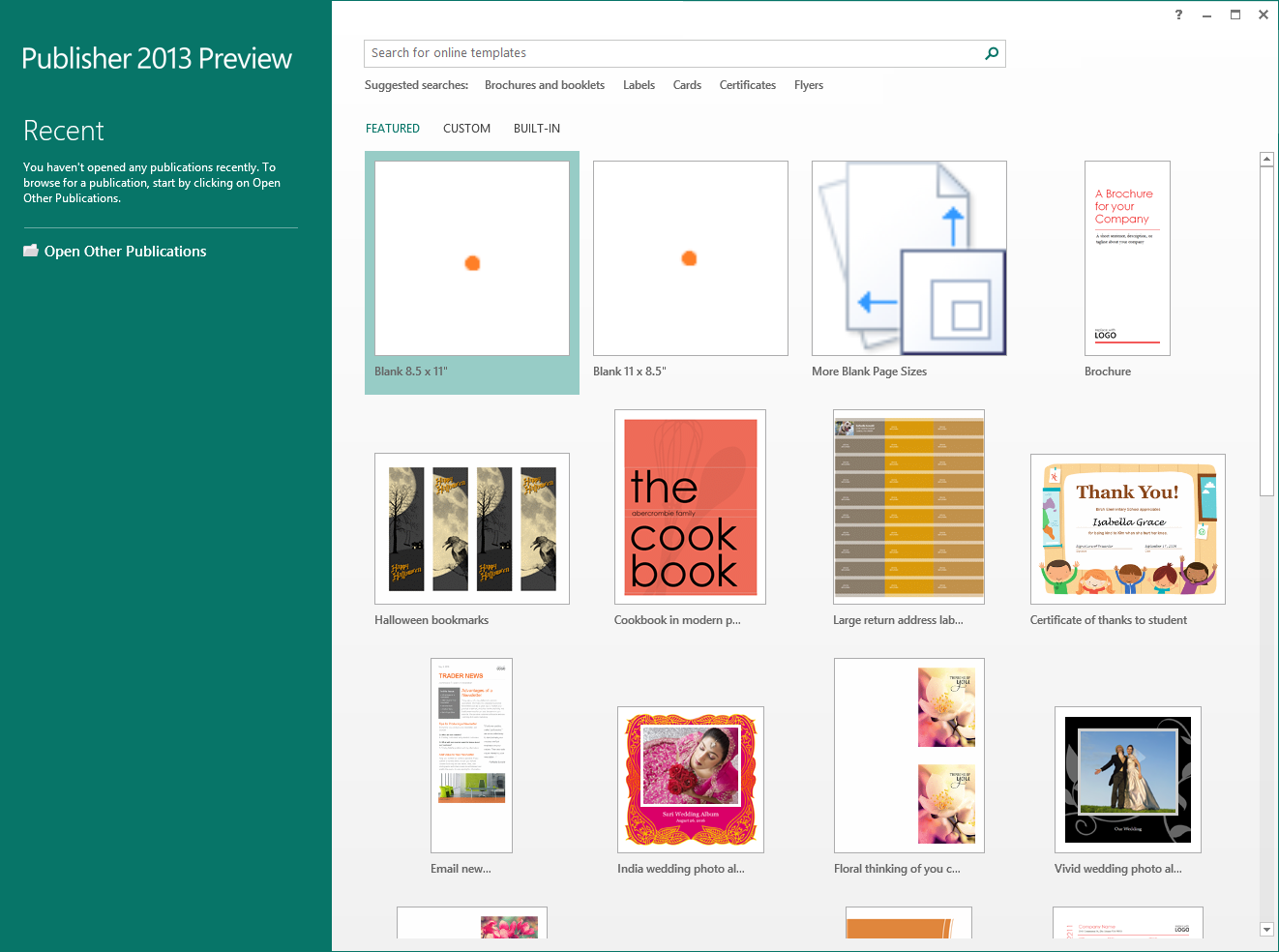
После создания новой публикации открывается область шаблонов. Пользователь выбирает пустую страницу или готовую категорию: буклет, визитную карточку, календарь, открытку, бюллетень, этикетку и другой тип материала. У шаблонов доступны варианты цветовой схемы, сочетания шрифтов и бизнес-информации.
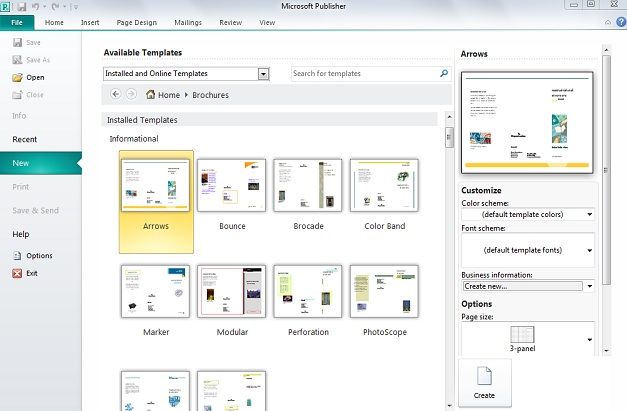
В правой части окна шаблона показывается предварительный вид. Для буклета дополнительно выбирается схема страницы, например трёхсекционное сложение. Кнопка Create создаёт отдельную публикацию на основе выбранного образца, не изменяя исходный шаблон.
Шаблон можно сохранить самостоятельно. Любая готовая публикация превращается в повторно используемый образец через сохранение в формате Publisher Template. При следующем открытии создаётся копия, поэтому оригинал остаётся без изменений.
Лента
Основные вкладки распределяют команды по этапам работы:
Homeсодержит буфер обмена, параметры шрифта и абзаца, стили, инструменты рисования текстового блока, упорядочивания и поиска;Insertдобавляет страницы, таблицы, изображения, фигуры, текстовые блоки, WordArt, номера страниц, колонтитулы и готовые элементы;Page Designуправляет размером страницы, полями, направляющими, цветовыми и шрифтовыми схемами, фоном и мастер-страницами;Mailingsподключает списки получателей и источники данных, вставляет поля и завершает слияние;Reviewсодержит проверку орфографии, языковые инструменты и комментарии;Viewвключает линейки, границы, направляющие, мастер-страницы, развороты и режимы масштаба.
После выделения объекта появляются контекстные вкладки. Для фотографии открывается Picture Tools Format, для текстовой рамки — Text Box Tools Format, для фигуры — Drawing Tools Format, для таблицы — инструменты оформления и структуры таблицы. Команды поэтому меняются в зависимости от выбранного элемента.
Рабочая область и монтажный стол
Белая область представляет печатную страницу. Пространство вокруг неё используется как монтажный стол. На него можно временно вынести фотографию, текстовый блок или фигуру, не удаляя объект из публикации.
Содержимое монтажного стола не попадает в обычную печать. Design Checker отдельно предупреждает, когда связанный текстовый блок с частью материала остался за пределами страницы.
Панель Page Navigation
Слева отображаются миниатюры страниц. Через панель можно:
переходить между страницами;
выделять страницу;
менять порядок;
дублировать готовый макет;
вставлять пустые страницы;
удалять ненужные;
контролировать внешнюю и внутреннюю стороны буклета;
работать с многостраничным бюллетенем.
В публикациях с разворотами соседние страницы показываются парами. Команда View > Two-Page Spread помогает оценивать журнальную композицию, зеркальные поля и элементы, переходящие через центр разворота.
Линейки, направляющие и границы
Горизонтальная и вертикальная линейки показывают положение объектов. Направляющие не печатаются и служат для выравнивания. Publisher поддерживает:
направляющие полей;
направляющие колонок;
направляющие строк;
базовые линии текста;
произвольные направляющие, вытянутые из линейки.
Параметры открываются через Page Design > Guides. Диалог Layout Guides позволяет задать поля, число колонок, расстояния между ними, количество строк и базовую сетку.
Backstage View
Вкладка File открывает полноэкранную область управления документом. Здесь расположены:
Info;New;Open;Save;Save As;Print;Share;Export;Close;Account;Options.
Через Info запускается Design Checker и контролируется встроенная информация о шрифтах. Print показывает предварительный вид листа, настройки бумаги, диапазон страниц, количество копий, цветность и двусторонний режим. Export используется для PDF, XPS и Pack and Go.
Создание публикации по шаблону
Шаблон содержит готовую сетку, текстовые заполнители, изображения, цветовую схему и формат страницы. Это не плоская картинка: каждый объект остаётся редактируемым.
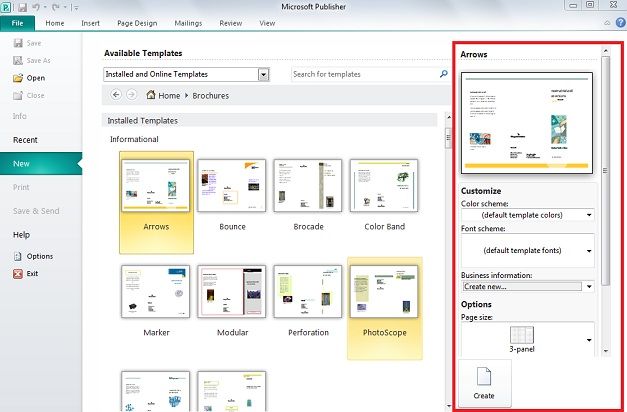
Работа по шаблону выполняется в несколько этапов:
Открывается
File > New.Выбирается тип публикации.
Отмечается подходящий макет.
В области
Customizeзадаются цветовая и шрифтовая схемы.При необходимости выбирается набор бизнес-информации.
Для буклета определяется формат сгиба.
Нажимается
Create.Заполнители заменяются собственным содержимым.
Через
Page Designуточняются фон, поля и параметры страницы.Макет проверяется в
File > Print.
Готовый шаблон ускоряет старт, но его элементы не следует воспринимать как обязательные. Лишний текстовый блок удаляется, фотография заменяется, панель переносится, а декоративная линия меняет цвет и толщину. При глубокой переработке важно сохранить структуру сгиба: перестановка панелей буклета без проверки пробной печати приводит к неправильному порядку сторон.
Создание с пустой страницы
Пустая публикация удобнее, когда формат и композиция не совпадают с готовыми образцами. Сначала задаются размер страницы и поля, затем строится сетка направляющих. После этого добавляются текстовые и графические элементы.
Рациональная последовательность:
выбрать
Blank Page Sizes;указать стандартный размер или создать собственный;
открыть
Page Design > Guides;задать поля и колонки;
включить линейки и границы;
создать основные текстовые блоки;
разместить изображения-заполнители;
сформировать мастер-страницу;
применить цветовую и шрифтовую схемы;
сохранить исходный PUB до наполнения публикации.
Сетка, мастер-страницы и стили оформления лучше настраивать до копирования десятков страниц. Изменение повторяющегося элемента после создания всего документа требует больше ручных исправлений.
Работа с объектами и компоновкой страницы
В Publisher практически каждый элемент является отдельным объектом. У объекта есть рамка, маркеры размера, координаты, угол поворота, заливка, контур и положение относительно других элементов.
Перемещение и изменение размера
Выделенный объект перемещается перетаскиванием. Угловые маркеры меняют ширину и высоту одновременно, а боковые — только одну сторону. Для фотографии безопаснее использовать угловой маркер, поскольку он сохраняет пропорции.
Точные размеры и координаты задаются на контекстной вкладке Format. Этот способ полезен для одинаковых карточек, логотипов, ценников и фотографий, где визуального выравнивания недостаточно.
Порядок наложения
Объекты могут перекрывать друг друга. Команды Bring Forward, Bring to Front, Send Backward и Send to Back определяют, какой элемент находится выше.
Типичный макет строится слоями:
фон;
декоративная фигура;
фотография;
полупрозрачная подложка;
текст;
логотип и контактная информация.
Когда объект перестал выделяться мышью из-за перекрытия, его выбирают через область упорядочивания или временно отправляют верхний элемент назад.
Выравнивание и распределение
Команда Align выравнивает объекты по левому, правому, верхнему или нижнему краю, а также по центру. Распределение создаёт одинаковые интервалы между несколькими выделенными элементами.
Эта функция необходима при создании:
ряда логотипов;
сетки фотографий;
ценников;
карточек сотрудников;
нескольких колонок;
одинаковых информационных блоков;
набора визиток.
Направляющие задают структуру, а Align устраняет небольшие расхождения координат.
Группировка
Несколько объектов объединяются в группу через Group. После этого логотип, подпись и декоративная рамка перемещаются как единый элемент. Повторное редактирование отдельных частей выполняется после Ungroup.
Сочетание Ctrl+Shift+G группирует и разгруппировывает выделенные элементы.
Фигуры, линии и рамки
Вкладка Insert > Shapes добавляет прямоугольники, круги, стрелки, выноски и другие формы. В фигуру можно ввести текст: после создания выбирается Drawing Tools > Edit Text.
Для фигур настраиваются:
сплошная, градиентная, текстурная или узорная заливка;
цвет и толщина контура;
прозрачность;
тень;
поворот;
текстовые поля внутри формы;
положение относительно других объектов.
Цвета схемы доступны в группе Scheme Colors. Это позволяет изменить оформление всей публикации без ручного подбора каждого оттенка.
Готовые строительные блоки
Через Insert > Building Blocks добавляются части страницы, календари, рамки, рекламные элементы и декоративные акценты. Галерея содержит готовые композиции из нескольких объектов, которые после вставки редактируются отдельно.
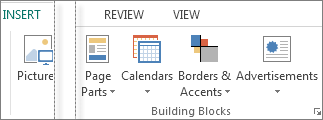
Строительный блок удобен для боковой колонки, купона, блока контактов, календарной сетки или рекламной вставки. Он не блокирует структуру публикации: текст, цвета, изображения и размеры меняются после размещения.
Работа с текстом
Текст в Publisher всегда находится внутри рамки или фигуры. Щелчок по пустой странице не создаёт обычный абзац, как в Word. Сначала требуется текстовый блок.
Создание текстового блока
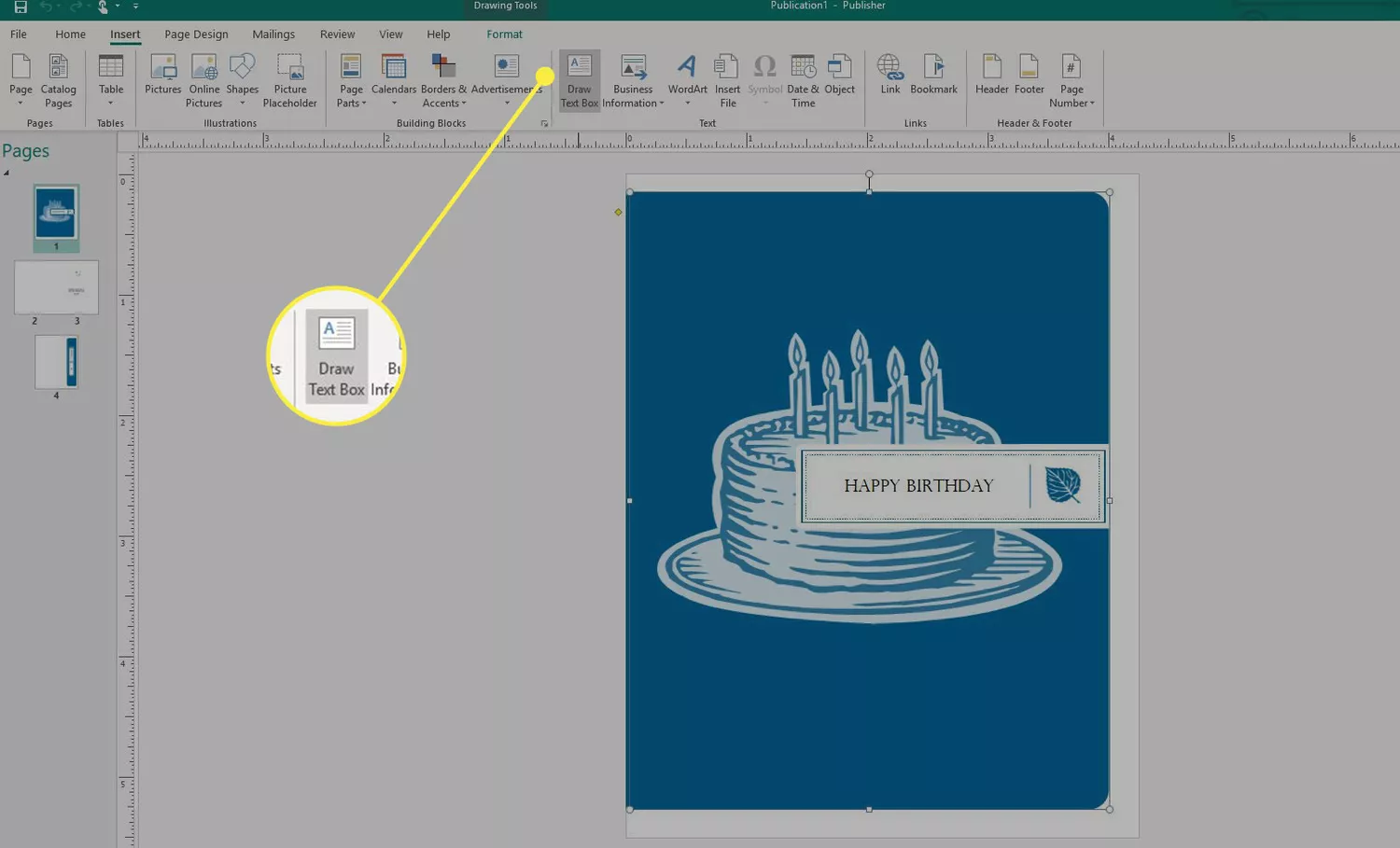
Команда Home > Draw Text Box или Insert > Draw Text Box включает курсор-крест. Пользователь протягивает прямоугольник нужного размера, затем вводит или вставляет текст.
Текстовая рамка обладает собственными параметрами:
шириной и высотой;
внутренними полями;
количеством колонок;
вертикальным выравниванием;
направлением текста;
заливкой и контуром;
связями с другими блоками;
настройкой автоматического вписывания.
Изменение внутренних отступов выполняется через Format Text Box и раздел Text Box Margins. Уменьшение отступа даёт больше места для текста, но слишком близкое расположение букв к рамке ухудшает читаемость.
Переполнение текста
Когда содержимое не помещается, в правом нижнем углу рамки появляется индикатор с многоточием. Невидимая часть текста остаётся в публикации, но не печатается.
Исправить переполнение можно четырьмя способами:
увеличить рамку;
сократить текст;
уменьшить шрифт или интервалы;
связать блок со следующей рамкой.
Команда Text Fit на вкладке Text Box Tools Format содержит режимы Shrink Text On Overflow и Best Fit. Первый уменьшает шрифт только при переполнении, второй изменяет размер текста вместе с рамкой. Автоматическое уменьшение удобно для коротких карточек, но в большом бюллетене приводит к разному кеглю в соседних блоках.
Связывание текстовых рамок
Связанные блоки образуют непрерывный материал. Текст, не поместившийся в первой рамке, переходит во вторую, затем в третью. Цепочка может охватывать несколько колонок и страниц.
Порядок действий:
создать следующую пустую рамку;
выделить первый блок;
нажать индикатор переполнения либо выбрать
Create Link;дождаться, пока курсор примет вид наклонённого кувшина;
щёлкнуть по следующей рамке.
После связывания добавление абзаца в начале автоматически сдвигает продолжение по всей цепочке. Такая структура используется в газетах, бюллетенях, брошюрах и каталогах.
Колонки
Текстовый блок можно разбить на несколько колонок. Это отличается от размещения нескольких независимых рамок: в колонках материал течёт последовательно внутри одного объекта.
Колонки подходят для длинной статьи, справочного текста и программы мероприятия. Независимые блоки лучше использовать, когда каждая колонка содержит отдельный материал или должна иметь собственное оформление.
Шрифты и абзацы
На вкладке Home доступны стандартные параметры:
гарнитура;
размер;
полужирное и курсивное начертание;
подчёркивание;
цвет;
регистр;
межсимвольный интервал;
выравнивание;
отступы;
межстрочный интервал;
маркированные и нумерованные списки;
табуляция.
В публикации желательно ограничиться двумя-тремя гарнитурами: одной для заголовков, одной для основного текста и отдельной акцентной только при необходимости. Шрифтовая схема Publisher помогает одновременно менять связанные стили во всём документе.
Импорт текста
Текст из другого файла вставляется в заранее созданную рамку. Команда импорта находится в Insert > Insert File или Text File в зависимости от редакции интерфейса. После вставки объём рамки и параметры шрифта проверяются заново, поскольку форматирование исходного документа влияет на разбиение строк.
При переносе длинной статьи из Word удобнее сначала создать цепочку рамок, а затем импортировать текст. Publisher распределит продолжение по связанным блокам.
Работа с изображениями
Фотография вставляется через Insert > Pictures. После выбора файла изображение становится самостоятельным объектом. Его можно свободно перемещать, накладывать на фон, выравнивать, поворачивать и обрезать.
Обрезка
Команда Picture Tools Format > Crop скрывает ненужные края без изменения исходного файла. У рамки появляются чёрные маркеры обрезки. Перетаскивание маркера изменяет видимую область, а перемещение самой фотографии внутри рамки выбирает нужный фрагмент.
Дополнительные режимы:
Fitпоказывает изображение целиком и сохраняет пропорции;Fillполностью заполняет рамку, обрезая лишние края;Panперемещает фотографию внутри области;Rotateповорачивает её.
При удержании Shift поворот выполняется с шагом 15 градусов.
Размер и разрешение
Растровое изображение содержит фиксированное количество пикселей. Сильное увеличение снижает эффективное разрешение и приводит к видимой пикселизации. Уменьшение повышает число пикселей на дюйм, но не добавляет новых деталей.
Для коммерческой цветной печати требуется эффективное разрешение 200–300 ppi. Для экранного использования достаточно значительно меньшего значения. Publisher показывает эффективное разрешение через Graphics Manager > Details.
Проверка особенно важна для логотипа, фотографии на обложке и изображения, занимающего всю страницу. Небольшой файл из мессенджера часто выглядит нормально в окне, но распадается на пиксели при печати крупным форматом.
Сжатие изображений
Команда Format Picture > Picture > Compress уменьшает размер публикации. Доступны целевые режимы:
Commercial printing— 300 ppi;Desktop Printing— 220 ppi;Web— 96 ppi.
Сжатие применяется к выбранной фотографии или ко всем изображениям. После него увеличение объекта ухудшает качество, поэтому окончательные размеры лучше определить заранее.
Встроенные и связанные изображения
При обычной вставке фотография сохраняется внутри PUB, увеличивая размер файла. Режим Link to File оставляет картинку внешней и записывает путь к ней.
Связанные изображения полезны в крупном каталоге, но требуют строгой организации папок. После перемещения проекта на другой компьютер ссылки перестают работать, если вместе с PUB не перенесены исходные файлы. Pack and Go Wizard собирает связанные изображения автоматически.
Обтекание текстом
Команда Text Wrapping определяет, как абзацы располагаются рядом с изображением. Текст можно разместить вокруг прямоугольной рамки, по контуру, сверху и снизу или поверх объекта.
Для фотографии неправильной формы доступны редактируемые точки обтекания. Слишком сложный контур создаёт короткие строки и большие пробелы, поэтому в деловой публикации чаще используется прямоугольное или верхнее и нижнее обтекание.
Ограничения обработки фотографий
Publisher выполняет базовые операции:
обрезку;
масштабирование;
поворот и отражение;
изменение яркости и контраста;
перекрашивание;
добавление рамки;
тень;
прозрачность отдельных элементов;
сохранение изменённого объекта как изображения.
Программа не предназначена для работы со слоями фотографии, масками, локальной ретушью, удалением сложного фона и детальной цветокоррекцией. Для такой обработки подходит GIMP, а публикация в Publisher используется для окончательной сборки страницы.
Цветовые схемы, шрифтовые схемы и фон
Цветовая схема объединяет набор связанных оттенков. Объекты, оформленные цветами схемы, меняются одновременно после выбора другого варианта. Это быстрее и надёжнее, чем заменять цвет каждой рамки, линии и заголовка вручную.
На вкладке Page Design галерея Schemes показывает готовые наборы. Через More создаётся собственная схема. В неё входят основной цвет, акценты, оттенки текста, фон и цвета гиперссылок. Пользовательская схема сохраняется для следующих публикаций.
Шрифтовая схема работает сходным образом. Она связывает гарнитуры заголовков и основного текста. Замена схемы обновляет элементы, оформленные соответствующими стилями, но не затрагивает фрагменты с жёстко назначенным шрифтом.
Фон страницы настраивается через Page Design > Background. Доступны однотонная и градиентная заливка, дополнительные цвета, текстуры и узоры. Фоновая фотография требует осторожности: текст поверх детализированного изображения теряет контраст. Для читаемости между снимком и надписью размещают полупрозрачную подложку.
Мастер-страницы и повторяющиеся элементы
Мастер-страница содержит объекты, которые повторяются на связанных с ней страницах. На ней размещаются:
номера страниц;
колонтитулы;
логотип;
фоновая рамка;
декоративные линии;
постоянные направляющие;
название раздела;
водяной знак;
служебные элементы оформления.
Переход выполняется через View > Master Page или Page Design > Master Pages > Edit Master Pages. После редактирования команда Close Master Page возвращает обычный режим.
Для книги, журнала или бюллетеня используется двухстраничный мастер. Команда Two Page Master создаёт левую и правую стороны с зеркальным расположением полей и колонтитулов. В режиме Two-Page Spread результат виден как разворот.
Мастер-страницу не следует использовать для уникального содержимого. Текст статьи, фотография конкретной страницы или отдельный ценник размещаются в обычном режиме. На мастер выносятся только повторяющиеся элементы.
Как создать буклет в Microsoft Publisher
Буклет — один из наиболее подходящих проектов для Publisher. Программа предлагает готовое разделение на панели и поддерживает двустороннюю печать.
Шаг 1. Выбрать основу
Откройте File > New, выберите категорию Brochures и подходящий дизайн. В параметрах укажите цветовую и шрифтовую схемы. Для классического рекламного буклета используется размер с тремя панелями.
Шаг 2. Проверить стороны
После создания в панели Page Navigation отображаются две страницы. Одна соответствует внешней стороне листа, другая — внутренней. На внешней стороне находятся обложка, задняя панель и загибающаяся часть.
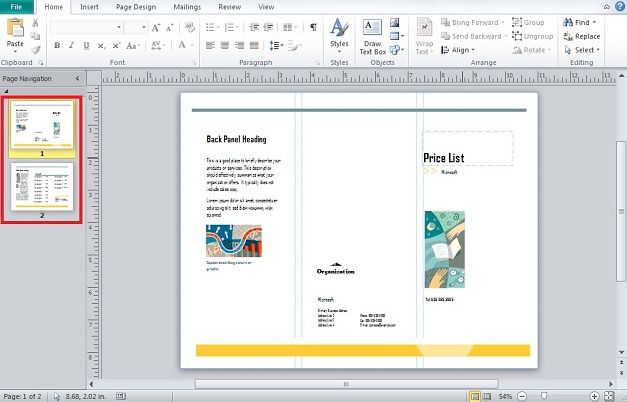
Порядок панелей нельзя определять только по их положению на экране. Перед тиражированием распечатайте один черновой экземпляр и сложите его. Такая проверка сразу выявляет перепутанную обложку, неверный оборот и текст, попавший на сгиб.
Шаг 3. Заменить текст
Щёлкните по демонстрационному тексту внутри рамки, выделите его и вставьте собственный материал. Не удаляйте рамку, если её положение и размер подходят: замена содержимого сохраняет структуру шаблона.
Для коротких блоков допустим Text Fit, но основной текст лучше корректировать вручную. Размер шрифта на соседних панелях должен оставаться одинаковым.
Шаг 4. Заменить изображения
Выделите фотографию-заполнитель и выберите замену изображения. После вставки откройте Picture Tools Format > Crop, используйте Fill и переместите снимок внутри рамки.
Проверьте, чтобы лицо, товар или логотип не пересекались со сгибом. Важные элементы располагаются внутри безопасной зоны, а фоновое изображение при необходимости выводится к краю страницы.
Шаг 5. Настроить оформление
Через Page Design выберите цветовую схему и пару шрифтов. Затем вручную проверьте контраст. Светлый текст на светлой фотографии и тонкий цветной шрифт на белой бумаге ухудшают читаемость.
Контактные данные лучше собрать в отдельный блок. Телефон, адрес, электронная почта и сайт должны иметь достаточный размер и не находиться рядом с линией сгиба.
Шаг 6. Проверить макет
Запустите File > Info > Run Design Checker. Исправьте переполненный текст, объекты за пределами печатной области и изображения недостаточного качества.
После этого откройте File > Print, просмотрите обе стороны и проверьте размер бумаги. Для поддерживаемого принтера выберите двустороннюю печать. Для ручного режима программа сначала печатает одну сторону, после чего листы переворачиваются и подаются повторно. Буклет также можно экспортировать в PDF или подготовить через Pack and Go.
Как создать визитную карточку
Шаг 1. Выбрать размер
Создайте публикацию из категории Business Cards. При работе с готовыми листами для визиток выбирайте шаблон, соответствующий размеру и расположению карточек на бумаге.
Шаг 2. Заполнить данные
Замените:
имя и фамилию;
должность;
название организации;
телефон;
электронную почту;
адрес;
сайт;
логотип.
Логотип вставляется вместо заполнителя через диалог изображения. Publisher автоматически подгоняет его под область, после чего положение уточняется инструментами обрезки.
Шаг 3. Собрать элементы
Выделите логотип, название и подпись, затем сгруппируйте их. Это исключает случайное смещение одного элемента при дальнейшей компоновке.
Не размещайте мелкий текст вплотную к краю. Резка листа имеет допуск, поэтому важная информация должна находиться внутри безопасной области.
Шаг 4. Настроить печать
Откройте File > Print, выберите Multiple copies per sheet и необходимое количество. Укажите реальный размер бумаги. При использовании перфорированного листа сначала распечатайте тест на обычной бумаге и совместите его с заготовкой на просвет.
Метки обрезки включаются на этапе проверки и отключаются, когда они не требуются для готового листа.
Как сверстать информационный бюллетень
Подготовка структуры
До наполнения страниц определите:
формат;
количество колонок;
поля;
положение заголовка;
стиль фотографий;
колонтитулы;
нумерацию;
объём каждой рубрики.
Создайте мастер-страницу с логотипом, названием издания, номером выпуска и нижним колонтитулом. Для разворота используйте отдельные левую и правую стороны.
Размещение текста
Для каждой статьи создайте цепочку связанных рамок. Заголовок и основной текст лучше держать в разных объектах: это упрощает перенос материала и изменение дизайна.
Когда статья продолжается на другой странице, связанная рамка автоматически принимает переполнение. После каждой крупной правки проверяйте последнюю рамку цепочки — там часто появляется скрытый остаток текста.
Фотографии и подписи
Для нескольких фотографий задайте одинаковую ширину и выровняйте их по сетке. Разные размеры оправданы только композицией, а не случайным масштабированием.
Финальная проверка
Просмотрите страницы в уменьшенном масштабе, чтобы оценить общий ритм. Затем увеличьте до 100% и проверьте:
переносы;
одинокие строки;
переполнение;
номера страниц;
подписи;
качество фотографий;
одинаковые отступы;
отсутствие случайных объектов на монтажном столе.
Как создать календарь
Откройте
File > New.Выберите категорию календарей.
Укажите дизайн.
Настройте цветовую и шрифтовую схемы.
Выберите книжную или альбомную ориентацию.
Определите формат: месяц на странице или год на странице.
Используйте
Set Calendar Datesдля периода.Добавьте расписание событий, если шаблон его поддерживает.
Вставьте фотографии и подписи.
Проверьте соответствие дней недели и дат перед печатью.
Календарная сетка является редактируемым объектом. Цвет выходных, шрифт чисел, фон и декоративные элементы меняются после создания публикации.
Как выполнить Mail Merge
Mail Merge создаёт множество документов на основе одного макета. Постоянная часть остаётся одинаковой, а имя, адрес, обращение, номер договора или другая информация подставляются из таблицы.
Подготовить данные
| Name | Company | Address | City | PostalCode |
|---|---|---|---|---|
| Анна Петрова | Альфа | ул. Лесная, 10 | Москва | 000000 |
| Иван Соколов | Бета | пр. Мира, 20 | Тула | 000000 |
Каждая строка представляет отдельного получателя. Пустые строки внутри таблицы и объединённые ячейки мешают корректному распознаванию.
Подключить список
Откройте вкладку Mailings, нажмите Select Recipients и выберите существующий список либо создайте новый. В окне получателей записи фильтруются и сортируются. Сортировка по нескольким полям выполняется через Sort в диалоге Filter and Sort.
Вставить поля
Создайте текстовую рамку и поставьте курсор в нужное место. В группе Write & Insert Fields доступны:
Address Block;Greeting Line;Insert Merge Field;Picture;Match Fields.
Match Fields связывает названия столбцов таблицы с ожидаемыми полями Publisher. Это необходимо, когда в таблице используется Фамилия, а программа ожидает Last Name.

В слияние вставляются не только текстовые значения, но и изображения. Для графического поля источник данных должен содержать имя файла или путь, а не саму картинку.
Проверить записи
Нажмите Preview Results и переключайтесь между получателями стрелками. Проверьте длинные имена, адреса из нескольких строк и пустые значения. Отдельную запись можно исключить через Exclude this recipient.
Форматирование применяется к полю в макете. Например, поле цены получает числовой формат, а имя — нужную гарнитуру и размер.
Завершить слияние
Команда Finish & Merge предлагает несколько вариантов:
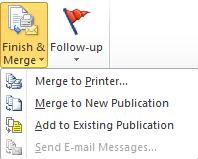
Merge to Printerотправляет результат на печать;Merge to New Publicationсоздаёт отдельный PUB с готовыми страницами;Add to Existing Publicationдобавляет страницы в другой документ;Send E-mail Messagesприменяется к электронной рассылке.
При печати этикеток с разными адресами выбирается Multiple pages per sheet. Режим Multiple copies per sheet повторяет одну и ту же запись на всём листе.
Исходную публикацию с полями и готовый объединённый документ следует сохранять отдельно. Это устраняет одну из распространённых ошибок, когда после печати остаются только сформированные страницы, а шаблон для следующей рассылки теряется.
Как создать каталог через Catalog Merge
Catalog Merge повторяет карточку для каждой строки источника данных.
Подготовить таблицу
Пример столбцов:
| ProductName | Description | Price | ImagePath |
|---|---|---|---|
| Товар 1 | Краткое описание | 1000 | C:\Catalog\photo1.jpg |
| Товар 2 | Краткое описание | 1500 | C:\Catalog\photo2.jpg |
Пути к изображениям должны оставаться доступными до завершения слияния.
Создать область каталога
На вкладке Mailings запускается Catalog Merge. На странице появляется специальная область, внутри которой размещаются текстовые и графические поля. Размер области определяет, сколько карточек поместится на странице.
Настроить карточку
Разместите название, описание, цену и изображение. Добавьте постоянные элементы: рамку, фон, логотип, разделительную линию.
Карточку следует проектировать по самой длинной записи. Короткое описание поместится без проблем, а длинный текст сразу покажет недостаточную высоту рамки.
Сформировать страницы
После предварительного просмотра Publisher повторяет область и подставляет данные. Готовый результат создаётся как отдельная публикация, которую можно дополнительно редактировать.
Catalog Merge подходит для каталога, справочника, фотоальбома и любого материала, где на странице повторяется одна структура с разными данными.
Как сохранить публикацию в PDF
PDF используется для передачи, просмотра и печати без Publisher.
Откройте
File > Export.Выберите
Create PDF/XPS Document.Нажмите
Create PDF/XPS.Введите имя файла.
Укажите PDF.
Откройте
Options.Выберите качество.
Укажите диапазон страниц.
Сохраните документ.
Откройте полученный PDF и проверьте его отдельно.
Publisher предлагает несколько режимов:
Minimum Size— уменьшенный файл для просмотра;Standard— распространение по электронной почте и печать на обычном принтере;High quality printing— качественная печать;Commercial Press— передача в полиграфию.
Для окончательного архива исходный PUB не удаляется. PDF сохраняет вид страниц, но не предоставляет полноценного редактирования рамок, направляющих и слияния.
Для дополнительных операций с готовыми PDF на freeEXE представлены PDFsam, PDFCreator, doPDF и PDF Commander. Publisher отвечает за верстку публикации, а эти инструменты решают задачи объединения, разделения, печати и дальнейшей обработки PDF.
Печать публикации
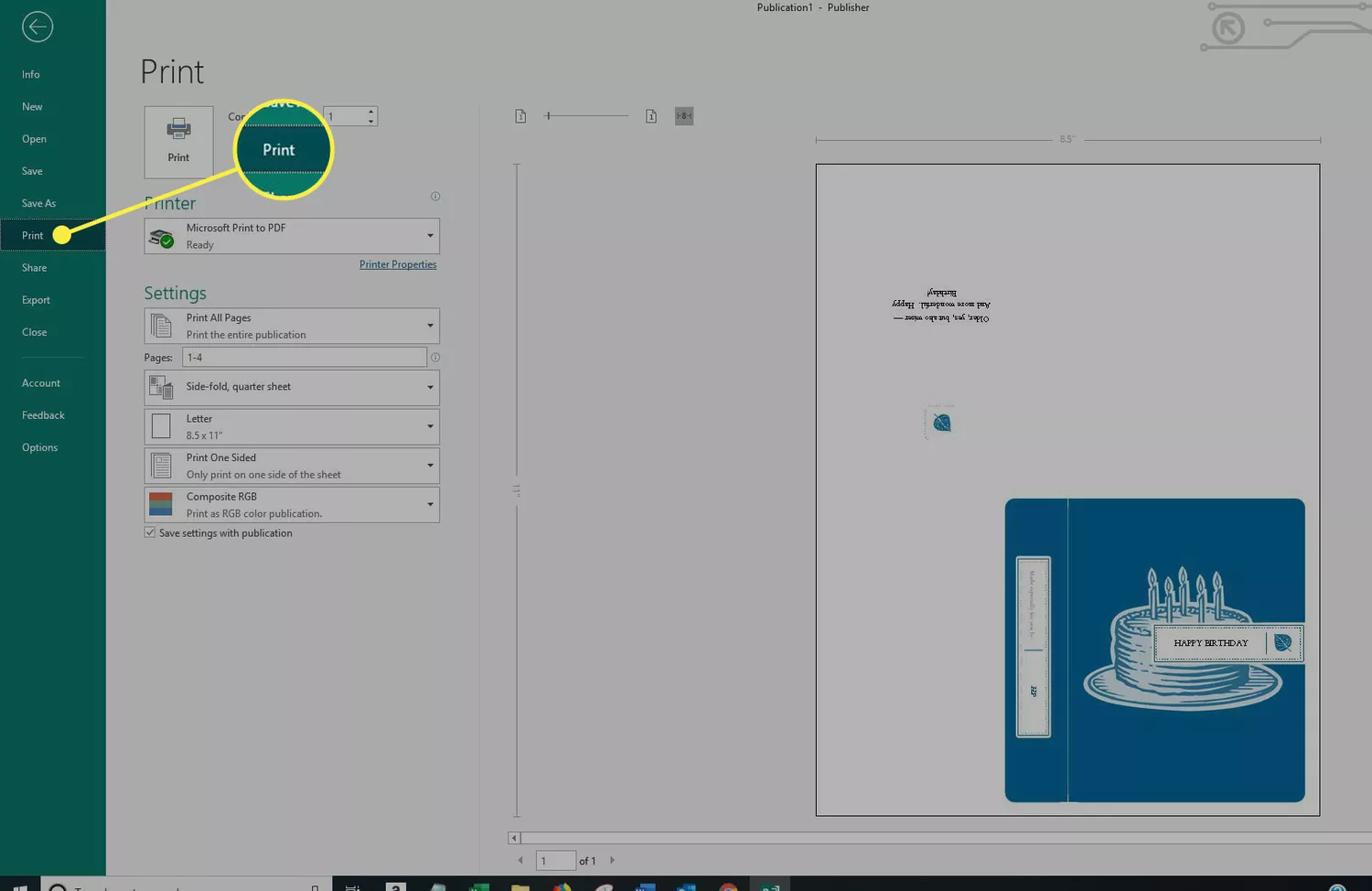
Окно печати открывается через File > Print. Оно объединяет настройки и крупный предварительный просмотр.
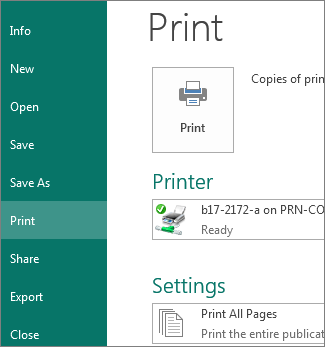
Пользователь задаёт:
принтер;
количество копий;
диапазон страниц;
размер бумаги;
расположение страниц на листе;
одностороннюю или двустороннюю печать;
цветной или чёрно-белый вывод;
ориентацию;
метки обрезки;
способ переворота листа.
Предварительный просмотр отражает выбранный размер бумаги. Если публикация меньше листа, доступны несколько копий или несколько разных страниц на одном листе.
Multiple copies per sheet и Multiple pages per sheet
Эти режимы решают разные задачи:
Multiple copies per sheetповторяет одну страницу несколько раз;Multiple pages per sheetразмещает на листе разные страницы.
Первый вариант используется для одинаковых визиток и ценников. Второй — для этикеток с разными адресами, сформированных слиянием.
Двусторонняя печать
Для принтера с автоматическим дуплексом выбирается Print on Both Sides. Параметр Flip sheets on long edge или Flip sheets on short edge зависит от ориентации и схемы публикации.
Для открыток Publisher предоставляет ползунок Front/Back Transparency, позволяющий проверить совпадение лицевой и оборотной сторон.
Пробная печать
Перед тиражом нужен один тестовый экземпляр. На нём проверяются:
размер;
поля принтера;
положение на заготовке;
сгиб;
оборот;
цвет;
мелкий текст;
обрезка;
соответствие лицевой и обратной сторон.
Экран не показывает физические ограничения конкретного принтера. Даже правильно сверстанная публикация смещается, когда устройство имеет широкую непечатаемую область или драйвер автоматически масштабирует страницу.
Подготовка для типографии
Pack and Go Wizard собирает публикацию и связанные ресурсы в комплект для передачи.
Порядок действий:
открыть
File > Export;выбрать
Save for a Commercial Printer;указать
Commercial PressилиHigh quality printing;запустить
Pack and Go Wizard;выбрать папку;
пройти проверку;
сохранить комплект;
передать его вместе с контрольным PDF.
Мастер выполняет несколько операций:
запускает Design Checker;
обновляет ссылки на изображения;
включает связанные графические файлы;
встраивает разрешённые TrueType-шрифты;
формирует перечень невстраиваемых шрифтов;
создаёт отчёт о проблемах;
предлагает распечатать контрольный экземпляр;
сохраняет PDF и PUB.
После внесения изменений упаковку необходимо создать повторно: старый комплект не обновляется автоматически. Разные публикации сохраняются в отдельные папки, иначе файлы предыдущего проекта перезаписываются.
Publisher упрощает передачу макета, но не заменяет согласование с типографией. До окончательного экспорта уточняются размер, вылеты, цветовая модель, требования к PDF, разрешение изображений и допустимые шрифты.
Design Checker
Design Checker проверяет публикацию перед печатью, экспортом и отправкой. Он открывается через File > Info > Run Design Checker.
Доступны общие проверки и режимы для конкретного способа вывода. Инструмент обнаруживает:
переполненный текст;
связанную рамку на монтажном столе;
пустой текстовый блок;
объект в непечатаемой области;
прозрачный текст;
проблемы коммерческой печати;
ошибки электронной публикации;
элементы, выходящие за границы страницы.
Проверка не оценивает смысл текста, качество композиции и правильность телефонных номеров. Она выявляет технические дефекты, которые Publisher способен определить по структуре документа.
Исправление выполняется прямо из панели. Пользователь выбирает сообщение, переходит к проблемному объекту и меняет его. После завершения проверку запускают снова.
Особое внимание требуется предупреждению о переполнении. Визуально страница выглядит завершённой, но часть текста остаётся скрытой внутри рамки. При печати этот фрагмент отсутствует.
Форматы файлов и совместимость
| Формат | Назначение | Редактирование |
|---|---|---|
| PUB | основной проект Publisher | полное в Publisher |
| просмотр, передача, печать, типография | ограниченное | |
| XPS | фиксированный вид документа | ограниченное |
| PUB-шаблон | повторное создание публикаций | полное |
| DOCX | перенос текстовой части | макет Publisher не сохраняется полностью |
| JPG, PNG, GIF, TIFF, WMF | изображения и отдельные графические элементы | как графика |
| XLSX, ACCDB, TXT | источники для слияния | редактируются в соответствующих программах |
PUB сохраняет рамки, мастер-страницы, связи текста, направляющие и настройки публикации. Его следует использовать в процессе редактирования.
PDF фиксирует страницу. Это основной формат для получателя без Publisher. XPS решает сходную задачу, но используется заметно реже.
Publisher сохраняет текст публикации как документ Word через File > Save As, однако графическая композиция при этом не переносится как полноценный макет. Такой способ подходит для извлечения большой текстовой части перед дальнейшим редактированием.
Вставленный PDF отображается как объект, а не превращается в полностью редактируемую страницу Publisher. Для печатной публикации предпочтительнее получить исходное изображение или вставить нужную страницу как качественную графику.
Системные требования
Требования зависят от редакции Office. Для Publisher 2021 в составе Office 2021 применяются следующие параметры Windows:
| Компонент | Требование |
|---|---|
| Процессор | 1,1 ГГц или быстрее, не менее двух ядер |
| Оперативная память | 4 ГБ |
| Свободное место | 4 ГБ |
| Экран | 1280 × 768 |
| Графика | DirectX 9 или новее для аппаратного ускорения |
| Операционная система | Windows 11 в действующей матрице поддержки |
| Браузер | актуальный Microsoft Edge, Chrome или Firefox |
| Дополнительные компоненты | отдельным функциям требуется .NET 3.5 или 4.6 и новее |
| Интернет | активация, привязка лицензии и периодическая проверка |
Publisher является приложением Windows. Наличие выпусков Office для macOS не означает наличия Publisher для Mac.
Фактическая комфортность зависит от публикации. Буклет с несколькими фотографиями работает при базовой конфигурации, а каталог с сотнями изображений требует большего объёма памяти, быстрого накопителя и аккуратной оптимизации графики.
На диске нужно оставлять запас сверх минимальных 4 ГБ. Временные файлы, кэш, экспортированные PDF, копии PUB и фотографии быстро увеличивают занимаемый объём.
Сравнение с аналогами
| Критерий | Microsoft Publisher | Adobe InDesign | Affinity Page Layout / Publisher 2 | Scribus | Canva |
|---|---|---|---|---|---|
| Основной сценарий | офисные и малые печатные проекты | профессиональная печатная и цифровая верстка | профессиональная верстка без экосистемы Adobe | бесплатная допечатная верстка | быстрый шаблонный дизайн в браузере |
| Платформы | Windows | Windows, macOS | Windows, macOS; у Publisher 2 также был iPad | Windows, macOS, Linux и другие системы | браузер, настольные и мобильные приложения |
| Порог освоения | умеренный | высокий | средний | высокий | низкий |
| Многостраничные документы | да | да | да | да | да, с более простой логикой |
| Мастер-страницы | да | да | да | да | нет полноценного аналога издательского уровня |
| Слияние данных | Mail Merge и Catalog Merge | Data Merge | Data Merge | скрипты и внешние решения | массовое создание зависит от функций сервиса |
| Управление цветом | базовое | профессиональное | профессиональное | CMYK, spot colors, ICC | ориентировано на шаблонный цифровой и печатный вывод |
| Предпечатная проверка | Design Checker | Preflight | Preflight | Preflight Verifier | упрощённая проверка экспорта |
| Совместная работа | ограниченная | облачные инструменты Adobe | файловый рабочий процесс | файловый рабочий процесс | совместное редактирование |
| Формат Publisher PUB | основной | не основной | не основной | поддерживает импорт части файлов PUB | не предназначена для PUB |
| Подходящая аудитория | офис, школа, малый бизнес | дизайнеры, издательства, типографии | дизайнеры и малые студии | пользователи бесплатного профессионального ПО | маркетинговые команды и начинающие |
Microsoft Publisher и Adobe InDesign
Adobe InDesign предоставляет профессиональные средства верстки печатных и цифровых публикаций: точный контроль типографики, предпечатную проверку, сложные стили, длинные документы и интеграцию с Photoshop, Illustrator и Acrobat.
Publisher проще осваивается и быстрее решает задачу создания буклета, визитки или бюллетеня по шаблону. InDesign предпочтительнее для книги, журнала, многоязычного каталога, сложной сетки и регулярного полиграфического производства.
Microsoft Publisher и Affinity
Affinity Page Layout ориентирован на профессиональное построение страниц и объединён с инструментами векторного дизайна и обработки изображений. Приложение работает на Windows и macOS и предоставляет функции макетирования в единой среде.
Publisher удобнее для пользователя, знакомого с Office и работающего с существующими PUB. Affinity лучше подходит для нового долгосрочного проекта, сложной типографики и подготовки макетов, которые будут использоваться после прекращения поддержки Publisher.
Microsoft Publisher и Scribus
Scribus — бесплатная издательская система с поддержкой Windows, macOS и Linux. Она работает с CMYK, плашечными цветами, ICC-профилями и расширенными параметрами PDF.
Publisher легче для первого буклета или визитки. Scribus требует больше времени на освоение, но предоставляет более развитые инструменты для типографии. Для подготовки векторной графики рядом с ним используется Inkscape.
Microsoft Publisher и Canva
Canva работает через браузер, предлагает большое количество шаблонов, совместное редактирование и экспорт буклетов в PDF, JPG и PNG.
Publisher работает локально и даёт более привычный контроль над печатным листом, направляющими, связанными текстовыми рамками и слиянием адресов. Canva удобнее для коллективного согласования, быстрого создания материалов социальных сетей и работы с разных устройств.
Microsoft Publisher и Word
Word рассчитан на последовательный текст. Он лучше обрабатывает большие статьи, таблицы, ссылки, оглавления, рецензирование и структурированные документы.
Publisher лучше управляет независимыми блоками. Для объявления, буклета или визитки он предоставляет больше свободы. Для договора, инструкции, отчёта или книги с преимущественно текстовой структурой Word рациональнее.
В качестве бесплатного офисного пакета можно использовать LibreOffice или OpenOffice. Их текстовые и презентационные компоненты решают часть задач Publisher, но используют другую модель работы с публикациями.
Отзывы пользователей и профильных изданий
Профильные издания оценивали Publisher как понятную настольную издательскую программу с прямолинейным интерфейсом и хорошей интеграцией с экосистемой Microsoft. Одновременно программу относили к решениям для начинающих и подчёркивали, что результат уступает профессиональной полировке InDesign. После объявления о завершении поддержки Publisher перестал рассматриваться как перспективная программа для новых долгосрочных проектов.
Средняя пользовательская оценка остаётся положительной и держится примерно на уровне 4,4–4,5 балла из 5 на крупных площадках с обзорами программ.
Повторяющиеся положительные мнения связаны с:
понятным интерфейсом для пользователей Office;
большим количеством готовых шаблонов;
быстрым созданием листовок, карточек и бюллетеней;
свободным перемещением объектов;
достаточным набором функций для простых офисных публикаций;
возможностью экспортировать готовый материал в PDF.
Повторяющиеся замечания относятся к:
ограниченной гибкости сложных макетов;
отсутствию версии для macOS;
слабой совместной работе;
крупным PUB при большом количестве встроенных изображений;
меньшему числу профессиональных инструментов по сравнению с InDesign;
устареванию интерфейса и прекращению дальнейшего развития.
Пользователи положительно оценивают настраиваемые шаблоны и доступность для начинающих, особенно при создании листовок, карточек и буклетов. Более критичные оценки связаны с интерфейсом, совместимостью формата PUB и ограниченной поддержкой современных командных процессов.
Преимущества и недостатки
Плюсы:
знакомая для пользователей Office ленточная структура;
готовые шаблоны визиток, буклетов, календарей, бюллетеней и этикеток;
свободное размещение объектов на странице;
связанные текстовые рамки;
мастер-страницы и развороты;
направляющие полей, строк, колонок и базовых линий;
Mail Merge для персонализированных документов;
Catalog Merge для каталогов и справочников;
вставка графических полей из источника данных;
Design Checker;
экспорт в PDF и XPS;
печать нескольких страниц или копий на одном листе;
двусторонняя печать;
Pack and Go для передачи в типографию;
удобная работа с существующими PUB.
Минусы:
отсутствие версии для macOS и Linux;
формат PUB плохо подходит для обмена;
отсутствие отдельного просмотрщика PUB;
ограниченная совместная работа;
базовые средства управления цветом;
менее развитая типографика, чем в профессиональных издательских системах;
ограниченная обработка фотографий;
зависимость связанных изображений от структуры папок;
риск крупных файлов при встраивании большого количества графики;
прекращение поддержки после октября 2026 года;
необходимость заранее преобразовать архивные публикации.
Типичные проблемы и способы исправления
Текст исчезает в конце рамки
Причина — переполнение. В нижнем правом углу появляется многоточие.
Исправление:
увеличить рамку;
сократить материал;
проверить размер шрифта и интервалы;
создать новую рамку;
связать её с первой;
повторно запустить Design Checker.
Автоматическое уменьшение шрифта следует применять только там, где различия кегля не нарушат единообразие.
Получатель не открывает PUB
Publisher Viewer отсутствует. Передавайте PDF для просмотра или печати. PUB нужен только участнику, который продолжит редактирование в Publisher.
Для долгосрочного хранения сохраните PDF, изображения и текстовую копию. Один PUB не является достаточным архивом после завершения поддержки.
Фотография выглядит размытой
Причина — недостаточное эффективное разрешение. Небольшое изображение было увеличено, поэтому число пикселей на дюйм уменьшилось.
Исправление:
заменить файл на более крупный;
уменьшить объект на странице;
не брать миниатюру из браузера;
проверить
Graphics Manager > Details;не сжимать фотографии до завершения макета.
PUB занимает слишком много места
Основная причина — встроенные фотографии высокого разрешения.
Исправление:
удалить неиспользуемые изображения;
выполнить
Compress Pictures;выбрать подходящий целевой режим;
хранить тяжёлую графику как связанные файлы;
упаковывать проект через Pack and Go перед переносом.
Связанное изображение пропало
Файл был перемещён или переименован. Publisher хранит путь к внешней картинке.
Исправление:
вернуть изображение в исходную папку;
обновить ссылку;
собрать публикацию через Pack and Go;
не переносить PUB отдельно от папки проекта.
Макет смещается при печати
Проверьте:
совпадает ли размер страницы с размером публикации;
не включено ли автоматическое масштабирование;
правильно ли выбран принтер;
поддерживает ли устройство печать до края;
совпадает ли ориентация;
выбран ли правильный режим размещения на листе;
не выходят ли объекты за непечатаемую область.
Publisher берёт часть параметров от драйвера принтера, поэтому один и тот же PUB печатается по-разному на разных устройствах.
Оборот перевёрнут
Причина — неверный выбор длинной или короткой стороны.
Для альбомного буклета и открытки проверьте Flip sheets on long edge и Flip sheets on short edge на одном тестовом листе. В предварительном просмотре открыток используйте прозрачное наложение лицевой и обратной стороны.
PDF не сохраняется
Сначала сохраните публикацию под новым именем. Затем проверьте:
доступность папки;
корректность имени;
наличие свободного места;
проблемные изображения;
повреждённые шрифты;
вывод отдельных страниц;
параметры
Create PDF/XPS.
В старых редакциях Publisher ошибка Publisher cannot save the file могла возникать при сохранении PDF в устаревших средах Windows.
Слияние создаёт одинаковые этикетки
Выбран Multiple copies per sheet вместо Multiple pages per sheet.
Первый режим повторяет одну запись. Второй размещает на листе последовательные записи из таблицы.
Поля слияния не соответствуют столбцам
Откройте Match Fields и вручную сопоставьте названия. Например, столбец Организация связывается с полем компании, а Индекс — с почтовым индексом.
Изменение цветовой схемы не затрагивает объект
Объект оформлен вручную стандартным цветом, а не цветом схемы. Выберите оттенок из Scheme Colors. После этого он будет обновляться вместе с публикацией.
Номер страницы не появляется
Проверьте мастер-страницу и её применение. Номер, размещённый на мастер-странице, не показывается на странице, для которой включено Ignore Master Page.
Изображение закрывает текст
Измените порядок через Send Backward или настройте Text Wrapping. Если поверх фотографии должен находиться текст, добавьте под него контрастную полупрозрачную фигуру.
Кому подходит Microsoft Publisher
Publisher подходит:
пользователям Windows, уже работающим с PUB;
небольшим компаниям без отдельного дизайнера;
школам, кружкам и некоммерческим организациям;
администраторам, готовящим объявления и раздаточные материалы;
сотрудникам, создающим бюллетени, меню и программы мероприятий;
пользователям, которым нужны персонализированные этикетки и письма;
владельцам архивов старых публикаций;
авторам разовых печатных проектов умеренной сложности.
Для нового долгосрочного журнала, книги или каталога лучше выбрать поддерживаемую издательскую систему. Adobe InDesign подходит для профессиональной среды, Affinity — для современного локального макетирования, Scribus — для бесплатного рабочего процесса, Canva — для браузерного дизайна и согласования в команде.
Publisher сохраняет ценность как понятная программа для точной офисной верстки. Его сильная сторона — не максимальная глубина допечатных функций, а сочетание свободного макета, шаблонов, слияния данных и привычного интерфейса Office.
Итог
Microsoft Publisher уверенно решает задачи визиток, буклетов, бюллетеней, листовок, этикеток, календарей и небольших каталогов. Текстовые рамки, направляющие, мастер-страницы, слияние и Design Checker позволяют пройти весь путь от пустой страницы до печати или PDF в одной программе.
Для существующего PUB рационально продолжить работу в Publisher, одновременно сохранив PDF и исходные материалы. Новый проект с длительным сроком использования лучше строить в системе, которая продолжит развиваться после октября 2026 года. Publisher остаётся удобным редактором офисных публикаций, но формат PUB больше не следует использовать как единственный способ хранения важных макетов.
Список изменений
Publisher 1.0:
- Первая версия вышла в сентябре 1991 года для Windows. Программа была ориентирована на пользователей без профессиональной подготовки в полиграфии и делала настольную верстку доступной небольшим организациям и домашним пользователям.
- Основная идея сохранилась на протяжении всей истории: готовые образцы, визуальное размещение объектов и более низкий порог освоения, чем у профессиональных издательских систем.
Publisher 2.0:
- Publisher 2.0 появился в 1993 году. Развитие было связано с расширением инструментов оформления и улучшением работы в среде Windows. Программа ещё распространялась отдельно и не являлась привычным компонентом многочисленных редакций Office.
Publisher for Windows 95:
- Версия 3.0 вышла вместе с поколением Windows 95 в августе 1995 года. Она начала переход к 32-разрядной архитектуре и получила интерфейс, соответствующий новой операционной системе.
Publisher 97:
- Publisher 97 вошёл в Office 97 Small Business Edition. С этого этапа программа теснее связывалась с офисным пакетом и ориентировалась на малые компании, которым требовались рекламные материалы без отдельного отдела дизайна.
Publisher 98:
- Publisher 98 стал первым полностью 32-разрядным выпуском. Он распространялся в составе Small Business Edition 2.0. Переход на 32-разрядную архитектуру соответствовал развитию Windows и Office конца 1990-х годов.
Publisher 2000:
- Publisher 2000 вошёл в несколько редакций Office 2000: Small Business, Professional, Premium и Developer. Расширение присутствия в составе пакета увеличило интеграцию с другими офисными приложениями.
Publisher 2002:
- Publisher 2002 получил внутренний номер 10.0, совпадающий с нумерацией Office XP. Программа продолжила развитие шаблонов, бизнес-публикаций и инструментов подготовки печатных материалов.
Publisher 2003:
- Publisher 2003 распространялся в Small Business, Professional, Professional Plus и Enterprise. Интерфейс сохранял классические меню и панели инструментов.
- Пользователь выбирал команды через меню File , Edit , View , Insert , Format , Tools и Arrange . Многие операции, которые позднее появились на ленте, находились в диалогах и отдельных панелях.
Publisher 2007:
- Publisher 2007 не получил полноценную ленту одновременно с Word, Excel и PowerPoint. Он сохранил прежнюю систему меню и панелей, хотя относился к поколению Office 2007.
- Программа продолжила развитие печатных публикаций, шаблонов, слияния и вывода в фиксированные форматы.
Publisher 2010:
- Publisher 2010 перешёл на ленточный интерфейс. Команды старых меню были распределены по вкладкам, а File открыл Backstage View.
- Именно эта организация стала основой последующих выпусков. Появились привычные вкладки Home , Insert , Page Design , Mailings , Review и View .
Publisher 2013:
- Publisher 2013 получил оформление поколения Office 2013 и продолжил интеграцию с облачным хранением. В программе сохранились мастер-страницы, направляющие, слияние, каталоги, Design Checker и подготовка для типографии.
- Интерфейс стал визуально легче: плоские элементы, более светлый фон и обновлённая стартовая область шаблонов.
Publisher 2016:
- Publisher 2016 сохранил основной рабочий процесс предыдущего выпуска. Он использовал ленточный интерфейс, шаблоны, Backstage View и контекстные вкладки.
- Для пользователя переход с Publisher 2013 не требовал переосмысления принципов верстки: публикация продолжала состоять из независимых объектов и страниц.
Publisher 2019:
- Publisher 2019 продолжил классическую настольную линию. Основные функции остались сосредоточены на простых и средних по сложности печатных макетах.
Publisher 2021:
- Publisher 2021 стал последней классической редакцией, продававшейся как постоянная лицензия. Он сохранил знакомую ленту, шаблоны, экспорт, слияние данных, Catalog Merge, Design Checker и Pack and Go.
Завершение линии продукта:
- История Publisher охватывает период с 1991 по 2026 год. После октября 2026 года приложение исключается из Microsoft 365, а локальные редакции перестают поддерживаться. Для сохранения доступа к содержимому PUB требуется заблаговременный экспорт в PDF и перенос редактируемых проектов в другую издательскую систему.


 *EXE — расширение исполняемого файла. Сайт является партнером проекта
Оставте свой отзыв о Microsoft Publisher