
BusinessCards MX — настольный редактор для создания и печати визитных карточек. Программа объединяет готовые шаблоны, мастер пошаговой подготовки макета, ручное редактирование текста и изображений, базу контактных данных, настройку листа, двустороннюю печать и экспорт в форматы, пригодные для передачи в типографию.
Редактор рассчитан прежде всего на пользователей Windows, которым требуется локальная программа для оформления визиток без постоянной работы через браузер. Макет можно собрать на основе готового дизайна или создать с пустого полотна, а затем сохранить как редактируемый проект, вывести в графический файл, преобразовать в PDF либо размножить на бумажном листе. В отличие от универсального графического редактора, BusinessCards MX сразу предлагает размеры визитных карточек, поля с реквизитами, библиотеку отраслевых шаблонов и отдельное окно Print Preview для подготовки печати.
Что представляет собой BusinessCards MX
BusinessCards MX разработана Mojosoft Software как специализированная программа для дизайна и печати визиток. Рабочий процесс строится вокруг объектов: пользователь добавляет текст, изображения, линии и фигуры, свободно перемещает их по макету, меняет размеры, цвета и эффекты, управляет порядком наложения и при необходимости связывает текстовые поля с базой контактных данных.
Программа не ограничивает пользователя только шаблонами. Готовый макет служит исходной композицией, в которой разрешено менять надписи, шрифты, фотографии, логотипы, фон и декоративные элементы. Пустой проект также доступен: в нём размеры карточки, фон и все объекты задаются вручную.
Основные характеристики BusinessCards MX:
| Параметр | Возможности программы |
|---|---|
| Тип приложения | Настольный редактор визитных карточек |
| Операционная система | Windows |
| Основной способ работы | Шаблон, Design Wizard или пустой проект |
| Количество встроенных шаблонов | Более 750 |
| Размер макета | От 70 × 40 до 105 × 65 мм |
| Работа с объектами | Текст, изображения, фон, линии, геометрические фигуры |
| Работа с контактами | Сохранение данных компаний и сотрудников |
| Поддержка графики | JPG, BMP, WMF, PNG, TIFF и другие форматы |
| Экспорт | PDF, JPG, TIFF и BMP |
| Разрешение экспорта | 300 и 600 DPI |
| Полиграфические функции | CMYK, ICC-профили, поля под обрез, метки реза |
| Печать | Односторонняя и двусторонняя |
| Заготовки бумаги | Около 400 форматов листов разных производителей |
| Локализация | Включая русский язык |
| Демонстрационный режим | Добавляет надпись BusinessCards MX - demo на результат |
В число поддерживаемых языков входят русский, английский, немецкий, французский, испанский, итальянский, польский, чешский, венгерский, румынский, болгарский, сербский, хорватский, арабский, персидский и другие. Поддержка Unicode позволяет вводить символы разных письменностей, а корректное отображение текста справа налево рассчитано на арабский и иврит.
Специализация заметна и по допустимым размерам документа. Пользователь не начинает работу с произвольным бесконечным холстом, как в обычном редакторе изображений, а выбирает формат визитки. Диапазон от 70 × 40 до 105 × 65 мм охватывает распространённые компактные, стандартные и увеличенные карточки. Для нестандартной полиграфии, многостраничных буклетов или сложных упаковочных развёрток программа не предназначена.
Установка и первый запуск
BusinessCards MX устанавливается в Windows через обычный пошаговый мастер. Для работы не требуется отдельный сервер, браузерная учётная запись или постоянное подключение к облачному хранилищу. Проекты и импортированные материалы обрабатываются на компьютере.
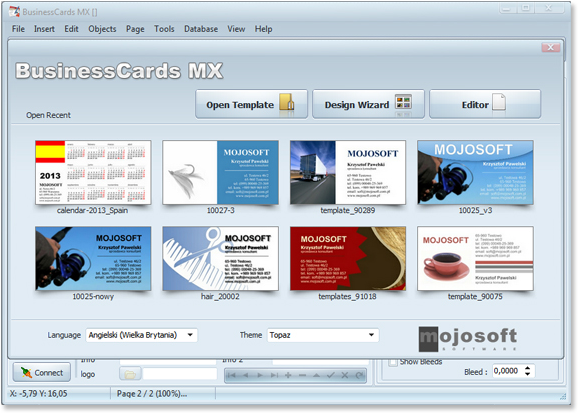
После запуска открывается стартовая панель с тремя крупными командами:
Open Template— переход к каталогу готовых макетов;Design Wizard— пошаговое создание визитки;Editor— открытие основного редактора.
В левой части стартового окна расположен блок Open Recent с недавно использованными проектами. В нижней области доступны списки Language и Theme, с помощью которых выбираются язык и оформление интерфейса. Темы меняют внешний вид панелей: программа демонстрируется как в светлой голубой, так и в тёмной цветовой схеме.
Новичку удобнее начать с Design Wizard. Мастер последовательно предлагает выбрать готовый макет или пустую карточку, определить размеры, заполнить сведения о человеке и компании, а затем передать результат в полноценный редактор. Пользователь получает готовую композиционную основу, но не теряет доступ к отдельным объектам.
Команда Open Template полезна, когда требуется сразу просмотреть библиотеку по тематическим категориям. Editor подходит для полностью ручного создания или продолжения работы с ранее сохранённым файлом.
В демонстрационном режиме инструменты редактирования доступны, однако на готовых карточках появляется дополнительная надпись BusinessCards MX - demo. Поэтому такой режим подходит для знакомства с интерфейсом, проверки шаблонов и подготовки чернового проекта, но не для выпуска чистового тиража.
Интерфейс рабочего редактора
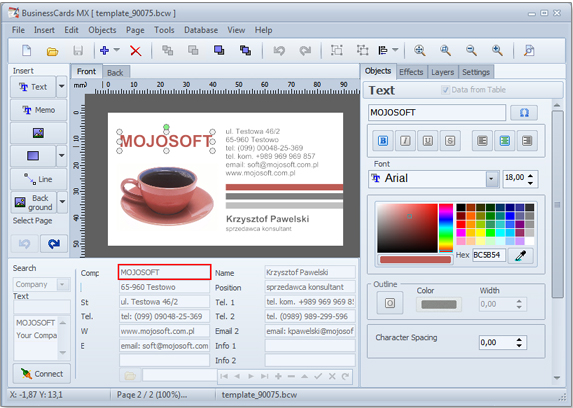
Главное окно BusinessCards MX разделено на несколько функциональных областей. В центре находится макет визитки, слева — инструменты добавления объектов, справа — параметры выделенного элемента, снизу — поля базы данных. Над полотном размещены меню, панель быстрых команд и линейки.
Такая компоновка позволяет редактировать карточку без постоянного открытия отдельных диалоговых окон. Выделенный объект остаётся видимым на полотне, а его параметры меняются в правой панели.
Верхнее меню
В строке меню находятся разделы:
File;Insert;Edit;Objects;Page;Tools;Database;View;Help.
Через File выполняются операции с проектом и вызывается Print Preview. Пункт Insert связан с добавлением содержимого. Objects объединяет операции над элементами макета. Page отвечает за параметры карточки и сторон. Database используется при работе с сохранёнными контактами. В View сосредоточены параметры отображения рабочего пространства.
Названия команд зависят от выбранной локализации. При переключении на русский язык структура окна сохраняется: меняются подписи, но положение основных панелей остаётся прежним.
Панель быстрых команд
Под меню расположены кнопки создания и открытия проекта, сохранения, добавления объекта, удаления, копирования, вставки, отмены и повтора действий, изменения порядка наложения, выравнивания и масштаба.
Пиктограммы увеличения и уменьшения предназначены только для просмотра. Изменение масштаба рабочего окна не меняет фактический размер визитной карточки. Реальные габариты задаются отдельно в настройках проекта.
Рабочее полотно
Визитка отображается на сером фоне. Сверху и слева расположены линейки, единицы которых переключаются между сантиметрами, миллиметрами и дюймами. Это особенно полезно при точном размещении логотипа, выравнивании нескольких строк и контроле расстояния от края.
У выделенного объекта появляются маркеры изменения размера и отдельная точка поворота. Объект можно перемещать мышью, растягивать по ширине или высоте и вращать. Числовые параметры задаются справа, поэтому точное положение не зависит от аккуратности движения курсора.
Над макетом находятся вкладки Front и Back. Они разделяют лицевую и оборотную стороны. Пользователь может подготовить одностороннюю визитку либо создать самостоятельный дизайн для обратной части: разместить там карту проезда, перечень услуг, график работы, дополнительный телефон или рекламное сообщение. Двусторонний проект затем передаётся в режим Duplex при печати.
Левая панель Add
Панель Add содержит средства вставки:
Text— обычная надпись;Memo— многострочный текстовый блок;геометрическая фигура;
Line— линия;Background— фон.
Обычный Text удобен для имени, должности, телефона и других коротких строк. Memo рассчитан на более длинные фрагменты, например перечень услуг, адрес с несколькими строками или примечание на оборотной стороне.
Фигуры применяются как цветовые плашки, разделители и декоративные элементы. Линии помогают визуально отделить контактную информацию от имени или логотипа. Фон может состоять из однотонной заливки, изображения либо композиции из нескольких объектов.
Правая область параметров
Правая часть содержит вкладки:
Objects;Effects;Layers;Settings.
Objects меняет набор настроек в зависимости от типа выделенного элемента. Для текста отображаются шрифт, размер, начертание, цвет, контур, межсимвольный интервал и геометрические параметры. Для изображения открываются инструменты обрезки, поворота, отражения и коррекции. Для фигуры доступны заливка, контур и прозрачность.
Effects управляет цепочкой эффектов. Layers показывает порядок объектов. Settings содержит параметры проекта, программы и управления цветом.
В нижней строке состояния выводятся координаты курсора или объекта, номер стороны, масштаб и имя открытого файла. Названия проектов в интерфейсе заканчиваются расширением .bcw, которое используется для редактируемых макетов BusinessCards MX.
Design Wizard: создание макета по шагам
Design Wizard уменьшает количество решений, которые нужно принять до открытия редактора. Мастер состоит из четырёх основных этапов.
Шаг 1. Выбор основы
На первом этапе пользователь выбирает шаблон или пустую карточку. Готовый вариант уже содержит фон, изображения, декоративные полосы и текстовые поля. Пустой вариант оставляет белое полотно заданного размера.
Выбор шаблона не фиксирует макет окончательно. После завершения мастера все основные элементы передаются в редактор, где их можно перемещать, удалять и заменять.
Шаг 2. Формат визитки
Следующий этап определяет размеры. В списке присутствуют стандартные варианты, включая 70 × 40, 80 × 50, 85 × 55, 89 × 50,8 и 90 × 50,8 мм. В настройках проекта эти значения отображаются в списке Select Format.
Для карточки можно выбрать миллиметры, сантиметры или дюймы. Опция Show Bleeds включает отображение области под обрез, а поле Bleed задаёт её ширину. При печати в типографии фон и крупные изображения следует продолжать до внешней границы вылета, а текст и логотип удерживать внутри безопасной зоны.

Шаг 3. Контактные сведения
На третьем этапе заполняются реквизиты. В англоязычном интерфейсе используются поля Company, City, Street, Tel./Fax, WWW, Email, Info, Name, Position, Tel. 1, Tel. 2, Email 2, Info 1 и Info 2.
Логотип выбирается отдельно. Заполненные сведения сохраняются в базе и могут использоваться в следующих проектах. Это позволяет создать один фирменный дизайн, а затем выпускать визитки для разных сотрудников без ручной замены каждой строки.
Шаг 4. Передача в редактор
После заполнения данных мастер формирует карточку и открывает её в основном окне. На этом этапе начинается точная настройка: меняются гарнитуры, размеры, интервалы, цвета, эффекты и взаимное расположение элементов.
Design Wizard не заменяет редактор. Его задача — подготовить корректную структуру проекта: определить размер, выбрать основу и распределить контактные данные по предусмотренным полям.
Библиотека шаблонов
В BusinessCards MX предусмотрено более 750 готовых макетов. Каталог организован по темам, а не представлен одной длинной лентой. В левой части окна находятся папки:
animals;auto;beauty;calendars;computers;construction;educational;finances;flowers;foods;hair salons;medical;misc;music;my projects;office;services;simple;sport;technic;templates2.
В центре выводятся миниатюры. Под каждой находится техническое имя, например template_90153 или tech_0008. Кнопка Open File... позволяет открыть отдельный файл проекта, а Close закрывает браузер.
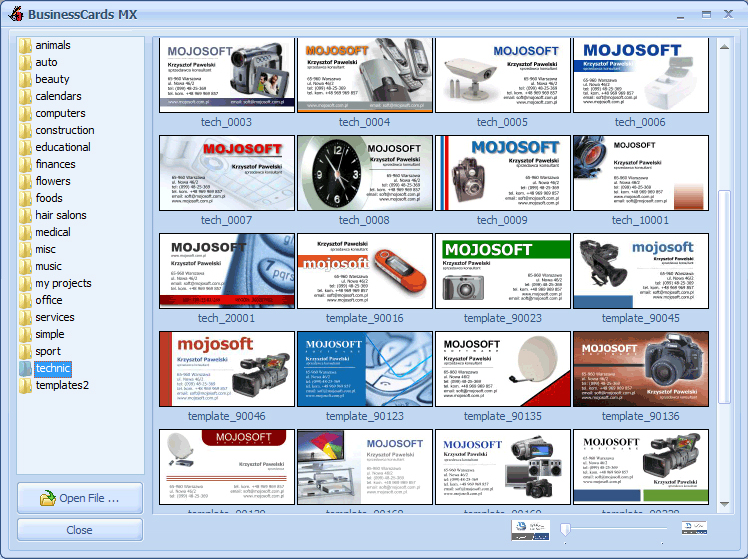
Категории помогают быстро отфильтровать стиль. В разделе computers используются изображения ноутбуков, мониторов и системных блоков, в technic — камер, часов и электроники, в auto — автомобилей, в medical — медицинская символика. Категория simple содержит нейтральные композиции без выраженной отраслевой графики.
Шаблоны различаются не только фоном. В них заранее настроены:
положение имени и должности;
блоки телефонов и адреса;
место для логотипа;
шрифтовая иерархия;

декоративные полосы;
фоновые изображения;
цветовые сочетания;
разделение лицевой и оборотной стороны.
Готовый дизайн следует рассматривать как редактируемую основу. Текстовые строки не объединены с фоном в одну картинку: их можно выделять и менять отдельно. То же относится к логотипу, фотографии и большинству фигур.
Главное ограничение библиотеки связано с возрастом визуальных решений. Значительная часть карточек использует градиенты, крупные фотографии, глянцевые эффекты и композиционные приёмы, характерные для настольных дизайнерских программ своего периода. Для строгого фирменного стиля лучше выбрать простой макет и убрать лишние украшения.
Как создать визитку с нуля
Пустой проект требует больше ручной настройки, но даёт полный контроль над композицией. Последовательность работы лучше выстраивать от геометрии к содержанию.
1. Выбор размера
Сначала задаётся формат в Settings → Project settings. В списке Select Format выбирается подходящий вариант. Для распространённой европейской визитки используется 85 × 55 мм, а формат 90 × 50 мм даёт более вытянутую карточку.
Перед размещением текста включается Show Bleeds. Фон, фотография и цветные плашки, доходящие до края, продолжаются за линию реза. Имя, телефон и логотип располагаются дальше от внешней границы.
2. Подготовка фона
Фон добавляется через кнопку Background. Для сдержанной визитки достаточно однотонной заливки. Градиент оправдан, когда он соответствует фирменному стилю и не ухудшает читаемость.
Фоновая фотография требует дополнительного контроля. Контрастные детали не должны проходить под мелким текстом. Для отделения текста можно разместить полупрозрачный прямоугольник или светлую плашку.
3. Создание текстовой структуры
Минимальный набор обычно включает:
имя и фамилию;
должность или специализацию;
название компании;
телефон;
электронную почту;
сайт;
адрес, когда он нужен для контакта с клиентом.
Имя делается самым заметным текстовым элементом. Должность располагается рядом, но получает меньший размер или менее контрастный цвет. Контактные строки группируются в один блок и выравниваются по общей вертикали.
Не следует размещать каждый реквизит в отдельной части карточки. Разрозненная композиция заставляет читателя искать телефон, сайт и почту по всему макету. BusinessCards MX позволяет свободно перемещать элементы, но эта свобода не отменяет необходимости визуальной группировки.
4. Добавление логотипа
Логотип вставляется как изображение. После выделения справа активируется панель работы с графикой. Опция Preserve Aspect Ratio сохраняет пропорции при изменении размера. Её следует оставлять включённой, чтобы знак не растягивался по одной оси.
Одноцветный или векторный знак лучше размещать на чистом фоне. Фотографию с мелкими деталями не стоит уменьшать до нескольких миллиметров: после печати она потеряет различимость.
Для предварительной подготовки растровой графики можно использовать GIMP, Paint.NET или Fotor. В BusinessCards MX есть собственные операции обрезки и коррекции, но отдельный редактор удобнее для удаления сложного фона, ретуши и подготовки нескольких вариантов логотипа.
5. Добавление декоративных элементов
Прямоугольник может выполнять роль цветовой полосы, подложки или разделителя. Линия подходит для отделения имени от контактов. Несколько фигур допустимо объединить в композицию, но они не должны конкурировать с содержанием.
Визитка имеет небольшую площадь. При избыточном количестве фигур, рамок и теней редактор технически продолжит работать, однако полезная информация станет менее заметной.
6. Выравнивание и проверка
После размещения объектов проверяются:
одинаковые левые или правые границы текстовых блоков;
равномерные интервалы;
расстояние от края;
отсутствие пересечения элементов;
читаемость на масштабе, близком к реальному;
корректность телефонов и адресов;
пропорции логотипа;
контраст текста и фона.
Перед печатью полезно открыть Print Preview и оценить карточку не отдельно, а на реальном листе. Элементы, которые казались достаточно крупными в увеличенном редакторе, на странице A4 выглядят иначе.
Работа с текстом
При выделении текстового объекта вкладка Objects открывает отдельную панель форматирования. В верхней части находится поле с содержимым надписи. Ниже расположены кнопки начертания, список шрифтов, размер, палитра, параметры контура, межсимвольный интервал и геометрия.
Шрифт и начертание
Список Font выбирает гарнитуру, установленную в Windows. Рядом задаётся размер. Кнопки форматирования включают полужирное, курсивное, подчёркнутое и дополнительные варианты оформления.
Для одной визитки достаточно одной или двух гарнитур. Декоративный шрифт применяется к имени или названию, а контакты набираются более нейтральным начертанием. Использование большого количества шрифтов разрушает визуальную иерархию.
Цвет
Палитра состоит из основного поля выбора оттенка, набора готовых образцов и поля Hex. Значение в шестнадцатеричном формате позволяет воспроизвести фирменный цвет точнее, чем выбор мышью.
Рядом находится инструмент-пипетка. Он удобен, когда цвет текста нужно подобрать по логотипу или фоновой фотографии.
Выравнивание
Кнопки выравнивают текст по левому краю, центру или правой стороне. Для контактов обычно используется левое выравнивание: номера телефонов и адреса образуют понятную вертикаль. Центральное выравнивание подходит для симметричных макетов, где имя, должность и реквизиты расположены по центральной оси.
Character Spacing
Поле Character Spacing меняет расстояние между символами. Небольшое увеличение помогает оформить короткое название компании или аббревиатуру. Сильное разрежение ухудшает чтение телефонных номеров и адресов.
Outline
Блок Outline добавляет контур. Параметры Color и Width задают цвет и толщину. Контур полезен для крупного текста на неоднородном фоне, но на мелких контактных строках он утяжеляет буквы.
Opacity и геометрия
Ползунок Opacity регулирует непрозрачность. Ниже находятся поля:
Left;Top;Width;Height;Rotation Angle.
Они позволяют задать точное положение и размер. Числовые значения особенно полезны при оформлении серии карточек: имя, должность и телефон у разных сотрудников можно размещать в одинаковых координатах.
Data from Table
Флажок Data from Table связывает объект с полем базы. В соседнем списке выбирается, какое значение подставлять: Company, Name, Position, телефон или другой реквизит.
При переключении записи в базе меняется содержимое связанных объектов. Сам дизайн остаётся прежним. Это один из главных аргументов в пользу BusinessCards MX при выпуске серии визиток для организации.
Изображения и встроенная коррекция
После выделения картинки на вкладке Objects появляются операции, предназначенные именно для растровой графики.
Crop
Кнопка Crop обрезает изображение. Операция используется, когда нужно удалить пустые поля вокруг логотипа, изменить кадрирование фотографии или вписать изображение в заданную область.
Функция обрезки была добавлена в ветке 3.6. Двойной щелчок по изображению открывает редактирование кадрирования.
Rotate и отражение
Rotate поворачивает картинку. Флажки Flip Vertical и Flip Horizontal отражают её по вертикали или горизонтали.
Отражение допустимо для абстрактной графики и декоративных текстур. Логотипы, фотографии людей, транспорт с надписями и любые изображения с текстом отражать нельзя: символы станут зеркальными.
Preserve Aspect Ratio
Preserve Aspect Ratio сохраняет исходное отношение ширины к высоте. При включённой опции изменение одного размера пропорционально корректирует второй.
Для логотипов и фотографий флажок должен оставаться активным. Отключение используется только для фоновой текстуры или элемента, деформация которого является частью дизайна.
Red Eye, Stamp и Retouch
В программе присутствуют кнопки:
Red Eye;Stamp;Retouch;Erase;Restore;Color.
Red Eye корректирует красные зрачки на фотографии. Stamp и Retouch предназначены для локальной обработки изображения. Erase удаляет выбранные участки, а Restore возвращает стёртые фрагменты. Color открывает цветовую коррекцию.
Для простой портретной визитки этих средств достаточно, чтобы внести небольшие изменения без перехода в другой редактор. Сложное отделение объекта от фона и профессиональную ретушь удобнее выполнять заранее.
Прозрачный цвет
Блок Transparent (color) делает выбранный цвет прозрачным. Функция подходит для старых логотипов на однотонном белом фоне, когда требуется наложить знак на цветную плашку.
Результат зависит от однородности фона. JPEG часто содержит оттеночные артефакты вокруг границ, поэтому удаление одного цвета оставляет светлый ореол. PNG с готовой прозрачностью даёт более чистый край.
BusinessCards MX принимает TIF, GIF, JPG, PCX, BMP, ICO, PNG, TGA и PSD. Это позволяет использовать фотографии, логотипы, иконки и изображения из разных редакторов.
Фигуры, линии и фон
Фигуры в BusinessCards MX являются самостоятельными объектами. Их можно перемещать, масштабировать, вращать и размещать на разных уровнях.
Для прямоугольника доступны:
Outline;толщина
Width;цвет контура;
Background;цвет заливки;
Opacity;Preserve Aspect Ratio;координаты и размеры.
Прямоугольник с нулевым контуром и непрозрачной заливкой создаёт чистую цветовую плашку. При уменьшении Opacity он превращается в полупрозрачную подложку для текста.
Линия применяется как разделитель. Её толщина и цвет подбираются так, чтобы она поддерживала композицию, а не становилась главным элементом.
В менеджере слоёв объекты можно показывать, скрывать, блокировать и разблокировать. Эти функции появились в ветке 3.7 вместе с простым менеджером слоёв, треугольником и звездой. Блокировка защищает фон или выровненную декоративную композицию от случайного перемещения.
Эффекты и их последовательность
Вкладка Effects разделена на Installed Effects и Available Effects. Пользователь выбирает эффект в правом списке и переносит его в установленную цепочку. Стрелки вверх и вниз меняют порядок обработки.
Доступны:
Mask;Brightness / Contrast;HSL;Sepia;Shadow;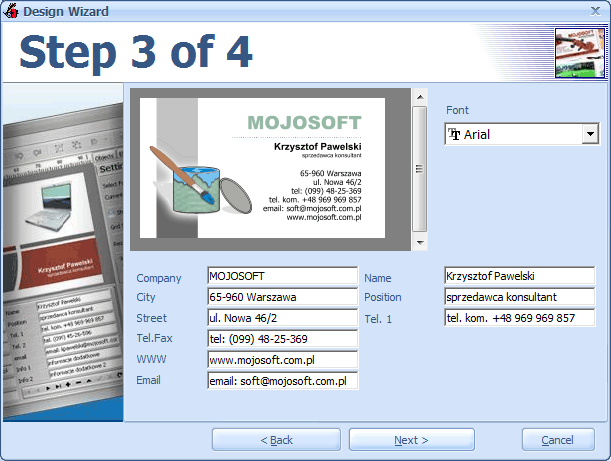
Frame;Gradient;AlphaToColor;Texture.
Кнопка Load Style загружает сохранённый набор оформления.
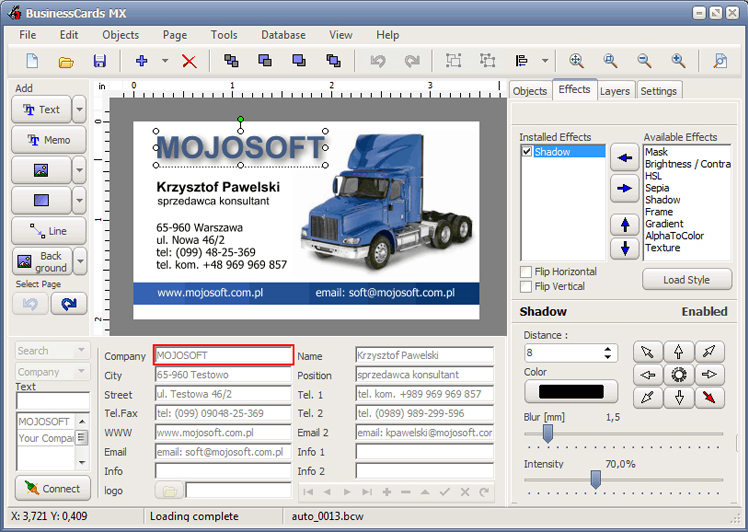
Shadow
Для тени задаются:
направление;
Distance;Color;Blur;Intensity.
Направление выбирается кнопками со стрелками. Distance определяет смещение, Blur — размытость, Intensity — выраженность.
На визитке тень лучше использовать умеренно. У крупного логотипа она может отделить знак от фона. У мелких телефонных строк тень снижает резкость печати.
Brightness / Contrast и HSL
Brightness / Contrast меняет яркость и контраст. Инструмент подходит для затемнения фотографии под светлый текст или осветления фона.
HSL работает с цветовым тоном, насыщенностью и светлотой. Его можно использовать, чтобы приблизить фотографию или декоративный элемент к фирменной палитре.
Sepia
Sepia переводит изображение в тёплую коричневатую гамму. Эффект уместен в карточках фотографов, антикварных магазинов или мастерских, но не является универсальным средством улучшения дизайна.
Frame и Gradient
Frame добавляет рамку. Gradient создаёт градиентное оформление. Для строгой деловой карточки лучше ограничиться тонкой рамкой или простым переходом без нескольких ярких цветов.
Mask, Texture и AlphaToColor
Mask ограничивает видимую область или формирует декоративный край. Texture накладывает фактурный рисунок. AlphaToColor преобразует прозрачность с учётом выбранного цвета.
Главная особенность панели — эффекты применяются последовательно. Один и тот же объект может одновременно получить коррекцию яркости, тень и рамку. Изменение порядка приводит к другому результату, поэтому список Installed Effects является не только перечнем, но и цепочкой обработки.
База компаний и сотрудников
Нижняя часть рабочего окна содержит встроенную таблицу контактных данных. Она используется не как адресная книга для повседневного общения, а как источник значений для объектов визитки.
Слева находится блок поиска. Поле Search выбирает способ отбора, а список ниже — категорию, например Company. Результаты отображаются в списке.
Основная форма разделена на две группы. Слева находятся реквизиты организации:
Company;City;Street;Tel./Fax;WWW;Email;Info;logo.
Справа располагаются данные человека:
Name;Position;Tel. 1;Tel. 2;Email 2;Info 1;Info 2.
Под формой находятся кнопки перехода между записями, добавления и удаления. Команда Connect связывает проект с базой; после подключения надпись меняется на Disconnect.
Создание серии визиток
Рабочий процесс для организации выглядит так:
создаётся единый фирменный макет;
текстовые объекты связываются с полями
Company,Name,Position,Tel. 1и другими;в таблицу добавляются сотрудники;
пользователь переключает запись;
программа подставляет новые значения в те же позиции;
каждый вариант проверяется и печатается.
Такой подход уменьшает количество ручных операций, но не отменяет проверку. Длинная фамилия или должность может выйти за границы блока, хотя короткие строки предыдущей записи помещались правильно.
Импорт и экспорт данных
Импорт и экспорт записей базы позволяют переносить данные отдельно от графического проекта и повторно использовать их в других макетах.
Когда база особенно полезна
Функция оправдана в трёх случаях:
у компании несколько сотрудников с одинаковым дизайном;
один человек использует несколько должностей или контактных наборов;
фирменный макет регулярно переиздаётся после изменения телефона, адреса или сайта.
Для единственной разовой визитки данные можно вводить непосредственно в текстовые объекты. При серийной печати связь с таблицей становится одним из главных преимуществ BusinessCards MX.
Сохранение проекта
Редактируемые проекты BusinessCards MX используют расширение .bcw. Оно видно в заголовке окна и строке состояния: примеры файлов имеют имена template_90075.bcw, computers_93004.bcw и template_90058.bcw.
Файл проекта сохраняет не только плоское изображение. В нём остаются отдельные текстовые и графические объекты, параметры сторон, эффекты, связи с полями и настройки документа. После повторного открытия можно заменить номер телефона, изменить шрифт или переместить логотип.
Перед экспортом следует сохранить именно .bcw. PDF или JPEG предназначены для передачи и печати, но не заменяют исходный проект. В растровом файле текст уже не редактируется как отдельная надпись, а в PDF возможности дальнейшего изменения ограничены.
Для удобной организации полезно хранить:
основной фирменный проект;
копию перед крупными изменениями;
экспортный PDF;
растровый вариант для предварительного просмотра;
исходные логотипы и фотографии.
Имена лучше делать содержательными: название компании, фамилия сотрудника, сторона и дата редакции. Это упрощает поиск нужного макета при повторной печати.
Экспорт в PDF и изображения
Экспорт выполняется из окна печати и предварительного просмотра. В нижней части находятся кнопки Export CMYK и Export as Image..., а рядом — список разрешения.
BusinessCards MX сохраняет результат в:
PDF;
JPG;
TIFF;
BMP.
Разрешение выбирается между 300 и 600 DPI. Для большинства печатных визиток 300 DPI является рабочим стандартом. 600 DPI создаёт более крупный файл и полезно для макетов с мелкими линиями и качественной графикой, когда такой формат принимает оборудование или типография.
PDF удобен для передачи в типографию, потому что сохраняет размер страницы и расположение объектов. Перед отправкой нужно уточнить требования конкретной печатной организации:
формат карточки;
размер вылетов;
цветовую модель;
профиль;
необходимость меток реза;
допустимую версию PDF;
способ обработки шрифтов.
BusinessCards MX умеет экспортировать CMYK с ICC-профилями. Это важное отличие от простых домашних конструкторов, которые ограничиваются RGB-изображениями. Однако выбор профиля должен соответствовать условиям печати. Произвольный ICC-профиль не гарантирует правильную цветопередачу.
JPG
JPEG подходит для предварительного согласования, публикации примера в интернете и передачи в сервис, принимающий растровые изображения. Формат использует сжатие с потерями, поэтому для повторного редактирования и хранения единственного чистового файла он менее удобен.
TIFF
TIFF используется для качественной растровой передачи и лучше переносит повторное сохранение. Файл обычно занимает больше места, чем JPEG.
BMP
BMP сохраняет изображение без типичного JPEG-сжатия, но создаёт большой файл и редко требуется современным типографиям. Формат остаётся полезным для совместимости со старым программным обеспечением.
CMYK и ICC
Команда Export CMYK предназначена для полиграфического вывода. Программа поддерживает преобразование с ICC-профилями и управление цветом. Перед экспортом выбирается профиль, соответствующий бумаге и печатному процессу.
CMYK не следует включать только ради самого факта преобразования. При переводе из RGB часть ярких экранных оттенков становится тусклее. Поэтому важные фирменные цвета проверяются по контрольному PDF и пробному отпечатку.
Печать визиток
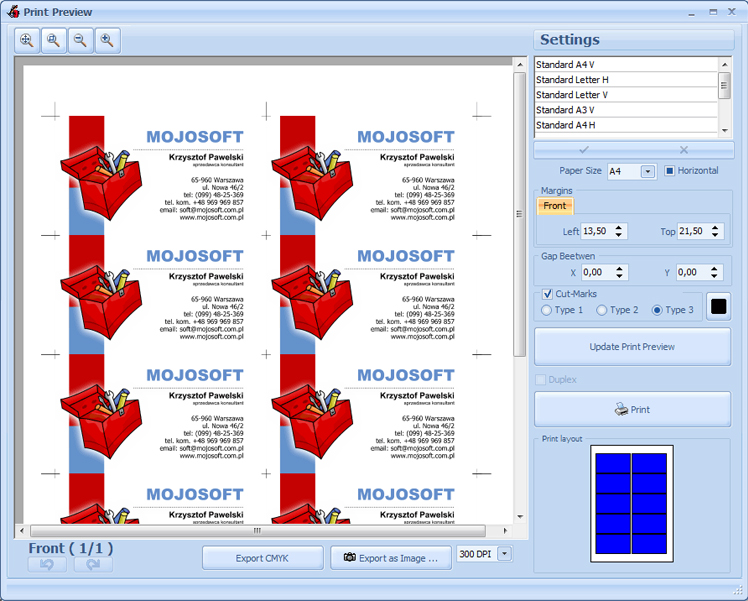
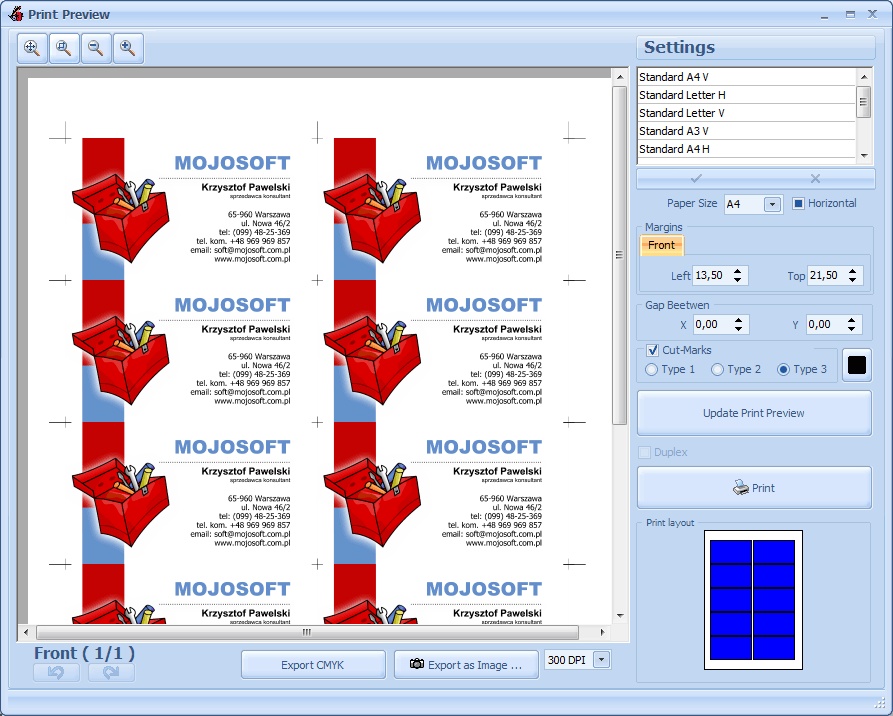
Печать вызывается через File → Print Preview. Окно предварительного просмотра показывает целый лист с размноженными карточками и отдельную панель Settings.
Выбор бумаги
В верхнем списке Settings находятся стандартные и фирменные форматы. Среди видимых вариантов:
Standard A4 V;Standard Letter H;Standard Letter V;Standard A3 V;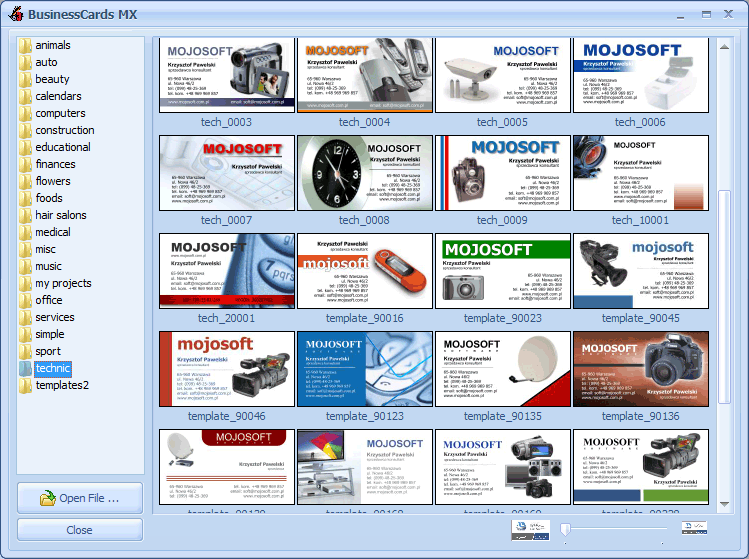
Standard A4 H;формы Avery, включая
Avery US Letter 8371.
BusinessCards MX включает около 400 заготовок для бумаги Avery, APLI, Hisago, Sigel, A-One, Printec и других производителей. Такие профили рассчитаны на готовые перфорированные листы и самоклеящиеся карточки.
Поле Paper Size выбирает физический размер страницы, например A4 или Letter. Флажок Horizontal меняет ориентацию.
Поля
В блоке Margins задаются отступы. Вкладка Front относится к лицевой стороне. Поля Left и Top определяют положение первой карточки относительно левого и верхнего края листа.
Настройка нужна по двум причинам:
принтер имеет непечатаемую область;
готовый перфорированный лист требует точного совмещения с ячейками.
После изменения значений нажимается Update Print Preview. Раскладка пересчитывается и отображается в левой части.
Промежутки между карточками
Блок Gap Between содержит значения X и Y. Они задают горизонтальное и вертикальное расстояние между экземплярами.
Нулевые промежутки подходят для плотной раскладки с последующей резкой. Положительные значения используются, когда карточки разделены зазорами или должны совпасть с перфорированной бумагой.
Cut Marks
Флажок Cut Marks включает метки реза. Доступны варианты Type 1, Type 2 и Type 3, а рядом выбирается цвет.
Метки должны быть видимыми, но не попадать внутрь готовой карточки. Для печати на светлой бумаге обычно применяется тёмный цвет. При передаче в типографию необходимость меток согласуется заранее: часть производственных систем добавляет их самостоятельно.
Print layout
В правом нижнем углу находится схематичная сетка Print layout. Она показывает расположение визиток на листе. В отдельных раскладках пользователь выбирает, какие позиции печатать.
Эта функция полезна при частично использованном листе. Например, когда верхние карточки уже отделены, можно начать вывод с оставшейся строки и не тратить новый лист.
Duplex
Флажок Duplex включает двустороннюю печать. Для корректного результата должны быть подготовлены вкладки Front и Back, а принтер должен правильно переворачивать лист.
Перед тиражом выполняется проба на обычной бумаге. На одной стороне ставится отметка, затем проверяется направление переворота. Ошибка в ориентации приводит к тому, что оборот оказывается перевёрнутым или смещённым относительно лицевой части.
Масштаб просмотра
В левом верхнем углу окна находятся кнопки увеличения и уменьшения. Они меняют только отображение страницы. Для контроля общей раскладки лист уменьшается целиком, а для проверки меток и краёв отдельный участок увеличивается.
Кнопка Print
После проверки нажимается Print. В системном окне Windows выбираются устройство, свойства драйвера и количество копий.
В драйвере следует отключить автоматическое подгонянье под страницу. Масштабирование должно оставаться 100%, иначе карточки перестанут соответствовать выбранному формату или перфорации.
Подробная инструкция по созданию и печати визитки
Шаг 1. Откройте мастер
В стартовом окне нажмите Design Wizard. Не переходите сразу к ручному редактору, когда требуется стандартная карточка с обычным набором реквизитов: мастер быстрее создаст основу.
Шаг 2. Выберите шаблон
Откройте подходящую тематическую категорию. Для универсальной деловой карточки подойдут office, services или simple. Макеты с крупными отраслевыми фотографиями выбирайте только тогда, когда изображение действительно связано с деятельностью.
Оцените структуру, а не демонстрационные фамилии и логотипы. Все эти данные заменяются.
Шаг 3. Установите размеры
Выберите размер, соответствующий будущей печати. Когда типография требует 90 × 50 мм, не используйте 85 × 55 мм с последующим растягиванием: пропорции изменятся, а отступы станут неравномерными.
Включите вылеты под обрез при наличии фонового изображения до края.
Шаг 4. Заполните реквизиты
Введите название, имя, должность, телефоны, электронную почту, сайт и адрес. Не занимайте все поля только потому, что они доступны. Поле Info можно оставить пустым, когда дополнительная строка не нужна.
Телефон записывайте единообразно. Несколько номеров должны иметь одинаковые разделители и формат.
Шаг 5. Откройте проект в Editor
После завершения мастера перейдите в основной редактор. Проверьте каждую текстовую строку. Демонстрационные элементы, не связанные с вашей компанией, удалите.
Шаг 6. Замените логотип
Выделите демонстрационную картинку и загрузите собственный файл. Включите Preserve Aspect Ratio. Уменьшите знак до размера, при котором он остаётся различимым, но не вытесняет имя и контакты.
Шаг 7. Настройте текст
Выделяйте объекты по одному. Для имени задайте более крупный размер или полужирное начертание. Для должности используйте меньший размер. Контактный блок сделайте единообразным.
Проверьте Character Spacing: слишком большое значение растягивает строку. У телефонных номеров и адресов оставьте обычный интервал.
Шаг 8. Настройте цвета
Введите фирменные значения через поле Hex, когда они известны. Для второстепенных строк используйте более спокойный оттенок, но не снижайте контраст настолько, чтобы серый текст терялся на печати.
Шаг 9. Уберите лишние эффекты
Откройте вкладку Effects. Удалите тени, рамки и текстуры, которые не поддерживают фирменный стиль. Для чистого макета достаточно одного акцентного цвета и нескольких ровно выстроенных блоков.
Шаг 10. Проверьте стороны
Переключите Front и Back. На обороте не должно оставаться элементов чужого шаблона. Для односторонней визитки убедитесь, что печать оборота отключена.
Шаг 11. Сохраните .bcw
Сохраните редактируемый проект до экспорта. При выпуске серии сделайте отдельную копию для каждого сотрудника или используйте базу данных.
Шаг 12. Откройте Print Preview
Выберите File → Print Preview. Установите A4, Letter или профиль готовой бумаги. Проверьте число карточек на странице.
Шаг 13. Настройте поля и промежутки
Введите Left, Top, X и Y, затем нажмите Update Print Preview. Для перфорированной бумаги используйте значения её профиля. Для ручной резки оставьте достаточное место под метки.
Шаг 14. Включите Cut Marks
Активируйте Cut Marks, выберите тип и цвет. Убедитесь, что линии не перекрывают карточки.
Шаг 15. Выберите разрешение и экспорт
Для передачи макета используйте PDF или CMYK-экспорт с согласованным профилем. Для растрового файла выберите 300 либо 600 DPI.
Шаг 16. Сделайте пробный лист
Печатайте один лист на обычной бумаге. Измерьте визитку линейкой, наложите пробу на перфорированный лист или обрежьте один экземпляр.
Проверьте:
фактические размеры;
положение на листе;
читаемость самого мелкого текста;
совпадение лицевой и оборотной стороны;
цвет;
отсутствие обрезанных строк.
Только после этого запускайте весь тираж.
Системные требования
BusinessCards MX относится к нетребовательным настольным приложениям. Для работы требуется процессор Pentium, не менее 256 МБ оперативной памяти и 200 МБ свободного пространства. Рекомендуемый запас составляет 512 МБ оперативной памяти и 250 МБ свободного места.
| Компонент | Требование |
| Операционная система | Windows XP, Vista, 7, 8 или 10 |
| Архитектура | 32- или 64-разрядная Windows для поддерживаемых выпусков |
| Процессор | Pentium или производительнее |
| Оперативная память | От 256 МБ; 512 МБ дают дополнительный запас |
| Свободное место | От 200 МБ; для проектов и изображений требуется дополнительное пространство |
| Устройство вывода | Принтер нужен только для физической печати |
| Интернет | Для локального редактирования не является обязательным |
| Экран | Интерфейс рассчитан на настольное рабочее пространство с боковыми панелями |
Для macOS и Linux отдельные редакции BusinessCards MX не представлены. На этих системах практичнее использовать кроссплатформенный Inkscape, Scribus или браузерный редактор.
При выборе компьютера важнее не процессор, а удобное разрешение экрана. В рабочем окне одновременно находятся полотно, верхняя панель, база данных и вкладки свойств. На маленьком дисплее часть параметров требует прокрутки.
Сравнение с аналогами
BusinessCards MX занимает промежуточное положение между простым шаблонным конструктором и универсальной издательской системой. С одной стороны, пользователь получает мастер и сотни готовых макетов. С другой — программа поддерживает слои, CMYK, ICC, двустороннюю печать и числовую настройку объектов.
| Критерий | BusinessCards MX | Мастер Визиток | Canva | Inkscape | Scribus |
| Тип | Настольный конструктор визиток | Настольный конструктор визиток | Браузерный дизайнер | Векторный редактор | Издательская система |
| Платформа | Windows | Windows | Браузер и приложения | Windows, macOS, Linux | Windows, macOS, Linux |
| Готовые шаблоны | Более 750 | Более 570 | Большая онлайн-библиотека | Не является основой программы | Не является основой программы |
| Пошаговый мастер | Есть | Есть | Шаблонный онлайн-процесс | Нет специализированного мастера визиток | Нет специализированного мастера визиток |
| База контактов | Есть | Есть | Нет локальной базы сотрудников такого типа | Нет | Нет |
| Слои | Есть | Ограничены задачами конструктора | Есть управление элементами | Полноценные слои и объекты | Полноценная издательская структура |
| CMYK | Есть | Зависит от способа экспорта | Доступен в отдельных режимах PDF Print | Основной процесс ориентирован на SVG и RGB | Полиграфическое управление цветом |
| ICC-профили | Есть | Не являются центральной функцией | Не используются как основной ручной процесс | Ограниченный полиграфический сценарий | Есть |
| Раскладка на листе | Встроенная, с профилями бумаги | Встроенная | Обычно через онлайн-печать или отдельную подготовку | Настраивается вручную | Настраивается вручную |
| Duplex | Есть | Зависит от проекта и принтера | Двусторонний дизайн поддерживается шаблонами | Создаётся вручную | Создаётся вручную |
| Сложность освоения | Низкая или средняя | Низкая | Низкая | Средняя или высокая | Высокая |
| Подходящий сценарий | Серия визиток и локальная печать | Быстрое оформление на русском языке | Работа через браузер и совместный доступ | Полностью индивидуальный векторный дизайн | Профессиональная допечатная подготовка |
BusinessCards MX и Мастер Визиток
Мастер Визиток также рассчитан на Windows и объединяет шаблоны, ручное редактирование, базу клиентов и печать. В нём представлено более 570 дизайнов, а кроме визиток можно создавать бейджи, сертификаты и дисконтные карты. Программа ориентирована на русскоязычного пользователя и поддерживает Windows 11, 10, 8 и 7.
BusinessCards MX выигрывает за счёт CMYK-операций, ICC-профилей, поддержки сотен заготовок бумаги и подробного Print Preview. Мастер Визиток удобнее, когда требуется более современная русскоязычная среда и несколько видов деловой полиграфии, а не только визитные карточки.
BusinessCards MX и Canva
Canva работает через браузер, предлагает готовые шаблоны визиток, позволяет добавлять логотипы, изображения, текст и QR-коды, сохранять результат или заказывать печать. Макет можно опубликовать как веб-страницу и передать другим участникам.
Canva удобнее для совместного редактирования, мобильного доступа и быстрого подбора современного визуального стиля. BusinessCards MX сильнее в локальном производственном процессе: база сотрудников, профили перфорированной бумаги, ручные поля, Cut Marks, выбор позиций листа, CMYK и двусторонняя печать находятся внутри одной настольной программы.
BusinessCards MX и Inkscape
Inkscape является полноценным векторным редактором. Он работает с SVG, контурами, узлами, кривыми, заливками, градиентами, текстом и PDF. Программа доступна для Windows, macOS и Linux.
Inkscape предоставляет более глубокий контроль над геометрией логотипов и авторской графикой. В нём удобнее рисовать собственные знаки, сложные кривые и масштабируемые иллюстрации. При этом пользователь самостоятельно создаёт размеры страницы, направляющие, оборотную сторону и раскладку на листе. Базы сотрудников и мастера визиток нет.
BusinessCards MX подходит для быстрого выпуска серии карточек. Inkscape выбирают, когда дизайн должен быть полностью индивидуальным и векторная точность важнее автоматизации печати.
BusinessCards MX и Scribus
Scribus — издательская система с поддержкой CMYK, ICC, PDF для печати, вылетов, меток и многостраничной вёрстки. При экспорте PDF с назначением Printer программа выполняет преобразование цветов для печатного вывода.
Scribus лучше подходит для типографских проектов, в которых визитка является частью большого комплекта: буклета, листовки, каталога или фирменного бланка. BusinessCards MX проще, когда требуется только визитка и не нужны сложные издательские функции.
Отзывы пользователей и профильных изданий
Softpedia
Редакционный обзор Softpedia оценил BusinessCards MX в 4,5 балла из 5. Отдельно были отмечены специализированный набор инструментов, редактируемые шаблоны, сохранение данных компании, работа со слоями, импорт изображений и подготовка нескольких экземпляров для печати. Общая пользовательская оценка на странице составляла 3,8 балла из 5 при 52 голосах.
Сильной стороной редакция посчитала сочетание обычных средств работы с текстом и изображениями со специализированными функциями. Программа не просто размещает элементы на холсте, а связывает их с формой контактных данных и стандартными форматами печати.
FindMySoft
FindMySoft поставил программе 5 баллов из 5 и присвоил редакционную отметку Essential. В обзоре выделены четыре шага Design Wizard, тематические категории шаблонов, языки и темы интерфейса, а также возможность перейти от мастера к ручному редактору. Единственным отдельно обозначенным недостатком стала надпись на результате в демонстрационном режиме.
Capterra
На Capterra средняя оценка BusinessCards MX составляет 4,0 из 5 на основе двух отзывов. Оба автора поставили 4 балла за удобство и функциональность. Средняя оценка набора функций составляет 4,5 балла.
В первом отзыве положительно оценены слои, темы и языки интерфейса, библиотека эффектов, шаблоны, календари, база и параметры шрифтов. К недостаткам отнесены преобладание горизонтальных шаблонов и ограниченные варианты заливки.
Во втором отзыве отмечены простота, количество полезных функций и большой выбор начальных дизайнов. Недостатками названы горизонтальная ориентация большинства шаблонов и сложности с точным размещением некоторых элементов.
Выборка Capterra слишком мала для статистически надёжной оценки всей аудитории, но оба отзыва совпадают в основных выводах: программа функциональна и достаточно понятна, а библиотека макетов ориентирована прежде всего на горизонтальные визитки.
BitsDuJour и Software Informer
В комментарии BitsDuJour положительно оценены простота и выбор шаблонов. Описание продукта на этой площадке также выделяет 750 дизайнов, эффекты, поддержку разных языков и экспорт в печатные форматы.
Software Informer обращает внимание на Print Preview, привлекательные фоновые изображения и возможность быстро собрать образец карточки. Общий вывод площадки — программа подходит пользователю, который хочет самостоятельно оформить и напечатать визитки без обращения к дизайнеру.
Усреднённая оценка
Отзывы разных площадок формируют последовательную картину.
Чаще всего положительно оцениваются:
понятная структура интерфейса;
Design Wizard;
большое количество шаблонов;
отдельная база контактных данных;
эффекты и работа со слоями;
подробная настройка печатного листа;
русский и другие языки интерфейса;
невысокие требования к компьютеру.
Чаще всего критикуются:
визуальный стиль части шаблонов;
преобладание горизонтальных макетов;
необходимость привыкнуть к точному позиционированию;
ограничение демонстрационного режима;
интерфейс, заметно отличающийся от современных облачных редакторов.
Преимущества и недостатки
Плюсы:
программа сосредоточена на одной задаче и не перегружает пользователя инструментами для многостраничной издательской работы;
более 750 шаблонов распределены по тематическим папкам;
Design Wizard формирует карточку в четыре этапа;
макеты остаются полностью редактируемыми;
доступны отдельные лицевые и оборотные стороны;
текстовые объекты связываются с базой компаний и сотрудников;
поддерживаются слои, блокировка, скрытие и изменение порядка объектов;
присутствуют обрезка, поворот, отражение и базовая коррекция изображений;
эффекты можно комбинировать и менять их последовательность;
поддерживается русский интерфейс и Unicode;
программа корректно работает с письменностью справа налево;
экспорт выполняется в PDF, JPG, TIFF и BMP;
доступны 300 и 600 DPI;
предусмотрены CMYK и ICC-профили;
Print Preview управляет полями, промежутками и метками реза;
поддерживается двусторонняя печать;
встроено около 400 профилей готовой бумаги;
можно выбирать отдельные позиции на частично использованном листе;
проект сохраняется в редактируемом формате
.bcw;системные требования невысоки.
Минусы:
программа рассчитана на Windows;
часть шаблонов выглядит устаревшей по сравнению с современными онлайн-библиотеками;
большинство готовых макетов имеет горизонтальную ориентацию;
автоматического совместного редактирования через браузер нет;
при длинных фамилиях и должностях связанные поля требуют ручной проверки;
точное размещение некоторых элементов требует ввода координат;
встроенная обработка изображений не заменяет полноценный фоторедактор;
создание сложной векторной графики уступает Inkscape;
многостраничная допечатная подготовка уступает Scribus;
демонстрационный режим добавляет служебную надпись на результат;
перед профессиональной печатью параметры CMYK и ICC всё равно нужно согласовывать с типографией.
Кому подойдёт BusinessCards MX
Индивидуальному специалисту
Фотограф, мастер ремонта, консультант или частный преподаватель может взять готовый тематический шаблон, заменить данные, добавить логотип и напечатать небольшой тираж. В этом сценарии наиболее полезны Design Wizard, каталог и Print Preview.
Малой компании
Организации с несколькими сотрудниками пригодится база. Один макет связывается с полями Name, Position, Tel. 1 и Email, после чего данные переключаются без перестройки дизайна.
Офисному администратору
BusinessCards MX подходит сотруднику, который регулярно выпускает новые карточки после приёма работников или изменения реквизитов. Для работы не требуется владение профессиональной издательской системой.
Пользователю домашнего принтера
Профили бумаги, раскладка на A4, метки реза и выбор свободных позиций помогают печатать небольшие партии. Пробный лист остаётся обязательным, особенно при работе с перфорированной бумагой.
Типографии или дизайнеру для простых заказов
CMYK, ICC, вылеты, метки и PDF делают программу пригодной для несложной производственной подготовки. Для комплексного фирменного стиля, точной работы с кривыми, PDF/X и несколькими видами полиграфии целесообразнее Inkscape, Scribus или профессиональная издательская система.
Кому лучше выбрать альтернативу
Canva удобнее для совместной работы через браузер. Inkscape предоставляет больше свободы векторному дизайнеру. Scribus лучше справляется с многостраничной вёрсткой. Мастер Визиток предлагает русскоязычную среду для визиток, бейджей, сертификатов и дисконтных карт.
Типичные ошибки
Неправильный размер
Создание карточки 90 × 50 мм с последующим выводом на шаблон 85 × 55 мм приводит к масштабированию или обрезке. Размер проекта и печатная форма должны совпадать.
Отсутствие вылетов
Когда фон заканчивается точно на линии реза, небольшое смещение ножа оставляет белую полоску. Фоновые элементы продолжаются в область Bleed.
Текст у края
Имя, телефон и сайт нельзя размещать вплотную к обрезу. Даже при наличии вылетов важная информация остаётся внутри безопасной области.
Растянутый логотип
Отключённый Preserve Aspect Ratio деформирует знак. Всегда проверяйте соотношение ширины и высоты после изменения размера.
Слишком мелкий текст
Увеличенный масштаб редактора создаёт ложное ощущение читаемости. Оценивать размер нужно в Print Preview и на пробной печати.
Много эффектов
Одновременные тень, рамка, градиент и текстура ухудшают ясность. Эффекты используются для конкретной функции: отделить объект, повысить контраст или поддержать фирменный стиль.
Непроверенные данные
Опечатка в телефоне делает весь тираж бесполезным. Контакты проверяются по исходным документам, а не только визуально.
Автоматическое масштабирование принтера
Режимы Fit, Shrink или Scale to Page меняют размеры карточек. В драйвере устанавливается печать 100%.
Печать всего тиража без пробы
Разница в полях, направлении подачи бумаги и цвете обнаруживается только на физическом листе. Один контрольный экземпляр дешевле испорченной пачки бумаги.
Сохранение только JPEG
После экспорта JPEG нельзя быстро изменить отдельную должность или цвет. Исходный .bcw сохраняется отдельно.
Неправильный Duplex
Оборот может печататься вверх ногами. Перед двусторонним тиражом проверяется направление переворота листа.
Как проверить готовый макет
Перед выводом используйте короткий контрольный список.
Геометрия
выбран правильный размер;
фон доходит до внешней линии вылета;
текст находится внутри безопасной области;
объекты выровнены;
логотип не деформирован;
на обороте нет лишних элементов.
Содержание
имя написано без ошибок;
должность актуальна;
телефон и код страны корректны;
адрес электронной почты существует;
сайт открывается;
адрес содержит нужный город и помещение;
ненужные демонстрационные строки удалены.
Графика
изображения имеют достаточное разрешение;
прозрачный фон не содержит белого ореола;
фотографии не выглядят растянутыми;
фирменные цвета введены точно;
эффекты не ухудшают читаемость.
Экспорт
выбран требуемый формат;
установлены 300 или 600 DPI;
CMYK и профиль согласованы с печатью;
PDF открывается без ошибок;
размер страницы не изменился;
метки реза находятся вне карточек.
Печать
лист соответствует профилю;
поля и промежутки заданы правильно;
масштаб равен 100%;
выбран нужный принтер;
Duplex проверен;
пробный экземпляр измерен линейкой.
Частые вопросы
Есть ли в BusinessCards MX русский интерфейс?
Да. Русский входит в список поддерживаемых языков. Язык выбирается в стартовом окне через список Language.
Можно ли создать визитку без шаблона?
Да. Design Wizard предлагает пустую карточку, а команда Editor открывает ручной редактор. Размер, фон, текст и графика добавляются самостоятельно.
Сколько шаблонов доступно?
В программу включено более 750 редактируемых шаблонов, сгруппированных по темам.
Можно ли сделать оборотную сторону?
Да. В редакторе есть вкладки Front и Back, а в окне печати — режим Duplex.
Какие изображения открывает программа?
Поддерживаются TIF, GIF, JPG, PCX, BMP, ICO, PNG, TGA и PSD.
Можно ли обрезать фотографию?
Да. На панели изображения находится кнопка Crop. Также доступны поворот, вертикальное и горизонтальное отражение.
Сохраняет ли программа пропорции логотипа?
Да. Для этого используется Preserve Aspect Ratio.
Какие эффекты есть?
В список входят Mask, Brightness / Contrast, HSL, Sepia, Shadow, Frame, Gradient, AlphaToColor и Texture.
Можно ли сохранить контакты сотрудников?
Да. В нижней части редактора находится база с данными компании и человека. Текстовый объект связывается с полем через Data from Table.
Можно ли напечатать только часть листа?
Да. Print layout позволяет выбирать используемые позиции, что удобно для частично израсходованной бумаги.
Поддерживаются ли готовые перфорированные листы?
Да. В BusinessCards MX предусмотрено около 400 профилей бумаги Avery, APLI, Hisago, Sigel, A-One, Printec и других производителей.
Есть ли метки реза?
Да. В Print Preview включается Cut Marks, выбирается один из трёх типов и цвет.
Можно ли экспортировать в PDF?
Да. Программа экспортирует PDF и растровые форматы с разрешением 300 или 600 DPI.
Поддерживается ли CMYK?
Да. Доступны преобразование и экспорт в CMYK с ICC-профилями.
Добавляет ли демонстрационный режим отметку?
Да. На выходных карточках появляется надпись BusinessCards MX - demo.
Работает ли BusinessCards MX на macOS?
Отдельная версия для macOS не представлена. Для этой системы подходят Canva, Inkscape или Scribus.
Чем программа отличается от обычного фоторедактора?
BusinessCards MX сразу содержит размеры визиток, базу реквизитов, Design Wizard, профили бумаги, раскладку на листе, метки реза и Duplex. В обычном фоторедакторе эти этапы настраиваются вручную.
Итог
BusinessCards MX наиболее полезна в локальном рабочем процессе: создать фирменный макет, связать его с контактными данными, подготовить варианты для сотрудников и напечатать их на обычной или перфорированной бумаге. Программа сочетает пошаговый мастер с ручным объектным редактором, поэтому пользователь может быстро получить основу и затем точно настроить текст, логотип, эффекты, размеры и стороны.
Для разовой домашней визитки достаточно шаблона, замены реквизитов и Print Preview. При серийном выпуске главную роль играют база данных и Data from Table. Для передачи в типографию используются вылеты, CMYK, ICC, PDF и разрешение 300 или 600 DPI.
BusinessCards MX уступает современным облачным платформам в совместной работе, а профессиональным векторным и издательским системам — в глубине ручного дизайна. Её сильная сторона находится между этими крайностями: программа даёт специализированный набор инструментов для создания и печати визиток, не заставляя собирать весь производственный процесс из нескольких приложений.
Список изменений
История версий:
- Развитие BusinessCards MX хорошо показывает переход от простого конструктора к специализированной системе с базой, слоями, мастером, цветовым управлением и подготовкой печати.
- Первые выпуски уже умели создавать изображения с разрешением 300 DPI, но полиграфическая часть последовательно расширялась. В версии 3.43 появились CMYK, ICC и двусторонняя печать. В 3.5 добавили сотни профилей готовой бумаги, а в 3.6 — выбор отдельных позиций на листе.
- Ветка 3.7 развила объектную модель: элементы разрешили блокировать и скрывать. Следующий крупный этап — версия 3.8 с Design Wizard и переносом базы данных. После этого основное внимание сместилось на шаблоны, стабильность и производительность печати.
- В версии 4.2 предварительный просмотр стал формироваться в три-четыре раза быстрее. В ветке 4.8 появились вставка календаря и редактирование текста непосредственно на этапе подготовки печати.


 *EXE — расширение исполняемого файла. Сайт является партнером проекта
Оставте свой отзыв о Business Cards MX