

ImTOO HD Video Converter — настольная программа для Windows, рассчитанная на конвертацию HD- и SD-видео, подготовку роликов для устройств, извлечение аудио, создание снимков кадров и пакетную обработку файлов. Это не видеоредактор для монтажа с дорожками, титрами и сложной цветокоррекцией, а именно HD-видеоконвертер для Windows: пользователь добавляет один или несколько файлов, выбирает выходной профиль, настраивает параметры и запускает преобразование.
Программа работает с популярными контейнерами и кодеками, включая AVI, MPEG, WMV, MP4, FLV, MKV, H.264/MPEG-4, H.265/HEVC, DivX, XviD, MOV, RM, RMVB, M4V, VOB, ASF, 3GP и 3G2. Отдельный практический сценарий — конвертация AVCHD MTS и M2TS с камер в форматы, которые проще воспроизводить на компьютере, медиаплеере, старой приставке или мобильном устройстве. Для вывода доступны HD-профили вроде HD ASF Video, HD AVI Video, HD H.264 Video, HD QuickTime Video и HD MPEG4 Video.
Важная особенность ImTOO HD Video Converter — работа с очередью и несколькими результатами. Один исходный ролик можно отправить в несколько output profiles, а разные файлы в одной очереди — подготовить под разные устройства или форматы. Такой подход удобен, когда из одного видео нужен MP4 для телефона, MOV для QuickTime, аудиофайл отдельно и облегчённая версия для старого медиаплеера. Software Informer выделяет именно true batch multi-output conversions как сильную сторону программы.
Назначение программы и основные сценарии
ImTOO HD Video Converter решает несколько конкретных задач. Первая — перекодирование видео между форматами. Пользователь берёт файл, который не открывается на нужном устройстве или занимает слишком много места, выбирает подходящий профиль и получает совместимую копию. Вторая — подготовка роликов для устройств: iPod, iPhone, Apple TV, PSP, PS3, Xbox и других медиаплееров. Третья — извлечение аудио из видео, когда из записи лекции, концерта, интервью или домашнего ролика нужна только звуковая дорожка. Четвёртая — пакетная конвертация видео, где несколько файлов обрабатываются за одну операцию.
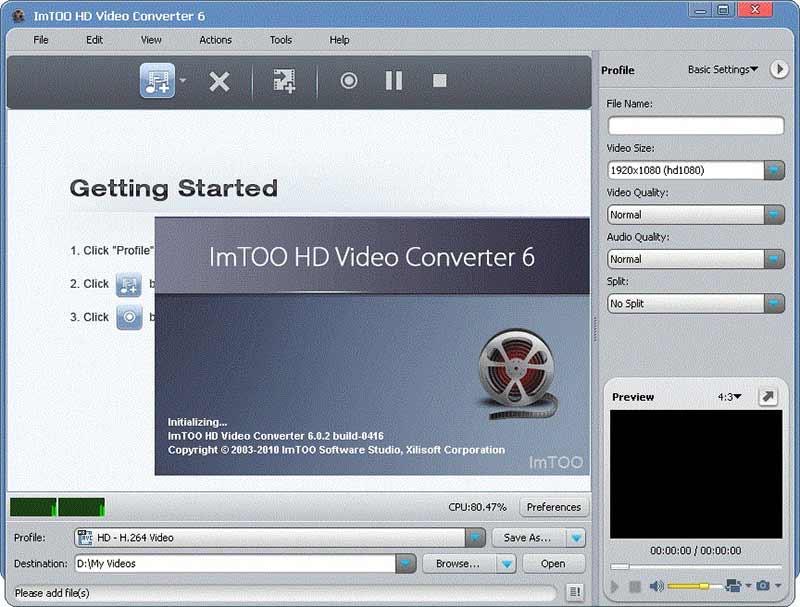
Для бытового архива программа полезна при работе с разнородными роликами: камера пишет MTS, телефон сохраняет MP4, старые записи лежат в AVI или WMV, а медиаплеер принимает ограниченный набор профилей. ImTOO HD Video Converter собирает эти задачи в одном рабочем окне: слева очередь, внизу выбор Profile и Destination, справа панель с параметрами и встроенный видеоплеер для предпросмотра.
Главное окно показывает логику программы без лишних переходов между модулями. В верхнем меню находятся разделы Edit, View, Actions, Tools и Help. На панели инструментов расположены кнопки для добавления файлов, удаления элементов из очереди, запуска, паузы и остановки конвертации. В таблице отображаются Name, Duration, Profile, Output Size и Status. Такой интерфейс удобен для пакетной обработки: перед запуском видно, какие файлы добавлены, какой профиль назначен каждому элементу и в каком состоянии находится задача.
Программа подходит пользователям, которым нужны готовые профили и понятная последовательность действий. Для точной ручной настройки кодеков есть Advanced Profile Settings, но базовый сценарий не требует разбираться во всех параметрах: достаточно выбрать профиль вроде HD - H.264 Video, указать папку Destination и запустить преобразование.
Кому подходит ImTOO HD Video Converter
ImTOO HD Video Converter рассчитан на пользователей, которым нужен отдельный инструмент для конвертации видео, а не редактор с монтажной шкалой. Программа особенно уместна в задачах, где важны очереди, профили устройств и повторяемый результат.
Программа подходит:
владельцам архивов с AVI, WMV, MOV, MKV, MP4, MPEG, MTS и M2TS;
пользователям, которым нужна конвертация HD-видео в более совместимые форматы;
тем, кто готовит ролики для iPhone, iPad, iPod, Apple TV, PSP, PS3, Xbox и других устройств;
пользователям, которым нужно извлечение аудио из видео без отдельного аудиоредактора;
тем, кто обрабатывает несколько файлов за одну операцию;
владельцам старых медиаплееров и приставок, где важен заранее подобранный output profile;
пользователям, которым нужен встроенный видеоплеер для проверки исходника перед кодированием;
тем, кто хочет делать снимки кадров из видео в JPG, PNG, GIF или BMP.
Программа не заменяет:
полноценный видеоредактор с монтажной шкалой;
инструмент для многодорожечной сборки;
приложение для сложной работы с субтитрами;
современную среду для цветокоррекции;
программу для записи экрана;
онлайн-загрузчик видео;
профессиональный инструмент для постобработки звука.
Ограничение важно понимать до начала работы. ImTOO HD Video Converter ориентирован на преобразование форматов и настройку выходного профиля. В нём есть split videos, snapshots, preview, bit rate calculator и параметры кодирования, но профильные обзоры отмечают недостаток именно монтажных функций.
Основные характеристики
| Параметр | Описание |
|---|---|
| Название | ImTOO HD Video Converter |
| Разработчик | ImTOO Software Studio |
| Тип программы | HD/SD video converter |
| Платформа | Windows |
| Лицензия | Trial / shareware |
| Основная задача | Конвертация видео, преобразование HD в SD и SD в HD-профили, подготовка файлов для устройств |
| Входные форматы | AVI, MPEG, WMV, MP4, FLV, MKV, H.264/MPEG-4, H.265/HEVC, DivX, XviD, MOV, RM, RMVB, M4V, VOB, ASF, 3GP, 3G2 |
| HD-сценарии | AVCHD MTS/M2TS, HD AVI, HD H.264/AVC, HD QuickTime, HD MPEG-2 TS, HD MPEG-4 TS, HD WMV |
| Выходные HD-профили | HD ASF Video, HD AVI Video, HD H.264 Video, HD QuickTime Video, HD MPEG4 Video |
| Устройства | iPod, iPhone, Apple TV, PSP, PS3, Xbox и другие профили устройств |
| Очередь | Пакетная обработка и несколько выходных форматов для одного исходника |
| Предпросмотр | Встроенный видеоплеер, thumbnail и full-screen preview |
| Дополнительные операции | Snapshots, split videos, bit rate calculator, custom profiles |
| Ускорение | NVIDIA CUDA и ATI Stream |
| Ограничение trial | 3-minute conversion limit и Nag screen |
Ограничение незарегистрированной версии влияет именно на полноценную обработку длинных роликов: пробный режим пригоден для знакомства с интерфейсом, проверки профиля и оценки совместимости короткого фрагмента, но не заменяет рабочую лицензию при регулярной конвертации фильмов, семейного архива или длинных записей.
Интерфейс и рабочая логика
Интерфейс ImTOO HD Video Converter построен вокруг очереди. Пользователь добавляет файлы через file browser или drag-and-drop, после чего каждый элемент появляется в таблице. В строке видны название, длительность, назначенный профиль, предполагаемый размер результата и статус. Такая структура помогает контролировать пакетную обработку: перед запуском видно, что один файл отправляется в HD H.264, другой — в MP4, третий — в аудиоформат, а для длинной записи включено разбиение на фрагменты.
В нижней части окна находятся два ключевых поля: Profile и Destination. В Profile выбирается выходной формат или профиль устройства. В Destination задаётся папка сохранения. Рядом доступны Browse и Open: первая кнопка используется для выбора папки, вторая — для перехода к уже выбранному каталогу результата. В правой части интерфейса находится панель предпросмотра и базовых настроек профиля.
Контекстное меню очереди включает команды Add File(s), Remove, Rename, Convert Selected Item(s), Pause Selected Item(s), Stop Selected Item(s), Play Output File, Open Output Folder и Properties. Эти команды нужны не для украшения интерфейса, а для управления конкретной очередью: удалить лишний ролик, переименовать элемент, запустить только выбранные файлы, открыть папку после конвертации или посмотреть свойства.
Раздел View управляет отображением панелей. На скриншотах видны пункты Toolbar, Performed Indicator, Status Bar, Profile Panel, Preview Panel, Output Settings Panel и Advanced Profile Settings. Это полезно при работе на небольшом экране: часть панелей можно скрыть, оставив только очередь и основные поля. При настройке качества, наоборот, удобнее держать Advanced Profile Settings открытым, чтобы сразу видеть codec, video size, bitrate, frame rate и audio stream.
Программа показывает загрузку CPU и GPU в нижней части окна. Рядом отображаются индикаторы CUDA и AMD APP, что связано с аппаратным ускорением NVIDIA CUDA и ATI Stream. Для пользователя это не отдельный режим монтажа, а способ задействовать совместимое оборудование при конвертации, когда выбранный профиль и драйверы позволяют использовать ускорение.
Поддерживаемые форматы и профили
ImTOO HD Video Converter работает как с HD, так и с обычными видеофайлами. Поддержка разных контейнеров важна не сама по себе, а в конкретных сценариях: открыть старый AVI, перекодировать MOV с камеры, подготовить MKV для устройства, преобразовать WMV для воспроизведения на другом компьютере или сделать MP4 для телефона.
Входные видеоформаты
К типичным входным форматам относятся AVI, MPEG, WMV, MP4, FLV, MKV, H.264/MPEG-4, H.265/HEVC, DivX, XviD, MOV, RM, RMVB, M4V, VOB, ASF, 3GP и 3G2. Для HD-архивов важны AVCHD-файлы MTS и M2TS, а также HD AVI, HD H.264/AVC, HD QuickTime, HD MPEG-2 TS, HD MPEG-4 TS и HD WMV.
На практике это означает, что программа закрывает типичные случаи несовместимости. Например, телевизор или приставка не воспроизводит MOV, но открывает MP4/H.264; старый ноутбук плохо справляется с M2TS, но нормально проигрывает WMV или AVI; медиаплеер принимает только файл с определённым разрешением и битрейтом. ImTOO HD Video Converter даёт возможность выбрать профиль и получить файл под нужный сценарий.
Выходные HD-профили
Выходные HD-профили включают HD ASF Video, HD AVI Video, HD H.264 Video, HD QuickTime Video и HD MPEG4 Video. Эти варианты различаются контейнером, кодеком и совместимостью с устройствами. HD H.264 Video подходит для MP4-сценариев и современных плееров, HD QuickTime Video — для окружения, где используется MOV/QuickTime, HD AVI Video — для старых медиаплееров и программ, которые лучше работают с AVI.
Выбор профиля — центральное действие в интерфейсе. Пользователь не выбирает только расширение файла; он выбирает набор параметров, который включает контейнер, видеокодек, аудиокодек, разрешение, bitrate, frame rate и дополнительные настройки. Именно поэтому Profile удобнее ручного набора параметров: программа группирует настройки по форматам, устройствам и типам мультимедиа.
Устройства и готовые профили
ImTOO HD Video Converter содержит профили для iPod, iPhone, Apple TV, PSP, PS3, Xbox и других устройств. Такой набор особенно полезен при работе со старой техникой, где поддержка форматов ограничена. Вместо ручного подбора кодека, разрешения и битрейта пользователь выбирает профиль устройства и получает файл, рассчитанный на совместимое воспроизведение.
Готовые профили не отменяют проверку результата. После конвертации файл нужно открыть на целевом устройстве или в медиаплеере, проверить изображение, звук, перемотку и длительность. Для старых приставок и плееров это особенно важно: они чувствительны не только к расширению файла, но и к кодеку, разрешению, уровню профиля H.264 и аудиопараметрам.
Аудио и изображения
Программа извлекает аудио из видео и конвертирует audio to audio. Для пользователя это означает возможность получить звуковую дорожку из ролика без отдельного извлечения в редакторе. Также поддерживается сохранение кадров как изображений: snapshot можно сохранить в BMP, JPEG, GIF или PNG. В старых описаниях программы отдельно упоминается создание видео из изображений цифровой камеры, что делает ImTOO HD Video Converter не только конвертером видеофайлов, но и инструментом для простых мультимедийных преобразований.
Что можно сделать в ImTOO HD Video Converter
Конвертировать HD-видео в другой формат
Главная задача программы — преобразование видео. Типичный пример: камера сохранила ролик в AVCHD MTS или M2TS, а пользователь хочет получить MP4/H.264 для просмотра на ноутбуке, телефоне или телевизоре. В ImTOO HD Video Converter файл добавляется в очередь, затем в поле Profile выбирается выходной формат, а в Destination задаётся папка результата.
Для HD-видео особенно важны параметры качества. Высокое разрешение и высокий bitrate дают более крупный файл. Сильное сжатие уменьшает размер, но повышает риск видимых артефактов. В Advanced Profile Settings доступны параметры Video Codec, Video Size, Bitrate, Frame Rate, preset, profile, Zoom, Aspect Ratio, Same Quality, 2-pass и Encode Mode. Эти настройки позволяют не ограничиваться готовым профилем, а уточнять результат под конкретную задачу.
Подготовить видео для устройств
Профили устройств помогают при конвертации видео для iPhone, iPad, iPod, Apple TV, PSP, PS3 и Xbox. Это один из сценариев, для которых программа создавалась: пользователю не нужно вручную вспоминать, какой контейнер и кодек принимает конкретное устройство. Достаточно выбрать профиль из соответствующей группы и запустить преобразование.
Такой подход полезен при семейном архиве, где один и тот же ролик нужно показать на разных устройствах. Например, исходный MOV сохраняется в MP4 для телефона, в профиль PS3 для приставки и в аудиофайл для прослушивания. В обычном конвертере это часто превращается в несколько отдельных запусков. В ImTOO HD Video Converter можно настроить несколько выходных вариантов внутри одной очереди.
Обработать несколько файлов за одну операцию
Пакетная конвертация видео в ImTOO HD Video Converter работает не только как последовательная обработка списка. Программа поддерживает multi-output batch conversion: один файл получает несколько выходных форматов, а разные файлы в одной очереди могут иметь разные профили. Это отличается от простого режима все файлы в один формат.
Практический пример: в папке лежат три ролика. Первый нужно сохранить как HD H.264 Video, второй — уменьшить для старого телефона, третий — превратить в аудиофайл. Пользователь добавляет все файлы, назначает каждому свой профиль и запускает один процесс. Очередь показывает статус, а команды Pause Selected Item(s) и Stop Selected Item(s) позволяют управлять отдельными элементами.
Извлечь аудио из видео
Извлечение аудио нужно, когда изображение не требуется: запись лекции, видеоконференция, интервью, музыкальный фрагмент, домашний ролик с важным звуком. ImTOO HD Video Converter позволяет выбрать аудиопрофиль и получить отдельный файл. Это полезно для дальнейшей обработки в аудиоредакторе, переноса на плеер или хранения без видеодорожки.
При извлечении звука стоит проверить три вещи: длительность итогового файла, синхронность начала и конца, а также уровень громкости. Конвертер выполняет техническое преобразование, но не заменяет нормализацию и чистку звука. Если запись шумная или требует монтажа, после извлечения дорожку лучше открывать в профильном аудиоредакторе, например в Audacity.
Делать снимки кадров
Встроенный видеоплеер нужен не только для просмотра. Через Snapshot можно сохранить отдельный кадр из ролика. Программа сохраняет снимки в распространённых графических форматах BMP, JPEG, GIF и PNG. Это удобно для создания превью, фиксации кадра из домашнего видео, подготовки иллюстрации к инструкции или быстрого сохранения стоп-кадра без открытия отдельного видеоредактора.
Для аккуратного результата ролик сначала открывают во встроенном плеере, находят нужный момент, ставят воспроизведение на паузу и нажимают Snapshot. Папка для снимков задаётся в настройках snapshot directory. Если нужно несколько кадров из разных частей видео, лучше заранее задать отдельную папку, чтобы не смешивать снимки с готовыми конвертированными роликами.
Разделить длинный файл на части
Функция split videos решает задачу разбиения длинного ролика. Она полезна, когда файл не помещается на носитель, устройство плохо работает с длинными записями, нужно разделить лекцию на части или подготовить несколько коротких фрагментов из одного источника. В интерфейсе параметр Split находится в области профиля, рядом с настройками File Name, Video Size, Video Quality и Audio Quality.
Split не превращает программу в монтажный редактор. Это техническое разбиение файла при конвертации. Для творческого монтажа, склеек, переходов и титров лучше использовать видеоредактор, например Shotcut или Avidemux, если нужна простая нарезка и базовая обработка.
Пошаговая инструкция: как конвертировать HD-видео
Перед началом работы стоит определить результат: формат, устройство, папку сохранения и допустимый размер файла. ImTOO HD Video Converter позволяет быстро запустить преобразование, но качество результата зависит от выбранного профиля. Для старых устройств лучше брать готовый профиль устройства, для универсального просмотра — MP4/H.264, для сохранения HD-качества — профиль с подходящим разрешением и битрейтом.
Шаг 1. Добавить файл
Откройте программу и добавьте видео через file browser или перетащите файл в окно drag-and-drop. После добавления ролик появится в очереди. В строке будут видны Name, Duration, Profile, Output Size и Status. Если файлов несколько, добавляйте их сразу: программа рассчитана на пакетную обработку.
Для длинных роликов полезно проверить длительность в колонке Duration. Если файл добавился с неправильной длительностью или не отображается в очереди, его стоит открыть в обычном плеере и убедиться, что исходник не повреждён.
Шаг 2. Выбрать выходной профиль
В поле Profile выберите формат или устройство. Для универсального просмотра подойдёт H.264/MP4. Для сохранения HD-разрешения используйте HD-профиль. Для старых устройств выбирайте соответствующий профиль из группы Device. В примерах интерфейса виден профиль HD - H.264 Video, а в Advanced Profile Settings — параметры MPEG-4 AAC для аудио и H.264/MPEG-4 для видео.
Если один исходный ролик нужен в нескольких вариантах, используйте multi-output conversion: назначьте дополнительные выходные профили, чтобы не запускать каждый вариант отдельно.
Шаг 3. Задать папку результата
В поле Destination укажите папку сохранения. Кнопка Browse открывает выбор каталога, а Open позволяет перейти к выбранной папке. Для больших HD-файлов заранее проверьте свободное место на диске. Конвертация MTS, M2TS, MKV или MOV в HD-профиль создаёт крупные файлы, особенно при высоком bitrate.
Лучше не сохранять результат в ту же папку, где лежит исходник, если названия файлов похожи. Отдельная папка для конвертации снижает риск перезаписать нужный файл или перепутать исходник с результатом.
Шаг 4. Настроить параметры качества
Откройте Advanced Profile Settings, если нужно изменить разрешение, bitrate, frame rate или аудиопараметры. В разделе Video Stream задаются Video Codec, Video Size, Bitrate, Frame Rate, preset, profile, Zoom, Aspect Ratio, Same Quality, 2-pass и Encode Mode. В разделе Audio Stream находятся Audio Codec, Sample Rate и Bitrate.
Для большинства бытовых задач достаточно готового профиля. Ручная настройка нужна, когда устройство требует конкретное разрешение, когда нужно уменьшить размер файла или когда ролик должен сохранить HD-детализацию.
Шаг 5. Проверить предпросмотр
Встроенный видеоплеер позволяет открыть исходный файл до запуска. Проверьте, что видео читается, изображение отображается корректно, звук присутствует, а ролик не обрывается в начале. Если нужен стоп-кадр, используйте Snapshot прямо из окна предпросмотра.
Предпросмотр не гарантирует совместимость готового файла с устройством, но помогает убедиться, что исходник добавлен правильно. Это особенно важно при пакетной обработке: ошибка в одном файле до запуска очереди обнаруживается быстрее.
Шаг 6. Запустить конвертацию
Запустите преобразование через кнопку на панели или команду Convert Selected Item(s) в контекстном меню. Для выбранных файлов можно использовать Convert Selected Item(s), для всей очереди — общий запуск. В процессе статус отображается в таблице, а при необходимости отдельные элементы можно поставить на паузу или остановить.
После окончания откройте папку через Open Output Folder или кнопку Open рядом с Destination. Затем проверьте результат: длительность, звук, изображение, разрешение, размер и воспроизведение на целевом устройстве.
Шаг 7. Проверить результат
Готовый файл нужно открыть не только на компьютере, но и на устройстве, для которого он готовился. Проверка состоит из пяти пунктов:
файл открывается без ошибки;
звук воспроизводится с начала до конца;
перемотка работает корректно;
размер файла соответствует задаче.
Если файл не открывается, сначала выберите другой output profile. Если изображение искажено, проверьте Aspect Ratio и Zoom. Если размер слишком большой, уменьшите Bitrate или Video Size. Если качество недостаточное, выберите профиль с более высоким битрейтом или сохраните исходное разрешение.
Настройка профилей и качества
Advanced Profile Settings — главный раздел для ручной настройки. Он нужен не каждый раз, но именно он отличает ImTOO HD Video Converter от слишком простых конвертеров, где пользователь выбирает только расширение файла. В этом окне параметры разделены на Video Stream и Audio Stream.
Video Codec
Video Codec определяет способ сжатия изображения. На скриншотах показан H.264/MPEG-4. Для MP4 и HD-сценариев H.264 остаётся практичным выбором: он даёт совместимость с большим количеством устройств и медиаплееров. Если устройство старое, нужно выбирать профиль, который оно точно поддерживает, а не только расширение файла.
Video Size
Video Size задаёт разрешение. В примере указан 1920x1080. Для Full HD-роликов это сохраняет исходную детализацию, но увеличивает размер файла и нагрузку при воспроизведении. Для старых телефонов, PSP, некоторых медиаплееров и слабых ПК лучше выбирать профиль с меньшим разрешением.
Bitrate
Bitrate влияет на размер и качество. Чем выше битрейт, тем больше файл. При слишком низком битрейте на динамичных сценах появляются квадраты, смазывание и потеря деталей. Bit rate calculator помогает оценить итоговый размер до запуска конвертации. Это полезно при подготовке роликов под ограниченный носитель, например флешку, карту памяти или старый плеер.
Frame Rate
Frame Rate отвечает за частоту кадров. В интерфейсе доступно значение Auto. Для большинства задач Auto сохраняет поведение исходника без лишнего вмешательства. Ручное изменение frame rate имеет смысл, когда устройство требует конкретную частоту или когда нужно уменьшить размер файла.
Preset, Profile и Encode Mode
Preset влияет на баланс скорости и эффективности кодирования. Profile связан с совместимостью H.264: старые устройства часто требуют более простые профили, современные проигрыватели лучше справляются с более сложными вариантами. Encode Mode, включая VBR, позволяет управлять распределением битрейта. Двухпроходное кодирование 2-pass помогает точнее распределить битрейт по ролику, но занимает больше времени.
Zoom и Aspect Ratio
Zoom и Aspect Ratio отвечают за геометрию изображения. На скриншоте показан Zoom Letterbox и Aspect Ratio Auto. Эти параметры важны при конвертации широкоформатного видео для экранов с другим соотношением сторон. Letterbox сохраняет пропорции и добавляет поля, если формат экрана не совпадает. Неправильная настройка приводит к растянутым лицам, сжатому кадру или обрезке краёв.
Audio Codec, Sample Rate и Bitrate
В Audio Stream на скриншоте видны MPEG-4 AAC, Sample Rate 44100 и Bitrate 192k. Эти параметры определяют совместимость и качество звука. Для видео под мобильные устройства AAC обычно более совместим, чем редкие аудиокодеки. При извлечении аудио из видео стоит выбирать профиль, который поддерживает целевой плеер или редактор.
Аппаратное ускорение и производительность
ImTOO HD Video Converter поддерживает NVIDIA CUDA и ATI Stream. В интерфейсе рядом с индикаторами нагрузки видны CUDA и AMD APP. Ускорение помогает задействовать совместимую видеокарту при конвертации, но итоговая скорость зависит от исходного файла, выбранного профиля, драйверов, видеокарты и параметров кодирования.
Кроме GPU-ускорения программа использует multithreading и позволяет настраивать CPU core number. Это важно при пакетной обработке: несколько длинных роликов нагружают систему сильнее, чем один короткий файл. Если во время кодирования нужно продолжать работу на компьютере, low priority mode снижает влияние фоновой конвертации на отклик системы.

Отдельная настройка power management предотвращает проблемы при длительной обработке на ноутбуке. В обзорах программы упоминаются действия после завершения задачи, включая restart computer и shut down. Это полезно, когда очередь запускается на ночь: программа завершает конвертацию и выполняет выбранное действие после окончания процесса.
Ограничения пробной версии и лицензия
ImTOO HD Video Converter распространяется как trial/shareware. Незарегистрированная версия ограничивает конвертацию тремя минутами и показывает Nag screen. Для короткой проверки интерфейса этого достаточно: можно добавить файл, выбрать профиль, запустить небольшой фрагмент и проверить, подходит ли результат. Для полноценной конвертации фильмов, длинных записей с камеры и больших очередей пробное ограничение мешает рабочему процессу.
Trial-режим лучше рассматривать как проверку совместимости: открывается ли исходный формат, подходит ли нужный профиль, корректно ли воспроизводится результат на устройстве, хватает ли скорости на конкретном компьютере. Если задача регулярная, ограничение в 3 минуты делает пробный режим непригодным для реального архива.
Системные требования
ImTOO HD Video Converter относится к настольным программам для Windows. В старых карточках программы указаны Windows 7, Vista и XP, а отдельные дополнительные системные требования не выделяются. Для работы с HD-видео всё равно важны производительность процессора, объём оперативной памяти, свободное место на диске и состояние драйверов видеокарты, особенно при использовании NVIDIA CUDA или ATI Stream.
| Компонент | Требование или практическое значение |
|---|---|
| Операционная система | Windows 7, Vista, XP |
| Тип установки | Настольная программа для Windows |
| Дополнительные системные требования | Отдельные дополнительные требования не выделены |
| Процессор | Чем выше производительность CPU, тем быстрее идёт программное кодирование |
| Видеокарта | NVIDIA CUDA и ATI Stream используются как аппаратное ускорение при совместимой конфигурации |
| Диск | Для HD-исходников и промежуточных результатов нужно заранее проверять свободное место |
| Драйверы | Для GPU-ускорения важны корректно установленные драйверы видеокарты |
| Экран | Для удобной настройки профилей полезно держать открытыми очередь, Preview Panel и Advanced Profile Settings |
Системные требования в таких программах нельзя оценивать только по факту запуска. Конвертер может открыться и на слабом компьютере, но обработка MTS, M2TS, MKV или MOV в Full HD займёт больше времени. Для длинных очередей важнее стабильность питания, свободное место на диске и отсутствие фоновых задач, которые активно используют CPU или диск.
Отзывы пользователей и профильных изданий
Softpedia
Softpedia оценивает ImTOO HD Video Converter на 5.0/5 и описывает программу как инструмент для кодирования HD-видео, а также ASF, AVI, DVD, MP4, MPEG, MOV и других форматов. В обзоре выделяются импорт через file browser или drag-and-drop, batch processing, очередь с name, duration, output profile, size и status, встроенный медиаплеер, snapshots, CPU core number, output profiles, bit rate calculator, смена языка и скина, snapshot directory, low priority mode и post-task actions.
Сильная сторона оценки Softpedia — внимание к рабочему процессу. Обзор не сводит программу к списку форматов, а показывает, как именно устроена обработка: добавить файл, посмотреть очередь, выбрать папку и профиль, запустить кодирование, при необходимости сделать снимок кадра или разделить видео.
Software Informer
Software Informer ставит акцент на гибкости пакетной обработки. Редакторский обзор подчёркивает, что пользователь может решать, какие видео преобразовать сразу в несколько форматов, какие отправить только на извлечение аудио, какие подготовить для консоли и телефона. В плюсах указаны true batch multi-output conversions, built-in media player, customizable output settings, поддержка популярных HD- и SD-кодеков и понятный интерфейс. Главный минус — lack of editing functions. Пользовательская оценка на странице — 4.1 на основе 15 votes.
Эта оценка точно описывает место программы: ImTOO HD Video Converter силён там, где нужно управлять несколькими результатами, но не должен восприниматься как полноценный видеоредактор.
Digital Digest
Digital Digest рассматривает ImTOO HD Video Converter как инструмент для преобразования HD-видео, включая AVCHD MTS/M2TS, HD AVI, HD H.264/AVC, HD QuickTime, HD MPEG-2 TS, HD MPEG-4 TS и HD WMV. В описании также присутствуют video to audio, APE/CUE decoding, Audio CD conversion, preview, multithreading и batch conversion.
Этот взгляд полезен для понимания старой специализации программы. ImTOO HD Video Converter изначально делал упор не на монтаж, а на HD-кодирование, преобразование между форматами, профили и пакетную обработку.
Усреднённое мнение пользователей
Пользовательские оценки и редакторские обзоры сходятся в нескольких пунктах. Положительно воспринимаются очередь файлов, готовые профили, возможность назначать разные форматы, встроенный плеер и понятный процесс конвертации. Чаще всего ограничения связаны не с базовой задачей, а с ожиданиями: пользователи, которым нужны монтаж, титры, продвинутая работа с субтитрами и современные дополнительные инструменты, упираются в отсутствие редакторских функций.
Поэтому ImTOO HD Video Converter стоит оценивать как конвертер. Для преобразования форматов и подготовки файлов под устройства он логичен. Для сборки ролика из нескольких дорожек лучше выбирать редактор, а для бесплатной ручной настройки современных кодеков — рассмотреть HandBrake, XMedia Recode или MediaCoder.
Преимущества и ограничения
Плюсы:
программа работает с HD- и SD-видео, включая AVCHD MTS/M2TS, HD AVI, HD H.264/AVC, HD QuickTime, HD MPEG-2 TS, HD MPEG-4 TS и HD WMV;
поддерживаются популярные форматы AVI, MPEG, WMV, MP4, FLV, MKV, MOV, RM, RMVB, M4V, VOB, ASF, 3GP и 3G2;
доступна пакетная конвертация видео через очередь;
один исходный файл можно преобразовать в несколько выходных вариантов;
профили сгруппированы по форматам, устройствам и типам мультимедиа;
есть встроенный видеоплеер для предпросмотра;
Snapshot сохраняет кадры в BMP, JPEG, GIF и PNG;
split videos помогает делить длинные ролики на части;
Advanced Profile Settings открывает доступ к кодеку, разрешению, битрейту, частоте кадров и аудиопараметрам;
bit rate calculator помогает оценивать размер результата;
поддерживаются custom profiles;
предусмотрены NVIDIA CUDA и ATI Stream;
low priority mode полезен при фоновой обработке;
post-task actions помогают завершать длинную очередь без ручного контроля.
Минусы:
trial-режим ограничивает конвертацию тремя минутами;
незарегистрированная версия показывает Nag screen;
программа не заменяет видеоредактор;
профильные обзоры отдельно отмечают lack of editing functions;
для современных сценариев монтажа, субтитров и расширенной обработки нужны другие инструменты;
профили старых устройств полезны не всем пользователям;
при работе с HD-файлами результат зависит от мощности CPU, диска и совместимости GPU-ускорения;
для старых устройств результат нужно обязательно проверять на целевом устройстве, а не только на компьютере.
Сравнение с аналогами
ImTOO HD Video Converter стоит сравнивать не с абстрактными видеоконвертерами, а с реальными программами, которые решают похожие задачи: HandBrake, XMedia Recode, Format Factory, Any Video Converter, Freemake Video Converter и HD Video Converter Factory. Эти программы отличаются не только ценой или интерфейсом, но и рабочей логикой.
| Программа | Сильная сторона | Ограничение | Когда выбирать |
|---|---|---|---|
| ImTOO HD Video Converter | Multi-output batch conversion, готовые профили устройств, HD/SD-конвертация, встроенный preview | Ограниченные функции редактирования, trial-лимиты | Когда один или несколько исходников нужно подготовить в разные форматы и профили устройств |
| HandBrake | Бесплатное транскодирование, MP4/MKV, ручная настройка качества | Меньше акцента на старые профили устройств | Когда нужен бесплатный кодировщик для MP4/MKV и пользователь готов настраивать параметры |
| XMedia Recode | Гибкая настройка контейнеров, кодеков и профилей | Интерфейс требует внимательности | Когда важны технические параметры и контроль над контейнером |
| Format Factory | Универсальная конвертация видео, аудио, изображений и документов | Меньше фокус на HD-профилях ImTOO | Когда нужна бытовая конвертация разных типов файлов |
| Any Video Converter | Понятный интерфейс и популярные выходные форматы | Функции зависят от редакции | Когда нужен простой переход между распространёнными форматами |
| Freemake Video Converter | Простая подготовка файлов для бытовых сценариев | Ограничения зависят от режима использования | Когда важна простота и не нужна тонкая настройка Advanced Profile Settings |
| HD Video Converter Factory | Акцент на HD-преобразование и готовые профили | Рабочая логика отличается от очереди ImTOO | Когда нужен другой HD-конвертер с похожим направлением |
ImTOO HD Video Converter и HandBrake
HandBrake удобен для пользователей, которым нужен бесплатный транскодер с современными настройками MP4/MKV. ImTOO HD Video Converter сильнее в сценарии с устройствами и несколькими выходными вариантами. Если нужно быстро подготовить один фильм в MP4 для ПК, HandBrake закрывает задачу. Если один исходник нужно сохранить в HD H.264, аудиофайл и профиль для старой приставки, ImTOO выглядит логичнее.
ImTOO HD Video Converter и XMedia Recode
XMedia Recode выбирают за гибкость и ручные параметры. Это хороший вариант для пользователей, которые понимают разницу между контейнером, кодеком, уровнем H.264, аудиодорожкой и профилем устройства. ImTOO HD Video Converter проще для тех, кто хочет работать через очередь и готовые профили, но при необходимости открыть Advanced Profile Settings и поправить параметры.

ImTOO HD Video Converter и Format Factory
Format Factory шире по типам файлов: видео, аудио, изображения, документы. ImTOO HD Video Converter уже по назначению, зато его интерфейс сфокусирован на HD/SD-видео, профилях устройств, preview, split videos и multi-output batch conversion. Для универсальной бытовой конвертации разных типов файлов удобнее Format Factory. Для нескольких HD-роликов и разных video output profiles лучше подходит ImTOO.
ImTOO HD Video Converter и Any Video Converter
Any Video Converter удобен как понятный массовый конвертер популярных форматов. ImTOO HD Video Converter интереснее, когда требуется не просто сделать MP4, а настроить несколько результатов, сохранить пользовательские профили, воспользоваться bit rate calculator и встроенным предпросмотром. Для пользователя, который регулярно готовит файлы под разные устройства, ImTOO даёт больше контроля над очередью.
Практические сценарии использования
Архив с камеры AVCHD
Камеры часто сохраняют HD-видео в MTS или M2TS. Такие файлы занимают много места и не всегда воспроизводятся на старых компьютерах, телевизорах и приставках. В ImTOO HD Video Converter пользователь добавляет MTS/M2TS в очередь, выбирает HD H.264 Video или другой совместимый профиль, задаёт Destination и запускает конвертацию. Для сохранения детализации стоит оставить HD-разрешение, а для уменьшения размера — снизить bitrate или выбрать профиль с меньшим Video Size.
После конвертации файл нужно проверить в обычном медиаплеере и на устройстве, для которого он готовился. Если видео воспроизводится рывками, стоит уменьшить разрешение или выбрать профиль устройства. Если файл слишком большой, используйте bit rate calculator и снизьте bitrate.
Подготовка ролика для старой приставки
PSP, PS3, Xbox и старые медиаплееры чувствительны к формату. Простое переименование файла не решает задачу: устройство проверяет контейнер, видеокодек, аудиокодек, разрешение и профиль. ImTOO HD Video Converter удобен тем, что содержит готовые профили устройств. Пользователь выбирает нужную группу, назначает профиль и получает файл с более предсказуемой совместимостью.
Проверка результата обязательна. Старые устройства могут не принять файл из-за слишком высокого разрешения, неподходящего аудиокодека или неверного уровня H.264. Если результат не воспроизводится, нужно выбрать более простой профиль или снизить Video Size.
Несколько версий одного ролика
Один исходный файл часто нужен в разных вариантах: Full HD для хранения, сжатый MP4 для телефона, аудиофайл для прослушивания, короткий фрагмент для отправки. Multi-output batch conversion в ImTOO HD Video Converter позволяет настроить эти результаты заранее. Это снижает количество повторных действий: не нужно каждый раз заново добавлять исходник, выбирать папку и запускать обработку.
Такой сценарий полезен для архивов, обучающих материалов, записей выступлений и домашних роликов. В очереди сразу видно, какие выходные профили назначены, а после окончания можно открыть папку результата и проверить каждую версию.
Извлечение звука из длинной записи
Для лекций, вебинаров и интервью часто нужен не видеоряд, а аудио. В ImTOO HD Video Converter видео добавляется в очередь, затем выбирается аудиопрофиль. После обработки пользователь получает отдельную дорожку, которую можно слушать на плеере или обрабатывать в аудиоредакторе.
Перед массовым извлечением звука лучше сделать короткую проверку: убедиться, что длительность совпадает, начало не обрезано, громкость достаточная, а формат открывается на целевом устройстве.
Снимки кадров для превью
Snapshot полезен, когда нужен кадр из видео. Встроенный плеер открывает ролик, пользователь ставит воспроизведение на паузу и сохраняет изображение. Форматы BMP, JPEG, GIF и PNG подходят для разных задач: JPEG — для лёгких превью, PNG — для более аккуратного сохранения изображения без лишнего сжатия, GIF и BMP — для совместимости со старыми программами.
Длинная очередь на ночь
При обработке десятков файлов конвертация занимает много времени. ImTOO HD Video Converter поддерживает background low priority mode и post-task actions. Пользователь может запустить очередь вечером, снизить приоритет фоновой работы и задать действие после завершения. Такой режим удобен для архивов с камеры, где несколько роликов нужно привести к одному формату.
Типичные ошибки при работе
Выбор расширения вместо профиля
Расширение файла не равно совместимости. MP4 может содержать разные видеокодеки и аудиокодеки. AVI тоже не гарантирует воспроизведение на старом устройстве. В ImTOO HD Video Converter нужно выбирать не только расширение, а подходящий output profile. Для устройств лучше использовать готовую группу профилей, а для универсального просмотра — H.264/MP4 с разумным битрейтом.
Слишком низкий bitrate
Снижение bitrate уменьшает размер файла, но ухудшает качество. На статичных сценах проблема может быть незаметна, а на динамичных появятся артефакты. Если файл нужен для хранения, не стоит чрезмерно уменьшать bitrate. Если файл готовится для отправки или старого телефона, снижение оправдано, но результат нужно просмотреть полностью.
Неправильное соотношение сторон
Ошибка Aspect Ratio приводит к растянутому изображению. В Advanced Profile Settings есть Zoom и Aspect Ratio. Для сохранения пропорций подходит Auto или Letterbox, когда нужно вписать широкоформатное видео в другой экран без искажения. После конвертации проверяйте лица и круглые объекты: если они вытянуты, параметры выбраны неправильно.
Одинаковый профиль для всех файлов
Пакетная обработка не означает, что всем роликам нужен один профиль. Видео с камеры, ролик для телефона и файл для приставки могут требовать разных настроек. Сильная сторона ImTOO HD Video Converter как раз в том, что разные элементы очереди могут получать разные профили.
Конвертация без проверки исходника
Если исходный файл повреждён, имеет обрыв звука или некорректную длительность, конвертер не исправит эти проблемы автоматически. Перед запуском длинной очереди стоит открыть ролики во встроенном плеере или внешнем проигрывателе. Для проверки воспроизведения подойдёт VLC Media Player, а для старых QuickTime-сценариев можно использовать материалы по QuickTime Alternative.
Ожидание функций видеоредактора
ImTOO HD Video Converter выполняет конвертацию, split videos, snapshots и базовую настройку профиля. Он не предназначен для многодорожечного монтажа, сложных переходов, титров, цветокоррекции и композитинга. Для таких задач нужен отдельный редактор.
Безопасность работы с файлами
При конвертации видео важно не повредить исходный архив. ImTOO HD Video Converter создаёт выходной файл в папке Destination, но пользователь должен сам следить за организацией папок и названиями. Для семейного архива или рабочих материалов лучше хранить исходники отдельно, а результаты складывать в отдельную папку.
Рабочий порядок выглядит так:
Создать папку для результата.
Скопировать исходники в отдельный каталог или убедиться, что оригиналы сохранены.
Добавить файлы в очередь.
Выбрать профиль и Destination.
Запустить конвертацию.
Проверить результат.
Только после проверки удалять промежуточные копии.
Такой порядок особенно важен для MTS/M2TS с камеры. Эти файлы часто являются единственными оригиналами, поэтому их не стоит заменять конвертированными копиями без проверки.
Как выбрать профиль под задачу
Выбор профиля зависит от того, где будет воспроизводиться файл. Один и тот же исходник можно подготовить по-разному.
| Задача | Что выбрать | Что проверить |
|---|---|---|
| Смотреть на ПК | HD H.264 Video или MP4/H.264 | Плавность воспроизведения, звук, размер |
| Перенести на iPhone или iPod | Профиль устройства | Открытие в плеере, синхронизация звука |
| Смотреть на PS3 или Xbox | Профиль приставки | Совместимость, перемотка, соотношение сторон |
| Уменьшить большой MTS/M2TS | H.264 с меньшим bitrate или Video Size | Потерю деталей, итоговый размер |
| Извлечь звук | Аудиопрофиль | Длительность, громкость, начало и конец |
| Сохранить стоп-кадр | Snapshot в JPG или PNG | Чёткость кадра, папку snapshot directory |
| Разделить длинный ролик | Split в настройках профиля | Границы фрагментов и воспроизведение каждого файла |
Для архива лучше не гнаться за минимальным размером. Для отправки и просмотра на устройстве размер важнее, поэтому можно уменьшить разрешение и битрейт. Для старых устройств главный критерий — совместимость, а не максимальное качество.
Частые вопросы
Можно ли конвертировать MP4 в ImTOO HD Video Converter?
Да. Программа работает с MP4 как одним из популярных видеоформатов. MP4 также часто используется как выходной вариант для телефонов, компьютеров и медиаплееров.
Поддерживаются ли MTS и M2TS?
Да. Конвертация AVCHD MTS и M2TS относится к важным HD-сценариям программы. Такие файлы можно преобразовать в HD H.264, HD MPEG4, AVI, WMV или другой подходящий профиль.
Можно ли обработать несколько роликов сразу?
Да. Программа поддерживает batch conversion и multi-output batch conversion. Несколько файлов добавляются в очередь, после чего каждому можно назначить профиль и запустить обработку.
Можно ли одному исходнику назначить несколько форматов?
Да. ImTOO HD Video Converter поддерживает несколько выходных вариантов для одного исходного файла. Это удобно, когда из одного ролика нужны версия для компьютера, версия для телефона и аудиодорожка.
Есть ли встроенный просмотр?
Да. Встроенный видеоплеер используется для preview в thumbnail или full-screen mode. Через него можно проверить исходник и сделать snapshot.
Можно ли сделать снимок кадра?
Да. Snapshot сохраняет кадры в BMP, JPEG, GIF и PNG. Папка для снимков задаётся через snapshot directory.
Можно ли разделить длинный файл?
Да. Split videos доступен в настройках профиля. Функция используется для разбиения длинных записей на части.
Есть ли аппаратное ускорение?
Да. Программа поддерживает NVIDIA CUDA и ATI Stream. Работа ускорения зависит от совместимого оборудования, драйверов, выбранного профиля и исходного файла.
Подходит ли программа для монтажа?
Нет. ImTOO HD Video Converter — конвертер. В нём есть split videos, snapshots, preview и настройки профиля, но для монтажа с дорожками, титрами и сложной обработкой нужен видеоредактор.
Чем ImTOO HD Video Converter отличается от HandBrake?
ImTOO HD Video Converter удобнее для профилей устройств и нескольких выходных вариантов в одной очереди. HandBrake сильнее как бесплатный транскодер для MP4/MKV с ручной настройкой кодирования.
Итог
ImTOO HD Video Converter стоит выбирать, когда нужна конвертация HD-видео, очередь файлов, output profiles, подготовка роликов для устройств, извлечение аудио, split videos и snapshots. Программа особенно полезна при смешанном архиве: MTS/M2TS с камеры, MOV, MKV, AVI, WMV и MP4 можно привести к более удобным профилям, не выполняя каждую операцию отдельно.
Для разовой конвертации одного MP4 достаточно простого инструмента. Для регулярной обработки нескольких роликов ImTOO HD Video Converter удобнее за счёт очереди, multi-output batch conversion, Advanced Profile Settings и встроенного предпросмотра. Для сложного монтажа, титров, субтитров и цветокоррекции нужна отдельная программа. Для бесплатной ручной настройки современных кодеков стоит сравнить ImTOO с HandBrake, XMedia Recode и MediaCoder.
Список изменений
Ранние ветки 6.x:
- Ветка 6.x уже включала основную логику программы: конвертацию HD-видео вроде AVCHD MTS/M2TS, HD AVI, HD H.264/AVC, HD QuickTime, HD MPEG-2 TS, HD MPEG-4 TS и HD WMV в SD-форматы и другие HD-профили. В ней присутствовали audio to audio, video to audio и сохранение изображений из видео.
- В версии 6.0.3.0419 были зафиксированы Windows 7, Vista и XP, trial-лицензия, английский интерфейс, размер установочного файла около 28.64 MB, а среди функций — APE/CUE decoding, HD Video Converter wizard для начинающих, Audio CD conversion, preview, multithreading и batch conversion.
- В версии 6.0.9.0806 добавлялись возможности, характерные для поколения Video Converter 6: NVIDIA CUDA, изменяемый размер встроенного плеера с переключением масштаба 4:3 и 16:9, поддержка изображений с цифровой камеры, CD decoding, power management и прямой перенос конвертированных файлов на PSP, iPod и iPhone.
- В версии 6.0.14.1210 программа сохраняла акцент на HD-профилях, AVCHD MTS/M2TS, HD H.264/AVC, APE/CUE decoding, Audio CD conversion, multithreading и batch conversion. Digital Digest относит эту сборку к декабрю 2010 года и описывает её как HD video converter для преобразования HD-видео и video to audio.
Переход к ветке 7.x:
- Ветка 7.x развила идею гибкой очереди. Software Informer описывает ImTOO HD Video Converter как инструмент с support for multiple-output re-encoding. В карточках присутствуют старые версии 7.5, 7.6 и 7.7, а в редакторском обзоре выделены true batch multi-output conversions, built-in media player, customizable output settings и support for HD and SD video codecs.
- Практическое значение этого перехода — не просто увеличение списка форматов. Программа стала удобнее для сценариев, где один исходник нужен сразу в нескольких вариантах. Например, один ролик сохраняется как HD H.264 для компьютера, как профиль для Xbox и как аудиофайл. Очередь остаётся единой, а пользователь задаёт разные результаты до запуска конвертации.
Что осталось неизменным:
- работа через очередь файлов;
- выбор output profile перед запуском;
- возможность ручной настройки параметров кодирования.


 *EXE — расширение исполняемого файла. Сайт является партнером проекта
Оставте свой отзыв о ImTOO HD Video Converter