

Lumen5 — браузерный видеоредактор с AI-инструментами для превращения текста, статьи, PDF, идеи или готового сценария в короткое видео. Сервис рассчитан не на классический монтаж с многодорожечным таймлайном, а на быструю сборку маркетинговых, информационных, обучающих и брендированных роликов из уже подготовленного контента. Основной рабочий сценарий строится вокруг AI Script Composer: пользователь добавляет исходный материал, сервис формирует сценарий, разбивает его на сцены, подбирает визуальные материалы и открывает проект в редакторе для ручной доработки.
В обзоре Lumen5 важен именно этот фокус: это не замена Premiere Pro, DaVinci Resolve или After Effects, а программа для регулярного выпуска видео из текстовых материалов. Lumen5 полезен редакциям, маркетологам, SMM-специалистам, B2B-командам, преподавателям, HR-отделам и малому бизнесу, когда нужно быстро подготовить видео для соцсетей, лендинга, внутреннего портала, рассылки или презентации продукта. Сервис работает в браузере, не требует установки настольного приложения и запускает video creator только на ноутбуке или настольном компьютере.
Что такое Lumen5 и для каких задач подходит
Lumen5 относится к онлайн-сервисам для создания видео, но его логика отличается от обычного видеоредактора. В традиционном редакторе пользователь начинает с файлов: видео, аудио, изображений, дорожек, переходов, цветокоррекции и ручной нарезки. В Lumen5 отправная точка другая: текст, ссылка на публикацию, PDF-документ, презентационный материал или короткая идея. Сервис анализирует содержимое, предлагает сценарий, создает набор сцен и подбирает изображения, видеофрагменты, иконки, фон, музыку и озвучку.
Главная задача Lumen5 — сделать видео из текста без сложного монтажного процесса. В этом сильная сторона программы: она сокращает расстояние между готовой статьей и видеороликом. Для редакции это означает повторное использование опубликованного материала; для маркетолога — превращение статьи блога в ролик для LinkedIn, Instagram, YouTube Shorts или внутренней базы знаний; для преподавателя — краткое визуальное объяснение темы; для HR-команды — понятный ролик по регламенту, вакансии или внутреннему объявлению.
Lumen5 особенно уместен в задачах, где важны скорость, единый визуальный стиль и повторяемость процесса:
создание видео из текста для соцсетей;
переработка длинной статьи в короткий ролик;
подготовка видео по PDF, гайду, чек-листу или презентационному документу;
выпуск роликов по материалам блога;
быстрое оформление новости или пресс-релиза;
создание брендированных видео с логотипом, фирменными цветами и едиными шрифтами;
подготовка роликов с субтитрами;
выпуск коротких explainer video без съемки и полноценного продакшена;
создание видео на основе идеи через AI Script Composer.
Для сложного монтажа Lumen5 не заменяет настольные программы. Когда в проекте нужны точная синхронизация нескольких аудиодорожек, ручная цветокоррекция, профессиональные эффекты, маски, трекинг, композитинг, многокамерный монтаж или монтаж длинного YouTube-выпуска, лучше использовать полноценный видеоредактор. На FreeEXE для таких сценариев ближе подходят материалы про Shotcut, VSDC Free Video Editor, Avidemux, Movavi Video Editor, Adobe After Effects и OBS Studio.
Краткие характеристики Lumen5
| Параметр | Описание |
|---|---|
| Тип программы | Онлайн-сервис для создания видео с AI-инструментами |
| Основной сценарий | Преобразование текста, URL, PDF, документа или идеи в видео |
| Установка | Не требуется, работа идет в браузере |
| Устройства | Video creator работает на ноутбуке или настольном компьютере |
| Мобильные устройства | Информационные страницы доступны с мобильных устройств, редактор видео требует desktop-устройство |
| Основные режимы старта | AI Voiceover, Text on media, AI Avatar BETA |
| Импорт | Import a URL, Paste text, Upload a PDF, Outline an idea; также поддерживаются PowerPoint и текстовые документы в сценарии AI Script Composer |
| Редактирование | Сцены, текстовые блоки, Source tab, Media, Icons, Voice, Music, Style, Format |
| Экспорт | MP4; Story format сохраняется как .zip со сценами в отдельных MP4-файлах |
| Субтитры | SRT и VTT доступны после публикации для voiceover, AI voiceover и talking head videos with captions |
| Языки | Интерфейс и поиск по медиа работают на английском; русский поддерживается для текста в видео, AI Script Generation, Translate и Auto Captions; AI Voiceover для русского не поддерживается |
| Требования | Современный desktop-браузер, 5 Mbps, экран не ниже 1024×768, VRAM от 2 GB, аппаратное ускорение и WebGL 1/2 |
| Тарифная модель | Free и платные планы Basic, Starter, Pro/Professional, Team/Enterprise в зависимости от текущей сетки тарифов |
Lumen5 работает как облачная программа: проект создается и редактируется в веб-интерфейсе, а финальный файл появляется после публикации и рендеринга. Черновик нельзя скачать или отправить через Share до публикации; сначала пользователь нажимает Publish, затем сервис создает готовый видеофайл.
Интерфейс Lumen5: как устроена рабочая среда
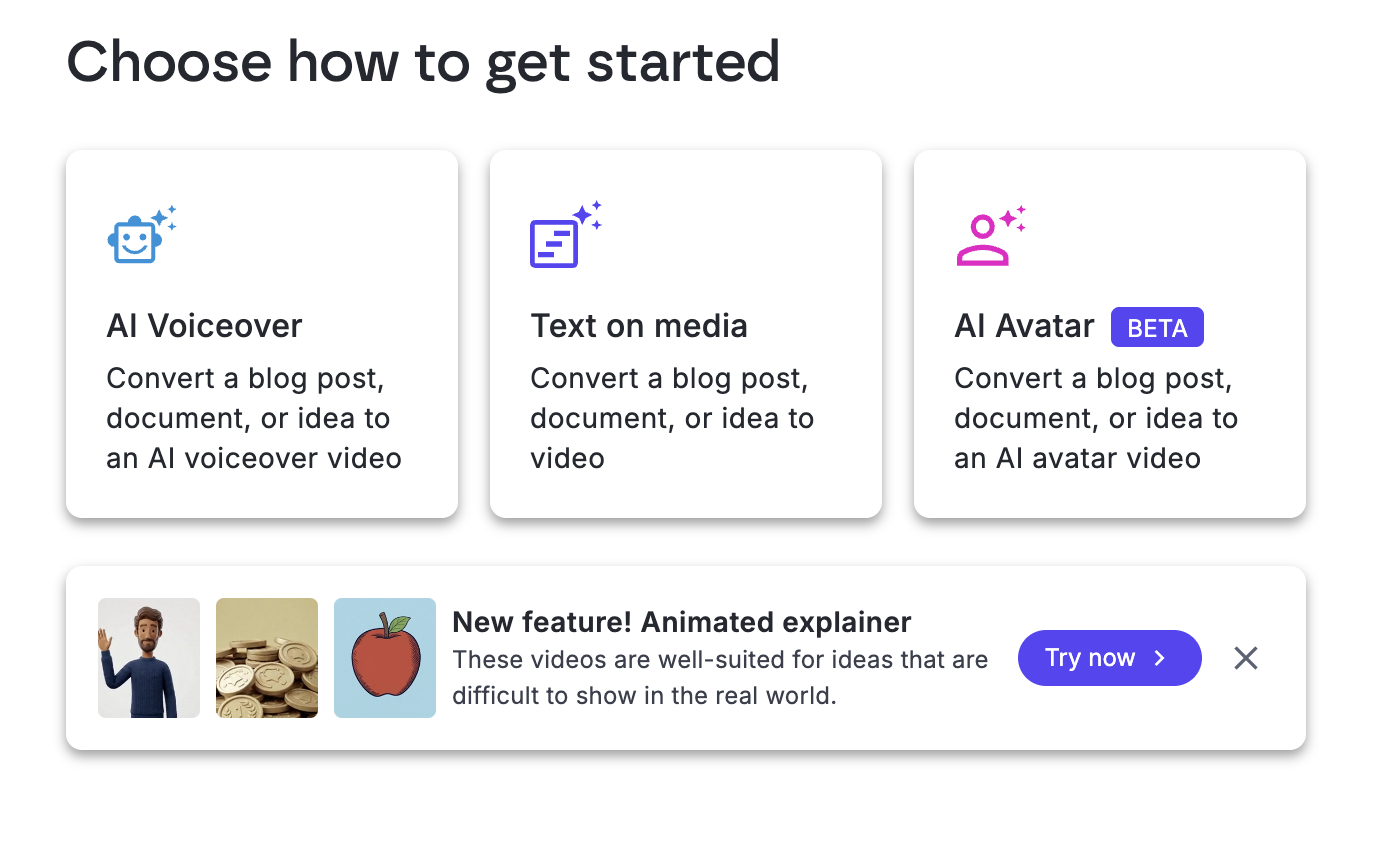
При создании проекта Lumen5 предлагает выбрать способ старта. На экране Choose how to get started доступны три крупные карточки: AI Voiceover, Text on media и AI Avatar BETA. Этот выбор определяет дальнейшую структуру ролика: видео с AI-озвучкой, видео с текстом поверх медиа или видео с AI-аватаром.
Стартовые режимы
AI Voiceover используется, когда ролик должен звучать как озвученное видео. В этом режиме текст превращается в сценарий, затем выбирается голос, генерируется озвучка, а сцены накладываются поверх аудиотранскрипта. Внутри такого проекта текстовая дорожка и голос тесно связаны: исправление фрагмента в transcript приводит к повторной генерации соответствующей части озвучки.
Text on media подходит для видео, где основной смысл передается через текстовые надписи на фоне изображений, стоковых видео, GIF или загруженных материалов. Такой режим удобен для соцсетей, карточек с тезисами, новостных роликов, коротких обзоров и презентационных видео без голоса.
AI Avatar BETA предназначен для формата с AI-аватаром. По логике интерфейса это отдельный сценарий, где блог, документ или идея превращаются в avatar video. Внутри обзора Lumen5 этот режим важен как направление развития сервиса: программа уходит от простого blog-to-video к нескольким типам AI-видео.
Импорт исходного материала
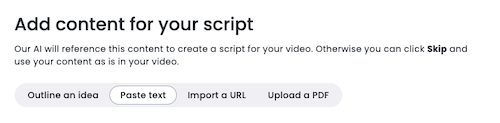
После выбора режима открывается блок добавления контента. В AI Script Composer доступны вкладки Outline an idea, Paste text, Import a URL и Upload a PDF. В разных справочных экранах Upload a PDF также отображается как Upload a document, потому что AI Script Composer обрабатывает не только PDF, но и PowerPoint или текстовые документы.
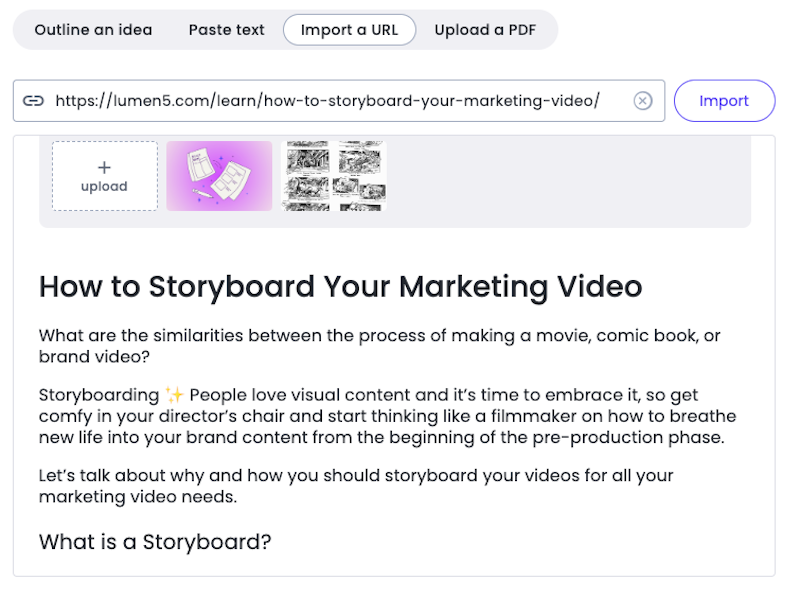
Import a URL нужен для статьи, новости или записи блога. Пользователь вставляет ссылку в URL bar и нажимает Import. Lumen5 загружает доступный текст, показывает его ниже и дает отредактировать материал перед дальнейшим преобразованием. В этом же блоке можно удалить лишние фрагменты, переставить структуру, добавить изображения или убрать ненужные картинки. Import работает с публичными страницами и не получает доступ к закрытым материалам: социальным сетям, password protected blogs, Google Docs, Microsoft Word, OneDrive, Google Drive и Dropbox.
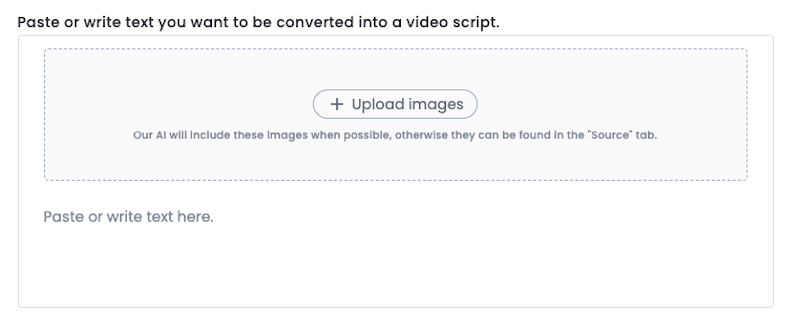
Paste text используется для сценария, черновика, текста из документа или любого материала без публичной ссылки. Вкладка открывает редактируемое поле, куда вставляется текст. До запуска AI-переработки пользователь чистит исходник: удаляет служебные абзацы, оставляет нужные тезисы, переставляет смысловые блоки и добавляет недостающий контекст.
Upload a PDF подходит для гайдов, отчетов, листовок, презентационных материалов и документов. Lumen5 извлекает текст и изображения, затем отображает их в рабочем поле. Из PowerPoint нельзя получить точную копию презентации сцена за сценой: сервис извлекает содержимое и помогает превратить его в видео, но не переносит каждый слайд как отдельную сцену с полной исходной версткой.
Outline an idea используется, когда готового текста нет. Пользователь заполняет поля What will your video be about?, What is your video for? и блок деталей для сценария. Для генерации требуется минимум три детали, а кнопка Add more details добавляет дополнительные строки. После заполнения пользователь нажимает Compose script, и Lumen5 открывает AI Script Composer.

Рабочий редактор
После генерации ролика пользователь попадает в видеоредактор. Левая панель содержит основные разделы: Media, Icons, Voice, Music, Style, Format и Source. Такая структура делает Lumen5 ближе к конструктору видео, чем к классическому монтажному столу. Вместо сложной шкалы времени пользователь работает со сценами, текстом, медиа и стилем.
В разделе Media доступны вкладки Library, GIFs, Uploads, Recent и избранное. В Library расположен поиск по стоковым фото и видео; Uploads хранит загруженные пользователем файлы; Recent помогает вернуться к недавно использованным материалам. Search field в Media работает на английском, что важно учитывать при поиске подходящих визуальных фрагментов.

Как работает AI Script Composer
AI Script Composer — центральный инструмент Lumen5. Он превращает исходный текст в сценарий для видео, оценивает длину будущего ролика, позволяет менять тон, заголовок, длительность и дополнительные инструкции, а затем отправляет готовый сценарий в генерацию сцен. Пользователь не обязан принимать первый вариант: кнопка Recompose пересобирает сценарий с учетом выбранных параметров.
Создание сценария из статьи или текста
Рабочая цепочка выглядит так:
пользователь выбирает шаблон и формат;
выбирает Text on media или AI Voiceover;
добавляет исходный материал через Import a URL, Paste text, Upload a PDF или Outline an idea;
очищает и редактирует исходный текст;
выбирает Continue with AI или Skip and use all sentences;
в AI Script Composer настраивает сценарий;
нажимает Generate video;
получает набор сцен с подобранным дизайном, изображениями и видео из медиатеки.
Кнопка Continue with AI запускает сокращение и переработку материала. Этот вариант подходит для длинной статьи, где требуется не дословный перенос, а краткая видеоверсия. Кнопка Skip and use all sentences переносит материал без AI-сокращения: Lumen5 создает сцену для каждого предложения, но максимум до 40 сцен. Такой режим полезен, когда исходный текст уже написан как видеосценарий и его нельзя сильно сокращать.

Настройка тона и длины
В AI Script Composer главное поле показывает сценарий, созданный из исходного материала. Внизу отображается оценка длительности ролика. Боковая панель используется для настройки title, tone, length и дополнительных указаний. Верхний dropdown отвечает за примерную длину видео, следующий — за тон или настроение сценария. Recompose пересобирает текст, не требуя повторного импорта материала.
Такая логика особенно удобна для контента, который нужно адаптировать под разные площадки. Один и тот же исходник можно превратить в короткое видео для соцсетей, более спокойный корпоративный ролик, эмоциональный промо-фрагмент или нейтральную информационную версию. При этом пользователь сохраняет контроль над финальным текстом: перед Generate video сценарий редактируется вручную.
Генерация видео
После утверждения сценария кнопка Generate video создает проект. Lumen5 разбивает сценарий на сцены, подбирает дизайн и назначает релевантные видео или изображения из stock media library. После этого начинается редакторская часть: пользователь проверяет смысл каждой сцены, заменяет медиа, правит текст, меняет композицию, выбирает музыку, настраивает формат, стиль, цвета и элементы брендинга.
AI Script Composer ускоряет черновую сборку, но не отменяет ручную проверку. Для хорошего результата нужно просмотреть каждую сцену: убедиться, что фраза читается полностью, изображение не конфликтует с текстом, важные слова не попали под интерфейсные зоны соцсетей, а автоматический подбор медиа соответствует теме. В темах с узкой терминологией — медицина, финансы, право, технические продукты, сложные B2B-услуги — автоматический подбор визуала требует особенно внимательной замены.
Работа с медиа, сценами и дизайном
Lumen5 собирает ролик из сцен. Каждая сцена содержит текстовый блок, визуальный фон, композицию, анимацию и длительность. Пользователь не монтирует кадры на многодорожечной шкале, а редактирует последовательность сцен: меняет порядок, добавляет новые, удаляет лишние, заменяет медиа, выбирает вариант дизайна и корректирует текст.
Media Library
Вкладка Media открывает библиотеку визуальных материалов. В ней доступны Library, GIFs, Uploads, Recent и избранные элементы. Поиск в Library рассчитан на английские слова, поэтому для русскоязычного проекта удобнее искать визуалы по английским описаниям: marketing, office, business meeting, analytics, smartphone, delivery, education, healthcare, factory, finance. После выбора материала он применяется к сцене как фон или визуальный элемент.
Uploads нужен для собственных изображений, логотипов, кадров продукта, скриншотов интерфейса, фотографий команды или брендовых иллюстраций. В маркетинговом обзоре продукта лучше не полагаться только на стоковые материалы: скриншоты программы, кадры товара, фотографии интерфейса и брендовые изображения делают ролик точнее.
Icons
Icons используется для добавления графических символов. Иконки полезны в объясняющих видео, когда нужно быстро показать категорию, процесс, проблему, этап или преимущество. Они не заменяют иллюстрацию, но помогают уплотнить смысл сцены: например, значок микрофона для блока про озвучку, диаграмма для аналитики, замок для безопасности, документ для PDF, экран для онлайн-сервиса.
Scene Design и Add scene
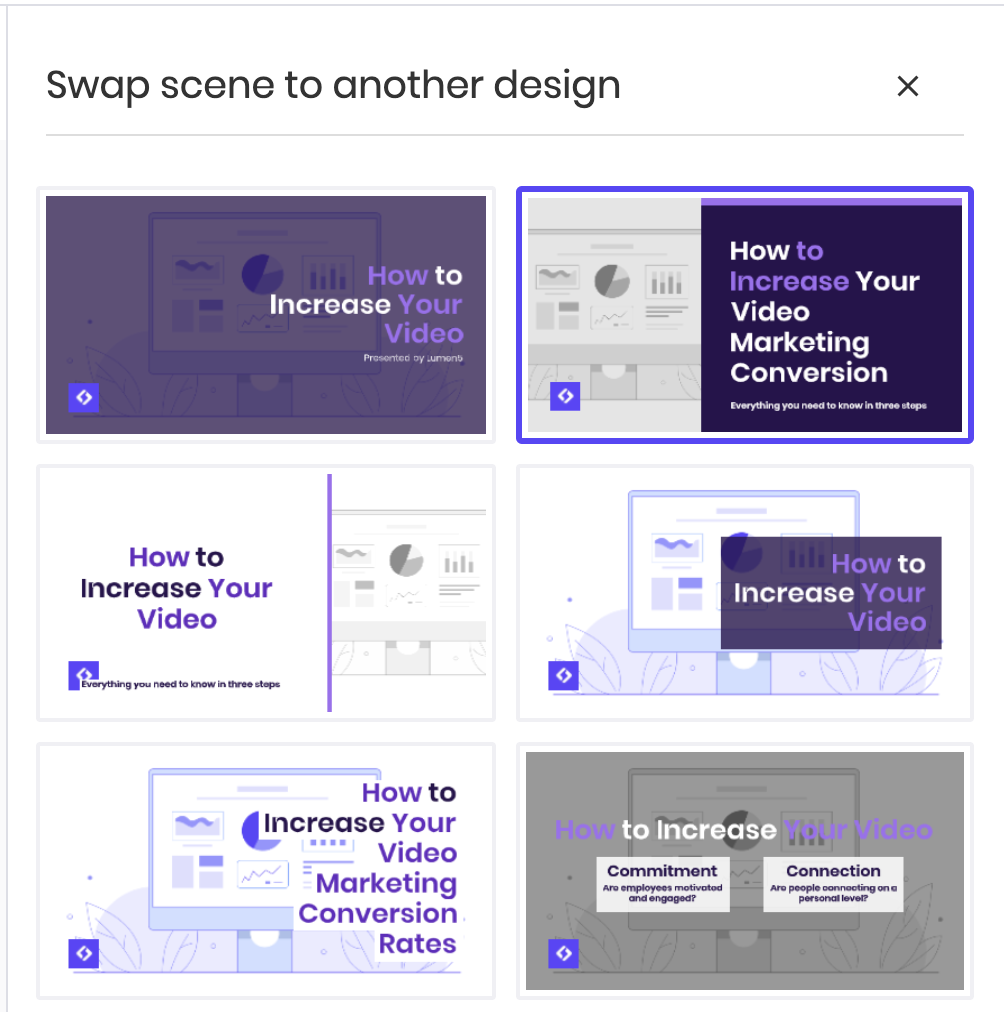
Дизайн сцены меняется через Swap Scene Design. Эта кнопка открывает варианты композиции для текущей сцены. Новый фрагмент добавляется через Add scene; при добавлении открывается scene selector, где пользователь выбирает подходящий дизайн. Такая система удобна, когда ролик нужно выдержать в едином стиле, но избежать однообразного чередования одинаковых слайдов.
В практическом монтаже сцены лучше чередовать по назначению:
заглавная сцена с названием;
сцена с проблемой;
сцена с тезисом;
сцена с числом или фактом;
сцена с визуальным примером;
сцена с выводом;
outro с логотипом, ссылкой или призывом к действию.
Текст, выделение и визуальные акценты
Текст редактируется прямо в сцене. Для выделения важного фрагмента используется highlight: пользователь переходит в режим редактирования текста, выделяет нужные слова мышью и нажимает Highlight. Выделение можно применять к нескольким фрагментам, а для удаления выделения нужно снова выбрать текст и нажать clear highlight button.
Highlight особенно полезен в коротких роликах, где зритель читает текст без звука. Выделять стоит не каждое второе слово, а только главный смысл сцены: число, название функции, срок, результат, ограничение или действие. В Lumen5 текстовые сцены работают лучше, когда одна сцена передает одну мысль, а длинные предложения разбиваются на несколько коротких блоков.
Яркость и движение изображения
Для изображения или видео доступна настройка brightness. Она открывается при клике по медиа: появляется media controls menu, где значок солнца открывает слайдер яркости. Для изображений Lumen5 автоматически применяет panning animation, чтобы статичные картинки не выглядели как неподвижная презентация. Это движение похоже на Ken Burns effect; оно применяется к изображениям и не применяется к видеофонам.
Эти настройки нужны не для художественной цветокоррекции, а для читаемости. Если текст сливается с фоном, яркость фона уменьшается, выбирается другой дизайн сцены или используется фон с менее контрастными деталями. Для брендированного ролика лучше подбирать фоны, где есть свободное пространство под текст.
Брендинг: логотипы, цвета, Brand Kits и водяные знаки
Lumen5 ориентирован на брендированный видеоконтент. В этом его отличие от простых генераторов роликов: сервис дает инструменты для фирменных цветов, шрифтов, watermark, outro и Brand Kits. Часть этих возможностей зависит от платного плана.
Цвета и шрифты
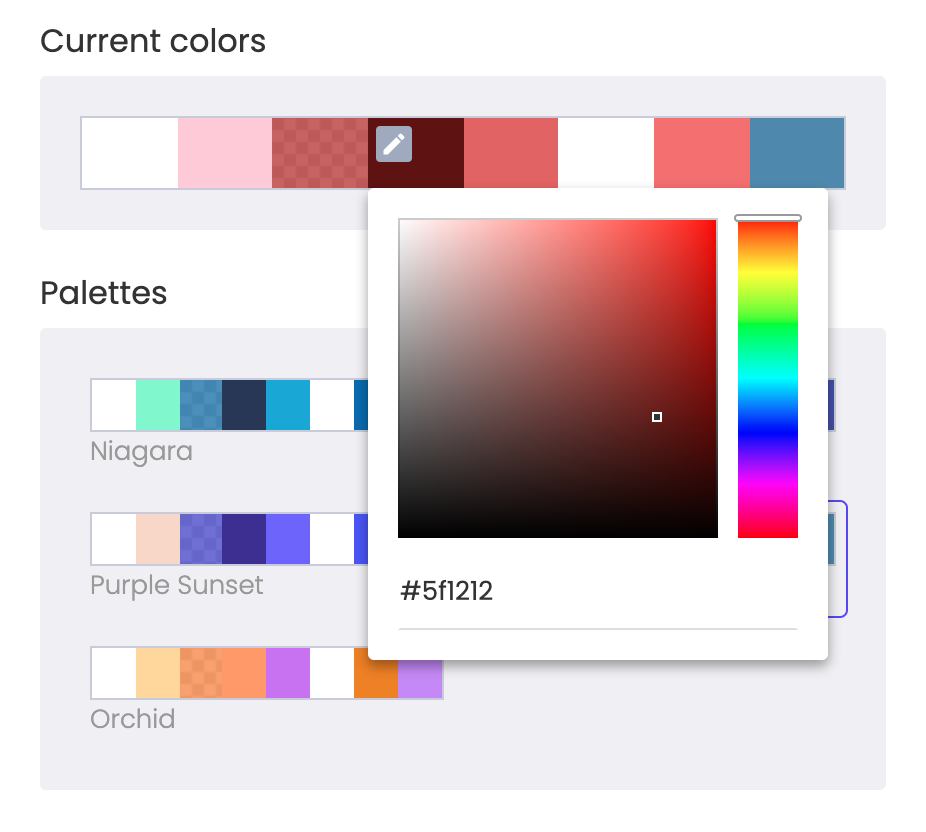
Цветовая палитра зависит от выбранного шаблона. На Starter plan and above пользователь выбирает собственные цвета, редактирует палитру и вводит hex code. Это позволяет приводить фон, highlight, элементы и текст к фирменному стилю. Шрифты выбираются в Style tab через dropdown menu: отдельный шрифт назначается для primary и secondary text, затем применяется ко всему видео. Advanced styling options доступны на Starter plans and above.
Для бизнеса это важно: одинаковые цвета и шрифты уменьшают разброс между роликами, сделанными разными сотрудниками. В команде один ролик не выглядит как личная презентация автора, другой — как случайный шаблон, третий — как чужая реклама. Lumen5 помогает держать визуальную систему в рамках шаблона, не требуя от каждого сотрудника навыков дизайна.
Brand Kits
Brand Kits доступны на Premium subscription and beyond. Они открываются из Dashboard через пункт Brand Kits в левом меню. Новый набор создается кнопкой New Brand +. В Brand Kit сохраняются элементы фирменного стиля, которые затем применяются к шаблонам.
Для агентства Brand Kits удобны при работе с несколькими клиентами: один набор для бренда A, другой для бренда B, третий для внутреннего контента агентства. Для компании с несколькими направлениями Brand Kits помогают разделить линейки продуктов, региональные кампании и внутренние коммуникации.
Watermark
В Lumen5 watermark — это логотип или изображение, которое появляется в углу на протяжении ролика. Загрузка логотипа как watermark доступна для пользователей на Professional subscription and above. Настройка расположена в Style tab в секции Watermark: сначала включается toggle Watermark, затем загружается логотип и регулируются параметры отображения.
В Stories watermark отключен по умолчанию. Для такого формата Lumen5 учитывает особенности Instagram и Facebook Stories: элементы интерфейса платформ закрывают часть верхней и нижней области, а бренд и логотип аккаунта уже отображаются самой площадкой.
Outro
Outro scene — последняя сцена видео. В ней размещаются логотип, call to action, социальные сети или финальная подпись. Дизайн outro меняется через Swap design в нижней части слайдов. Custom outro доступен на Professional plan and above: пользователь выбирает Use your own outro и добавляет собственный финальный экран.
Outro в Lumen5 полезен для повторяющихся серий: еженедельные дайджесты, обучающие ролики, обновления продукта, кадровые видео, отчеты и промо-контент. Один и тот же финальный экран закрывает все ролики в едином стиле.
Озвучка, субтитры и языки
Lumen5 поддерживает несколько аудиосценариев: AI Voiceover, обычный voiceover, background music и ролики с captions. Для проекта с голосом AI voiceover создается на этапе сценария: пользователь выбирает соответствующий режим, добавляет контент, генерирует или редактирует сценарий, затем выбирает голос и отправляет проект в видео.
AI Voiceover
В AI Voiceover пользователь сначала выбирает шаблон и формат, затем карточку AI Voiceover. На этапе Add content можно импортировать статью, вставить текст, загрузить PDF или описать идею. После этого доступны два варианта: Continue для AI Script Composer или Skip and use all sentences для сохранения текста в исходном виде.
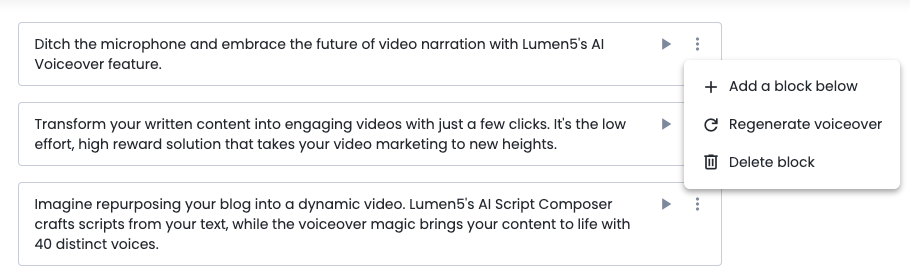
После создания сценария Lumen5 открывает блоки озвучки. Каждый блок можно прослушать через Play button. Меню с вертикальными тремя точками позволяет выполнить Regenerate voiceover, Add a block below или Delete block. Такой подход удобен для точечных правок: не нужно пересобирать всю озвучку из-за одной фразы.
Выбор голоса открывается через microphone icon в левом верхнем углу. В модальном окне голос можно прослушать, затем выбрать имя голоса и нажать Apply. Внутри voiceover-сценария Lumen5 рекомендует редактировать небольшие фрагменты, потому что повторная генерация крупных частей способна нарушить тайминг сцен.

Редактирование озвучки после создания видео
AI voiceover videos используют transcript как временную основу. Сцены в таком проекте накладываются поверх транскрипта как overlays. Чтобы изменить фрагмент озвучки после генерации видео, пользователь выбирает нужный overlay в transcript, нажимает Edit, меняет текст, затем выходит из редактирования или нажимает Enter. Lumen5 заново генерирует только выбранную часть озвучки, не трогая остальные сцены.
Это важное отличие от простого экспорта голоса в отдельный аудиофайл. В Lumen5 текст, голос и визуальные overlay-сцены остаются связанными внутри проекта, поэтому правки лучше выполнять маленькими блоками.
Субтитры SRT и VTT
SRT и VTT доступны после публикации видео на Share page. Для загрузки отдельного файла пользователь нажимает Download... и выбирает SRT или VTT. Такие файлы доступны для voiceover, AI voiceover и talking head videos with captions. Если кнопка Download captions не отображается, видео сначала нужно опубликовать.
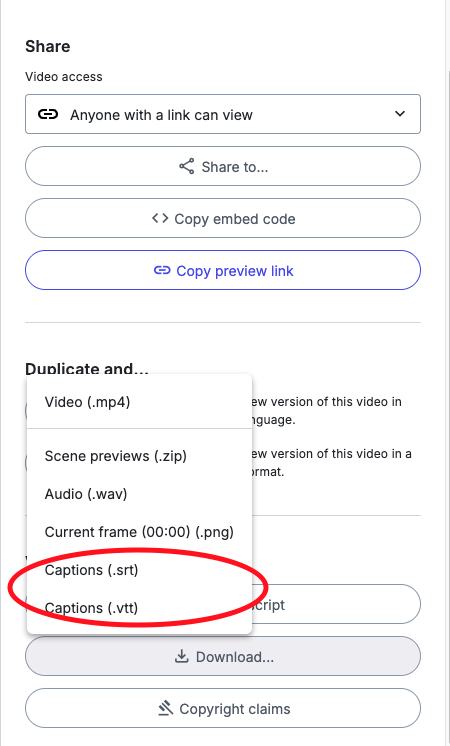
Отдельные файлы субтитров нужны для YouTube, корпоративных видеоплееров, LMS-платформ, архивов, локализации и повторной обработки видео. Для соцсетей часто достаточно встроенных caption-стилей, но SRT/VTT дают больше контроля при публикации на платформах, где субтитры управляются отдельно.
Русский язык
Интерфейс Lumen5 и поиск по медиа доступны на английском. Русский язык поддерживается для Text in videos, AI Script Generation, Translate и Auto Captions. AI Voiceover для русского языка не поддерживается. Правосторонние языки, где текст пишется справа налево, Lumen5 не поддерживает.
Для русскоязычного пользователя это означает разделение сценариев:
| Задача на русском | Поддержка в Lumen5 |
|---|---|
| Добавить русский текст на сцены | Да |
| Сгенерировать сценарий на русском | Да |
| Перевести видео на русский или с русского через Translate | Да |
| Сделать Auto Captions для русского | Да |
| Сгенерировать русскую AI Voiceover внутри Lumen5 | Нет |
| Искать медиа по русским словам | Нет, поиск по медиа работает на английском |
| Работать с русским интерфейсом | Нет, интерфейс английский |
Для ролика на русском без AI Voiceover внутри Lumen5 есть два рабочих пути. Первый — сделать Text on media: русский текст отображается на сценах, а ролик работает как визуальная нарезка с музыкой. Второй — подготовить русскую озвучку вне сервиса, затем использовать ее как обычный voiceover, если рабочий процесс проекта это предусматривает. При этом финальный текст на сценах и Auto Captions нужно проверять вручную: AI-обработка русского текста работает, но редакторская вычитка обязательна для имен, терминов, аббревиатур и чисел.
Экспорт, публикация и форматы файлов
Lumen5 не создает финальный файл сразу после редактирования. Пока пользователь работает над проектом, ролик остается черновиком. Финальный этап запускается кнопкой Publish, расположенной в правом верхнем углу редактора. Рендеринг превращает проект в видеофайл для загрузки и публикации. Среднее время рендеринга — 5–7 минут; после завершения готовые видео появляются в Dashboard.
MP4 и Story format
Обычные ролики Lumen5 сохраняются в MP4. Для Story format действует исключение: результат загружается как .zip, где каждая сцена отрендерена отдельным MP4-файлом. Такой формат нужен для сторис, где зритель последовательно переходит между отдельными фрагментами.
| Формат результата | Как сохраняется |
|---|---|
| Обычное видео | MP4 |
| Story format | .zip с отдельными MP4-сценами |
| Captions | SRT или VTT после публикации |
| Scene previews | .zip на Share page |
| Audio | .wav на Share page |
| Current frame | .png на Share page |
Битрейт зависит от разрешения опубликованного видео: 1080p — 4 Mbps, 720p — 2.5 Mbps, 480p — 1.25 Mbps. Разрешение по умолчанию выбирается как максимальное, доступное на плане пользователя. При необходимости его можно изменить через dropdown menu в верхней части Format tab.
Dashboard, Download и Share
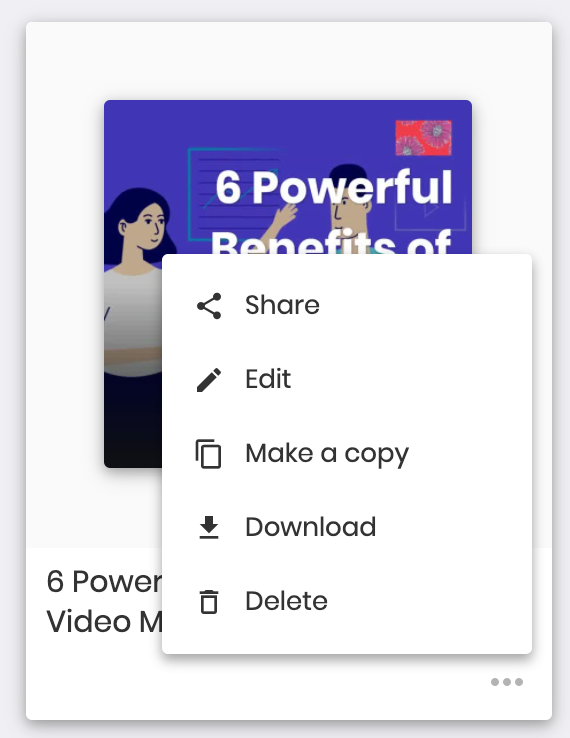
После рендеринга готовые ролики находятся в Dashboard. Для загрузки пользователь нажимает три точки в углу карточки видео и выбирает Download; файл сохраняется как MP4. Через то же меню доступен Share. На Share page можно смотреть видео, менять privacy settings, просматривать transcript, comments, выполнять resize, а на Enterprise-аккаунтах — переводить видео на разные языки.
Auto resize
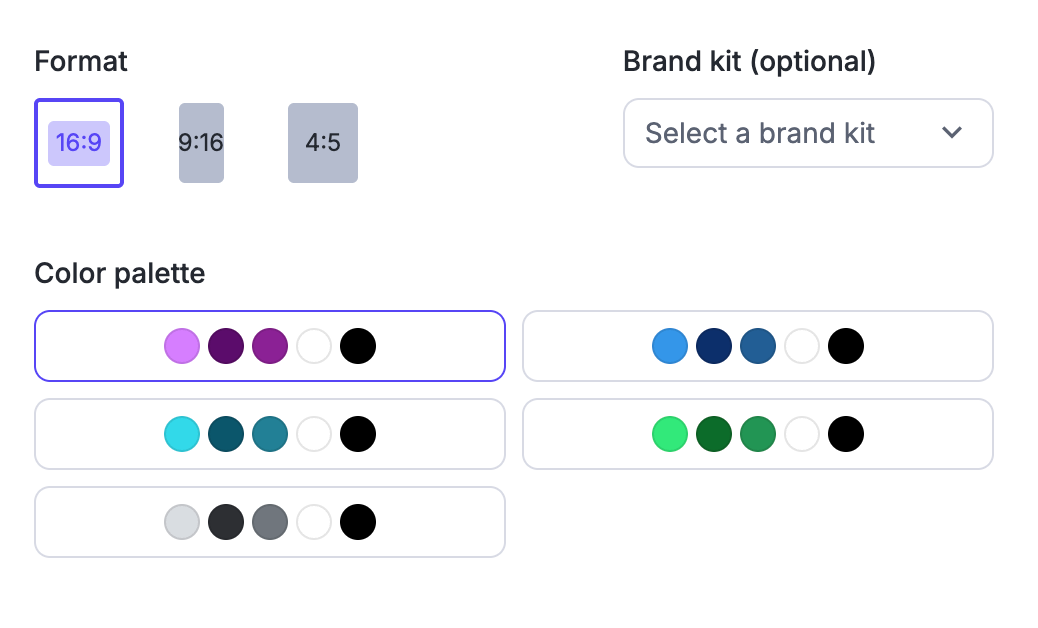
Auto resize находится на Share page. Он преобразует готовое видео в другой размер или aspect ratio: landscape 16:9, square 1:1, portrait 4:5 или vertical 9:16. Square 1:1 и portrait 4:5 поддерживаются только выбранными шаблонами. После выбора нового размера Lumen5 создает копию видео и запускает рендеринг. Новый формат появляется в Dashboard.
Auto resize удобен для адаптации одного ролика под несколько площадок, но после изменения пропорций композицию нужно просмотреть вручную. Вертикальный формат часто требует другой расстановки текста, укрупнения объектов и защиты важных элементов от зон интерфейса соцсетей.
Пошаговая инструкция: как сделать видео в Lumen5
Подготовка материала
Перед созданием проекта нужно подготовить исходник. Lumen5 справляется с разными типами контента, но качество финального ролика зависит от чистоты материала. Для статьи лучше убрать длинные отступления, повторяющиеся лиды, навигационные вставки и служебные блоки. Для PDF — заранее определить, какие разделы нужны в видео. Для ролика по идее — подготовить тему, аудиторию, цель и минимум три конкретные детали.
Хороший исходник для Lumen5 содержит:
короткий заголовок или рабочую тему;
5–10 важных тезисов;
цифры, даты, преимущества или этапы, которые можно показать на отдельных сценах;
изображения продукта, скриншоты, логотипы или брендовые материалы;
понимание формата: 16:9, 1:1, 4:5 или 9:16;
решение по звуку: Text on media, AI Voiceover или обычная озвучка;
примерную длительность ролика.
Шаг 1. Выбрать способ создания
На экране Choose how to get started выбирается AI Voiceover, Text on media или AI Avatar BETA. Для большинства русскоязычных проектов разумнее начинать с Text on media, потому что русский AI Voiceover в Lumen5 не поддерживается. Для англоязычных роликов с голосом выбирается AI Voiceover. Для презентационного avatar-формата используется AI Avatar BETA.
Шаг 2. Выбрать шаблон и формат
Lumen5 связывает визуальный стиль с шаблоном. Шаблон определяет композиции сцен, типографику, палитру и доступные варианты оформления. Формат выбирается под площадку: 16:9 для YouTube и сайта, 1:1 для универсального social video, 4:5 для ленты, 9:16 для вертикальных роликов.
На этом этапе лучше сразу выбрать формат, близкий к финальному. Auto resize помогает адаптировать ролик, но не заменяет ручную проверку композиции.
Шаг 3. Добавить исходный контент
Дальше открывается блок добавления материала:
Import a URL — для публичной статьи или новости;
Paste text — для готового текста без ссылки;
Upload a PDF или Upload a document — для PDF, PowerPoint или текстового файла;
Outline an idea — для генерации сценария по теме и деталям.
При импорте URL вставляется ссылка и нажимается Import. После загрузки текст появляется в рабочей области, где его можно очистить и отредактировать. При Paste text текст сразу вставляется в поле; при Upload a PDF пользователь загружает документ; при Outline an idea заполняет поля темы, назначения и деталей.
Шаг 4. Выбрать AI-сокращение или перенос всех предложений
После подготовки текста Lumen5 предлагает Continue with AI или Skip and use all sentences. Continue with AI подходит для длинных материалов: сервис формирует более короткий сценарий. Skip and use all sentences сохраняет исходный текст без AI-сокращения и создает сцены по предложениям до лимита 40 сцен.
Для рекламного ролика, дайджеста или соцсетей обычно лучше Continue with AI. Для точного сценария, где каждое предложение уже написано под видео, выбирается Skip and use all sentences.
Шаг 5. Настроить сценарий
В AI Script Composer нужно проверить заголовок, смысловые блоки, тон и длину. Если сценарий слишком длинный, выбирается меньшая длительность. Если тон не подходит задаче, меняется mood. Кнопка Recompose пересобирает сценарий. После этого текст правится вручную: убираются слабые фразы, уточняются названия, сокращаются длинные предложения, проверяются цифры и термины.
Для ролика Lumen5 хорошо работает структура:
короткий заголовок;
проблема или контекст;
3–5 основных тезисов;
пример или пояснение;
финальная мысль;
outro с брендом или действием.
Шаг 6. Сгенерировать видео
После проверки сценария нажимается Generate video. Lumen5 создает сцены, применяет дизайн и подбирает медиа. Результат нужно рассматривать как черновую сборку, а не как финальный ролик. Особенно внимательно проверяются:
соответствие изображения тексту;
читаемость текста;
длина строки;
логика переходов;
повтор одинаковых фонов;
отсутствие случайных визуальных ассоциаций;
корректность терминов;
поведение русского текста в выбранном шрифте.
Шаг 7. Отредактировать сцены
В редакторе пользователь меняет сцены через Swap Scene Design, добавляет новые через Add scene, берет исходные фрагменты из Source, заменяет медиа через Media, добавляет графику через Icons, настраивает музыку через Music, меняет стиль в Style и формат в Format.
В коротком видео лучше избегать перегруженных сцен. Одна сцена — одна мысль. Если в сцене два числа, несколько условий и длинная фраза, ее нужно разбить на два или три экрана. Это не только улучшает читаемость, но и упрощает подбор медиа.
Шаг 8. Настроить стиль и бренд
В Style tab проверяются цвета, шрифты, watermark и outro. Для брендированного ролика используются фирменные цвета, единая типографика, логотип и финальный экран. В проектах на старших тарифах Brand Kits ускоряют этот этап: брендовый набор применяется к роликам без ручной настройки каждого проекта.
Шаг 9. Проверить звук и субтитры
Для AI Voiceover нужно прослушать каждый блок и при необходимости выполнить Regenerate voiceover. Для обычного ролика с Text on media проверяется музыка: она не должна мешать восприятию, особенно если ролик позже будет озвучиваться на другой платформе. Для captions после публикации проверяется доступность SRT/VTT на Share page.
Шаг 10. Опубликовать и получить файл
Финальный этап — Publish. После рендеринга ролик появляется в Dashboard. Через меню с тремя точками выбирается Download или Share. На Share page доступны privacy settings, transcript, comments, resize и дополнительные файлы, включая captions, audio и current frame.
Тарифы и ограничения
Lumen5 имеет Free plan и платные планы. Платные уровни открывают удаление брендинга Lumen5, доступ к premium media library, настройку brand colours, fonts и watermark, а также AI-перевод видео.
По текущей тарифной логике встречаются планы Free, Basic, Starter, Pro/Professional и Team/Enterprise. На странице pricing Lumen5 используются Basic, Starter, Pro и Team, а справочные и каталожные материалы также фиксируют Professional и Enterprise в старой или альтернативной сетке. Для цены ориентир по публичным каталогам: Basic — $19 в месяц при годовой оплате и $29 при помесячной, Starter — $59 в месяц при годовой оплате и $79 при помесячной, Professional/Pro — $149 в месяц при годовой оплате и $199 при помесячной; Enterprise/Team рассчитывается индивидуально.
| План | Для кого | Важные ограничения и функции |
|---|---|---|
| Free | Проверка интерфейса и разовая проба | Есть брендинг Lumen5; ограниченные возможности; подходит для знакомства с процессом |
| Basic | Индивидуальный пользователь, которому нужно убрать брендинг | Платный входной уровень; по публичным каталогам привязан к 720p |
| Starter | Малый бизнес, фрилансер, регулярные ролики | Доступ к 1080p, custom fonts/colors и brand features в зависимости от текущей сетки |
| Pro / Professional | Команды, агентства, брендированный контент | Расширенные брендовые инструменты, watermark, больше возможностей по медиа и стилю |
| Team / Enterprise | Командная и корпоративная работа | Индивидуальная цена, расширенные рабочие процессы, командный контроль и корпоративные возможности |
Главное ограничение Free plan — брендинг Lumen5. Для публичного коммерческого канала это делает бесплатный уровень скорее тестовым. Basic убирает брендинг, но 720p ограничивает качество результата для площадок, где стандартом стал 1080p. Starter и выше рациональнее для регулярной публикации брендированных роликов, потому что открывают больше возможностей по оформлению, качеству и фирменному стилю.
Какие функции завязаны на план
| Функция | Где учитывать |
|---|---|
| Удаление брендинга Lumen5 | Платные планы |
| 1080p | Доступность зависит от плана |
| Advanced styling | Starter plan and above |
| Custom colours и hex code | Starter plan and above |
| Выбор шрифтов в Style tab | Starter plans and above для advanced styling |
| Brand Kits | Premium subscription and beyond |
| Watermark с логотипом | Professional subscription and above |
| Custom outro | Professional plan and above |
| Premium media library | Платные планы |
| AI Translate | Платные возможности, для Enterprise отображается на Share page |
| SRT/VTT | После публикации для voiceover, AI voiceover и talking head videos with captions |
Для выбора тарифа важнее не только цена, а нужный результат. Если ролик делается один раз для внутреннего просмотра, достаточно базовой проверки на Free. Если видео публикуется от имени бренда, требуется план без брендинга Lumen5. Если команда делает серию роликов, нужны Brand Kits, фирменные цвета, шрифты, единый outro и управляемый watermark.
Системные требования Lumen5
Lumen5 работает через современные desktop-браузеры. Редактор видео требует ноутбук или настольный компьютер; публичные страницы, help center, blog, pricing page и другие информационные страницы открываются на мобильных, планшетах и desktop-устройствах. Для video creator мобильный браузер не используется.
| Требование | Значение |
|---|---|
| Браузер | Современные desktop-браузеры с долей рынка более 0.5% |
| Скорость сети | 5 Mbps |
| Устройство | Ноутбук или настольный компьютер для video creator |
| Минимальное разрешение экрана | 1024×768 |
| Видеопамять | От 2 GB VRAM |
| Рекомендованная видеопамять | 4 GB VRAM |
| Аппаратное ускорение | Должно быть включено |
| WebGL | WebGL 1/2 |
WebGL используется для рендеринга графики в видео. Даже при поддержке нужной версии WebGL браузер или устройство иногда теряет доступ к WebGL; это мешает редактированию. Для восстановления работы используются простые действия: обновить страницу Lumen5, закрыть лишние вкладки или окна, подключить ноутбук к зарядке, перезагрузить компьютер, обновить браузер и проверить настройки GPU, чтобы был включен high performance processor.
Для стабильной работы Lumen5 лучше использовать desktop-браузер на компьютере с запасом по видеопамяти и стабильным интернетом. Слабое устройство не мешает открыть сайт, но влияет на редактор: медиа загружаются дольше, WebGL работает нестабильно, а интерфейс при большом проекте реагирует медленнее.
Плюсы и минусы Lumen5
Плюсы
Lumen5 быстро превращает блог, статью, PDF, текст или идею в видеосценарий и сцены.
AI Script Composer позволяет управлять длиной, тоном и заголовком ролика.
Режимы AI Voiceover, Text on media и AI Avatar BETA закрывают разные сценарии создания видео.
Интерфейс основан на сценах, поэтому проще для пользователей без опыта монтажа.
В редакторе есть Media, Icons, Voice, Music, Style, Format и Source — основные инструменты собраны в понятную боковую структуру.
Поддерживаются MP4, SRT и VTT, а Story format сохраняет сцены отдельными MP4 в .zip.
Brand Kits, watermark, custom colours, fonts и outro помогают выдерживать единый фирменный стиль.
Auto resize ускоряет адаптацию ролика под 16:9, 1:1, 4:5 и 9:16.
Сервис работает через браузер и не требует установки desktop-программы.
Русский текст, AI Script Generation, Translate и Auto Captions поддерживаются.
Минусы
Video creator работает только на ноутбуке или настольном компьютере.
Интерфейс и поиск по медиа доступны только на английском.
AI Voiceover не поддерживает русский язык.
Free plan содержит брендинг Lumen5 и подходит в основном для знакомства с сервисом.
1080p, advanced styling, Brand Kits, watermark и custom outro зависят от платного плана.
Автоматический подбор медиа требует ручной проверки, особенно в узких темах.
Lumen5 не заменяет полноценный видеоредактор для сложного монтажа, цветокоррекции, композитинга и работы с несколькими дорожками.
Для стабильной работы нужны WebGL, аппаратное ускорение, достаточная VRAM и нормальная скорость сети.
Длинные ролики с большим количеством сцен требуют больше ручной редакторской проверки.
Русскоязычные проекты с голосом требуют отдельного решения для озвучки, потому что AI Voiceover на русском внутри сервиса недоступен.
Сравнение с аналогами
Lumen5 лучше сравнивать не с одним конкурентом, а с несколькими типами инструментов. Pictory близок по задаче text-to-video и URL-to-video. InVideo AI делает упор на генерацию ролика из текстовой команды и широкий набор AI-моделей. Synthesia сильнее в AI-аватарах и корпоративных talking-head видео. VEED и Kapwing ближе к онлайн-монтажу, субтитрам и ручной правке. Canva Video удобен для команд, которые уже живут в дизайне Canva. Animoto и Biteable рассчитаны на шаблонные маркетинговые ролики. Для настольного монтажа и смежных задач на FreeEXE ближе Shotcut, VSDC Free Video Editor, Avidemux, Movavi Video Editor, Adobe After Effects, Blender и OBS Studio.
| Программа | Главный сценарий | Чем отличается от Lumen5 |
|---|---|---|
| Lumen5 | Видео из текста, URL, PDF, идеи, брендированный контент | Сильный blog-to-video и brand workflow, сцены вместо сложного таймлайна |
| Pictory | Text-to-video, URL-to-video, работа с блогами, скриптами, PPT, изображениями, записями | Близок к Lumen5 по переработке контента, также делает акцент на captions, AI voices, avatars и templates |
| InVideo AI | Генерация видео из текстовой команды, сценария, промо и social video | Сильнее ориентирован на генерацию ролика из prompt-like описания, добавляет клипы, субтитры, музыку и переходы |
| Synthesia | AI avatar video, обучение, корпоративные объясняющие ролики | Сильнее Lumen5 в реалистичных аватарах, поддерживает 240+ avatars и видео на 160+ языках |
| VEED | Онлайн-видеоредактор, субтитры, дубляж, ручная правка | Удобнее для subtitle workflow, редактирования SRT/VTT, динамических captions и браузерного монтажа |
| Canva Video | Дизайн, шаблоны, брендовые материалы, простые ролики | Лучше вписывается в дизайн-экосистему Canva, но text-to-video workflow Lumen5 глубже заточен под переработку блогов и документов |
| Kapwing | Онлайн-монтаж, субтитры, мемы, social video | Ближе к ручному редактированию, чем к автоматическому превращению статьи в ролик |
| Animoto | Шаблонные ролики, слайд-шоу, маркетинговое видео | Подходит для простого визуального видео, но меньше ориентирован на AI Script Composer и blog-to-video |
| Biteable | Шаблонные explainer и business videos | Удобен для корпоративных шаблонов, но Lumen5 сильнее в превращении текста и статей в сцены |
Когда выбрать Lumen5
Lumen5 рационально выбирать, когда исходный материал уже написан: статья, блог, отчет, PDF, чек-лист, корпоративное объявление, пресс-релиз, образовательный текст. Его сильная зона — переработка текста в видео с сохранением брендинга. Для маркетинговой команды это особенно удобно: один сотрудник готовит текст, другой превращает его в ролик, третий проверяет публикацию, а Brand Kits удерживают визуальный стиль.
Lumen5 также подходит для регулярной контент-системы. Когда компания выпускает несколько роликов в месяц, ручная сборка с нуля занимает слишком много времени. В Lumen5 основная нагрузка переносится на подготовку текста, проверку сценария и финальную редактуру сцен.
Когда выбрать другой инструмент
Pictory лучше рассматривать для задач, где важны разные входные форматы и автоматическая переработка длинного контента. InVideo AI подойдет пользователю, которому нужно больше генеративного видео из текстовой команды и AI-моделей. Synthesia сильнее в видео с говорящими AI-аватарами для обучения, инструктажа, HR и корпоративных курсов. VEED и Kapwing удобнее, когда уже есть готовое видео, которое нужно обрезать, субтитровать, очистить звук, добавить текст, перевести или быстро адаптировать под соцсети. Canva Video логичен для команд, которые уже создают презентации, посты, баннеры и брендовые макеты в Canva.
Отзывы пользователей и профильных журналов
TechRadar
TechRadar рассматривал Lumen5 как многоуровневый веб-сервис для преобразования текста в видео, ориентированный на бизнес. В обзоре отмечались web-based workflow, работа с текстом и задача превращения blog post в moving images. Важный вывод из такого профильного обзора: Lumen5 воспринимается не как профессиональный монтажный пакет, а как сервис для бизнес-видео и контент-маркетинга.
G2
На G2 Lumen5 имеет оценку 4.5 на основе 69–70 проверенных отзывов. В сводке отзывов часто повторяются простота освоения, быстрое создание видео из текста или blog content, понятный интерфейс и extensive media library. Среди ограничений упоминаются длительные rendering times, которые влияют на рабочий процесс при частом выпуске роликов.
Software Advice
Software Advice показывает общий рейтинг 4.6. Отдельные оценки: ease-of-use — 4.6, customer support — 4.5, value for money — 4.4, functionality — 4.3. В отзывах Lumen5 хвалят за превращение blog post в video, beginner friendly-подход и быстрый video creator. Критика чаще связана с ценностью за деньги, сложными роликами и ограничениями автоматической сборки.
Capterra
Capterra-отзывы подтверждают сильный сценарий Lumen5: короткие видео из текста и блогов. В положительных отзывах выделяется простое создание ролика по ссылке на статью. В отрицательных или смешанных замечаниях встречается проблема неточного автоматического подбора видео: иногда сервис выбирает визуалы, которые не полностью соответствуют теме, и пользователю приходится заменять их вручную.
Trustpilot
Trustpilot показывает TrustScore 4 из 5 на 72 отзывах и отдельно указывает отсутствие отзывов за последние 12 месяцев. Это делает площадку полезной для общего впечатления, но менее сильной для оценки текущего состояния сервиса. В доступных отзывах заметны два полюса: одни пользователи хвалят простоту и скорость, другие концентрируются на цене, оплате или ожиданиях от результата.
Усредненное мнение
Общее впечатление по профильным обзорам и отзывам такое: Lumen5 ценят за низкий порог входа, быструю сборку роликов из текста, удобный сценарий blog-to-video, медиатеку, шаблоны и брендовые настройки. Слабые места тоже стабильны: цена для небольших команд, зависимость результата от качества исходного текста, необходимость вручную проверять медиа, ожидание рендеринга и ограниченность по сравнению с полноценными видеоредакторами.
Безопасность, приватность и работа с контентом
Lumen5 импортирует материалы из публичных источников и загружаемых документов. Import a URL работает с открытыми страницами: блогами, статьями и новостями. Закрытые материалы — страницы социальных сетей, защищенные блоги, Google Docs, Microsoft Word, OneDrive, Google Drive и Dropbox — не импортируются через URL.
Для компаний это важно при организации процесса. Если статья уже опубликована на сайте, ее можно добавить через Import a URL. Если материал находится в закрытом документе, нужно использовать Paste text или Upload a PDF/document. Для документов с конфиденциальными данными требуется внутреннее согласование: сервис облачный, и загруженный материал отправляется в онлайн-редактор.
При работе с клиентским контентом лучше заранее определить, какие материалы можно загружать в Lumen5:
публичные статьи и пресс-релизы;
обезличенные описания продуктов;
документы без персональных данных;
брендовые изображения, разрешенные для публикации;
скриншоты интерфейса без закрытых данных;
открытые статистические факты;
рекламные и обучающие тексты.
Не стоит загружать закрытые договоры, внутренние финансовые отчеты, данные сотрудников, клиентские базы, непубличные дорожные карты продукта и материалы с ограниченным доступом без разрешения владельца данных.
Типичные ошибки при работе с Lumen5
Импорт закрытой страницы вместо публичного URL
Import a URL не работает как универсальный доступ к любому документу. Если страница закрыта паролем или находится в Google Docs, OneDrive, Dropbox, Word-документе или соцсети, Lumen5 не получает к ней доступ через URL. В таких случаях используется Paste text или Upload a PDF/document.
Попытка перенести PowerPoint без переработки
Lumen5 извлекает текст и изображения из PowerPoint, но не копирует презентацию сцена за сценой в виде исходных слайдов. Презентацию нужно адаптировать: сократить заголовки, убрать длинные подписи, заменить слайды на видеосцены и проверить композицию.
Слишком длинный текст на сцене
Одна из частых ошибок — переносить абзац целиком. В Lumen5 текст должен читаться быстро. Если сцена требует паузы и перечитывания, зритель пропускает смысл. Длинный абзац нужно делить на короткие тезисы, а числовые данные выводить отдельными сценами.
Полное доверие автоматическому подбору медиа
AI-подбор ускоряет сборку, но не гарантирует точного визуального соответствия. Особенно осторожно нужно работать с нишевыми темами: юридические услуги, промышленное оборудование, медицина, B2B SaaS, финансы, производство, инженерия. В таких роликах лучше использовать собственные изображения, скриншоты и предметные визуалы.
Игнорирование русского языка в AI Voiceover
Русский поддерживается для текста, AI Script Generation, Translate и Auto Captions, но не поддерживается для AI Voiceover. Поэтому русский ролик с голосом требует другого подхода: Text on media, внешняя озвучка или проект на языке, для которого AI Voiceover доступен.
Поздняя смена формата
Перевести 16:9 в 9:16 через Auto resize удобно, но вертикальный ролик требует проверки композиции. Текст, логотип, лицо в кадре, товар и важные объекты должны оставаться в безопасной зоне. Лучше определить основной формат до генерации сцен.
Публикация без финального просмотра
Перед Publish нужно просмотреть ролик целиком: текст, медиа, логотип, outro, музыку, формат, субтитры и смысловую последовательность. После рендеринга исправление требует возврата в проект, редактирования и повторной публикации.
Кому подойдет Lumen5
Маркетологу
Lumen5 удобен для регулярного выпуска коротких видео из статей, постов, white paper, отчетов, анонсов и продуктовых материалов. Маркетолог получает быстрый способ превратить текстовый контент в ролик, не передавая каждую задачу монтажеру.
SMM-специалисту
Для SMM важны форматы, скорость и вариативность. Lumen5 помогает готовить ролики в 16:9, 1:1, 4:5 и 9:16, а Auto resize ускоряет адаптацию под разные площадки. Текст на сценах и captions особенно полезны для соцсетей, где видео часто смотрят без звука.
Редакции и издателю
Редакция может перерабатывать новости, аналитические материалы и объясняющие статьи в короткие видеодайджесты. Сценарий Import a URL делает Lumen5 удобным для контента, который уже опубликован на сайте.
Малому бизнесу
Малому бизнесу Lumen5 полезен для роликов о услугах, акциях, обучающих карточек, коротких explainer-видео и презентаций продукта. Главный плюс — отсутствие необходимости собирать монтажную команду для каждого короткого ролика.
B2B-команде
B2B-команды часто имеют много текстового контента: кейсы, статьи, аналитика, инструкции, вебинары, product updates. Lumen5 помогает превращать эти материалы в короткие брендированные видео для LinkedIn, сайта, рассылки и отдела продаж.
HR и внутренним коммуникациям
HR-отдел может использовать Lumen5 для роликов о вакансиях, правилах, ценностях, адаптации сотрудников, внутренних изменениях и обучающих материалах. Brand Kits и единый шаблон помогают выпускать такие видео регулярно и в одном стиле.
Образованию и корпоративному обучению
Преподаватели, методисты и L&D-команды используют формат коротких объясняющих роликов. Lumen5 полезен там, где текст уже подготовлен: тезисы урока, краткая инструкция, вводный модуль, правила безопасности, объяснение процедуры.
Агентству
Агентство получает инструмент для прототипов, быстрых роликов по клиентским материалам и повторяемых серий. Brand Kits помогают разделять клиентов и не смешивать визуальные стили. Для сложной рекламы агентству все равно потребуется полноценный монтаж и дизайн, но для быстрых контентных видео Lumen5 снижает ручную нагрузку.
Кому Lumen5 не подойдет
Lumen5 не подходит монтажеру, которому нужен точный контроль над каждым кадром, многодорожечный звук, сложная работа со слоями, масками, трекингом и цветом. Для такого уровня задач лучше использовать настольный редактор или compositing-систему.
Сервис не подходит пользователю, который хочет полноценно работать с видео на смартфоне. Video creator требует ноутбук или настольный компьютер. Мобильное устройство подходит для просмотра информационных страниц, но не для самого редактора.
Lumen5 не лучший выбор для длинных YouTube-видео со сложной драматургией, большим количеством исходных клипов, ручной нарезкой интервью и точной синхронизацией музыки. В таких задачах удобнее классический монтажный процесс.
Для русскоязычного проекта с обязательной AI-озвучкой внутри программы Lumen5 тоже не закрывает весь процесс: русский AI Voiceover недоступен. Текст, сценарий, Translate и Auto Captions на русском поддерживаются, но голос нужно решать отдельно.
Практические сценарии использования Lumen5
| Сценарий | Как использовать Lumen5 | Что проверить перед публикацией |
|---|---|---|
| Статья блога в видео | Import a URL, Continue with AI, Generate video | Точность сокращения, соответствие медиа теме, финальный CTA |
| PDF-гайд в короткий ролик | Upload a PDF, выбрать нужные разделы, сократить сценарий | Не попали ли служебные страницы, корректны ли числа и термины |
| Ролик по идее | Outline an idea, заполнить тему, цель и детали, Compose script | Достаточно ли конкретики, нет ли общих фраз |
| Видео без озвучки | Text on media, короткие сцены, музыка | Читаемость текста, длительность сцен, контраст |
| Видео с AI Voiceover на английском | AI Voiceover, выбор голоса, Apply, Convert to video | Произношение, тайминг, корректность transcript |
| Русскоязычное видео | Text on media или внешняя озвучка, Auto Captions | Русские шрифты, переносы строк, отсутствие ошибок |
| Брендированная серия | Brand Kits, Style tab, outro, watermark | Единые цвета, логотип, финальная сцена |
| Вертикальный ролик | Формат 9:16 или Auto resize | Безопасные зоны, размер текста, видимость объектов |
Как получить хороший результат в Lumen5
Хороший ролик в Lumen5 начинается не с шаблона, а с текста. Чем яснее исходник, тем лучше сценарий. Перед импортом нужно удалить лишнее: вводные абзацы, длинные рассуждения, повторяющиеся аргументы, служебные блоки, ссылки на другие материалы, подписи, которые не должны попасть в видео. AI Script Composer работает с тем, что ему дали; плохой исходник приводит к слабой структуре сцен.
Второй этап — смысловая проверка сценария. Lumen5 быстро создает текст, но редактор должен убедиться, что видео отвечает на один вопрос. Если ролик одновременно объясняет проблему, продает услугу, пересказывает историю компании и зовет на вебинар, его нужно разделить на несколько отдельных роликов.
Третий этап — визуальная проверка. В каждой сцене медиа должно поддерживать мысль. Для абстрактных тем вроде стратегии, аналитики, управления, корпоративной культуры и цифровизации стоковые кадры часто выглядят одинаково. Здесь помогают скриншоты интерфейса, диаграммы, брендовые иллюстрации, фотографии команды, изображения продукта и точные иконки.
Четвертый этап — проверка формата. Горизонтальный ролик не равен вертикальному. В 9:16 крупный текст работает лучше, а фоновые детали уходят на второй план. В 16:9 можно использовать больше пространства, но зритель на мобильном экране хуже читает мелкие строки. Для соцсетей стоит выбирать меньше текста на сцену и больше визуальных акцентов.
Пятый этап — финальное воспроизведение. До Publish нужно посмотреть ролик от начала до конца. Проверяются обрезанные строки, повторы сцен, неподходящие картинки, слишком быстрые фрагменты, громкость музыки, логотип, outro, captions и формат.
Итог: стоит ли использовать Lumen5
Lumen5 стоит использовать, когда основная задача — быстро превращать текстовые материалы в короткие видео и сохранять единый брендовый стиль. Сервис особенно силен для блогов, статей, PDF, корпоративных материалов, маркетинговых сообщений, обучающих роликов и соцсетей. Его рабочая логика подходит командам, которые регулярно выпускают контент и не хотят каждый раз строить ролик с нуля в сложном монтажном редакторе.
Для новичка Lumen5 удобен сценовой структурой, готовыми шаблонами и AI Script Composer. Для маркетолога ценны Import a URL, Paste text, Upload a PDF, Brand Kits, Style tab, Auto resize и MP4-экспорт. Для бизнеса важны единый визуальный стиль, watermark, outro, субтитры SRT/VTT и повторяемый workflow.
Главные ограничения тоже понятны: редактор видео не работает как мобильное приложение, интерфейс английский, media search английский, русский AI Voiceover недоступен, а продвинутый брендинг и качество зависят от платного плана. Для сложного монтажа, точной аудиопостобработки, кинематографичной цветокоррекции и VFX нужны другие инструменты. Для регулярного превращения текста в брендированные ролики Lumen5 остается сильным специализированным решением.
Список изменений
2017: старт blog-to-video-подхода:
- Ранний Lumen5 строился вокруг превращения блогов и статей в social videos. Это определило основу интерфейса: пользователь добавляет текст, а сервис помогает собрать видеосюжет. Такой подход отличал Lumen5 от монтажных программ: отправной точкой стал не клип на таймлайне, а готовая публикация, сценарий или текстовый материал.
Развитие AI-автоматизации:
- Следующий этап развития — более глубокая работа с AI. Lumen5 не просто переносит текст на сцены, а использует AI Script Composer для преобразования исходника в видеосценарий. Пользователь задает длину, тон, заголовок и дополнительные инструкции, затем нажимает Recompose или Generate video. Это вывело сервис за пределы простого шаблонного конструктора: Lumen5 начал выполнять редакторскую часть подготовки видео, а не только визуальную сборку.
Переход к нескольким типам видео:
- Сейчас Lumen5 поддерживает разные начальные сценарии: Text on media, AI Voiceover и AI Avatar BETA. Это показывает развитие от одной модели blog-to-video к более широкой платформе для AI video creation. AI Voiceover связывает сценарий, голос и transcript; AI Avatar BETA добавляет формат avatar video; Text on media остается базовым способом быстрого создания роликов из текста.
Roadmap: Animated Explainer, Smart Actions, Voice Cloning и новые библиотеки:
- В дорожной карте Lumen5 выделены AI Animated Explainer Videos, Charts and Graphs, AI Smart Actions, Voice Cloning, New Sticker Library, New Create Experience и Sound Effects. New Sticker Library обозначена как доступная для всех пользователей, а Sound Effects описаны как функция, которая готовится к появлению.
- Для пользователя это развитие означает два направления. Первое — Lumen5 усиливает генерацию видео из текстовой идеи, где сервис сам помогает подобрать визуальный тип. Второе — программа расширяет инструменты оформления: стикеры, звуки, графики, анимационные объяснения, голосовые возможности и новый процесс создания.


 *EXE — расширение исполняемого файла. Сайт является партнером проекта
Оставте свой отзыв о Lumen5