

ВИЗИТКА «Офис» 1.0.R — специализированная программа для подготовки и печати стандартных визитных карточек сотрудников. Она рассчитана не на свободную полиграфическую вёрстку, а на повторяемую офисную работу: заполнение реквизитов организации, ввод данных конкретного сотрудника, выбор готового оформления, сохранение макета и вывод тиража на принтер. Главное отличие редакции «Офис» от обычного конструктора визиток — загрузка сведений о сотрудниках из Microsoft Excel, архив готовых макетов, транслитерация реквизитов и настройка печати на визиточных бланках.
Программа особенно полезна там, где карточки должны выглядеть одинаково, а меняться должны только имя, должность, телефон и электронная почта. Вместо ручной сборки каждого макета пользователь один раз подбирает оформление, после чего последовательно подставляет сведения разных сотрудников. Такой подход удобен для небольшой организации, торгового отдела, сервисного центра, представительства или административного подразделения.
Краткая характеристика ВИЗИТКА «Офис»
| Параметр | Характеристика |
|---|---|
| Полное название | ВИЗИТКА «Офис» 1.0.R |
| Разработчик | ГРАФИКА-М |
| Назначение | Создание, хранение и печать визитных карточек |
| Тип программы | Настольный редактор визиток |
| Язык интерфейса | Русский |
| Лицензия | Бесплатная |
| Операционные системы | Windows 2000, Windows XP, Windows Vista |
| Размер дистрибутива | 27,12 МБ |
| Размер карточки | 90 × 50 мм |
| Работа со списком сотрудников | Импорт данных из Microsoft Excel |
| Печать | На лазерном и струйном принтере |
| Основа для печати | Чистые листы и готовые визиточные бланки |
| Хранение проектов | Архив макетов |
| Дополнительные функции | Транслитерация, импорт и экспорт макетов, отчёты, настройка цвета текста |
ВИЗИТКА «Офис» является модификацией ВИЗИТКА «Дизайн» 4, переработанной для офисного сценария. В ней сохранён визуальный принцип работы с готовой карточкой, но основной акцент сделан на стандартизированных полях, повторном использовании макета и работе с данными нескольких сотрудников.
Для каких задач предназначена программа
Основная задача ВИЗИТКА «Офис» — подготовить печатную форму деловой карточки без ручной вёрстки в сложном графическом редакторе. Пользователь не создаёт документ с чистого холста, не рассчитывает физический размер и не выстраивает текстовые блоки с нуля. Рабочее окно уже содержит область визитки, поля для реквизитов, элементы выбора оформления и команды печати.
Программа решает несколько связанных задач:
создаёт одностороннюю визитную карточку размером 90 × 50 мм;
размещает название организации и описание её деятельности;
добавляет Ф. И. О. и должность сотрудника;
выводит телефоны, адрес, сайт и электронную почту;
меняет выравнивание и цвет отдельных текстовых элементов;
подставляет сведения работников из таблицы Microsoft Excel;
выполняет транслитерацию названия фирмы, имени и адреса;
сохраняет готовый макет в архиве;
переносит макеты через команды импорта и экспорта;
готовит тираж для лазерного или струйного принтера;
учитывает параметры визиточных бланков;
ведёт статистические отчёты.
Программа для создания визиток ориентирована на предсказуемый результат. Поля заранее распределены между реквизитами компании и данными сотрудника, а выбранное оформление сразу отображается в центральной области предварительного просмотра. Пользователь видит не условную форму, а почти готовую карточку с реальным текстом.
Одна карточка для частного специалиста
ВИЗИТКА «Офис» подходит для оформления визитки мастера, консультанта, инженера, менеджера, преподавателя или другого специалиста. В этом сценарии достаточно заполнить поля организации и сотрудника, выбрать фон, настроить выравнивание и отправить макет на печать.
Сильная сторона программы проявляется в том, что физический размер уже зафиксирован. Пользователю не требуется переводить миллиметры в пиксели, задавать разрешение документа или создавать направляющие. Карточка сразу формируется в размере 90 × 50 мм.
Серия визиток для сотрудников
Более характерный сценарий — выпуск карточек для группы работников. Общие реквизиты организации остаются одинаковыми, а имя, должность, телефон и электронная почта меняются. Для таких задач предусмотрена широкая кнопка «загрузка сотрудников по списку», связанная с Microsoft Excel.
Этот механизм отделяет корпоративную часть карточки от персональной. Не нужно заново выбирать фон и повторно вводить адрес компании для каждого работника. Один макет становится основой для всей серии.
Повторная печать готового макета
Команда «архив» предназначена для хранения подготовленных вариантов. При повторной печати карточку не приходится собирать заново. Пользователь открывает сохранённый макет, проверяет реквизиты и запускает печать.
Архив полезен и при частичных изменениях. Например, после смены рабочего телефона достаточно открыть прежнюю карточку, исправить одну строку и сохранить обновлённый вариант.
Печать на готовых бланках
В программу включён каталог визиточных бланков. Можно работать с чистой основой либо с листами, на которых уже нанесено цветное оформление. Для второго варианта особенно важна настройка положения печати: текст должен точно попасть в предусмотренную область и не выйти за границы декоративного элемента. ВИЗИТКА «Офис» позволяет согласовать печатную форму с конкретным принтером и выбранным бланком.
Системные требования
ВИЗИТКА «Офис» работает в среде Microsoft Windows и имеет полностью русскоязычный интерфейс.
| Компонент | Требование |
|---|---|
| Операционная система | Windows 2000, Windows XP или Windows Vista |
| Свободное место для дистрибутива | Не менее 27,12 МБ |
| Устройство вывода | Лазерный либо струйный принтер |
| Подготовка списка сотрудников | Microsoft Excel |
| Язык интерфейса | Русский |
| Тип установки | Настольное приложение для Windows |
Перечень поддерживаемых систем ограничен Windows 2000, XP и Vista. Для работы с одной карточкой Excel не требуется: сведения вводятся непосредственно в поля программы. Microsoft Excel используется при загрузке списка сотрудников.
Требования к принтеру
ВИЗИТКА «Офис» поддерживает два основных типа офисной печати:
лазерную;
струйную.
Лазерный принтер удобен для быстрого выпуска текстовых карточек на совместимой бумаге. Струйный аппарат позволяет печатать цветные фоны и изображения, но требует аккуратного подбора материала и времени на высыхание чернил. Программа не привязана к одной модели принтера: положение макета настраивается под пользовательское устройство.
Перед выпуском тиража требуется пробная печать. Даже при одинаковом размере бумаги разные принтеры имеют собственные непечатаемые области и по-разному подают лист. Пробный экземпляр позволяет увидеть горизонтальное или вертикальное смещение до расходования визиточных бланков.
Требования к бумаге
Программа рассчитана на два способа подготовки карточки:
печать всего оформления на чистом листе;
нанесение текста на готовый бланк с цветным дизайном.
Во втором случае в принтер отправляются преимущественно реквизиты. Фон уже присутствует на бумаге, поэтому точность позиционирования важнее цветопередачи. Каталог бланков помогает выбрать соответствующую основу и расположение карточек на листе.
Интерфейс ВИЗИТКА «Офис»
Работа выполняется в одном основном окне. Центральную часть занимает предварительный просмотр визитной карточки, слева находятся параметры бумаги и оформления текста, снизу — поля реквизитов, а справа — вертикальная панель команд.
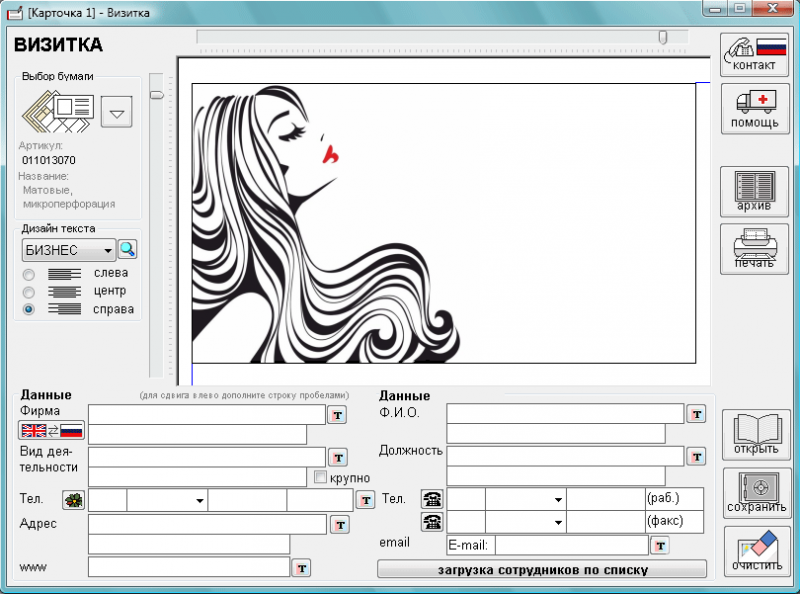
Однооконная организация интерфейса позволяет видеть связь между введёнными сведениями и итоговой карточкой. После изменения текста результат отображается в центральном макете, поэтому пользователь контролирует длину строки, выравнивание и общую композицию до печати.
Центральная область предварительного просмотра
В центре расположена горизонтальная визитная карточка. Внутри видны:
фоновое изображение или выбранный бланк;
название организации;
имя сотрудника;
должность;
телефоны;
адрес;
электронная почта;
сайт;
границы рабочей области.
Вокруг макета находятся горизонтальные и вертикальные шкалы. Они помогают оценивать положение содержимого относительно краёв карточки. Для программы с фиксированным размером это важнее произвольного масштабирования: пользователь работает с печатной формой, а не с абстрактным изображением.
Предварительный просмотр решает сразу три задачи. Он показывает, не выходит ли длинная должность за границы, позволяет оценить контраст текста с фоном и помогает проверить равновесие между левой и правой частями карточки.
Панель «Выбор бумаги»
В левой части расположена область «Выбор бумаги». Через неё выбирается тип основы, на которой будет печататься визитка. Это может быть чистый материал или бланк с готовым оформлением.
Выбор бумаги влияет не только на внешний вид. От него зависит расположение карточек на листе и соответствие печатаемого текста декоративным зонам. При работе с готовыми бланками сначала выбирают подходящую основу, затем заполняют поля и только после этого корректируют положение текста.
Блок «Дизайн текста»
Под выбором бумаги находится область «Дизайн текста». В ней доступны варианты выравнивания:
«слева»;
«центр»;
«справа».
Выравнивание действует как часть оформления текстовых блоков. Левое подходит для строгой деловой композиции, центральное — для симметричного макета, правое — для карточек, где изображение или декоративный элемент занимает левую сторону.
Рядом расположены элементы выбора шрифтового оформления и цвета. Программа умеет менять цветовую гамму отдельных текстовых элементов, поэтому название организации, имя и контактные строки не обязаны иметь один оттенок. Это помогает выделить основную информацию, не превращая карточку в сложный многослойный проект.
Поля «Данные Фирма»
Нижняя левая часть окна отвечает за сведения организации. В ней расположены поля:
«Фирма»;
«Вид деятельности»;
«Тел.»;
«Адрес»;
«www».
Поле «Фирма» содержит название организации. Оно обычно становится наиболее заметной строкой корпоративного блока. «Вид деятельности» используется для краткого пояснения специализации: строительные услуги, ремонт техники, юридическая помощь, продажа оборудования или другое направление.
Поле «Тел.» в корпоративной части подходит для общего номера офиса, приёмной или отдела. В «Адрес» вводится местонахождение организации, а в «www» — адрес сайта.
Такое разделение предотвращает смешение общих и личных контактов. На одной карточке можно одновременно разместить телефон компании и прямой номер конкретного сотрудника.
Поля «Данные Ф.И.О.»
Правая нижняя часть предназначена для персональных сведений. Она включает:
«Ф.И.О.»;
«Должность»;
«Тел.»;
«email».
Фамилия, имя и отчество отделены от реквизитов фирмы, поэтому один корпоративный шаблон легко применять к разным работникам. Должность размещается отдельной строкой и не требует включения в поле имени.
Персональный телефон может отличаться от общего номера организации. В поле «email» вводится рабочая электронная почта сотрудника. При серийной подготовке именно эта группа данных изменяется чаще всего.
Кнопки с флагами и транслитерация
Возле текстовых полей расположены небольшие кнопки, связанные с языковым вариантом данных. Программа выполняет транслитерацию:
названия фирмы;
имени сотрудника;
адреса.
Функция предназначена для подготовки латинского написания без повторного ручного ввода всех строк. Результат транслитерации следует проверять перед печатью, особенно в фамилиях, географических названиях и фирменных наименованиях. Автоматическое преобразование символов не определяет принятую организацией форму написания бренда.
Правая панель команд
Справа расположены крупные вертикальные кнопки:
«КОНТАКТ»;
«помощь»;
«архив»;
«печать»;
«открыть»;
«сохранить»;
«очистить».
Команды расположены в порядке, удобном для работы с проектом. «открыть» загружает существующий макет, «сохранить» фиксирует текущий вариант, а «очистить» удаляет введённые сведения из рабочей формы.
Кнопка «архив» ведёт к сохранённым карточкам. Она отличается от обычной команды открытия тем, что ориентирована на систематизированное хранение готовых макетов. «печать» переводит пользователя к подготовке листа и настройкам принтера.
Кнопка загрузки сотрудников
Под блоками реквизитов находится широкая кнопка «загрузка сотрудников по списку». В интерфейсе также встречается пояснение «Excel», прямо связывающее команду с таблицей сотрудников.
Размещение этой кнопки в нижней части логично: сначала пользователь выбирает фон и настраивает общий корпоративный блок, а затем подключает персональные сведения. После загрузки списка не нужно менять оформление для каждой записи.
Основные возможности программы
Ввод и редактирование текста
ВИЗИТКА «Офис» использует структурированную форму вместо набора свободных текстовых объектов. Пользователь заполняет готовые поля, а программа размещает значения в соответствующих областях визитки.
Такая модель даёт несколько преимуществ:
одинаковая последовательность реквизитов на всех карточках;
отсутствие случайного смещения отдельных строк;
быстрое исправление телефона или адреса;
удобная замена данных сотрудника;
сохранение корпоративной композиции;
меньший риск забыть важное поле.
Структура не требует заполнять каждую строку. Если организации не нужен сайт или отдельное описание деятельности, соответствующее поле оставляют пустым. Перед печатью следует убедиться, что пустая строка не создаёт нежелательный разрыв между оставшимися блоками.
Настройка выравнивания
Три варианта выравнивания позволяют адаптировать текст к фону. Выбор зависит от расположения изображения:
| Композиция фона | Подходящее выравнивание |
|---|---|
| Изображение слева | Справа |
| Изображение справа | Слева |
| Симметричный или нейтральный фон | По центру |
| Строгая деловая карточка без крупной графики | Слева |
| Эмблема над текстом | По центру |
Выравнивание нужно оценивать по самому макету, а не только по названию режима. При длинном адресе центральная композиция может выглядеть менее аккуратно, чем левая. Для короткого имени и небольшого количества контактов центрирование, напротив, создаёт более собранный вид.
Цвет отдельных текстовых элементов
Программа меняет цветовую гамму отдельных строк. Это позволяет выстроить визуальную иерархию:
название фирмы выделить фирменным цветом;
имя сотрудника сделать контрастнее должности;
второстепенные контакты оформить нейтральным оттенком;
согласовать текст с цветным бланком.
Цвет следует выбирать с учётом печати. Светло-серый текст, хорошо видимый на мониторе, может потерять читаемость на обычной офисной бумаге. На тёмном фоне нужен достаточный контраст, а мелкие контактные строки лучше оставлять насыщенными.
ВИЗИТКА «Офис» не предназначена для сложной цветокоррекции изображения. Здесь настраивается оформление текста, а не тоновый диапазон фотографии, маски, кривые или отдельные цветовые каналы.
Работа с фоновым изображением
Макет поддерживает графическое оформление карточки. Фон может занимать значительную часть рабочей области, а текст накладывается поверх него. В примерах программы используются как абстрактные деловые изображения, так и иллюстративные композиции.
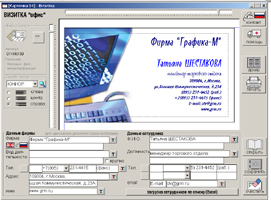
При выборе фона нужно учитывать расположение светлых и тёмных зон. На пёстрой фотографии мелкий текст читается хуже, чем на ровной области. Наиболее надёжная композиция оставляет отдельное свободное пространство для имени, должности и контактов.
Встроенные инструменты обработки графики ограничены. Программа не заменяет графический редактор, когда требуется вырезать объект, удалить фон, скорректировать фотографию или нарисовать сложную эмблему. Изображение лучше подготовить заранее, а в ВИЗИТКА «Офис» использовать его как готовую часть макета.
Загрузка данных из Microsoft Excel
Excel-импорт — одна из главных особенностей редакции «Офис». Он предназначен для ситуации, когда организация выпускает карточки сразу для нескольких работников.
Вместо повторного заполнения персонального блока программа получает сведения из таблицы. В карточку подставляются данные, соответствующие полям формы:
Ф. И. О.;
должность;
персональный телефон;
электронная почта;
связанные корпоративные реквизиты.
Перед загрузкой таблицу нужно привести к единообразному виду. Имена должны быть записаны в одном порядке, телефоны — в согласованном формате, а должности — без лишних пробелов и случайных переносов. Чем чище исходные данные, тем меньше исправлений потребуется в макете.
Excel-импорт не отменяет визуальную проверку. Длинная фамилия, составная должность или адрес электронной почты могут занимать больше места, чем значения в исходном образце. Каждую сформированную карточку следует просмотреть перед печатью.
Транслитерация
Автоматическая транслитерация упрощает подготовку варианта с латинским написанием. Программа преобразует название фирмы, имя и адрес, сохраняя структуру карточки.
Функция полезна для:
сотрудников, работающих с иностранными партнёрами;
выставок и отраслевых мероприятий;
гостиниц и туристических организаций;
экспортных отделов;
представительств;
международных конференций.
Транслитерация не переводит смысл слов. Должность, описание деятельности и другие текстовые элементы на иностранном языке нужно подготовить отдельно. Название бренда также следует вводить в принятом фирменном написании, а не заменять автоматически полученным вариантом.
Архив макетов
Архив превращает программу из разового конструктора в рабочий инструмент для повторной печати. Готовые карточки можно хранить и открывать без восстановления композиции по памяти.
Удобная организация архива строится по одному из трёх принципов:
по отделам;
по фамилиям сотрудников;
по типам оформления.
Для компании с несколькими подразделениями лучше сначала разделить проекты по отделам, а внутри использовать фамилии. Если сотрудники имеют разные варианты карточек, к имени добавляют пояснение: «русская», «латиница», «выставка», «общий телефон».
Архив особенно полезен при кадровых изменениях. Когда новый сотрудник занимает ту же должность, можно взять готовый макет предшественника, заменить персональные данные и сохранить отдельную карточку.
Импорт и экспорт макетов
Команды импорта и экспорта предназначены для переноса проекта и обмена готовыми макетами между рабочими местами. Это полезно, когда оформление подготавливает один сотрудник, а печать выполняется на другом компьютере.
Экспорт также выполняет роль резервной копии. Архив программы не следует считать единственным местом хранения корпоративных макетов. Копия проекта защищает от потери карточек при переустановке системы или неисправности рабочего компьютера.
Порядок работы прост:
завершить редактирование карточки;
сохранить её;
выполнить экспорт макета;
перенести полученный файл на другой компьютер;
выполнить импорт;
проверить фон, шрифты и положение текста;
настроить печать под другой принтер.
После переноса особенно важна проверка шрифтов. Если на втором компьютере отсутствует использованная гарнитура, внешний вид строк может измениться.
Статистические отчёты
Программа ведёт статистические отчёты, что отличает её от простых редакторов одной карточки. Эта функция связана с офисной эксплуатацией и помогает учитывать выполненные операции.
Отчётность полезна при регулярном выпуске визиток для сотрудников. Она позволяет отделить разовую домашнюю работу от организованного процесса, где макеты создаются и печатаются неоднократно. Точный состав полей отчёта зависит от операций, зафиксированных в программе, поэтому перед внутренним учётом следует открыть сформированный отчёт и проверить доступные показатели.
Каталог визиточных бланков
Встроенный каталог содержит бланки визитных карточек. Его задача — согласовать макет с готовой печатной основой.
Работа с бланком отличается от печати на обычном листе. Пользователь не выбирает произвольный размер, а подбирает соответствующий вариант из каталога. Затем программа размещает текст в предусмотренной зоне.
При покупке бланков следует проверить:
физический размер карточки;
расположение карточек на листе;
расстояние между элементами;
наличие просечки;
ориентацию листа;
совместимость материала с лазерным или струйным принтером.
Если фактическая разметка не совпадает с шаблоном, даже правильно созданная визитка будет напечатана со смещением.
Как создать визитную карточку
Шаг 1. Определить состав информации
До заполнения формы нужно подготовить реквизиты. Для стандартной карточки достаточно:
названия организации;
краткого вида деятельности;
фамилии, имени и отчества;
должности;
общего телефона;
персонального телефона;
адреса;
электронной почты;
сайта.
Не следует перегружать визитку полным перечнем услуг, несколькими адресами и длинным рекламным текстом. Размер 90 × 50 мм ограничивает количество читаемой информации. Основная задача карточки — представить сотрудника и дать способы связи.
Шаг 2. Выбрать бумагу или бланк
В блоке «Выбор бумаги» подбирают основу. При использовании готового цветного бланка оформление уже определено его дизайном. Для чистой бумаги нужен фон, который будет напечатан вместе с текстом.
Сначала выбирают основу, а затем заполняют реквизиты. Это позволяет сразу видеть фактическую композицию и подбирать выравнивание под расположение изображения.
Шаг 3. Настроить расположение текста
В блоке «Дизайн текста» выбирают вариант «слева», «центр» или «справа». Решение принимается по свободной области фона.
Для изображения, занимающего левую половину, текст размещают справа. Если крупный элемент находится справа, реквизиты выравнивают влево. Центральное расположение подходит для симметричного оформления без выраженного бокового акцента.
Шаг 4. Заполнить блок организации
В поле «Фирма» вводят официальное или используемое в деловом общении название. Оно не должно быть длиннее области, выделенной в шаблоне.
В «Вид деятельности» помещают краткую специализацию. Формулировка должна читаться за один взгляд. Вместо подробного перечня работ лучше использовать обобщённое описание.
В корпоративное поле «Тел.» вводят общий номер. «Адрес» предназначен для местонахождения офиса, а «www» — для сайта.
После каждого изменения нужно смотреть на центральный макет. Ввод текста без контроля предварительного просмотра повышает риск обнаружить переполнение только перед печатью.
Шаг 5. Заполнить данные сотрудника
В поле «Ф.И.О.» вводят имя сотрудника в принятой организацией форме. Для деловой карточки обычно используют фамилию, имя и отчество либо имя и фамилию.
В «Должность» помещают точное название позиции. Слишком длинную формулировку следует сократить до официально допустимого варианта, сохранив смысл. Например, указание нескольких подразделений одновременно может сделать строку нечитаемой.
Персональный номер вводят в поле «Тел.», рабочую почту — в «email». Общий и личный телефоны не должны без необходимости дублировать друг друга.
Шаг 6. Проверить иерархию текста
На карточке должны различаться три уровня:
организация;
имя и должность;
контактные сведения.
Название фирмы и имя сотрудника обычно делают заметнее. Должность служит пояснением, а телефон, адрес, сайт и электронная почта должны оставаться читаемыми при меньшем размере.
Программа меняет цвет отдельных элементов, но количество оттенков лучше ограничить. Для деловой карточки достаточно основного цвета и одного акцентного. Несколько несвязанных ярких цветов разрушают иерархию.
Шаг 7. Проверить контраст
Каждая строка должна отчётливо отделяться от фона. Особое внимание требуется:
тонким шрифтам;
мелкому адресу;
электронной почте;
светлому тексту на фотографии;
тёмному тексту на насыщенном фоне.
Экран компьютера подсвечивает изображение, а бумага отражает внешний свет. Поэтому пограничный контраст, приемлемый на мониторе, при печати становится хуже.
Шаг 8. Сохранить макет
Кнопка «сохранить» фиксирует текущий проект. Имя файла или записи должно позволять быстро определить содержимое.
Подходящие схемы названий:
Иванов_отдел_продаж;Петрова_латиница;Сервисный_центр_общая;Бухгалтерия_шаблон.
После сохранения карточку можно добавить в «архив» для дальнейшего использования.
Шаг 9. Выполнить пробную печать
Кнопка «печать» открывает этап вывода. Первый экземпляр следует печатать на обычном листе, даже если основной тираж предназначен для дорогих бланков.
Пробный лист прикладывают к бланку или измеряют линейкой. Проверяют:
соответствие размеру 90 × 50 мм;
положение относительно границ;
отсутствие обрезанных строк;
читаемость мелкого текста;
совпадение с цветными областями;
отсутствие нежелательного масштабирования;
правильную ориентацию листа.
Шаг 10. Напечатать тираж
После корректировки смещения запускают необходимое количество экземпляров. Для большого тиража разумно сначала вывести несколько карточек, повторно проверить подачу листа и только затем печатать всю партию.
Как подготовить карточки для нескольких сотрудников
Создание общего корпоративного шаблона
Перед импортом списка нужно подготовить базовую карточку:
выбрать бумагу;
установить фон;
ввести название организации;
добавить вид деятельности;
заполнить общий телефон, адрес и сайт;
настроить выравнивание;
выбрать цветовую схему;
сохранить шаблон.
На этом этапе персональные поля заполняют тестовыми значениями, близкими по длине к реальным данным. Короткое имя не позволяет оценить, как будет выглядеть карточка сотрудника с длинной фамилией.
Подготовка таблицы Excel
Список следует очистить до загрузки. Каждая строка должна относиться к одному сотруднику, а однотипные сведения необходимо записывать единообразно.
Нужно проверить:
одинаковый порядок имени и фамилии;
единый формат должностей;
отсутствие двойных пробелов;
единый способ записи телефонных номеров;
отсутствие случайных переносов внутри ячеек;
корректность адресов электронной почты;
отсутствие объединённых ячеек в рабочем диапазоне;
соответствие персональных данных действующим сведениям.
Телефоны лучше привести к одному стилю до импорта. Смешение вариантов +7, 8, скобок, дефисов и пробелов заметно ухудшает единообразие серии.
Загрузка сотрудников
После подготовки шаблона нажимают «загрузка сотрудников по списку». Программа получает персональные сведения из Microsoft Excel и подставляет их в соответствующие поля карточки.
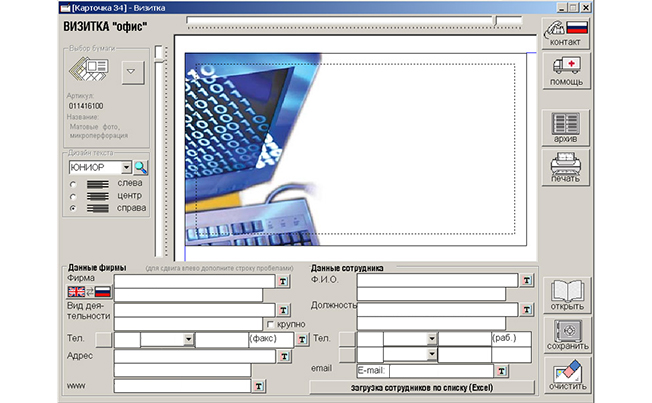
Основное преимущество такого процесса состоит не только в скорости. Он уменьшает количество ручных опечаток при повторном вводе электронных адресов и телефонов. При этом ошибки исходной таблицы также перейдут в карточки, поэтому проверка списка до импорта обязательна.
Контроль длинных значений
После загрузки нужно просмотреть каждого сотрудника. Наибольшее внимание требуют:
длинные фамилии;
двойные имена;
составные должности;
длинные адреса электронной почты;
добавочные номера;
сочетание мобильного и городского телефона.
Если одна строка не помещается, не следует уменьшать весь текст до плохо читаемого размера. Лучше сократить конкретную формулировку или изменить расположение блока.
Сохранение серии
Готовые карточки сохраняют в архиве под отдельными именами. Общий шаблон при этом не заменяют персональной карточкой. Правильная структура включает:
исходный корпоративный шаблон;
карточки отдельных сотрудников;
отдельные варианты с транслитерацией;
резервную экспортированную копию.
Такой порядок позволяет быстро добавить нового работника без копирования данных уже существующего сотрудника.
Транслитерация и карточки для международного общения
Кнопки языкового преобразования позволяют получить латинское написание названия фирмы, имени и адреса. Эта функция ускоряет первичную подготовку, но итоговый вариант требует редакторской проверки.
Что проверять после преобразования
Особенно внимательно нужно проверить:
фамилию в соответствии с принятой формой;
зарегистрированное название организации;
название улицы;
сокращения организационно-правовой формы;
написание города;
доменное имя;
электронную почту;
международный формат телефона.
Электронный адрес и сайт не транслитерируются как обычный текст: их вводят в исходном написании. Телефон для международной карточки оформляют с кодом страны.
Транслитерация не заменяет перевод
Автоматическое преобразование символов не переводит должность и направление деятельности. Например, русское название должности нельзя оставлять как механический набор латинских букв, если карточка предназначена для иностранного читателя. Требуется правильный профессиональный термин.
Для двуязычной карточки в ВИЗИТКА «Офис» удобнее сохранить два самостоятельных макета: русский и латинский. Программа не поддерживает двустороннюю печать, поэтому разные языковые варианты печатаются как отдельные односторонние карточки.
Печать визиток на принтере
Печать на чистом листе
При использовании чистой бумаги принтер выводит и фон, и текст. Этот вариант даёт больше свободы при выборе оформления, но требует достаточного качества цветной печати.
Перед запуском нужно проверить:
соответствие бумаги типу принтера;
установленный размер листа;
ориентацию;
отсутствие автоматического масштабирования;
состояние картриджей;
качество подачи плотного материала.
Обычная тонкая офисная бумага подходит для теста, но не обеспечивает жёсткость готовой карточки. Для тиража используют материал, совместимый с конкретным принтером.
Печать на цветном бланке
На предварительно оформленном бланке печатаются реквизиты. Здесь основная проблема — совмещение.
Порядок подготовки:
выбрать соответствующий бланк в каталоге;
заполнить карточку;
распечатать тест на обычном листе;
совместить тестовый лист с бланком;
оценить горизонтальное и вертикальное смещение;
изменить настройку положения;
повторить тест;
печатать на бланке только после совпадения.
Не следует проверять совмещение на первом дорогом листе. Даже небольшое отклонение механизма подачи заметно на готовой карточке.
Лазерная печать
Лазерный принтер быстро наносит текст и хорошо подходит для серийного выпуска. Перед использованием плотных или перфорированных бланков нужно убедиться, что устройство допускает такой материал.
Для лазерной печати важны:
устойчивость покрытия к нагреву;
отсутствие легко отслаивающихся декоративных элементов;
правильный лоток подачи;
совместимая плотность бумаги;
отсутствие изгиба листа.
Струйная печать
Струйный принтер удобен для цветных фонов. Качество зависит от бумаги и режима печати.
После вывода карточкам нужно дать высохнуть. При немедленной укладке листов друг на друга чернила могут смазаться или перейти на обратную сторону соседнего листа.
Проверка масштаба
Драйвер принтера не должен автоматически подгонять изображение под печатную область. Режимы наподобие «вписать», «уменьшить» или «масштабировать» изменяют физический размер карточки и нарушают совпадение с бланком.
Контроль выполняют линейкой: готовая область должна соответствовать 90 × 50 мм. Если размер отличается, сначала отключают автоматическое масштабирование, а не пытаются компенсировать ошибку ручным смещением.
Контроль тиража
При печати большой партии следует периодически проверять листы. Подача может постепенно смещаться, особенно на плотном материале. Контрольные точки:
первая страница;
несколько листов в начале партии;
середина;
последние листы.
Практические сценарии
Небольшая организация
Для компании с несколькими сотрудниками ВИЗИТКА «Офис» закрывает базовый цикл: один корпоративный фон, общий адрес и сайт, персональные контакты, архив и печать. Excel-импорт особенно полезен при одновременной подготовке серии.
Отдел продаж
Менеджеры обычно имеют одинаковую должностную структуру и разные прямые номера. Общий шаблон позволяет сохранить единый внешний вид. При кадровой замене достаточно добавить новую запись и не разрабатывать карточку заново.
Сервисный центр
На визитке можно разместить название организации, специализацию, общий адрес, сайт и персональные контакты мастера. При этом длинный перечень услуг лучше не включать: для него подходят отдельная листовка или буклет.
Выставка
Для мероприятия можно создать отдельный вариант с сокращённым адресом, международным телефонным форматом и латинским написанием. Такой макет сохраняют отдельно от постоянной корпоративной карточки.
Повторный заказ
Архив позволяет восстановить прежний макет без повторного подбора фона. Перед печатью нужно проверить, не изменились ли должность, телефон, электронная почта и адрес организации.
Работа администратора
Секретарь или офис-менеджер может вести общий набор макетов, получать данные от кадрового подразделения и печатать карточки по мере необходимости. В этом случае особенно важны единые правила названий в архиве и резервное копирование экспортированных проектов.
Преимущества и ограничения
Плюсы
Ориентация на офисные серии. Общие реквизиты отделены от данных сотрудника, поэтому один дизайн применяется к нескольким людям.
Импорт из Microsoft Excel. Персональные сведения не требуется вводить вручную для каждой карточки.
Русский интерфейс. Названия полей и основные команды не требуют перевода.
Однооконная компоновка. Предварительный просмотр, реквизиты и команды находятся в одном рабочем пространстве.
Бесплатная лицензия. Для использования основных функций не требуется приобретать редакцию программы.
Архив макетов. Готовые карточки можно сохранять для повторной печати и редактирования.
Импорт и экспорт проектов. Макеты переносятся между рабочими компьютерами и сохраняются отдельно от внутреннего архива.
Транслитерация. Название фирмы, имя и адрес преобразуются в латинское написание.
Изменение цвета отдельных строк. Основные данные можно выделить без изменения всего текстового блока.
Каталог визиточных бланков. Программа рассчитана не только на чистую бумагу, но и на готовые основы.
Поддержка лазерной и струйной печати. Тираж можно выводить на распространённых типах офисных принтеров.
Статистические отчёты. Предусмотрен учёт операций, связанный с регулярным офисным использованием.
Фиксированный физический формат. Пользователю не нужно самостоятельно рассчитывать размер карточки.
Минусы
Только один размер. Макет ограничен форматом 90 × 50 мм.
Нет двусторонних карточек. Лицевая и оборотная стороны не формируются как единый проект.
Небольшой выбор шаблонов. По количеству готового оформления программа уступает более крупным конструкторам.
Ограниченное редактирование изображений. Нет развитых инструментов ретуши, слоёв, масок и эффектов.
Фиксированная структура. Поля удобны для стандартной деловой карточки, но мешают при нестандартной композиции.
Нет генератора QR-кодов. Код приходится подготавливать отдельно как изображение либо использовать другой редактор.
Нет средств сложной предпечатной подготовки. Программа рассчитана на офисный принтер, а не на профессиональную вёрстку с вылетами и типографскими цветовыми профилями.
Ограниченные системные требования. Поддерживаемая среда ограничена Windows 2000, XP и Vista.
Необходимость ручной проверки Excel-импорта. Длинные значения могут не соответствовать подготовленному шаблону.
Зависимость от точности принтера. Печать на готовых бланках требует тестового совмещения.
Сравнение с аналогами
ВИЗИТКА «Офис» нужно сравнивать не с любым графическим приложением, а с конкретными программами, решающими задачу создания визитных карточек.
| Программа | Основной сценарий | Двусторонняя карточка | Работа со списком сотрудников | Графические возможности | Шаблоны | Лицензия |
|---|---|---|---|---|---|---|
| ВИЗИТКА «Офис» | Серийные карточки сотрудников | Нет | Excel-импорт | Ограниченные | Небольшой каталог | Бесплатная |
| ВИЗИТКА «Дизайн» | Оформление одной карточки | Нет | Не является главным сценарием | Клипарты и расширенная работа с оформлением | Ограниченный каталог | Бесплатная |
| Мастер Визиток | Визитки, бейджи и карточки по шаблонам | Да | Встроенная база | Фон, изображения, дополнительные элементы, QR-коды | Более 500 | Платная с пробным режимом |
| BusinessCards MX | Подробное редактирование дизайна | Да | Персонализация проектов | Слои, эффекты, развитый редактор | Более 800 | Платная |
| Easy Card Creator | Карточки, удостоверения и бейджи | Зависит от типа проекта | Профили и персональные данные | Более сложный профессиональный интерфейс | Набор готовых вариантов | Платная |
| DECAdry Business Card | Простые визитки и печать на бланках | Подходит для расширенных печатных проектов | Ручное заполнение | Базовые инструменты | Готовые образцы | Бесплатная |
ВИЗИТКА «Офис» и ВИЗИТКА «Дизайн»
Это самые близкие продукты. У них похожая компоновка, одинаковый стандартный размер и общая логика работы.
«Дизайн» предпочтительнее, когда важнее клипарты и визуальное оформление одной карточки. «Офис» сильнее в корпоративном процессе: сведения сотрудников загружаются из Excel, проекты сохраняются в архиве, а общая форма рассчитана на повторяемость.
Обе программы ограничены одним физическим размером и не поддерживают двусторонний макет. Поэтому выбор между ними определяется не требованиями типографии, а характером работы: оформление или серийное заполнение.
ВИЗИТКА «Офис» и Мастер Визиток
Мастер Визиток предоставляет больше вариантов оформления. В нём доступны сотни шаблонов, создание двух сторон, база сотрудников и клиентов, QR-коды, изображения и сохранение в распространённых графических форматах.
ВИЗИТКА «Офис» проще и строже. Она удобна, когда карточка имеет стандартный размер, а главная задача заключается в подстановке персональных данных. Мастер Визиток подходит для проектов, где нужны оборотная сторона, QR-код, современная коллекция оформления и больше свободы.
При работе с другой офисной полиграфией полезны также Дизайн Календарей, Почтовые Конверты и ФотоКОЛЛАЖ.
ВИЗИТКА «Офис» и BusinessCards MX
BusinessCards MX рассчитан на более глубокую работу с внешним видом. В нём присутствует значительно больше шаблонов, редактор слоёв и библиотека эффектов. Это преимущество для дизайнера, но одновременно увеличивает количество настроек.
ВИЗИТКА «Офис» выигрывает в простоте и бесплатности. В ней нельзя свободно строить сложную композицию, зато стандартную карточку сотрудника можно заполнить без освоения слоёв.
BusinessCards MX выбирают для разнообразных визуальных проектов. ВИЗИТКА «Офис» — для одинаковых корпоративных карточек и печати из подготовленного списка.
ВИЗИТКА «Офис» и Easy Card Creator
Easy Card Creator относится к более широкому классу решений для визиток, бейджей, идентификационных карточек и удостоверений. Его интерфейс сложнее, а набор средств рассчитан на профессиональную подготовку персонализированной продукции.
ВИЗИТКА «Офис» не пытается охватить столько типов документов. Она решает одну задачу и не перегружает окно инструментами, которые не нужны при создании обычной визитки.
Для отдела, выпускающего бейджи и карточки разных форматов, Easy Card Creator функциональнее. Для стандартных визиток 90 × 50 мм ВИЗИТКА «Офис» требует меньше настройки.
ВИЗИТКА «Офис» и DECAdry Business Card
DECAdry Business Card близка по идее печати на подготовленных листах. Она подходит для пользователей фирменных бланков и стандартных шаблонов.
ВИЗИТКА «Офис» заметно выделяется Excel-импортом, архивом и транслитерацией. Эти функции важнее разнообразия дизайна, когда карточки выпускаются для штата организации.
DECAdry удобнее рассматривать как простой редактор печатного проекта. ВИЗИТКА «Офис» — как небольшую систему подготовки корпоративных визиток.
Как выбрать между программами
| Сценарий | Подходящий вариант |
|---|---|
| Нужно быстро напечатать стандартные карточки сотрудников | ВИЗИТКА «Офис» |
| Требуется больше клипартов в знакомом интерфейсе | ВИЗИТКА «Дизайн» |
| Нужны две стороны, QR-код и современные шаблоны | Мастер Визиток |
| Важны слои и эффекты | BusinessCards MX |
| Требуются бейджи и идентификационные карточки | Easy Card Creator |
| Используются фирменные бланки DECAdry | DECAdry Business Card |
Отзывы пользователей и профильных изданий
Оценки пользователей
На SoftPortal программа получила 4,38 балла из 5 при 13 голосах. В открытой части раздела отзывов встречаются краткие положительные оценки простоты и пригодности для обычных визиток, а также отрицательная оценка, связанная с несоответствием ожиданиям. Всего на странице отмечено девять отзывов.
Распределение мнений объясняется специализацией продукта. Пользователи, которым нужна стандартная карточка на домашнем или офисном принтере, оценивают приложение положительно. Те, кто ожидает профессиональный графический редактор, сталкиваются с одним размером, отсутствием оборотной стороны и небольшим набором шаблонов.
Усреднённая пользовательская оценка выглядит так.
Положительно воспринимаются:
простая схема заполнения;
русские названия полей;
отсутствие сложной панели графических инструментов;
возможность быстро напечатать личную карточку;
бесплатное использование;
работа со сведениями сотрудников.
Критика относится к следующим ограничениям:
устаревшее визуальное оформление шаблонов;
малая свобода композиции;
отсутствие двустороннего проекта;
невозможность выбрать другой размер;
ограниченная обработка изображений;
несоответствие требованиям профессиональной полиграфии.
Оценка Softhome
В отдельной карточке Softhome программа получила 2,5 балла из 5 на основании двух голосов. К достоинствам отнесены однооконный интерфейс, неограниченное количество печатаемых копий, статистика и бесплатность. В недостатках перечислены отсутствие двусторонней печати, один размер и небольшое число шаблонов.
В сравнительном материале того же издания итоговая оценка составила 5,7 балла из 10:
интерфейс — 8;
функциональность — 4;
соотношение возможностей и стоимости — 5.
Высокая оценка интерфейса связана с понятной однооконной структурой. Низкая оценка функциональности отражает узкую специализацию и отсутствие инструментов, привычных по более развитым конструкторам.
Оценка Junior3D
Профильный материал Junior3D относит ВИЗИТКА «Офис» к простым решениям для начинающих и корпоративной подготовки. Среди преимуществ выделяются понятный интерфейс, возможность сохранить единый шаблон и загрузить сведения работников из Excel.
К ограничениям отнесены карточки только 50 × 90 мм, отсутствие двустороннего проекта, невозможность полноценно редактировать изображения и добавлять современные декоративные элементы.
Итог по отзывам
Репутация программы неоднородна, но закономерна. Она получает хорошие оценки за простоту в пределах своей задачи и слабые — при сравнении с более крупными редакторами.
ВИЗИТКА «Офис» не подходит для оценки по количеству эффектов или шаблонов. Её практическая ценность определяется другим: насколько быстро сотрудник без дизайнерской подготовки может взять корпоративный макет, подставить персональные данные и напечатать стандартную карточку.
Типичные ошибки при работе
Слишком много текста
Размер 90 × 50 мм не позволяет без потери читаемости разместить большой перечень услуг, несколько телефонов, полный юридический адрес и длинное рекламное описание.
Исправление:
оставить основную должность;
сократить описание деятельности;
указать один или два телефона;
использовать сайт для подробной информации;
удалить повторяющиеся сведения.
Низкий контраст
Светлый текст на светлом фоне или тонкий шрифт поверх фотографии плохо воспроизводится на бумаге.
Исправление:
выбрать более тёмный цвет;
переместить текст в спокойную область;
заменить фон;
увеличить визуальную разницу между текстом и изображением;
выполнить тестовую печать.
Длинная должность
Должность может выйти за пределы блока или уменьшить свободное пространство.
Исправление:
использовать утверждённое сокращённое название;
убрать название подразделения, если оно не обязательно;
перенести часть информации в строку вида деятельности;
выбрать другое выравнивание.
Ошибки в таблице Excel
Опечатка в исходном списке автоматически переходит в карточку.
Исправление:
проверить таблицу до импорта;
привести телефоны к единому формату;
проверить электронные адреса;
удалить лишние пробелы;
просмотреть каждую карточку после загрузки.
Несовпадение с бланком
Текст печатается выше, ниже или в стороне от предусмотренной зоны.
Исправление:
убедиться, что выбран правильный бланк;
отключить автоматическое масштабирование;
распечатать тест на обычном листе;
скорректировать положение;
проверить ориентацию подачи бумаги.
Неверный размер после печати
Принтер уменьшает или растягивает карточку.
Исправление:
отключить режим подгонки;
использовать печать в фактическом размере;
проверить настройки листа;
измерить контрольный отпечаток;
не компенсировать масштаб только смещением.
Потеря шрифта после переноса
На другом компьютере строки выглядят иначе.
Исправление:
использовать распространённые шрифты;
проверить наличие гарнитуры на втором рабочем месте;
после импорта проекта повторно просмотреть карточку;
сделать пробный отпечаток.
Перезапись общего шаблона
Персональная карточка сохраняется поверх исходного корпоративного макета.
Исправление:
хранить чистый шаблон отдельно;
перед изменением использовать отдельное имя;
экспортировать резервную копию;
разделять шаблоны и готовые карточки в архиве.
Непроверенная транслитерация
Автоматически преобразованное название не соответствует принятому написанию.
Исправление:
сверить бренд с корпоративными материалами;
проверить фамилию;
отдельно перевести должность;
использовать международный формат телефона;
не изменять написание сайта и электронной почты.
Как проверить готовую визитку
Перед печатью тиража полезно пройти короткий контрольный список.
Содержание
название организации написано правильно;
Ф. И. О. соответствует кадровым данным;
должность не устарела;
телефоны действуют;
электронная почта не содержит опечаток;
адрес и сайт записаны верно;
на карточке нет лишних повторов.
Композиция
строки не выходят за границы;
имя заметнее второстепенных контактов;
фон не мешает чтению;
между блоками достаточно пространства;
выравнивание согласовано с изображением;
ни одна строка не расположена слишком близко к краю.
Печать
размер составляет 90 × 50 мм;
масштабирование отключено;
положение совпадает с бланком;
принтер поддерживает выбранную бумагу;
текст читается на пробном экземпляре;
чернила не смазываются;
карточки можно разрезать без повреждения реквизитов.
Частые вопросы
Можно ли создать визитку без Microsoft Excel?
Да. Одну карточку можно полностью заполнить вручную в полях «Данные Фирма» и «Данные Ф.И.О.». Excel нужен для загрузки списка сотрудников.
Можно ли напечатать визитки на обычном принтере?
Да. Программа поддерживает лазерные и струйные принтеры. Перед тиражом требуется настроить положение и сделать тестовый отпечаток.
Какой размер использует программа?
Карточка создаётся в размере 90 × 50 мм. Другой физический размер проекта не предусмотрен.
Можно ли оформить оборотную сторону?
Нет. ВИЗИТКА «Офис» рассчитана на односторонние карточки и не поддерживает двусторонний проект.
Можно ли изменить цвет текста?
Да. Цветовая гамма меняется для отдельных текстовых элементов карточки. Это позволяет выделить название фирмы, имя или другую строку.
Поддерживает ли программа сохранение проектов?
Да. Текущий макет сохраняется обычной командой, готовые варианты помещаются в архив. Для переноса предусмотрены импорт и экспорт.
Можно ли сделать карточки для всего отдела?
Да. Для этого создают общий шаблон, подготавливают список сотрудников в Microsoft Excel и используют кнопку «загрузка сотрудников по списку». После подстановки каждую карточку проверяют и сохраняют отдельно.
Выполняет ли программа перевод на английский язык?
Нет. Она выполняет транслитерацию названия фирмы, имени и адреса. Перевод должности и описания деятельности нужно подготовить отдельно.
Можно ли добавить QR-код?
Встроенного генератора QR-кодов нет. Для такой задачи удобнее Мастер Визиток, где добавление QR-кода входит в набор функций.
Можно ли редактировать фотографию?
Полноценного редактора фотографий в программе нет. Изображение следует заранее подготовить в отдельном приложении, а затем использовать в оформлении карточки.
Для чего нужен архив?
Архив хранит готовые макеты и ускоряет повторную печать. Он также позволяет использовать прежнюю карточку как основу для нового сотрудника.
Чем команда «сохранить» отличается от архива?
Сохранение фиксирует текущий проект. Архив предназначен для организованного хранения готовых карточек и последующего выбора нужного макета.
Для чего нужны статистические отчёты?
Они предназначены для учёта работы с карточками при регулярном офисном использовании. Перед применением отчёта во внутреннем учёте нужно проверить, какие показатели формирует программа.
Можно ли перенести карточку на другой компьютер?
Да. Для переноса используются команды экспорта и импорта макетов. После открытия проекта на другом компьютере необходимо проверить шрифты, фон и положение текста.
Подойдёт ли ВИЗИТКА «Офис» для типографии?
Программа ориентирована прежде всего на печать на офисном принтере. Для профессиональной типографии часто требуются свободный размер, вылеты под обрез, цветовая модель CMYK, подготовка двух сторон и экспорт в типографский формат. Эти средства в редакции «Офис» не являются основной частью рабочего процесса.
Подойдёт ли программа для нестандартной визитки?
Она рассчитана на стандартный формат 90 × 50 мм и фиксированную структуру полей. Для квадратной, вертикальной, складной или двусторонней карточки нужен редактор со свободной настройкой документа.
Можно ли использовать один макет для нескольких филиалов?
Да. Общий дизайн сохраняют как шаблон, после чего создают отдельные варианты с адресом, телефоном и сайтом каждого филиала. Каждый вариант лучше сохранять под отдельным названием.
Нужно ли сохранять резервные копии?
Да. Экспортированные макеты следует хранить отдельно от рабочего архива программы. Это упрощает восстановление проектов после переустановки системы или переноса на другой компьютер.
Итоговая оценка
ВИЗИТКА «Офис» — узкоспециализированный редактор для стандартных визитных карточек размером 90 × 50 мм. Его основная ценность заключается не в свободном дизайне, а в организованной работе с корпоративными реквизитами и сведениями сотрудников. Программа объединяет предварительный просмотр, отдельные поля фирмы и работника, загрузку данных из Excel, архив, транслитерацию и печать на готовых бланках.
Для одной простой визитки достаточно вручную заполнить форму, подобрать фон и выполнить пробную печать. При выпуске серии карточек сильнее всего проявляются офисные функции: общий макет сохраняется, а персональная информация загружается из таблицы и подставляется без повторного набора.
Программа подходит для небольших организаций, административных сотрудников и пользователей, которым требуется единый формат карточек без освоения сложной вёрстки. Она также удобна для повторной печати сохранённых проектов и работы с заранее оформленными бланками.
Для двусторонних карточек, QR-кодов, нестандартных размеров, современной библиотеки шаблонов и глубокой обработки изображений лучше выбрать более функциональный редактор. В пределах стандартной односторонней визитки ВИЗИТКА «Офис» предлагает последовательный и понятный рабочий процесс: выбрать основу, заполнить реквизиты, проверить макет, сохранить проект и настроить печать.
Список изменений
Переход семейства ВИЗИТКА к четвёртому поколению:
- ВИЗИТКА «Дизайн» — редакция с большим вниманием к изображениям, клипартам и оформлению;
- ВИЗИТКА «Офис» — редакция для организаций, которым требовались однотипные карточки сотрудников.
Появление редакции «Офис»:
- Публикация ВИЗИТКА «Офис» 1.0.R датирована августом 2005 года. Уже в этом варианте присутствовали основные функции, определившие назначение программы: Excel-импорт, транслитерация, архив, экспорт и импорт макетов, отчёты, настройка цвета отдельных строк и печать на визиточных бланках. Каталожное обновление программы датировано 25 апреля 2006 года.
- Развитие шло не по пути превращения приложения в универсальный графический редактор. Вместо слоёв, сложных масок и произвольных форм программа получила фиксированную форму карточки и набор полей, соответствующих структуре деловой визитки. Такой подход уменьшал количество действий при выпуске однотипной полиграфии.
Отличия от ВИЗИТКА «Дизайн»:
- Обе модификации используют похожую однооконную компоновку, но их рабочие приоритеты различаются. ВИЗИТКА «Дизайн» содержит библиотеку клипартов и больше ориентирована на визуальное оформление. Редакция «Офис» делает центральными средствами сведения о сотрудниках, стандартные реквизиты и серийную подготовку карточек.
- Это различие важно учитывать при оценке возможностей. Отсутствие полноценного редактирования изображений в ВИЗИТКА «Офис» — не случайно забытая функция, а следствие назначения продукта. Программа рассчитана на сборку карточки из подготовленного фона и структурированного текста.


 *EXE — расширение исполняемого файла. Сайт является партнером проекта
Оставте свой отзыв о Визитка «Офис»