

Easy Card Creator Professional — настольная программа для проектирования, персонализации и печати идентификационных карт. Она объединяет графический редактор макета, базу владельцев карточек, инструменты работы с фотографиями, штрихкодами, подписями и магнитной полосой. Основной сценарий — выпуск пропусков, служебных удостоверений, студенческих билетов, гостевых бейджей и других документов, которые создаются по единому шаблону, но содержат персональные данные.
Программа рассчитана не только на подготовку внешнего вида карты. В одном проекте можно хранить дизайн лицевой и оборотной стороны, записи сотрудников или посетителей, фотографии, значения полей и параметры печати. Благодаря этому при выпуске серии пропусков не приходится вручную копировать макет и заменять имя, должность, номер и снимок в каждом экземпляре.
Easy Card Creator работает как локальное приложение для Windows. Макет, база карточек и изображения обрабатываются на компьютере, а готовые удостоверения отправляются на установленный принтер. Поддерживается печать как на специализированных принтерах пластиковых карт, так и на обычных устройствах, если применяются листовые заготовки, бумажные бейджи или этикетки.
Программу следует отличать от универсальных редакторов визиток. Например, Мастер Визиток ориентирован прежде всего на полиграфические карточки с контактной информацией, тогда как Easy Card Creator строит работу вокруг идентификационного документа и связанной с ним записи в базе. Здесь важны не только композиция и оформление, но и массовая персонализация, поиск держателя, повторная печать, штрихкодирование и обслуживание набора выпущенных карт.
Для каких задач предназначена Easy Card Creator
Easy Card Creator подходит для документов фиксированного формата, в которых повторяется общий дизайн, а часть данных меняется для каждого владельца. Типовой проект включает логотип организации, фон, заголовки и постоянные обозначения, а персональная запись подставляет фотографию, имя, номер, отдел, должность, дату действия и код.
Программа применяется для создания:
удостоверений сотрудников;
пропусков на территорию организации;
карт посетителей;
школьных и студенческих ID-карт;
членских карточек клубов и ассоциаций;
читательских билетов;
бейджей участников конференций;
аккредитационных карт;
карт подрядчиков и временного персонала;
талонов и пропусков с серийными номерами;
этикеток и ярлыков;
бумажных именных карточек;
документов со штрихкодом;
карт с магнитной полосой.
Карточка в Easy Card Creator состоит из объектов. Надпись, изображение, фотография, фигура, подпись и штрихкод остаются отдельными элементами макета. Их можно перемещать, выравнивать, изменять по размеру и связывать с полями базы.
Такой подход особенно полезен при повторяющемся выпуске. Отдел кадров может один раз подготовить шаблон служебного удостоверения, после чего добавлять новых сотрудников как записи. Учебное заведение может хранить классы, группы, даты рождения и номера обучающихся, не создавая отдельный графический файл для каждого человека. Служба безопасности может повторно распечатать потерянный пропуск из существующей записи без восстановления макета вручную.
| Сценарий | Что хранится в шаблоне | Что меняется в записи |
|---|---|---|
| Пропуск сотрудника | логотип, фон, подписи полей, расположение фотографии | Ф. И. О., должность, подразделение, номер |
| Студенческая карта | название учреждения, дизайн, обозначения курса | фотография, имя, группа, срок действия |
| Бейдж посетителя | надпись Visitor, правила оформления, зоны доступа | имя, компания, сопровождающий, дата |
| Членская карта | фирменный стиль клуба, постоянный текст | номер участника, категория, дата окончания |
| Карта мероприятия | название и графика события | участник, организация, роль, штрихкод |
Easy Card Creator не заменяет систему контроля доступа. Программа создаёт и печатает карту, а также подготавливает данные для визуального или машинного считывания. Решение о допуске, управление дверными контроллерами и ведение журнала проходов выполняются отдельным оборудованием и программным обеспечением.
Редакции программы и различия между ними
Линейка Easy Card Creator распространялась в нескольких редакциях. Они использовали общий принцип проектирования карт, но отличались набором инструментов, поддержкой базы, сетевой работой и средствами кодирования.
Easy Card Creator Free
Бесплатная редакция предоставляет базовые инструменты создания карт. В ней доступны фон, текстовые объекты, изображения, логотипы, фигуры и получение фотографии с подключённой камеры. Макет можно подготовить с нуля, настроив положение, цвет, прозрачность и ориентацию элементов.
Ограничение Free Edition заключается в упрощённом составе функций. Она подходит для одиночных карточек и ознакомления с логикой редактора, но не рассчитана на сложный производственный процесс с развитой базой, несколькими ролями и кодированием носителей.
Интерфейс имеет понятную компоновку, доступ к командам через меню и панель инструментов, а также базовые средства для текста, фона, фигур, логотипов и фотографий. В бесплатной редакции нет встроенного набора готовых профессиональных шаблонов, поэтому дизайн требуется строить самостоятельно.
Easy Card Creator Express
Express Edition ориентирована на выпуск стандартных удостоверений, именных бейджей и студенческих карточек. Она расширяет базовый редактор и подходит для небольшой организации, где карты готовит один оператор.
Рабочий процесс остаётся прямолинейным: создаётся шаблон, добавляются персональные поля, формируются записи, после чего выбранные удостоверения отправляются на печать.
Easy Card Creator Professional
Professional Edition объединяет редактор дизайна с инструментами персонализации и управления держателями. Эта редакция подходит для регулярной выдачи карт, когда требуется не только оформить лицевую сторону, но и вести набор записей, получать фотографии, печатать штрихкоды и повторно использовать шаблоны.
Именно Professional Edition логично рассматривать как основной вариант для отдела кадров, образовательной организации, спортивного клуба, библиотеки или службы пропусков с одним рабочим местом.
Easy Card Creator Enterprise
Enterprise Edition рассчитана на более сложную эксплуатацию. В ней присутствуют сетевые возможности, пользовательские роли, расширенная работа с картодержателями, пакетная печать, подписи, штрихкоды и магнитная полоса.
Интерфейс Enterprise Edition содержит отдельные разделы Cardholders, Reports, Magnetic Stripe и Cardholder. Такая структура показывает, что редакция работает не только как редактор дизайна, но и как система подготовки и обслуживания набора персонализированных карт.
Названия и доступность отдельных функций зависят от редакции. Поэтому при выборе лицензии важно проверять не абстрактное наличие редактора, а конкретные рабочие операции: база картодержателей, пакетная печать, сканирование штрихкодов, магнитное кодирование и сетевой доступ.
Интерфейс Easy Card Creator
Главное окно построено вокруг рабочей области карты. В центре находится серое поле, на котором отображается выбранный шаблон. Сверху расположены строка меню и несколько рядов инструментов. Слева находится вертикальная панель добавления объектов. Справа открываются база картодержателей, список фонов и свойства выделенного элемента.
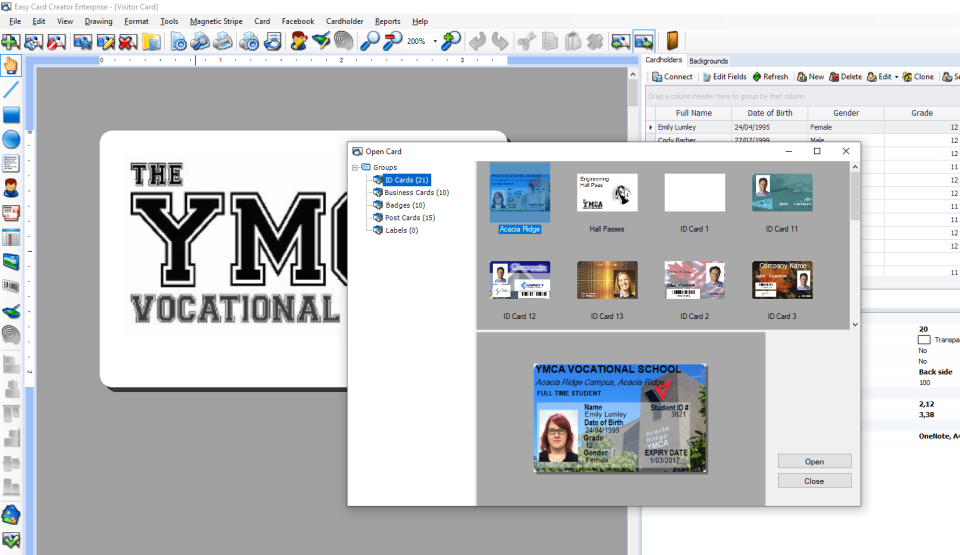
На изображении открыто окно Open Card. В левой части диалога шаблоны разделены на группы: ID Cards, Business Cards, Badges, Post Cards и Labels. В правой части отображаются миниатюры, а внизу — увеличенный предварительный просмотр выбранного проекта.
Такое разделение удобно при работе с несколькими типами документов. Оператору не нужно просматривать все файлы подряд: карточки сотрудников можно держать в одной группе, гостевые пропуска — в другой, а бумажные этикетки — отдельно.
Строка меню
В интерфейсе используются меню:
File;Edit;View;Drawing;Format;Tools;Magnetic Stripe;Card;Facebook;Cardholder;Reports;Help.
Набор пунктов зависит от редакции и открытого режима. Например, команды магнитной полосы относятся к конфигурациям, в которых доступно кодирование. Раздел Cardholder связан с базой владельцев, а Reports — с формированием отчётов по записям и операциям.
File используется для создания, открытия, сохранения и печати проекта. Через него начинается работа с новым макетом и выполняется сохранение изменений.
Edit объединяет стандартные операции редактирования. Команды Undo и Redo позволяют отменять и возвращать действия, что особенно важно при случайном удалении или смещении объекта.
View управляет отображением вспомогательных элементов редактора: панелей, масштаба, сетки и рабочей области.
Drawing предназначено для добавления и изменения графических объектов. Через него создаются прямоугольники, линии, изображения и текстовые элементы.
Format содержит параметры внешнего вида и расположения выделенного объекта. Здесь настраиваются шрифт, цвет, выравнивание, размеры и другие свойства.
Card объединяет операции, относящиеся ко всему документу: размер, ориентацию, лицевую и оборотную сторону, фон и параметры макета.
Cardholder открывает операции над записями картодержателей: добавление, изменение, поиск, удаление и просмотр.
Верхняя панель инструментов
Под строкой меню размещены кнопки быстрого доступа. По пиктограммам доступны операции с проектом, печатью, масштабом, объектами, фотографиями, базой и карточками.
Панель ускоряет повторяющиеся действия. Например, при подготовке серии пропусков оператор может открыть базу, выбрать запись, обновить фотографию, проверить макет и запустить печать, не проходя каждый раз через вложенные меню.
Часть пиктограмм становится неактивной, когда команда неприменима. Кнопка отмены недоступна до первого изменения, а операции с выделенным объектом не работают, пока на макете ничего не выбрано.
Вертикальная панель объектов
Слева расположены инструменты добавления элементов. В интерфейсе видны пиктограммы текста, линии, прямоугольника, эллипса, изображения, фотографии картодержателя и других объектов.
После выбора инструмента объект помещается на карту, а его свойства появляются справа. Далее задаются координаты, размеры, оформление и источник данных.
Основные категории объектов:
статический текст;
текст из поля базы;
геометрическая фигура;
линия;
логотип;
фоновое изображение;
персональная фотография;
подпись;
штрихкод;
служебное изображение.
Статический и связанный текст внешне могут выглядеть одинаково, но ведут себя по-разному. Статическая надпись вроде EMPLOYEE ID остаётся постоянной на всех картах. Объект, связанный с полем Full Name, меняется при переходе между картодержателями.
Рабочая область
Карта отображается на сером фоне, поэтому её границы хорошо видны даже при белом дизайне. Масштаб регулируется через элементы верхней панели. Для точной расстановки можно увеличить документ, а для общего контроля — уменьшить.
Нижняя линейка показывает положение элементов относительно границ. Это помогает выдерживать одинаковые отступы и не помещать важные данные слишком близко к краю печати.
При двухстороннем проекте лицевая и оборотная стороны переключаются внутри документа. На первой стороне обычно размещают фотографию, имя и номер. На второй — контактные сведения, правила использования, подпись, штрихкод или служебную информацию.
Панель Cardholders
Справа отображается таблица картодержателей. В ней используются столбцы с персональными данными: имя, дата рождения, пол, класс, срок действия, идентификатор и штрихкод. Конкретный состав полей настраивается под проект.
Над таблицей расположены команды:
Connect;Edit Fields;Refresh;New;Delete;Edit;Clone;Search;View Cardholders.
Connect подключает источник записей. Edit Fields изменяет структуру данных. Refresh обновляет отображаемое содержимое. New создаёт нового владельца карты. Delete удаляет выбранную запись. Edit открывает её для изменения. Clone делает копию, что удобно для похожих записей. Search ищет владельца по данным.
В нижней части панели показываются свойства выделенного объекта. Для текста здесь отображаются шрифт, цвет, прозрачность, размеры и координаты. Для изображения — файл, пропорции, границы и положение. Для штрихкода — значение, тип и параметры вывода.
Работа с шаблонами
Шаблон — основной документ Easy Card Creator. В нём хранится размер карты, оформление, размещение элементов и правила связи с базой.
Готовый шаблон решает три задачи:
сохраняет единый внешний вид всех карточек;
исключает ручную перестановку элементов для каждого владельца;
позволяет повторно печатать удостоверение без восстановления дизайна.
Категории шаблонов
Диалог Open Card делит проекты по назначению. В интерфейсе представлены группы:
ID Cards;Business Cards;Badges;Post Cards;Labels.
Внутри группы ID-карт можно хранить несколько вариантов: карту сотрудника, пропуск посетителя, удостоверение подрядчика, студенческий билет и временную карточку.
Разделение по категориям не меняет принцип редактирования. Оно служит для организации библиотеки проектов и облегчает выбор нужного дизайна.
Новый проект
Создание начинается с команды нового документа. После выбора типа и размера открывается пустая карта. Далее формируется фон, добавляются постоянные элементы и поля персонализации.
Перед оформлением полезно определить:
физический размер носителя;
ориентацию;
необходимость оборотной стороны;
поля, которые будут меняться;
способ получения фотографии;
наличие штрихкода;
тип принтера;
допустимую область печати.
Сначала задают размер, а затем размещают объекты. Изменение формата после завершения дизайна может потребовать ручной перестройки композиции.
Открытие готового проекта
В окне Open Card выбирается категория и миниатюра. Кнопка Open загружает документ, а Close закрывает диалог.
Увеличенный предварительный просмотр позволяет отличить похожие варианты без последовательного открытия каждого файла. Это полезно при наличии нескольких шаблонов одной организации, различающихся цветом, уровнем доступа или сроком действия.
Сохранение
Команда Save обновляет открытый проект. Save As создаёт отдельную копию. Второй вариант следует применять перед изменением действующего шаблона: исходная карта останется доступной, а новая редакция получит собственный файл.
Копирование особенно полезно при создании родственных документов. Например, на основе удостоверения сотрудника можно сделать пропуск подрядчика, изменив цвет, заголовок и набор полей, но сохранив фирменное оформление.
Создание дизайна карты
Редактор строится по объектному принципу. Каждый элемент можно выделить, переместить, изменить и удалить независимо от остальных.
Фон
Фон определяет основную композицию. Это может быть сплошная заливка, изображение, фотография здания, градиентная графика или фирменный рисунок.
На панели Backgrounds доступны операции:
New;Edit;Delete.
Созданные фоны хранятся в списке и повторно применяются к проектам. Это упрощает выпуск карт нескольких типов в едином фирменном стиле.
Фоновое изображение следует подготавливать в пропорциях карты. При несоответствии сторон картинка растягивается или обрезается, что искажает логотипы и геометрические элементы. Текстовые сведения лучше оставлять отдельными объектами, а не встраивать в фон: тогда их можно исправлять без замены всей графики.
Текст
Текстовые объекты используются для постоянных надписей и персональных значений. После добавления настраиваются:
гарнитура;
размер шрифта;
начертание;
цвет;

ориентация;
выравнивание;
прозрачность;
положение;
размеры блока.
Подписи полей вроде Name, Department и Valid Until остаются статическими. Имя сотрудника, отдел и срок действия связываются с базой.
Для читаемого удостоверения важна иерархия. Имя обычно делают крупнее должности, а служебный номер — меньше основного текста. Не следует использовать много гарнитур: различать элементы лучше размером, начертанием и расположением.
Геометрические фигуры
Прямоугольники, эллипсы и линии применяются для оформления и структурирования информации. Цветной прямоугольник может обозначать категорию доступа, линия — отделять персональный блок от реквизитов, а рамка — выделять фотографию.
Фигуры можно размещать перед текстом или за ним. Порядок объектов имеет значение: крупная заливка, помещённая поверх надписи, закроет её. Поэтому фоновые элементы отправляются назад, а персональные данные выводятся на передний план.
Логотипы и изображения
Логотип добавляется как графический объект. Его можно масштабировать и перемещать. При изменении размера важно сохранять пропорции, иначе эмблема будет искажена.
Для предварительной обработки логотипов можно использовать Paint.NET, GIMP или Inkscape. В Easy Card Creator выполняется компоновка карты, а сложное удаление фона, ретуширование и векторная переработка удобнее в отдельном графическом редакторе.
Выравнивание
Инструменты выравнивания помогают расположить несколько элементов по общей линии. Это необходимо для аккуратных таблиц данных, подписей и значков.
На практике сначала размещается один опорный объект, затем остальные выравниваются относительно него. Для полей Name, Department, ID и Expiry Date следует выдерживать общий левый край и одинаковые вертикальные интервалы.
Сетка и линейки снижают количество визуальных ошибок. При свободном перемещении мышью разница в один-два пикселя почти незаметна на мониторе, но становится очевидной в серии напечатанных карт.
Работа с картодержателями
База картодержателей отделяет персональные данные от дизайна. Один шаблон применяется ко всем выбранным записям.
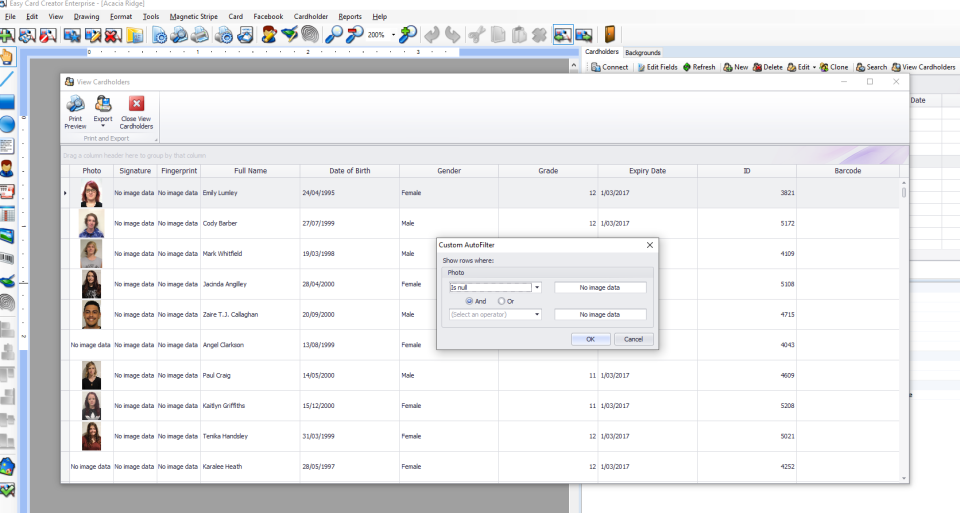
В окне View Cardholders таблица занимает основную часть интерфейса. Слева отображаются фотографии, далее идут поля Signature, Fingerprint, Full Name, Date of Birth, Gender, Grade, Expiry Date, ID и Barcode.
В верхней панели окна находятся команды печати, экспорта, карточки владельца и закрытия. Фильтр помогает отобрать записи по условию, например по классу, отделу, сроку действия или полу.
Создание полей
Перед заполнением базы задаётся её структура. Поле представляет отдельный тип данных:
имя;
фамилия;
должность;
подразделение;
номер;
дата рождения;
дата выдачи;
срок действия;
категория;
штрихкод;
примечание.
Через Edit Fields можно добавлять, переименовывать и организовывать поля. Названия должны быть понятны оператору. Вместо условных обозначений вроде Field1 лучше использовать Employee ID, Department или Valid Until.
Структуру желательно продумать до массового заполнения. Если сначала хранить полное имя одной строкой, а затем разделить его на имя и фамилию, существующие записи придётся перерабатывать.
Новая запись
Кнопка New создаёт картодержателя. В форму вводятся значения, прикрепляются фотография и подпись. После сохранения запись появляется в таблице, а связанный шаблон отображает её данные.
Для каждого владельца следует контролировать:
отсутствие опечаток;
уникальность номера;
правильный формат даты;
соответствие фотографии;
заполнение обязательных полей;
срок действия;
корректность значения штрихкода.
Ошибка в записи автоматически попадёт на карту. Поэтому проверка базы важнее исправления напечатанного экземпляра.
Изменение и клонирование
Edit открывает выбранную запись. Команда применяется при смене должности, продлении срока, обновлении фотографии или исправлении данных.
Clone создаёт копию картодержателя. Функция полезна, когда несколько записей имеют общие значения. Например, при добавлении группы учащихся можно клонировать запись с уже указанным классом и сроком действия, а затем заменить имя, фотографию и номер.
Клонирование требует внимательности. Уникальные поля нельзя оставлять без изменения. В противном случае разные владельцы получат одинаковый идентификатор или штрихкод.
Удаление
Delete убирает выбранную запись. Перед удалением важно убедиться, что она больше не потребуется для повторной печати или отчётности.
Удаление картодержателя и удаление макета — разные операции. Первая убирает персональные данные, вторая уничтожает шаблон карты. Случайное смешение этих действий может привести либо к потере записи, либо к потере дизайна.
Поиск
Search предназначен для быстрого нахождения записи. Поиск особенно важен в базе с сотнями владельцев, где последовательный просмотр строк занимает много времени.
Искать можно по фамилии, номеру, подразделению или другому полю. Для стабильной работы номера и наименования следует вводить в едином формате. Например, значения HR, Human Resources и HR Department будут восприниматься как разные варианты.
Фильтрация
Окно Custom AutoFilter позволяет задать условие для выбранного столбца. Фильтр используется при пакетной обработке части базы.
С его помощью можно вывести:
один класс;
конкретное подразделение;
карты с истекающим сроком;
определённую категорию доступа;
записи с заполненным или пустым значением;
владельцев из выбранной группы.
После фильтрации оператор печатает только отображаемые записи, а не всю базу.
Фотографии и изображения владельцев
Фотография — отдельное поле записи. Она может загружаться из файла или получаться с подключённой камеры.
Импорт из файла
При импорте выбирается готовое изображение владельца. Далее оно помещается в рамку фотографии на шаблоне.
Перед загрузкой снимок желательно обрезать так, чтобы лицо занимало основную часть кадра. Слишком широкое изображение будет уменьшено, и человек окажется плохо различим на карте. Вертикальный портрет лучше соответствует стандартной области фотографии.
Для подготовки снимков можно использовать Фото на документы Профи, если требуется привести портрет к единообразному формату, заменить фон или подготовить серию кадров. Easy Card Creator отвечает за размещение фото в удостоверении, а не за глубокую ретушь.
Получение с камеры
Программа умеет получать снимки с подключённой камеры. Этот вариант удобен в пропускном бюро, учебном заведении или кадровом отделе: владелец фотографируется при регистрации, после чего изображение сразу связывается с записью.
Для одинакового результата следует использовать постоянное положение камеры и освещения. Если одни снимки сделаны крупным планом, а другие издалека, серия карт будет выглядеть неоднородно даже при едином шаблоне.
Область фотографии
На макете фотография ограничивается прямоугольной областью. Её можно перемещать и масштабировать как обычный объект.
Размер области должен соответствовать объёму информации. На визуальном пропуске фотография выполняет функцию быстрой идентификации, поэтому её нельзя делать слишком маленькой ради декоративных элементов.
Связь с записью
Объект фотографии привязывается к полю картодержателя. При переключении между строками изображение меняется автоматически.
Это ключевое отличие от обычной вставки картинки. Статический логотип остаётся одинаковым на всех картах, а объект фотографии получает файл из текущей записи.
Подпись и отпечаток
В базе предусмотрены поля Signature и Fingerprint. Они отображаются рядом с фотографией и другими персональными данными.
Подпись может использоваться:
как образец владельца;
как визуальный элемент удостоверения;
для подтверждения принадлежности карты;
на оборотной стороне документа.
В макете подпись размещается как персонализированное изображение. Она меняется вместе с выбранной записью.
Поле отпечатка предназначено для хранения связанного изображения или данных, применяемых в конкретной конфигурации. Само наличие такого поля не превращает Easy Card Creator в биометрическую систему и не выполняет автоматическую проверку личности. Для сопоставления отпечатков требуется специализированное решение.
Штрихкоды
Easy Card Creator поддерживает печать штрихкодов. Код добавляется на макет как объект и связывается с полем базы.
Штрихкод может содержать:
номер сотрудника;
номер участника;
идентификатор посетителя;
номер билета;
код записи;
значение для внешней учётной системы.
Текстовое значение и графический код следует рассматривать как два представления одной информации. Номер можно вывести рядом обычными символами, чтобы карту можно было обработать вручную при неисправности сканера.
Создание штрихкода
Сначала в базе создаётся поле, например Barcode или Card ID. Затем объект штрихкода помещается на шаблон и связывается с этим полем.
После переключения записи полосы перестраиваются в соответствии с новым значением. При пакетной печати каждая карта получает собственный код.
Размер и читаемость
Штрихкод нельзя уменьшать без контроля. Слишком узкие полосы, недостаточная высота и близость к краю ухудшают считывание.
Перед выпуском серии следует напечатать один экземпляр и проверить его тем сканером, который будет использоваться в работе. Экранный просмотр не подтверждает качество печати.
Вокруг кода оставляют свободное поле. Фотографии, рамки и текст не должны заходить на штрихи или вплотную примыкать к ним.
Генерация QR-кодов
В старых конфигурациях Easy Card Creator основной акцент делался на линейных штрихкодах. Для отдельного создания QR-кода можно использовать CodeTwo QR Code Desktop Reader & Generator, сохранить результат как изображение и добавить его в макет. При таком способе код становится обычной графикой и не получает автоматической связи с каждой строкой базы без дополнительной подготовки.
Магнитная полоса
В редакциях с поддержкой кодирования присутствует меню Magnetic Stripe. Оно используется для подготовки данных магнитной полосы совместно с совместимым принтером или кодировщиком.
Магнитная полоса хранит цифровые значения на дорожках. Источником могут быть поля записи картодержателя. При выпуске карты программа передаёт кодировщику значения, связанные с текущим владельцем.
Рабочая цепочка включает:
создание поля с кодируемым значением;
настройку дорожки;
связь поля с параметрами магнитной полосы;
выбор совместимого оборудования;
печать и кодирование;
проверку считывателем.
Кодирование и графическая печать — разные операции, даже когда выполняются одним устройством. Красиво напечатанная карта может иметь неправильно записанную полосу, поэтому проверять нужно оба результата.
Не следует помещать в магнитную полосу больше данных, чем требуется внешней системе. Формат, длина и состав значения должны соответствовать считывателю и программному обеспечению, которое принимает код.
Печать карт
Easy Card Creator печатает бумажные бейджи, этикетки и пластиковые карты. Итоговый результат зависит от выбранного шаблона, драйвера и физического носителя.
Специализированный принтер карт
Принтер пластиковых карт работает с заготовками фиксированного размера. В Easy Card Creator выбирается соответствующий формат, после чего макет отправляется через установленный драйвер.
Перед печатью проверяются:
ориентация карты;
лицевая или оборотная сторона;
поля;
соответствие размера;
выбранный лоток;
режим цветной или монохромной печати;
кодирование магнитной полосы;
количество экземпляров.
Если устройство поддерживает двустороннюю печать, параметры оборота задаются через драйвер и проект. При одностороннем устройстве оборот печатают отдельным проходом.
Обычный принтер
Для бумажных бейджей и листовых этикеток используется стандартный принтер. На одном листе размещается несколько элементов в соответствии с форматом заготовки.
Здесь критична калибровка. Даже небольшое смещение может привести к тому, что текст или рамка выйдут за границы наклейки. Сначала следует печатать на обычной бумаге и прикладывать тест к заготовке.
Предварительный просмотр
Перед печатью следует проверить:
не выходит ли текст за пределы;
полностью ли видна фотография;
соответствует ли запись выбранному владельцу;
правильно ли отображается штрихкод;
не закрывают ли объекты друг друга;
выбрана ли нужная сторона;
верно ли количество копий.
Предварительный просмотр особенно важен после импорта длинных фамилий и должностей. Текст, который помещается для одной записи, может выйти за рамку для другой.
Пакетная печать
Пакетный режим позволяет выбрать несколько картодержателей и напечатать их последовательно.
В окне Batch Printing отображается перечень записей с флажками. Пользователь отмечает нужных владельцев, задаёт порядок и количество копий, после чего запускает печать.
Пакетная печать полезна:
при первичном выпуске удостоверений;
в начале учебного года;
при замене карт подразделения;
при подготовке бейджей участников;

после обновления общего шаблона.
Перед большой серией следует напечатать одну контрольную карту из того же набора. Это позволяет проверить позиционирование, цвет, шрифт, код и оборот, не расходуя всю партию заготовок.
Пошаговое создание удостоверения сотрудника
Ниже описан полный рабочий процесс от нового проекта до печати. Названия команд приведены в том виде, в котором они используются в англоязычном интерфейсе.
Шаг 1. Подготовить структуру удостоверения
До открытия редактора определите, какие данные должны присутствовать на карте.
Для служебного удостоверения обычно нужны:
логотип;
название организации;
фотография;
имя и фамилия;
должность;
подразделение;
идентификационный номер;
срок действия;
штрихкод;
отметка категории доступа.
Постоянные элементы войдут в шаблон. Персональные значения станут полями базы.
Шаг 2. Создать новый проект
Откройте меню File и выберите команду нового документа. Укажите тип карты, размер и ориентацию.
Для пластикового носителя формат должен совпадать с параметрами принтера. Не начинайте дизайн на произвольном холсте с последующим уменьшением: при масштабировании изменятся размеры шрифтов, фотографий и штрихкодов.
Шаг 3. Настроить фон
Откройте панель Backgrounds и создайте новый фон через New либо выберите готовый вариант.
Фон должен оставлять достаточно свободного места для персональных данных. Контрастный рисунок за мелким текстом ухудшает чтение, поэтому информационную область лучше делать однотонной или полупрозрачной.
Шаг 4. Добавить логотип
Выберите инструмент изображения на левой панели и укажите файл логотипа. Разместите его в верхней части карты.
Уменьшайте изображение с сохранением пропорций. Логотип не должен конкурировать с фотографией и именем владельца.
Шаг 5. Добавить постоянные надписи
Создайте текстовые объекты для названия организации и подписей полей:
EMPLOYEE ID;Name;Department;Valid Until.
После добавления выделите каждую надпись и настройте шрифт, цвет и выравнивание через свойства.
Шаг 6. Создать поля базы
Нажмите Edit Fields на панели Cardholders. Добавьте поля:
First Name;Last Name;Job Position;Department;Employee ID;Expiry Date;Barcode.
Отдельные имя и фамилия удобнее полного имени в одной строке: их можно использовать в разных местах и комбинировать по-разному.
Шаг 7. Добавить связанную фотографию
Выберите объект фотографии картодержателя и разместите прямоугольную область в левой или правой части карты.
Не вставляйте фотографию первого сотрудника как статическую картинку. Объект должен быть связан с персональным полем, иначе одно изображение повторится на всей серии.
Шаг 8. Добавить динамический текст
Создайте текстовые объекты и свяжите их с полями базы. Для имени можно использовать отдельные элементы First Name и Last Name либо составное отображение.
Проверьте длину блоков. Поле должности должно вмещать не только короткое Manager, но и более длинные значения. При необходимости уменьшите шрифт или увеличьте ширину области.
Шаг 9. Добавить штрихкод
Поместите объект штрихкода в нижней части карты и свяжите с Barcode или Employee ID.
Оставьте вокруг него свободную область. Не размещайте поверх фон с мелкими контрастными деталями.
Шаг 10. Создать первую запись
Нажмите New на панели Cardholders. Заполните сведения сотрудника, загрузите фотографию и сохраните запись.
После сохранения проверьте карту в рабочей области. Все связанные объекты должны получить значения из записи.
Шаг 11. Проверить длинные значения
Создайте ещё одну тестовую запись с длинной фамилией и должностью. Это покажет, выдерживает ли макет разные варианты данных.
Если текст выходит за пределы, измените размеры блока или шрифт в шаблоне. Не исправляйте каждую карту вручную: проблема должна решаться на уровне общего дизайна.
Шаг 12. Подготовить оборот
Переключитесь на обратную сторону и добавьте:
правила использования;
контакт для возврата найденной карты;
подпись владельца;
служебный номер;
дополнительный код.
Оборот не должен дублировать лицевую сторону без необходимости. Его лучше использовать для сведений, которые нужны при обслуживании карты, но не участвуют в мгновенной визуальной идентификации.
Шаг 13. Сохранить проект
Используйте Save As, присвойте шаблону понятное имя и сохраните отдельную копию.
Название должно отражать назначение, например Employee ID, Visitor Pass или Student Card. Это облегчает выбор в окне Open Card.
Шаг 14. Выполнить тестовую печать
Выберите одну запись и откройте предварительный просмотр. Проверьте принтер, ориентацию и сторону, затем напечатайте один экземпляр.
После печати оцените:
расположение относительно краёв;
цвет;
резкость фотографии;
читаемость мелкого текста;
работу штрихкода;
соответствие лицевой и оборотной стороны.
Только после успешной проверки запускайте пакетный выпуск.
Создание гостевого пропуска
Гостевой пропуск отличается от карты сотрудника коротким сроком действия и более заметным обозначением статуса.
В шаблоне полезно предусмотреть:
крупную надпись
VISITOR;имя;
организацию посетителя;
принимающего сотрудника;
дату посещения;
время или срок действия;
область доступа;
номер пропуска;
штрихкод.
Цветовой акцент должен явно отличать посетителя от постоянного персонала. Для разных зон можно использовать отдельные шаблоны или поле категории с соответствующим отображением.
При повторных визитах запись можно найти через Search, обновить дату и распечатать заново. Если политика организации требует отдельного номера на каждое посещение, старое значение нельзя использовать повторно.
Создание студенческой карты
Студенческая карта обычно содержит больше классификационных данных:
имя;
фотографию;
дату рождения;
класс или группу;
номер учащегося;
год обучения;
дату окончания;
штрихкод.
В демонстрационном проекте Easy Card Creator используются поля Full Name, Date of Birth, Gender, Grade, Expiry Date, ID и Barcode. Макет включает фотографию, школьный логотип и срок действия.
Для массовой подготовки сначала формируется база, затем записи проверяются по классу или группе. Фильтр помогает вывести один набор и напечатать его отдельно.
Отправка карты по электронной почте
В Enterprise Edition присутствует окно Send Card. Оно позволяет выбрать поле адреса, заполнить тему и текст сообщения, отметить картодержателей и указать, какую сторону карты отправлять.
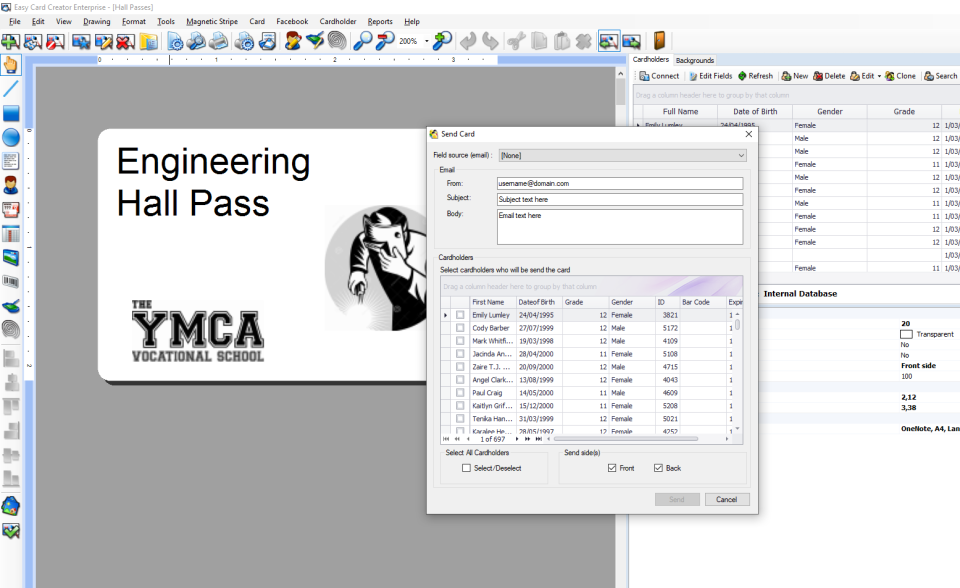
В поле Email выбирается источник адреса. Ниже находятся From, Subject и Body. В таблице Cardholders отмечаются получатели. Блок Send side позволяет выбрать Front и Back.
Эта операция пригодна для передачи электронного изображения карты, предварительного согласования или уведомления владельца. Отправленный файл не заменяет физический пропуск там, где требуется пластиковый носитель, магнитная полоса или проверка оригинала.
Перед массовой рассылкой следует убедиться, что в каждой записи указан адрес именно этого владельца. Ошибка соответствия приведёт к передаче персональной карты другому получателю.
Импорт и экспорт данных
База может заполняться вручную или подключаться через доступный источник данных. Команда Connect отвечает за связь с базой, после чего поля используются в макете.
При импорте важно сопоставить столбцы исходной таблицы и поля Easy Card Creator. Названия могут различаться: например, EmployeeNumber в исходнике следует связать с Employee ID в проекте.
Перед импортом таблицу нужно очистить:
убрать дублирующиеся записи;
привести даты к единому формату;
проверить уникальность номеров;
удалить лишние пробелы;
унифицировать названия отделов;
проверить пути к фотографиям;
заполнить обязательные значения.
Если исходные данные содержат ошибки, программа корректно перенесёт эти ошибки в карточки. Автоматизация не заменяет проверку содержания.
Экспорт используется для передачи списка картодержателей, резервного хранения или дальнейшей обработки. В окне просмотра записей присутствует команда Export.
При экспорте персональных данных необходимо учитывать внутренние правила доступа. Файл с именами, фотографиями, датами рождения и идентификаторами не следует хранить в общей папке без ограничений.
Пользовательские роли и сетевая работа
Enterprise Edition включает роли Supervisor и Printer. Такое разделение позволяет ограничить действия операторов.
Supervisor управляет настройками, структурой базы, пользователями и шаблонами. Роль печати предназначена для выполнения повседневных операций без полного доступа к конфигурации.
Разделение полезно там, где один специалист создаёт дизайн и управляет базой, а другие сотрудники только находят записи и выпускают карты.
Сетевая версия обеспечивает работу нескольких операторов с общей системой. Для такой конфигурации особенно важны:
единые шаблоны;
согласованные правила заполнения;
уникальные номера;
распределение прав;
резервное копирование;
контроль одновременного изменения записей.
Сетевой режим не означает, что каждый пользователь должен иметь право редактировать макеты. Чем меньше сотрудников изменяют шаблон, тем ниже риск нарушения единого оформления.
Отчёты
Меню Reports используется для подготовки сводной информации. Отчёты позволяют получить структурированный список картодержателей и операций.
Практические задачи отчётности:
перечень действующих карт;
список удостоверений подразделения;
карты с истекающим сроком;
записи выбранной категории;
контроль подготовленной партии;
сверка выданных номеров;
проверка пропущенных данных.
Отчёт не заменяет резервную копию базы. Он представляет данные в читаемой форме, но не сохраняет все связи проекта, изображения и параметры макета.
Плюсы и минусы Easy Card Creator
Плюсы:
программа объединяет дизайн карты и базу картодержателей;
один шаблон используется для выпуска серии персональных документов;
текст, изображения, фотографии, подписи и штрихкоды остаются отдельными объектами;
поддерживается работа с лицевой и оборотной стороной;
доступны поиск, фильтрация, клонирование и редактирование записей;
фотографии загружаются из файлов или получаются с камеры;
пакетная печать позволяет выбрать несколько владельцев;
предусмотрены проекты для ID-карт, бейджей, визиток, открыток и этикеток;
Enterprise Edition включает роли пользователей и сетевую работу;
поддерживается магнитная полоса в соответствующих редакциях;
встроенная база облегчает повторную печать утраченного удостоверения;
фильтры позволяют выпускать карты по подразделениям, классам и категориям;
интерфейс построен по традиционной настольной схеме с меню, панелями и рабочим холстом.
Минусы:
внешний вид интерфейса основан на старом стиле настольных приложений Windows;
большое количество небольших пиктограмм требует знакомства с их назначением;
бесплатная редакция содержит только базовый набор средств;
функции базы, сети и кодирования распределены между редакциями;
программа не заменяет систему контроля доступа;
для глубокой обработки фотографий требуется отдельный редактор;
сложный макет нужно проверять на длинных именах и должностях;
корректное кодирование магнитной полосы зависит от совместимого оборудования;
перед пакетной печатью требуется ручная контрольная проверка;
русскоязычный интерфейс не является основной конфигурацией программы;
старый подход к интерфейсу уступает современным решениям с крупными мастерами и пошаговыми подсказками.
Системные требования
Easy Card Creator предназначена для Windows. Исторические выпуски работали в среде Windows 2000 и последующих настольных версиях системы.
Требования к рабочему месту определяются не только самим редактором, но и подключаемым оборудованием.
| Компонент | Требование |
| Операционная система | Microsoft Windows |
| Устройство ввода | клавиатура и мышь |
| Экран | разрешение, достаточное для рабочей области, панелей и таблицы |
| Накопитель | место для программы, шаблонов, базы и фотографий |
| Принтер | стандартный принтер или принтер пластиковых карт с драйвером Windows |
| Камера | требуется только для прямого получения фотографий |
| Сканер штрихкодов | требуется для сценариев со считыванием кодов |
| Магнитный кодировщик | требуется для записи магнитной полосы |
| Сеть | требуется для многопользовательской конфигурации |
Для базы с большим количеством фотографий важнее объём накопителя, чем размер самой программы. Снимки занимают значительно больше места, чем текстовые поля.
Принтер должен иметь совместимый драйвер для используемой Windows. Возможность физической печати и кодирования определяется не только Easy Card Creator, но и моделью устройства, установленными модулями и настройками драйвера.
Отзывы пользователей и профильных изданий
Публичных отзывов о программе меньше, чем у массовых графических редакторов. Это связано с узкой специализацией: Easy Card Creator используется не для повседневного домашнего дизайна, а для выпуска удостоверений и пропусков.
Оценка программы составляет 4,0 из 5 на основании одного проверенного отзыва. Пользователь из крупной автомобильной компании охарактеризовал программу как быстрое решение для создания карт сотрудников и посетителей. К плюсам были отнесены понятная работа, разнообразие функций и соотношение цены и возможностей. Основным замечанием стал устаревший внешний вид интерфейса, который не мешал работе.
Free Edition получила оценку 3,5 балла из 5. В обзорах выделялись простое расположение функций, базовые инструменты дизайна, загрузка фотографий и получение кадров с камеры. Ограничением бесплатной редакции называлось отсутствие встроенных профессионально оформленных шаблонов.
Пользовательский рейтинг Free Edition также составлял 3,5 из 5 на основе 421 голоса. Эта оценка относится к бесплатному выпуску и не должна автоматически переноситься на Professional или Enterprise.
Усреднённое мнение пользователей сводится к нескольким повторяющимся тезисам:
программу сравнительно легко освоить для базового выпуска пропусков;
связь макета с базой удобнее ручного создания отдельных карточек;
набор функций достаточен для небольших и средних организаций;
традиционная компоновка понятна пользователям старых Windows-приложений;
внешний вид интерфейса воспринимается как устаревший;
перед рабочим внедрением требуется разобраться в редакциях и доступных модулях.
Easy Card Creator рассматривается прежде всего как средство дизайна и печати ID-карт, бейджей, этикеток и студенческих удостоверений с поддержкой бумажных и пластиковых носителей. В программе доступны работа с текстом, изображениями, штрихкодами, логотипами и готовыми размерами карт.
Сравнение с аналогами
Easy Card Creator конкурирует с программами, которые объединяют дизайн удостоверения, персонализацию и печать. Универсальные редакторы визиток и изображений могут создать внешний вид карты, но не всегда предоставляют базу картодержателей, пакетную печать и кодирование.
| Программа | Основное назначение | База владельцев | Штрихкоды | Магнитная полоса | Пакетный выпуск | Особенность |
| Easy Card Creator | ID-карты, бейджи, пропуска, этикетки | да | да | в старших редакциях | да | классическая локальная система |
| Zebra CardStudio | физические и цифровые ID-карты | да | да | зависит от редакции и оборудования | да | интеграция с экосистемой Zebra |
| HID Asure ID | персонализированные удостоверения | да | да | в поддерживаемых редакциях | да | ориентация на профессиональный выпуск |
| CardPresso | дизайн и печать пластиковых карт | да | да | в расширенных редакциях | да | широкий диапазон редакций |
| BadgeMaker | удостоверения и управление держателями | да | да | в соответствующей конфигурации | да | модульная организация процессов |
| EasyBadge | карты и мобильный сбор фотографий | да | да | зависит от комплектации | да | более современная схема подготовки данных |
| Мастер Визиток | визитки и полиграфические карточки | ограниченно | не основная функция | нет | печать листов | русскоязычный редактор визиток |
Zebra CardStudio
Zebra CardStudio 2.0 создаёт и выпускает физические и цифровые удостоверения. Решение подходит организациям, которые используют принтеры Zebra и хотят работать в рамках одной экосистемы оборудования и программного обеспечения.
В сравнении с Easy Card Creator интерфейс CardStudio ориентирован на более современный процесс выпуска и цифровые идентификаторы. Easy Card Creator сохраняет классическую настольную модель и удобен тем, кому нужна локальная база и традиционный редактор.
HID Asure ID
Asure ID предназначена для проектирования и персонализации ID-карт. Даже начальные редакции работают с внутренней базой и импортом изображений, а старшие конфигурации расширяют возможности кодирования и интеграции.
Выбор между Asure ID и Easy Card Creator зависит от оборудования и требований к системе. Easy Card Creator привлекает простым объектным редактором и разделением на редакции. Asure ID чаще рассматривается в комплексах с профессиональным оборудованием HID и партнёрскими решениями.
CardPresso
CardPresso выпускается в нескольких редакциях от базовой до корпоративной. Программа поддерживает дизайн, базы, штрихкоды и кодирование в зависимости от лицензии.
По принципу распространения она близка к Easy Card Creator: начальная редакция покрывает простой дизайн, а расширенные версии добавляют производственные функции. CardPresso подходит тем, кому важна поддержка современных платформ и более свежая организация интерфейса.
BadgeMaker
BadgeMaker строится вокруг управления держателями, дизайна карт и процессов выдачи. Решение применяется в организациях, где важны не только печать и внешний вид, но и централизованная работа с идентификационными данными.
Easy Card Creator проще воспринимается как автономное настольное приложение. BadgeMaker сильнее ориентирован на модульную инфраструктуру и интеграцию.
EasyBadge
EasyBadge предлагает мастер создания карты и мобильное приложение для получения фотографий и данных. Такой подход удобен, когда сведения собираются удалённо или несколькими сотрудниками.
Easy Card Creator использует локальный процесс: оператор работает с базой, камерой и принтером на Windows-компьютере. Это подходит для стационарного пропускного бюро, но уступает мобильным системам при удалённом сборе изображений.
Мастер Визиток
Мастер Визиток удобнее для русскоязычного пользователя, которому нужны контактные карточки, дисконтные макеты и полиграфия без сложной базы держателей.
Easy Card Creator следует выбирать для удостоверений, где фотография, номер, срок действия и код связаны с персональной записью. Для обычной визитки его база и средства идентификации будут избыточны.
В каких случаях Easy Card Creator подходит лучше
Программа особенно уместна в стационарном рабочем процессе, где карты выпускаются на одном или нескольких Windows-компьютерах.
Небольшая организация
Для нескольких десятков сотрудников важны простой шаблон, фотографии, номера и возможность повторной печати. Professional Edition закрывает этот сценарий без построения отдельной системы управления идентификацией.
Учебное заведение
База классов или групп, фильтрация, пакетная печать и сроки действия позволяют выпускать карточки поэтапно. Фотографии и данные хранятся в записи, а дизайн остаётся общим.
Пропускное бюро
Поиск по фамилии или номеру, получение фотографии с камеры и быстрая печать удобны для посетителей и временного персонала.
Клуб или ассоциация
Членские номера, категории и даты окончания можно хранить в базе. При продлении изменяется запись, а карта печатается заново по тому же шаблону.
Организатор мероприятия
Для конференций и выставок можно подготовить бейджи участников с именем, компанией, ролью и штрихкодом. Фильтр помогает разделить посетителей, докладчиков, персонал и подрядчиков.
Когда лучше выбрать другую программу
Easy Card Creator не является универсальным решением для всех задач идентификации.
Для обычных визиток без базы проще использовать Мастер Визиток. Там не придётся настраивать структуру картодержателей и персонализированные поля.
Для сложного художественного дизайна с масками, кривыми, многослойной ретушью и подготовкой векторной графики лучше сначала создать фон в GIMP или Inkscape, а затем импортировать готовый результат.
Для облачного сбора данных, мобильной съёмки и удалённого согласования удобнее современная система с веб-панелью и мобильным приложением.
Для полноценного контроля доступа требуется специализированный комплекс с контроллерами, считывателями, журналом проходов и управлением правами. Easy Card Creator в таком комплексе выполняет роль подготовки и печати носителя.
Для цифровых удостоверений в смартфоне следует выбирать решение, которое изначально поддерживает мобильные ID и удалённое управление ими.
Типичные ошибки при работе
Использование статической фотографии
Оператор вставляет снимок как обычное изображение, а затем запускает пакетную печать. В результате одна фотография повторяется на всех картах.
Использовать нужно объект фотографии картодержателя, связанный с персональной записью.
Одинаковые номера у разных владельцев
Ошибка возникает после Clone, когда копируется запись, но идентификатор не заменяется.
После клонирования следует обязательно проверить уникальные поля: номер, штрихкод, дату и фотографию.
Текст выходит за пределы
Шаблон создаётся на коротком имени, а длинная фамилия не помещается.
Макет нужно тестировать на нескольких крайних значениях. Поле должно иметь запас ширины либо использовать подходящий размер шрифта.
Непроверенный штрихкод
Код хорошо выглядит на экране, но не считывается после печати.
Причинами становятся маленький размер, слабый контраст, низкое качество печати или неверный формат значения. Проверка выполняется физическим сканером.
Ошибка ориентации
Горизонтальный проект отправляется на печать как вертикальный, либо оборот переворачивается неправильно.
Перед серией требуется контрольный экземпляр с обеими сторонами.
Редактирование единственного шаблона
Действующий макет изменяется без копии, после чего старую версию нельзя восстановить.
Перед существенной переработкой следует использовать Save As.
Избыточное количество информации
На карту помещают слишком много текста, мелкие подписи и несколько кодов.
Удостоверение должно обеспечивать быструю идентификацию. Второстепенные сведения лучше перенести на оборот или оставить в базе.
Отсутствие резервной копии
Шаблоны и фотографии хранятся только на одном компьютере.
Резервировать нужно не только проект карты, но и базу, изображения, фоны и связанные файлы.
Как проверить готовый проект
Перед рабочим выпуском используйте контрольный список.
Проверка шаблона
размер соответствует носителю;
ориентация задана правильно;
логотип не искажён;
текст читается;
элементы выровнены;
важные объекты не приближены к краям;
лицевая и оборотная стороны согласованы;
штрихкод имеет свободное поле;
фон не мешает персональным данным.
Проверка базы
записи не дублируются;
номера уникальны;
фотографии соответствуют владельцам;
обязательные поля заполнены;
даты введены в одном формате;
названия отделов унифицированы;
адреса электронной почты принадлежат правильным получателям.
Проверка печати
выбрано нужное устройство;
установлен правильный носитель;
указана нужная сторона;
количество копий проверено;
тестовый экземпляр напечатан;
код считывается;
магнитная полоса читается;
мелкий текст различим.
Безопасность персональных данных
База Easy Card Creator может содержать фотографии, даты рождения, номера, подписи и другие персональные сведения. Поэтому рабочий проект нельзя рассматривать как обычную коллекцию изображений.
Доступ к программе и папкам следует ограничивать сотрудниками, которые участвуют в выпуске карт. Enterprise Edition позволяет использовать пользовательские роли, но файловое хранилище и резервные копии также требуют защиты.
Практические меры:
отдельная учётная запись оператора;
пароль Windows;
ограничение доступа к папке базы;
запрет общего сетевого доступа без авторизации;
регулярное резервное копирование;
контроль экспортированных таблиц;
удаление временных файлов;
блокировка рабочего места при отсутствии оператора;
разграничение полномочий между администратором и печатью.
При отправке карты по электронной почте изображение удостоверения покидает локальную систему. Перед рассылкой необходимо проверить адреса и состав передаваемой информации.
Частые вопросы
Можно ли создать карту без базы?
Да. В редакторе можно разместить статический текст, изображения, фон и фигуры. Такой способ подходит для одиночной карточки или общего бейджа без персональных данных.
Для серии удостоверений база предпочтительнее: она исключает создание отдельных файлов и упрощает повторную печать.
Можно ли напечатать обычную визитку?
Да. В окне выбора проектов присутствует категория Business Cards. Однако программа раскрывает свои преимущества именно при персонализации и ведении записей. Для стандартной визитки специализированный редактор будет проще.
Поддерживается ли фотографирование через камеру?
Да. Фотографию можно получить с подключённой камеры и связать с картодержателем. Такая схема удобна при регистрации сотрудника или посетителя непосредственно на месте.
Можно ли печатать несколько карт подряд?
Да. В пакетном режиме выбираются нужные записи, порядок и количество экземпляров. Каждая карта получает данные своего владельца.
Можно ли использовать обычный принтер?
Да. Программа печатает бумажные бейджи, этикетки и другие листовые материалы. Для пластиковых карт требуется соответствующий принтер или отдельная технология переноса изображения.
Можно ли сделать двустороннюю карту?
Да. Проект поддерживает лицевую и оборотную стороны. Возможность автоматического переворота зависит от принтера.
Можно ли печатать штрихкоды?
Да. Штрихкод связывается с полем записи и меняется при переходе между картодержателями.
Можно ли записывать магнитную полосу?
В редакциях с соответствующим модулем доступно меню Magnetic Stripe. Для записи требуется совместимый кодировщик или принтер с модулем магнитной полосы.
Есть ли поиск по базе?
Да. Команда Search на панели Cardholders находит записи по сохранённым данным. Дополнительно таблицу можно фильтровать.
Можно ли использовать один дизайн для нескольких подразделений?
Да. Общий шаблон связывается с полем подразделения. При необходимости разные категории оформляются отдельными копиями проекта через Save As.
Подходит ли программа для пропускной системы?
Она подходит для дизайна, базы и выпуска физических пропусков. Управление дверями, турникетами, контроллерами и правами доступа выполняется внешней системой.
Итоговая оценка
Easy Card Creator Professional подходит организациям, которым нужен локальный выпуск персонализированных удостоверений на Windows. Программа объединяет шаблон карты, фотографии, записи владельцев, штрихкоды и печать, поэтому рабочий процесс не распадается на отдельную таблицу, графический редактор и ручное копирование файлов.
Сильная сторона решения — связь объектов макета с базой. Имя, номер, должность, фотография и код меняются автоматически при выборе картодержателя. Поиск, фильтры, клонирование и пакетная печать позволяют обслуживать не только одиночную карточку, но и регулярный поток документов.
Professional Edition уместна для одного рабочего места и систематического выпуска ID-карт. Enterprise Edition нужна там, где используются сеть, пользовательские роли, расширенное управление записями, отчёты и кодирование. Free Edition подходит для ознакомления и простых макетов, но её базовый набор инструментов ограничивает производственное применение.
Основные компромиссы связаны с возрастом интерфейса и традиционной настольной архитектурой. Программа выглядит менее современной, чем новые облачные системы, но её логика последовательна: создаётся шаблон, настраиваются поля, заполняется база, выбираются записи и выполняется печать. Для стационарного пропускного бюро, кадрового отдела, школы, клуба или небольшой организации такой процесс остаётся понятным и контролируемым.
Список изменений
Ранние выпуски:
- Первые версии были сосредоточены на создании и печати ID-карт. Основой уже служил визуальный редактор, в котором пользователь размещал текст, изображения и графические элементы на карточке фиксированного размера.
- Программа распространялась как Windows-приложение и использовала привычную для настольного ПО структуру: строку меню, панель инструментов и отдельное окно документа.
Расширение инструментов дизайна:
- В последующих выпусках появились более развитые операции с фоном, прозрачностью, выравниванием, ориентацией и объектами. Стало возможно создавать не только удостоверения, но и бейджи, визитные карточки, почтовые материалы и этикетки.
- Редактор получил Undo и Redo , сохранение под новым именем и библиотеку проектов. Эти функции упростили переработку существующего дизайна без потери исходного документа.
Переход к персонализированному выпуску:
- настраиваемые поля;
- фотографии;
- подписи;
- идентификаторы;
- поиск;
- фильтрация;
- просмотр списка;
- пакетная печать.
Штрихкоды и магнитная полоса:
- Для интеграции с учётными и пропускными системами были добавлены печать штрихкодов, сканирование кодов и работа с магнитной полосой.
- Карта стала использоваться не только как визуальное удостоверение, но и как носитель идентификатора для внешней системы.
Пользовательские роли и сеть:
- Enterprise Edition получила сетевой режим и роли пользователей. Администратор управляет конфигурацией, а оператор выполняет ограниченный набор действий, связанных с записями и печатью.
- Это позволило использовать общую базу в организациях с несколькими рабочими местами.
Современное состояние линейки:
- Easy Card Creator сохраняет традиционную модель локального программного обеспечения. Основные данные и шаблоны находятся на рабочем компьютере или в сетевой конфигурации, а выпуск карт выполняется через подключённое оборудование.
- Развитие линейки отражает переход от одиночной графической карточки к полному циклу: шаблон, запись владельца, фотография, код, печать и повторное обслуживание.


 *EXE — расширение исполняемого файла. Сайт является партнером проекта
Оставте свой отзыв о Easy Card Creator