

Wave.video — браузерная программа для работы с видеоконтентом: в одном рабочем пространстве доступны видеоредактор, запись экрана и камеры, создание миниатюр, видеохостинг, стоковая библиотека и студия прямых трансляций. Такой формат отличается от классических настольных редакторов: проект создаётся в аккаунте, материалы загружаются в облачное пространство, а основные операции выполняются через веб-интерфейс. Платформа закрывает не только монтаж ролика, но и дальнейшие этапы: публикацию, встраивание видео на сайт, подготовку трансляции, запись вебинара и оформление плеера.
Wave.video особенно полезна там, где видеоролик нужен как часть регулярной коммуникации: для соцсетей, рассылок, обучающих материалов, вебинаров, продуктовых демонстраций, коротких рекламных видео, презентаций и лендингов. В отличие от локальных редакторов, которые концентрируются на таймлайне, дорожках, кодеках и ручной постобработке, Wave.video строится вокруг готового результата: выбрать формат, собрать сцену, добавить текст, субтитры, музыку, логотип, опубликовать или запустить эфир.
Платформа не заменяет профессиональный монтажный комплекс для сложной цветокоррекции, композитинга и многослойной постобработки. Её сильная сторона — быстрый выпуск видео для бизнеса, маркетинга, обучения и контент-планов, где важны шаблоны, субтитры, адаптация под площадки, прямые эфиры и хранение готовых роликов в одном сервисе.
Краткая карточка программы
| Параметр | Что предлагает Wave.video |
|---|---|
| Тип программы | Онлайн-видеоредактор, студия прямых трансляций, сервис записи и видеохостинг |
| Формат работы | Через браузер, без установки настольного редактора |
| Основные модули | Video Editor, Live Streaming Studio, Video Hosting, Video Recording, Thumbnail Maker, Stock Library |
| Типовые задачи | Монтаж роликов, создание видео из текста, запись экрана, оформление субтитров, проведение прямых эфиров, публикация и встраивание видео |
| Начало проекта | Create video, Blank video, Blank image, Video recording, Upload, Generate video with AI, From Text, Templates, From Blog post, Stock assets |
| Материалы | Собственные файлы, шаблоны, стоковые видео, изображения, аудио, текстовые материалы, записи экрана и веб-камеры |
| Субтитры | Автоматическая генерация, загрузка .srt и .vtt, редактирование текста, настройка внешнего вида, экспорт SRT/VTT, прожиг в видео |
| Трансляции | YouTube, Facebook, Twitch, LinkedIn, custom RTMP и другие подключаемые направления через Destinations |
| Хостинг | Встраивание видео, video landing pages, настраиваемый плеер, пароль, аналитика, хранение в аккаунте |
| Кому подходит | Маркетологам, SMM-специалистам, предпринимателям, преподавателям, авторам контента, организаторам вебинаров, небольшим командам |
| Основные ограничения | Зависимость от интернета, ограничения тарифов по длительности, водяные знаки и лимиты в бесплатном режиме, меньше ручного контроля, чем в профессиональных настольных редакторах |
Wave.video удобно рассматривать как рабочую платформу для полного цикла: подготовить ролик, записать материал, добавить субтитры, разместить видео, встроить его на страницу или провести эфир. В этом смысле программа ближе к маркетинговому видеосервису, чем к обычному редактору файлов на компьютере.
Интерфейс и логика работы
Рабочий процесс в Wave.video начинается с выбора типа проекта. В разделе создания видео доступны варианты Blank video, Blank image, Video recording и Upload. Рядом находятся сценарии Generate video with AI, From Text, Templates, From Blog post и Stock assets. Такая структура сразу разделяет несколько подходов: проект с нуля, загрузка готового файла, запись нового материала, создание видео по тексту, работа с шаблоном или сборка ролика из стоковой библиотеки.

Такой экран полезен для новичка: пользователь не попадает сразу на сложный таймлайн, а сначала выбирает задачу. Для ролика из собственных материалов используется Upload, для записи урока или демонстрации — Video recording, для маркетингового клипа — Templates или Stock assets, для быстрого пересказа текста в видео — From Text или From Blog post.
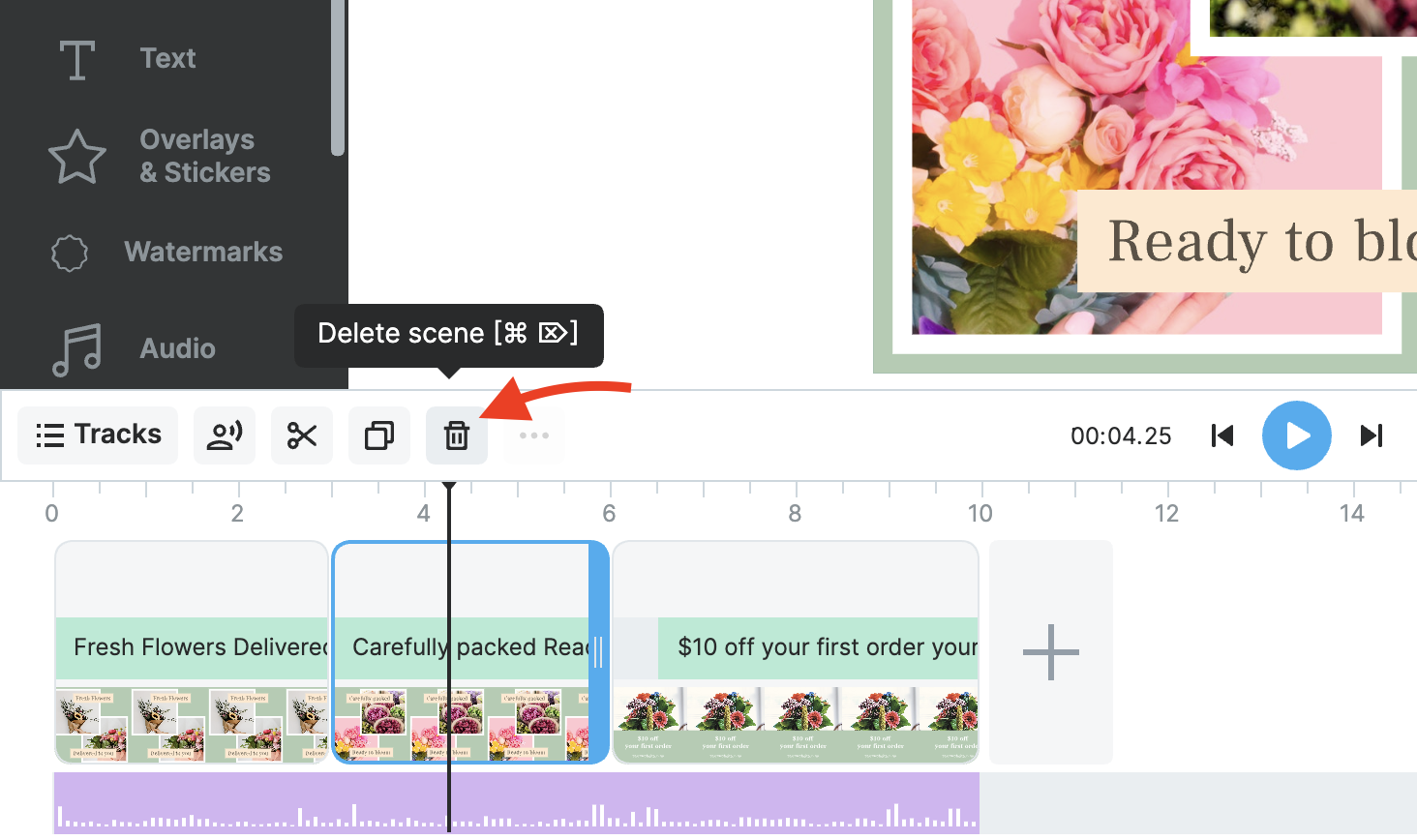
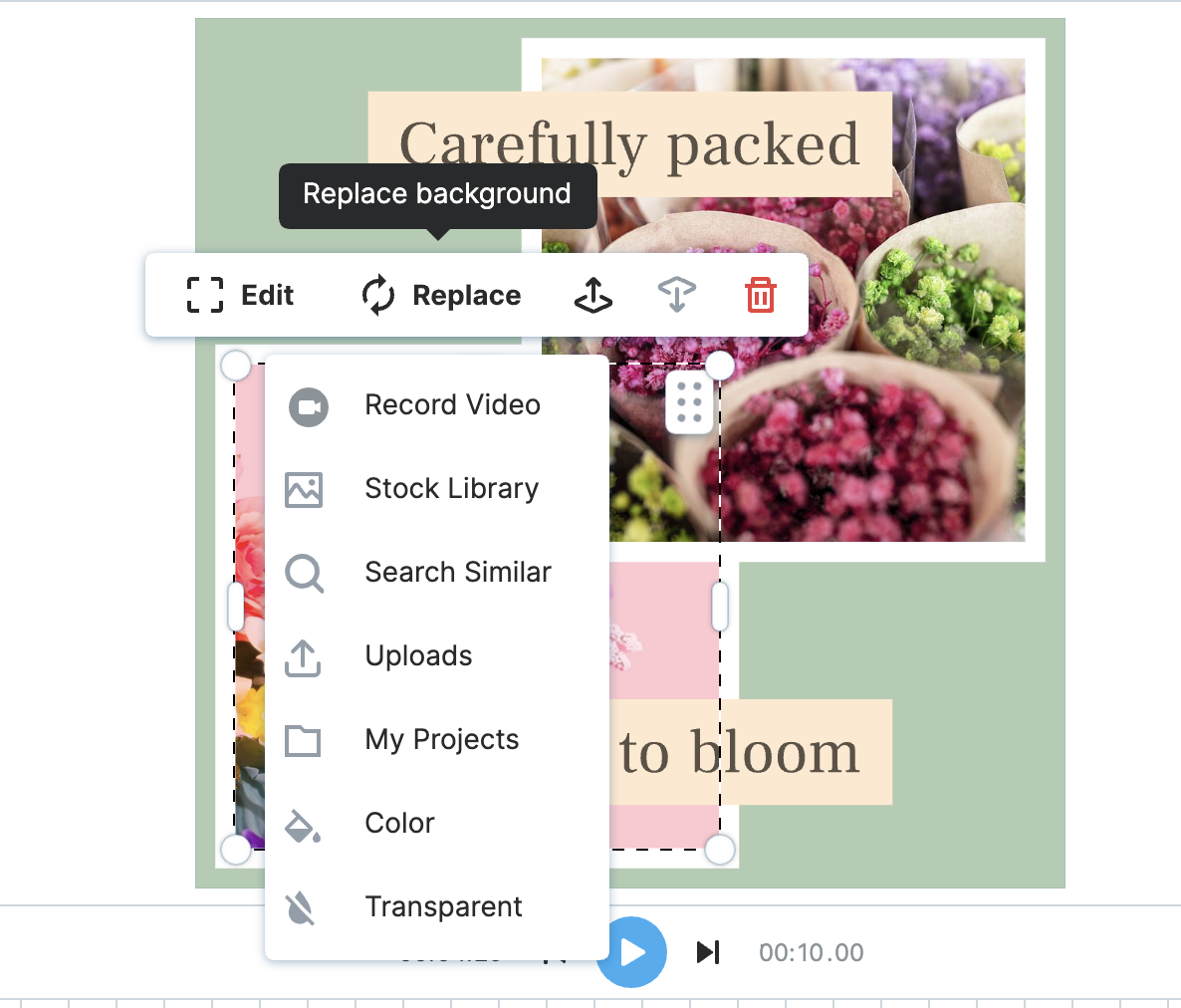
Видеоредактор построен вокруг визуального монтажа. В нём доступны обрезка и объединение клипов, изменение размеров, работа с макетами, текстовой анимацией, стикерами, переходами и субтитрами. Для типового ролика это закрывает базовый набор действий: подготовить вертикальную версию для соцсетей, добавить заголовок, заменить фоновые кадры, наложить музыку, вставить логотип и вывести готовый файл через Publish.
Интерфейс не перегружен терминами из профессионального монтажа. В Wave.video пользователь чаще работает не с техническими параметрами кодирования, а с объектами ролика: сцена, текст, дорожка, фон, музыка, субтитры, шаблон, логотип, плеер, направление трансляции. Это снижает порог входа, но одновременно ограничивает сценарии, где нужен покадровый контроль, сложный грейдинг, работа с прокси-файлами и точная настройка экспорта.
Основные возможности Wave.video
Онлайн-монтаж видео
Видеоредактор Wave.video предназначен для сборки готовых роликов в браузере. Пользователь добавляет клипы, изображения, текст, музыку, стикеры, переходы и визуальные элементы, а затем публикует результат. В редакторе можно изменять размер ролика, обрезать фрагменты, объединять несколько материалов, менять расположение элементов на сцене, добавлять текстовые блоки и использовать готовые анимации.
Практический сценарий выглядит так: загруженный фрагмент обрезается до нужного момента, сверху добавляется текстовый заголовок, внизу размещаются субтитры, в углу ставится логотип, а финальная сцена оформляется как призыв к действию. Для коротких роликов, промо, обучающих вставок и публикаций в социальных сетях такого набора достаточно без перехода в сложную настольную программу.
Wave.video поддерживает работу с разными визуальными форматами проекта. Это важно для SMM-задач: один и тот же материал можно адаптировать под горизонтальный ролик, квадратную публикацию или вертикальный клип. Внутри проекта акцент сделан не на ручной настройке пикселей, а на быстром выборе макета и подгонке материалов под нужный формат.
К базовым задачам, которые можно выполнить в Wave.video, относятся:
обрезка видеофрагментов перед публикацией;
объединение нескольких клипов в один ролик;
добавление изображений и фоновых кадров;
вставка текстовых блоков и анимированных надписей;
наложение музыки и звуковых элементов;
добавление логотипа и брендовых элементов;
подготовка роликов под разные соотношения сторон;
оформление субтитров;
публикация через Publish;
размещение готового ролика на видеостранице или во встроенном плеере.
Для пользователя, которому нужен ролик без длительного освоения монтажной программы, Wave.video работает как конструктор. Сначала выбирается заготовка или пустой проект, затем добавляются материалы, после чего каждый элемент на сцене редактируется отдельно. Такой подход особенно удобен для регулярных типовых видео: анонсов, коротких рекламных сообщений, инструкций, поздравлений, обзоров продукта, фрагментов вебинара.
Шаблоны и стоковая библиотека
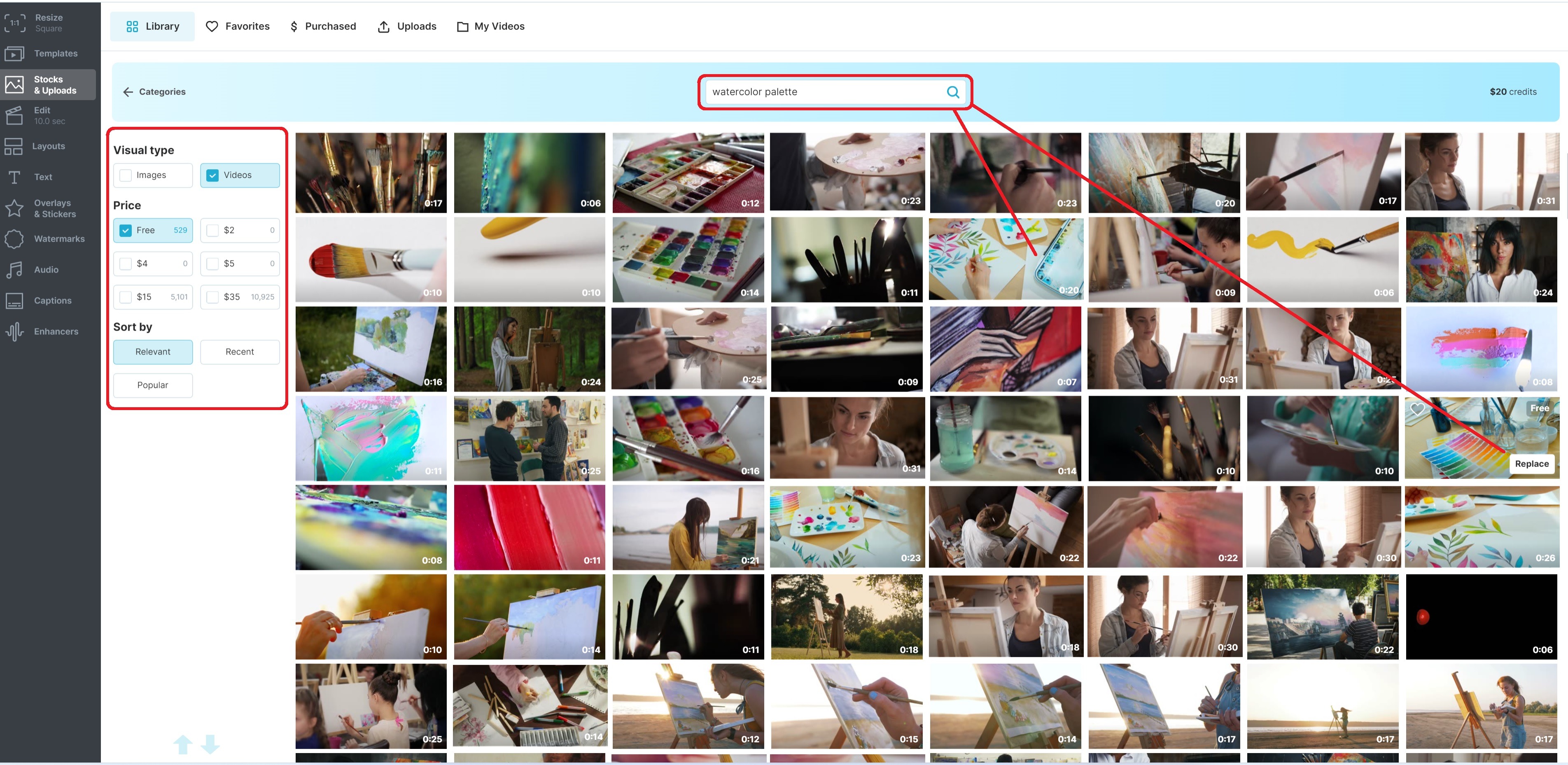
В Wave.video есть шаблоны и стоковая библиотека. В платформе используется библиотека стоковых видео, изображений и аудиоматериалов, а также настраиваемые шаблоны, которые можно изменять под конкретный бренд, тему и формат.
Шаблон в Wave.video полезен не как готовая картинка, а как стартовая структура ролика. В нём уже задана последовательность сцен, расположение текста, визуальный стиль, переходы и примерный ритм. Пользователь заменяет текст, добавляет логотип, подставляет собственные видео или изображения и получает ролик с заранее выстроенной композицией. Это удобно, когда нужно быстро сделать анонс скидки, короткое объявление, видеооткрытку, обложку для вебинара или тизер нового материала.
Стоковая библиотека решает другую задачу: она закрывает нехватку исходников. Если у пользователя нет собственных кадров, можно собрать ролик из стоковых видео, изображений и музыки. Такой сценарий подходит для объясняющих видео, рекламных постов, социальных публикаций и презентационных роликов, где не требуется уникальная съёмка.
Разница между шаблоном и стоковой библиотекой важна:
| Инструмент | Для чего используется | Практический результат |
|---|---|---|
| Templates | Быстрый старт по готовой структуре | Пользователь меняет текст, цвета, материалы и получает оформленный ролик |
| Stock assets | Подбор визуального и звукового материала | Ролик собирается из готовых видео, изображений и аудио |
| Blank video | Полный старт с пустого проекта | Пользователь сам строит структуру сцен |
| Upload | Работа с собственным файлом | Загруженный ролик редактируется, дополняется текстом, субтитрами, музыкой и логотипом |
| From Text / From Blog post | Создание видео на основе текста | Текст превращается в черновик ролика, который затем редактируется вручную |
Для маркетинговых задач шаблоны экономят этап проектирования: не нужно с нуля придумывать, как расположить заголовок, какой сделать первый экран и как оформить финальный кадр. Для обучающих и информационных видео полезнее Blank video или Upload: в таких проектах важнее содержание, запись экрана и понятные субтитры.
Субтитры и работа с текстом речи
Wave.video поддерживает автоматические субтитры и пользовательские файлы .srt и .vtt. Пользователь загружает или создаёт видео, запускает генерацию субтитров, редактирует текст, меняет оформление, а затем скачивает ролик в .mp4 или экспортирует сами субтитры в SRT/VTT.
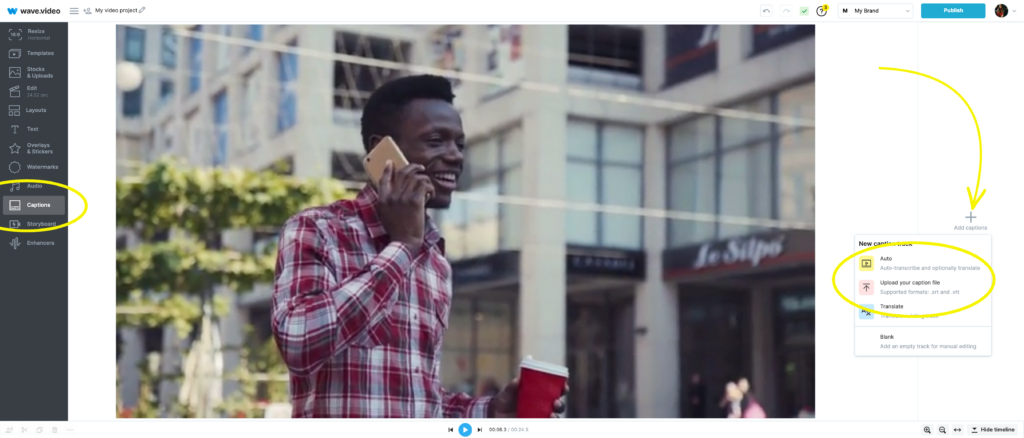
Субтитры в Wave.video нужны не только для зрителей без звука. Они помогают структурировать речь, сделать ролик понятным в ленте соцсетей, подготовить обучающий материал и повысить доступность видео. Для коротких маркетинговых роликов субтитры часто становятся частью дизайна: крупные фразы, цветовые акценты, контрастный фон, выделение отдельных слов.
Редактор субтитров позволяет настраивать цвет, шрифт и размер. В практической работе это важно: одинаковый текст может читаться по-разному на горизонтальном видео, вертикальном ролике и квадратной публикации. Если субтитры закрывают лицо, товар, график или важный элемент интерфейса, их нужно сместить, уменьшить или изменить фон.

В разделе Captions пользователь работает не только с текстом, но и с восприятием ролика. Для информационного видео лучше выбирать спокойный стиль: читаемый шрифт, хороший контраст, умеренный размер. Для короткой рекламы можно использовать более заметное оформление, но без перекрытия объекта съёмки. Комфортное значение для субтитров — около 140 слов в минуту.
Поддержка SRT и VTT полезна при переносе текста между сервисами. Например, субтитры можно подготовить отдельно, загрузить в Wave.video, отредактировать оформление, прожечь в видео или сохранить отдельным файлом. Для командной работы это удобнее, чем каждый раз вручную переносить текст в видеоредактор.
Создание видео из текста и статьи
Функция Text to Video в Wave.video превращает текст, статью или блог-пост в черновик ролика. В интерфейсе используются сценарии From Text и From Blog post: пользователь вставляет текст или ссылку на материал, выбирает настройки, получает сгенерированную основу видео и затем вручную редактирует результат.
Рабочий сценарий подходит для контент-команд, которые перерабатывают статьи, посты, новости, инструкции и тезисы в короткие видео. Вместо ручного составления каждого экрана пользователь получает основу: сцены, текстовые фрагменты, визуальные материалы и структуру ролика. После этого нужно проверить смысл, заменить неподходящие кадры, уточнить надписи, добавить логотип и выбрать способ публикации.
В Wave.video этот процесс не отменяет редактуру. Сгенерированный ролик остаётся черновиком, потому что текст статьи и видеосценарий имеют разную структуру. В статье можно объяснять мысль длинным абзацем, а в видео нужен короткий экран, понятный заголовок и визуальная опора. Поэтому полезный порядок работы такой:
Сначала вставить текст или ссылку через From Text или From Blog post.
Получить черновую структуру.
Удалить лишние сцены.
Укоротить длинные фразы.
Заменить случайные или неподходящие кадры.
Добавить фирменные цвета, логотип и единый стиль текста.
Проверить субтитры.
Опубликовать ролик через Publish.
Такой сценарий особенно удобен для коротких объясняющих видео, дайджестов, анонсов статей, пересказов постов, обучающих вставок и контента для соцсетей.
Запись экрана, камеры и видео внутри редактора
Wave.video включает модуль Video recording. Запись можно запускать из рабочей области создания проекта, а затем использовать полученный материал в редакторе. В интерфейсе записи доступны два режима — Advanced и Simple; в Simple доступны варианты Camera, Camera + Screen и Screen + Audio.
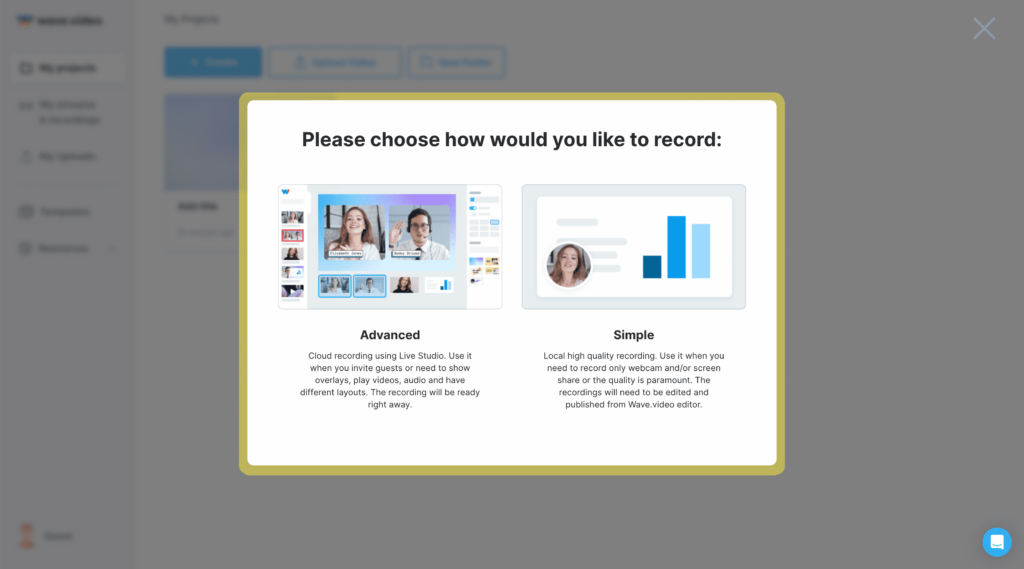
Запись экрана особенно полезна для инструкций, демонстраций интерфейса, коротких уроков и ответов клиентам. Пользователь может записать экран, добавить голос, затем открыть материал в редакторе, обрезать паузы, добавить титры, субтитры, логотип и финальную сцену. Такой процесс проще, чем записывать экран в одной программе, монтировать в другой, затем загружать результат на сторонний хостинг.

Режим Camera подходит для обращения к аудитории, короткого комментария, приветствия или вводной части вебинара. Camera + Screen используется для уроков, обзоров сервиса, демонстрации презентации и продуктовых инструкций. Screen + Audio нужен, когда лицо спикера не требуется, а основной акцент сделан на действиях на экране и голосовом объяснении.
После записи пользователь получает материал, который можно редактировать как обычный видеоклип. Это важное отличие от простых рекордеров: Wave.video не ограничивается сохранением записи, а позволяет сразу оформить её в ролик с текстом, субтитрами, заставкой, музыкой и публикацией.
Для локальной записи экрана без облачного редактора можно использовать отдельные программы, например oCam, Icecream Screen Recorder или OBS Studio. Wave.video удобнее, когда запись сразу должна стать оформленным роликом, вебинаром или материалом для публикации.
Live Streaming Studio
Live Streaming Studio — отдельная часть Wave.video для прямых трансляций и записей. В разделе My Streams & Recordings есть вкладки Upcoming, In progress, Past и Destinations. Через Destinations подключаются направления трансляции: Facebook page, Facebook group, Facebook profile, YouTube, Twitch, LinkedIn profile, LinkedIn page и custom RTMP.
В My Streams & Recordings доступны кнопки Setup Live Stream, Setup Webinar, New Recording и Open Studio. Setup Live Stream используется для подготовки обычной трансляции, Setup Webinar создаёт вебинар с отдельной лендинговой страницей, New Recording открывает запись без выхода в эфир, Open Studio переводит пользователя в студию.
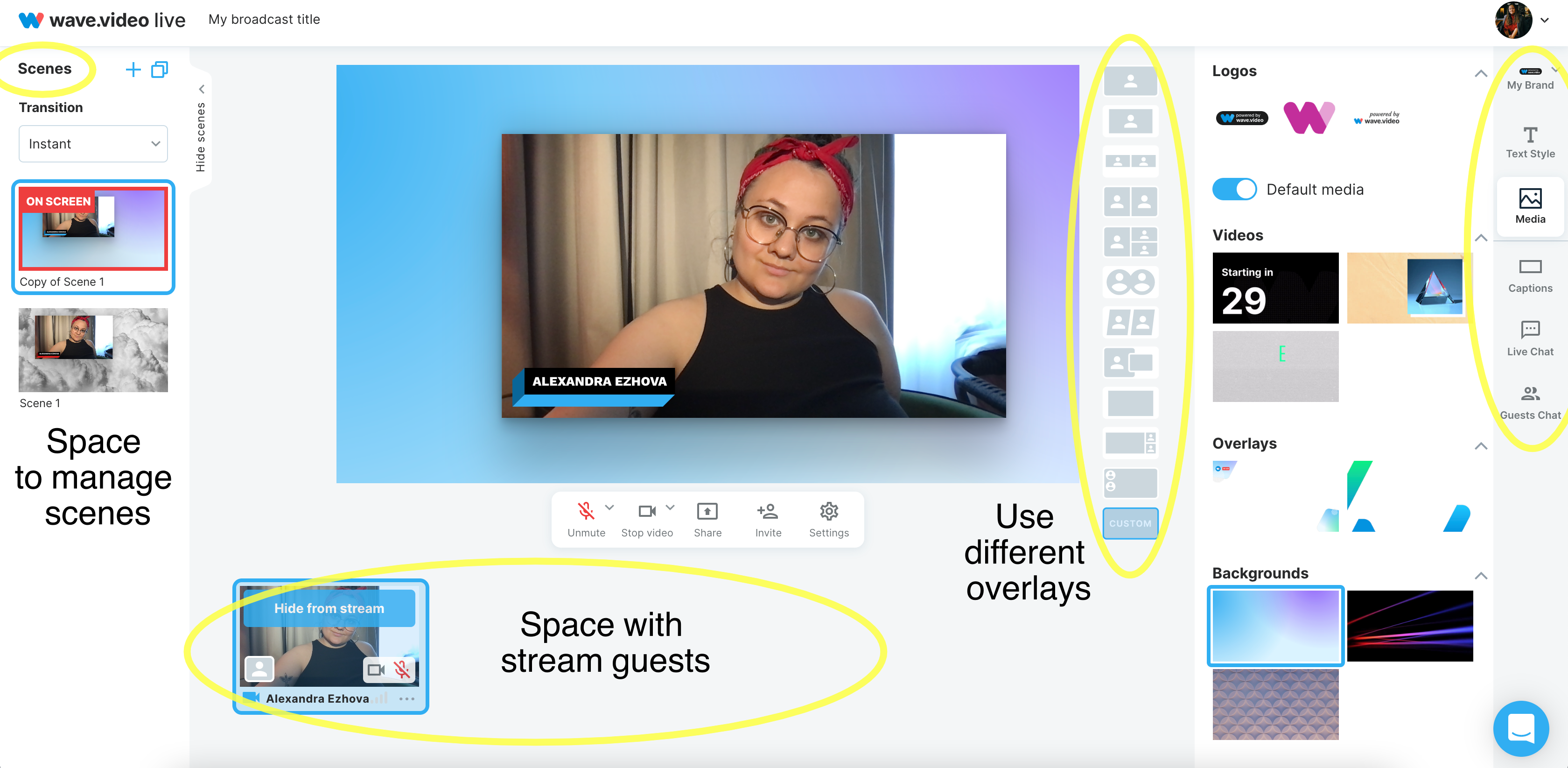
Студия прямого эфира устроена как режиссёрская панель. Слева находится меню Scenes, где можно добавлять, дублировать, удалять, переключать и менять порядок сцен. Справа доступны Brand, Text style, Media, Captions, Live chat, Private chat, Teleprompter и другие элементы для оформления эфира. Через Media добавляются логотипы, видео, overlays, backgrounds, sound effects и audio.
Такая структура важна для трансляций с несколькими этапами. Например, вебинар можно собрать из следующих сцен:
стартовая заставка до начала эфира;
приветствие ведущего с камерой;
демонстрация презентации;
сцена с гостем;
экран вопроса-ответа;
финальный слайд с ссылкой или контактом.
В отличие от OBS Studio, где пользователь сам собирает сцены, источники и потоковые настройки, Wave.video делает акцент на браузерной студии, гостях, чате, телесуфлёре, брендировании и подключении направлений через интерфейс. Для сложного локального стриминга, нестандартных плагинов и полного контроля над источниками больше подходит OBS Studio, а Wave.video удобнее для командных эфиров, вебинаров и маркетинговых трансляций без настройки отдельного вещательного комплекса.
Видеохостинг и встраивание роликов
Wave.video включает video hosting: пользователь загружает и хранит видео, создаёт video landing pages, персонализирует плеер, встраивает ролики на сайт и отслеживает аналитику.
Для бизнеса это закрывает задачу, которую обычный видеоредактор не решает. После монтажа ролик не нужно переносить в отдельный сервис только ради вставки на страницу. Видео можно разместить в Wave.video, настроить плеер, получить код для встраивания, открыть ролик по ссылке или использовать отдельную посадочную страницу.
Видеохостинг полезен для:
лендингов с продуктовым видео;
обучающих страниц;
внутренних материалов команды;
промо-роликов в рассылках;
страниц регистрации на вебинар;
портфолио и презентационных материалов;
записей трансляций;
видеоинструкций для клиентов.
На уровне тарифов видеохостинг ограничивается количеством встроенных видео, трафиком и хранилищем. Бесплатный режим включает встраивание с водяным знаком, 10GB/month traffic и 10GB storage, а платные планы увеличивают лимиты по embedded videos, bandwidth и storage.
Как создать ролик в Wave.video
Подготовка проекта
Работа начинается с выбора исходного сценария. Если есть готовые файлы, используется Upload. Если нужно записать материал, выбирается Video recording. Для ролика по статье подходит From Blog post, для ролика по вставленному тексту — From Text, для быстрого дизайна — Templates, для самостоятельной сборки — Blank video.
Перед созданием проекта полезно определить:
формат ролика: горизонтальный, квадратный, вертикальный;
длительность;
нужен ли голос;
нужны ли субтитры;
будет ли ролик скачиваться, встраиваться на сайт или использоваться в эфире;
требуется ли логотип и фирменный стиль.
Чем точнее выбран сценарий на старте, тем меньше ручных исправлений потребуется в редакторе. Например, для обучающего ролика с записью экрана не стоит начинать с рекламного шаблона: удобнее записать демонстрацию, обрезать паузы, добавить поясняющие надписи и субтитры. Для анонса вебинара, наоборот, быстрее выбрать шаблон и заменить текст.
Пошаговая сборка видео
Откройте рабочее пространство My Projects.
Нажмите Create video или + New Video.
Выберите подходящий вариант: Blank video, Upload, Templates, Stock assets, From Text, From Blog post или Video recording.
Добавьте исходные видео, изображения, аудио или текст.
Разместите материалы по сценам.
Обрежьте лишние фрагменты.
Добавьте заголовок, подписи и поясняющие текстовые блоки.
Настройте фон, макет и переходы.
Добавьте музыку, звуковые эффекты или голос.
Вставьте логотип и элементы бренда.
Откройте Captions, если нужны субтитры.
Проверьте, не закрывает ли текст лица, товар, кнопки или важные элементы кадра.
Нажмите Publish.
Выберите нужный способ использования результата: скачивание, ссылка, публикация, встраивание или размещение на видеостранице.
Этот порядок подходит для большинства коротких роликов. Для длинных обучающих материалов лучше сначала подготовить структуру: заставка, вступление, основная часть, демонстрация, итоговый экран. В Wave.video сцены удобнее редактировать, когда каждая часть ролика выполняет отдельную функцию.
Как добавить субтитры
Субтитры добавляются после загрузки или создания видео. В Wave.video можно автоматически сгенерировать текст речи, загрузить собственный файл .srt или .vtt, исправить ошибки распознавания, настроить внешний вид и сохранить результат.
Порядок работы:
Откройте проект с видео.
Перейдите к инструменту Captions.
Выберите автоматическую генерацию или загрузку файла .srt/.vtt.
Проверьте текст по таймингам.
Исправьте имена, термины, цифры, названия продуктов и места, где речь распознана неверно.
Настройте стиль: размер, цвет, шрифт, фон.
Проверьте читаемость на мобильном размере.
Сохраните ролик с субтитрами или экспортируйте файл SRT/VTT.
Ошибки в субтитрах особенно заметны в обучающих и продуктовых роликах. Если речь идёт о названиях функций, интерфейсных элементах, тарифах или технических терминах, текст нужно перечитать вручную. Автоматическая генерация ускоряет работу, но финальная проверка остаётся обязательным этапом.
Как подготовить ролик из статьи
Функции From Text и From Blog post подходят для превращения текста в видеочерновик. Wave.video создаёт основу ролика, но пользователь должен адаптировать её под видеологику: сократить длинные предложения, разделить мысль на сцены, заменить случайные иллюстрации и привести стиль к единому виду.
Рабочий алгоритм:
Нажмите + New Video.
Выберите From Text или From Blog post.
Вставьте текст или ссылку на материал.
Задайте параметры будущего ролика.
Получите черновик.
Удалите сцены, которые дублируют друг друга.
Сократите текст на экранах.
Замените неподходящие стоковые кадры.
Добавьте логотип, фирменные цвета и финальную сцену.
Проверьте субтитры и звук.
Опубликуйте результат.
Такой подход хорошо работает для коротких информационных роликов. Для сложной статьи с большим количеством деталей лучше заранее выделить 5–7 тезисов, иначе видео получится перегруженным текстом.
Как запустить прямую трансляцию в Wave.video
Подключение направлений
Для трансляции сначала настраиваются Destinations. В этом разделе подключаются площадки, куда будет идти эфир: YouTube, Facebook, Twitch, LinkedIn или custom RTMP. После подключения направление можно выбирать при подготовке конкретного эфира.
Порядок действий:
Откройте My Streams & Recordings.
Перейдите во вкладку Destinations.
Нажмите +Add destination.
Выберите площадку.
Авторизуйте подключение.
Проверьте, что направление появилось в списке.
Вернитесь к подготовке трансляции.
Для регулярных эфиров удобно заранее подключить все основные площадки. Тогда при создании события пользователь выбирает нужные направления, а не тратит время на повторную авторизацию.
Создание события
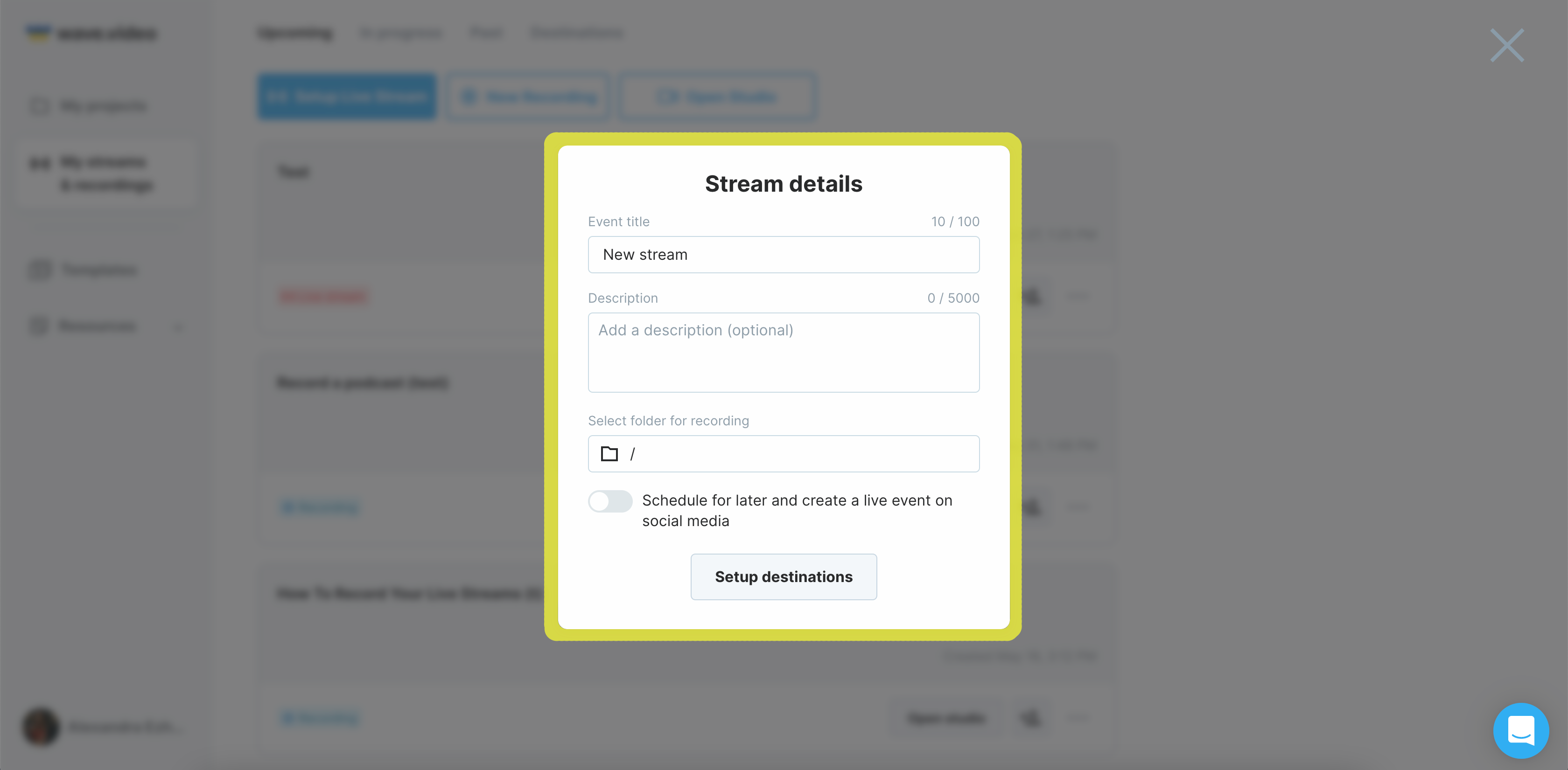
Для подготовки эфира используется Setup Live Stream или New stream в разделе Upcoming. В настройках указываются title, description, folder, thumbnail, date and time. Затем выбираются направления, создаётся событие и открывается студия.
Порядок подготовки:
Откройте My Streams & Recordings.
Перейдите во вкладку Upcoming.
Нажмите Setup Live Stream или New stream.
Заполните title и description.
Выберите folder.
Добавьте thumbnail.
Укажите date and time.
Нажмите Setup destinations.
Выберите подключённые площадки.
Создайте трансляцию.
Нажмите Open Studio.
Такой процесс помогает отделить подготовку события от самой студии. Сначала задаются публичные параметры эфира, затем оформляются сцены, гости, медиа и техническая часть.
Работа в студии
В Live Studio пользователь собирает эфир как последовательность сцен. Сцены переключаются в процессе трансляции, а справа доступны инструменты бренда, медиа, чата, телесуфлёра и субтитров. В студию можно приглашать гостей, использовать демонстрацию экрана, презентации, заранее загруженные медиа и overlays.
Перед эфиром стоит проверить:
правильно ли подключены Destinations;
видит ли студия камеру и микрофон;
не перекрывают ли overlays лицо спикера;
совпадает ли порядок сцен с планом эфира;
подготовлена ли стартовая сцена;
добавлены ли презентации и медиа;
настроен ли Teleprompter, если спикер читает тезисы;
включён ли чат, если планируется работа с вопросами;
понятен ли финальный экран.
Когда спикер или гость готов к выходу в эфир, используется Show on stream. Для запуска трансляции нажимается Go live. Такой порядок снижает риск случайно показать неподготовленный экран: участники и материалы сначала добавляются в студию, а затем выводятся в эфир.
Тарифы и ограничения
Wave.video использует тарифную модель Free, Streamer, Creator и Business. При годовой оплате тарифы составляют Free — $0/mo, Streamer — $16/mo, Creator — $24/mo, Business — $48/mo. Платные планы различаются по возможностям редактора, длительности видео, стоковой библиотеке, субтитрам, трансляциям, числу гостей, лимитам хостинга и параметрам встраивания.
| Тариф | Для чего подходит | Важные ограничения и возможности |
|---|---|---|
| Free | Знакомство с платформой, короткие тесты, базовые эфиры | Бесплатный режим, водяной знак в ряде сценариев, ограничения по редактированию, трансляциям, хостингу и длительности |
| Streamer | Основной акцент на прямых эфирах | Videos and gifs up to 5 min, 5 channels, 10 guests, up to 4 hours per stream, 1080p, pre-recorded video streaming |
| Creator | Создание и публикация видеороликов | Videos up to 30 minutes, 200M assets & templates, stylish captions & subtitles, background removal, text to speech |
| Business | Командные и бизнес-сценарии | Videos up to 2 hours and 60fps, расширенные live-возможности, 10 channels, 12 guests, 12 hours per stream, увеличенные лимиты хостинга |
Раздел Video Editor показывает различия между планами. Streamer ограничивает videos and gifs up to 5 min, Creator — videos up to 30 minutes, Business — videos up to 2 hours and 60fps. Для Creator и Business также доступны 200M assets & templates, stylish captions & subtitles, background removal и text to speech.
Live Streaming различается сильнее. Free включает 2 channels, 6 guests, up to 1 hour/stream и 720p. Streamer и Creator дают 5 channels, 10 guests, up to 4 hours/stream и 1080p. Business увеличивает лимит до 10 channels, 12 guests и 12 hours/stream, а также расширяет число камер и демонстраций на гостя.
| Параметр live streaming | Free | Streamer / Creator | Business |
|---|---|---|---|
| Channels | 2 | 5 | 10 |
| Guests | 6 | 10 | 12 |
| Длительность трансляции | up to 1 hour/stream | up to 4 hours/stream | up to 12 hours/stream |
| Разрешение | 720p | 1080p | 1080p |
| Pre-recorded video streaming | Нет в Free | Да | Да |
| Advanced permissions | Нет | Нет | Да |
Видеохостинг тоже привязан к тарифу. В Free доступно 5 embeds, 10GB/month traffic и 10GB storage; платные планы увеличивают количество embeds, bandwidth и storage. Для размещения роликов на сайте это критичный параметр: если видео встроено на посещаемую страницу, лимит трафика может стать важнее возможностей самого редактора.
Платные планы позволяют скачивать видео в .mp4. Оплата проходит банковскими картами через Stripe, при этом checks, cash, money orders и POs не принимаются.
Системные требования
Wave.video работает как веб-платформа. Для монтажа, записи, хостинга и прямых эфиров нужен современный браузер, стабильное подключение к интернету и аккаунт в сервисе. Отдельная установка настольного видеоредактора не требуется: инструменты доступны через браузер на компьютере с Windows или macOS, поскольку рабочая среда находится в веб-интерфейсе.
Для обычного монтажа важны:
стабильный интернет для загрузки исходников и публикации результата;
современный браузер;
достаточная производительность компьютера для комфортной работы с веб-интерфейсом;
свободное место в облачном хранилище тарифа;
корректные права браузера на доступ к файлам, камере, микрофону и демонстрации экрана.
Для записи и прямой трансляции нужны дополнительные условия:
камера, если используется видео спикера;
микрофон, если записывается голос;
разрешение браузера на доступ к камере и микрофону;
стабильная исходящая скорость соединения;
проверка выбранных Destinations перед эфиром.
Для live streaming особенно важна upload speed. Чем больше камер и демонстраций экрана используется, тем выше требования к исходящему каналу. Для сценария с одной камерой и демонстрацией экрана используется ориентир 1 Mb/s upload speed.
| Сценарий | Что нужно проверить перед работой |
|---|---|
| Монтаж короткого ролика | Браузер, интернет, доступ к файлам, место в хранилище |
| Запись экрана | Разрешение браузера на screen share, микрофон, качество звука |
| Запись камеры | Камера, микрофон, освещение, фон, уровень громкости |
| Вебинар | Камера, микрофон, презентация, сцены, гости, Destinations |
| Мультистриминг | Подключение всех площадок, upload speed, лимиты тарифа |
| Видеохостинг | Лимиты embeds, bandwidth, storage, настройки плеера |
Если интернет нестабилен, Wave.video остаётся пригодной для подготовки проекта, но прямой эфир становится рискованным. Для локальной записи без зависимости от браузерной студии можно использовать OBS Studio, а для последующей конвертации готового файла — HandBrake или Format Factory.
Плюсы и минусы
Плюсы:
Wave.video объединяет монтаж, запись, прямые эфиры, видеохостинг, миниатюры и стоковую библиотеку в одном веб-интерфейсе.
Проект можно начинать разными способами: Blank video, Upload, Video recording, Templates, Stock assets, From Text и From Blog post.
Видеоредактор закрывает типовые задачи контент-маркетинга: обрезку, объединение клипов, текст, музыку, логотипы, субтитры и публикацию.
Автоматические субтитры, загрузка SRT/VTT и настройка стиля подходят для роликов, которые смотрят без звука.
Live Studio даёт вкладки Upcoming, In progress, Past и Destinations, подключение YouTube, Facebook, Twitch, LinkedIn и custom RTMP.
В студии есть Scenes, Brand, Media, Captions, Live chat, Private chat и Teleprompter.
Video Hosting позволяет хранить ролики, встраивать их на сайт, создавать video landing pages и настраивать плеер.
Тарифы разделяют пользователей по сценариям: Free для знакомства, Streamer для эфиров, Creator для создания роликов, Business для более длительных видео, расширенного хостинга и командной работы.
Text to Video ускоряет переработку статей, постов и тезисов в видеочерновики.
Запись экрана и камеры сразу попадает в среду, где материал можно обрезать, оформить и опубликовать.
Минусы:
Бесплатный режим имеет ограничения и водяные знаки в ряде сценариев.
Платформа зависит от стабильного подключения к интернету, особенно при загрузке файлов и прямых эфирах.
Для профессионального монтажа с точной цветокоррекцией, сложной аудиоработой, композитингом и множеством ручных настроек лучше использовать специализированные редакторы.
Лимиты по длительности видео, embedded videos, bandwidth, storage, числу гостей и каналов зависят от тарифа.
Пользовательские отзывы на обзорных площадках хвалят простоту и шаблоны, но часть пользователей критикует ограничения, цену и недостаток продвинутых возможностей для сложных проектов.
Для локального стриминга с нестандартной конфигурацией, плагинами и полным контролем над источниками OBS Studio остаётся более гибким инструментом.
Сравнение с аналогами
Wave.video находится между несколькими категориями программ. С одной стороны, это онлайн-видеоредактор вроде Canva, Kapwing, VEED, Clipchamp или Animoto. С другой — студия прямых эфиров, где её логично сравнивать со StreamYard и OBS Studio. Отдельно Wave.video конкурирует с видеохостингами вроде Vimeo, потому что умеет хранить и встраивать ролики.
| Программа | Главный сценарий | Чем отличается от Wave.video |
|---|---|---|
| Canva | Дизайн, презентации, простые видео и шаблоны | Сильнее как универсальный графический конструктор, но Wave.video глубже закрывает live streaming, video hosting и работу с эфирами |
| Kapwing | Браузерный монтаж, субтитры, repurpose-контент, AI-инструменты | Хорош для быстрого редактирования и переработки клипов; Wave.video сильнее в связке редактор + трансляции + хостинг |
| VEED | Онлайн-видео с AI-инструментами, субтитрами, дубляжом и редактированием | Делает акцент на AI-обработке и субтитрах; Wave.video удобнее для вебинаров, live studio и встраивания через собственный хостинг |
| Clipchamp | Браузерный и настольный редактор Microsoft | Подходит для простого монтажа и экспорта; Wave.video добавляет студию эфиров и хостинг |
| StreamYard | Прямые эфиры и записи в браузере | Сильный сервис для live streaming; Wave.video шире как редактор, хостинг и генератор видео |
| OBS Studio | Локальная запись и прямые трансляции | Бесплатный open-source инструмент с высокой гибкостью; Wave.video проще для вебинаров, гостей, брендирования и работы в браузере |
| Vimeo | Видеохостинг, бизнес-видео, трансляции и управление видео | Vimeo сильнее как зрелая видеоплатформа; Wave.video удобнее, когда монтаж, субтитры и эфиры нужны в одном интерфейсе |
| Animoto | Быстрое создание роликов из фото, видео и шаблонов | Удобен для простых презентационных роликов; Wave.video предлагает больше инструментов для трансляций, записи и хостинга |
Canva подходит пользователям, которым нужен единый визуальный конструктор для баннеров, презентаций, документов и простых видео. Видеомонтаж там является частью более широкой дизайн-платформы. Wave.video, наоборот, сфокусирована именно на видеоработе: запись, субтитры, ролики, эфиры, видеохостинг, плеер и публикация.
Kapwing близок к Wave.video как браузерный редактор для клипов, субтитров и переработки контента. У Kapwing заметный акцент на инструментах вроде Subtitler, Speaker Focus, Audio Editor, Text to Speech и Repurpose Studio. Wave.video выигрывает там, где кроме монтажа требуется live studio, подключение Destinations, вебинары и собственный видеохостинг.
VEED удобен для пользователей, которым нужны AI-возможности, субтитры, dubbing, talking heads и редактирование онлайн. Wave.video стоит выбирать, когда помимо генерации и монтажа требуется провести эфир, записать вебинар, пригласить гостей, встроить видео на сайт и управлять роликами из одного аккаунта.
Clipchamp интересен тем, что связан с экосистемой Microsoft и предлагает простую среду для монтажа, записи и экспорта. В бесплатном плане Microsoft Clipchamp доступны unlimited watermark-free exports up to 1080p, базовые инструменты монтажа, free filters, effects и stock media. Wave.video сильнее в задачах прямых эфиров, видеохостинга и маркетинговой публикации.
StreamYard — один из главных конкурентов Wave.video в прямых эфирах. Он работает в браузере, позволяет проводить live streams, приглашать гостей по ссылке, вести эфиры на разные площадки и записывать выпуски. Wave.video отличается тем, что рядом со студией эфиров в том же сервисе есть полноценный онлайн-видеоредактор, субтитры, шаблоны, стоки и видеохостинг.
OBS Studio — противоположный подход. Это бесплатная open-source программа для записи и live streaming на Windows, macOS и Linux. Она лучше подходит пользователям, которым нужен локальный контроль, сцены, источники, плагины, тонкая настройка кодирования и нестандартная схема вещания. Wave.video проще для тех, кто хочет работать через браузер, приглашать гостей, использовать Teleprompter, чат, брендированные сцены и готовые направления трансляции.
Vimeo логично сравнивать не как видеоредактор, а как видеоплатформу. Vimeo ориентирован на hosting, sharing, privacy, live streaming, управление видео и бизнес-сценарии. Wave.video удобнее, когда ролик ещё нужно создать, записать, снабдить субтитрами и оформить внутри того же сервиса.
Animoto ближе к простому видеомейкеру: пользователь выбирает шаблон, добавляет фото, видео, текст, цвета и музыку. Такой подход хорош для быстрых роликов из готовых материалов. Wave.video шире: кроме шаблонов и редактора, в ней есть live streaming, recording, hosting, subtitles и landing pages.
Для локального видеомонтажа на компьютере можно рассмотреть Shotcut, VSDC Free Video Editor, Movavi Video Editor, Avidemux и VirtualDub. Для сложной постобработки и эффектов ближе Adobe After Effects, а для отдельной аудиоработы — Adobe Audition. Wave.video занимает другое место: браузерная сборка, публикация, субтитры, запись, эфиры и хостинг в одном сервисе.
Отзывы пользователей и профильных площадок
На Capterra у Wave.video средняя оценка 4.6 на основе 394 reviews. Отдельные оценки показывают сильные стороны платформы: Features — 4.3, Value for Money — 4.4, Customer Service — 4.5. В блоке характеристик пользователи чаще выделяют Ease of Use, User Interface, Value for Money, Video Creation, Video Templates и Video Editing.
На G2 Wave.video имеет рейтинг 4.6 и десятки отзывов. В сводке положительных мнений чаще повторяются простота использования, понятный интерфейс, шаблоны, stock assets и быстрый выпуск видео. В критических отзывах встречаются претензии к глубине продвинутого редактирования и ограничениям для более сложных проектов.
На AppSumo у Wave.video оценка 4.5 на основе 220 reviews. Распределение оценок показывает преобладание положительных отзывов: большая часть пользователей ставит максимальную оценку, но среди отзывов есть и критика. Положительные оценки связаны с удобством сервиса и набором функций, критические — с ценой, ожиданиями от lifetime-предложений, отдельными ограничениями и вопросами к работе продукта.
Trustpilot показывает другую картину: оценка 2.6 при 8 reviews. Выборка небольшая, а сам профиль содержит предупреждение, что компания не приглашала пользователей оставлять отзывы и не отвечала на отзывы за последние 12 месяцев. Такой источник лучше воспринимать как сигнал о наличии негативного пользовательского опыта, а не как полноценное среднее мнение всей аудитории.
Общее восприятие Wave.video на обзорных площадках можно свести к нескольким тезисам:
Чаще хвалят:
быстрый старт без установки настольного редактора;
понятный интерфейс;
шаблоны для маркетинговых роликов;
стоковую библиотеку;
возможность делать видео для соцсетей;
инструменты субтитров;
наличие live streaming и recording в одном сервисе;
удобство для малого бизнеса, преподавателей и авторов контента.
Чаще критикуют:
ограничения бесплатного режима;
цену платных планов для пользователей с нерегулярными задачами;
меньшую глубину монтажа по сравнению с профессиональными редакторами;
зависимость от интернет-соединения;
отдельные вопросы к производительности и обработке больших проектов;
различия между ожиданиями от простого видеомейкера и реальными лимитами тарифа.
Усреднённо Wave.video воспринимается как удобная платформа для маркетингового и образовательного видео, но не как замена профессиональной монтажной станции. Пользователи, которым нужны короткие ролики, шаблоны, субтитры, эфиры и веб-публикация, оценивают сервис выше. Пользователи, ожидающие глубокой постобработки и полного контроля над каждым техническим параметром, чаще смотрят в сторону настольных редакторов.
Для кого Wave.video подходит лучше всего
Маркетологу
Маркетолог получает в Wave.video связку, которая закрывает типовые задачи контент-плана: ролики для соцсетей, анонсы вебинаров, промо-материалы, короткие объясняющие видео, лендинги с видеоплеером и повторное использование текстового контента через From Text или From Blog post. Встроенные шаблоны и стоковая библиотека помогают выпускать регулярные материалы без отдельной дизайн-команды.
SMM-специалисту
SMM-специалисту важны форматы, скорость и субтитры. Wave.video позволяет подготовить ролик под разные площадки, добавить текстовые акценты, сделать видео понятным без звука и быстро перейти от идеи к публикации. Для соцсетей особенно полезны Templates, Stock assets, Captions и Publish.
Владельцу малого бизнеса
Малому бизнесу Wave.video подходит для самостоятельного создания рекламных роликов, видеоотзывов, демонстраций продукта, обучающих материалов и записей вебинаров. Вместо набора отдельных инструментов владелец получает один интерфейс для записи, монтажа, публикации и хранения.
Преподавателю и эксперту
Для преподавателя важны запись экрана, камера, субтитры, презентация и понятная структура урока. Wave.video позволяет записать объяснение, добавить текстовые пояснения, оформить ролик и разместить его через видеохостинг. В Live Studio можно провести вебинар, пригласить гостей и использовать Teleprompter.
Организатору вебинаров
Для вебинаров Wave.video полезна благодаря Setup Webinar, отдельной landing page, сценам, гостям, чату, презентациям, media assets и подключению Destinations. Платформа подходит для эфиров, где важны не только трансляция, но и оформление, запись и дальнейшая публикация материала.
Блогеру
Блогер может использовать Wave.video для коротких роликов, обложек, фрагментов длинных видео, субтитров, анонсов и нарезок. Для длинного монтажа с большим количеством исходников Wave.video уступает настольным редакторам, но для регулярных коротких материалов и переупаковки контента она удобна.
Команде
Команде Wave.video подходит, когда несколько человек работают с роликами, эфирами и публикациями в одном сервисе. Тариф Business включает shared login и расширенные возможности live streaming. Для маркетинговых отделов это удобнее, чем хранить видео в одном сервисе, монтировать в другом, а эфиры проводить в третьем.
Когда лучше выбрать другую программу
Wave.video не стоит выбирать как единственный инструмент для всех видов видеопроизводства. Есть задачи, где специализированное решение будет рациональнее.
Для сложного профессионального монтажа лучше использовать настольные редакторы. Если нужны точная цветокоррекция, многодорожечный монтаж, сложная аудиосинхронизация, плагины, композитинг, работа с большими исходниками и детальная настройка экспорта, больше подойдут профессиональные программы или локальные редакторы. Из доступных смежных вариантов можно рассмотреть Shotcut, VSDC Free Video Editor, Movavi Video Editor и Adobe After Effects.
Для полностью локальной записи и стриминга без браузерной платформы лучше подойдёт OBS Studio. Он требует больше настройки, но даёт высокий контроль над сценами, источниками, кодированием и плагинами. Wave.video выигрывает в простоте и вебинарной логике, OBS Studio — в гибкости и локальном контроле.
Для простой конвертации или подготовки файла после монтажа не нужен весь набор Wave.video. В таком случае достаточно HandBrake, Format Factory или другого конвертера. Wave.video нужен тогда, когда кроме файла требуется создать ролик, оформить его, добавить субтитры, разместить или провести трансляцию.
Для просмотра видео Wave.video также не нужен: это не медиаплеер. Для воспроизведения локальных файлов лучше использовать VLC Media Player или другой плеер. Wave.video работает с созданием и публикацией, а не с организацией медиатеки на компьютере.
Практические сценарии использования
| Сценарий | Как использовать Wave.video | На что обратить внимание |
|---|---|---|
| Ролик для соцсетей | Выбрать Templates или Blank video, добавить текст, стоки, субтитры, логотип | Проверить формат кадра и читаемость текста на мобильном экране |
| Видео из статьи | Использовать From Text или From Blog post | Сократить длинные фразы и вручную проверить сцены |
| Инструкция по сервису | Записать Screen + Audio или Camera + Screen | Убрать паузы, добавить субтитры и выделить важные действия |
| Вебинар | Setup Webinar, сцены, гости, презентация, Teleprompter | Проверить Destinations, звук, камеру, порядок сцен |
| Прямой эфир на несколько площадок | Подключить направления через Destinations | Учесть лимит каналов, гостей и длительности тарифа |
| Видео на лендинг | Смонтировать ролик, разместить через Video Hosting, встроить плеер | Проверить embeds, bandwidth и storage |
| Промо продукта | Использовать шаблон, стоки, логотип и финальный призыв | Не перегружать ролик текстом и эффектами |
| Обучающий курс | Записывать отдельные короткие уроки, оформлять субтитры | Следить за единым стилем и понятной структурой |
Для разовой задачи достаточно начать с шаблона или загрузки готового файла. Для регулярной работы полезнее заранее подготовить единый стиль: логотип, цвета, типовые заставки, финальные сцены и формат субтитров. Тогда каждый новый ролик собирается быстрее и выглядит как часть одной серии.
Типичные ошибки при работе с Wave.video
Слишком длинный текст на сцене
Wave.video позволяет добавлять текстовые блоки, но видеоролик не должен превращаться в слайд с абзацами. На одном экране лучше оставлять короткую мысль, которую зритель успевает прочитать без паузы. Длинный текст стоит разделить на несколько сцен или вынести в голос и субтитры.
Непроверенные автоматические субтитры
Автоматические captions ускоряют работу, но имена, названия функций, бренды, цифры и профессиональные термины требуют ручной проверки. Ошибки в субтитрах снижают доверие к обучающему и коммерческому видео.
Неподходящий формат кадра
Ролик, собранный для горизонтального просмотра, может плохо смотреться в вертикальной ленте. Перед публикацией нужно проверить, не обрезаются ли лица, заголовки, логотипы и важные объекты.
Перегруженные сцены
Шаблоны, стикеры, переходы, overlays и фоновые элементы помогают оформить видео, но избыток графики мешает воспринимать основную мысль. Особенно осторожно стоит использовать анимацию в обучающих роликах и вебинарах.
Непроверенный звук
Качество микрофона важнее многих визуальных настроек. Перед записью экрана или эфиром нужно проверить уровень громкости, шум, эхо и выбранный источник аудио.
Подготовка эфира без тестовой сцены
Перед Go live нужно пройти весь маршрут: камера, микрофон, презентация, сцены, гости, чат, Destinations. Тестовая сцена и стартовая заставка помогают избежать случайного показа рабочего экрана.
Игнорирование лимитов тарифа
Перед длинным видео, активным хостингом или многочасовой трансляцией нужно проверить лимиты тарифа: длительность ролика, число каналов, гостей, storage, bandwidth и embedded videos. Эти параметры прямо влияют на возможность провести эфир или разместить ролик без неожиданного ограничения.
Частые вопросы
Можно ли пользоваться Wave.video бесплатно?
Да. У Wave.video есть тариф Free с нулевой стоимостью. Бесплатный режим подходит для знакомства с интерфейсом, базовых тестов и ограниченных сценариев. Для регулярного монтажа, скачивания, длинных видео, расширенного хостинга и серьёзных трансляций обычно требуется платный тариф.
Есть ли водяной знак?
В бесплатном режиме водяной знак присутствует в ряде сценариев. Ограничения Free связаны с watermark для редактора, записи и хостинга.
Можно ли скачать готовое видео?
Платные планы позволяют скачивать видео в .mp4. Кроме скачивания, Wave.video поддерживает публикацию, sharing, embedding и размещение через video hosting.
Можно ли добавить субтитры?
Да. В Wave.video есть auto-generated captions и custom subtitles. Пользователь может загрузить .srt или .vtt, отредактировать текст, настроить стиль, скачать видео в .mp4 или экспортировать субтитры как SRT/VTT.
Можно ли сделать видео из текста?
Да. Для этого используются From Text и From Blog post. Пользователь вставляет текст или ссылку на статью, получает черновик видео, редактирует сцены, меняет визуальные материалы и публикует результат.
Можно ли записывать экран?
Да. В Wave.video есть Video recording. В Simple Recording доступны Camera, Camera + Screen и Screen + Audio. Запись можно затем редактировать в видеоредакторе.
Можно ли проводить прямые трансляции?
Да. Live Streaming Studio поддерживает подготовку эфиров через My Streams & Recordings, вкладки Upcoming, In progress, Past и Destinations, а также кнопки Setup Live Stream, Setup Webinar, New Recording и Open Studio.
Можно ли стримить на YouTube и Facebook?
Да. Через Destinations подключаются YouTube, Facebook page, Facebook group, Facebook profile, Twitch, LinkedIn profile, LinkedIn page и custom RTMP.
Чем Wave.video отличается от OBS Studio?
OBS Studio — локальная open-source программа для записи и стриминга с высоким уровнем ручной настройки. Wave.video — браузерная платформа, где рядом со студией эфиров есть видеоредактор, шаблоны, субтитры, запись, гости, Teleprompter, видеохостинг и встраивание роликов.
Подходит ли Wave.video для бизнеса?
Да, если бизнесу нужны маркетинговые ролики, вебинары, записи, видео на лендингах, субтитры, брендирование и публикация без набора отдельных программ. Для сложного продакшена, рекламных роликов с тяжёлой постобработкой и нестандартной графикой лучше использовать профессиональный монтажный пайплайн.
Итог
Wave.video стоит выбирать, когда видео нужно не просто смонтировать, а довести до публикации: собрать ролик, добавить субтитры, записать экран, провести вебинар, сохранить материал на хостинге, встроить его на сайт или запустить эфир на несколько площадок. Главная ценность программы — объединение редактора, записи, Live Studio и video hosting в одном браузерном рабочем пространстве.
Для новичка Wave.video удобна шаблонами, понятным стартовым экраном и сценариями Upload, Templates, From Text и Video recording. Для маркетолога важнее стоки, субтитры, адаптация роликов и публикация. Для преподавателя — запись экрана, камера, вебинары и субтитры. Для бизнеса — хостинг, встраивание, брендирование, гости и управление эфирами.
Для сложного локального монтажа, профессиональной цветокоррекции, нестандартного стриминга и полного контроля над источниками лучше выбрать специализированные инструменты. Wave.video сильнее там, где нужен быстрый и управляемый путь от идеи до опубликованного видео без разрыва между редактором, записью, эфиром и хостингом.
Список изменений
История развития Wave.video:
- Wave.video развивалась не как классическая программа с линейкой настольных версий, а как веб-платформа, в которой постепенно объединялись видеоредактор, шаблоны, стоковые материалы, субтитры, запись, хостинг и прямые эфиры. Продукт связан с Animatron Inc.; в экосистеме Animatron представлены Video editor, Multistreaming, Video recorder и Subtitler, а Wave.video работает как объединённая платформа для этих задач.
- На раннем этапе Wave.video воспринималась прежде всего как онлайн-видеоредактор для маркетинговых роликов: пользователь создавал видео из шаблонов, добавлял текст, менял визуальные элементы и готовил материалы под социальные сети. Затем платформа стала закрывать больше этапов жизненного цикла видео: создание, запись, трансляцию, хранение, встраивание и аналитику.
- Развитие можно описать по направлениям:
- Заметное обновление 2023 года усилило редактор и запись. В Wave.video появились video recording inside the video editor, cross track and scene elements dragging, enhanced caption options, background rendering и редактирование текстовых блоков двойным кликом. В записи появились Advanced и Simple режимы, а Simple Recording получил варианты Camera, Camera + Screen и Screen + Audio.
- Улучшения субтитров расширили контроль над отображением: генерация и автоперевод captions на более чем 70 языков, настройка количества строк, максимального числа символов, цветов слов и фона.
- Background rendering стал важным изменением для рабочего процесса. Пользователь может продолжать работу, пока проект рендерится в фоне, а прогресс отображается в refresh/publish section. При необходимости рендер можно cancel или restart.
- История развития Wave.video показывает сдвиг от простого онлайн-видеомейкера к платформе для регулярного видеопроизводства. В ней уже есть инструменты, которые раньше обычно распределялись по разным сервисам: редактор, рекордер, субтитры, студия трансляций и хостинг.


 *EXE — расширение исполняемого файла. Сайт является партнером проекта
Оставте свой отзыв о Wave.video