

Magisto Web Video Editor & Maker — браузерный видеоредактор для автоматического создания роликов из фотографий, видеофрагментов, музыки, стилей и шаблонов. Его основная идея отличается от классического ручного монтажа: пользователь загружает исходные материалы, выбирает визуальный стиль и саундтрек, а AI-движок собирает видеоисторию, после чего результат дорабатывается в smart editor. Magisto анализирует исходники на трёх уровнях: визуальная составляющая, звук и повествовательная структура ролика. В визуальном анализе учитываются движение камеры, действие в кадре, обнаружение объектов, трекинг и необходимость стабилизации или цветовой коррекции; аудиоанализ распознаёт речь и разные типы звука; затем эти данные связываются со стилем и шаблоном.
Magisto Web — не профессиональная монтажная станция с многодорожечной шкалой, сложной цветокоррекцией и ручной работой с каждым кадром. Это AI видеоредактор для задач, где важен быстрый готовый результат: слайд-шоу с музыкой, промо-видео, короткие ролики для соцсетей, видео из фотографий, поздравления, объявления, видеоотчёты, ролики для малого бизнеса и контент для публикации в Facebook, YouTube, Instagram, мессенджерах и email. В этом смысле Magisto онлайн видеоредактор ближе к автоматическому видео-конструктору, чем к программам уровня Shotcut, VSDC Free Video Editor или Movavi Video Editor, где пользователь сам управляет монтажной логикой.

На веб-странице создания видео видны основные элементы Magisto Web: верхняя навигация, вкладка My Videos и кнопка +Create a video. Такой интерфейс хорошо показывает подход сервиса: пользователь не начинает с пустой монтажной шкалы, а сразу переходит к созданию ролика через пошаговый сценарий. В Magisto нет необходимости сначала настраивать проект, дорожки, частоту кадров и кодеки; рабочий процесс начинается с выбора контента и дальнейшей автоматической сборки.
Название Magisto Video Editor & Maker отражает двойную роль сервиса. В нём есть функции редактора: изменение текста, музыки, стиля, ориентации, длительности сцен, порядка материалов, обрезка фрагментов и работа с timeline. Но одновременно это maker-инструмент: программа сама превращает набор фото и клипов в цельный ролик, применяет стиль, переходы, графику, фильтры и музыкальное сопровождение. Для пользователя, которому нужно быстро создать видео из фото и видео, это важнее, чем наличие глубокой монтажной панели.
Для кого подходит Magisto Web
Magisto Web рассчитан на тех, кто хочет получить собранный ролик без обучения классическому видеомонтажу. Особенно хорошо сервис подходит для материалов, где уже есть готовые фотографии и видеоклипы, но нет времени вручную отбирать удачные фрагменты, выстраивать темп, подбирать переходы и синхронизировать музыку. AI видеоредактор Magisto берёт на себя первичную сборку и оставляет пользователю контроль над стилем, музыкой, текстом, ориентацией и финальной корректировкой.
Частные пользователи
Для домашнего сценария Magisto Web удобен как программа для видео из фотографий, слайд-шоу и роликов о поездках, праздниках, семейных событиях, детских мероприятиях или памятных датах. Пользователь выбирает фотографии и короткие видеоклипы, добавляет тему, выбирает музыку и получает ролик, который сразу воспринимается как законченная история. Сервис умеет создавать движущиеся фото-слайд-шоу и видео-коллажи даже без исходных видеоклипов.
Такой сценарий особенно полезен, когда исходных файлов много, а итоговый ролик должен быть коротким. Вместо ручного просмотра каждого видео Magisto анализирует материалы и формирует монтажную основу. После этого пользователь меняет текстовые подписи, убирает неподходящую музыку, выбирает другой стиль или корректирует длительность отдельных сцен.
Создатели контента и владельцы страниц в соцсетях
Для контента в Instagram, Facebook, YouTube Shorts-подобных форматах и публикаций в мессенджерах Magisto Web полезен за счёт ориентаций Landscape, Square и Portrait. Ориентация меняется через пункт Format на левой панели, поэтому один и тот же материал адаптируется под горизонтальный ролик, квадратную публикацию или вертикальный формат. Во время создания видео Magisto автоматически выбирает ориентацию по большинству исходных файлов: порог описан как 51% footage, а пользователь меняет результат вручную в редакторе.
Для соцсетей важны не только кадры, но и текстовые блоки. Magisto smart editor позволяет добавить текст поверх фото или видеоклипа, сделать отдельную текстовую сцену, изменить шрифт, выравнивание, цвет, фон, прозрачность фона, тень и анимацию. На одной сцене доступно до 10 текстовых блоков, а их появление регулируется на timeline.
Малый бизнес, маркетинг и рекламные ролики
Magisto Web ориентирован и на бизнес-сценарии: промо-видео, ролики о продукте, контент-маркетинг, объявления, обучающие ролики, видео для кампаний в соцсетях и брендированные материалы. В маркетинговом сценарии процесс строится вокруг трёх действий: загрузить фото и видео, выбрать marketing editing style и soundtrack, после чего AI собирает ролик.
Для бизнеса важны повторяемость и визуальное единство. В старших тарифах Magisto доступны настраиваемые цвета и шрифты, шаблоны, iStock-контент и брендовые элементы. Это полезно для малых компаний, которым нужно регулярно выпускать короткие ролики без отдельного монтажёра, дизайнера и оператора. В сравнении с ВидеоМОНТАЖ или ВидеоШОУ, Magisto делает акцент не на настольной обработке проекта, а на браузерной сборке и автоматизации.
Кому Magisto Web не заменит полноценный редактор
Magisto Web не предназначен для сложных проектов с точной покадровой сборкой, многослойными композициями, продвинутой цветокоррекцией, масками, keyframes, сложной работой со звуком и профессиональным постпродакшеном. Для таких задач логичнее выбирать классические редакторы и программы композитинга: Shotcut, VSDC Free Video Editor, Adobe After Effects или другие решения, где монтаж строится вручную.
Главный компромисс Magisto состоит в том, что сервис ускоряет создание ролика, но ограничивает тонкий контроль. Пользователь выбирает направление — материалы, стиль, музыку, текст, ориентацию, длительность сцен, шаблон, брендовые элементы, — а не собирает всю структуру фильма с нуля. Для коротких роликов это преимущество, для сложного монтажа — ограничение.
Как устроен рабочий процесс в Magisto Web
Рабочий процесс Magisto Web состоит из последовательности: выбрать исходные материалы, выбрать Style, выбрать Soundtrack, дождаться AI-сборки, открыть preview page и доработать ролик в smart editor. На домашней странице пользователь открывает вкладку My Videos и нажимает +Create a video в правой верхней части экрана. После этого начинается выбор footage.
Такой порядок снижает количество решений на старте. В традиционном видеоредакторе сначала создаётся проект, выбираются параметры, импортируются файлы, раскладываются дорожки. В Magisto Web начальный экран подталкивает к результату: сначала контент, затем оформление, затем музыка, затем предпросмотр и правки.
Выбор фото и видео
Первый этап — выбор footage. Под footage в Magisto понимаются фото и видеоклипы, из которых будет собран ролик. Для слайд-шоу достаточно фотографий; для динамичного ролика используются короткие видеофрагменты; для промо подойдёт сочетание товара, людей, процесса, логотипа и текстовых сцен.
Логика подбора материалов важнее количества файлов. Magisto анализирует движение, объекты, действие в кадре и звук, поэтому однотипные фотографии дают менее выразительный результат, чем набор разных сцен. Для ролика о мероприятии лучше подготовить общий план, крупные планы, детали, людей, атмосферные кадры и несколько коротких видеоклипов. Для рекламного ролика — продукт, проблему, процесс использования, результат, призыв к действию и фирменный визуальный блок.
Выбор Style
После выбора материалов пользователь переходит к Style. Style в Magisto — не просто фильтр, а набор творческих правил для AI-сборки: графика, переходы, характер анимации и общее настроение ролика. В интерфейсе доступна библиотека стилей, раздел All, предпросмотр при наведении на стиль и возможность открыть пример через enlarge button. Часть стилей помечена как доступная для Premium, Professional и Business.
Style влияет на то, как Magisto подаёт исходные материалы. Один и тот же набор фото и клипов будет восприниматься иначе в стиле для путешествий, поздравления, романтического ролика, активного события или промо. Поэтому стиль выбирается не по красивой обложке, а по задаче: поздравление, анонс, реклама, история бренда, семейный ролик, видео для Instagram или короткая презентация.
Выбор Soundtrack
Музыка в Magisto задаёт темп и настроение. На этапе Music пользователь выбирает саундтрек из вкладок Recommended, All music и Recent, включает вариант No Music или загружает собственный трек через Upload your music. Трек прослушивается при наведении курсора на миниатюру, а выбранный саундтрек выделяется зелёной рамкой. В All music доступны фильтры, а Recent хранит недавно выбранные композиции.

Для ролика без музыки включается No Music. Этот вариант полезен для видео с важной речью, фрагментом интервью, объяснением товара или материалом, где музыка мешает восприятию. При загрузке собственного трека пользователь подтверждает права на его использование, а стандартные саундтреки Magisto являются коммерчески лицензированными, если при выборе не указано иное.
Генерация предпросмотра и переход к smart editor
После выбора стиля и музыки Magisto создаёт preview. AI-движок собирает материал, применяет графику, эффекты, фильтры, переходы и музыку, затем открывает результат для дальнейшей доработки. Этот этап важен: Magisto не заставляет пользователя принимать автоматический результат как финальный, а даёт перейти в smart editor, где меняются текст, длительность сцен, формат, стиль, музыка, brand-настройки и расположение элементов.
Для коротких роликов такой подход удобнее, чем полный ручной монтаж. Черновую структуру делает алгоритм, а пользователь корректирует смысл: убирает лишнее, меняет подписи, проверяет читаемость текста, выбирает подходящую ориентацию и сохраняет ролик.
Интерфейс Magisto Web
Интерфейс Magisto Web построен вокруг нескольких рабочих зон. В верхней части находятся основные разделы: My Videos, Templates, Explore, What You Can Do, Help и кнопка создания видео. В редакторе слева расположены инструменты Text, Sticker, Styles, Music, Format, Palette, Brand; в центральной части отображается сцена; под сценой доступна линия сцен или timeline; справа появляются настройки выбранного элемента.
Такое расположение помогает быстро понять, где меняются ключевые параметры. Стиль — слева в Styles, музыка — в Music, ориентация — в Format, текст — через Text и правую панель. Вместо перегруженной панели с десятками дорожек Magisto показывает только те инструменты, которые нужны для быстрой правки готового ролика.
My Videos
My Videos — раздел, откуда начинается создание и управление роликами. Здесь пользователь нажимает +Create a video, открывает созданные видео, выбирает ролик для редактирования или скачивания. При скачивании последовательность также начинается с My Videos: выбрать ролик, сохранить его через Save, затем нажать Download.
В обзоре Magisto важно отделять My Videos от классической медиатеки. Это не просто папка с файлами, а рабочий центр, где видны созданные проекты и результаты AI-сборки. Для пользователя, который делает много коротких роликов, раздел становится основным местом повторного открытия и публикации материалов.
Templates
Templates — библиотека готовых видео-креативов. Шаблоны доступны подписчикам Professional и Business. Пользователь открывает Templates, выбирает подходящий вариант, нажимает Customize и переходит в редактор, где меняет текст, footage и другие элементы. Шаблон также сохраняется как есть, когда его структура уже подходит под задачу.

Templates отличаются от Styles. Style задаёт художественные правила и оформление для AI-движка, а Template — это уже собранный видео-драфт с конкретным сообщением, сценами и структурой. Для промо, приглашения, объявления или поздравления шаблон быстрее: текст заменяется под задачу, footage меняется на собственные материалы, после чего ролик публикуется или сохраняется.
Styles
Styles отвечают за визуальный характер видео. В редакторе стиль меняется через Styles на левой панели: пользователь открывает список, просматривает доступные варианты, наводит курсор для preview, выбирает стиль и нажимает Done. В некоторых сценариях стиль меняется уже после генерации, когда видно, что автоматическая сборка получилась слишком спокойной, слишком динамичной или не совпала с темой ролика.
Для слайд-шоу из фотографий лучше выбирать стиль, который не перегружает кадры переходами. Для промо-видео важнее стиль с заметной графикой и хорошей читаемостью текста. Для видео из поездки подходят динамичные стили, где короткие фрагменты, музыка и переходы работают как единая история.
Music
Раздел Music открывает окно смены саундтрека. Внутри есть вкладки Recommended, All music и Recent, а также переключатель No Music и кнопка Upload your music. После выбора нового трека пользователь нажимает Done и возвращается в редактор.

Важный практический момент: музыку лучше подбирать после понимания жанра и длительности ролика. Для видеообъявления с текстом подходит нейтральный трек, который не мешает чтению. Для семейного ролика можно выбирать более эмоциональное сопровождение. Для бизнес-ролика важна предсказуемая динамика без резких музыкальных акцентов, которые конфликтуют с текстовыми сценами.
Format
Через Format пользователь выбирает ориентацию видео: Landscape, Square или Portrait. Это один из самых важных параметров для соцсетей. Горизонтальный формат подходит для YouTube, сайта, презентации и классического просмотра на мониторе. Square удобен для лент, где квадратный ролик занимает больше пространства. Portrait используется для вертикального мобильного просмотра.
Magisto автоматически определяет ориентацию на основе большинства исходных фото и видеоклипов. Если 51% материалов горизонтальные, создаётся горизонтальное видео; пользователь меняет формат во время создания или редактирования. На практике это означает, что перед загрузкой стоит разделить материалы под конкретный формат: вертикальные клипы для stories-подобного ролика, горизонтальные кадры для сайта и YouTube, квадратные композиции для универсальной публикации.
Timeline
Timeline в Magisto Web — инструмент для работы с конкретными моментами внутри сцены. Он появляется под сценой и позволяет прокручивать сцену, обрезать её по кадру, изменять длительность, ставить needle на нужный момент и задавать время появления текста или image overlays. На веб-версии timeline открывается через кнопку Timeline справа рядом с Add Scene или через иконку часов рядом с media icon.
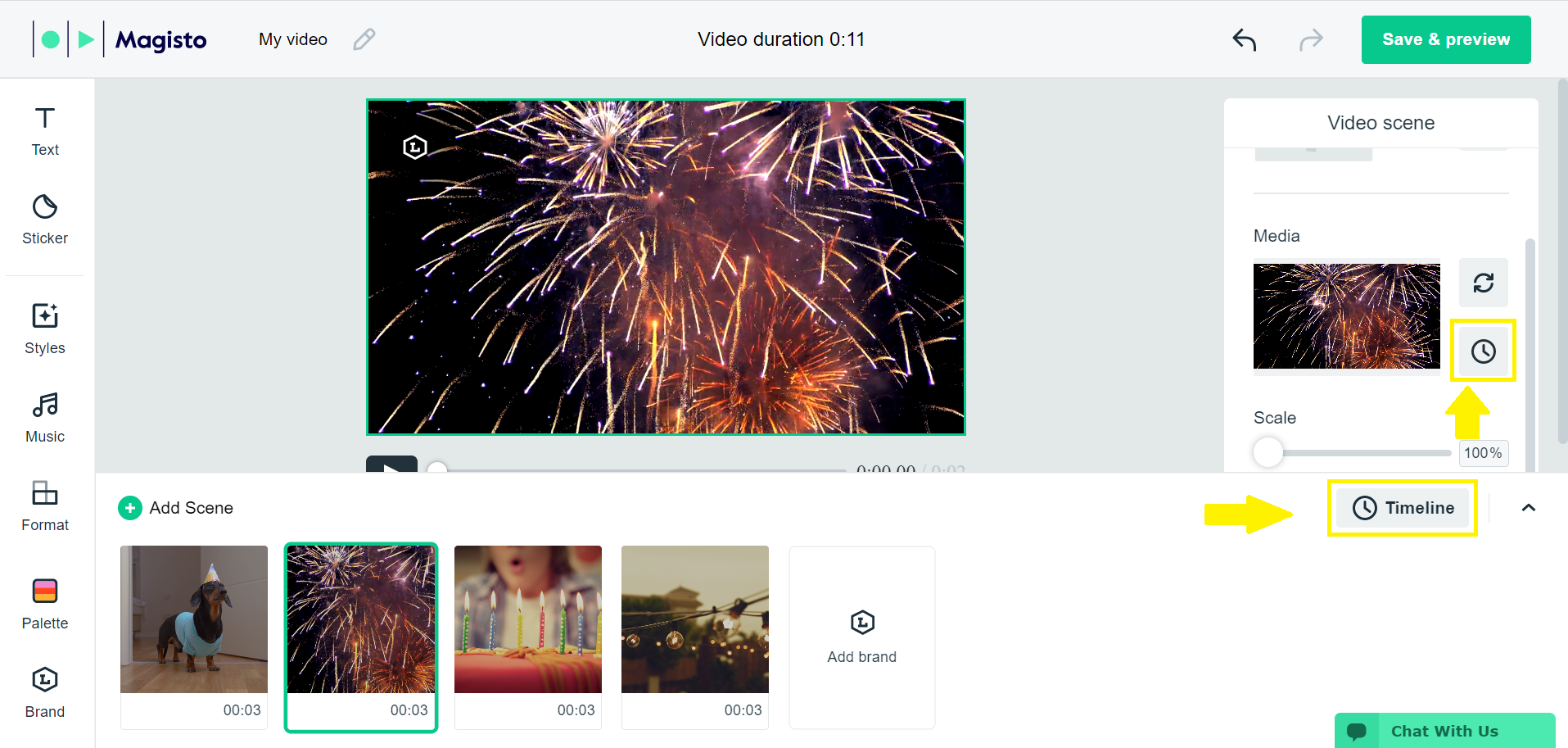
Timeline делает Magisto Web более гибким, чем простой генератор клипов. Пользователь не просто принимает собранный ролик, а уточняет время: где начинается сцена, когда появляется текст, насколько долго виден стикер, в какой момент лучше поставить подпись. Это особенно важно для роликов, где текст должен совпадать с визуальным действием.
Основные функции Magisto Web
Magisto Web сочетает автоматический монтаж и ручную доработку. Его функции стоит рассматривать не как полный набор профессионального редактора, а как инструменты для быстрого выпуска законченного ролика: AI-сборка, слайд-шоу, шаблоны, стили, музыка, текст, ориентация, timeline, MP4-экспорт, публикация и бизнес-настройки.
Автоматический монтаж видео
Автоматический монтаж — центральная функция Magisto Video Editor & Maker. Сервис анализирует загруженные фото и видеоклипы, выбирает выразительные фрагменты, применяет стабилизацию, object detection, фильтры, эффекты, графику и музыку. В результате пользователь получает ролик, который выглядит как собранная история, а не как случайная последовательность файлов.
AI-анализ особенно полезен при большом количестве похожего материала. Например, после мероприятия у пользователя есть десятки коротких клипов, фрагменты с шумом, неудачные движения камеры, несколько дублей одной сцены. Magisto отбирает основу, а затем пользователь корректирует результат в smart editor. Это снижает объём ручного отбора и помогает быстрее перейти к публикации.
Создание видео из фотографий
Magisto подходит для видео из фотографий и движущихся слайд-шоу. Пользователь загружает снимки, выбирает стиль, музыку и при необходимости добавляет текст. Сервис превращает статичные изображения в ролик с переходами, графикой и музыкальной динамикой. В описании мобильного приложения отдельно выделено создание moving photo slideshows и video collages даже без видеоклипов.
По назначению этот сценарий пересекается с ФотоШОУ, ФотоШОУ PRO, 4K Slideshow Maker и Icecream Slideshow Maker. Отличие Magisto Web в том, что он работает как онлайн-сервис с AI-сборкой, а не как настольная программа, где пользователь вручную управляет каждой сценой и параметрами проекта.
Редактирование клипов
Magisto позволяет редактировать клипы через cut, trim, merge и reorder. Эти функции закрывают базовые задачи: укоротить фрагмент, убрать лишнее начало или конец, соединить материалы, изменить порядок фото и видео.
Редактирование в Magisto не нужно понимать как замену профессиональной монтажной шкале. Здесь нет задачи вручную собрать длинный фильм из множества дорожек. Редактор рассчитан на доработку автоматически собранного ролика: убрать затянутый фрагмент, изменить сцену, сделать текст видимым в нужное время, адаптировать ролик под соцсеть.
Работа с текстом
Текст в Magisto Web добавляется во время редактирования. Пользователь выбирает сцену, нажимает Text в верхней левой части, вводит сообщение в появившемся окне и нажимает Done. Текст появляется поверх фото или видеоклипа, а текстовый слайд добавляется как отдельная сцена. На одну сцену добавляется до 10 текстовых блоков.

После добавления текст отображается как bubble на Timeline под сценой. На самой сцене есть кнопка Edit, а через три точки доступны операции copy/paste, duplicate, delete и arrange. Правая панель Text используется для настройки анимации, масштаба, шрифта, выравнивания, тени, цвета текста, highlight, background и opacity.
Для ролика в соцсетях текст должен быть коротким. В вертикальном формате длинные фразы занимают слишком много места, а в квадратном — конкурируют с объектом в кадре. Для промо-видео лучше использовать один смысл на сцену: предложение, выгода, дата, цена, действие или контакт. Magisto timeline помогает задать момент появления текста и длительность показа, чтобы подпись не исчезала раньше, чем зритель успел её прочитать.
Стикеры и визуальные элементы
В Magisto используются stickers и image overlays. В timeline текст и стикеры добавляются к конкретному времени: пользователь ставит needle на нужный момент, выбирает Text или Sticker, после чего на timeline появляется цветной блок, который двигается и растягивается по длительности.
Стикеры подходят для лёгких социальных роликов, поздравлений, афиш и коротких видео с эмоциональным оформлением. В деловом промо их нужно использовать аккуратно: лишние декоративные элементы быстро снижают читаемость и отвлекают от продукта. Для бизнес-видео важнее логотип, brand colors, аккуратный текст и понятный call-to-action.

Стили и шаблоны
Стили и шаблоны — две разные системы ускорения работы. Style задаёт визуальные правила для AI, а Template даёт готовую структуру ролика. В новом опыте Magisto были добавлены 100+ templates, обновлённая библиотека styles, текстовый дизайн и анимация, 50+ fonts, color palette system, custom trim, выбор layout, custom stickers, reordering footage и настройка orientation.
Для пользователя это означает, что Magisto Web работает не только как старый автоматический генератор роликов, где результат полностью определяет алгоритм. В smart editor доступны инструменты, которые позволяют уточнять структуру и оформление. Тем не менее общая философия сервиса остаётся прежней: быстрее получить готовый ролик, а не строить сложный монтаж вручную.
Музыкальная библиотека и собственный звук
Встроенная музыкальная библиотека Magisto используется на этапе выбора Soundtrack и в редакторе через Music. Пользователь выбирает рекомендованные треки, просматривает всю библиотеку, фильтрует результаты, возвращается к недавно выбранной музыке, отключает музыку через No Music или загружает свой трек через Upload your music.
Коммерческая лицензия встроенных треков снижает риск проблем при рекламном и бизнес-использовании, но итоговую публикацию всё равно нужно проверять на площадке, где размещается видео. При загрузке собственного трека ответственность за права остаётся на пользователе. Для ролика с голосом музыка должна быть тише и спокойнее, для слайд-шоу без речи музыка может быть главным ритмическим элементом.
Ориентация Landscape, Square и Portrait
Три ориентации делают Magisto Web удобным для разных каналов публикации. Landscape подходит для сайта, YouTube, презентаций и горизонтального просмотра. Square хорош для универсальной публикации в ленте. Portrait нужен для мобильных вертикальных сценариев. Ориентация меняется в Format, а автоматический выбор основывается на большинстве исходных материалов.
Перед созданием ролика лучше заранее определить формат. Горизонтальные видео плохо выглядят в вертикальном проекте, потому что важные детали оказываются слишком мелкими или обрезаются. Вертикальные материалы в горизонтальном ролике оставляют пустое пространство по бокам или требуют фонового заполнения. Magisto помогает менять формат, но качество результата зависит от исходников.
Сохранение, скачивание и публикация
Платные пользователи Premium, Professional и Business скачивают видео как MP4-файл. Последовательность в веб-версии: открыть My Videos, выбрать ролик, нажать Save и выбрать альбом, после сохранения нажать Download. При скачивании ролики сохраняются в стандартную папку загрузок компьютера. Для Professional и Business есть ограничение: при скачивании на устройство, отличное от устройства создания ролика, HD-скачивание может быть недоступно.
MP4 важен для повторной публикации, отправки клиенту, размещения на сайте, загрузки в соцсети и архива. Если ролик нужен только для разового просмотра, достаточно sharing-сценариев. Если материал используется в рекламе, на сайте или в email-кампании, скачанный MP4 даёт больше контроля над хранением и повторным использованием.
Тарифы и ограничения
Magisto Web имеет бесплатный Basic и платные уровни Premium, Professional и Business. Различия касаются длительности видео, водяного знака, доступных стилей, шаблонов, MP4-скачивания, брендовых настроек, stock-контента и бизнес-инструментов.
Basic
Бесплатный Basic даёт доступ к smart editor, создание видео до 1:00 минуты, 720p HD unlimited downloads с водяным знаком Magisto, использование до 10 photos и 10 video clips на каждый ролик, доступ к free Editing Styles и ограниченный social sharing.
Basic подходит для знакомства с логикой сервиса, короткого домашнего ролика, проверки AI-сборки и теста интерфейса. Ограничения важны для публикаций: водяной знак подходит не для каждого бизнес-сценария, лимит по длительности ограничивает сложные ролики, а набор стилей меньше, чем в платных тарифах.
Premium
Premium снимает водяной знак Magisto, открывает Premium styles и увеличивает movie length до 10 минут. В описании приложения Premium также связан с платной подпиской и расширением возможностей по сравнению с Basic.
Premium нужен пользователю, которому важно скачать чистое видео без Magisto watermark и делать ролики длиннее бесплатного лимита. Для семейных слайд-шоу, роликов о поездках, регулярных публикаций в соцсетях и простых промо это базовый платный уровень.
Professional
Professional включает возможности Premium и добавляет exclusive styles and templates, доступ к iStock video clips and photos, customizable colors and fonts. В карточках App Store и Google Play Professional описан как уровень для более оформленных и брендируемых роликов.
Professional имеет смысл для автора или малого бизнеса, которому нужны шаблоны, дополнительные стили, stock-контент и настройка визуального языка. Такой тариф помогает делать ролики не только из собственных фото и видео, но и дополнять их библиотечными кадрами, менять фирменные цвета и шрифты.
Business
Business ориентирован на маркетинг и командное использование. Magisto работает как решение для маркетологов, агентств и компаний, которым нужны фото, видео, саундтреки, editing styles, кастомные brand colors, text, fonts, logo, embedding и analytics.
Business выбирают для повторяемого производства промо-видео, рекламных вариаций, брендовых роликов и публикаций, где важны аналитика и контроль оформления. Для разовой домашней задачи этот уровень избыточен; для регулярного маркетинга ценность дают шаблоны, брендовые элементы и аналитические возможности.
Что учитывать при выборе тарифа
| Сценарий | Что важно | Подходящий уровень |
|---|---|---|
| Разовое знакомство с сервисом | Проверить AI-сборку, smart editor и базовые стили | Basic |
| Домашнее слайд-шоу без водяного знака | MP4, ролики длиннее 1 минуты, Premium styles | Premium |
| Регулярные ролики для соцсетей | Шаблоны, дополнительные стили, цвета и шрифты | Professional |
| Промо-видео для бренда | Логика шаблонов, brand colors, stock-контент | Professional или Business |
| Коммерческая публикация и аналитика | Брендирование, embedding, analytics, маркетинговые сценарии | Business |
Главное ограничение бесплатного режима — водяной знак, длительность до 1 минуты и лимит по количеству исходных материалов. Главное отличие старших уровней — не только отсутствие watermark, но и более сильная маркетинговая часть: шаблоны, iStock, фирменные цвета, шрифты, брендовые элементы и дополнительные возможности распространения.
Системные требования
Magisto Web работает как веб-сервис: пользователю нужен доступ к браузерной версии, интернет-соединение и учётная запись. Для веб-версии важнее стабильность соединения и скорость загрузки исходных фото и видео, чем характеристики видеокарты, потому что создание ролика происходит через онлайн-процесс и smart editor. В интерфейсе Magisto Web доступны разделы My Videos, Templates, Explore, Business, Help, а создание видео запускается через браузерную вкладку My Videos.
Для мобильного использования Magisto представлен как приложение для iPhone и iPad в App Store и как Android-приложение в Google Play. App Store указывает платформы iPhone и iPad, категорию Photo & Video и разработчика Vimeo, Inc.; Google Play относит приложение к Video Players & Editors.
| Платформа | Что поддерживается | Практический вывод |
|---|---|---|
| Web | Создание ролика через My Videos, +Create a video, Style, Soundtrack, smart editor | Подходит для работы за компьютером без установки настольной программы |
| iPhone/iPad | Мобильное приложение Magisto Video Editor & Maker | Удобно для роликов из материалов, снятых на телефон |
| Android | Мобильное приложение Magisto Video Editor & Music | Подходит для быстрого монтажа и публикации с телефона |
Для файлового результата важен MP4: Premium, Professional и Business скачивают ролики как MP4. Для Basic доступен 720p HD download с водяным знаком, но платное MP4-скачивание без watermark удобнее для публикации на сторонних площадках, отправки клиенту и хранения в собственной медиатеке.
Русский интерфейс для Magisto Web не подтверждён в проверенных материалах, поэтому обзор не относит сервис к русскоязычным видеоредакторам. App Store показывает язык EN + 22 More, но без раскрытия полного списка языков в видимой части страницы.
Инструкция: как создать видео в Magisto Web
Создание ролика в Magisto Web лучше начинать не с интерфейса, а с подготовки исходников. AI-сборка даёт лучший результат, когда материалы различаются по смыслу: общий план, детали, люди, объект, действие, результат, эмоция, финальный кадр. Для слайд-шоу нужны фотографии с разными композициями; для промо — кадры продукта и действия; для соцсетей — короткие, читаемые и визуально понятные фрагменты.
Подготовка материалов
Перед запуском +Create a video полезно определить три вещи:
формат публикации: Landscape, Square или Portrait;
длительность ролика: короткий social video, слайд-шоу или более длинная история;
роль текста: подписи к сценам, призыв к действию, дата, название, описание товара.
Для вертикального ролика лучше сразу брать вертикальные фото и видео. Для горизонтального — горизонтальные. Для квадратного формата подходят кадры, где главный объект расположен ближе к центру. Magisto меняет orientation в редакторе, но исходная композиция влияет на качество результата.
Шаг 1. Открыть My Videos и нажать +Create a video
В Magisto Web пользователь открывает вкладку My Videos и нажимает +Create a video в правой верхней части экрана. Это запускает новый проект и переводит к выбору footage.
На этом этапе важно не путать создание ролика с открытием шаблонов. +Create a video подходит для видео из собственных материалов. Templates лучше использовать, когда нужна готовая структура: приглашение, промо, объявление, поздравление или другой типовой ролик.
Шаг 2. Выбрать footage
После запуска проекта выбираются фотографии и видеоклипы. Для короткого ролика лучше не перегружать проект большим числом похожих кадров. Magisto Basic ограничивает один ролик 10 photos и 10 video clips; в бесплатном сценарии это задаёт естественный лимит на структуру видео.
Практичная последовательность для слайд-шоу:
первая сцена — обложка или самый сильный кадр;
средние сцены — развитие события;
несколько деталей — предметы, эмоции, интерьер, действие;
финальная сцена — итоговый кадр или подпись.
Для промо-видео структура отличается:
проблема или потребность;
продукт или услуга;
процесс использования;
результат;
брендовый блок;
короткий призыв к действию.
Шаг 3. Выбрать Style
После footage выбирается Style. В библиотеке доступен раздел All, а стиль просматривается наведением курсора. При выборе стоит ориентироваться на задачу, а не только на визуальный эффект. Для делового ролика лучше спокойный стиль с хорошей читаемостью текста, для поздравления — эмоциональный, для путешествия — динамичный, для продукта — с ясными переходами и без лишней декоративности.
В процессе редактирования стиль меняется через Styles на левой панели. Пользователь выбирает ролик в My videos, нажимает Edit, открывает Styles, просматривает доступные варианты, выбирает стиль и нажимает Done.
Шаг 4. Выбрать Soundtrack
На этапе музыки пользователь выбирает саундтрек из Recommended, All music, Recent, включает No Music или загружает собственный трек. Встроенные треки прослушиваются через hover preview, а выбранный трек выделяется зелёной рамкой. После настройки пользователь нажимает Preview.
Для слайд-шоу музыка определяет ритм почти полностью. Для видео с речью музыка должна поддерживать, а не перекрывать голос. Для рекламного ролика важно, чтобы музыкальные акценты не конфликтовали с появлением текста и ключевых кадров.
Шаг 5. Проверить preview
После выбора стиля и музыки Magisto собирает preview. На этом этапе нужно смотреть не только на красивую картинку, но и на смысл:
попали ли в ролик важные кадры;
не слишком ли быстро сменяются сцены;
читается ли текст;
не спорит ли музыка с настроением;
правильная ли ориентация выбрана для публикации;
не теряется ли объект при смене Landscape, Square или Portrait.
Если видео собрано неудачно, исправления лучше начинать с исходных материалов и стиля. Потом дорабатываются текст, музыка, длительность сцен и порядок.
Шаг 6. Открыть smart editor
После генерации preview результат редактируется в smart editor. Здесь пользователь меняет Style, Soundtrack, Format, добавляет Text, стикеры, работает с timeline и сценами. Smart editor — ключевое отличие Magisto Web от простого автоматического генератора: AI создаёт основу, а пользователь уточняет смысл.
В редакторе лучше идти по порядку:
проверить все сцены;
изменить формат через Format;

заменить стиль через Styles;
заменить музыку через Music;
добавить или исправить текст через Text;
отрегулировать появление текста на Timeline;
сохранить и скачать результат.
Шаг 7. Добавить текст
Для текста выбирается сцена, затем нажимается Text. В окне вводится сообщение, после чего нажимается Done. Текст появляется в сцене и как bubble на Timeline. Через правую панель Text настраиваются animation, scale, font, alignment, drop shadow, color, highlight, background и opacity.
Текстовые правила для Magisto:
одна сцена — одна мысль;
короткая строка читается лучше длинного предложения;
в вертикальном формате текст лучше размещать ближе к центру;
фон или highlight нужен, когда кадр пёстрый;
анимация текста не должна мешать смыслу;
длительность показа регулируется на timeline.
Шаг 8. Настроить timeline
Timeline помогает точно поставить текст, стикер или overlay на нужный момент. Для сцены доступно сокращение или расширение длительности зелёными handles, установка needle кликом по timeline, добавление текста или стикера к конкретному времени, перемещение блока по timeline и изменение длительности появления элемента.
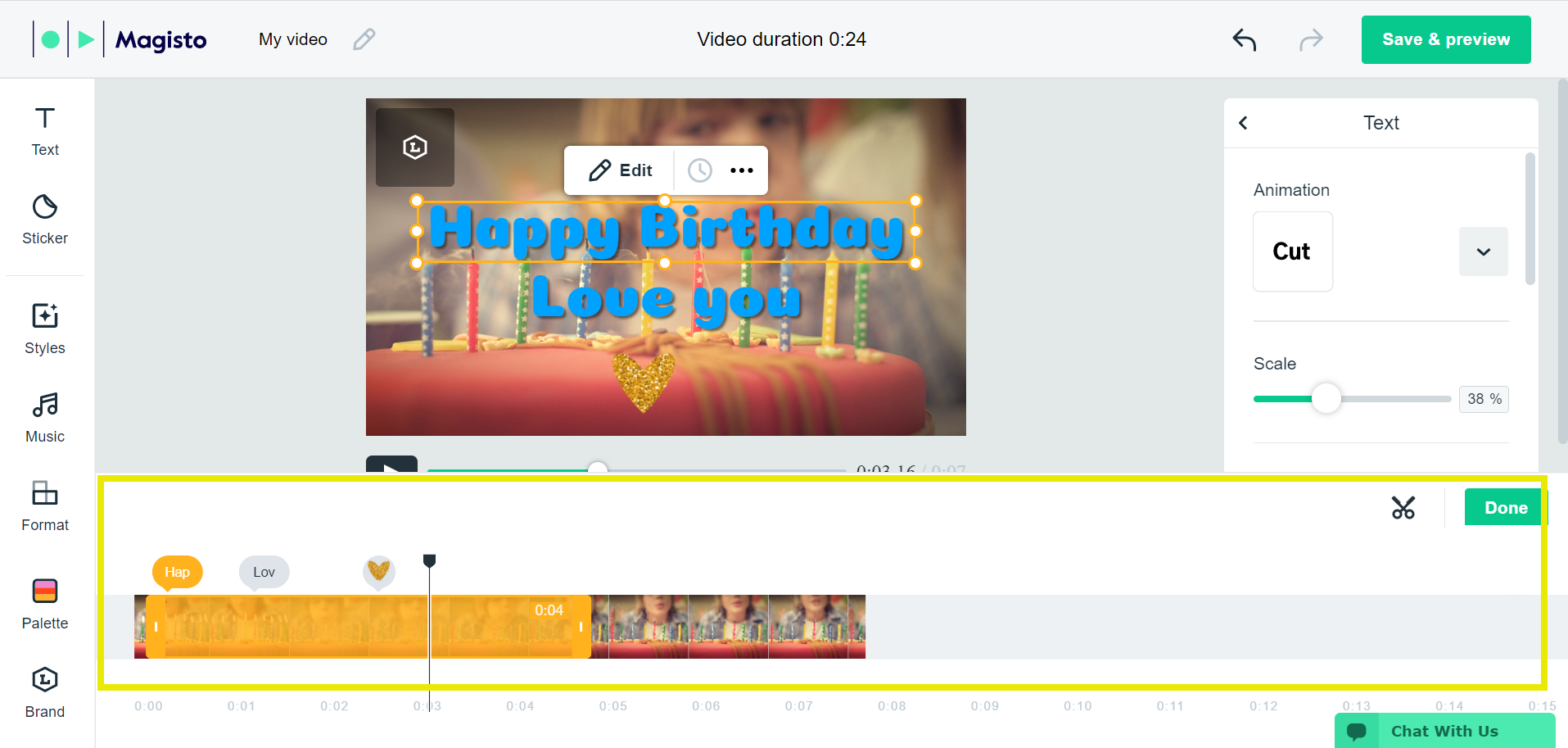
Timeline особенно важен для роликов с несколькими текстовыми блоками. Например, на одной сцене сначала появляется название, затем цена, затем короткий призыв к действию. Если все элементы показываются одновременно, кадр перегружается; если они появляются по очереди, ролик читается легче.
Шаг 9. Сохранить и скачать
Платные пользователи сохраняют ролик через Save, выбирают альбом, затем нажимают Download. Файл скачивается как MP4, а на компьютере по умолчанию попадает в Downloads folder.
Перед скачиванием нужно проверить:
нет ли водяного знака, если ролик предназначен для бренда;
выбран ли правильный формат;
читается ли текст на мобильном экране;
не обрезан ли главный объект;
совпадает ли музыка с темпом;
нет ли случайных сцен;
корректно ли выглядит финальный кадр.
Практические сценарии использования
Magisto Web раскрывается лучше всего в коротких и средних по длительности роликах, где важна скорость, визуальная цельность и минимум ручной сборки. Ниже — сценарии, в которых программа даёт понятный результат.
Слайд-шоу из фотографий
Для слайд-шоу Magisto Web использует фотографии как основу и добавляет движение, переходы, стиль и музыку. Это подходит для семейного события, путешествия, поздравления, портфолио, отчёта о мероприятии или подборки кадров за период. Пользователь выбирает фото, Style, Soundtrack и при необходимости добавляет заголовки или отдельные текстовые сцены.
Хорошее слайд-шоу строится не на количестве фотографий, а на ритме. Лучше взять меньше кадров, но сделать их разными: общий план, люди, детали, эмоции, финал. Для длинных серий фотографий стоит использовать ФотоШОУ или ФотоШОУ PRO, если нужен более ручной контроль. Magisto удобнее, когда нужен быстрый ролик с автоматическим оформлением.
Ролик для Instagram и других соцсетей
Для соцсетей важны формат и первая сцена. В Magisto Web формат выбирается через Format: Portrait для вертикального мобильного просмотра, Square для ленты, Landscape для горизонтального видео. Текст добавляется через Text, а время появления регулируется на Timeline.
В коротком ролике для соцсетей текст должен помогать, а не заменять видео. Хорошая структура: сильный первый кадр, один короткий заголовок, 2–4 сцены с основным сообщением, финальная подпись. Музыка подбирается так, чтобы первые секунды не выглядели пустыми.
Промо-видео для малого бизнеса
Magisto подходит для промо-видео, когда есть фотографии продукта, короткие клипы, логотип, название услуги и несколько тезисов. В Professional и Business полезны templates, customizable colors and fonts, iStock-контент и брендовые возможности.
Структура промо в Magisto:
первый кадр показывает продукт или проблему;
текст уточняет предложение;
сцены демонстрируют применение;
музыка задаёт темп;
финальный блок содержит бренд и действие.
Для сложной рекламной кампании Magisto не заменяет продакшен, но закрывает регулярные короткие ролики: анонсы, акции, поздравления, локальные объявления, быстрые видео для лендинга и соцсетей.
Видео из поездки или события
Для поездки Magisto Web удобен тем, что не требует вручную смотреть весь архив. Пользователь выбирает лучшие фото и клипы, а AI собирает историю. Важно не загружать слишком много однотипных кадров: лучше выбрать последовательность, которая отражает маршрут, людей, места, детали и финальный момент.
Музыка в таком сценарии задаёт эмоциональную линию. Style должен соответствовать событию: динамичный для активного отдыха, спокойный для семейного архива, яркий для праздника. После preview нужно проверить, что важные люди и места не исчезли из автоматического монтажа.
Видео для email и сайта
Magisto позволяет делать ролики для дальнейшего размещения на сайте, в email и рекламных каналах. Программа помогает создавать и распространять видео через social media, email и advertising platforms, а также встраивать видео на сайты и смотреть аналитику.
Для сайта лучше выбирать Landscape или Square, потому что вертикальный формат не всегда удачно встраивается в стандартные блоки страницы. Для email важны короткая длительность, понятный первый кадр и отсутствие мелкого текста. Для рекламного использования обязательна проверка прав на музыку, логотипы, stock-контент и изображения.
Преимущества и ограничения Magisto Web
Magisto Web имеет сильные стороны, связанные со скоростью и автоматизацией, и ограничения, связанные с меньшим ручным контролем. Оценивать сервис нужно не как замену всем видеоредакторам, а как конкретный инструмент для автоматического создания роликов.
Плюсы
AI-анализ видео, аудио и повествования помогает превратить набор фото и клипов в собранную видеоисторию.
Рабочий процесс понятен: My Videos → +Create a video → footage → Style → Soundtrack → preview → smart editor.
В сервисе доступны Styles, Templates, Music, Format, Text, Timeline, Palette и Brand-инструменты.
Magisto создаёт moving photo slideshows и video collages даже без исходных видеоклипов.
Поддерживаются Landscape, Square и Portrait, что важно для сайта, ленты и вертикального мобильного формата.
Текстовые блоки редактируются по анимации, масштабу, шрифту, выравниванию, тени, цвету, фону и прозрачности.
Timeline позволяет управлять длительностью сцены и временем появления текста или overlays.
Premium, Professional и Business скачивают ролики как MP4 для локального использования.
Professional добавляет exclusive styles and templates, iStock-контент, colors and fonts.
Встроенная музыкальная библиотека содержит коммерчески лицензированные треки, если при выборе не указано другое.
Минусы
Magisto даёт меньше ручного контроля, чем профессиональные нелинейные редакторы.
Бесплатный Basic ограничен роликами до 1:00, водяным знаком, 720p HD download с watermark, 10 photos и 10 video clips на ролик.
Templates доступны только Professional и Business.
MP4 download без базовых ограничений относится к платным уровням Premium, Professional и Business.
Для сложного монтажа с точной синхронизацией, несколькими дорожками, профессиональной цветокоррекцией и звуком лучше выбрать другой редактор.

Интеграция с Vimeo прекращена с 31 декабря 2024 года: account linking и automatic video sharing в Vimeo library больше не работают.
Пользовательские отзывы часто отмечают простоту, но также указывают на ограниченную гибкость в сложных роликах и претензии к цене или пробному периоду.
Сравнение с аналогами
Magisto Web нужно сравнивать не с абстрактными видеоредакторами, а с конкретными сервисами и программами, которые решают похожие задачи: быстрые ролики, видео из фото, шаблоны, публикация в соцсетях, промо и простая браузерная обработка.
| Критерий | Magisto Web | Vimeo Create | Canva Video | Animoto | Adobe Express | CapCut |
|---|---|---|---|---|---|---|
| Основная логика | AI-сборка из footage, Style и Soundtrack | Видео в экосистеме Vimeo | Дизайн, шаблоны, drag-and-drop | Шаблонные ролики и слайд-шоу | Быстрые web-правки, шаблоны, дизайн | Монтаж, эффекты, субтитры, мобильный и web-сценарий |
| Сильная сторона | Автоматический монтаж и smart editor | Связь с видеохостингом Vimeo | Визуальный дизайн и шаблоны | Простые маркетинговые и личные видео | Resize, trim, crop, split, Adobe Stock soundtracks | Больше ручного контроля, captions, эффекты |
| Форматы соцсетей | Landscape, Square, Portrait | Зависит от инструментов Vimeo | MP4/GIF, aspect ratios, Magic Resize Pro | Шаблоны под разные каналы | Resize для соцсетей и custom sizes | Соцсети, YouTube, Instagram, TikTok-подобный контент |
| Уровень ручного контроля | Средний: автоматическая основа + smart editor | Средний | Средний, дизайн-ориентированный | Средний/низкий | Средний | Выше, чем у Magisto |
| Для кого лучше | Нужен быстрый ролик из фото и видео | Нужна работа рядом с Vimeo | Нужны дизайн-макеты и видео | Нужны шаблонные ролики | Нужны быстрые web-правки | Нужен более активный монтаж |
Magisto Web и Vimeo Create
Vimeo Create тесно связан с экосистемой Vimeo. После покупки Magisto Vimeo использовала инфраструктуру Magisto для собственного Create-инструмента.
Magisto Web стоит выбирать, когда нужна именно логика Magisto: загрузить фото и видео, выбрать Style, Soundtrack и получить AI-сборку с последующей правкой. Vimeo Create логичнее для пользователя, который хранит, публикует и управляет видео внутри Vimeo. При этом старая прямая интеграция Magisto и Vimeo прекращена: подключение аккаунтов и автоматическая отправка в Vimeo library не работают.
Magisto Web и Canva Video
Canva Video сильнее в дизайне, шаблонах, презентационной графике и визуальных макетах. Canva экспортирует видео как MP4 или GIF, а Magic Resize в Pro помогает адаптировать дизайн под разные форматы.
Magisto Web лучше подходит, когда стартовая точка — не макет, а footage: фото, видеоклипы и музыка. Canva удобнее, когда ролик является частью дизайна: презентация, карточка, рекламный макет, визуальная публикация с большим количеством графических элементов. Magisto быстрее превращает набор фото и клипов в готовую историю; Canva даёт больше контроля над расположением элементов на холсте.
Magisto Web и Animoto
Animoto близок к Magisto по аудитории: быстрые ролики, фото, видео, музыка и шаблоны. Animoto предлагает тысячи лицензированных music tracks, templates и сценарий создания видео из photos, video clips and music.
Magisto отличается более выраженным AI-монтажом: анализирует кадры, звук и storytelling, применяет автоматическую сборку и затем открывает smart editor. Animoto сильнее воспринимается как шаблонный video maker, где пользователь собирает ролик внутри подготовленной структуры. Для полностью автоматического результата Magisto удобнее; для спокойного шаблонного маркетингового ролика Animoto остаётся прямым конкурентом.
Magisto Web и Adobe Express
Adobe Express подходит для быстрых web-правок: cut, crop, trim, resize, split, добавление text, images, animation, background noise removal, own music и Adobe Stock soundtracks.
Magisto Web сильнее в автоматическом создании ролика из набора исходников. Adobe Express лучше, когда пользователь сам понимает, какую правку нужно сделать: обрезать, изменить размер, подготовить под соцсеть, добавить элементы дизайна. Для короткого AI-ролика из фотографий Magisto быстрее; для универсального контент-дизайна Adobe Express гибче.
Magisto Web и CapCut
CapCut ориентирован на создателей контента для YouTube, Instagram и других социальных платформ. Он предлагает online, desktop и mobile-сценарии, smart templates, effects, AI-инструменты, trim, split, captions и другие функции активного монтажа.
Magisto Web проще для пользователя, который хочет минимум ручной работы. CapCut даёт больше контроля: субтитры, эффекты, фильтры, timeline-монтаж, активное редактирование. Для ролика, который должен выглядеть как трендовый social clip с ручными эффектами, CapCut сильнее. Для быстрого слайд-шоу, промо или автоматического монтажа из готовых файлов Magisto требует меньше действий.
Magisto Web и настольные редакторы
По сравнению с Shotcut, VSDC Free Video Editor, Movavi Video Editor и ВидеоМОНТАЖ, Magisto Web выигрывает в скорости старта и автоматизации, но проигрывает в глубине ручной обработки. Настольные редакторы подходят для длинных проектов, сложного монтажа, точной звуковой работы и контроля исходников. Magisto выбирают тогда, когда важнее получить ролик быстро и без монтажной подготовки.
Отзывы пользователей и профильных журналов
Общая картина отзывов о Magisto складывается вокруг двух тем: простота создания ролика и ограниченная гибкость по сравнению с ручными редакторами. На Capterra Magisto имеет общую оценку 4.4 на основе 32 пользовательских отзывов; отдельно указаны 4.4 за ease of use, 4.2 за features и 3.9 за customer service. Capterra также показывает 88% positive sentiment.
В отзывах пользователи часто хвалят простую навигацию, быстрый результат, удобство создания роликов из фото, темы и музыку. Одновременно встречаются претензии к недостатку гибкости: не всегда удобно точно контролировать сцены, совпадение текста с таймингом и более сложные монтажные задачи.
Профильные и массовые издания оценивали Magisto именно как простой инструмент для автоматического превращения исходного видео в короткий ролик. Google Play приводит упоминания PC Magazine и USA Today, где Magisto характеризуется как сервис, помогающий быстро создать mini-movie и превратить idle video в материал, пригодный для публикации. Там же перечислены Google Play Editor’s Choice, Gartner Cool Vendor 2018 и Consumer Reports #1 Video Editing app 2017.
В ранних обзорах подчёркивалась простота Magisto и одновременно сервис отделялся от high-end editing suite. Это точная характеристика сервиса: он хорош не как замена профессиональному монтажу, а как быстрый способ собрать личные видео, семейные кадры и короткие истории.
Безопасность, права на музыку и публикация
В Magisto важны два блока: обработка загруженных материалов и права на музыку. AI-анализ Magisto работает с визуальными и аудиоданными, но аналитическая информация не сохраняется постоянно: данные хранятся временно во время анализа footage и затем удаляются.
Музыка из библиотеки Magisto коммерчески лицензирована, если при выборе не указано другое. При загрузке собственного трека пользователь подтверждает, что владеет музыкой или получил необходимые лицензии для включения трека в видео.
Для коммерческой публикации нужно проверять не только музыку, но и все визуальные материалы: лица людей, товарные знаки, логотипы, фотографии, stock-контент и тексты. Magisto помогает собрать ролик, но ответственность за право публикации исходников остаётся на стороне пользователя. Для семейного слайд-шоу это редко становится проблемой, для рекламы и сайта — обязательная часть подготовки.
Частые ошибки при работе с Magisto Web
Загружать слишком много похожих материалов
Magisto анализирует footage, но не превращает однотипные кадры в полноценную историю сам по себе. Если загрузить десять почти одинаковых фотографий продукта, ролик получится однообразным. Лучше добавить разные планы: общий, крупный, процесс, результат, человек, деталь, финальный кадр.
Выбирать стиль раньше задачи
Style нужно выбирать под смысл видео. Динамичный стиль не всегда подходит для делового объявления, а спокойный стиль не всегда удерживает внимание в коротком ролике для соцсетей. Хорошая практика — сначала понять канал публикации, затем подобрать стиль.
Игнорировать ориентацию
Смешивание вертикальных и горизонтальных исходников часто ухудшает композицию. Magisto меняет Format, но главный объект в кадре должен оставаться читаемым. Для вертикального ролика лучше использовать вертикальные материалы, для горизонтального — горизонтальные.
Делать слишком длинный текст
Magisto позволяет добавлять текст, менять шрифт, цвет, фон и анимацию, но длинные подписи плохо читаются в коротком видео. Особенно это заметно на смартфоне. Вместо длинного предложения лучше использовать два коротких текстовых блока на разных сценах.
Не проверять timeline
Текст, sticker или image overlay должны появляться в правильный момент. Если блок появляется слишком рано или исчезает слишком быстро, зритель не успевает понять смысл. Timeline решает эту проблему: пользователь двигает bubble и меняет длительность отображения.
Рассчитывать на старую интеграцию с Vimeo
Автоматическая связь с Vimeo больше не работает. Нельзя подключить Magisto account к Vimeo account, а automatic video sharing в Vimeo library прекращён с 31 декабря 2024 года.
Ожидать возможностей профессионального редактора
Magisto Web ускоряет создание ролика, но не заменяет сложный монтаж. Для многодорожечного проекта, точной синхронизации, цветокоррекции, сложного звука и композитинга лучше использовать полноценный видеоредактор. Magisto хорош там, где нужно быстро создать цельный ролик из готовых материалов.
Кому стоит выбрать Magisto Web
Magisto Web стоит выбрать пользователю, которому нужен быстрый видеоредактор в браузере с AI-сборкой, готовыми styles, templates, музыкой, текстом, форматами Landscape/Square/Portrait и MP4-скачиванием на платных уровнях. Это подходящий вариант для слайд-шоу, коротких роликов, промо, социальных публикаций, поздравлений, событийных видео и простых маркетинговых материалов.
Выбирать Magisto Web стоит, когда:
нужно создать видео из фото и видео без обучения монтажу;
важен автоматический монтаж видео;
ролик короткий и предназначен для соцсетей, сайта, email или презентации;
достаточно smart editor, а не профессиональной timeline-системы;
нужны стили, музыка, текст и ориентация под разные каналы;
важнее скорость выпуска, чем полный ручной контроль;
бизнесу нужны шаблоны, фирменные цвета, шрифты и регулярные промо-ролики.
Лучше выбрать альтернативу, когда:
нужен многодорожечный монтаж;
требуется точная цветокоррекция;
нужно много ручной работы со звуком;
проект длинный и сложный;
нужен монтаж с keyframes, масками и эффектами;
важна полная независимость от онлайн-сервиса;
ролик создаётся как часть профессионального видеопроизводства.
Для ручного монтажа лучше смотреть в сторону Shotcut, VSDC Free Video Editor, Movavi Video Editor или ВидеоМОНТАЖ. Для слайд-шоу с большим количеством ручных настроек подойдут ФотоШОУ, ФотоШОУ PRO, 4K Slideshow Maker и Icecream Slideshow Maker. Для сложной анимации и композитинга нужен Adobe After Effects.
FAQ
Magisto Web работает без установки?
Да. Веб-сценарий запускается через браузер: пользователь открывает My Videos, нажимает +Create a video, выбирает footage, Style и Soundtrack, после чего получает preview и редактирует ролик в smart editor.
Можно ли создать видео только из фотографий?
Да. Magisto создаёт moving photo slideshows и video collages даже без исходных видеоклипов. Для такого ролика выбираются фотографии, стиль, музыка и текстовые сцены.
Можно ли добавить свой текст?
Да. Текст добавляется через Text, вводится в отдельном окне и подтверждается кнопкой Done. После добавления он отображается поверх сцены и как bubble на Timeline. На одной сцене доступно до 10 текстовых блоков.
Можно ли настроить время появления текста?
Да. В timeline пользователь двигает текстовый блок, меняет его длительность и ставит появление на конкретный момент сцены. Это помогает синхронизировать подписи с кадром.
Можно ли выбрать музыку?
Да. В Magisto Web есть вкладки Recommended, All music, Recent, переключатель No Music и загрузка собственного трека через Upload your music. Треки прослушиваются при наведении курсора на миниатюру.
Можно ли использовать видео без музыки?
Да. В окне выбора музыки доступен вариант No Music. Он подходит для видео с речью, интервью, инструкций и роликов, где музыка мешает восприятию.
Можно ли загрузить собственную музыку?
Да. В Magisto есть Upload your music. При загрузке пользователь подтверждает, что владеет музыкой или получил необходимые лицензии.
Какие ориентации поддерживает Magisto Web?
Magisto Web поддерживает Landscape, Square и Portrait. Ориентация меняется через Format на левой панели.
В каком формате скачивается ролик?
Premium, Professional и Business скачивают видео как MP4-файл для локального использования.
Есть ли водяной знак?
В Basic скачивание доступно в 720p HD с водяным знаком Magisto. Premium включает отсутствие Magisto watermark.
Чем Style отличается от Template?
Style — творческие правила для AI: графика, переходы и визуальное настроение. Template — готовый видео-драфт с сообщением и сценами, который пользователь дорабатывает через Customize.
Работает ли интеграция Magisto и Vimeo?
Нет. С 31 декабря 2024 года account linking между Magisto и Vimeo прекращён, а automatic video sharing в Vimeo library больше не доступен.
Подходит ли Magisto Web для бизнеса?
Да, для коротких промо, branded videos, контент-маркетинга, социальных роликов, рекламных вариантов и материалов для сайта. Professional и Business дают больше возможностей для шаблонов, фирменных цветов, шрифтов, iStock-контента и маркетинговых сценариев.
Итог
Magisto Web Video Editor & Maker — конкретный инструмент для быстрого автоматического создания роликов, а не универсальная замена всем видеоредакторам. Его сильная сторона — AI-сборка из фото и видео, Styles, Soundtrack, smart editor, Text, Timeline и форматы Landscape/Square/Portrait. Сервис хорошо подходит для слайд-шоу, социальных роликов, промо-видео, коротких историй и материалов малого бизнеса.
Для новичка Magisto удобен тем, что не требует знания монтажа. Для создателя контента — тем, что быстро адаптирует ролик под соцсети. Для малого бизнеса — тем, что даёт шаблоны, брендовые настройки и stock-контент на старших уровнях. Для сложного проекта с многодорожечной структурой, точной цветокоррекцией и ручной аудиоработой лучше выбрать классический видеоредактор.
Список изменений
Основание и ранняя идея:
- Magisto вырос из идеи автоматизировать обработку личных видео. Компания связана с именами Oren Boiman и Alex Rav-Acha; публичные профили и отраслевые публикации описывают Magisto как проект, основанный специалистами по computer vision. Ранняя логика была простой: пользователь загружает неотредактированное видео, выбирает заголовок и музыку, а сервис автоматически собирает итоговый ролик.
- Эта исходная идея сохранилась в Magisto Web. Даже после появления smart editor сервис не стал полностью ручным видеоредактором. Он остался инструментом, где AI анализирует кадры, а пользователь управляет оформлением и результатом.
Публичный запуск веб-приложения:
- Публичный запуск веб-приложения Magisto относится к 2011 году. Ранний Magisto работал как cloud-based video-editing platform: пользователь загружал исходный материал на сайт, выбирал параметры и получал автоматически смонтированное видео. В 2012 году Magisto описывали как облачную платформу, которая автоматически сшивает пользовательский контент в пригодные для просмотра видео, а затем переносит этот подход на iOS и Android.
- На этом этапе Magisto был больше автоматическим генератором, чем редактором. В ранних обзорах подчёркивалось, что сервис не является high-end editing suite, а его сила — простота и быстрый результат для личных видео.
Мобильный рост и расширение платформ:
- После веб-запуска Magisto активно развивал мобильный сценарий. Это логично: большая часть личных фото и видео снимается на смартфон, а быстрый ролик часто нужен сразу после события. В 2015 году появился выпуск Windows PC-приложения Magisto, которое переносило подход мобильного автоматического редактирования на настольный Windows-сценарий и было нацелено на работу с простыми фильмами, файлами и крупными видео с камер.
- Развитие платформ не изменило главную механику: выбрать материалы, выбрать стиль, выбрать музыку, получить автоматическую сборку и поделиться результатом. Именно эта логика позже стала основой для нового редактора и расширенных business-функций.
Приобретение Vimeo:
- В 2019 году Vimeo приобрела Magisto. Сделка рассматривалась как покупка short-form video-creation platform Magisto и усиление направления создания коротких видео и автоматизации видеоконтента.
- После сделки развитие Magisto стало тесно связано с Vimeo. Позже Vimeo использовала инфраструктуру Magisto для собственного Create-инструмента. Это показывает, что технология Magisto была важна не только как отдельный сервис, но и как часть более широкой платформенной стратегии Vimeo.
Новый Magisto:
- Обновлённый опыт Magisto получил новый интерфейс, новый редактор, библиотеку styles и 100+ templates. В числе добавленных возможностей были setting scene duration, text design and animation, 50+ new custom fonts, 3 color palette system, custom trim tool, selecting video layout, custom stickers, adding text during the video creation process, reordering footage и setting video orientation.
- Этот этап важен: Magisto перестал быть только кнопкой автоматического монтажа. У пользователя появился больший контроль над сценами, текстом, длительностью, ориентацией, стикерами и дизайном. При этом сервис сохранил сильную автоматическую основу.
Прекращение интеграции с Vimeo:
- С 31 декабря 2024 года интеграция между Vimeo и Magisto прекращена. Нельзя подключить Magisto account к Vimeo account, а автоматическая отправка видео Magisto в Vimeo library больше не работает.
- Для пользователя это означает, что Magisto нужно рассматривать как отдельный рабочий инструмент, а не как автоматический канал отправки роликов в Vimeo. Видео по-прежнему создаётся и редактируется в Magisto, но старый сценарий account linking и automatic video sharing в Vimeo library больше не является рабочей частью процесса.


 *EXE — расширение исполняемого файла. Сайт является партнером проекта
Оставте свой отзыв о Magisto Web